

Màn hình Xiaomi 4K A27Ui Câu hỏi thường gặp
*Đây là trang được dịch tự động từ các bài viết tiếng Anh.
Tổng quan về sản phẩm
1. Q: Điểm bán hàng của Màn hình Xiaomi 4K A27Ui là gì?
A:
Điểm bán hàng của Màn hình Xiaomi 4K A27Ui như sau:
1. Bạn có thể trải nghiệm độ phân giải 4K UHD tuyệt đẹp với độ rõ nét 3840 × 2160 mang lại độ chi tiết đặc biệt cho mọi hình ảnh;
2. Màn hình mang lại màu sắc sống động và chính xác với độ phủ 100% sRGB, 95% DCI-P3 và ΔE<1 để tái tạo màu sắc có độ chính xác cao;
3. Màn hình cứng IPS của nó đảm bảo góc nhìn rộng 178 ° và độ dốc màu mượt mà, duy trì chất lượng hình ảnh từ hầu hết mọi góc độ;
4. Độ sâu màu 10 bit thực sự đạt được thông qua công nghệ 8 bit + FRC, hỗ trợ 1,07 tỷ màu cho quá trình chuyển đổi tự nhiên và liền mạch;
5. Cổng USB-C đầy đủ tính năng hỗ trợ truyền âm thanh, video và dữ liệu đồng thời cung cấp khả năng sạc nhanh lên đến 90W cho máy tính xách tay được kết nối;
6. Màn hình bao gồm nhiều tùy chọn kết nối, chẳng hạn như HDMI 2.0, DP 1.4, USB 2.0, giắc cắm tai nghe 3.5 mm, v.v. để đáp ứng nhu cầu đa dạng;
7. Chứng nhận ánh sáng xanh thấp TÜV và làm mờ DC giúp giảm mỏi mắt, trong khi hỗ trợ HDR10 tăng cường độ tương phản và chi tiết trong nội dung tương thích;
8. Giá đỡ công thái học cho phép điều chỉnh độ cao, nghiêng, xoay, xoay và treo tường để phù hợp với các tùy chọn và thiết lập xem khác nhau.
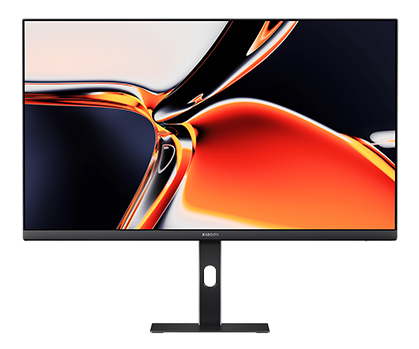
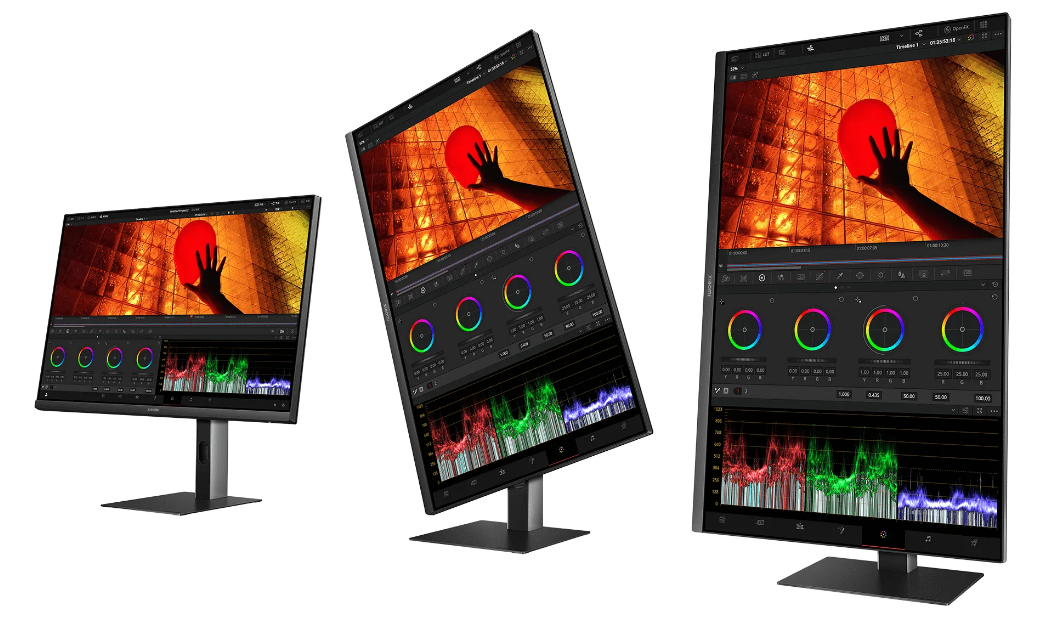
2. Q: Ngoại hình của Màn hình Xiaomi 4K A27Ui trông như thế nào?
A: Sự xuất hiện của Màn hình Xiaomi 4K A27Ui được thể hiện trong hình ảnh bên dưới:
1. Bạn có thể trải nghiệm độ phân giải 4K UHD tuyệt đẹp với độ rõ nét 3840 × 2160 mang lại độ chi tiết đặc biệt cho mọi hình ảnh;
2. Màn hình mang lại màu sắc sống động và chính xác với độ phủ 100% sRGB, 95% DCI-P3 và ΔE<1 để tái tạo màu sắc có độ chính xác cao;
3. Màn hình cứng IPS của nó đảm bảo góc nhìn rộng 178 ° và độ dốc màu mượt mà, duy trì chất lượng hình ảnh từ hầu hết mọi góc độ;
4. Độ sâu màu 10 bit thực sự đạt được thông qua công nghệ 8 bit + FRC, hỗ trợ 1,07 tỷ màu cho quá trình chuyển đổi tự nhiên và liền mạch;
5. Cổng USB-C đầy đủ tính năng hỗ trợ truyền âm thanh, video và dữ liệu đồng thời cung cấp khả năng sạc nhanh lên đến 90W cho máy tính xách tay được kết nối;
6. Màn hình bao gồm nhiều tùy chọn kết nối, chẳng hạn như HDMI 2.0, DP 1.4, USB 2.0, giắc cắm tai nghe 3.5 mm, v.v. để đáp ứng nhu cầu đa dạng;
7. Chứng nhận ánh sáng xanh thấp TÜV và làm mờ DC giúp giảm mỏi mắt, trong khi hỗ trợ HDR10 tăng cường độ tương phản và chi tiết trong nội dung tương thích;
8. Giá đỡ công thái học cho phép điều chỉnh độ cao, nghiêng, xoay, xoay và treo tường để phù hợp với các tùy chọn và thiết lập xem khác nhau.
2. Q: Ngoại hình của Màn hình Xiaomi 4K A27Ui trông như thế nào?
A: Sự xuất hiện của Màn hình Xiaomi 4K A27Ui được thể hiện trong hình ảnh bên dưới:
3. Q: Nội dung gói của Màn hình Xiaomi 4K A27Ui là gì?
A: Gói tiêu chuẩn của Màn hình Xiaomi 4K A27Ui bao gồm 1 Màn hình Xiaomi 4K A27Ui, 1 bộ đổi nguồn, 1 đế có chân đế, 1 bộ vít, 1 cáp HDMI, 1 cáp USB-C, 1 hướng dẫn sử dụng và 1 thẻ hiệu chỉnh màu.
Ghi:
Nội dung gói có thể khác nhau tùy theo khu vực.
Ghi:
Nội dung gói có thể khác nhau tùy theo khu vực.
4. Q: Làm thế nào để cài đặt Màn hình Xiaomi 4K A27Ui?
A:
Để cài đặt Màn hình Xiaomi 4K A27Ui, vui lòng làm theo các bước sau:
1. Cố định đế vào đáy chân đế bằng vít đế;
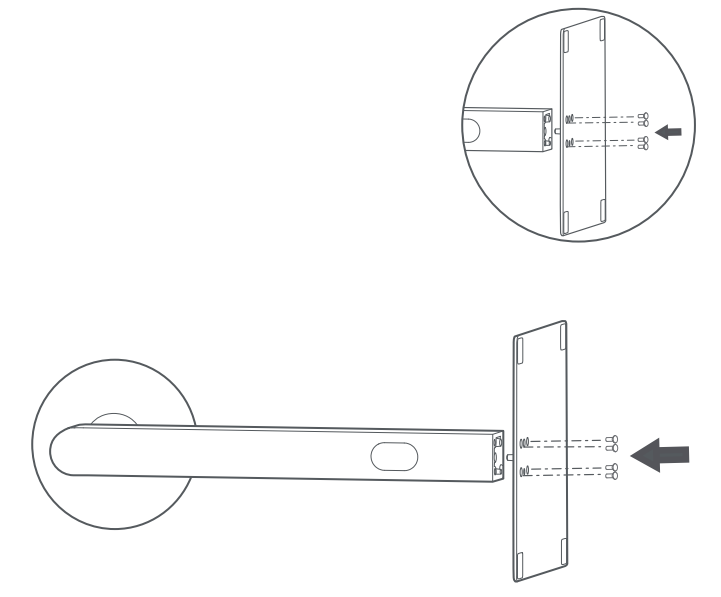
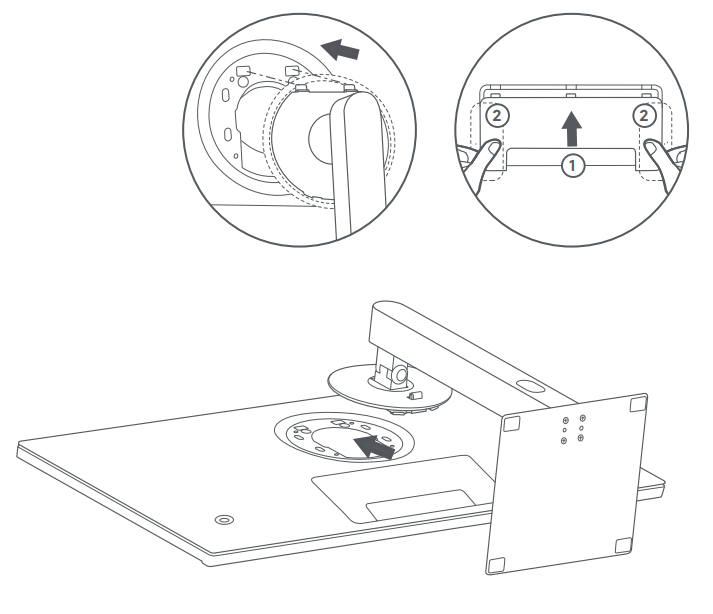
2. Gắn đế đã lắp ráp và đứng vào khe ở mặt sau của màn hình. Đảm bảo tấm kim loại ở trên cùng của chân đế thẳng hàng với khe, sau đó lắp nó vào cho đến khi bạn nghe thấy tiếng "tách". Tại thời điểm này, phần trên của chân đế và phần dưới của màn hình phải bằng phẳng. Lắc nhẹ chân đế để đảm bảo nó được lắp đặt đúng cách.
Ghi:
1. Để đảm bảo sự ổn định của màn hình, sẽ cần một lượng lực nhất định trong quá trình lắp đặt. Hãy đảm bảo rằng chân đế được lắp đặt đầy đủ và chắc chắn để tránh nguy cơ màn hình bị rơi;
2. Khi gắn nắp trang trí, hãy căn chỉnh ba kẹp với các khe tương ứng và đẩy chúng vào. Sau đó, ấn xuống các vết sưng nhô lên ở cả hai đầu bên trong để hoàn tất quá trình lắp đặt.
3. Sau khi cài đặt, bạn có thể điều chỉnh góc màn hình khi cần thiết.
Ghi:
1. Khi điều chỉnh góc, nên giữ đế bằng một tay trong khi điều chỉnh màn hình bằng tay kia. Điều chỉnh bằng một tay có thể khiến màn hình bị lật;
2. Trước khi xoay màn hình theo hướng dọc, hãy nhớ nâng màn hình lên vị trí cao nhất và nghiêng lên góc tối đa để tránh làm hỏng màn hình.
1. Cố định đế vào đáy chân đế bằng vít đế;
2. Gắn đế đã lắp ráp và đứng vào khe ở mặt sau của màn hình. Đảm bảo tấm kim loại ở trên cùng của chân đế thẳng hàng với khe, sau đó lắp nó vào cho đến khi bạn nghe thấy tiếng "tách". Tại thời điểm này, phần trên của chân đế và phần dưới của màn hình phải bằng phẳng. Lắc nhẹ chân đế để đảm bảo nó được lắp đặt đúng cách.
Ghi:
1. Để đảm bảo sự ổn định của màn hình, sẽ cần một lượng lực nhất định trong quá trình lắp đặt. Hãy đảm bảo rằng chân đế được lắp đặt đầy đủ và chắc chắn để tránh nguy cơ màn hình bị rơi;
2. Khi gắn nắp trang trí, hãy căn chỉnh ba kẹp với các khe tương ứng và đẩy chúng vào. Sau đó, ấn xuống các vết sưng nhô lên ở cả hai đầu bên trong để hoàn tất quá trình lắp đặt.
3. Sau khi cài đặt, bạn có thể điều chỉnh góc màn hình khi cần thiết.
Ghi:
1. Khi điều chỉnh góc, nên giữ đế bằng một tay trong khi điều chỉnh màn hình bằng tay kia. Điều chỉnh bằng một tay có thể khiến màn hình bị lật;
2. Trước khi xoay màn hình theo hướng dọc, hãy nhớ nâng màn hình lên vị trí cao nhất và nghiêng lên góc tối đa để tránh làm hỏng màn hình.
5. Q: Làm thế nào để màn hình Xiaomi 4K A27Ui có thể được treo tường?
A:
Để gắn Màn hình Xiaomi 4K A27Ui lên tường, vui lòng làm theo các bước dưới đây:
1. Đặt màn hình úp xuống một bề mặt phẳng. Trong khi đẩy lên trên chốt lò xo của phần đính kèm chân đế, kéo chân đế ra dọc theo mặt phẳng của khe để tháo nó ra;

2. Làm theo hướng dẫn được cung cấp cùng với giá treo tường đã mua riêng để lắp nó vào các đinh tán gắn nhúng ở mặt sau của màn hình;
Ghi:
1. Sản phẩm này tương thích với giá treo tường VESA có khoảng cách lỗ 75 × 75 mm;
2. Đặc điểm kỹ thuật vít treo tường được hỗ trợ là M4×10. Cả giá treo tường và vít phải được mua riêng.
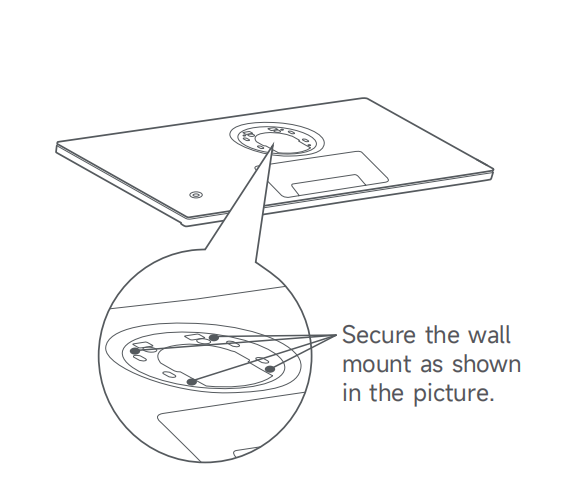
3. Tham khảo hướng dẫn về giá treo tường và treo thiết bị đã lắp ráp trên một bức tường vững chắc. Không dùng tay ấn trực tiếp vào màn hình trong quá trình lắp đặt để tránh làm hỏng màn hình.
Ghi:
1. Để ngăn màn hình bị rơi khi treo tường, hãy đảm bảo giá đỡ được lắp đặt chắc chắn và thực hiện các biện pháp phòng ngừa an toàn thích hợp;
2. Không đặt hoặc treo bất kỳ đồ vật nào lên giá treo tường. Chiều cao lắp đặt treo tường không được vượt quá 2 mét.
1. Đặt màn hình úp xuống một bề mặt phẳng. Trong khi đẩy lên trên chốt lò xo của phần đính kèm chân đế, kéo chân đế ra dọc theo mặt phẳng của khe để tháo nó ra;
2. Làm theo hướng dẫn được cung cấp cùng với giá treo tường đã mua riêng để lắp nó vào các đinh tán gắn nhúng ở mặt sau của màn hình;
Ghi:
1. Sản phẩm này tương thích với giá treo tường VESA có khoảng cách lỗ 75 × 75 mm;
2. Đặc điểm kỹ thuật vít treo tường được hỗ trợ là M4×10. Cả giá treo tường và vít phải được mua riêng.
3. Tham khảo hướng dẫn về giá treo tường và treo thiết bị đã lắp ráp trên một bức tường vững chắc. Không dùng tay ấn trực tiếp vào màn hình trong quá trình lắp đặt để tránh làm hỏng màn hình.
Ghi:
1. Để ngăn màn hình bị rơi khi treo tường, hãy đảm bảo giá đỡ được lắp đặt chắc chắn và thực hiện các biện pháp phòng ngừa an toàn thích hợp;
2. Không đặt hoặc treo bất kỳ đồ vật nào lên giá treo tường. Chiều cao lắp đặt treo tường không được vượt quá 2 mét.
6. Q: Làm thế nào để sắp xếp các dây cáp của Màn hình Xiaomi 4K A27Ui?
A:
Để sắp xếp các dây cáp của Màn hình Xiaomi 4K A27Ui, vui lòng làm theo các bước sau:
1. Để sắp xếp các dây cáp, trước tiên hãy mở nắp trang trí ở mặt sau của màn hình. Luồn cáp nguồn và cáp tín hiệu qua lỗ trên chân đế và kết nối chúng với màn hình. Sau khi sắp xếp các dây cáp gọn gàng, hãy gắn lại nắp trang trí;
2. Đảm bảo rằng dây cáp không quá chặt. Nếu cáp bị căng quá mức khi đi qua lỗ quản lý cáp trên đế, nắp I / O có thể bị kéo trong quá trình di chuyển của màn hình, có khả năng khiến nó rơi ra;
3. Để kiểm tra điều này, hãy nhẹ nhàng kéo cáp sau khi kết nối chúng với các cổng I / O ở mặt sau của màn hình. Nếu chúng cảm thấy quá chặt, hãy điều chỉnh chiều dài cáp để có thể chùng xuống. Nên để thêm một chút chiều dài cáp giữa màn hình và đế để tránh cáp bị căng;
4. Vì nắp được lắp ở mặt sau của màn hình, điều quan trọng là phải lắp đặt nó với tầm nhìn rõ ràng về căn chỉnh. Nếu không, các tab và kẹp không thể thẳng hàng chính xác, gây khó khăn cho việc lắp đặt hoặc làm hỏng kẹp;
5. Nên đứng sau màn hình trong quá trình lắp đặt hoặc đảm bảo quá trình lắp ráp có thể nhìn thấy được. Trong quá trình lắp đặt, trọng lực có thể khiến nắp I / O rơi xuống, vì vậy hãy sử dụng cả hai tay để đỡ hai tab dưới cùng. Đẩy nắp lên trên vào vị trí, sau đó nhấn vào hai mấu để gắn nó vào vị trí chắc chắn.
1. Để sắp xếp các dây cáp, trước tiên hãy mở nắp trang trí ở mặt sau của màn hình. Luồn cáp nguồn và cáp tín hiệu qua lỗ trên chân đế và kết nối chúng với màn hình. Sau khi sắp xếp các dây cáp gọn gàng, hãy gắn lại nắp trang trí;
2. Đảm bảo rằng dây cáp không quá chặt. Nếu cáp bị căng quá mức khi đi qua lỗ quản lý cáp trên đế, nắp I / O có thể bị kéo trong quá trình di chuyển của màn hình, có khả năng khiến nó rơi ra;
3. Để kiểm tra điều này, hãy nhẹ nhàng kéo cáp sau khi kết nối chúng với các cổng I / O ở mặt sau của màn hình. Nếu chúng cảm thấy quá chặt, hãy điều chỉnh chiều dài cáp để có thể chùng xuống. Nên để thêm một chút chiều dài cáp giữa màn hình và đế để tránh cáp bị căng;
4. Vì nắp được lắp ở mặt sau của màn hình, điều quan trọng là phải lắp đặt nó với tầm nhìn rõ ràng về căn chỉnh. Nếu không, các tab và kẹp không thể thẳng hàng chính xác, gây khó khăn cho việc lắp đặt hoặc làm hỏng kẹp;
5. Nên đứng sau màn hình trong quá trình lắp đặt hoặc đảm bảo quá trình lắp ráp có thể nhìn thấy được. Trong quá trình lắp đặt, trọng lực có thể khiến nắp I / O rơi xuống, vì vậy hãy sử dụng cả hai tay để đỡ hai tab dưới cùng. Đẩy nắp lên trên vào vị trí, sau đó nhấn vào hai mấu để gắn nó vào vị trí chắc chắn.
7. Q: Màn hình Xiaomi 4K A27Ui có thể điều chỉnh độ cao, độ nghiêng, chế độ chân dung và xoay không?
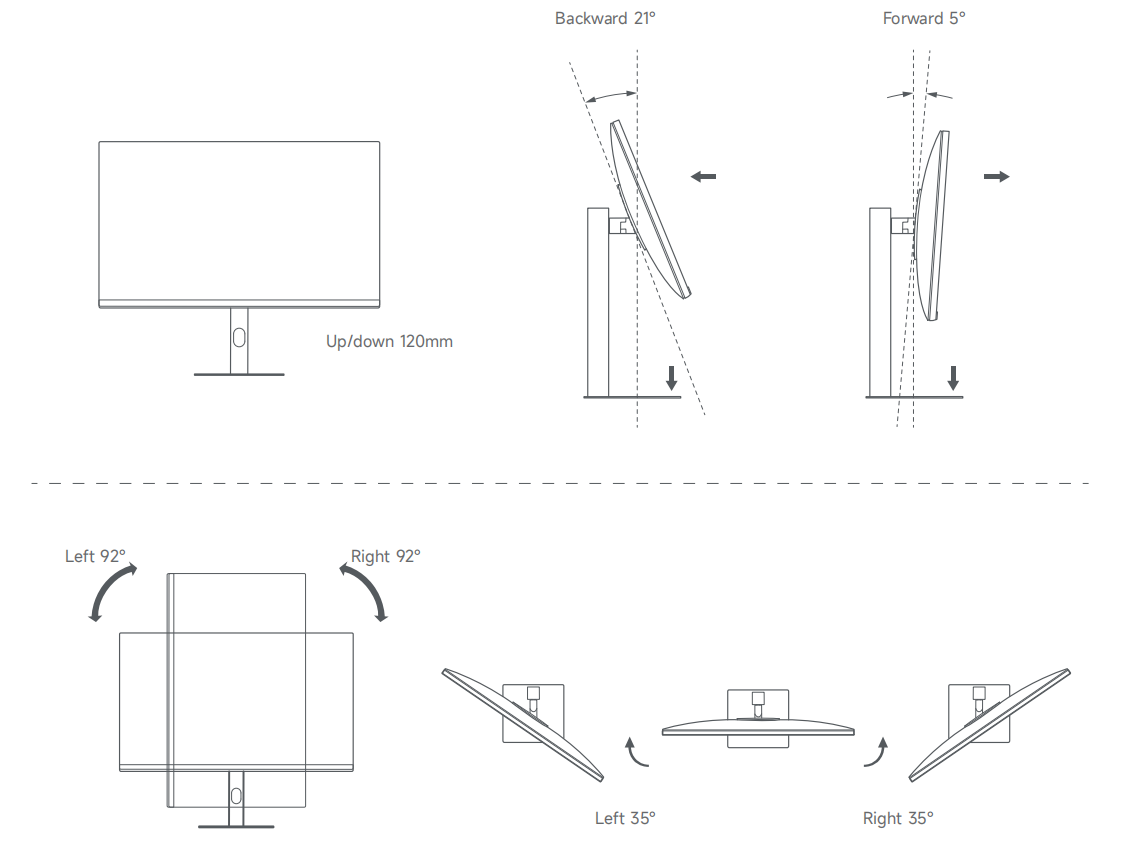
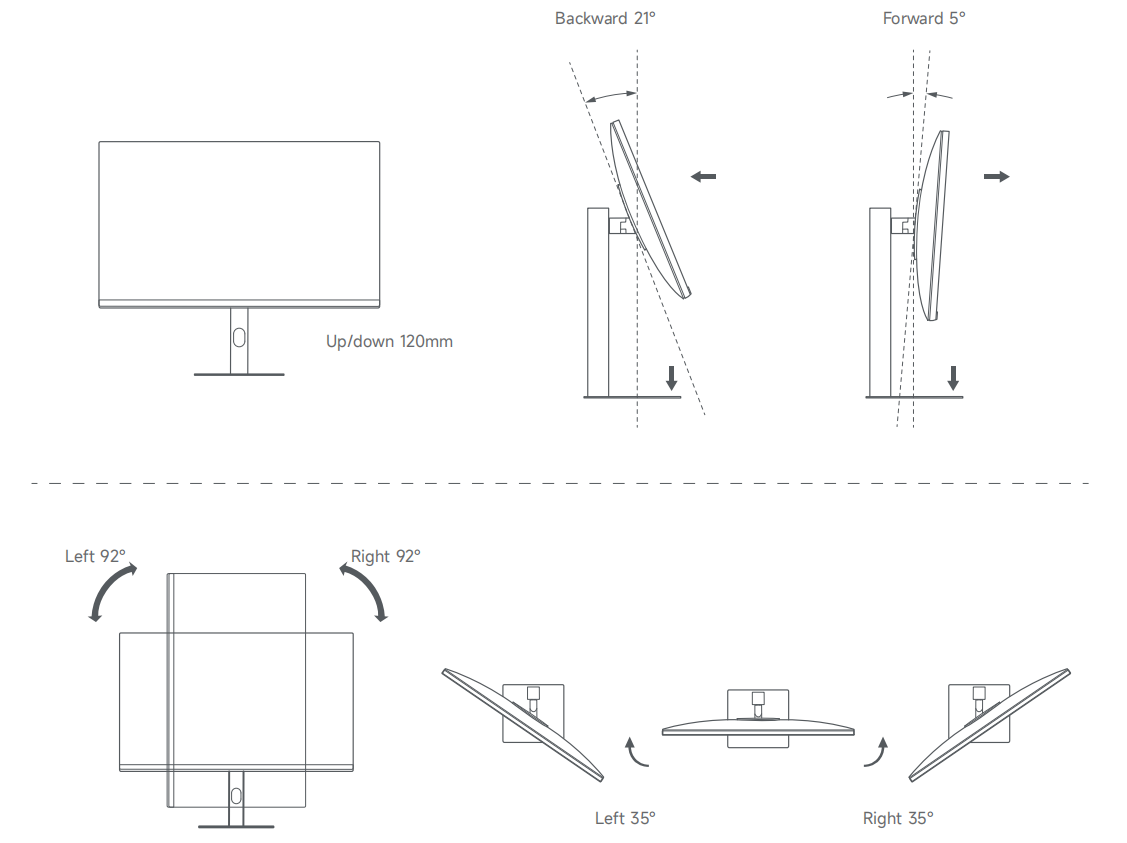
A: Có, Màn hình Xiaomi 4K A27Ui hỗ trợ điều chỉnh độ cao với phạm vi dọc 12 cm, điều chỉnh độ nghiêng từ -5 ° đến + 21 °, xoay ngang 35 ° sang trái và phải và xoay 92 ° cho chế độ chân dung.
Ghi:
Để điều chỉnh độ cao hoặc chuyển sang chế độ dọc, chỉ cần đẩy màn hình lên hoặc xuống trực tiếp. Khi chuyển sang chế độ dọc, vui lòng nâng màn hình lên vị trí cao nhất trước khi xoay để tránh va vào bàn.
Ghi:
Để điều chỉnh độ cao hoặc chuyển sang chế độ dọc, chỉ cần đẩy màn hình lên hoặc xuống trực tiếp. Khi chuyển sang chế độ dọc, vui lòng nâng màn hình lên vị trí cao nhất trước khi xoay để tránh va vào bàn.
8. Q: Màn hình Xiaomi 4K A27Ui có những cổng nào?
A: Màn hình Xiaomi 4K A27Ui bao gồm 2 cổng HDMI 2.0, 1 cổng DP 1.4, 1 cổng Type-C, 1 cổng nguồn DC IN, 1 giắc cắm tai nghe âm thanh 3.5 mm và 2 cổng USB-A.
Ghi:
1. Các cổng HDMI 2.0, DP 1.4 và Type-C hỗ trợ độ phân giải tối đa 3840 × 2160 ở tốc độ lên đến 60Hz;
2. Cổng USB-A hỗ trợ đầu ra 5V ở 500mA và 1A, nhưng không hỗ trợ thanh đèn màn hình hoặc thiết bị công suất cao;
3. Để sử dụng cổng USB-A để truyền dữ liệu, màn hình phải được kết nối với máy tính qua cáp Type-C đầy đủ tính năng.

Ghi:
1. Các cổng HDMI 2.0, DP 1.4 và Type-C hỗ trợ độ phân giải tối đa 3840 × 2160 ở tốc độ lên đến 60Hz;
2. Cổng USB-A hỗ trợ đầu ra 5V ở 500mA và 1A, nhưng không hỗ trợ thanh đèn màn hình hoặc thiết bị công suất cao;
3. Để sử dụng cổng USB-A để truyền dữ liệu, màn hình phải được kết nối với máy tính qua cáp Type-C đầy đủ tính năng.
9. Q: Màn hình Xiaomi 4K A27Ui có thể được kết nối với những thiết bị nào?
A: Màn hình Xiaomi 4K A27Ui đi kèm với cáp tín hiệu HDMI và Type-C. Cáp DP cần được mua riêng. Nó có thể được kết nối với máy tính để bàn, máy tính xách tay, hộp giải mã tín hiệu, PS4 và các thiết bị đầu ra khác hỗ trợ cổng HDMI, DP hoặc Type-C.
Ghi:
Do sự khác biệt về chipset bên trong, chuyển đổi ngược bằng cách sử dụng bộ điều hợp không được hỗ trợ.
Ghi:
Do sự khác biệt về chipset bên trong, chuyển đổi ngược bằng cách sử dụng bộ điều hợp không được hỗ trợ.
10. Q: Làm thế nào để sử dụng nút của Màn hình Xiaomi 4K A27Ui?
A: Màn hình Xiaomi 4K A27Ui có một nút Năm chiều.
Để sử dụng nút Năm chiều, vui lòng tham khảo các phương pháp sau:
1. Khi màn hình không hiển thị bất kỳ menu nào, nút Năm chiều hoạt động như sau:
(1). Nhấn nhanh nút bên phải sẽ hiển thị menu OSD (Hiển thị trên màn hình) trên màn hình;
(2). Nhấn nhanh nút lên hoặc xuống sẽ hiển thị thanh điều chỉnh độ sáng;
(3). Nhấn nhanh nút sang trái sẽ mở danh sách công tắc nguồn đầu vào.
(4). Nhấn nhanh vào giữa nút sẽ bật màn hình hoặc mở menu truy cập nhanh;
(5). Nhấn và giữ giữa nút trong khoảng 3 giây sẽ tắt nguồn màn hình;
2. Khi màn hình đã hiển thị menu OSD, nút Năm chiều hoạt động khác nhau:
(1). Nhấn nhanh nút bên phải sẽ vào hoặc chọn một mục menu được đánh dấu;
(2). Nhấn nhanh nút lên hoặc xuống sẽ cho phép bạn điều hướng qua menu hoặc điều chỉnh giá trị;
(3). Nhấn nhanh nút bên trái sẽ đưa bạn trở lại menu trước đó;
(4). Nhấn nhanh vào giữa nút sẽ xác nhận lựa chọn của bạn;
(5). Nhấn và giữ giữa nút trong khoảng 3 giây sẽ tắt nguồn màn hình.
Để sử dụng nút Năm chiều, vui lòng tham khảo các phương pháp sau:
1. Khi màn hình không hiển thị bất kỳ menu nào, nút Năm chiều hoạt động như sau:
(1). Nhấn nhanh nút bên phải sẽ hiển thị menu OSD (Hiển thị trên màn hình) trên màn hình;
(2). Nhấn nhanh nút lên hoặc xuống sẽ hiển thị thanh điều chỉnh độ sáng;
(3). Nhấn nhanh nút sang trái sẽ mở danh sách công tắc nguồn đầu vào.
(4). Nhấn nhanh vào giữa nút sẽ bật màn hình hoặc mở menu truy cập nhanh;
(5). Nhấn và giữ giữa nút trong khoảng 3 giây sẽ tắt nguồn màn hình;
2. Khi màn hình đã hiển thị menu OSD, nút Năm chiều hoạt động khác nhau:
(1). Nhấn nhanh nút bên phải sẽ vào hoặc chọn một mục menu được đánh dấu;
(2). Nhấn nhanh nút lên hoặc xuống sẽ cho phép bạn điều hướng qua menu hoặc điều chỉnh giá trị;
(3). Nhấn nhanh nút bên trái sẽ đưa bạn trở lại menu trước đó;
(4). Nhấn nhanh vào giữa nút sẽ xác nhận lựa chọn của bạn;
(5). Nhấn và giữ giữa nút trong khoảng 3 giây sẽ tắt nguồn màn hình.
11. Q: Trạng thái chỉ báo của Màn hình Xiaomi 4K A27Ui là gì?
A: Chỉ báo của Màn hình Xiaomi 4K A27Ui có hai chế độ: Bật và Tiết kiệm năng lượng. Bạn có thể định cấu hình các cài đặt này trong menu OSD bằng cách điều hướng đến [Hệ thống] và chọn [Đèn báo nguồn].
Để bạn tham khảo, đây là ý nghĩa của các trạng thái chỉ báo của màn hình:
1. Khi đèn báo nguồn ở chế độ Bật, đèn báo hiển thị các trạng thái sau:
(1). Nếu đèn báo sáng lên, màn hình đã được bật nguồn;
(2). Nếu đèn báo tắt, màn hình đã tắt nguồn;
(3). Nếu đèn báo nhấp nháy, màn hình đang ở chế độ chờ;
2. Khi đèn báo nguồn ở chế độ tiết kiệm năng lượng, đèn báo hoạt động như sau:
(1). Nếu đèn báo tắt, màn hình đang tắt hoặc bật;
(2). Nếu đèn báo nhấp nháy trong 1 phút rồi tắt, màn hình đang ở chế độ chờ;
(3). Nếu đèn báo sáng trong 2 giây rồi tắt, màn hình đã được bật nguồn.
Để bạn tham khảo, đây là ý nghĩa của các trạng thái chỉ báo của màn hình:
1. Khi đèn báo nguồn ở chế độ Bật, đèn báo hiển thị các trạng thái sau:
(1). Nếu đèn báo sáng lên, màn hình đã được bật nguồn;
(2). Nếu đèn báo tắt, màn hình đã tắt nguồn;
(3). Nếu đèn báo nhấp nháy, màn hình đang ở chế độ chờ;
2. Khi đèn báo nguồn ở chế độ tiết kiệm năng lượng, đèn báo hoạt động như sau:
(1). Nếu đèn báo tắt, màn hình đang tắt hoặc bật;
(2). Nếu đèn báo nhấp nháy trong 1 phút rồi tắt, màn hình đang ở chế độ chờ;
(3). Nếu đèn báo sáng trong 2 giây rồi tắt, màn hình đã được bật nguồn.
12. Q: Kích thước và trọng lượng của Màn hình Xiaomi 4K A27Ui là gì?
A: Kích thước và thông số kỹ thuật trọng lượng của Màn hình Xiaomi 4K A27Ui được liệt kê dưới đây:
1. Kích thước của màn hình bao gồm cả đế là 613 × 185 × 511 mm (L × W × H);
2. Kích thước của màn hình không có đế là 613 × 50 × 364 mm (L × W × H);
3. Kích thước đóng gói của màn hình là 867 × 140 × 452 mm (L × W × H);
4. Trọng lượng của màn hình bao gồm cả đế là 5,5 ± 0,3 kg;
5. Trọng lượng của màn hình không có đế là 3,6 ± 0,3 kg;
6. Tổng trọng lượng bao gồm bao bì là 7,8 kg.
1. Kích thước của màn hình bao gồm cả đế là 613 × 185 × 511 mm (L × W × H);
2. Kích thước của màn hình không có đế là 613 × 50 × 364 mm (L × W × H);
3. Kích thước đóng gói của màn hình là 867 × 140 × 452 mm (L × W × H);
4. Trọng lượng của màn hình bao gồm cả đế là 5,5 ± 0,3 kg;
5. Trọng lượng của màn hình không có đế là 3,6 ± 0,3 kg;
6. Tổng trọng lượng bao gồm bao bì là 7,8 kg.
13. Q: Độ sáng của Màn hình Xiaomi 4K A27Ui là bao nhiêu?
A: Độ sáng của Màn hình Xiaomi 4K A27Ui là 300 nits (tối thiểu) và 360 nits (điển hình). Loại đèn nền là lối vào bên.
14. Q: Chiều dài của cáp HDMI và cáp nguồn cho Màn hình Xiaomi 4K A27Ui là bao nhiêu?
A: Cáp HDMI đi kèm trong gói Xiaomi 4K Monitor A27Ui dài 1,5 mét. Chiều dài cáp nguồn cũng là 1,5 mét, trong khi cáp Type-C dài khoảng 1 mét.
15. Q: Tại sao xảy ra tiếng vo ve hoặc tiếng lách tách hoặc tại sao một kênh âm thanh im lặng khi kết nối loa với giắc cắm âm thanh của Màn hình Xiaomi 4K A27Ui?
A: Khi sử dụng phích cắm loa để kết nối với cổng âm thanh của Màn hình Xiaomi 4K A27Ui, bạn có thể nghe thấy tiếng vo ve hoặc tiếng lách tách hoặc một kênh âm thanh có thể im lặng. Nếu điều này xảy ra, trước tiên hãy thử kết nối tai nghe để kiểm tra xem sự cố tương tự có xảy ra hay không. Nếu sự cố vẫn tiếp diễn với tai nghe, đó có thể là do lỗi của chính màn hình và bạn nên liên hệ với dịch vụ sau bán hàng để được kiểm tra. Nếu sự cố biến mất khi sử dụng tai nghe, phần cao su mềm của phích cắm loa có thể bị quá khổ, ngăn phích cắm cắm hoàn toàn vào giắc cắm âm thanh của màn hình. Chúng tôi khuyên bạn nên thay thế phích cắm loa trong trường hợp này.
Giới thiệu màn hình
1. Q: Độ phân giải tối ưu của Màn hình Xiaomi 4K A27Ui là bao nhiêu?
A: Độ phân giải tối ưu của Màn hình Xiaomi 4K A27Ui là 3840 × 2160. Ở độ phân giải này, nó hỗ trợ tốc độ làm mới tối đa là 60Hz.
Ghi:
1. Độ phân giải cao hơn có nghĩa là màn hình có thể hiển thị nhiều pixel hơn, tạo ra hình ảnh sắc nét và chi tiết hơn trong khi hiển thị nhiều thông tin hơn trong cùng một khu vực màn hình;
2. Tốc độ làm mới cao hơn giúp giảm nhấp nháy trên màn hình và cải thiện độ ổn định, từ đó bảo vệ thị lực của bạn tốt hơn.
2. Q: Tốc độ làm mới tối đa của Màn hình Xiaomi 4K A27Ui là bao nhiêu?
A: Tốc độ làm mới tối đa được hỗ trợ là 60Hz khi Màn hình Xiaomi 4K A27Ui được kết nối qua giao diện HDMI, DP hoặc Type-C. Điều này tùy thuộc vào điều kiện thiết bị đầu ra, chẳng hạn như card đồ họa PC, cũng hỗ trợ 60Hz.
Để thay đổi tốc độ làm mới trong môi trường Windows 10, vui lòng làm theo các bước sau:
1. Mở menu bắt đầu và nhấp vào biểu tượng cài đặt;
2. Điều hướng đến [Hệ thống], sau đó chọn [Hiển thị];
3. Cuộn xuống và nhấp vào [Cài đặt hiển thị nâng cao];
4. Chọn màn hình mà bạn muốn thay đổi tốc độ làm mới. Lấy Màn hình 1 làm ví dụ;
5. Nhấp chuột trái vào [Thuộc tính bộ điều hợp hiển thị cho Màn hình 1];
6. Trong cửa sổ mới, nhấp vào [Liệt kê tất cả các chế độ];
7. Chọn độ phân giải và tốc độ làm mới mong muốn, chẳng hạn như 2560 × 1440 @ 100Hz và nhấp vào [OK].
Để thay đổi tốc độ làm mới trong môi trường Windows 11, vui lòng làm theo các bước sau:
1. Nhấp vào menu bắt đầu ở ngoài cùng bên trái của thanh tác vụ;
2. Trong menu bật lên, nhấp vào [Cài đặt];
3. Trong cửa sổ cài đặt, nhấp vào [Hiển thị] ở phía bên phải;
4. Trong phần cài đặt liên quan, nhấp vào [Hiển thị nâng cao];
5. Cuộn xuống phần [Chọn tốc độ làm mới] và nhấp vào menu thả xuống ở bên phải;
6. Từ danh sách các tùy chọn, chọn giá trị tốc độ làm mới mong muốn.
3. Q: Những cài đặt nào có sẵn thông qua menu OSD trên Màn hình Xiaomi 4K A27Ui?
A: Menu OSD trên Màn hình Xiaomi 4K A27Ui cung cấp quyền truy cập vào các cài đặt sau:
1. Trong [Chế độ hình ảnh], bạn có thể điều chỉnh [Chế độ chọn], [Độ sáng], [Độ tương phản], [Nhiệt độ màu], [Màu sắc], [Màu sắc], [ Độ bão hòa], [ Gamma], [Thời gian phản hồi G đến G], [Độ sắc nét], [DCR], [Không gian màu] và chọn [Khôi phục mặc định];
2. Trong [HDR], bạn có thể bật HDR [Bật] hoặc [Tắt] hoặc đặt nó thành [Tự động];
3. Trong [Nguồn đầu vào], bạn có thể chọn từ [HDMI1], [HDMI2], [DP] hoặc [Type-C] hoặc bật [Đầu vào tự động chuyển đổi];
4. Trong [Cài đặt menu], bạn có thể định cấu hình [Xoay menu], [Độ trong suốt] và [Vị trí menu];
5. Trong [Hệ thống], bạn có các tùy chọn cho [Ngôn ngữ], [Tỷ lệ khung hình], [Chế độ chờ], [Âm lượng], [Đèn báo nguồn], [Giới thiệu về thiết bị] và [Khôi phục cài đặt gốc].
4. Q: Tỷ lệ tương phản của Màn hình Xiaomi 4K A27Ui là bao nhiêu? Tỷ lệ tương phản tĩnh là gì?
A: Màn hình Xiaomi 4K A27Ui có tỷ lệ tương phản tĩnh 1200: 1 cho tấm nền BOE và 1500: 1 cho tấm nền HKC. Tỷ lệ tương phản động của nó đạt đến mức triệu.
Để điều chỉnh tỷ lệ tương phản của màn hình, hãy mở menu OSD, điều hướng đến [Chế độ hình ảnh], chọn [Độ tương phản] và sửa đổi giá trị theo sở thích của bạn.
Ghi:
1. Tỷ lệ tương phản tĩnh là tỷ lệ giữa độ sáng của màn hình trắng (sáng nhất) so với màn hình đen (tối nhất). Tỷ lệ tương phản cao hơn dẫn đến hiệu ứng hiển thị tốt hơn (màu sắc và chuyển màu);
2. Tỷ lệ tương phản động đề cập đến tỷ lệ độ sáng của các vùng sáng nhất và tối nhất của màn hình tại một thời điểm cụ thể trong một số điều kiện nhất định. Quá nhiều màu đen có thể gây mất chi tiết, trong khi quá ít màu đen có thể làm cho hình ảnh có vẻ phẳng.
5. Q: Làm thế nào để điều chỉnh Nhiệt độ màu trên Màn hình Xiaomi 4K A27Ui?
A: Màn hình Xiaomi 4K A27Ui hỗ trợ các chế độ nhiệt độ màu Tiêu chuẩn, Mát mẻ và Ấm, cũng như chế độ Tùy chỉnh cho phép bạn điều chỉnh các mức đỏ, xanh lá cây và xanh lam theo cách thủ công. Nói chung, nhiệt độ màu cao hơn được gọi là "lạnh" (tông màu hơi xanh), trong khi nhiệt độ màu thấp hơn được coi là "ấm" (tông màu hơi vàng).
Để điều chỉnh nhiệt độ màu trên màn hình, điều hướng đến menu OSD, sau đó chọn [Chế độ hình ảnh] và chọn [Nhiệt độ màu] để thực hiện các thay đổi của bạn.
6. Q: Màu sắc hoặc màu sắc trên Màn hình Xiaomi 4K A27Ui là gì?
A: Trên Màn hình Xiaomi 4K A27Ui, màu sắc đề cập đến khía cạnh của màu sắc mô tả màu sắc mà không tính đến độ sáng.
Để điều chỉnh độ màu trên màn hình, điều hướng đến menu OSD, sau đó chọn [Chế độ hình ảnh] và chọn [Hue] để thực hiện các thay đổi của bạn.
7. Q: Độ bão hòa trên Màn hình Xiaomi 4K A27Ui là gì?
A: Trên Màn hình Xiaomi 4K A27Ui, Độ bão hòa thể hiện độ tinh khiết của một màu. Độ bão hòa cao hơn dẫn đến màu sắc sống động và rực rỡ hơn, trong khi Độ bão hòa thấp hơn có vẻ im lặng hoặc buồn tẻ hơn.
Để điều chỉnh Độ bão hòa trên màn hình, hãy điều hướng đến menu OSD, sau đó chọn [Chế độ hình ảnh] và chọn [Độ bão hòa] để thực hiện các thay đổi của bạn.
8. Q: Mục đích của việc điều chỉnh Gamma trên Màn hình Xiaomi 4K A27Ui là gì?
A: Trên Màn hình Xiaomi 4K A27Ui, điều chỉnh Gamma là một tính năng tối ưu hóa đường cong hỗ trợ độ sáng và độ tương phản. Nó cho phép điều chỉnh tinh tế mức độ sáng và tối, giúp kiểm soát độ tương phản tổng thể và làm cho hình ảnh trông sống động và ba chiều hơn.
Để điều chỉnh giá trị Gamma trên màn hình, hãy mở menu OSD, điều hướng đến [Chế độ hình ảnh] và chọn [Gamma] để sửa đổi cài đặt.
9. Q: Làm thế nào để điều chỉnh tỷ lệ khung hình trên Màn hình Xiaomi 4K A27Ui?
A: Bạn có thể điều chỉnh Tỷ lệ khung hình trên Màn hình Xiaomi 4K A27Ui bằng cách điều hướng đến menu OSD >> [Hệ thống] >> [Tỷ lệ khung hình].
Ghi:
1. Ở chế độ Toàn màn hình, hình ảnh được kéo dài để lấp đầy toàn bộ màn hình theo tỷ lệ khung hình 16: 9 bất kể độ phân giải đầu ra;
2. Ở chế độ Tự động, hình ảnh được kéo dài theo chiều ngang hoặc chiều dọc dựa trên độ phân giải đầu ra để phù hợp với màn hình và hình ảnh có độ phân giải không phải 16: 9 sẽ không bị méo;
3. Để điều chỉnh độ phân giải đầu ra, bạn cần thay đổi cài đặt trong cấu hình card đồ họa của mình. Đối với đồ họa Intel, trước tiên hãy mở menu bắt đầu và tìm kiếm [Trung tâm chỉ huy đồ họa Intel]. Khi ứng dụng mở ra, hãy điều hướng đến phần [Hiển thị]. Trong tab [Chung], tìm cài đặt [Độ phân giải]. Từ menu thả xuống, hãy chọn độ phân giải ưa thích của bạn. Cuối cùng, nhấp vào [Có] để xác nhận và áp dụng lựa chọn của bạn.
10. Q: Làm thế nào để điều chỉnh Màn hình Xiaomi 4K A27Ui để có chất lượng hình ảnh tối ưu?
A: Để điều chỉnh Màn hình Xiaomi 4K A27Ui để có chất lượng hình ảnh tối ưu, bạn có thể điều chỉnh thủ công Độ tương phản, Độ sáng, Màu sắc và Độ bão hòa hoặc chọn tùy chọn ưa thích của bạn từ cài đặt Không gian màu của màn hình.
Để điều chỉnh Không gian màu, hãy mở menu OSD, điều hướng đến [Chế độ hình ảnh] >> [Không gian màu] và chọn cài đặt ưa thích của bạn.
11. Hỏi: Thời gian phản hồi từ xám sang xám (GTG) trên Màn hình Xiaomi 4K A27Ui là gì?
A: Trên Màn hình Xiaomi 4K A27Ui, đó là thời gian cần thiết để mỗi pixel trên màn hình chuyển từ màu xám này sang màu xám khác. Quá trình này là những gì chúng ta thường gọi là thời gian phản hồi. Vì hình ảnh trên màn hình được tạo thành từ các sắc thái xám khác nhau, thời gian phản hồi ở đây đặc biệt đề cập đến thời gian phản hồi GTG.
12. Q: Thời gian phản hồi của Màn hình Xiaomi 4K A27Ui là bao nhiêu?
A: Thời gian phản hồi của Màn hình Xiaomi 4K A27Ui là 6ms. Để đảm bảo hiệu suất chuyển động tối ưu, thời gian phản hồi từ xám sang xám (GTG) có thể thay đổi tùy thuộc vào tốc độ làm mới. Bạn có thể điều chỉnh mức thời gian phản hồi trong menu OSD bằng cách điều hướng đến [Chế độ hình ảnh] >> [Thời gian phản hồi G đến G], trong đó cài đặt mặc định là [Tiêu chuẩn].
Các mức khác nhau (Tiêu chuẩn, Nhanh, Nhanh hơn, Nhanh nhất) được đặt dựa trên tốc độ làm mới để giảm các hiện vật theo dõi màu trắng do thời gian phản hồi quá nhanh ở tốc độ làm mới thấp hơn.
13. Q: Mục đích của việc điều chỉnh độ sắc nét trên Màn hình Xiaomi 4K A27Ui là gì?
A: Để điều chỉnh Độ sắc nét trên Màn hình Xiaomi 4K A27Ui, hãy mở menu OSD, chuyển đến [Chế độ hình ảnh] >> [Độ sắc nét] và thực hiện các thay đổi mong muốn của bạn.
Điều chỉnh Độ sắc nét trong menu OSD của màn hình chủ yếu phục vụ các mục đích sau:
1. Tăng cường chi tiết hình ảnh:
(1). Điều chỉnh độ sắc nét có thể làm nổi bật các đường viền cạnh:
một. Điều chỉnh độ sắc nét có thể làm cho các cạnh của các đối tượng trong hình ảnh rõ ràng và rõ ràng hơn. Ví dụ, khi xem ảnh phong cảnh, các đặc điểm như đường viền núi xa xôi hoặc mép lá trở nên rõ ràng hơn, làm cho hình ảnh tổng thể có vẻ ba chiều và sống động hơn;
b. Đối với hình ảnh có chứa văn bản, chẳng hạn như trang web hoặc tài liệu, tăng độ sắc nét có thể làm cho nét nét của các ký tự sắc nét hơn và dễ đọc hơn, giảm độ mờ và cải thiện sự thoải mái khi đọc;
(2). Điều chỉnh độ sắc nét có thể nâng cao các chi tiết kết cấu:
một. Nó giúp làm nổi bật các kết cấu trên bề mặt của đồ vật. Ví dụ, khi xem ảnh của một tảng đá, kết cấu và vân của đá trở nên rõ rệt hơn, tăng thêm tính chân thực và chiều sâu cho hình ảnh;
b. Khi xem chân dung, kết cấu da và chi tiết vải cũng trở nên dễ nhận thấy hơn, làm cho hình ảnh có vẻ tinh tế hơn;
2. Tối ưu hóa trải nghiệm hình ảnh:
(1). Điều chỉnh độ sắc nét có thể giúp bạn thích ứng với các khoảng cách xem khác nhau:
một. Tùy thuộc vào khoảng cách của bạn so với màn hình, điều chỉnh độ sắc nét có thể cải thiện độ rõ nét của hình ảnh. Nếu bạn đang xem từ khoảng cách xa hơn, tăng độ sắc nét có thể giúp duy trì độ rõ nét của hình ảnh. Nếu ở gần hơn, bạn có thể tinh chỉnh độ sắc nét để tránh độ sắc nét quá mức có thể gây mỏi thị giác;
b. Ví dụ, trong môi trường văn phòng nơi bạn ngồi gần màn hình, độ sắc nét không nên được đặt quá cao để tránh mỏi mắt. Trong không gian lớn hơn như phòng họp hoặc rạp hát tại nhà, nơi khoảng cách xem lớn hơn, tăng độ sắc nét có thể nâng cao trải nghiệm xem;
(2). Điều chỉnh độ sắc nét có thể đáp ứng sở thích thẩm mỹ cá nhân:
một. Những người khác nhau có sở thích khác nhau về độ rõ nét của hình ảnh. Một số có thể thích vẻ ngoài mềm mại, tự nhiên, trong khi những người khác thích hình ảnh sắc nét, sắc nét. Điều chỉnh độ sắc nét cho phép bạn tùy chỉnh hình ảnh theo nhu cầu thẩm mỹ cá nhân của mình, mang lại trải nghiệm hình ảnh được cá nhân hóa hơn;
b. Ví dụ: khi xem tác phẩm nghệ thuật hoặc phim, bạn có thể thích hình ảnh nhẹ nhàng hơn để tạo bầu không khí nghệ thuật. Khi chơi game hoặc làm việc trên thiết kế đồ họa, độ sắc nét cao hơn có thể giúp tiết lộ nhiều chi tiết hơn, cải thiện độ chính xác và khả năng kiểm soát.
14. Q: Màn hình Xiaomi 4K A27Ui có thể hiển thị đồng thời nhiều nhất là bao nhiêu màn hình thiết bị đầu ra?
A: Màn hình Xiaomi 4K A27Ui có thể kết nối đồng thời tối đa bốn cáp màn hình nhưng chỉ hỗ trợ một màn hình tại một thời điểm. Bạn có thể chuyển đổi giữa các nguồn đầu vào trong menu OSD bằng cách đi tới [Nguồn đầu vào].
Đầu vào tự động chuyển đổi là một tính năng thiết thực cho phép màn hình tự động chuyển đổi màn hình dựa trên tín hiệu đầu vào từ các thiết bị được kết nối khác nhau.
Nguyên tắc đằng sau cách hoạt động của đầu vào Tự động chuyển đổi như sau:
Màn hình liên tục theo dõi cường độ tín hiệu và hoạt động của từng cổng đầu vào. Khi một đầu vào trở nên hoạt động và ổn định trong khi các đầu vào khác yếu hoặc không hoạt động, màn hình sẽ tự động chuyển sang nguồn hoạt động. Nếu nhiều nguồn hoạt động cùng một lúc, có thể cần chuyển đổi thủ công.
Các yếu tố ảnh hưởng đến đầu vào Công tắc tự động như sau:
1. Độ ổn định tín hiệu của các thiết bị đầu vào ảnh hưởng đến hành vi chuyển mạch. Nếu một thiết bị có tín hiệu không ổn định hoặc gián đoạn, nó có thể dẫn đến chuyển đổi không mong muốn;
2. Màn hình có khả năng tương thích phần cứng và phần mềm tốt hơn có thể chuyển đổi giữa các nguồn đầu vào nhanh chóng và chính xác hơn.
Đầu vào công tắc tự động có thể được sử dụng trong các trường hợp sau:
1. Trong môi trường văn phòng, màn hình có thể được kết nối với cả máy tính xách tay và máy tính để bàn. Khi máy tính xách tay được bật nguồn, màn hình sẽ tự động chuyển sang nguồn đầu vào của máy tính xách tay;
2. Trong môi trường giải trí gia đình, màn hình có thể được kết nối với cả bảng điều khiển trò chơi và hộp TV. Khi bật máy chơi game, màn hình sẽ tự động chuyển sang hiển thị màn hình.
Ghi:
1. Để cho phép màn hình tự động chuyển đổi nguồn đầu vào, hãy bật tính năng Tự động chuyển đổi đầu vào trong phần [Nguồn đầu vào] của menu OSD;
2. Một số màn hình có thể có giới hạn về số lượng nguồn đầu vào có thể được kết nối đồng thời.
15. Q: Màn hình Xiaomi 4K A27Ui có hỗ trợ chuyển đổi ngôn ngữ của menu OSD không?
A: Màn hình Xiaomi 4K A27Ui cho phép bạn thay đổi ngôn ngữ của menu OSD bằng cách điều hướng đến [Hệ thống] >> [Ngôn ngữ] trong cài đặt.
16. Q: Phương pháp điều chỉnh OSD (Hiển thị trên màn hình) cho Màn hình Xiaomi 4K A27Ui là gì?
A: Phương pháp điều chỉnh OSD (Hiển thị trên màn hình) cho phép bạn xoay menu OSD của Màn hình Xiaomi 4K A27Ui theo 90°, 180° hoặc 270°, đồng thời điều chỉnh vị trí menu theo cả chiều ngang và chiều dọc.
Để điều chỉnh vị trí của menu OSD, hãy chuyển đến menu OSD và điều hướng đến [Cài đặt menu] >> [Xoay menu] để thay đổi hướng. Bạn cũng có thể đi tới [Cài đặt menu] >> [Vị trí menu] để di chuyển menu OSD đến vị trí ưa thích của bạn bằng cách điều chỉnh vị trí ngang và dọc của nó.
17. Q: Làm thế nào để sử dụng tai nghe với Màn hình Xiaomi 4K A27Ui sau khi kết nối chúng?
A: Âm thanh được truyền đến Màn hình Xiaomi 4K A27Ui qua cáp DP hoặc HDMI. Sau khi màn hình nhận được âm thanh, bạn cần chọn nguồn đầu vào tương ứng trong cài đặt. Nếu không có âm thanh, vui lòng chuyển thiết bị phát lại trên thiết bị đầu ra âm thanh.
Ghi:
Một thiết bị chỉ có thể xuất âm thanh đến một đích tại một thời điểm. Khi tai nghe được kết nối với màn hình, loa tích hợp và giắc cắm tai nghe của PC sẽ bị tắt. Để sử dụng chúng, bạn phải chuyển đầu ra âm thanh trở lại PC trong cài đặt của nó.
18. Q: Làm thế nào để điều chỉnh âm lượng sau khi kết nối thiết bị đầu ra âm thanh với Màn hình Xiaomi 4K A27Ui?
A: Để điều chỉnh âm lượng sau khi kết nối thiết bị đầu ra âm thanh với Màn hình Xiaomi 4K A27Ui, bạn có thể điều khiển âm lượng trực tiếp từ máy tính. Nếu âm lượng vẫn quá cao hoặc quá thấp, bạn có thể điều chỉnh âm lượng đó trong menu OSD của màn hình bằng cách đi tới [Hệ thống] >> [Đầu ra âm thanh]. Âm lượng máy tính và âm lượng màn hình được điều chỉnh độc lập và không được đồng bộ hóa.
Ghi:
Khi sử dụng cổng đầu ra âm thanh của màn hình, bạn cũng cần điều chỉnh âm lượng âm thanh trong menu OSD của màn hình. Nếu loa ngoài hỗ trợ điều khiển âm lượng, bạn cũng nên điều chỉnh âm lượng loa.
19. Q: Thông tin nào có thể được xem trong phần [Giới thiệu về thiết bị] của Màn hình Xiaomi 4K A27Ui?
A: Trong phần [Giới thiệu về thiết bị] của menu OSD của Màn hình Xiaomi 4K A27Ui, bạn có thể view thông tin như kiểu thiết bị, độ phân giải hiện tại (3840 × 2160 @ 60Hz), nguồn tín hiệu đầu vào như HDMI và Chứng nhận ánh sáng xanh thấp TÜV.
20. Q: Làm thế nào để khôi phục Màn hình Xiaomi 4K A27Ui về cài đặt gốc?
A: Để khôi phục Màn hình Xiaomi 4K A27Ui về cài đặt gốc, hãy mở menu OSD, điều hướng đến [Hệ thống] >> [Khôi phục cài đặt gốc] và chọn [Xác nhận] để hoàn tất quá trình.
FAQ
1. Q: Phải làm gì nếu mặt trên, bên trái hoặc bên phải của nắp lưng của Màn hình Xiaomi 4K A27Ui bị tách ra khỏi mô-đun?
A: Khi nghiêng Màn hình Xiaomi 4K A27Ui qua lại, hãy dùng tay giữ phần trên và dưới của màn hình. Tránh kẹp hoặc kéo các cạnh của nắp lưng, đặc biệt là ra ngoài. Thiết kế cấu trúc được sử dụng trong màn hình này là phổ biến trong ngành và nắp lưng sẽ vẫn được gắn chắc chắn trong điều kiện sử dụng bình thường.
Nếu bạn lo lắng về việc liệu mô-đun có tự rơi ra hay không, hãy yên tâm rằng nó sẽ không được sử dụng bình thường. Xiaomi đã tiến hành thử nghiệm nghiêm ngặt tại nhà máy, bao gồm kiểm tra độ rung và rơi, kiểm tra khả năng chịu lực và kiểm tra gắn tường.
2. Q: Phải làm gì nếu nắp I / O của Màn hình Xiaomi 4K A27Ui khó lắp đặt và ép nó có thể khiến các clip bị vỡ?
A: Vì nắp nằm ở mặt sau của Màn hình Xiaomi 4K A27Ui, nó nên được lắp đặt khi có thể nhìn thấy rõ ràng. Nếu không, các tab và kẹp không thể căn chỉnh chính xác, gây khó khăn cho việc lắp đặt. Buộc nắp mà không căn chỉnh thích hợp có thể dẫn đến các kẹp bị gãy.
Bạn nên lắp nắp khi đứng sau màn hình hoặc đảm bảo rằng bạn có thể nhìn rõ quá trình lắp đặt.
Trong quá trình lắp đặt, nắp I / O có thể rơi xuống do trọng lực. Dùng cả hai tay để đỡ hai mấu dưới cùng của nắp, đẩy nó lên trên vào vị trí, sau đó ấn mạnh các mấu để cố định các kẹp.
3. Q: Phải làm gì nếu Màn hình Xiaomi 4K A27Ui không bật?
A: Nếu Màn hình Xiaomi 4K A27Ui không bật nguồn, vui lòng làm theo các bước khắc phục sự cố sau:
1. Kiểm tra xem dây cáp có quá chặt không. Nếu cáp được luồn qua lỗ quản lý cáp trên chân đế và chịu lực căng đáng kể, nó có thể kéo nắp I / O khi màn hình được di chuyển, có khả năng khiến nó bị tách ra. Để kiểm tra, sau khi cắm cáp vào cổng I / O ở mặt sau của màn hình qua lỗ cáp của chân đế, hãy nhẹ nhàng kéo cáp để xem nó có quá chặt không. Nếu có, hãy điều chỉnh cáp cho đến khi nó bị chùng xuống. Nên để thêm chiều dài giữa thân màn hình và chân đế để tránh giữ cáp ở trạng thái căng;
2. Quan sát chỉ báo nguồn của màn hình để xác định xem màn hình đã được bật nguồn, ở chế độ chờ hay tắt;
3. Ngắt kết nối cáp tín hiệu khỏi màn hình và giữ cáp nguồn được kết nối. Nếu logo khởi động xuất hiện, điều đó cho thấy màn hình đang hoạt động bình thường và vấn đề có thể nằm ở kết nối tín hiệu video kém. Kiểm tra cổng cáp tín hiệu, chính cáp và nguồn tín hiệu;
4. Thay đổi sang cổng HDMI khác;
5. Thay đổi sang cổng DP khác;
6. Thay đổi các loại cáp khác nhau;
7. Thay đổi sang nguồn tín hiệu khác;
8. Thử tháo bộ chuyển đổi và kiểm tra lại.
Ghi:
Để bật chỉ báo của màn hình, hãy chuyển đến menu OSD, sau đó điều hướng đến [Hệ thống] >> [Đèn báo nguồn] và đặt nó thành [Bật] hoặc [Tiết kiệm năng lượng].
4. Q: Phải làm gì nếu Màn hình Xiaomi 4K A27Ui không thể chọn độ phân giải tối ưu?
A: Nếu Màn hình Xiaomi 4K A27Ui của bạn không thể chọn độ phân giải tối ưu, vui lòng thử các bước sau:
1. Kiểm tra trình điều khiển đồ họa:
Đảm bảo trình điều khiển card đồ họa của bạn được cập nhật. Truy cập chính thức webtrang web của nhà sản xuất card đồ họa của bạn để tải xuống và cài đặt trình điều khiển mới nhất phù hợp với kiểu card đồ họa và hệ điều hành của bạn. Ví dụ: nếu bạn đang sử dụng card đồ họa NVIDIA, hãy truy cập trang web NVIDIA; đối với card đồ họa AMD, hãy truy cập trang web AMD;
2. Xác nhận phương thức kết nối:
Kiểm tra cáp kết nối màn hình và máy tính của bạn. Đối với độ phân giải 4K, bạn nên sử dụng HDMI 2.0 trở lên hoặc DisplayPort 1.4 trở lên. Sử dụng cáp cũ hơn hoặc thông số kỹ thuật thấp hơn có thể ngăn màn hình hỗ trợ 4K ở 60Hz;
3. Kiểm tra cài đặt hệ điều hành:
(1). Trên Windows, nhấp chuột phải vào màn hình nền và chọn [Cài đặt hiển thị]. Trong tùy chọn [Độ phân giải], hãy kiểm tra xem 4K 60Hz có khả dụng không. Nếu không, hãy nhấp vào [Cài đặt hiển thị nâng cao] để xem thêm tùy chọn độ phân giải;
(2). Trên macOS, nhấp vào menu Apple, chọn [Tùy chọn hệ thống], sau đó nhấp vào [Màn hình] để view cài đặt độ phân giải khả dụng;
4. Kiểm tra cài đặt màn hình:
Một số màn hình có thể yêu cầu cấu hình thủ công để hiển thị độ phân giải tối ưu. Mở menu OSD của màn hình và tìm các cài đặt liên quan đến độ phân giải hoặc chế độ hiển thị. Đảm bảo nó được đặt thành Tự động hoặc 4K 60Hz.
5. Thử một cổng khác:
Nếu cả máy tính và màn hình của bạn đều hỗ trợ nhiều cổng (chẳng hạn như HDMI và DP), hãy thử chuyển sang một cổng khác để xem liệu nó có giải quyết được sự cố hay không.
6. Khởi động lại máy tính và màn hình:
Trong một số trường hợp, khởi động lại đơn giản có thể khắc phục sự cố hiển thị tạm thời.
5. Q: Phải làm gì nếu Màn hình Xiaomi 4K A27Ui hiển thị màu trắng bị phai màu trên màn hình đen tinh khiết khi nhìn từ một góc?
A: Màn hình Xiaomi 4K A27Ui có thể hiển thị màu trắng trên màn hình đen thuần khi xem từ góc rộng. Hiệu ứng này là do sự sắp xếp của các phân tử tinh thể lỏng và tính chất quang học của chúng. Được gọi là "độ lệch góc nhìn", hiện tượng này phổ biến ở các màn hình LCD. Chúng tôi liên tục làm việc để cải tiến công nghệ của mình để giảm thiểu ảnh hưởng này và cung cấp cho bạn trải nghiệm xem tốt hơn.
6. Q: Làm cách nào để khắc phục các vấn đề về màu sắc trên Màn hình Xiaomi 4K A27Ui?
A: Bạn có thể điều chỉnh Nhiệt độ màu để phù hợp với sở thích cá nhân của mình. Để điều chỉnh màu theo nhiệt độ ưa thích của bạn, hãy mở menu OSD và điều hướng đến [Chế độ hình ảnh] >> [Nhiệt độ màu] >> [Tùy chỉnh], sau đó tinh chỉnh các mức đỏ, xanh lá cây và xanh lam để đạt được sự cân bằng màu mong muốn của bạn.
7. Q: Các chấm trắng ở cả hai bên ở đầu màn hình Xiaomi 4K Monitor A27Ui là gì?
A: Màn hình Xiaomi 4K A27Ui có các chấm trắng ở cả hai bên ở đầu màn hình, là những điểm đánh dấu được hình thành trong quá trình sản xuất. Chúng đóng vai trò là tài liệu tham khảo định vị và không phải là lỗi sản phẩm.
8. Q: Tại sao Màn hình Xiaomi 4K A27Ui không hiển thị hình ảnh sau khi bật nguồn?
A: Nếu đèn báo nguồn của Màn hình Xiaomi 4K A27Ui sáng nhưng không có hình ảnh trên màn hình, hãy kiểm tra xem cáp video đã được kết nối đúng cách chưa và thiết bị đầu ra video đã được bật nguồn chưa. Bạn cũng có thể thử kết nối một thiết bị đầu ra khác để kiểm tra.
9. Q: Tại sao màn hình có vẻ mờ khi sử dụng Màn hình Xiaomi 4K A27Ui?
A: Để giải quyết vấn đề màn hình mờ khi sử dụng Màn hình Xiaomi 4K A27Ui, vui lòng làm theo các bước sau:
1. Thử tăng cài đặt độ sáng và độ tương phản màn hình;
2. Kiểm tra xem chế độ hiển thị hiện tại có được đặt theo tiêu chuẩn thích hợp hay không;
3. Tắt HDR và xem màn hình có trở lại bình thường không;
4. Khôi phục màn hình về cài đặt gốc thông qua menu OSD.
10. Q: Tại sao Màn hình Xiaomi 4K A27Ui hiển thị hình ảnh nhấp nháy hoặc hiệu ứng gợn sóng trong quá trình sử dụng?
A: Nếu Màn hình Xiaomi 4K A27Ui hiển thị hiệu ứng nhấp nháy hoặc gợn sóng trong quá trình sử dụng, hãy thử điều chỉnh vị trí của nó để tránh xa các thiết bị điện gần đó có thể gây nhiễu điện từ.
11. Q: Thông báo [Out of Range] trên Màn hình Xiaomi 4K A27Ui có nghĩa là gì trong quá trình sử dụng?
A: Thông báo [Out of Range] xuất hiện trên Màn hình Xiaomi 4K A27Ui vì cài đặt độ phân giải không chính xác. Bạn có thể khắc phục vấn đề này bằng cách điều chỉnh độ phân giải được đề xuất trên máy tính hoặc thiết bị đầu ra video khác.
12. Q: Màn hình Xiaomi 4K A27Ui có hỗ trợ truyền màn hình không dây không?
A: Màn hình Xiaomi 4K A27Ui không hỗ trợ truyền màn hình không dây.
13. Q: Tại sao màu màn hình trông khác sau khi thay thế Màn hình Xiaomi 4K A27Ui?
A: Sự khác biệt về màu sắc hiển thị giữa Màn hình Xiaomi 4K A27Ui và màn hình trước đó của bạn chủ yếu là do sự thay đổi trong cài đặt Nhiệt độ màu của màn hình. Bạn có thể khôi phục giao diện màu ưa thích của mình bằng cách điều chỉnh Nhiệt độ màu trong menu OSD của màn hình >> [Chế độ hình ảnh] >> [Nhiệt độ màu].
14. Q: Làm thế nào để làm sạch màn hình của Màn hình Xiaomi 4K A27Ui?
A: Để làm sạch màn hình của Màn hình Xiaomi 4K A27Ui, vui lòng làm theo các bước sau:
1. Đảm bảo rằng màn hình đã được tắt;
2. Xịt đều dung dịch làm sạch màn hình chuyên dụng;
3. Sử dụng khăn lau màn hình chuyên dụng có đặc tính hút nước và hút bụi tốt để lau nhẹ nhàng màn hình. Loại vải này giúp loại bỏ bụi hiệu quả mà không cần phân phối lại trên màn hình và ngăn các hạt bụi làm xước bề mặt LCD trong quá trình lau nhiều lần.
Ghi:
Không nên sử dụng nước thường. Nghiêm cấm các dung dịch tẩy rửa kiềm hoặc hóa chất, vì chúng có thể gây đoản mạch hoặc ăn mòn.
15. Q: Sử dụng nhiệt độ màu ấm hay lạnh trên Màn hình Xiaomi 4K A27Ui tốt hơn?
A: Nếu ánh sáng trong nhà mạnh, bạn nên sử dụng nhiệt độ màu mát mẻ trên Màn hình Xiaomi 4K A27Ui, giúp màu sắc rõ ràng và sáng hơn. Nếu ánh sáng trong nhà mờ, nhiệt độ màu ấm sẽ được ưu tiên hơn, vì nó mang lại trải nghiệm xem nhẹ nhàng và thoải mái hơn.
16. Q: Loại bảng điều khiển và vật liệu nào được sử dụng trong Màn hình Xiaomi 4K A27Ui?
A: Màn hình Xiaomi 4K A27Ui sử dụng tấm nền IPS. Xiaomi lựa chọn vật liệu và nhà cung cấp dựa trên các tiêu chuẩn chất lượng nghiêm ngặt và cam kết về các thành phần chất lượng cao. Bạn có thể tự tin mua hàng.
17. Q: Phải làm gì nếu phát lại video trên Màn hình Xiaomi 4K A27Ui không mượt mà?
Trả lời: Nếu phát lại video trên Màn hình Xiaomi 4K A27Ui không mượt mà, trước tiên hãy xác minh xem các thiết bị khác có phát các video này bình thường hay không. Hãy thử sử dụng một nguồn video khác và đảm bảo bạn đang sử dụng cáp HDMI tiêu chuẩn hoặc kết nối Type-C trực tiếp. Nếu bạn đang sử dụng bộ điều hợp video, hãy kiểm tra xem kết nối có an toàn không và cân nhắc thay thế bộ điều hợp bằng bộ điều hợp khác.
18. Q: Làm thế nào để xử lý các đốm trắng hoặc đốm đen không sáng trên Màn hình Xiaomi 4K A27Ui?
A: Nếu bạn nhận thấy các đốm trắng, đốm đen hoặc pixel đổi màu trên Màn hình Xiaomi 4K A27Ui, hãy thực hiện kiểm tra màn hình bằng cách chuyển sang các màu nền khác nhau để xác định xem đó có phải là sự cố hiển thị hay không. Nếu hành vi pixel xuất hiện bất thường, vui lòng tìm kiếm sự hỗ trợ từ dịch vụ sau bán hàng để kiểm tra thêm.
Ghi:
Các đốm sáng, đốm tối hoặc điểm ảnh đổi màu thường cần quan sát bằng kính lúp 15X để xác nhận. Một đánh giá chuyên nghiệp của kỹ thuật viên sau bán hàng là cần thiết.
19. Q: Tại sao Màn hình Xiaomi 4K A27Ui hiển thị các sọc màu khi chụp bằng điện thoại hoặc máy ảnh?
A: Đây là một hiện tượng vật lý bình thường đối với Màn hình Xiaomi 4K A27Ui được gọi là mẫu moiré. Hầu hết tất cả các thiết bị sẽ hiển thị các sọc như vậy khi chụp màn hình máy tính do sự khác biệt về tốc độ làm mới. Một video về cơ bản được tạo thành từ nhiều bức ảnh tuần tự được chụp theo thời gian, với tốc độ màn trập trung bình khoảng 30 khung hình / giây. Trong khi đó, màn hình màn hình có tốc độ làm mới khoảng 50Hz đến 60Hz. Khi hai tần số này không thẳng hàng, nó sẽ gây ra các đường nhấp nháy hoặc quét có thể nhìn thấy trong video. Để giảm hiệu ứng này, bạn có thể thử điều chỉnh tốc độ màn trập hoặc tốc độ khung hình của máy ảnh để phù hợp với tốc độ làm mới của màn hình.
20. Q: Làm thế nào để khắc phục hiện tượng giật hình và bám sau màn hình trên Màn hình Xiaomi 4K A27Ui?
A: Nếu bạn gặp phải tình trạng giật hình và giật hình đáng chú ý trên Màn hình Xiaomi 4K A27Ui, điều đó thường là do thiếu trình điều khiển card đồ họa trên máy tính hoặc chất lượng của cáp bộ điều hợp. Kiểm tra trình điều khiển card đồ họa trong trình quản lý thiết bị của PC. Nếu bạn đang sử dụng cáp bộ chuyển đổi, hãy thử kiểm tra mà không có cáp đó hoặc thay thế cáp bộ chuyển đổi.
21. Q: Tại sao độ sáng màn hình của Màn hình Xiaomi 4K A27Ui dao động giữa sáng và tối?
A: Nếu độ sáng màn hình của Màn hình Xiaomi 4K A27Ui dao động giữa sáng và tối, vui lòng kiểm tra xem cáp tín hiệu video đã được kết nối đúng cách chưa.
22. Q: Màn hình Xiaomi 4K A27Ui có hỗ trợ adaptive-Sync, FreeSync hoặc G-Sync không?
A: Màn hình Xiaomi 4K A27Ui không hỗ trợ adaptive-Sync, FreeSync hoặc G-Sync.
23. Q: Phải làm gì nếu không có âm thanh sau khi kết nối tai nghe với Màn hình Xiaomi 4K A27Ui?
A: Nếu không có âm thanh sau khi kết nối tai nghe với Màn hình Xiaomi 4K A27Ui, vui lòng thử các phương pháp sau:
Phương pháp 1:
1. Kiểm tra xem âm lượng thiết bị đầu ra có quá thấp không và điều chỉnh cho phù hợp;
2. Điều chỉnh âm lượng trong menu OSD của màn hình;
3. Mở bảng điều khiển >> [Hệ thống] >> [Âm thanh] >> [Đầu ra] và đặt "MI 24.5HF2" làm thiết bị phát lại mặc định;
4. Nếu âm thanh màn hình không được nhận dạng, hãy thử khởi động lại thiết bị đầu ra hoặc cập nhật trình điều khiển âm thanh.
Phương pháp 2:
Nhấp vào biểu tượng loa ở góc dưới cùng bên phải của máy tính và điều chỉnh âm lượng.
24. Q: Tại sao sử dụng Màn hình Xiaomi 4K A27Ui trong thời gian dài lại gây chóng mặt?
A: Chóng mặt có thể xảy ra khi sử dụng Màn hình Xiaomi 4K A27Ui do sự không phù hợp giữa những gì mắt nhìn thấy và những gì cơ thể trải qua. Khi tín hiệu cân bằng từ tai trong và tín hiệu thị giác gửi đến não không nhất quán, nó có thể dẫn đến cảm giác chóng mặt. Nếu điều này xảy ra, bạn nên nghỉ ngơi và chỉ tiếp tục sử dụng sau khi các triệu chứng đã thuyên giảm.
25. Q: Phải làm gì nếu Màn hình Xiaomi 4K A27Ui hiển thị màn hình bị méo hoặc xáo trộn?
A: Nếu Màn hình Xiaomi 4K A27Ui hiển thị màn hình méo, hãy thử các bước sau:
1. Kiểm tra xem có bất kỳ hư hỏng vật lý nào đối với bên ngoài màn hình hay không;
2. Nên sử dụng cáp HDMI hoặc Type-C chính thức được cung cấp cùng với màn hình;
3. Xác minh rằng trình điều khiển màn hình đang hoạt động bình thường. Mở Trình quản lý thiết bị để kiểm tra và cập nhật trình điều khiển bộ điều hợp hiển thị. Bạn cũng có thể thử kết nối màn hình với một thiết bị đầu ra khác để xem sự cố có tiếp diễn hay không.
26. Q: Phải làm gì nếu Màn hình Xiaomi 4K A27Ui chuyển sang màu đen trong quá trình sử dụng?
Trả lời: Nếu màn hình trên Màn hình Xiaomi 4K A27Ui của bạn chuyển sang màu đen trong quá trình sử dụng, hãy thử các bước khắc phục sự cố sau:
1. Đầu tiên, kiểm tra chỉ báo của màn hình. Nếu đèn báo nhấp nháy, điều đó có nghĩa là màn hình không nhận được tín hiệu. Vui lòng kiểm tra xem thiết bị đầu ra đã được kết nối đúng cách chưa. Hãy thử rút và cắm lại cáp nguồn và cáp video để đảm bảo kết nối ổn định;
2. Nếu đèn báo vẫn sáng mà không nhấp nháy, nó có thể gợi ý sự cố với card đồ họa hoặc thiết bị đầu ra. Thử kết nối một thiết bị đầu ra video khác để kiểm tra.
3. Nếu bạn đang sử dụng bộ chuyển đổi, hãy thử tháo hoặc thay thế nó để xem sự cố đã được giải quyết chưa.
27. Q: Tại sao độ sáng màn hình giảm sau khi bật độ tương phản động trên Màn hình Xiaomi 4K A27Ui?
A: Tính năng tương phản động trên Màn hình Xiaomi 4K A27Ui điều chỉnh độ sáng màn hình dựa trên tỷ lệ vùng sáng và vùng tối trong tín hiệu đầu vào. Tỷ lệ các vùng sáng càng lớn thì màn hình càng sáng; Tỷ lệ vùng tối càng lớn thì màn hình càng mờ.
28. Q: Tại sao có các sọc dọc có thể nhìn thấy trên Màn hình Xiaomi 4K A27Ui trong quá trình thử nghiệm thang độ xám 256?
Trả lời: Nếu các sọc dọc có thể nhìn thấy xuất hiện trên Màn hình Xiaomi 4K A27Ui trong quá trình kiểm tra thang độ xám 256, vui lòng thử các bước sau:
1. Nhấp chuột phải vào màn hình và chọn [Cài đặt đồ họa Intel];
2. Chuyển đến phần [Hiển thị];
3. Chọn màn hình có nhãn [MI 24.5 HF1];
4. Đặt [Phạm vi lượng tử hóa] thành [Toàn dải];
Sau khi hoàn thành các bước này, hãy kiểm tra lại kiểm tra thang độ xám. Các sọc dọc sẽ không còn xuất hiện nữa.
29. Q: Tại sao không có sự khác biệt đáng chú ý sau khi bật các chế độ thời gian phản hồi GTG (Nhanh nhất / Nhanh hơn / Nhanh hơn / Tiêu chuẩn) trên Màn hình Xiaomi 4K A27Ui?
A: Nếu bật cài đặt thời gian phản hồi GTG trên Màn hình Xiaomi 4K A27Ui không cho thấy sự cải thiện đáng kể, bạn có thể xác minh hiệu quả bằng phần mềm kiểm tra của bên thứ ba theo các bước sau:
1. Khởi chạy phần mềm thử nghiệm [ScreenTest.exe];
2. Chọn [Thời gian phản hồi], sau đó chọn công cụ kiểm tra ở phía bên phải;
3. Nhấp vào [Bắt đầu] để bắt đầu kiểm tra;
4. Mở menu OSD của màn hình và chuyển đến [Chế độ hình ảnh] >> [Thời gian phản hồi G đến G], sau đó chuyển đổi giữa [Nhanh nhất], [Nhanh hơn], [Nhanh] và [Tiêu chuẩn].
Bạn sẽ nhận thấy rằng độ mờ phía sau hình vuông chuyển động giảm đáng kể khi chọn cài đặt thời gian phản hồi nhanh hơn.
30. Q: Tại sao văn bản và hình ảnh bị mờ hoặc không rõ ràng trên Màn hình Xiaomi 4K A27Ui?
Trả lời: Nếu văn bản và hình ảnh bị mờ hoặc không rõ ràng trên Màn hình Xiaomi 4K A27Ui, vui lòng làm theo các bước khắc phục sự cố sau:
1. Nhấp chuột phải vào màn hình nền và chọn [Cá nhân hóa];
2. Điều hướng đến [Phông chữ];
3. Làm theo hướng dẫn trên màn hình để chọn phông chữ rõ ràng nhất dựa trên trải nghiệm hình ảnh của bạn. Nhấp vào [Tiếp theo] sau khi lựa chọn;
5. Chọn màn hình bạn muốn áp dụng cài đặt, sau đó nhấp lại vào [Tiếp theo];
6. Tiếp tục chọn mẫu văn bản rõ ràng nhất qua bốn vòng. Sau khi hoàn tất, cài đặt văn bản ClearType sẽ được áp dụng;
7. Nếu màn hình vẫn bị mờ, hãy truy cập Windows [Cài đặt hiển thị] và đặt độ phân giải thành 3840 × 2160, đây là độ phân giải được khuyến nghị;
8. Nếu bạn nhận thấy phông chữ bị mờ khi sử dụng kích thước phông chữ nhỏ, đó có thể là do tối ưu hóa phông chữ Windows. Để khắc phục điều này, hãy vào [Cá nhân hóa] >> [Phông chữ] >> [Điều chỉnh văn bản ClearType] và bỏ chọn [Bật ClearType].
31. Q: Làm thế nào để đặt Màn hình Xiaomi 4K A27Ui làm màn hình chính khi sử dụng hai màn hình cùng một lúc?
A: Để đặt Màn hình Xiaomi 4K A27Ui làm màn hình chính, vui lòng làm theo các bước sau:
1. Nhấp chuột phải vào màn hình nền và chọn [Cài đặt hiển thị];
2. Chọn màn hình có nhãn [MI 24.5HF2];
3. Chọn [Đặt màn hình này thành màn hình chính của tôi]. Sau đó, thanh tác vụ sẽ xuất hiện trên màn hình. Nếu các biểu tượng màn hình không xuất hiện, hãy chọn tất cả các biểu tượng và kéo chúng vào màn hình chính theo cách thủ công.
32. Q: Khi nào giá treo tường của Màn hình Xiaomi 4K A27Ui sẽ có sẵn và dịch vụ lắp đặt có được cung cấp không?
A: Xiaomi chưa phát hành dịch vụ treo tường hoặc giá treo tường chính thức cho Màn hình Xiaomi 4K A27Ui. Tuy nhiên, bạn có thể sử dụng giá treo tường của bên thứ ba từ một thương hiệu uy tín hỗ trợ trọng lượng trên 5 kg và có kiểu lắp VESA 75mm × 75mm để tự lắp đặt.
33. Q: Màn hình Xiaomi 4K A27Ui sử dụng phương pháp làm mờ nào?
A: Màn hình Xiaomi 4K A27Ui sử dụng tính năng làm mờ DC.
34. Q: Màn hình Xiaomi 4K A27Ui có đi kèm với màng bảo vệ ra khỏi hộp không?
A: Màn hình Xiaomi 4K A27Ui không đi kèm với màng bảo vệ. Bề mặt của màn hình được bao phủ bởi một lớp màng phân cực, là một phần của cấu trúc màn hình. Màn hình LCD bao gồm ba thành phần chính bao gồm đèn nền, lớp tinh thể lỏng và màng phân cực. Bộ phân cực, hoặc phim phân cực, là những bộ phận thiết yếu của màn hình. Mỗi màn hình LCD đều có bộ phân cực phía trước và phía sau gắn vào kính tinh thể lỏng. Nếu không có một trong hai bộ phân cực này, màn hình sẽ không thể hiển thị hình ảnh.
35. Q: Làm cách nào để vào và thoát khỏi Chế độ xuất xưởng trên Màn hình Xiaomi 4K A27Ui?
A: Để vào Chế độ xuất xưởng trên Màn hình Xiaomi 4K A27Ui, vui lòng làm theo các bước sau:
1. Trong khi màn hình đã tắt nguồn và không được kết nối với bất kỳ nguồn tín hiệu nào, hãy nhấn nút Năm chiều sang phải và cắm nguồn. Màn hình sẽ tự động chuyển qua các màn hình đỏ, xanh lá cây, xanh dương, trắng và đen, với mỗi màn hình hiển thị trong khoảng 2 giây. Bạn cũng có thể chuyển đổi thủ công giữa các màu này bằng cách nhấn nút [→] để kiểm tra bất thường trên màn hình;
2. Khi chu kỳ màn hình này xuất hiện, hãy kết nối nguồn tín hiệu, sau đó nhấn nút Năm chiều sang phải một lần nữa. Sau đó, nhấn nút [△] để điều hướng qua menu. Khi chữ cái [F] được đánh dấu, hãy nhấn lại nút [→]. Bạn sẽ thấy thông tin bảng điều khiển và phiên bản chương trình cơ sở ở góc trên cùng bên trái.
Để thoát khỏi chế độ Factory trên màn hình, vui lòng làm theo các bước sau:
1. Để đóng cửa sổ bật lên hiện tại, hãy đánh dấu [EXIT] màu đỏ và nhấn nút [→] ;
2. Để thoát hoàn toàn Chế độ gốc, bạn có thể tắt màn hình và bật lại hoặc điều hướng đến menu OSD, đi tới [Hệ thống] và chọn [Khôi phục cài đặt gốc].
36. Q: Làm thế nào để thay đổi độ phân giải màn hình trong Windows?
A: Để thay đổi độ phân giải màn hình trong Windows 10, vui lòng làm theo các bước sau:
1. Nhấp chuột phải vào màn hình và sau đó nhấp chuột trái vào [Cài đặt hiển thị];
2. Nếu bạn đang sử dụng nhiều màn hình, hãy nhấp vào [Xác định] để xác nhận màn hình nào hiện đang được kết nối với PC của bạn, sau đó chọn màn hình đó;
3. Nhấp chuột trái vào [Cài đặt hiển thị nâng cao];
4. Nhấp chuột trái vào [Thuộc tính bộ điều hợp hiển thị cho Màn hình 1];
5. Trong cửa sổ mới, nhấp vào [Danh sách tất cả các chế độ];
6. Chọn độ phân giải và tốc độ làm mới mong muốn, chẳng hạn như [2560 × 1440 @ 100Hz] và nhấp vào [OK];
7. Nhấp vào tab [Màn hình] và chọn tốc độ làm mới dọc mong muốn cho màn hình của bạn, sau đó nhấp vào [OK];
8. Trong hộp thoại bật lên, nhấp vào [Giữ thay đổi] để lưu cài đặt mới. Nếu bạn không muốn giữ độ phân giải mới, hãy nhấp vào [Hoàn nguyên] để thay thế.
37. Q: Làm thế nào để thay đổi độ phân giải màn hình trên MacBook?
A: Để thay đổi độ phân giải màn hình trên MacBook, vui lòng làm theo các bước sau:
1. Nhấp để mở [Tùy chọn hệ thống];
2. Nhấp chuột trái vào tùy chọn [Hiển thị];
3. Nhấp vào tab [Sắp xếp] ở trên cùng. Nếu hộp kiểm cho [Màn hình phản chiếu] ở góc dưới cùng bên trái được chọn, điều đó có nghĩa là màn hình ngoài hiện đang phản chiếu màn hình của MacBook. Nếu hộp không được chọn, màn hình bên ngoài đang ở chế độ mở rộng. Trong trường hợp này, bạn cần chuyển sang Bước 5 để điều chỉnh độ phân giải;
4. Để điều chỉnh độ phân giải, vui lòng tiếp tục với các bước sau:
(1). Bạn sẽ thấy tất cả các màn hình hiện được kết nối với MacBook, bao gồm cả màn hình tích hợp. Chọn màn hình mà bạn muốn thay đổi độ phân giải;
(2). Chọn tùy chọn [Tỷ lệ];
(3). Trong hộp màu trắng, chọn độ phân giải bạn muốn áp dụng.
5. Để điều chỉnh cài đặt dành riêng cho màn hình ngoài, vui lòng làm theo các bước sau:
(1). Chọn [Cài đặt hiển thị];
(2). Nhấp vào nút [Thu thập Windows] ở góc dưới bên phải, sau đó điều chỉnh độ phân giải của màn hình ngoài được kết nối với MacBook của bạn;
6. Để điều chỉnh độ phân giải và tốc độ làm mới, vui lòng làm theo các bước sau:
(1). Chọn tùy chọn [Tỷ lệ];
(2). Trong hộp màu trắng, chọn độ phân giải bạn muốn chuyển sang;
(3). Sau đó, chọn tốc độ làm mới dọc. Nếu tùy chọn tốc độ làm mới xuất hiện màu xám, điều đó có nghĩa là chỉ có một tốc độ làm mới khả dụng cho độ phân giải đã chọn.
38. Q: Bộ đổi nguồn của Màn hình Xiaomi 4K A27Ui có thể dùng chung với các kiểu máy khác không?
A: Không thể chia sẻ bộ đổi nguồn của Màn hình Xiaomi 4K A27Ui với các kiểu máy khác. Điện áp và đầu ra dòng điện của bộ chuyển đổi khác với các kiểu máy khác và kích thước đầu nối DC cũng khác nhau. Sử dụng bộ chuyển đổi từ kiểu máy khác có thể khiến màn hình bị hỏng hoặc không bật nguồn. Hãy đảm bảo sử dụng bộ chuyển đổi ban đầu.
Thông số kỹ thuật của bộ chuyển đổi của Xiaomi 4K Monitor A27Ui là: 24V, 5A, với công suất đầu ra tối đa 120W.
39. Q: Tại sao độ sáng trung tâm của Màn hình Xiaomi 4K A27Ui cao hơn hai bên?
A: Màn hình Xiaomi 4K A27Ui sử dụng hệ thống chiếu sáng cạnh dưới, trong đó các đèn LED được phân bố đều dọc theo phía dưới. Vì góc phát sáng của đèn LED xấp xỉ 120 độ, nên tâm của màn hình nhận ánh sáng từ cả tâm và hai bên của đèn LED, dẫn đến độ sáng tương đối cao hơn. Ngược lại, các cạnh của màn hình chỉ nhận ánh sáng từ trung tâm và các đèn LED gần đó, dẫn đến độ sáng tương đối thấp hơn.
Hiện tượng này phổ biến trong ngành và mang lại một số lợi thế:
1. Màn hình thích ứng với thị giác của con người vì bạn thường tập trung mắt vào trung tâm màn hình. Tăng độ sáng ở khu vực trung tâm này giúp tăng cường độ rõ ràng và chi tiết, cải thiện trải nghiệm xem tổng thể;
2. Nó cũng giúp giảm mỏi mắt bằng cách giảm độ sáng xung quanh các cạnh, giúp giảm thiểu sự phân tâm và kích thích quá mức đối với tầm nhìn ngoại vi;
3. Ngoài ra, bằng cách điều chỉnh độ sáng trên các khu vực khác nhau của màn hình, màn hình có thể mang lại hiệu quả năng lượng tốt hơn trong khi vẫn duy trì mức sử dụng điện năng như cũ.
40. Hỏi: Tại sao việc đặt dải màu thành [Giới hạn] trong cài đặt card đồ họa PC trên Màn hình 4K Xiaomi A27Ui gây ra dải màu hoặc giảm độ tương phản?
A: Dải màu, còn được gọi là dải động, xác định có bao nhiêu mức độ sáng và độ tương phản có thể được hiển thị trong một hình ảnh trên Màn hình Xiaomi 4K A27Ui. Trong cài đặt nguồn tín hiệu, thường có hai tùy chọn: [Giới hạn] và [Đầy đủ].
Ở chế độ Phạm vi giới hạn, các giá trị màu của màn hình bị giới hạn trong phạm vi hẹp hơn, từ 16 đến 235, đây là tiêu chuẩn chung cho TV để đảm bảo độ ổn định và khả năng tương thích của tín hiệu, đặc biệt là trong truyền dẫn tương tự. Tuy nhiên, hạn chế này có nghĩa là màu đen không hoàn toàn đen (0) và màu trắng không hoàn toàn trắng (255), dẫn đến giảm độ tương phản và ít chi tiết hơn ở cả vùng sáng và tối.
Ngược lại, chế độ Toàn dải sử dụng thang màu hoàn chỉnh từ 0 đến 255, cho phép chi tiết hơn, màu sắc phong phú hơn và chất lượng hình ảnh được cải thiện. Nếu cả màn hình và card đồ họa được đặt thành [Giới hạn] theo mặc định, nó có thể dẫn đến hiệu suất hình ảnh kém và mất chi tiết trong bóng tối và vùng sáng.
Bằng cách chuyển cài đặt thành 0–255 (Toàn dải), bạn có thể nâng cao đáng kể độ rõ nét của hình ảnh. Chọn [Đầy đủ] đảm bảo rằng tất cả các chi tiết có thể được giữ lại và hiển thị, trong khi [Giới hạn] có thể dẫn đến mất chi tiết, đặc biệt là trong các cảnh có độ tương phản sáng và tối mạnh. Ví dụ: trong ảnh có mặt trời chói chang và bóng sâu, sử dụng Phạm vi giới hạn có thể làm cho bóng trông phẳng và mặt trời có vẻ xỉn màu, thường được gọi là dải màu.
Ngoài ra, định dạng màu của nguồn tín hiệu có thể ảnh hưởng đến việc hiển thị hình ảnh trên màn hình. Các nguồn khác nhau có thể hỗ trợ các định dạng như YCbCr420 hoặc YCbCr422, điều này sẽ ảnh hưởng đến cách hiển thị màu sắc và có thể gây ra sự thay đổi màu sắc hoặc giảm độ chính xác màu trên màn hình LCD.
Để thay đổi dải màu trên máy tính có card đồ họa NVIDIA, nhấp chuột phải vào màn hình, chọn [Bảng điều khiển NVIDIA], đi tới [Điều chỉnh cài đặt màu video], sau đó điều chỉnh dải màu nếu cần.
41. Q: Tại sao Màn hình Xiaomi 4K A27Ui đôi khi không phản hồi được với các thiết bị chuột và bàn phím USB sau khi rút phích cắm và kết nối lại Mac Mini (M1) hoặc MacBook Pro (M1) Type-C?
Vấn đề có thể được mô tả như sau:
Khi Màn hình Xiaomi 4K A27Ui được kết nối đồng thời với Mac Mini (M1) hoặc MacBook Pro (M1) và các thiết bị bàn phím và chuột USB, chuột và bàn phím được kết nối USB đôi khi có thể không phản hồi sau khi rút phích cắm và kết nối lại máy tính xách tay Type-C.
Nguyên nhân của sự cố này như sau:
Sự cố này xảy ra do các thiết bị Mac M1 đôi khi không thiết lập lại bắt tay USB đúng cách sau khi VBus ổn định, dẫn đến chuột và bàn phím không phản hồi. Hành vi này dành riêng cho các máy tính xách tay này và không xảy ra với các máy tính xách tay khác.
Các giải pháp được đề xuất như sau:
Nếu sự cố này xảy ra, bạn nên thử một hoặc nhiều hành động sau để khôi phục chức năng bình thường: rút và cắm lại cáp Type-C, khởi động lại máy tính hoặc bật lại màn hình bằng cách tắt và bật bằng nguồn AC hoặc DC.
A: Độ phân giải tối ưu của Màn hình Xiaomi 4K A27Ui là 3840 × 2160. Ở độ phân giải này, nó hỗ trợ tốc độ làm mới tối đa là 60Hz.
Ghi:
1. Độ phân giải cao hơn có nghĩa là màn hình có thể hiển thị nhiều pixel hơn, tạo ra hình ảnh sắc nét và chi tiết hơn trong khi hiển thị nhiều thông tin hơn trong cùng một khu vực màn hình;
2. Tốc độ làm mới cao hơn giúp giảm nhấp nháy trên màn hình và cải thiện độ ổn định, từ đó bảo vệ thị lực của bạn tốt hơn.
2. Q: Tốc độ làm mới tối đa của Màn hình Xiaomi 4K A27Ui là bao nhiêu?
A: Tốc độ làm mới tối đa được hỗ trợ là 60Hz khi Màn hình Xiaomi 4K A27Ui được kết nối qua giao diện HDMI, DP hoặc Type-C. Điều này tùy thuộc vào điều kiện thiết bị đầu ra, chẳng hạn như card đồ họa PC, cũng hỗ trợ 60Hz.
Để thay đổi tốc độ làm mới trong môi trường Windows 10, vui lòng làm theo các bước sau:
1. Mở menu bắt đầu và nhấp vào biểu tượng cài đặt;
2. Điều hướng đến [Hệ thống], sau đó chọn [Hiển thị];
3. Cuộn xuống và nhấp vào [Cài đặt hiển thị nâng cao];
4. Chọn màn hình mà bạn muốn thay đổi tốc độ làm mới. Lấy Màn hình 1 làm ví dụ;
5. Nhấp chuột trái vào [Thuộc tính bộ điều hợp hiển thị cho Màn hình 1];
6. Trong cửa sổ mới, nhấp vào [Liệt kê tất cả các chế độ];
7. Chọn độ phân giải và tốc độ làm mới mong muốn, chẳng hạn như 2560 × 1440 @ 100Hz và nhấp vào [OK].
Để thay đổi tốc độ làm mới trong môi trường Windows 11, vui lòng làm theo các bước sau:
1. Nhấp vào menu bắt đầu ở ngoài cùng bên trái của thanh tác vụ;
2. Trong menu bật lên, nhấp vào [Cài đặt];
3. Trong cửa sổ cài đặt, nhấp vào [Hiển thị] ở phía bên phải;
4. Trong phần cài đặt liên quan, nhấp vào [Hiển thị nâng cao];
5. Cuộn xuống phần [Chọn tốc độ làm mới] và nhấp vào menu thả xuống ở bên phải;
6. Từ danh sách các tùy chọn, chọn giá trị tốc độ làm mới mong muốn.
3. Q: Những cài đặt nào có sẵn thông qua menu OSD trên Màn hình Xiaomi 4K A27Ui?
A: Menu OSD trên Màn hình Xiaomi 4K A27Ui cung cấp quyền truy cập vào các cài đặt sau:
1. Trong [Chế độ hình ảnh], bạn có thể điều chỉnh [Chế độ chọn], [Độ sáng], [Độ tương phản], [Nhiệt độ màu], [Màu sắc], [Màu sắc], [ Độ bão hòa], [ Gamma], [Thời gian phản hồi G đến G], [Độ sắc nét], [DCR], [Không gian màu] và chọn [Khôi phục mặc định];
2. Trong [HDR], bạn có thể bật HDR [Bật] hoặc [Tắt] hoặc đặt nó thành [Tự động];
3. Trong [Nguồn đầu vào], bạn có thể chọn từ [HDMI1], [HDMI2], [DP] hoặc [Type-C] hoặc bật [Đầu vào tự động chuyển đổi];
4. Trong [Cài đặt menu], bạn có thể định cấu hình [Xoay menu], [Độ trong suốt] và [Vị trí menu];
5. Trong [Hệ thống], bạn có các tùy chọn cho [Ngôn ngữ], [Tỷ lệ khung hình], [Chế độ chờ], [Âm lượng], [Đèn báo nguồn], [Giới thiệu về thiết bị] và [Khôi phục cài đặt gốc].
4. Q: Tỷ lệ tương phản của Màn hình Xiaomi 4K A27Ui là bao nhiêu? Tỷ lệ tương phản tĩnh là gì?
A: Màn hình Xiaomi 4K A27Ui có tỷ lệ tương phản tĩnh 1200: 1 cho tấm nền BOE và 1500: 1 cho tấm nền HKC. Tỷ lệ tương phản động của nó đạt đến mức triệu.
Để điều chỉnh tỷ lệ tương phản của màn hình, hãy mở menu OSD, điều hướng đến [Chế độ hình ảnh], chọn [Độ tương phản] và sửa đổi giá trị theo sở thích của bạn.
Ghi:
1. Tỷ lệ tương phản tĩnh là tỷ lệ giữa độ sáng của màn hình trắng (sáng nhất) so với màn hình đen (tối nhất). Tỷ lệ tương phản cao hơn dẫn đến hiệu ứng hiển thị tốt hơn (màu sắc và chuyển màu);
2. Tỷ lệ tương phản động đề cập đến tỷ lệ độ sáng của các vùng sáng nhất và tối nhất của màn hình tại một thời điểm cụ thể trong một số điều kiện nhất định. Quá nhiều màu đen có thể gây mất chi tiết, trong khi quá ít màu đen có thể làm cho hình ảnh có vẻ phẳng.
5. Q: Làm thế nào để điều chỉnh Nhiệt độ màu trên Màn hình Xiaomi 4K A27Ui?
A: Màn hình Xiaomi 4K A27Ui hỗ trợ các chế độ nhiệt độ màu Tiêu chuẩn, Mát mẻ và Ấm, cũng như chế độ Tùy chỉnh cho phép bạn điều chỉnh các mức đỏ, xanh lá cây và xanh lam theo cách thủ công. Nói chung, nhiệt độ màu cao hơn được gọi là "lạnh" (tông màu hơi xanh), trong khi nhiệt độ màu thấp hơn được coi là "ấm" (tông màu hơi vàng).
Để điều chỉnh nhiệt độ màu trên màn hình, điều hướng đến menu OSD, sau đó chọn [Chế độ hình ảnh] và chọn [Nhiệt độ màu] để thực hiện các thay đổi của bạn.
6. Q: Màu sắc hoặc màu sắc trên Màn hình Xiaomi 4K A27Ui là gì?
A: Trên Màn hình Xiaomi 4K A27Ui, màu sắc đề cập đến khía cạnh của màu sắc mô tả màu sắc mà không tính đến độ sáng.
Để điều chỉnh độ màu trên màn hình, điều hướng đến menu OSD, sau đó chọn [Chế độ hình ảnh] và chọn [Hue] để thực hiện các thay đổi của bạn.
7. Q: Độ bão hòa trên Màn hình Xiaomi 4K A27Ui là gì?
A: Trên Màn hình Xiaomi 4K A27Ui, Độ bão hòa thể hiện độ tinh khiết của một màu. Độ bão hòa cao hơn dẫn đến màu sắc sống động và rực rỡ hơn, trong khi Độ bão hòa thấp hơn có vẻ im lặng hoặc buồn tẻ hơn.
Để điều chỉnh Độ bão hòa trên màn hình, hãy điều hướng đến menu OSD, sau đó chọn [Chế độ hình ảnh] và chọn [Độ bão hòa] để thực hiện các thay đổi của bạn.
8. Q: Mục đích của việc điều chỉnh Gamma trên Màn hình Xiaomi 4K A27Ui là gì?
A: Trên Màn hình Xiaomi 4K A27Ui, điều chỉnh Gamma là một tính năng tối ưu hóa đường cong hỗ trợ độ sáng và độ tương phản. Nó cho phép điều chỉnh tinh tế mức độ sáng và tối, giúp kiểm soát độ tương phản tổng thể và làm cho hình ảnh trông sống động và ba chiều hơn.
Để điều chỉnh giá trị Gamma trên màn hình, hãy mở menu OSD, điều hướng đến [Chế độ hình ảnh] và chọn [Gamma] để sửa đổi cài đặt.
9. Q: Làm thế nào để điều chỉnh tỷ lệ khung hình trên Màn hình Xiaomi 4K A27Ui?
A: Bạn có thể điều chỉnh Tỷ lệ khung hình trên Màn hình Xiaomi 4K A27Ui bằng cách điều hướng đến menu OSD >> [Hệ thống] >> [Tỷ lệ khung hình].
Ghi:
1. Ở chế độ Toàn màn hình, hình ảnh được kéo dài để lấp đầy toàn bộ màn hình theo tỷ lệ khung hình 16: 9 bất kể độ phân giải đầu ra;
2. Ở chế độ Tự động, hình ảnh được kéo dài theo chiều ngang hoặc chiều dọc dựa trên độ phân giải đầu ra để phù hợp với màn hình và hình ảnh có độ phân giải không phải 16: 9 sẽ không bị méo;
3. Để điều chỉnh độ phân giải đầu ra, bạn cần thay đổi cài đặt trong cấu hình card đồ họa của mình. Đối với đồ họa Intel, trước tiên hãy mở menu bắt đầu và tìm kiếm [Trung tâm chỉ huy đồ họa Intel]. Khi ứng dụng mở ra, hãy điều hướng đến phần [Hiển thị]. Trong tab [Chung], tìm cài đặt [Độ phân giải]. Từ menu thả xuống, hãy chọn độ phân giải ưa thích của bạn. Cuối cùng, nhấp vào [Có] để xác nhận và áp dụng lựa chọn của bạn.
10. Q: Làm thế nào để điều chỉnh Màn hình Xiaomi 4K A27Ui để có chất lượng hình ảnh tối ưu?
A: Để điều chỉnh Màn hình Xiaomi 4K A27Ui để có chất lượng hình ảnh tối ưu, bạn có thể điều chỉnh thủ công Độ tương phản, Độ sáng, Màu sắc và Độ bão hòa hoặc chọn tùy chọn ưa thích của bạn từ cài đặt Không gian màu của màn hình.
Để điều chỉnh Không gian màu, hãy mở menu OSD, điều hướng đến [Chế độ hình ảnh] >> [Không gian màu] và chọn cài đặt ưa thích của bạn.
11. Hỏi: Thời gian phản hồi từ xám sang xám (GTG) trên Màn hình Xiaomi 4K A27Ui là gì?
A: Trên Màn hình Xiaomi 4K A27Ui, đó là thời gian cần thiết để mỗi pixel trên màn hình chuyển từ màu xám này sang màu xám khác. Quá trình này là những gì chúng ta thường gọi là thời gian phản hồi. Vì hình ảnh trên màn hình được tạo thành từ các sắc thái xám khác nhau, thời gian phản hồi ở đây đặc biệt đề cập đến thời gian phản hồi GTG.
12. Q: Thời gian phản hồi của Màn hình Xiaomi 4K A27Ui là bao nhiêu?
A: Thời gian phản hồi của Màn hình Xiaomi 4K A27Ui là 6ms. Để đảm bảo hiệu suất chuyển động tối ưu, thời gian phản hồi từ xám sang xám (GTG) có thể thay đổi tùy thuộc vào tốc độ làm mới. Bạn có thể điều chỉnh mức thời gian phản hồi trong menu OSD bằng cách điều hướng đến [Chế độ hình ảnh] >> [Thời gian phản hồi G đến G], trong đó cài đặt mặc định là [Tiêu chuẩn].
Các mức khác nhau (Tiêu chuẩn, Nhanh, Nhanh hơn, Nhanh nhất) được đặt dựa trên tốc độ làm mới để giảm các hiện vật theo dõi màu trắng do thời gian phản hồi quá nhanh ở tốc độ làm mới thấp hơn.
13. Q: Mục đích của việc điều chỉnh độ sắc nét trên Màn hình Xiaomi 4K A27Ui là gì?
A: Để điều chỉnh Độ sắc nét trên Màn hình Xiaomi 4K A27Ui, hãy mở menu OSD, chuyển đến [Chế độ hình ảnh] >> [Độ sắc nét] và thực hiện các thay đổi mong muốn của bạn.
Điều chỉnh Độ sắc nét trong menu OSD của màn hình chủ yếu phục vụ các mục đích sau:
1. Tăng cường chi tiết hình ảnh:
(1). Điều chỉnh độ sắc nét có thể làm nổi bật các đường viền cạnh:
một. Điều chỉnh độ sắc nét có thể làm cho các cạnh của các đối tượng trong hình ảnh rõ ràng và rõ ràng hơn. Ví dụ, khi xem ảnh phong cảnh, các đặc điểm như đường viền núi xa xôi hoặc mép lá trở nên rõ ràng hơn, làm cho hình ảnh tổng thể có vẻ ba chiều và sống động hơn;
b. Đối với hình ảnh có chứa văn bản, chẳng hạn như trang web hoặc tài liệu, tăng độ sắc nét có thể làm cho nét nét của các ký tự sắc nét hơn và dễ đọc hơn, giảm độ mờ và cải thiện sự thoải mái khi đọc;
(2). Điều chỉnh độ sắc nét có thể nâng cao các chi tiết kết cấu:
một. Nó giúp làm nổi bật các kết cấu trên bề mặt của đồ vật. Ví dụ, khi xem ảnh của một tảng đá, kết cấu và vân của đá trở nên rõ rệt hơn, tăng thêm tính chân thực và chiều sâu cho hình ảnh;
b. Khi xem chân dung, kết cấu da và chi tiết vải cũng trở nên dễ nhận thấy hơn, làm cho hình ảnh có vẻ tinh tế hơn;
2. Tối ưu hóa trải nghiệm hình ảnh:
(1). Điều chỉnh độ sắc nét có thể giúp bạn thích ứng với các khoảng cách xem khác nhau:
một. Tùy thuộc vào khoảng cách của bạn so với màn hình, điều chỉnh độ sắc nét có thể cải thiện độ rõ nét của hình ảnh. Nếu bạn đang xem từ khoảng cách xa hơn, tăng độ sắc nét có thể giúp duy trì độ rõ nét của hình ảnh. Nếu ở gần hơn, bạn có thể tinh chỉnh độ sắc nét để tránh độ sắc nét quá mức có thể gây mỏi thị giác;
b. Ví dụ, trong môi trường văn phòng nơi bạn ngồi gần màn hình, độ sắc nét không nên được đặt quá cao để tránh mỏi mắt. Trong không gian lớn hơn như phòng họp hoặc rạp hát tại nhà, nơi khoảng cách xem lớn hơn, tăng độ sắc nét có thể nâng cao trải nghiệm xem;
(2). Điều chỉnh độ sắc nét có thể đáp ứng sở thích thẩm mỹ cá nhân:
một. Những người khác nhau có sở thích khác nhau về độ rõ nét của hình ảnh. Một số có thể thích vẻ ngoài mềm mại, tự nhiên, trong khi những người khác thích hình ảnh sắc nét, sắc nét. Điều chỉnh độ sắc nét cho phép bạn tùy chỉnh hình ảnh theo nhu cầu thẩm mỹ cá nhân của mình, mang lại trải nghiệm hình ảnh được cá nhân hóa hơn;
b. Ví dụ: khi xem tác phẩm nghệ thuật hoặc phim, bạn có thể thích hình ảnh nhẹ nhàng hơn để tạo bầu không khí nghệ thuật. Khi chơi game hoặc làm việc trên thiết kế đồ họa, độ sắc nét cao hơn có thể giúp tiết lộ nhiều chi tiết hơn, cải thiện độ chính xác và khả năng kiểm soát.
14. Q: Màn hình Xiaomi 4K A27Ui có thể hiển thị đồng thời nhiều nhất là bao nhiêu màn hình thiết bị đầu ra?
A: Màn hình Xiaomi 4K A27Ui có thể kết nối đồng thời tối đa bốn cáp màn hình nhưng chỉ hỗ trợ một màn hình tại một thời điểm. Bạn có thể chuyển đổi giữa các nguồn đầu vào trong menu OSD bằng cách đi tới [Nguồn đầu vào].
Đầu vào tự động chuyển đổi là một tính năng thiết thực cho phép màn hình tự động chuyển đổi màn hình dựa trên tín hiệu đầu vào từ các thiết bị được kết nối khác nhau.
Nguyên tắc đằng sau cách hoạt động của đầu vào Tự động chuyển đổi như sau:
Màn hình liên tục theo dõi cường độ tín hiệu và hoạt động của từng cổng đầu vào. Khi một đầu vào trở nên hoạt động và ổn định trong khi các đầu vào khác yếu hoặc không hoạt động, màn hình sẽ tự động chuyển sang nguồn hoạt động. Nếu nhiều nguồn hoạt động cùng một lúc, có thể cần chuyển đổi thủ công.
Các yếu tố ảnh hưởng đến đầu vào Công tắc tự động như sau:
1. Độ ổn định tín hiệu của các thiết bị đầu vào ảnh hưởng đến hành vi chuyển mạch. Nếu một thiết bị có tín hiệu không ổn định hoặc gián đoạn, nó có thể dẫn đến chuyển đổi không mong muốn;
2. Màn hình có khả năng tương thích phần cứng và phần mềm tốt hơn có thể chuyển đổi giữa các nguồn đầu vào nhanh chóng và chính xác hơn.
Đầu vào công tắc tự động có thể được sử dụng trong các trường hợp sau:
1. Trong môi trường văn phòng, màn hình có thể được kết nối với cả máy tính xách tay và máy tính để bàn. Khi máy tính xách tay được bật nguồn, màn hình sẽ tự động chuyển sang nguồn đầu vào của máy tính xách tay;
2. Trong môi trường giải trí gia đình, màn hình có thể được kết nối với cả bảng điều khiển trò chơi và hộp TV. Khi bật máy chơi game, màn hình sẽ tự động chuyển sang hiển thị màn hình.
Ghi:
1. Để cho phép màn hình tự động chuyển đổi nguồn đầu vào, hãy bật tính năng Tự động chuyển đổi đầu vào trong phần [Nguồn đầu vào] của menu OSD;
2. Một số màn hình có thể có giới hạn về số lượng nguồn đầu vào có thể được kết nối đồng thời.
15. Q: Màn hình Xiaomi 4K A27Ui có hỗ trợ chuyển đổi ngôn ngữ của menu OSD không?
A: Màn hình Xiaomi 4K A27Ui cho phép bạn thay đổi ngôn ngữ của menu OSD bằng cách điều hướng đến [Hệ thống] >> [Ngôn ngữ] trong cài đặt.
16. Q: Phương pháp điều chỉnh OSD (Hiển thị trên màn hình) cho Màn hình Xiaomi 4K A27Ui là gì?
A: Phương pháp điều chỉnh OSD (Hiển thị trên màn hình) cho phép bạn xoay menu OSD của Màn hình Xiaomi 4K A27Ui theo 90°, 180° hoặc 270°, đồng thời điều chỉnh vị trí menu theo cả chiều ngang và chiều dọc.
Để điều chỉnh vị trí của menu OSD, hãy chuyển đến menu OSD và điều hướng đến [Cài đặt menu] >> [Xoay menu] để thay đổi hướng. Bạn cũng có thể đi tới [Cài đặt menu] >> [Vị trí menu] để di chuyển menu OSD đến vị trí ưa thích của bạn bằng cách điều chỉnh vị trí ngang và dọc của nó.
17. Q: Làm thế nào để sử dụng tai nghe với Màn hình Xiaomi 4K A27Ui sau khi kết nối chúng?
A: Âm thanh được truyền đến Màn hình Xiaomi 4K A27Ui qua cáp DP hoặc HDMI. Sau khi màn hình nhận được âm thanh, bạn cần chọn nguồn đầu vào tương ứng trong cài đặt. Nếu không có âm thanh, vui lòng chuyển thiết bị phát lại trên thiết bị đầu ra âm thanh.
Ghi:
Một thiết bị chỉ có thể xuất âm thanh đến một đích tại một thời điểm. Khi tai nghe được kết nối với màn hình, loa tích hợp và giắc cắm tai nghe của PC sẽ bị tắt. Để sử dụng chúng, bạn phải chuyển đầu ra âm thanh trở lại PC trong cài đặt của nó.
18. Q: Làm thế nào để điều chỉnh âm lượng sau khi kết nối thiết bị đầu ra âm thanh với Màn hình Xiaomi 4K A27Ui?
A: Để điều chỉnh âm lượng sau khi kết nối thiết bị đầu ra âm thanh với Màn hình Xiaomi 4K A27Ui, bạn có thể điều khiển âm lượng trực tiếp từ máy tính. Nếu âm lượng vẫn quá cao hoặc quá thấp, bạn có thể điều chỉnh âm lượng đó trong menu OSD của màn hình bằng cách đi tới [Hệ thống] >> [Đầu ra âm thanh]. Âm lượng máy tính và âm lượng màn hình được điều chỉnh độc lập và không được đồng bộ hóa.
Ghi:
Khi sử dụng cổng đầu ra âm thanh của màn hình, bạn cũng cần điều chỉnh âm lượng âm thanh trong menu OSD của màn hình. Nếu loa ngoài hỗ trợ điều khiển âm lượng, bạn cũng nên điều chỉnh âm lượng loa.
19. Q: Thông tin nào có thể được xem trong phần [Giới thiệu về thiết bị] của Màn hình Xiaomi 4K A27Ui?
A: Trong phần [Giới thiệu về thiết bị] của menu OSD của Màn hình Xiaomi 4K A27Ui, bạn có thể view thông tin như kiểu thiết bị, độ phân giải hiện tại (3840 × 2160 @ 60Hz), nguồn tín hiệu đầu vào như HDMI và Chứng nhận ánh sáng xanh thấp TÜV.
20. Q: Làm thế nào để khôi phục Màn hình Xiaomi 4K A27Ui về cài đặt gốc?
A: Để khôi phục Màn hình Xiaomi 4K A27Ui về cài đặt gốc, hãy mở menu OSD, điều hướng đến [Hệ thống] >> [Khôi phục cài đặt gốc] và chọn [Xác nhận] để hoàn tất quá trình.
FAQ
1. Q: Phải làm gì nếu mặt trên, bên trái hoặc bên phải của nắp lưng của Màn hình Xiaomi 4K A27Ui bị tách ra khỏi mô-đun?
A: Khi nghiêng Màn hình Xiaomi 4K A27Ui qua lại, hãy dùng tay giữ phần trên và dưới của màn hình. Tránh kẹp hoặc kéo các cạnh của nắp lưng, đặc biệt là ra ngoài. Thiết kế cấu trúc được sử dụng trong màn hình này là phổ biến trong ngành và nắp lưng sẽ vẫn được gắn chắc chắn trong điều kiện sử dụng bình thường.
Nếu bạn lo lắng về việc liệu mô-đun có tự rơi ra hay không, hãy yên tâm rằng nó sẽ không được sử dụng bình thường. Xiaomi đã tiến hành thử nghiệm nghiêm ngặt tại nhà máy, bao gồm kiểm tra độ rung và rơi, kiểm tra khả năng chịu lực và kiểm tra gắn tường.
2. Q: Phải làm gì nếu nắp I / O của Màn hình Xiaomi 4K A27Ui khó lắp đặt và ép nó có thể khiến các clip bị vỡ?
A: Vì nắp nằm ở mặt sau của Màn hình Xiaomi 4K A27Ui, nó nên được lắp đặt khi có thể nhìn thấy rõ ràng. Nếu không, các tab và kẹp không thể căn chỉnh chính xác, gây khó khăn cho việc lắp đặt. Buộc nắp mà không căn chỉnh thích hợp có thể dẫn đến các kẹp bị gãy.
Bạn nên lắp nắp khi đứng sau màn hình hoặc đảm bảo rằng bạn có thể nhìn rõ quá trình lắp đặt.
Trong quá trình lắp đặt, nắp I / O có thể rơi xuống do trọng lực. Dùng cả hai tay để đỡ hai mấu dưới cùng của nắp, đẩy nó lên trên vào vị trí, sau đó ấn mạnh các mấu để cố định các kẹp.
3. Q: Phải làm gì nếu Màn hình Xiaomi 4K A27Ui không bật?
A: Nếu Màn hình Xiaomi 4K A27Ui không bật nguồn, vui lòng làm theo các bước khắc phục sự cố sau:
1. Kiểm tra xem dây cáp có quá chặt không. Nếu cáp được luồn qua lỗ quản lý cáp trên chân đế và chịu lực căng đáng kể, nó có thể kéo nắp I / O khi màn hình được di chuyển, có khả năng khiến nó bị tách ra. Để kiểm tra, sau khi cắm cáp vào cổng I / O ở mặt sau của màn hình qua lỗ cáp của chân đế, hãy nhẹ nhàng kéo cáp để xem nó có quá chặt không. Nếu có, hãy điều chỉnh cáp cho đến khi nó bị chùng xuống. Nên để thêm chiều dài giữa thân màn hình và chân đế để tránh giữ cáp ở trạng thái căng;
2. Quan sát chỉ báo nguồn của màn hình để xác định xem màn hình đã được bật nguồn, ở chế độ chờ hay tắt;
3. Ngắt kết nối cáp tín hiệu khỏi màn hình và giữ cáp nguồn được kết nối. Nếu logo khởi động xuất hiện, điều đó cho thấy màn hình đang hoạt động bình thường và vấn đề có thể nằm ở kết nối tín hiệu video kém. Kiểm tra cổng cáp tín hiệu, chính cáp và nguồn tín hiệu;
4. Thay đổi sang cổng HDMI khác;
5. Thay đổi sang cổng DP khác;
6. Thay đổi các loại cáp khác nhau;
7. Thay đổi sang nguồn tín hiệu khác;
8. Thử tháo bộ chuyển đổi và kiểm tra lại.
Ghi:
Để bật chỉ báo của màn hình, hãy chuyển đến menu OSD, sau đó điều hướng đến [Hệ thống] >> [Đèn báo nguồn] và đặt nó thành [Bật] hoặc [Tiết kiệm năng lượng].
4. Q: Phải làm gì nếu Màn hình Xiaomi 4K A27Ui không thể chọn độ phân giải tối ưu?
A: Nếu Màn hình Xiaomi 4K A27Ui của bạn không thể chọn độ phân giải tối ưu, vui lòng thử các bước sau:
1. Kiểm tra trình điều khiển đồ họa:
Đảm bảo trình điều khiển card đồ họa của bạn được cập nhật. Truy cập chính thức webtrang web của nhà sản xuất card đồ họa của bạn để tải xuống và cài đặt trình điều khiển mới nhất phù hợp với kiểu card đồ họa và hệ điều hành của bạn. Ví dụ: nếu bạn đang sử dụng card đồ họa NVIDIA, hãy truy cập trang web NVIDIA; đối với card đồ họa AMD, hãy truy cập trang web AMD;
2. Xác nhận phương thức kết nối:
Kiểm tra cáp kết nối màn hình và máy tính của bạn. Đối với độ phân giải 4K, bạn nên sử dụng HDMI 2.0 trở lên hoặc DisplayPort 1.4 trở lên. Sử dụng cáp cũ hơn hoặc thông số kỹ thuật thấp hơn có thể ngăn màn hình hỗ trợ 4K ở 60Hz;
3. Kiểm tra cài đặt hệ điều hành:
(1). Trên Windows, nhấp chuột phải vào màn hình nền và chọn [Cài đặt hiển thị]. Trong tùy chọn [Độ phân giải], hãy kiểm tra xem 4K 60Hz có khả dụng không. Nếu không, hãy nhấp vào [Cài đặt hiển thị nâng cao] để xem thêm tùy chọn độ phân giải;
(2). Trên macOS, nhấp vào menu Apple, chọn [Tùy chọn hệ thống], sau đó nhấp vào [Màn hình] để view cài đặt độ phân giải khả dụng;
4. Kiểm tra cài đặt màn hình:
Một số màn hình có thể yêu cầu cấu hình thủ công để hiển thị độ phân giải tối ưu. Mở menu OSD của màn hình và tìm các cài đặt liên quan đến độ phân giải hoặc chế độ hiển thị. Đảm bảo nó được đặt thành Tự động hoặc 4K 60Hz.
5. Thử một cổng khác:
Nếu cả máy tính và màn hình của bạn đều hỗ trợ nhiều cổng (chẳng hạn như HDMI và DP), hãy thử chuyển sang một cổng khác để xem liệu nó có giải quyết được sự cố hay không.
6. Khởi động lại máy tính và màn hình:
Trong một số trường hợp, khởi động lại đơn giản có thể khắc phục sự cố hiển thị tạm thời.
5. Q: Phải làm gì nếu Màn hình Xiaomi 4K A27Ui hiển thị màu trắng bị phai màu trên màn hình đen tinh khiết khi nhìn từ một góc?
A: Màn hình Xiaomi 4K A27Ui có thể hiển thị màu trắng trên màn hình đen thuần khi xem từ góc rộng. Hiệu ứng này là do sự sắp xếp của các phân tử tinh thể lỏng và tính chất quang học của chúng. Được gọi là "độ lệch góc nhìn", hiện tượng này phổ biến ở các màn hình LCD. Chúng tôi liên tục làm việc để cải tiến công nghệ của mình để giảm thiểu ảnh hưởng này và cung cấp cho bạn trải nghiệm xem tốt hơn.
6. Q: Làm cách nào để khắc phục các vấn đề về màu sắc trên Màn hình Xiaomi 4K A27Ui?
A: Bạn có thể điều chỉnh Nhiệt độ màu để phù hợp với sở thích cá nhân của mình. Để điều chỉnh màu theo nhiệt độ ưa thích của bạn, hãy mở menu OSD và điều hướng đến [Chế độ hình ảnh] >> [Nhiệt độ màu] >> [Tùy chỉnh], sau đó tinh chỉnh các mức đỏ, xanh lá cây và xanh lam để đạt được sự cân bằng màu mong muốn của bạn.
7. Q: Các chấm trắng ở cả hai bên ở đầu màn hình Xiaomi 4K Monitor A27Ui là gì?
A: Màn hình Xiaomi 4K A27Ui có các chấm trắng ở cả hai bên ở đầu màn hình, là những điểm đánh dấu được hình thành trong quá trình sản xuất. Chúng đóng vai trò là tài liệu tham khảo định vị và không phải là lỗi sản phẩm.
8. Q: Tại sao Màn hình Xiaomi 4K A27Ui không hiển thị hình ảnh sau khi bật nguồn?
A: Nếu đèn báo nguồn của Màn hình Xiaomi 4K A27Ui sáng nhưng không có hình ảnh trên màn hình, hãy kiểm tra xem cáp video đã được kết nối đúng cách chưa và thiết bị đầu ra video đã được bật nguồn chưa. Bạn cũng có thể thử kết nối một thiết bị đầu ra khác để kiểm tra.
9. Q: Tại sao màn hình có vẻ mờ khi sử dụng Màn hình Xiaomi 4K A27Ui?
A: Để giải quyết vấn đề màn hình mờ khi sử dụng Màn hình Xiaomi 4K A27Ui, vui lòng làm theo các bước sau:
1. Thử tăng cài đặt độ sáng và độ tương phản màn hình;
2. Kiểm tra xem chế độ hiển thị hiện tại có được đặt theo tiêu chuẩn thích hợp hay không;
3. Tắt HDR và xem màn hình có trở lại bình thường không;
4. Khôi phục màn hình về cài đặt gốc thông qua menu OSD.
10. Q: Tại sao Màn hình Xiaomi 4K A27Ui hiển thị hình ảnh nhấp nháy hoặc hiệu ứng gợn sóng trong quá trình sử dụng?
A: Nếu Màn hình Xiaomi 4K A27Ui hiển thị hiệu ứng nhấp nháy hoặc gợn sóng trong quá trình sử dụng, hãy thử điều chỉnh vị trí của nó để tránh xa các thiết bị điện gần đó có thể gây nhiễu điện từ.
11. Q: Thông báo [Out of Range] trên Màn hình Xiaomi 4K A27Ui có nghĩa là gì trong quá trình sử dụng?
A: Thông báo [Out of Range] xuất hiện trên Màn hình Xiaomi 4K A27Ui vì cài đặt độ phân giải không chính xác. Bạn có thể khắc phục vấn đề này bằng cách điều chỉnh độ phân giải được đề xuất trên máy tính hoặc thiết bị đầu ra video khác.
12. Q: Màn hình Xiaomi 4K A27Ui có hỗ trợ truyền màn hình không dây không?
A: Màn hình Xiaomi 4K A27Ui không hỗ trợ truyền màn hình không dây.
13. Q: Tại sao màu màn hình trông khác sau khi thay thế Màn hình Xiaomi 4K A27Ui?
A: Sự khác biệt về màu sắc hiển thị giữa Màn hình Xiaomi 4K A27Ui và màn hình trước đó của bạn chủ yếu là do sự thay đổi trong cài đặt Nhiệt độ màu của màn hình. Bạn có thể khôi phục giao diện màu ưa thích của mình bằng cách điều chỉnh Nhiệt độ màu trong menu OSD của màn hình >> [Chế độ hình ảnh] >> [Nhiệt độ màu].
14. Q: Làm thế nào để làm sạch màn hình của Màn hình Xiaomi 4K A27Ui?
A: Để làm sạch màn hình của Màn hình Xiaomi 4K A27Ui, vui lòng làm theo các bước sau:
1. Đảm bảo rằng màn hình đã được tắt;
2. Xịt đều dung dịch làm sạch màn hình chuyên dụng;
3. Sử dụng khăn lau màn hình chuyên dụng có đặc tính hút nước và hút bụi tốt để lau nhẹ nhàng màn hình. Loại vải này giúp loại bỏ bụi hiệu quả mà không cần phân phối lại trên màn hình và ngăn các hạt bụi làm xước bề mặt LCD trong quá trình lau nhiều lần.
Ghi:
Không nên sử dụng nước thường. Nghiêm cấm các dung dịch tẩy rửa kiềm hoặc hóa chất, vì chúng có thể gây đoản mạch hoặc ăn mòn.
15. Q: Sử dụng nhiệt độ màu ấm hay lạnh trên Màn hình Xiaomi 4K A27Ui tốt hơn?
A: Nếu ánh sáng trong nhà mạnh, bạn nên sử dụng nhiệt độ màu mát mẻ trên Màn hình Xiaomi 4K A27Ui, giúp màu sắc rõ ràng và sáng hơn. Nếu ánh sáng trong nhà mờ, nhiệt độ màu ấm sẽ được ưu tiên hơn, vì nó mang lại trải nghiệm xem nhẹ nhàng và thoải mái hơn.
16. Q: Loại bảng điều khiển và vật liệu nào được sử dụng trong Màn hình Xiaomi 4K A27Ui?
A: Màn hình Xiaomi 4K A27Ui sử dụng tấm nền IPS. Xiaomi lựa chọn vật liệu và nhà cung cấp dựa trên các tiêu chuẩn chất lượng nghiêm ngặt và cam kết về các thành phần chất lượng cao. Bạn có thể tự tin mua hàng.
17. Q: Phải làm gì nếu phát lại video trên Màn hình Xiaomi 4K A27Ui không mượt mà?
Trả lời: Nếu phát lại video trên Màn hình Xiaomi 4K A27Ui không mượt mà, trước tiên hãy xác minh xem các thiết bị khác có phát các video này bình thường hay không. Hãy thử sử dụng một nguồn video khác và đảm bảo bạn đang sử dụng cáp HDMI tiêu chuẩn hoặc kết nối Type-C trực tiếp. Nếu bạn đang sử dụng bộ điều hợp video, hãy kiểm tra xem kết nối có an toàn không và cân nhắc thay thế bộ điều hợp bằng bộ điều hợp khác.
18. Q: Làm thế nào để xử lý các đốm trắng hoặc đốm đen không sáng trên Màn hình Xiaomi 4K A27Ui?
A: Nếu bạn nhận thấy các đốm trắng, đốm đen hoặc pixel đổi màu trên Màn hình Xiaomi 4K A27Ui, hãy thực hiện kiểm tra màn hình bằng cách chuyển sang các màu nền khác nhau để xác định xem đó có phải là sự cố hiển thị hay không. Nếu hành vi pixel xuất hiện bất thường, vui lòng tìm kiếm sự hỗ trợ từ dịch vụ sau bán hàng để kiểm tra thêm.
Ghi:
Các đốm sáng, đốm tối hoặc điểm ảnh đổi màu thường cần quan sát bằng kính lúp 15X để xác nhận. Một đánh giá chuyên nghiệp của kỹ thuật viên sau bán hàng là cần thiết.
19. Q: Tại sao Màn hình Xiaomi 4K A27Ui hiển thị các sọc màu khi chụp bằng điện thoại hoặc máy ảnh?
A: Đây là một hiện tượng vật lý bình thường đối với Màn hình Xiaomi 4K A27Ui được gọi là mẫu moiré. Hầu hết tất cả các thiết bị sẽ hiển thị các sọc như vậy khi chụp màn hình máy tính do sự khác biệt về tốc độ làm mới. Một video về cơ bản được tạo thành từ nhiều bức ảnh tuần tự được chụp theo thời gian, với tốc độ màn trập trung bình khoảng 30 khung hình / giây. Trong khi đó, màn hình màn hình có tốc độ làm mới khoảng 50Hz đến 60Hz. Khi hai tần số này không thẳng hàng, nó sẽ gây ra các đường nhấp nháy hoặc quét có thể nhìn thấy trong video. Để giảm hiệu ứng này, bạn có thể thử điều chỉnh tốc độ màn trập hoặc tốc độ khung hình của máy ảnh để phù hợp với tốc độ làm mới của màn hình.
20. Q: Làm thế nào để khắc phục hiện tượng giật hình và bám sau màn hình trên Màn hình Xiaomi 4K A27Ui?
A: Nếu bạn gặp phải tình trạng giật hình và giật hình đáng chú ý trên Màn hình Xiaomi 4K A27Ui, điều đó thường là do thiếu trình điều khiển card đồ họa trên máy tính hoặc chất lượng của cáp bộ điều hợp. Kiểm tra trình điều khiển card đồ họa trong trình quản lý thiết bị của PC. Nếu bạn đang sử dụng cáp bộ chuyển đổi, hãy thử kiểm tra mà không có cáp đó hoặc thay thế cáp bộ chuyển đổi.
21. Q: Tại sao độ sáng màn hình của Màn hình Xiaomi 4K A27Ui dao động giữa sáng và tối?
A: Nếu độ sáng màn hình của Màn hình Xiaomi 4K A27Ui dao động giữa sáng và tối, vui lòng kiểm tra xem cáp tín hiệu video đã được kết nối đúng cách chưa.
22. Q: Màn hình Xiaomi 4K A27Ui có hỗ trợ adaptive-Sync, FreeSync hoặc G-Sync không?
A: Màn hình Xiaomi 4K A27Ui không hỗ trợ adaptive-Sync, FreeSync hoặc G-Sync.
23. Q: Phải làm gì nếu không có âm thanh sau khi kết nối tai nghe với Màn hình Xiaomi 4K A27Ui?
A: Nếu không có âm thanh sau khi kết nối tai nghe với Màn hình Xiaomi 4K A27Ui, vui lòng thử các phương pháp sau:
Phương pháp 1:
1. Kiểm tra xem âm lượng thiết bị đầu ra có quá thấp không và điều chỉnh cho phù hợp;
2. Điều chỉnh âm lượng trong menu OSD của màn hình;
3. Mở bảng điều khiển >> [Hệ thống] >> [Âm thanh] >> [Đầu ra] và đặt "MI 24.5HF2" làm thiết bị phát lại mặc định;
4. Nếu âm thanh màn hình không được nhận dạng, hãy thử khởi động lại thiết bị đầu ra hoặc cập nhật trình điều khiển âm thanh.
Phương pháp 2:
Nhấp vào biểu tượng loa ở góc dưới cùng bên phải của máy tính và điều chỉnh âm lượng.
24. Q: Tại sao sử dụng Màn hình Xiaomi 4K A27Ui trong thời gian dài lại gây chóng mặt?
A: Chóng mặt có thể xảy ra khi sử dụng Màn hình Xiaomi 4K A27Ui do sự không phù hợp giữa những gì mắt nhìn thấy và những gì cơ thể trải qua. Khi tín hiệu cân bằng từ tai trong và tín hiệu thị giác gửi đến não không nhất quán, nó có thể dẫn đến cảm giác chóng mặt. Nếu điều này xảy ra, bạn nên nghỉ ngơi và chỉ tiếp tục sử dụng sau khi các triệu chứng đã thuyên giảm.
25. Q: Phải làm gì nếu Màn hình Xiaomi 4K A27Ui hiển thị màn hình bị méo hoặc xáo trộn?
A: Nếu Màn hình Xiaomi 4K A27Ui hiển thị màn hình méo, hãy thử các bước sau:
1. Kiểm tra xem có bất kỳ hư hỏng vật lý nào đối với bên ngoài màn hình hay không;
2. Nên sử dụng cáp HDMI hoặc Type-C chính thức được cung cấp cùng với màn hình;
3. Xác minh rằng trình điều khiển màn hình đang hoạt động bình thường. Mở Trình quản lý thiết bị để kiểm tra và cập nhật trình điều khiển bộ điều hợp hiển thị. Bạn cũng có thể thử kết nối màn hình với một thiết bị đầu ra khác để xem sự cố có tiếp diễn hay không.
26. Q: Phải làm gì nếu Màn hình Xiaomi 4K A27Ui chuyển sang màu đen trong quá trình sử dụng?
Trả lời: Nếu màn hình trên Màn hình Xiaomi 4K A27Ui của bạn chuyển sang màu đen trong quá trình sử dụng, hãy thử các bước khắc phục sự cố sau:
1. Đầu tiên, kiểm tra chỉ báo của màn hình. Nếu đèn báo nhấp nháy, điều đó có nghĩa là màn hình không nhận được tín hiệu. Vui lòng kiểm tra xem thiết bị đầu ra đã được kết nối đúng cách chưa. Hãy thử rút và cắm lại cáp nguồn và cáp video để đảm bảo kết nối ổn định;
2. Nếu đèn báo vẫn sáng mà không nhấp nháy, nó có thể gợi ý sự cố với card đồ họa hoặc thiết bị đầu ra. Thử kết nối một thiết bị đầu ra video khác để kiểm tra.
3. Nếu bạn đang sử dụng bộ chuyển đổi, hãy thử tháo hoặc thay thế nó để xem sự cố đã được giải quyết chưa.
27. Q: Tại sao độ sáng màn hình giảm sau khi bật độ tương phản động trên Màn hình Xiaomi 4K A27Ui?
A: Tính năng tương phản động trên Màn hình Xiaomi 4K A27Ui điều chỉnh độ sáng màn hình dựa trên tỷ lệ vùng sáng và vùng tối trong tín hiệu đầu vào. Tỷ lệ các vùng sáng càng lớn thì màn hình càng sáng; Tỷ lệ vùng tối càng lớn thì màn hình càng mờ.
28. Q: Tại sao có các sọc dọc có thể nhìn thấy trên Màn hình Xiaomi 4K A27Ui trong quá trình thử nghiệm thang độ xám 256?
Trả lời: Nếu các sọc dọc có thể nhìn thấy xuất hiện trên Màn hình Xiaomi 4K A27Ui trong quá trình kiểm tra thang độ xám 256, vui lòng thử các bước sau:
1. Nhấp chuột phải vào màn hình và chọn [Cài đặt đồ họa Intel];
2. Chuyển đến phần [Hiển thị];
3. Chọn màn hình có nhãn [MI 24.5 HF1];
4. Đặt [Phạm vi lượng tử hóa] thành [Toàn dải];
Sau khi hoàn thành các bước này, hãy kiểm tra lại kiểm tra thang độ xám. Các sọc dọc sẽ không còn xuất hiện nữa.
29. Q: Tại sao không có sự khác biệt đáng chú ý sau khi bật các chế độ thời gian phản hồi GTG (Nhanh nhất / Nhanh hơn / Nhanh hơn / Tiêu chuẩn) trên Màn hình Xiaomi 4K A27Ui?
A: Nếu bật cài đặt thời gian phản hồi GTG trên Màn hình Xiaomi 4K A27Ui không cho thấy sự cải thiện đáng kể, bạn có thể xác minh hiệu quả bằng phần mềm kiểm tra của bên thứ ba theo các bước sau:
1. Khởi chạy phần mềm thử nghiệm [ScreenTest.exe];
2. Chọn [Thời gian phản hồi], sau đó chọn công cụ kiểm tra ở phía bên phải;
3. Nhấp vào [Bắt đầu] để bắt đầu kiểm tra;
4. Mở menu OSD của màn hình và chuyển đến [Chế độ hình ảnh] >> [Thời gian phản hồi G đến G], sau đó chuyển đổi giữa [Nhanh nhất], [Nhanh hơn], [Nhanh] và [Tiêu chuẩn].
Bạn sẽ nhận thấy rằng độ mờ phía sau hình vuông chuyển động giảm đáng kể khi chọn cài đặt thời gian phản hồi nhanh hơn.
30. Q: Tại sao văn bản và hình ảnh bị mờ hoặc không rõ ràng trên Màn hình Xiaomi 4K A27Ui?
Trả lời: Nếu văn bản và hình ảnh bị mờ hoặc không rõ ràng trên Màn hình Xiaomi 4K A27Ui, vui lòng làm theo các bước khắc phục sự cố sau:
1. Nhấp chuột phải vào màn hình nền và chọn [Cá nhân hóa];
2. Điều hướng đến [Phông chữ];
3. Làm theo hướng dẫn trên màn hình để chọn phông chữ rõ ràng nhất dựa trên trải nghiệm hình ảnh của bạn. Nhấp vào [Tiếp theo] sau khi lựa chọn;
5. Chọn màn hình bạn muốn áp dụng cài đặt, sau đó nhấp lại vào [Tiếp theo];
6. Tiếp tục chọn mẫu văn bản rõ ràng nhất qua bốn vòng. Sau khi hoàn tất, cài đặt văn bản ClearType sẽ được áp dụng;
7. Nếu màn hình vẫn bị mờ, hãy truy cập Windows [Cài đặt hiển thị] và đặt độ phân giải thành 3840 × 2160, đây là độ phân giải được khuyến nghị;
8. Nếu bạn nhận thấy phông chữ bị mờ khi sử dụng kích thước phông chữ nhỏ, đó có thể là do tối ưu hóa phông chữ Windows. Để khắc phục điều này, hãy vào [Cá nhân hóa] >> [Phông chữ] >> [Điều chỉnh văn bản ClearType] và bỏ chọn [Bật ClearType].
31. Q: Làm thế nào để đặt Màn hình Xiaomi 4K A27Ui làm màn hình chính khi sử dụng hai màn hình cùng một lúc?
A: Để đặt Màn hình Xiaomi 4K A27Ui làm màn hình chính, vui lòng làm theo các bước sau:
1. Nhấp chuột phải vào màn hình nền và chọn [Cài đặt hiển thị];
2. Chọn màn hình có nhãn [MI 24.5HF2];
3. Chọn [Đặt màn hình này thành màn hình chính của tôi]. Sau đó, thanh tác vụ sẽ xuất hiện trên màn hình. Nếu các biểu tượng màn hình không xuất hiện, hãy chọn tất cả các biểu tượng và kéo chúng vào màn hình chính theo cách thủ công.
32. Q: Khi nào giá treo tường của Màn hình Xiaomi 4K A27Ui sẽ có sẵn và dịch vụ lắp đặt có được cung cấp không?
A: Xiaomi chưa phát hành dịch vụ treo tường hoặc giá treo tường chính thức cho Màn hình Xiaomi 4K A27Ui. Tuy nhiên, bạn có thể sử dụng giá treo tường của bên thứ ba từ một thương hiệu uy tín hỗ trợ trọng lượng trên 5 kg và có kiểu lắp VESA 75mm × 75mm để tự lắp đặt.
33. Q: Màn hình Xiaomi 4K A27Ui sử dụng phương pháp làm mờ nào?
A: Màn hình Xiaomi 4K A27Ui sử dụng tính năng làm mờ DC.
34. Q: Màn hình Xiaomi 4K A27Ui có đi kèm với màng bảo vệ ra khỏi hộp không?
A: Màn hình Xiaomi 4K A27Ui không đi kèm với màng bảo vệ. Bề mặt của màn hình được bao phủ bởi một lớp màng phân cực, là một phần của cấu trúc màn hình. Màn hình LCD bao gồm ba thành phần chính bao gồm đèn nền, lớp tinh thể lỏng và màng phân cực. Bộ phân cực, hoặc phim phân cực, là những bộ phận thiết yếu của màn hình. Mỗi màn hình LCD đều có bộ phân cực phía trước và phía sau gắn vào kính tinh thể lỏng. Nếu không có một trong hai bộ phân cực này, màn hình sẽ không thể hiển thị hình ảnh.
35. Q: Làm cách nào để vào và thoát khỏi Chế độ xuất xưởng trên Màn hình Xiaomi 4K A27Ui?
A: Để vào Chế độ xuất xưởng trên Màn hình Xiaomi 4K A27Ui, vui lòng làm theo các bước sau:
1. Trong khi màn hình đã tắt nguồn và không được kết nối với bất kỳ nguồn tín hiệu nào, hãy nhấn nút Năm chiều sang phải và cắm nguồn. Màn hình sẽ tự động chuyển qua các màn hình đỏ, xanh lá cây, xanh dương, trắng và đen, với mỗi màn hình hiển thị trong khoảng 2 giây. Bạn cũng có thể chuyển đổi thủ công giữa các màu này bằng cách nhấn nút [→] để kiểm tra bất thường trên màn hình;
2. Khi chu kỳ màn hình này xuất hiện, hãy kết nối nguồn tín hiệu, sau đó nhấn nút Năm chiều sang phải một lần nữa. Sau đó, nhấn nút [△] để điều hướng qua menu. Khi chữ cái [F] được đánh dấu, hãy nhấn lại nút [→]. Bạn sẽ thấy thông tin bảng điều khiển và phiên bản chương trình cơ sở ở góc trên cùng bên trái.
Để thoát khỏi chế độ Factory trên màn hình, vui lòng làm theo các bước sau:
1. Để đóng cửa sổ bật lên hiện tại, hãy đánh dấu [EXIT] màu đỏ và nhấn nút [→] ;
2. Để thoát hoàn toàn Chế độ gốc, bạn có thể tắt màn hình và bật lại hoặc điều hướng đến menu OSD, đi tới [Hệ thống] và chọn [Khôi phục cài đặt gốc].
36. Q: Làm thế nào để thay đổi độ phân giải màn hình trong Windows?
A: Để thay đổi độ phân giải màn hình trong Windows 10, vui lòng làm theo các bước sau:
1. Nhấp chuột phải vào màn hình và sau đó nhấp chuột trái vào [Cài đặt hiển thị];
2. Nếu bạn đang sử dụng nhiều màn hình, hãy nhấp vào [Xác định] để xác nhận màn hình nào hiện đang được kết nối với PC của bạn, sau đó chọn màn hình đó;
3. Nhấp chuột trái vào [Cài đặt hiển thị nâng cao];
4. Nhấp chuột trái vào [Thuộc tính bộ điều hợp hiển thị cho Màn hình 1];
5. Trong cửa sổ mới, nhấp vào [Danh sách tất cả các chế độ];
6. Chọn độ phân giải và tốc độ làm mới mong muốn, chẳng hạn như [2560 × 1440 @ 100Hz] và nhấp vào [OK];
7. Nhấp vào tab [Màn hình] và chọn tốc độ làm mới dọc mong muốn cho màn hình của bạn, sau đó nhấp vào [OK];
8. Trong hộp thoại bật lên, nhấp vào [Giữ thay đổi] để lưu cài đặt mới. Nếu bạn không muốn giữ độ phân giải mới, hãy nhấp vào [Hoàn nguyên] để thay thế.
37. Q: Làm thế nào để thay đổi độ phân giải màn hình trên MacBook?
A: Để thay đổi độ phân giải màn hình trên MacBook, vui lòng làm theo các bước sau:
1. Nhấp để mở [Tùy chọn hệ thống];
2. Nhấp chuột trái vào tùy chọn [Hiển thị];
3. Nhấp vào tab [Sắp xếp] ở trên cùng. Nếu hộp kiểm cho [Màn hình phản chiếu] ở góc dưới cùng bên trái được chọn, điều đó có nghĩa là màn hình ngoài hiện đang phản chiếu màn hình của MacBook. Nếu hộp không được chọn, màn hình bên ngoài đang ở chế độ mở rộng. Trong trường hợp này, bạn cần chuyển sang Bước 5 để điều chỉnh độ phân giải;
4. Để điều chỉnh độ phân giải, vui lòng tiếp tục với các bước sau:
(1). Bạn sẽ thấy tất cả các màn hình hiện được kết nối với MacBook, bao gồm cả màn hình tích hợp. Chọn màn hình mà bạn muốn thay đổi độ phân giải;
(2). Chọn tùy chọn [Tỷ lệ];
(3). Trong hộp màu trắng, chọn độ phân giải bạn muốn áp dụng.
5. Để điều chỉnh cài đặt dành riêng cho màn hình ngoài, vui lòng làm theo các bước sau:
(1). Chọn [Cài đặt hiển thị];
(2). Nhấp vào nút [Thu thập Windows] ở góc dưới bên phải, sau đó điều chỉnh độ phân giải của màn hình ngoài được kết nối với MacBook của bạn;
6. Để điều chỉnh độ phân giải và tốc độ làm mới, vui lòng làm theo các bước sau:
(1). Chọn tùy chọn [Tỷ lệ];
(2). Trong hộp màu trắng, chọn độ phân giải bạn muốn chuyển sang;
(3). Sau đó, chọn tốc độ làm mới dọc. Nếu tùy chọn tốc độ làm mới xuất hiện màu xám, điều đó có nghĩa là chỉ có một tốc độ làm mới khả dụng cho độ phân giải đã chọn.
38. Q: Bộ đổi nguồn của Màn hình Xiaomi 4K A27Ui có thể dùng chung với các kiểu máy khác không?
A: Không thể chia sẻ bộ đổi nguồn của Màn hình Xiaomi 4K A27Ui với các kiểu máy khác. Điện áp và đầu ra dòng điện của bộ chuyển đổi khác với các kiểu máy khác và kích thước đầu nối DC cũng khác nhau. Sử dụng bộ chuyển đổi từ kiểu máy khác có thể khiến màn hình bị hỏng hoặc không bật nguồn. Hãy đảm bảo sử dụng bộ chuyển đổi ban đầu.
Thông số kỹ thuật của bộ chuyển đổi của Xiaomi 4K Monitor A27Ui là: 24V, 5A, với công suất đầu ra tối đa 120W.
39. Q: Tại sao độ sáng trung tâm của Màn hình Xiaomi 4K A27Ui cao hơn hai bên?
A: Màn hình Xiaomi 4K A27Ui sử dụng hệ thống chiếu sáng cạnh dưới, trong đó các đèn LED được phân bố đều dọc theo phía dưới. Vì góc phát sáng của đèn LED xấp xỉ 120 độ, nên tâm của màn hình nhận ánh sáng từ cả tâm và hai bên của đèn LED, dẫn đến độ sáng tương đối cao hơn. Ngược lại, các cạnh của màn hình chỉ nhận ánh sáng từ trung tâm và các đèn LED gần đó, dẫn đến độ sáng tương đối thấp hơn.
Hiện tượng này phổ biến trong ngành và mang lại một số lợi thế:
1. Màn hình thích ứng với thị giác của con người vì bạn thường tập trung mắt vào trung tâm màn hình. Tăng độ sáng ở khu vực trung tâm này giúp tăng cường độ rõ ràng và chi tiết, cải thiện trải nghiệm xem tổng thể;
2. Nó cũng giúp giảm mỏi mắt bằng cách giảm độ sáng xung quanh các cạnh, giúp giảm thiểu sự phân tâm và kích thích quá mức đối với tầm nhìn ngoại vi;
3. Ngoài ra, bằng cách điều chỉnh độ sáng trên các khu vực khác nhau của màn hình, màn hình có thể mang lại hiệu quả năng lượng tốt hơn trong khi vẫn duy trì mức sử dụng điện năng như cũ.
40. Hỏi: Tại sao việc đặt dải màu thành [Giới hạn] trong cài đặt card đồ họa PC trên Màn hình 4K Xiaomi A27Ui gây ra dải màu hoặc giảm độ tương phản?
A: Dải màu, còn được gọi là dải động, xác định có bao nhiêu mức độ sáng và độ tương phản có thể được hiển thị trong một hình ảnh trên Màn hình Xiaomi 4K A27Ui. Trong cài đặt nguồn tín hiệu, thường có hai tùy chọn: [Giới hạn] và [Đầy đủ].
Ở chế độ Phạm vi giới hạn, các giá trị màu của màn hình bị giới hạn trong phạm vi hẹp hơn, từ 16 đến 235, đây là tiêu chuẩn chung cho TV để đảm bảo độ ổn định và khả năng tương thích của tín hiệu, đặc biệt là trong truyền dẫn tương tự. Tuy nhiên, hạn chế này có nghĩa là màu đen không hoàn toàn đen (0) và màu trắng không hoàn toàn trắng (255), dẫn đến giảm độ tương phản và ít chi tiết hơn ở cả vùng sáng và tối.
Ngược lại, chế độ Toàn dải sử dụng thang màu hoàn chỉnh từ 0 đến 255, cho phép chi tiết hơn, màu sắc phong phú hơn và chất lượng hình ảnh được cải thiện. Nếu cả màn hình và card đồ họa được đặt thành [Giới hạn] theo mặc định, nó có thể dẫn đến hiệu suất hình ảnh kém và mất chi tiết trong bóng tối và vùng sáng.
Bằng cách chuyển cài đặt thành 0–255 (Toàn dải), bạn có thể nâng cao đáng kể độ rõ nét của hình ảnh. Chọn [Đầy đủ] đảm bảo rằng tất cả các chi tiết có thể được giữ lại và hiển thị, trong khi [Giới hạn] có thể dẫn đến mất chi tiết, đặc biệt là trong các cảnh có độ tương phản sáng và tối mạnh. Ví dụ: trong ảnh có mặt trời chói chang và bóng sâu, sử dụng Phạm vi giới hạn có thể làm cho bóng trông phẳng và mặt trời có vẻ xỉn màu, thường được gọi là dải màu.
Ngoài ra, định dạng màu của nguồn tín hiệu có thể ảnh hưởng đến việc hiển thị hình ảnh trên màn hình. Các nguồn khác nhau có thể hỗ trợ các định dạng như YCbCr420 hoặc YCbCr422, điều này sẽ ảnh hưởng đến cách hiển thị màu sắc và có thể gây ra sự thay đổi màu sắc hoặc giảm độ chính xác màu trên màn hình LCD.
Để thay đổi dải màu trên máy tính có card đồ họa NVIDIA, nhấp chuột phải vào màn hình, chọn [Bảng điều khiển NVIDIA], đi tới [Điều chỉnh cài đặt màu video], sau đó điều chỉnh dải màu nếu cần.
41. Q: Tại sao Màn hình Xiaomi 4K A27Ui đôi khi không phản hồi được với các thiết bị chuột và bàn phím USB sau khi rút phích cắm và kết nối lại Mac Mini (M1) hoặc MacBook Pro (M1) Type-C?
Vấn đề có thể được mô tả như sau:
Khi Màn hình Xiaomi 4K A27Ui được kết nối đồng thời với Mac Mini (M1) hoặc MacBook Pro (M1) và các thiết bị bàn phím và chuột USB, chuột và bàn phím được kết nối USB đôi khi có thể không phản hồi sau khi rút phích cắm và kết nối lại máy tính xách tay Type-C.
Nguyên nhân của sự cố này như sau:
Sự cố này xảy ra do các thiết bị Mac M1 đôi khi không thiết lập lại bắt tay USB đúng cách sau khi VBus ổn định, dẫn đến chuột và bàn phím không phản hồi. Hành vi này dành riêng cho các máy tính xách tay này và không xảy ra với các máy tính xách tay khác.
Các giải pháp được đề xuất như sau:
Nếu sự cố này xảy ra, bạn nên thử một hoặc nhiều hành động sau để khôi phục chức năng bình thường: rút và cắm lại cáp Type-C, khởi động lại máy tính hoặc bật lại màn hình bằng cách tắt và bật bằng nguồn AC hoặc DC.
Thông tin này có hữu ích không?
Có
Không