

Câu hỏi thường gặp về Xiaomi Smart Desktop Air Circulation Fan
*Đây là trang được dịch tự động từ các bài viết tiếng Anh.
Giới thiệu sản phẩm và cách sử dụng
1.Q: Danh sách đóng gói Fan tuần hoàn không khí để bàn thông minh Xiaomi bao gồm những gì?
A: Danh sách đóng gói Xiaomi Smart Desktop Air Circulation Fan bao gồm Xiaomi Smart Desktop Air Circulation Fan, bộ đổi nguồn, Hướng dẫn sử dụng.
2.Q: Làm thế nào để bật và tắt Xiaomi Smart Desktop Air Circulation Fan?
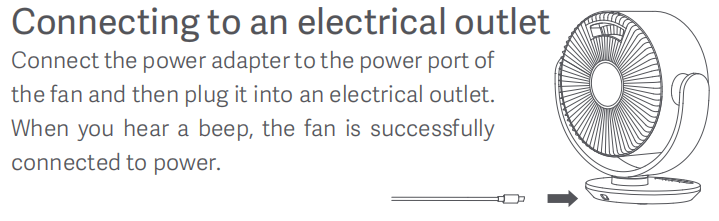
A: Kết nối bộ đổi nguồn với cổng nguồn của quạt và sau đó cắm vào ổ cắm điện. Khi bạn nghe thấy tiếng bíp, quạt đã được kết nối thành công với nguồn điện.
3.Q: Xiaomi Smart Desktop Air Circulation Fan có bao nhiêu nút?
A: Có sáu nút trên đế của Xiaomi Smart Desktop Air Circulation Fan, cụ thể là [Standby Button], [Mode / Speed Button], [Horizontal Oscillation Button], [Dao động dọc Bu ttbật], [Hẹn giờ Buttbật] và [Chiếu sáng Buttbật].
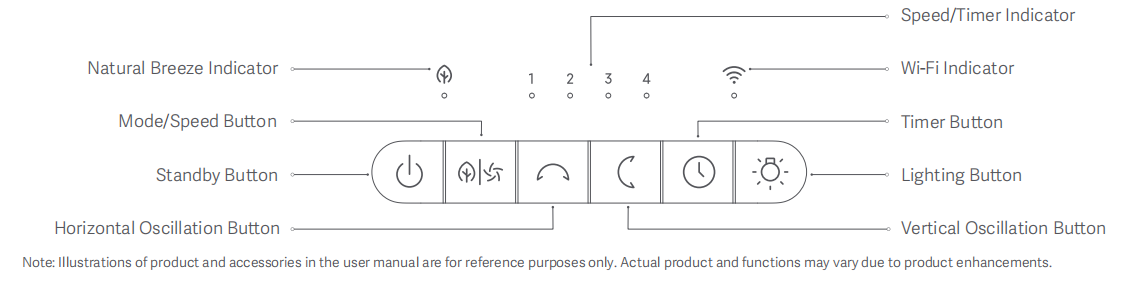
1. [Ssong song B utton]:
(1) Nhấn [Standby Button] và quạt bắt đầu hoạt động;
(2) Nhấn [ Standby Button] khi quạt được bật nguồn và quạt ngừng hoạt động.
2. [Mode / Tốc độ Button]:
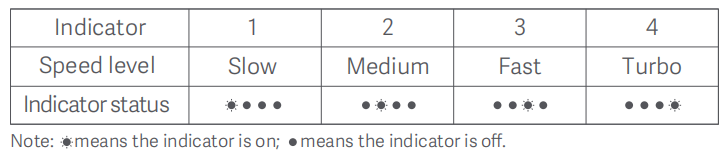
(1) Nhấn [Mode / Tốc độ B utton] để điều chỉnh tốc độ và đèn báo tốc độ tương ứng sẽ sáng (xem bảng bên dưới). Sau khi tắt quạt và bật lại, tốc độ sẽ là tốc độ được sử dụng cuối cùng;
một. Khi trạng thái chỉ báo hiển thị ☀ ●●●, điều đó có nghĩa là mức tốc độ chậm;
b. Khi trạng thái chỉ báo hiển thị ●☀●●, điều đó có nghĩa là mức tốc độ trung bình;
c. Khi trạng thái chỉ báo hiển thị ●●●☀, điều đó có nghĩa là mức tốc độ nhanh;
d. Khi trạng thái chỉ báo hiển thị ●●●, ☀ điều đó có nghĩa là mức tốc độ là turbo.
(2) Nhấn và giữ [Mode / Speed Button] trong ba giây để chuyển đổi giữachế độ gió trực tiếp và gió tự nhiên. Chỉ báo gió tự nhiên vẫn bật ở chế độ gió tự nhiên và tắt ở chế độ gió trực tiếp.
3. [Dao động ngang Butt bật]:
Nhấn [Dao động ngang bật] để bật hoặc tắt dao động ngang. Góc mặc định là 120 ° và bạn có thể đặt góc dao động ngang thành 30 °, 60 °, 90 ° và 120 ° trong ứng dụng Mi Home / Xiaomi Home.
4. [Dao động dọc Bu tt bật]:
Nhấn [Dao động dọc bật] để bật hoặc tắt dao động dọc. Góc mặc định là 100 ° và bạn có thể đặt góc dao động dọc thành 30 °, 60 °, 90 ° và 100 ° trong ứng dụng Mi Home / Xiaomi Home.
Ghi:
(1) Khi quạt được bật lần đầu tiênhoặc sau khi khôi phục về cài đặt gốc, nó sẽ được hiệuchuẩn ở phía ngoài cùng bên trái trong quá trình dao động ngang và ở phía trên trong quá trình dao động dọc. Đầu quạt tạm dừng trong thời gian ngắn (không quá 15 giây) trong khi hiệu chỉnh là điều bình thường;
(2) Không điều chỉnh đầu quạt theo cách thủ công; nếu không, quạt sẽ có khả năng bị lệch góc khi dao động hoặc ở chế độ chờ, và thậm chí dừng dao động.
5. [Hẹn giờ bật]:
Nhấn [Hẹn giờ bật] để chuyển qua các bánh răng chờ hẹn giờ: 1 giờ, 2 giờ, 3 giờ, 4 giờ và tắt. Các chỉ báo tương ứng sẽ vẫn sáng trong năm giây (tham khảo bảng bên dưới), sau đó chỉ báo quay trở lại để cho biết tốc độ hiện tại.
(1) Khi chỉ báo hiển thị ●●●●, điều đó có nghĩa là bộ hẹn giờ bị tắt;
(2) Khi chỉ báo hiển thị ☀ ●●●, điều đó có nghĩa là thời gian là 1 giờ và quạt sẽ tự động tắt sau 1 giờ;
(3) Khi chỉ báo hiển thị ☀☀ ●●, điều đó có nghĩa là thời gian là 2 giờ và quạt sẽ tự động tắt sau 2 giờ;
(4) Khi chỉ báo hiển thị ☀☀☀ ●, điều đó có nghĩa là thời gian là 3 giờ và quạt sẽ tự động tắt sau 3 giờ;
(5)Khi chỉ báo hiển thị ☀☀☀☀, điều đó có nghĩa là thời gian hẹn giờ là 4 giờ và quạt sẽ tự động tắt sau 4 giờ.
Ghi:
☀ có nghĩa là chỉ báo đang bật; ● có nghĩa là đèn báo đã tắt.

6. [Đèn chiếu sáng]:
Nhấn [Lighting Butt on] để bật / tắt tất cả các chỉ báo.
7. Khóa trẻ em:
Nhấn và giữ đồng thời [Mode / Tốc độ B utton] và [Hẹn giờ Buttbật] trong bảy giây để bật hoặc tắt Khóa trẻ em.
Lời khuyên thân thiện:
Sau khi chức năng Khóa trẻ em được bật, quạt sẽ không phản hồi nếu nhấn bất kỳ nút nào nhưng tất cả các đèn báo sẽ nhấp nháy hai lần và thay vào đó quạt sẽ phát ra tiếng bíp hai lần.
8. Đặt lại Wi-Fi:
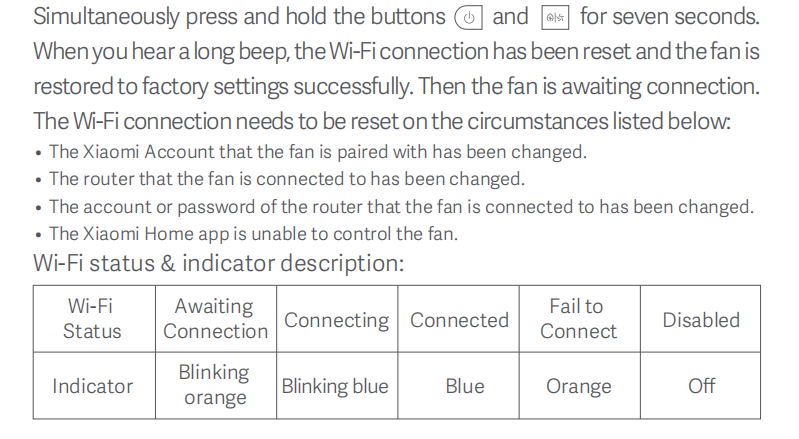
(1) Nhấn và giữ đồng thời [Standby Button] và [Mode / Speed Button] trong bảy giây. Khi bạn nghe thấy tiếng bíp dài, kết nối Wi-Fi đã được đặt lại và quạt được khôi phục thành công về cài đặt gốc. Sau đó, quạt đang chờ kếtnối.
(2) Kết nối Wi-Fi cần được đặt lại trong các trường hợp được liệt kê dưới đây:
một. Tài khoản Xiaomi mà quạt được ghép nối đã được thay đổi;
b. Bộ định tuyến mà quạt được kết nối đã được thay đổi;
c. Tài khoản hoặc mật khẩu của bộ định tuyến mà quạt được kết nối đã bị thay đổi;
d. Ứng dụng Mi Home / Xiaomi Home không thể điều khiển quạt.
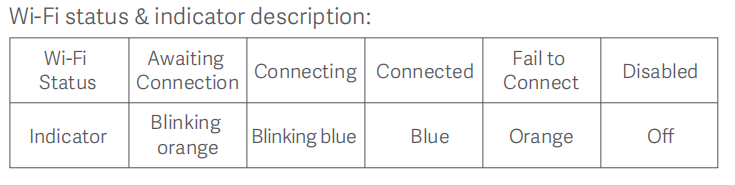
4.Q: Trạng thái của chỉ báo Wi-Fi trên Xiaomi Smart Desktop Air Circulation Fan là gì?
A: Trạng thái chỉ báo Wi-Fi của Xiaomi Smart Desktop Air Circulation Fan như sau:
1. Nếu đèn báo nhấp nháy màu cam, điều đó cho biết Wi-Fi đang chờ kết nối;
2. Nếu đèn báo nhấp nháy màu xanh lam, điều đó cho biết Wi-Fi đang kết nối;
3. Nếu đèn báo có màu xanh lam, nó cho biết Wi-Fi đã được kết nối;
4. Nếu đèn báo có màu cam, điều đó cho biết Wi-Fi không kết nối được;
5. Nếu đèn báo tắt, nó cho biết Wi-Fi đã bị tắt.
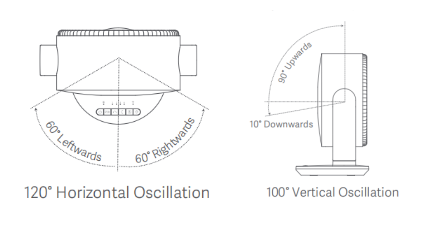
5.Q: Xiaomi Smart Desktop Air Circulation Fan hỗ trợ bao nhiêu góc dao động?
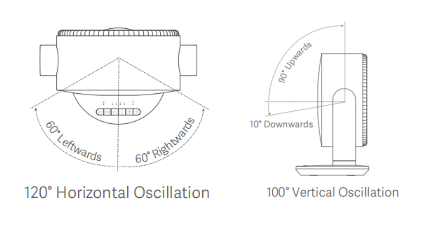
A: Xiaomi Smart Desktop Air Circulation Fan hỗ trợ dao động ngang 120° (60° sang trái, 60° sang phải) và dao động dọc 100° (90° lên trên, 10° xuống dưới).
6.Q: Xiaomi Smart Desktop Air Circulation Fan có hỗ trợ tắt bộ nhớ không?
A: Xiaomi Smart Desktop Air Circulation Fan hỗ trợ bộ nhớ tắt máy. Khi bạn bật lại, chế độ, dao động, tốc độ và các cài đặt khác sẽ là chế độ được sử dụng lần cuối.
7.Q: Xiaomi Smart Desktop Air Circulation Fan có thể điều chỉnh độ cao không?
A: Xiaomi Smart Desktop Air Circulation Fan không hỗ trợ điều chỉnh độ cao.
8.Q: Có thể sử dụng Xiaomi Smart Desktop Air Circulation Fan trong nhà bếp để loại bỏ khói dầu không?
A: Xiaomi Smart Desktop Air Circulation Fan không thể loại bỏ khói dầu và quạt không thể loại bỏ hoàn toàn khói sinh ra trong nhà bếp.Nếu quạt được sử dụng trong nhà bếp có khói dầu cao, cánh quạt, lưới và đế cũng sẽ tích tụ nhiều vết dầu, làm hỏng cánh quạt và lưới tản nhiệt, tạo ra hiện tượng đen, mùi hôi và các vấn đề khác.
Nếu nó không được sử dụng theo yêu cầu, bảo hành sẽ có hiệu lực.
9.Q: Có thể sửa đổi Xiaomi Smart Desktop Air Circulation Fan để sử dụng không?
A: Bất kỳ sửa đổi nào đối với Xiaomi Smart Desktop Air Circulation Fan đều bị cấm. Việc sửa đổi sẽ ảnh hưởng đến sự an toàn và chức năng bình thường của thiết bị và sẽ làm mất hiệu lực bảo hành.
10.Q: Làm thế nào để làm sạch Xiaomi Smart Desktop Air Circulation Fan?
A: Khi lau thân và cánh quạt bằng khăn sạch, mềm, damp vải, bạn có thể tháo các vít trên lưới tản nhiệt phía sau để lấy cánh quạt ra và rửa trực tiếp bằng nước hoặc lau bằng khăn sạch, mềm, damp vải.
Ghi:
1. Đảm bảo tắt thiết bị và rút phích cắm điện trước khi bảo trì và vệ sinh;
2. Đảm bảo các bộ phận đã làm sạch được làm khô hoàn toàn trong không khí trước khi lắp đặt;
3. Không tháo rời quạt này;
4. Không thả nước vào quạt;
5. Không sử dụng chất pha loãng, xăng nhẹ, toluen, chất tẩy rửa axit, dầu hỏa, cồn hoặc các chất hóa học khác để làm sạch;
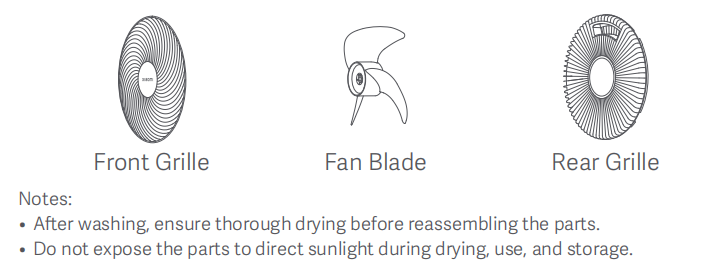
5. Sau khi rửa sạch, đảm bảo làm khô kỹ trước khi lắp ráp lại Lưới tản nhiệt phía trước, Fan lưỡi và lưới tản nhiệt phía sau;
6. Không để Lưới tản nhiệt phía trước, Lưỡi Fan và Lưới tản nhiệt phía sau tiếp xúc trực tiếp với ánh nắng mặt trời trong quá trình sấy khô, sử dụng và bảo quản;
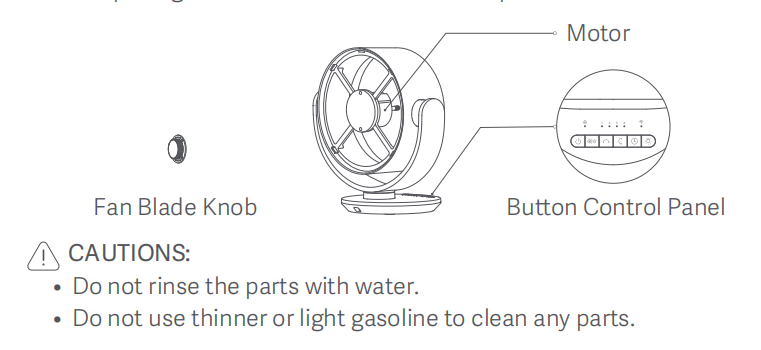
7. Không rửa sạch Núm Fan Blade, Động cơ và Bảng điều khiển nút bằngnước.
11.Q: Khi Xiaomi Smart Desktop Air Circulation Fan được bật chế độ Dao động dọc, các ngón tay có bị kẹt nếu bạn đặt chúng bên dưới không?
A: Ngón tay của bạn sẽ bị chèn ép. Khi sử dụng quạt, vui lòng không đặt đồ vật dưới đáy lưới để tránh vô tình bóp.
12.Q: Lưới tản nhiệt của Xiaomi Smart Desktop Air Circulation Fan có thể được cố định mà không cần lắp vít lưới tản nhiệt không?
A: Các lưới có thể được lắp đặt mà không cần vít, nhưng nó không thể được cố định hoàn toàn. Có nguy cơ rơi khi quạt đang chạy. Vui lòng sửa các tấm lưới để đảm bảo an toàn cho bạn và những người khác.
Kết nối với ứng dụng Mi Home / Xiaomi Home
1.Q: Làm cách nào để kết nối Xiaomi Smart Desktop Air Circulation Fan với ứng dụng Mi Home / Xiaomi Home?
A: Để kết nối Xiaomi Smart Desktop Air Circulation Fan với ứng dụng Mi Home / Xiaomi Home, vui lòng tham khảo các bước sau:
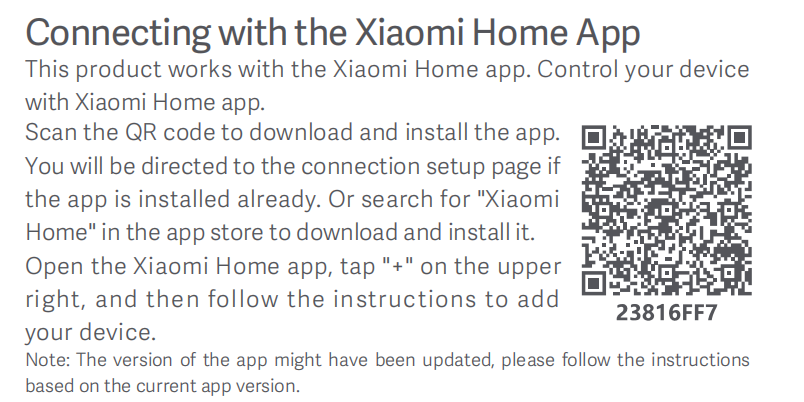
1. Mở ứng dụng [Mi Home / Xiaomi Home], nếu bạn chưa tải xuống ứng dụng Mi Home / Xiaomi Home, bạn có thể quét [mã QR] trên hướng dẫn sử dụng hoặc tìm kiếm ứng dụng [Mi Home / Xiaomi Home] trong [cửa hàng APP] để tải xuống;
2. Sau khi tải xuống, nhấn vào [Đăng nhập/Đăng ký]. Sau khi đăng nhập / đăng ký, hãy bật [Wi-Fi], [Bluetooth] và [Vị trí] trên điện thoại của bạn và cho phép ứng dụng Mi Home / Xiaomi Home sử dụng ba quyền này;
3. (1) Sau khi vào ứng dụng Mi Home / Xiaomi Home, hãy bật thiết bị;
(2) Bạn cần bật chức năng Wi-Fi lần đầu tiên. Nhấn và giữ đồng thời [Nút chờ] và [ Nút dao động ngang]. Sau khi nghe thấy một tiếng "bíp" dài, đèn báo Wi-Fi sẽ nhấp nháy và Wi-Fi được bật thành công. Sau đó, một cửa sổ bật lên kết nối thiết bị mới sẽ bật lên trên giao diện Mi Home / Xiaomi Home APP;
(3) Nếu nó không bật lên, bạn cũng có thể nhấn vào biểu tượng [+] ở góc trên bên phải của giao diện chính, chọn [Thêm thiết bị] và vào giao diện Thêm thiết bị và cửa sổ bật lên kết nối thiết bị mới sẽ bật lên;
(4) Nếu nó không bật lên, bạn cũng có thể vuốt xuống để tìm kiểu thiết bị của thiết bị hoặc nhấn vào kính lúp ở góc trên bên phải để tìm kiếm Xiaomi Smart Desktop Air Circulation Fan và kết nối nó. Chọn mạng Wi-Fi để kết nối. Mạng được kết nối phải giống với mạng được kết nối với điện thoại và phải là mạng 2.4GHz;
(5) Sau khi thực hiện lựa chọn của bạn, hãy nhập mật khẩu Wi-Fi và nhấn vào [Tiếp theo];
(6) Sau khi kết nối thành công, hãy chọn phòng bạn muốn đặt thiết bị và làm theo các bước để hoàn tất.
Ghi:
Vui lòng cập nhật ứng dụng Mi Home / Xiaomi Home của bạn lên phiên bản mới nhất và làm theo hướng dẫn dựa trên phiên bản APP hiện tại.
2.Q: Các biện pháp phòng ngừa khi kết nối Xiaomi Smart Desktop Air Circulation Fan với mạng là gì?
A: Xiaomi Smart Desktop Air Circulation Fan hỗ trợ điều khiển mạng và tương thích với hầu hết các bộ định tuyến cá nhân trên thị trường.
Tuy nhiên, cần lưu ý rằng mạng không dây của bộ định tuyến có các yêu cầu sau:
1. Bạn cần bật các chức năng Bluetooth và Vị trí của điện thoại trước khi kết nối mạng;
2. Xiaomi Smart DesktopAir Circulation Fan chỉ có thể kết nối với mạng Wi-Fi 2.4GHz và hiện không hỗ trợ mạng Wi-Fi 5GHz (một số mạng 5GHz sẽ không hoạt động nếu kết hợp với mạng 2.4GHz);
3. Phương pháp mã hóa Wi-Fi phải là WPA hoặc WPA2 vì WEP không được hỗ trợ;
4. Bộ định tuyến cần bật DHCP. Nó hiện không hỗ trợ chỉ định IP tĩnh, xác thực web hoặc 802.1X hướng doanh nghiệp.
Ghi:
Để điều khiển từ xa Xiaomi Smart Desktop Air Circulation Fan, bạn cần tải xuống ứng dụng "Mi Home / Xiaomi Home".
3.Q: Phải làm gì nếu Xiaomi Smart Desktop Air Circulation Fan không thể kết nối với Wi-Fi?
A: Trước tiên, hãy xác nhận rằng mạng Wi-Fi được kết nối với điện thoại di động giống với mạng mà thiết bị được kết nối, sau đó xác nhận xem mạng Wi-Fi được kết nối có phải là 2.4GHz hay không. Thiết bị không hỗ trợ kết nối mạng 5GHz. Mạng Wi-Fi và mật khẩu được chọn trong ứng dụng Mi Home / Xiaomi Home có chính xác hay không.
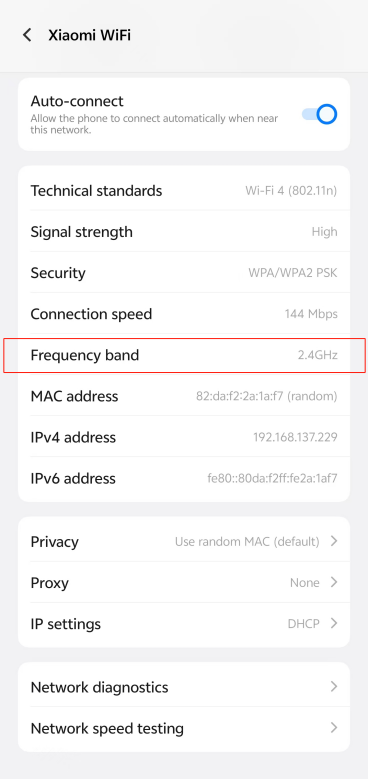
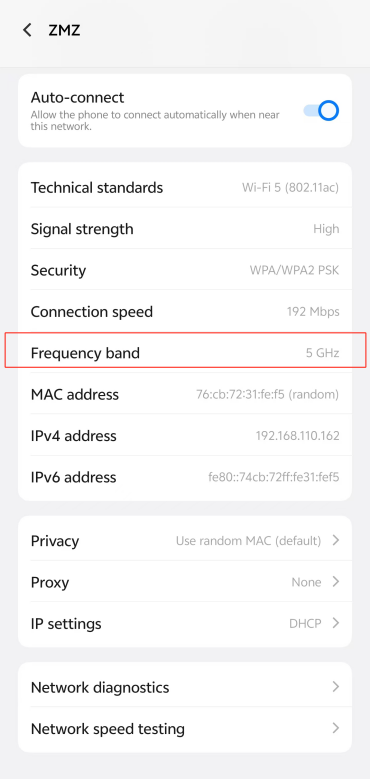
Mạng 2.4GHz Mạng 5GHz
Ghi:
Lấy điện thoại Android làm ví dụ:
Nhập điện thoại [Settings], bật cài đặt [Wi-Fi], tìm mạng Wi-Fi mà điện thoại hiện đang kết nối và điều hướng Wi-Fi này để hiển thị thông tin Wi-Fi.
4.Q: Làm cách nào để bật / tắt âm thanh Thông báo của Xiaomi Smart Desktop Air Circulation Fan?
A: Vào ứng dụng Mi Home / Xiaomi Home, chọn Xiaomi Smart Desktop Air Circulation Fan mà bạn được kết nối, sau đó nhấn vào ba dấu chấm ở góc trên bên phải để vào cài đặt, tìm [Âm thanh thông báo] và bật / tắt (không có chức năng phát sóng bằng giọng nói).
5.Q: Làm thế nào để bật / tắt các chỉ báo của Xiaomi Smart Desktop Air Circulation Fan?
A: Vào ứng dụng Mi Home / Xiaomi Home, chọn Xiaomi Smart Desktop Air Circulation Fan mà bạn được kết nối, sau đó nhấn vào ba dấu chấm ở góc trên bên phải để vào cài đặt, tìm [Chỉ báo] và bật / tắt.
6.Q: Làm cách nào để đặt lại Wi-Fi trên Xiaomi Smart Desktop Air Circulation Fan?
A: Khi kết nối lần đầu tiên hoặc không thể kết nối với ứng dụng Mi Home / Xiaomi Home, hãy nhấn và giữ đồng thời [Standby Button] và [Mode / Speed Button] trong bảy giây. Khi bạn nghe thấy tiếng bíp dài, kết nối Wi-Fi đã được đặt lại thành công. Sau đó, quạt đang chờ kết nối.
Ghi:
Kết nối Wi-Fi cần được đặt lại trong các trường hợp được liệt kê dưới đây:
1. Tài khoản Xiaomi mà quạt được ghép nối đã được thay đổi;
2. Bộ định tuyến mà quạt được kết nối đã được thay đổi;
3. Tài khoản hoặc mật khẩu của bộ định tuyến mà quạt được kết nối đã bị thay đổi;
4. Ứng dụng Mi Home / Xiaomi Home không thể điều khiển quạt.
7.Q: Tại sao Xiaomi Smart Desktop Air Circulation Fan không thể đặt lại Wi-Fi?
A: Nếu Xiaomi Smart Desktop Air Circulation Fan không được liên kết với ứng dụng Mi Home / Xiaomi Home trong 30 phút, Wi-Fi sẽ tự động tắt. Lúc này, bạn cần bật lại Wi-Fi rồi đặt lại lại, đồng thời nhấn và giữ [Standby Button] và [Nút dao động ngang] trong bảy giây để bật hoặc tắt Wi-Fi.
Ghi:
Bạn không thể điều khiển quạt qua ứng dụng Mi Home / Xiaomi Home nếu Wi-Fi bị tắt.

8.Q: Các biện pháp phòng ngừa khi kết nối Xiaomi Smart Desktop Air Circulation Fan với Internet là gì?
A: Xiaomi Smart Desktop Air Air Circulation Fan chỉ có thể kết nối với mạng Wi-Fi 2.4GHz (Wi-Fi IEEE 802.11 b / g / n 2.4 GHz) và Wi-Fi 5GHz không được hỗ trợ.
9.Q: Cài đặt nào sẽ bị xóa sau khi đặt lại Xiaomi Smart Desktop Air Circulation Fan?
A: Sau khi đặt lại Wi-Fi, công tắc Khóa trẻ em và Hẹn giờ bạn đặt trong ứng dụng Mi Home / Xiaomi Home sẽ bị xóa và trạng thái hoạt động sẽ thay đổi:
1. Chức năng gió trực tiếp sẽ trở lại mức 1;
2. Chức năng dao động sẽ bị tắt;
3. Cài đặt góc dao động ngang sẽ được thay đổi thành 120 °;
4. Cài đặt góc dao động dọc sẽ được thay đổi thành 100 °.
Câu hỏi thường gặp và khắc phục sự cố
1.Q: Phải làm gì nếu Xiaomi Smart Desktop Air Circulation Fan không bật?
A: Nếu Xiaomi Smart Desktop Air Circulation Fan không bật, vui lòng tham khảo các bước sau:
1. Đầu tiên, khi sử dụng nguồn điện tiêu chuẩn, hãy xác nhận rằng ổ cắm có điện (ổ cắm phải đáp ứng môi trường nguồn điện tiêu chuẩn trong khu vực hiện tại), sau đó xác nhận xem bộ đổi nguồn đã được kết nối đúng cách chưa;
2. Khi sử dụng nguồn điện không đạt tiêu chuẩn hoặc nguồn điện di động, hãy xác nhận xem đó có phải là mô hình đáp ứng yêu cầu hay không;
3. Kiểm tra xem cánh quạt đã được lắp đặt đúng vị trí chưa và giữ cho cánh quạt sạch sẽ để tránh bụi tắc nghẽn và ảnh hưởng đến công việc;
4. Sau khi kết nối lại nguồn điện, hãy kiểm tra và nhấn công tắc nguồn trên thân máy để cố gắng bật thiết bị;
5. Nếu vấn đề vẫn tồn tại, vui lòng đăng ký kiểm tra sau bán hàng.
2.Q: Phải làm gì nếu nút Xiaomi Smart Desktop Air Air Circulation Fan bị lỗi?
A: Nếu nút Xiaomi Smart Desktop Air Air Circulation Fan bị lỗi, vui lòng tham khảo các bước sau:
1. Đầu tiên, hãy kiểm tra xem thiết bị đã được bật nguồn bình thường chưa;
2. Kiểm tra xem chức năng Khóa trẻ em đã được bật chưa;
3. Kết nối lại nguồn điện sau khi tắt nguồn;
4. Nếu sự cố vẫn tồn tại, vui lòng đăng ký kiểm tra sau bán hàng.
3.Q: Phải làm gì nếu chức năng dao động của Xiaomi Smart Desktop Air Circulation Fan không hoạt động?
A: 1. Khi bật thiết bị lần đầu tiên, sẽ mất một thời gian để tìm góc dao động, mất khoảng 14 giây để hoàn thành;
2. Kiểm tra xem góc dao động có được đặt trong ứng dụng Mi Home / Xiaomi Home hay không;
3. Kiểm tra xem quạt có bất kỳ hư hỏng vật lý nào như va đập bên ngoài hay không;
4. Sau khi hủy liên kết, hãy kết nối lại APP và kiểm tra xem chức năng có hoạt động bình thường không;
5. Nếu vấn đề vẫn tồn tại, vui lòng đăng ký kiểm tra sau bán hàng.
4.Q: Phải làm gì nếu Xiaomi Smart Desktop Air Circulation Fan tự động tắt sau khi được bật?
A: Nếu Xiaomi Smart Desktop Air Circulation Fan tự động tắt sau khi được bật, vui lòng tham khảo các bước sau:
1. Kiểm tra xem nguồn điện có bị ngắt kết nối không;
2. Kiểm tra xem ổ cắm điện có điện không;
3. Kiểm tra xem chức năng tắt máy theo thời gian đã được bật chưa;
4. Kiểm tra xem có người khác đang điều khiển thiết bị không;
5. Cắm lại bộ đổi nguồn;
6. Cắm lại vào ổ cắm có điện;
7. Tắt cài đặt Hẹn giờ;
8. Hủy chức năng chia sẻ / đặt lại thiết bị;
9. Nếu vấn đề vẫn tồn tại, vui lòng đăng ký kiểm tra sau bán hàng.
5.Q: Phải làm gì nếu Xiaomi Smart Desktop Air Circulation Fan không thể kết nối với Wi-Fi?
A: Nếu Xiaomi Smart Desktop Air Circulation Fan không thể kết nối với Wi-Fi, vui lòng tham khảo các bước sau:
1. Kiểm tra xem Wi-Fi có ở trạng thái chờ hay không, đồng thời nhấn và giữ nút Chế độ / Tốc độ và đèn báo Wi-Fi nhấp nháy;
2. Kiểm tra xem mạng gia đình có phải là tín hiệu 2.4GHz hay không;
3. Kiểm tra xem mật khẩu đã nhập có sai không;
4. Cố gắng giữ quạt gần bộ định tuyến hoặc sử dụng điểm phát sóng điện thoại di động để kiểm tra nguyên nhân của bộ định tuyến;
5. Nếu vấn đề vẫn tồn tại, vui lòng đăng ký kiểm tra sau bán hàng.
6.Q: Làm thế nào để giải quyết vấn đề tốc độ gió của Xiaomi Smart Desktop Air Circulation Fan đột nhiên trở nên yếu hơn?
A: Nếutốc độ gió của Xiaomi Smart Desktop Air Circulation Fan đột ngột yếu hơn, vui lòng tham khảo các bước sau:
1. Kiểm tra xem chế độ Natural Breeze đã được bật trong ứng dụng Mi Home / Xiaomi Home chưa;
2. Kiểm tra xem chế độ Hẹn giờ đã được đặt chưa;
3. Kiểm tra xem có ai khác đang điều khiển thiết bị trên ứng dụng Mi Home / Xiaomi Home hay không;
4. Kiểm tra xem đầu vào bộ đổi nguồn có đáp ứng các yêu cầu hay không;
5. Nếu vấn đề vẫn tồn tại, vui lòng đăng ký kiểm tra sau bán hàng.
7.Q: Làm thế nào để giải quyết tiếng ồn bất thường khi Xiaomi Smart Desktop Air Circulation Fan đang chạy?
A: Nếu có tiếng ồn bất thường trong quá trình hoạt động của quạt, vui lòng tham khảo các bước sau:
1. Kiểm tra xem các lưới đã được lắp đặt đúng cách chưa;
2. Vui lòng xác minh rằng nắp khóa cánh quạt và nắp khóa lưới tản nhiệt phía sau đã được lắp đúng cách;
3. Kiểm tra xem có bất kỳ vật lạ nào bị kẹt trong lưới hay không;
4. Kiểm tra xem có bất kỳ vật lạ nào bị kẹt trong động cơ không;
5. Cài đặt lại lưới tản nhiệt;
6. Lắp lại nắp khóa;
7. Loại bỏ vật lạ;
8. Nếu vấn đề vẫn tồn tại, vui lòng đăng ký kiểm tra sau bán hàng.
8.Q: Tại sao Xiaomi Smart Desktop Air Circulation Fan bị rung trong quá trình hoạt động?
A: Quạt rung nhẹ trong quá trình hoạt động do cánh quạt quay với tốc độ cao và tạo ra lực cản gió, khiến cánh quạt bị rung nhẹ. Đây là hiện tượng bình thường, vì vậy hãy yên tâm sử dụng.
Nếu rung lắc rất rõ ràng, vui lòng tham khảo hướng dẫn khắc phục sự cố sau:
1. Kiểm tra xem các lưới đã được lắp đặt đúng cách chưa;
2. Kiểm tra xem có các vật dụng khác được đặt trên thiết bị không;
3. Kiểm tra xem thiết bị có được đặt ở vị trí nằm ngang không;
4. Kiểm tra xem cánh quạt đã được lắp đúng cách chưa;
5. Kiểm tra xem nắp khóa đã được lắp đúng cách chưa;
6. Lắp đặt lưới đúng cách;
7. Loại bỏ các mục trên thiết bị;
8. Đặt thiết bị ở vị trí nằm ngang;
9. Lắp lại cánh quạt đúng cách;
10. Nếu sự cố vẫn tồn tại, vui lòng đăng ký kiểm tra sau bán hàng.
9.Q: Tại sao Xiaomi Smart Desktop Air Circulation Fan phát ra âm thanh dòng điện khi đang chạy?
A: Động cơ sẽ phát ra âm thanh dòng điện nhẹ khi làm việc, chỉ có thể nghe thấy khi ở gần động cơ. Đây là một hiện tượng bình thường. Nếu âm thanh rõ ràng, vui lòng kiểm tra xem có bất kỳ vật lạ nào bên trong quạt không, tháo cánh quạt và kiểm tra xem âm thanh bất thường phát ra từ động cơ hoặc thân quạt hay không. Nếu âm thanh bất thường vẫn xảy ra sau khi tháo lưỡi dao, động cơ cần được thay thế.
10.Q: Làm thế nào để đối phó với mùi hôi của Xiaomi Smart Desktop Air Circulation Fan?
A: Để xử lý mùi hôi của Xiaomi Smart Desktop Air Circulation Fan, vui lòng tham khảo các bước sau:
1. Kiểm tra xem có mùi dầu trên cánh quạt không. Nếu có mùi trên cánh quạt, hãy làm sạch cánh quạt và lau khô;
2. Kiểm tra xem có bất kỳ chất lỏng / vật nào khác nhỏ giọt trên vỏ quạt gây ra mùi không. Nếu đó là mùi trên vỏ, hãy làm sạch vỏ/đế;
3. Kiểm tra xem mùi có phát ra từ động cơ hay không. Nếu xác nhận rằng mùi phát ra từ động cơ, hãy tháo rời lưới tản nhiệt và cánh quạt, đồng thời lau mùi trên thanh động cơ bằng khăn giấy khô;
4. Kiểm tra xem mùi có phát ra từ hộp bao bì không;
5. Nếu những điều trên không thể giải quyết vấn đề, vui lòng liên hệ với kiểm tra sau bán hàng.
11.Q: Tại sao đầu sạc của Xiaomi Smart Desktop Air Circulation Fan bị nóng trong quá trình sử dụng?
A: Đầu sạc của bộ đổi nguồn quạt nóng lên một chút là điều bình thường và điều này không ảnh hưởng đến độ an toàn của nó trong quá trình sử dụng.
1.Q: Danh sách đóng gói Fan tuần hoàn không khí để bàn thông minh Xiaomi bao gồm những gì?
A: Danh sách đóng gói Xiaomi Smart Desktop Air Circulation Fan bao gồm Xiaomi Smart Desktop Air Circulation Fan, bộ đổi nguồn, Hướng dẫn sử dụng.
2.Q: Làm thế nào để bật và tắt Xiaomi Smart Desktop Air Circulation Fan?
A: Kết nối bộ đổi nguồn với cổng nguồn của quạt và sau đó cắm vào ổ cắm điện. Khi bạn nghe thấy tiếng bíp, quạt đã được kết nối thành công với nguồn điện.
3.Q: Xiaomi Smart Desktop Air Circulation Fan có bao nhiêu nút?
A: Có sáu nút trên đế của Xiaomi Smart Desktop Air Circulation Fan, cụ thể là [Standby Button], [Mode / Speed Button], [Horizontal Oscillation Button], [Dao động dọc Bu ttbật], [Hẹn giờ Buttbật] và [Chiếu sáng Buttbật].
1. [Ssong song B utton]:
(1) Nhấn [Standby Button] và quạt bắt đầu hoạt động;
(2) Nhấn [ Standby Button] khi quạt được bật nguồn và quạt ngừng hoạt động.
2. [Mode / Tốc độ Button]:
(1) Nhấn [Mode / Tốc độ B utton] để điều chỉnh tốc độ và đèn báo tốc độ tương ứng sẽ sáng (xem bảng bên dưới). Sau khi tắt quạt và bật lại, tốc độ sẽ là tốc độ được sử dụng cuối cùng;
một. Khi trạng thái chỉ báo hiển thị ☀ ●●●, điều đó có nghĩa là mức tốc độ chậm;
b. Khi trạng thái chỉ báo hiển thị ●☀●●, điều đó có nghĩa là mức tốc độ trung bình;
c. Khi trạng thái chỉ báo hiển thị ●●●☀, điều đó có nghĩa là mức tốc độ nhanh;
d. Khi trạng thái chỉ báo hiển thị ●●●, ☀ điều đó có nghĩa là mức tốc độ là turbo.
(2) Nhấn và giữ [Mode / Speed Button] trong ba giây để chuyển đổi giữachế độ gió trực tiếp và gió tự nhiên. Chỉ báo gió tự nhiên vẫn bật ở chế độ gió tự nhiên và tắt ở chế độ gió trực tiếp.
3. [Dao động ngang Butt bật]:
Nhấn [Dao động ngang bật] để bật hoặc tắt dao động ngang. Góc mặc định là 120 ° và bạn có thể đặt góc dao động ngang thành 30 °, 60 °, 90 ° và 120 ° trong ứng dụng Mi Home / Xiaomi Home.
4. [Dao động dọc Bu tt bật]:
Nhấn [Dao động dọc bật] để bật hoặc tắt dao động dọc. Góc mặc định là 100 ° và bạn có thể đặt góc dao động dọc thành 30 °, 60 °, 90 ° và 100 ° trong ứng dụng Mi Home / Xiaomi Home.
Ghi:
(1) Khi quạt được bật lần đầu tiênhoặc sau khi khôi phục về cài đặt gốc, nó sẽ được hiệuchuẩn ở phía ngoài cùng bên trái trong quá trình dao động ngang và ở phía trên trong quá trình dao động dọc. Đầu quạt tạm dừng trong thời gian ngắn (không quá 15 giây) trong khi hiệu chỉnh là điều bình thường;
(2) Không điều chỉnh đầu quạt theo cách thủ công; nếu không, quạt sẽ có khả năng bị lệch góc khi dao động hoặc ở chế độ chờ, và thậm chí dừng dao động.
5. [Hẹn giờ bật]:
Nhấn [Hẹn giờ bật] để chuyển qua các bánh răng chờ hẹn giờ: 1 giờ, 2 giờ, 3 giờ, 4 giờ và tắt. Các chỉ báo tương ứng sẽ vẫn sáng trong năm giây (tham khảo bảng bên dưới), sau đó chỉ báo quay trở lại để cho biết tốc độ hiện tại.
(1) Khi chỉ báo hiển thị ●●●●, điều đó có nghĩa là bộ hẹn giờ bị tắt;
(2) Khi chỉ báo hiển thị ☀ ●●●, điều đó có nghĩa là thời gian là 1 giờ và quạt sẽ tự động tắt sau 1 giờ;
(3) Khi chỉ báo hiển thị ☀☀ ●●, điều đó có nghĩa là thời gian là 2 giờ và quạt sẽ tự động tắt sau 2 giờ;
(4) Khi chỉ báo hiển thị ☀☀☀ ●, điều đó có nghĩa là thời gian là 3 giờ và quạt sẽ tự động tắt sau 3 giờ;
(5)Khi chỉ báo hiển thị ☀☀☀☀, điều đó có nghĩa là thời gian hẹn giờ là 4 giờ và quạt sẽ tự động tắt sau 4 giờ.
Ghi:
☀ có nghĩa là chỉ báo đang bật; ● có nghĩa là đèn báo đã tắt.
6. [Đèn chiếu sáng]:
Nhấn [Lighting Butt on] để bật / tắt tất cả các chỉ báo.
7. Khóa trẻ em:
Nhấn và giữ đồng thời [Mode / Tốc độ B utton] và [Hẹn giờ Buttbật] trong bảy giây để bật hoặc tắt Khóa trẻ em.
Lời khuyên thân thiện:
Sau khi chức năng Khóa trẻ em được bật, quạt sẽ không phản hồi nếu nhấn bất kỳ nút nào nhưng tất cả các đèn báo sẽ nhấp nháy hai lần và thay vào đó quạt sẽ phát ra tiếng bíp hai lần.
8. Đặt lại Wi-Fi:
(1) Nhấn và giữ đồng thời [Standby Button] và [Mode / Speed Button] trong bảy giây. Khi bạn nghe thấy tiếng bíp dài, kết nối Wi-Fi đã được đặt lại và quạt được khôi phục thành công về cài đặt gốc. Sau đó, quạt đang chờ kếtnối.
(2) Kết nối Wi-Fi cần được đặt lại trong các trường hợp được liệt kê dưới đây:
một. Tài khoản Xiaomi mà quạt được ghép nối đã được thay đổi;
b. Bộ định tuyến mà quạt được kết nối đã được thay đổi;
c. Tài khoản hoặc mật khẩu của bộ định tuyến mà quạt được kết nối đã bị thay đổi;
d. Ứng dụng Mi Home / Xiaomi Home không thể điều khiển quạt.
4.Q: Trạng thái của chỉ báo Wi-Fi trên Xiaomi Smart Desktop Air Circulation Fan là gì?
A: Trạng thái chỉ báo Wi-Fi của Xiaomi Smart Desktop Air Circulation Fan như sau:
1. Nếu đèn báo nhấp nháy màu cam, điều đó cho biết Wi-Fi đang chờ kết nối;
2. Nếu đèn báo nhấp nháy màu xanh lam, điều đó cho biết Wi-Fi đang kết nối;
3. Nếu đèn báo có màu xanh lam, nó cho biết Wi-Fi đã được kết nối;
4. Nếu đèn báo có màu cam, điều đó cho biết Wi-Fi không kết nối được;
5. Nếu đèn báo tắt, nó cho biết Wi-Fi đã bị tắt.
5.Q: Xiaomi Smart Desktop Air Circulation Fan hỗ trợ bao nhiêu góc dao động?
A: Xiaomi Smart Desktop Air Circulation Fan hỗ trợ dao động ngang 120° (60° sang trái, 60° sang phải) và dao động dọc 100° (90° lên trên, 10° xuống dưới).
6.Q: Xiaomi Smart Desktop Air Circulation Fan có hỗ trợ tắt bộ nhớ không?
A: Xiaomi Smart Desktop Air Circulation Fan hỗ trợ bộ nhớ tắt máy. Khi bạn bật lại, chế độ, dao động, tốc độ và các cài đặt khác sẽ là chế độ được sử dụng lần cuối.
7.Q: Xiaomi Smart Desktop Air Circulation Fan có thể điều chỉnh độ cao không?
A: Xiaomi Smart Desktop Air Circulation Fan không hỗ trợ điều chỉnh độ cao.
8.Q: Có thể sử dụng Xiaomi Smart Desktop Air Circulation Fan trong nhà bếp để loại bỏ khói dầu không?
A: Xiaomi Smart Desktop Air Circulation Fan không thể loại bỏ khói dầu và quạt không thể loại bỏ hoàn toàn khói sinh ra trong nhà bếp.Nếu quạt được sử dụng trong nhà bếp có khói dầu cao, cánh quạt, lưới và đế cũng sẽ tích tụ nhiều vết dầu, làm hỏng cánh quạt và lưới tản nhiệt, tạo ra hiện tượng đen, mùi hôi và các vấn đề khác.
Nếu nó không được sử dụng theo yêu cầu, bảo hành sẽ có hiệu lực.
9.Q: Có thể sửa đổi Xiaomi Smart Desktop Air Circulation Fan để sử dụng không?
A: Bất kỳ sửa đổi nào đối với Xiaomi Smart Desktop Air Circulation Fan đều bị cấm. Việc sửa đổi sẽ ảnh hưởng đến sự an toàn và chức năng bình thường của thiết bị và sẽ làm mất hiệu lực bảo hành.
10.Q: Làm thế nào để làm sạch Xiaomi Smart Desktop Air Circulation Fan?
A: Khi lau thân và cánh quạt bằng khăn sạch, mềm, damp vải, bạn có thể tháo các vít trên lưới tản nhiệt phía sau để lấy cánh quạt ra và rửa trực tiếp bằng nước hoặc lau bằng khăn sạch, mềm, damp vải.
Ghi:
1. Đảm bảo tắt thiết bị và rút phích cắm điện trước khi bảo trì và vệ sinh;
2. Đảm bảo các bộ phận đã làm sạch được làm khô hoàn toàn trong không khí trước khi lắp đặt;
3. Không tháo rời quạt này;
4. Không thả nước vào quạt;
5. Không sử dụng chất pha loãng, xăng nhẹ, toluen, chất tẩy rửa axit, dầu hỏa, cồn hoặc các chất hóa học khác để làm sạch;
5. Sau khi rửa sạch, đảm bảo làm khô kỹ trước khi lắp ráp lại Lưới tản nhiệt phía trước, Fan lưỡi và lưới tản nhiệt phía sau;
6. Không để Lưới tản nhiệt phía trước, Lưỡi Fan và Lưới tản nhiệt phía sau tiếp xúc trực tiếp với ánh nắng mặt trời trong quá trình sấy khô, sử dụng và bảo quản;
7. Không rửa sạch Núm Fan Blade, Động cơ và Bảng điều khiển nút bằngnước.
11.Q: Khi Xiaomi Smart Desktop Air Circulation Fan được bật chế độ Dao động dọc, các ngón tay có bị kẹt nếu bạn đặt chúng bên dưới không?
A: Ngón tay của bạn sẽ bị chèn ép. Khi sử dụng quạt, vui lòng không đặt đồ vật dưới đáy lưới để tránh vô tình bóp.
12.Q: Lưới tản nhiệt của Xiaomi Smart Desktop Air Circulation Fan có thể được cố định mà không cần lắp vít lưới tản nhiệt không?
A: Các lưới có thể được lắp đặt mà không cần vít, nhưng nó không thể được cố định hoàn toàn. Có nguy cơ rơi khi quạt đang chạy. Vui lòng sửa các tấm lưới để đảm bảo an toàn cho bạn và những người khác.
Kết nối với ứng dụng Mi Home / Xiaomi Home
1.Q: Làm cách nào để kết nối Xiaomi Smart Desktop Air Circulation Fan với ứng dụng Mi Home / Xiaomi Home?
A: Để kết nối Xiaomi Smart Desktop Air Circulation Fan với ứng dụng Mi Home / Xiaomi Home, vui lòng tham khảo các bước sau:
1. Mở ứng dụng [Mi Home / Xiaomi Home], nếu bạn chưa tải xuống ứng dụng Mi Home / Xiaomi Home, bạn có thể quét [mã QR] trên hướng dẫn sử dụng hoặc tìm kiếm ứng dụng [Mi Home / Xiaomi Home] trong [cửa hàng APP] để tải xuống;
2. Sau khi tải xuống, nhấn vào [Đăng nhập/Đăng ký]. Sau khi đăng nhập / đăng ký, hãy bật [Wi-Fi], [Bluetooth] và [Vị trí] trên điện thoại của bạn và cho phép ứng dụng Mi Home / Xiaomi Home sử dụng ba quyền này;
3. (1) Sau khi vào ứng dụng Mi Home / Xiaomi Home, hãy bật thiết bị;
(2) Bạn cần bật chức năng Wi-Fi lần đầu tiên. Nhấn và giữ đồng thời [Nút chờ] và [ Nút dao động ngang]. Sau khi nghe thấy một tiếng "bíp" dài, đèn báo Wi-Fi sẽ nhấp nháy và Wi-Fi được bật thành công. Sau đó, một cửa sổ bật lên kết nối thiết bị mới sẽ bật lên trên giao diện Mi Home / Xiaomi Home APP;
(3) Nếu nó không bật lên, bạn cũng có thể nhấn vào biểu tượng [+] ở góc trên bên phải của giao diện chính, chọn [Thêm thiết bị] và vào giao diện Thêm thiết bị và cửa sổ bật lên kết nối thiết bị mới sẽ bật lên;
(4) Nếu nó không bật lên, bạn cũng có thể vuốt xuống để tìm kiểu thiết bị của thiết bị hoặc nhấn vào kính lúp ở góc trên bên phải để tìm kiếm Xiaomi Smart Desktop Air Circulation Fan và kết nối nó. Chọn mạng Wi-Fi để kết nối. Mạng được kết nối phải giống với mạng được kết nối với điện thoại và phải là mạng 2.4GHz;
(5) Sau khi thực hiện lựa chọn của bạn, hãy nhập mật khẩu Wi-Fi và nhấn vào [Tiếp theo];
(6) Sau khi kết nối thành công, hãy chọn phòng bạn muốn đặt thiết bị và làm theo các bước để hoàn tất.
Ghi:
Vui lòng cập nhật ứng dụng Mi Home / Xiaomi Home của bạn lên phiên bản mới nhất và làm theo hướng dẫn dựa trên phiên bản APP hiện tại.
2.Q: Các biện pháp phòng ngừa khi kết nối Xiaomi Smart Desktop Air Circulation Fan với mạng là gì?
A: Xiaomi Smart Desktop Air Circulation Fan hỗ trợ điều khiển mạng và tương thích với hầu hết các bộ định tuyến cá nhân trên thị trường.
Tuy nhiên, cần lưu ý rằng mạng không dây của bộ định tuyến có các yêu cầu sau:
1. Bạn cần bật các chức năng Bluetooth và Vị trí của điện thoại trước khi kết nối mạng;
2. Xiaomi Smart DesktopAir Circulation Fan chỉ có thể kết nối với mạng Wi-Fi 2.4GHz và hiện không hỗ trợ mạng Wi-Fi 5GHz (một số mạng 5GHz sẽ không hoạt động nếu kết hợp với mạng 2.4GHz);
3. Phương pháp mã hóa Wi-Fi phải là WPA hoặc WPA2 vì WEP không được hỗ trợ;
4. Bộ định tuyến cần bật DHCP. Nó hiện không hỗ trợ chỉ định IP tĩnh, xác thực web hoặc 802.1X hướng doanh nghiệp.
Ghi:
Để điều khiển từ xa Xiaomi Smart Desktop Air Circulation Fan, bạn cần tải xuống ứng dụng "Mi Home / Xiaomi Home".
3.Q: Phải làm gì nếu Xiaomi Smart Desktop Air Circulation Fan không thể kết nối với Wi-Fi?
A: Trước tiên, hãy xác nhận rằng mạng Wi-Fi được kết nối với điện thoại di động giống với mạng mà thiết bị được kết nối, sau đó xác nhận xem mạng Wi-Fi được kết nối có phải là 2.4GHz hay không. Thiết bị không hỗ trợ kết nối mạng 5GHz. Mạng Wi-Fi và mật khẩu được chọn trong ứng dụng Mi Home / Xiaomi Home có chính xác hay không.
Mạng 2.4GHz Mạng 5GHz
Ghi:
Lấy điện thoại Android làm ví dụ:
Nhập điện thoại [Settings], bật cài đặt [Wi-Fi], tìm mạng Wi-Fi mà điện thoại hiện đang kết nối và điều hướng Wi-Fi này để hiển thị thông tin Wi-Fi.
4.Q: Làm cách nào để bật / tắt âm thanh Thông báo của Xiaomi Smart Desktop Air Circulation Fan?
A: Vào ứng dụng Mi Home / Xiaomi Home, chọn Xiaomi Smart Desktop Air Circulation Fan mà bạn được kết nối, sau đó nhấn vào ba dấu chấm ở góc trên bên phải để vào cài đặt, tìm [Âm thanh thông báo] và bật / tắt (không có chức năng phát sóng bằng giọng nói).
5.Q: Làm thế nào để bật / tắt các chỉ báo của Xiaomi Smart Desktop Air Circulation Fan?
A: Vào ứng dụng Mi Home / Xiaomi Home, chọn Xiaomi Smart Desktop Air Circulation Fan mà bạn được kết nối, sau đó nhấn vào ba dấu chấm ở góc trên bên phải để vào cài đặt, tìm [Chỉ báo] và bật / tắt.
6.Q: Làm cách nào để đặt lại Wi-Fi trên Xiaomi Smart Desktop Air Circulation Fan?
A: Khi kết nối lần đầu tiên hoặc không thể kết nối với ứng dụng Mi Home / Xiaomi Home, hãy nhấn và giữ đồng thời [Standby Button] và [Mode / Speed Button] trong bảy giây. Khi bạn nghe thấy tiếng bíp dài, kết nối Wi-Fi đã được đặt lại thành công. Sau đó, quạt đang chờ kết nối.
Ghi:
Kết nối Wi-Fi cần được đặt lại trong các trường hợp được liệt kê dưới đây:
1. Tài khoản Xiaomi mà quạt được ghép nối đã được thay đổi;
2. Bộ định tuyến mà quạt được kết nối đã được thay đổi;
3. Tài khoản hoặc mật khẩu của bộ định tuyến mà quạt được kết nối đã bị thay đổi;
4. Ứng dụng Mi Home / Xiaomi Home không thể điều khiển quạt.
7.Q: Tại sao Xiaomi Smart Desktop Air Circulation Fan không thể đặt lại Wi-Fi?
A: Nếu Xiaomi Smart Desktop Air Circulation Fan không được liên kết với ứng dụng Mi Home / Xiaomi Home trong 30 phút, Wi-Fi sẽ tự động tắt. Lúc này, bạn cần bật lại Wi-Fi rồi đặt lại lại, đồng thời nhấn và giữ [Standby Button] và [Nút dao động ngang] trong bảy giây để bật hoặc tắt Wi-Fi.
Ghi:
Bạn không thể điều khiển quạt qua ứng dụng Mi Home / Xiaomi Home nếu Wi-Fi bị tắt.
8.Q: Các biện pháp phòng ngừa khi kết nối Xiaomi Smart Desktop Air Circulation Fan với Internet là gì?
A: Xiaomi Smart Desktop Air Air Circulation Fan chỉ có thể kết nối với mạng Wi-Fi 2.4GHz (Wi-Fi IEEE 802.11 b / g / n 2.4 GHz) và Wi-Fi 5GHz không được hỗ trợ.
9.Q: Cài đặt nào sẽ bị xóa sau khi đặt lại Xiaomi Smart Desktop Air Circulation Fan?
A: Sau khi đặt lại Wi-Fi, công tắc Khóa trẻ em và Hẹn giờ bạn đặt trong ứng dụng Mi Home / Xiaomi Home sẽ bị xóa và trạng thái hoạt động sẽ thay đổi:
1. Chức năng gió trực tiếp sẽ trở lại mức 1;
2. Chức năng dao động sẽ bị tắt;
3. Cài đặt góc dao động ngang sẽ được thay đổi thành 120 °;
4. Cài đặt góc dao động dọc sẽ được thay đổi thành 100 °.
Câu hỏi thường gặp và khắc phục sự cố
1.Q: Phải làm gì nếu Xiaomi Smart Desktop Air Circulation Fan không bật?
A: Nếu Xiaomi Smart Desktop Air Circulation Fan không bật, vui lòng tham khảo các bước sau:
1. Đầu tiên, khi sử dụng nguồn điện tiêu chuẩn, hãy xác nhận rằng ổ cắm có điện (ổ cắm phải đáp ứng môi trường nguồn điện tiêu chuẩn trong khu vực hiện tại), sau đó xác nhận xem bộ đổi nguồn đã được kết nối đúng cách chưa;
2. Khi sử dụng nguồn điện không đạt tiêu chuẩn hoặc nguồn điện di động, hãy xác nhận xem đó có phải là mô hình đáp ứng yêu cầu hay không;
3. Kiểm tra xem cánh quạt đã được lắp đặt đúng vị trí chưa và giữ cho cánh quạt sạch sẽ để tránh bụi tắc nghẽn và ảnh hưởng đến công việc;
4. Sau khi kết nối lại nguồn điện, hãy kiểm tra và nhấn công tắc nguồn trên thân máy để cố gắng bật thiết bị;
5. Nếu vấn đề vẫn tồn tại, vui lòng đăng ký kiểm tra sau bán hàng.
2.Q: Phải làm gì nếu nút Xiaomi Smart Desktop Air Air Circulation Fan bị lỗi?
A: Nếu nút Xiaomi Smart Desktop Air Air Circulation Fan bị lỗi, vui lòng tham khảo các bước sau:
1. Đầu tiên, hãy kiểm tra xem thiết bị đã được bật nguồn bình thường chưa;
2. Kiểm tra xem chức năng Khóa trẻ em đã được bật chưa;
3. Kết nối lại nguồn điện sau khi tắt nguồn;
4. Nếu sự cố vẫn tồn tại, vui lòng đăng ký kiểm tra sau bán hàng.
3.Q: Phải làm gì nếu chức năng dao động của Xiaomi Smart Desktop Air Circulation Fan không hoạt động?
A: 1. Khi bật thiết bị lần đầu tiên, sẽ mất một thời gian để tìm góc dao động, mất khoảng 14 giây để hoàn thành;
2. Kiểm tra xem góc dao động có được đặt trong ứng dụng Mi Home / Xiaomi Home hay không;
3. Kiểm tra xem quạt có bất kỳ hư hỏng vật lý nào như va đập bên ngoài hay không;
4. Sau khi hủy liên kết, hãy kết nối lại APP và kiểm tra xem chức năng có hoạt động bình thường không;
5. Nếu vấn đề vẫn tồn tại, vui lòng đăng ký kiểm tra sau bán hàng.
4.Q: Phải làm gì nếu Xiaomi Smart Desktop Air Circulation Fan tự động tắt sau khi được bật?
A: Nếu Xiaomi Smart Desktop Air Circulation Fan tự động tắt sau khi được bật, vui lòng tham khảo các bước sau:
1. Kiểm tra xem nguồn điện có bị ngắt kết nối không;
2. Kiểm tra xem ổ cắm điện có điện không;
3. Kiểm tra xem chức năng tắt máy theo thời gian đã được bật chưa;
4. Kiểm tra xem có người khác đang điều khiển thiết bị không;
5. Cắm lại bộ đổi nguồn;
6. Cắm lại vào ổ cắm có điện;
7. Tắt cài đặt Hẹn giờ;
8. Hủy chức năng chia sẻ / đặt lại thiết bị;
9. Nếu vấn đề vẫn tồn tại, vui lòng đăng ký kiểm tra sau bán hàng.
5.Q: Phải làm gì nếu Xiaomi Smart Desktop Air Circulation Fan không thể kết nối với Wi-Fi?
A: Nếu Xiaomi Smart Desktop Air Circulation Fan không thể kết nối với Wi-Fi, vui lòng tham khảo các bước sau:
1. Kiểm tra xem Wi-Fi có ở trạng thái chờ hay không, đồng thời nhấn và giữ nút Chế độ / Tốc độ và đèn báo Wi-Fi nhấp nháy;
2. Kiểm tra xem mạng gia đình có phải là tín hiệu 2.4GHz hay không;
3. Kiểm tra xem mật khẩu đã nhập có sai không;
4. Cố gắng giữ quạt gần bộ định tuyến hoặc sử dụng điểm phát sóng điện thoại di động để kiểm tra nguyên nhân của bộ định tuyến;
5. Nếu vấn đề vẫn tồn tại, vui lòng đăng ký kiểm tra sau bán hàng.
6.Q: Làm thế nào để giải quyết vấn đề tốc độ gió của Xiaomi Smart Desktop Air Circulation Fan đột nhiên trở nên yếu hơn?
A: Nếutốc độ gió của Xiaomi Smart Desktop Air Circulation Fan đột ngột yếu hơn, vui lòng tham khảo các bước sau:
1. Kiểm tra xem chế độ Natural Breeze đã được bật trong ứng dụng Mi Home / Xiaomi Home chưa;
2. Kiểm tra xem chế độ Hẹn giờ đã được đặt chưa;
3. Kiểm tra xem có ai khác đang điều khiển thiết bị trên ứng dụng Mi Home / Xiaomi Home hay không;
4. Kiểm tra xem đầu vào bộ đổi nguồn có đáp ứng các yêu cầu hay không;
5. Nếu vấn đề vẫn tồn tại, vui lòng đăng ký kiểm tra sau bán hàng.
7.Q: Làm thế nào để giải quyết tiếng ồn bất thường khi Xiaomi Smart Desktop Air Circulation Fan đang chạy?
A: Nếu có tiếng ồn bất thường trong quá trình hoạt động của quạt, vui lòng tham khảo các bước sau:
1. Kiểm tra xem các lưới đã được lắp đặt đúng cách chưa;
2. Vui lòng xác minh rằng nắp khóa cánh quạt và nắp khóa lưới tản nhiệt phía sau đã được lắp đúng cách;
3. Kiểm tra xem có bất kỳ vật lạ nào bị kẹt trong lưới hay không;
4. Kiểm tra xem có bất kỳ vật lạ nào bị kẹt trong động cơ không;
5. Cài đặt lại lưới tản nhiệt;
6. Lắp lại nắp khóa;
7. Loại bỏ vật lạ;
8. Nếu vấn đề vẫn tồn tại, vui lòng đăng ký kiểm tra sau bán hàng.
8.Q: Tại sao Xiaomi Smart Desktop Air Circulation Fan bị rung trong quá trình hoạt động?
A: Quạt rung nhẹ trong quá trình hoạt động do cánh quạt quay với tốc độ cao và tạo ra lực cản gió, khiến cánh quạt bị rung nhẹ. Đây là hiện tượng bình thường, vì vậy hãy yên tâm sử dụng.
Nếu rung lắc rất rõ ràng, vui lòng tham khảo hướng dẫn khắc phục sự cố sau:
1. Kiểm tra xem các lưới đã được lắp đặt đúng cách chưa;
2. Kiểm tra xem có các vật dụng khác được đặt trên thiết bị không;
3. Kiểm tra xem thiết bị có được đặt ở vị trí nằm ngang không;
4. Kiểm tra xem cánh quạt đã được lắp đúng cách chưa;
5. Kiểm tra xem nắp khóa đã được lắp đúng cách chưa;
6. Lắp đặt lưới đúng cách;
7. Loại bỏ các mục trên thiết bị;
8. Đặt thiết bị ở vị trí nằm ngang;
9. Lắp lại cánh quạt đúng cách;
10. Nếu sự cố vẫn tồn tại, vui lòng đăng ký kiểm tra sau bán hàng.
9.Q: Tại sao Xiaomi Smart Desktop Air Circulation Fan phát ra âm thanh dòng điện khi đang chạy?
A: Động cơ sẽ phát ra âm thanh dòng điện nhẹ khi làm việc, chỉ có thể nghe thấy khi ở gần động cơ. Đây là một hiện tượng bình thường. Nếu âm thanh rõ ràng, vui lòng kiểm tra xem có bất kỳ vật lạ nào bên trong quạt không, tháo cánh quạt và kiểm tra xem âm thanh bất thường phát ra từ động cơ hoặc thân quạt hay không. Nếu âm thanh bất thường vẫn xảy ra sau khi tháo lưỡi dao, động cơ cần được thay thế.
10.Q: Làm thế nào để đối phó với mùi hôi của Xiaomi Smart Desktop Air Circulation Fan?
A: Để xử lý mùi hôi của Xiaomi Smart Desktop Air Circulation Fan, vui lòng tham khảo các bước sau:
1. Kiểm tra xem có mùi dầu trên cánh quạt không. Nếu có mùi trên cánh quạt, hãy làm sạch cánh quạt và lau khô;
2. Kiểm tra xem có bất kỳ chất lỏng / vật nào khác nhỏ giọt trên vỏ quạt gây ra mùi không. Nếu đó là mùi trên vỏ, hãy làm sạch vỏ/đế;
3. Kiểm tra xem mùi có phát ra từ động cơ hay không. Nếu xác nhận rằng mùi phát ra từ động cơ, hãy tháo rời lưới tản nhiệt và cánh quạt, đồng thời lau mùi trên thanh động cơ bằng khăn giấy khô;
4. Kiểm tra xem mùi có phát ra từ hộp bao bì không;
5. Nếu những điều trên không thể giải quyết vấn đề, vui lòng liên hệ với kiểm tra sau bán hàng.
11.Q: Tại sao đầu sạc của Xiaomi Smart Desktop Air Circulation Fan bị nóng trong quá trình sử dụng?
A: Đầu sạc của bộ đổi nguồn quạt nóng lên một chút là điều bình thường và điều này không ảnh hưởng đến độ an toàn của nó trong quá trình sử dụng.
Thông tin này có hữu ích không?
Có
Không