

Câu hỏi thường gặp về Xiaomi 15 Ultra Photography Kit
*Đây là trang được dịch tự động từ các bài viết tiếng Anh.
1.
Hỏi: Có
thể không nhìn thấy logo trên phiên bản Silver Chrome của Xiaomi 15 Ultra sau khi sử dụng
vỏ bảo vệ của Xiaomi 15 Ultra Photography Kit
không?
A: Để đảm bảo vẻ ngoài xuất sắc của Xiaomi 15 Ultra, vị trí của logo Xiaomi trên phiên bản Silver Chrome hơi khác so với phiên bản trắng và đen. Sau khi sử dụng vỏ bảo vệ của Bộ chụp ảnh Xiaomi 15 Ultra, bạn sẽ không thấy logo Xiaomi trên phiên bản Silver Chrome của Xiaomi 15 Ultra, điều này là bình thường. Cảm ơn bạn đã thông cảm.
2. Q: Bộchụp ảnh Xiaomi 15 Ultra có thể không đánh thức máy ảnh của Xiaomi 15 Ultra không?
Trả lời: Khi Bộ chụp ảnh Xiaomi 15 Ultra không được sử dụng trong một thời gian dài, nó sẽ chuyển sang chế độ tiêu thụ điện năng thấp để tiết kiệm pin. Bạn nên cắm lại bộ chụp ảnh để khôi phục kết nối bình thường. Cảm ơn bạn đã thông cảm.
3. Q: Làm thế nào để sạc Bộ chụp ảnh Xiaomi 15 Ultra?
A: Vui lòng sử dụng bộ chuyển đổi tiêu chuẩn và cáp sạc để sạc thiết bị. Để đạt được hiệu suất sạc tối ưu, bạn nên sử dụng bộ đổi nguồn chính thức của Xiaomi với công suất không nhỏ hơn 90W. Nếu bạn sử dụng bộ chuyển đổi không chính thức hoặc bộ chuyển đổi có công suất thấp hơn 90W, hiệu suất sạc sẽ bị ảnh hưởng.
Khi bộ chụp ảnh được kết nối với điện thoại, vui lòng tham khảo các chi tiết sau:
1. Trong điều kiện mặc định, khi mức năng lượng của điện thoại dưới 20%, bộ chụp ảnh sẽ tự động sạc điện thoại. Nếu bạn cần điều chỉnh mức công suất kích hoạt sạc tự động hoặc sạc điện thoại sau khi bộ chụp ảnh được lắp đặt, bạn có thể định cấu hình nó trong [Mức sạc khẩn cấp]. Nếu bạn muốn sạc điện thoại ngay lập tức sau khi lắp báng cầm, bạn có thể điều chỉnh sạc bằng tay cầm từ [Khẩn cấp] thành [Luôn luôn] trong [Sạc từ tay cầm máy ảnh];
2. Bạn có thể tùy chỉnh công tắc phím tắt để sạc bộ chụp ảnh sau khi kéo thanh trạng thái xuống. Khi được bật, bộ chụp ảnh bắt đầu sạc điện thoại và khi tắt, bộ chụp ảnh sẽ ngừng sạc điện thoại.
Khi bộ chụp ảnh không được kết nối với điện thoại mà kết nối với cáp sạc, vui lòng tham khảo các chi tiết sau:
Vui lòng sử dụng bộ đổi nguồn Xiaomi (15W trở lên) để sạc bộ chụp ảnh ở công suất tối đa 15W. Trong quá trình sạc, đèn báo có màu đỏ và chuyển sang màu xanh lục khi được sạc đầy.
Khi bộ chụp ảnh được kết nối với điện thoại và cáp sạc, vui lòng tham khảo các chi tiết sau:
Khi sử dụng bộ đổi nguồn Xiaomi (90W trở lên), điện thoại sẽ được sạc trước với công suất tối đa 90W. Khi điện thoại được sạc đầy, điện thoại sẽ tự động chuyển sang sạc bộ chụp ảnh (Tối đa 12.5W.). Trong quá trình sạc, đèn báo có màu đỏ và chuyển sang màu xanh lục khi được sạc đầy.
4. Q: Làm thế nào để bật / tắt Bộ chụp ảnh Xiaomi 15 Ultra?
A: Sau khi kết nối giữa bộ chụp ảnh và điện thoại, bộ chụp ảnh sẽ tự động bật. Sau khi ngắt kết nối giữa bộ chụp ảnh và điện thoại, bộ chụp ảnh sẽ tự động tắt.
5. Q: Bộ nhiếp ảnh Xiaomi 15 Ultra có thể được sử dụng để kết nối với điện thoại khi hết điện không?
A: Khi bộ chụp ảnh hết điện và bạn kết nối nó với điện thoại, điện thoại sẽ cấp nguồn cho bộ chụp ảnh để đảm bảo rằng các chức năng liên quan đến chụp của bộ chụp ảnh có sẵn.
6. Q: Làm thế nào để ghép nối Bộ chụp ảnh Xiaomi 15 Ultra với điện thoại?
A: Sau khi bộ chụp ảnh và điện thoại được lắp đặt đúng vị trí, chúng sẽ tự động kết nối và ghép nối. Sau khi kết nối thành công, điện thoại sẽ hiển thị lời nhắc kết nối thành công.
7. Q: Chức năng bảo vệ treo sạc trên Xiaomi 15 Ultra Photography Kit là gì?
A: Chức năng bảo vệ tạm ngừng sạc có nghĩa là khi mức pin của điện thoại cao hơn 80% và mức pin sẽ không tăng (hiển thị biểu tượng sạc), điện thoại sẽ ưu tiên tiêu thụ năng lượng của bộ chụp ảnh, giữ cho nguồn điện thoại không thay đổi và kéo dài tuổi thọ pin.
8. Q: Làm thế nào để kiểm tra thanh mức công suất của Xiaomi 15 Ultra Photography Kit?
A: Bạn có thể thêm tiện ích pin trên màn hình chính và kiểm tra nó trên tiện ích pin.
9. Q: Làm thế nào để định cấu hình các chức năng nút của Bộ chụp ảnh Xiaomi 15 Ultra?
Trả lời: Bạn có thể định cấu hình các chức năng của nút trong [Tùy chọn kết nối khác] hoặc vào cài đặt báng cầm máy ảnh chuyên nghiệp >> [Thiết lập nút báng cầm] >> cấu hình các chức năng của nút theo nhu cầu của bạn.
10. Q: Làm thế nào để nhanh chóng chuyển đổi độ dài tiêu cự của Xiaomi 15 Ultra Photography Kit?
Trả lời: Vui lòng đi tới cài đặt báng cầm máy ảnh chuyên nghiệp >> [Thiết lập nút báng] >> [Cần thu phóng] >> [Chuyển đổi độ dài tiêu cự]. Nếu bạn chọn [Thu phóng liên tục], nhấn giao diện chụp có nghĩa là zoom 0,1x và nhấn và giữ giao diện chụp có nghĩa là zoom liên tục.
11. Hỏi: Những lưu ý khi sử dụng Bộ chụp ảnh Xiaomi 15 Ultra là gì?
A: Các biện pháp phòng ngừa khi sử dụng Bộ chụp ảnh Xiaomi 15 Ultra được liệt kê dưới đây:
1. Lực khóa của chốt kẹp máy ảnh chủ yếu là để cố định vỏ điện thoại và tay cầm. Không kéo mạnh tay cầm máy ảnh ở trạng thái khóa để tránh làm hỏng thiết bị;
2. Sau khi lắp tay cầm máy ảnh trên điện thoại của bạn, giắc cắm micrô và loa ở phía dưới sẽ bị che phủ, điều này sẽ ảnh hưởng đến các chức năng gọi điện, ghi âm, phát nhạc, thu phóng âm thanh, v.v. Bạn nên tháo báng cầm máy ảnh khi sử dụng các chức năng của các tình huống nêu trên;
3. Tay cầm máy ảnh chủ yếu được thiết kế cho các tình huống chụp ảnh / quay video, trong các tình huống khác ngoài quay ảnh / quay video (ví dụ: trò chơi, cuộc gọi, v.v.). Nên tháo tay cầm máy ảnh;
4. Chức năng sạc không dây không khả dụng cho điện thoại của bạn sau khi lắp tay cầm máy ảnh. Vui lòng tháo tay cầm khi bạn cần sạc điện thoại không dây;
5. Thiết bị chỉ có thể được sử dụng với vỏ bảo vệ chính thức Xiaomi 15 Ultra. Vui lòng tham khảo trang web sản phẩm chính thức để biết các mô hình tương thích tiếp theo;
6. Tất cả các chức năng của Bộ chụp ảnh Xiaomi 15 Ultra chỉ có hiệu quả trong Ứng dụng Máy ảnh Xiaomi và không thể được sử dụng với APP máy ảnh của bên thứ ba;
7. Bộ chụp ảnh Xiaomi 15 Ultra có chức năng nâng cấp OTA. Sẽ không có thông báo nào về các chức năng mới hoặc thay đổi được OTA thêm hoặc thay đổi, nhưng các thay đổi sẽ được cập nhật lên phiên bản mới nhất;
8. Sau khi cài đặt tay cầm, bạn sẽ không thể chuyển files giữa máy tính và điện thoại thông qua đầu nối Type-C của báng cầm, sử dụng OTG (bao gồm nhưng không giới hạn ở ổ đĩa ngón tay cái, bộ điều khiển trò chơi, card mạng OTG, v.v.) hoặc kết nối tai nghe có dây (bao gồm cả tai nghe kỹ thuật số / tương tự). Tháo tay cầm để sử dụng các chức năng trên;
9. Khi tay cầm ở mức pin yếu hoặc nhiệt độ cao, nguồn sạc cho điện thoại di động sẽ giảm. Khi điện thoại được sử dụng khi tải nặng, hãy sạc điện thoại bằng tay cầm đang ở mức pin yếu hoặc cao
Nhiệt độ sẽ dẫn đến mức pin của điện thoại thấp hơn.
12. Q: Chỉ báo trên Xiaomi 15 Ultra Photography Kit đại diện cho điều gì?
A: 1. Trong trường hợp sạc, khi đèn báo tiếp tục màu đỏ, tay cầm đang sạc và khi đèn báo sáng màu xanh lục, tay cầm đã được sạc đầy;
2. Trong trường hợp không sạc, khi tay cầm không được kết nối với điện thoại và nhấn nhanh nút chụp, đèn báo sẽ được giữ màu xanh lục và tắt sau 5 giây, có nghĩa là công suất cầm nắm hơn 20%. Đèn báo được giữ màu đỏ và tắt sau 5 giây, có nghĩa là lực cầm không quá 20%. Khi tay cầm được kết nối với điện thoại, đèn báo sẽ được giữ màu xanh lục và tắt sau 5 giây, có nghĩa là sức cầm là hơn 20%. Đèn báo được giữ màu đỏ và tắt sau 5 giây, có nghĩa là lực cầm không quá 20%.
13. Q: Làm thế nào để lắp đặt và tháo rời vòng trang trí của Xiaomi 15 Ultra Photography Kit?
A: Để lắp vòng trang trí, vui lòng tham khảo các bước sau:
1. Căn chỉnh điểm căn chỉnh vòng với điểm căn chỉnh trường hợp;
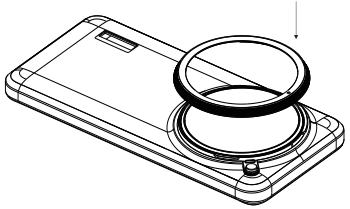
2. Căn chỉnh các điểm định vị, ấn nhẹ xuống và xoay theo chiều kim đồng hồ để cố định chặt;

3. Cài đặt thành công khi điểm căn chỉnh được xoay đến nút nhả. Sẽ có cảm giác "nhấp chuột" khi nó được cài đặt tại chỗ. Sau khi cài đặt, bạn có thể kiểm tra xem nó có đúng vị trí hay không bằng cách
xoay ngược chiều kim đồng hồ.
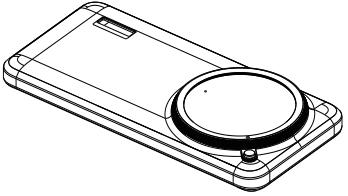
Để tháo rời vòng trang trí, vui lòng tham khảo các bước sau:
1. Nhấn và giữ nút nhả và vặn vòng trang trí ngược chiều kim đồng hồ;
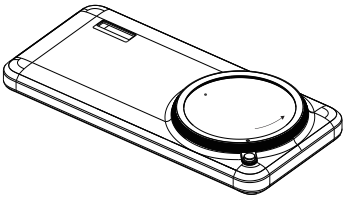
2. Xoay điểm căn chỉnh vòng trang trí đến vị trí hiển thị trong hình minh họa để loại bỏ nó;
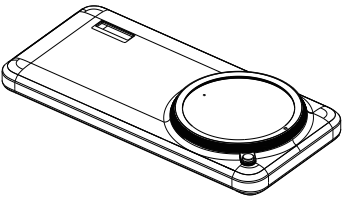
3. Tháo vòng trang trí.

Ghi:
Vòng trang trí cần được sử dụng với vỏ bảo vệ Xiaomi 15 Ultra chính thức.
14. Q: Làm thế nào để lắp đặt và tháo rời vòng chuyển đổi của Xiaomi 15 Ultra Photography Kit?
A: Để lắp vòng bộ chuyển đổi, vui lòng tham khảo các bước sau:
1. Căn chỉnh điểm căn chỉnh vòng chuyển đổi bộ lọc 67mm với điểm căn chỉnh vỏ bảo vệ;
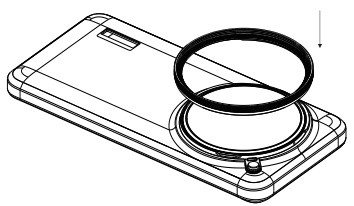
2. Khi các điểm căn chỉnh được căn chỉnh, xoay theo chiều kim đồng hồ để siết chặt;
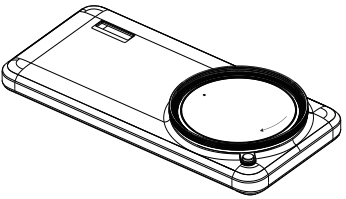
3. Cài đặt thành công khi điểm căn chỉnh được xoay đến nút nhả. Sẽ có cảm giác "nhấp chuột" khi nó được cài đặt tại chỗ. Sau khi cài đặt, bạn có thể kiểm tra xem nó có đúng vị trí hay không bằng cách
xoay ngược chiều kim đồng hồ;
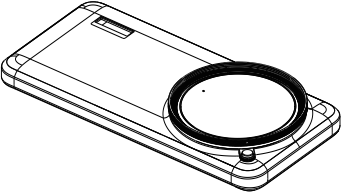
4. Sau khi cài đặt được xác nhận, các bộ lọc máy ảnh 67mm chung (cổng ren) có thể được điều chỉnh (bộ lọc cần được mua riêng).
Ghi:
Vòng chuyển đổi bộ lọc 67mm bắt buộc phải được sử dụng với vỏ bảo vệ chính thức của Xiaomi 15 Ultra (bộ lọc cần được mua riêng. Nó có thể được sử dụng với các bộ lọc máy ảnh có ren 67mm).
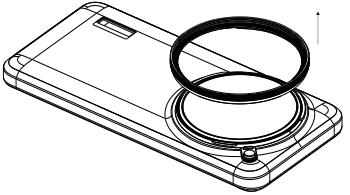
Để tháo rời vòng chuyển đổi, vui lòng tham khảo các bước sau:
1. Nhấn và giữ nút nhả và vặn vòng chuyển đổi bộ lọc 67mm ngược chiều kim đồng hồ;
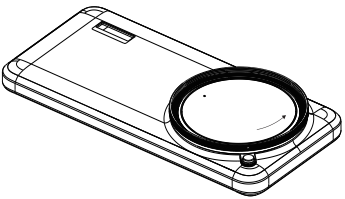
2. Xoay điểm căn chỉnh vòng trang trí đến vị trí hiển thị trong hình minh họa để loại bỏ nó;
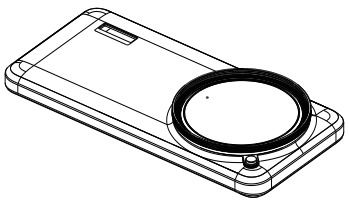
3. Tháo vòng bộ chuyển đổi bộ lọc 67mm.
Ghi:
Nếu bộ lọc và vòng chuyển đổi được lắp quá chặt, bộ lọc và bộ chuyển đổi sẽ được tháo ra cùng nhau. Trong trường hợp này, bộ lọc và vòng chuyển đổi có thể được tách ra bằng cách đặt bộ lọc và vòng chuyển đổi trên vỏ bảo vệ (vị trí của bước 2 trong quá trình lắp đặt) và xoay ngược chiều kim đồng hồ.
15. Q: Làm thế nào để sử dụng các chức năng nút của Xiaomi 15 Ultra Photography Kit sau khi kết nối với điện thoại?
A: Để bạn tham khảo, các chức năng của nút của Xiaomi 15 Ultra Photography Kit được liệt kê dưới đây:
1. Nút chụp: Khi bạn không ở trong Ứng dụng Máy ảnh, hãy nhấn và giữ nút chụp để vào máy ảnh mặc định hoặc chế độ Fastshot. Bạn có thể định cấu hình nó trong [Tùy chọn kết nối khác] trong [Cài đặt]. Khi bạn định cấu hình nó là khởi chạy máy ảnh, bạn có thể nhấn và giữ nó để vào chế độ máy ảnh mặc định. Khi bạn định cấu hình nó là [Mở máy ảnh] và [Chụp ảnh], bạn có thể nhấn và giữ để vào chế độ Fastshot. Khi bạn đang ở trong Ứng dụng Máy ảnh và chụp / quay video, nhấn để hiển thị vùng thu phóng, nhấn đơn lẻ để chụp (bắt đầu hoặc kết thúc quay video ở chế độ quay video) và nhấn và giữ để chụp ảnh liên tục (có hiệu quả khi bạn chọn [Chụp liên tục] trong [Nút chụp]). Khi bạn đang ở trong Ứng dụng Thư viện, nhấn để quay lại giao diện chụp hoặc quay video;
2. Cần gạt thu phóng: Khi bạn chụp hoặc quay video trong Ứng dụng Máy ảnh, bạn có thể chuyển đổi để chuyển đổi độ dài tiêu cự và nhấn và giữ để thu phóng liên tục. Bạn cũng có thể chọn từ [Thu phóng liên tục] hoặc [Chuyển đổi độ dài tiêu cự] trong [Cần thu phóng];
3. Nút video: Khi bạn đang quay hoặc quay video trong Ứng dụng Máy ảnh, hãy nhấn một mình để bắt đầu quay video nhanh chóng. Chức năng mặc định là nhanh chóng chuyển sang chế độ video và bắt đầu quay video. Bạn cũng có thể tùy chỉnh các tính năng khác nhau như điều chỉnh tỷ lệ khung hình, phơi sáng tự động, v.v.;
4. Tùy chỉnh quay số; Khi bạn đang quay hoặc quay video trong Ứng dụng Máy ảnh, bạn có thể chuyển đổi để điều chỉnh thông số kỹ thuật máy ảnh hiện tại. Cài đặt mặc định là EV và bạn có thể chọn từ [Màn trập], [ISO], [Cân bằng trắng], [Lấy nét] và [Bokeh] trong [Bánh xe tùy chỉnh]. Bạn cũng có thể chuyển sang ảnh cuối cùng hoặc ảnh tiếp theo bằng cách chuyển đổi nút xoay Tùy chỉnh.
A: Để đảm bảo vẻ ngoài xuất sắc của Xiaomi 15 Ultra, vị trí của logo Xiaomi trên phiên bản Silver Chrome hơi khác so với phiên bản trắng và đen. Sau khi sử dụng vỏ bảo vệ của Bộ chụp ảnh Xiaomi 15 Ultra, bạn sẽ không thấy logo Xiaomi trên phiên bản Silver Chrome của Xiaomi 15 Ultra, điều này là bình thường. Cảm ơn bạn đã thông cảm.
2. Q: Bộchụp ảnh Xiaomi 15 Ultra có thể không đánh thức máy ảnh của Xiaomi 15 Ultra không?
Trả lời: Khi Bộ chụp ảnh Xiaomi 15 Ultra không được sử dụng trong một thời gian dài, nó sẽ chuyển sang chế độ tiêu thụ điện năng thấp để tiết kiệm pin. Bạn nên cắm lại bộ chụp ảnh để khôi phục kết nối bình thường. Cảm ơn bạn đã thông cảm.
3. Q: Làm thế nào để sạc Bộ chụp ảnh Xiaomi 15 Ultra?
A: Vui lòng sử dụng bộ chuyển đổi tiêu chuẩn và cáp sạc để sạc thiết bị. Để đạt được hiệu suất sạc tối ưu, bạn nên sử dụng bộ đổi nguồn chính thức của Xiaomi với công suất không nhỏ hơn 90W. Nếu bạn sử dụng bộ chuyển đổi không chính thức hoặc bộ chuyển đổi có công suất thấp hơn 90W, hiệu suất sạc sẽ bị ảnh hưởng.
Khi bộ chụp ảnh được kết nối với điện thoại, vui lòng tham khảo các chi tiết sau:
1. Trong điều kiện mặc định, khi mức năng lượng của điện thoại dưới 20%, bộ chụp ảnh sẽ tự động sạc điện thoại. Nếu bạn cần điều chỉnh mức công suất kích hoạt sạc tự động hoặc sạc điện thoại sau khi bộ chụp ảnh được lắp đặt, bạn có thể định cấu hình nó trong [Mức sạc khẩn cấp]. Nếu bạn muốn sạc điện thoại ngay lập tức sau khi lắp báng cầm, bạn có thể điều chỉnh sạc bằng tay cầm từ [Khẩn cấp] thành [Luôn luôn] trong [Sạc từ tay cầm máy ảnh];
2. Bạn có thể tùy chỉnh công tắc phím tắt để sạc bộ chụp ảnh sau khi kéo thanh trạng thái xuống. Khi được bật, bộ chụp ảnh bắt đầu sạc điện thoại và khi tắt, bộ chụp ảnh sẽ ngừng sạc điện thoại.
Khi bộ chụp ảnh không được kết nối với điện thoại mà kết nối với cáp sạc, vui lòng tham khảo các chi tiết sau:
Vui lòng sử dụng bộ đổi nguồn Xiaomi (15W trở lên) để sạc bộ chụp ảnh ở công suất tối đa 15W. Trong quá trình sạc, đèn báo có màu đỏ và chuyển sang màu xanh lục khi được sạc đầy.
Khi bộ chụp ảnh được kết nối với điện thoại và cáp sạc, vui lòng tham khảo các chi tiết sau:
Khi sử dụng bộ đổi nguồn Xiaomi (90W trở lên), điện thoại sẽ được sạc trước với công suất tối đa 90W. Khi điện thoại được sạc đầy, điện thoại sẽ tự động chuyển sang sạc bộ chụp ảnh (Tối đa 12.5W.). Trong quá trình sạc, đèn báo có màu đỏ và chuyển sang màu xanh lục khi được sạc đầy.
4. Q: Làm thế nào để bật / tắt Bộ chụp ảnh Xiaomi 15 Ultra?
A: Sau khi kết nối giữa bộ chụp ảnh và điện thoại, bộ chụp ảnh sẽ tự động bật. Sau khi ngắt kết nối giữa bộ chụp ảnh và điện thoại, bộ chụp ảnh sẽ tự động tắt.
5. Q: Bộ nhiếp ảnh Xiaomi 15 Ultra có thể được sử dụng để kết nối với điện thoại khi hết điện không?
A: Khi bộ chụp ảnh hết điện và bạn kết nối nó với điện thoại, điện thoại sẽ cấp nguồn cho bộ chụp ảnh để đảm bảo rằng các chức năng liên quan đến chụp của bộ chụp ảnh có sẵn.
6. Q: Làm thế nào để ghép nối Bộ chụp ảnh Xiaomi 15 Ultra với điện thoại?
A: Sau khi bộ chụp ảnh và điện thoại được lắp đặt đúng vị trí, chúng sẽ tự động kết nối và ghép nối. Sau khi kết nối thành công, điện thoại sẽ hiển thị lời nhắc kết nối thành công.
7. Q: Chức năng bảo vệ treo sạc trên Xiaomi 15 Ultra Photography Kit là gì?
A: Chức năng bảo vệ tạm ngừng sạc có nghĩa là khi mức pin của điện thoại cao hơn 80% và mức pin sẽ không tăng (hiển thị biểu tượng sạc), điện thoại sẽ ưu tiên tiêu thụ năng lượng của bộ chụp ảnh, giữ cho nguồn điện thoại không thay đổi và kéo dài tuổi thọ pin.
8. Q: Làm thế nào để kiểm tra thanh mức công suất của Xiaomi 15 Ultra Photography Kit?
A: Bạn có thể thêm tiện ích pin trên màn hình chính và kiểm tra nó trên tiện ích pin.
9. Q: Làm thế nào để định cấu hình các chức năng nút của Bộ chụp ảnh Xiaomi 15 Ultra?
Trả lời: Bạn có thể định cấu hình các chức năng của nút trong [Tùy chọn kết nối khác] hoặc vào cài đặt báng cầm máy ảnh chuyên nghiệp >> [Thiết lập nút báng cầm] >> cấu hình các chức năng của nút theo nhu cầu của bạn.
10. Q: Làm thế nào để nhanh chóng chuyển đổi độ dài tiêu cự của Xiaomi 15 Ultra Photography Kit?
Trả lời: Vui lòng đi tới cài đặt báng cầm máy ảnh chuyên nghiệp >> [Thiết lập nút báng] >> [Cần thu phóng] >> [Chuyển đổi độ dài tiêu cự]. Nếu bạn chọn [Thu phóng liên tục], nhấn giao diện chụp có nghĩa là zoom 0,1x và nhấn và giữ giao diện chụp có nghĩa là zoom liên tục.
11. Hỏi: Những lưu ý khi sử dụng Bộ chụp ảnh Xiaomi 15 Ultra là gì?
A: Các biện pháp phòng ngừa khi sử dụng Bộ chụp ảnh Xiaomi 15 Ultra được liệt kê dưới đây:
1. Lực khóa của chốt kẹp máy ảnh chủ yếu là để cố định vỏ điện thoại và tay cầm. Không kéo mạnh tay cầm máy ảnh ở trạng thái khóa để tránh làm hỏng thiết bị;
2. Sau khi lắp tay cầm máy ảnh trên điện thoại của bạn, giắc cắm micrô và loa ở phía dưới sẽ bị che phủ, điều này sẽ ảnh hưởng đến các chức năng gọi điện, ghi âm, phát nhạc, thu phóng âm thanh, v.v. Bạn nên tháo báng cầm máy ảnh khi sử dụng các chức năng của các tình huống nêu trên;
3. Tay cầm máy ảnh chủ yếu được thiết kế cho các tình huống chụp ảnh / quay video, trong các tình huống khác ngoài quay ảnh / quay video (ví dụ: trò chơi, cuộc gọi, v.v.). Nên tháo tay cầm máy ảnh;
4. Chức năng sạc không dây không khả dụng cho điện thoại của bạn sau khi lắp tay cầm máy ảnh. Vui lòng tháo tay cầm khi bạn cần sạc điện thoại không dây;
5. Thiết bị chỉ có thể được sử dụng với vỏ bảo vệ chính thức Xiaomi 15 Ultra. Vui lòng tham khảo trang web sản phẩm chính thức để biết các mô hình tương thích tiếp theo;
6. Tất cả các chức năng của Bộ chụp ảnh Xiaomi 15 Ultra chỉ có hiệu quả trong Ứng dụng Máy ảnh Xiaomi và không thể được sử dụng với APP máy ảnh của bên thứ ba;
7. Bộ chụp ảnh Xiaomi 15 Ultra có chức năng nâng cấp OTA. Sẽ không có thông báo nào về các chức năng mới hoặc thay đổi được OTA thêm hoặc thay đổi, nhưng các thay đổi sẽ được cập nhật lên phiên bản mới nhất;
8. Sau khi cài đặt tay cầm, bạn sẽ không thể chuyển files giữa máy tính và điện thoại thông qua đầu nối Type-C của báng cầm, sử dụng OTG (bao gồm nhưng không giới hạn ở ổ đĩa ngón tay cái, bộ điều khiển trò chơi, card mạng OTG, v.v.) hoặc kết nối tai nghe có dây (bao gồm cả tai nghe kỹ thuật số / tương tự). Tháo tay cầm để sử dụng các chức năng trên;
9. Khi tay cầm ở mức pin yếu hoặc nhiệt độ cao, nguồn sạc cho điện thoại di động sẽ giảm. Khi điện thoại được sử dụng khi tải nặng, hãy sạc điện thoại bằng tay cầm đang ở mức pin yếu hoặc cao
Nhiệt độ sẽ dẫn đến mức pin của điện thoại thấp hơn.
12. Q: Chỉ báo trên Xiaomi 15 Ultra Photography Kit đại diện cho điều gì?
A: 1. Trong trường hợp sạc, khi đèn báo tiếp tục màu đỏ, tay cầm đang sạc và khi đèn báo sáng màu xanh lục, tay cầm đã được sạc đầy;
2. Trong trường hợp không sạc, khi tay cầm không được kết nối với điện thoại và nhấn nhanh nút chụp, đèn báo sẽ được giữ màu xanh lục và tắt sau 5 giây, có nghĩa là công suất cầm nắm hơn 20%. Đèn báo được giữ màu đỏ và tắt sau 5 giây, có nghĩa là lực cầm không quá 20%. Khi tay cầm được kết nối với điện thoại, đèn báo sẽ được giữ màu xanh lục và tắt sau 5 giây, có nghĩa là sức cầm là hơn 20%. Đèn báo được giữ màu đỏ và tắt sau 5 giây, có nghĩa là lực cầm không quá 20%.
13. Q: Làm thế nào để lắp đặt và tháo rời vòng trang trí của Xiaomi 15 Ultra Photography Kit?
A: Để lắp vòng trang trí, vui lòng tham khảo các bước sau:
1. Căn chỉnh điểm căn chỉnh vòng với điểm căn chỉnh trường hợp;
2. Căn chỉnh các điểm định vị, ấn nhẹ xuống và xoay theo chiều kim đồng hồ để cố định chặt;
3. Cài đặt thành công khi điểm căn chỉnh được xoay đến nút nhả. Sẽ có cảm giác "nhấp chuột" khi nó được cài đặt tại chỗ. Sau khi cài đặt, bạn có thể kiểm tra xem nó có đúng vị trí hay không bằng cách
xoay ngược chiều kim đồng hồ.
Để tháo rời vòng trang trí, vui lòng tham khảo các bước sau:
1. Nhấn và giữ nút nhả và vặn vòng trang trí ngược chiều kim đồng hồ;
2. Xoay điểm căn chỉnh vòng trang trí đến vị trí hiển thị trong hình minh họa để loại bỏ nó;
3. Tháo vòng trang trí.
Ghi:
Vòng trang trí cần được sử dụng với vỏ bảo vệ Xiaomi 15 Ultra chính thức.
14. Q: Làm thế nào để lắp đặt và tháo rời vòng chuyển đổi của Xiaomi 15 Ultra Photography Kit?
A: Để lắp vòng bộ chuyển đổi, vui lòng tham khảo các bước sau:
1. Căn chỉnh điểm căn chỉnh vòng chuyển đổi bộ lọc 67mm với điểm căn chỉnh vỏ bảo vệ;
2. Khi các điểm căn chỉnh được căn chỉnh, xoay theo chiều kim đồng hồ để siết chặt;
3. Cài đặt thành công khi điểm căn chỉnh được xoay đến nút nhả. Sẽ có cảm giác "nhấp chuột" khi nó được cài đặt tại chỗ. Sau khi cài đặt, bạn có thể kiểm tra xem nó có đúng vị trí hay không bằng cách
xoay ngược chiều kim đồng hồ;
4. Sau khi cài đặt được xác nhận, các bộ lọc máy ảnh 67mm chung (cổng ren) có thể được điều chỉnh (bộ lọc cần được mua riêng).
Ghi:
Vòng chuyển đổi bộ lọc 67mm bắt buộc phải được sử dụng với vỏ bảo vệ chính thức của Xiaomi 15 Ultra (bộ lọc cần được mua riêng. Nó có thể được sử dụng với các bộ lọc máy ảnh có ren 67mm).
Để tháo rời vòng chuyển đổi, vui lòng tham khảo các bước sau:
1. Nhấn và giữ nút nhả và vặn vòng chuyển đổi bộ lọc 67mm ngược chiều kim đồng hồ;
2. Xoay điểm căn chỉnh vòng trang trí đến vị trí hiển thị trong hình minh họa để loại bỏ nó;
3. Tháo vòng bộ chuyển đổi bộ lọc 67mm.
Ghi:
Nếu bộ lọc và vòng chuyển đổi được lắp quá chặt, bộ lọc và bộ chuyển đổi sẽ được tháo ra cùng nhau. Trong trường hợp này, bộ lọc và vòng chuyển đổi có thể được tách ra bằng cách đặt bộ lọc và vòng chuyển đổi trên vỏ bảo vệ (vị trí của bước 2 trong quá trình lắp đặt) và xoay ngược chiều kim đồng hồ.
15. Q: Làm thế nào để sử dụng các chức năng nút của Xiaomi 15 Ultra Photography Kit sau khi kết nối với điện thoại?
A: Để bạn tham khảo, các chức năng của nút của Xiaomi 15 Ultra Photography Kit được liệt kê dưới đây:
1. Nút chụp: Khi bạn không ở trong Ứng dụng Máy ảnh, hãy nhấn và giữ nút chụp để vào máy ảnh mặc định hoặc chế độ Fastshot. Bạn có thể định cấu hình nó trong [Tùy chọn kết nối khác] trong [Cài đặt]. Khi bạn định cấu hình nó là khởi chạy máy ảnh, bạn có thể nhấn và giữ nó để vào chế độ máy ảnh mặc định. Khi bạn định cấu hình nó là [Mở máy ảnh] và [Chụp ảnh], bạn có thể nhấn và giữ để vào chế độ Fastshot. Khi bạn đang ở trong Ứng dụng Máy ảnh và chụp / quay video, nhấn để hiển thị vùng thu phóng, nhấn đơn lẻ để chụp (bắt đầu hoặc kết thúc quay video ở chế độ quay video) và nhấn và giữ để chụp ảnh liên tục (có hiệu quả khi bạn chọn [Chụp liên tục] trong [Nút chụp]). Khi bạn đang ở trong Ứng dụng Thư viện, nhấn để quay lại giao diện chụp hoặc quay video;
2. Cần gạt thu phóng: Khi bạn chụp hoặc quay video trong Ứng dụng Máy ảnh, bạn có thể chuyển đổi để chuyển đổi độ dài tiêu cự và nhấn và giữ để thu phóng liên tục. Bạn cũng có thể chọn từ [Thu phóng liên tục] hoặc [Chuyển đổi độ dài tiêu cự] trong [Cần thu phóng];
3. Nút video: Khi bạn đang quay hoặc quay video trong Ứng dụng Máy ảnh, hãy nhấn một mình để bắt đầu quay video nhanh chóng. Chức năng mặc định là nhanh chóng chuyển sang chế độ video và bắt đầu quay video. Bạn cũng có thể tùy chỉnh các tính năng khác nhau như điều chỉnh tỷ lệ khung hình, phơi sáng tự động, v.v.;
4. Tùy chỉnh quay số; Khi bạn đang quay hoặc quay video trong Ứng dụng Máy ảnh, bạn có thể chuyển đổi để điều chỉnh thông số kỹ thuật máy ảnh hiện tại. Cài đặt mặc định là EV và bạn có thể chọn từ [Màn trập], [ISO], [Cân bằng trắng], [Lấy nét] và [Bokeh] trong [Bánh xe tùy chỉnh]. Bạn cũng có thể chuyển sang ảnh cuối cùng hoặc ảnh tiếp theo bằng cách chuyển đổi nút xoay Tùy chỉnh.
Thông tin này có hữu ích không?
Có
Không