

Câu hỏi thường gặp về Xiaomi Router BE3600
*Đây là trang được dịch tự động từ các bài viết tiếng Anh.
Giơi thiệu sản phẩm
1. Q: Tổng quan về Xiaomi Router BE3600 là gì?
A: Sản phẩm này là một phần của dòng Wi-Fi 7 cấp thấp của Xiaomi.
1. Tính năng phần cứng: Bộ vi xử lý lõi tứ Qualcomm Wi-Fi 7GHz 1.1GHz hoàn toàn mới với kiến trúc A53 cung cấp sức mạnh tính toán lên đến 10120DMIPS. Nó có bộ nhớ lớn 256MB và 4 cổng Gigabit Ethernet;
2. Chức năng phần mềm phong phú: Nó hỗ trợ công nghệ Wi-Fi 7, mạng lưới, kết nối nhanh, trải nghiệm tích hợp hệ sinh thái, tổng hợp mạng LAN kép, IPTV, v.v.
Ghi:
Bộ định tuyến này chỉ hỗ trợ liên kết với ứng dụng Xiaomi Home / Mi Home và không hỗ trợ liên kết với ứng dụng Mi Wi-Fi.
2. Q: Ưu điểm của Xiaomi Router BE3600 là gì?
A: Tốc độ không dây 3600Mbps: 2.4GHz (2×2, 688Mbps 40MHz) và 5GHz (2×2, 2882Mbps 160MHz), tổng cộng khoảng 3570Mbps, gần 3600Mbps.
4 bộ khuếch đại tín hiệu công suất cao: Cung cấp hiệu ứng xuyên tường mạnh hơn và phạm vi phủ sóng rộng hơn, dễ dàng bao phủ căn hộ ba phòng ngủ.
Mạng Hybrid Mesh: Nó có thể tạo mạng Mesh với các bộ định tuyến Xiaomi khác hỗ trợ Mesh hoặc cùng một mô hình. Bên cạnh đó, nó hỗ trợ tối đa 10 bộ định tuyến trong mạng Mesh (có dây hoặc không dây).
Tăng tốc trò chơi cho điện thoại Xiaomi: Xiaomi Router BE3600 có thể nhận dạng điện thoại Xiaomi / Redmi của bạn một cách thông minh và cung cấp một kênh tăng tốc chuyên dụng trong khi chơi game, giảm độ trễ và độ trễ của trò chơi.
Kết nối nhanh: Ứng dụng Mi Home / Xiaomi Home tự động phát hiện các thiết bị thông minh Xiaomi gần đó chưa được kết nối mạng. Không cần nhập mật khẩu và không cài đặt phức tạp. Nó cho phép một mạng một chạm dễ dàng ngay cả khi được sử dụng bởi người lớn tuổi hoặc trẻ em (các thiết bị thông minh phải hỗ trợ kết nối nhanh).
Hỗ trợ IPTV: Bạn có thể đặt cổng bộ định tuyến làm cổng IPTV để giải quyết các vấn đề về hệ thống dây điện giữa modem và hộp giải mã tín hiệu.
Cổng Ethernet thích ứng: Các cổng có thể tự động hoạt động như WAN hoặc LAN dựa trên mục đích sử dụng thực tế của chúng. Với các cổng Ethernet thông minh thích ứng, bạn không cần phải lo lắng về việc cắm cáp mạng vào sai cổng, giúp cấu hình mạng dễ dàng và không phải lo lắng hơn nhiều.
Bảo vệ internet gia đình: Nó hỗ trợ lọc APP và trang web và quản lý thời gian internet để ngăn trẻ em sử dụng internet quá mức. Nó cũng cung cấp các báo cáo chi tiết để hỗ trợ phụ huynh theo dõi thói quen trực tuyến của con họ.
Trải nghiệm hệ sinh thái Xiaomi: Mi Home / Xiaomi Home APP có thể đặt các hành động mạng như thiết bị được kết nối, thiết bị rời khỏi mạng hoặc không có hoạt động trong một thời gian nhất định làm trình kích hoạt để tự động hóa các tác vụ như bật / tắt đèn, điều khiển điều hòa không khí hoặc khóa cửa. Dễ dàng thiết lập cảnh thông minh.
3. Q: Cách tính tốc độ cho Xiaomi Router BE3600 là gì?
A: Xiaomi Router BE3600 hỗ trợ giao thức Wi-Fi 7: 2.4GHz (2×2, 688Mbps 40MHz) và 5GHz (2×2, 2882Mbps 160MHz), tổng cộng khoảng 3570Mbps, gần 3600Mbps.
4. Q: Xiaomi Router BE3600 có hỗ trợ Wi-Fi 7 không?
A: Có, đây là sản phẩm Wi-Fi 7 cấp thấp.
5. Q: Xiaomi Router BE3600 hỗ trợ những tính năng nào của Wi-Fi 7?
A: Nó hỗtrợ MLO (Hoạt động đa liên kết): Điều này cho phép các thiết bị kết nối với hai điểm phát sóng Wi-Fi đồng thời, chẳng hạn như 2.4GHz + 5GHz.
Những lợi ích chính của MLO như sau:
1. Thông lượng nhanh hơn: Tổng hợp tốc độ của cả hai liên kết (Link1 và Link2) để có tốc độ dữ liệu cao hơn. Một thiết bị duy nhất có thể kết nối với hai băng tần để tổng hợp dữ liệu, tăng tốc độ truyền (MLO yêu cầu hỗ trợ trên điện thoại);
2. Độ trễ thấp hơn: Liên kết Wi-Fi có thể chuyển đổi động. Khi một liên kết gặp nhiễu, nó có thể tự động chuyển sang một liên kết khác, giảm độ trễ;
3. Độ tin cậy cao hơn: Với hai kết nối Wi-Fi, việc truyền dữ liệu đáng tin cậy hơn và ít có khả năng ngắt kết nối trong môi trường ồn ào. Nếu một băng tần ngắt kết nối, băng tần kia có thể tiếp tục cung cấp quyền truy cập mạng, cải thiện độ ổn định.
Xiaomi Router BE3600 snâng cấp 2.4GHz + 5GHz: Tốc độ tổng hợp lên đến 3.6Gbps (3570Mbps = 2882Mbps + 688Mbps).
Nó cũng hỗ trợ Multi-RU (Multiple Resource Unit): OFDMA cho phép Đơn vị tài nguyên (RU) được truyền đến nhiều thiết bị cùng một lúc. Tuy nhiên, một thiết bị duy nhất chỉ có thể được phân bổ một Đơn vị tài nguyên (RU). Dựa trên đó, Multi-Resource Unit (MRU) cho phép nhiều Đơn vị tài nguyên (RU) được kết hợp và phân bổ cho một thiết bị duy nhất, cải thiện hiệu quả phổ tần và nâng cao trải nghiệm mạng đa thiết bị.
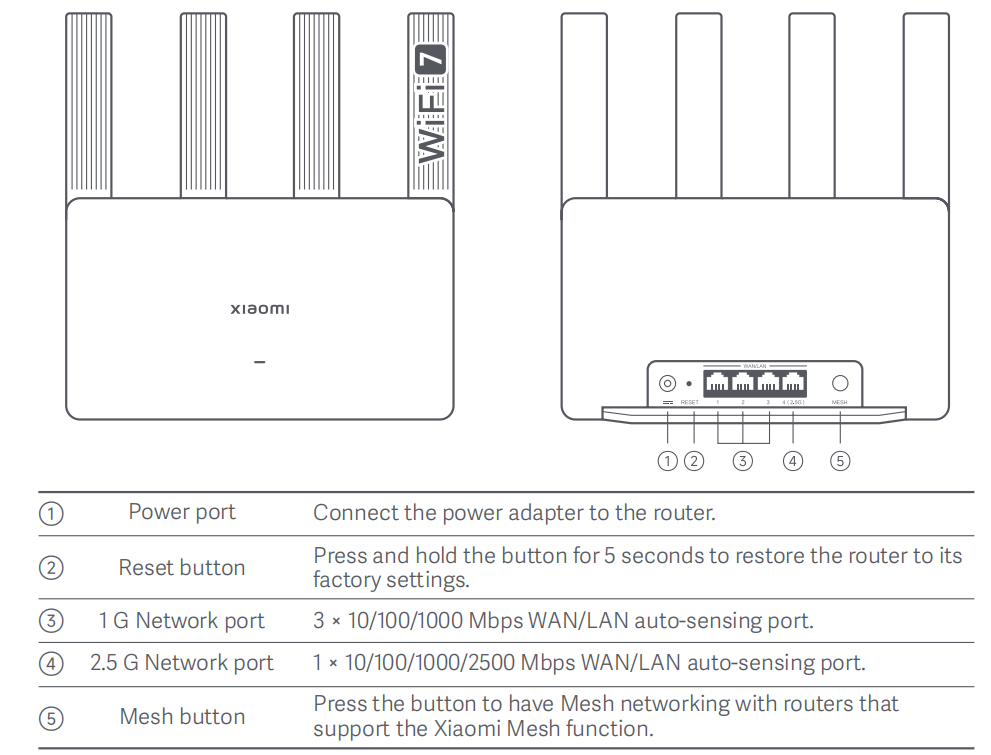
6. Q: Bộ định tuyến Xiaomi Router BE3600 có cổng/ nút nào?
A: Bộ định tuyến Xiaomi Router BE3600 có các cổng và nút sau:
Ghi:
Hình minh họa chỉ mang tính chất tham khảo. Sản phẩm và chức năng thực tế có thể thay đổi do cải tiến sản phẩm.
7. Q: Các chỉ báocủa Xiaomi Router BE3600 đại diện cho điều gì?
A: Xiaomi Router BE3600 có một chỉ báo và trạng thái của nó như sau:
8. Q: Chức năng IPTV là gì?
Trả lời: IPTV, hay Truyền hình giao thức Internet tương tác, là một công nghệ mới sử dụng mạng băng thông rộng để cung cấp nhiều dịch vụ tương tác cho gia đình, bao gồm truyền hình kỹ thuật số, tích hợp Internet, đa phương tiện và công nghệ truyền thông.
IPTV có thể sử dụng máy tính hoặc hộp giải mã tín hiệu + TV để nhận các chương trình video theo yêu cầu, phát sóng video và lướt web trực tuyến.
9. Q: Với Xiaomi Router BE3600 có chức năng IPTV, có thể xem trực tiếp các chương trình phát sóng trực tiếp bằng cách kết nối TV với bộ định tuyến không?
Trả lời: Không, bạn không thể xem trực tiếp các chương trình phát sóng trực tiếp. Chức năng IPTV phải được kích hoạt trên dịch vụ băng thông rộng tại nhà của bạn. Sau khi chức năng IPTV được bật trên băng thông rộng gia đình của bạn, modem quang kết nối với bộ định tuyến và bạn cần định cấu hình chức năng IPTV trên bộ định tuyến. Sau khi định cấu hình, hãy đặt một trong các cổng của bộ định tuyến làm cổng IPTV và kết nối hộp giải mã tín hiệu TV với cổng IPTV trên bộ định tuyến để thưởng thức các chương trình truyền hình.
10. Q: Chức năng IPTV của Xiaomi Router BE3600 có yêu cầu nào đối với các nhà cung cấp dịch vụ mạng không?
Trả lời: Không có yêu cầu cụ thể nào đối với các nhà cung cấp dịch vụ, miễn là nhà cung cấp dịch vụ có thể bật chức năng IPTV. Sự hỗ trợ thực tế phụ thuộc vào nhà cung cấp dịch vụ. (Hộp giải mã tín hiệu IPTV của một số nhà cung cấp dịch vụ có thể được kết nối trực tiếp với cổng LAN. Vui lòng tham khảo ý kiến dịch vụ khách hàng của nhà cung cấp dịch vụ để được xác nhận trước khi sử dụng.)
11. Q: Làm thế nào để định cấu hình và sử dụng chức năng IPTV trên Xiaomi Router BE3600?
A: IPTV hỗ trợ hai chế độ: Chế độ tùy chỉnh và Chế độ cầu nối. Ở Chế độ tùy chỉnh, thiết bị đầu cuối được kết nối với cổng IPTV không yêu cầu cấu hình. Bạn cần định cấu hình ID VLAN và mức độ ưu tiên VLAN do nhà cung cấp dịch vụ cung cấp trên trang của bộ định tuyến. Ở Chế độ cầu, không cần định cấu hình ID VLAN và mức độ ưu tiên VLAN trên trang của bộ định tuyến, nhưng thiết bị đầu cuối được kết nối với cổng IPTV yêu cầu ID VLAN và mức độ ưu tiên VLAN do nhà cung cấp dịch vụ cung cấp. Để sử dụng chức năng này, vui lòng xác nhận cấu hình dịch vụ IPTV với nhà cung cấp dịch vụ.
Trước tiên, hãy xác nhận xem băng thông rộng của nhà cung cấp dịch vụ có hỗ trợ chức năng IPTV hay không và liệu chức năng IPTV có nên được định cấu hình ở Chế độ tùy chỉnh hay Chế độ cầu nối hay không. Bạn nên sử dụng Chế độ tùy chỉnh.
Phương pháp cấu hình cho Chế độ tùy chỉnh (Chế độ Router):
1. Sau khi hoàn tất cấu hình bộ định tuyến ban đầu để truy cập internet, hãy nhập 192.168.31.1 vào web trình duyệt để truy cập phần phụ trợ của bộ định tuyến. Đi tới cài đặt nâng cao>> IPTV >>bật chức năng IPTV;
2. Sau khi bật chức năng IPTV, hãy chọn tùy chọn tùy chỉnh cho loại kết nối;
3. Nhập ưu tiên IPTV VLAN ID và IPTV VLAN (còn được gọi là 802.1p). (Hai thông số này cần được lấy bằng cách liên hệ với nhà cung cấp dịch vụ);
4. Chọn bất kỳ cổng nào còn lại làm cổng IPTV và kết nối cáp Ethernet với hộp giải mã tín hiệu TV để thưởng thức các chương trình IPTV. (Vì dữ liệu IPTV là đa phát nên việc sử dụng không dây sẽ phát sinh quá nhiều chi phí về hiệu suất. Hộp giải mã tín hiệu không thể kết nối với bộ định tuyến qua Wi-Fi để phát trực tuyến các chương trình IPTV).
Phương pháp cấu hình cho Chế độ cầu:
Chế độ này yêu cầu hộp giải mã tín hiệu được định cấu hình với ID VLAN và ưu tiên VLAN, vì vậy bạn nên xác nhận với nhà cung cấp dịch vụ. Chế độ cầu nối còn được gọi là Chế độ trong suốt.
1. Sau khi hoàn tất cấu hình bộ định tuyến ban đầu để truy cập internet, hãy nhập 192.168.31.1 vào web trình duyệt để truy cập phần phụ trợ của bộ định tuyến. Đi tới cài đặt nâng cao>> IPTV >> bật chức năng IPTV;
2. Sau khi bật chức năng IPTV, hãy chọn tùy chọn Chế độ cầu nối cho loại kết nối;
3. Chọn bất kỳ cổng nào còn lại làm cổng IPTV và kết nối cáp Ethernet với hộp giải mã tín hiệu TV để thưởng thức các chương trình IPTV.
Chức năng liên quan
1. Q: Làm thế nào để cài đặt và cấu hình Xiaomi Router BE3600 lần đầu tiên?
A: Bộ định tuyến Xiaomi Router BE3600 có thể được liên kết bằng ứng dụng Mi Home / Xiaomi Homehoặc định cấu hình thông qua web quản lý phụ trợ. Nó không hỗ trợ liên kết thông qua ứng dụng Mi Wi-Fi.
Chuẩn bị trước khi cấu hình c:
1. Kết nối bộ định tuyến với nguồn điện, sau đó bộ định tuyến sẽ tự động bật;
2. Khởi động lại modem của bạn;
Ghi:
Modem được cung cấp bởi nhà cung cấp dịch vụ Internet của bạn.
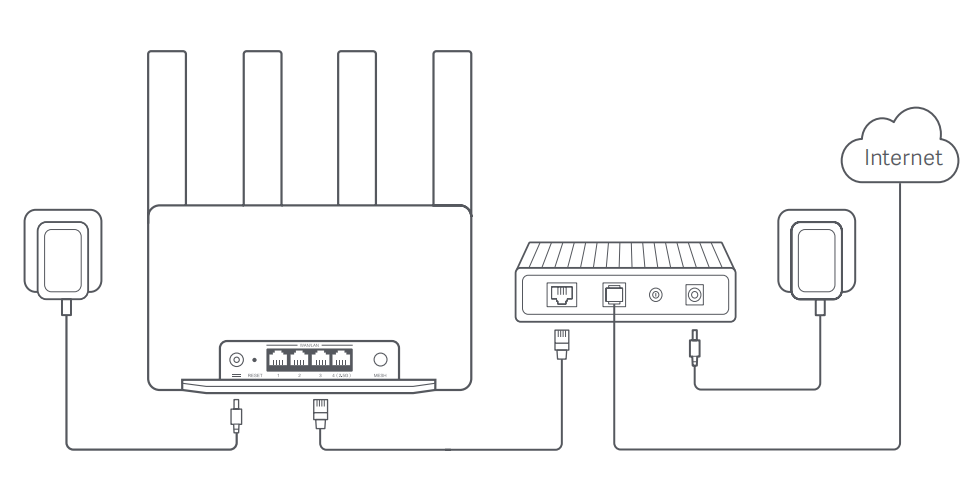
3. Cắm một đầu của cáp mạng vào một trong hai cổng của bộ định tuyến và đầu kia vào cổng LAN của modem.
Ghi:
Nếu bạn sử dụng ổ cắm trên tường Ethernet thay vì modem, hãy cắm trực tiếp cáp mạng vào đó.
Phương pháp 1:
Cấu hình mạng c qua ứng dụng Xiaomi Home / Mi Home:
1. Quét mã QR bên dưới để tải xuống ứng dụng Xiaomi Home / Mi Home. Hoặc tìm kiếm Xiaomi Home / Mi Home trong Google PlaySxé để tải xuống và cài đặt;

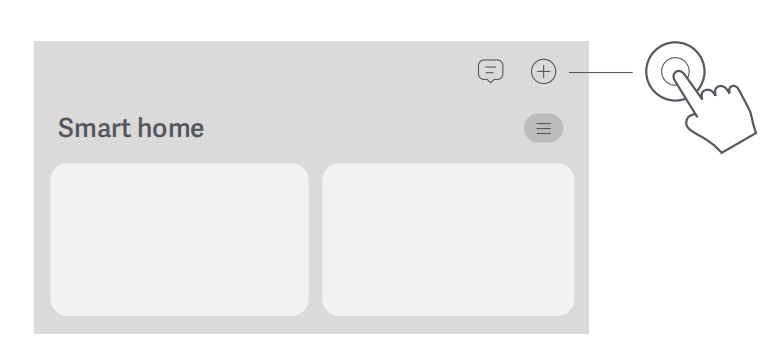
2. Mở ứng dụng Xiaomi Home / Mi Home, nhấn vào [+] ở phía trên bên phải, chọn mẫu sản phẩm phù hợp, sau đó làm theo hướng dẫn để hoàn tất cấu hình mạng.
Ghi:
Vui lòng làm theo hướng dẫn dựa trên phiên bản APP hiện tại.
Phương pháp 2:
Mạng configuration thông qua web b rower:
1. Kiểm tra tên Wi-Fi trên nhãn ở dưới cùng của bộ định tuyến, sau đó kết nối điện thoại hoặc máy tính của bạn với Wi-Fi;
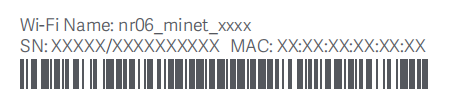
2. Sau đó, chuyển hướng tự động sẽ đưa bạn đến trang thiết lập mạng. Nếu không, hãy mở web trình duyệt và nhập miwifi.com hoặc 192.168.31.1;
3. Làm theo hướng dẫn trên trang thiết lập để hoàn tất cấu hình mạng;
Ghi:
Liên hệ với nhà cung cấp dịch vụ Internet của bạn để biết thông tin chi tiết nếu bạn không quen thuộc với loại kết nối Internet.
4. Sau khi cấu hình bộ định tuyến hoàn tất, mô-đun Wi-Fi sẽ khởi động lại. Thử tìm kiếm lại Wi-Fi sau.
Ghi:
1. Sau khi hoàn tất cấu hình mạng, bạn cũng có thể thêm bộ định tuyến thông qua ứng dụng Xiaomi Home / Mi Home. Tham khảo mã QR trong method 1 để tải xuống và cài đặt ứng dụng Xiaomi Home / Mi Home;
2. Đảm bảo rằng cài đặt của quốc gia hoặc khu vực trong ứng dụng Xiaomi Home / Mi Homelàchính xác, nếu không, việc thêm bộ định tuyến sẽ không thành công.
2. Q: Xiaomi Router BE3600 có những chức năng gì sau khi liên kết với ứng dụng Mi Home / Xiaomi Home?
Trả lời: Sau khi liên kết với ứng dụng Mi Home / Xiaomi Home, Bộ định tuyến Xiaomi Router BE3600 có thể sử dụng các tính năng như cài đặt mạng, khởi động lại theo lịch trình, quản lý mật khẩu, Wi-Fi khách, Máy chủ tùy chỉnh, các biện pháp chống trộm, tổng hợp liên kết, v.v.
3. Q: Làm thế nào để sử dụng chức năng bảo vệ an ninh gia đình của Bộ định tuyến Xiaomi Router BE3600?
A: Tính năng bảo vệ an ninh mạng trong ứng dụng Mi Home / Xiaomi Home bao gồm hai chức năng: tường lửa cổng và quản lý nhật ký.
Ứng dụng Mi Home / Xiaomi Homephân tích mức độ rủi ro mạng: nó đánh giá mức độ bảo mật hiện tại dựa trên trạng thái của tính năng bảo vệ và cung cấp lời nhắc chẩn đoán. (Khi bạn bật tường lửa cổng và quản lý nhật ký trong APP, nó sẽ cho biết mức độ bảo vệ an ninh mạng cao.)
Gateway firewall cung cấp ba loại chức năng phòng thủ nguy hiểm:
1. Bảo vệ chống lại các cuộc tấn công giả mạo cổng: Nó có thể chặn các cuộc tấn công cổng giả mạo ARP và DHCP, giảm nguy cơ rò rỉ quyền riêng tư trong mạng cục bộ;
2. Bảo vệ chống lại các cuộc tấn công từ chối dịch vụ mạng (DoS): Nó có thể chặn các cuộc tấn công DDoS và các hành vi tấn công lũ lụt khác nhau, giảm nguy cơ truy cập mạng bất thường;
3. Phát hiện rủi ro nghe bên ngoài: Nó có thể chặn các cuộc tấn công quét cổng hoặc IP, giảm nguy cơ tấn công vũ phu bên ngoài và nghe lén.
Quản lý nhật ký cung cấp bản ghi về các sự kiện bảo mật, thay đổi thiết bị và sự kiện kết nối thiết bị đầu cuối.
4. Q: Làm thế nào để sử dụng các chức năng mạng LAN kép của Xiaomi Router BE3600?
A: Để sử dụng chức năng L AN kép, vui lòng tham khảo các thông tin sau:
Tổng hợp mạng LAN kép cho phép hai cổng LAN được kết nối đồng thời với các thiết bị đầu cuối như NAS với nhiều giao diện mạng, kết hợp hiệu quả tốc độ của chúng. Ví dụ: nếu cả hai cổng LAN đều là gigabit, về mặt lý thuyết, việc tổng hợp cổng LAN 1 và cổng LAN 2 sẽ tăng tốc độ kết nối lên 2000M.
Có hai cách để bật tổng hợp cổng LAN:
1. Điều hướng đến web phụ trợ >>cài đặt nâng cao>>tùy chỉnh cổng >> bật tổng hợp cổng LAN >>chọn hai cổng LAN bất kỳ để tổng hợp;
2. Truy cập web phụ trợ >> cài đặt chung >>bật tùy chọn tổng hợp cổng LAN trong giao diện cài đặt LAN.
Ghi:
Nếu tốc độ thương lượng của các cổng khác nhau, tổng hợp sẽ không thành công. Card mạng đối lập phải bật giao thức LACP. Tính năng tổng hợp mạng LAN trên bộ định tuyến Xiaomi là tổng hợp động, yêu cầu đầu đối diện hỗ trợ giao thức 802.3ad (LACP).
Phương pháp sử dụng như sau:
1. Đảm bảo rằng máy tính hiện đang đăng nhập vào web phụ trợ quản lý không sử dụng các cổng LAN tổng hợp, sau đó bật tùy chọn;
2. Đảm bảo thiết bị đầu cuối cũng hỗ trợ tổng hợp liên kết LAN kép và tính năng này được bật;
3. Sử dụng hai cáp Ethernet để kết nối hai cổng LAN của bộ định tuyến với thiết bị đầu cuối.
Ghi:
Bật hoặc tắt Wi-Fi khách sẽ khiến tính năng tổng hợp liên kết trở nên không hiệu quả.
5. Hỏi: Xiaomi Router BE3600 có hỗ trợ bật SSH không?
A: Không, bộ định tuyến Xiaomi được thiết kế để sử dụng trong gia đình và chức năng SSH quá phức tạp để sử dụng tại nhà thông thường.
6. Q: Làm thế nào để khôi phục Xiaomi Router BE3600 về cài đặt gốc?
A: Nhấn và giữ nút Đặt lại ở mặt sau trong 5 giây. Đèn báo sẽ chuyển sang màu cam. Chờ cho bộ định tuyến khởi động xong và khi đèn báo sáng lên màu xanh lam, nó cho biết thiết lập lại thành công.
7. Q: Xiaomi Router BE3600 có hỗ trợ Docker không?
A: Không, bộ định tuyến này không có cổng USB.
8. Q: Phần phụ trợ của Xiaomi Router BE3600 có hỗ trợ truy cập bên ngoài không?
A: Phần phụ trợ của bộ định tuyến không hỗ trợ truy cập bên ngoài. Ngay cả khi bạn thiết lập DDNS để truy cập nó thông qua một tên miền, nó vẫn không được hỗ trợ.
9. Q: Xiaomi Router BE3600 có thể kết nối nhiều nhất với bao nhiêu thiết bị mạng?
A: Xiaomi Router BE3600 có thể kết nối với tối đa 128 thiết bị đầu cuối, bao gồm Wi-Fi 2.4GHz, Wi-Fi 5GHz và kết nối có dây, dựa trên điều kiện phòng thí nghiệm.
10. Q: Xiaomi Router BE3600 có hỗ trợ ổ cứng di động bên ngoài / ổ USB không?
A: Không, nó không hỗ trợ ổ cứng di động bên ngoài hoặc ổ USB.
Câu Hỏi Thường Gặp
1. Q: Chức năng IP v6 trên Xiaomi Router BE3600 là gì?
A: Xiaomi Router BE3600 đã bật IPv6 theo mặc định. Khi tùy chọn IPv6 được bật, bạn sẽ không nhận thấy bất kỳ thay đổi đáng kể nào.Nó được kiểm tra theo mặc định trong quá trình cấu hình ban đầu của bộ định tuyến. Đối với bất kỳ sự cố kỹ thuật nào liên quan đến Xiaomi Router BE3600, vui lòng tắt tùy chọn IPv6 trước khi tiến hành khắc phục sự cố thêm.
Phương pháp 1:
Sử dụng ứng dụng Mi Home / Xiaomi Home: Truy cập trang của bộ định tuyến trong APP >> nhấn vào [Network settings]>> [IPv6 network settings]>> tắt nó.
Phương pháp 2:
Sử dụng web giao diện: Trên thiết bị di động hoặc PC, mở trình duyệt và nhập 192.168.31.1. Nhập mật khẩu quản lý >> nhấp vào [Common settings] >>[ Network settings] >> cuộn xuống để tìm [IPv6 network settings] và tắt nó.
2. Q: Phải làm gì nếu độ trễ mạng, độ trễ APP hoặc trang web không tải được khi sử dụng Xiaomi Router BE3600?
A: Trước tiên, vui lòng tắt tùy chọn IPv6 và sau đó thực hiện khắc phục sự cố tiêu chuẩn.
Phương pháp 1:
Sử dụng ứng dụng Mi Home / Xiaomi Home: Truy cập trang của bộ định tuyến trong APP >> nhấn vào [Network settings]>> [IPv6 network settings]>> tắt nó.
Phương pháp 2:
Sử dụng web giao diện: Trên thiết bị di động hoặc PC, mở trình duyệt và nhập 192.168.31.1. Nhập mật khẩu quản lý >> nhấp vào [Common settings] >>[ Network settings] >> cuộn xuống để tìm [IPv6 network settings] và tắt nó.
3. Q: Phải làm gì nếu không thể truy cập internet sau khi khởi tạo Xiaomi Router BE3600?
A: Trước tiên, vui lòng tắt tùy chọn IPv6 và sau đó tiến hành khắc phục sự cố tiêu chuẩn. Vì không có mạng bên ngoài tại thời điểm này, bạn không thể quản lý bộ định tuyến bằng ứng dụng Mi Home / XiaomiHome.Vui lòng tắt tùy chọn IPv6 trong web phụ trợ.
Phương pháp: Trên thiết bị di động hoặc PC, hãy mở trình duyệt và nhập 192.168.31.1. Nhập mật khẩu quản lý >> nhấp vào [Common settings] >>[ Network settings] >> cuộn xuống để tìm [IPv6 network settings] và tắt nó.
4. Q: Phải làm gì nếu Xiaomi Router BE3600 không thể liên kết với Mi Home / Xiaomi Home A PP?
A: Trước tiên, vui lòng tắt tùy chọn IPv6, sau đó cập nhật ứng dụng Mi Home / Xiaomi Home lên phiên bản 9.1.705 trở lên để liên kết bộ định tuyến. Vì không có mạng bên ngoài tại thời điểm này, bạn không thể quản lý bộ định tuyến bằng ứng dụng Mi Home / Xiaomi Home. Vui lòng tắt tùy chọn IPv6 trong web phụ trợ, sau đó cập nhật APP lên phiên bản mới nhất để liên kết bộ định tuyến.
Phương pháp: Trên thiết bị di động hoặc PC, hãy mở trình duyệt và nhập 192.168.31.1. Nhập mật khẩu quản lý >> nhấp vào [Common settings] >>[ Network settings] >> cuộn xuống để tìm [IPv6 network settings] và tắt nó.
5. Q: Phải làm gì nếu có các chức năng bất thường trên Xiaomi Router BE3600?
A: Trước tiên, vui lòng tắt tùy chọn IPv6 và sau đó thực hiện khắc phục sự cố tiêu chuẩn.
Phương pháp 1:
Sử dụng ứng dụng Mi Home / Xiaomi Home: Truy cập trang của bộ định tuyến trong APP >> nhấn vào [Network settings]>> [IPv6 network settings]>> tắt nó.
Phương pháp 2:
Sử dụng web giao diện: Trên thiết bị di động hoặc PC, mở trình duyệt và nhập 192.168.31.1. Nhập mật khẩu quản lý >> nhấp vào [Common settings] >>[ Network settings] >> cuộn xuống để tìm [IPv6 network settings] và tắt nó.
6. Q: Tại sao nêntắt tùy chọn IP v 6? Hỗ trợ IPv6 trên bộ định tuyến Xiaomi có không đầy đủ không?
A: Đây không phải là vấn đề do bộ định tuyến gây ra. Về trải nghiệm sử dụng thực tế, bạn sẽ không nhận thấy bất kỳ sự khác biệt nào giữa mạng IPv6 và IPv4, vì vậy bạn có thể chỉ cần tắt tùy chọn IPv6 (các bộ định tuyến Xiaomi trước năm 2024 không bật IPv6 theo mặc định, do đó bạn sẽ không biết về sự hiện diện của nó nếu sử dụng các mẫu cũ hơn).
7. Q: Xiaomi Router BE3600 có nên được đặt theo chiều dọc không?
A: Vì giao diện nguồn và cổng mạng ở mặt sau nên nên đặt bộ định tuyến theo chiều dọc.
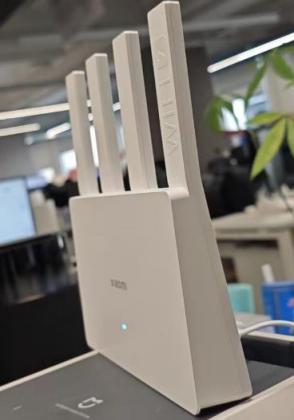
8. Q: Phải làm gì nếu cổng nguồn của Xiaomi Router BE3600 không an toàn?
A: Cổng nguồn của Xiaomi Router BE3600 ở mặt sau.Bạn nên lắp bộ chuyển đổi hoàn toàn. Nếu có một khoảng trống nhẹ, nó nằm trong dung sai bình thường, vì vậy hãy tự tin sử dụng.
9. Q: Có vấn đề tương thích nào với Xiaomi Router BE3600 khi tính năng MLO được bật trên điện thoại Xiaomi 14 series không?
Trả lời: Nếu có sự cố tương thích giữa điện thoại Xiaomi Router BE3600 và dòng Xiaomi 14 khi tính năng MLO được bật, chẳng hạn như điện thoại không thể truy cập internet hoặc gặp độ trễ mạng, vui lòng tắt tùy chọn IPv6 trên bộ định tuyến và vui lòng đợi nâng cấp chương trình cơ sở trên điện thoại sẽ tối ưu hóa sự cố này.
1. Q: Tổng quan về Xiaomi Router BE3600 là gì?
A: Sản phẩm này là một phần của dòng Wi-Fi 7 cấp thấp của Xiaomi.
1. Tính năng phần cứng: Bộ vi xử lý lõi tứ Qualcomm Wi-Fi 7GHz 1.1GHz hoàn toàn mới với kiến trúc A53 cung cấp sức mạnh tính toán lên đến 10120DMIPS. Nó có bộ nhớ lớn 256MB và 4 cổng Gigabit Ethernet;
2. Chức năng phần mềm phong phú: Nó hỗ trợ công nghệ Wi-Fi 7, mạng lưới, kết nối nhanh, trải nghiệm tích hợp hệ sinh thái, tổng hợp mạng LAN kép, IPTV, v.v.
Ghi:
Bộ định tuyến này chỉ hỗ trợ liên kết với ứng dụng Xiaomi Home / Mi Home và không hỗ trợ liên kết với ứng dụng Mi Wi-Fi.
2. Q: Ưu điểm của Xiaomi Router BE3600 là gì?
A: Tốc độ không dây 3600Mbps: 2.4GHz (2×2, 688Mbps 40MHz) và 5GHz (2×2, 2882Mbps 160MHz), tổng cộng khoảng 3570Mbps, gần 3600Mbps.
4 bộ khuếch đại tín hiệu công suất cao: Cung cấp hiệu ứng xuyên tường mạnh hơn và phạm vi phủ sóng rộng hơn, dễ dàng bao phủ căn hộ ba phòng ngủ.
Mạng Hybrid Mesh: Nó có thể tạo mạng Mesh với các bộ định tuyến Xiaomi khác hỗ trợ Mesh hoặc cùng một mô hình. Bên cạnh đó, nó hỗ trợ tối đa 10 bộ định tuyến trong mạng Mesh (có dây hoặc không dây).
Tăng tốc trò chơi cho điện thoại Xiaomi: Xiaomi Router BE3600 có thể nhận dạng điện thoại Xiaomi / Redmi của bạn một cách thông minh và cung cấp một kênh tăng tốc chuyên dụng trong khi chơi game, giảm độ trễ và độ trễ của trò chơi.
Kết nối nhanh: Ứng dụng Mi Home / Xiaomi Home tự động phát hiện các thiết bị thông minh Xiaomi gần đó chưa được kết nối mạng. Không cần nhập mật khẩu và không cài đặt phức tạp. Nó cho phép một mạng một chạm dễ dàng ngay cả khi được sử dụng bởi người lớn tuổi hoặc trẻ em (các thiết bị thông minh phải hỗ trợ kết nối nhanh).
Hỗ trợ IPTV: Bạn có thể đặt cổng bộ định tuyến làm cổng IPTV để giải quyết các vấn đề về hệ thống dây điện giữa modem và hộp giải mã tín hiệu.
Cổng Ethernet thích ứng: Các cổng có thể tự động hoạt động như WAN hoặc LAN dựa trên mục đích sử dụng thực tế của chúng. Với các cổng Ethernet thông minh thích ứng, bạn không cần phải lo lắng về việc cắm cáp mạng vào sai cổng, giúp cấu hình mạng dễ dàng và không phải lo lắng hơn nhiều.
Bảo vệ internet gia đình: Nó hỗ trợ lọc APP và trang web và quản lý thời gian internet để ngăn trẻ em sử dụng internet quá mức. Nó cũng cung cấp các báo cáo chi tiết để hỗ trợ phụ huynh theo dõi thói quen trực tuyến của con họ.
Trải nghiệm hệ sinh thái Xiaomi: Mi Home / Xiaomi Home APP có thể đặt các hành động mạng như thiết bị được kết nối, thiết bị rời khỏi mạng hoặc không có hoạt động trong một thời gian nhất định làm trình kích hoạt để tự động hóa các tác vụ như bật / tắt đèn, điều khiển điều hòa không khí hoặc khóa cửa. Dễ dàng thiết lập cảnh thông minh.
3. Q: Cách tính tốc độ cho Xiaomi Router BE3600 là gì?
A: Xiaomi Router BE3600 hỗ trợ giao thức Wi-Fi 7: 2.4GHz (2×2, 688Mbps 40MHz) và 5GHz (2×2, 2882Mbps 160MHz), tổng cộng khoảng 3570Mbps, gần 3600Mbps.
4. Q: Xiaomi Router BE3600 có hỗ trợ Wi-Fi 7 không?
A: Có, đây là sản phẩm Wi-Fi 7 cấp thấp.
5. Q: Xiaomi Router BE3600 hỗ trợ những tính năng nào của Wi-Fi 7?
A: Nó hỗtrợ MLO (Hoạt động đa liên kết): Điều này cho phép các thiết bị kết nối với hai điểm phát sóng Wi-Fi đồng thời, chẳng hạn như 2.4GHz + 5GHz.
Những lợi ích chính của MLO như sau:
1. Thông lượng nhanh hơn: Tổng hợp tốc độ của cả hai liên kết (Link1 và Link2) để có tốc độ dữ liệu cao hơn. Một thiết bị duy nhất có thể kết nối với hai băng tần để tổng hợp dữ liệu, tăng tốc độ truyền (MLO yêu cầu hỗ trợ trên điện thoại);
2. Độ trễ thấp hơn: Liên kết Wi-Fi có thể chuyển đổi động. Khi một liên kết gặp nhiễu, nó có thể tự động chuyển sang một liên kết khác, giảm độ trễ;
3. Độ tin cậy cao hơn: Với hai kết nối Wi-Fi, việc truyền dữ liệu đáng tin cậy hơn và ít có khả năng ngắt kết nối trong môi trường ồn ào. Nếu một băng tần ngắt kết nối, băng tần kia có thể tiếp tục cung cấp quyền truy cập mạng, cải thiện độ ổn định.
Xiaomi Router BE3600 snâng cấp 2.4GHz + 5GHz: Tốc độ tổng hợp lên đến 3.6Gbps (3570Mbps = 2882Mbps + 688Mbps).
Nó cũng hỗ trợ Multi-RU (Multiple Resource Unit): OFDMA cho phép Đơn vị tài nguyên (RU) được truyền đến nhiều thiết bị cùng một lúc. Tuy nhiên, một thiết bị duy nhất chỉ có thể được phân bổ một Đơn vị tài nguyên (RU). Dựa trên đó, Multi-Resource Unit (MRU) cho phép nhiều Đơn vị tài nguyên (RU) được kết hợp và phân bổ cho một thiết bị duy nhất, cải thiện hiệu quả phổ tần và nâng cao trải nghiệm mạng đa thiết bị.
6. Q: Bộ định tuyến Xiaomi Router BE3600 có cổng/ nút nào?
A: Bộ định tuyến Xiaomi Router BE3600 có các cổng và nút sau:
| (1) | Cổng nguồn | Kết nối bộ đổi nguồn với bộ định tuyến. |
| (2) | Nút đặt lại | Nhấn và giữ nút trong 5 giây để khôi phục bộ định tuyến về cài đặt gốc. |
| (3) | Cổng mạng 1G | Cổng tự động cảm biến WAN / LAN 3×10/100 / 1000Mbps. |
| (4) | Cổng mạng 2.5G | Cổng tự động cảm biến WAN/LAN 1×10/100/1000/2500Mbps. |
| (5) | Nút lưới | Nhấn nút để kết nối mạng Mesh với các bộ định tuyến hỗ trợ chức năng Xiaomi Mesh. |
Ghi:
Hình minh họa chỉ mang tính chất tham khảo. Sản phẩm và chức năng thực tế có thể thay đổi do cải tiến sản phẩm.
7. Q: Các chỉ báocủa Xiaomi Router BE3600 đại diện cho điều gì?
A: Xiaomi Router BE3600 có một chỉ báo và trạng thái của nó như sau:
| Trạng thái chỉ báo | Sự miêu tả |
| Tắt | Bộ định tuyến đã tắt hoặc rút phích cắm. |
| Cam | Hệ thống đang khởi động hoặc xảy ra lỗi kết nối mạng. |
| Nhấp nháy trong cam | Bộ định tuyến vệ tinh mới được thêm vào đang kết nối với mạng Mesh hoặc hệ thống đang cập nhật. |
| Hít vào cam | Bộ định tuyến đã được khởi động và hệ thống đã sẵn sàng để cấu hình. |
| Xanh | Bộ định tuyến đang hoạt động bình thường. |
| Hít vào xanh | Một bộ định tuyến vệ tinh mới được phát hiện. Đèn báo sẽ tự động chuyển sang màu xanh lam nếu không có hoạt động nào cho mạng Mesh trong vòng 2 phút. |
| Nhấp nháy trong xanh | Bộ định tuyến vệ tinh đang kết nối với bộ định tuyến chính. |
8. Q: Chức năng IPTV là gì?
Trả lời: IPTV, hay Truyền hình giao thức Internet tương tác, là một công nghệ mới sử dụng mạng băng thông rộng để cung cấp nhiều dịch vụ tương tác cho gia đình, bao gồm truyền hình kỹ thuật số, tích hợp Internet, đa phương tiện và công nghệ truyền thông.
IPTV có thể sử dụng máy tính hoặc hộp giải mã tín hiệu + TV để nhận các chương trình video theo yêu cầu, phát sóng video và lướt web trực tuyến.
9. Q: Với Xiaomi Router BE3600 có chức năng IPTV, có thể xem trực tiếp các chương trình phát sóng trực tiếp bằng cách kết nối TV với bộ định tuyến không?
Trả lời: Không, bạn không thể xem trực tiếp các chương trình phát sóng trực tiếp. Chức năng IPTV phải được kích hoạt trên dịch vụ băng thông rộng tại nhà của bạn. Sau khi chức năng IPTV được bật trên băng thông rộng gia đình của bạn, modem quang kết nối với bộ định tuyến và bạn cần định cấu hình chức năng IPTV trên bộ định tuyến. Sau khi định cấu hình, hãy đặt một trong các cổng của bộ định tuyến làm cổng IPTV và kết nối hộp giải mã tín hiệu TV với cổng IPTV trên bộ định tuyến để thưởng thức các chương trình truyền hình.
10. Q: Chức năng IPTV của Xiaomi Router BE3600 có yêu cầu nào đối với các nhà cung cấp dịch vụ mạng không?
Trả lời: Không có yêu cầu cụ thể nào đối với các nhà cung cấp dịch vụ, miễn là nhà cung cấp dịch vụ có thể bật chức năng IPTV. Sự hỗ trợ thực tế phụ thuộc vào nhà cung cấp dịch vụ. (Hộp giải mã tín hiệu IPTV của một số nhà cung cấp dịch vụ có thể được kết nối trực tiếp với cổng LAN. Vui lòng tham khảo ý kiến dịch vụ khách hàng của nhà cung cấp dịch vụ để được xác nhận trước khi sử dụng.)
11. Q: Làm thế nào để định cấu hình và sử dụng chức năng IPTV trên Xiaomi Router BE3600?
A: IPTV hỗ trợ hai chế độ: Chế độ tùy chỉnh và Chế độ cầu nối. Ở Chế độ tùy chỉnh, thiết bị đầu cuối được kết nối với cổng IPTV không yêu cầu cấu hình. Bạn cần định cấu hình ID VLAN và mức độ ưu tiên VLAN do nhà cung cấp dịch vụ cung cấp trên trang của bộ định tuyến. Ở Chế độ cầu, không cần định cấu hình ID VLAN và mức độ ưu tiên VLAN trên trang của bộ định tuyến, nhưng thiết bị đầu cuối được kết nối với cổng IPTV yêu cầu ID VLAN và mức độ ưu tiên VLAN do nhà cung cấp dịch vụ cung cấp. Để sử dụng chức năng này, vui lòng xác nhận cấu hình dịch vụ IPTV với nhà cung cấp dịch vụ.
Trước tiên, hãy xác nhận xem băng thông rộng của nhà cung cấp dịch vụ có hỗ trợ chức năng IPTV hay không và liệu chức năng IPTV có nên được định cấu hình ở Chế độ tùy chỉnh hay Chế độ cầu nối hay không. Bạn nên sử dụng Chế độ tùy chỉnh.
Phương pháp cấu hình cho Chế độ tùy chỉnh (Chế độ Router):
1. Sau khi hoàn tất cấu hình bộ định tuyến ban đầu để truy cập internet, hãy nhập 192.168.31.1 vào web trình duyệt để truy cập phần phụ trợ của bộ định tuyến. Đi tới cài đặt nâng cao>> IPTV >>bật chức năng IPTV;
2. Sau khi bật chức năng IPTV, hãy chọn tùy chọn tùy chỉnh cho loại kết nối;
3. Nhập ưu tiên IPTV VLAN ID và IPTV VLAN (còn được gọi là 802.1p). (Hai thông số này cần được lấy bằng cách liên hệ với nhà cung cấp dịch vụ);
4. Chọn bất kỳ cổng nào còn lại làm cổng IPTV và kết nối cáp Ethernet với hộp giải mã tín hiệu TV để thưởng thức các chương trình IPTV. (Vì dữ liệu IPTV là đa phát nên việc sử dụng không dây sẽ phát sinh quá nhiều chi phí về hiệu suất. Hộp giải mã tín hiệu không thể kết nối với bộ định tuyến qua Wi-Fi để phát trực tuyến các chương trình IPTV).
Phương pháp cấu hình cho Chế độ cầu:
Chế độ này yêu cầu hộp giải mã tín hiệu được định cấu hình với ID VLAN và ưu tiên VLAN, vì vậy bạn nên xác nhận với nhà cung cấp dịch vụ. Chế độ cầu nối còn được gọi là Chế độ trong suốt.
1. Sau khi hoàn tất cấu hình bộ định tuyến ban đầu để truy cập internet, hãy nhập 192.168.31.1 vào web trình duyệt để truy cập phần phụ trợ của bộ định tuyến. Đi tới cài đặt nâng cao>> IPTV >> bật chức năng IPTV;
2. Sau khi bật chức năng IPTV, hãy chọn tùy chọn Chế độ cầu nối cho loại kết nối;
3. Chọn bất kỳ cổng nào còn lại làm cổng IPTV và kết nối cáp Ethernet với hộp giải mã tín hiệu TV để thưởng thức các chương trình IPTV.
Chức năng liên quan
1. Q: Làm thế nào để cài đặt và cấu hình Xiaomi Router BE3600 lần đầu tiên?
A: Bộ định tuyến Xiaomi Router BE3600 có thể được liên kết bằng ứng dụng Mi Home / Xiaomi Homehoặc định cấu hình thông qua web quản lý phụ trợ. Nó không hỗ trợ liên kết thông qua ứng dụng Mi Wi-Fi.
Chuẩn bị trước khi cấu hình c:
1. Kết nối bộ định tuyến với nguồn điện, sau đó bộ định tuyến sẽ tự động bật;
2. Khởi động lại modem của bạn;
Ghi:
Modem được cung cấp bởi nhà cung cấp dịch vụ Internet của bạn.
3. Cắm một đầu của cáp mạng vào một trong hai cổng của bộ định tuyến và đầu kia vào cổng LAN của modem.
Ghi:
Nếu bạn sử dụng ổ cắm trên tường Ethernet thay vì modem, hãy cắm trực tiếp cáp mạng vào đó.
Phương pháp 1:
Cấu hình mạng c qua ứng dụng Xiaomi Home / Mi Home:
1. Quét mã QR bên dưới để tải xuống ứng dụng Xiaomi Home / Mi Home. Hoặc tìm kiếm Xiaomi Home / Mi Home trong Google PlaySxé để tải xuống và cài đặt;
2. Mở ứng dụng Xiaomi Home / Mi Home, nhấn vào [+] ở phía trên bên phải, chọn mẫu sản phẩm phù hợp, sau đó làm theo hướng dẫn để hoàn tất cấu hình mạng.
Ghi:
Vui lòng làm theo hướng dẫn dựa trên phiên bản APP hiện tại.
Phương pháp 2:
Mạng configuration thông qua web b rower:
1. Kiểm tra tên Wi-Fi trên nhãn ở dưới cùng của bộ định tuyến, sau đó kết nối điện thoại hoặc máy tính của bạn với Wi-Fi;
2. Sau đó, chuyển hướng tự động sẽ đưa bạn đến trang thiết lập mạng. Nếu không, hãy mở web trình duyệt và nhập miwifi.com hoặc 192.168.31.1;
3. Làm theo hướng dẫn trên trang thiết lập để hoàn tất cấu hình mạng;
Ghi:
Liên hệ với nhà cung cấp dịch vụ Internet của bạn để biết thông tin chi tiết nếu bạn không quen thuộc với loại kết nối Internet.
4. Sau khi cấu hình bộ định tuyến hoàn tất, mô-đun Wi-Fi sẽ khởi động lại. Thử tìm kiếm lại Wi-Fi sau.
Ghi:
1. Sau khi hoàn tất cấu hình mạng, bạn cũng có thể thêm bộ định tuyến thông qua ứng dụng Xiaomi Home / Mi Home. Tham khảo mã QR trong method 1 để tải xuống và cài đặt ứng dụng Xiaomi Home / Mi Home;
2. Đảm bảo rằng cài đặt của quốc gia hoặc khu vực trong ứng dụng Xiaomi Home / Mi Homelàchính xác, nếu không, việc thêm bộ định tuyến sẽ không thành công.
2. Q: Xiaomi Router BE3600 có những chức năng gì sau khi liên kết với ứng dụng Mi Home / Xiaomi Home?
Trả lời: Sau khi liên kết với ứng dụng Mi Home / Xiaomi Home, Bộ định tuyến Xiaomi Router BE3600 có thể sử dụng các tính năng như cài đặt mạng, khởi động lại theo lịch trình, quản lý mật khẩu, Wi-Fi khách, Máy chủ tùy chỉnh, các biện pháp chống trộm, tổng hợp liên kết, v.v.
3. Q: Làm thế nào để sử dụng chức năng bảo vệ an ninh gia đình của Bộ định tuyến Xiaomi Router BE3600?
A: Tính năng bảo vệ an ninh mạng trong ứng dụng Mi Home / Xiaomi Home bao gồm hai chức năng: tường lửa cổng và quản lý nhật ký.
Ứng dụng Mi Home / Xiaomi Homephân tích mức độ rủi ro mạng: nó đánh giá mức độ bảo mật hiện tại dựa trên trạng thái của tính năng bảo vệ và cung cấp lời nhắc chẩn đoán. (Khi bạn bật tường lửa cổng và quản lý nhật ký trong APP, nó sẽ cho biết mức độ bảo vệ an ninh mạng cao.)
Gateway firewall cung cấp ba loại chức năng phòng thủ nguy hiểm:
1. Bảo vệ chống lại các cuộc tấn công giả mạo cổng: Nó có thể chặn các cuộc tấn công cổng giả mạo ARP và DHCP, giảm nguy cơ rò rỉ quyền riêng tư trong mạng cục bộ;
2. Bảo vệ chống lại các cuộc tấn công từ chối dịch vụ mạng (DoS): Nó có thể chặn các cuộc tấn công DDoS và các hành vi tấn công lũ lụt khác nhau, giảm nguy cơ truy cập mạng bất thường;
3. Phát hiện rủi ro nghe bên ngoài: Nó có thể chặn các cuộc tấn công quét cổng hoặc IP, giảm nguy cơ tấn công vũ phu bên ngoài và nghe lén.
Quản lý nhật ký cung cấp bản ghi về các sự kiện bảo mật, thay đổi thiết bị và sự kiện kết nối thiết bị đầu cuối.
4. Q: Làm thế nào để sử dụng các chức năng mạng LAN kép của Xiaomi Router BE3600?
A: Để sử dụng chức năng L AN kép, vui lòng tham khảo các thông tin sau:
Tổng hợp mạng LAN kép cho phép hai cổng LAN được kết nối đồng thời với các thiết bị đầu cuối như NAS với nhiều giao diện mạng, kết hợp hiệu quả tốc độ của chúng. Ví dụ: nếu cả hai cổng LAN đều là gigabit, về mặt lý thuyết, việc tổng hợp cổng LAN 1 và cổng LAN 2 sẽ tăng tốc độ kết nối lên 2000M.
Có hai cách để bật tổng hợp cổng LAN:
1. Điều hướng đến web phụ trợ >>cài đặt nâng cao>>tùy chỉnh cổng >> bật tổng hợp cổng LAN >>chọn hai cổng LAN bất kỳ để tổng hợp;
2. Truy cập web phụ trợ >> cài đặt chung >>bật tùy chọn tổng hợp cổng LAN trong giao diện cài đặt LAN.
Ghi:
Nếu tốc độ thương lượng của các cổng khác nhau, tổng hợp sẽ không thành công. Card mạng đối lập phải bật giao thức LACP. Tính năng tổng hợp mạng LAN trên bộ định tuyến Xiaomi là tổng hợp động, yêu cầu đầu đối diện hỗ trợ giao thức 802.3ad (LACP).
Phương pháp sử dụng như sau:
1. Đảm bảo rằng máy tính hiện đang đăng nhập vào web phụ trợ quản lý không sử dụng các cổng LAN tổng hợp, sau đó bật tùy chọn;
2. Đảm bảo thiết bị đầu cuối cũng hỗ trợ tổng hợp liên kết LAN kép và tính năng này được bật;
3. Sử dụng hai cáp Ethernet để kết nối hai cổng LAN của bộ định tuyến với thiết bị đầu cuối.
Ghi:
Bật hoặc tắt Wi-Fi khách sẽ khiến tính năng tổng hợp liên kết trở nên không hiệu quả.
5. Hỏi: Xiaomi Router BE3600 có hỗ trợ bật SSH không?
A: Không, bộ định tuyến Xiaomi được thiết kế để sử dụng trong gia đình và chức năng SSH quá phức tạp để sử dụng tại nhà thông thường.
6. Q: Làm thế nào để khôi phục Xiaomi Router BE3600 về cài đặt gốc?
A: Nhấn và giữ nút Đặt lại ở mặt sau trong 5 giây. Đèn báo sẽ chuyển sang màu cam. Chờ cho bộ định tuyến khởi động xong và khi đèn báo sáng lên màu xanh lam, nó cho biết thiết lập lại thành công.
7. Q: Xiaomi Router BE3600 có hỗ trợ Docker không?
A: Không, bộ định tuyến này không có cổng USB.
8. Q: Phần phụ trợ của Xiaomi Router BE3600 có hỗ trợ truy cập bên ngoài không?
A: Phần phụ trợ của bộ định tuyến không hỗ trợ truy cập bên ngoài. Ngay cả khi bạn thiết lập DDNS để truy cập nó thông qua một tên miền, nó vẫn không được hỗ trợ.
9. Q: Xiaomi Router BE3600 có thể kết nối nhiều nhất với bao nhiêu thiết bị mạng?
A: Xiaomi Router BE3600 có thể kết nối với tối đa 128 thiết bị đầu cuối, bao gồm Wi-Fi 2.4GHz, Wi-Fi 5GHz và kết nối có dây, dựa trên điều kiện phòng thí nghiệm.
10. Q: Xiaomi Router BE3600 có hỗ trợ ổ cứng di động bên ngoài / ổ USB không?
A: Không, nó không hỗ trợ ổ cứng di động bên ngoài hoặc ổ USB.
Câu Hỏi Thường Gặp
1. Q: Chức năng IP v6 trên Xiaomi Router BE3600 là gì?
A: Xiaomi Router BE3600 đã bật IPv6 theo mặc định. Khi tùy chọn IPv6 được bật, bạn sẽ không nhận thấy bất kỳ thay đổi đáng kể nào.Nó được kiểm tra theo mặc định trong quá trình cấu hình ban đầu của bộ định tuyến. Đối với bất kỳ sự cố kỹ thuật nào liên quan đến Xiaomi Router BE3600, vui lòng tắt tùy chọn IPv6 trước khi tiến hành khắc phục sự cố thêm.
Phương pháp 1:
Sử dụng ứng dụng Mi Home / Xiaomi Home: Truy cập trang của bộ định tuyến trong APP >> nhấn vào [Network settings]>> [IPv6 network settings]>> tắt nó.
Phương pháp 2:
Sử dụng web giao diện: Trên thiết bị di động hoặc PC, mở trình duyệt và nhập 192.168.31.1. Nhập mật khẩu quản lý >> nhấp vào [Common settings] >>[ Network settings] >> cuộn xuống để tìm [IPv6 network settings] và tắt nó.
2. Q: Phải làm gì nếu độ trễ mạng, độ trễ APP hoặc trang web không tải được khi sử dụng Xiaomi Router BE3600?
A: Trước tiên, vui lòng tắt tùy chọn IPv6 và sau đó thực hiện khắc phục sự cố tiêu chuẩn.
Phương pháp 1:
Sử dụng ứng dụng Mi Home / Xiaomi Home: Truy cập trang của bộ định tuyến trong APP >> nhấn vào [Network settings]>> [IPv6 network settings]>> tắt nó.
Phương pháp 2:
Sử dụng web giao diện: Trên thiết bị di động hoặc PC, mở trình duyệt và nhập 192.168.31.1. Nhập mật khẩu quản lý >> nhấp vào [Common settings] >>[ Network settings] >> cuộn xuống để tìm [IPv6 network settings] và tắt nó.
3. Q: Phải làm gì nếu không thể truy cập internet sau khi khởi tạo Xiaomi Router BE3600?
A: Trước tiên, vui lòng tắt tùy chọn IPv6 và sau đó tiến hành khắc phục sự cố tiêu chuẩn. Vì không có mạng bên ngoài tại thời điểm này, bạn không thể quản lý bộ định tuyến bằng ứng dụng Mi Home / XiaomiHome.Vui lòng tắt tùy chọn IPv6 trong web phụ trợ.
Phương pháp: Trên thiết bị di động hoặc PC, hãy mở trình duyệt và nhập 192.168.31.1. Nhập mật khẩu quản lý >> nhấp vào [Common settings] >>[ Network settings] >> cuộn xuống để tìm [IPv6 network settings] và tắt nó.
4. Q: Phải làm gì nếu Xiaomi Router BE3600 không thể liên kết với Mi Home / Xiaomi Home A PP?
A: Trước tiên, vui lòng tắt tùy chọn IPv6, sau đó cập nhật ứng dụng Mi Home / Xiaomi Home lên phiên bản 9.1.705 trở lên để liên kết bộ định tuyến. Vì không có mạng bên ngoài tại thời điểm này, bạn không thể quản lý bộ định tuyến bằng ứng dụng Mi Home / Xiaomi Home. Vui lòng tắt tùy chọn IPv6 trong web phụ trợ, sau đó cập nhật APP lên phiên bản mới nhất để liên kết bộ định tuyến.
Phương pháp: Trên thiết bị di động hoặc PC, hãy mở trình duyệt và nhập 192.168.31.1. Nhập mật khẩu quản lý >> nhấp vào [Common settings] >>[ Network settings] >> cuộn xuống để tìm [IPv6 network settings] và tắt nó.
5. Q: Phải làm gì nếu có các chức năng bất thường trên Xiaomi Router BE3600?
A: Trước tiên, vui lòng tắt tùy chọn IPv6 và sau đó thực hiện khắc phục sự cố tiêu chuẩn.
Phương pháp 1:
Sử dụng ứng dụng Mi Home / Xiaomi Home: Truy cập trang của bộ định tuyến trong APP >> nhấn vào [Network settings]>> [IPv6 network settings]>> tắt nó.
Phương pháp 2:
Sử dụng web giao diện: Trên thiết bị di động hoặc PC, mở trình duyệt và nhập 192.168.31.1. Nhập mật khẩu quản lý >> nhấp vào [Common settings] >>[ Network settings] >> cuộn xuống để tìm [IPv6 network settings] và tắt nó.
6. Q: Tại sao nêntắt tùy chọn IP v 6? Hỗ trợ IPv6 trên bộ định tuyến Xiaomi có không đầy đủ không?
A: Đây không phải là vấn đề do bộ định tuyến gây ra. Về trải nghiệm sử dụng thực tế, bạn sẽ không nhận thấy bất kỳ sự khác biệt nào giữa mạng IPv6 và IPv4, vì vậy bạn có thể chỉ cần tắt tùy chọn IPv6 (các bộ định tuyến Xiaomi trước năm 2024 không bật IPv6 theo mặc định, do đó bạn sẽ không biết về sự hiện diện của nó nếu sử dụng các mẫu cũ hơn).
7. Q: Xiaomi Router BE3600 có nên được đặt theo chiều dọc không?
A: Vì giao diện nguồn và cổng mạng ở mặt sau nên nên đặt bộ định tuyến theo chiều dọc.
8. Q: Phải làm gì nếu cổng nguồn của Xiaomi Router BE3600 không an toàn?
A: Cổng nguồn của Xiaomi Router BE3600 ở mặt sau.Bạn nên lắp bộ chuyển đổi hoàn toàn. Nếu có một khoảng trống nhẹ, nó nằm trong dung sai bình thường, vì vậy hãy tự tin sử dụng.
9. Q: Có vấn đề tương thích nào với Xiaomi Router BE3600 khi tính năng MLO được bật trên điện thoại Xiaomi 14 series không?
Trả lời: Nếu có sự cố tương thích giữa điện thoại Xiaomi Router BE3600 và dòng Xiaomi 14 khi tính năng MLO được bật, chẳng hạn như điện thoại không thể truy cập internet hoặc gặp độ trễ mạng, vui lòng tắt tùy chọn IPv6 trên bộ định tuyến và vui lòng đợi nâng cấp chương trình cơ sở trên điện thoại sẽ tối ưu hóa sự cố này.
Thông tin này có hữu ích không?
Có
Không