

Câu hỏi thường gặp về Xiaomi Smart Band 9 Active
Tổng quan về sản phẩm
1. Q: Các tính năng của Xiaomi Smart Band 9 Active là gì?
Trả lời:
Tóm tắt như sau:
1. Được trang bị màn hình màu TFT 1,47, thân thiện với mắt và bền;
2. Cảm biến sinh học PPG hiệu suất cao hỗ trợ phát hiện oxy trong máu và bảo vệ sức khỏe về mọi mặt. Nó hỗ trợ theo dõi nhịp tim cả ngày, theo dõi giấc ngủ, phát hiện căng thẳng và sức khỏe phụ nữ, giúp bạn hiểu sâu sắc về tình trạng thể chất của mình;
3. Pin 300mAh hỗ trợ thời lượng pin cực dài, có thể đạt 18-21 ngày trong các tình huống điển hình;
4. Nó hỗ trợ 50 chế độ thể thao và thuật toán thể thao chuyên nghiệp;
5. Một loạt các tiện ích chu đáo nâng cao trải nghiệm của bạn về các chi tiết trong cuộc sống, chẳng hạn như tìm điện thoại, đồng hồ bấm giờ, báo thức, thời tiết, lịch trình, chụp ảnh điều khiển từ xa, đếm ngược, v.v.
2. Q: Hình thức / kích thước / chất liệu của Xiaomi Smart Band 9 Active là gì?
A: Sự xuất hiện của Xiaomi Smart Band 9 Active như sau:
Kích thước: 42.9 * 26.94 * 9.99mm (không bao gồm cảm biến nhịp tim) và 42.82 * 25.06 * 10.8mm (bao gồm cả cảm biến nhịp tim);
Trọng lượng: khoảng 29,5g (thân khoảng 16,5g, dây đeo 13,2g);
Tranh: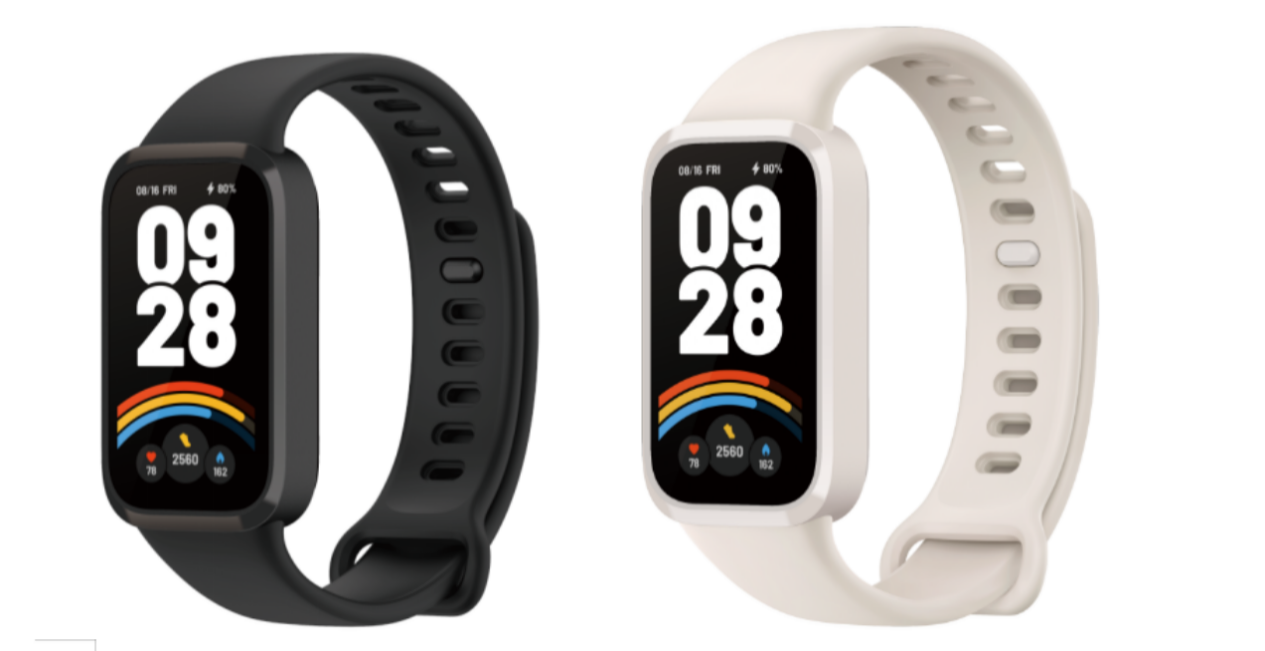
Chất liệu bìa: Vỏ kính 2D;
Chất liệu vỏ: Khung giữa băng PA + GF / Vỏ sau PC + GF / dây đeo TPU.
3. Q: Các chức năng APP của Xiaomi Smart Band 9 Active là gì?
Trả lời:
Tóm tắt như sau:
Có điểm sức sống, tập luyện, hồ sơ tập luyện, nhịp tim, oxy trong máu, giấc ngủ, căng thẳng, thời tiết, báo thức, cài đặt, v.v. (lịch trình, sức khỏe phụ nữ, đồng hồ bấm giờ, âm nhạc, tìm điện thoại, chụp ảnh từ xa, đếm ngược, đèn pin...). Vuốt lên và xuống trên màn hình của băng tần để tìm APP và nhấn để nhập.
Thông tin chi tiết như sau:
Mô-đun chức năng | Chức năng |
Điểm sức sống | Lượng calo, số bước... |
Nhắc nhở | Nhắc nhở cuộc gọi đến, từ chối cuộc gọi |
Nhắc nhở cuộc gọi nhỡ | |
Ứng dụng di động và các lời nhắc tin nhắn khác | |
Màn hình ban nhạc | 100+ màn hình băng tần trực tuyến |
2 Màn hình ban nhạc cơ bản | |
Theo dõi sức khỏe | Nhịp tim |
Ngủ | |
Oxy trong máu | |
Trọng âm | |
Sức khỏe phụ nữ | |
Giám sát thể thao | 50 chế độ thể thao |
Tiện ích | Đồng hồ bấm giờ |
Sự báo động | |
Thời tiết | |
Lịch | |
Chụp ảnh từ xa | |
Chế độ ngủ | |
Countdown | |
Tìm điện thoại | |
Điều khiển âm nhạc | |
Nhắc nhở cuộc gọi đến | |
Mật khẩu thiết bị | |
Cài đặt rung | |
Nâng lên để thức dậy | |
Mở khóa điện thoại Xiaomi |
4. Q: Cấu hình / màu sắc tiêu chuẩn của Xiaomi Smart Band 9 Active là gì?
A: Xiaomi Smart Band 9 Active đi kèm với thân dây đeo (bao gồm dây đeo), cáp sạc và hướng dẫn sử dụng. Có 3 màu: hồng, trắng và đen.
5. Q: Chất liệu dây đeo / dây đeocủa Xiaomi Smart Band 9 Active là gì?
A: Xiaomi Smart Band 9 Active hiện có 5 loại dây đai. Dây đeo được làm bằng TPU.
6. Q: Dây đeo của Xiaomi Smart Band 9 Active có thể tháo rời được không?
A: Nó có thể được tháo rời.
7. Q: Khả năng tương thích của bộ sạc Xiaomi Smart Band 9 Active là gì?
A: Bộ sạc tương thích với Redmi Smart Band 2. Nó không tương thích với các sản phẩm khác.
8. Q: Xiaomi Smart Band 9 Active có chống thấm nước không? Có thể mặc khi bơi, tắm hoặc ngâm mình trong suối nước nóng không?
A: Xiaomi Smart Band 9 Active hỗ trợ chống nước 5ATM, vì vậy bạn có thể bơi lội ở những khu vực nước nông như bể bơi mà không cần tháo ra. Tuy nhiên, nó không thích hợp cho vòi hoa sen nước nóng, lặn, suối nước nóng, phòng xông hơi khô và các môn thể thao dưới nước tốc độ cao.
Kết nối Bluetooth C Problems
1. Q: Điện thoại di động nào tương thích với Xiaomi Smart Band 9 Active? APP nào cần được tải xuốnged?
A: Đối với lần sử dụng đầu tiên, bạn cần kết nối cáp sạc để kích hoạt thiết bị.
Nó chỉ có thể được sử dụng với ứng dụng Mi Fitness. Xiaomi Smart Band 9 Active có thể được sử dụng với các thiết bị chạy Android 6.0 hoặc iOS 12.0 trở lên và hỗ trợ Bluetooth 5.3.
2. Q: Làm thế nào để liên kết / hủy liên kết Xiaomi Smart Band 9 Active?
A: Tải xuống và mở ứng dụng Mi Fitness, đăng nhập vào Tài khoản Xiaomi của bạn và bật các quyền liên quan đến APP theo lời nhắc bật lên.
1.
Phương pháp liên kết Android:
Cách 1: Thêm bằng cách tìm kiếm tự động. Truy cập giao diện ứng dụng Mi Fitness >> nhấn vào biểu tượng [+] ở góc trên bên phải >> [Thiếtbị A dd] >> đặt điện thoại và dây đeo cạnh nhau để tìm kiếm và liên kết. Chọn thiết bị trên điện thoại khớp với bốn chữ số cuối cùng của địa chỉ Bluetooth của băng tần. Sau khi kết nối với dây đeo, biểu tượng dấu kiểm sẽ hiển thị trên dây đeo. Nhấn vào biểu tượng dấu kiểm để xác nhận ràng buộc;
Phương pháp 2: Thêm theo mô hình. Truy cập giao diện ứng dụng Mi Fitness >> nhấn vào biểu tượng [+] ở góc trên bên phải >> [Thêm thiết bị] >> [Thêm kiểu máy] >>chọn Xiaomi Smart Band 9 Active. Nó sẽ tự động tìm kiếm thiết bị gần nhất và yêu cầu kết nối với băng tần. Sau khi kết nối với dây đeo, biểu tượng dấu kiểm sẽ hiển thị trên dây đeo. Nhấn vào biểu tượng dấu kiểm để xác nhận ràng buộc; 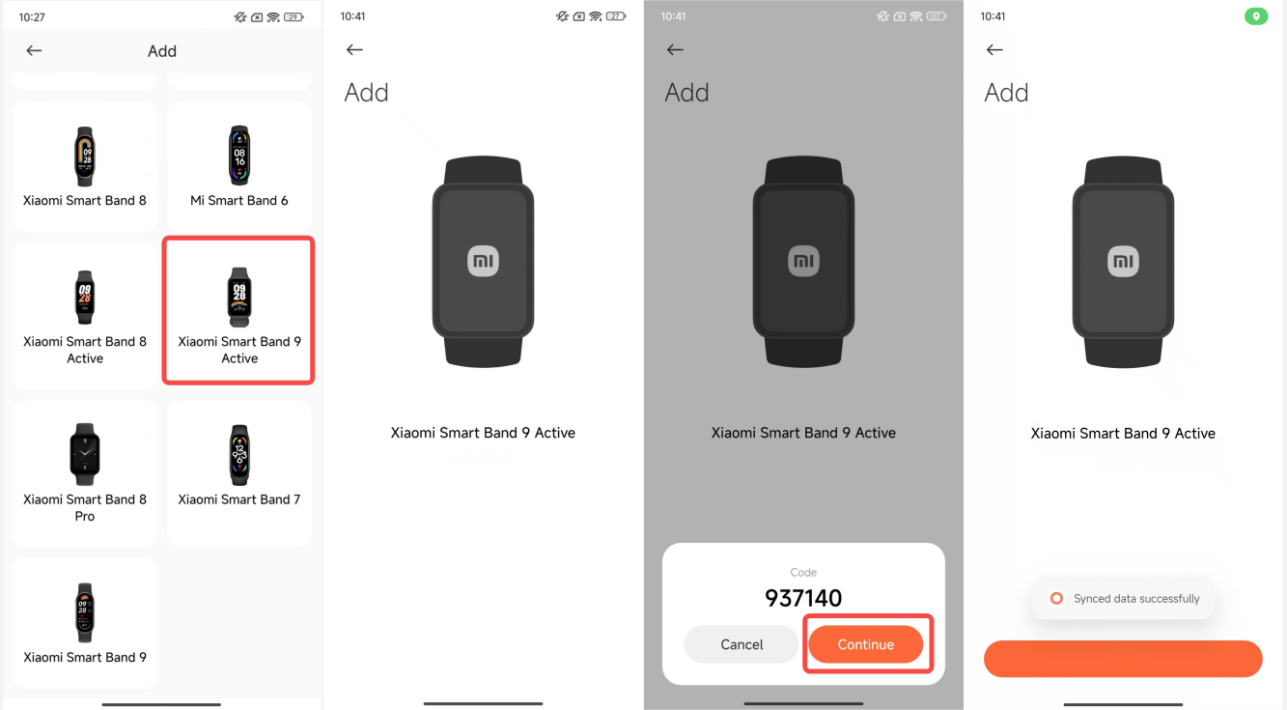
Cách 3: Quét để thêm. Truy cập giao diện ứng dụng Mi Fitness >> nhấn vào biểu tượng [+] ở góc trên bên phải >> [Scanner] >> bạn có thể quét trực tiếp mã QR trên dây đeo để kết nối và liên kết;
2. Cách hủy liên kết điện thoại Android:
Phương pháp 1: Hủy liên kết khỏi danh sách quản lý thiết bị. Khi dây đeo được kết nối với điện thoại di động, hãy mở ứng dụng Mi Fitness >> [Thiết bị] >> nhấn vào biểu tượng hình tam giác bên cạnh thiết bị để view tất cả các thiết bị >> nhấn và giữ thiết bị hiện tại >> nhấn vào [Bỏghép nối] để hủy liên kết. Sau khi tháo liên kết, dây đeo sẽ được khôi phục về cài đặt gốc;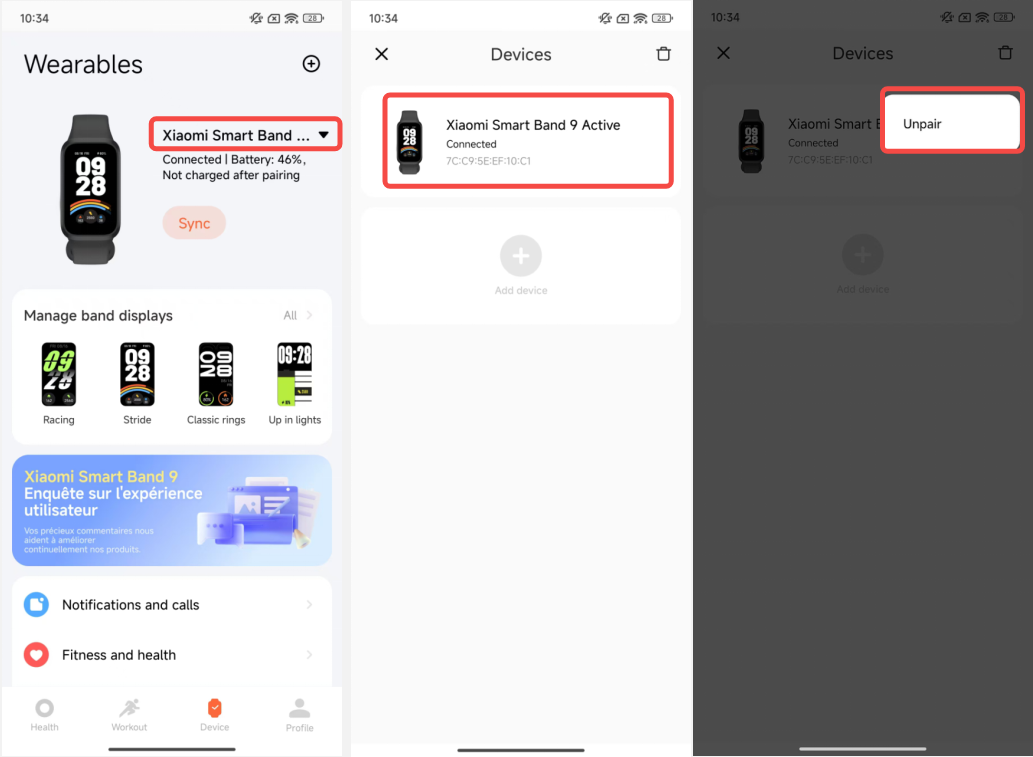
Phương pháp 2: Hủy liên kết thiết bị hiện tại. Khi dây đeo và điện thoại di động được kết nối, hãy mở ứng dụng Mi Fitness >> [Thiết bị] >> cuộn xuống dưới cùng >> [Thêm] >> nhấn vào [Hủy ghépnối] để hủy liên kết. Sau khi tháo liên kết, dây đeo sẽ được khôi phục về cài đặt gốc.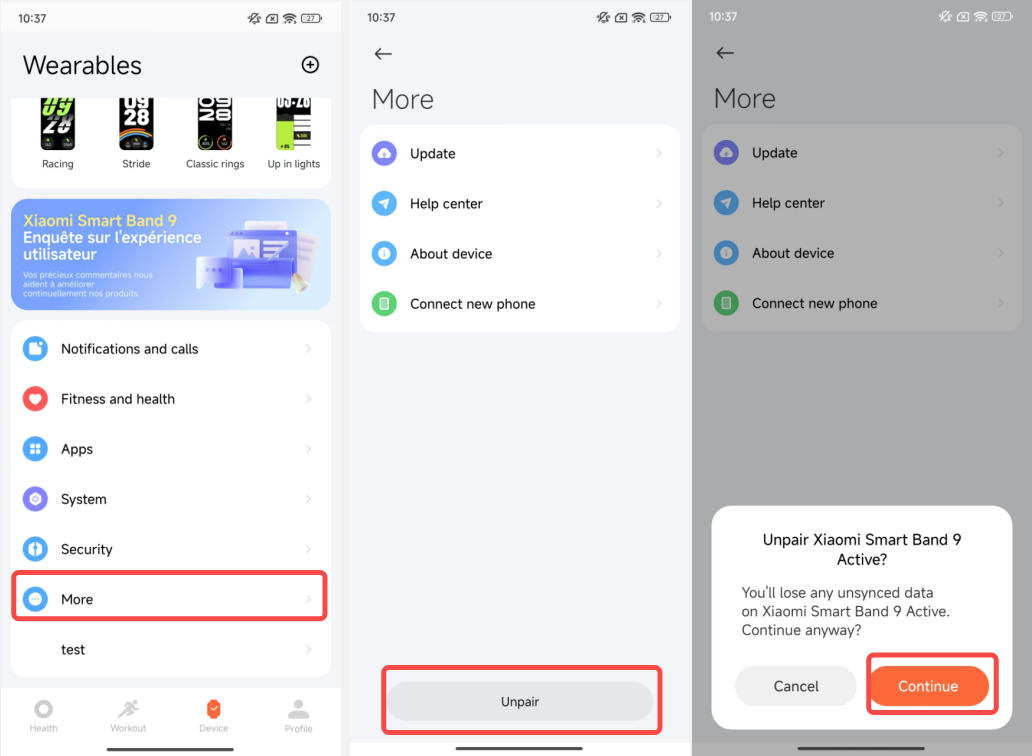
Ghi:
1. Nếu bạn không thể tìm thấy băng tần trong quá trình thêm thiết bị hoặc không thể kết nối với băng tần trong quá trình sử dụng, vui lòng thử nhấn vào [!] trên giao diện băng tần đang chờ được ràng buộc, chọn khôi phục cài đặt gốc trên giao diện hoạt động hệ thống, sau đó thêm lại thiết bị liên kết;
2. Khi băng tần không bị ràng buộc, màn hình sẽ hiển thị "Quét để tải xuống ứng dụng". Bạn cần sử dụng ứng dụng Mi Fitness để liên kết trước khi có thể sử dụng các chức năng của ban nhạc.
3. Phương pháp liên kết iOS:
Cách 1: Thêm bằng cách tìm kiếm tự động. Truy cập giao diện ứng dụng Mi Fitness >> nhấn vào biểu tượng [+] ở góc trên bên phải >> [Thiếtbị A dd] >> đặt điện thoại và dây đeo cạnh nhau để tìm kiếm và liên kết. Chọn thiết bị trên điện thoại khớp với bốn chữ số cuối cùng của địa chỉ Bluetooth của băng tần. Sau khi kết nối với dây đeo, biểu tượng dấu kiểm sẽ hiển thị trên dây đeo. Nhấn vào biểu tượng dấu kiểm, nhấn vào [Ghép nối] trên điện thoại để xác nhận ràng buộc và nhấn vào [Hủy] để hủy ghép nối;
Phương pháp 2: Thêm theo mô hình. Truy cập giao diện ứng dụng Mi Fitness >> nhấn vào biểu tượng [+] ở góc trên bên phải >> [Thêm thiết bị] >> [Thêm kiểu máy] >> chọn Xiaomi Smart Band 9 Active. Nó sẽ tự động tìm kiếm thiết bị gần nhất và yêu cầu kết nối với băng tần. Sau khi kết nối với dây đeo, biểu tượng dấu kiểm sẽ hiển thị trên dây đeo. Nhấn vào biểu tượng dấu kiểm, nhấn vào [Ghép nối] trên điện thoại để xác nhận ràng buộc và nhấn vào [Hủy] để hủy ghép nối;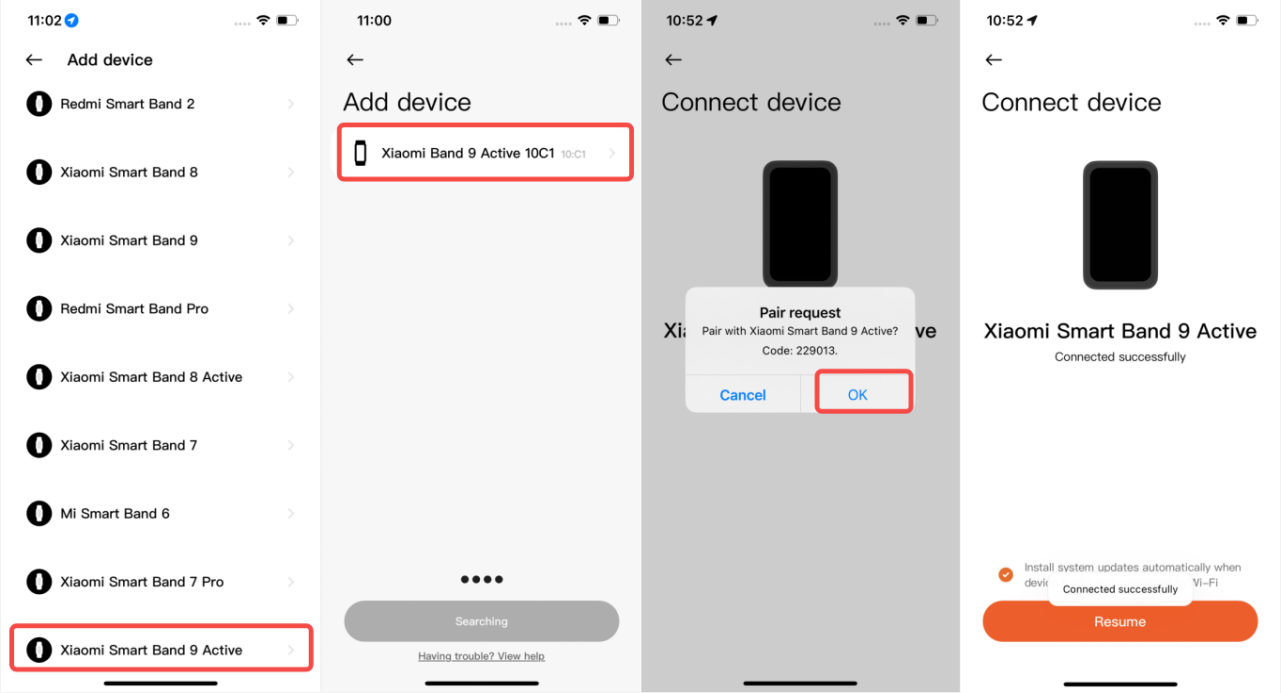
Cách 3: Quét để thêm. Truy cập giao diện ứng dụng Mi Fitness >> nhấn vào biểu tượng [+] ở góc trên bên phải >> [Scanner] >> bạn có thể quét trực tiếp mã QR trên dây đeo để kết nối và liên kết. Sau khi kết nối với dây đeo, biểu tượng dấu kiểm sẽ hiển thị trên dây đeo. Nhấn vào biểu tượng dấu kiểm, nhấn vào [Ghép nối] trên điện thoại để xác nhận ràng buộc và nhấn vào [Hủy] để hủy ghép nối;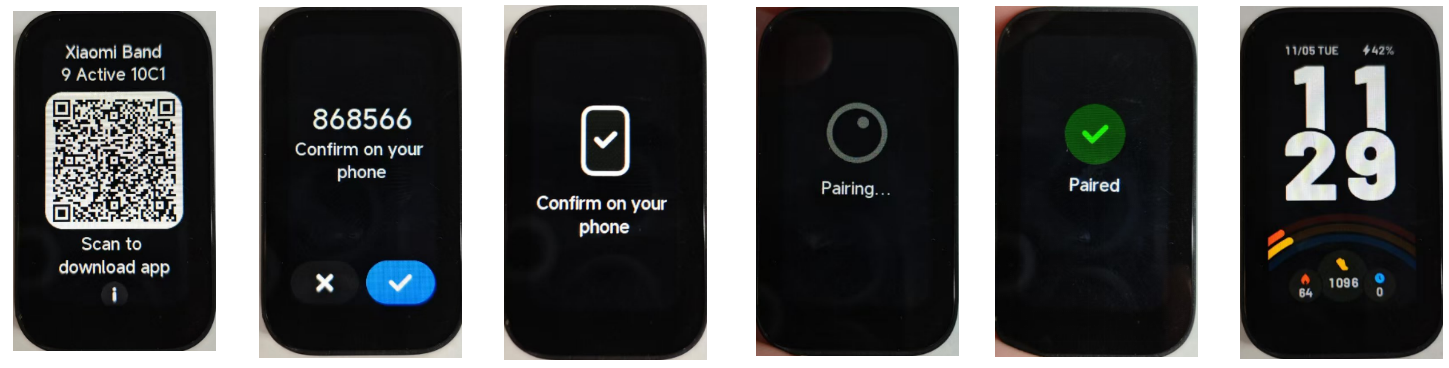
4. Hủy liên kết iOS:
Phương pháp 1: Hủy liên kết khỏi danh sách quản lý thiết bị. Khi dây đeo và điện thoại di động được kết nối, hãy mở ứng dụng Mi Fitness >> [Thiết bị] >> [Thiết bị đeo] >> vuốt sang trái để chọn [Un pair] >> nhấn vào [Unpair] để hủy liên kết và dây đeo sẽ được khôi phục về cài đặt gốc sau khi hủy liên kết;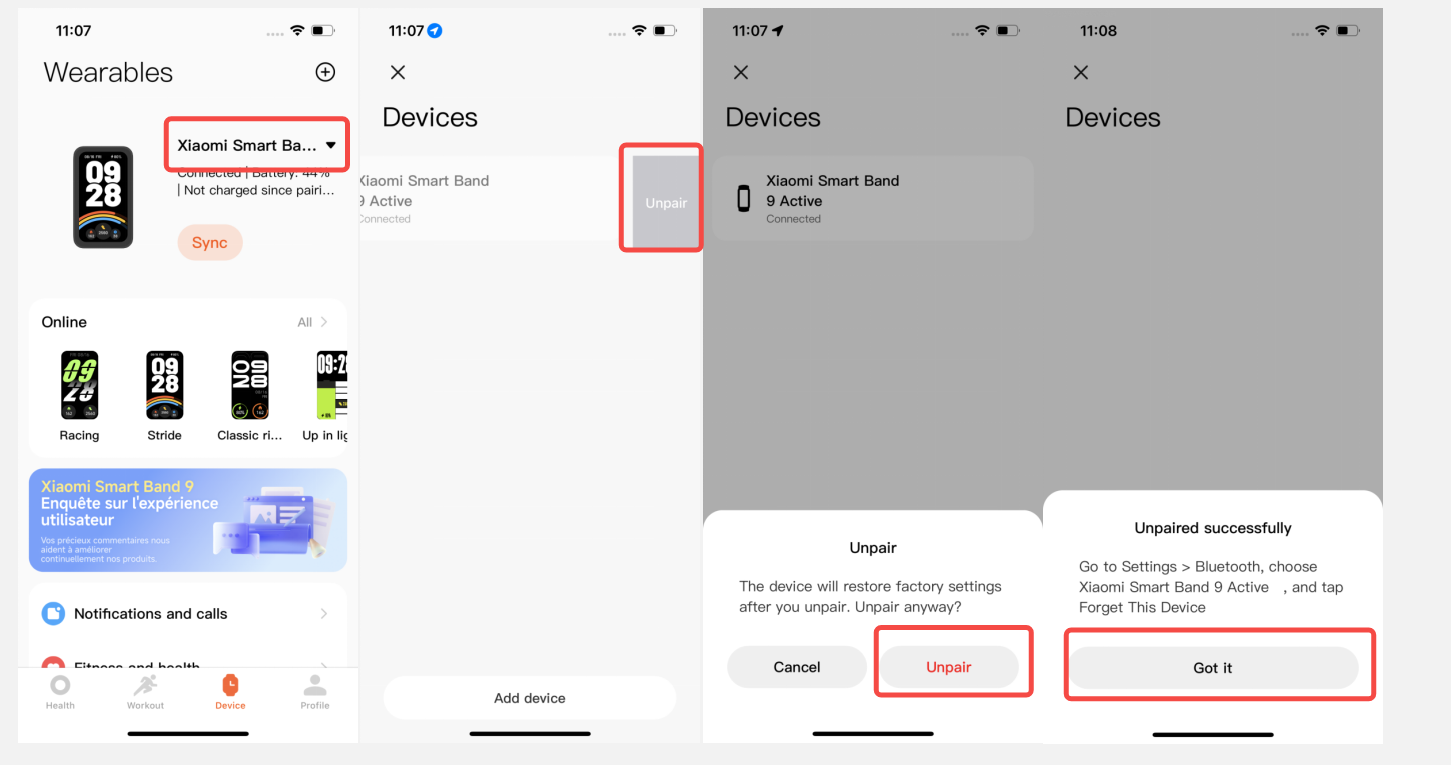
Phương pháp 2: Hủy liên kết thiết bị hiện tại. Khi dây đeo và điện thoại di động được kết nối, hãy mở ứng dụng Mi Fitness >> [Thiết bị] >> cuộn xuống dưới cùng >> [Cài đặt bổ sung] >> [Unpair]>> nhấn vào [Unpair] để hủy liên kết. Sau khi tháo liên kết, dây đeo sẽ được khôi phục về cài đặt gốc.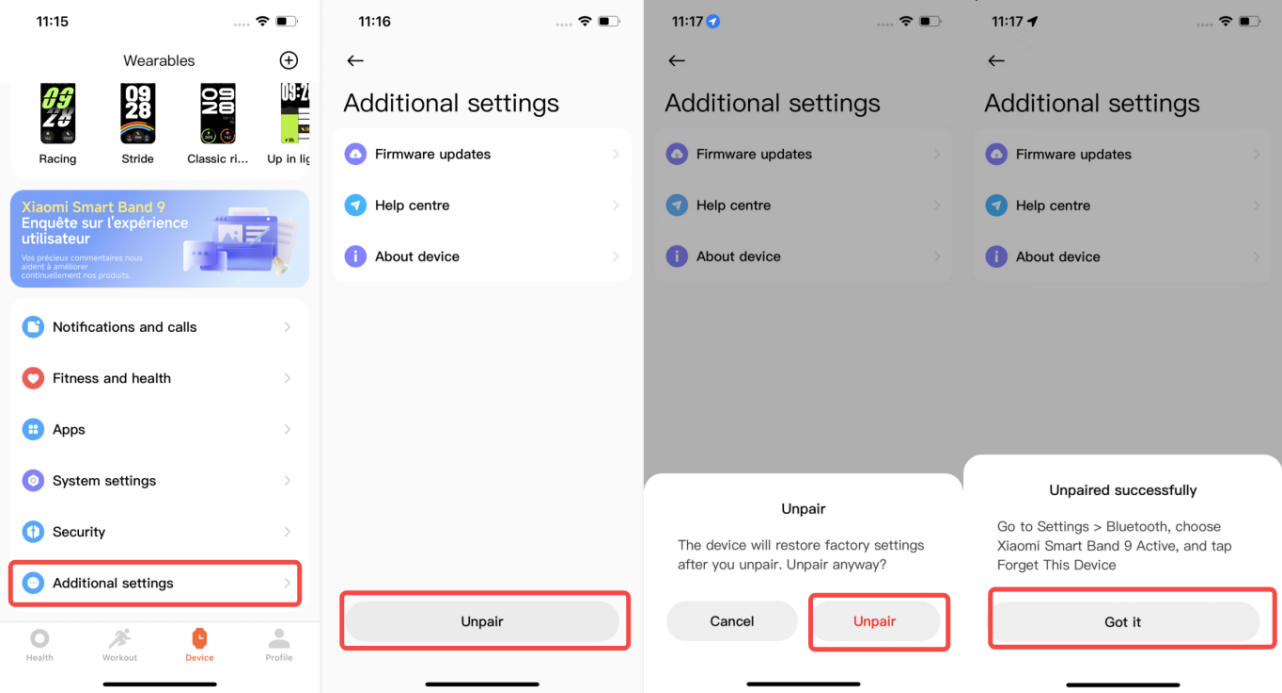
Ghi:
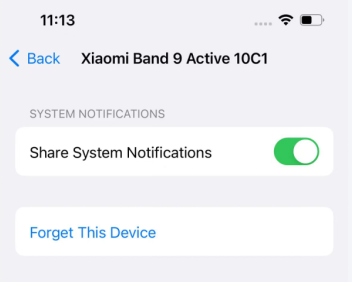
Trước khi liên kết lại cùng một thiết bị vào lần tới trong ứng dụng Mi Fitness trên điện thoại iOS, bạn cần chọn thiết bị trong cài đặt Bluetooth của hệ thống và nhấn vào [Quên thiết bị của mình] trước, như thể hiện trong hình bên dưới, nếu không, thiết bị hiện tại không thể bị ràng buộc.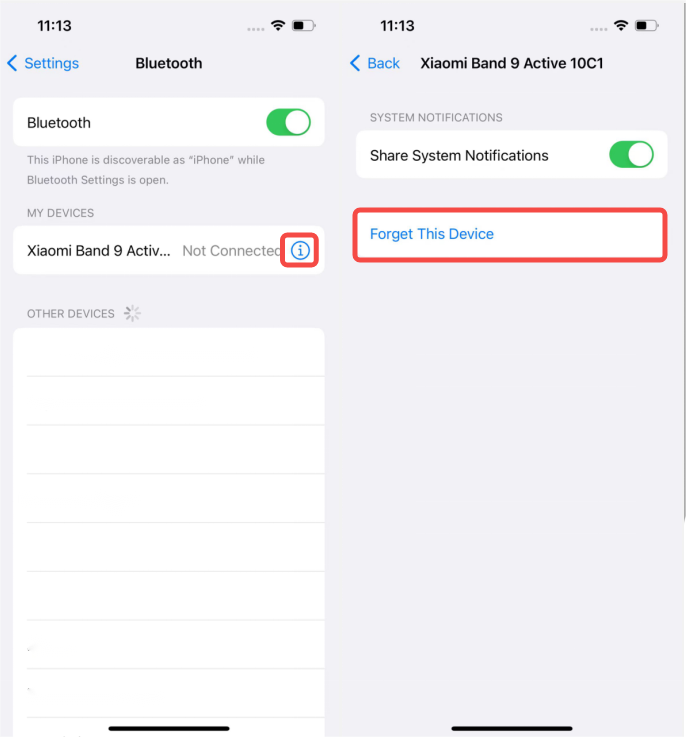
3. Hỏi: Phải làm gì nếu không thể tìm kiếm Xiaomi Smart Band 9 Active bằng điện thoại iOS?
A: 1. Xác nhận rằng phiên bản ứng dụng Mi Fitness đã được cập nhật lên phiên bản mới nhất;
2. Kiểm tra xem thiết bị đã được kết nối với điện thoại iOS chưa, tuy nhiên, chưa bị hủy ràng buộc hoặc bỏ qua trong cài đặt Bluetooth của hệ thống (để biết các phương pháp cụ thể, hãy tham khảo Hủy liên kết iOS);
3. Trong không gian mở (không có thiết bị nào khác, chỉ có điện thoại và băng tần, cách xa các thiết bị khác), khôi phục băng tần về cài đặt gốc theo cách thủ công, sau đó sử dụng thiết bị để tìm kiếm và thêm lại băng tần.
4. Q: Phải làm gì nếu không thể tìm kiếm Xiaomi Smart Band 9 Active bằng điện thoại Xiaomi / Redmi?
A: 1. Xác nhận rằng phiên bản ứng dụng Mi Fitness đã được cập nhật lên phiên bản mới nhất;
2. Kiểm tra xem thiết bị đã được kết nối với điện thoại Android trước đó chưa, tuy nhiên, chưa được mở liên kết (để biết các phương pháp cụ thể, hãy tham khảo cách hủy liên kết điện thoại Android);
3. Trong không gian mở (không có thiết bị khác, chỉ có điện thoại và băng tần, cách xa các thiết bị khác), khôi phục băng tần về cài đặt gốc theo cách thủ công và sử dụng thiết bị để tìm kiếm và thêm lại băng tần.
5. Q: Phải làm gì nếu không thể tìm kiếm Xiaomi Smart Band 9 Active bằng điện thoại Android khác?
A: 1. Xác nhận rằng phiên bản ứng dụng Mi Fitness đã được cập nhật lên phiên bản mới nhất;
2. Kiểm tra xem thiết bị đã được kết nối với điện thoại Android trước đó chưa, tuy nhiên, chưa được mở liên kết (để biết các phương pháp cụ thể, hãy tham khảo cách hủy liên kết điện thoại Android);
3. Trong không gian mở (không có thiết bị khác, chỉ có điện thoại và băng tần, cách xa các thiết bị khác), khôi phục băng tần về cài đặt gốc theo cách thủ công và sử dụng thiết bị để tìm kiếm và thêm lại băng tần.
6. Q: Phải làm gì nếu không thể kết nối Xiaomi Smart Band 9 Active sau khi tìm kiếm bằng điện thoại iOS?
A: 1. Xác nhận rằng phiên bản ứng dụng Mi Fitness đã được cập nhật lên phiên bản mới nhất;
2. Kiểm tra xem thiết bị đã được kết nối với hệ thống bằng điện thoại iOS hay chưa, tuy nhiên, chưa bị hủy ràng buộc hoặc bỏ qua trong cài đặt Bluetooth của hệ thống (để biết các phương pháp cụ thể, hãy tham khảo Hủy liên kết iOS);
3. Trong không gian mở (không có thiết bị khác, chỉ có điện thoại và băng tần, cách xa các thiết bị khác), khôi phục băng tần về cài đặt gốc theo cách thủ công và sử dụng thiết bị để tìm kiếm và thêm lại băng tần.
7. Hỏi: Phải làm gì nếu không thể kết nối Xiaomi Smart Band 9 Active sau khi tìm kiếm bằng điện thoại Xiaomi / Redmi?
A: 1. Xác nhận rằng phiên bản ứng dụng Mi Fitness đã được cập nhật lên phiên bản mới nhất;
2. Kiểm tra xem thiết bị đã được kết nối với điện thoại Android trước đó chưa, tuy nhiên, chưa được mở liên kết (để biết các phương pháp cụ thể, hãy tham khảo cách hủy liên kết điện thoại Android);
3. Trong không gian mở (không có thiết bị khác, chỉ có điện thoại và băng tần, cách xa các thiết bị khác), khôi phục băng tần về cài đặt gốc theo cách thủ công và sử dụng thiết bị để tìm kiếm và thêm lại băng tần.
8. Q: Phải làm gì nếu không thể kết nối Xiaomi Smart Band 9 Active sau khi tìm kiếm bằng điện thoại Android khác?
A: 1. Xác nhận rằng phiên bản ứng dụng Mi Fitness đã được cập nhật lên phiên bản mới nhất;
2. Kiểm tra xem thiết bị đã được kết nối với điện thoại Android trước đó chưa, tuy nhiên, chưa được mở liên kết (để biết các phương pháp cụ thể, hãy tham khảo cách hủy liên kết điện thoại Android);
3. Trong không gian mở (không có thiết bị khác, chỉ có điện thoại và băng tần, cách xa các thiết bị khác), khôi phục băng tần về cài đặt gốc theo cách thủ công và sử dụng thiết bị để tìm kiếm và thêm lại băng tần.
9. Q: Phải làm gì nếu Bluetooth của Xiaomi Smart Band 9 Active ngắt kết nốivới điện thoại iOS?
A: 1. Kiểm tra xem ứng dụng Mi Fitness có bị xóa trong nền hay không. Nếu vậy, hãy mở lại;
2. Kiểm tra xem Bluetooth trên điện thoại của bạn đã bị tắt chưa và bật lại;
3. Kiểm tra xem khoảng cách giữa băng tần và điện thoại có quá xa gây ngắt kết nối hay không. Đảm bảo rằng Bluetooth của điện thoại đã được bật, mở ứng dụng Mi Fitness và nhấn để kết nối thủ công.
10. Q: Phải làm gì nếu Bluetooth của Xiaomi Smart Band 9 Active ngắt kết nốivới điện thoạiXiaomi / Redmi?
A: 1. Kiểm tra xem ứng dụng Mi Fitness có bị xóa trong nền hay không. Nếu vậy, hãy mở lại;
2. Kiểm tra xem Bluetooth trên điện thoại của bạn đã bị tắt chưa và bật lại;
3. Kiểm tra xem khoảng cách giữa băng tần và điện thoại có quá xa gây ngắt kết nối hay không. Đảm bảo rằng Bluetooth của điện thoại đã được bật, mở ứng dụng Mi Fitness và nhấn để kết nối thủ công.
11. Q: Phải làm gì nếu Bluetooth của Xiaomi Smart Band 9 Active ngắt kết nốivới các điện thoại Android khác?
A: 1. Kiểm tra xem ứng dụng Mi Fitness có bị xóa trong nền hay không. Nếu vậy, hãy mở lại;
2. Kiểm tra xem Bluetooth trên điện thoại của bạn đã bị tắt chưa và bật lại;
3. Kiểm tra xem khoảng cách giữa băng tần và điện thoại có quá xa gây ngắt kết nối hay không. Đảm bảo rằng Bluetooth của điện thoại đã được bật, mở ứng dụng Mi Fitness và nhấn để kết nối thủ công.
12. Hỏi: Phải làm gì nếu Xiaomi Smart Band 9 Active không thể kết nối lại với ứng dụng Mi Fitness?
A: 1. Kiểm tra xem ứng dụng Mi Fitness có phải là phiên bản mới nhất hay không và cập nhật lên phiên bản mới nhất;
2. Kiểm tra xem tất cả các quyền của ứng dụng Mi Fitness đã được cấp chưa, đặc biệt là quyền kết nối Bluetooth;
3. Kiểm tra xem Bluetooth trên điện thoại của bạn đã bị tắt chưa và bật lại;
4. Kiểm tra xem khoảng cách giữa băng tần và điện thoại di động có quá xa gây ngắt kết nối hay không. Đảm bảo rằng Bluetooth của điện thoại di động đã được bật, mở ứng dụng Mi Fitness và nhấn để kết nối thủ công.
13. Q: Phải làm gì nếu điện thoại nhắc rằng Xiaomi Smart Band 9 Active đã được liên kết với một tài khoản hoặc APP khác trong quá trình liên kết?
A: Khi bạn sử dụng ứng dụng Mi Fitness để tìm kiếm dây đeo, một lời nhắc sẽ hiển thị rằng thiết bị đã được ràng buộc. Một tình huống khác có thể xảy ra là APP tìm kiếm ban nhạc của người khác thay vì của bạn. Trong quá trình liên kết bình thường, khi APP tìm kiếm băng tần chưa được khởi tạo, băng tần sẽ rung và hiển thị lời nhắc "Xác nhận trên điện thoại của bạn".
Các bước khắc phục sự cố như sau:
1. Nếu bạn đang sử dụng dây đeo lần đầu tiên, vui lòng kiểm tra xem dây đeo có ở trạng thái ràng buộc đang chờ xử lý hay không. Ở trạng thái liên kết đang chờ xử lý, giao diện băng tần sẽ nhắc "Quét để tải xuống ứng dụng";
2. Trong quá trình ràng buộc, dây đeo có rung và nhắc "Xác nhận trên điện thoại của bạn" hay không. Nếu băng tần không nhắc, thiết bị đang được kết nối không phải là thiết bị của bạn. Vui lòng kiểm tra xem có các thiết bị băng tần khác xung quanh không;
3. Sau khi dây đeo rung bình thường và nhắc, hãy nhấn vào biểu tượng dấu kiểm để liên kết. Sau khi liên kết thành công, ứng dụng Mi Fitness trên điện thoại sẽ hiển thị kết nối thành công và dây đeo sẽ hiển thị màn hình băng tần (như hình bên dưới).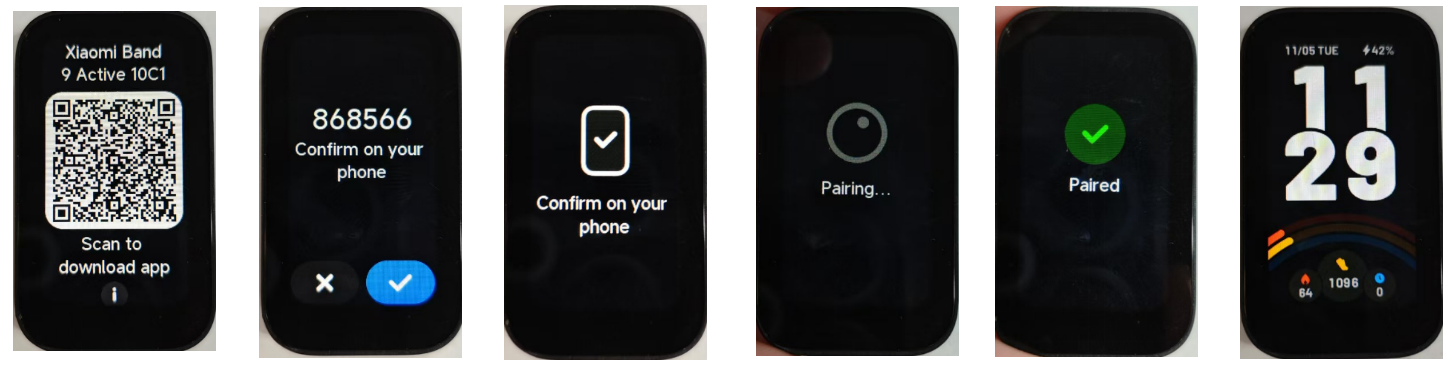
14. Hỏi: Bluetooth của điện thoại có cần được bật khi sử dụng Xiaomi Smart Band 9 Active không?
A: Khi sử dụng
Xiaomi Smart Band 9 Active:
1. Máy đếm bước chân, theo dõi giấc ngủ và nhịp tim, phát hiện căng thẳng / oxy trong máu và sức khỏe phụ nữ có thể ghi lại dữ liệu độc lập mà không cần điện thoại di động. Bạn cần kết nối với điện thoại di động thường xuyên để đồng bộ hóa dữ liệu thể thao và sức khỏe. Nên kết nối điện thoại di động để ghi lại đường đua trong quá trình tập luyện;
2. Các chức năng như đồng hồ bấm giờ, báo thức, lịch, v.v. không yêu cầu bật Bluetooth mọi lúc.
Ghi:
1. Để sử dụng dây đeo tốt hơn, bạn nên giữ cho ứng dụng Mi Fitness chạy ở chế độ nền. Để tránh dọn dẹp bộ nhớ trong hệ thống Android và một số quy trình dọn dẹp hoặc chặn phần mềm bảo mật, vui lòng đặt nó theo các yêu cầu trong ứng dụng Mi Fitness >> [Thiết bị] >> [Thông báo và cuộc gọi] >> [Quyền truy cập B];
2. Điện thoại iOS không thể thêm tính năng bảo vệ nền cho các ứng dụng. Nếu APP chuyển sang chế độ nền và bị xóa, kết nối Bluetooth của hệ thống sẽ không bị ngắt kết nối. Thông báo tin nhắn có thể được sử dụng bình thường. Các ứng dụng đồng bộ hóa dữ liệu khác (thời tiết, đồng bộ hóa dữ liệu sức khỏe thể thao, lịch trình, v.v.) cần được mở lại trên điện thoại để sử dụng ứng dụng Mi Fitness;
3. Khi điện thoại iOS bật chế độ tiết kiệm năng lượng, độ ổn định của kết nối Bluetooth hệ thống sẽ giảm đi và xảy ra tình trạng ngắt kết nối.
15. Q: Tại sao Xiaomi Smart Band 9 Active không đồng bộ hóa dữ liệu khi bị ngắt kết nối khỏi điện thoại iOS trong một thời gian dài?
A: Nếu ứng dụng Mi Fitness chạy quá nhiều trong nền, nó sẽ bị xóa và thiết bị sẽ bị ngắt kết nối khỏi APP, dẫn đến lỗi đồng bộ hóa dữ liệu. Bạn cần vào ứng dụng Mi Fitness để tự động kết nối lại và đồng bộ hóa dữ liệu. Khi APP bị xóa trong nền, việc mở lại APP sẽ tự động kết nối lại với thiết bị và bạn có thể sử dụng bình thường.
Lý do xóa lý lịch:
Lý do tại sao các ứng dụng nền bị xóa là bộ nhớ đang chạy (RAM) đã được APP sử dụng hết. Để giải phóng đủ điều kiện chạy cho các ứng dụng mới mở khác, hệ thống phải xóa một số ứng dụng chạy nền để giải phóng RAM. Do sự khác biệt về kiểu máy và phiên bản phần mềm hệ thống iOS, tần suất xóa nền sẽ khác nhau. Lấy iPhone 12 làm ví dụ, bộ nhớ là 4GB. Khi mở 4 ứng dụng trong iOS 16.3.1, hiện tượng xóa nền sẽ xảy ra. Sau khi nâng cấp phiên bản lên iOS 16.4, không có hiện tượng xóa nền khi mở 5-6 ứng dụng (nó liên quan đến APP cụ thể, chẳng hạn như Máy ảnh chiếm dung lượng bộ nhớ tương đối lớn).
Trong quá trình sử dụng bình thường, hãy chú ý hai điểm sau để giảm tần suất xóa nền:
1. Đảm bảo rằng điện thoại có đủ năng lượng, tránh quá nhiệt và tắt chế độ nguồn điện thấp. Nếu không, CPU sẽ chủ động bị hạ cấp và tần suất xóa nền sẽ tăng lên đáng kể;
2. Mở [Cài đặt]>> [ Chung] >> [Làm mới ứng dụng nền] của điện thoại iOS theo trình tự và bật chức năng này.
Xác định xem ứng dụng có được hệ thống xóa hay không:
1. Nếu ứng dụng Mi Fitness bị xóa và đặt ở chế độ nền, việc vào lại APP sẽ hiển thị hai giao diện hoạt động sau theo thứ tự: đầu tiên hiển thị giao diện khởi động APP, sau đó hiển thị giao diện chính APP;
2. Nếu ứng dụng Mi Fitness không bị xóa ở chế độ nền, giao diện mà bạn đã vận hành trước khi thoát APP sẽ được giữ lại khi bạn nhập ứng dụng.
Nếu băng tần bị tách khỏi điện thoại trong một thời gian dài và điện thoại được lắp lại với nhau, nó sẽ nhắc rằng Bluetooth đã bị ngắt kết nối.
Vui lòng kiểm tra:
1. Kiểm tra xem ứng dụng Mi Fitness có bị xóa trong nền hay không. Nếu vậy, hãy mở lại;
2. Kiểm tra xem Bluetooth trên điện thoại của bạn đã bị tắt chưa và bật lại;
3. Kiểm tra xem khoảng cách giữa băng tần và điện thoại di động có quá xa gây ngắt kết nối hay không. Đảm bảo rằng Bluetooth của điện thoại di động đã được bật, mở ứng dụng Mi Fitness và nhấn để kết nối thủ công.
16. Q: Tại sao điện thoại hiện tại không thể kết nối lại với Xiaomi Smart Band 9 Active sau khi đăng nhập vào cùng một nút Xiaomi Atrên nhiều điện thoại? Tại sao thiết bị không khả dụng khi tập luyện và sử dụng APPs?
A:
Có một số lý do:
1. Điện thoại hiện tại không thể kết nối lại. Điện thoại cũ đã hủy liên kết thiết bị và điện thoại mới chưa đồng bộ hóa tài khoản nên không thể kết nối lại với thiết bị này;
2. Xác nhận giao diện mà màn hình băng tần đang hiển thị. Nếu nó nằm trên giao diện mã QR hoặc giao diện chọn ngôn ngữ, hãy hủy liên kết thiết bị trong Ứng dụng Mi Fitness trên điện thoại của bạn và quét và ghép nối lại;
3. Kiểm tra xem biểu tượng Bluetooth trên băng tần có luôn bật hay không. Nếu vậy, hãy sử dụng [Find phone] để xác nhận xem nó có được kết nối với điện thoại hiện tại hay không. Nếu không, hãy hủy liên kết thiết bị trên ứng dụng Mi Fitness và liên kết lại dây đeo với điện thoại hiện tại (để biết phương pháp hủy liên kết, hãy tham khảo các phương pháp hủy liên kết Android và iOS ở trên);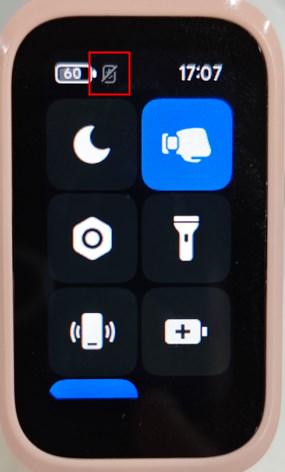
4. Nếu không có thiết bị như vậy trên giao diện quản lý thiết bị của ứng dụng Mi Fitness của điện thoại cũ, điều đó có nghĩa là điện thoại cũ đã mở liên kết thiết bị. Sau khi đăng nhập vào cùng một tài khoản và đồng bộ hóa với điện thoại mới, băng tần sẽ không được hiển thị. Nếu băng tần nằm trên giao diện mã QR hoặc giao diện chọn ngôn ngữ, hãy quét lại và ghép nối;
5. Kết nối băng tần với hai điện thoại có cùng Tài khoản Xiaomi trên ứng dụng Mi Fitness. Sau khi băng tần được khôi phục về cài đặt gốc, hãy sử dụng điện thoại mới để ghép nối lại và tắt Bluetooth của điện thoại cũ. Nếu điện thoại mới không thể kết nối lại, điện thoại mới đã không tự động lấy thông tin đăng nhập và ghép nối mới.
Gợi ý:
1. Vui lòng cố gắng tránh đăng nhập vào nhiều điện thoại di động bằng một tài khoản;
2. Nếu bạn không thể kết nối lại, vui lòng tắt chức năng Bluetooth của các thiết bị khác đã đăng nhập vào tài khoản và thử lại;
3. Vui lòng giữ cho mạng ở tình trạng tốt, đóng ứng dụng Mi Fitness và mở lại để kích hoạt đám mây gửi lại thông tin đăng nhập và ghép nối để đảm bảo rằng băng tần có thể kết nối lại.
17. Q: Tại sao Xiaomi Smart Band 9 Active hiển thị ion ngắt kết nối khi kết nối với thiết bị?
A: Ứng dụng Mi Fitness bị xóa trong nền, vì vậy vui lòng xác nhận xem tất cả các quyền chạy nền của APP đã được bật hay chưa.
Có hai đường dẫn cài đặt:
1. Sau khi thiết bị và APP được kết nối lần đầu tiên, hãy nhấn vào tùy chọn [Cài đặt];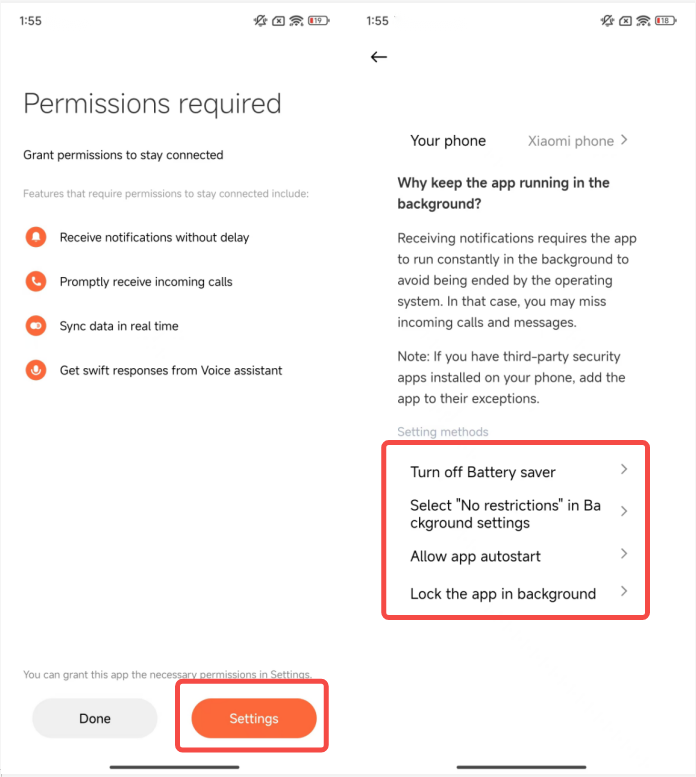
2. Sau khi ghép nối, hãy truy cập ứng dụng Mi Fitness >> [Thiết bị] >> [Thông báo và cuộc gọi] >> bật quyền chạy nền và làm theo hướng dẫn. Chọn phương pháp cài đặt và kiểm tra xem các quyền của [Tắt tiết kiệm pin], [Chọn "Không hạn chếion" trong cài đặt B ackground], [Cho phép ứng dụng tự độngkhởi động] và [Lock ứng dụng ở chế độ nền] đều được bật chưa.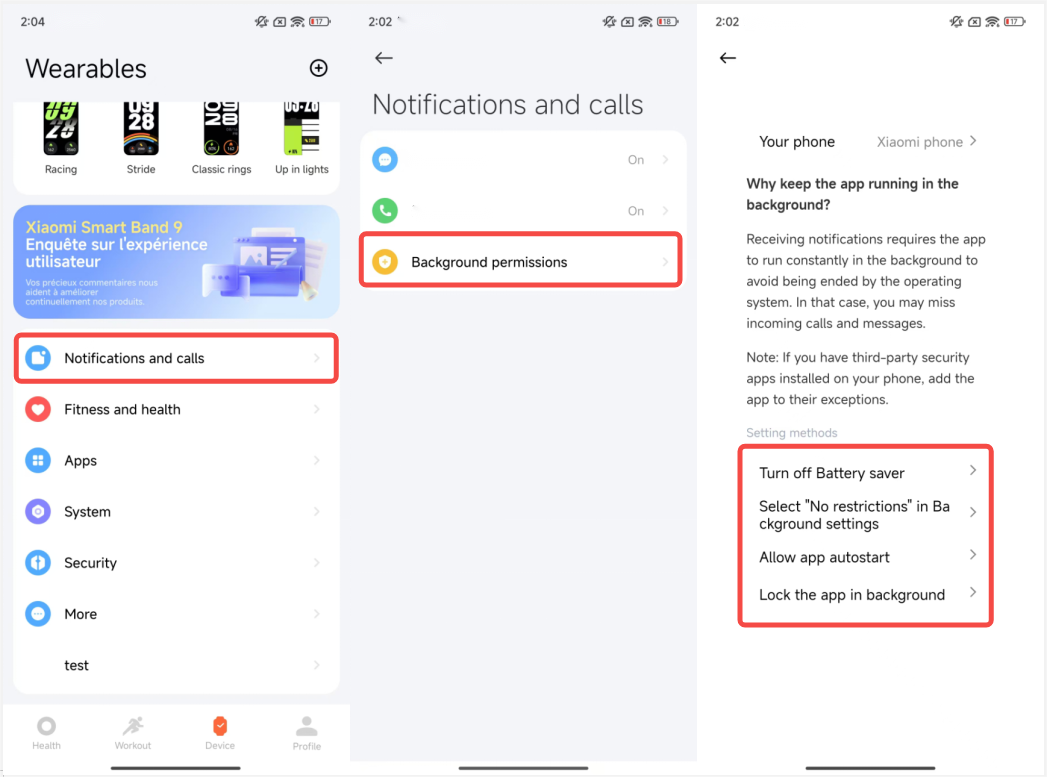
Phương pháp phục hồi:
1. Kiểm tra xem ứng dụng Mi Fitness đã là phiên bản mới nhất chưa và cập nhật lên phiên bản mới nhất;
2. Kiểm tra xem tất cả các quyền của APP đã được cấp chưa, đặc biệt là quyền kết nối Bluetooth;
3. Kiểm tra xem Bluetooth trên điện thoại của bạn đã bị tắt chưa và bật lại;
4. Kiểm tra xem khoảng cách giữa băng tần và điện thoại di động có quá xa gây ngắt kết nối hay không. Đảm bảo rằng Bluetooth của điện thoại di động đã được bật, mở ứng dụng Mi Fitness và nhấn để kết nối thủ công.
18. Q: Tại sao không thể tìm kiếm Xiaomi Smart Band 9 Active khi được ghép nối với điện thoại mới sau khi nó đã được đơn phương khôi phục về cài đặt gốc?
A:
Kiểm tra như sau:
1. Khi điện thoại iOS được kết nối với thiết bị và thiết bị được đơn phương khôi phục về cài đặt gốc, Bluetooth của hệ thống điện thoại iOS sẽ cố gắng kết nối lại với thiết bị và điện thoại mới không thể tìm kiếm được (điện thoại iOS và thiết bị sẽ luôn được kết nối. Trong thời gian kết nối, không thể tìm kiếm điện thoại mới. Trong thời gian ngắt kết nối, điện thoại mới đang ở chế độ quét và có thể được tìm kiếm). Bạn cần vào cài đặt Bluetooth của hệ thống điện thoại iOS, tìm thiết bị được kết nối tương ứng và bỏ qua thiết bị này. Lúc này, sử dụng điện thoại mới để tìm kiếm và ghép nối;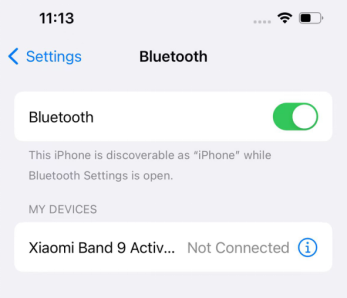
2. Khi điện thoại Android được kết nối với thiết bị và thiết bị được đơn phương khôi phục về cài đặt gốc, ứng dụng Mi Fitness sẽ kết nối lại với thiết bị và nhắc bạn [ Xóa] hoặc [Thêm]. Lúc này, điện thoại mới không thể tìm kiếm thiết bị. Nhấn vào [Xóa] và sau đó tìm kiếm và kết nối với điện thoại mới.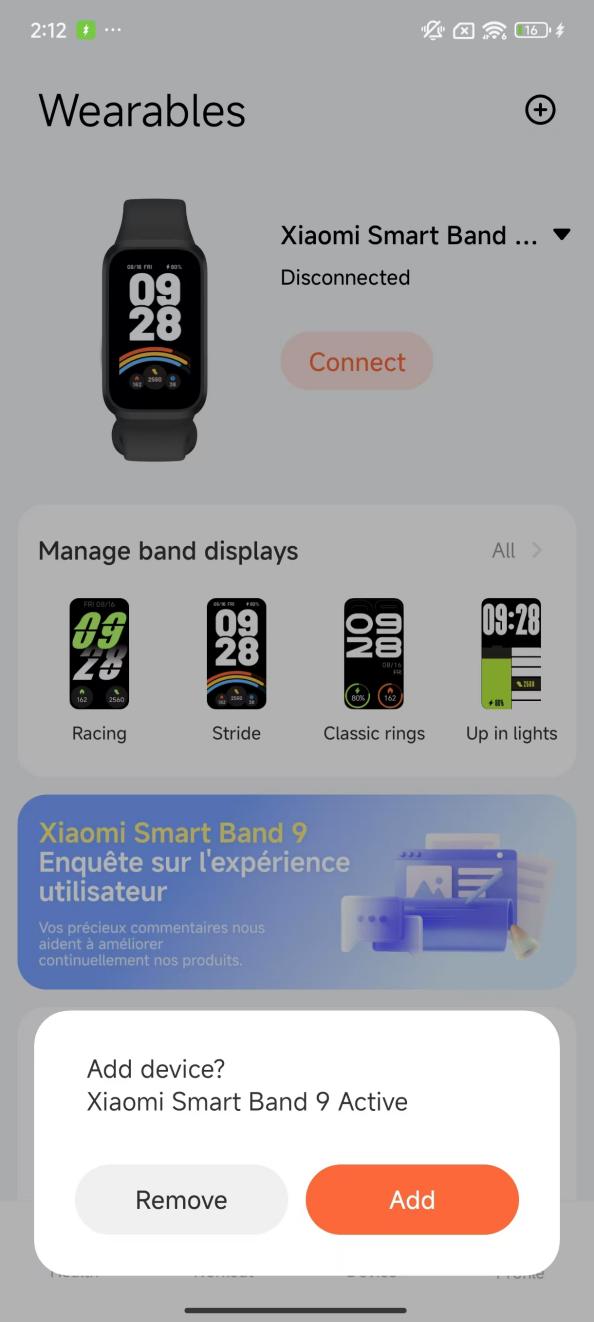
19. Q: Phải làm gì nếu không thể tìm kiếm Xiaomi Smart Band 9 Active khi liên kết lại sau khi hủy liên kết?
A: Tắt công tắc Bluetooth của hệ thống điện thoại di động theo cách thủ công, đồng thời khởi động lại băng tần và điện thoại di động.
20. Q: Phải làm gì nếu ba dấu hiệu "×" xuất hiện trên giao diện liên kết của ứng dụng Mi Fitness khiliên kết Xiaomi Smart Band 9 Active với điện thoại iOS?
A: Nếu hiện tượng sau xảy ra, vui lòng mở cài đặt Bluetooth của hệ thống điện thoại di động để kiểm tra xem thiết bị hiện tại đã được kết nối chưa.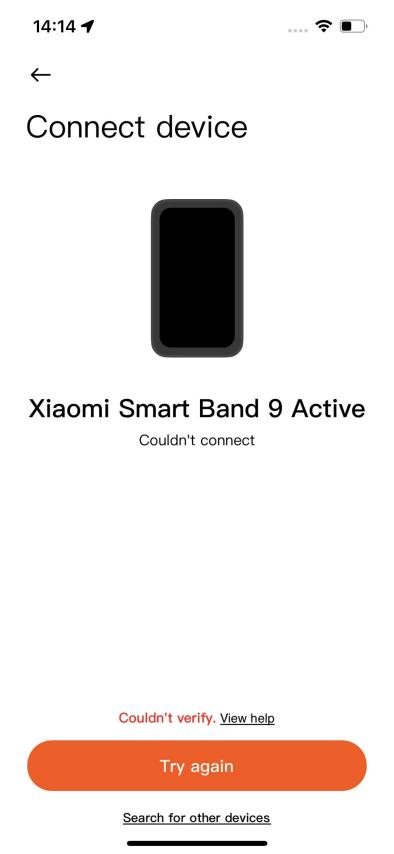
Nếu thiết bị hiện tại đã được kết nối, hãy nhấn vào vòng tròn nhỏ phía sau "Đã kết nối", sau đó nhấn vào [Quên thiết bị này].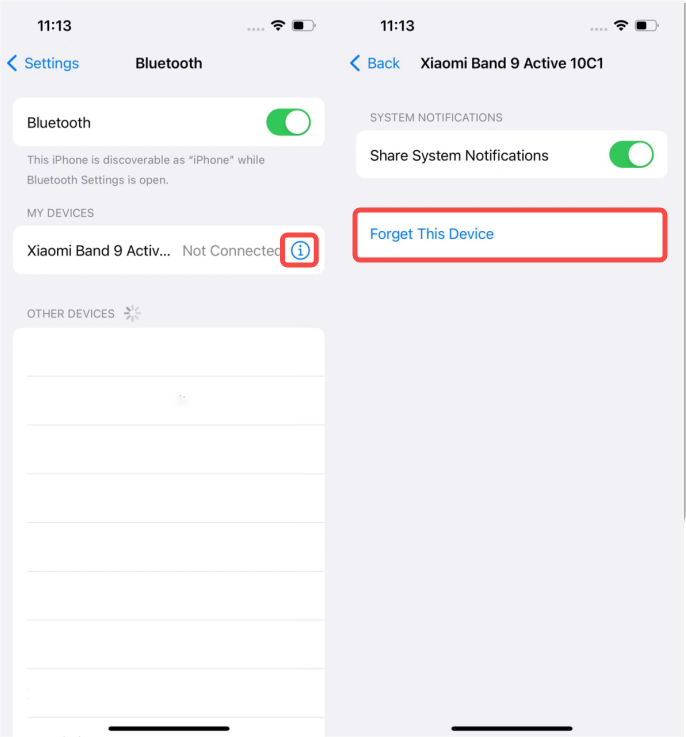
Ghi:
Nếu sự cố vẫn không được khắc phục sau khi làm theo các bước này, bạn nên khởi động lại băng tần, khởi động lại Bluetooth của điện thoại, khởi động lại điện thoại và thử lại.
21. Q: Làm thế nào để kết nối Xiaomi Smart Band 9 Active với điện thoại mới?
A:
Nếu bạn cần liên kết băng tần với điện thoại mới, bạn có thể
tham khảo các tình huống sau:
1. Tài khoản đăng nhập vào ứng dụng Mi Fitness bằng điện thoại mới và cũ giống nhau và điện thoại cũ là điện thoại Android.
Sau khi nhấn vào [Kết nối điện thoại mới] trên băng tần, hãy tắt Bluetooth trên điện thoại Android cũ và đóng APP, sau đó sử dụng điện thoại mới để quét mã hoặc thêm thiết bị để tìm kiếm và thêm, sau đó kết nối. Cần lưu ý rằng nếu điện thoại cũ không cần kết nối với băng tần nữa, bạn nên gỡ cài đặt APP, nếu không, điện thoại cũ sẽ kết nối lại với băng tần;
2. Tài khoản đăng nhập vào APP bằng điện thoại mới và cũ giống nhau và điện thoại cũ là điện thoại iOS.
Sau khi kết nối với điện thoại mới trên băng tần, điện thoại iOS cũ cần nhấn để bỏ qua tên băng tần hoặc tắt Bluetooth trực tiếp trong danh sách Bluetooth, sau đó đóng APP và sử dụng điện thoại mới để quét mã hoặc thêm thiết bị để tìm kiếm và thêm, sau đó kết nối. Cần lưu ý rằng nếu điện thoại cũ không cần kết nối với băng tần nữa, bạn nên gỡ cài đặt APP, nếu không, điện thoại cũ sẽ kết nối lại với băng tần;
3. Các tài khoản được đăng nhập vào APP bằng điện thoại mới và cũ là khác nhau và điện thoại cũ là điện thoại Android.
Sau khi nhấn vào [Kết nối điện thoại mới] trên băng tần, tắt Bluetooth trên điện thoại Android cũ và đóng APP, sau đó quét mã hoặc thêm thiết bị để tìm kiếm và thêm với điện thoại mới, băng tần sẽ cần xác nhận để khôi phục cài đặt gốc trước. Sau khi khôi phục hoàn tất, hãy quét lại mã hoặc nhấn vào [Thêm thiết bị] để tiến hành quá trình liên kết. Cần lưu ý rằng nếu điện thoại cũ không cần kết nối với băng tần nữa, bạn nên gỡ cài đặt APP, nếu không, điện thoại cũ sẽ kết nối lại với băng tần;
4. Các tài khoản được đăng nhập vào APP bằng điện thoại mới và cũ không nhất quán và điện thoại cũ là điện thoại iOS.
Sau khi kết nối với điện thoại mới trên băng tần, điện thoại iOS cũ cần nhấn để bỏ qua tên băng tần hoặc tắt Bluetooth trực tiếp trong danh sách Bluetooth và sau khi xóa APP, khi bạn quét mã hoặc thêm thiết bị với điện thoại mới để tìm kiếm và thêm, băng tần sẽ cần xác nhận để khôi phục cài đặt gốc trước. Sau khi khôi phục hoàn tất, hãy quét lại mã hoặc nhấn để thêm thiết bị để tiến hành quá trình liên kết. Cần lưu ý rằng nếu điện thoại cũ không cần kết nối với băng tần nữa, bạn nên gỡ cài đặt APP, nếu không, điện thoại cũ sẽ được kết nối lại với băng tần.
Thông điệp Notification/Ctất cả R eminder
1. Q: Xiaomi Smart Band 9 Active có hỗ trợ chức năng Đánh thức màn hình khi nhận thông báo không?
A: Có. Khi nó được bật, màn hình sẽ tự động sáng lên khi băng tần nhận được thông báo tin nhắn từ ứng dụng điện thoại di động. Nếu bạn chọn tắt, dây đeo sẽ không sáng màn hình mà chỉ rung khi có tin nhắn đến, điều này có thể cải thiện tuổi thọ pin ở một mức độ nhất định.
Đường dẫn cài đặt:
Mở ứng dụng Mi Fitness >> [Thiết bị] >> [Thông báo và cuộc gọi] >> [Ứng dụng vàcuộc gọi] >> [Màn hình đánh thức].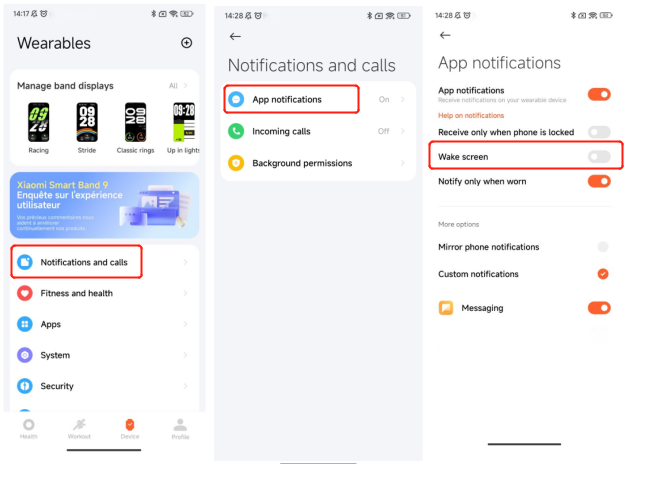
2. Q: Làm thế nào để kiểm tra thông báo trên Xiaomi Smart Band 9 Active?
A: Khi băng tần nhận được lời nhắc thông báo, nó sẽ rung và tự động hiển thị nội dung thông báo. Nếu bạn không kiểm tra thông báo ngay sau khi nhận được, bạn có thể vào trung tâm thông báo bằng cách trượt xuống trên màn hình dây đeo. Khi bạn vào trung tâm thông báo, trước tiên bạn sẽ thấy thông báo mới nhất. Bạn có thể trượt xuống trung tâm thông báo để xem các thông báo lịch sử. Nếu nội dung của mỗi chi tiết thông báo vượt quá một màn hình, bạn có thể tiếp tục trượt để xem nó.
Cách xóa hoặc xóa thông báo:
Ban nhạc có thể lưu tối đa 20 tin nhắn thông báo gần đây. Sau khi vượt quá giới hạn này, mỗi thông báo mới nhận được sẽ tự động xóa thông báo cũ nhất.
1. Nhấn vào danh sách trong trung tâm thông báo để nhập chi tiết thông báo. Nhấn vào [Dismiss] trên giao diện chi tiết để xóa thông báo;
2. Trên giao diện danh sách trung tâm thông báo, vuốt sang trái để xóa thông báo;
3. Trên giao diện thông báo, vuốt xuống trên cùng và nhấn vào [Xóa tất cả] để xóa tất cả thông báo;
4. Các tin nhắn tổng hợp sẽ được hiển thị dưới dạng "Tin nhắn X" trong danh sách. Chỉ có thể xóa các tin nhắn tổng hợp bằng cách nhập nhóm tin nhắn tổng hợp.
3. Q: Xiaomi Smart Band 9 Active có hỗ trợ nhắc nhở cuộc gọi đến không?
A: Có. Khi được kết nối với điện thoại di động, băng tần sẽ rung để nhắc nhở bạn khi có cuộc gọi đến và hiển thị số hoặc tên của người gọi. Bạn có thể nhấn vào biểu tượng điện thoại màu đỏ trên màn hình băng tần để từ chối cuộc gọi, nhấn
vào [Loại bỏ]
để tắt tiếng và nó không hỗ trợ trả lời cuộc gọi.
Cách bật:
Ứng dụng Mi Fitness >> [Thiết bị] >> [Thông báo và cuộc gọi] >> [Cuộc gọi đến] >> chọn bật nhắc nhở cuộc gọi và thực hiện các cài đặt khác.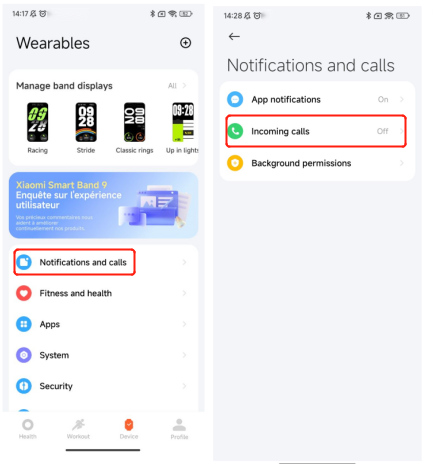
4. Q: Xiaomi Smart Band 9 Active có hỗ trợ trả lời SMS nhanh cho các cuộc gọi đến không?
A: Xiaomi Smart Band 9 Active hỗ trợ chức năng trả lời nhanh cho các cuộc gọi đến và tin nhắn văn bản. (Chỉ được hỗ trợ bởi hệ thống Android.)
Sau khi liên kết ứng dụng Mi Fitness, hãy chuyển đến giao diện [Thiết bị] >> [Thông báo và cuộc gọi] >> [Cuộc gọi đến] >> bật [Trả lời bằng tin nhắn]. Khi băng tần được kết nối, bạn có thể nhanh chóng trả lời các cuộc gọi đến trên giao diện băng tần. Nội dung của trả lời nhanh SMS có thể được chỉnh sửa và thêm vào giao diện [Thiết bị] APP >> [Thông báo và cuộc gọi] >> [Cuộc gọi đến] >> [Phản hồi nhanh].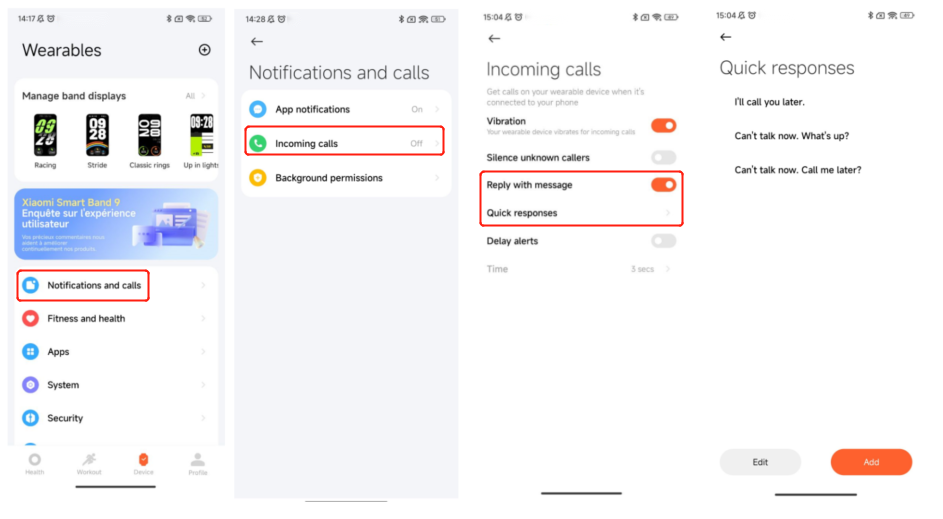
Ghi:
Điện thoại iOS không hỗ trợ trả lời SMS vì hệ thống iOS không có quyền trả lời tin nhắn SMS.
5. Q: Xiaomi Smart Band 9 Active có hỗ trợ hiển thị biểu tượng cảm xúc không?
A: Không hỗ trợ.
6. Q: Tại sao Xiaomi Smart Band 9 Active không thể nhận lời nhắc cuộc gọi đến?
A: Vui lòng xác nhận xem lời nhắc cuộc gọi trong ứng dụng Mi Fitness đã được bật chưa.
Vui lòng xác nhận xem Ứng dụng Mi Fitness có đủ quyền hay không, bao gồm quyền nhận cuộc gọi đến và quyền chạy trong nền, để đảm bảo rằng Ứng dụng Mi Fitness có thể đẩy cuộc gọi đến băng tần ở chế độ nền.
Vui lòng xác nhận xem dây đeo có ở các chế độ sau hay không:
1. Chế độ Không làm phiền có được bật hay không;
2. Đồng bộ hóa Không làm phiền có được bật và chế độ Không làm phiền được bật trên điện thoại di động hay không;
3. Chế độ ngủ có được bật hay không.
Bất kỳ trạng thái nào ở trên sẽ khiến băng tần không nhắc nhở bạn khi bạn nhận được thông báo tin nhắn.
7. Q: Tại sao Xiaomi Smart Band 9 Active không trả lời được bằng tin nhắn văn bản?
A: Trả lời SMS không thành công là kết quả của quá trình trả lời SMS. Đó không phải là một vấn đề bất ngờ và không liên quan gì đến ban nhạc. Nguyên nhân là do điện thoại di động cấp quyền cho ứng dụng Mi Fitness hoặc hệ thống điện thoại di động với ứng dụng Mi Fitness không tương thích. Hầu hết những vấn đề này có thể được giải quyết bằng cách kiểm tra xem các công tắc liên quan trên điện thoại di động đã được bật chưa và liệu các quyền liên quan có được cấp hay không.
8. Q: Phải làm gì nếu Xiaomi Smart Band 9 Active không nhận được thông báo từ các APP khác?
A: 1. Xác minh quyền mở thông báo;
2. Xác minh xem chức năng khóa APP có được bật trên điện thoại hay không. Bạn cần tắt cài đặt nội dung thông báo ẩn trên hệ thống điện thoại;
3. Lấy ứng dụng Mi Fitness làm ví dụample, xác minh xem ứng dụng Mi Fitness đã bật khóa nền/tự động khởi động hay chưa. Sau khi ngắt kết nối APP, không thể đồng bộ hóa tin nhắn trên điện thoại di động với băng tần.
9. Q: Tại sao Xiaomi Smart Band 9 Active vẫn bật lên lời nhắc cuộc gọi nhỡ sau khi gác máy điện thoại / băng tần, không trả lời được SMS hoặc bỏ qua cuộc gọi?
A: Tin nhắn cuộc gọi nhỡ được gửi bởi điện thoại di động và không thể được điều khiển bởi ban nhạc hoặc ứng dụng Mi Fitness.
10. Q: Xiaomi Smart Band 9 Active hỗ trợ bao nhiêu loại biểu tượng thông báo tin nhắn khi kết nối với iPhone?
A: Khi băng tần được kết nối với iPhone, ngoại trừ các biểu tượng ứng dụng đặt trước trên băng tần, tất cả các thông báo tin nhắn khác đều sử dụng các biểu tượng mặc định và APP không đẩy biểu tượng ứng dụng vào băng tần.
Các biểu tượng ứng dụng sau đây được cài đặt sẵn: Tin nhắn, LINE, WhatsApp, Twitter, YouTube, Instagram và Twitch.
11. Q: Tại sao Xiaomi Smart Band 9 Active hiển thị biểu tượng mặc định khi nhận tin nhắn?
A: Biểu tượng thông báo băng tần hỗ trợ bộ nhớ đệm động của 20 biểu tượng. Nếu nhận được tin nhắn thứ 21 khi 20 biểu tượng được lưu vào bộ nhớ đệm, băng tần sẽ xóa biểu tượng ứng dụng không nhận được tin nhắn trong thời gian dài nhất và lưu vào bộ nhớ đệm biểu tượng mới khi cần yêu cầu biểu tượng. Lúc này, nếu bạn nhận được tin nhắn có biểu tượng đã xóa một lần nữa, bạn cần yêu cầu lại biểu tượng đó. Do đó, nếu có nhiều APP trên điện thoại và tin nhắn được đẩy thường xuyên, bạn sẽ quan sát thấy rằng khi tin nhắn băng tần được hiển thị, biểu tượng mặc định được hiển thị trên giao diện nhắc nhở, sau đó biểu tượng ứng dụng tương ứng được hiển thị trong trung tâm thông báo. Bạn có thể chọn tắt các tin nhắn không phổ biến.
12. Q: Xiaomi Smart Band 9 Active có thể hỗ trợ bao nhiêu ký tự và vật phẩm để nhắc nhở tin nhắn?
Trả lời:
Tóm tắt như sau:
1. Danh sách tin nhắn sẽ giữ lại tối đa 20 tin nhắn mới nhất. Nhấn để xóa tất cả các tin nhắn trong danh sách hiện tại;
2. Tin nhắn có thể được xem bằng cách xoay giao diện. Số ký tự tối đa hiển thị trên băng tần là 400, phù hợp với số ký tự hiển thị trên thanh thông báo của điện thoại di động và cũng phụ thuộc vào ứng dụng cụ thể;
3. Nó không hỗ trợ hiển thị thông điệp hình ảnh hoặc hiển thị biểu cảm xúc.
13. Q: Dữ liệu có thể được lưu độc lập trên Xiaomi Smart Band 9 Active trong bao lâu?
A: Xiaomi Smart Band 9 Active có thể lưu trữ dữ liệu một cách độc lập. Một số chức năng có thể được sử dụng mà không cần điện thoại di động trong các hoạt động hàng ngày. Bạn chỉ cần bật Bluetooth của điện thoại di động và đưa nó đến gần băng tần để kết nối khi đồng bộ hóa dữ liệu. Nó có thể hiển thị 20 hồ sơ tập thể dục và lưu điểm sức sống, nhịp tim và dữ liệu sức khỏe oxy trong máu trong 7 ngày qua. Dây đeo chỉ có thể hiển thị dữ liệu trong ngày.
Về mô-đun ngủ, nó hỗ trợ theo dõi nâng cao và điểm thở. Do lượng dữ liệu lớn do chức năng giám sát tạo ra, nên kết nối với ứng dụng Mi Fitness để đồng bộ hóa dữ liệu mỗi ngày và view hồ sơ giấc ngủ hoàn chỉnh.
Nếu hai công tắc này bị tắt, dữ liệu giấc ngủ dự kiến sẽ được lưu trữ trong 7-8 ngày.
Nếu một trong hai công tắc được bật, dữ liệu giấc ngủ dự kiến sẽ được lưu trữ trong 2-3 ngày.
Nên kết nối với ứng dụng Mi Fitness mỗi ngày để đồng bộ hóa dữ liệu giấc ngủ nhằm tránh giới hạn lưu trữ thiết bị khiến dữ liệu giấc ngủ của thiết bị bị ghi đè. Sau khi kết nối kịp thời với APP để đồng bộ hóa, bạn có thể view dữ liệu giấc ngủ đầy đủ cho mỗi ngày trên APP.
Dữ liệu được đồng bộ hóa với APP sẽ tự động được tải lên đám mây để lưu trữ (Mi Fitness APP >> [Profile] >> [Ứng dụng] >> [Đồng bộ hóa với đám mây] được bật). Nếu bạn đổi sang điện thoại mới, bạn có thể đồng bộ hóa dữ liệu trước đó từ đám mây sang điện thoại mới bằng cách liên kết Tài khoản Xiaomi trước đó với băng tần.
Ghi:
Số lượng bản ghi đã lưu sẽ thay đổi theo kích thước của hồ sơ bài tập. Vui lòng tham khảo tình hình thực tế.
Chức năng Usage
1. Q: Những chức năng nào có sẵn trong cài đặt của Xiaomi Smart Band 9 Active?
A: Giao diện cài đặt của dây đeo cung cấp thay thế hiển thị băng tần, hiển thị và độ sáng, chế độ rung, chế độ không làm phiền, mật khẩu thiết bị, pin, hoạt động của hệ thống và về thiết bị.
2. Q: Làm thế nào để đặt danh sách APP của Xiaomi Smart Band 9 Active?
A: Cài đặt danh sách ứng dụng băng tần đề cập đến khả năng đặt thứ tự của các chức năng menu chính trên băng tần. Bạn có thể tùy chỉnh các ứng dụng trong danh sách theo sở thích cá nhân của mình. Menu chính đề cập đến các ứng dụng có thể được chuyển đổi bằng cách trượt lên và xuống trên giao diện chính của băng tần.
Ứng dụng Mi Fitness: [Thiết bị] >> [Hệ thống] >> [Sắp xếp ứng dụng] >> kéo để điều chỉnh thứ tự ứng dụng.
3. Q: Xiaomi Smart Band 9 Active hỗ trợ những lời nhắc nào? Nó có hỗ trợ các chế độ rung tùy chỉnh không?
A: Lời nhắc ban nhạc bao gồm lời nhắc cuộc gọi đến, lời nhắc sự kiện, lời nhắc báo thức, lời nhắc thông báo APP, nhắc nhở đứng, lời nhắc SMS, lời nhắc mục tiêu, nhắc lịch trình và các lời nhắc ứng dụng băng tần khác. Dây đeo hỗ trợ các chế độ rung tùy chỉnh và bạn có thể chỉnh sửa chế độ rung theo sở thích của mình. Bạn có thể vào băng tần: [Cài đặt] >> [Rung] và bạn có thể chọn giữa chế độ Tắt và Tiêu chuẩn.
4. Q: Làm thế nào để thiết lập và sử dụng chế độ Không làm phiền trên Xiaomi Smart Band 9 Active?
Trả lời: Sau khi băng tần bật chế độ Không làm phiền, bạn có thể nhận tin nhắn, tuy nhiên, nó sẽ không còn rung hoặc sáng màn hình để nhắc nhở, chẳng hạn như nhắc nhở cuộc gọi đến, lời nhắc tin nhắn văn bản và lời nhắc thông báo APP. Ban nhạc tắt chế độ Không làm phiền theo mặc định. Không bị chặn: nhắc nhở nhịp tim bất thường, nhắc nhở oxy trong máu bất thường, pin yếu, tìm thiết bị, báo thức, đếm ngược và báo thức thức dậy ở chế độ ngủ.
Đường dẫn cài đặt băng tần: [Cài đặt] >> [Cài đặt DND] >> [DND].
Tắt [DND] để tắt chế độ Không làm phiền.
Bật [DND] để giữ chế độ Không làm phiền.
Chọn [Tùy chỉnh] và chế độ Không làm phiền sẽ có hiệu lực vào thời gian đã định.
Chọn [Đồng bộ hóa với điện thoại] và chế độ Không làm phiền sẽ có hiệu lực trên điện thoại của bạn (ứng dụng Mi Fitness cần bật quyền Không làm phiền).
Đồng bộ hóa Không làm phiền: Băng tần và điện thoại di động có thể đồng bộ hóa trạng thái Không làm phiền với nhau trong thời gian thực. Nó chỉ xuất hiện khi điện thoại Android được ghép nối và kết nối. Khi sử dụng, bạn phải bật công tắc quyền Không làm phiền trong ứng dụng Mi Fitness. Xem hình dưới đây để biết chi tiết.
Vuốt sang phải trên màn hình dây đeo chính để truy cập các điều khiển nhanh, nơi bạn có thể nhanh chóng truy cập Không làm phiền, hỗ trợ các chức năng sau:
1. Chọn [Cả ngày] để giữ chế độ Không làm phiền;
2. Chọn [1 giờ] để làm cho chế độ Không làm phiền có hiệu lực trong 1 giờ sau khi bật;
3. Chọn [4 giờ] để làm cho chế độ Không làm phiền có hiệu lực trong 4 giờ sau khi bật;
4. Chọn [Tùy chỉnh], chế độ Không làm phiền sẽ có hiệu lực vào thời gian đã định;
5. Khi Không làm phiền được bật, hãy nhấn vào biểu tượng Không làm phiền để tắt trực tiếp chế độ Không làm phiền.
5. Q: Làm thế nào để hiệu chỉnh thời gian trên Xiaomi Smart Band 9 Active? Nó có hỗ trợ định dạng 24 giờ không?
A: Xiaomi Smart Band 9 Active sẽ tự động đồng bộ hóa thời gian trên điện thoại của bạn khi được kết nối với ứng dụng Mi Fitness. Nó hỗ trợ định dạng 24 giờ.
6. Q: Làm thế nào để vận hành màn hình của Xiaomi Smart Band 9 Active?
A: Sau khi dây đeo được ràng buộc thành công, nó bắt đầu ghi lại và phân tích tập thể dục, ngủ vào ban đêm, v.v. Bạn có thể làm sáng màn hình bằng cách chạm vào màn hình cảm ứng.
1. Trượt lên và xuống để hiển thị các lối vào khác nhau của menu cấp đầu tiên của ban nhạc và nhấn vào màn hình để xem các chức năng ứng dụng khác nhau;
2. Vuốt xuống từ đầu màn hình với tốc độ không đổi: Mở thông báo tin nhắn;
3. Vuốt lên từ cuối màn hình với tốc độ không đổi: Mở danh sách APP;
4. Vuốt sang trái với tốc độ không đổi trên màn hình chính: Chuyển đổi các mục tiện ích;
5. Vuốt sang phải với tốc độ không đổi trên màn hình chính: Mở điều khiển nhanh;
6. Vuốt sang phải từ trái với tốc độ không đổi trên các giao diện khác: Quay lại cấp độ trước đó;
7. Nhấn và giữ màn hình dây đeo để vào bản xem trước màn hình băng tần và trượt lên xuống để thay đổi màn hình dây đeo bạn thích.
7. Q: Màn hình bật cho chức năng của Xiaomi Smart Band 9 Active là gì và làm thế nào để bật nó?
A: Sau khi bật chức năng Bật màn hình, màn hình băng tần sẽ vẫn bật trong một khoảng thời gian nhất định.
Bật: Vuốt sang phải trên màn hình băng tần để vào giao diện trung tâm điều khiển, sau đó vuốt lên trên trung tâm điều khiển và nhấn vào biểu tượng bật màn hình ở dưới cùng. Sau khi bật, màn hình sẽ vẫn sáng trong 5 phút, tuy nhiên, mức tiêu thụ điện năng sẽ tăng lên đáng kể.
8. Q: Làm thế nào để thiết lập chức năng đánh thức màn hình trên Xiaomi Smart Band 9 Active?
A: Không có menu cài đặt liên quan. Theo mặc định, nhấn đúp vào màn hình sẽ đánh thức màn hình.
9. Q: Xiaomi Smart Band 9 Active có hỗ trợ tắt màn hình bằng cách che màn hình không? Nó có hỗ trợ tùy chỉnh thời gian tắt màn hình không?
A: Xiaomi Smart Band 9 Active đã bật tính năng tắt màn hình theo mặc định và bạn có thể tắt tính năng này. Để thiết lập nó, hãy chuyển đến băng tần [
Cài đặt
]
>>
[
Màn hình
]
>>
[Che ngủ].
Khi màn hình băng tần bị chặn, màn hình sẽ tắt. Thời gian tắt màn hình mặc định của băng tần là 5 giây. Ban nhạc có thể tùy chỉnh thời gian tắt màn hình. Phương pháp cài đặt: băng tần >> [Settings] >>[Hiển thị]>> thời gian tắt màn hình (5 giây, 10 giây, 20 giây, 30 giây, 1 phút, 5 phút).
10. Q: Làm thế nào để bật nguồn, tắt, khởi động lại hoặc khôi phục cài đặt gốc cho Xiaomi Smart Band 9 Active?
A:
Chúng được giới thiệu như sau:
1. Tắt / bật nguồn: Dây đeo sẽ tự động tắt khi pin quá yếu. Bạn cũng có thể tắt băng tần theo cách thủ công bằng cách đi tới [Cài đặt] >>[ Hệ thống] >>[ Tắt nguồn]. Khi băng tần ở trạng thái tắt, hãy sạc lại và băng tần sẽ tự động bật nguồn;
2. Khởi động lại / khôi phục cài đặt gốc: Chọn [Khởi động lại] hoặc [Reset] trong [Cài đặt] >> [System] của băng tần để khởi động lại và khôi phục. Trạng thái kết nối liên kết, hủy liên kết trong ứng dụng Mi Fitness cũng có thể khôi phục cài đặt gốc;
3. Trên giao diện liên kết mã QR băng tần, bạn cũng có thể nhấn vào dấu chấm than để thực hiện các thao tác hệ thống như tắt máy, khởi động lại và khôi phục về cài đặt gốc.
11. Q: Dữ liệu nào sẽ bị xóa khi khôi phục Xiaomi Smart Band 9 Active về cài đặt gốc?
Trả lời:
Tóm tắt như sau:
1. Dữ liệu hàng ngày trên dây đeo, chẳng hạn như nhịp tim, giấc ngủ, căng thẳng, oxy trong máu, các hoạt động hàng ngày (calo, số bước, đứng, cường độ trung bình và cao), bao gồm dữ liệu lịch sử không được lấy bởi ứng dụng Mi Fitness;
2. Hồ sơ thực hiện trên ban nhạc;
3. Dữ liệu thời tiết được lưu trữ trên băng tần;
4. Các màn hình băng tần không đặt trước đã được đẩy vào băng tần;
5. Tin nhắn trong danh sách tin nhắn;
6. Báo động đã được thêm vào;
7. Tất cả các cài đặt được khôi phục về mặc định ban đầu.
12. Q: Làm thế nào để nâng cấp chương trình cơ sở của Xiaomi Smart Band 9 Active?
A: 1. Ứng dụng Mi Fitness >> [Thiết
bị
]
>>
[Thêm] >> [U
pdate
]
;
2. Nếu thấy phiên bản mới có sẵn để cập nhật, hãy nhấn để tải xuống gói nâng cấp;
3. Sau khi gói nâng cấp được tải xuống, nó sẽ tự động được đẩy vào băng tần. Sau khi nhận được gói nâng cấp, băng tần sẽ tự động nâng cấp và khởi động lại.
Ghi:
Mức pin của băng tần cần được giữ ở mức 20% trở lên trong quá trình nâng cấp. Trong quá trình nâng cấp, băng tần cần duy trì kết nối với điện thoại, cố gắng giữ dây đeo gần điện thoại và cố gắng giữ cho ứng dụng Mi Fitness chạy ở phía trước. APP có thể bị xóa trong nền, khiến quá trình nâng cấp không thành công.
13. Q: Phải làm gì nếu Xiaomi Smart Band 9 Active nâng cấp chậm hoặc mất rất nhiều thời gian để nâng cấp?
A:
Nếu băng tần nâng cấp rất chậm và
ứng dụng Mi Fitness hiển thị rằng thiết bị mất nhiều thời gian để khởi động lại sau khi quá trình chuyển hoàn tất, vui lòng thực hiện các thao tác hoặc kiểm tra sau:
1. Thời gian cần thiết để nâng cấp tùy thuộc vào phiên bản tải xuống và kiểu điện thoại. Khi nâng cấp trọn gói, Android nâng cấp trong khoảng 4-5 phút và iOS nâng cấp trong khoảng 6-8 phút. Hãy kiên nhẫn chờ đợi. Khi nâng cấp gói chương trình cơ sở, hệ thống Android và iOS mất 1-2 phút;
2. Kiểm tra xem pin của thiết bị đeo có đủ không. Công suất còn lại sẽ ảnh hưởng đến tốc độ nâng cấp của thiết bị đeo. Hãy đảm bảo rằng pin của thiết bị đeo trên 20% trong quá trình nâng cấp. Bạn có thể kết nối băng tần với nguồn điện trước khi nâng cấp;
3. Kiểm tra xem trạng thái mạng có tốt không. Thời gian cần thiết để nâng cấp liên quan chặt chẽ đến trạng thái mạng. Hãy đảm bảo rằng môi trường mạng (4G / 5G / WLAN) ở trong tình trạng tốt;
4. Kiểm tra phiên bản hệ thống điện thoại. Điện thoại Android nên nâng cấp hệ thống điện thoại lên Android 6.0 trở lên trước khi cố gắng nâng cấp băng tần;
5. Không vận hành băng tần và APP thường xuyên trong quá trình nâng cấp. Hoạt động thường xuyên của băng tần hoặc APP trong quá trình nâng cấp sẽ khiến hệ thống mất nhiều thời gian hơn để hoàn thành quá trình nâng cấp băng tần.
14. Q: Phải làm gì nếu Xiaomi Smart Band 9 Active nhắc rằng upgrade không thành công?
A: Trong quá trình nâng cấp Xiaomi Smart Band 9 Active, nếu kết nối bị ngắt kết nối (kết nối Bluetooth bị ngắt kết nối), gói cài đặt sẽ không được chuyển. Lúc này, băng tần sẽ khởi động lại và trở về phiên bản trước khi nâng cấp.
1. Nếu APP chưa thực hiện các thao tác khác và vẫn ở trong giao diện truyền nâng cấp, sau khi thiết bị kết nối lại và hoàn tất đồng bộ hóa, vui lòng đến nơi có ít thiết bị Bluetooth và Wi-Fi hơn và nhấn vào [Thử lại] để giảm nhiễu tín hiệu khác. Nếu APP đã trở lại giao diện chức năng, vui lòng đi đến nơi có ít thiết bị Bluetooth và Wi-Fi hơn, nhấn vào [Kiểm tra u] và bắt đầu lại nâng cấp;
2. Sau khi bắt đầu nâng cấp lại, tiến trình nâng cấp băng tần sẽ được tiếp tục từ điểm không thành công cuối cùng (truyền lại 0% để nâng cấp đầy đủ);
3. Nếu cập nhật không thành công một lần nữa trong kết nối Bluetooth, bạn nên chọn [Đặt lại] trên thiết bị (thao tác này có thể hủy liên kết băng tần), khởi động lại điện thoại đã ghép nối và sau khi điện thoại và thiết bị khởi động lại, hãy liên kết lại với APP để nâng cấp lại;
4. Giữ băng tần và điện thoại di động gần nhau, đồng thời làm theo lời nhắc nâng cấp: giữ giao diện nâng cấp ứng dụng Mi Fitness ở phía trước và kiên nhẫn chờ đợi quá trình nâng cấp hoàn tất.
15. Q: Tại sao Xiaomi Smart Band 9 Active vẫn ở giao diện "Chuẩn bị cho u pdate verification" trong một thời gian dài sau khi quá trình chuyển hoàn tất 100%?
A: Khi giao diện chuyển hiển thị 100%, điều đó có nghĩa là gói nâng cấp phiên bản mới đã được chuyển. Giao diện chuẩn bị cập nhật xác minh là xác minh tính toàn vẹn, tính hợp pháp và mã hóa của gói nâng cấp. Đây là quá trình nâng cấp bình thường. Hãy kiên nhẫn chờ đợi.
16. Q: Xiaomi Smart Band 9 Active có hỗ trợ đặt mật khẩu thiết bị không?
A: Có. Mật khẩu thiết bị bị tắt theo mặc định. Khi nó được bật, nếu nó phát hiện rằng bạn không đeo thiết bị, thiết bị sẽ bị khóa. Sau khi đeo lại, phải nhập mật khẩu để mở khóa.
Đường mở:
Trong ứng dụng Mi Fitness: [Thiết bị] >> [Bảo mật] >> [Đặt p assword]>> [PIN] >> nhập mật khẩu gồm 6 chữ số.
Trên băng tần: [Cài đặt] >> [PIN] >> [Đặt mã PIN].
17. Q: Phải làm gì nếu quên mật khẩu của Xiaomi Smart Band 9 Active?
A:
Nếu bạn quên mật khẩu của ban nhạc của mình, bạn có thể
tham khảo các phương pháp sau:
Trước tiên, bạn có thể kết nối thiết bị với ứng dụng Mi Fitness. Sau khi kết nối thành công, bạn có thể tắt hoặc sửa đổi mật khẩu thiết bị trong [Thiết bị] >> [Bảo mật] >>[ Đặt p assword] >> [PIN].
Ghi:
Nếu bạn quên mật khẩu thiết bị của băng tần và không thể kết nối lại với APP, vui lòng liên hệ / đăng ký với trung tâm dịch vụ sau bán hàng để xử lý.
18. Q: Xiaomi Smart Band 9 Active có hỗ trợ mở khóa điện thoại không?
A: Xiaomi Smart Band 9 Active hỗ trợ chức năng mở khóa điện thoại. Mở khóa băng tần là sự ràng buộc một-một giữa băng tần và điện thoại. Băng tần có thể được sử dụng làm ID để thay thế đầu vào của mật khẩu hoặc mẫu mở khóa trong một khoảng cách an toàn, giúp cải thiện đáng kể sự tiện lợi của hoạt động trong khi vẫn đảm bảo tính bảo mật. Chức năng mở khóa điện thoại được bật trong ứng dụng Mi Fitness và yêu cầu điện thoại và dây đeo phải được kết nối qua Bluetooth.
Đường dẫn cài đặt:
1. Ứng dụng Mi Fitness >> [Thiết bị] >> [Bảo mật] >> [Mở khóa phone];
2. Sau khi mật khẩu màn hình khóa được đặt, hãy xác nhận mở khóa trên băng tần để liên kết thành công. Bạn có thể chọn khoảng cách mở khóa (gần, trung bình hoặc hơi xa).
Hủy ràng buộc:
Bạn cần tắt chức năng mở khóa thiết bị Bluetooth trong cài đặt hệ thống điện thoại: [Cài đặt] >> [Vân tay, dữ liệu f ace và khóa màn hình]>> [Mở khóa bằng thiết bị Bluetooth] >> tắt [Mở khóa thiết bị].
Ghi:
Chức năng mở khóa điện thoại yêu cầu điện thoại Xiaomi chạy với MIUI 12 trở lên.
19. Q: Làm thế nào để sử dụng chức năng báo thức của Xiaomi Smart Band 9 Active?
A: Chức năng báo thức của Xiaomi Smart Band 9 Active có thể được đặt trong Ứng dụng Mi Fitness hoặc bạn có thể đặt, chỉnh sửa, thêm và xóa báo thức trong APP báo thức trong băng tần. Bạn có thể chọn đặt một lần, mỗi ngày, các ngày trong tuần, ngày lễ và cài đặt tùy chỉnh cho một ngày và nhiều ngày từ thứ Hai đến Chủ nhật. Bạn có thể thiết lập tối đa 10 báo thức.
1. Xiaomi Smart Band 9 Active có thể tự động đồng bộ hóa báo động của điện thoại di động hệ thống MIUI. Khi được kết nối, một trong các thiết bị sẽ tắt và thiết bị kia cũng sẽ tắt;
2. Xiaomi Smart Band 9 Active hỗ trợ đánh thức thông minh trước 10 phút. Trong vòng 10 phút trước khi chuông báo thức đổ chuông, thiết bị sẽ tự động tìm thời điểm tốt nhất để bạn ngủ nhẹ và đổ chuông báo thức. Nếu không thể tìm thấy thời gian tốt nhất để ngủ nhẹ, nó sẽ đổ chuông báo thức vào thời điểm ban đầu;
3. Khi báo thức băng tần kêu, hãy nhấn vào biểu tượng [Tắt] để đóng báo thức. Nhấn vào biểu tượng [Sau] để nhắc lại bản thân sau 10 phút.
20. Q: Xiaomi Smart Band 9 Active có hỗ trợ nhắc nhở báo thức trên điện thoại di động không? Làm cách nào để tắt và xóa báo thức được đồng bộ hóa với điện thoại MIUI?
A: Có, tính năng này chỉ khả dụng trên điện thoại Xiaomi và hiện cần được thiết lập trong ứng dụng Mi Fitness. Để sử dụng tính năng này, bạn cần giữ cho điện thoại của mình kết nối với băng tần. Khi chuông báo thức điện thoại đổ chuông, dây đeo sẽ rung để nhắc nhở bạn đồng bộ.
Trạng thái kết nối: Bật lời nhắc báo thức điện thoại MIUI. Khi báo thức được đặt, nó sẽ được kích hoạt trên cả điện thoại và băng tần. Bạn có thể sử dụng dây đeo để tắt và hoãn lời nhắc báo thức. Ban nhạc không thể thay đổi thông tin báo động điện thoại. Nếu bạn cần thay đổi nó, bạn cần sửa đổi nó trong báo động hệ thống điện thoại.
Trạng thái ngắt kết nối: Không thể đồng bộ hóa kích hoạt cảnh báo MIUI với băng tần và cần được xử lý trên điện thoại.
Báo động hệ thống điện thoại MIUI sẽ không được đồng bộ hóa với băng tần và nó chỉ đóng vai trò như một lời nhắc đồng bộ hóa.
Các báo thức được thêm vào dây đeo và những báo thức được thêm vào ứng dụng Mi Fitness >> [Thiết bị] >> [Ứng dụng] >> [Báo thức] có thể được đồng bộ hóa với APP và băng tần theo cả hai hướng. Các cảnh báo được thêm vào đây có thể được xóa và đồng bộ hóa.
21. Q: Tại sao lịch trình của Xiaomi Smart Band 9 Active không thể được đồng bộ hóa bình thường?
A: Đồng bộ hóa lịch trình của Xiaomi Smart Band 9 Active chỉ hỗ trợ lịch tích hợp của điện thoại Xiaomi và điện thoại iOS. Nó không hỗ trợ lịch của bên thứ ba.
22. Q: Làm thế nào để kiểm tra thời tiết trên Xiaomi Smart Band 9 Active?
A: Trước tiên, bạn phải bật đồng bộ hóa thời tiết trong Ứng dụng Mi Fitness: [
Thiết bị
]
>> [Ứng dụng] >> [
Thời tiết
] >> [
Cập nhật thời
tiết
]. Nhấn vào Ứng dụng Thời tiết trên giao diện băng tần để view thời tiết hiện tại, hiển thị: thời gian cập nhật, biểu tượng thời tiết, nhiệt độ hiện tại, nhiệt độ cả ngày, chất lượng không khí, vị trí, mặt trời mọc và hoàng hôn, tốc độ gió, độ ẩm và tia cực tím. Bạn có thể xem thời tiết trong tối đa 7 ngày trong tương lai.
Nhấn vào biểu tượng công tắc thành phố ở đầu giao diện băng tần để chuyển sang các khu vực khác (hỗ trợ thêm thủ công tối đa 5 thành phố trong APP).
Bạn có thể đặt khu vực và thành phố trong ứng dụng Mi Fitness và bật cảnh báo thời tiết. Sau khi bật, khi bạn nhận được thông báo cảnh báo thời tiết, băng tần sẽ nhận được thông báo đẩy.
Ứng dụng Mi Fitness: [Thiết bị]>> [Ứng dụng] >> [Thời tiết], bật [Cập nhật thời tiết], chọn vị trí (tự động định vị hoặc chọn thành phố theo cách thủ công) và đơn vị nhiệt độ (độ C / độ F).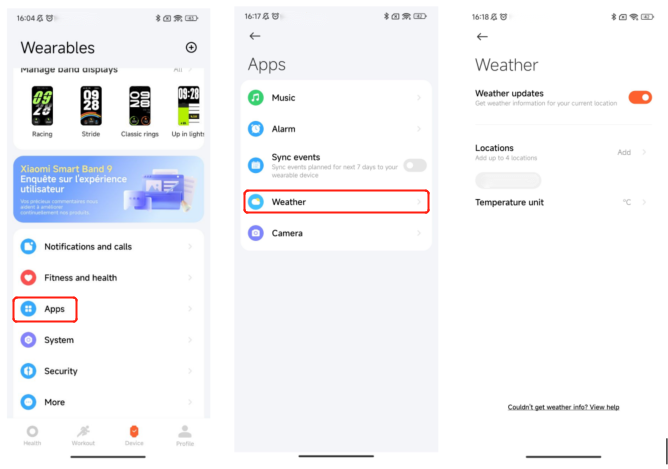
Ghi:
Đến view thời tiết thời gian thực trên băng tần, điện thoại và băng tần phải được kết nối. Nếu băng tần và điện thoại không được kết nối, thời tiết hiển thị là thông tin được đồng bộ hóa khi nó được kết nối lần cuối với điện thoại.
23. Q: Ứng dụng Weather trên Xiaomi Smart Band 9 Active có hỗ trợ chuyển đổi thành phố không?
A: Ứng dụng Thời tiết của Xiaomi Smart Band 9 Active hỗ trợ chuyển đổi thành phố.
Sau khi thêm các thành phố khác trên ứng dụng Mi Fitness, biểu tượng chuyển đổi thành phố sẽ được hiển thị trên giao diện Ứng dụng Thời tiết của ban nhạc. Nếu không có thành phố nào khác được thêm vào, chỉ thành phố hiện tại sẽ được định vị và biểu tượng công tắc sẽ không được hiển thị.
Lộ trình và hoạt động thêm thành phố trên ứng dụng Mi Fitness
như sau:

24. Hỏi: Khu vực thời tiết trên Xiaomi Smart Band 9 Active có tự động cập nhật saukhi chuyển đổi thành phố không?
A: Nếu khu vực trên băng tần không được cập nhật tự động sau khi chuyển đổi thành phố, bạn nên đồng bộ hóa lại trong ứng dụng Mi Fitness.
Điện thoại Android: Vào giao diện Ứng dụng Mi Fitness [Device], chọn [Ứng dụng] >> [Thời tiết] và làm mới sau khi nhập hoặc nhấn vào thành phố để định vị lại.
Điện thoại iOS: Truy cập giao diện Ứng dụng Mi Fitness [Device] và nhấn vào [Đồng bộ hóa] để làm mới.
25. Q: Tại sao dữ liệu thời tiết của Xiaomi Smart Band 9 Active biến mất lúc 0:00 mỗi đêm? Nó không thể lưu trữ dữ liệu trong bảy ngày tới?
A: Khi dây đeo được kết nối với ứng dụng Mi Fitness trên điện thoại của bạn, điện thoại sẽ thường xuyên gửi dữ liệu thời tiết trong bảy ngày qua và lưu trữ trên dây đeo. Thông tin dự báo thời tiết sẽ được cập nhật theo thời gian thực và tính kịp thời của thời tiết được yêu cầu phải cao. Để tránh đánh lừa bạn bởi thời tiết ngoại tuyến của băng tần, băng tần sẽ xóa dữ liệu được lưu trong bộ nhớ cache vào lúc nửa đêm và gửi lại dữ liệu thời tiết mới nhất.
26. Hỏi: Ứng dụng Mi Fitness có hỗ trợ truy cập dữ liệu của bên thứ ba trên Xiaomi Smart Band 9 Active không?
A: Ứng dụng Mi Fitness hỗ trợ truy cập Google Fit và Strava, đồng thời có thể đồng bộ hóa dữ liệu liên quan với Google Fit và Strava. Bạn cần bật đồng bộ hóa đám mây dữ liệu Mi Fitness.
Cách kích hoạt nó:
1. [Profile] >> [Ứng dụng] >> [Đồng bộ hóa với c lớn] >> bật [Đồng bộ hóa với c lớn];
2. [Hồ sơ] >> [Dữ liệu của bên thứ ba].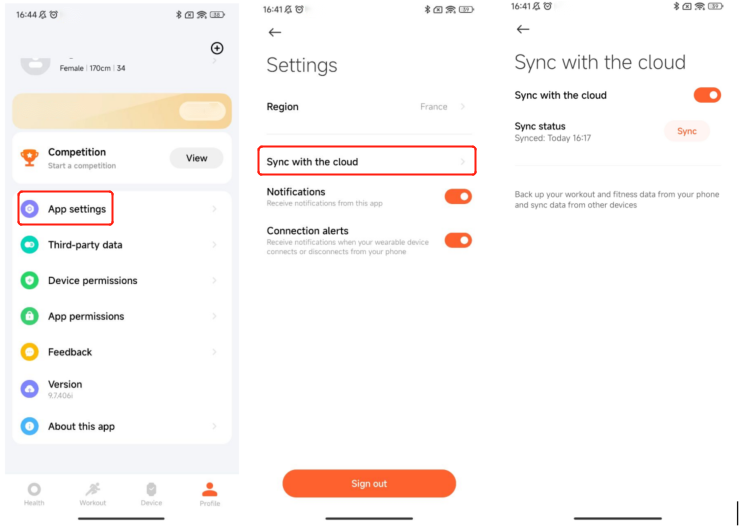
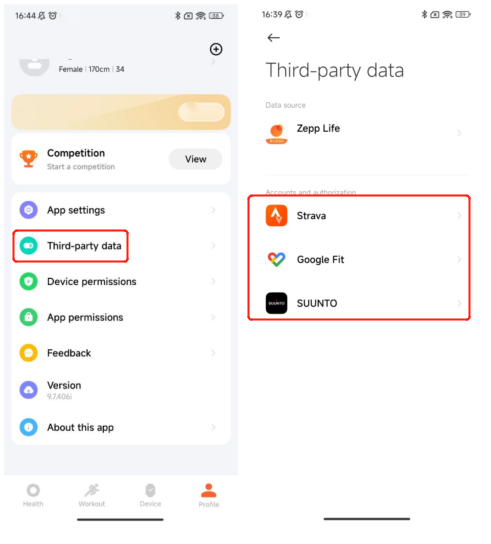
Phương pháp ràng buộc như sau:
Google Fit: Mở ứng dụng Mi Fitness, chọn [Profile] >> [Dữ liệu của bên thứ ba] >> [Google Fit] >> nhấn vào [Kết nối] để đăng nhập vào tài khoản có liên quan và liên kết tài khoản đó, sau đó bạn có thể đồng bộ hóa dữ liệu bài tập có liên quan với Google Fit.
Strava: Mở ứng dụng Mi Fitness, chọn [Profile] >> [Dữ liệu của bên thứ ba] >> [Strava], nhấn vào [Kết nối] để đăng nhập vào tài khoản có liên quan và liên kết nó, sau đó bạn có thể đồng bộ hóa dữ liệu thể thao có liên quan với Strava.
Phương pháp hủy ràng buộc:
Mở ứng dụng Mi Fitness >> [Profile] >> [Dữ liệu của bên thứ ba] >> sửdụng [Google Fit] hoặc [Strava] >> chọn [Hủy liên kết].
27. Q: Tại sao ứng dụng Mi Fitness trên điện thoại iOS không thể đồng bộ hóa dữ liệu của Xiaomi Smart Band 9 Active với ứng dụng Sức khỏe của iPhone?
A:
Vui lòng làm theo các bước dưới đây để khắc phục sự cố:
1. Vui lòng mở ủy quyền Ứng dụng Sức khỏe của iPhone trong Ứng dụng Mi Fitness: [Profile] >> [Dữ liệu của bên thứ ba] >> [Sức khỏe] và kiểm tra các mục dữ liệu cần được đồng bộ hóa;
2. Trong ứng dụng Sức khỏe của iPhone, nhấn vào [Duyệt]> > vòng tròn nhỏ ở góc trên bên phải >> [Quyền riêng tư] >> [Ứng dụng] >> [Mi Fitness] và kiểm tra các mục dữ liệu bạn muốn đồng bộ hóa;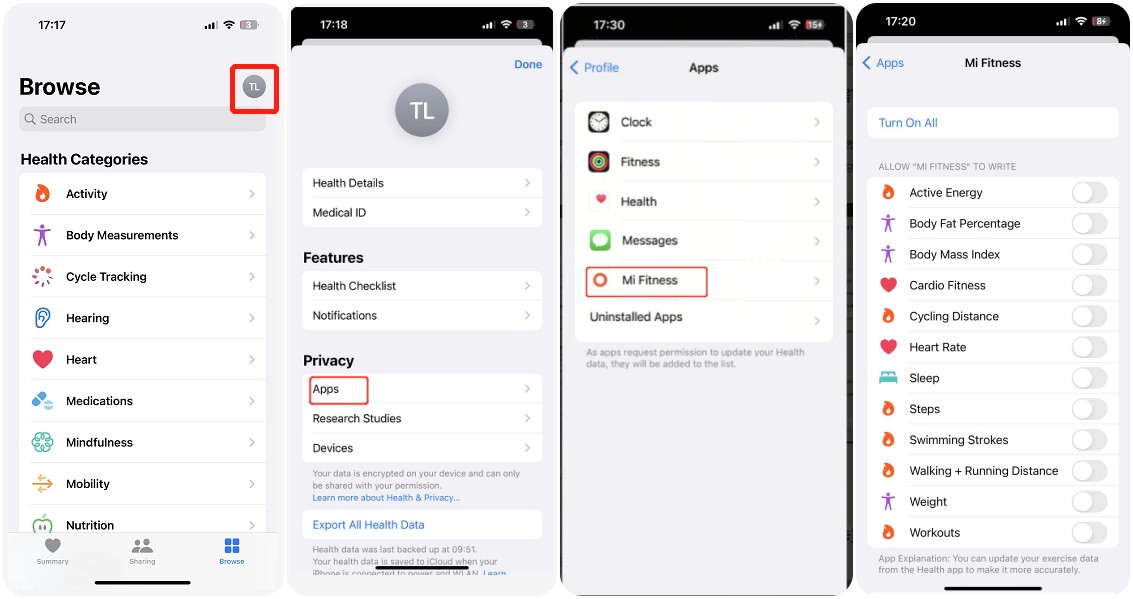
3. Sau khi đồng bộ hóa dữ liệu, hãy đợi một lúc để dữ liệu được hiển thị trong ứng dụng Sức khỏe của iPhone;
4. Nếu nó vẫn không thể hiển thị, vui lòng gửi nhật ký vào ứng dụng Mi Fitness để có thể phân tích dữ liệu đã viết.
28. Q: Làm thế nào để sử dụng chức năng Xiaomi Smart Hub của Xiaomi Smart Band 9 Active?
A: Xiaomi Smart Band 9 Active không hỗ trợ chức năng Xiaomi Smart Hub.
29. Q: Phải làm gì nếu màn hình điện thoại sáng lên khi trượtsang trái hoặc phải trên giao diện widget của Xiaomi Smart Band 9 Active?
A: Băng tần sẽ tải trước APP ở giao diện bên trái và bên phải. Cho người yêu cũample, khi bạn trượt sang trái / phải đến giao diện trước đó của tiện ích nhạc, giao diện nhạc sẽ được tải trước. Lúc này, điện thoại sẽ được yêu cầu tìm kiếm thiết bị và màn hình điện thoại sẽ tạm thời sáng. Xin đừng lo lắng quá nhiều.
Nếu bạn không sử dụng chức năng nghe nhạc thường xuyên, bạn có thể đặt các tiện ích khác mà bạn thường sử dụng để thay thế tiện ích âm nhạc trong ứng dụng Mi Fitness >> [Thiết bị] >> [Hệ thống] >> [Tiện ích] và sự cố này sẽ không xảy ra.
30. Q: Có thể điều khiển phát nhạc trên điện thoại trên Xiaomi Smart Band 9 Active không?
A: Xiaomi Smart Band 9 Active có thể điều khiển phát nhạc trên điện thoại của bạn. Khi ban nhạc và điện thoại được kết nối, trước tiên hãy mở trình phát nhạc trên điện thoại. Sau khi nhạc bắt đầu phát, ban nhạc sẽ vào giao diện âm nhạc. Nhấn vào biểu tượng tạm dừng trên dây đeo để tạm dừng phát lại. Nhấn vào biểu tượng chuyển đổi bài hát để chuyển sang bài hát trước đó hoặc bài hát tiếp theo bất kỳ lúc nào. Nhấn vào âm lượng [
+
]
và [
-
]
để điều chỉnh âm lượng. Hiện tại, nó hỗ trợ hầu hết các máy nghe nhạc trên thị trường. Tuy nhiên, do tính mở của máy nghe nhạc và sự khác biệt trong phiên bản APP, trải nghiệm chức năng điều khiển âm nhạc của ban nhạc sẽ bị ảnh hưởng ở một mức độ nhất định.
Ghi:
1. Khi băng tần được kết nối với điện thoại Xiaomi, bạn cần bật quyền truy cập thông báo cho ứng dụng Mi Fitness để sử dụng chức năng điều khiển nhạc;
2. Để sử dụng băng tần tốt hơn để điều khiển phát nhạc trên điện thoại, chức năng này cần được sử dụng sau khi điện thoại bắt đầu phát nhạc và ứng dụng Mi Fitness cần được tiếp tục chạy trong nền. Để tránh dọn dẹp bộ nhớ trong hệ thống Android và một số quy trình dọn dẹp hoặc chặn phần mềm bảo mật, vui lòng đặt nó theo các yêu cầu trong ứng dụng Mi Fitness >> [Thiết bị] >> [Thông báo và cuộc gọi] >> [Quyềntruy cập B].
31. Q: Xiaomi Smart Band 9 Active hỗ trợ những chức năng điều khiển nhạc nào ?
Trả lời: Tóm tắt như sau:
Hệ thống điện thoại di động | Điện thoại Xiaomi | iOS p mài giũa | Điện thoại di động của bên thứ ba |
Ứng dụng âm nhạc chính thống | Hỗ trợ | Hỗ trợ | Hỗ trợ |
Tên nghệ sĩ hiển thị | Hỗ trợ | Hỗ trợ | Hỗ trợ |
Hiển thị thanh tiến trình | Hỗ trợ | Hỗ trợ | Hỗ trợ |
Hiển thị lời bài hát | Chỉ có trình phát tích hợp của điện thoại Xiaomi / Redmi mới hỗ trợ hiển thị lời bài hát | Không hỗ trợ | Không hỗ trợ |
32. Q: Phải làm gì nếu Xiaomi Smart Band 9 Active không thể truy cập nhạc?
A:
Vui lòng kiểm tra như sau:
1. Kiểm tra xem Ứng dụng Mi Fitness đã có quyền truy cập để sử dụng thông báo hay chưa và quyền thông báo của APP đã được bật chưa. Kiểm tra xem APP đã bật chính xác quyền đọc thông báo chưa. Nếu đó là hệ thống điện thoại Xiaomi mới nhất, bạn cần bật quyền: [Cài đặt] >> [Bảo vệ bảo vệ P] >> [Quyền đặc biệt] >> [Thông báo thiết bị và ứng dụng] >> chọn [Mi Fitness], thử đóng và mở lại;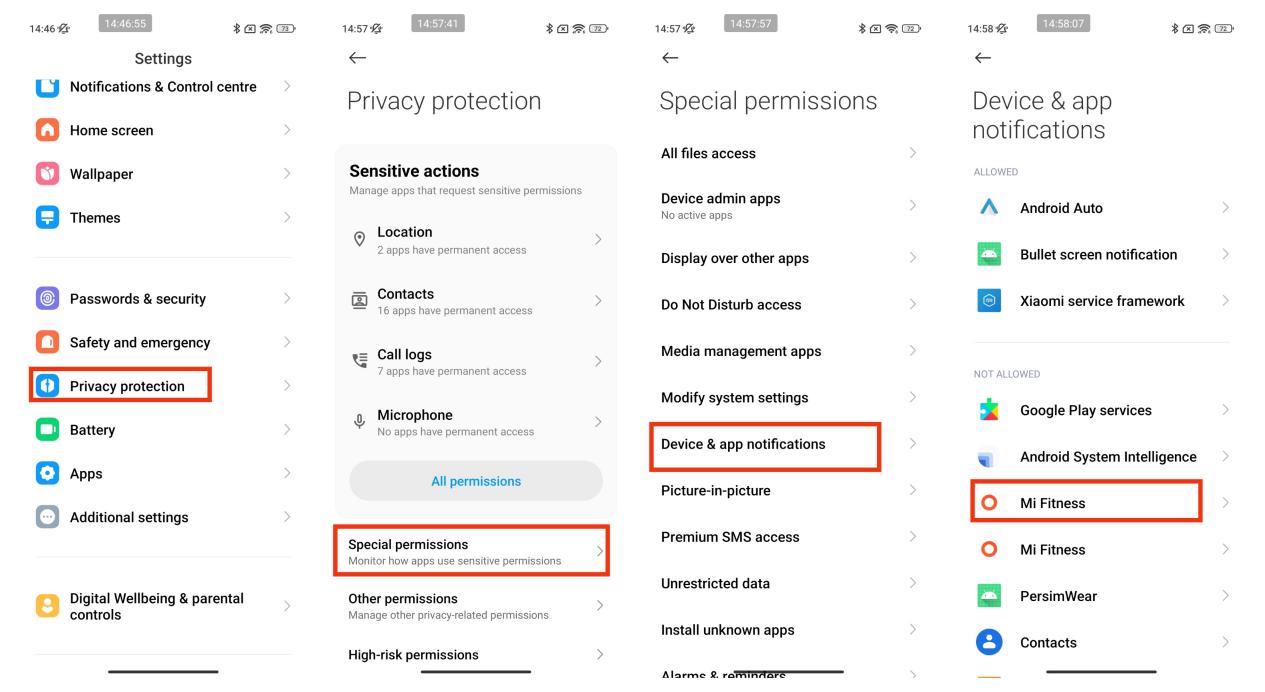
2. Kiểm tra xem trình phát nhạc trên điện thoại của bạn đã được mở chưa và dây đeo có được kết nối với ứng dụng Mi Fitness hay không;
3. Nếu không thể điều khiển một trình phát nhạc nhất định, tuy nhiên, các trình phát khác trong điện thoại có thể, bạn nên gỡ cài đặt và cài đặt lại trình phát và thử lại. Hiện tại, hầu hết các trình phát nhạc trên thị trường đều được hỗ trợ. Tuy nhiên, do tính mở của trình phát nhạc và sự khác biệt trong phiên bản APP, trải nghiệm của chức năng điều khiển nhạc của ban nhạc sẽ bị ảnh hưởng ở một mức độ nhất định.
33. Q: Xiaomi Smart Band 9 Active có hỗ trợ trợ lý giọng nói không?
A: Không hỗ trợ.
Troubleshooting
1. Q: Tại sao màn hình của Xiaomi Smart Band 9 Active không sáng và không có phản hồi khi sửdụng?
A: Nếu dây đeo không được ghép nối, nó sẽ tự động tắt sau 15 phút để bảo vệ dây đeo của bạn. Vui lòng sạc lại trước khi bật.
2. Q: Tại sao Xiaomi Smart Band 9 Active tắt do nhiệt độ cao?
A: Xem xét sự an toàn, Xiaomi Smart Band 9 Active có cơ chế bảo vệ tắt máy ở nhiệt độ cao. Khi nhiệt độ cao, bạn sẽ được nhắc rằng thiết bị sắp tắt. Sau khi bảo vệ tắt nhiệt độ cao được kích hoạt, thiết bị có thể được khởi động lại bằng cách sạc sau khi nhiệt độ giảm xuống.
3. Q: Tại sao dây đeo màu đen của Xiaomi Smart Band 9 Active dễ bị bám bụi?
A: Dây đeo chắc chắn sẽ tiếp xúc với bụi khi đeo. Trên thực tế, dễ hút bụi hay không không liên quan gì đến màu sắc. Chỉ là độ tương phản của dây đeo màu đen mạnh hơn, dễ nhìn thấy bằng mắt thường hơn sau khi hấp thụ vật lạ.
4. Q: Tại sao khó buộc khóa của Xiaomi Smart Band 9 Active?
A: Để đảm bảo rằng dây đeo không dễ bị lỏng sau khi khóa dây đeo được siết chặt, khóa và lỗ dây đeo vừa khít với nhau. Phương pháp lắp ráp: đặt thân dây đeo trên cổ tay, luồn dây đeo dài qua viền đuôi của dây đeo ngắn và điều chỉnh dây đeo cho phù hợp. Khi buộc chặt khóa, đầu nấm của khóa phải thẳng hàng với lỗ dây đeo. Ngón trỏ nên được đặt dưới dây dài, và ngón cái và ngón trỏ nên được ấn mạnh để buộc chặt khóa.
5. Q: Tại sao khóa dây đeo của Xiaomi Smart Band 9 Active lại dễ dàng tháo rời?
A: Khi đeo dây đeo, hãy cẩn thận tránh làm xước đầu ngắn của dây đeo (đầu khóa) bằng các vật cứng để tránh khóa bị bung ra do vô tình tiếp xúc với dây đeo. Dây đeo được thiết kế với cấu trúc vòng cung giống như cổ tay. Nếu khóa vô tình chạm vào và nới lỏng, nó sẽ không tự động rơi ra nếu không có ngoại lực. Chỉ cần siết chặt khóa kịp thời. Nếu lỗ khóa tương ứng bị mòn và biến dạng do mài mòn trong thời gian dài khiến khóa dễ bị bung ra thì dây đeo cần được thay thế kịp thời.
6. Q: Phải làm gì nếu cảm biến nhịp tim của Xiaomi Smart Band 9 Active có màu trắng hoặc hơi nứt?
Trả lời: Một số dây đeo thông minh Xiaomi sẽ làm trắng hoặc có vết nứt nhỏ với xác suất thấp khi tiếp xúc với ngoại lực mạnh hoặc tiếp xúc diện tích lớn với axit oleic / mỹ phẩm / cồn. Hiện tượng này sẽ không ảnh hưởng đến chức năng bình thường của sản phẩm. Nếu cần, bạn có thể liên hệ với trung tâm dịch vụ sau bán hàng chính thức của Xiaomi để được kiểm tra.
Trong sử dụng hàng ngày, nên tránh thoa/phun các hóa chất như axit oleic, mỹ phẩm, cồn, nước hoa, v.v. trực tiếp lên bề mặt cảm biến nhịp tim.
7. Q: Xiaomi Smart Band 9 Active có thể đeo với đồ trang sức bằng kim loại hoặc khoáng sản không? Bề mặt có bị hư hỏng không?
A: Vật liệu cơ bản của vỏ dây đeo là nhựa, bề mặt bên ngoài được mạ sơn kim loại có độ bóng cao, vì vậy dây đeo về cơ bản là một sản phẩm nhựa. Khi đeo cùng với các phụ kiện kim loại cứng hơn (chẳng hạn như dây kim loại hoặc các phụ kiện kim loại không đều khác) hoặc phụ kiện khoáng (chẳng hạn như dây ngọc bích, dây pha lê), bề mặt dây đeo sẽ bị trầy xước, móp, mài mòn và sơn sẽ rơi ra. Do đó, không nên đeo dây đeo và các phụ kiện kim loại hoặc khoáng cùng nhau. Bạn có thể đeo chúng riêng biệt trên cả hai cổ tay.
8. Q: Dây đeo màu trắng của Xiaomi Smart Band 9 Active có chống bụi bẩn không? Các phương pháp làm sạch là gì?
A: Dây đeo màu trắng được làm bằng chất liệu TPU kháng khuẩn. So với dây đeo màu đen, dây đeo màu trắng có nhiều khả năng để lộ nhiều bụi bẩn và thuốc nhuộm khác nhau trong cuộc sống hàng ngày. Trong sử dụng hàng ngày, hãy cố gắng tránh nhiễm mực đỏ, bút màu nước và các loại thuốc nhuộm công nghiệp khác nhau. Nếu vô tình bị ố, bạn nên sử dụng bột giặt, nước xà phòng và các chất tẩy rửa hàng ngày khác để lau dây đeo để loại bỏ bụi bẩn.
Ghi:
Nếu dây đeo bị bẩn do sử dụng không đúng cách, bạn nên vệ sinh dây đeo hoặc mua dây đeo mới.
9. Q: Xiaomi Smart Band 9 Active có cần được tháo ra trong quá trình chụp MRI hoặc kiểm tra sức khỏe không? Điều gì sẽ xảy ra nếu nó không được cởi ra?
A: Nó phải được cởi ra. Dây đeo được sạc bằng nam châm hấp thụ bộ sạc. Một từ trường mạnh sẽ được hình thành trong quá trình cộng hưởng từ hạt nhân, điều này sẽ ảnh hưởng nghiêm trọng đến nam châm ở mặt sau của dải. Trong trường hợp nghiêm trọng, nó có thể thay đổi từ trường của nam châm bên trong dải, khiến các cực từ đảo ngược. Nó sẽ khiến cáp sạc không thể hấp phụ và sạc, đồng thời sẽ làm hỏng các thành phần bên trong màn hình, gây ra hàng loạt sự cố như màn hình đen trên dây đeo. Vì vậy, bạn phải làm theo lời khuyên của bác sĩ khi thực hiện cộng hưởng từ hạt nhân và các khám sức khỏe khác, đồng thời tháo dây đeo trước và đặt ở nơi an toàn. Tương tự, trước khi bước vào môi trường từ tính mạnh trong cuộc sống, bạn cũng phải tháo dây đeo trước và cất giữ ở nơi an toàn.
10.Q : Phải làm gì nếukhông thể bật Xiaomi Smart Band 9 Active trong khi sạc?
A: 1. Lý do chung tại sao băng tần không thể được bật là vì nó đã mất điện. Không thể sạc băng tần vì các điểm tiếp xúc sạc bị oxy hóa. Bạn có thể thử làm sạch các điểm tiếp xúc sạc để xem nó có thể được sạc hay không;
2. Cố gắng cắm và rút cáp sạc 5 lần liên tiếp để buộc khôi phục;
3. Tiếp theo, đảm bảo rằng cổng USB (PC hoặc thiết bị cấp nguồn khác) được cấp nguồn bình thường và cố gắng thay đổi cáp sạc USB của băng đeo. Hoặc thử thay đổi cổng USB của thiết bị cấp nguồn.
Sạc và Battery Life
1. Q: Thời lượng pin của Xiaomi Smart Band 9 Active như thế nào?
A: Hiệu suất thời lượng pin của Xiaomi Smart Band 9 Active như sau:
Thời gian | Kịch bản thử nghiệm |
| Sau khi sạc đầy, hãy sử dụng cài đặt mặc định của nhà sản xuất, sử dụng màn hình băng tần tĩnh và tắt theo dõi nâng cao giấc ngủ và điểm thở khi ngủ. Bật phát hiện nhịp tim 30 phút / lần cả ngày, bật thông báo tin nhắn (100 tin nhắn, 10 cuộc gọi, 3 báo thức mỗi ngày), nâng cổ tay lên để sáng màn hình 200 lần một ngày, khởi động ứng dụng Mi Fitness để đồng bộ hóa dữ liệu mỗi ngày một lần, đo oxy trong máu theo cách thủ công hai lần một ngày và bật ghi lại bài tập trong 60 phút một tuần. |
Ghi:
Trong thực tế sử dụng, tuổi thọ pin phụ thuộc vào nhiều yếu tố khác nhau như cài đặt, hoạt động và môi trường sử dụng, sẽ khác với dữ liệu trong phòng thí nghiệm.
2. Q: Thời lượng pin của Xiaomi Smart Band 9 Active trong thực tế sử dụng như thế nào?
Trả lời: Khi bật hoàn toàn theo dõi sức khỏe, ngày sử dụng bình thường của Xiaomi Smart Band 9 Active là khoảng 6 ngày (theo dõi nhịp tim, oxy trong máu cả ngày, ngủ REM và các chức năng khác được sử dụng bình thường). Nếu các chức năng khác được sử dụng thường xuyên, số ngày sử dụng sẽ được nén thêm xuống dưới 4 ngày.
3. Q: Tại sao Xiaomi Smart Band 9 Active tiêu thụ điện năng nhanh chóng và thời lượng pin ngắn?
A:
Vui lòng kiểm tra như sau:
1. Ứng dụng Mi Fitness được kết nối với băng tần, với cài đặt mặc định và thời lượng pin điển hình là 18 ngày;
2. Mất khoảng 1 giờ 40 phút để sạc băng tần. Hãy đảm bảo rằng nó đã được sạc đầy trước;
3. Sau khi sạc, cập nhật chương trình cơ sở băng tần lên phiên bản mới nhất;
4. Kiểm tra xem chức năng điểm thở khi ngủ đã được bật chưa, chế độ theo dõi nhịp tim cả ngày được bật, theo dõi nâng cao giấc ngủ được bật, nhắc nhở tin nhắn thường xuyên và đèn màn hình được bật hoặc phát hiện oxy trong máu cả ngày được bật hoặc sử dụng thường xuyên. Việc sử dụng các chức năng trên sẽ khiến tuổi thọ pin của dây đeo bị rút ngắn. Bạn có thể tắt chúng, khởi động lại chúng và sau đó quan sát chúng;
5. Nếu chức năng tiêu thụ điện nhanh không được bật, bạn có thể khôi phục thiết bị về cài đặt gốc, kết nối lại và tiếp tục sử dụng và quan sát;
6. Nếu vấn đề tiêu thụ pin vẫn xảy ra mặc dù chức năng tiêu thụ điện năng nhanh không được bật, vui lòng gửi phản hồi trong ứng dụng Mi Fitness.
Ghi:
Xiaomi Smart Band 9 Active hỗ trợ chế độ tiết kiệm pin, có thể kéo dài tuổi thọ pin sau khi sạc đầy (dữ liệu xác minh trong phòng thí nghiệm).
4. Q: Xiaomi Smart Band 9 Active có hỗ trợ chế độ tiết kiệm pin không?
A: Có. Bạn có thể đặt trực tiếp băng tần ở chế độ tiết kiệm pin trong cài đặt băng tần. Sau khi bật chế độ tiết kiệm pin, băng tần sẽ chỉ ghi lại thời gian cơ bản, số bước và thông tin giấc ngủ cơ bản. Bluetooth của băng tần và các chức năng khác (nâng lên để đánh thức, theo dõi nhịp tim và oxy trong máu, v.v.) sẽ bị tắt và không thể kết nối dữ liệu với Ứng dụng Mi Fitness để đồng bộ hóa. Ở chế độ tiết kiệm pin, giao diện tiết kiệm năng lượng tối sẽ được hiển thị. Có thể thoát khỏi chế độ tiết kiệm pin này bằng cách nhấn và giữ màn hình trong hơn 3 giây để kích hoạt thoát khỏi chế độ tiết kiệm pin. Chế độ tiết kiệm pin không hỗ trợ trượt trái, phải, lên và xuống.
Phương pháp cài đặt: Mở [Settings] >> [Pin] >> [B attery saver] của dây đeo.
Thoát khỏi chế độ tiết kiệm pin: Nhấn và giữ màn hình băng tần trong khoảng 3 giây hoặc cắm bộ sạc và băng tần sẽ thoát khỏi chế độ tiết kiệm năng lượng.
Ghi:
Khi băng tần ở chế độ tiết kiệm pin, Bluetooth sẽ tự động bị ngắt kết nối và chức năng sáng màn hình sẽ bị tắt.
5. Q: Làm thế nào để sạc Xiaomi Smart Band 9 Active?
A: Dung lượng pin của Xiaomi Smart Band 9 Active là 300mAh, có thể sạc đầy trong khoảng 1 giờ 40 phút. Dây đeo đi kèm với một cáp sạc từ tính chuyên dụng.
Bạn không cần phải tháo dây đeo để sạc. Bạn cần kết nối hai đầu bằng các điểm tiếp xúc kim loại với cáp sạc chuyên dụng (như hình bên dưới). Sau đó kết nối cáp sạc với bộ chuyển đổi sạc USB tiêu chuẩn với voltage 5V và dòng điện đầu ra 0.5A.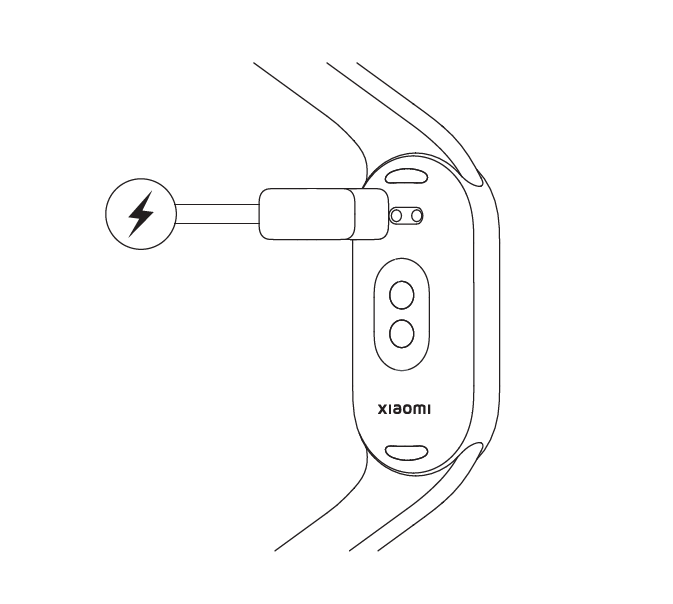
Ghi:
1. Khi sạc, đảm bảo các điểm tiếp xúc sạc sạch sẽ và khô ráo, đồng thời kiểm tra xem tiếp điểm sạc và cáp sạc có tiếp xúc tốt không;
2. Nếu bạn không sử dụng băng tần trong một thời gian dài, bạn cần đợi một lúc trước khi giao diện sạc hiển thị trên màn hình;
3. Trong khi băng tần đang sạc, bạn có thể kiểm tra thời gian hiện tại, nhận lời nhắc cuộc gọi và thông báo APP;
4. Nên sử dụng bộ chuyển đổi sạc được chứng nhận để sạc;
5. Chỉ được phép sử dụng cáp sạc tiêu chuẩn của băng tần để sạc. Không được phép sử dụng các loại cáp sạc phi tiêu chuẩn khác. Nếu sử dụng các loại cáp sạc không đạt tiêu chuẩn khác sẽ gây ra những bất thường như cháy toàn bộ thiết bị.
6. Q: Làm thế nào để kiểm tra trạng thái sạc của Xiaomi Smart Band 9 Active?
A: Sau khi dây đeo được cắm vào nguồn điện, biểu tượng sạc, thời gian hiện tại và phần trăm cụ thểtage sẽ được hiển thị. Khi được sạc đầy, băng tần sẽ rung để nhắc nhở bạn và mức công suất sẽ được hiển thị là 100%.
7. Q: Phải làm gì nếu không thể sạc Xiaomi Smart Band 9 Active hoặc không thể sạc đầy?
A:
Vui lòng làm theo các bước dưới đây để khắc phục sự cố:
1. Nếu bạn sử dụng pin dự phòng để sạc, pin dự phòng có cơ chế bảo vệ. Khi pin của pin dự phòng yếu, nó không thể sạc đầy sản phẩm. Nên sử dụng bộ chuyển đổi sạc USB tiêu chuẩn với voltage 5V và dòng điện đầu ra 0.5A và cáp sạc chuyên dụng tiêu chuẩn để sạc;
2. Kiểm tra xem có vết bẩn trên các điểm tiếp xúc kim loại của thân dây đeo và cáp sạc hay không. Bạn có thể thử lau chúng bằng cồn bông, khăn giấy, v.v. để đảm bảo rằng không có sự tiếp xúc kém giữa thân dây đeo và cáp sạc;
3. Kiểm tra xem bộ chuyển đổi sạc có bình thường không. Bạn có thể thử thay thế nó bằng các bộ điều hợp tiêu chuẩn khác để kết nối cáp sạc băng tần để sạc;
4. Kiểm tra xem cáp sạc có bình thường không. Nếu bạn có cáp sạc dự phòng cho cùng một băng tần, bạn có thể thử thay thế nó;
5. Thử sạc trong môi trường có nhiệt độ trên 10 °C;
6. Thời gian sạc của Xiaomi Smart Band 9 Active là khoảng 1 giờ 40 phút. Nếu nó chưa được sạc đầy, vui lòng kiểm tra thời gian sạc để xem có phải là do thời gian sạc ngắn hay không;
7. Khi công suất sạc đạt 100%, vui lòng không rút cáp sạc ngay lập tức. Bạn nên tiếp tục sạc băng tần trên cáp sạc trong 6 đến 7 phút;
8. Nếu không có phản hồi sau khi sạc trong một thời gian dài, bạn có thể đăng ký kiểm tra sau bán hàng.
Ghi:
Vui lòng kiểm tra xem nhiệt độ của môi trường nơi đặt băng tần có quá thấp hay quá cao khi sạc hay không. Nếu nhiệt độ của dây đeo quá cao hoặc quá thấp, hệ thống sẽ cấm sạc. Chức năng sạc sẽ tự động tiếp tục khi nhiệt độ trở lại bình thường.
8. Q: Xiaomi Smart Band 9 Active có thể được sạc bằng pin dự phòng không?
A: Khi sạc bằng pin dự phòng, băng tần không thể được sạc đầy. Không nên sử dụng pin dự phòng để sạc băng tần.
Lý do: Do hầu hết các bộ nguồn di động trên thị trường đều có chức năng tự động ngắt sạc khi được sạc đầy, nguồn điện di động sẽ tự động ngắt kết nối khi dòng xả nhỏ đến một mức độ nhất định. Khi băng tần đang sạc, dòng điện rất nhỏ và nguồn điện di động sẽ nhầm tưởng rằng nó đã được sạc đầy, do đó ngắt dòng sạc của băng tần, điều này sẽ khiến băng tần không được sạc đầy hoặc không thể sạc được.
Do đó, khi sử dụng pin dự phòng để sạc băng tần, nó không thể được sạc hoặc sạc đầy.
9. Q: Phải làm gì nếu cáp sạc bị rơi trong khi sạc Xiaomi Smart Band 9 Active?
A: Các điểm tiếp xúc của cáp sạc phẳng. Khi thiết bị được gắn từ tính, thiết bị có thể bị lỏng khi ấn hoặc kéo vào cáp sạc. Bạn nên đặt thiết bị trên bề mặt ổn định để sạc và tránh kéo cáp sạc trong khi sạc.
NFC
1. Q: Xiaomi Smart Band 9 Active có hỗ trợ NFC không?
A: Không hỗ trợ.
Sức khỏe
1.Q : Xiaomi Smart Band 9 Active có hỗ trợ theo dõi giấc ngủ không? Phạm vi giám sát là gì?
A: Xiaomi Smart Band 9 Active hỗ trợ theo dõi giấc ngủ, có thể ghi lại giấc ngủ dài và giấc ngủ ngắn lẻ tẻ, tất cả đều được theo dõi 24 giờ một ngày. Sau khi đeo dây đeo bình thường và ngủ thiếp đi, dây đeo có thể tự động xác định trạng thái ngủ thông qua cảm biến tích hợp.
Thời lượng ngủ lớn hơn hoặc bằng 3 giờ sẽ được ghi là giấc ngủ dài, trong khi thời gian ngủ dưới 3 giờ sẽ được ghi là giấc ngủ ngắn lẻ tẻ (không thể ghi lại thời gian ngủ dưới 20 phút).
Dây đeo hỗ trợ theo dõi giấc ngủ nâng cao suốt cả ngày. Sau khi bật, nó có thể theo dõi sự phân bố của giấc ngủ chuyển động mắt nhanh (REM), nhưng tuổi thọ pin của thiết bị sẽ bị giảm nghiêm trọng. Sau khi bật giám sát có độ chính xác cao, lượng dữ liệu được tạo ra bởi chức năng giám sát rất lớn. Bạn nên kết nối với ứng dụng Mi Fitness để đồng bộ hóa dữ liệu mỗi ngày và view hồ sơ giấc ngủ hoàn chỉnh.
Cách xem hồ sơ giấc ngủ:
Bạn có thể view các bản ghi giấc ngủ chính trong ngày trên ban nhạc. Sau khi băng tần được kết nối với điện thoại để đồng bộ hóa dữ liệu, bạn có thể nhấn vào [Ngủ] trong ứng dụng Mi Fitness để view dữ liệu giấc ngủ lịch sử, bao gồm ngày, tuần, tháng và năm. Xem phân bố giấc ngủ, bao gồm tổng thời gian ngủ, thời gian thức, thời gian ngủ nhẹ và thời gian ngủ sâu. Bạn cũng có thể view trạng thái ngủ tại mỗi thời điểm trong thời gian ngủ hàng ngày. Cần bật trạng thái chuyển động mắt nhanh (REM) để ghi lại theo dõi giấc ngủ phụ.
Ghi:
Nếu dây đeo ở trạng thái tương đối yên tĩnh và có các chuyển động tương tự như ngủ, cảm biến sẽ đánh giá nó là đang ngủ, dẫn đến sai sót về thời gian ngủ.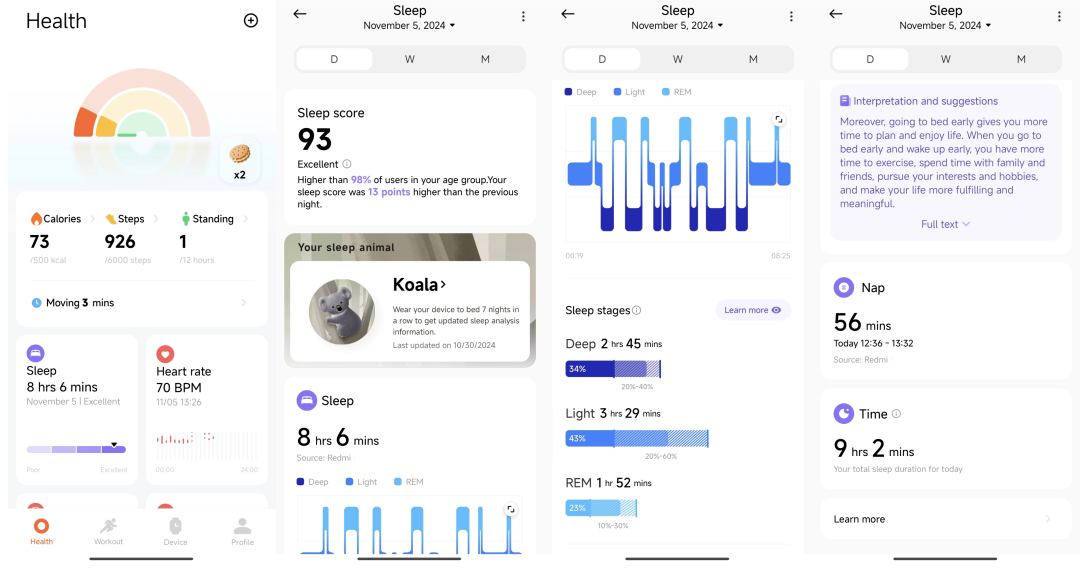
2. Q: Xiaomi Smart Band 9 Active có hỗ trợ điểm thở khi ngủ không?
A: Có.
Nguyên tắc của điểm thở khi ngủ: Ngáy hoặc các bệnh khác sau khi ngủ (chẳng hạn như ngưng thở khi ngủ do tắc nghẽn) có thể làm giảm đáng kể độ bão hòa oxy trong máu. Thiết bị xác định xem có khó thở khi ngủ hay không bằng cách theo dõi sự giảm độ bão hòa oxy trong máu và chất lượng giấc ngủ trong khi ngủ. Theo số lần khó thở xảy ra, điểm chất lượng hơi thở khi ngủ tương ứng sẽ được đưa ra trong ứng dụng Mi Fitness. Nếu chất lượng hơi thở khi ngủ kém sẽ gây mệt mỏi và buồn ngủ vào ban ngày.
Do lượng dữ liệu lớn do chức năng giám sát tạo ra, nên kết nối với ứng dụng Mi Fitness để đồng bộ hóa dữ liệu mỗi ngày và view hồ sơ giấc ngủ hoàn chỉnh.
Bật điểm thở khi ngủ sẽ làm giảm đáng kể tuổi thọ pin của băng đeo. Vui lòng chọn có bật nó theo nhu cầu cá nhân của bạn hay không.
Đường mở:
Ứng dụng Mi Fitness: giao diện chính >> [Ngủ]> > nhấn vào biểu tượng ba chấm ở góc trên bên phải >> [Cài đặt].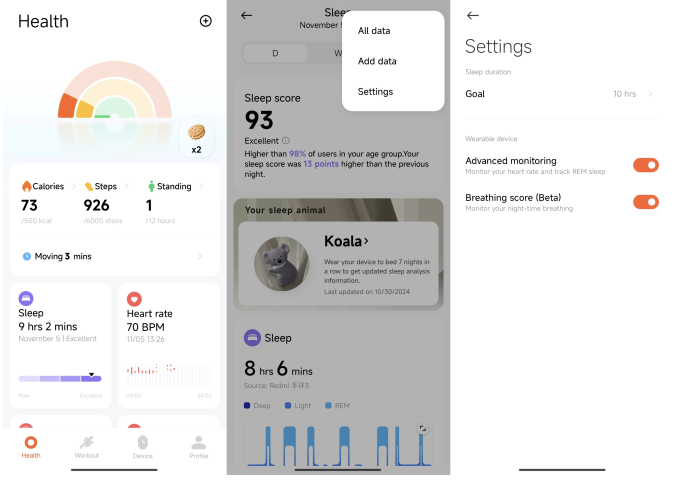
Ban nhạc: Ứng dụng ngủ >> [Đặt]> > [Điểm thở].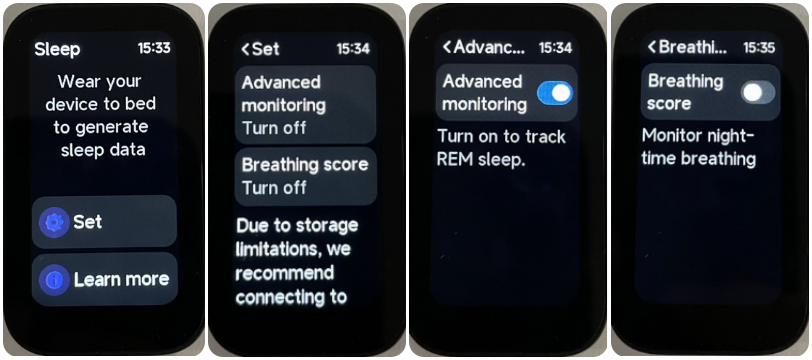
3. Q: Tại sao không có dữ liệu giấc ngủ khi chuyển sang tiện ích ngủ của Xiaomi Smart Band 9 Active sau khi thức dậy?
A: Khi bạn sử dụng APP Sleep trong khi ngủ, băng tần sẽ nhận ra bạn đang thức và kiểm tra dữ liệu giấc ngủ của ban nhạc, đồng thời nó cũng sẽ ghi lại thời gian thức dậy của bạn.
Việc vuốt tiện ích ngủ có thể do vô tình chạm vào sau khi ngủ. Để ngăn chặn những cú chạm vô tình, khi thuật toán chưa nhận ra đầy đủ rằng bạn đã thức dậy, vuốt tiện ích ngủ sẽ không ghi lại quá trình thức dậy và làm mới dữ liệu giấc ngủ của bạn. Do đó, dữ liệu trên tiện ích giấc ngủ khi bạn vừa thức dậy không phù hợp với mong đợi của bạn.
4. Q: Tại sao không có hồ sơ theo dõi hoặc điểm số trong ứng dụng Mi Fitness sau khi bật điểm thở khi ngủ của Xiaomi Smart Band 9 Active?
A: Trước tiên, hãy xác nhận xem điểm thở khi ngủ có được bật trong ứng dụng Mi Fitness hay không. Để bật, hãy chuyển đến [
Thiết bị
]>
>
[Thể dục và sức khỏe] >> [
Ngủ
]>
>
[
điểm thở
]
và nhấn để bật.
Nếu thời gian ngủ quá ngắn và thời gian theo dõi hiệu quả quá ngắn, điểm chất lượng hơi thở khi ngủ hoặc dữ liệu theo dõi sẽ không được hiển thị (thời gian ngủ đêm trên 3 giờ).
Mặc không đúng cách sẽ dẫn đến không theo dõi được chất lượng hơi thở khi ngủ. Bạn nên đeo thiết bị lỏng lẻo và cách xa xương cổ tay một ngón tay.
Nếu không có lý do nào ở trên, vui lòng kiểm tra xem APP và phiên bản chương trình cơ sở có mới nhất hay không. Bạn nên khởi động lại băng tần hoặc hủy liên kết và liên kết lại.
5.Q : Mất bao lâu để Xiaomi Smart Band 9 Active hoàn thành một phép đo độ bão hòa oxy trong máu?
A: Khoảng 15-60 giây.
Lý do hết thời gian chờ: Tình trạng mặc, đặc điểm da, môi trường và các yếu tố khác sẽ gây ra thời gian chờ đo.
Mẹo đo: Điều chỉnh dây đeo để đảm bảo lưng vừa khít với cổ tay của bạn.
6. Q: Những thay đổi nào sẽ xảy ra trong chỉ báo cảm biến ở dưới cùng của Xiaomi Smart Band 9 Active khi đo độ bão hòa oxy trong máu?
A: Đèn báo màu đỏ và đèn hồng ngoại (mắt thường không thể nhìn thấy) sẽ bật và nếu đèn báo nhấp nháy màu xanh lục, điều đó có nghĩa là nó đang đo nhịp tim.
7. Q: Tại sao đèn báo màu đỏ trên Xiaomi Smart Band 9 Active nhấp nháy khi không đeo vào ban đêm?
Trả lời:
Tóm tắt như sau:
Xiaomi Smart Band 9 Active đã bật chức năng oxy trong máu cả ngày. Nó sẽ tự động đo oxy trong máu sau khi ngủ và đèn đỏ trên dây đeo sẽ nhấp nháy. Nếu bạn không đeo thiết bị và thấy đèn đỏ nhấp nháy, đó là phát hiện sai chức năng giám sát độ mòn. Xiaomi Smart Band 9 Active sử dụng cảm biến nhịp tim PPG có độ chính xác cao hồng ngoại + ánh sáng xanh + ánh sáng đỏ. So với giám sát hao mòn truyền thống, độ chính xác của giám sát đã được cải thiện đáng kể. Tuy nhiên, khi dây đeo được đặt trong môi trường tương tự như cổ tay, việc phát hiện sai cũng sẽ xảy ra.
Khi không đeo dây đeo, vui lòng đảm bảo rằng không có vật thể nào cản trở cảm biến nhịp tim (các trường hợp phát hiện sai phổ biến: dây đeo được đặt trong túi, trên giường / bàn, v.v.).
Nếu bạn không đeo dây đeo khi ngủ, bạn nên tắt chức năng theo dõi nâng cao giấc ngủ, điều này có thể tiết kiệm đáng kể năng lượng của dây đeo. Sau khi bật giám sát nâng cao, do lượng dữ liệu lớn do chức năng giám sát tạo ra, bạn nên kết nối với ứng dụng Mi Fitness để đồng bộ hóa dữ liệu hàng ngày và view hồ sơ giấc ngủ hoàn chỉnh.
8. Q: Có cảnh báo oxy trong máu bất thường trên Xiaomi Smart Band 9 Active khi có rủi ro không?
A: Bạn có thể đặt cảnh báo oxy trong máu thấp (80%, 85%, 90%) trên Xiaomi Smart Band 9 Active. Các giá trị đo được chỉ mang tính chất tham khảo và không nhằm mục đích tham khảo hoặc chẩn đoán y tế. Nếu bạn cảm thấy khó chịu, vui lòng tham khảo ý kiến của cơ sở y tế.
9. Q: Phải làm gì nếu giá trị đo độ bão hòa oxy trong máu trên Xiaomi Smart Band 9 Active rất thấp?
Trả lời:
Tóm tắt như sau:
1. Vị trí đeo không chính xác. Vì có ít mạch máu hơn trong cổ tay nên giá trị oxy trong máu không dễ đo. Vui lòng đeo dây đeo cách xa xương cổ tay một ngón tay (phần nhô ra trên trụ);
2. Đeo dây đeo quá lỏng lẻo. Vui lòng đeo nó chặt hơn, với một chút cảm giác chặt, và tốt nhất là dây đeo không di chuyển khi bạn lắc cổ tay;
3. Duỗi cẳng tay và mở khuỷu tay để tránh bóp mạch máu, có thể gây tắc nghẽn dòng máu và các phép đo không đáng tin cậy;
4. Đặt cánh tay của bạn trên một bề mặt ổn định như máy tính để đo lường, với màn hình dây đeo hướng lên trên để tránh rung lắc sẽ gây ra tín hiệu không ổn định;
5. Nên di chuyển dây đeo để đảm bảo rằng mặt sau của dây đeo vừa với cổ tay của bạn và giữ yên trước khi đo lại;
6. Phiên bản mới nhất đã được tối ưu hóa cho phù hợp. Vui lòng nâng cấp lên phiên bản mới nhất để có thêm trải nghiệm.
10.Q : Xiaomi Smart Band 9 Active có hỗ trợ nhắc nhở đứng không?
A: Có. Sau khi bật công tắc nhắc nhở đứng, khi phát hiện không có hoạt động nào trong 50 phút trong mỗi giờ tự nhiên, dây đeo sẽ rung ở phút thứ 50 và nhắc bạn di chuyển lên. Nếu bạn nhận ra đứng và đi bộ trong vòng 10 phút sau khi nhắc nhở, lời nhắc đứng đã hoàn thành sẽ bật lên.
Ngồi lâu và không cử động có thể dẫn đến nhiều vấn đề sức khỏe. Nên đứng lên và di chuyển mỗi giờ một lần khi đeo dây đeo. Đứng dậy thường xuyên là một cách thuận tiện để giảm hành vi ít vận động và tăng mức tiêu thụ năng lượng. Bạn chỉ có thể bật lời nhắc đứng từ Ứng dụng Mi Fitness, đặt thời gian bắt đầu và kết thúc, đồng thời đặt giờ nghỉ trưa thành không làm phiền.
Để bật lời nhắc đứng, hãy đi tới [Thiết bị] >> [Thể dục và sức khỏe] >> [Đứng] >> bật / tắt >> khoảng thời gian đã đặt.
11. Q: Tại sao Xiaomi Smart Band 9 Active bật lên lời nhắc đứng ngay cả khi đứng mọi lúc?
A: Mục đích của lời nhắc đứng là để giúp bạn di chuyển. Dây đeo cần phát hiện chuyển động của cổ tay và số bước để xác định xem hành vi hoạt động đứng đã đạt được hay chưa. Do đó, nếu bạn đã đứng yên hoặc di chuyển nhẹ, bạn sẽ nhận được lời nhắc đứng. Đồng thời, thuật toán xác định đứng cũng không ngừng được tối ưu hóa để cải thiện dần trải nghiệm sử dụng.
12. Q: Tại sao Xiaomi Smart Band 9 Active đột nhiên nhận được lời nhắc đứng dậy khi mới bắt đầu di chuyển?
Đáp: Phán quyết nhắc nhở thường trực đòi hỏi một số điều kiện nhất định. Nếu bạn vừa bắt đầu di chuyển và đột nhiên nhận được lời nhắc đứng từ thiết bị đeo được, đó là do bạn đang ở trạng thái hoạt động, tuy nhiên, chưa đạt đến ngưỡng phán đoán về hành vi hoạt động đứng. Lúc này, bạn có thể tiếp tục di chuyển và bỏ qua lời nhắc đứng do thiết bị đeo được đưa ra. Nếu hiện tượng này xảy ra thường xuyên, bạn có thể gửi phản hồi có liên quan. Thuật toán xác định đứng cũng không ngừng được tối ưu hóa để cải thiện dần trải nghiệm sử dụng.
13. Q: Xiaomi Smart Band 9 Active có thể được kết nối với cân mỡ cơ thể không?
A: Không hỗ trợ.
14. Q: Khi nào cảm biến nhịp tim trên Xiaomi Smart Band 9 Active sẽ được bật?
A: Cảm biến Xiaomi Smart Band 9 Active PPG phát hiện nhịp tim bằng cách sử dụng phát hiện đèn xanh 25Hz và phát hiện chu kỳ nhịp tim sẽ phát hiện trạng thái nhịp tim thường xuyên. Thời gian phát hiện ngắn và phát hiện chính xác.
15. Q: Tại sao không có bản ghi theo dõi nhịp tim trên Xiaomi Smart Band 9 Active?
A:
Vui lòng kiểm tra như sau:
1. Đầu tiên, hãy kiểm tra xem đèn xanh có nhấp nháy khi mặt sau của dây đeo chạm vào da hay không. Nếu đèn xanh nhấp nháy, điều đó có nghĩa là chức năng theo dõi nhịp tim của băng tần đã được bật bình thường. Nếu không có đèn xanh nhấp nháy, vui lòng xác minh xem chức năng theo dõi nhịp tim đã được bật chưa;
2. Vui lòng mặc nó đúng cách. Dây đeo không nên đeo quá lỏng lẻo. Điều chỉnh phương pháp đeo, sau đó nhập lại chức năng nhịp tim của dây đeo để kiểm tra;
3. Da khô và sẹo da có thể ảnh hưởng đến việc đo nhịp tim. Nhiệt độ thấp vào mùa đông cũng có thể ảnh hưởng đến việc đo nhịp tim;
4. Nếu những lý do trên không phải là nguyên nhân gây ra sự cố, bạn có thể khởi động lại dây đeo, thay đổi cánh tay và thử đo lại.
16. Q: Xiaomi Smart Band 9 Active có hỗ trợ nhắc nhở nhịp tim bất thường không?
A: Không hỗ trợ.
17. Q: Tại sao điểm sức sống trên Xiaomi Smart Band 9 Active và ứng dụng Mi Fitness không nhất quán?
A: Khi điểm sức sống trên ứng dụng Mi Fitness lớn hơn trên băng đầy, APP sẽ gửi dữ liệu trở lại ban nhạc. Vì dữ liệu 30 phút hiện tại được gửi trở lại băng tần nên dữ liệu sẽ không được hiển thị trên băng tần. Vì vậy, chiến lược được cập nhật để không gửi lại dữ liệu 30 phút hiện tại đến thiết bị và chỉ gửi lại điểm sinh lực khác với 30 phút hiện tại trong cùng một ngày. Do đó, sẽ có lỗi nửa giờ trong việc hợp nhất và phân phối điểm sức sống.
18. Q: Làm thế nào để kiểm tra điểm sinh lực của Xiaomi Smart Band 9 Active?
A: Xiaomi Smart Band 9 Active hiện không hỗ trợ chức năng điểm sức sống.
Thể thao
1. Q: Xiaomi Smart Band 9 Active có những chế độ thể thao nào? Làm thế nào để kích hoạt chúng?
A: Xiaomi Smart Band 9 Active hỗ trợ 50 chế độ thể thao, như sau:
Danh sách thể thao của ban nhạc hiển thị 8 môn thể thao phổ biến và lối vào thể thao [More] theo mặc định. Tám môn thể thao phổ biến là chạy ngoài trời, đi bộ, hoạt động tự do, đi bộ đường dài, đạp xe ngoài trời, chạy trong nhà, nhảy dây và leo núi.
Phân loại | SN | Ngoài trời/ | Vật phẩm thể thao |
Hiển thị mặc định | 1.1 |
| Chạy ngoài trời |
1.2 |
| Đi bộ | |
1.3 |
| Hoạt động miễn phí | |
1.4 |
| Đi bộ đường dài | |
1.5 |
| Đạp xe ngoài trời | |
1.6 |
| Chạy trong nhà | |
1.7 |
| Nhảy dây | |
1.8 |
| Sự leo núi | |
Thể thao ngoài trời (8) | 2.1 | ngoài trời | Chạy ngoài trời |
2.2 | ngoài trời | Đi bộ | |
2.3 | ngoài trời | Đi bộ đường dài | |
2.4 | ngoài trời | Đạp xe ngoài trời | |
2.5 | ngoài trời | Sự leo núi | |
2.6 | ngoài trời | Chạy việt dã | |
2.9 | ngoài trời | Ván trượt | |
2.10 | ngoài trời | Trượt patin | |
Đào tạo (23) | 3.1 | Indoor | Hoạt động miễn phí |
3.2 | Indoor | Chạy trong nhà | |
3.3 | Indoor | Nhảy dây | |
3.4 | Indoor | Tập luyện ngắt quãng cường độ cao | |
3.5 | Indoor | Thuyết du già | |
3.6 | Indoor | Đạp xe trong nhà | |
3.7 | Indoor | Máy elip | |
3.8 | Indoor | Máy chèo thuyền | |
3.12 | Indoor | Đào tạo cốt lõi | |
3.13 | Indoor | Đào tạo linh hoạt | |
3.14 | Indoor | Pilates | |
3.16 | Indoor | Căng | |
3.17 | Indoor | Rèn luyện sức mạnh | |
3.19 | Indoor | Leo cầu thang | |
3.20 | Indoor | Aerobics | |
3.23 | Indoor | Đào tạo quả tạ | |
3.24 | Indoor | Đào tạo tạ | |
3.25 | Indoor | Cử tạ | |
3.27 | Indoor | Burpee | |
3.28 | Indoor | Ngồi lên | |
3.32 | Indoor | Rèn luyện eo và bụng | |
3.33 | Indoor | Huấn luyện trở lại | |
3.43 | Indoor | Thể dục trong nhà | |
Trò chơi bóng (12) | 6.01 | ngoài trời | Quần vợt |
6.02 | ngoài trời | Bóng rổ | |
6.03 | ngoài trời | Golf | |
6.04 | ngoài trời | Bóng đá | |
6.05 | ngoài trời | Bóng chuyền | |
6.06 | ngoài trời | Bóng chày | |
6.08 | ngoài trời | Bóng bầu dục | |
6.10 | Indoor | Bóng bàn | |
6.11 | ngoài trời | Cầu lông | |
6.12 | ngoài trời | Dế | |
6.14 | Indoor | Bowling | |
6.16 | Indoor | Trò chơi bi-a | |
Thể thao trên băng và tuyết (4) | 7.01 | ngoài trời | Trượt tuyết |
7.02 | ngoài trời | Trượt tuyết | |
7.04 | ngoài trời | Trượt băng ngoài trời | |
7.09 | ngoài trời | Khúc côn cầu trên băng | |
Thể thao giải trí (3) | 8.01 | ngoài trời | Bắn cung |
8.04 | ngoài trời | Kéo co | |
8.08 | ngoài trời | Ném đĩa |
Lấy chạy ngoài trời làm ví dụ:
1. Bật dây đeo;
2. Khi bạn nhấn vào chạy ngoài trời trên dây đeo, nó sẽ nhắc rằng đang tiến hành định vị. Nếu định vị không thành công, quỹ đạo bài tập sẽ không được ghi lại;
3. Nhấn vào [GO] để bắt đầu đếm ngược, sau đó băng tần bắt đầu ghi dữ liệu sau 3, 2, 1;
4. Trượt dây đeo sang phải trên giao diện bài tập để tạm dừng và kết thúc bài tập. Nhấn vào biểu tượng tạm dừng ở trên để tạm dừng bài tập. Nhấn và giữ biểu tượng kết thúc để kết thúc bài tập. Trượt sang trái để điều khiển phát nhạc của điện thoại trong khi tập thể dục;
5. Sau khi kết thúc bài tập, bạn có thể xem ngay dữ liệu tổng quan của bài tập này trên dây đeo. Bạn cũng có thể xem các hồ sơ bài tập lịch sử trong hồ sơ bài tập trên ban nhạc;
6. Sau khi kết thúc bài tập, kết nối với ứng dụng Mi Fitness để đồng bộ hóa dữ liệu tập luyện, sau đó bạn có thể view tất cả dữ liệu tập thể dục lịch sử trong hồ sơ tập thể dục trên giao diện chính của APP. Nhấn vào một phần dữ liệu tập thể dục để view dữ liệu tập thể dục chi tiết, chẳng hạn như biểu đồ nhịp tim trong khi tập luyện.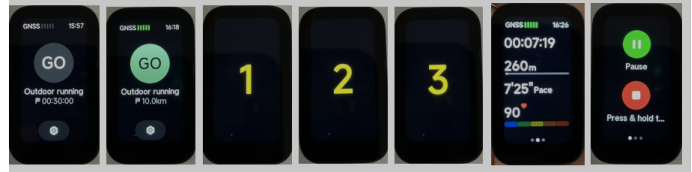
2.Q : Làm thế nào để sử dụng khóa học chạy trên Xiaomi Smart Band 9 Active?
A: Không hỗ trợ.
3. Q: Làm thế nào để sử dụng Competition trên Xiaomi Smart Band 9 Active?
A: Xiaomi Smart Band 9 Active hỗ trợ hiển thị điểm sinh lực: hỗ trợ lượng calo, số bước, đứng, thời lượng hoạt động cường độ trung bình và cao, hồ sơ khoa học về các hoạt động hàng ngày, kết quả chuẩn tập luyện, cầu vồng sức sống và cuộc sống khỏe mạnh. (cần liên kết ứng dụng Mi Fitness).
Bạn cũng có thể bắt đầu một cuộc thi kéo dài một tuần với bạn bè của mình. Thông qua ứng dụng Mi Fitness, bạn có thể mời bạn bè tham gia cuộc thi kéo dài 7 ngày và theo dõi kết quả tập luyện của nhau. Vào cuối tuần, người có tổng điểm nhiều nhất sẽ nhận được huy chương độc quyền để thúc đẩy bạn bắt đầu cuộc thi tiếp theo.
Thể lệ thi đấu:
Bắt đầu cuộc thi sức sống kéo dài một tuần với bạn bè của bạn. Bạn sẽ nhận được 1 điểm cho mỗi 1% điểm sức sống của mình hoàn thành trong cuộc thi và bạn có thể nhận được tới 600 điểm mỗi ngày theo cách này. Nếu cả ba mục tiêu sức sống đạt 100% trong cùng một ngày, bạn sẽ nhận được thêm 100 điểm! Người có tổng điểm nhiều nhất vào cuối tuần sẽ nhận được một chiếc cúp độc quyền.
Bắt đầu cuộc thi:
Mời bạn bè của bạn trong ứng dụng Mi Fitness tham gia cuộc thi kéo dài 7 ngày.
Đường dẫn: Ứng dụng Mi Fitness >> [Hồ sơ] >> [Cuộc thi] >> [Mời].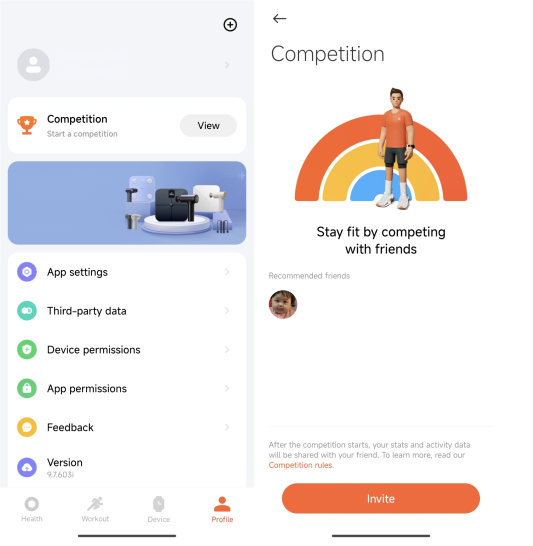
Nội dung cuộc thi là điểm sinh lực được đặt cho bạn theo mặc định. Nếu bạn cần sửa đổi nó, vui lòng vào giao diện [Health] >> nhấn vào biểu tượng cầu vồng >> nhấn vào biểu tượng ba chấm ở góc trên bên phải >> [Số liệu thống kê] >> sửa đổi thời lượng của các hoạt động cường độ trung bình và cao/đứng. Mục tiêu cũng có thể được sửa đổi trong quá trình thi đấu.
Chấp nhận lời mời:
Khi bạn nhận được lời mời thi đấu từ một người bạn trong ứng dụng Mi Fitness, hãy nhấn để chấp nhận lời mời.
Sau khi nhận được liên kết mời thi đấu từ bạn bè của bạn, hãy mở ứng dụng Mi Fitness thông qua liên kết và chấp nhận lời mời thi đấu từ bạn bè của bạn.
Trong thời gian diễn ra cuộc thi:
1. Sau khi tham gia cuộc thi, bạn có thể kiểm tra tiến độ đua của bạn bè;
2. Sau khi bạn bè của bạn hoàn thành một bài tập, họ sẽ nhận được lời nhắc thông báo;
3. Tình hình thi đấu hiện tại sẽ được thông báo vào lúc 20:00 mỗi đêm trong suốt cuộc thi.
Cuộc thi kết thúc:
Nếu bạn giành chiến thắng trong cuộc thi, bạn sẽ nhận được huy chương, có thể xem trên giao diện [Huy chương của tôi].
Ghi:
1. Trong quá trình thi đấu, vui lòng đảm bảo rằng điện thoại và thiết bị của bạn vẫn được kết nối với nhau để tránh các vấn đề đồng bộ hóa dữ liệu sẽ ảnh hưởng đến kết quả cuộc thi;
2. Cuộc thi yêu cầu ứng dụng Mi Fitness phải được cập nhật lên phiên bản mới nhất.
4. Q: Làm thế nào để sử dụng trình chiếu màn hình thể thao trên Xiaomi Smart Band 9 Active?
A: Không hỗ trợ.
5. Q: Xiaomi Smart Band 9 Active có hỗ trợ nhắc nhở trong quá trình tập thể dục không?
A: Có. Nhấn vào Ứng dụng Tập luyện trên dây đeo, chọn chế độ thể thao và nhấn vào biểu tượng ở dưới cùng để vào cài đặt. Bạn có thể đặt mục tiêu tập thể dục khi cần thiết, cũng như nhắc nhở nhịp tim cao và nhắc nhở bổ sung năng lượng. Sau khi bật lời nhắc, dây đeo sẽ rung để nhắc nhở bạn khi bạn đạt đến giá trị mục tiêu đã đặt.
Ghi:
Nếu bạn bật chế độ tập luyện trong Ứng dụng Mi Fitness, bạn cũng có thể đặt lời nhắc tập luyện trên giao diện tập luyện của APP. Ứng dụng Mi Fitness: [Tập luyện] >> chọn chế độ tập luyện >> nhấn vào biểu tượng cài đặt >> chọn lời nhắc cần thiết.
6. Q: Xiaomi Smart Band 9 Active có hỗ trợ chức năng nhận dạng chuyển động không?
A: Không hỗ trợ.
7. Q: Làm thế nào để điều chỉnh thứ tự các chế độ thể thao / vật phẩm thể thao trên Xiaomi Smart Band 9 Active?
A: Xiaomi Smart Band 9 Active hỗ trợ 50 loại thể thao. Vật phẩm thể thao hỗ trợ tự động điều chỉnh đơn hàng theo số lần bạn sử dụng. Những cái được sử dụng thường xuyên hơn sẽ được đặt ở phía trước.
8. Q: Làm thế nào để bật Always-o nd isplaycủa Xiaomi Smart Band 9 Active trong khi tập thể dục?
A: Không hỗ trợ.
9. Q: Những dữ liệu nào có thể được xemtrong quá trình tập thể dục trên Xiaomi Smart Band 9 Active?
A: Các loại thể thao chính hỗ trợ xem các dữ liệu khác nhau trên ban nhạc.
Dữ liệu được hỗ trợ của
các môn thể thao điển hình như sau:
Chạy ngoài trời: thời lượng, khoảng cách, nhịp tim và phạm vi nhịp tim, tốc độ, calo, nhịp, tốc độ trung bình, số bước;
Đi bộ: thời lượng, khoảng cách, nhịp tim và phạm vi nhịp tim, tốc độ, calo, nhịp, tốc độ trung bình, số bước;
Hoạt động miễn phí: thời lượng, calo, nhịp tim và vùng nhịp tim;
Đi bộ đường dài: thời lượng, khoảng cách, nhịp tim và phạm vi nhịp tim, tốc độ, calo, nhịp, tốc độ trung bình, số bước;
Đạp xe ngoài trời: thời lượng, khoảng cách, nhịp tim và phạm vi nhịp tim, tốc độ, calo, tốc độ trung bình;
Chạy trong nhà: thời lượng, khoảng cách, nhịp tim và phạm vi nhịp tim, tốc độ, calo, nhịp, bước;
Nhảy dây: calo, tần suất, nhịp tim, tổng thời lượng, tổng số lượng, tổng lượng calo;
Mở rộng bài tập của bạn: thời lượng, calo, nhịp tim và phạm vi nhịp tim.
10. Q: Phải làm gì nếu sai số khoảng cách của các môn thể thao ngoài trời lớn hoặc không có đường đua sau khi tập luyện với Xiaomi Smart Band 9 Active?
A: Vì băng tần không có chức năng định vị độc lập nên thông tin định vị và dữ liệu quỹ đạo đều đến từ điện thoại di động, vì vậy loại hình thể thao ngoài trời này yêu cầu bật thông tin định vị điện thoại di động và kết nối với điện thoại di động.
Phương pháp bật thông tin định vị điện thoại di động như sau:
1. Trước khi sử dụng ban nhạc cho các môn thể thao ngoài trời, điện thoại Android nên đặt quyền vị trí của ứng dụng Mi Fitness thành [Luôn luôn] hoặc [Trong khi bạnhát ứng dụng] và bật [Quyền nền] trên giao diện thiết bị APP. Nếu không, sẽ không có đường di chuyển sau bài tập và khoảng cách sẽ không chính xác. Khi quyền vị trí được đặt thành [Trong khi bạnhát ứng dụng] hoặc ứng dụng Mi Fitness ở chế độ nền, khoảng cách tập thể dục ngoài trời sẽ có sai số lớn hoặc sẽ không có đường sau khi tập luyện;
2. Trước khi sử dụng dây đeo cho các môn thể thao ngoài trời, điện thoại iOS nên đặt quyền định vị của ứng dụng Mi Fitness thành [Luôn luôn] và đi tới [Cài đặt] >> [Mi Fitness] >> bật [Làm mới nền A pp]. Nếu không, sẽ không có đường tập thể dục sau bài tập và khoảng cách sẽ không chính xác;
3. Khi thông tin định vị của điện thoại di động được bật bình thường và đường đua được hiển thị trong bản ghi tập thể dục của ứng dụng Mi Fitness, tuy nhiên, khoảng cách vẫn bị lệch, bạn có thể phóng to theo dõi của bản ghi tập thể dục để xem có đường thẳng dài trong đường tập hay không. Hiện tượng này là do các vật cản xung quanh, dẫn đến sai lệch thông tin định vị của điện thoại di động, từ đó gây ra sai lệch trong tính toán khoảng cách của băng tần. Như trong hình, các tình huống tương tự sẽ dẫn đến việc tính toán khoảng cách tập không chính xác.
11. Q: Tại sao Xiaomi Smart Band 9 Active không tạo dữ liệu tập thể dục sau khi tập thể dục?
A: Xiaomi Smart Band 9 Active sẽ không lưu hồ sơ tập thể dục. Điều này
được gây ra bởi những lý do sau:
1. Đảm bảo rằng dây đeo đã được sạc đầy trong khi tập thể dục. Nếu dây đeo bị tắt hoặc khởi động lại trong khi tập thể dục, sẽ không có dữ liệu tập thể dục nào được tạo ra;
2. Nếu bạn bật các môn thể thao ngoài trời trên Ứng dụng Mi Fitness, hãy đảm bảo rằng APP đang chạy trong nền và vẫn được kết nối với băng tần. Nếu APP bị ngắt kết nối khỏi băng tần hoặc APP bị xóa, băng tần sẽ buộc phải thoát khỏi chức năng thể thao và sẽ không có dữ liệu thể thao nào được tạo;
3. Thể thao ngoài trời dựa vào GPS của điện thoại di động để ghi lại đường đua và quãng đường tập luyện. Do đó, khi chơi thể thao ngoài trời, bạn cần bật quyền định vị GPS và APP của điện thoại di động.
Điện thoại iOS: [Cài đặt] >> [Quyền riêng tư & Bảo mật] >> bật [Dịch vụ định vị]> > cuộn xuống để tìm ứng dụng Mi Fitness >> bật [ Trong khi sử dụng A pp] (Nếu quyền vị trí APP được đặt thành [Trong khi sử dụng A pp]pp], nó có thể gây mất dấu vết và vị trí).
Điện thoại Android: (Các mẫu điện thoại khác nhau có tương tác giao diện người dùng khác nhau). Sau đây lấy ứng dụng Mi Fitness làm ví dụ:[ Profile]> > [A pp permissions] >> [Vị trí truy cập].
12. Hỏi: Tại sao không thể xem hồ sơ tập thể dục trên Xiaomi Smart Band 9 Active sau khi bắt đầu tập thể dục bằng ứng dụng Mi Fitness ?
A: Các bài tập được bắt đầu từ ứng dụng Mi Fitness sẽ không đồng bộ hóa các báo cáo bài tập với ban nhạc. Các bài tập bắt đầu từ ban nhạc chỉ có thể được xem trên ban nhạc. Vì vậy, nếu bạn cần xem hồ sơ bài tập trên ban nhạc, vui lòng bắt đầu bài tập từ ban nhạc.
13. Q: Tại sao dữ liệu ba vòng trên ứng dụng Mi Fitness và Xiaomi Smart Band 9 Active không nhất quán?
A: 1. Nếu sự khác biệt nhỏ, đó là do dữ liệu trên băng tần được đồng bộ hóa mỗi phút một lần và khoảng thời gian đồng bộ hóa tự động với điện thoại di động là 30 phút. Vui lòng Nhấn vào đồng bộ hóa theo cách thủ công và kiểm tra lại;
2. Nếu sự khác biệt lớn, đó là do dữ liệu APP đến từ các thiết bị khác và dữ liệu băng tần chỉ đến từ dữ liệu được ghi lại bởi băng tần.
14. Q: Xiaomi Smart Band 9 Active có hỗ trợ nhận dạng phong cách bơi không? Nó có thể nhận ra những phong cách bơi lội nào?
A: Không hỗ trợ.
15. Hỏi: Quyền vị trí của Xiaomi Smart Band 9 Active có luôn cần được phép khibắt đầu bài tập trên điện thoại iOS không?
A: Quyền vị trí chủ yếu được chia thành từ chối, cho phép trong quá trình sử dụng và luôn được phép quyền vị trí. Để đảm bảo tính toàn vẹn và độ tin cậy của dữ liệu thể thao như quỹ đạo trong quá trình tập luyện, ứng dụng Mi Fitness đã đặt ra yêu cầu rằng phải có quyền vị trí luôn được phép trước khi có thể bắt đầu bài tập bình thường. Xin lưu ý rằng khi quyền vị trí luôn được phép được cấp, APP sẽ không tiếp tục lấy thông tin vị trí của bạn và nó sẽ chỉ được sử dụng trong các tình huống cần định vị, chẳng hạn như trạng thái tập thể dục. Nếu bạn bắt đầu một bài tập chỉ với quyền sử dụng được cấp, khi APP chuyển sang trạng thái nền, sẽ có xác suất nhất định là các vấn đề như định vị và mất quỹ đạo sẽ xảy ra, điều này sẽ ảnh hưởng nghiêm trọng đến trải nghiệm tập luyện. Ngoài ra, đối với các thiết bị đeo không hỗ trợ định vị độc lập, việc thu thập thông tin định vị phụ thuộc vào điện thoại di động. Nếu quyền định vị của điện thoại di động không đủ, các sự cố như thiết bị đeo không thể lấy thông tin định vị cũng sẽ xảy ra. Do đó, để đảm bảo ghi lại dữ liệu bài tập đầy đủ và chính xác, băng tần yêu cầu cấp quyền vị trí luôn được phép trên thiết bị iOS trước khi bắt đầu bài tập. Đồng thời, các giải pháp mới không ngừng được khám phá và cách thức lấy quyền liên tục được tối ưu hóa.
16. Q: Tại sao độ lệch calo của Xiaomi Smart Band 9 Active lại lớn như vậy?
A: Xiaomi Smart Band 9 Active tính toán lượng calo dựa trên nhịp tim hoặc chuyển động cổ tay của bạn. Thuật toán tính calo sẽ được cập nhật với mỗi lần lặp lại sản phẩm để xem xét nhiều yếu tố ảnh hưởng hơn. Có một số khác biệt giữa logic tính calo của các mô hình trước đó và phương pháp tính calo mới nhất.
Trong các thiết bị đeo, lượng calo được tạo ra trong một ngày chủ yếu bao gồm hai phần:
1. Lượng calo được ghi lại thụ động, còn được gọi là lượng calo hàng ngày, đề cập đến lượng calo có thể được tạo ra khi không bắt đầu tập thể dục bằng tay. Lượng calo sẽ không tăng lên khi không mặc hoặc ngủ. Trong các điều kiện bình thường khác, calo có thể được tạo ra miễn là có một lượng hoạt động nhất định. Ví dụ, trong công việc văn phòng hàng ngày, mặc dù không có bước, nhưng lượng calo có thể được tạo ra do một lượng hoạt động nhất định. Lượng calo có liên quan đến kích thước và thời gian hoạt động;
Ghi:
Các thiết bị Xiaomi Smart Band 7 và cũ hơn chỉ tạo ra calo khi có số bước hoặc dữ liệu nhịp tim.
2. Lượng calo được ghi lại tích cực, còn được gọi là calo tập thể dục, đề cập đến giá trị calo được tạo ra khi bạn bắt đầu tập thể dục theo cách thủ công. Nó chủ yếu liên quan đến nhịp tim và thông tin cá nhân. Nhịp tim càng cao và thời gian tập thể dục càng lâu thì càng tạo ra nhiều calo.
Nếu bạn cho rằng dữ liệu calo là bất thường, bạn có thể gửi phản hồi và dữ liệu liên quan sẽ được phân tích.
Màn hình ban nhạc
1. Q: Làm thế nào để thay đổi màn hình băng tần của Xiaomi Smart Band 9 Active?
A: Xiaomi Smart Band 9 Active có 2 màn hình băng tần được cài đặt sẵn và 103+ màn hình băng tần trực tuyến, có thể tải xuống và sử dụng trong ứng dụng Mi Fitness. Kiểu hiển thị dây đeo có thể được thay đổi trên dây đeo.
Để thay đổi màn hình dây đeo trên dây đeo:
1. Bạn có thể đi tới > băng tần> [Cài đặt] >> [Bvà màn hình] >> vuốt lên và xuống để chọn màn hình ban nhạc yêu thích của bạn và nhấn vào màn hình để xác nhận hoàn tất thay đổi hiển thị băng tần;
2. Bạn có thể nhấn và giữ trên màn hình băng tần để vào chế độ xem trước, trượt lên và xuống để chọn màn hình yêu thích trướcview và nhấn vào trướcview để thay đổi màn hình hiện tại;
3. Thay đổi hiển thị dây đeo trên ứng dụng Mi Fitness: [Thiết bị] >> [Quản lý màn hình dây đeo], vào quản lý hiển thị dây đeo và tải xuống và đồng bộ hóa để hoàn tất việc thay đổi màn hình dây đeo.
2. Q: Có thể cài đặt bao nhiêu màn hình băng tần trên Xiaomi Smart Band 9 Active?
A: Màn hình băng tần Xiaomi Smart Band 9 Active hỗ trợ chế độ 2 + 2, tức là 2 màn hình băng tần được cài đặt sẵn + 2 màn hình băng tần trực tuyến. Không thể xóa 2 màn hình băng tần được cài đặt sẵn.
3. Q: Xiaomi Smart Band 9 Active hỗ trợ bao nhiêu màn hình băng tần ?
A: Xiaomi Smart Band 9 Active hỗ trợ 100+ màn hình băng tần trực tuyến, với nhiều danh mục, màu sắc và kiểu dáng. Các phong cách khác nhau có thể phù hợp hơn với trang phục và ban nhạc của bạn.
4. Q: Nền màn hình của Xiaomi Smart Band 9 Active có thể được tùy chỉnh không?
A: Nền hiển thị băng tần tùy chỉnh được hỗ trợ. Chức năng này cần được thực hiện thông qua hiển thị ảnh và đặt trên ứng dụng Mi Fitness.
Phương pháp cài đặt là: Ứng dụng Mi Fitness >> [Thiết bị] >> [Quản lý màn hình ban nhạc] >> [Tùy chỉnh] >> chọn kiểu hiển thị ảnh >> nhấn vào [Áp dụng] >> nhấn vào [Chỉnh sửa] >> thay thế hình nền >> nhấn vào [Áp dụng].
5. Q: Xiaomi Smart Band 9 Active có chức năng hiển thị luôn bật không? Làm cách nào để bật tính năng này?
A: Màn hình luôn bật không được hỗ trợ.
6. Q: Băng tầncủa Xiaomi Smart Band 9 Active có hỗ trợ các chức năng tùy chỉnhkhông?
A: Màn hình hiển thị băng tần của dây đeo không hỗ trợ các chức năng tùy chỉnh.
7. Q: Xiaomi Smart Band 9 Active có hỗ trợ màn hình băng tần chơi game không?
A: Xiaomi Smart Band 9 Active không hỗ trợ màn hình băng tần chơi game.
8. Q: Làm cách nào để chuyển đổi màn hình ảnhtrên Xiaomi Smart Band 9 Active?
A: Xiaomi Smart Band 9 Active không hỗ trợ chuyển đổi màn hình ảnh. Bạn chỉ có thể chọn ảnh để tải xuống và cài đặt khi cài đặt hiển thị ảnh trên ứng dụng Mi Fitness.
9. Q: Có lời nhắc trên Xiaomi Smart Band 9 Active khi cài đặt màn hình băng tần không?
A: Xiaomi Smart Band 9 Active hỗ trợ lời nhắc có liên quan khi tải xuống màn hình băng tần. Sau khi nhấn vào [Áp dụng] trên ứng dụng Mi Fitness, tiến trình có thể được viewed trên APP. Trong quá trình cài đặt, sẽ có lời nhắc đồng bộ hóa trên băng tần.
10. Q: Làm cách nào để chuyển sang APP tương ứng (chẳng hạn như Weather) bằng cách nhấn vào các biểu tượng nhỏ trên màn hình băng tầncủa Xiaomi Smart Band 9 Active?
A: Không hỗ trợ.
Thông tin này có hữu ích không?