

Xiaomi Outdoor Camera CW500 Dual Hỏi đáp
*Đây là trang được dịch tự động từ các bài viết tiếng Anh.
Giới thiệu sản phẩm
1. Q: Xiaomi Outdoor Camera CW500 Dual trông như thế nào?
A: Để bạn tham khảo, cấu trúc của Xiaomi Outdoor Camera CW500 Dual được hiển thị trong hình dưới đây:
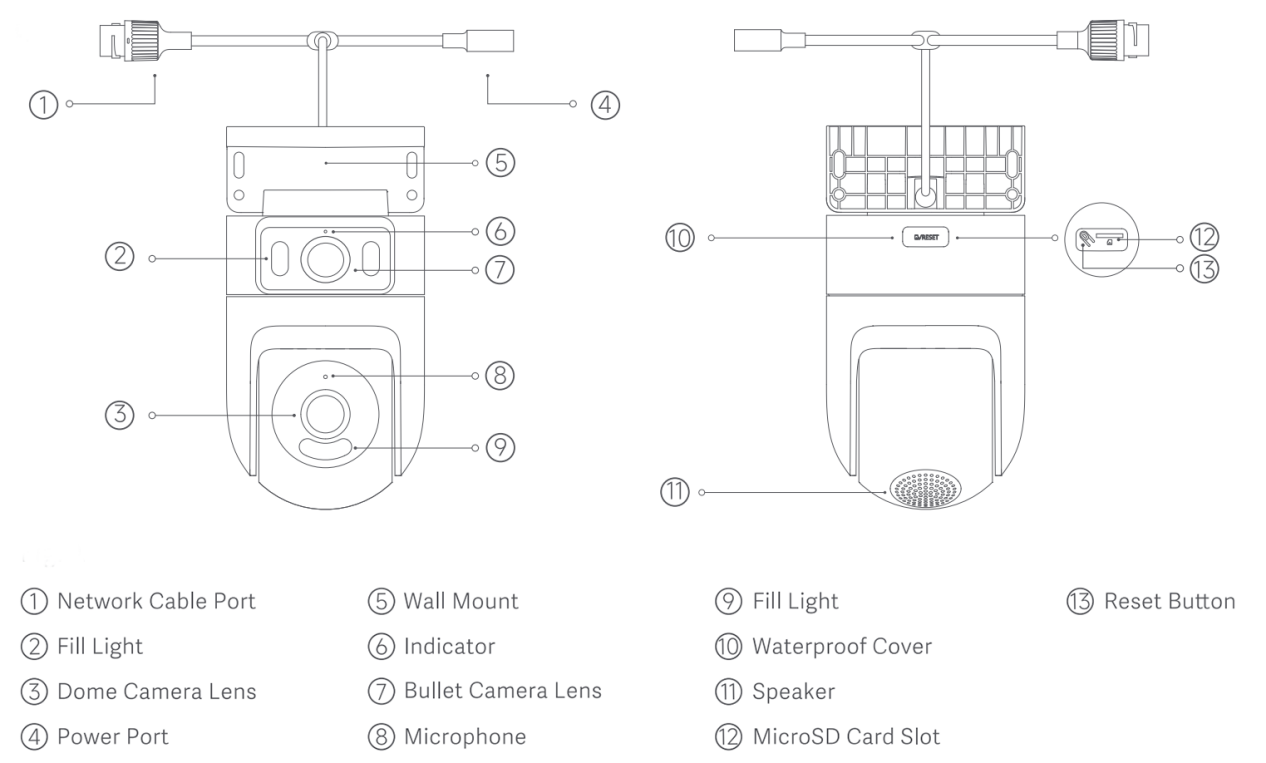
Xiaomi Outdoor Camera CW500 Dual có hai ống kính: ống kính máy ảnh Dome và ống kính máy ảnh Bullet. Cả hai ống kính đều được trang bị đèn LED nhìn đêm hồng ngoại và đèn trắng. Ở mặt trước của máy ảnh, có một chỉ báo và micrô, trong khi mặt sau của máy ảnh có nút đặt lại và khe cắm thẻ nhớ microSD. Loa nằm ở dưới cùng của máy ảnh (khi đảo ngược). Ngoài ra còn có một cổng cáp mạng và một cổng nguồn.
2. Q: Phương pháp cung cấp điện cho Xiaomi Outdoor Camera CW500 Dual là gì?
A: Máy Xiaomi Outdoor Camera CW500 Dual được cung cấp bởi bộ chuyển đổi 12V / 1A.
Ghi:
Để đảm bảo chức năng phù hợp, hãy đảm bảo sử dụng bộ điều hợp gốc.
3. Q: Các phương pháp cài đặt cho Xiaomi Outdoor Camera CW500 Dual là gì?
A: Máy Xiaomi Outdoor Camera CW500 Dual có thể được cài đặt trong các cấu hình gắn bên, gắn treo hoặc gắn cực.
Ghi:
Nó hỗ trợ kẹp chiều rộng 8mm và 12mm phổ quát, cần được mua riêng.
4. Q: Làm thế nào để gắn Xiaomi Outdoor Camera CW500 Dual trên tường?
A: Để gắn Xiaomi Outdoor Camera CW500 Dual lên tường, vui lòng tham khảo các bước sau:
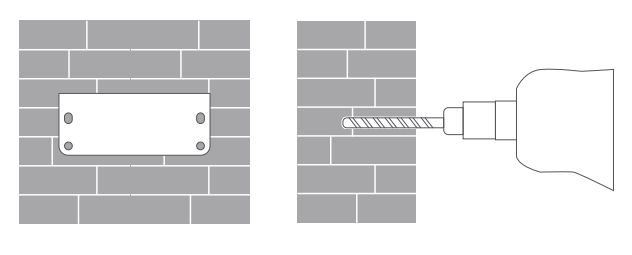
1. Dán nhãn dán mẫu lắp đặt vào nơi cần lắp đặt máy ảnh và khoan bốn lỗ trên tường bằng dụng cụ khoan theo các lỗ định vị trên nhãn dán. Lỗ có đường kính xấp xỉ 6 mm và sâu khoảng 40 mm;
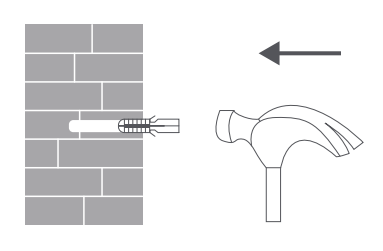
2. Chèn bốn phích cắm tường nhựa vào các lỗ trên tường;
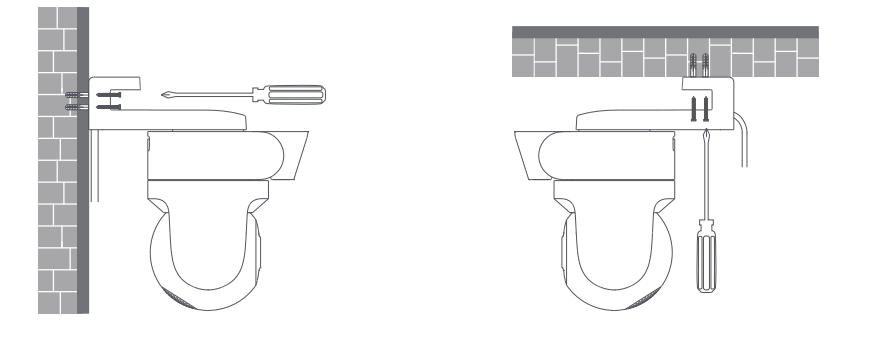
3. Đặt giá treo vào tường, chèn ốc vít vào các lỗ và khoan chúng vào phích cắm tường nhựa trên tường;
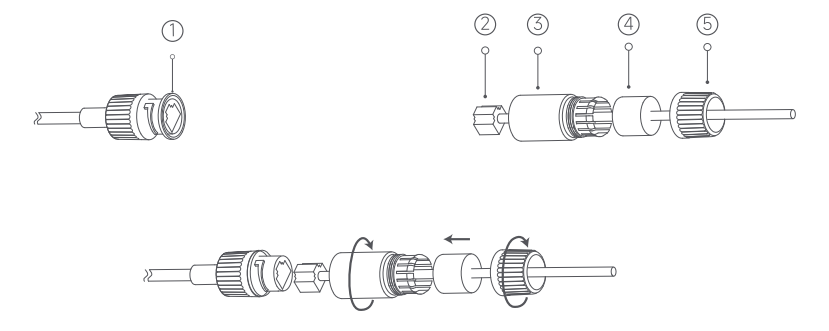
4. Quấn cổng cáp nguồn bằng băng chống thấm sau khi máy ảnh được cố định để đảm bảo hiệu suất chống thấm nước;
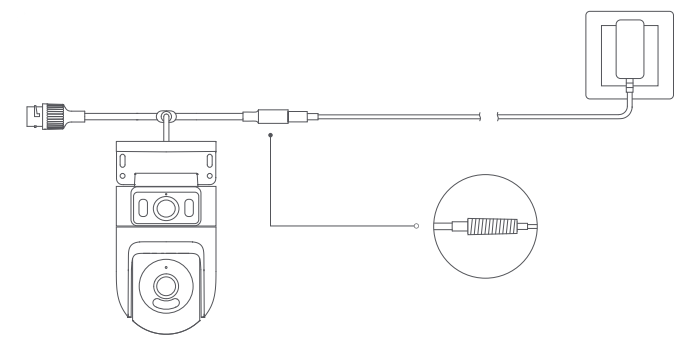
5. Sau khi máy ảnh được cố định và bật, góc chụp của ống kính máy ảnh đạn có thể được điều chỉnh bằng tay. Ngàm có thể được điều chỉnh theo chiều ngang 180 ° và ống kính máy ảnh viên đạn có thể được điều chỉnh lên xuống 25 °;
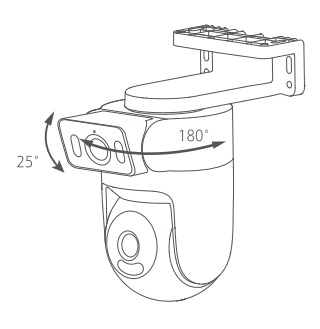
6. Đặt vòng đệm trên cổng cáp mạng của máy ảnh. Luồn nắp sau, nút chặn và ống bọc chống thấm nước qua cáp mạng theo thứ tự, sau đó cắm cáp mạng vào cổng. Vặn ống bọc và nút chặn không thấm nước lại với nhau, sau đó vặn nắp sau không thấm nước và ống bọc chống thấm nước lại với nhau.
Ghi:
1. Tường phải có khả năng hỗ trợ ít nhất ba lần tổng trọng lượng của máy ảnh;
2. Máy ảnh phải được cố định chắc chắn vào tường theo hướng dẫn lắp đặt trong sách hướng dẫn sử dụng để ngăn ngừa thương tích do tai nạn;
3. Không lắp đặt gần dàn nóng điều hòa, ổ cắm máy hút mùi, ổ cắm máy nước nóng gas hoặc các nguồn nhiệt khác.
5. Q: Làm thế nào để bật Xiaomi Outdoor Camera CW500 Dual?
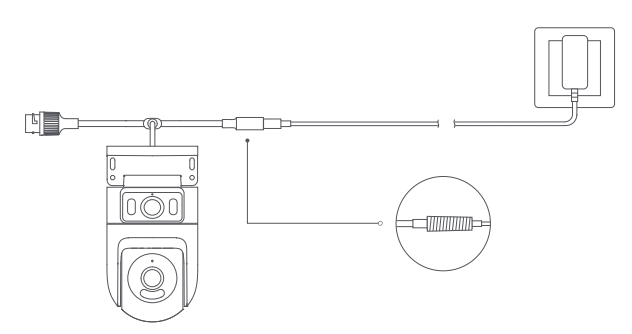
A: Cắm cáp bộ đổi nguồn vào cổng nguồn để tự động bật máy ảnh.
Ghi:
1. Máy ảnh được bật thành công khi đèn báo màu vàng và nghe thấy lời nhắc bằng giọng nói;
2. Vui lòng đảm bảo sử dụng cáp sạc gốc của bộ đổi nguồn được cung cấp để kết nối máy ảnh nhằm tránh máy ảnh không hoạt động bình thường. Khi máy ảnh được bật, không xoay ống kính máy ảnh vòm theo cách thủ công để buộc nó xoay. Nếu vị trí của ống kính không chính xác, vui lòng hiệu chỉnh nó trong APP Mi Home / Xiaomi Home.
6. Q: Làm thế nào để cài đặt thẻ nhớ microSD trên Xiaomi Outdoor Camera CW500 Dual?
A: Đảm bảo rằng máy ảnh đã được rút phích cắm. Mở nắp chống thấm nước phía trên khe cắm thẻ nhớ microSD và lắp thẻ nhớ microSD với các điểm tiếp xúc úp xuống.
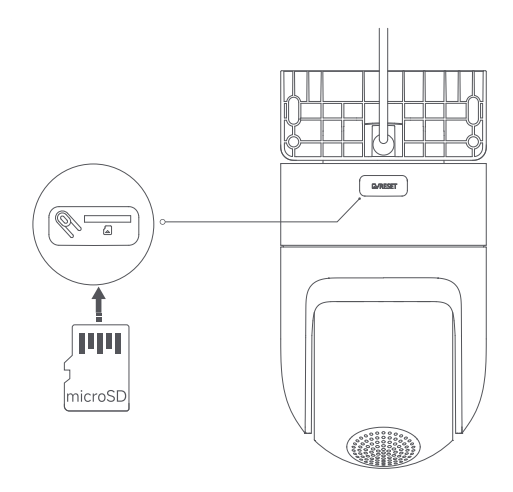
Ghi:
1. Rút phích cắm máy ảnh khi lắp hoặc tháo thẻ nhớ microSD. Vui lòng sử dụng thẻ nhớ microSD từ một thương hiệu đủ điều kiện (máy ảnh hỗ trợ thẻ nhớ microSD từ 16GB đến 256GB. Thẻ nhớ microSD cần được định dạng qua [Cài đặt] >> [Quản lý bộ nhớ] trên giao diện của máy ảnh trong APP Mi Home / Xiaomi Home). Thẻ nhớ microSD được khuyến nghị có tốc độ đọc/ghi không nhỏ hơn U1/Class 10;
2. Sau khi lắp hoặc tháo thẻ nhớ microSD, hãy đảm bảo đặt lại nắp chống thấm nước vào khe cắm thẻ đúng cách để tránh nước xâm nhập vào máy ảnh và ảnh hưởng đến việc sử dụng bình thường.
7. Q: Làm thế nào để thiết lập lại Xiaomi Outdoor Camera CW500 Dual?
A: Để thay đổi mạng mà Xiaomi Outdoor Camera CW500 Dual được kết nối, hãy nhấn nút đặt lại. Khi bạn nghe thấy lời nhắc bằng giọng nói, quá trình đặt lại đã thành công.
Ghi:
Đặt lại máy ảnh sẽ không xóa bất kỳ dữ liệu nào trên thẻ nhớ microSD.
8. Q: Máy Xiaomi Outdoor Camera CW500 Dual có hỗ trợ lưu trữ mạng NAS không?
A: Có, nó hỗ trợ. Trong APP Mi Home / Xiaomi Home, hãy chuyển đến giao diện giám sát thời gian thực của máy ảnh >> nhấn vào biểu tượng ba chấm ở góc trên bên phải của màn hình >> [Quản lý bộ nhớ] >> [Lưu trữ mạng NAS] >> làm theo lời nhắc để thêm thiết bị lưu trữ.
Ghi:
Bộ định tuyến hoặc ổ đĩa mạng mà máy ảnh được kết nối phải hỗ trợ truyền bộ nhớ và máy ảnh phải được lắp thẻ nhớ microSD và được ghi đúng cách.
9. Q: Làm thế nào để kiểm tra mã SN của Xiaomi Outdoor Camera CW500 Dual?
A: 1. Bạn có thể kiểm tra mã SN ở mặt sau của thân máy;
2. Bạn có thể kiểm tra mã SN ở mặt sau của bao bì sản phẩm.
10. Q: Làm thế nào để kiểm tra giấy chứng nhận tuân thủ của Xiaomi Outdoor Camera CW500 Dual?
A: Để xem giấy chứng nhận tuân thủ cho Xiaomi Outdoor Camera CW500 Dual, vui lòng kiểm tra nhãn dán ở mặt sau của bao bì sản phẩm.
11. Q: Máy Xiaomi Outdoor Camera CW500 Dual có thể chạy bằng pin không?
A: Máy ảnh không bao gồm pin và phải được cấp nguồn bằng bộ chuyển đổi.
Ghi:
Vui lòng đảm bảo sử dụng bộ chuyển đổi 12V / 1A ban đầu.
12. Q: Xiaomi Outdoor Camera CW500 Dual có hỗ trợ liên lạc thoại hai chiều không?
A: Có, Xiaomi Outdoor Camera CW500 Dual có micrô và loa tích hợp, hỗ trợ liên lạc thoại hai chiều với máy ảnh thông qua APP Mi Home / Xiaomi Home trên thiết bị di động của bạn.
Để sử dụng chức năng liên lạc bằng giọng nói hai chiều, vui lòng chuyển đến giao diện máy ảnh trong APP Mi Home / Xiaomi Home và nhấn vào biểu tượng micrô để nói. Khi bạn cần gác máy, chỉ cần nhấn lại vào biểu tượng micrô.
13. Q: Các biện pháp phòng ngừa khi sử dụng Xiaomi Outdoor Camera CW500 Dual là gì?
A: Để bạn tham khảo, đây là một số biện pháp phòng ngừa khi sử dụng Xiaomi Outdoor Camera CW500 Dual:
1. Nhiệt độ hoạt động của máy ảnh dao động từ -30°C đến 60°C. Không sử dụng máy ảnh trong môi trường có nhiệt độ trên hoặc dưới phạm vi quy định;
2. Máy ảnh này là một sản phẩm điện tử chính xác có xếp hạng chống bụi và chống nước IP66. Để đảm bảo sử dụng bình thường, không sử dụng máy ảnh trong môi trường quá ẩm ướt hoặc các vị trí có thể gây nước xâm nhập;
3. Để cải thiện hiệu suất của máy ảnh, không đặt nó ở nơi ống kính hướng về phía hoặc bên cạnh bề mặt phản chiếu, chẳng hạn như kính và tường trắng, vì điều này sẽ làm cho hình ảnh có vẻ quá sáng ở những khu vực gần máy ảnh và tối hơn ở những khu vực xa hơn, hoặc có thể làm cho máy ảnh tạo ra ảnh trắng;
4. Khi sử dụng Wi-Fi, vui lòng đảm bảo rằng máy ảnh được lắp đặt ở khu vực có tín hiệu Wi-Fi mạnh. Không lắp đặt máy ảnh gần lò vi sóng hoặc các đồ vật hoặc địa điểm khác có thể ảnh hưởng đến tín hiệu Wi-Fi của máy ảnh;
5. Nếu cáp nguồn bị hỏng hoặc đứt, nó phải được thay thế bởi các chuyên gia từ nhà sản xuất, bộ phận dịch vụ sau bán hàng, hoặc các bộ phận có chức năng tương tự để tránh các mối nguy hiểm về an toàn.
14. Hỏi: Ý nghĩa của các đạo luật khác nhau của chỉ số trên Xiaomi Outdoor Camera CW500 Dual là gì?
A: Có một chỉ báo trên Xiaomi Outdoor Camera CW500 Dual có thể hiển thị màu xanh lam hoặc vàng.
Để bạn tham khảo, ý nghĩa của các đạo luật khác nhau của chỉ số như sau:
1. Đèn báo màu vàng khi máy ảnh đang chờ kết nối;
2. Đèn báo nhấp nháy màu xanh lam khi máy ảnh đang kết nối với máy chủ;
3. Đèn báo nhấp nháy màu vàng khi máy ảnh đang kết nối mạng;
4. Đèn báo nhấp nháy màu vàng chậm khi máy ảnh đang cập nhật;
5. Đèn báo giữ màu xanh lam khi kết nối thành công.
15. Q: Làm thế nào để loa của Xiaomi Outdoor Camera CW500 Dual đạt được khả năng chống thấm?
A: Loa đáp ứng xếp hạng chống nước IP67, làm cho nó phù hợp để sử dụng ngoài trời.
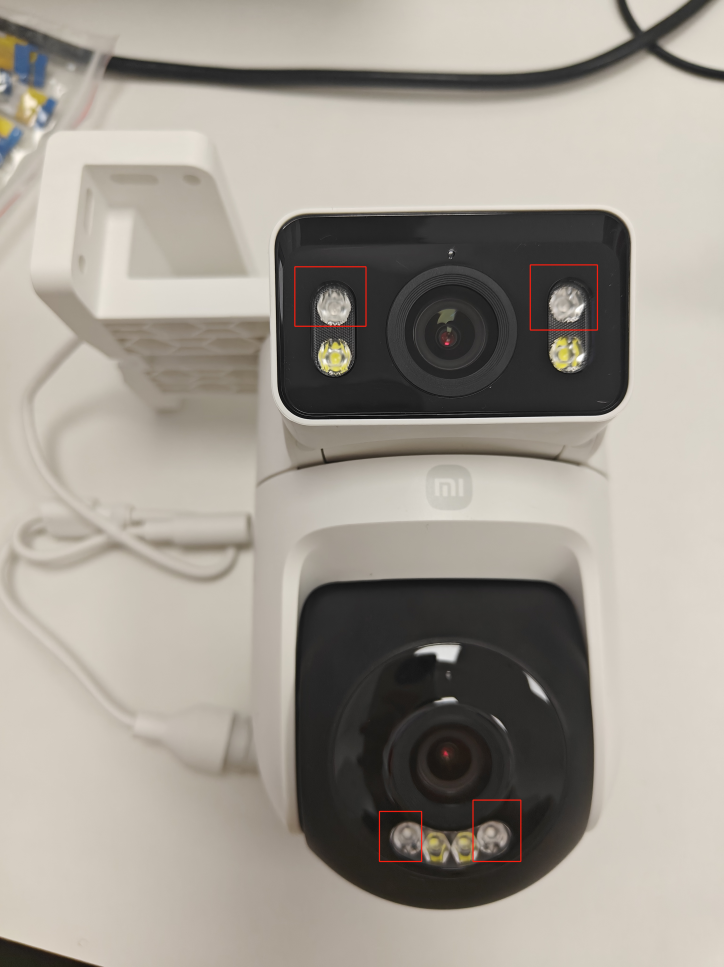
16. Q: Đèn LED hồng ngoại nằm ở đâu trên Xiaomi Outdoor Camera CW500 Dual?
A: Để bạn tham khảo, đèn LED hồng ngoại được đặt tại các vị trí sau:
17. Q: Có thể tháo giá đỡ trên Xiaomi Outdoor Camera CW500 Dual không?
A: Không, giá đỡ không thể tháo rời.
APP liên quan
1. Q: Làm thế nào để kết nối Xiaomi Outdoor Camera CW500 Dual với APP Mi Home / Xiaomi Home?
A: Để kết nối Xiaomi Outdoor Camera CW500 Dual với ỨNG DỤNG Mi Home / Xiaomi Home, vui lòng tham khảo các bước sau:
1. Lấy máy ảnh ra khỏi bao bì và đặt nó lên bàn;
2. Bật nguồn máy ảnh bằng cách kết nối cáp bộ đổi nguồn với cổng nguồn của máy ảnh;
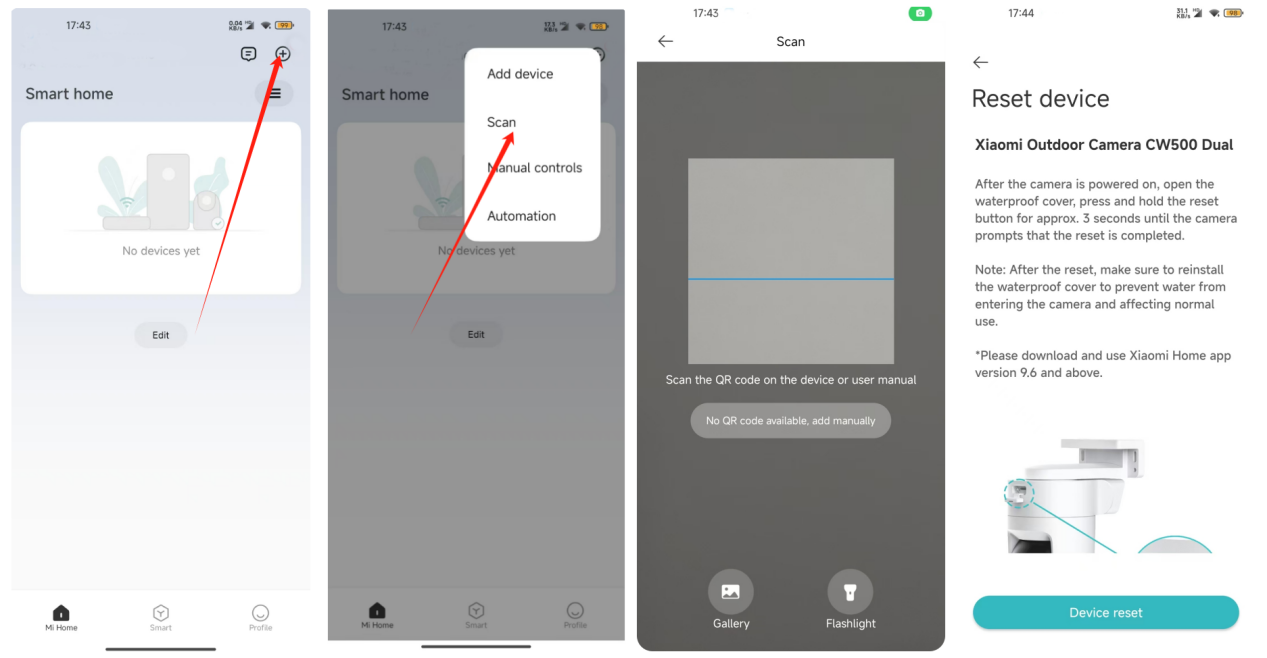
3. Máy ảnh sẽ khởi động và đèn báo sẽ vẫn có màu vàng. Sau khoảng 20 giây, bạn sẽ nghe thấy lời nhắc bằng giọng nói từ máy ảnh. Mở ứng dụng Mi Home / Xiaomi Home, nhấn vào biểu tượng [+] ở góc trên cùng bên phải và nhấn [Quét]. Quét mã QR ở dưới cùng của máy ảnh;
4. Ứng dụng Mi Home / Xiaomi Home sẽ hiển thị giao diện kết nối;
Ghi:
Đối với lần liên kết đầu tiên, bạn không cần nhấn bất kỳ nút nào và điện thoại của bạn có thể kết nối trực tiếp với thiết bị.
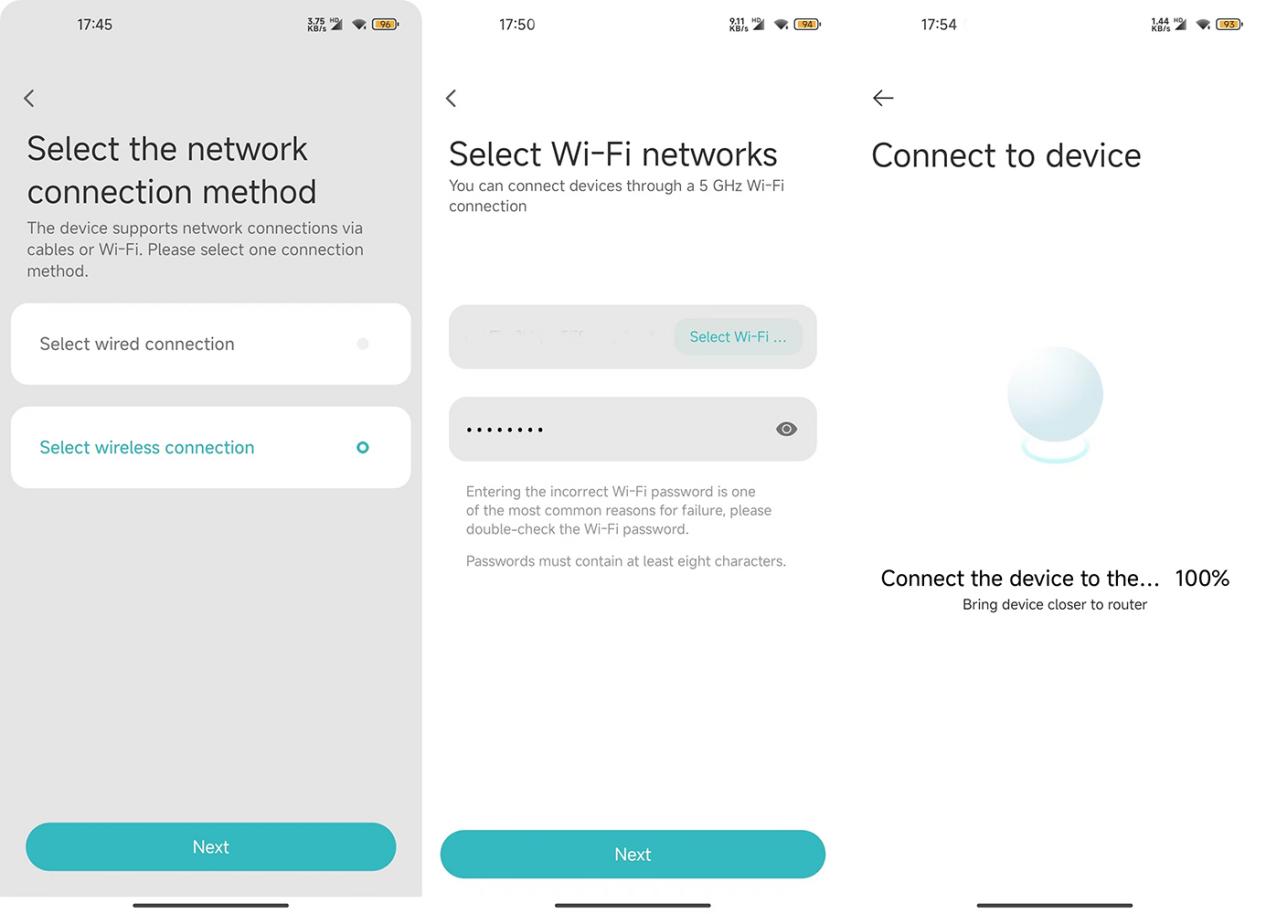
5. Nhấn vào [Đặt lại thiết bị] >> điện thoại của bạn bắt đầu quét máy ảnh >> chọn bộ định tuyến 2,4GHz hoặc 5GHz và nhập mật khẩu Wi-Fi >> nhấn [Tiếp theo] >> thêm thiết bị (giữ điện thoại càng gần thiết bị càng tốt trong quá trình này). Sau vài giây, máy ảnh sẽ nhắc bạn bằng giọng nói rằng Wi-Fi đã được kết nối thành công;
6. APP sẽ hiển thị rằng thiết bị đã được thêm thành công. Đặt phòng và nhấn vào [Tiếp theo]. Đặt tên của thiết bị và nhấn vào [Tiếp theo]. Bạn có thể nghe thấy lời nhắc bằng giọng nói từ thiết bị mà tài khoản được liên kết thành công và bạn có thể bắt đầu sử dụng ngay bây giờ.
Ghi:
1. Thiết bị hỗ trợ cả Wi-Fi 2.4GHz và 5GHz;
2. Chọn phương thức kết nối mạng: chọn kết nối có dây;
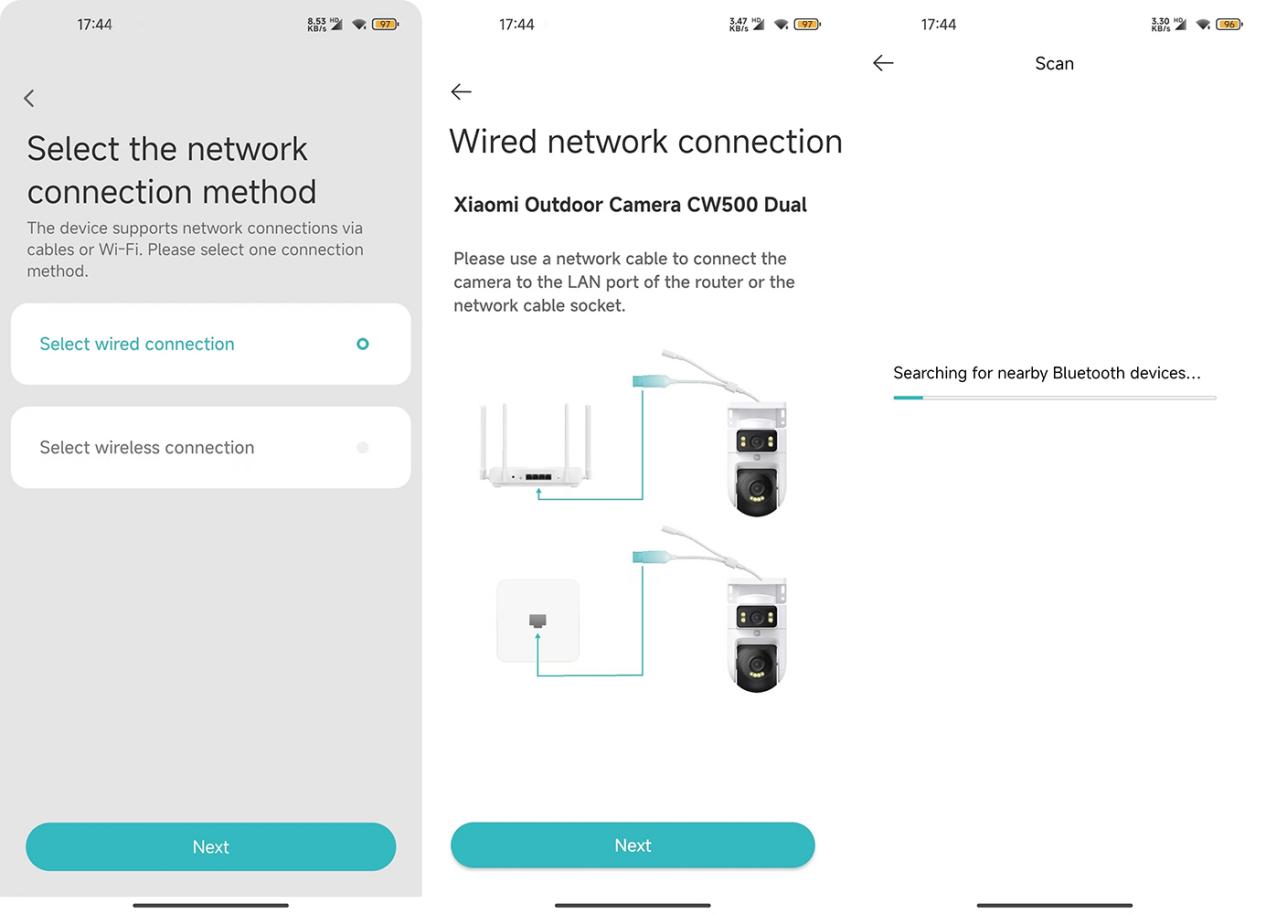
3. Chọn phương thức kết nối mạng: chọn kết nối không dây;
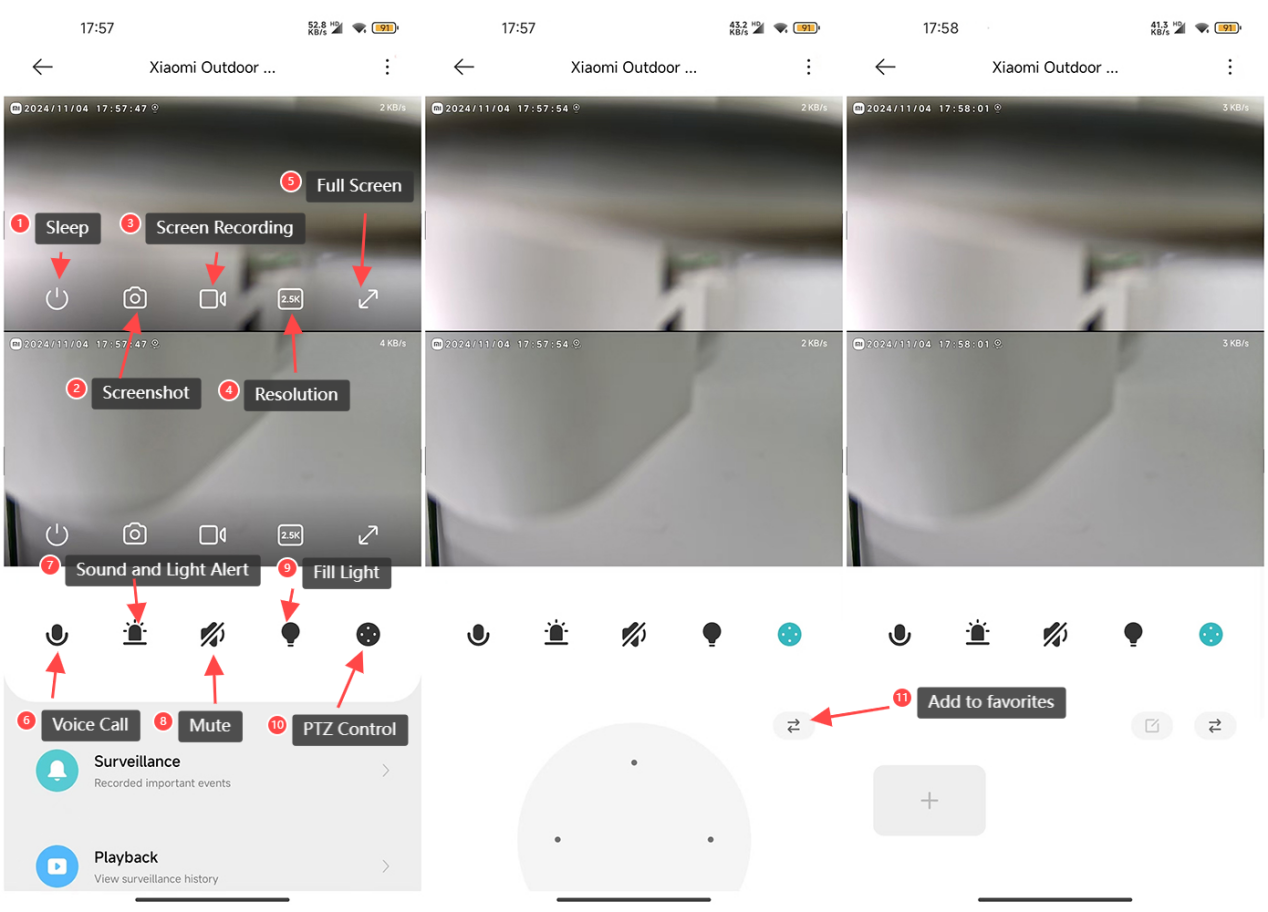
2. Q: Các chức năng của các biểu tượng trên giao diện giám sát thời gian thực của Xiaomi Outdoor Camera CW500 Dual là gì?
A: Để bạn tham khảo, các chức năng của các biểu tượng trên giao diện giám sát thời gian thực như sau:
1. Nút ngủ: Chạm vào nút ngủ để tắt máy ảnh. Sau khi tắt, máy ảnh sẽ không còn phát trực tuyến theo dõi thời gian thực hoặc quay video nữa. Nhấn lại sẽ bật lại máy ảnh. Bạn có thể đặt từng ống kính trong số hai ống kính vào chế độ ngủ riêng biệt;
2. Ảnh chụp màn hình: Bạn có thể chụp ảnh màn hình chế độ xem giám sát hiện tại. Hình ảnh sẽ được lưu vào cả album cục bộ và APP Mi Home / Xiaomi Home. Ảnh chụp màn hình có thể được chụp riêng cho từng ống kính;
3. Ghi màn hình: Nhấn vào nút ghi màn hình để ghi lại chế độ xem giám sát hiện tại. Video sẽ được lưu vào cả album cục bộ và Ứng dụng Mi Home / Xiaomi Home. Quay video có thể được thực hiện riêng cho từng ống kính;
4. Độ phân giải: Bạn có thể điều chỉnh độ phân giải của màn hình giám sát. Các tùy chọn bao gồm 2.5K HD, 720P Smooth và Auto (Auto có nghĩa là máy ảnh sẽ tự động điều chỉnh độ phân giải dựa trên môi trường mạng). Độ phân giải có thể được điều chỉnh riêng cho từng ống kính;
5. Toàn màn hình: Nhấn vào nút này để chuyển màn hình giám sát của máy ảnh sang chế độ ngang;
6. Cuộc gọi thoại: Nhấn vào nút micrô để thực hiện cuộc gọi từ xa giữa máy ảnh và thiết bị di động thông qua APP Mi Home / Xiaomi Home;
7. Cảnh báo âm thanh và ánh sáng: Nhấn vào nút báo thức để kích hoạt cảnh báo âm thanh và ánh sáng trong 30 giây. Trong khi phát lại, bạn có thể nhấn lại để hủy cảnh báo;
8. Tắt tiếng: Theo mặc định, màn hình giám sát ở chế độ tắt tiếng khi vào chế độ xem camera. Nếu bạn muốn nghe âm thanh trong khi xem, hãy nhấn vào nút tắt tiếng để bật âm thanh;
9. Fill Light: Đèn điền tắt theo mặc định. Nhấn để bật và nó sẽ ở lại trong 1 phút. Bạn có thể nhấn lại để tắt tính năng này trong quá trình này;
10. Điều khiển PTZ: Nhấn để hiển thị bàn điều khiển định hướng (lên, xuống, trái, phải) để điều khiển PTZ;
11. Thêm vào mục yêu thích: Sau khi đặt [Thêm vào mục yêu thích] làm vị trí được xem thường xuyên, bạn có thể nhanh chóng kiểm tra các khu vực quan tâm cụ thể.
Phương pháp sử dụng: Truy cập vị trí thường xem thông qua biểu tượng điều khiển PTZ.
3. Q: Làm thế nào để sử dụng tính năng theo dõi con người của Xiaomi Outdoor Camera CW500 Dual?
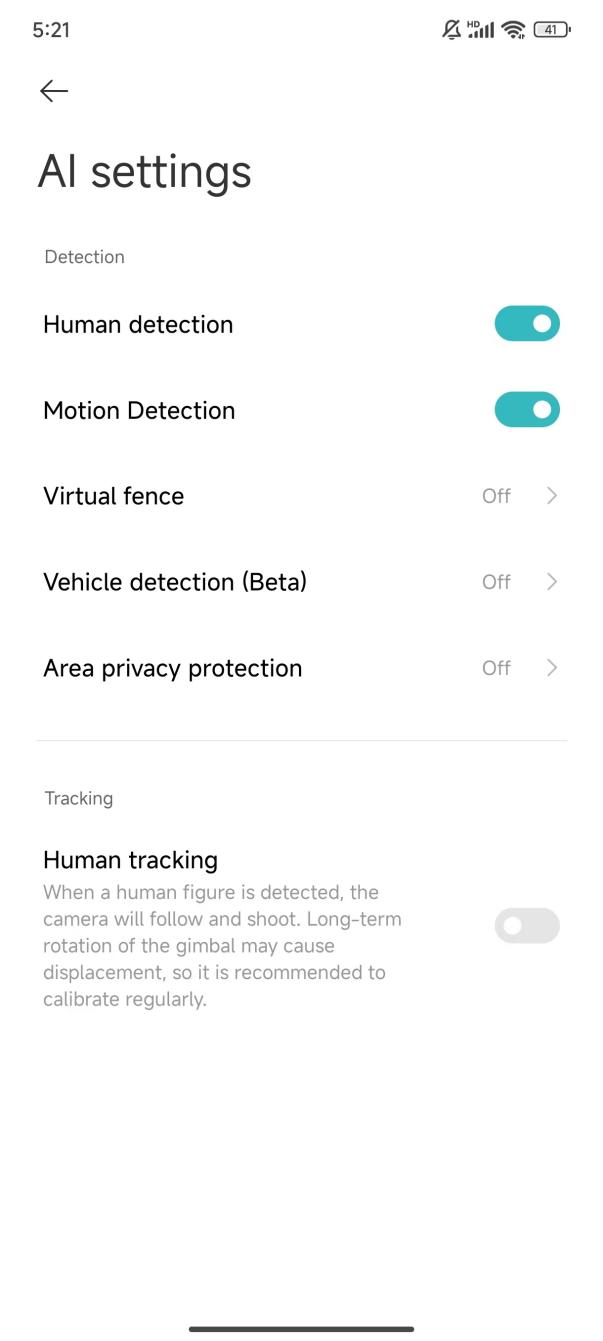
A: Để sử dụng tính năng theo dõi con người, vui lòng truy cập Mi Home / Xiaomi Home APP >> chọn máy ảnh >> nhấn vào biểu tượng ba chấm ở góc trên bên phải của màn hình >> [Cài đặt AI] >> bật [Theo dõi con người] và máy ảnh sẽ theo dõi những người được phát hiện.
4. Q: Làm thế nào để thiết lập cài đặt giám sát tại nhà trên Xiaomi Outdoor Camera CW500 Dual?
A: Để thiết lập cài đặt giám sát tại nhà, vui lòng truy cập Mi Home / Xiaomi Home APP >> chọn máy ảnh >> nhấn vào biểu tượng ba chấm ở góc trên bên phải của màn hình >> [Cài đặt giám sát tại nhà] >> bật [Giám sát tại nhà]. Bạn cũng có thể đặt thời gian giám sát tại nhà, cài đặt độ nhạy, khoảng thời gian báo động và thông báo đẩy phát hiện.
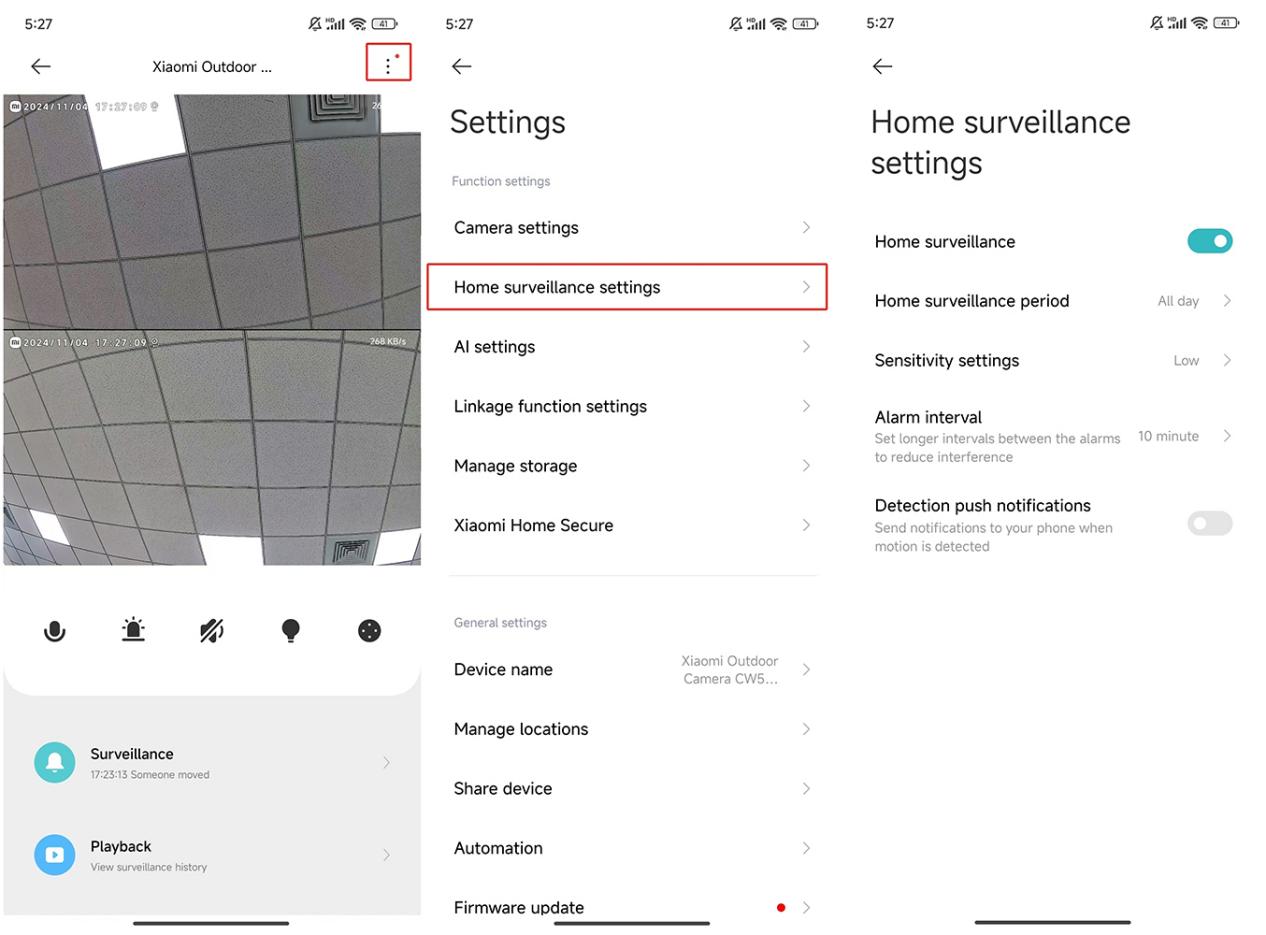
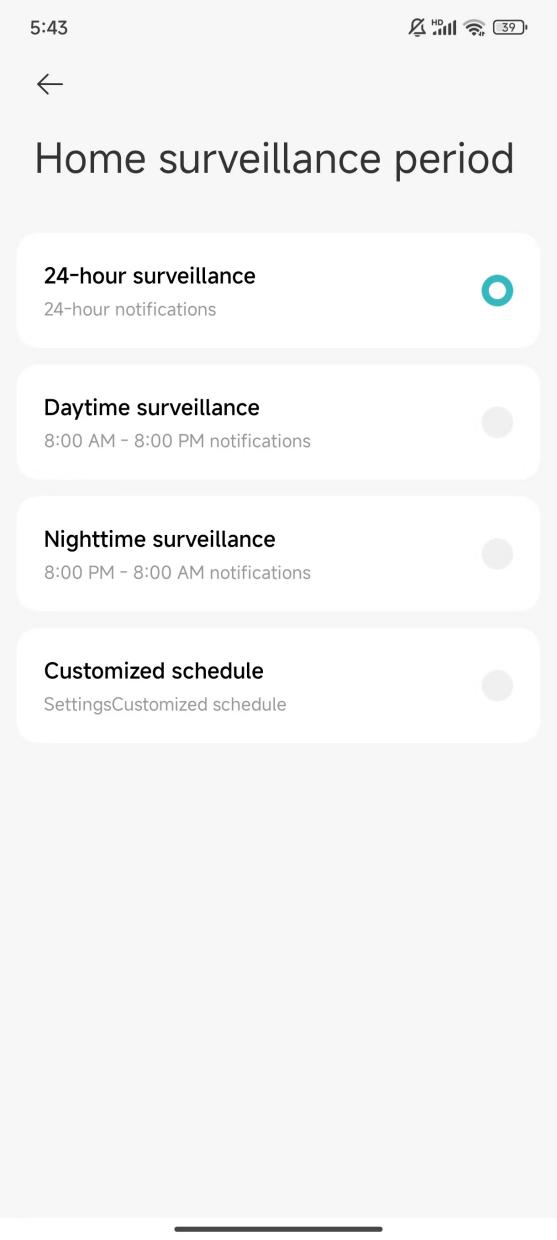
Thời gian giám sát tại nhà: Bạn có thể đặt giám sát 24 giờ hoặc các phân đoạn thời gian cụ thể.
Cài đặt độ nhạy: Chọn độ nhạy cao, trung bình hoặc thấp:
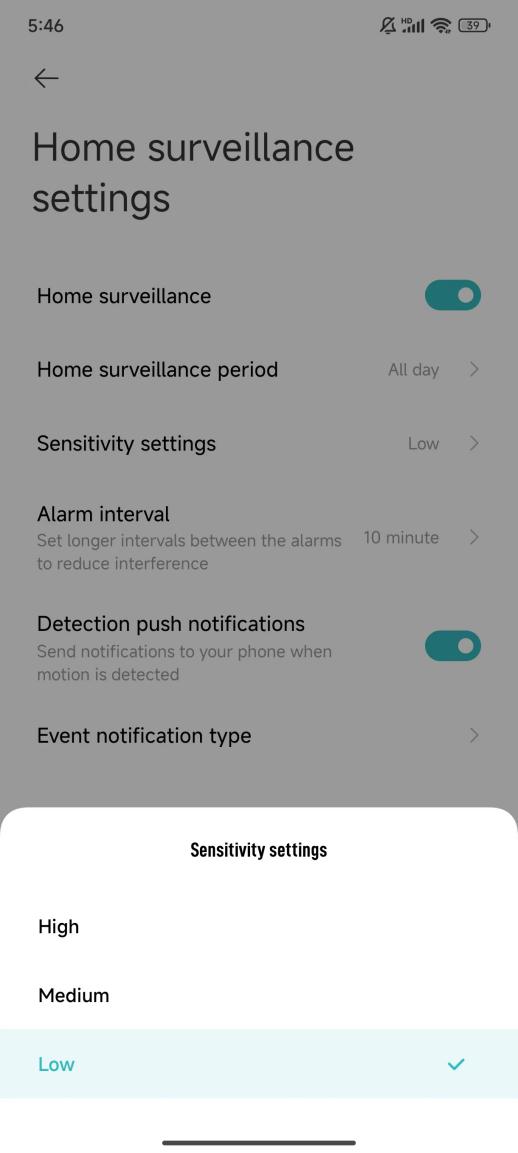
1. Độ nhạy thấp: khoảng 1 ~ 2,5 mét;
2. Độ nhạy trung bình: khoảng 2,5 ~ 5 mét;
3. Độ nhạy cao: khoảng 5 ~ 7,5 mét.
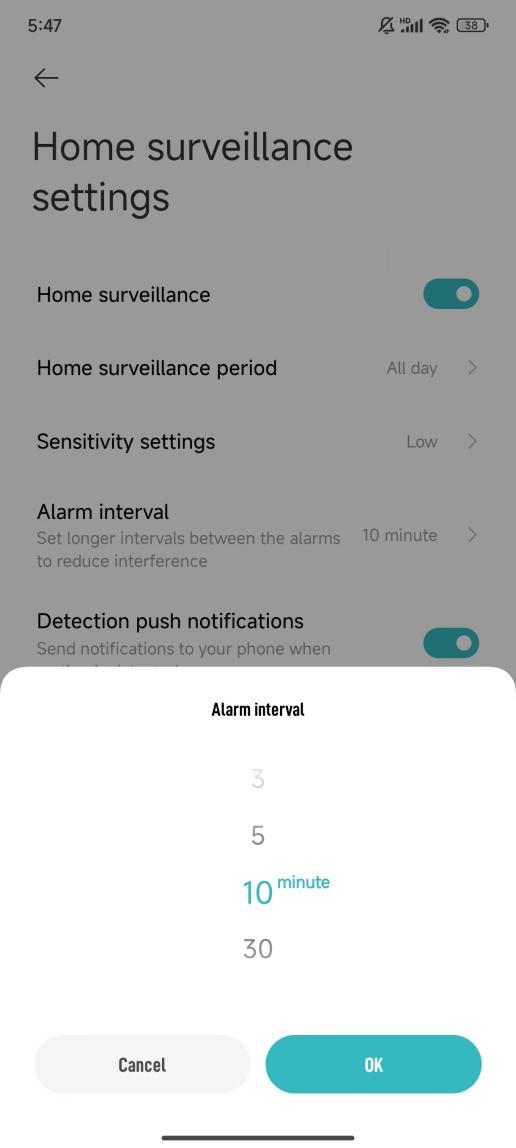
Khoảng thời gian báo thức: Chọn từ 3 đến 30 phút (bạn chỉ có thể chọn các khoảng thời gian đặt trước và không thể tùy chỉnh các khoảng thời gian).
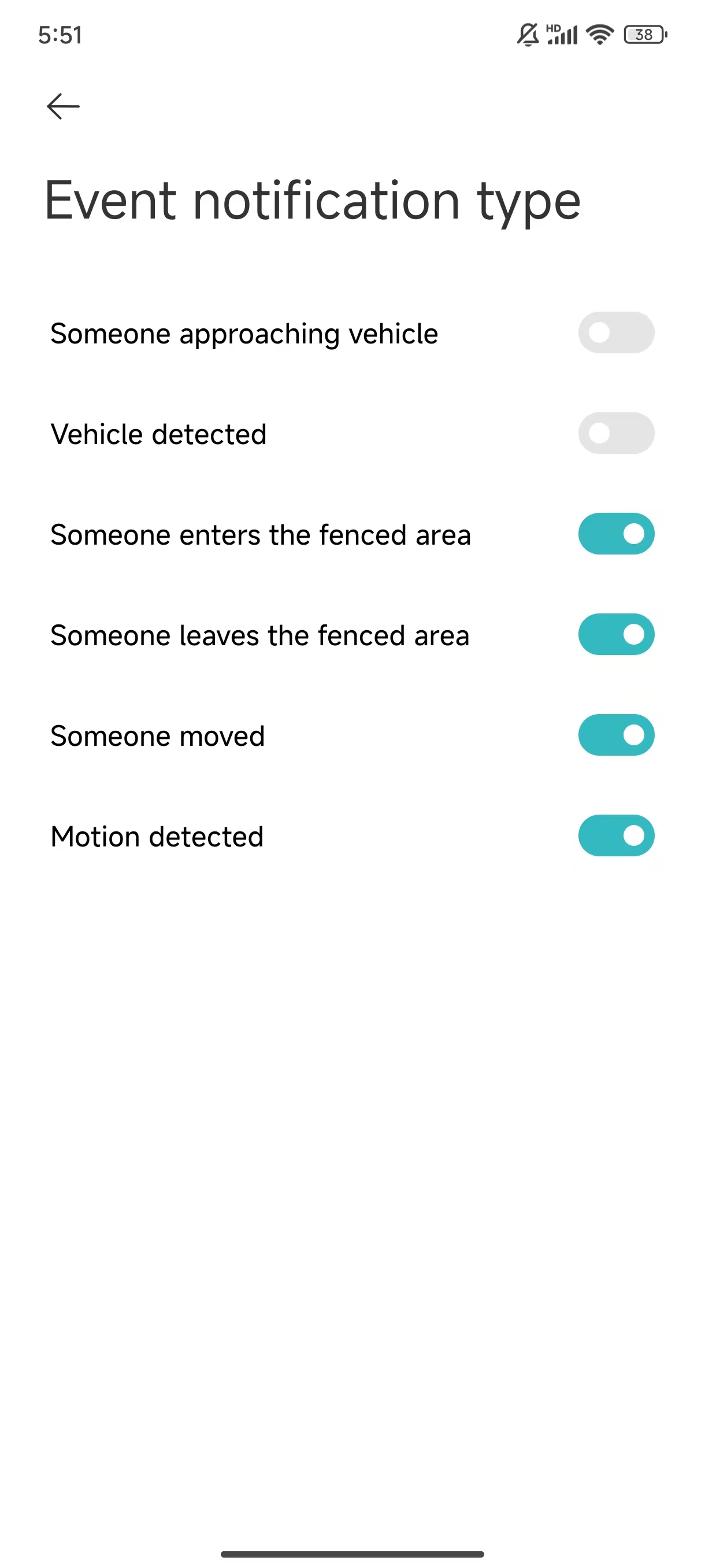
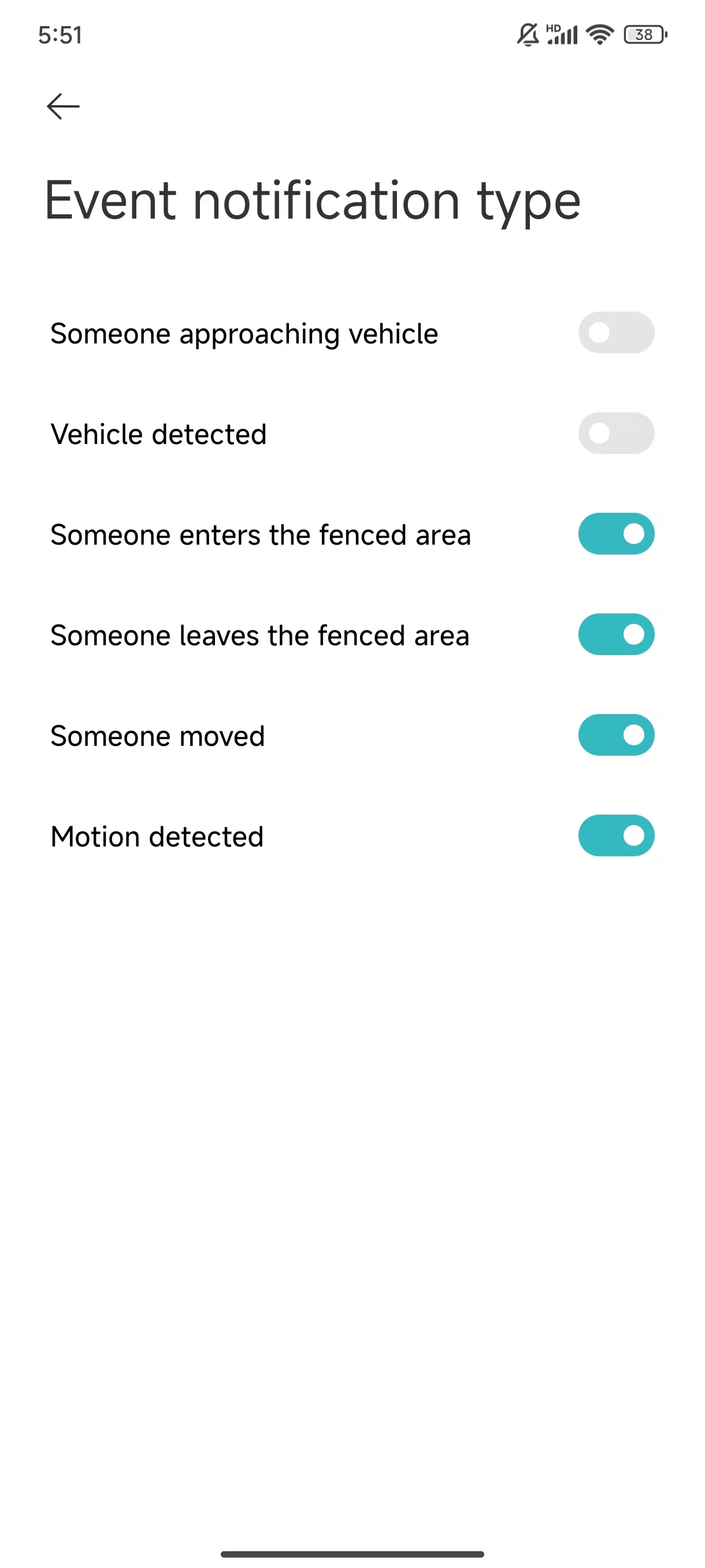
Loại thông báo sự kiện: Các loại bao gồm Ai đó tiếp cận xe, Xe được phát hiện, Ai đó đi vào khu vực có rào chắn, Ai đó rời khỏi khu vực có rào chắn, Ai đó đã di chuyển và Phát hiện chuyển động.
Ghi:
1. Không thể xóa hàng loạt video trong Giám sát tại nhà;
2. Bạn cũng có thể sử dụng giám sát tại nhà mà không cần sử dụng thẻ SD và Xiaomi Home Secure;
3. Nếu bạn không nhận được thông báo đẩy, vui lòng tham khảo các phương pháp sau:
(1). Kiểm tra xem công tắc [Loại thông báo sự kiện] có được bật trong [Cài đặt giám sát tại nhà] hay không;
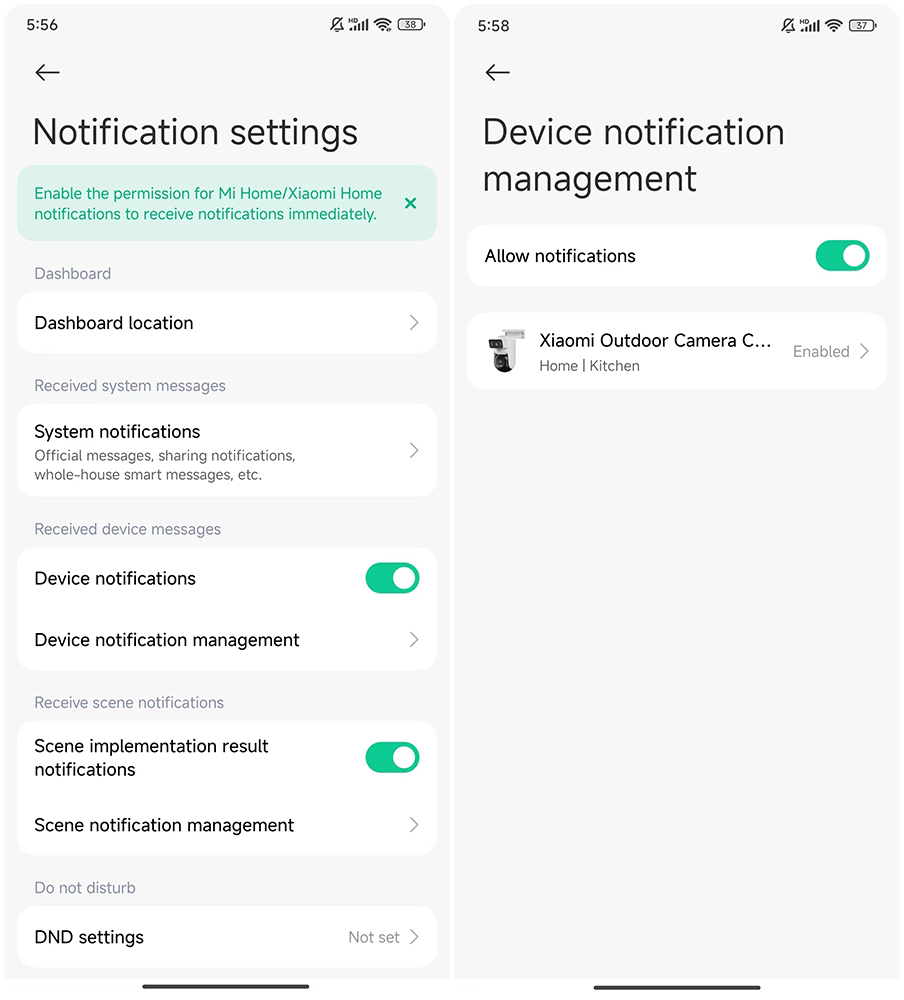
(2). Xác minh rằng [Thiết bị notifications] được bật trong [Cài đặt thông báo] trong APP Mi Home / Xiaomi Home;
(3). Đảm bảo rằng thông báo cho APP Mi Home / Xiaomi Home được bật trong cài đặt thông báo của điện thoại của bạn.
5. Q: Làm thế nào để loại bỏ khung thông minh hiển thị trên giao diện giám sát thời gian thực của Xiaomi Outdoor Camera CW500 Dual?
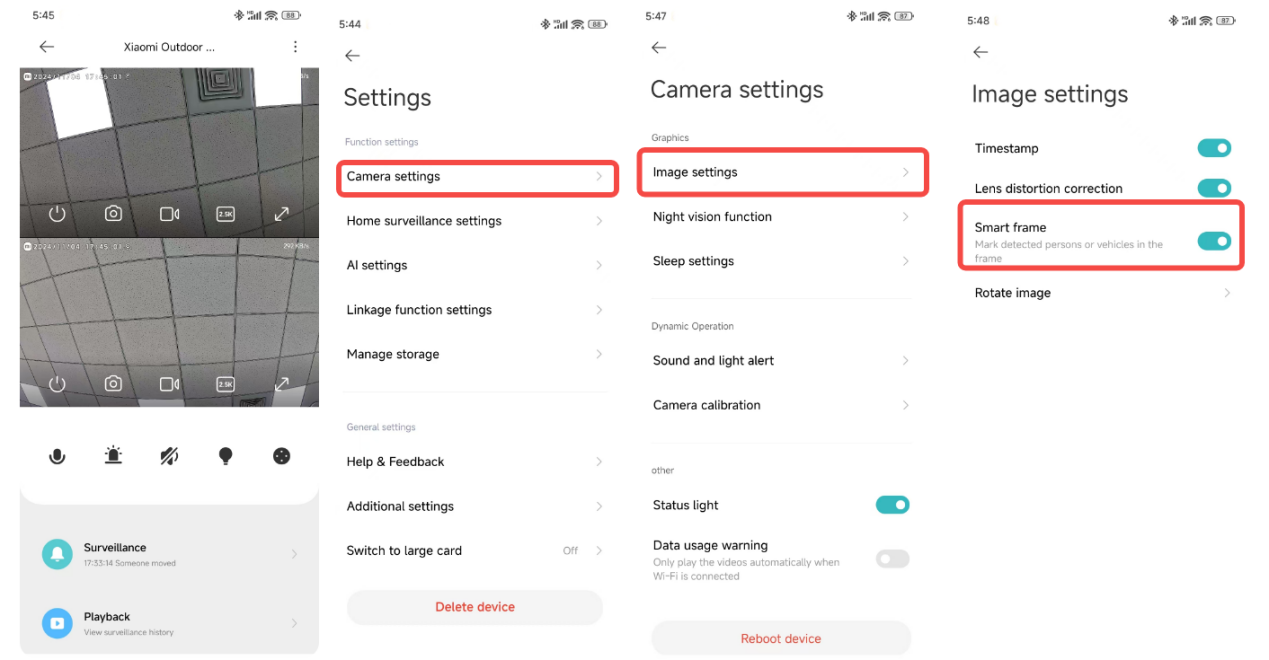
A: Để xóa khung thông minh hiển thị trên giao diện giám sát thời gian thực, bạn có thể mở Mi Home / Xiaomi Home APP >> chọn máy ảnh >> nhấn vào biểu tượng ba chấm ở góc trên bên phải >>[Cài đặt máy ảnh]>>[Cài đặt hình ảnh]>> tắt [Khung thông minh].
Ghi:
Nếu bạn bật tính năng khung hình thông minh, máy ảnh sẽ đánh dấu các đối tượng được phát hiện như người hoặc phương tiện.
6. Q: Làm thế nào để xem lại video từ thẻ SD trên Xiaomi Outdoor Camera CW500 Dual?
A: Để xem lại video từ thẻ SD, bạn có thể mở Mi Home / Xiaomi Home APP >> chọn máy ảnh >> nhấn [Phát lại] >> xem video trên thẻ SD.
Ghi:
1. Phát lại trên thẻ SD hỗ trợ tốc độ 1x, 4x và 16x;
2. Dòng thời gian trên trang sử dụng màu sắc để chỉ ra các loại sự kiện khác nhau, khớp với các nhãn ở dưới cùng. Cụ thể, màu vàng đại diện cho chuyển động được phát hiện, màu xanh mòng két biểu thị ai đó đã di chuyển, màu xanh lam biểu thị phát hiện xe, màu cam biểu thị ai đó đang đến gần xe và màu xanh oải hương biểu thị việc vào hoặc ra khỏi khu vực có rào chắn địa lý.
7. Q: Làm thế nào để định dạng thẻ SD trên Xiaomi Outdoor Camera CW500 Dual?
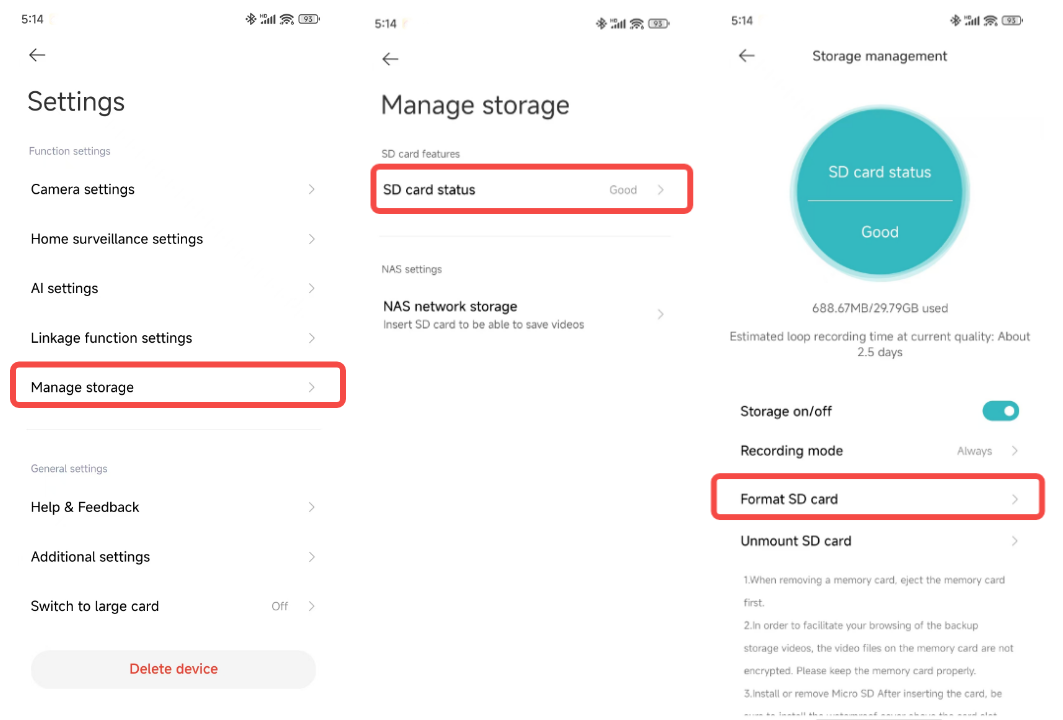
A: Để định dạng thẻ SD, bạn có thể mở Mi Home / Xiaomi Home APP >> chọn máy ảnh >> nhấn vào biểu tượng ba chấm ở góc trên bên phải >> [Quản lý bộ nhớ] >> [Trạng thái thẻ SD] >> [Định dạng thẻ SD].
Ghi:
Định dạng sẽ xóa tất cả video trên thẻ SD. Đảm bảo bạn lưu bất kỳ video quan trọng nào trước.
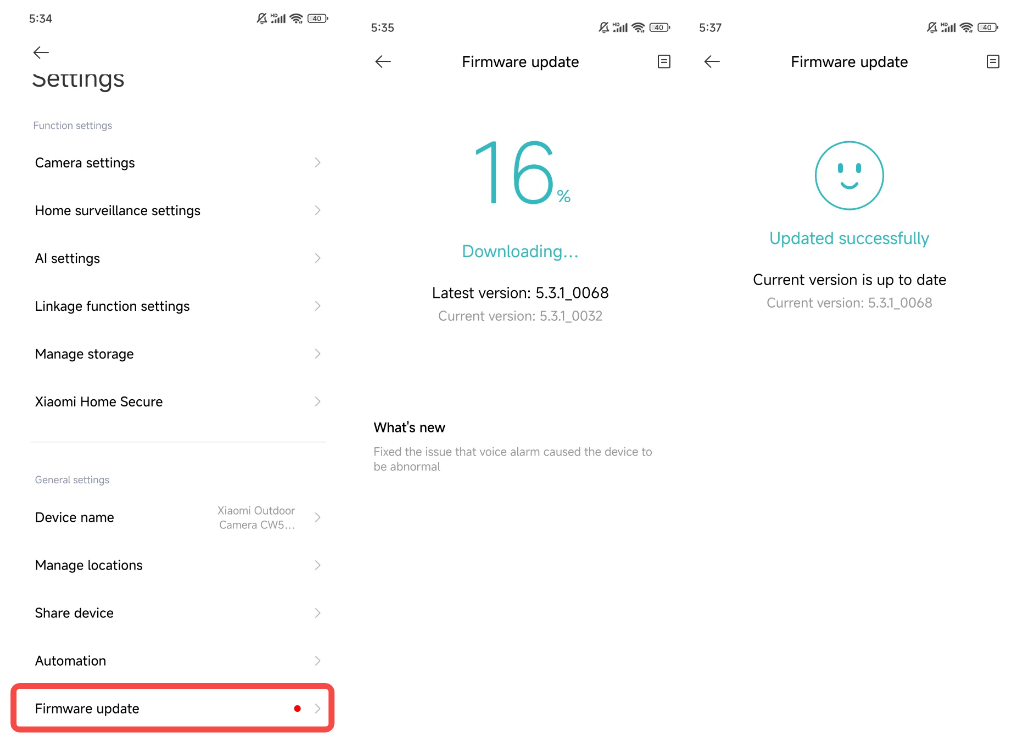
8. Q: Làm thế nào để cập nhật chương trình cơ sở của Xiaomi Outdoor Camera CW500 Dual?
A: Để cập nhật firmware, bạn có thể mở Mi Home / Xiaomi Home APP >> chọn máy ảnh >> nhấn vào biểu tượng ba chấm ở góc trên bên phải >> [Cập nhật chương trình cơ sở] >> vui lòng cập nhật chương trình cơ sở kịp thời nếu có.
9. Q: Xiaomi Outdoor Camera CW500 Dual có hỗ trợ HomeKit không?
A: Không, nó không hỗ trợ HomeKit.
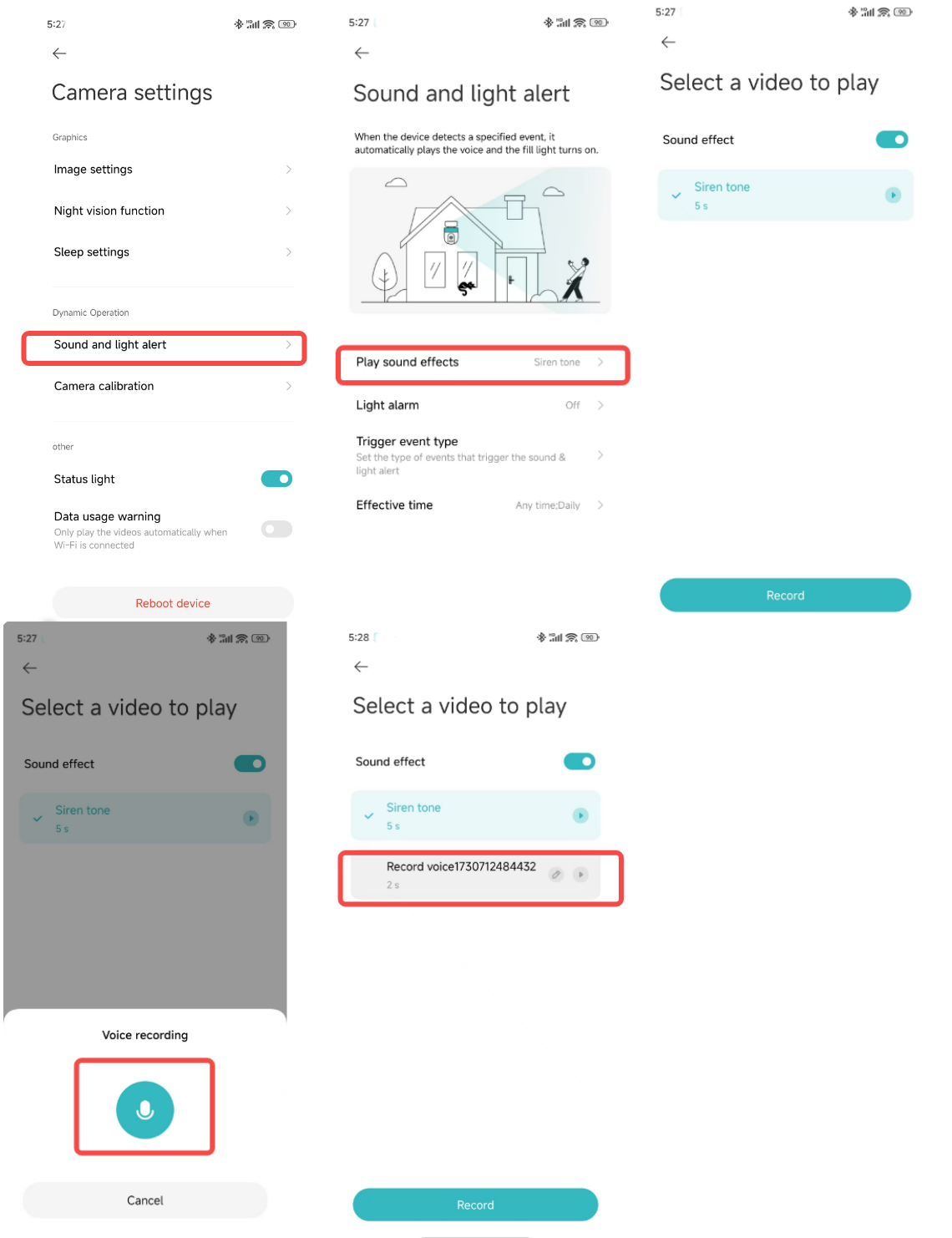
10. Q: Làm thế nào để sử dụng tính năng cảnh báo âm thanh và ánh sáng trên Xiaomi Outdoor Camera CW500 Dual?
A: Âm thanh cảnh báo:
1. Mở ứng dụng Mi Home / Xiaomi Home >> chọn máy ảnh >> nhấn vào biểu tượng ba chấm ở góc trên bên phải >>[Cài đặt máy ảnh] >>[Cảnh báo âm thanh và ánh sáng] >> [Phát hiệu ứng âm thanh] >> bật [Hiệu ứng âm thanh];
2. Sau khi được bật, máy ảnh sẽ phát âm thanh đã ghi khi phát hiện chuyển động;
3. Bạn có thể chọn từ âm đặt trước hoặc âm thanh được ghi tùy chỉnh.
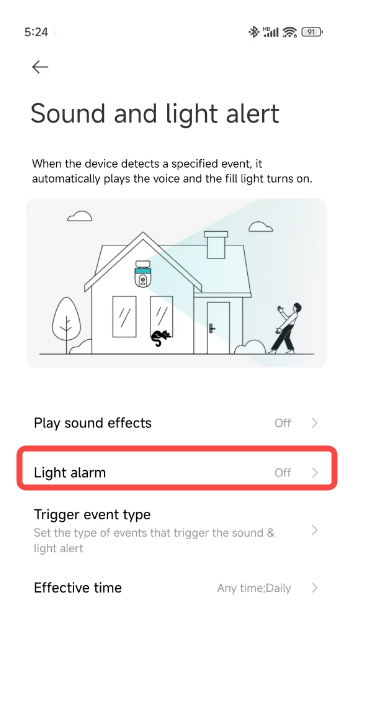
Báo động ánh sáng:
1. Mở Mi Home / Xiaomi Home APP >> chọn máy ảnh >> nhấn vào biểu tượng ba chấm ở góc trên bên phải >> [Cài đặt máy ảnh] >> [Cảnh báo âm thanh và ánh sáng] >> bật [Báo động đèn];
2. Khi báo động ánh sáng được bật, đèn bổ sung sẽ tự động bật khi phát hiện chuyển động.
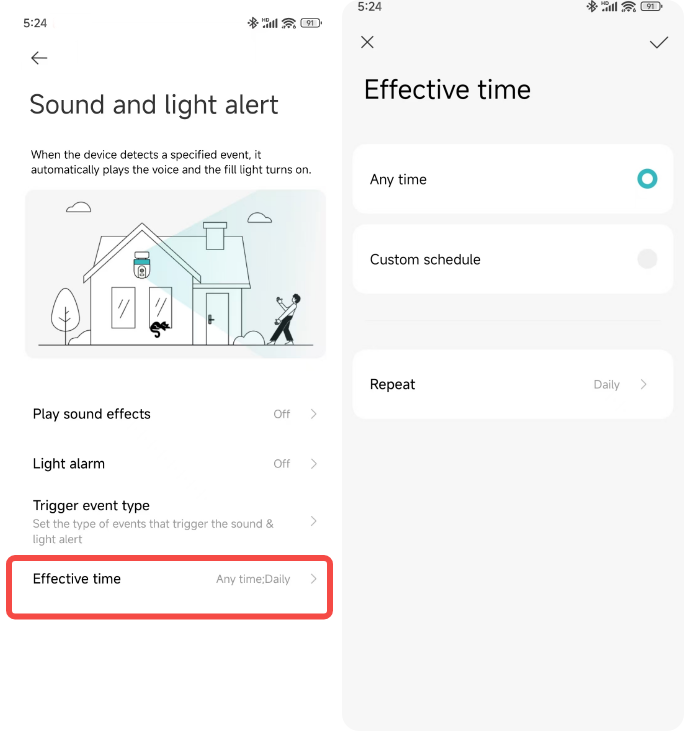
Thời gian hiệu lực:
Bạn có thể đặt thời gian cụ thể để kích hoạt báo thức bằng cách chọn từ [Bất kỳ lúc nào], [Lịch tùy chỉnh] và [Lặp lại].
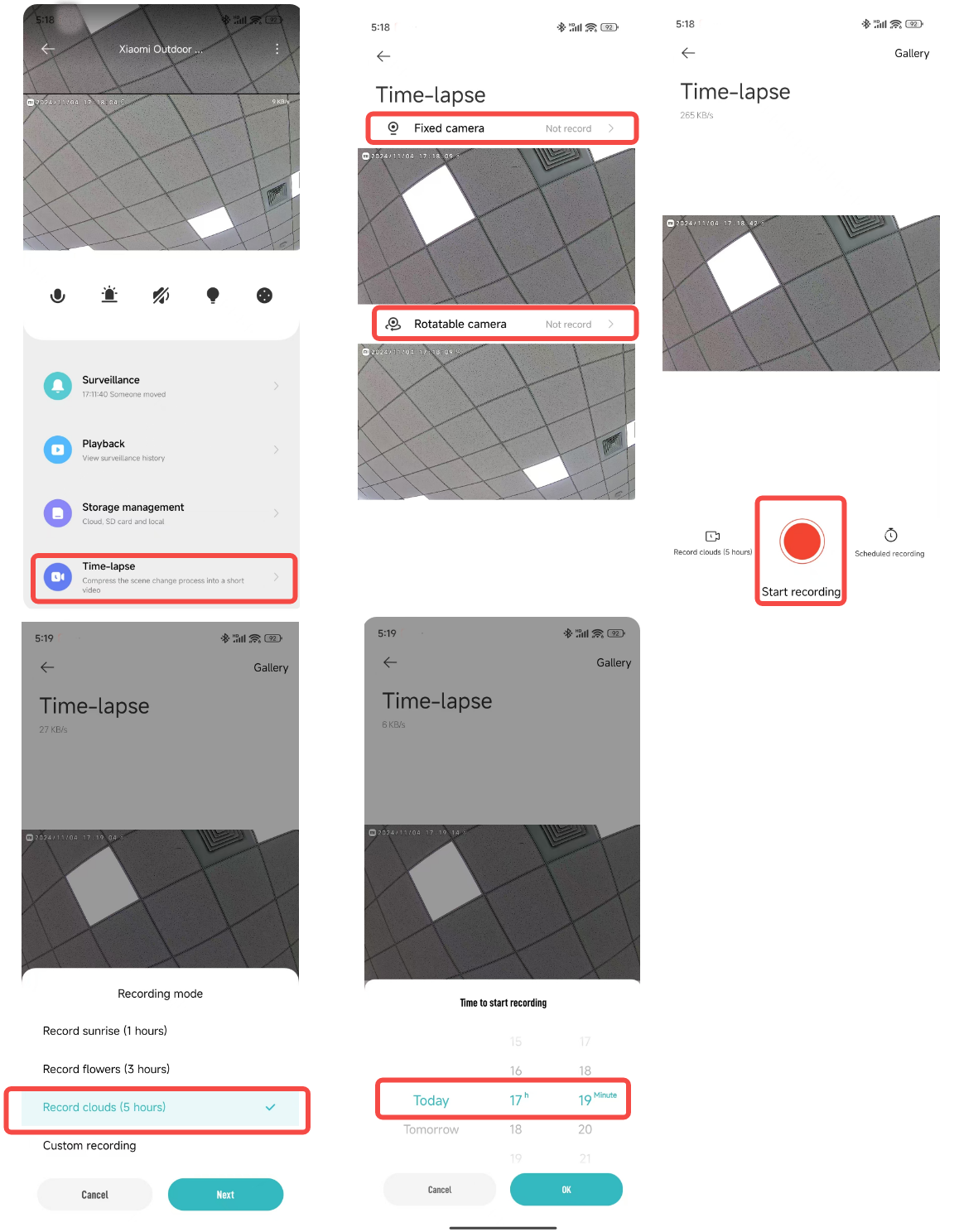
11. Q: Làm thế nào để sử dụng tính năng time-lapse trên Xiaomi Outdoor Camera CW500 Dual?
A: 1. Mở Mi Home / Xiaomi Home APP >> chọn máy ảnh >> chạm vào [Time-lapse];
2. Chọn ống kính để quay, và cả hai ống kính có thể quay đồng thời;
3. Nhấn vào [Bắt đầu ghi] ở cuối giao diện ghi âm để bắt đầu và nhấn lại để kết thúc;
4. Nhấn vào [Chế độ ghi] để chọn các chế độ khác nhau và chạm vào [Ghi theo lịch] để đặt thời gian bắt đầu theo lịch.
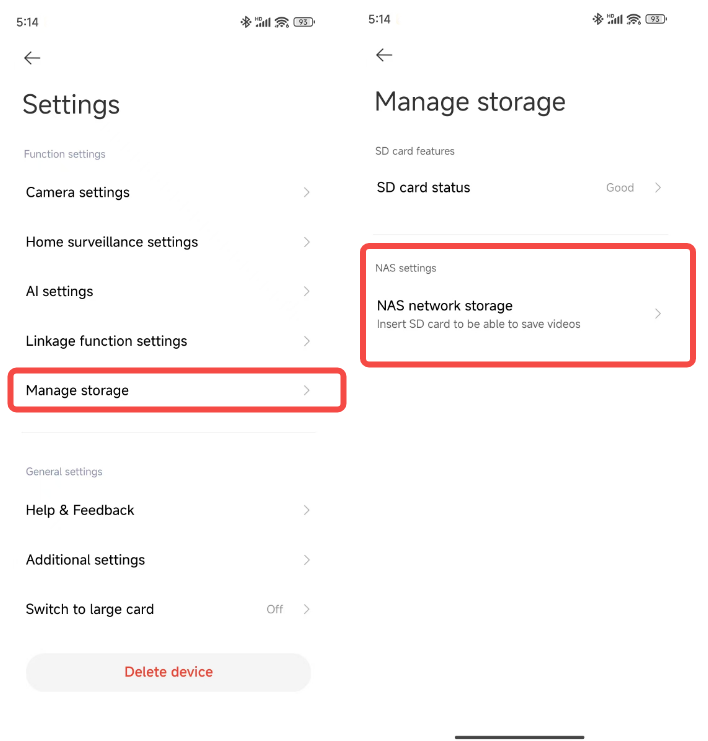
12. Q: Làm thế nào để thiết lập lưu trữ mạng NAS cho Xiaomi Outdoor Camera CW500 Dual?
A: Trong giao diện giám sát thời gian thực, hãy nhấn vào biểu tượng ba chấm ở góc trên bên phải >> [Quản lý bộ nhớ] >> [Lưu trữ mạng NAS] >> làm theo lời nhắc để thêm thiết bị lưu trữ.
Ghi:
Bộ định tuyến hoặc ổ đĩa mạng được kết nối với máy ảnh phải hỗ trợ chuyển tiếp bộ nhớ và máy ảnh phải có thẻ SD chức năng và bật ghi.
13. Q: Làm thế nào để kiểm tra phiên bản plugin của Xiaomi Outdoor Camera CW500 Dual?
A: Để kiểm tra phiên bản plugin, bạn có thể mở Mi Home / Xiaomi Home APP >> chọn máy ảnh >> nhấn vào biểu tượng ba chấmở góc trên bên phải >> nhấn vào [Cài đặt bổ sung] >> kiểm tra phiên bản plugin.
Troubleshooting
1. Q: Phải làm gì nếu có vấn đề về âm thanh khi xem giám sát thời gian thực của Xiaomi Outdoor Camera CW500 Dual?
A: Nếu có vấn đề về âm thanh khi xem giám sát thời gian thực, vui lòng tham khảo các phương pháp sau:
1. Âm lượng cho video giám sát thời gian thực bị tắt tiếng theo mặc định trong APP Mi Home / Xiaomi Home. Bạn có thể bật nó trong giao diện giám sát thời gian thực. Nếu âm lượng thấp, vui lòng thử tăng âm lượng điện thoại của bạn;
2. Kiểm tra xem micrô của máy ảnh có bị chặn bởi lớp vỏ bên ngoài hay không;
3. Nếu có tiếng ồn trong video giám sát thời gian thực, hãy di chuyển điện thoại ra khỏi máy ảnh và tránh đặt máy ảnh gần các thiết bị điện tử như tủ lạnh hoặc lò vi sóng.
2. Q: Phải làm gì nếu video giám sát của Xiaomi Outdoor Camera CW500 Dual bị giật hoặc âm thanh không đồng bộ?
A: Nếu video giám sát bị giật hoặc âm thanh không đồng bộ, vui lòng tham khảo các phương pháp sau:
1. Nếu video bị giật hoặc thường xuyên hiển thị tải, hãy chuyển chất lượng video sang chế độ tự động hoặc mượt mà;
2. Nếu âm thanh và video không đồng bộ, hãy kiểm tra xem kết nối mạng cho máy ảnh có ổn định không. Nếu có quá nhiều độ trễ, hãy thử thoát và vào lại giao diện giám sát thời gian thực.
3. Hỏi: Phải làm gì nếu không có âm thanh ở đầu máy ảnh trong khi gọi với Xiaomi Outdoor Camera CW500 Dual?
A: Nếu không có âm thanh ở đầu máy ảnh, vui lòng tham khảo các phương pháp sau đây:
1. Kiểm tra xem âm thanh của điện thoại có quá thấp không;
2. Đảm bảo APP Mi Home / Xiaomi Home có quyền sử dụng micrô của điện thoại. Nếu không, hãy bật nó trong cài đặt điện thoại của bạn.
4. Q: Phải làm gì nếu các lần phát lại lịch sử trên Xiaomi Outdoor Camera CW500 Dual không liên tục hoặc mượt mà?
A: Nếu quá trình phát lại lịch sử không liên tục hoặc mượt mà, vui lòng tham khảo các phương pháp sau:
1. Nếu phát lại không liên tục, đó là do tùy chọn chỉ ghi khi phát hiện chuyển động được bật. Điều này có nghĩa là máy ảnh chỉ ghi lại khi có chuyển động;
2. Nếu phát lại bị giật, đó là do sự cố mạng. Kiểm tra xem có quá nhiều thiết bị được kết nối với mạng của máy ảnh hoặc nếu các thiết bị khác đang phát video đồng thời.
5. Q: Phải làm gì nếu thẻ SD trong Xiaomi Outdoor Camera CW500 Dual bất thường?
A: Nếu thẻ SD bất thường, vui lòng tham khảo các phương pháp sau:
1. Vui lòng sử dụng thẻ lưu trữ chuyên dụng được sản xuất bởi các nhà sản xuất có uy tín;
2. Đảm bảo máy ảnh đã lắp thẻ lưu trữ thích hợp. Máy ảnh không có thẻ lưu trữ không thể quay video hoặc phát lại lịch sử;
3. Nếu thẻ lưu trữ không ghi hoặc không thể tự động xóa tệp theo chu kỳ, bạn có thể định dạng thẻ trong Mi Home / Xiaomi Home APP >> [Cài đặt] >> [Quản lý bộ nhớ];
4. Nếu bạn không thể định dạng thẻ trong APP, hãy sử dụng đầu đọc thẻ để định dạng thẻ trên máy tính. Sau khi định dạng, tắt nguồn máy ảnh và lắp lại thẻ;
5. Nếu bạn thấy rằng bản ghi không đầy đủ, vui lòng kiểm tra chế độ ghi trong Mi Home / Xiaomi Home APP >> chọn máy ảnh >> nhấn vào biểu tượng ba chấm ở góc trên bên phải >> [Quản lý storage] >> [SD card status] >> [Chế độ ghi].
Ghi:
Định dạng sẽ xóa tất cả các tệp trên thẻ lưu trữ.
6. Q: Phải làm gì nếu APP Mi Home / Xiaomi Home chỉ ra rằng Xiaomi Outdoor Camera CW500 Dual đang ngoại tuyến?
A: Nếu APP Mi Home/Xiaomi Home cho biết máy ảnh đang ngoại tuyến, vui lòng tham khảo các phương pháp sau:
1. Kiểm tra xem máy ảnh đã tắt nguồn chưa và đảm bảo bạn đang sử dụng bộ chuyển đổi gốc;
2. Thử khởi động lại bộ định tuyến;
3. Nếu thiết bị được bật nguồn và mạng ổn, hãy kiểm tra chỉ báo của thiết bị:
(1). Nhấp nháy màu vàng: Máy ảnh đang kết nối mạng. Nếu bạn đã thay đổi tên hoặc mật khẩu Wi-Fi, hãy đặt lại máy ảnh và kết nối lại;
(2). Còn lại màu vàng: Máy ảnh đã được đặt lại. Vui lòng kết nối lại;
(3). Nhấp nháy màu vàng từ từ: Máy ảnh đang nâng cấp. Vui lòng đợi quá trình nâng cấp hoàn tất;
4. Vui lòng kiểm tra xem thẻ MicroSD đã được lắp vào máy ảnh chưa và tháo thẻ MicroSD để kiểm tra xem máy ảnh có ngoại tuyến hay không. Thẻ nhớ MicroSD với chất lượng kém sẽ khiến máy ảnh ngoại tuyến.
7. Q: Phải làm gì nếu đèn báo trên Xiaomi Outdoor Camera CW500 Dual nhấp nháy màu vàng và không hoạt động bình thường?
A: Nếu đèn báo nhấp nháy màu vàng, vui lòng tham khảo các phương pháp sau:
1. Nếu đèn báo nhấp nháy màu vàng khi kết nối với APP Mi Home / Xiaomi Home, điều đó cho biết rằng máy ảnh không thể kết nối với mạng. Kiểm tra xem mật khẩu Wi-Fi có chính xác không và mạng có đáp ứng các yêu cầu của máy ảnh không;
2. Nếu APP đã được kết nối trước đó và đột nhiên máy ảnh có đèn báo nhấp nháy màu vàng, hãy kiểm tra xem mạng có ổn định không;
3. Nếu đèn báo nhấp nháy màu vàng chậm, thiết bị đang nâng cấp. Vui lòng đợi cho đến khi quá trình nâng cấp hoàn tất.
8. Q: Phải làm gì nếu quên mật khẩu trong cài đặt bảo mật của Xiaomi Outdoor Camera CW500 Dual?
A: Xóa thiết bị trong APP Mi Home / Xiaomi Home, sau đó nhấn và giữ nút đặt lại trên máy ảnh trong khoảng 3 giây và thêm lại máy ảnh vào APP Mi Home / Xiaomi Home.
9. Q: Tại sao Xiaomi Outdoor Camera CW500 Dual tạo ra âm thanh huýt sáo trong khi gọi thoại?
A: Trong khi gọi thoại, vui lòng cố gắng giữ điện thoại và máy ảnh ở những không gian riêng biệt và duy trì khoảng cách ít nhất 10 mét với thiết bị. Tiếng huýt sáo vang vọng được tạo ra bởi các cuộc gọi gần là một hiện tượng bình thường.
10. Q: Phải làm gì nếu Xiaomi Outdoor Camera CW500 Dual có hình ảnh mờ hoặc không có hình ảnh trong tầm nhìn ban đêm?
Đáp: Nếu máy ảnh có hình ảnh mờ hoặc không có hình ảnh trong tầm nhìn ban đêm, vui lòng tham khảo các phương pháp sau:
1. Đảm bảo rằng ống kính máy ảnh sạch sẽ và không có bụi;
2. Đảm bảo tháo màng bảo vệ của ống kính máy ảnh;
3. Tránh đặt các vật thể phản chiếu chẳng hạn như kính hoặc tường trắng gần mặt trước hoặc hai bên ống kính, vì điều này có thể làm cho các vùng sáng gần máy ảnh và các khu vực tối hoặc bị rửa trôi ở hậu cảnh.
11. Q: Phải làm gì nếu đèn báo trên Xiaomi Outdoor Camera CW500 Dual không sáng?
A: Nếu đèn báo không sáng, vui lòng truy cập giao diện giám sát thời gian thực của máy ảnh trong APP Mi Home / Xiaomi Home >> nhấn vào biểu tượng ba chấm ở góc trên bên phải để vào cài đặt máy ảnh >> bật [Đèn trạng thái].
12. Q: Tại sao không có âm thanh khi xem video từ thẻ SD của Xiaomi Outdoor Camera CW500 Dual trên máy tính?
A: Vấn đề này là do không tương thích với phần mềm phát lại video trên máy tính của bạn. Hãy thử sử dụng một trình phát video khác, chẳng hạn như trình phát VLC.
13. Q: Phải làm gì nếu video được quay trên thẻ SD trong Xiaomi Outdoor Camera CW500 Dual không liên tục hoặc âm thanh không đồng bộ?
A: Nếu video được quay trên thẻ SD không liên tục hoặc âm thanh không đồng bộ, vui lòng tham khảo các phương pháp sau:
1. Khởi động lại thiết bị để xem nó có giải quyết được sự cố không;
2. Tránh thường xuyên hoán đổi nóng thẻ SD. Nó chỉ nên được lắp hoặc tháo ra khi máy ảnh đã tắt nguồn. Việc hoán đổi nóng thường xuyên có thể làm giảm hiệu suất thẻ, gây ra sự cố ghi âm;
3. Kiểm tra xem tốc độ đọc của thẻ SD có quá thấp không;
4. Thay thế thẻ SD.
14. Q: Phải làm gì nếu Xiaomi Outdoor Camera CW500 Dual không thể nhận dạng thẻ SD?
A: Nếu máy ảnh không thể nhận dạng thẻ SD, vui lòng tham khảo các phương pháp sau:
1. Khởi động lại thiết bị;
2. Kiểm tra xem chương trình cơ sở của máy ảnh và APP Mi Home / Xiaomi Home có cần cập nhật hay không;
3. Xóa dữ liệu của APP Mi Home / Xiaomi Home;
4. Thay thế thẻ SD.
Ghi:
Thẻ SD có tuổi thọ. Nếu thẻ được sử dụng trong một thời gian dài, nó sẽ khiến thẻ bị tẩy xóa và viết lại nhiều lần và không thể sử dụng lại. Hãy chắc chắn để thay đổi thẻ SD để sử dụng.
15. Q: Phải làm gì nếu thẻ SD trong Xiaomi Outdoor Camera CW500 Dual không quay video hoặc không thể tự động xóa video?
A: Nếu thẻ SD không quay video hoặc không thể tự động xóa video, vui lòng tham khảo các phương pháp sau:
1. Kiểm tra xem chương trình cơ sở của máy ảnh và APP Mi Home / Xiaomi Home có cần cập nhật hay không;
2. Đi tới Mi Home / Xiaomi Home APP >> chọn máy ảnh >> nhấn vào biểu tượng ba chấm ở phía trên bên phải >> [Quản lý bộ nhớ] >> kiểm tra xem công tắc lưu trữ đã tắt chưa hoặc nếu nó được đặt để chỉ ghi khi phát hiện chuyển động;
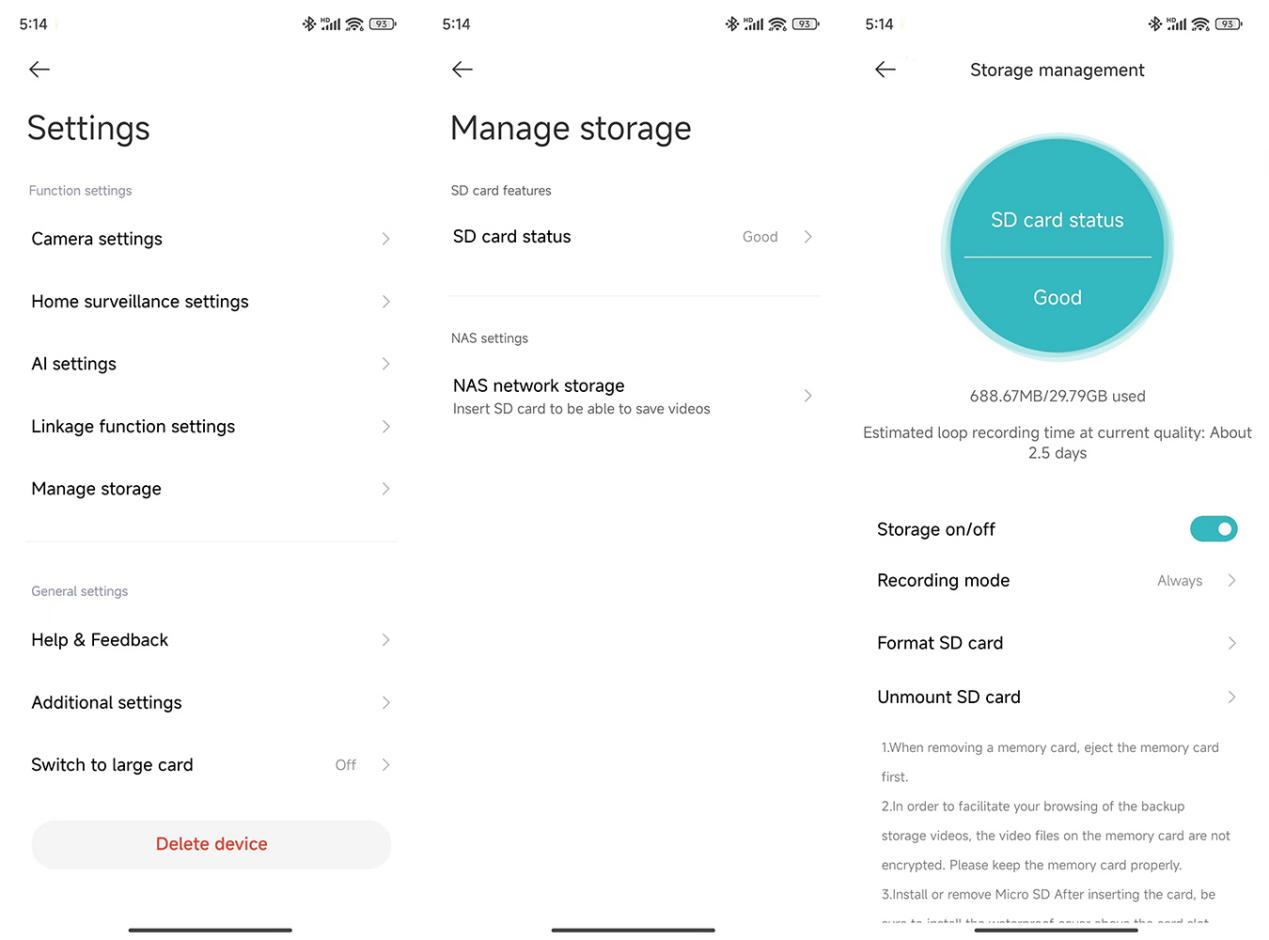
3. Định dạng thẻ SD trong APP (lưu ý rằng định dạng sẽ xóa tất cả video, vì vậy hãy sao lưu chúng trước);
4. Nếu bạn không thể định dạng thẻ trong APP, hãy sử dụng đầu đọc thẻ để định dạng thẻ trên máy tính. Sau khi định dạng, tắt nguồn máy ảnh và lắp lại thẻ;
5. Nếu thẻ SD không thể quay video, đó là do sự cố phần cứng của thẻ. Xem xét thay thế nó để xem nếu vấn đề vẫn còn.
16. Q: Phải làm gì nếu màn hình chuyển sang màu đen trên Xiaomi Outdoor Camera CW500 Dual?
A: Nếu màn hình chuyển sang màu đen, vui lòng tham khảo các phương pháp sau:
1. Nếu môi trường mạng cho máy ảnh không ổn định, việc giám sát thời gian thực có thể bị ảnh hưởng, dẫn đến màn hình đen. Bạn có thể đợi trong giây lát hoặc vào lại giao diện giám sát thời gian thực và hình ảnh sẽ hiển thị bình thường;
2. Kiểm tra xem chương trình cơ sở của máy ảnh và các phiên bản Mi Home / Xiaomi Home APP có cần cập nhật hay không;
3. Xác minh xem có quá nhiều thiết bị được kết nối với bộ định tuyến hay không;
4. Thử khởi động lại bộ định tuyến.
17. Q: Phải làm gì nếu Xiaomi Outdoor Camera CW500 Dual không thể kết nối với Wi-Fi khi được thêm vào APP?
A: Nếu máy ảnh không thể kết nối với Wi-Fi khi thêm vào APP, vui lòng tham khảo các phương pháp sau đây:
1. Nếu trong quá trình liên kết quét, nó cho thấy không thể tìm thấy Wi-Fi, bạn có thể chọn kết nối thủ công và chọn Wi-Fi bắt đầu bằng "isa.camera.hlmax" từ danh sách Wi-Fi;
2. Nếu không tìm thấy Wi-Fi bắt đầu bằng "isa.camera.hlmax", đó là do cơ chế làm mới danh sách Wi-Fi. Vui lòng đợi trong giây lát và làm mới danh sách nhiều lần;
3. Nếu kết nối thủ công với Wi-Fi bắt đầu bằng "isa.camera.hlmax" không thành công, hãy chuyển đến danh sách Wi-Fi và quên Wi-Fi "isa.camera.hlmax", sau đó quay lại giao diện APP để kết nối lại;
4. Nếu có sự cố khi kết nối với Wi-Fi của bộ định tuyến trong quá trình liên kết, điều đó có thể liên quan đến cài đặt bộ định tuyến như địa chỉ IP không được gán động, nhóm địa chỉ IP không đủ hoặc lỗi DNS. Vui lòng thay đổi cài đặt bộ định tuyến hoặc khởi động lại bộ định tuyến và sau đó thử kết nối lại.
18. Hỏi: Phải làm gì nếu một trong các ống kính trên Xiaomi Outdoor Camera CW500 Dual hiển thị màu sắc bất thường?
A: Nếu một trong các ống kính hiển thị màu sắc bất thường, vui lòng tham khảo thông tin sau đây:
1. Nếu một ống kính hiển thị màu đen và trắng trong khi ống kính kia hiển thị màu sắc, điều này là do các góc và cường độ ánh sáng khác nhau mà hai ống kính nhận được, đây là một sự xuất hiện bình thường;
2. Nếu một ống kính xuất hiện màu đỏ, nó có thể cho biết rằng kính lọc IR-CUT chưa được chuyển. Trong trường hợp này, bạn có thể yêu cầu thay thế hoặc trả lại.
19. Q: Phải làm gì nếu đèn trắng trên Xiaomi Outdoor Camera CW500 Dual bật hoặc nhấp nháy thường xuyên?
A: Nếu đèn trắng bật hoặc nhấp nháy thường xuyên, vui lòng tham khảo các phương pháp sau:
1. Nếu chế độ nhìn ban đêm được đặt thành Màu đầy đủ thông minh, đèn trắng sẽ tự động bật khi máy ảnh phát hiện hình người. Trong những cảnh thường xuyên bị con người phát hiện, ánh sáng trắng có thể bật và tắt thường xuyên, điều này là bình thường. Nên chuyển chế độ sang tầm nhìn ban đêm đen trắng để tránh điều này;
2. Nếu chế độ nhìn ban đêm được đặt thành Màu sắc đầy đủ thông minh và không phát hiện chuyển động của con người trong khu vực giám sát, đó là do AI phát hiện dương tính giả của hình người. Trong trường hợp này, chuyển sang tầm nhìn ban đêm đen trắng có thể giúp giải quyết vấn đề.
20. Q: Phải làm gì nếu màn hình trên Xiaomi Outdoor Camera CW500 Dual bị mờ?
A: Nếu màn hình trên máy ảnh bị nhòe, vui lòng tham khảo các phương pháp sau:
1. Đảm bảo rằng ống kính máy ảnh sạch sẽ và không có bụi;
2. Đảm bảo tháo màng bảo vệ của ống kính máy ảnh;
3. Khi bạn nhập giám sát thời gian thực, hình ảnh ban đầu sẽ hiển thị ở 360P, sau đó nhanh chóng chuyển sang 2.5K UHD. Nếu kết nối mạng của máy ảnh kém, hình ảnh sẽ vẫn ở 360P. Bạn nên kiểm tra môi trường mạng và sau khi mạng được tối ưu hóa, hình ảnh sẽ tự động chuyển sang 2.5K UHD.
21. Q: Phải làm gì nếu thẻ SD của Xiaomi Outdoor Camera CW500 Dual nhắc rằng nó không thể được định dạng hoặc nhắc nhở nhiều lần để định dạng?
A: Nếu nó nhắc rằng thẻ SD không thể được định dạng hoặc nhắc nhở nhiều lần để định dạng, vui lòng tham khảo các phương pháp sau:
1. Vui lòng sử dụng thẻ nhớ được thiết kế đặc biệt cho máy ảnh bởi các nhà sản xuất có uy tín;
2. Máy ảnh chỉ hỗ trợ thẻ nhớ từ 16GB đến 256GB;
3. Sau khi nhấn vào định dạng, vui lòng kiên nhẫn và đợi quá trình hoàn tất;
4. Tránh thường xuyên hoán đổi nóng thẻ nhớ. Luôn tắt nguồn máy ảnh trước khi lắp hoặc tháo thẻ nhớ, vì việc hoán đổi nóng thường xuyên có thể làm giảm hiệu suất của thẻ nhớ và gây ra sự cố;
5. Thử khởi động lại thiết bị và thử định dạng lại;
6. Kiểm tra xem chương trình cơ sở máy ảnh và APP Mi Home / Xiaomi Home có yêu cầu cập nhật hay không;
7. Thay thế thẻ SD;
8. Nếu bạn không thể định dạng thẻ SD trong APP, bạn có thể sử dụng đầu đọc thẻ để định dạng thẻ nhớ trên máy tính. Sau khi định dạng, tắt nguồn máy ảnh và lắp lại thẻ.
22. Q: Phải làm gì nếu Xiaomi Outdoor Camera CW500 Dual không thể thiết lập lưu trữ mạng NAS?
A: Nếu máy ảnh không thể thiết lập lưu trữ mạng NAS, vui lòng tham khảo các phương pháp sau:
1. Chức năng lưu trữ mạng NAS yêu cầu máy ảnh phải lắp thẻ lưu trữ;
2. Trong APP Mi Home / Xiaomi Home, hãy chuyển đến giao diện giám sát thời gian thực của máy ảnh >> nhấn vào biểu tượng ba chấm ở góc trên bên phải của màn hình >> [Quản lý bộ nhớ] >> [Lưu trữ mạng NAS] >> làm theo lời nhắc để thêm thiết bị lưu trữ;
3. Bộ định tuyến hoặc ổ đĩa mạng được kết nối với máy ảnh phải hỗ trợ chuyển tiếp bộ nhớ, và máy ảnh phải có thẻ SD chức năng và bật tính năng ghi.
23. Q: Phải làm gì nếu chức năng giám sát tại nhà của Xiaomi Outdoor Camera CW500 Dual không hoạt động?
A: Nếu chức năng giám sát tại nhà không hoạt động, vui lòng tham khảo các phương pháp sau:
1. Cố gắng khởi động lại máy ảnh;
2. Bật lại [Giám sát tại nhà] trong [Cài đặt giám sát tại nhà];
3. Kiểm tra cài đặt độ nhạy và khoảng thời gian báo động trong [Cài đặt giám sát tại nhà];
4. Đi tới [Cài đặt máy ảnh] >> [Thiết lập hình ảnh] >> bật [Khung hình thông minh] để đánh dấu hình người hoặc phương tiện được phát hiện trong video;
5. Xác nhận cài đặt cho Giám sát tại nhà. Đi tới Mi Home / Xiaomi Home APP >> chọn máy ảnh >> nhấn vào biểu tượng ba chấm ở góc trên bên phải của màn hình >> [Cài đặt giám sát tại nhà] >> bật [Giám sát tại nhà]. Bạn cũng có thể đặt thời gian giám sát tại nhà, cài đặt độ nhạy, khoảng thời gian báo động và thông báo đẩy phát hiện.
24. Q: Phải làm gì nếu hàng rào ảo của Xiaomi Outdoor Camera CW500 Dual không hoạt động?
A: Nếu hàng rào ảo không hoạt động, vui lòng tham khảo các phương pháp sau:
1. Cố gắng khởi động lại máy ảnh;
2. Kích hoạt lại và thiết lập hàng rào ảo trong [Cài đặt AI];
3. Xác nhận cài đặt cho Giám sát tại nhà. Đi tới Mi Home / Xiaomi Home APP >> chọn máy ảnh >> nhấn vào biểu tượng ba chấm ở góc trên bên phải của màn hình >> [Cài đặt giám sát tại nhà] >> bật [Giám sát tại nhà]. Bạn cũng có thể đặt thời gian giám sát tại nhà, cài đặt độ nhạy, khoảng thời gian báo động và thông báo đẩy phát hiện.
25. Q: Phải làm gì nếu Xiaomi Outdoor Camera CW500 Dual thường xuyên ngoại tuyến?
A: Nếu máy ảnh thường xuyên ngoại tuyến, vui lòng tham khảo các phương pháp sau đây:
1. Kiểm tra xem chương trình cơ sở của máy ảnh và APP Mi Home / Xiaomi Home có cần được cập nhật hay không;
2. Kiểm tra xem bộ định tuyến có quá nhiều thiết bị được kết nối không;
3. Hiệu suất của bộ định tuyến có thể khác nhau, đặc biệt là với bộ định tuyến hoặc modem quang (cũng hoạt động như bộ định tuyến) do ISP cung cấp. Chúng có khoảng cách truyền, tốc độ và độ ổn định kém hơn so với các bộ định tuyến thương hiệu khác. Thử khởi động lại bộ định tuyến;
4. Kiểm tra xem nguồn điện của máy ảnh có ổn định không và đảm bảo bạn đang sử dụng bộ chuyển đổi gốc;
5. Nếu thiết bị được bật nguồn và mạng ổn, hãy kiểm tra chỉ báo của thiết bị:
(1). Nhấp nháy màu vàng: Máy ảnh đang kết nối mạng. Nếu bạn đã thay đổi tên hoặc mật khẩu Wi-Fi, hãy đặt lại máy ảnh và kết nối lại;
(2). Còn lại màu vàng: Máy ảnh đã được đặt lại. Vui lòng kết nối lại;
(3). Nhấp nháy màu vàng từ từ: Máy ảnh đang nâng cấp. Vui lòng đợi quá trình nâng cấp hoàn tất;
6. Kiểm tra môi trường mạng, đặt lại máy ảnh và kết nối lại với APP Mi Home / Xiaomi Home;
Ghi:
1. Nếu kết nối Wi-Fi 2.4GHz trước đây không ổn định, đó là do nhiễu mạnh trong môi trường không dây. Khi kết nối lại, bạn có thể chọn Wi-Fi 5GHz hoặc kết nối có dây;
2. Nếu trước đây kết nối Wi-Fi 5GHz không ổn định, đó là do có quá nhiều chướng ngại vật giữa máy ảnh và bộ định tuyến. Khi kết nối lại, bạn có thể chọn Wi-Fi 2.4GHz hoặc kết nối có dây;
3. Nếu kết nối có dây trước đây không ổn định, đó là do chất lượng cáp và khả năng tương thích kém. Bạn có thể chọn thay thế cáp hoặc sử dụng Wi-Fi cho kết nối.
7. Xác nhận xem máy ảnh có lắp thẻ SD hay không. Tháo thẻ và kiểm tra xem nó có giải quyết được sự cố không, vì một số thẻ SD chất lượng thấp có thể gây ra sự cố ngoại tuyến;
8. Cáp chất lượng kém có thể dẫn đến các vấn đề kết nối, bạn có thể thay thế cáp bằng cáp chất lượng cao hơn;
9. Nếu bạn đã đặt cảnh tự động hóa ở chế độ Đi vắng, máy ảnh sẽ tắt khi bạn rời đi, khiến nó ngoại tuyến.
26. Q: Phải làm gì nếu Xiaomi Outdoor Camera CW500 Dual hiển thị màn hình màu hồng?
A: Nếu máy ảnh hiển thị màn hình màu hồng, vui lòng tham khảo các phương pháp sau:
1. Thử khởi động lại máy ảnh thông qua APP Mi Home / Xiaomi Home. Đi tới [Cài đặt máy ảnh] >> nhấn vào [Khởi động lại thiết bị] và kiểm tra xem sự cố màn hình màu hồng có biến mất không;
2. Khởi động lại máy ảnh bằng cách rút phích cắm và cắm lại nguồn để xem sự cố màn hình hồng đã được giải quyết chưa;
3. Đi tới [Camera settings] >>chạm vào [Night vision] >> tắt và bật lại chức năng Night vision để kiểm tra xem sự cố màn hình hồng có biến mất hay không.
1. Q: Xiaomi Outdoor Camera CW500 Dual trông như thế nào?
A: Để bạn tham khảo, cấu trúc của Xiaomi Outdoor Camera CW500 Dual được hiển thị trong hình dưới đây:
Xiaomi Outdoor Camera CW500 Dual có hai ống kính: ống kính máy ảnh Dome và ống kính máy ảnh Bullet. Cả hai ống kính đều được trang bị đèn LED nhìn đêm hồng ngoại và đèn trắng. Ở mặt trước của máy ảnh, có một chỉ báo và micrô, trong khi mặt sau của máy ảnh có nút đặt lại và khe cắm thẻ nhớ microSD. Loa nằm ở dưới cùng của máy ảnh (khi đảo ngược). Ngoài ra còn có một cổng cáp mạng và một cổng nguồn.
2. Q: Phương pháp cung cấp điện cho Xiaomi Outdoor Camera CW500 Dual là gì?
A: Máy Xiaomi Outdoor Camera CW500 Dual được cung cấp bởi bộ chuyển đổi 12V / 1A.
Ghi:
Để đảm bảo chức năng phù hợp, hãy đảm bảo sử dụng bộ điều hợp gốc.
3. Q: Các phương pháp cài đặt cho Xiaomi Outdoor Camera CW500 Dual là gì?
A: Máy Xiaomi Outdoor Camera CW500 Dual có thể được cài đặt trong các cấu hình gắn bên, gắn treo hoặc gắn cực.
Ghi:
Nó hỗ trợ kẹp chiều rộng 8mm và 12mm phổ quát, cần được mua riêng.
4. Q: Làm thế nào để gắn Xiaomi Outdoor Camera CW500 Dual trên tường?
A: Để gắn Xiaomi Outdoor Camera CW500 Dual lên tường, vui lòng tham khảo các bước sau:
1. Dán nhãn dán mẫu lắp đặt vào nơi cần lắp đặt máy ảnh và khoan bốn lỗ trên tường bằng dụng cụ khoan theo các lỗ định vị trên nhãn dán. Lỗ có đường kính xấp xỉ 6 mm và sâu khoảng 40 mm;
2. Chèn bốn phích cắm tường nhựa vào các lỗ trên tường;
3. Đặt giá treo vào tường, chèn ốc vít vào các lỗ và khoan chúng vào phích cắm tường nhựa trên tường;
4. Quấn cổng cáp nguồn bằng băng chống thấm sau khi máy ảnh được cố định để đảm bảo hiệu suất chống thấm nước;
5. Sau khi máy ảnh được cố định và bật, góc chụp của ống kính máy ảnh đạn có thể được điều chỉnh bằng tay. Ngàm có thể được điều chỉnh theo chiều ngang 180 ° và ống kính máy ảnh viên đạn có thể được điều chỉnh lên xuống 25 °;
6. Đặt vòng đệm trên cổng cáp mạng của máy ảnh. Luồn nắp sau, nút chặn và ống bọc chống thấm nước qua cáp mạng theo thứ tự, sau đó cắm cáp mạng vào cổng. Vặn ống bọc và nút chặn không thấm nước lại với nhau, sau đó vặn nắp sau không thấm nước và ống bọc chống thấm nước lại với nhau.
Ghi:
1. Tường phải có khả năng hỗ trợ ít nhất ba lần tổng trọng lượng của máy ảnh;
2. Máy ảnh phải được cố định chắc chắn vào tường theo hướng dẫn lắp đặt trong sách hướng dẫn sử dụng để ngăn ngừa thương tích do tai nạn;
3. Không lắp đặt gần dàn nóng điều hòa, ổ cắm máy hút mùi, ổ cắm máy nước nóng gas hoặc các nguồn nhiệt khác.
5. Q: Làm thế nào để bật Xiaomi Outdoor Camera CW500 Dual?
A: Cắm cáp bộ đổi nguồn vào cổng nguồn để tự động bật máy ảnh.
Ghi:
1. Máy ảnh được bật thành công khi đèn báo màu vàng và nghe thấy lời nhắc bằng giọng nói;
2. Vui lòng đảm bảo sử dụng cáp sạc gốc của bộ đổi nguồn được cung cấp để kết nối máy ảnh nhằm tránh máy ảnh không hoạt động bình thường. Khi máy ảnh được bật, không xoay ống kính máy ảnh vòm theo cách thủ công để buộc nó xoay. Nếu vị trí của ống kính không chính xác, vui lòng hiệu chỉnh nó trong APP Mi Home / Xiaomi Home.
6. Q: Làm thế nào để cài đặt thẻ nhớ microSD trên Xiaomi Outdoor Camera CW500 Dual?
A: Đảm bảo rằng máy ảnh đã được rút phích cắm. Mở nắp chống thấm nước phía trên khe cắm thẻ nhớ microSD và lắp thẻ nhớ microSD với các điểm tiếp xúc úp xuống.
Ghi:
1. Rút phích cắm máy ảnh khi lắp hoặc tháo thẻ nhớ microSD. Vui lòng sử dụng thẻ nhớ microSD từ một thương hiệu đủ điều kiện (máy ảnh hỗ trợ thẻ nhớ microSD từ 16GB đến 256GB. Thẻ nhớ microSD cần được định dạng qua [Cài đặt] >> [Quản lý bộ nhớ] trên giao diện của máy ảnh trong APP Mi Home / Xiaomi Home). Thẻ nhớ microSD được khuyến nghị có tốc độ đọc/ghi không nhỏ hơn U1/Class 10;
2. Sau khi lắp hoặc tháo thẻ nhớ microSD, hãy đảm bảo đặt lại nắp chống thấm nước vào khe cắm thẻ đúng cách để tránh nước xâm nhập vào máy ảnh và ảnh hưởng đến việc sử dụng bình thường.
7. Q: Làm thế nào để thiết lập lại Xiaomi Outdoor Camera CW500 Dual?
A: Để thay đổi mạng mà Xiaomi Outdoor Camera CW500 Dual được kết nối, hãy nhấn nút đặt lại. Khi bạn nghe thấy lời nhắc bằng giọng nói, quá trình đặt lại đã thành công.
Ghi:
Đặt lại máy ảnh sẽ không xóa bất kỳ dữ liệu nào trên thẻ nhớ microSD.
8. Q: Máy Xiaomi Outdoor Camera CW500 Dual có hỗ trợ lưu trữ mạng NAS không?
A: Có, nó hỗ trợ. Trong APP Mi Home / Xiaomi Home, hãy chuyển đến giao diện giám sát thời gian thực của máy ảnh >> nhấn vào biểu tượng ba chấm ở góc trên bên phải của màn hình >> [Quản lý bộ nhớ] >> [Lưu trữ mạng NAS] >> làm theo lời nhắc để thêm thiết bị lưu trữ.
Ghi:
Bộ định tuyến hoặc ổ đĩa mạng mà máy ảnh được kết nối phải hỗ trợ truyền bộ nhớ và máy ảnh phải được lắp thẻ nhớ microSD và được ghi đúng cách.
9. Q: Làm thế nào để kiểm tra mã SN của Xiaomi Outdoor Camera CW500 Dual?
A: 1. Bạn có thể kiểm tra mã SN ở mặt sau của thân máy;
2. Bạn có thể kiểm tra mã SN ở mặt sau của bao bì sản phẩm.
10. Q: Làm thế nào để kiểm tra giấy chứng nhận tuân thủ của Xiaomi Outdoor Camera CW500 Dual?
A: Để xem giấy chứng nhận tuân thủ cho Xiaomi Outdoor Camera CW500 Dual, vui lòng kiểm tra nhãn dán ở mặt sau của bao bì sản phẩm.
11. Q: Máy Xiaomi Outdoor Camera CW500 Dual có thể chạy bằng pin không?
A: Máy ảnh không bao gồm pin và phải được cấp nguồn bằng bộ chuyển đổi.
Ghi:
Vui lòng đảm bảo sử dụng bộ chuyển đổi 12V / 1A ban đầu.
12. Q: Xiaomi Outdoor Camera CW500 Dual có hỗ trợ liên lạc thoại hai chiều không?
A: Có, Xiaomi Outdoor Camera CW500 Dual có micrô và loa tích hợp, hỗ trợ liên lạc thoại hai chiều với máy ảnh thông qua APP Mi Home / Xiaomi Home trên thiết bị di động của bạn.
Để sử dụng chức năng liên lạc bằng giọng nói hai chiều, vui lòng chuyển đến giao diện máy ảnh trong APP Mi Home / Xiaomi Home và nhấn vào biểu tượng micrô để nói. Khi bạn cần gác máy, chỉ cần nhấn lại vào biểu tượng micrô.
13. Q: Các biện pháp phòng ngừa khi sử dụng Xiaomi Outdoor Camera CW500 Dual là gì?
A: Để bạn tham khảo, đây là một số biện pháp phòng ngừa khi sử dụng Xiaomi Outdoor Camera CW500 Dual:
1. Nhiệt độ hoạt động của máy ảnh dao động từ -30°C đến 60°C. Không sử dụng máy ảnh trong môi trường có nhiệt độ trên hoặc dưới phạm vi quy định;
2. Máy ảnh này là một sản phẩm điện tử chính xác có xếp hạng chống bụi và chống nước IP66. Để đảm bảo sử dụng bình thường, không sử dụng máy ảnh trong môi trường quá ẩm ướt hoặc các vị trí có thể gây nước xâm nhập;
3. Để cải thiện hiệu suất của máy ảnh, không đặt nó ở nơi ống kính hướng về phía hoặc bên cạnh bề mặt phản chiếu, chẳng hạn như kính và tường trắng, vì điều này sẽ làm cho hình ảnh có vẻ quá sáng ở những khu vực gần máy ảnh và tối hơn ở những khu vực xa hơn, hoặc có thể làm cho máy ảnh tạo ra ảnh trắng;
4. Khi sử dụng Wi-Fi, vui lòng đảm bảo rằng máy ảnh được lắp đặt ở khu vực có tín hiệu Wi-Fi mạnh. Không lắp đặt máy ảnh gần lò vi sóng hoặc các đồ vật hoặc địa điểm khác có thể ảnh hưởng đến tín hiệu Wi-Fi của máy ảnh;
5. Nếu cáp nguồn bị hỏng hoặc đứt, nó phải được thay thế bởi các chuyên gia từ nhà sản xuất, bộ phận dịch vụ sau bán hàng, hoặc các bộ phận có chức năng tương tự để tránh các mối nguy hiểm về an toàn.
14. Hỏi: Ý nghĩa của các đạo luật khác nhau của chỉ số trên Xiaomi Outdoor Camera CW500 Dual là gì?
A: Có một chỉ báo trên Xiaomi Outdoor Camera CW500 Dual có thể hiển thị màu xanh lam hoặc vàng.
Để bạn tham khảo, ý nghĩa của các đạo luật khác nhau của chỉ số như sau:
1. Đèn báo màu vàng khi máy ảnh đang chờ kết nối;
2. Đèn báo nhấp nháy màu xanh lam khi máy ảnh đang kết nối với máy chủ;
3. Đèn báo nhấp nháy màu vàng khi máy ảnh đang kết nối mạng;
4. Đèn báo nhấp nháy màu vàng chậm khi máy ảnh đang cập nhật;
5. Đèn báo giữ màu xanh lam khi kết nối thành công.
15. Q: Làm thế nào để loa của Xiaomi Outdoor Camera CW500 Dual đạt được khả năng chống thấm?
A: Loa đáp ứng xếp hạng chống nước IP67, làm cho nó phù hợp để sử dụng ngoài trời.
16. Q: Đèn LED hồng ngoại nằm ở đâu trên Xiaomi Outdoor Camera CW500 Dual?
A: Để bạn tham khảo, đèn LED hồng ngoại được đặt tại các vị trí sau:
17. Q: Có thể tháo giá đỡ trên Xiaomi Outdoor Camera CW500 Dual không?
A: Không, giá đỡ không thể tháo rời.
APP liên quan
1. Q: Làm thế nào để kết nối Xiaomi Outdoor Camera CW500 Dual với APP Mi Home / Xiaomi Home?
A: Để kết nối Xiaomi Outdoor Camera CW500 Dual với ỨNG DỤNG Mi Home / Xiaomi Home, vui lòng tham khảo các bước sau:
1. Lấy máy ảnh ra khỏi bao bì và đặt nó lên bàn;
2. Bật nguồn máy ảnh bằng cách kết nối cáp bộ đổi nguồn với cổng nguồn của máy ảnh;
3. Máy ảnh sẽ khởi động và đèn báo sẽ vẫn có màu vàng. Sau khoảng 20 giây, bạn sẽ nghe thấy lời nhắc bằng giọng nói từ máy ảnh. Mở ứng dụng Mi Home / Xiaomi Home, nhấn vào biểu tượng [+] ở góc trên cùng bên phải và nhấn [Quét]. Quét mã QR ở dưới cùng của máy ảnh;
4. Ứng dụng Mi Home / Xiaomi Home sẽ hiển thị giao diện kết nối;
Ghi:
Đối với lần liên kết đầu tiên, bạn không cần nhấn bất kỳ nút nào và điện thoại của bạn có thể kết nối trực tiếp với thiết bị.
5. Nhấn vào [Đặt lại thiết bị] >> điện thoại của bạn bắt đầu quét máy ảnh >> chọn bộ định tuyến 2,4GHz hoặc 5GHz và nhập mật khẩu Wi-Fi >> nhấn [Tiếp theo] >> thêm thiết bị (giữ điện thoại càng gần thiết bị càng tốt trong quá trình này). Sau vài giây, máy ảnh sẽ nhắc bạn bằng giọng nói rằng Wi-Fi đã được kết nối thành công;
6. APP sẽ hiển thị rằng thiết bị đã được thêm thành công. Đặt phòng và nhấn vào [Tiếp theo]. Đặt tên của thiết bị và nhấn vào [Tiếp theo]. Bạn có thể nghe thấy lời nhắc bằng giọng nói từ thiết bị mà tài khoản được liên kết thành công và bạn có thể bắt đầu sử dụng ngay bây giờ.
Ghi:
1. Thiết bị hỗ trợ cả Wi-Fi 2.4GHz và 5GHz;
2. Chọn phương thức kết nối mạng: chọn kết nối có dây;
3. Chọn phương thức kết nối mạng: chọn kết nối không dây;
2. Q: Các chức năng của các biểu tượng trên giao diện giám sát thời gian thực của Xiaomi Outdoor Camera CW500 Dual là gì?
A: Để bạn tham khảo, các chức năng của các biểu tượng trên giao diện giám sát thời gian thực như sau:
1. Nút ngủ: Chạm vào nút ngủ để tắt máy ảnh. Sau khi tắt, máy ảnh sẽ không còn phát trực tuyến theo dõi thời gian thực hoặc quay video nữa. Nhấn lại sẽ bật lại máy ảnh. Bạn có thể đặt từng ống kính trong số hai ống kính vào chế độ ngủ riêng biệt;
2. Ảnh chụp màn hình: Bạn có thể chụp ảnh màn hình chế độ xem giám sát hiện tại. Hình ảnh sẽ được lưu vào cả album cục bộ và APP Mi Home / Xiaomi Home. Ảnh chụp màn hình có thể được chụp riêng cho từng ống kính;
3. Ghi màn hình: Nhấn vào nút ghi màn hình để ghi lại chế độ xem giám sát hiện tại. Video sẽ được lưu vào cả album cục bộ và Ứng dụng Mi Home / Xiaomi Home. Quay video có thể được thực hiện riêng cho từng ống kính;
4. Độ phân giải: Bạn có thể điều chỉnh độ phân giải của màn hình giám sát. Các tùy chọn bao gồm 2.5K HD, 720P Smooth và Auto (Auto có nghĩa là máy ảnh sẽ tự động điều chỉnh độ phân giải dựa trên môi trường mạng). Độ phân giải có thể được điều chỉnh riêng cho từng ống kính;
5. Toàn màn hình: Nhấn vào nút này để chuyển màn hình giám sát của máy ảnh sang chế độ ngang;
6. Cuộc gọi thoại: Nhấn vào nút micrô để thực hiện cuộc gọi từ xa giữa máy ảnh và thiết bị di động thông qua APP Mi Home / Xiaomi Home;
7. Cảnh báo âm thanh và ánh sáng: Nhấn vào nút báo thức để kích hoạt cảnh báo âm thanh và ánh sáng trong 30 giây. Trong khi phát lại, bạn có thể nhấn lại để hủy cảnh báo;
8. Tắt tiếng: Theo mặc định, màn hình giám sát ở chế độ tắt tiếng khi vào chế độ xem camera. Nếu bạn muốn nghe âm thanh trong khi xem, hãy nhấn vào nút tắt tiếng để bật âm thanh;
9. Fill Light: Đèn điền tắt theo mặc định. Nhấn để bật và nó sẽ ở lại trong 1 phút. Bạn có thể nhấn lại để tắt tính năng này trong quá trình này;
10. Điều khiển PTZ: Nhấn để hiển thị bàn điều khiển định hướng (lên, xuống, trái, phải) để điều khiển PTZ;
11. Thêm vào mục yêu thích: Sau khi đặt [Thêm vào mục yêu thích] làm vị trí được xem thường xuyên, bạn có thể nhanh chóng kiểm tra các khu vực quan tâm cụ thể.
Phương pháp sử dụng: Truy cập vị trí thường xem thông qua biểu tượng điều khiển PTZ.
3. Q: Làm thế nào để sử dụng tính năng theo dõi con người của Xiaomi Outdoor Camera CW500 Dual?
A: Để sử dụng tính năng theo dõi con người, vui lòng truy cập Mi Home / Xiaomi Home APP >> chọn máy ảnh >> nhấn vào biểu tượng ba chấm ở góc trên bên phải của màn hình >> [Cài đặt AI] >> bật [Theo dõi con người] và máy ảnh sẽ theo dõi những người được phát hiện.
4. Q: Làm thế nào để thiết lập cài đặt giám sát tại nhà trên Xiaomi Outdoor Camera CW500 Dual?
A: Để thiết lập cài đặt giám sát tại nhà, vui lòng truy cập Mi Home / Xiaomi Home APP >> chọn máy ảnh >> nhấn vào biểu tượng ba chấm ở góc trên bên phải của màn hình >> [Cài đặt giám sát tại nhà] >> bật [Giám sát tại nhà]. Bạn cũng có thể đặt thời gian giám sát tại nhà, cài đặt độ nhạy, khoảng thời gian báo động và thông báo đẩy phát hiện.
Thời gian giám sát tại nhà: Bạn có thể đặt giám sát 24 giờ hoặc các phân đoạn thời gian cụ thể.
Cài đặt độ nhạy: Chọn độ nhạy cao, trung bình hoặc thấp:
1. Độ nhạy thấp: khoảng 1 ~ 2,5 mét;
2. Độ nhạy trung bình: khoảng 2,5 ~ 5 mét;
3. Độ nhạy cao: khoảng 5 ~ 7,5 mét.
Khoảng thời gian báo thức: Chọn từ 3 đến 30 phút (bạn chỉ có thể chọn các khoảng thời gian đặt trước và không thể tùy chỉnh các khoảng thời gian).
Loại thông báo sự kiện: Các loại bao gồm Ai đó tiếp cận xe, Xe được phát hiện, Ai đó đi vào khu vực có rào chắn, Ai đó rời khỏi khu vực có rào chắn, Ai đó đã di chuyển và Phát hiện chuyển động.
Ghi:
1. Không thể xóa hàng loạt video trong Giám sát tại nhà;
2. Bạn cũng có thể sử dụng giám sát tại nhà mà không cần sử dụng thẻ SD và Xiaomi Home Secure;
3. Nếu bạn không nhận được thông báo đẩy, vui lòng tham khảo các phương pháp sau:
(1). Kiểm tra xem công tắc [Loại thông báo sự kiện] có được bật trong [Cài đặt giám sát tại nhà] hay không;
(2). Xác minh rằng [Thiết bị notifications] được bật trong [Cài đặt thông báo] trong APP Mi Home / Xiaomi Home;
(3). Đảm bảo rằng thông báo cho APP Mi Home / Xiaomi Home được bật trong cài đặt thông báo của điện thoại của bạn.
5. Q: Làm thế nào để loại bỏ khung thông minh hiển thị trên giao diện giám sát thời gian thực của Xiaomi Outdoor Camera CW500 Dual?
A: Để xóa khung thông minh hiển thị trên giao diện giám sát thời gian thực, bạn có thể mở Mi Home / Xiaomi Home APP >> chọn máy ảnh >> nhấn vào biểu tượng ba chấm ở góc trên bên phải >>[Cài đặt máy ảnh]>>[Cài đặt hình ảnh]>> tắt [Khung thông minh].
Ghi:
Nếu bạn bật tính năng khung hình thông minh, máy ảnh sẽ đánh dấu các đối tượng được phát hiện như người hoặc phương tiện.
6. Q: Làm thế nào để xem lại video từ thẻ SD trên Xiaomi Outdoor Camera CW500 Dual?
A: Để xem lại video từ thẻ SD, bạn có thể mở Mi Home / Xiaomi Home APP >> chọn máy ảnh >> nhấn [Phát lại] >> xem video trên thẻ SD.
Ghi:
1. Phát lại trên thẻ SD hỗ trợ tốc độ 1x, 4x và 16x;
2. Dòng thời gian trên trang sử dụng màu sắc để chỉ ra các loại sự kiện khác nhau, khớp với các nhãn ở dưới cùng. Cụ thể, màu vàng đại diện cho chuyển động được phát hiện, màu xanh mòng két biểu thị ai đó đã di chuyển, màu xanh lam biểu thị phát hiện xe, màu cam biểu thị ai đó đang đến gần xe và màu xanh oải hương biểu thị việc vào hoặc ra khỏi khu vực có rào chắn địa lý.
7. Q: Làm thế nào để định dạng thẻ SD trên Xiaomi Outdoor Camera CW500 Dual?
A: Để định dạng thẻ SD, bạn có thể mở Mi Home / Xiaomi Home APP >> chọn máy ảnh >> nhấn vào biểu tượng ba chấm ở góc trên bên phải >> [Quản lý bộ nhớ] >> [Trạng thái thẻ SD] >> [Định dạng thẻ SD].
Ghi:
Định dạng sẽ xóa tất cả video trên thẻ SD. Đảm bảo bạn lưu bất kỳ video quan trọng nào trước.
8. Q: Làm thế nào để cập nhật chương trình cơ sở của Xiaomi Outdoor Camera CW500 Dual?
A: Để cập nhật firmware, bạn có thể mở Mi Home / Xiaomi Home APP >> chọn máy ảnh >> nhấn vào biểu tượng ba chấm ở góc trên bên phải >> [Cập nhật chương trình cơ sở] >> vui lòng cập nhật chương trình cơ sở kịp thời nếu có.
9. Q: Xiaomi Outdoor Camera CW500 Dual có hỗ trợ HomeKit không?
A: Không, nó không hỗ trợ HomeKit.
10. Q: Làm thế nào để sử dụng tính năng cảnh báo âm thanh và ánh sáng trên Xiaomi Outdoor Camera CW500 Dual?
A: Âm thanh cảnh báo:
1. Mở ứng dụng Mi Home / Xiaomi Home >> chọn máy ảnh >> nhấn vào biểu tượng ba chấm ở góc trên bên phải >>[Cài đặt máy ảnh] >>[Cảnh báo âm thanh và ánh sáng] >> [Phát hiệu ứng âm thanh] >> bật [Hiệu ứng âm thanh];
2. Sau khi được bật, máy ảnh sẽ phát âm thanh đã ghi khi phát hiện chuyển động;
3. Bạn có thể chọn từ âm đặt trước hoặc âm thanh được ghi tùy chỉnh.
Báo động ánh sáng:
1. Mở Mi Home / Xiaomi Home APP >> chọn máy ảnh >> nhấn vào biểu tượng ba chấm ở góc trên bên phải >> [Cài đặt máy ảnh] >> [Cảnh báo âm thanh và ánh sáng] >> bật [Báo động đèn];
2. Khi báo động ánh sáng được bật, đèn bổ sung sẽ tự động bật khi phát hiện chuyển động.
Thời gian hiệu lực:
Bạn có thể đặt thời gian cụ thể để kích hoạt báo thức bằng cách chọn từ [Bất kỳ lúc nào], [Lịch tùy chỉnh] và [Lặp lại].
11. Q: Làm thế nào để sử dụng tính năng time-lapse trên Xiaomi Outdoor Camera CW500 Dual?
A: 1. Mở Mi Home / Xiaomi Home APP >> chọn máy ảnh >> chạm vào [Time-lapse];
2. Chọn ống kính để quay, và cả hai ống kính có thể quay đồng thời;
3. Nhấn vào [Bắt đầu ghi] ở cuối giao diện ghi âm để bắt đầu và nhấn lại để kết thúc;
4. Nhấn vào [Chế độ ghi] để chọn các chế độ khác nhau và chạm vào [Ghi theo lịch] để đặt thời gian bắt đầu theo lịch.
12. Q: Làm thế nào để thiết lập lưu trữ mạng NAS cho Xiaomi Outdoor Camera CW500 Dual?
A: Trong giao diện giám sát thời gian thực, hãy nhấn vào biểu tượng ba chấm ở góc trên bên phải >> [Quản lý bộ nhớ] >> [Lưu trữ mạng NAS] >> làm theo lời nhắc để thêm thiết bị lưu trữ.
Ghi:
Bộ định tuyến hoặc ổ đĩa mạng được kết nối với máy ảnh phải hỗ trợ chuyển tiếp bộ nhớ và máy ảnh phải có thẻ SD chức năng và bật ghi.
13. Q: Làm thế nào để kiểm tra phiên bản plugin của Xiaomi Outdoor Camera CW500 Dual?
A: Để kiểm tra phiên bản plugin, bạn có thể mở Mi Home / Xiaomi Home APP >> chọn máy ảnh >> nhấn vào biểu tượng ba chấmở góc trên bên phải >> nhấn vào [Cài đặt bổ sung] >> kiểm tra phiên bản plugin.
Troubleshooting
1. Q: Phải làm gì nếu có vấn đề về âm thanh khi xem giám sát thời gian thực của Xiaomi Outdoor Camera CW500 Dual?
A: Nếu có vấn đề về âm thanh khi xem giám sát thời gian thực, vui lòng tham khảo các phương pháp sau:
1. Âm lượng cho video giám sát thời gian thực bị tắt tiếng theo mặc định trong APP Mi Home / Xiaomi Home. Bạn có thể bật nó trong giao diện giám sát thời gian thực. Nếu âm lượng thấp, vui lòng thử tăng âm lượng điện thoại của bạn;
2. Kiểm tra xem micrô của máy ảnh có bị chặn bởi lớp vỏ bên ngoài hay không;
3. Nếu có tiếng ồn trong video giám sát thời gian thực, hãy di chuyển điện thoại ra khỏi máy ảnh và tránh đặt máy ảnh gần các thiết bị điện tử như tủ lạnh hoặc lò vi sóng.
2. Q: Phải làm gì nếu video giám sát của Xiaomi Outdoor Camera CW500 Dual bị giật hoặc âm thanh không đồng bộ?
A: Nếu video giám sát bị giật hoặc âm thanh không đồng bộ, vui lòng tham khảo các phương pháp sau:
1. Nếu video bị giật hoặc thường xuyên hiển thị tải, hãy chuyển chất lượng video sang chế độ tự động hoặc mượt mà;
2. Nếu âm thanh và video không đồng bộ, hãy kiểm tra xem kết nối mạng cho máy ảnh có ổn định không. Nếu có quá nhiều độ trễ, hãy thử thoát và vào lại giao diện giám sát thời gian thực.
3. Hỏi: Phải làm gì nếu không có âm thanh ở đầu máy ảnh trong khi gọi với Xiaomi Outdoor Camera CW500 Dual?
A: Nếu không có âm thanh ở đầu máy ảnh, vui lòng tham khảo các phương pháp sau đây:
1. Kiểm tra xem âm thanh của điện thoại có quá thấp không;
2. Đảm bảo APP Mi Home / Xiaomi Home có quyền sử dụng micrô của điện thoại. Nếu không, hãy bật nó trong cài đặt điện thoại của bạn.
4. Q: Phải làm gì nếu các lần phát lại lịch sử trên Xiaomi Outdoor Camera CW500 Dual không liên tục hoặc mượt mà?
A: Nếu quá trình phát lại lịch sử không liên tục hoặc mượt mà, vui lòng tham khảo các phương pháp sau:
1. Nếu phát lại không liên tục, đó là do tùy chọn chỉ ghi khi phát hiện chuyển động được bật. Điều này có nghĩa là máy ảnh chỉ ghi lại khi có chuyển động;
2. Nếu phát lại bị giật, đó là do sự cố mạng. Kiểm tra xem có quá nhiều thiết bị được kết nối với mạng của máy ảnh hoặc nếu các thiết bị khác đang phát video đồng thời.
5. Q: Phải làm gì nếu thẻ SD trong Xiaomi Outdoor Camera CW500 Dual bất thường?
A: Nếu thẻ SD bất thường, vui lòng tham khảo các phương pháp sau:
1. Vui lòng sử dụng thẻ lưu trữ chuyên dụng được sản xuất bởi các nhà sản xuất có uy tín;
2. Đảm bảo máy ảnh đã lắp thẻ lưu trữ thích hợp. Máy ảnh không có thẻ lưu trữ không thể quay video hoặc phát lại lịch sử;
3. Nếu thẻ lưu trữ không ghi hoặc không thể tự động xóa tệp theo chu kỳ, bạn có thể định dạng thẻ trong Mi Home / Xiaomi Home APP >> [Cài đặt] >> [Quản lý bộ nhớ];
4. Nếu bạn không thể định dạng thẻ trong APP, hãy sử dụng đầu đọc thẻ để định dạng thẻ trên máy tính. Sau khi định dạng, tắt nguồn máy ảnh và lắp lại thẻ;
5. Nếu bạn thấy rằng bản ghi không đầy đủ, vui lòng kiểm tra chế độ ghi trong Mi Home / Xiaomi Home APP >> chọn máy ảnh >> nhấn vào biểu tượng ba chấm ở góc trên bên phải >> [Quản lý storage] >> [SD card status] >> [Chế độ ghi].
Ghi:
Định dạng sẽ xóa tất cả các tệp trên thẻ lưu trữ.
6. Q: Phải làm gì nếu APP Mi Home / Xiaomi Home chỉ ra rằng Xiaomi Outdoor Camera CW500 Dual đang ngoại tuyến?
A: Nếu APP Mi Home/Xiaomi Home cho biết máy ảnh đang ngoại tuyến, vui lòng tham khảo các phương pháp sau:
1. Kiểm tra xem máy ảnh đã tắt nguồn chưa và đảm bảo bạn đang sử dụng bộ chuyển đổi gốc;
2. Thử khởi động lại bộ định tuyến;
3. Nếu thiết bị được bật nguồn và mạng ổn, hãy kiểm tra chỉ báo của thiết bị:
(1). Nhấp nháy màu vàng: Máy ảnh đang kết nối mạng. Nếu bạn đã thay đổi tên hoặc mật khẩu Wi-Fi, hãy đặt lại máy ảnh và kết nối lại;
(2). Còn lại màu vàng: Máy ảnh đã được đặt lại. Vui lòng kết nối lại;
(3). Nhấp nháy màu vàng từ từ: Máy ảnh đang nâng cấp. Vui lòng đợi quá trình nâng cấp hoàn tất;
4. Vui lòng kiểm tra xem thẻ MicroSD đã được lắp vào máy ảnh chưa và tháo thẻ MicroSD để kiểm tra xem máy ảnh có ngoại tuyến hay không. Thẻ nhớ MicroSD với chất lượng kém sẽ khiến máy ảnh ngoại tuyến.
7. Q: Phải làm gì nếu đèn báo trên Xiaomi Outdoor Camera CW500 Dual nhấp nháy màu vàng và không hoạt động bình thường?
A: Nếu đèn báo nhấp nháy màu vàng, vui lòng tham khảo các phương pháp sau:
1. Nếu đèn báo nhấp nháy màu vàng khi kết nối với APP Mi Home / Xiaomi Home, điều đó cho biết rằng máy ảnh không thể kết nối với mạng. Kiểm tra xem mật khẩu Wi-Fi có chính xác không và mạng có đáp ứng các yêu cầu của máy ảnh không;
2. Nếu APP đã được kết nối trước đó và đột nhiên máy ảnh có đèn báo nhấp nháy màu vàng, hãy kiểm tra xem mạng có ổn định không;
3. Nếu đèn báo nhấp nháy màu vàng chậm, thiết bị đang nâng cấp. Vui lòng đợi cho đến khi quá trình nâng cấp hoàn tất.
8. Q: Phải làm gì nếu quên mật khẩu trong cài đặt bảo mật của Xiaomi Outdoor Camera CW500 Dual?
A: Xóa thiết bị trong APP Mi Home / Xiaomi Home, sau đó nhấn và giữ nút đặt lại trên máy ảnh trong khoảng 3 giây và thêm lại máy ảnh vào APP Mi Home / Xiaomi Home.
9. Q: Tại sao Xiaomi Outdoor Camera CW500 Dual tạo ra âm thanh huýt sáo trong khi gọi thoại?
A: Trong khi gọi thoại, vui lòng cố gắng giữ điện thoại và máy ảnh ở những không gian riêng biệt và duy trì khoảng cách ít nhất 10 mét với thiết bị. Tiếng huýt sáo vang vọng được tạo ra bởi các cuộc gọi gần là một hiện tượng bình thường.
10. Q: Phải làm gì nếu Xiaomi Outdoor Camera CW500 Dual có hình ảnh mờ hoặc không có hình ảnh trong tầm nhìn ban đêm?
Đáp: Nếu máy ảnh có hình ảnh mờ hoặc không có hình ảnh trong tầm nhìn ban đêm, vui lòng tham khảo các phương pháp sau:
1. Đảm bảo rằng ống kính máy ảnh sạch sẽ và không có bụi;
2. Đảm bảo tháo màng bảo vệ của ống kính máy ảnh;
3. Tránh đặt các vật thể phản chiếu chẳng hạn như kính hoặc tường trắng gần mặt trước hoặc hai bên ống kính, vì điều này có thể làm cho các vùng sáng gần máy ảnh và các khu vực tối hoặc bị rửa trôi ở hậu cảnh.
11. Q: Phải làm gì nếu đèn báo trên Xiaomi Outdoor Camera CW500 Dual không sáng?
A: Nếu đèn báo không sáng, vui lòng truy cập giao diện giám sát thời gian thực của máy ảnh trong APP Mi Home / Xiaomi Home >> nhấn vào biểu tượng ba chấm ở góc trên bên phải để vào cài đặt máy ảnh >> bật [Đèn trạng thái].
12. Q: Tại sao không có âm thanh khi xem video từ thẻ SD của Xiaomi Outdoor Camera CW500 Dual trên máy tính?
A: Vấn đề này là do không tương thích với phần mềm phát lại video trên máy tính của bạn. Hãy thử sử dụng một trình phát video khác, chẳng hạn như trình phát VLC.
13. Q: Phải làm gì nếu video được quay trên thẻ SD trong Xiaomi Outdoor Camera CW500 Dual không liên tục hoặc âm thanh không đồng bộ?
A: Nếu video được quay trên thẻ SD không liên tục hoặc âm thanh không đồng bộ, vui lòng tham khảo các phương pháp sau:
1. Khởi động lại thiết bị để xem nó có giải quyết được sự cố không;
2. Tránh thường xuyên hoán đổi nóng thẻ SD. Nó chỉ nên được lắp hoặc tháo ra khi máy ảnh đã tắt nguồn. Việc hoán đổi nóng thường xuyên có thể làm giảm hiệu suất thẻ, gây ra sự cố ghi âm;
3. Kiểm tra xem tốc độ đọc của thẻ SD có quá thấp không;
4. Thay thế thẻ SD.
14. Q: Phải làm gì nếu Xiaomi Outdoor Camera CW500 Dual không thể nhận dạng thẻ SD?
A: Nếu máy ảnh không thể nhận dạng thẻ SD, vui lòng tham khảo các phương pháp sau:
1. Khởi động lại thiết bị;
2. Kiểm tra xem chương trình cơ sở của máy ảnh và APP Mi Home / Xiaomi Home có cần cập nhật hay không;
3. Xóa dữ liệu của APP Mi Home / Xiaomi Home;
4. Thay thế thẻ SD.
Ghi:
Thẻ SD có tuổi thọ. Nếu thẻ được sử dụng trong một thời gian dài, nó sẽ khiến thẻ bị tẩy xóa và viết lại nhiều lần và không thể sử dụng lại. Hãy chắc chắn để thay đổi thẻ SD để sử dụng.
15. Q: Phải làm gì nếu thẻ SD trong Xiaomi Outdoor Camera CW500 Dual không quay video hoặc không thể tự động xóa video?
A: Nếu thẻ SD không quay video hoặc không thể tự động xóa video, vui lòng tham khảo các phương pháp sau:
1. Kiểm tra xem chương trình cơ sở của máy ảnh và APP Mi Home / Xiaomi Home có cần cập nhật hay không;
2. Đi tới Mi Home / Xiaomi Home APP >> chọn máy ảnh >> nhấn vào biểu tượng ba chấm ở phía trên bên phải >> [Quản lý bộ nhớ] >> kiểm tra xem công tắc lưu trữ đã tắt chưa hoặc nếu nó được đặt để chỉ ghi khi phát hiện chuyển động;
3. Định dạng thẻ SD trong APP (lưu ý rằng định dạng sẽ xóa tất cả video, vì vậy hãy sao lưu chúng trước);
4. Nếu bạn không thể định dạng thẻ trong APP, hãy sử dụng đầu đọc thẻ để định dạng thẻ trên máy tính. Sau khi định dạng, tắt nguồn máy ảnh và lắp lại thẻ;
5. Nếu thẻ SD không thể quay video, đó là do sự cố phần cứng của thẻ. Xem xét thay thế nó để xem nếu vấn đề vẫn còn.
16. Q: Phải làm gì nếu màn hình chuyển sang màu đen trên Xiaomi Outdoor Camera CW500 Dual?
A: Nếu màn hình chuyển sang màu đen, vui lòng tham khảo các phương pháp sau:
1. Nếu môi trường mạng cho máy ảnh không ổn định, việc giám sát thời gian thực có thể bị ảnh hưởng, dẫn đến màn hình đen. Bạn có thể đợi trong giây lát hoặc vào lại giao diện giám sát thời gian thực và hình ảnh sẽ hiển thị bình thường;
2. Kiểm tra xem chương trình cơ sở của máy ảnh và các phiên bản Mi Home / Xiaomi Home APP có cần cập nhật hay không;
3. Xác minh xem có quá nhiều thiết bị được kết nối với bộ định tuyến hay không;
4. Thử khởi động lại bộ định tuyến.
17. Q: Phải làm gì nếu Xiaomi Outdoor Camera CW500 Dual không thể kết nối với Wi-Fi khi được thêm vào APP?
A: Nếu máy ảnh không thể kết nối với Wi-Fi khi thêm vào APP, vui lòng tham khảo các phương pháp sau đây:
1. Nếu trong quá trình liên kết quét, nó cho thấy không thể tìm thấy Wi-Fi, bạn có thể chọn kết nối thủ công và chọn Wi-Fi bắt đầu bằng "isa.camera.hlmax" từ danh sách Wi-Fi;
2. Nếu không tìm thấy Wi-Fi bắt đầu bằng "isa.camera.hlmax", đó là do cơ chế làm mới danh sách Wi-Fi. Vui lòng đợi trong giây lát và làm mới danh sách nhiều lần;
3. Nếu kết nối thủ công với Wi-Fi bắt đầu bằng "isa.camera.hlmax" không thành công, hãy chuyển đến danh sách Wi-Fi và quên Wi-Fi "isa.camera.hlmax", sau đó quay lại giao diện APP để kết nối lại;
4. Nếu có sự cố khi kết nối với Wi-Fi của bộ định tuyến trong quá trình liên kết, điều đó có thể liên quan đến cài đặt bộ định tuyến như địa chỉ IP không được gán động, nhóm địa chỉ IP không đủ hoặc lỗi DNS. Vui lòng thay đổi cài đặt bộ định tuyến hoặc khởi động lại bộ định tuyến và sau đó thử kết nối lại.
18. Hỏi: Phải làm gì nếu một trong các ống kính trên Xiaomi Outdoor Camera CW500 Dual hiển thị màu sắc bất thường?
A: Nếu một trong các ống kính hiển thị màu sắc bất thường, vui lòng tham khảo thông tin sau đây:
1. Nếu một ống kính hiển thị màu đen và trắng trong khi ống kính kia hiển thị màu sắc, điều này là do các góc và cường độ ánh sáng khác nhau mà hai ống kính nhận được, đây là một sự xuất hiện bình thường;
2. Nếu một ống kính xuất hiện màu đỏ, nó có thể cho biết rằng kính lọc IR-CUT chưa được chuyển. Trong trường hợp này, bạn có thể yêu cầu thay thế hoặc trả lại.
19. Q: Phải làm gì nếu đèn trắng trên Xiaomi Outdoor Camera CW500 Dual bật hoặc nhấp nháy thường xuyên?
A: Nếu đèn trắng bật hoặc nhấp nháy thường xuyên, vui lòng tham khảo các phương pháp sau:
1. Nếu chế độ nhìn ban đêm được đặt thành Màu đầy đủ thông minh, đèn trắng sẽ tự động bật khi máy ảnh phát hiện hình người. Trong những cảnh thường xuyên bị con người phát hiện, ánh sáng trắng có thể bật và tắt thường xuyên, điều này là bình thường. Nên chuyển chế độ sang tầm nhìn ban đêm đen trắng để tránh điều này;
2. Nếu chế độ nhìn ban đêm được đặt thành Màu sắc đầy đủ thông minh và không phát hiện chuyển động của con người trong khu vực giám sát, đó là do AI phát hiện dương tính giả của hình người. Trong trường hợp này, chuyển sang tầm nhìn ban đêm đen trắng có thể giúp giải quyết vấn đề.
20. Q: Phải làm gì nếu màn hình trên Xiaomi Outdoor Camera CW500 Dual bị mờ?
A: Nếu màn hình trên máy ảnh bị nhòe, vui lòng tham khảo các phương pháp sau:
1. Đảm bảo rằng ống kính máy ảnh sạch sẽ và không có bụi;
2. Đảm bảo tháo màng bảo vệ của ống kính máy ảnh;
3. Khi bạn nhập giám sát thời gian thực, hình ảnh ban đầu sẽ hiển thị ở 360P, sau đó nhanh chóng chuyển sang 2.5K UHD. Nếu kết nối mạng của máy ảnh kém, hình ảnh sẽ vẫn ở 360P. Bạn nên kiểm tra môi trường mạng và sau khi mạng được tối ưu hóa, hình ảnh sẽ tự động chuyển sang 2.5K UHD.
21. Q: Phải làm gì nếu thẻ SD của Xiaomi Outdoor Camera CW500 Dual nhắc rằng nó không thể được định dạng hoặc nhắc nhở nhiều lần để định dạng?
A: Nếu nó nhắc rằng thẻ SD không thể được định dạng hoặc nhắc nhở nhiều lần để định dạng, vui lòng tham khảo các phương pháp sau:
1. Vui lòng sử dụng thẻ nhớ được thiết kế đặc biệt cho máy ảnh bởi các nhà sản xuất có uy tín;
2. Máy ảnh chỉ hỗ trợ thẻ nhớ từ 16GB đến 256GB;
3. Sau khi nhấn vào định dạng, vui lòng kiên nhẫn và đợi quá trình hoàn tất;
4. Tránh thường xuyên hoán đổi nóng thẻ nhớ. Luôn tắt nguồn máy ảnh trước khi lắp hoặc tháo thẻ nhớ, vì việc hoán đổi nóng thường xuyên có thể làm giảm hiệu suất của thẻ nhớ và gây ra sự cố;
5. Thử khởi động lại thiết bị và thử định dạng lại;
6. Kiểm tra xem chương trình cơ sở máy ảnh và APP Mi Home / Xiaomi Home có yêu cầu cập nhật hay không;
7. Thay thế thẻ SD;
8. Nếu bạn không thể định dạng thẻ SD trong APP, bạn có thể sử dụng đầu đọc thẻ để định dạng thẻ nhớ trên máy tính. Sau khi định dạng, tắt nguồn máy ảnh và lắp lại thẻ.
22. Q: Phải làm gì nếu Xiaomi Outdoor Camera CW500 Dual không thể thiết lập lưu trữ mạng NAS?
A: Nếu máy ảnh không thể thiết lập lưu trữ mạng NAS, vui lòng tham khảo các phương pháp sau:
1. Chức năng lưu trữ mạng NAS yêu cầu máy ảnh phải lắp thẻ lưu trữ;
2. Trong APP Mi Home / Xiaomi Home, hãy chuyển đến giao diện giám sát thời gian thực của máy ảnh >> nhấn vào biểu tượng ba chấm ở góc trên bên phải của màn hình >> [Quản lý bộ nhớ] >> [Lưu trữ mạng NAS] >> làm theo lời nhắc để thêm thiết bị lưu trữ;
3. Bộ định tuyến hoặc ổ đĩa mạng được kết nối với máy ảnh phải hỗ trợ chuyển tiếp bộ nhớ, và máy ảnh phải có thẻ SD chức năng và bật tính năng ghi.
23. Q: Phải làm gì nếu chức năng giám sát tại nhà của Xiaomi Outdoor Camera CW500 Dual không hoạt động?
A: Nếu chức năng giám sát tại nhà không hoạt động, vui lòng tham khảo các phương pháp sau:
1. Cố gắng khởi động lại máy ảnh;
2. Bật lại [Giám sát tại nhà] trong [Cài đặt giám sát tại nhà];
3. Kiểm tra cài đặt độ nhạy và khoảng thời gian báo động trong [Cài đặt giám sát tại nhà];
4. Đi tới [Cài đặt máy ảnh] >> [Thiết lập hình ảnh] >> bật [Khung hình thông minh] để đánh dấu hình người hoặc phương tiện được phát hiện trong video;
5. Xác nhận cài đặt cho Giám sát tại nhà. Đi tới Mi Home / Xiaomi Home APP >> chọn máy ảnh >> nhấn vào biểu tượng ba chấm ở góc trên bên phải của màn hình >> [Cài đặt giám sát tại nhà] >> bật [Giám sát tại nhà]. Bạn cũng có thể đặt thời gian giám sát tại nhà, cài đặt độ nhạy, khoảng thời gian báo động và thông báo đẩy phát hiện.
24. Q: Phải làm gì nếu hàng rào ảo của Xiaomi Outdoor Camera CW500 Dual không hoạt động?
A: Nếu hàng rào ảo không hoạt động, vui lòng tham khảo các phương pháp sau:
1. Cố gắng khởi động lại máy ảnh;
2. Kích hoạt lại và thiết lập hàng rào ảo trong [Cài đặt AI];
3. Xác nhận cài đặt cho Giám sát tại nhà. Đi tới Mi Home / Xiaomi Home APP >> chọn máy ảnh >> nhấn vào biểu tượng ba chấm ở góc trên bên phải của màn hình >> [Cài đặt giám sát tại nhà] >> bật [Giám sát tại nhà]. Bạn cũng có thể đặt thời gian giám sát tại nhà, cài đặt độ nhạy, khoảng thời gian báo động và thông báo đẩy phát hiện.
25. Q: Phải làm gì nếu Xiaomi Outdoor Camera CW500 Dual thường xuyên ngoại tuyến?
A: Nếu máy ảnh thường xuyên ngoại tuyến, vui lòng tham khảo các phương pháp sau đây:
1. Kiểm tra xem chương trình cơ sở của máy ảnh và APP Mi Home / Xiaomi Home có cần được cập nhật hay không;
2. Kiểm tra xem bộ định tuyến có quá nhiều thiết bị được kết nối không;
3. Hiệu suất của bộ định tuyến có thể khác nhau, đặc biệt là với bộ định tuyến hoặc modem quang (cũng hoạt động như bộ định tuyến) do ISP cung cấp. Chúng có khoảng cách truyền, tốc độ và độ ổn định kém hơn so với các bộ định tuyến thương hiệu khác. Thử khởi động lại bộ định tuyến;
4. Kiểm tra xem nguồn điện của máy ảnh có ổn định không và đảm bảo bạn đang sử dụng bộ chuyển đổi gốc;
5. Nếu thiết bị được bật nguồn và mạng ổn, hãy kiểm tra chỉ báo của thiết bị:
(1). Nhấp nháy màu vàng: Máy ảnh đang kết nối mạng. Nếu bạn đã thay đổi tên hoặc mật khẩu Wi-Fi, hãy đặt lại máy ảnh và kết nối lại;
(2). Còn lại màu vàng: Máy ảnh đã được đặt lại. Vui lòng kết nối lại;
(3). Nhấp nháy màu vàng từ từ: Máy ảnh đang nâng cấp. Vui lòng đợi quá trình nâng cấp hoàn tất;
6. Kiểm tra môi trường mạng, đặt lại máy ảnh và kết nối lại với APP Mi Home / Xiaomi Home;
Ghi:
1. Nếu kết nối Wi-Fi 2.4GHz trước đây không ổn định, đó là do nhiễu mạnh trong môi trường không dây. Khi kết nối lại, bạn có thể chọn Wi-Fi 5GHz hoặc kết nối có dây;
2. Nếu trước đây kết nối Wi-Fi 5GHz không ổn định, đó là do có quá nhiều chướng ngại vật giữa máy ảnh và bộ định tuyến. Khi kết nối lại, bạn có thể chọn Wi-Fi 2.4GHz hoặc kết nối có dây;
3. Nếu kết nối có dây trước đây không ổn định, đó là do chất lượng cáp và khả năng tương thích kém. Bạn có thể chọn thay thế cáp hoặc sử dụng Wi-Fi cho kết nối.
7. Xác nhận xem máy ảnh có lắp thẻ SD hay không. Tháo thẻ và kiểm tra xem nó có giải quyết được sự cố không, vì một số thẻ SD chất lượng thấp có thể gây ra sự cố ngoại tuyến;
8. Cáp chất lượng kém có thể dẫn đến các vấn đề kết nối, bạn có thể thay thế cáp bằng cáp chất lượng cao hơn;
9. Nếu bạn đã đặt cảnh tự động hóa ở chế độ Đi vắng, máy ảnh sẽ tắt khi bạn rời đi, khiến nó ngoại tuyến.
26. Q: Phải làm gì nếu Xiaomi Outdoor Camera CW500 Dual hiển thị màn hình màu hồng?
A: Nếu máy ảnh hiển thị màn hình màu hồng, vui lòng tham khảo các phương pháp sau:
1. Thử khởi động lại máy ảnh thông qua APP Mi Home / Xiaomi Home. Đi tới [Cài đặt máy ảnh] >> nhấn vào [Khởi động lại thiết bị] và kiểm tra xem sự cố màn hình màu hồng có biến mất không;
2. Khởi động lại máy ảnh bằng cách rút phích cắm và cắm lại nguồn để xem sự cố màn hình hồng đã được giải quyết chưa;
3. Đi tới [Camera settings] >>chạm vào [Night vision] >> tắt và bật lại chức năng Night vision để kiểm tra xem sự cố màn hình hồng có biến mất hay không.
Thông tin này có hữu ích không?
Có
Không