

Làm thế nào để sử dụng các phím tắt cử chỉ trên Redmi 13C?
*Đây là trang được dịch tự động từ các bài viết tiếng Anh.
Phím tắt cử chỉ trên Redmi 13C cho phép bạn thực hiện các hành động khác nhau một cách nhanh chóng và hiệu quả mà không cần điều hướng qua các menu. Các phím tắt này bao gồm vuốt hoặc nhấn các nút cụ thể để truy cập ứng dụng, chụp ảnh màn hình hoặc bật đèn pin. Bằng cách sử dụng phím tắt cử chỉ, bạn có thể nâng cao năng suất và hợp lý hóa các tương tác với thiết bị.
Để sử dụng phím tắt cử chỉ trên điện thoại, vui lòng tham khảo các bước sau:
1. Mở [Cài đặt];
2. Đi tới [Cài đặt bổ sung];
3. Nhấn vào [Phím tắt bằng cử chỉ];
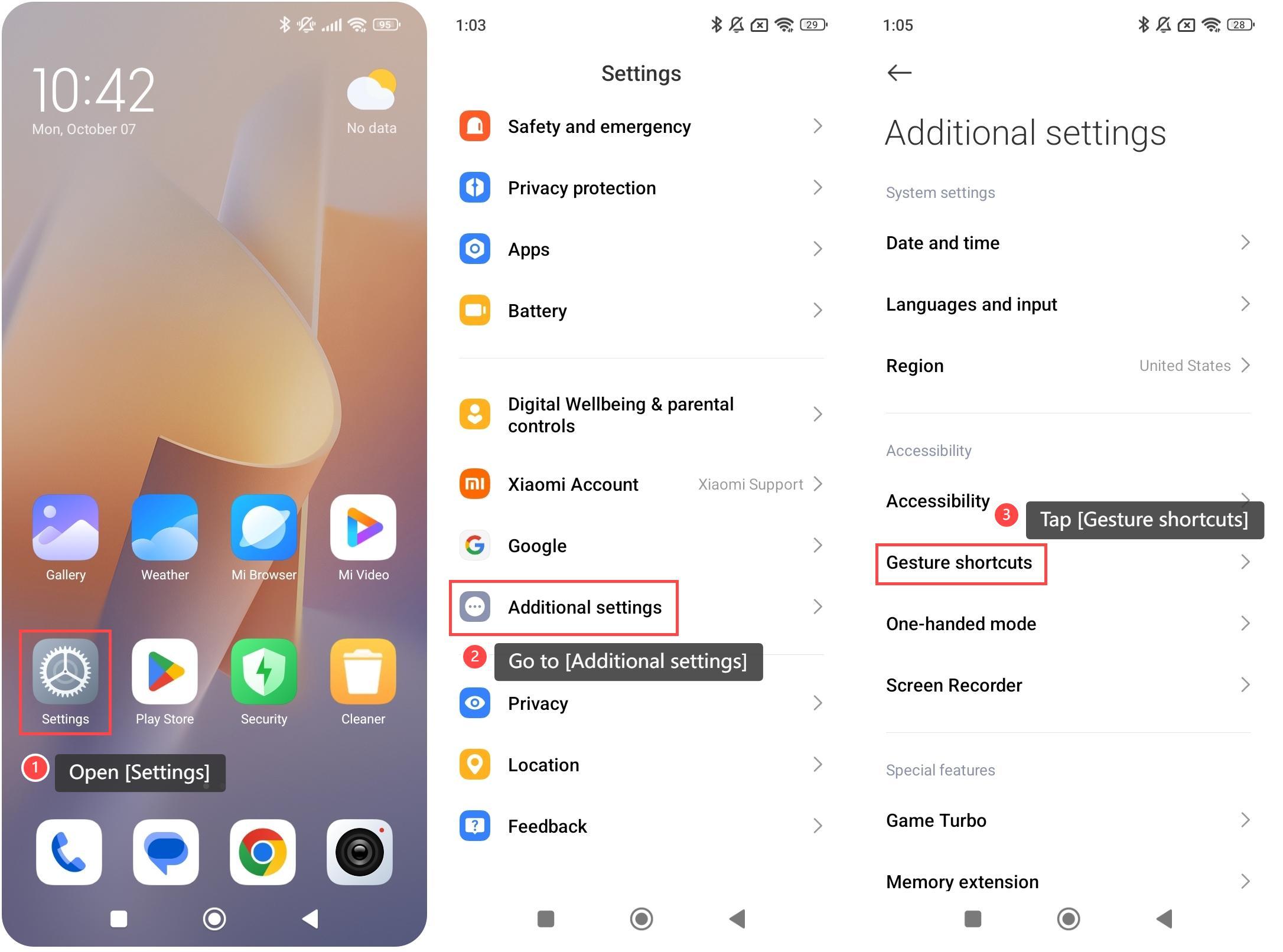
4. Bạn có thể sửa đổi các cử chỉ của [Khởi chạy Trợ lý Google], [Chụp ảnh màn hình], [Khởi chạy máy ảnh], [Bật đèn pin] hoặc cử chỉ tùy chỉnh trên bề mặt này;
5. Nhấn vào [Khởi chạy Trợ lý Google] và bạn có thể đặt [Press và giữ nút Nguồn trong 0,5 giây] để khởi chạy Trợ lý Google;
6. Nhấn vào [Chụp ảnh màn hình] và bạn có thể đặt [S lide 3 ngón tay xuống] hoặc [Giảm âm lượng + Nguồn] để chụp ảnh màn hình;
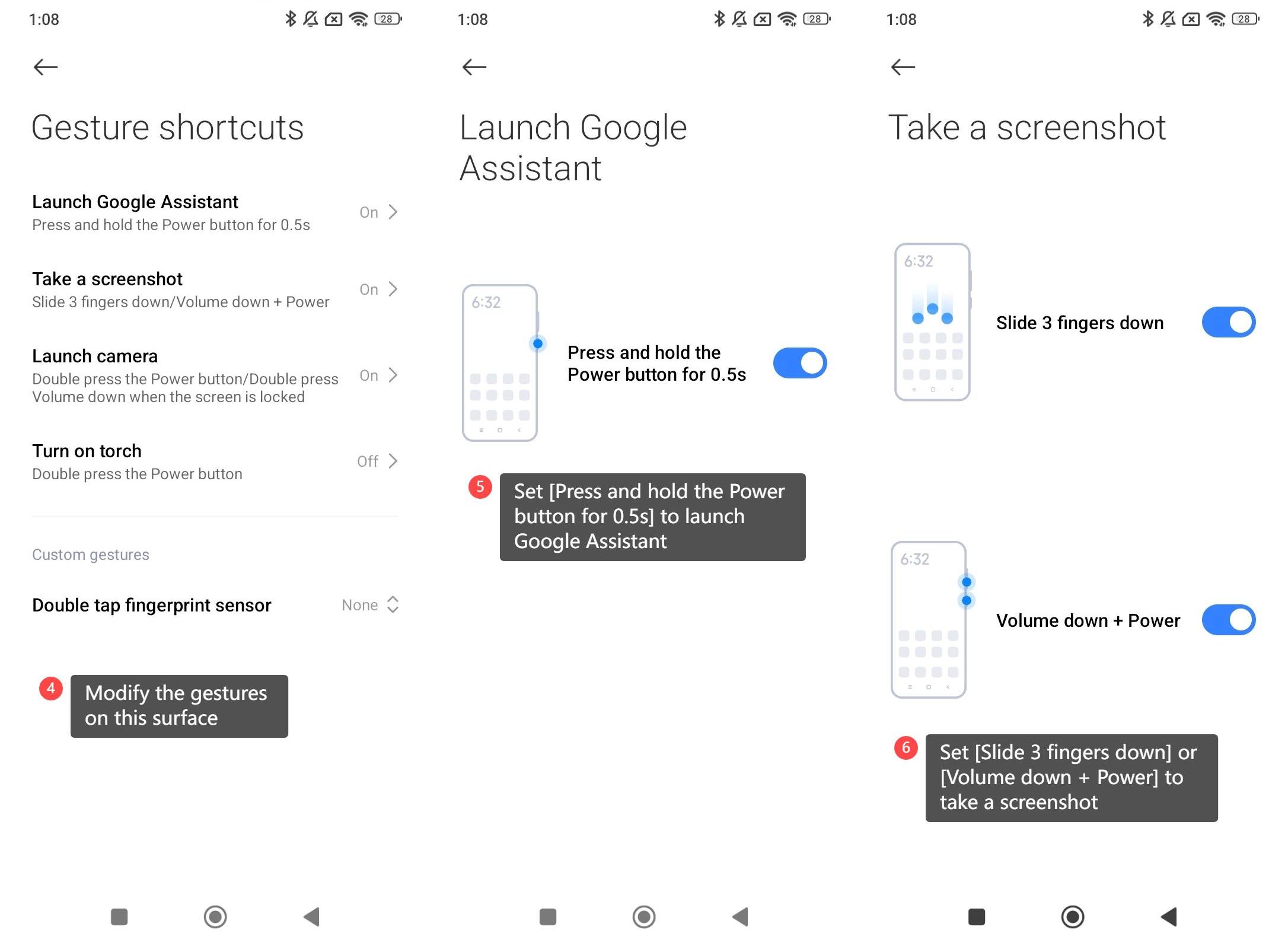
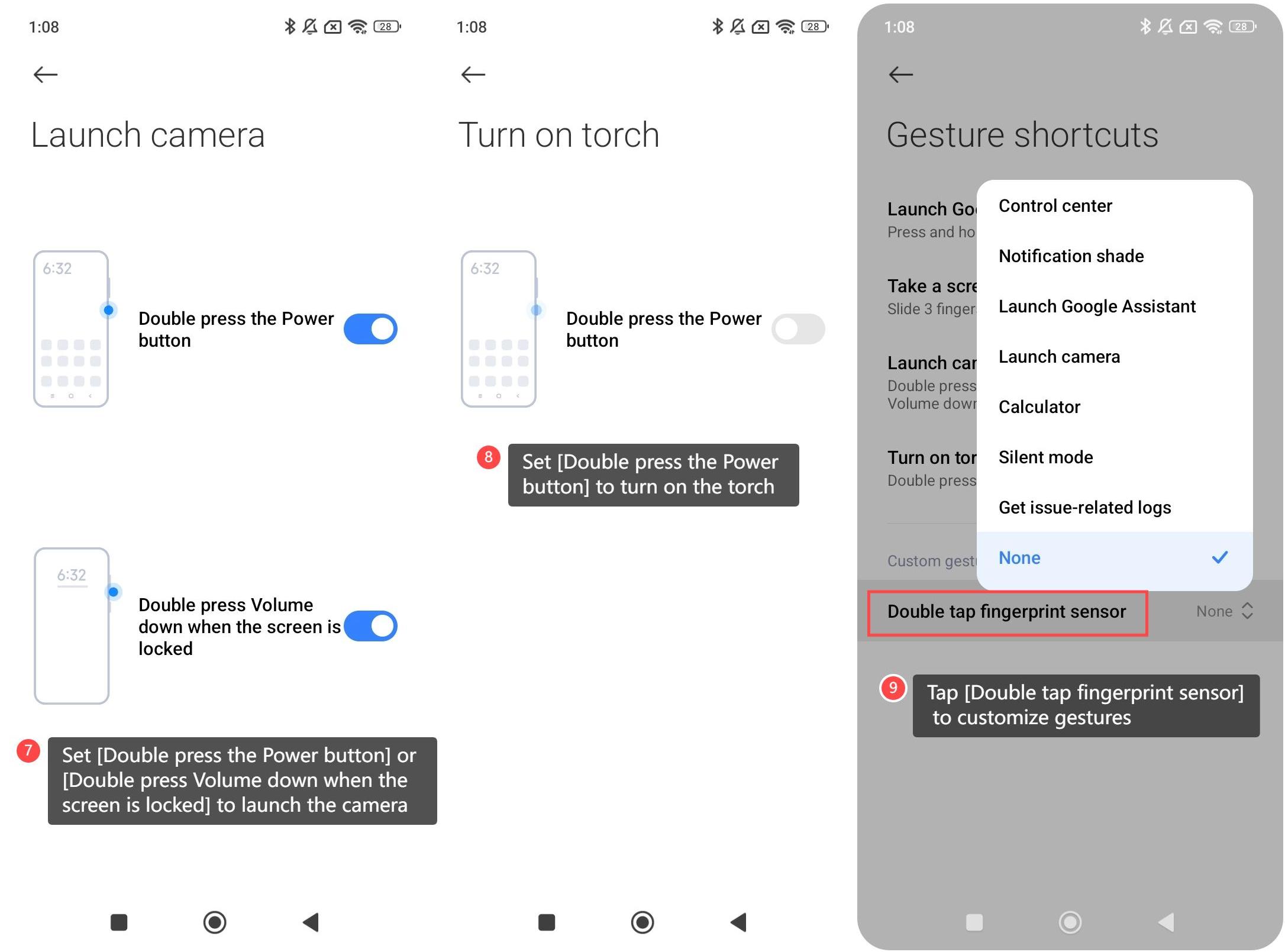
7. Nhấn vào [Khởi chạy máy ảnh], và bạn có thể cài đặt [Double nhấn nút Nguồn] hoặc [Double nhấn Giảm âm lượng khi màn hình bị khóa] để khởi chạy máy ảnh;
8. Nhấn vào [Bật đèn pin], và bạn có thể đặt [Double nhấn nút Nguồn] để bật đèn pin;
9. Ngoài ra, hãy nhấn vào [Nhấn đúp vào cảm biến vân tay] để tùy chỉnh cử chỉ.
Ghi:
Hãy cẩn thận không đặt cùng một cử chỉ cho các chức năng khác nhau.
Để sử dụng phím tắt cử chỉ trên điện thoại, vui lòng tham khảo các bước sau:
1. Mở [Cài đặt];
2. Đi tới [Cài đặt bổ sung];
3. Nhấn vào [Phím tắt bằng cử chỉ];
4. Bạn có thể sửa đổi các cử chỉ của [Khởi chạy Trợ lý Google], [Chụp ảnh màn hình], [Khởi chạy máy ảnh], [Bật đèn pin] hoặc cử chỉ tùy chỉnh trên bề mặt này;
5. Nhấn vào [Khởi chạy Trợ lý Google] và bạn có thể đặt [Press và giữ nút Nguồn trong 0,5 giây] để khởi chạy Trợ lý Google;
6. Nhấn vào [Chụp ảnh màn hình] và bạn có thể đặt [S lide 3 ngón tay xuống] hoặc [Giảm âm lượng + Nguồn] để chụp ảnh màn hình;
7. Nhấn vào [Khởi chạy máy ảnh], và bạn có thể cài đặt [Double nhấn nút Nguồn] hoặc [Double nhấn Giảm âm lượng khi màn hình bị khóa] để khởi chạy máy ảnh;
8. Nhấn vào [Bật đèn pin], và bạn có thể đặt [Double nhấn nút Nguồn] để bật đèn pin;
9. Ngoài ra, hãy nhấn vào [Nhấn đúp vào cảm biến vân tay] để tùy chỉnh cử chỉ.
Ghi:
Hãy cẩn thận không đặt cùng một cử chỉ cho các chức năng khác nhau.
Thông tin này có hữu ích không?
Có
Không