

Làm thế nào để sao lưu dữ liệu của Redmi Pad SE 8.7?
*Đây là trang được dịch tự động từ các bài viết tiếng Anh.
Chức năng sao lưu dữ liệu trên Redmi Pad SE 8.7 cho phép bạn tạo các bản sao của dữ liệu quan trọng, chẳng hạn như ảnh, video, tài liệu và cài đặt ứng dụng, để tránh mất mát. Tính năng này cho phép bạn lưu trữ các bản sao lưu trên các dịch vụ đám mây hoặc cục bộ trên các thiết bị lưu trữ bên ngoài. Thường xuyên sao lưu dữ liệu của bạn đảm bảo rằng bạn có thể dễ dàng khôi phục dữ liệu đó trong trường hợp mất thiết bị, hư hỏng hoặc lỗi hệ thống. Bạn có thể quản lý cài đặt sao lưu thông qua menu cài đặt của thiết bị, cho phép bạn lên lịch sao lưu tự động hoặc thực hiện sao lưu thủ công một cách thuận tiện.
Để sao lưu dữ liệu của Redmi Pad SE 8.7, vui lòng tham khảo các phương pháp sau:
Cách 1:
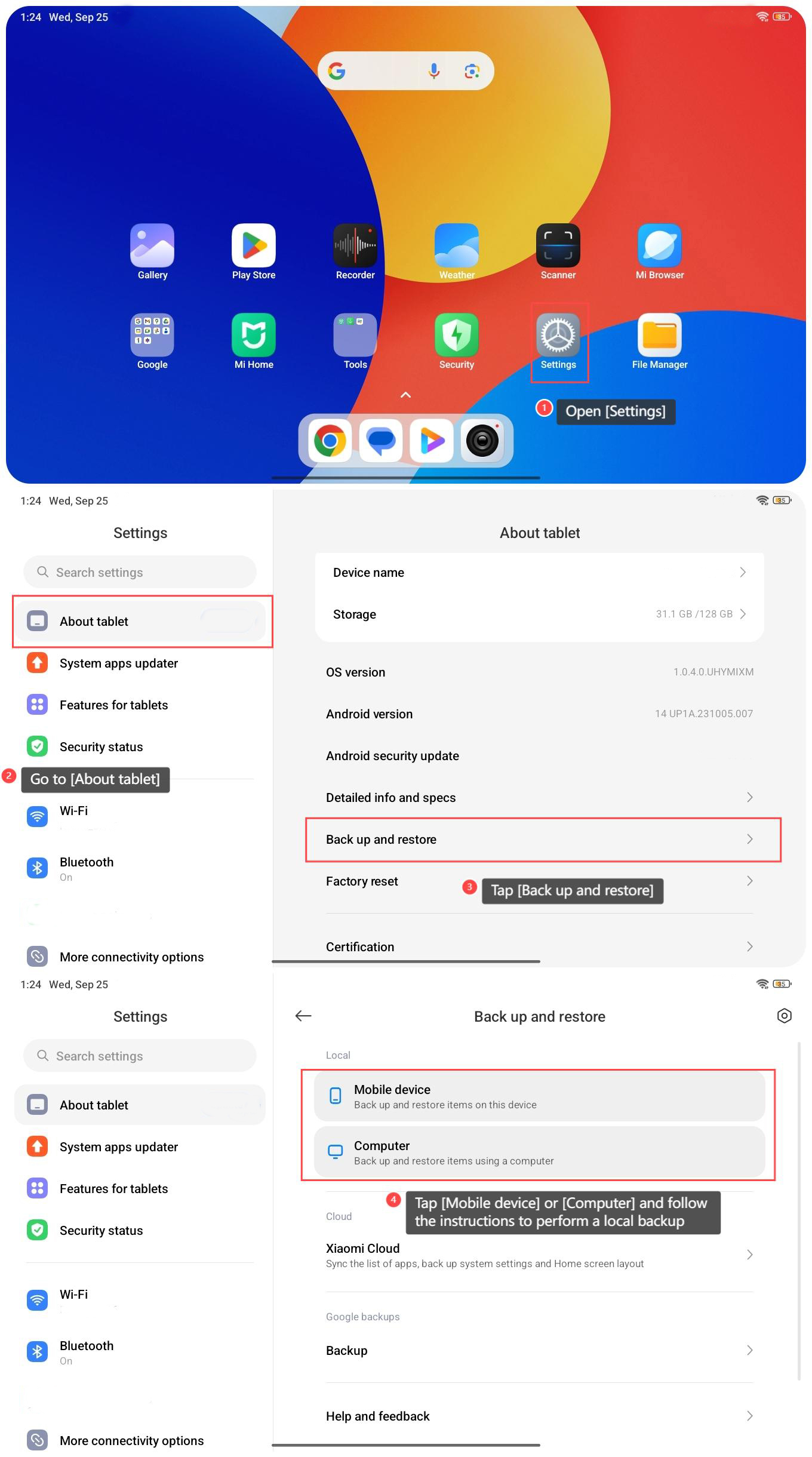
1. Mở [Cài đặt] trên máy tính bảng của bạn;
2. Đi tới [Giới thiệu về máy tính bảng];
3. Nhấn vào [Sao lưu và khôi phục];
4. Nhấn vào [Thiết bị di động] hoặc [Máy tính] và làm theo hướng dẫn để thực hiện sao lưu cục bộ.
Để sao lưu dữ liệu của Redmi Pad SE 8.7, vui lòng tham khảo các phương pháp sau:
Cách 1:
1. Mở [Cài đặt] trên máy tính bảng của bạn;
2. Đi tới [Giới thiệu về máy tính bảng];
3. Nhấn vào [Sao lưu và khôi phục];
4. Nhấn vào [Thiết bị di động] hoặc [Máy tính] và làm theo hướng dẫn để thực hiện sao lưu cục bộ.
Cách 2:
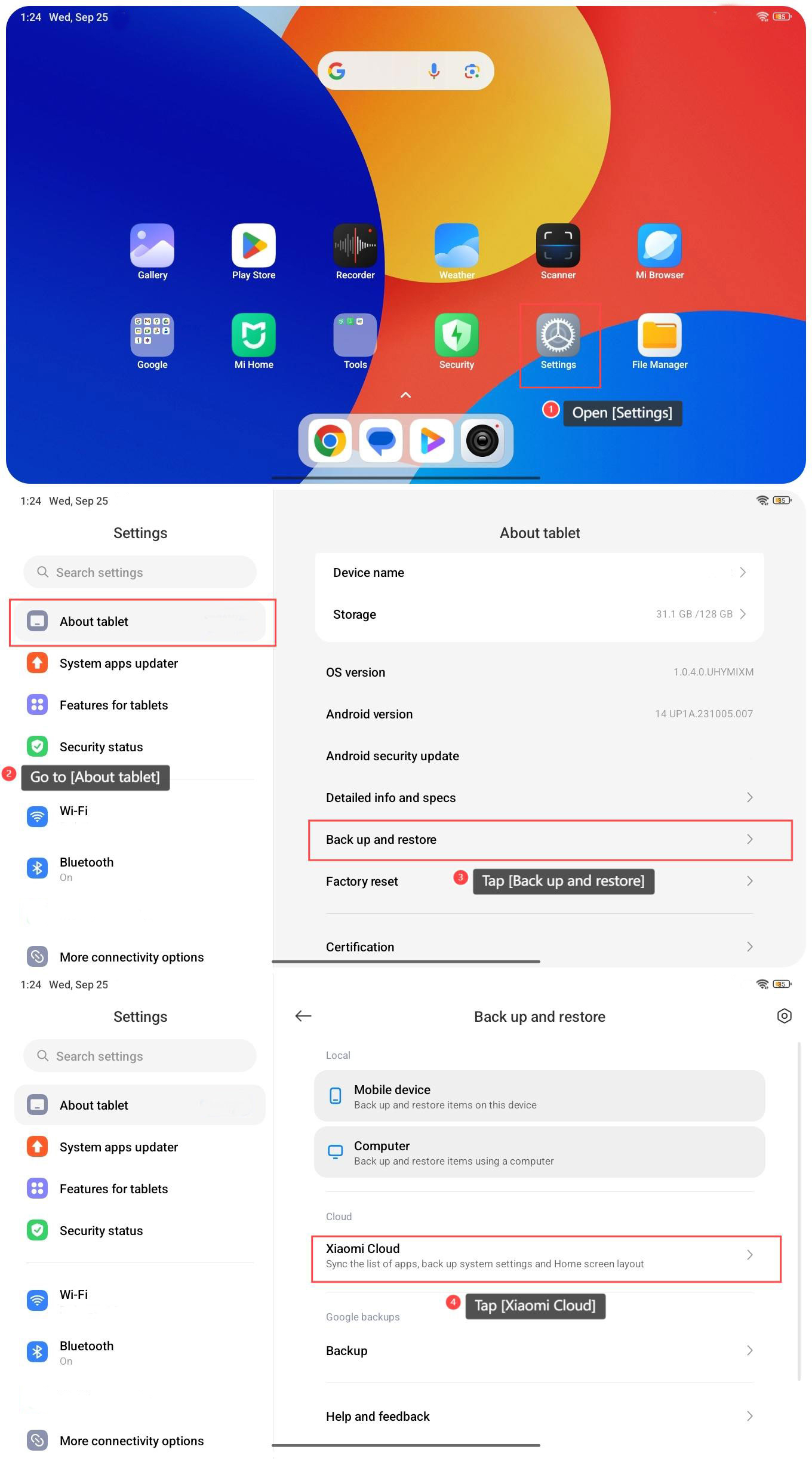
1. Mở [Cài đặt] trên máy tính bảng của bạn;
2. Đi tới [Giới thiệu về máy tính bảng];
3. Nhấn vào [Sao lưu và khôi phục];
4. Nhấn vào [Xiaomi Cloud];
1. Mở [Cài đặt] trên máy tính bảng của bạn;
2. Đi tới [Giới thiệu về máy tính bảng];
3. Nhấn vào [Sao lưu và khôi phục];
4. Nhấn vào [Xiaomi Cloud];
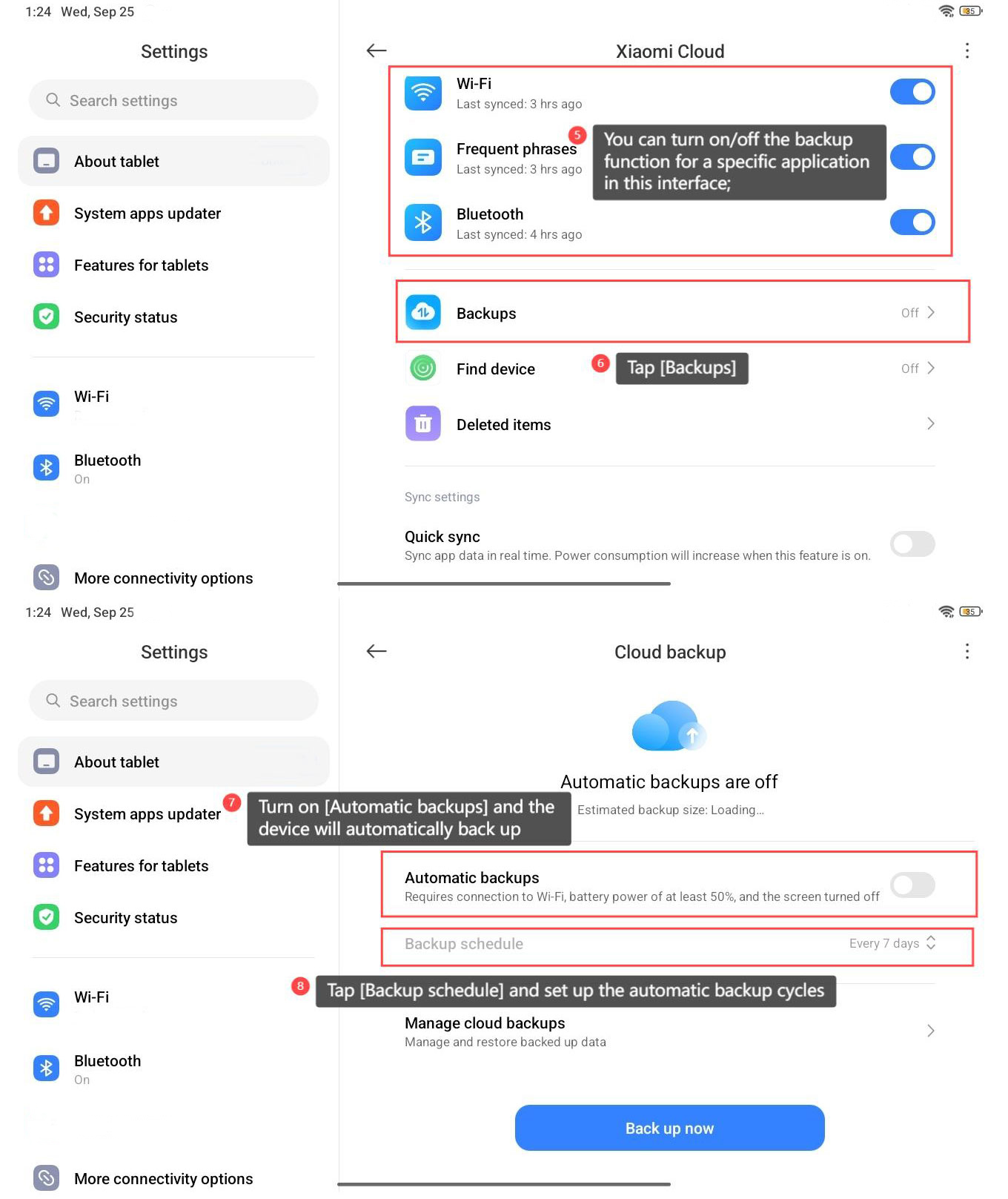
5. Bạn có thể bật / tắt chức năng sao lưu cho một ứng dụng cụ thể trong giao diện này;
6. Nhấn vào [Sao lưu];
7. Bật [Sao lưu tự động] và thiết bị sẽ tự động sao lưu khi đáp ứng các điều kiện;
8. Bạn cũng có thể nhấn vào [Lịch sao lưu] và thiết lập chu kỳ sao lưu tự động.
6. Nhấn vào [Sao lưu];
7. Bật [Sao lưu tự động] và thiết bị sẽ tự động sao lưu khi đáp ứng các điều kiện;
8. Bạn cũng có thể nhấn vào [Lịch sao lưu] và thiết lập chu kỳ sao lưu tự động.
Cách 3:
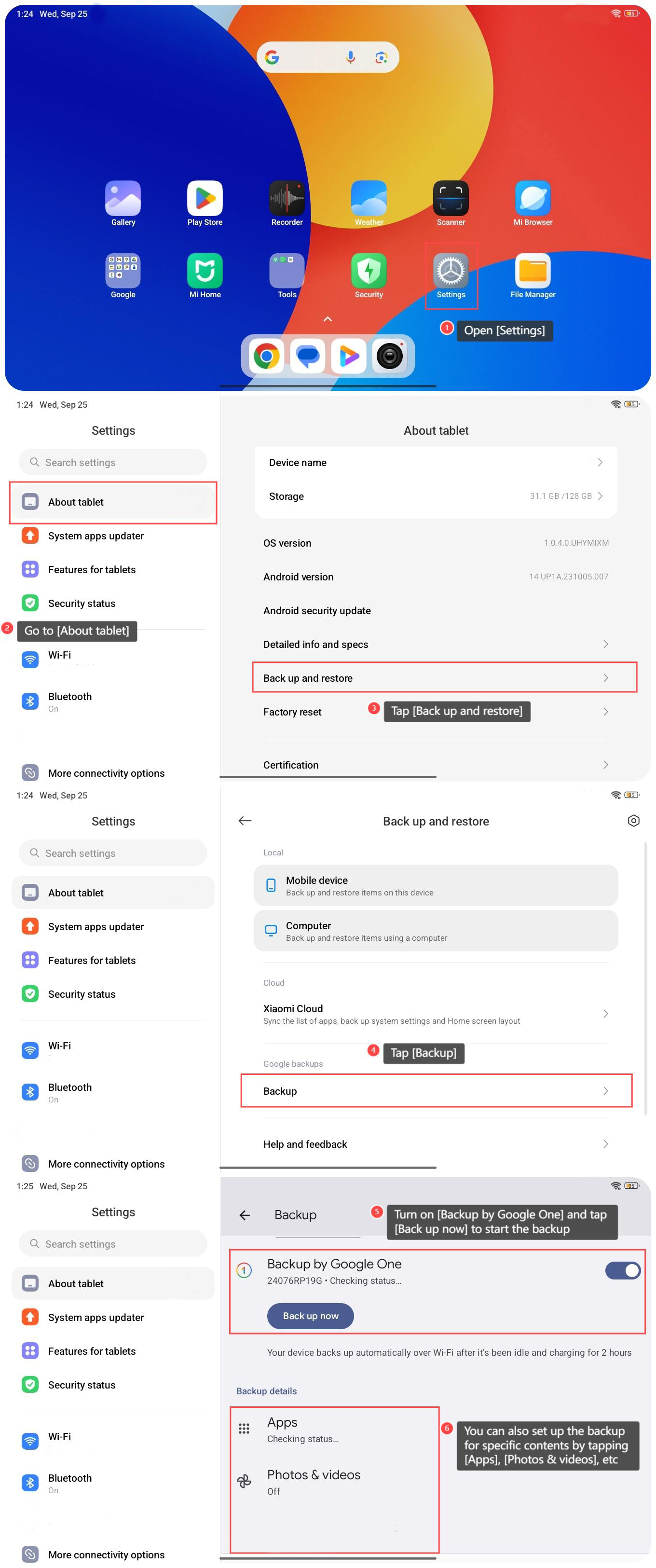
1. Mở [Cài đặt] trên máy tính bảng của bạn;
2. Đi tới [Giới thiệu về máy tính bảng];
3. Nhấn vào [Sao lưu và khôi phục];
4. Nhấn vào [Sao lưu];
5. Bật [Sao lưu bằng Google One] rồi nhấn vào [Sao lưu ngay] để bắt đầu sao lưu;
Ghi:
Thiết bị của bạn tự động sao lưu qua Wi-Fi sau khi không hoạt động và sạc trong 2 giờ.
6. Bạn cũng có thể thiết lập sao lưu cho các nội dung cụ thể bằng cách nhấn vào [Ứng dụng], [Ảnh & video], v.v.
1. Mở [Cài đặt] trên máy tính bảng của bạn;
2. Đi tới [Giới thiệu về máy tính bảng];
3. Nhấn vào [Sao lưu và khôi phục];
4. Nhấn vào [Sao lưu];
5. Bật [Sao lưu bằng Google One] rồi nhấn vào [Sao lưu ngay] để bắt đầu sao lưu;
Ghi:
Thiết bị của bạn tự động sao lưu qua Wi-Fi sau khi không hoạt động và sạc trong 2 giờ.
6. Bạn cũng có thể thiết lập sao lưu cho các nội dung cụ thể bằng cách nhấn vào [Ứng dụng], [Ảnh & video], v.v.
Thông tin này có hữu ích không?
Có
Không