

Làm thế nào để quản lý điều hướng hệ thống trên Redmi Pad SE 8.7 4G?
*Đây là trang được dịch tự động từ các bài viết tiếng Anh.
Điều hướng hệ thống trên Redmi Pad SE 8.7 4G bao gồm các điều khiển dựa trên cử chỉ hoặc các nút điều hướng, tùy thuộc vào cài đặt của bạn.
Để sử dụng điều hướng hệ thống cử chỉ trên Redmi Pad SE 8.7 4G, vui lòng tham khảo các bước sau:
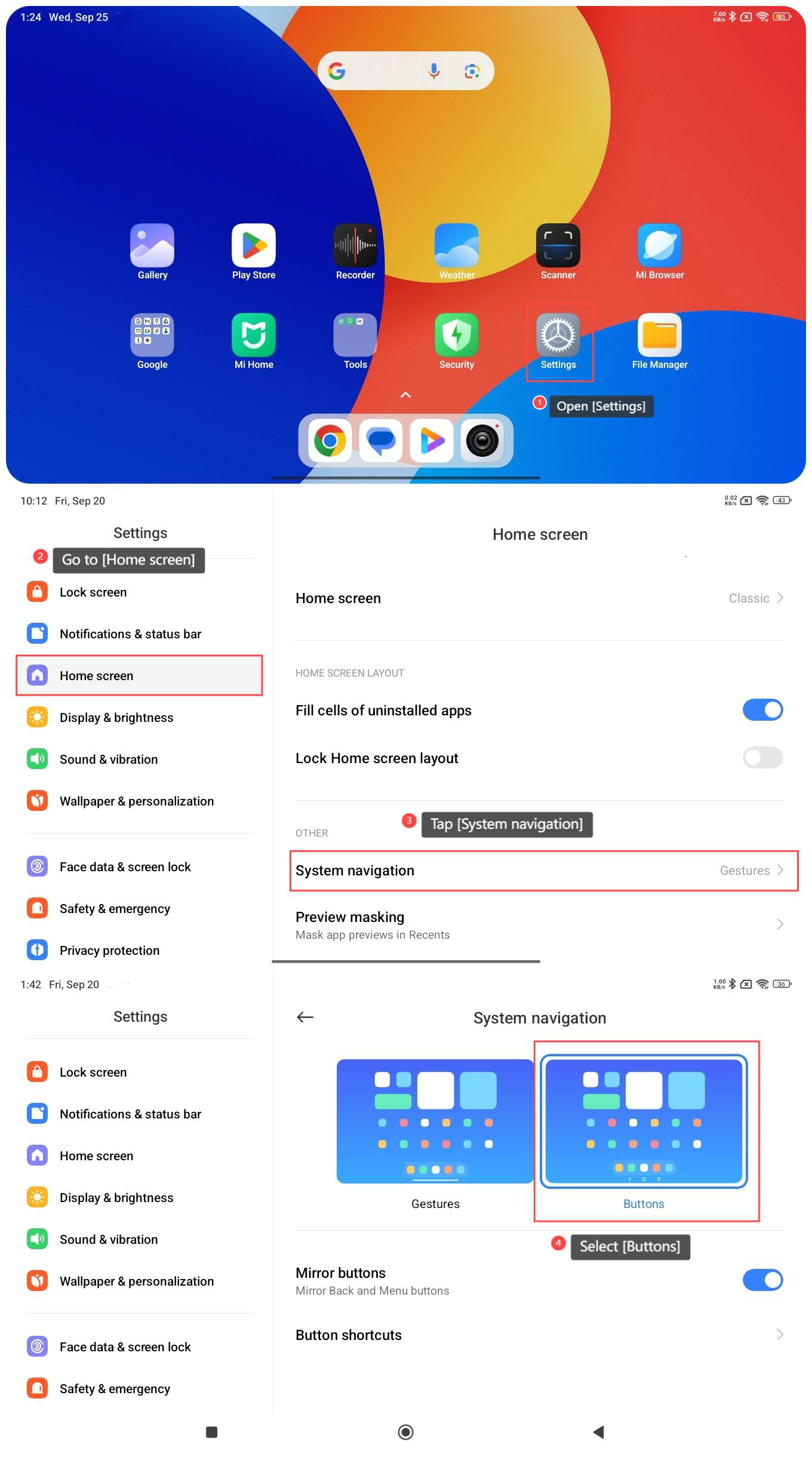
1. Mở [Cài đặt] trên máy tính bảng của bạn;
2. Đi tới [Màn hình chính];
3. Nhấn vào [Điều hướng hệ thống];
4. Chọn [Cử chỉ];

Để sử dụng điều hướng hệ thống cử chỉ trên Redmi Pad SE 8.7 4G, vui lòng tham khảo các bước sau:
1. Mở [Cài đặt] trên máy tính bảng của bạn;
2. Đi tới [Màn hình chính];
3. Nhấn vào [Điều hướng hệ thống];
4. Chọn [Cử chỉ];
5. Trong điều hướng hệ thống cử chỉ, bạn có thể vuốt lên từ cuối màn hình để chuyển đến Màn hình chính, vuốt lên từ cuối màn hình và tạm dừng để mở Gần đây hoặc vuốt từ bên cạnh sang giữa màn hình để quay lại;
6. Nếu bạn bật [Xác nhận bằng cử chỉ], cử chỉ sẽ chỉ hoạt động sau khi được lặp lại trong một số trường hợp (ví dụ: khi chơi trò chơi hoặc xem video);
7. Nếu bạn bật [Không phản hồi cử chỉ ba và bốn ngón tay], các cử chỉ này sẽ bị bỏ qua trong một số trường hợp (ví dụ: phát lại trò chơi và video).
Để sử dụng các nút điều hướng trên Redmi Pad SE 8.7 4G, vui lòng tham khảo các bước sau:
1. Mở [Cài đặt] trên máy tính bảng của bạn;
2. Đi tới [Màn hình chính];
3. Nhấn vào [Điều hướng hệ thống];
4. Chọn [Nút];
6. Nếu bạn bật [Xác nhận bằng cử chỉ], cử chỉ sẽ chỉ hoạt động sau khi được lặp lại trong một số trường hợp (ví dụ: khi chơi trò chơi hoặc xem video);
7. Nếu bạn bật [Không phản hồi cử chỉ ba và bốn ngón tay], các cử chỉ này sẽ bị bỏ qua trong một số trường hợp (ví dụ: phát lại trò chơi và video).
Để sử dụng các nút điều hướng trên Redmi Pad SE 8.7 4G, vui lòng tham khảo các bước sau:
1. Mở [Cài đặt] trên máy tính bảng của bạn;
2. Đi tới [Màn hình chính];
3. Nhấn vào [Điều hướng hệ thống];
4. Chọn [Nút];
5. Sau khi được chọn, sẽ có ba nút (nút Quay lại, nút Trang chủ và nút Menu) ở cuối màn hình;
6. Bạn có thể bật [Nút gương] để phản chiếu nút Quay lại và nút Menu;
7. Nhấn vào [Phím tắt], sau đó bạn có thể tùy chỉnh các chức năng phím tắt của các nút.
6. Bạn có thể bật [Nút gương] để phản chiếu nút Quay lại và nút Menu;
7. Nhấn vào [Phím tắt], sau đó bạn có thể tùy chỉnh các chức năng phím tắt của các nút.
Thông tin này có hữu ích không?
Có
Không