

Xiaomi 5-in-1 Type-C Hub Hỏi đáp
*Đây là trang được dịch tự động từ các bài viết tiếng Anh.
Tổng quan
1. Q: Các chức năng của Xiaomi 5-in-1 Type-C Hub là gì?
A: Bằng cách kết nối hub với các thiết bị chủ như máy tính xách tay, điện thoại thông minh và máy tính bảng bằng cổng Type-C đầy đủ tính năng, hub mở rộng cổng Type-C ban đầu để cung cấp nhiều chức năng, chẳng hạn như sạc, kết nối thiết bị USB-A và màn hình HDMI.
2. Q: Các phương thức kết nối cho Xiaomi 5-in-1 Type-C Hub là gì?
A: 1. Cung cấp năng lượng cho máy tính xách tay thông qua cổng Type-C của trung tâm;
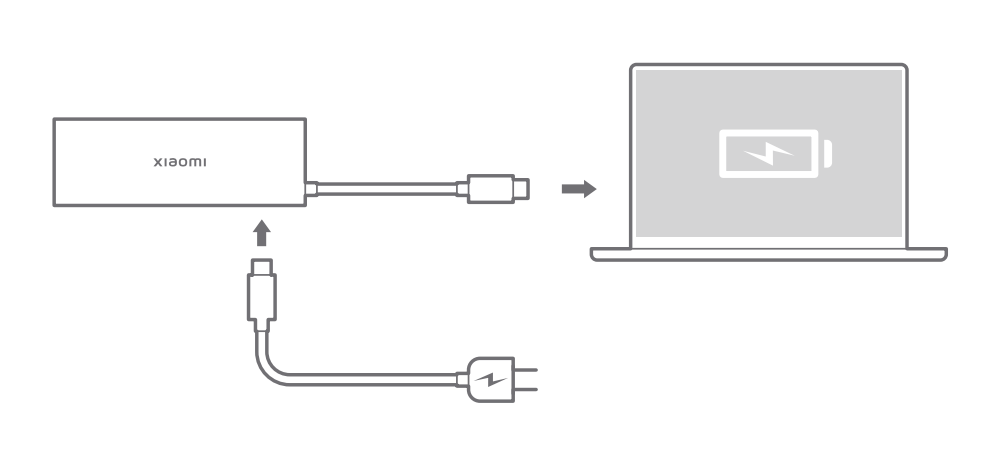
2. Kết nối thiết bị Type-C bên ngoài;
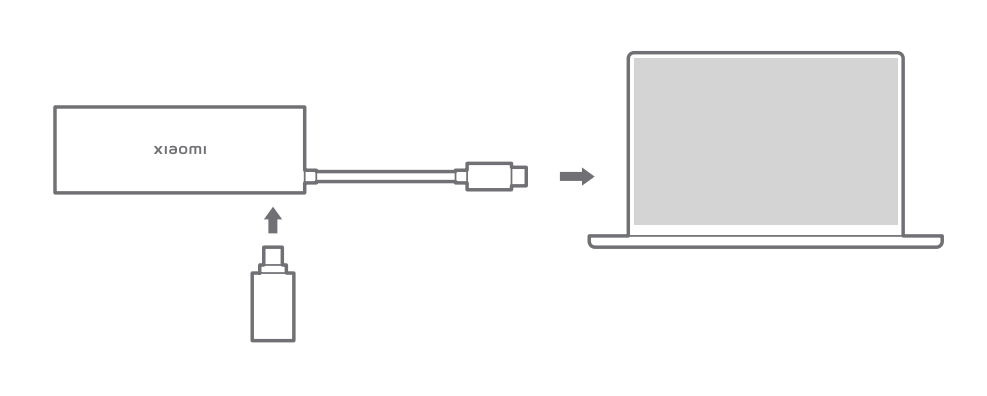
3. Kết nối các thiết bị USB-A bên ngoài;
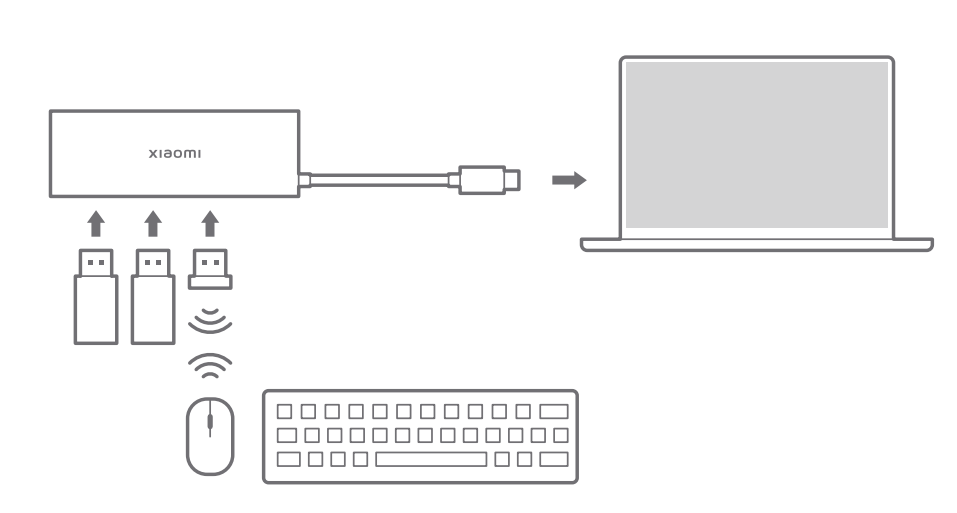
4. Kết nối thiết bị HDMI bên ngoài.
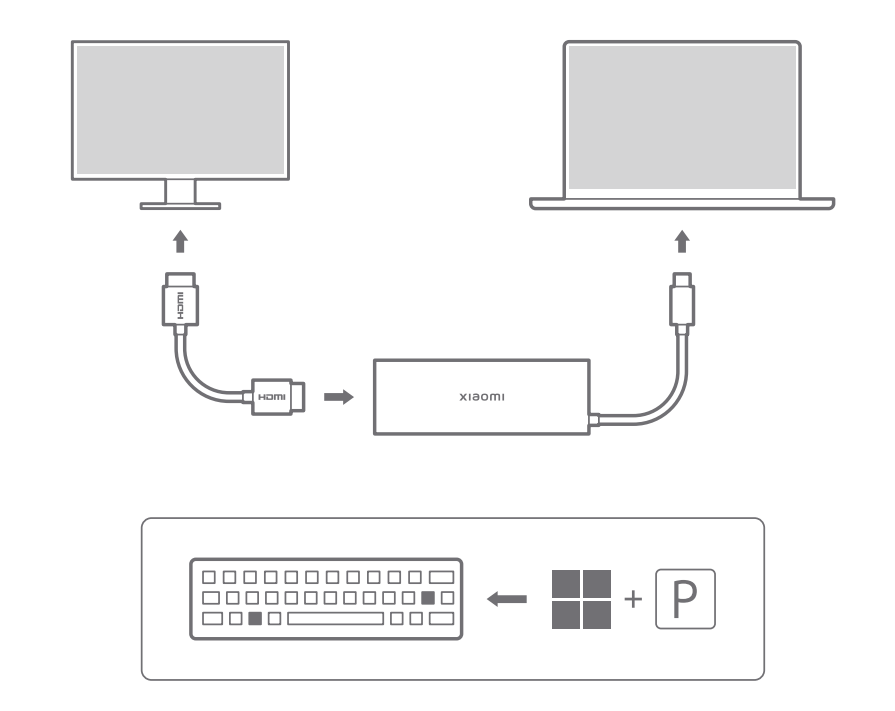
Chức năng
1. Q: Phải làm gì nếu Xiaomi 5-in-1 Type-C Hub không thể sạc máy tính xách tay bằng cách kết nối với bộ đổi nguồn?
A: 1. Kiểm tra xem đó là Sách Xiaomi hay MacBook. Một số mẫu máy tính xách tay hoặc máy tính xách tay của các thương hiệu khác chưa được hỗ trợ;
2. Kiểm tra xem bộ đổi nguồn của máy tính xách tay có phải là bản gốc hay không. Nếu không, nó có khả năng gây hại cho máy tính xách tay của bạn, vì vậy bạn không nên sử dụng nó;
3. Nếu đó là bộ đổi nguồn gốc của máy tính xách tay, hãy kiểm tra xem nó có thể sạc máy tính xách tay mà không cần hub hay không;
4. Đảm bảo rằng các kết nối giữa bộ đổi nguồn và máy tính xách tay, và giữa bộ đổi nguồn và trung tâm, được an toàn.
2. Q: Phải làm gì nếu Xiaomi 5-in-1 Type-C Hub không thể sạc điện thoại thông minh / máy tính bảng bằng cách kết nối với bộ đổi nguồn?
A: 1. Đảm bảo thiết bị chủ của bạn có cổng Type-C đầy đủ chức năng để hỗ trợ toàn bộ khả năng của hub. Các cổng Type-C không đầy đủ chức năng chỉ hỗ trợ các tính năng một phần;
2. Kiểm tra xem bộ đổi nguồn của điện thoại thông minh / máy tính bảng của bạn có phải là bản gốc hay không. Nếu không, nó có thể gây hại cho thiết bị của bạn, vì vậy bạn không nên sử dụng thiết bị;
3. Nếu đó là bộ đổi nguồn gốc, hãy kiểm tra xem nó có thể sạc thiết bị mà không cần trung tâm hay không;
4. Đảm bảo rằng các kết nối giữa bộ đổi nguồn và thiết bị, và giữa bộ đổi nguồn và trung tâm, được an toàn;
5. Điện thoại di động và máy tính bảng sử dụng các giao thức sạc khác nhau từ máy tính xách tay. Xác nhận xem thiết bị của bạn có hỗ trợ giao thức sạc PD (Power Delivery) hay không bằng cách tham khảo ý kiến trung tâm dịch vụ của điện thoại thông minh / máy tính bảng của bạn.
Ghi:
Sạc điện thoại thông minh / máy tính bảng Xiaomi qua trung tâm có thể chậm hơn so với sạc trực tiếp qua bộ chuyển đổi của chúng do các cơ chế sạc khác nhau, điều này là bình thường. Bạn nên kết nối trực tiếp bộ đổi nguồn với thiết bị để sạc nhanh hơn.
3. Q: Phải làm gì nếu cổng USB-C của Xiaomi 5-in-1 Type-C Hub không nhận ra ổ USB-C hoặc ổ cứng ngoài khi kết nối với máy tính xách tay?
A: 1. Đảm bảo thiết bị của bạn có cổng Type-C đầy đủ chức năng để hỗ trợ đầy đủ các tính năng của hub. Các cổng Type-C không đầy đủ chức năng chỉ hỗ trợ các tính năng hạn chế;
2. Cắm ổ USB-C trực tiếp vào máy tính xách tay để xác minh xem nó có thể đọc được mà không cần hub hay không;
3. Kiểm tra xem các kết nối giữa hub và máy tính xách tay và giữa ổ USB-C và hub có an toàn không;
4. Nếu dòng điện yêu cầu của thiết bị bên ngoài cao hơn đầu ra tối đa của hub hoặc cổng Type-C của máy tính xách tay, nó sẽ không hoạt động bình thường.
4. Câu hỏi: Tại sao truyền dữ liệu chậm khi sử dụng Xiaomi 5-in-1 Type-C Hub?
A: Xiaomi 5-in-1 Type-C Hub tuân thủ các tiêu chuẩn USB Association, với tốc độ lý thuyết USB 3.0 là 5Gbps và tốc độ truyền lên đến 450MB / s. Vui lòng đảm bảo thiết bị và cáp của bạn hỗ trợ các tiêu chuẩn USB 3.0 trở lên.
5. Q: Phải làm gì nếu cổng USB-A của Xiaomi 5-in-1 Type-C Hub không nhận dạng được ổ USB-A hoặc ổ cứng ngoài?
A: 1. Vui lòng đảm bảo thiết bị của bạn có cổng Type-C đầy đủ chức năng để hỗ trợ đầy đủ các tính năng của trung tâm. Các cổng Type-C không đầy đủ chức năng chỉ hỗ trợ các tính năng hạn chế;
2. Cắm ổ USB-A trực tiếp vào máy tính xách tay để xác minh xem nó có thể đọc được mà không cần hub hay không;
3. Kiểm tra xem các kết nối giữa hub và máy tính xách tay và giữa ổ USB-A và hub có an toàn không.
6. Q: Phải làm gì nếu cổng USB-A của Xiaomi 5-in-1 Type-C Hub không thể nhận dạng ổ đĩa quang USB-A?
A: Do công suất định mức, hub không hỗ trợ các thiết bị vượt quá công suất đầu ra của cổng USB-C của máy tính xách tay. Bạn nên kết nối ổ đĩa quang USB-A trực tiếp với cổng USB-A của máy tính xách tay. Nếu dòng điện yêu cầu của thiết bị bên ngoài cao hơn hub hoặc đầu ra tối đa cổng Type-C của máy tính xách tay, nó sẽ không hoạt động bình thường. Bạn nên kết nối bộ đổi nguồn với cổng Type-C của trung tâm để tăng công suất đầu ra để hoạt động ổn định.
7. Q: Phải làm gì nếu thiết bị HDMI không có màn hình hiển thị bằng cách kết nối với Xiaomi 5-in-1 Type-C Hub?
A: 1. Đảm bảo thiết bị của bạn có cổng Type-C đầy đủ chức năng để hỗ trợ đầy đủ các tính năng của hub. Các cổng Type-C không đầy đủ chức năng chỉ hỗ trợ các tính năng hạn chế;
2. Kết nối màn hình trực tiếp với máy tính xách tay thông qua cổng HDMI để kiểm tra xem màn hình thứ hai có hiển thị đúng không;
3. Đảm bảo rằng các kết nối giữa hub và máy tính xách tay, và giữa màn hình và hub qua HDMI, được an toàn.
8. Q: Phải làm gì nếu cổng HDMI trên Xiaomi 5-in-1 Type-C Hub không thể đặt màn hình ở độ phân giải 4K (3840×2160) @60Hz hoặc thấp hơn?
A: 1. Đảm bảo thiết bị của bạn có cổng Type-C đầy đủ chức năng để hỗ trợ đầy đủ các tính năng của hub. Các cổng Type-C không đầy đủ chức năng chỉ hỗ trợ các tính năng hạn chế;
2. Đảm bảo rằng các kết nối giữa hub và máy tính xách tay, và giữa màn hình và hub qua HDMI, được an toàn;
3. Sử dụng cáp HDMI 2.0 trở lên và đảm bảo cổng Type-C của máy tính xách tay hỗ trợ giao thức đầu ra video DP 1.4 trở lên. Màn hình phải hỗ trợ 4K@60Hz đầu vào cho cổng HDMI để hỗ trợ đầu ra 4K@60Hz.
Ghi:
Một số thiết bị không hỗ trợ @60Hz 4K (3840×2160) do cấu hình thấp hơn, đây không phải là vấn đề về trung tâm.
9. Q: Phải làm gì nếu video phát trên màn hình thứ hai được kết nối qua HDMI trên Xiaomi 5-in-1 Type-C Hub không mượt mà?
A: 1. Đảm bảo thiết bị của bạn có cổng Type-C đầy đủ chức năng để hỗ trợ đầy đủ các tính năng của hub. Các cổng Type-C không đầy đủ chức năng chỉ hỗ trợ các tính năng hạn chế;
2. Kết nối màn hình trực tiếp với máy tính xách tay bằng HDMI để kiểm tra xem màn hình thứ hai có hiển thị đúng không;
3. Đảm bảo rằng các kết nối giữa hub và máy tính xách tay, và giữa màn hình và hub qua HDMI, được an toàn. Bạn cũng có thể cắm và cắm lại nhiều lần và chờ tín hiệu thích ứng.
10. Q: Phải làm gì nếu có hình ảnh tuyết trên màn hình được kết nối qua HDMI trên Xiaomi 5-in-1 Type-C Hub?
A: 1. Đảm bảo thiết bị của bạn có cổng Type-C đầy đủ chức năng để hỗ trợ đầy đủ các tính năng của hub. Các cổng Type-C không đầy đủ chức năng chỉ hỗ trợ các tính năng hạn chế;
2. Kết nối màn hình trực tiếp với máy tính xách tay bằng HDMI để kiểm tra xem màn hình có hiển thị đúng không;
3. Đảm bảo rằng các kết nối giữa hub và máy tính xách tay, và giữa màn hình và hub qua HDMI, được an toàn. Bạn cũng có thể cắm và cắm lại nhiều lần và chờ tín hiệu thích ứng.
11. Q: Phải làm gì nếu màn hình bị rungkhi kết nối qua HDMI trên Xiaomi 5-in-1 Type-C Hub?
A: 1. Đảm bảo thiết bị của bạn có cổng Type-C đầy đủ chức năng để hỗ trợ đầy đủ các tính năng của hub. Các cổng Type-C không đầy đủ chức năng chỉ hỗ trợ các tính năng hạn chế;
2. Kết nối màn hình trực tiếp với máy tính xách tay bằng HDMI để kiểm tra xem màn hình có hiển thị đúng không;
3. Đảm bảo rằng các kết nối giữa hub và máy tính xách tay, và giữa màn hình và hub qua HDMI, được an toàn. Bạn cũng có thể cắm và cắm lại nhiều lần và chờ tín hiệu thích ứng.
12. Q: Phải làm gì nếu không có âm thanh trên màn hình thứ hai được kết nối qua HDMI trên Xiaomi 5-in-1 Type-C Hub?
A: 1. Đảm bảo thiết bị của bạn có cổng Type-C đầy đủ chức năng để hỗ trợ đầy đủ các tính năng của hub. Các cổng Type-C không đầy đủ chức năng chỉ hỗ trợ các tính năng hạn chế;
2. Kết nối màn hình trực tiếp với máy tính xách tay bằng HDMI để kiểm tra xem màn hình có hiển thị đúng không;
3. Đảm bảo rằng các kết nối giữa hub và máy tính xách tay, và giữa màn hình và hub qua HDMI, được an toàn. Bạn cũng có thể cắm và cắm lại nhiều lần và chờ tín hiệu thích ứng.
Ghi:
Màn hình được kết nối phải hỗ trợ đầu ra âm thanh. Đảm bảo cài đặt âm thanh của hệ thống được chuyển sang thiết bị thích hợp cho đầu ra âm thanh.
13. Q: Vị trí SN trên Xiaomi 5-in-1 Type-C Hub ở đâu?
A: SN (Số sê-ri) được khắc laser trên bề mặt của trung tâm và có thể thu được bằng cách quét mã QR.
14. Q: Phải làm gì nếu Xiaomi 5-in-1 Type-C Hub nóng lên?
A: Một số sinh nhiệt là bình thường. Khi trung tâm được bật nguồn, bo mạch chủ hoạt động và khiến các linh kiện điện tử phát ra nhiệt. Lượng nhiệt sinh ra có thể thay đổi tùy thuộc vào thời gian sử dụng điện và sử dụng, cũng như nhiệt độ môi trường. Các thành phần kim loại có đặc tính dẫn nhiệt và tản nhiệt tốt, vì vậy việc trung tâm trở nên ấm áp trong quá trình sử dụng là điều bình thường. Đây không phải là vấn đề chất lượng.
15. Q: Phải làm gì nếu chuột không dây 2.4Gbị trễ khi kết nối với Xiaomi 5-in-1 Type-C Hub?
A: Những con chuột không dây khác nhau có mức hiệu suất khác nhau và nhiễu trong môi trường đôi khi có thể gây ra độ trễ. Để cải thiện vấn đề, bạn nên cắm bộ thu không dây của chuột vào cổng USB-A ngoài cùng của hub hoặc trực tiếp vào cổng USB-A của máy tính xách tay.
16. Q: Những thiết bị Apple nào hỗ trợ đầu ra dữ liệu Type-C và độ phân giải 4K@60Hz khi sử dụng Xiaomi 5-in-1 Type-C Hub?
A: Các thiết bị hỗ trợ đầu ra độ phân giải 4K@60Hz:
iPad Pro 11 inch, iPad Pro 12.9 inch (thế hệ 3 trở lên), MacBook Pro (16 inch, kiểu 2019), MacBook Pro (15 inch, kiểu 2017 trở lên), MacBook Pro (13 inch, bốn cổng Thunderbolt 3, kiểu 2020), MacBook Air (kiểu năm 2020), iMac (màn hình Retina 5K, 27 inch, kiểu máy 2017 trở lên), iMac (màn hình Retina 4K, 21.5 inch, Mẫu 2017 trở lên), iMac Pro (kiểu 2017 trở lên).
Các thiết bị hỗ trợ 1080p/60Hz hoặc UHD (3840×2160)/30Hz:
iPad Air (thế hệ 4), MacBook Air (kiểu 2018 trở lên), MacBook Pro (kiểu 13 inch, đời 2016 trở lên), MacBook Pro (15 inch, kiểu 2016), iMac (màn hình không phải Retina, 21,5 inch, kiểu 2017), Mac mini (kiểu 2018).
Ghi:
Các kiểu thiết bị được liệt kê chỉ mang tính chất tham khảo. Thông số kỹ thuật giao diện thực tế phải được xác nhận dựa trên các thiết bị bạn đã mua.
1. Q: Các chức năng của Xiaomi 5-in-1 Type-C Hub là gì?
A: Bằng cách kết nối hub với các thiết bị chủ như máy tính xách tay, điện thoại thông minh và máy tính bảng bằng cổng Type-C đầy đủ tính năng, hub mở rộng cổng Type-C ban đầu để cung cấp nhiều chức năng, chẳng hạn như sạc, kết nối thiết bị USB-A và màn hình HDMI.
2. Q: Các phương thức kết nối cho Xiaomi 5-in-1 Type-C Hub là gì?
A: 1. Cung cấp năng lượng cho máy tính xách tay thông qua cổng Type-C của trung tâm;
2. Kết nối thiết bị Type-C bên ngoài;
3. Kết nối các thiết bị USB-A bên ngoài;
4. Kết nối thiết bị HDMI bên ngoài.
Chức năng
1. Q: Phải làm gì nếu Xiaomi 5-in-1 Type-C Hub không thể sạc máy tính xách tay bằng cách kết nối với bộ đổi nguồn?
A: 1. Kiểm tra xem đó là Sách Xiaomi hay MacBook. Một số mẫu máy tính xách tay hoặc máy tính xách tay của các thương hiệu khác chưa được hỗ trợ;
2. Kiểm tra xem bộ đổi nguồn của máy tính xách tay có phải là bản gốc hay không. Nếu không, nó có khả năng gây hại cho máy tính xách tay của bạn, vì vậy bạn không nên sử dụng nó;
3. Nếu đó là bộ đổi nguồn gốc của máy tính xách tay, hãy kiểm tra xem nó có thể sạc máy tính xách tay mà không cần hub hay không;
4. Đảm bảo rằng các kết nối giữa bộ đổi nguồn và máy tính xách tay, và giữa bộ đổi nguồn và trung tâm, được an toàn.
2. Q: Phải làm gì nếu Xiaomi 5-in-1 Type-C Hub không thể sạc điện thoại thông minh / máy tính bảng bằng cách kết nối với bộ đổi nguồn?
A: 1. Đảm bảo thiết bị chủ của bạn có cổng Type-C đầy đủ chức năng để hỗ trợ toàn bộ khả năng của hub. Các cổng Type-C không đầy đủ chức năng chỉ hỗ trợ các tính năng một phần;
2. Kiểm tra xem bộ đổi nguồn của điện thoại thông minh / máy tính bảng của bạn có phải là bản gốc hay không. Nếu không, nó có thể gây hại cho thiết bị của bạn, vì vậy bạn không nên sử dụng thiết bị;
3. Nếu đó là bộ đổi nguồn gốc, hãy kiểm tra xem nó có thể sạc thiết bị mà không cần trung tâm hay không;
4. Đảm bảo rằng các kết nối giữa bộ đổi nguồn và thiết bị, và giữa bộ đổi nguồn và trung tâm, được an toàn;
5. Điện thoại di động và máy tính bảng sử dụng các giao thức sạc khác nhau từ máy tính xách tay. Xác nhận xem thiết bị của bạn có hỗ trợ giao thức sạc PD (Power Delivery) hay không bằng cách tham khảo ý kiến trung tâm dịch vụ của điện thoại thông minh / máy tính bảng của bạn.
Ghi:
Sạc điện thoại thông minh / máy tính bảng Xiaomi qua trung tâm có thể chậm hơn so với sạc trực tiếp qua bộ chuyển đổi của chúng do các cơ chế sạc khác nhau, điều này là bình thường. Bạn nên kết nối trực tiếp bộ đổi nguồn với thiết bị để sạc nhanh hơn.
3. Q: Phải làm gì nếu cổng USB-C của Xiaomi 5-in-1 Type-C Hub không nhận ra ổ USB-C hoặc ổ cứng ngoài khi kết nối với máy tính xách tay?
A: 1. Đảm bảo thiết bị của bạn có cổng Type-C đầy đủ chức năng để hỗ trợ đầy đủ các tính năng của hub. Các cổng Type-C không đầy đủ chức năng chỉ hỗ trợ các tính năng hạn chế;
2. Cắm ổ USB-C trực tiếp vào máy tính xách tay để xác minh xem nó có thể đọc được mà không cần hub hay không;
3. Kiểm tra xem các kết nối giữa hub và máy tính xách tay và giữa ổ USB-C và hub có an toàn không;
4. Nếu dòng điện yêu cầu của thiết bị bên ngoài cao hơn đầu ra tối đa của hub hoặc cổng Type-C của máy tính xách tay, nó sẽ không hoạt động bình thường.
4. Câu hỏi: Tại sao truyền dữ liệu chậm khi sử dụng Xiaomi 5-in-1 Type-C Hub?
A: Xiaomi 5-in-1 Type-C Hub tuân thủ các tiêu chuẩn USB Association, với tốc độ lý thuyết USB 3.0 là 5Gbps và tốc độ truyền lên đến 450MB / s. Vui lòng đảm bảo thiết bị và cáp của bạn hỗ trợ các tiêu chuẩn USB 3.0 trở lên.
5. Q: Phải làm gì nếu cổng USB-A của Xiaomi 5-in-1 Type-C Hub không nhận dạng được ổ USB-A hoặc ổ cứng ngoài?
A: 1. Vui lòng đảm bảo thiết bị của bạn có cổng Type-C đầy đủ chức năng để hỗ trợ đầy đủ các tính năng của trung tâm. Các cổng Type-C không đầy đủ chức năng chỉ hỗ trợ các tính năng hạn chế;
2. Cắm ổ USB-A trực tiếp vào máy tính xách tay để xác minh xem nó có thể đọc được mà không cần hub hay không;
3. Kiểm tra xem các kết nối giữa hub và máy tính xách tay và giữa ổ USB-A và hub có an toàn không.
6. Q: Phải làm gì nếu cổng USB-A của Xiaomi 5-in-1 Type-C Hub không thể nhận dạng ổ đĩa quang USB-A?
A: Do công suất định mức, hub không hỗ trợ các thiết bị vượt quá công suất đầu ra của cổng USB-C của máy tính xách tay. Bạn nên kết nối ổ đĩa quang USB-A trực tiếp với cổng USB-A của máy tính xách tay. Nếu dòng điện yêu cầu của thiết bị bên ngoài cao hơn hub hoặc đầu ra tối đa cổng Type-C của máy tính xách tay, nó sẽ không hoạt động bình thường. Bạn nên kết nối bộ đổi nguồn với cổng Type-C của trung tâm để tăng công suất đầu ra để hoạt động ổn định.
7. Q: Phải làm gì nếu thiết bị HDMI không có màn hình hiển thị bằng cách kết nối với Xiaomi 5-in-1 Type-C Hub?
A: 1. Đảm bảo thiết bị của bạn có cổng Type-C đầy đủ chức năng để hỗ trợ đầy đủ các tính năng của hub. Các cổng Type-C không đầy đủ chức năng chỉ hỗ trợ các tính năng hạn chế;
2. Kết nối màn hình trực tiếp với máy tính xách tay thông qua cổng HDMI để kiểm tra xem màn hình thứ hai có hiển thị đúng không;
3. Đảm bảo rằng các kết nối giữa hub và máy tính xách tay, và giữa màn hình và hub qua HDMI, được an toàn.
8. Q: Phải làm gì nếu cổng HDMI trên Xiaomi 5-in-1 Type-C Hub không thể đặt màn hình ở độ phân giải 4K (3840×2160) @60Hz hoặc thấp hơn?
A: 1. Đảm bảo thiết bị của bạn có cổng Type-C đầy đủ chức năng để hỗ trợ đầy đủ các tính năng của hub. Các cổng Type-C không đầy đủ chức năng chỉ hỗ trợ các tính năng hạn chế;
2. Đảm bảo rằng các kết nối giữa hub và máy tính xách tay, và giữa màn hình và hub qua HDMI, được an toàn;
3. Sử dụng cáp HDMI 2.0 trở lên và đảm bảo cổng Type-C của máy tính xách tay hỗ trợ giao thức đầu ra video DP 1.4 trở lên. Màn hình phải hỗ trợ 4K@60Hz đầu vào cho cổng HDMI để hỗ trợ đầu ra 4K@60Hz.
Ghi:
Một số thiết bị không hỗ trợ @60Hz 4K (3840×2160) do cấu hình thấp hơn, đây không phải là vấn đề về trung tâm.
9. Q: Phải làm gì nếu video phát trên màn hình thứ hai được kết nối qua HDMI trên Xiaomi 5-in-1 Type-C Hub không mượt mà?
A: 1. Đảm bảo thiết bị của bạn có cổng Type-C đầy đủ chức năng để hỗ trợ đầy đủ các tính năng của hub. Các cổng Type-C không đầy đủ chức năng chỉ hỗ trợ các tính năng hạn chế;
2. Kết nối màn hình trực tiếp với máy tính xách tay bằng HDMI để kiểm tra xem màn hình thứ hai có hiển thị đúng không;
3. Đảm bảo rằng các kết nối giữa hub và máy tính xách tay, và giữa màn hình và hub qua HDMI, được an toàn. Bạn cũng có thể cắm và cắm lại nhiều lần và chờ tín hiệu thích ứng.
10. Q: Phải làm gì nếu có hình ảnh tuyết trên màn hình được kết nối qua HDMI trên Xiaomi 5-in-1 Type-C Hub?
A: 1. Đảm bảo thiết bị của bạn có cổng Type-C đầy đủ chức năng để hỗ trợ đầy đủ các tính năng của hub. Các cổng Type-C không đầy đủ chức năng chỉ hỗ trợ các tính năng hạn chế;
2. Kết nối màn hình trực tiếp với máy tính xách tay bằng HDMI để kiểm tra xem màn hình có hiển thị đúng không;
3. Đảm bảo rằng các kết nối giữa hub và máy tính xách tay, và giữa màn hình và hub qua HDMI, được an toàn. Bạn cũng có thể cắm và cắm lại nhiều lần và chờ tín hiệu thích ứng.
11. Q: Phải làm gì nếu màn hình bị rungkhi kết nối qua HDMI trên Xiaomi 5-in-1 Type-C Hub?
A: 1. Đảm bảo thiết bị của bạn có cổng Type-C đầy đủ chức năng để hỗ trợ đầy đủ các tính năng của hub. Các cổng Type-C không đầy đủ chức năng chỉ hỗ trợ các tính năng hạn chế;
2. Kết nối màn hình trực tiếp với máy tính xách tay bằng HDMI để kiểm tra xem màn hình có hiển thị đúng không;
3. Đảm bảo rằng các kết nối giữa hub và máy tính xách tay, và giữa màn hình và hub qua HDMI, được an toàn. Bạn cũng có thể cắm và cắm lại nhiều lần và chờ tín hiệu thích ứng.
12. Q: Phải làm gì nếu không có âm thanh trên màn hình thứ hai được kết nối qua HDMI trên Xiaomi 5-in-1 Type-C Hub?
A: 1. Đảm bảo thiết bị của bạn có cổng Type-C đầy đủ chức năng để hỗ trợ đầy đủ các tính năng của hub. Các cổng Type-C không đầy đủ chức năng chỉ hỗ trợ các tính năng hạn chế;
2. Kết nối màn hình trực tiếp với máy tính xách tay bằng HDMI để kiểm tra xem màn hình có hiển thị đúng không;
3. Đảm bảo rằng các kết nối giữa hub và máy tính xách tay, và giữa màn hình và hub qua HDMI, được an toàn. Bạn cũng có thể cắm và cắm lại nhiều lần và chờ tín hiệu thích ứng.
Ghi:
Màn hình được kết nối phải hỗ trợ đầu ra âm thanh. Đảm bảo cài đặt âm thanh của hệ thống được chuyển sang thiết bị thích hợp cho đầu ra âm thanh.
13. Q: Vị trí SN trên Xiaomi 5-in-1 Type-C Hub ở đâu?
A: SN (Số sê-ri) được khắc laser trên bề mặt của trung tâm và có thể thu được bằng cách quét mã QR.
14. Q: Phải làm gì nếu Xiaomi 5-in-1 Type-C Hub nóng lên?
A: Một số sinh nhiệt là bình thường. Khi trung tâm được bật nguồn, bo mạch chủ hoạt động và khiến các linh kiện điện tử phát ra nhiệt. Lượng nhiệt sinh ra có thể thay đổi tùy thuộc vào thời gian sử dụng điện và sử dụng, cũng như nhiệt độ môi trường. Các thành phần kim loại có đặc tính dẫn nhiệt và tản nhiệt tốt, vì vậy việc trung tâm trở nên ấm áp trong quá trình sử dụng là điều bình thường. Đây không phải là vấn đề chất lượng.
15. Q: Phải làm gì nếu chuột không dây 2.4Gbị trễ khi kết nối với Xiaomi 5-in-1 Type-C Hub?
A: Những con chuột không dây khác nhau có mức hiệu suất khác nhau và nhiễu trong môi trường đôi khi có thể gây ra độ trễ. Để cải thiện vấn đề, bạn nên cắm bộ thu không dây của chuột vào cổng USB-A ngoài cùng của hub hoặc trực tiếp vào cổng USB-A của máy tính xách tay.
16. Q: Những thiết bị Apple nào hỗ trợ đầu ra dữ liệu Type-C và độ phân giải 4K@60Hz khi sử dụng Xiaomi 5-in-1 Type-C Hub?
A: Các thiết bị hỗ trợ đầu ra độ phân giải 4K@60Hz:
iPad Pro 11 inch, iPad Pro 12.9 inch (thế hệ 3 trở lên), MacBook Pro (16 inch, kiểu 2019), MacBook Pro (15 inch, kiểu 2017 trở lên), MacBook Pro (13 inch, bốn cổng Thunderbolt 3, kiểu 2020), MacBook Air (kiểu năm 2020), iMac (màn hình Retina 5K, 27 inch, kiểu máy 2017 trở lên), iMac (màn hình Retina 4K, 21.5 inch, Mẫu 2017 trở lên), iMac Pro (kiểu 2017 trở lên).
Các thiết bị hỗ trợ 1080p/60Hz hoặc UHD (3840×2160)/30Hz:
iPad Air (thế hệ 4), MacBook Air (kiểu 2018 trở lên), MacBook Pro (kiểu 13 inch, đời 2016 trở lên), MacBook Pro (15 inch, kiểu 2016), iMac (màn hình không phải Retina, 21,5 inch, kiểu 2017), Mac mini (kiểu 2018).
Ghi:
Các kiểu thiết bị được liệt kê chỉ mang tính chất tham khảo. Thông số kỹ thuật giao diện thực tế phải được xác nhận dựa trên các thiết bị bạn đã mua.
Thông tin này có hữu ích không?
Có
Không