

Các chức năng của các nút trên giao diện giám sát trực tiếp của Xiaomi Smart Camera C500 Pro là gì?
*Đây là trang được dịch tự động từ các bài viết tiếng Anh.
Các nút của giao diện giám sát trực tiếp được hiển thị như sau:
Các nút Bảo vệ quyền riêng tư, Tắt tiếng, Lựa chọn chất lượng video và Toàn màn hình cần được nhấn trên màn hình giám sát trực tiếp để xuất hiện.
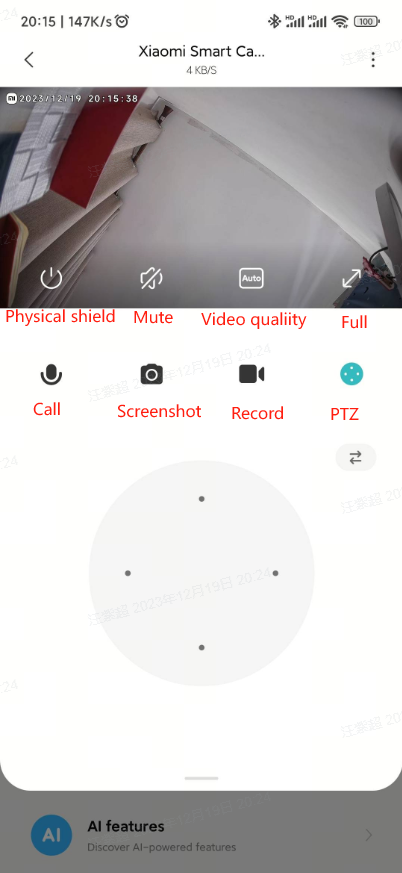
1. Bảo vệ quyền riêng tư:
Máy ảnh có thể trực tiếp vào trạng thái Bảo vệ quyền riêng tư bằng cách nhấn vào nút này. Khi máy ảnh chuyển sang trạng thái Bảo vệ quyền riêng tư, nó không thể thực hiện thêm bất kỳ tác vụ nào như giám sát và quay video.Khi không cần chụp, bạn có thể chạm vào "
 " trong giao diện điều khiển của Xiaomi Smart Camera C500 Pro trongMi HomeAPP để vào Bảo vệ quyền riêng tư.
2. Tắt tiếng:
Mỗi khi bạn vào camera, giao diện giám sát bị tắt tiếng theo mặc định, bạn có thể nhấn vào nút tắt tiếng để bật âm thanh nếu bạn muốn nghe âm thanh khi bạn xem màn hình giám sát.3. Rõ ràng:
Điều chỉnh độ rõ nét của màn hình giám sát tại đây. Các tùy chọn là tự động, 480P mượt mà, 1080P HD và 3K HD (tự động có nghĩa là máy ảnh sẽ tự động điều chỉnh độ rõ nét của màn hình theo môi trường mạng).4. Toàn màn hình:
Bằng cách nhấn vào nút này, màn hình giám sát camera sẽ đi vào giao diện màn hình ngang.5. Cuộc gọi thoại:
Nhấn vào nút micrô, bạn có thể thực hiện cuộc gọi từ xa bằng máy ảnh thông qua APP [Mi Home] trên điện thoại của mình.6. Ảnh chụp màn hình:
Bạn có thể chụp ảnh màn hình của màn hình giám sát hiện tại, màn hình này sẽ tạo ra một bức ảnh và lưu nó vào album cục bộ và APP Mi Home.7. Ghi màn hình:
Nhấn vào Ghi màn hình để ghi lại màn hình giám sát hiện tại và lưu video vào album cục bộ và Ứng dụng Mi Home.8. Điều khiển PTZ:
Nhấn vào nút PTZ, giao diện điều khiển PTZ sẽ bật lên, bạn có thể điều khiển máy ảnh xoay lên, xuống, trái và phải.
Thông tin này có hữu ích không?
Có
Không