

Làm thế nào để chụp ảnh màn hình trên Redmi 12?
*Đây là trang được dịch tự động từ các bài viết tiếng Anh.
Tận dụng tính năng chụp màn hình trên Redmi 12 của bạn cho phép bạn chia sẻ và lưu trữ thông tin một cách hiệu quả, nâng cao trải nghiệm tổng thể.
Dưới đây là một số phương pháp bạn có thể tham khảo:
1. Ảnh chụp màn hình toàn màn hình:
(1). Nhấn nút Giảm âm lượng và nút Nguồn đồng thời và giữ chúng trong một hoặc hai giây. Bạn sẽ nghe thấy âm thanh màn trập máy ảnh và một thông báo sẽ xuất hiện xác nhận rằng ảnh chụp màn hình đã được chụp;
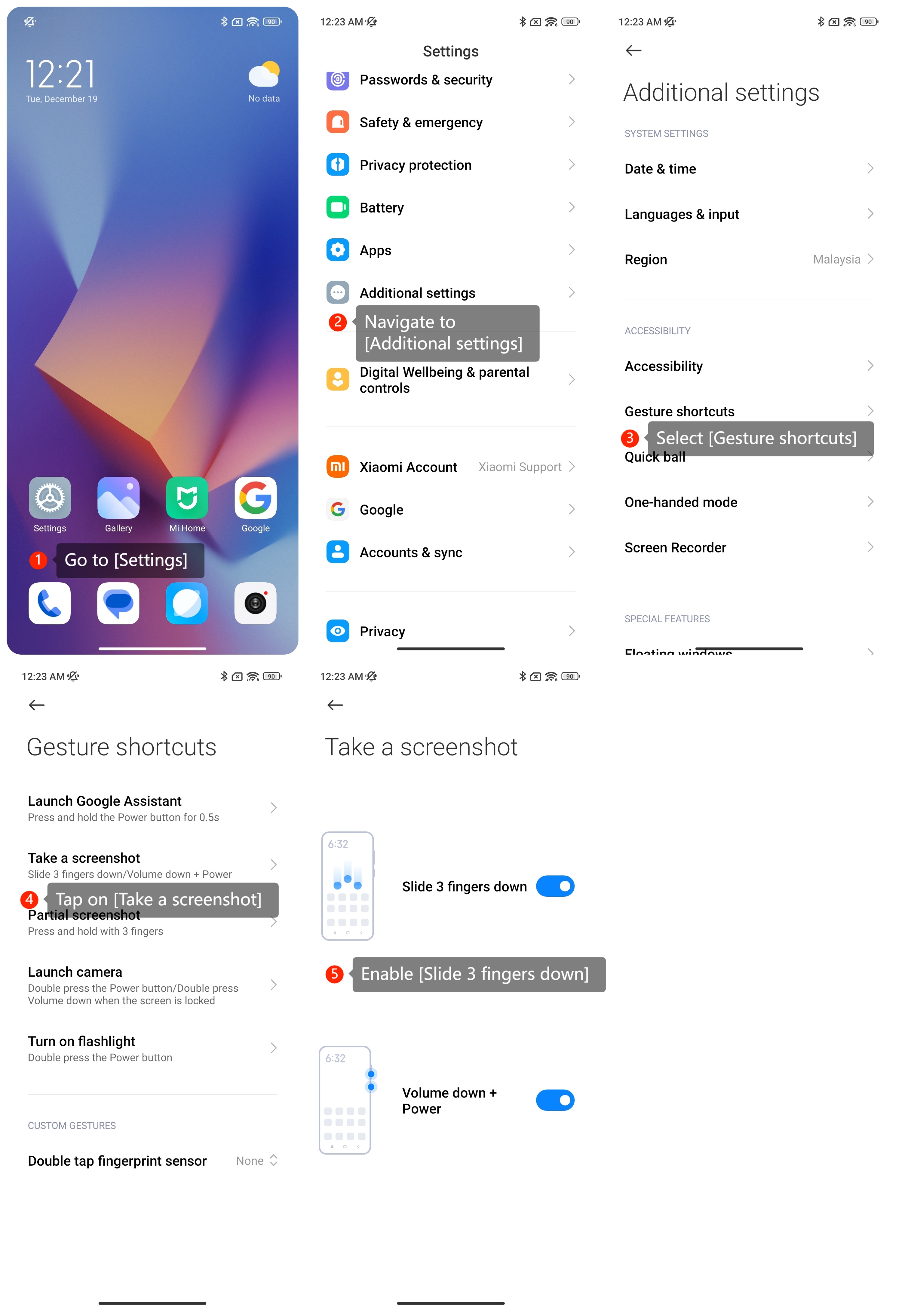
(2). Bạn có thể vuốt màn hình xuống bằng ba ngón tay để chụp ảnh màn hình bằng cách đi tới [Cài đặt] >> [Cài đặt bổ sung] >> [Phím tắt cử chỉ] >> [Chụp ảnh màn hình] >> [Trượt 3 ngón tay xuống].
2. Ảnh chụp màn hình một phần:
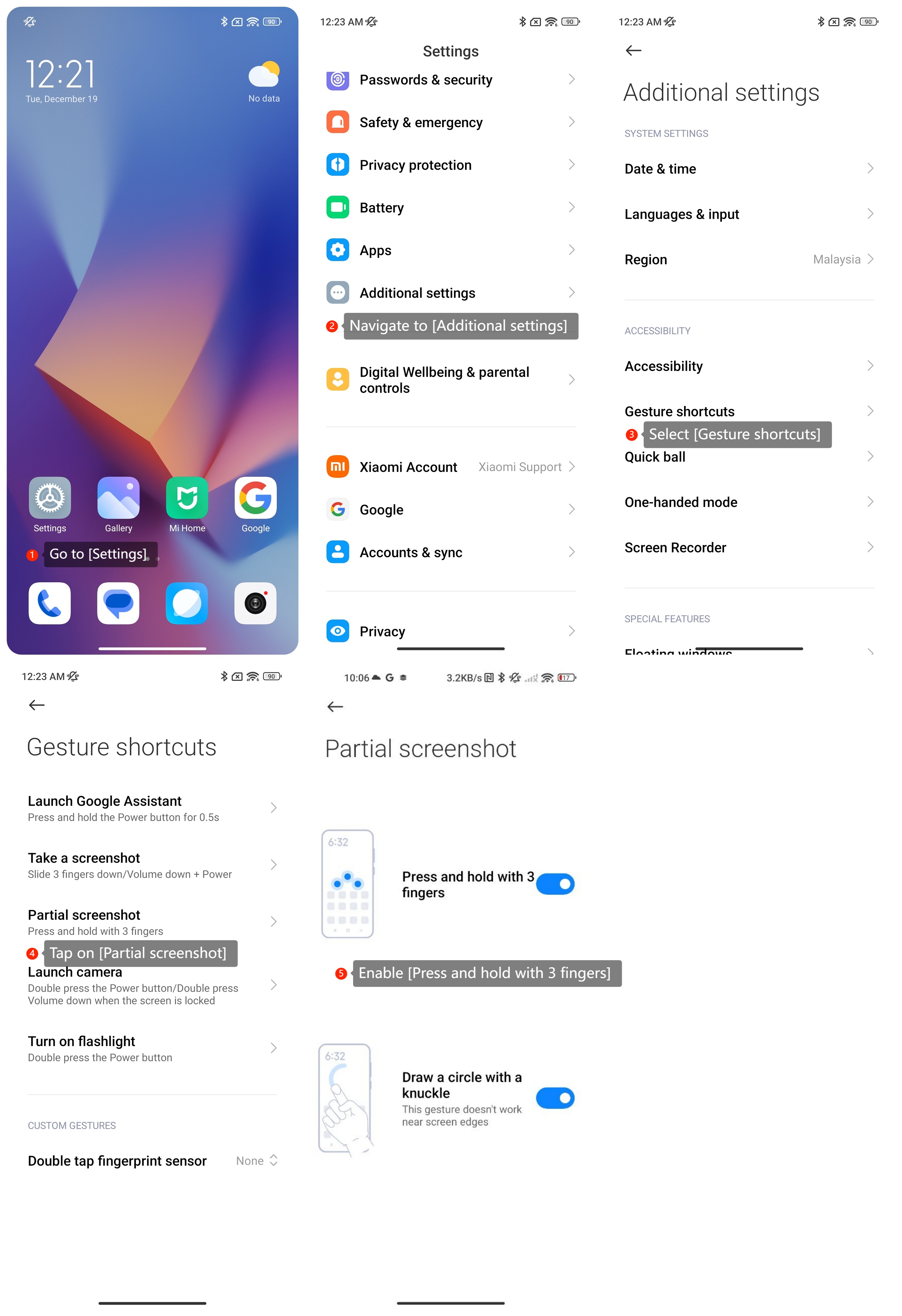
(1). Bạn có thể bật phím tắt này bằng cách đi tới [Cài đặt] >> [Cài đặt bổ sung] >> [Phím tắt cử chỉ] >> [Ảnh chụp màn hình một phần] >> [Nhấn và giữ bằng 3 ngón tay];
(2). Bạn cũng có thể bật phím tắt này bằng cách đi tới [Cài đặt] >> [Cài đặt bổ sung] >> [Phím tắt cử chỉ]>> [Ảnh chụp màn hình một phần] >> [Vẽ vòng tròn bằng đốt ngón tay].
3. Chụp ảnh màn hình dài:
Bạn có thể nhấn vào [Cuộn] sau khi chụp ảnh màn hình. Một số giao diện không hỗ trợ ảnh chụp màn hình dài.
Ghi:
Sau khi chụp ảnh màn hình, bạn có thể tìm thấy nó trong Thư viện ứng dụng hoặc trong Ảnh chụp màn hình thư mục trong ứng dụng Ảnh.
Dưới đây là một số phương pháp bạn có thể tham khảo:
1. Ảnh chụp màn hình toàn màn hình:
(1). Nhấn nút Giảm âm lượng và nút Nguồn đồng thời và giữ chúng trong một hoặc hai giây. Bạn sẽ nghe thấy âm thanh màn trập máy ảnh và một thông báo sẽ xuất hiện xác nhận rằng ảnh chụp màn hình đã được chụp;
(2). Bạn có thể vuốt màn hình xuống bằng ba ngón tay để chụp ảnh màn hình bằng cách đi tới [Cài đặt] >> [Cài đặt bổ sung] >> [Phím tắt cử chỉ] >> [Chụp ảnh màn hình] >> [Trượt 3 ngón tay xuống].
2. Ảnh chụp màn hình một phần:
(1). Bạn có thể bật phím tắt này bằng cách đi tới [Cài đặt] >> [Cài đặt bổ sung] >> [Phím tắt cử chỉ] >> [Ảnh chụp màn hình một phần] >> [Nhấn và giữ bằng 3 ngón tay];
(2). Bạn cũng có thể bật phím tắt này bằng cách đi tới [Cài đặt] >> [Cài đặt bổ sung] >> [Phím tắt cử chỉ]>> [Ảnh chụp màn hình một phần] >> [Vẽ vòng tròn bằng đốt ngón tay].
3. Chụp ảnh màn hình dài:
Bạn có thể nhấn vào [Cuộn] sau khi chụp ảnh màn hình. Một số giao diện không hỗ trợ ảnh chụp màn hình dài.
Ghi:
Sau khi chụp ảnh màn hình, bạn có thể tìm thấy nó trong Thư viện ứng dụng hoặc trong Ảnh chụp màn hình thư mục trong ứng dụng Ảnh.
Thông tin này có hữu ích không?
Có
Không