

Phải làm gì nếu Cửa hàng Google Play trên Mi TV 4S 55 không thể truy cập được?
*Đây là trang được dịch tự động từ các bài viết tiếng Anh.
Nếu Google Play
Lưu trữ trên
Các
Mi TV 4S 55 không thể truy cập được, vui lòng tham khảo các bước khắc phục sự cố sau:
1. Đảm bảo rằng TV được kết nối với internet ổn định và hoạt động. Bạn có thể kiểm tra internet bằng cách điều hướng đến [Cài đặt]>>[Mạng &; Internet]>> kiểm tra xem Wi-Fi đã được bật và kết nối với mạng của bạn chưa;
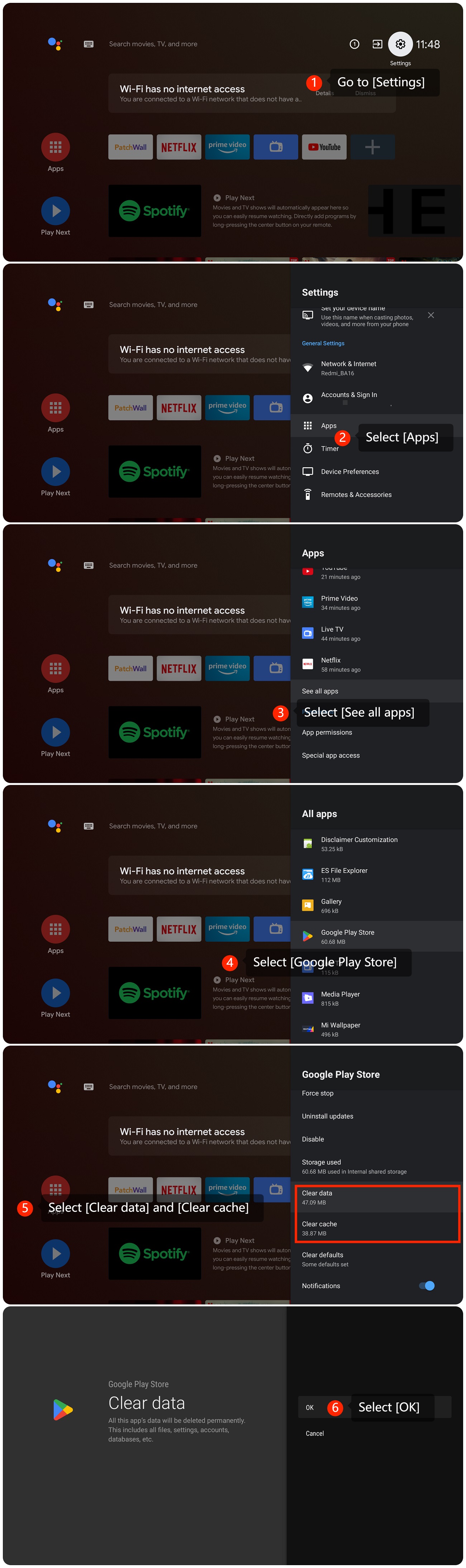
2. Bạn có thể xóa bộ nhớ cache và dữ liệu cho Cửa hàng Google Play bằng cách đi tới [Cài đặt] >> [Ứng dụng] >> [Xem tất cảpps] >> [Cửa hàng Google Play] >> [Xóa dữ liệu] và [Xóa bộ nhớ cache] >> [OK];
3. Xác nhận rằng bạn đang nhập thông tin đăng nhập chính xác cho tài khoản Google của mình. Bạn có thể xóa tài khoản Google được liên kết với Cửa hàng Google Play, sau đó thêm lại. Điều này có thể giải quyết các vấn đề xác thực;
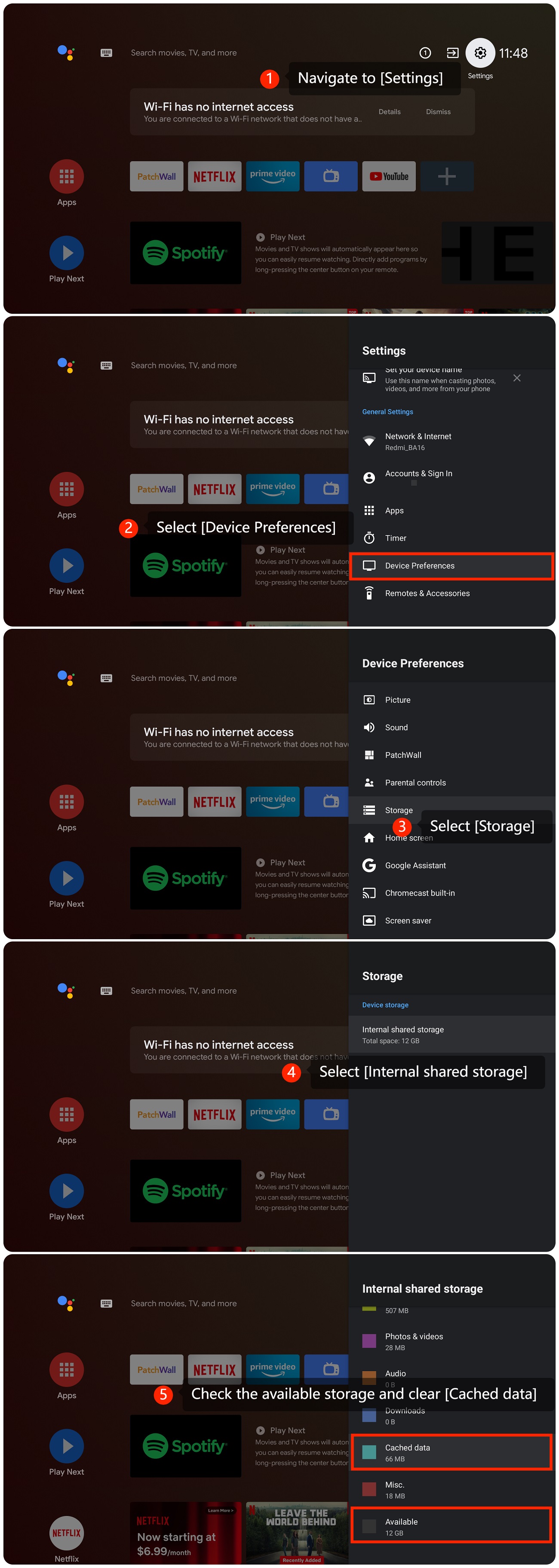
4. Bạn có thể kiểm tra dung lượng lưu trữ bằng cách điều hướng đến [Cài đặt] >> [Tùy chọn thiết bị] >> [Bộ nhớ] >> [Bộ nhớ chia sẻ nội bộ] và bạn có thể kiểm tra thông tin về bộ nhớ khả dụng trên TV của mình. Nếu dung lượng lưu trữ khả dụng không đủ, bạn có thể xóa [Dữ liệu được lưu trong bộ nhớ đệm];
5. Bạn có thể kiểm tra các bản cập nhật hệ thống bằng cách đi tới [Cài đặt] >> [Tùy chọn thiết bị] >> [Giới thiệu] >> [Cập nhật hệ thống]. Nếu đó là phiên bản mới nhất, một thông báo sẽ xuất hiện trên màn hình cho biết hệ thống của bạn đã được cập nhật;
6. Khởi động lại TV đôi khi có thể giải quyết các sự cố tạm thời. Chỉ cần rút phích cắm nguồn điện, đợi vài giây rồi cắm lại;
7. Nếu các bước khắc phục sự cố khác không giải quyết được sự cố, bạn có thể xem xét thực hiện khôi phục cài đặt gốc. Vui lòng đi tới [Cài đặt] >> [Tùy chọn thiết bị] >> [Đặt lại]. Xin lưu ý rằngthao tác sẽ xóa tất cả dữ liệu trên TV, vì vậy hãy đảm bảo sao lưu thông tin quan trọng trước khi tiếp tục.
Chúng tôi hy vọng các phương pháp trên có thể giải quyết vấn đề. Nếu sự cố vẫn tiếp diễn, bạn có thể gửi phản hồi về TV bằng cách đi tới [Cài đặt] >> [Tùy chọn thiết bị] >> [Màn hình chính] >> [Gửi phản hồi].
1. Đảm bảo rằng TV được kết nối với internet ổn định và hoạt động. Bạn có thể kiểm tra internet bằng cách điều hướng đến [Cài đặt]>>[Mạng &; Internet]>> kiểm tra xem Wi-Fi đã được bật và kết nối với mạng của bạn chưa;
2. Bạn có thể xóa bộ nhớ cache và dữ liệu cho Cửa hàng Google Play bằng cách đi tới [Cài đặt] >> [Ứng dụng] >> [Xem tất cảpps] >> [Cửa hàng Google Play] >> [Xóa dữ liệu] và [Xóa bộ nhớ cache] >> [OK];
3. Xác nhận rằng bạn đang nhập thông tin đăng nhập chính xác cho tài khoản Google của mình. Bạn có thể xóa tài khoản Google được liên kết với Cửa hàng Google Play, sau đó thêm lại. Điều này có thể giải quyết các vấn đề xác thực;
4. Bạn có thể kiểm tra dung lượng lưu trữ bằng cách điều hướng đến [Cài đặt] >> [Tùy chọn thiết bị] >> [Bộ nhớ] >> [Bộ nhớ chia sẻ nội bộ] và bạn có thể kiểm tra thông tin về bộ nhớ khả dụng trên TV của mình. Nếu dung lượng lưu trữ khả dụng không đủ, bạn có thể xóa [Dữ liệu được lưu trong bộ nhớ đệm];
5. Bạn có thể kiểm tra các bản cập nhật hệ thống bằng cách đi tới [Cài đặt] >> [Tùy chọn thiết bị] >> [Giới thiệu] >> [Cập nhật hệ thống]. Nếu đó là phiên bản mới nhất, một thông báo sẽ xuất hiện trên màn hình cho biết hệ thống của bạn đã được cập nhật;
6. Khởi động lại TV đôi khi có thể giải quyết các sự cố tạm thời. Chỉ cần rút phích cắm nguồn điện, đợi vài giây rồi cắm lại;
7. Nếu các bước khắc phục sự cố khác không giải quyết được sự cố, bạn có thể xem xét thực hiện khôi phục cài đặt gốc. Vui lòng đi tới [Cài đặt] >> [Tùy chọn thiết bị] >> [Đặt lại]. Xin lưu ý rằngthao tác sẽ xóa tất cả dữ liệu trên TV, vì vậy hãy đảm bảo sao lưu thông tin quan trọng trước khi tiếp tục.
Chúng tôi hy vọng các phương pháp trên có thể giải quyết vấn đề. Nếu sự cố vẫn tiếp diễn, bạn có thể gửi phản hồi về TV bằng cách đi tới [Cài đặt] >> [Tùy chọn thiết bị] >> [Màn hình chính] >> [Gửi phản hồi].
Thông tin này có hữu ích không?
Có
Không