

Phải làm gì nếu màn hình bị bóng mờ trên Xiaomi TV A2 FHD 43'?
*Đây là trang được dịch tự động từ các bài viết tiếng Anh.
Nếu bạn nhận thấymàn hình
bị bóng mờ
trên Xiaomi TV A2 FHD 43' của bạn
, vui lòng tham khảo các trường hợp sau và phương pháp khắc phục sự cố của chúng:
Tình huống 1:
Nếu sự cố xảy ra trong khi bạn đang sử dụng các thiết bị bên ngoài như đầu DVD hoặc bảng điều khiển trò chơi trên TV, vui lòng tham khảo các phương pháp sau:
1. Đảm bảo cáp nguồn của các thiết bị bên ngoài của bạn được cắm chắc chắn vào thiết bị và ổ cắm điện. Xác minh rằng ổ cắm điện có hoạt động hay không bằng cách kiểm tra nó với một thiết bị khác. Nếu bạn đang sử dụng dải nguồn, hãy đảm bảo rằng nó hoạt động bình thường;
2. Thiết bị bên ngoài của bạn, như đầu đĩa DVD, hộp phát trực tuyến hoặc bảng điều khiển trò chơi, cũng có thể có cài đặt tỷ lệ khung hình riêng. Đảm bảo cài đặt trên thiết bị nguồn khớp với cài đặt trên TV của bạn;
3. Vui lòng kết nối một thiết bị khác với cổng HDMI (như máy chơi game hoặc máy tính xách tay khác). Điều này có thể giúp xác định xem sự cố xảy ra với TV hay cổng HDMI;
4. Đảm bảo rằng cáp HDMI được kết nối chắc chắn với cả TV và thiết bị (chẳng hạn như hộp cáp, bảng điều khiển trò chơi hoặc thiết bị phát trực tuyến); Hãy thử sử dụng cáp HDMI khác để loại trừ bất kỳ vấn đề nào với chính cáp;
5. Kiểm tra cổng HDMI trên Tivi xem có bất kỳ hư hỏng vật lý hoặc mảnh vụn nào có thể cản trở kết nối không. Hãy rất cẩn thận nếu bạn đang cố gắng làm sạch cổng HDMI và đảm bảo TV đã được rút phích cắm.
Tình huống 2:
Nếu sự cố xảy ra trong khi bạn đangtruyền trên TV, vui lòng tham khảo các phương pháp sau:
1. Khởi động lại thiết bị truyền của bạn, thiết bị này thường có thể giải quyết các trục trặc tạm thời;
2. Vui lòng đảm bảo rằng cả thiết bị truyền như máy tính hoặc điện thoại thông minh và TV của bạn đều được kết nối với cùng một mạng Wi-Fi;
3. Kiểm tra cài đặt thiết bị truyền (ví dụ: điện thoại thông minh, máy tính bảng hoặc máy tính) để biết bất kỳ cài đặt hình ảnh nào. Đảm bảo thiết bị đúc còn nguyên vẹn về mặt vật lý mà không có bất kỳ thiệt hại rõ ràng nào;
4. Đảm bảo thiết bị truyền của bạn đã cài đặt chương trình cơ sở hoặc bản cập nhật phần mềm mới nhất vì phần mềm lỗi thời đôi khi có thể gây ra sự cố tương thích.
Tình huống 3:
Nếu sự cố xảy ra trong khi bạn đang sử dụng ứng dụng trên TV, vui lòng tham khảo các phương pháp sau:
1. Đảm bảo cài đặt của ứng dụng được định cấu hình để phù hợp với kích thước màn hình và độ phân giải của TV vì một số ứng dụng có cài đặt hiển thị riêng;
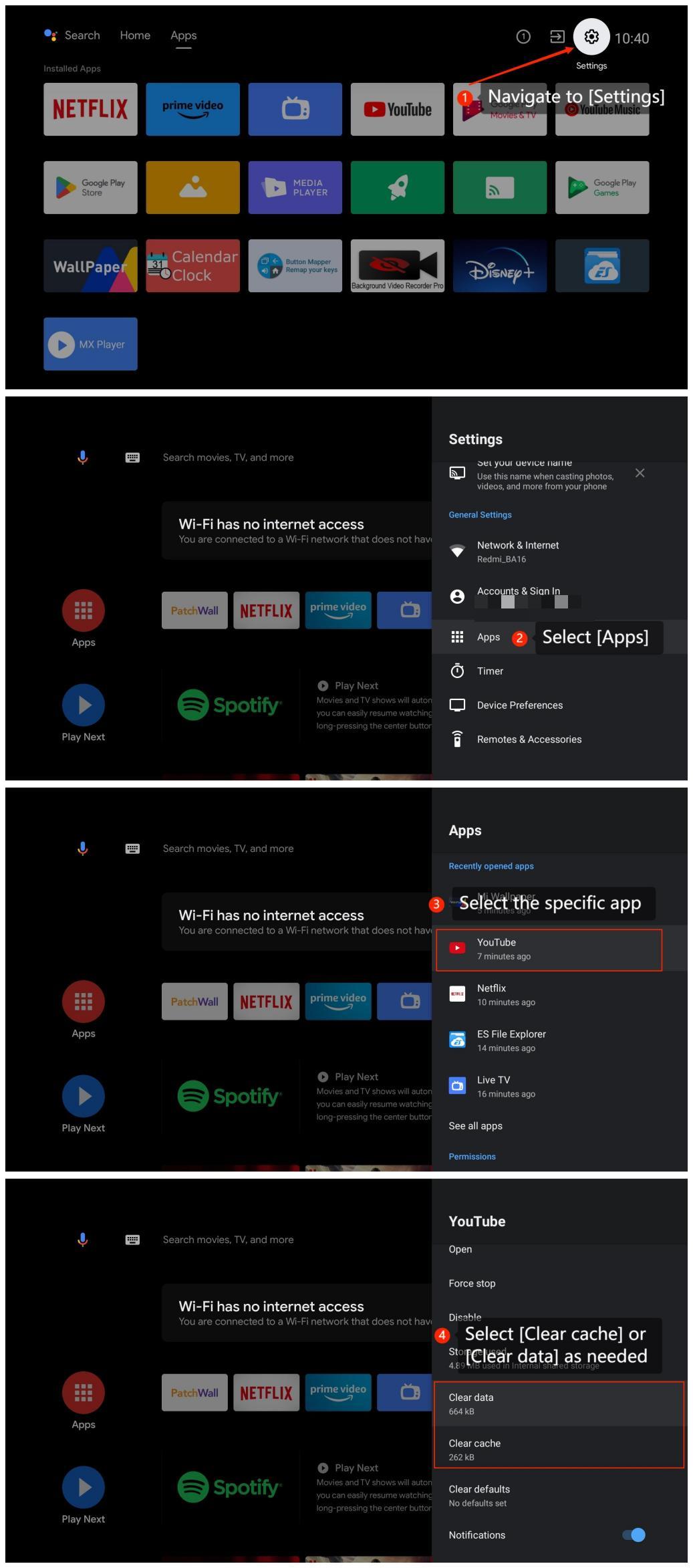
2. Đảm bảo rằng ứng dụng bạn đang sử dụng có đủ bộ nhớ bằng cách mở [Cài đặt] >> [Ứng dụng] >> [Xóa bộ nhớ cache] hoặc [Xóa dữ liệu];
3. Cài đặt mọi bản cập nhật có sẵn và xem liệu điều đó có giải quyết được sự cố không. Vui lòng điều hướng đến [Ứng dụng] >> chọn Cửa hàng Play >> chọnbiểu tượng ở góc trên bên phải >> [Quản lý ứng dụng và trò chơi] >> [Cập nhật] >> [Kiểm tra bản cập nhật];
Tình huống 1:
Nếu sự cố xảy ra trong khi bạn đang sử dụng các thiết bị bên ngoài như đầu DVD hoặc bảng điều khiển trò chơi trên TV, vui lòng tham khảo các phương pháp sau:
1. Đảm bảo cáp nguồn của các thiết bị bên ngoài của bạn được cắm chắc chắn vào thiết bị và ổ cắm điện. Xác minh rằng ổ cắm điện có hoạt động hay không bằng cách kiểm tra nó với một thiết bị khác. Nếu bạn đang sử dụng dải nguồn, hãy đảm bảo rằng nó hoạt động bình thường;
2. Thiết bị bên ngoài của bạn, như đầu đĩa DVD, hộp phát trực tuyến hoặc bảng điều khiển trò chơi, cũng có thể có cài đặt tỷ lệ khung hình riêng. Đảm bảo cài đặt trên thiết bị nguồn khớp với cài đặt trên TV của bạn;
3. Vui lòng kết nối một thiết bị khác với cổng HDMI (như máy chơi game hoặc máy tính xách tay khác). Điều này có thể giúp xác định xem sự cố xảy ra với TV hay cổng HDMI;
4. Đảm bảo rằng cáp HDMI được kết nối chắc chắn với cả TV và thiết bị (chẳng hạn như hộp cáp, bảng điều khiển trò chơi hoặc thiết bị phát trực tuyến); Hãy thử sử dụng cáp HDMI khác để loại trừ bất kỳ vấn đề nào với chính cáp;
5. Kiểm tra cổng HDMI trên Tivi xem có bất kỳ hư hỏng vật lý hoặc mảnh vụn nào có thể cản trở kết nối không. Hãy rất cẩn thận nếu bạn đang cố gắng làm sạch cổng HDMI và đảm bảo TV đã được rút phích cắm.
Tình huống 2:
Nếu sự cố xảy ra trong khi bạn đangtruyền trên TV, vui lòng tham khảo các phương pháp sau:
1. Khởi động lại thiết bị truyền của bạn, thiết bị này thường có thể giải quyết các trục trặc tạm thời;
2. Vui lòng đảm bảo rằng cả thiết bị truyền như máy tính hoặc điện thoại thông minh và TV của bạn đều được kết nối với cùng một mạng Wi-Fi;
3. Kiểm tra cài đặt thiết bị truyền (ví dụ: điện thoại thông minh, máy tính bảng hoặc máy tính) để biết bất kỳ cài đặt hình ảnh nào. Đảm bảo thiết bị đúc còn nguyên vẹn về mặt vật lý mà không có bất kỳ thiệt hại rõ ràng nào;
4. Đảm bảo thiết bị truyền của bạn đã cài đặt chương trình cơ sở hoặc bản cập nhật phần mềm mới nhất vì phần mềm lỗi thời đôi khi có thể gây ra sự cố tương thích.
Tình huống 3:
Nếu sự cố xảy ra trong khi bạn đang sử dụng ứng dụng trên TV, vui lòng tham khảo các phương pháp sau:
1. Đảm bảo cài đặt của ứng dụng được định cấu hình để phù hợp với kích thước màn hình và độ phân giải của TV vì một số ứng dụng có cài đặt hiển thị riêng;
2. Đảm bảo rằng ứng dụng bạn đang sử dụng có đủ bộ nhớ bằng cách mở [Cài đặt] >> [Ứng dụng] >> [Xóa bộ nhớ cache] hoặc [Xóa dữ liệu];
3. Cài đặt mọi bản cập nhật có sẵn và xem liệu điều đó có giải quyết được sự cố không. Vui lòng điều hướng đến [Ứng dụng] >> chọn Cửa hàng Play >> chọnbiểu tượng ở góc trên bên phải >> [Quản lý ứng dụng và trò chơi] >> [Cập nhật] >> [Kiểm tra bản cập nhật];
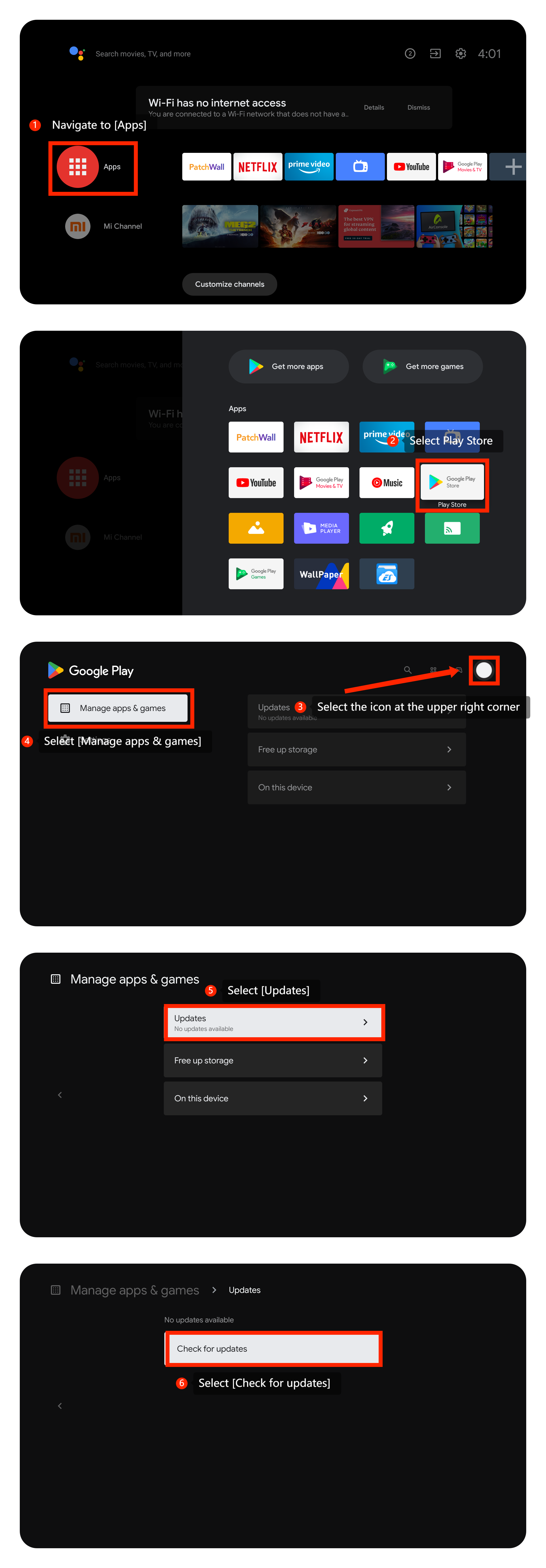
4. Bạn có thể gỡ cài đặt ứng dụng và cài đặt lại từ Cửa hàng Play;
Ghi:
Gỡ cài đặt và cài đặt lại có thể ảnh hưởng đến dữ liệu. Vui lòng lưu hoặc sao lưu dữ liệu trước.
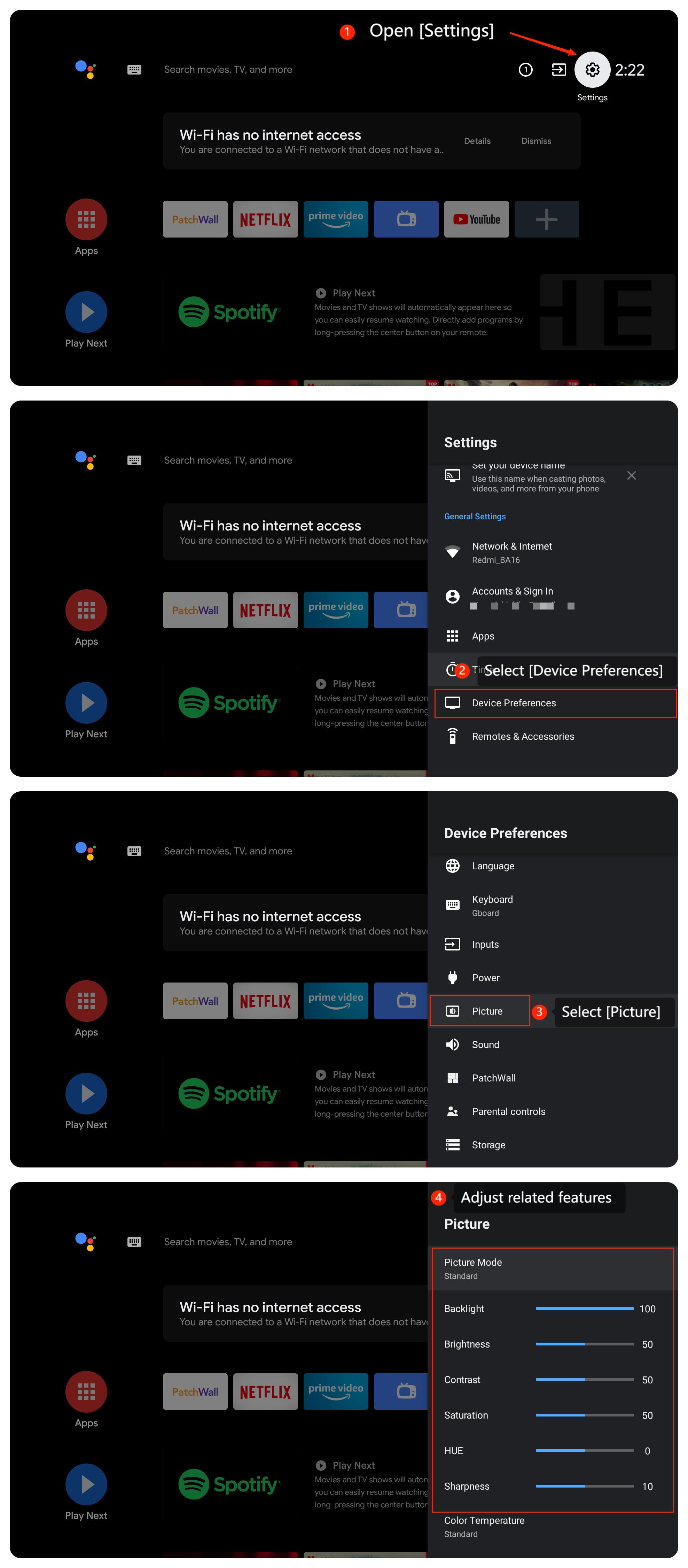
5. Kiểm tra cài đặt TV liên quan đến hình ảnh bằng cách đi tới [Cài đặt] >> [Tùy chọn thiết bị] >> [Hình ảnh] >> điều chỉnh các tính năng liên quan;
6. Tắt TV của bạn, rút phích cắm khỏi nguồn điện, đợi một phút rồi cắm lại. Bật nguồn TV và kiểm tra xem sự cố vẫn tiếp diễn;
7. Đảm bảo rằng chương trình cơ sở của TV được cập nhật bằng cách điều hướng đến [Cài đặt] >> [Tùy chọn thiết bị] >> [Giới thiệu] >> [Cập nhật hệ thống];
8. Nếu vẫn thất bại, vui lòng đặt lại TV về mặc định ban đầu bằng cách đi tới [Cài đặt] >> [Tùy chọn thiết bị] >> [Đặt lại].
Ghi:
Hãy nhớ rằng thao tác này sẽ xóa tất cả cài đặt và dữ liệu trên TV của bạn. Vì vậy, hãy thận trọng trước khi tiếp tục.
Nếu các phương pháp khắc phục sự cố trên không thể giải quyết được sự cố, vui lòng liên hệ với trung tâm dịch vụ chính thức tại địa phương của chúng tôi hoặc người bán của bạn để được hỗ trợ thêm. Họ sẽ giúp bạn trong vấn đề này.
Thông tin này có hữu ích không?
Có
Không