

Phải làm gì nếu màn hình Xiaomi TV F2 43 nhấp nháy hoặc nhấp nháy?
*Đây là trang được dịch tự động từ các bài viết tiếng Anh.
Nếu Xiaomi TV F2 43 của bạn có màn hình nhấp nháy, vui lòng tham khảo các trường hợp và phương pháp khắc phục sự cố sau:
Tình huống 1:
Nếu sự cố xảy ra khi bạn đang sử dụng ứng dụng trên TV, vui lòng tham khảo các phương pháp sau:
1. Các thiết bị điện tử trong vùng lân cận của TV đôi khi có thể gây nhiễu, dẫn đến màn hình nhấp nháy. Di chuyển mọi nguồn gây nhiễu tiềm ẩn ra khỏi TV;
2. Bắt đầu bằng cách tắt TV, rút phích cắm khỏi nguồn điện và đợi vài phút trước khi cắm lại. Sau đó, bật lại TV và kiểm tra xem sự cố nhấp nháy màn hình có còn tiếp diễn hay không.Ngoài ra, bạn có thể khởi động lại TV bằng cách điều hướng đến [Cài đặt] >>[Thiết bị &; Phần mềm] >> chọn [Khởi động lại];
3. Hãy thử sử dụng TV trong các điều kiện ánh sáng khác nhau hoặc vào các thời điểm khác nhau trong ngày. Đôi khi, ánh sáng xung quanh hoặc các điều kiện môi trường cụ thể có thể ảnh hưởng đến màn hình;
4.Thử nghiệm với các thiết lập hiển thị trên TV. Đôi khi, các cài đặt cụ thể như tốc độ làm mới, độ phân giải hoặc độ sáng có thể khiến màn hình nhấp nháy. Hãy thử giảm tốc độ làm mới hoặc điều chỉnh độ sáng và các cài đặt khác để xem liệu nó có giải quyết được sự cố không;
Để điều chỉnh chính xác cài đặt hiển thị trên TV của bạn, vui lòng tham khảo các bước sau:
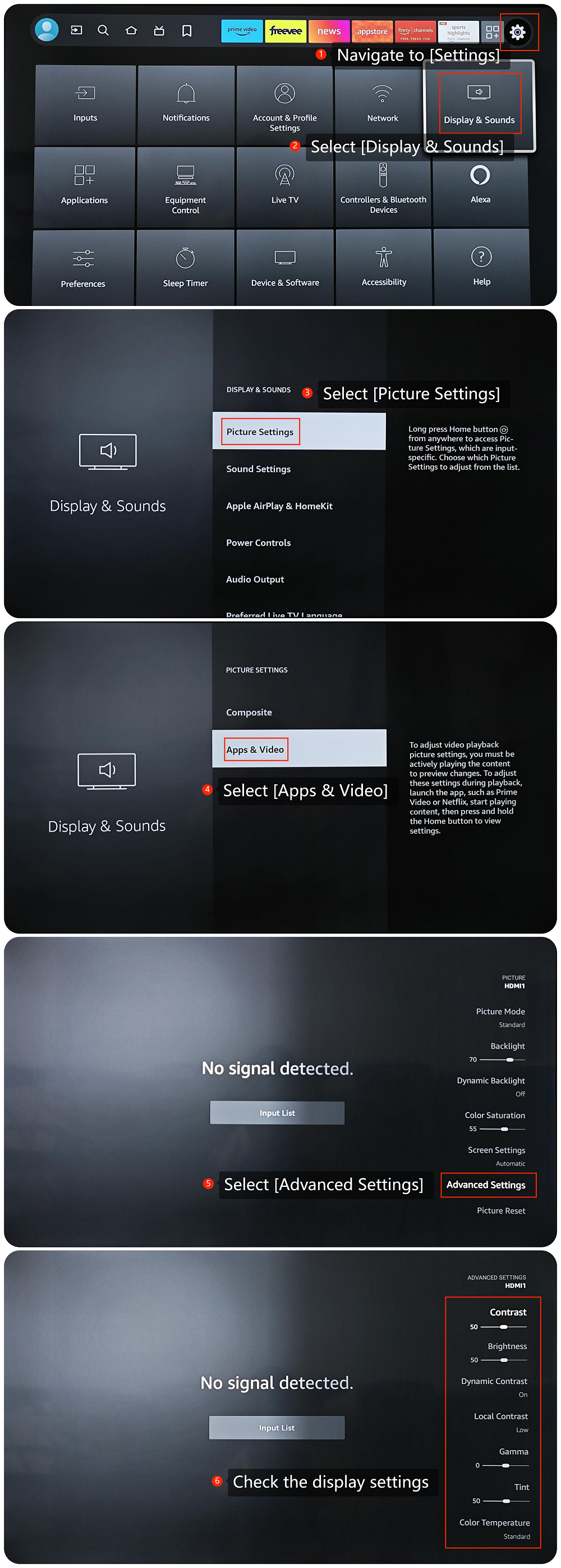
(1). Điều hướng đến [Cài đặt] >>chọn [Display &; Âm thanh] >> [Cài đặt hình ảnh] >> [Ứng dụng &; Video].
(2). Cuộn xuống và tìm [Cài đặt nâng cao] >> kiểm tra cài đặt hiển thị.
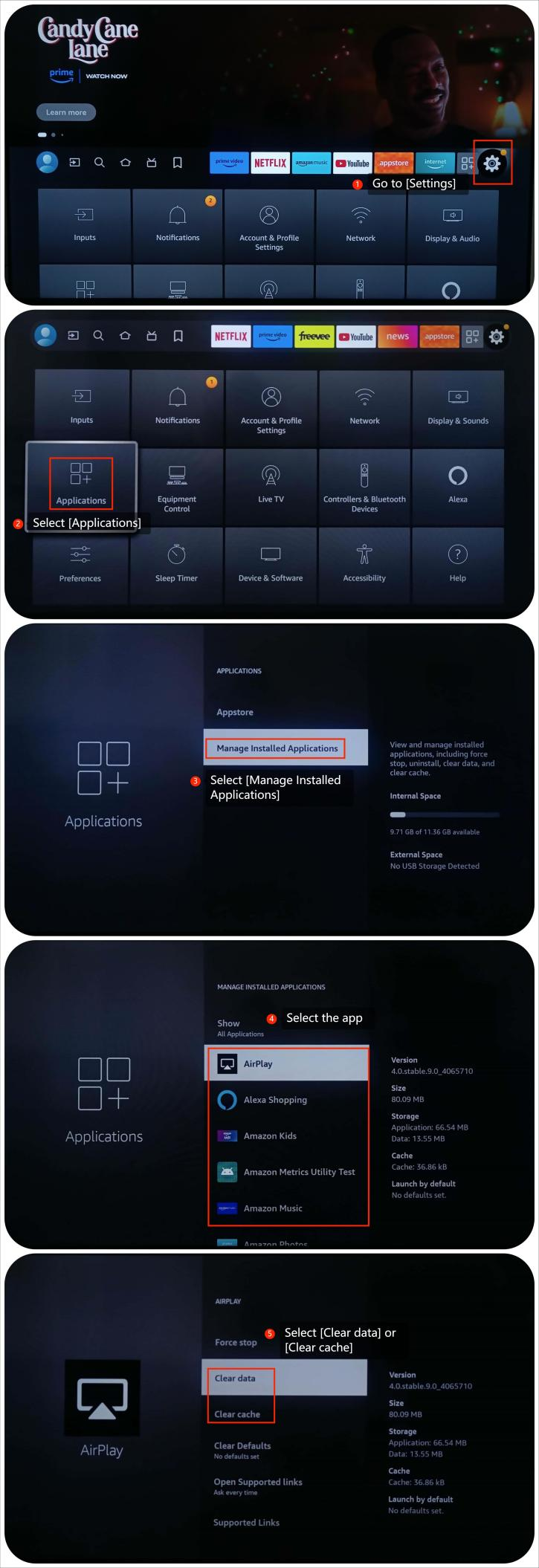
5. Xóa bộ nhớ cache và dữ liệu bằng cách đi tới [Cài đặt] >> [Ứng dụng] >> [Quản lý ứng dụng đã cài đặt] >> chọn ứng dụng >> [Xóa dữ liệu] hoặc [Xóa bộ nhớ cache];
6. Đảm bảo rằng ứng dụng được cập nhật. Chuyển đến Màn hình chính >> chọn biểu tượng [Tìm kiếm] bằng điều khiển từ xa của bạn >> đi tới [Appstore] >> chọn ứng dụng bạn muốn cập nhật >> nhấn nút ba vạch ngang trên điều khiển từ xa >> chọn tùy chọn [Thông tin thêm] và cập nhật Ứng dụng;
7. Cài đặt lại ứng dụng và xem sự cố có còn tiếp diễn không. Đi tới [Ứng dụng] >> chọn [Ứng dụng của tôi] >> chọn ứng dụng và nhấn nút ba đường ngang trên điều khiển từ xa, chọn [Gỡ cài đặt] và sau đó cài đặt lại ứng dụng;
8. Đảm bảo rằng hệ điều hành TV của bạn được cập nhật, thường bao gồm các bản sửa lỗi và cải tiến. Đi tới [Cài đặt] >> [Thiết bị &; Phần mềm] >> chọn [Giới thiệu] >> chọn [Cài đặt Cập nhật];
9. Nếu tất cả các phương pháp khác không thành công, vui lòng đặt lại TV của bạn về mặc định ban đầu. Đi tới [Cài đặt] >> chọn [Thiết bị &; Phần mềm] >> cuộn xuống để tìm [Đặt lại về Mặc định ban đầu] và chọn nó.
Dưới đây là một số mẹo thân thiện:
1. Khôi phục cài đặt gốc sẽ xóa tất cả dữ liệu người dùng, bao gồm các ứng dụng, tài khoản, cài đặt và tệp cá nhân đã cài đặt;
2. Sao lưu trước khi đặt lại: Trước khi bắt đầu khôi phục cài đặt gốc, hãy đảm bảo sao lưu mọi dữ liệu quan trọng. Điều này có thể bao gồm ảnh, video, tài liệu, dữ liệu ứng dụng và bất kỳ tệp nào khác mà bạn muốn giữ lại.
Tình huống 2:
Nếu sự cố xảy ra khi bạn đang sử dụng thiết bị bên ngoài như đầu đĩa DVD hoặc bảng điều khiển trò chơi, vui lòng tham khảo các phương pháp sau:
1. Ngắt kết nối mọi thiết bị bên ngoài (chẳng hạn như máy chơi game, đầu phát Blu-ray, v.v.) được kết nối với TV của bạn. Kiểm tra xem sự cố vẫn tiếp diễn chỉ với chính TV;
2. Đảm bảo rằng tất cả các cáp (như HDMI, nguồn, v.v.) được kết nối đúng cách với TV. Đôi khi kết nối lỏng lẻo có thể gây ra sự cố hiển thị;
3.Nếu bạn đang sử dụng các thiết bị bên ngoài như máy chơi game hoặc thiết bị phát trực tuyến, hãy thử sử dụng cáp HDMI khác để loại trừ các sự cố về cáp;
4. Chuyển sang đầu vào HDMI khác trên TV của bạn để xem sự cố vẫn tiếp diễn. Điều này có thể giúp xác định xem sự cố chỉ dành riêng cho một đầu vào hay ảnh hưởng đến toàn bộ TV;
5. Nếu sự cố liên quan đến thiết bị bên ngoài, hãy kiểm tra các bản cập nhật chương trình cơ sở cho thiết bị đó.
Tình huống 3:
Nếu sự cố xảy ra khi bạn đang sử dụng tính năng truyền trên TV, vui lòng tham khảo các phương pháp sau:
1. Vui lòng đảm bảo rằng cả thiết bị truyền như máy tính hoặc điện thoại thông minh và TV của bạn đều được kết nối với cùng một mạng Wi-Fi;
2. Thử nghiệm với cài đặt hiển thị trên TV. Đôi khi, các cài đặt cụ thể như tốc độ làm mới, độ phân giải hoặc độ sáng có thể khiến màn hình nhấp nháy. Hãy thử giảm tốc độ làm mới hoặc điều chỉnh độ sáng và các cài đặt khác để xem liệu nó có giải quyết được sự cố không;
Để điều chỉnh chính xác cài đặt hiển thị trên TV của bạn, vui lòng tham khảo các bước sau:
(1). Điều hướng đến [Cài đặt] >>chọn [Display &; Âm thanh] >> [Cài đặt hình ảnh] >> [Ứng dụng &; Video];
(2). Cuộn xuống và tìm [Cài đặt nâng cao] >> kiểm tra cài đặt hiển thị.
(Các hình ảnh giống như Kịch bản 1.)
3. Kiểm tra cài đặt thiết bị truyền (ví dụ: điện thoại thông minh, máy tính bảng hoặc máy tính) để biết bất kỳ cài đặt hiển thị hoặc truyền nào.Đảm bảo thiết bị truyền được đặt ở độ phân giải, độ sáng và tỷ lệ khung hình chính xác.
Nếu các phương pháp khắc phục sự cố trên không thể giải quyết được sự cố, vui lòng liên hệ với trung tâm dịch vụ chính thức tại địa phương của chúng tôi hoặc người bán của bạn để được hỗ trợ thêm. Họ sẽ giúp bạn trong vấn đề này.
Tình huống 1:
Nếu sự cố xảy ra khi bạn đang sử dụng ứng dụng trên TV, vui lòng tham khảo các phương pháp sau:
1. Các thiết bị điện tử trong vùng lân cận của TV đôi khi có thể gây nhiễu, dẫn đến màn hình nhấp nháy. Di chuyển mọi nguồn gây nhiễu tiềm ẩn ra khỏi TV;
2. Bắt đầu bằng cách tắt TV, rút phích cắm khỏi nguồn điện và đợi vài phút trước khi cắm lại. Sau đó, bật lại TV và kiểm tra xem sự cố nhấp nháy màn hình có còn tiếp diễn hay không.Ngoài ra, bạn có thể khởi động lại TV bằng cách điều hướng đến [Cài đặt] >>[Thiết bị &; Phần mềm] >> chọn [Khởi động lại];
3. Hãy thử sử dụng TV trong các điều kiện ánh sáng khác nhau hoặc vào các thời điểm khác nhau trong ngày. Đôi khi, ánh sáng xung quanh hoặc các điều kiện môi trường cụ thể có thể ảnh hưởng đến màn hình;
4.Thử nghiệm với các thiết lập hiển thị trên TV. Đôi khi, các cài đặt cụ thể như tốc độ làm mới, độ phân giải hoặc độ sáng có thể khiến màn hình nhấp nháy. Hãy thử giảm tốc độ làm mới hoặc điều chỉnh độ sáng và các cài đặt khác để xem liệu nó có giải quyết được sự cố không;
Để điều chỉnh chính xác cài đặt hiển thị trên TV của bạn, vui lòng tham khảo các bước sau:
(1). Điều hướng đến [Cài đặt] >>chọn [Display &; Âm thanh] >> [Cài đặt hình ảnh] >> [Ứng dụng &; Video].
(2). Cuộn xuống và tìm [Cài đặt nâng cao] >> kiểm tra cài đặt hiển thị.
5. Xóa bộ nhớ cache và dữ liệu bằng cách đi tới [Cài đặt] >> [Ứng dụng] >> [Quản lý ứng dụng đã cài đặt] >> chọn ứng dụng >> [Xóa dữ liệu] hoặc [Xóa bộ nhớ cache];
6. Đảm bảo rằng ứng dụng được cập nhật. Chuyển đến Màn hình chính >> chọn biểu tượng [Tìm kiếm] bằng điều khiển từ xa của bạn >> đi tới [Appstore] >> chọn ứng dụng bạn muốn cập nhật >> nhấn nút ba vạch ngang trên điều khiển từ xa >> chọn tùy chọn [Thông tin thêm] và cập nhật Ứng dụng;
7. Cài đặt lại ứng dụng và xem sự cố có còn tiếp diễn không. Đi tới [Ứng dụng] >> chọn [Ứng dụng của tôi] >> chọn ứng dụng và nhấn nút ba đường ngang trên điều khiển từ xa, chọn [Gỡ cài đặt] và sau đó cài đặt lại ứng dụng;
8. Đảm bảo rằng hệ điều hành TV của bạn được cập nhật, thường bao gồm các bản sửa lỗi và cải tiến. Đi tới [Cài đặt] >> [Thiết bị &; Phần mềm] >> chọn [Giới thiệu] >> chọn [Cài đặt Cập nhật];
9. Nếu tất cả các phương pháp khác không thành công, vui lòng đặt lại TV của bạn về mặc định ban đầu. Đi tới [Cài đặt] >> chọn [Thiết bị &; Phần mềm] >> cuộn xuống để tìm [Đặt lại về Mặc định ban đầu] và chọn nó.
Dưới đây là một số mẹo thân thiện:
1. Khôi phục cài đặt gốc sẽ xóa tất cả dữ liệu người dùng, bao gồm các ứng dụng, tài khoản, cài đặt và tệp cá nhân đã cài đặt;
2. Sao lưu trước khi đặt lại: Trước khi bắt đầu khôi phục cài đặt gốc, hãy đảm bảo sao lưu mọi dữ liệu quan trọng. Điều này có thể bao gồm ảnh, video, tài liệu, dữ liệu ứng dụng và bất kỳ tệp nào khác mà bạn muốn giữ lại.
Tình huống 2:
Nếu sự cố xảy ra khi bạn đang sử dụng thiết bị bên ngoài như đầu đĩa DVD hoặc bảng điều khiển trò chơi, vui lòng tham khảo các phương pháp sau:
1. Ngắt kết nối mọi thiết bị bên ngoài (chẳng hạn như máy chơi game, đầu phát Blu-ray, v.v.) được kết nối với TV của bạn. Kiểm tra xem sự cố vẫn tiếp diễn chỉ với chính TV;
2. Đảm bảo rằng tất cả các cáp (như HDMI, nguồn, v.v.) được kết nối đúng cách với TV. Đôi khi kết nối lỏng lẻo có thể gây ra sự cố hiển thị;
3.Nếu bạn đang sử dụng các thiết bị bên ngoài như máy chơi game hoặc thiết bị phát trực tuyến, hãy thử sử dụng cáp HDMI khác để loại trừ các sự cố về cáp;
4. Chuyển sang đầu vào HDMI khác trên TV của bạn để xem sự cố vẫn tiếp diễn. Điều này có thể giúp xác định xem sự cố chỉ dành riêng cho một đầu vào hay ảnh hưởng đến toàn bộ TV;
5. Nếu sự cố liên quan đến thiết bị bên ngoài, hãy kiểm tra các bản cập nhật chương trình cơ sở cho thiết bị đó.
Tình huống 3:
Nếu sự cố xảy ra khi bạn đang sử dụng tính năng truyền trên TV, vui lòng tham khảo các phương pháp sau:
1. Vui lòng đảm bảo rằng cả thiết bị truyền như máy tính hoặc điện thoại thông minh và TV của bạn đều được kết nối với cùng một mạng Wi-Fi;
2. Thử nghiệm với cài đặt hiển thị trên TV. Đôi khi, các cài đặt cụ thể như tốc độ làm mới, độ phân giải hoặc độ sáng có thể khiến màn hình nhấp nháy. Hãy thử giảm tốc độ làm mới hoặc điều chỉnh độ sáng và các cài đặt khác để xem liệu nó có giải quyết được sự cố không;
Để điều chỉnh chính xác cài đặt hiển thị trên TV của bạn, vui lòng tham khảo các bước sau:
(1). Điều hướng đến [Cài đặt] >>chọn [Display &; Âm thanh] >> [Cài đặt hình ảnh] >> [Ứng dụng &; Video];
(2). Cuộn xuống và tìm [Cài đặt nâng cao] >> kiểm tra cài đặt hiển thị.
(Các hình ảnh giống như Kịch bản 1.)
3. Kiểm tra cài đặt thiết bị truyền (ví dụ: điện thoại thông minh, máy tính bảng hoặc máy tính) để biết bất kỳ cài đặt hiển thị hoặc truyền nào.Đảm bảo thiết bị truyền được đặt ở độ phân giải, độ sáng và tỷ lệ khung hình chính xác.
Nếu các phương pháp khắc phục sự cố trên không thể giải quyết được sự cố, vui lòng liên hệ với trung tâm dịch vụ chính thức tại địa phương của chúng tôi hoặc người bán của bạn để được hỗ trợ thêm. Họ sẽ giúp bạn trong vấn đề này.
Thông tin này có hữu ích không?
Có
Không