

Xiaomi Outdoor Camera BW500 Hỏi đáp
Chức năng
1. Q: Các tính năng của Xiaomi Outdoor Camera BW500 là gì ?
A: Để bạn tham khảo, đây là một số tính năng của Camera ngoài trời Xiaomi BW500:
1. Xiaomi Outdoor Camera BW500 đi kèm với vật liệu đánh giá khả năng chống bụi và nước IP67 chuyên nghiệp, đồng thời được trang bị đế chống trộm;
2. Nó áp dụng thiết kế dải tương phản rộng để cải thiện đáng kể chất lượng hình ảnh ở các cảnh ngược sáng;
3. Nó có pin dung lượng lớn 10000mAh, giúp tuổi thọ pin lâu dài và truy cập không phải lo lắng;
4. Nó hỗ trợ phát hiện con người, loại bỏ các báo động sai như ánh sáng và bóng tối, muỗi, v.v., và tiêu thụ điện năng thấp hơn;
5. Máy ảnh có ống kính góc rộng 136 ° cho trường nhìn rộng hơn giúp giảm điểm mù, tăng cường bảo mật của bạn với hình ảnh rõ ràng hơn và cảnh quay toàn diện hơn.
2. Q: Xiaomi Outdoor Camera BW500 bao gồm những gì làm tiêu chuẩn?
A: Cấu hình tiêu chuẩn của Camera ngoài trời Xiaomi BW500 bao gồm:
Máy ảnh (bao gồm pin) × 1, Ngàm × 1, Cáp sạc × 1, Dán mẫu gắn × 1, Phích cắm trên tường × 4, Vít × 4, Nhãn dán chú ý × 1 và Hướng dẫn sử dụng × 1.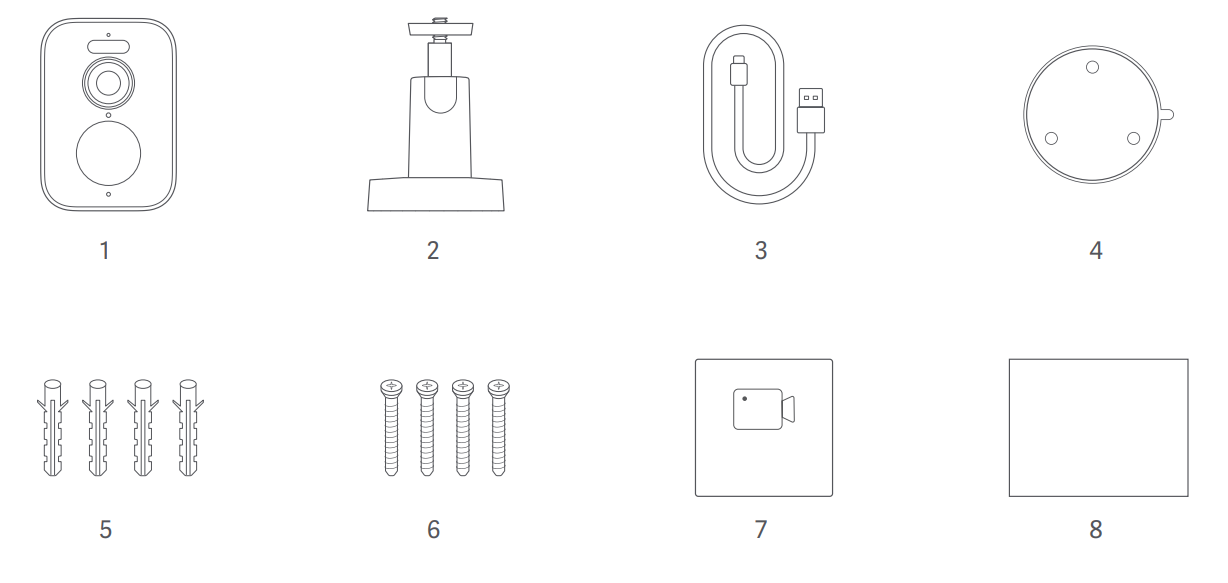
3. Q: Giới thiệu ngoại hình của Xiaomi Outdoor Camera BW500 là gì?
A: Sự xuất hiện của Camera ngoài trời Xiaomi BW500 được giới thiệu như sau:
(1) Chỉ tiêu;
(2) Tiêu điểm;
(3) Ống kính;
(4) Cảm biến cảm quang;
(5) Cảm biến nhiệt;
(6) Micrô;
(7) Khóa cấu hình;
(8) Vỏ bảo vệ;
(9) Giao diện nguồn Type-C;
(10) Diễn giả;
(11) Lỗ lắp đế máy ảnh. 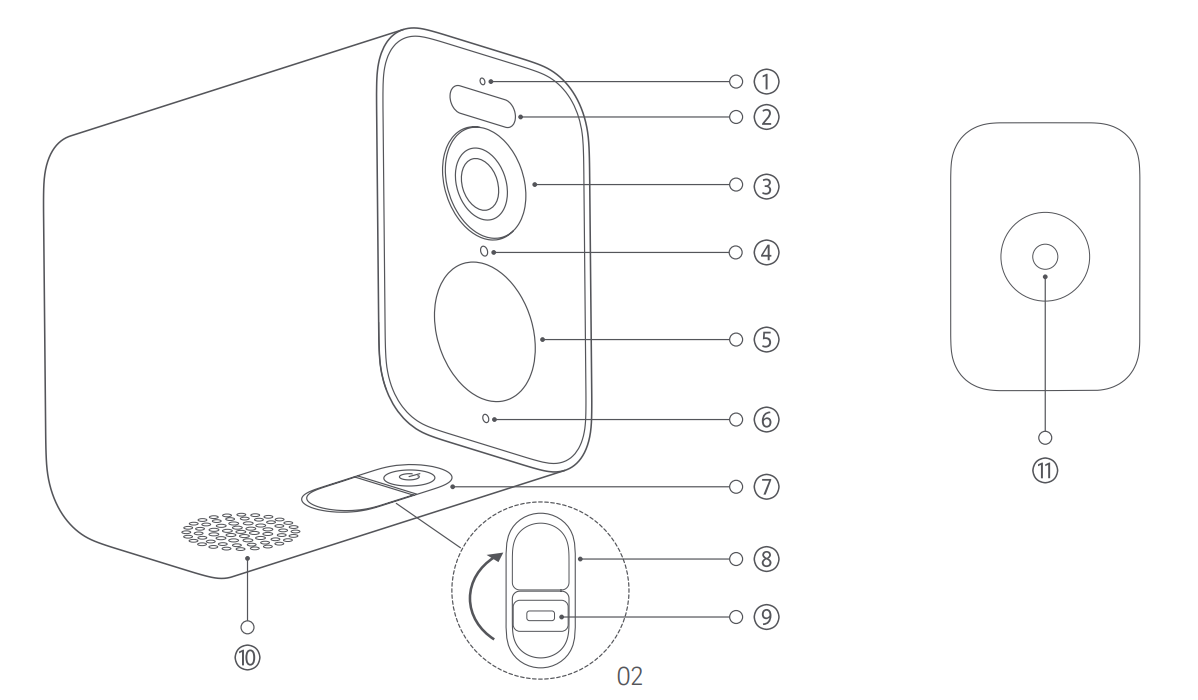
4. Q: Phương pháp cung cấp năng lượng của Xiaomi Outdoor Camera BW500 là gì?
A: Máy Xiaomi Outdoor Camera BW500 có pin tích hợp, vì vậy nó không cần phải bật nguồn trong một thời gian dài. Nó có thể được sử dụng bình thường sau khi được sạc đầy. Khi sạc, vui lòng sử dụng cáp sạc gốc và bộ đổi nguồn đủ điều kiện đáp ứng các tiêu chuẩn an toàn (Đầu ra là 5V-2A).Việc sạc nên được thực hiện trong nhà trong môi trường thông thoáng.
5. Q: Làm thế nào để cài đặt Xiaomi Outdoor Camera BW500?
A: Để cài đặt Xiaomi Outdoor Camera BW500, bạn có thể tham khảo các bước sau:
1. Rgắn ngàm máy ảnh ngược chiều kim đồng hồ để tháo đế;
một. Nắp khóa;
b. Căn cứ;
2. Chọn một vị trí lắp đặt phù hợp (nên cách mặt đất 7-10feet (2-3mét), không có tòa nhà hoặc cây cối chặn tường lắp đặt), sau đó dán mẫu lắp đặt lên tường phẳng;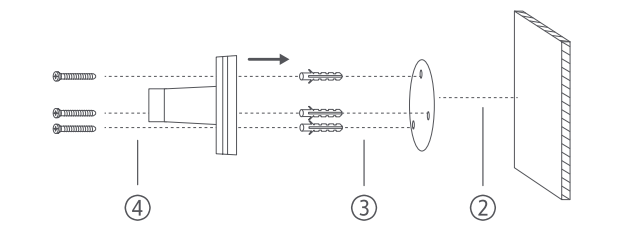
3. Khoan lỗ (mỗi lỗ có đường kính 6mm và sâu 30mm) và lắp phích cắm tường;
4. Sử dụng ốc vít để cố định đế vào tường;
5. Cố định nắp khóa trên đế;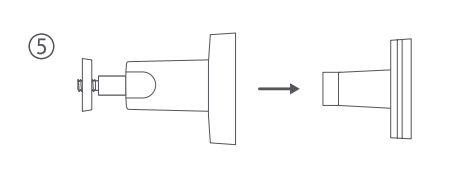
6. Cầm máy ảnh bằng tay và cố định nó trên giá đỡ máy ảnh;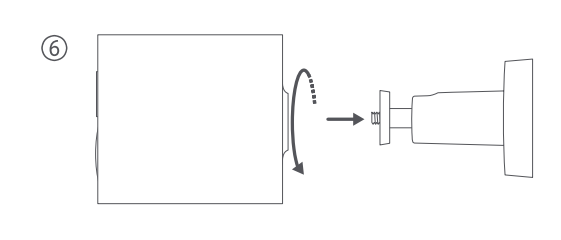
7. Điều chỉnh góc của máy ảnh và siết chặt nắp khóa.
Ghi:
Vui lòng lắp đặt máy ảnh với cổng nguồn hướng xuống dưới. Khi nguồn điện không được sử dụng, vui lòng che nó bằng nắp bảo vệ để ngăn nước xâm nhập.
6. Q: Làm thế nào để bật / tắt hoặc thiết lập lại Xiaomi Outdoor Camera BW500?
A: 1. Bật / tắt: Nhấn và giữ nút cấu hình trong khoảng 3 giây (Ở trạng thái bật nguồn, nhấn và giữ nút cấu hình trong 3 giây rồi thả ra để tắt. Ở trạng thái tắt nguồn, nhấn và giữ nó trong 3 giây để bật.);
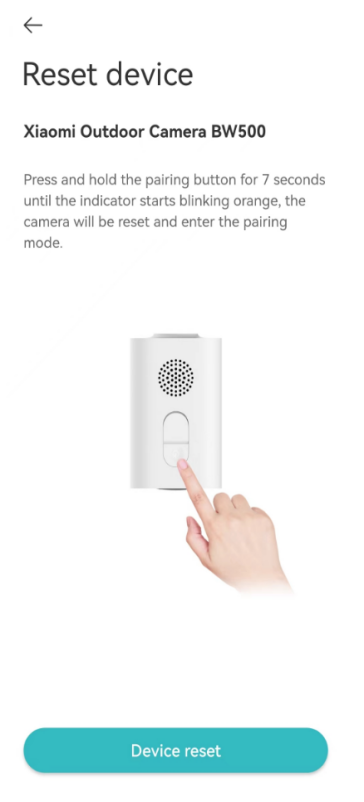
2. Đặt lại thiết bị: Nhấn và giữ nút cấu hình trong khoảng 7 giây trong khi máy ảnh được bật.
7. Q: Các chỉ số trên Xiaomi Outdoor Camera BW500 có ý nghĩa gì?
A: Để bạn tham khảo, đây là năm trạng thái chỉ báo bên dưới:
1. Khi thiết bị đang chờ kết nối, đèn báo nhấp nháy màu cam;
2. Khi thiết bị đang kết nối với APP Mi Home, đèn báo nhấp nháy màu xanh lam;
3. Khi kết nối thành công, đèn báo có màu xanh lam;
4. Khi thiết bị đang sạc, đèn báo màu trắng đang thở;
5. Khi thiết bị được sạc đầy, đèn báo sẽ tắt.
8. Q: Xiaomi Outdoor Camera BW500 hỗ trợ bao nhiêu phương pháp lưu trữ?
A: Thiết bị hỗ trợ lưu trữ đám mây / lưu trữ eMMC. Sau khi kết nối với trạm gốc, nó hỗ trợ lưu trữ video trên thẻ SD trạm gốc.
9. Q: Làm thế nào để liên kết lại Xiaomi Outdoor Camera BW500?
Trả lời: Nếu bạn cần thay đổi mạng hoặc Tài khoản Mi của APP Mi Home mà máy ảnh được kết nối, bạn cần nhấn và giữ nút cấu hình trong khoảng 7 giây để khôi phục máy ảnh về cài đặt gốc, sau đó kết nối lại với APP Mi Home.
10. Q: Làm thế nào để sử dụng chức năng nhìn ban đêm của Xiaomi Outdoor Camera BW500?
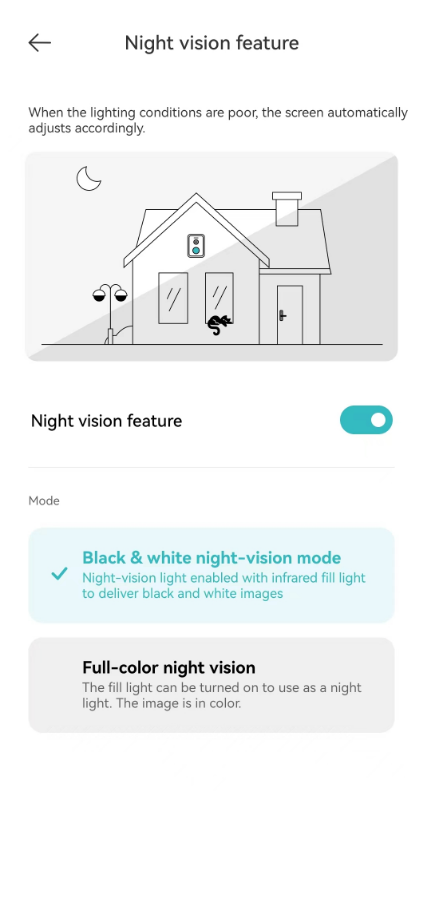
A: Máy Xiaomi Outdoor Camera BW500 hỗ trợ tầm nhìn ban đêm hồng ngoại và tầm nhìn ban đêm đầy màu sắc. Nó có thể tự động chuyển sang chế độ nhìn ban đêm để chụp trong ánh sáng tối theo sự thay đổi của ánh sáng xung quanh. Tầm nhìn ban đêm đầy màu sắc thông minh làm cho ánh sáng tối có thể nhìn thấy vào ban đêm. Máy ảnh được đặt để tự động chuyển sang tầm nhìn ban đêm hồng ngoại theo mặc định.
Bạn có thể điều chỉnh nó một cách độc lập bằng cách tham khảo các bước sau:
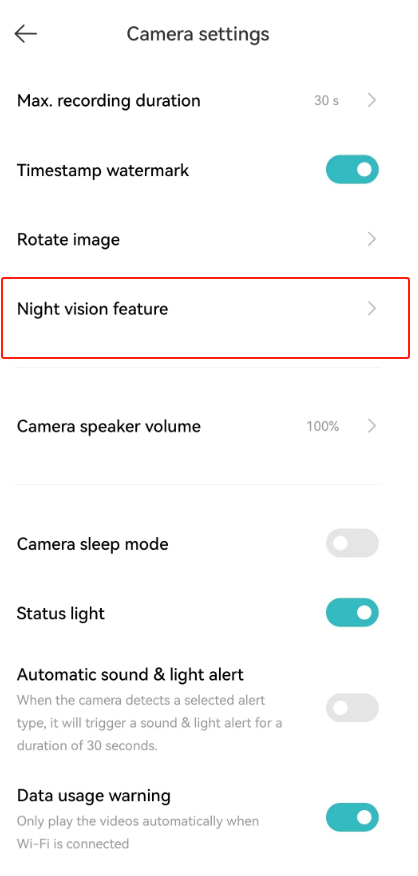
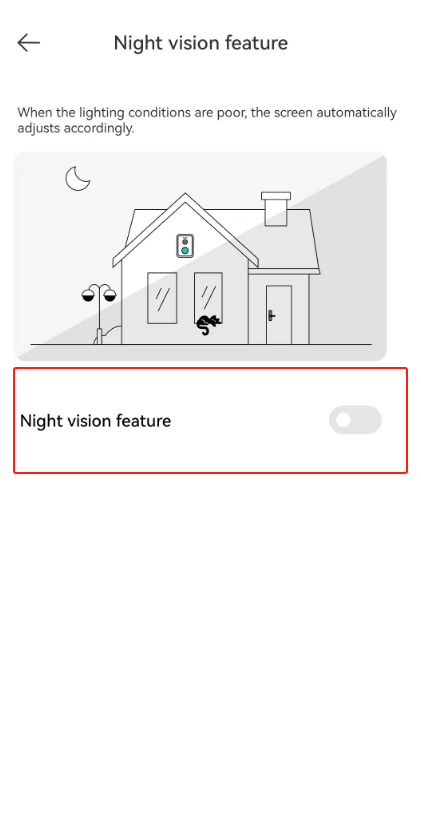
Mở APP [Mi Home] >> [Thẻ thiết bị] >> nhấn vào biểu tượng dấu ba chấm ở góc trên bên phải >> [Cài đặt máy ảnh] >> cuộn xuống và chọn [Tính năng nhìn đêm ] >> nhấn vào [Tính năng nhìn đêm ] để bật.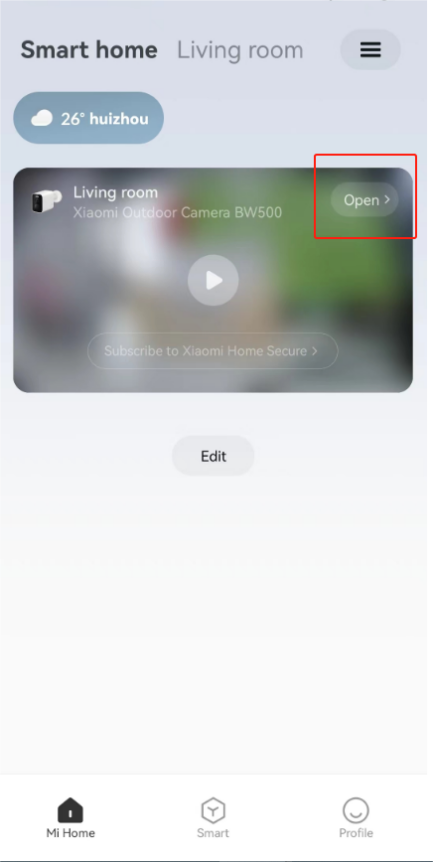


11. Q: Xiaomi Outdoor Camera BW500 có hỗ trợ chức năng chuyển NAS không?
A: Không hỗ trợ.
12. Q: Kiểm tra số SN của Xiaomi Outdoor Camera BW500 ở đâu?
A: Có thể kiểm tra số SN từ mặt sau của bao bì sản phẩm cũng như từ dưới cùng của máy ảnh.
13. Hỏi: Các thông số của ống kính trên Xiaomi Outdoor Camera BW500 là gì?
A:
Để bạn tham khảo, đây là một số thông tin dưới đây:
1. Xiaomi Outdoor Camera BW500 đi kèm với 15fps (4 triệu) pixel độ nét cao và độ phân giải lên đến 2560×1440 để đảm bảo hình ảnh trung thực và rõ ràng;
2. Ống kính khẩu độ lớn F1.6 làm tăng đáng kể lượng ánh sáng đi vào, cho phép bạn chụp chi tiết hình ảnh ngay cả trong điều kiện ánh sáng yếu;
3. Máy Xiaomi Outdoor Camera BW500 hỗ trợ zoom kỹ thuật số.
14. Q: Máy Xiaomi Outdoor Camera BW500 có thể được lắp đặt và sử dụng ngoài trời không?
A: Máy ảnh hỗ trợ chống thấm IP67 và có thể được sử dụng ngoài trời. Không sử dụng thiết bị này trong môi trường quá ẩm ướt hoặc đầy nước để tránh ảnh hưởng đến việc sử dụng bình thường.
15. Q: Xiaomi Outdoor Camera BW500 có hỗ trợ cuộc gọi thoại hai chiều không?
A: Có. Nó có một micrô tích hợp, cho phép giao tiếp hai chiều giữa điện thoại di động và máy ảnh.
16. Q: Xiaomi Outdoor Camera BW500 có hỗ trợ cổng Bluetooth không?
A: Không hỗ trợ.
17. Q: Máy Xiaomi Outdoor Camera BW500 có hỗ trợ quay liên tục và lưu video khi mạng bị ngắt kết nối không?
A: Không hỗ trợ.
18. Q: Độ bền pin của Xiaomi Outdoor Camera BW5 00 là bao nhiêu? Mất bao lâu để sạc?
A:
Để bạn tham khảo, đây là một số thông tin chi tiết như sau:
Máy Xiaomi Outdoor Camera BW500 được tích hợp pin sạc 10000mA.
1. Đạt được thời lượng pin dài hạn 180 ngày ở chế độ sử dụng thông thường;
2. Một lần sạc camera ngoài trời mất khoảng 6-7 giờ và hỗ trợ các thiết bị cung cấp điện bên ngoài (chẳng hạn như dây nguồn, sạc dự phòng, v.v., nhưng sản lượng điện di động cần đạt 5V-2A).
Ghi:
1. Điều kiện kiểm tra: Bật chức năng nhìn ban đêm, tầm nhìn ban đêm đen trắng mặc định; kích hoạt độ nhạy trong quá trình phát hiện chuyển động; ghi 20 lần/ngày vào ban ngày và ban đêm;
2. Dữ liệu kiểm tra độ bền của pin đều từ Phòng thí nghiệm 70mai. Trong sử dụng thực tế, độ bền của pin liên quan đến nhiều yếu tố khác nhau như cài đặt, môi trường hoạt động và sử dụng, và sẽ khác với dữ liệu trong phòng thí nghiệm;
3. Việc sử dụng pin có liên quan đến tần suất kích hoạt ghi. Các cài đặt được cá nhân hóa như độ nhạy, thời lượng chụp và khoảng thời gian báo thức có thể được thực hiện trong APP Mi Home khi cần thiết để thích ứng với nhu cầu của các tình huống khác nhau;
4. Hãy chắc chắn sử dụng bộ đổi nguồn được quy định và an toàn.
19. Q: Làm thế nào để cài đặt các tấm pin mặt trời của Xiaomi Outdoor Camera BW500?
A:
Để tham khảo, bạn có thể tham khảo các bước sau:
1. Xoay ngược chiều kim đồng hồ để loại bỏ đế;
(1). Nắp khóa;
(2). Căn cứ.
2. Chọn một vị trí lắp đặt phù hợp (không có tòa nhà hoặc cây cối chặn tường lắp đặt), sau đó dán mẫu lắp đặt lên tường phẳng;
3. Khoan lỗ (mỗi lỗ có đường kính 6mm và sâu 30mm) và lắp phích cắm tường;
4. Cố định đế vào tường bằng ốc vít;
5. Cố định nắp khóa trên đế;
6. Cố định bảng điều khiển năng lượng mặt trời trên giá đỡ và điều chỉnh góc để tối đa hóa ánh sáng mặt trời trực tiếp. Sau đó siết chặt nắp khóa;
7. Lắp hoàn toàn đầu nối sạc và miếng đệm chống nước vào giao diện nguồn Type-C của máy ảnh.
Ghi:
Sản phẩm này tương thích với một số mẫu camera ngoài trời dòng Xiaomi BW.
20. Q: Bảng điều khiển năng lượng mặt trời của Xiaomi Outdoor Camera BW500 có chống thấm nước khi sạc không?
A: Bảng điều khiển năng lượng mặt trời là một sản phẩm điện tử chính xác với niêm phong chống bụi IP66 và xếp hạng chống thấm nước. Để tránh hỏng hóc, không lắp đặt các tấm pin mặt trời trong môi trường cực kỳ ẩm ướt hoặc các vị trí mà nước sẽ xâm nhập. Ngoài ra, khi sử dụng bảng điều khiển năng lượng mặt trời với máy ảnh, vui lòng đảm bảo rằng phích cắm Type-C được cắm đúng cách vào giao diện nguồn Type-C của máy ảnh để tránh bị lỏng.
21. Q: Làm thế nào để kiểm tra trạng thái sạc của các tấm pin mặt trời trên Xiaomi Outdoor Camera BW500?
A: Mở APP [Mi Home] >> [Thẻ thiết bị] >> chạm vào [Enter] ở góc trên bên phải để chuyển sang phát sóng trực tiếp trên máy ảnh. Góc trên bên phải màn hình sẽ hiển thị trạng thái sạc và nguồn điện của tấm pin mặt trời.
22. Q: Các biện pháp phòng ngừa an toàn khi sử dụng Xiaomi Outdoor Camera BW500 là gì?
A:
Để bạn tham khảo, đây là các biện pháp phòng ngừa an toàn:
1. Nhiệt độ làm việc áp dụng của sản phẩm này là -20 °C đến 55 °C. Không sử dụng máy ảnh này trong môi trường có nhiệt độ trên hoặc dưới phạm vi hoạt động quy định. Nhiệt độ hoạt động đến từ kết quả thử nghiệm của phòng thí nghiệm 70mai. Sẽ có sai sót trong sử dụng thực tế do thay đổi môi trường khách quan;
2. Máy ảnh này là một sản phẩm điện tử chính xác có xếp hạng chống bụi và chống nước IP67. Để đảm bảo sử dụng bình thường, không sử dụng máy ảnh trong môi trường quá ẩm ướt hoặc các vị trí có thể gây nước xâm nhập;
3. Camera ngoài trời chứa pin. Vui lòng không để camera ngoài trời tiếp xúc trực tiếp với ánh sáng mặt trời, lửa hoặc các nguồn nhiệt khác;
4. Để sử dụng sản phẩm này hiệu quả hơn, mặt trước và mặt bên của ống kính nên tránh xa kính, tường trắng và các vật thể phản chiếu khác, để không làm cho ảnh sáng gần và tối hoặc trắng ở xa;
5. Vui lòng đảm bảo rằng sản phẩm này được lắp đặt trong vùng phủ sóng có tín hiệu Wi-Fi tốt;
6. Cố gắng lắp đặt nó càng xa lò vi sóng và những nơi khác có thể ảnh hưởng đến tín hiệu;
7. Khi bật hoặc tắt chức năng nhìn ban đêm, camera ngoài trời sẽ chuyển bộ lọc cắt hồng ngoại, bộ lọc này sẽ đi kèm với âm thanh "nhấp chuột" nhẹ. Điều này là bình thường;
8. Vui lòng không tháo rời hoặc thay pin camera ngoài trời mà không được phép. Hoạt động không đúng cách sẽ gây nguy cơ cháy nổ;
9. Sử dụng trong môi trường nhiệt độ thấp hoặc trạng thái sạc sẽ ảnh hưởng đến thời gian chờ của sản phẩm này. Vui lòng không sử dụng chức năng giám sát màn hình thời gian thực trong thời gian dài trong khi sạc để tránh mất độ bền của pin. Thời gian chờ thực tế liên quan đến môi trường sử dụng và thói quen sử dụng;
10. Khoảng cách bảo mật 7 mét đã được kiểm tra bởi 70mai AI Lab. Do cài đặt độ nhạy cao của máy thử, khoảng cách cảm biến PIR đo được lên đến 7 mét.
23. H: Xiaomi Outdoor Camera BW500 có thể lưu trữ video trong bao lâu?
A: Xiaomi Outdoor Camera BW500 có dung lượng lưu trữ eMMC 8GB tích hợp, có thể được sử dụng để xem lại video trong khoảng 40 ngày. 30 video (20 giây) có thể được ghi lại mỗi ngày.
APP liên quan
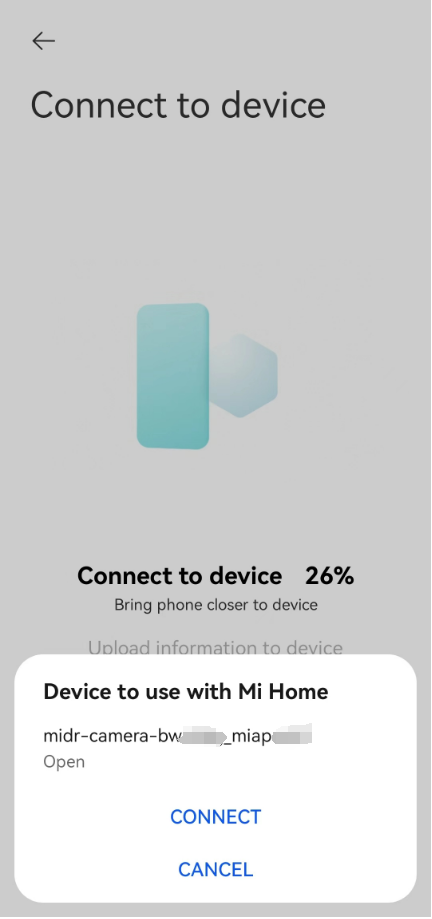
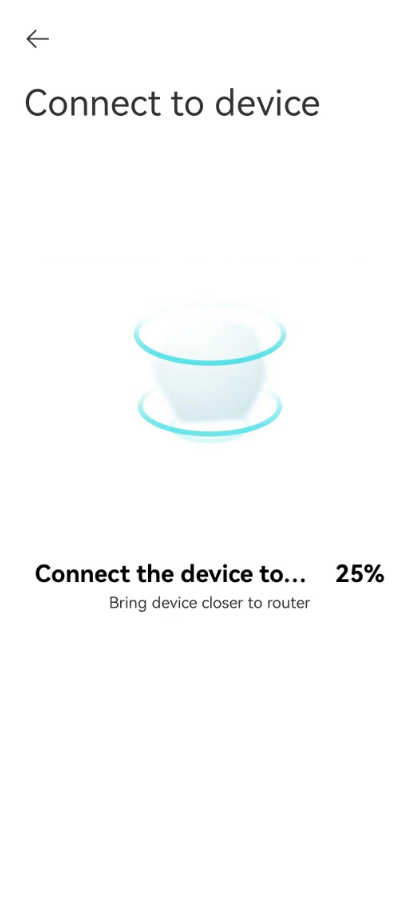
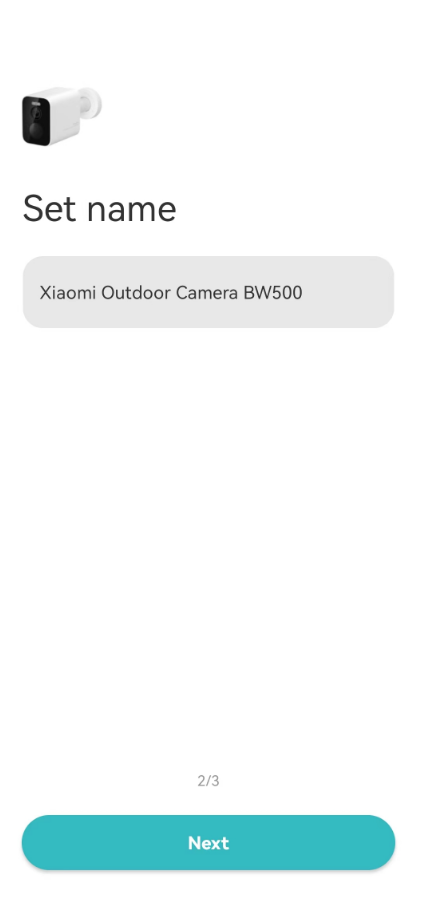
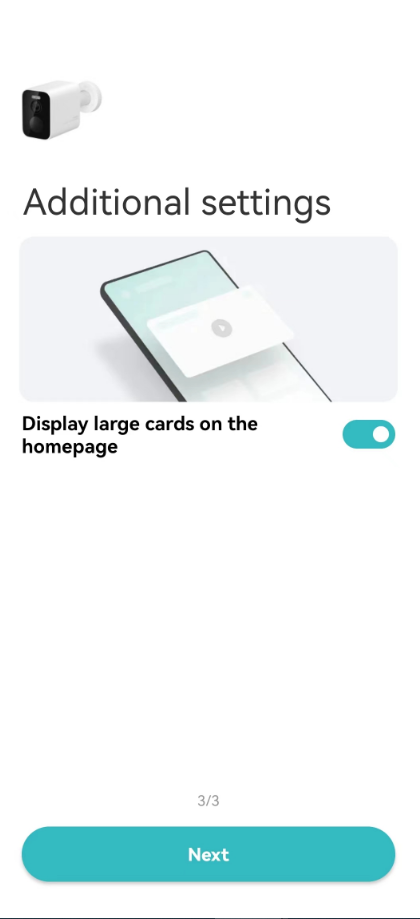
1. Q: Làm thế nào để kết nối Xiaomi Outdoor Camera BW500 với APP Mi Home?
A:
Để bạn tham khảo, vui lòng tham khảo các bước sau:
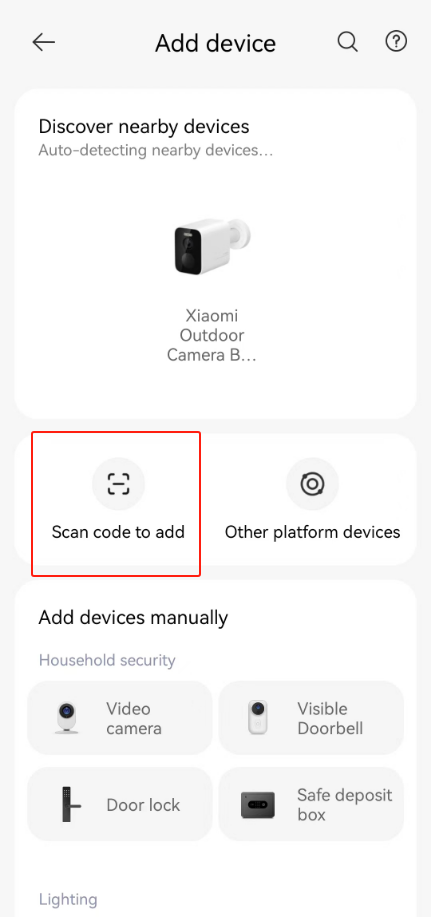
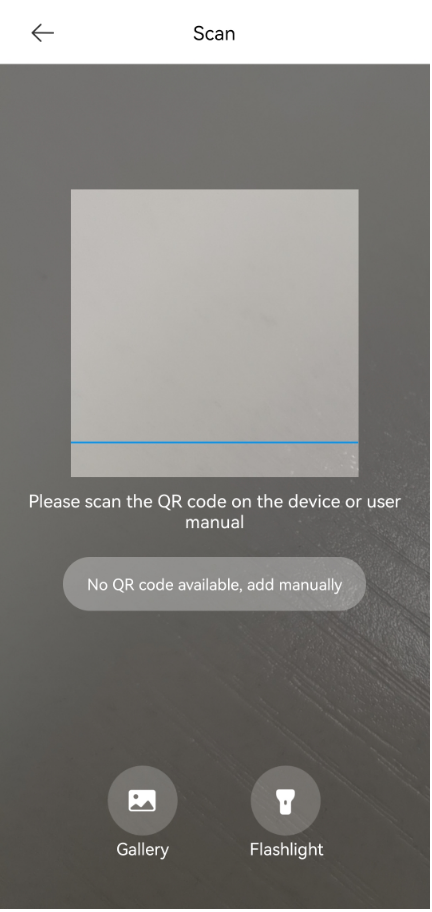
Đi tới ỨNG DỤNG [Mi Home] >> nhấn vào biểu tượng [+] ở góc trên bên phải >> nhấn [Thêm thiết bị], bạn có thể tìm kiếm thiết bị bị ràng buộc gần đó >> nếu không tìm thấy thiết bị gần đó, hãy chọn nút [Quét] ở góc trên bên phải >> làm theo lời nhắc >> đợi một lúc cho đến khi quá trình kết nối hoàn tất.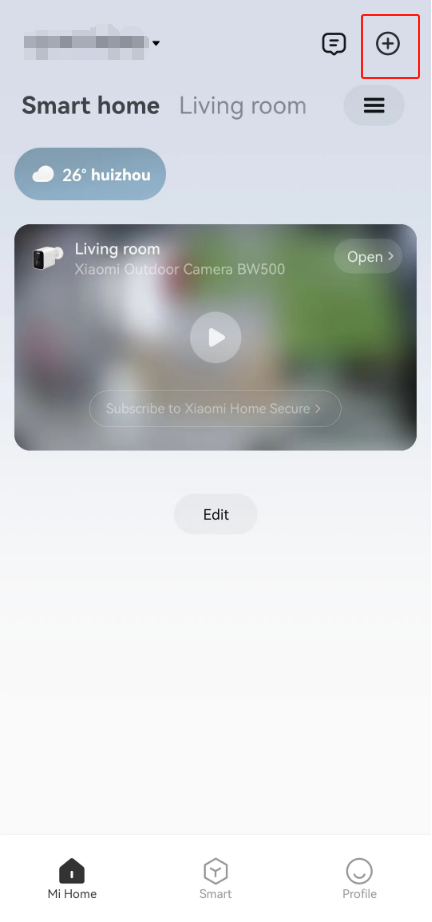


Ghi:
1. Nó chỉ hỗ trợ kết nối với Wi-Fi 2.4GHz, không hỗ trợ Wi-Fi 5GHz;
2. Do nâng cấp và cập nhật APP Mi Home, hoạt động thực tế sẽ hơi khác so với mô tả ở trên. Vui lòng làm theo hướng dẫn hiện tại trong ỨNG DỤNG Mi Home.
2. Q: Chức năng của các nút trên giao diện giám sát thời gian thực của Xiaomi Outdoor Camera BW500 là gì?
A: Mở APP [Mi Home] >> chọn [Thẻ thiết bị]>> chạm vào góc trên bên phải của giao diện để vào và xem màn hình chụp máy ảnh. Nhấn vào biểu tượng [Toàn màn hình] để theo dõi toàn màn hình.
Để bạn tham khảo, dưới đây là một số biểu tượng chức năng như sau:
1. Bật đèn:
Nhấn vào nút và máy ảnh sẽ bật đèn.
2. Nút tắt tiếng:
Khi vào máy ảnh, âm thanh video bị tắt theo mặc định và ở trạng thái tắt tiếng. Nhấn vào nút để bật âm thanh video;
3. Độ phân giải:
Độ phân giải video có thể được điều chỉnh độc lập với bốn tùy chọn: [Auto], [480p], [720p] và [2.5K];
4. Toàn màn hình:
Nhấn vào nút Toàn màn hình và màn hình giám sát camera sẽ vào màn hình ngang;
5. Micrô:
Sau khi nhấn nút, bạn có thể thực hiện cuộc gọi giữa điện thoại và máy ảnh;
6. Ảnh chụp màn hình:
Bạn có thể chụp ảnh màn hình của màn hình giám sát hiện tại và một hình ảnh sẽ được tạo và lưu vào album ảnh cục bộ và APP Mi Home;
7. Quay video:
Nhấn vào nút quay màn hình để ghi lại giao diện giám sát hiện tại và lưu video vào album ảnh cục bộ và APP Mi Home;
8. Cảnh báo âm thanh, ánh sáng:
Nhấn vào nút này, cảnh báo âm thanh và ánh sáng sẽ kéo dài trong 30 giây và có thể hủy phát lại trong khi phát lại.
3. Q: Làm thế nào để thiết lập cài đặt máy ảnh cơ bản sau khi liên kết Xiaomi Outdoor Camera BW500 với APP Mi Home
?
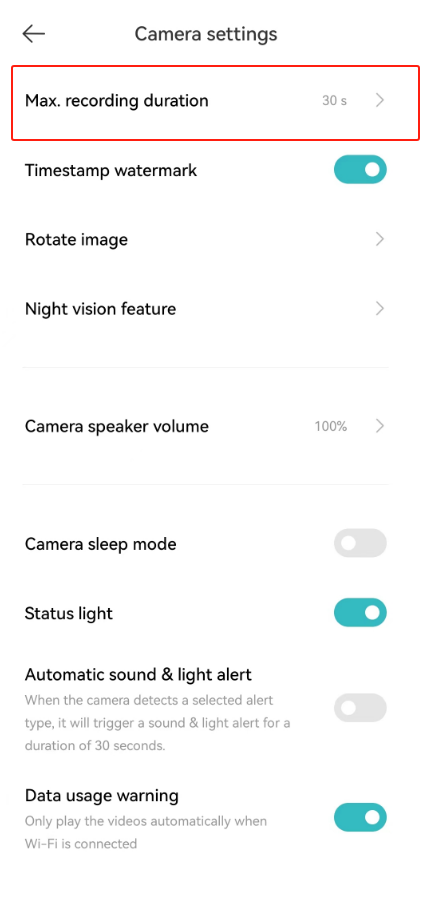
A: Sau khi máy ảnh được liên kết với APP Mi Home trong cài đặt máy ảnh, bạn có thể đặt thời gian chụp tối đa / hình mờ / xoay màn hình / chức năng nhìn ban đêm / âm lượng ngoài của máy ảnh / giấc ngủ / đèn trạng thái / cảnh báo âm thanh và ánh sáng tự động / bảo vệ giao thông và các cài đặt chức năng khác.
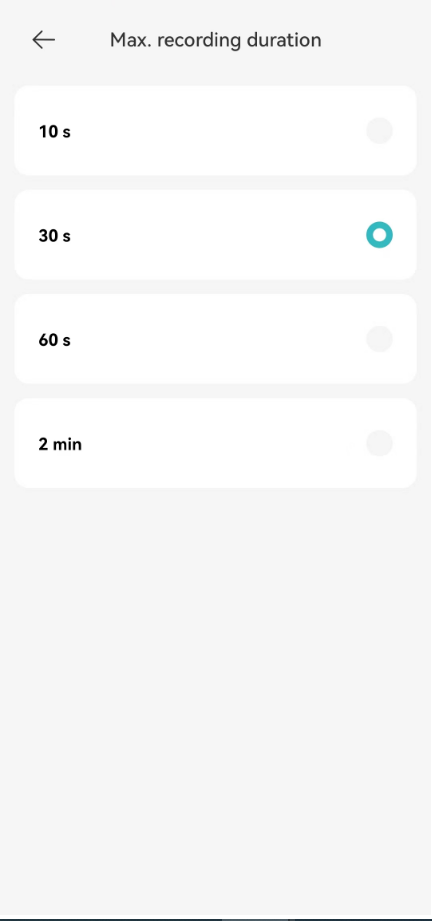
1. Tối đa. Thời lượng ghi hình:
Đề cập đến khoảng thời gian quay video bằng máy ảnh. Có bốn độ dài thời gian quay video để lựa chọn: 10 giây, 30 giây, 60 giây và 2 phút.
Để bật chức năng này, vui lòng tham khảo đường dẫn sau:
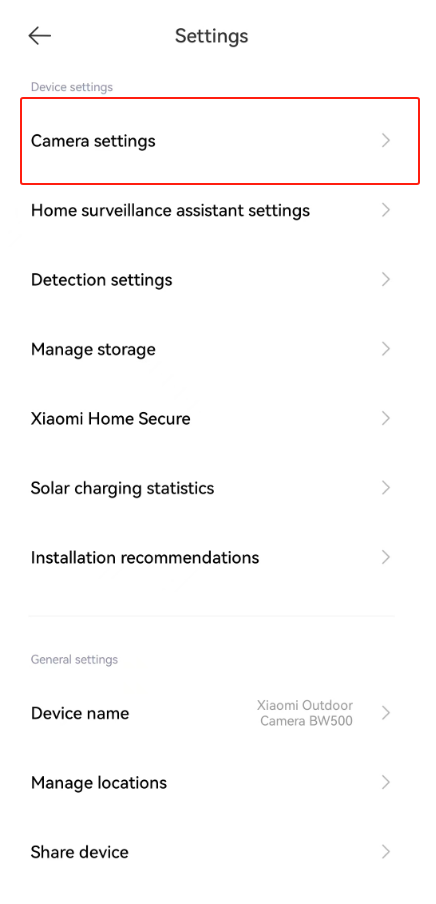
Đi tới APP [Mi Home] >> chọn [Thẻ thiết bị]>> nhấn vào biểu tượng dấu ba chấm ở góc trên bên phải >>[Cài đặt máy ảnh]>> bật [Tối đa. ghi âm duration], và bạn có thể chọn thời lượng ghi; 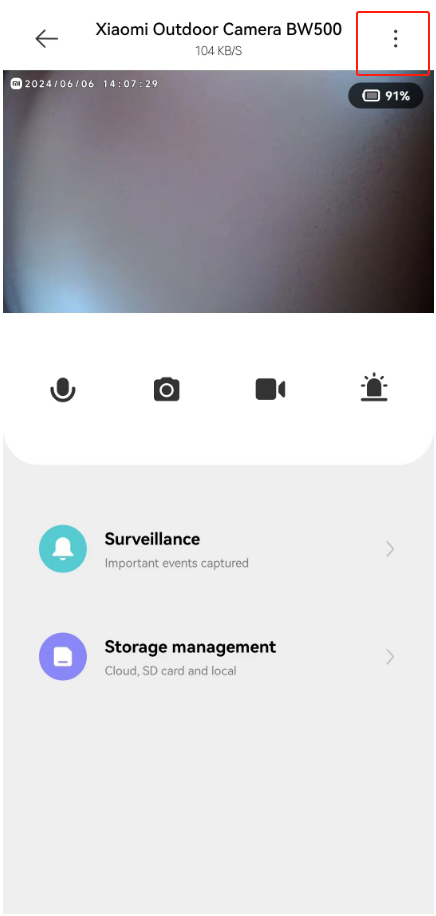
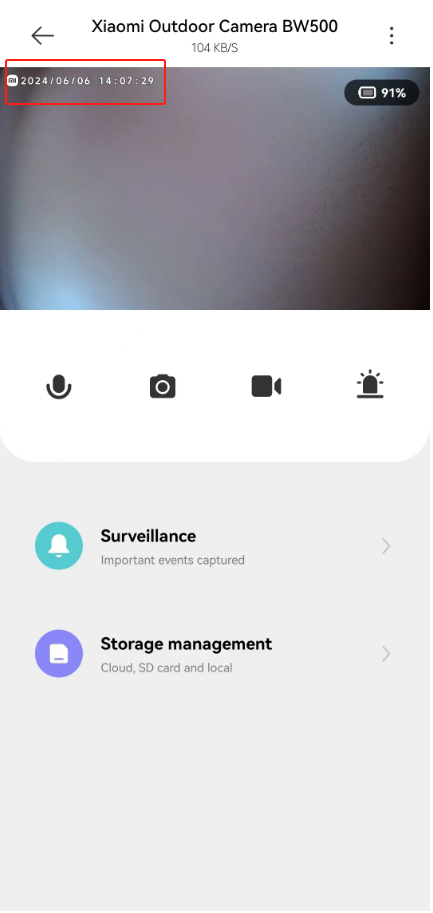
2. Hình mờ dấu thời gian:
Sau khi tắt tùy chọn, thời gian sẽ không còn được hiển thị ở góc trên bên trái của giao diện video giám sát.
Để bạn tham khảo, vui lòng tham khảo đường dẫn sau:
Mở APP [Mi Home] >> chọn [Thẻ thiết bị] >> nhấn vào biểu tượng ba chấm ở góc trên bên phải >> nhấn vào [Cài đặt máy ảnh] >> bạn có thể bật / tắt [Hình mờ dấu thời gian];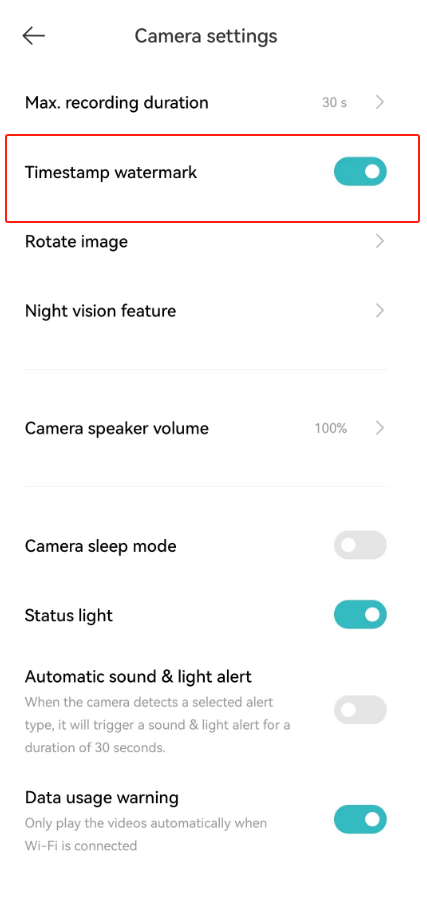
3. Xoay hình ảnh:
Sau khi camera được đảo ngược, màn hình giám sát sẽ đảo ngược và màn hình xoay có thể được xem bình thường.
Để bật chức năng Xoay ảnh, vui lòng tham khảo đường dẫn sau:
Mở [Mi Home] APP >> schọn [Thẻ thiết bị] >> nhấn vào biểu tượng ba chấm ở góc trên bên phải >> [Cài đặt máy ảnh] >> [Xoay hình ảnh] >> chạm vào [Xoay];

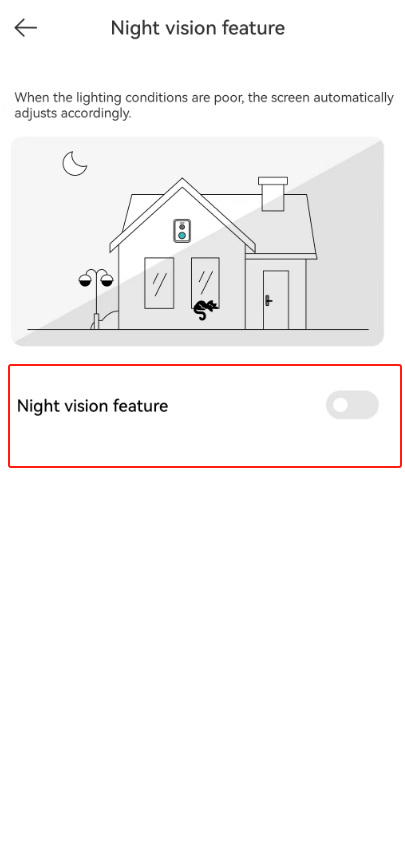
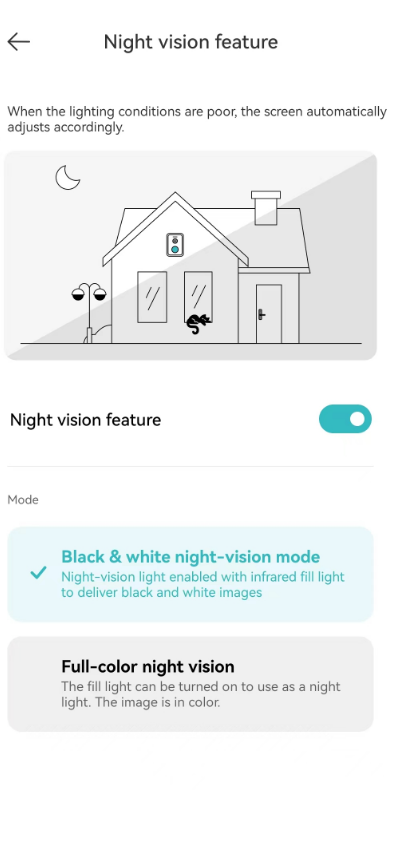
4. Tính năng nhìn đêm:
Sau khi bật chức năng, hình ảnh sẽ tự động điều chỉnh khi ánh sáng xung quanh kém.
(1). Chế độ nhìn ban đêm đen trắng:
Đèn nhìn ban đêm được bật, ánh sáng hồng ngoại được sử dụng và hình ảnh có màu đen trắng;
(2). Tầm nhìn ban đêm đầy màu sắc:
Đèn điền được bật và có thể được sử dụng làm đèn ngủ và hình ảnh có màu.
Để bật chức năng tính năng Tầm nhìn ban đêm, vui lòng tham khảo các bước sau:
Mở APP [Mi Home] >> chọn [Thẻ thiết bị] >> nhấn vào biểu tượng ba chấm ở góc trên bên phải >> [Cài đặt máy ảnh]>> [Tính năng nhìn ban đêm] >> bật [Tính năng nhìn đêm] >> chọn [Chế độ nhìn ban đêm đen trắng] hoặc [Tầm nhìn ban đêm đầy đủ màu]; 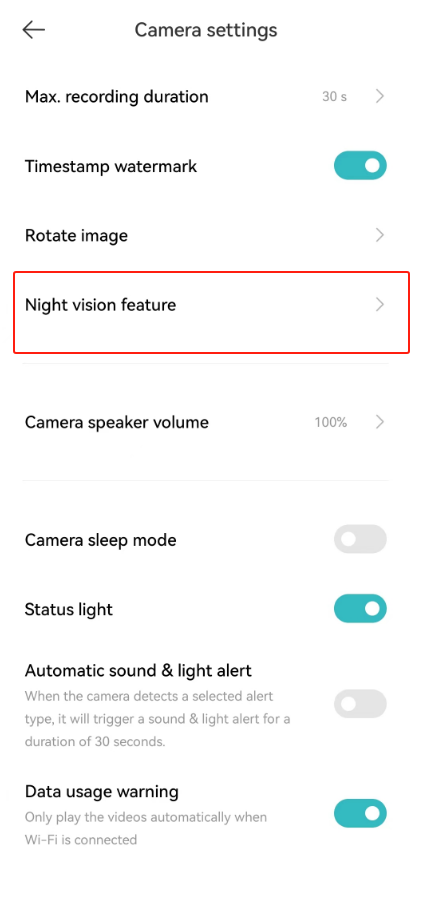
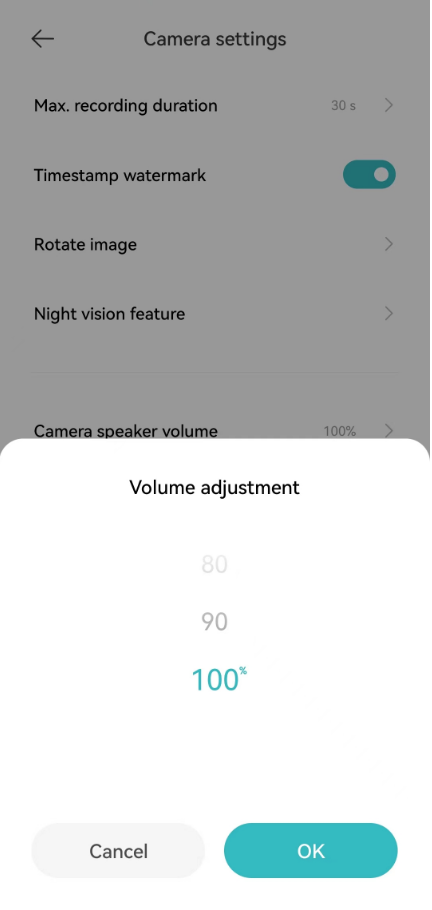
5. Âm lượng loa camera:
Phần trăm âm lượng có thể được điều chỉnh để kiểm soát âm lượng máy ảnh.
Để điều chỉnh âm lượng loa của máy ảnh, vui lòng tham khảo đường dẫn sau:
Mở APP [Mi Home] >> chọn [Thẻ thiết bị] >> nhấn vào biểu tượng ba chấm ở góc trên bên phải >> [Cài đặt máy ảnh]>> [Âm lượng loa của máy ảnh]; 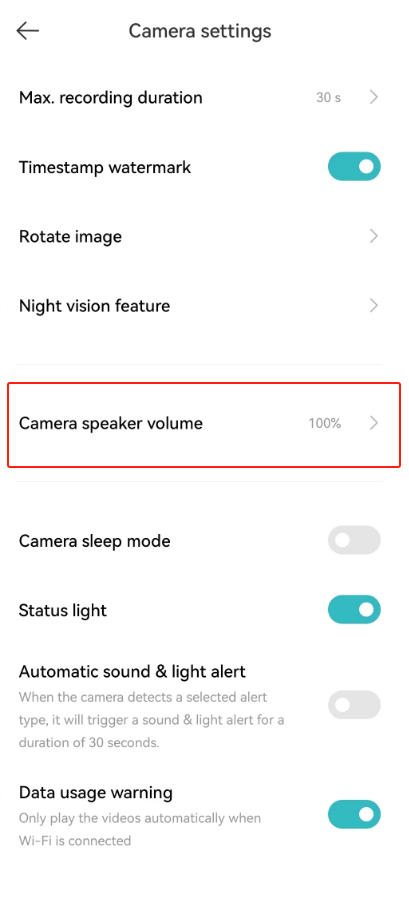
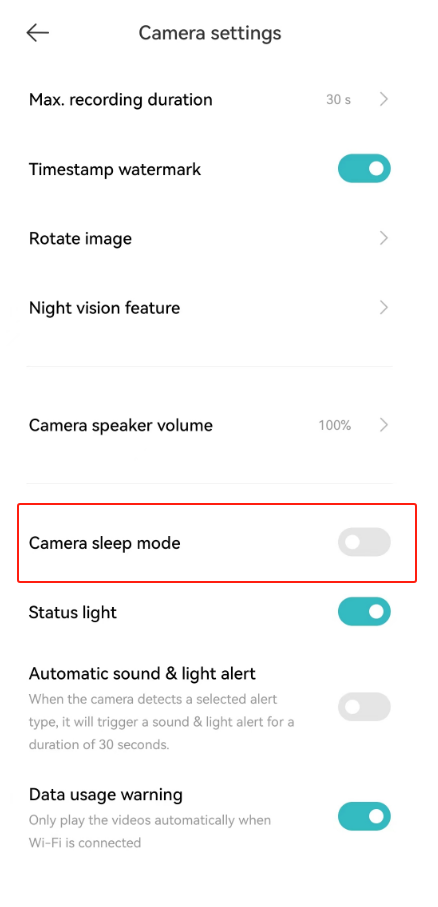
6. Chế độ ngủ:
Chế độ ngủ cho phép bạn cài đặt máy ảnh bắt đầu hoặc ngừng hoạt động tại một thời điểm nhất định (ngừng ngủ đông hoặc bắt đầu ngủ đông).
Để bật/tắt chế độ ngủ, vui lòng tham khảo các đường dẫn cài đặt sau:
Mở [Mi Home] APP>> s chọn [Thẻ thiết bị] >> nhấn vào biểu tượng ba chấm ở góc trên bên phải >> [Cài đặt máy ảnh]>> [Chế độ leep của máy ảnh ]; 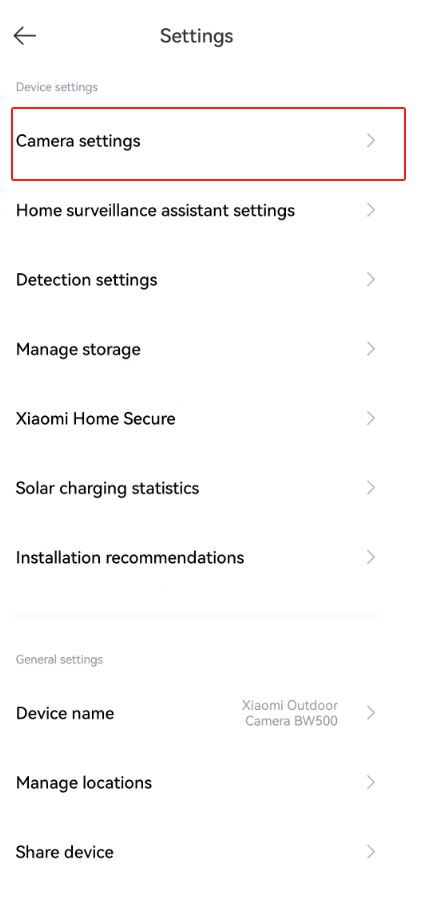
7. Đèn trạng thái:
Xiaomi Outdoor Camera BW500 có chỉ báo trạng thái có thể được bật hoặc tắt dựa trên sở thích và nhu cầu môi trường của bạn.
Để bật/tắt đèn báo trên máy ảnh, vui lòng tham khảo các bước sau đây:
Đi tới [Mi Home] APP>> schọn [Thẻ thiết bị] >> nhấn vào biểu tượng ba chấm ở góc trên bên phải >> [Cài đặt máy ảnh]>> [Đèn trạng thái]; 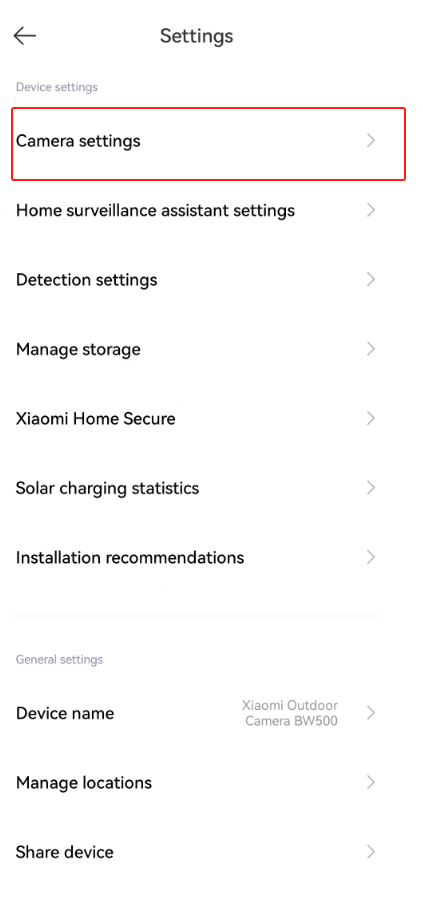

8. Tự động cảnh báo âm thanh & ánh sáng:
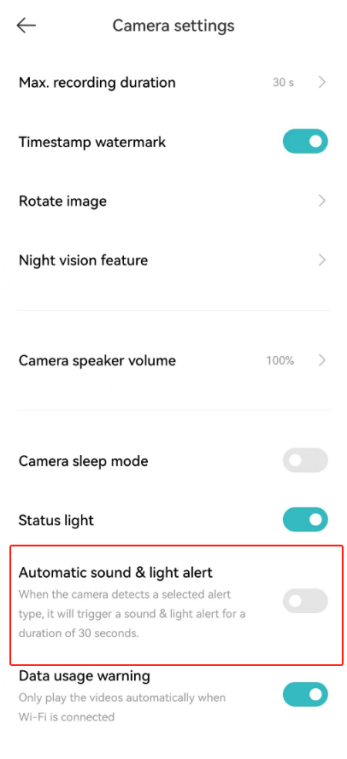
Khi máy ảnh phát hiện một loại cảnh báo đã chọn, nó sẽ kích hoạt cảnh báo âm thanh và ánh sáng trong 30 giây.
Để cho phép máy ảnh thực hiện cảnh báo khi phát hiện chuyển động, vui lòng tham khảo các bước sau:
Đi tới [Mi Home] APP >> s chọn [Thẻ thiết bị] >> nhấn vào biểu tượng ba chấm ở góc trên bên phải >> [Cài đặt máy ảnh] >> [Cảnh báo âm thanh và ánh sáng tự động];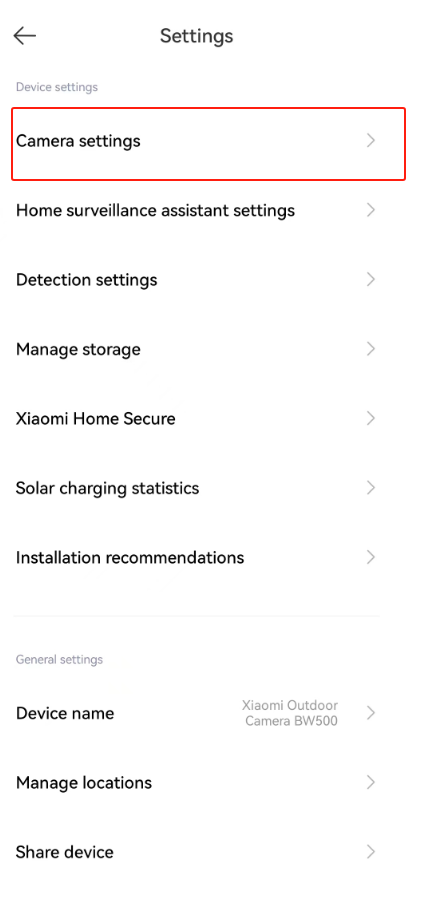
9. Cảnh báo sử dụng dữ liệu:
Máy Xiaomi Outdoor Camera BW500 đi kèm với tính năng cảnh báo sử dụng dữ liệu cảnh báo việc sử dụng dữ liệu của bạn và cho phép máy ảnh tự động phát video khi Wi-Fi được kết nối.
Để bật cảnh báo sử dụng dữ liệu, vui lòng tham khảo các bước sau:
Đi tới [Mi Home] >> chọn [Thẻ thiết bị] >> nhấn vào biểu tượng dấu ba chấm ở góc trên bên phải >> [Cài đặt máy ảnh]>> chuyển đổi [Cảnh báo sử dụng dữ liệu] làm tùy chọn của bạn. 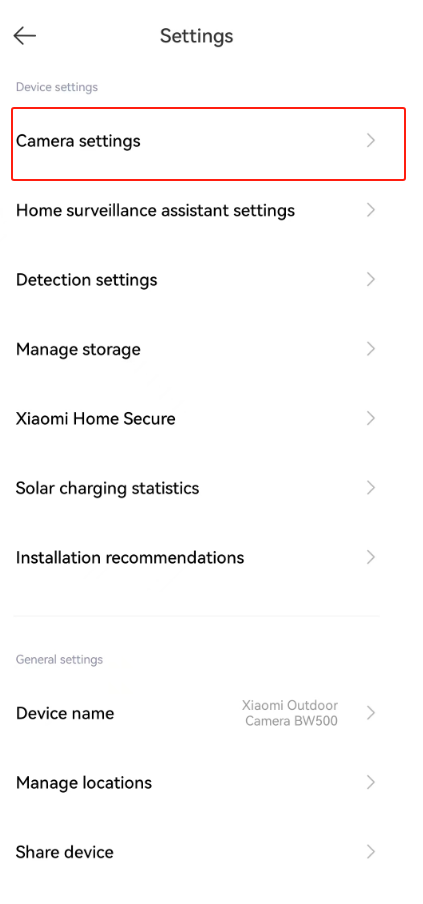
4. Hỏi: Làm thế nào để điều chỉnh cài đặt Phát hiện trên Xiaomi Outdoor Camera BW500?
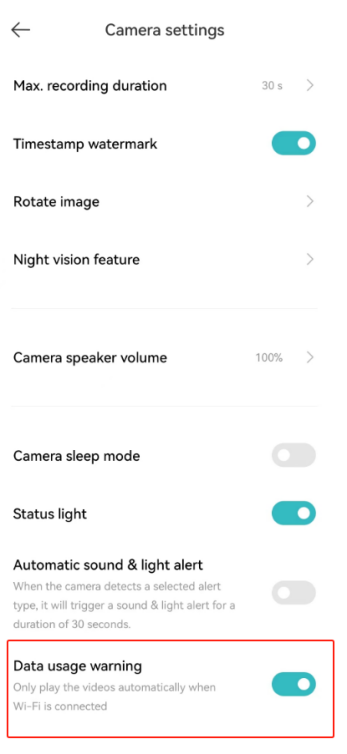
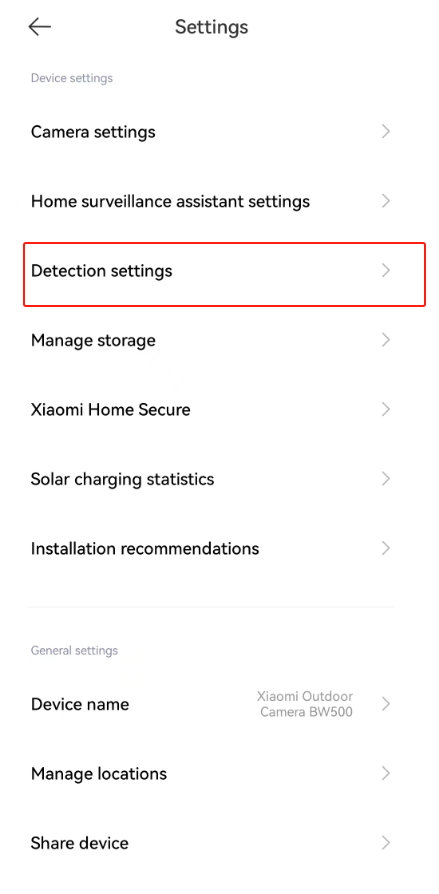
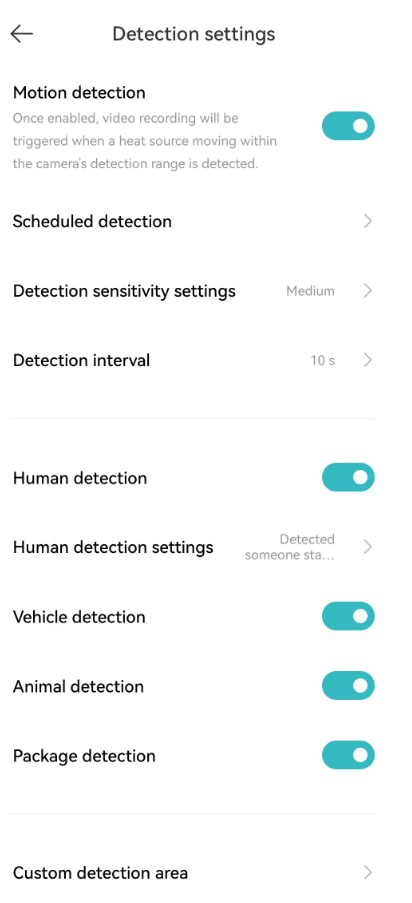
Một: Xiaomi Outdoor Camera BW500 có thể điều chỉnh Phát hiện theo lịch trình / Cài đặt độ nhạy phát hiện / Khoảng thời gian phát hiện chuyển động sau khi liên kết APP Mi Home.
1. Phát hiện theo lịch trình:
Tính năng phát hiện theo lịch trình trên Xiaomi Outdoor Camera BW500 cho phép bạn đặt thời gian cụ thể trong đó máy ảnh sẽ chủ động theo dõi và phát hiện chuyển động. Điều này có thể hữu ích để giảm các cảnh báo và ghi âm không cần thiết trong thời gian bạn biết khu vực sẽ bận rộn hoặc khi không cần giám sát.
Để cài đặt Phát hiện theo lịch trình trên máy ảnh, vui lòng tham khảo các bước sau đây:
Đi tới [Mi Home] APP >> s chọn [Thẻ thiết bị] >> nhấn vào biểu tượng dấu ba chấm ở góc trên bên phải >> [Cài đặt phát hiện] >> bật [Phát hiện chuyển động] >> [Phát hiện theo lịch] >> bạn có thể tạo thời gian phát hiện theo lịch.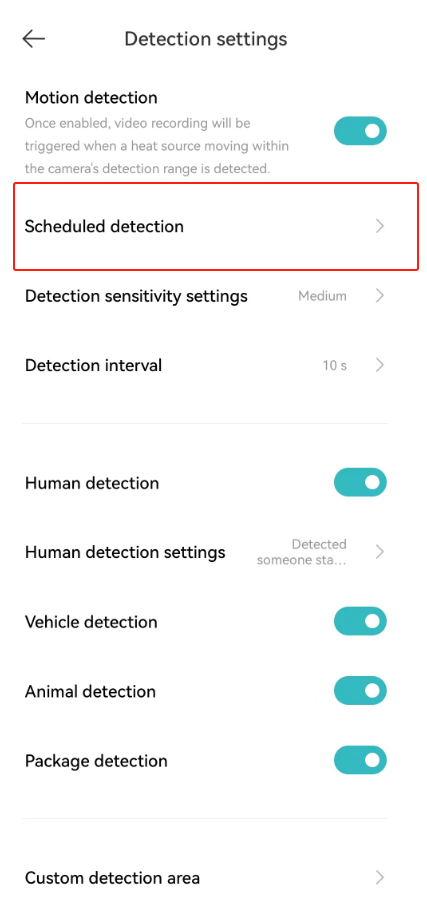

2. Cài đặt độ nhạy phát hiện:
Để điều chỉnh thiết lập Độ nhạy phát hiện trên máy ảnh, vui lòng tham khảo các bước sau đây:
Đi tới [Mi Home] APP>> s chọn [Thẻ thiết bị] >> nhấn vào biểu tượng dấu ba chấm ở góc trên bên phải >> [Cài đặt phát hiện] >> bật [Phát hiện chuyển động] >> [Cài đặt độ nhạy phát hiện] >> bạn có thể chọn [Cao], [Trung bình] hoặc [Thấp]. 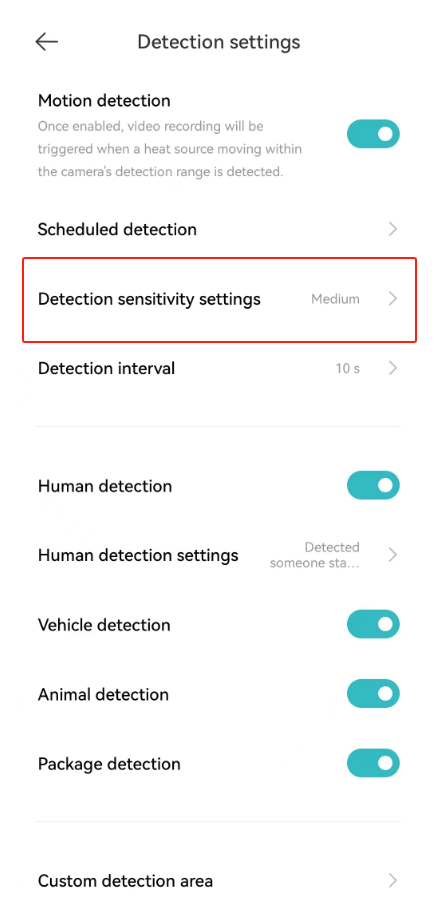

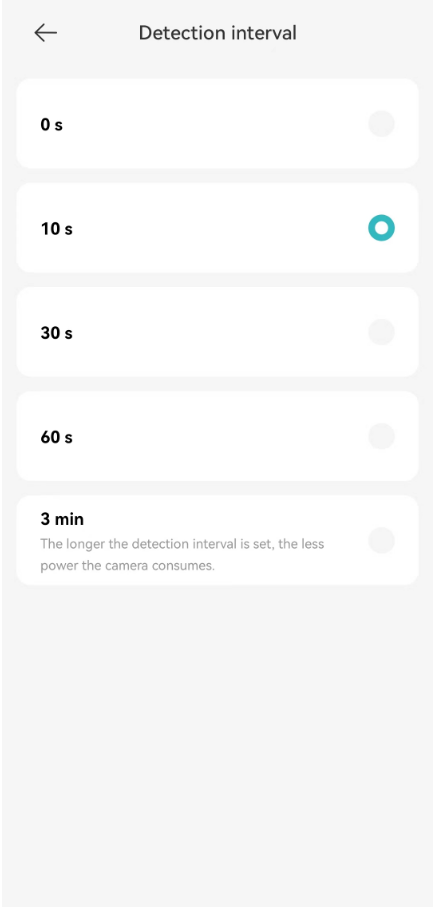
3. Khoảng thời gian phát hiện:
Để cài đặt Khoảng thời gian phát hiện trên máy ảnh, vui lòng tham khảo các bước sau:
Đi tới [Mi Home] APP>> schọn [Thẻ thiết bị] >> nhấn vào biểu tượng ba chấm ở góc trên bên phải >> [Cài đặt phát hiện] >> bật [Phát hiện chuyển động] >> [Khoảng thời gian phát hiện] >> chọn giữa [0 giây], [10 giây], [30 giây], [60 giây] và [3 phút] theo nhu cầu của bạn.
Ghi:
Khoảng thời gian phát hiện được đặt càng lâu, máy ảnh càng tiêu thụ ít năng lượng.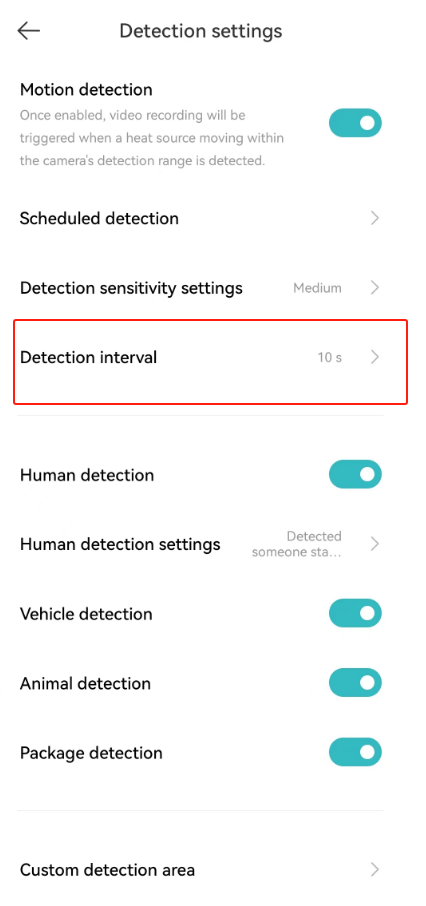
5. Q: Làm thế nào để thiết lập giám sát Nhà cho Xiaomi
O
utdoor
C
amera BW500?
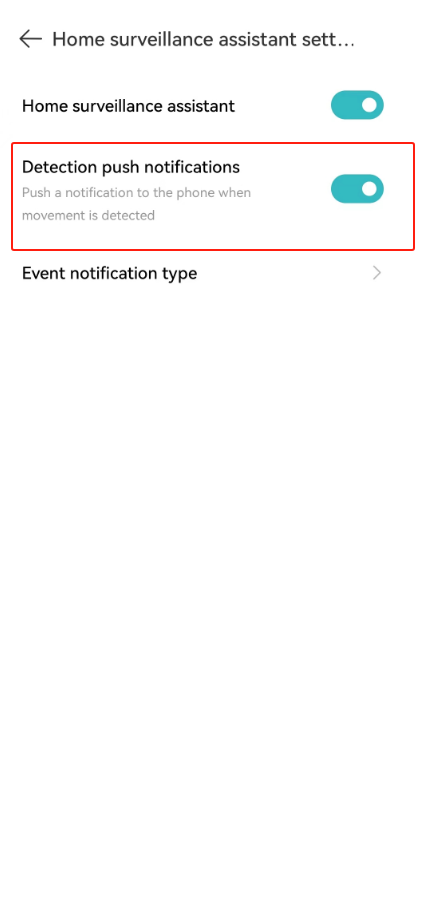
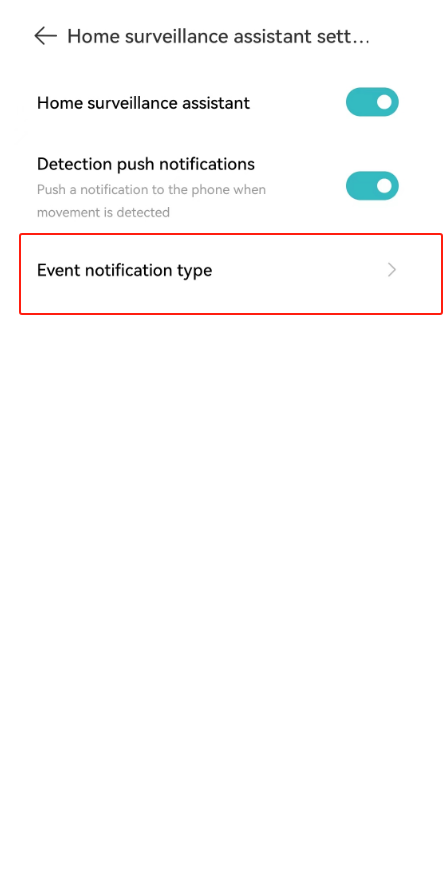
A: Sau khi máy ảnh được liên kết với APP Mi Home, bạn có thể đặt Thông báo đẩy phát hiện / Loại thông báo sự kiện của trợ lý giám sát tại nhà để xem các sự kiện quan trọng được ghi lại.
1. Phát hiện thông báo đẩy:
Máy ảnh sẽ đẩy thông báo đến điện thoại khi phát hiện chuyển động.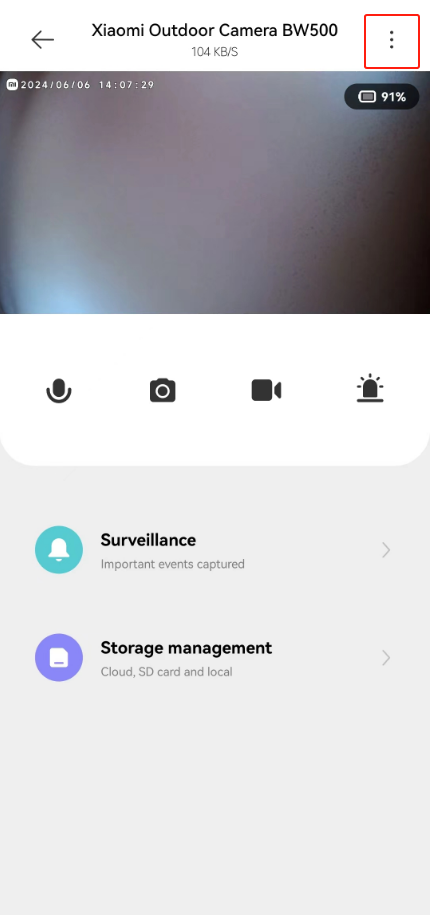
2. Loại thông báo sự kiện:
Loại sự kiện đẩy được quản lý và có thể được đặt để phát hiện chuyển động / di chuyển người / di chuyển xe / phát hiện động vật / phát hiện gói hàng.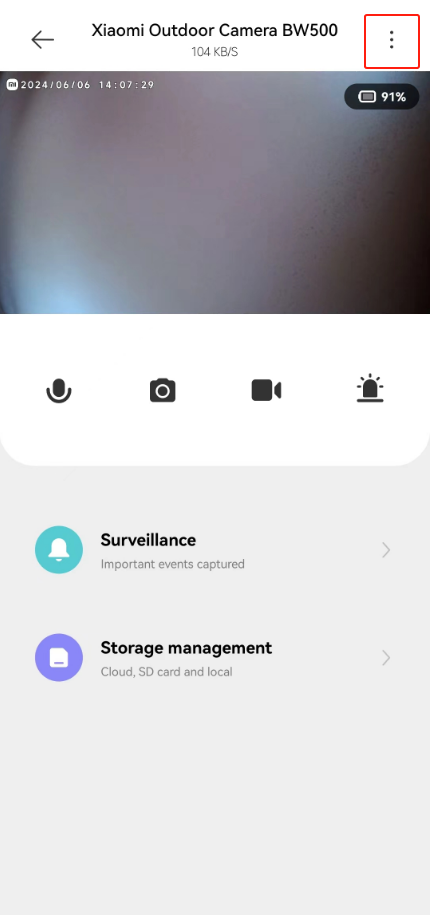

6. Q: Làm thế nào để quản lý việc lưu trữ của Xiaomi Outdoor Camera BW500?
A: Để quản lý việc lưu trữ Xiaomi Outdoor Camera BW500, vui lòng tham khảo các bước sau:
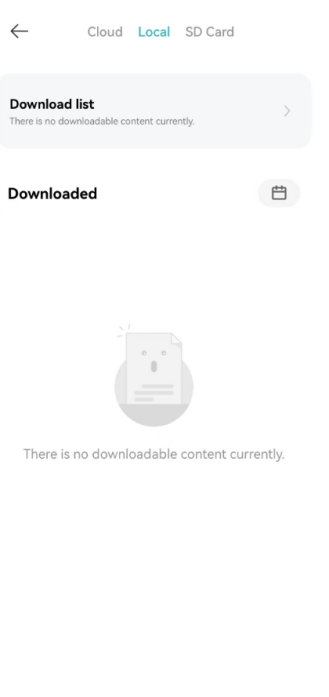
Đi tới [Mi Home] >> chọn [Thẻ thiết bị] >> nhấn vào [Quản lý bộ nhớ] >> bạn có thể đặt bộ nhớ video trong bộ nhớ đám mây / cục bộ.
1. Địa phương:
Khi bạn tải video hoặc hình ảnh xuống điện thoại cục bộ, bạn có thể xem ảnh chụp màn hình được lưu trong APP Mi Home cũng như các video đã quay;
2. Lưu trữ đám mây:
Sau khi đăng ký Xiaomi Home Secure, bạn có thể quản lý các video được lưu trữ trên đám mây.
3. Quản lý eMMC:
Khi máy ảnh sử dụng bộ nhớ tích hợp, bạn có thể xem và quản lý video trên giao diện Quản lý bộ nhớ.
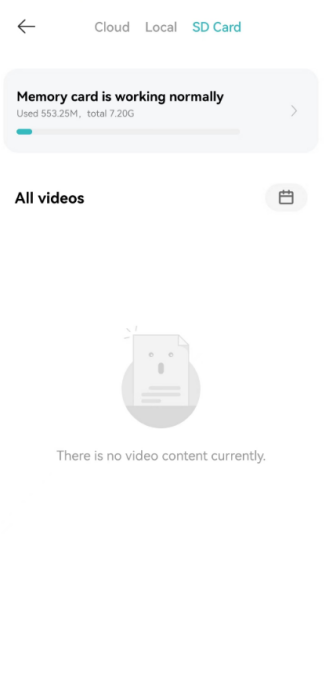
4. Thẻ SD:
Khi máy ảnh sử dụng thẻ SD của trạm cơ sở để lưu trữ, bạn có thể truy cập trang trạm cơ sở liên quan để xem và quản lý nội dung lưu trữ.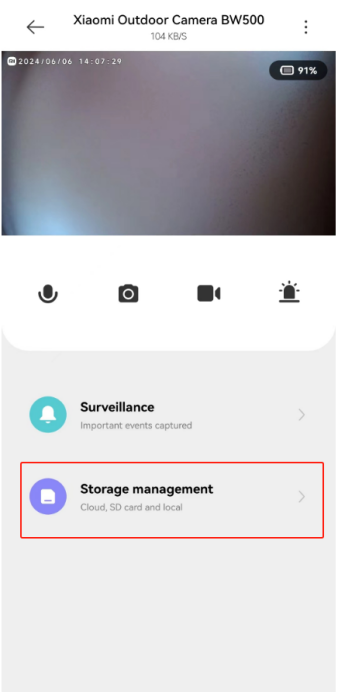

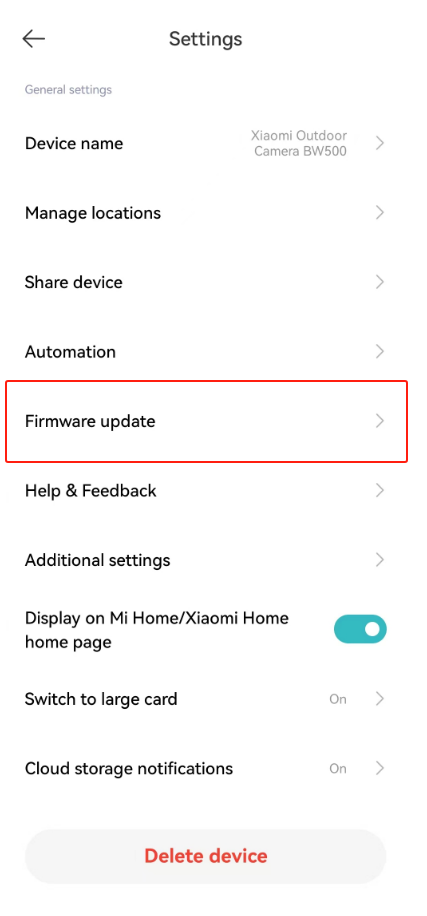
7. Q: Làm thế nào để cập nhật chương trình cơ sở trên Xiaomi Outdoor Camera BW500?
A: Để cập nhật chương trình cơ sở trên camera của bạn, vui lòng tham khảo các bước sau:
Đi tới [Mi Home] APP >> chọn [Thẻ thiết bị] >> nhấn vào biểu tượng dấu ba chấm ở góc trên bên phải >> [Cập nhật vi chương trình] >> kiểm tra xem vi chương trình của máy ảnh có được cập nhật hay không (Nếu pin máy ảnh dưới 10%, không thể nâng cấp.)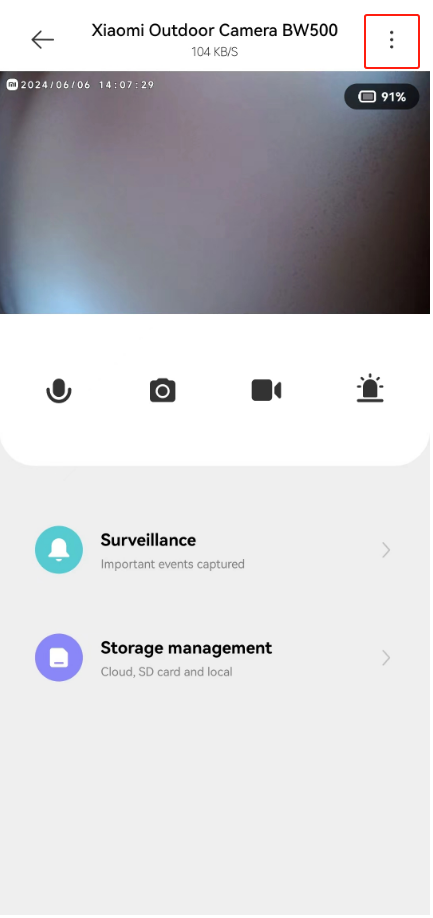

8. Q: Làm thế nào để kiểm tra Giám sát phát hiện chuyển
động trên
Camera ngoài trời Xiaomi BW
500?
A: Để kiểm tra Giám sát phát hiện chuyển động trên Camera ngoài trời Xiaomi BW500, vui lòng tham khảo các bước sau:
Đi tới [Mi Home] APP >> chọn [Thẻ thiết bị] >> nhấn vào [Giám sát] để vào [Giám sát tại nhà] >> chọn loại ngày/video bạn muốn xem.
Ghi:
1. Chia sẻ video:
Bạn có thể chia sẻ video báo thức ghi âm trực tiếp với người khác thông qua Facebook, v.v.;
2. Tải xuống video:
Nhấn vào tải xuống video có thể tải trực tiếp video xuống album cục bộ của điện thoại di động của bạn;
3. Xóa video:
Nhấn vào biểu tượng, video có thể bị xóa.
9. Q: Làm thế nào để
mua
bộ nhớ đám mây cho
Xiaomi Outdoor Camera BW500
?
A: Để mua bộ nhớ đám mây cho Camera ngoài trời Xiaomi BW500 của bạn, vui lòng tham khảo các bước sau:
Đi tới [Mi Home] APP >> chọn [Thẻ thiết bị] >> nhấn vào [Quảnlý hành lý hành lý S] >> [Đám mây] >> nhấn [Đăng ký ngay].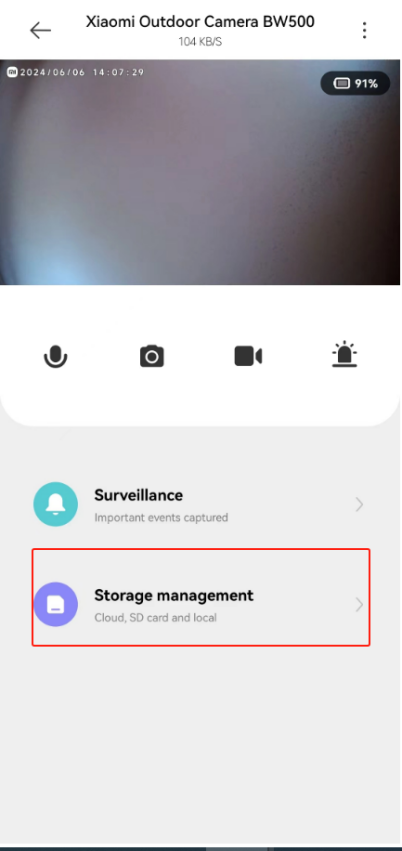

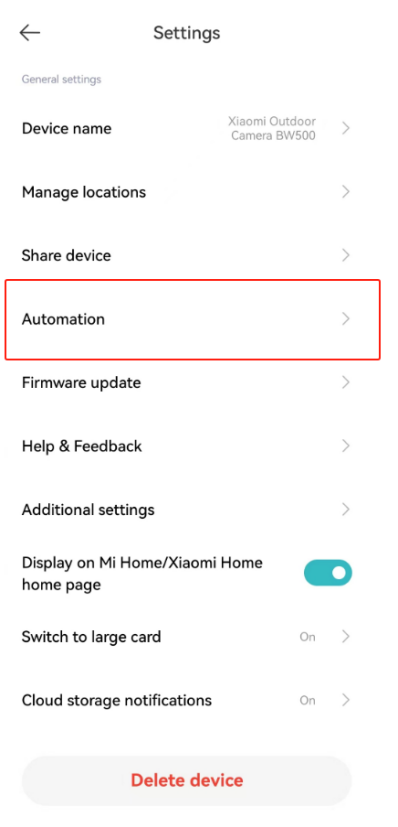
10. Q: Các điều kiện thực hiện và kích hoạt để tạo cảnh thông minh với
Camera ngoài trời Xiaomi BW
500
là gì?
A: Xiaomi Outdoor Camera BW500 hỗ trợ tạo cảnh thông minh, nhưng chỉ hỗ trợ các điều kiện thực hiện (Nếu/Thì).
Để tạo cảnh thông minh, vui lòng tham khảo các bước sau:
Đi tới APP [Mi Home] >> chọn thẻ thiết bị >> nhấn vào biểu tượng ba chấm ở góc trên của giao diện >> chọn [Tự động hóa] >> nhấn [+] để tạo cảnh >> chọn [Nếu] và [Sau đó] để thêm cảnh mới.


11. Q: Camera ngoài trời Xiaomi BW500 có hỗ trợ truy cập vào HomeKit không?
A: Không hỗ trợ.
12. Q: Phiênbản hệ thống nào của điện thoại có thể hỗ trợ Camera ngoài trời Xiaomi BW500?
A: Android 8.0 hoặc iOS 12.0 trở lên và phiên bản thấp sẽ không hoạt động bình thường.
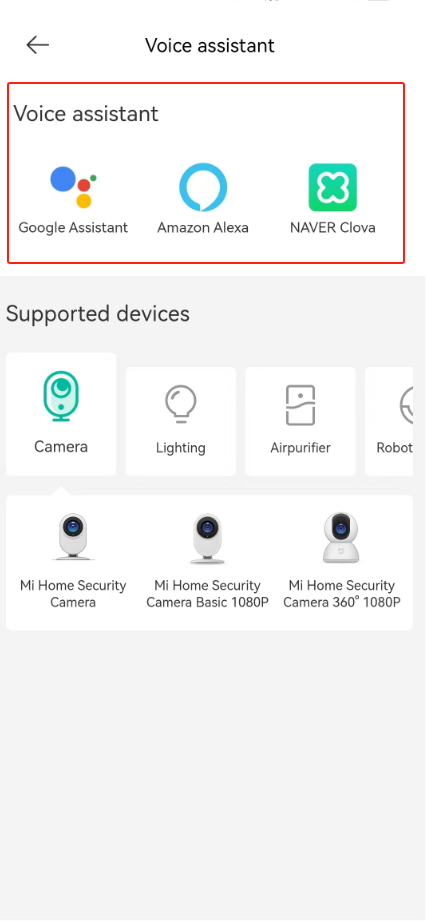
13. Q: Camera ngoài trời Xiaomi BW500 có thể sử dụng chức năng trợ lý giọng nói G oogle, Alexa như thế nào?
A: Để chọn trợ lý giọng nói G oogle / Alexa, vui lòng tham khảo đường dẫn sau:
Đi tới [Mi Home] APP >> [Hồ sơ] >> [Voice assistant] >> chọn Tài khoản Google / Alexa bạn muốn.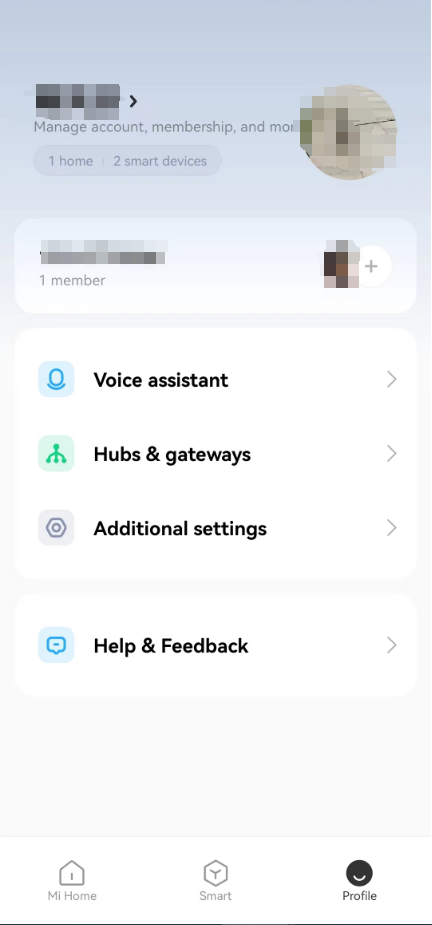
Chức năng:
1. Ngắt kết nối thiết bị khỏi Google Home hoặc Amazon Alexa APP;
2. Vui lòng thử một số lệnh và sử dụng tên máy ảnh bạn đã tạo khi thiết lập hệ thống của mình;
Chẳng hạn:
(1). "Google / Alexa, cho tôi xem sân trước của btv";
(2). "Google / Alexa, cho tôi xem camera nhà để xe trên TV phòng khách";
(3). "Google / Alexa, dừng lại".
3. Khám phá các thiết bị thông minh mới thông qua menu Nhà thông minh trong APP Google Home hoặc thông qua Google Voice Control. Sau khi tìm thấy thiết bị, bạn có thể sử dụng các lệnh thoại sau để xem sự kiện trực tiếp của camera.
(1). "Google / Alexa, cho tôi xem [Device name]";
(2). "Google / Alexa, hiển thị [Device name]".
Troubleshooting
1. Q: Phải làm gì nếu không có âm thanh hoặc có tiếng ồn khi xem hình ảnh thời gian thực của Camera ngoài trời Xiaomi BW500?
A: Để khắc phục sự cố âm thanh, vui lòng tham khảo các bước sau:
1. Mặc định của APP Mi Home là tắt âm lượng của video trực tiếp. Bạn có thể mở nút âm lượng trong cửa sổ video của APP Mi Home. Nếu âm lượng nhỏ, bạn có thể tăng âm lượng của điện thoại;
2. Kiểm tra xem lỗ micrô của máy ảnh có bị chặn không;
3. Nếu có tiếng ồn trong video trực tiếp, hãy để điện thoại cách xa máy ảnh và tránh đặt máy ảnh bên cạnh các thiết bị điện tử như tủ lạnh và lò vi sóng.
2. Q: Phải làm gì nếu video bị giật hoặc hình ảnh không được đồng bộ hóa với âm thanh khi xem màn hình camera trên Camera ngoài trời Xiaomi BW500?
A: Để khắc phục sự cố, vui lòng tham khảo các bước sau:
1. Khi video bị giật hoặc hiển thị tải thường xuyên, vui lòng chuyển độ sắc nét của video sang chế độ Tự động hoặc Mượt mà;
2. Khi hình ảnh không được đồng bộ hóa với âm thanh, vui lòng kiểm tra xem mạng mà máy ảnh được kết nối có bình thường hay không. Nếu thời gian trễ quá lâu, hãy thử thoát khỏi video và nhập lại.
3. Q: Phải làm gì nếu Camera ngoài trời Xiaomi BW500 không thể nghe thấy âm thanh ở phía máy ảnh trong khi gọi?
A: Vui lòng tham khảo các bước khắc phục sự cố sau:
1. Kiểm tra xem âm thanh trên điện thoại di động có được điều chỉnh quá thấp dẫn đến không có âm thanh hay không;
2. Kiểm tra xem APP Mi Home đã được phép sử dụng micrô (ghi âm) của điện thoại chưa. Nếu không, vui lòng bật quyền liên quan trong cài đặt điện thoại.
4. Q: Làm thế nào để đối phó với việc sử dụng bất thường thẻ nhớ của Camera ngoài trời Xiaomi BW500? (Trạm gốc)
A: Vui lòng tham khảo các bước khắc phục sự cố sau:
1. Vui lòng sử dụng thẻ nhớ đặc biệt do nhà sản xuất thông thường sản xuất cho máy ghi âm hoặc máy ảnh trên xe;
2. Vui lòng đảm bảo rằng máy ảnh đã được lắp vào máy ảnh để đáp ứng các yêu cầu của thẻ nhớ. Không có thẻ nhớ nào được cài đặt trong máy ảnh không thể lưu trữ các bản ghi video và xem lịch sử của video;
3. Nếu thẻ nhớ không quay video hoặc thẻ nhớ không thể xóa tệp tự động và theo chu kỳ, bạn có thể định dạng thẻ nhớ trong cài đặt Quản lý lưu trữ;
4. Nếu bạn không thể định dạng thẻ nhớ trong APP Mi Home, bạn có thể định dạng thẻ nhớ trên máy tính của mình thông qua đầu đọc thẻ. Sau khi hoàn tất định dạng, tắt nguồn máy ảnh và nạp lại thẻ nhớ.
Ghi:
Các tệp trong thẻ nhớ sẽ bị xóa sau khi định dạng.
5. Q: Phải làm gì nếu đèn màu cam luôn sáng và Camera ngoài trời Xiaomi BW500 không thể sử dụng bình thường?
1. Nếu đèn màu cam luôn sáng khi kết nối với APP Mi Home, điều đó có nghĩa là máy ảnh không thể kết nối với mạng hoặc không thể liên kết với tài khoản. Vui lòng kiểm tra xem mật khẩu tài khoản có chính xác không và mạng đáp ứng các yêu cầu của máy ảnh;
2. Nếu bạn đã kết nối thành công với APP Mi Home và đột nhiên đèn màu cam luôn sáng và không thể sử dụng được, vui lòng kiểm tra xem mạng có bình thường không. Nếu nó vẫn không thể được sử dụng, bạn có thể đặt lại thiết bị để phân bổ lại mạng.
6. Q: Phải làm gì nếu quên mật khẩu trong càiđặt bảo mật của Camera ngoài trời Xiaomi BW500?
A: Xóa thiết bị trên APP Mi Home, sau đó đặt lại máy ảnh. Nhấn và giữ nó trong khoảng 7 giây, sau đó thêm lại máy ảnh vào APP Mi Home.
7. Q: Tại sao Camera ngoài trời Xiaomi BW500 huýt sáo trong cuộc gọi thoại?
A: Trong cuộc gọi thoại, vui lòng cố gắng hết sức để không đặt điện thoại và thiết bị trong cùng một không gian và tránh xa thiết bị trong hơn 10 mét, tiếng vang huýt sáo được tạo ra bởi các cuộc gọi gần là một hiện tượng bình thường.
8. Q: Làm thế nào để đối phó với hình ảnh chụp mờ và không chụp ảnh khi Camera ngoài trời Xiaomi BW500 ở chế độ nhìn ban đêm?
A: 1. Vui lòng đảm bảo ống kính của máy ảnh sạch sẽ và không có bụi;
2. Vui lòng kiểm tra xem ống kính có đi vào phạm vi không thể chụp hay không (góc ống kính bị chặn). Nếu vậy, hãy di chuyển ống kính ra khỏi phạm vi chặn.
9. Q: Phải làm gì nếu đèn báo của Camera ngoài trời Xiaomi BW500 không sáng?
A: Vào giao diện chính của giám sát thời gian thực của camera từ APP Mi Home, nhấn vào biểu tượng ba chấm ở góc trên bên phải để vào cài đặt máy ảnh, nhấn vào nút đèn trạng thái và bật đèn trạng thái.
10. Q: Phải làm gì nếu video của Camera ngoài trời Xiaomi BW500 trong thẻ nhớ có âm thanh khi xem trên điện thoại, nhưng không có âm thanh khi xem trên máy tính?
A: Vấn đề này là do sự không tương thích của phần mềm phát lại video trên máy tính. Bạn có thể thử thay đổi trình phát máy tính, chẳng hạn như trình phát VLC.
11. Q: Tại sao Xiaomi Outdoor Camera BW500 không phản hồi khi nhấn nút nguồn?
A: Vấn đề này có thể do pin cạn kiệt. Bạn có thể sạc nó trước và sau đó thử bật nó lên.
12. Q: Tại sao Camera ngoài trời Xiaomi BW500 không thểkết nối với APP Mi Home?
Nếu Xiaomi Outdoor Camera BW500 không thể kết nối với ỨNG DỤNG Mi Home, vui lòng tham khảo các phương pháp sau để khắc phục sự cố:
A: 1. Kiểm tra phiên bản Mi Home APP, yêu cầu Android 6.5.701 / iOS V6.5.202.1 trở lên (Nếu phiên bản quá thấp, bạn có thể xóa trực tiếp APP và tải xuống lại);
2. Kiểm tra các quyền của APP Mi Home;
Note:
Chức năng định vị điều hướng và Bluetooth nên được bật.
3. Sau khi kết nối máy ảnh lần đầu tiên và bật nguồn, hãy đợi 4 hoặc 5 giây để đèn báo nhấp nháy màu vàng trước khi chuyển sang bước tiếp theo;
4. Bạn có thể kết nối với mạng Wi-Fi. Điện thoại được yêu cầu chỉ kết nối mạng 2.4G (hãy nhớ đọc kỹ lời nhắc bước hoạt động của Ứng dụng Mi Home);
5. Cố gắng kết nối lại máy ảnh với mạng. Bạn cần nhấn và giữ nút nguồn trong hơn 7 giây, sau đó bắt đầu bước tiếp theo sau khi nghe thấy âm nhắc và làm theo quy trình ràng buộc được APP nhắc để hoạt động sau khi đặt lại thành công.
13. Q: Có cần thiết phải hủy liên kết Camera ngoài trời Xiaomi BW500 để thay đổi tài khoản Xiaom i không?
A: Nếu bạn cần thay đổi tài khoản Xiaomi của mình để liên kết Camera ngoài trời Xiaomi BW500, bạn cần thực hiện hai bước sau:
1. Hủy liên kết bằng cách nhấn và giữ thẻ thiết bị trên trang chủ của APP Mi Home và chọn [Xóa] hoặc nhập cài đặt thiết bị của trình cắm thiết bị và chọn [Xóa thiết bị] để hủy liên kết;
2. Xóa khỏi cài đặt máy ảnh.
14. Q: Why Camera ngoài trời Xiaomi BW500 có độ nhạy thấp để phát hiện con người, thiếu nội dung ghi âm và không chụp được người?
A: Bạn có thể tùy chỉnh cài đặt trong Mi Home APP để điều chỉnh độ nhạy.
1. Độ nhạy cao: phạm vi bảo hiểm khoảng 7 mét;
2. Độ nhạy trung bình: khoảng 5 mét hoặc lâu hơn;
3. Độ nhạy thấp: khoảng 3 mét.
Đồng thời, camera sẽ phát hiện video báo động sau khi quay một thời gian. Để giảm tần suất đẩy video (để tránh nhiễu), bạn cũng có thể chọn một khoảng thời gian khác. Nó có thể kéo dài tuổi thọ của pin.
15. Q: Có thể điều chỉnh thời gian ghi trên Camera ngoài trời Xiaomi BW500 không?
A: Thiết bị hỗ trợ quay video 10 giây, 30 giây, 60 giây và 2 phút.
16. Q: Why Camera ngoài trời Xiaomi BW500 have hình ảnh không rõ ràngs và một quầng sáng trong tầm nhìn ban đêm?
A: Theo mặc định, sản phẩm sẽ nhận ra cường độ của ánh sáng xung quanh để chuyển đổi giữa chế độ giám sát tầm nhìn ban ngày và ban đêm.
Vị trí lắp đặt máy ảnh cũng sẽ ảnh hưởng đến hiệu ứng quay video, chẳng hạn như lắp đặt vị trí ánh sáng ban đêm không mở chế độ nhìn ban đêm (bên cạnh ánh sáng, vật thể phản chiếu, v.v.) hoặc hiện tượng quầng sáng, và không bao phủ vùng tròn bên dưới máy ảnh.
Ống kính nên tránh mặt trước và mặt gần kính, tường trắng và các vật thể phản chiếu khác, để không làm cho màn hình gần hiện tượng sáng, tối hoặc trắng ở xa.
Vui lòng lắp đặt nó cách xa các vật phản chiếu hồng ngoại như tường. Nên lắp đặt camera trong không khí không có tường trong phạm vi 40cm trên, dưới, trái và phải.
17. Q: Tại sao Xiaomi Outdoor Camera BW500 không ghi liên tục?
A: Công Xiaomi Outdoor Camera BW500 không quay video 24 giờ một ngày. Nó chỉ quay video khi phát hiện hình người hoặc xem chúng trên điện thoại trong thời gian thực. Bạn có thể đặt độ nhạy trong APP Mi Home để quay video khi cần.
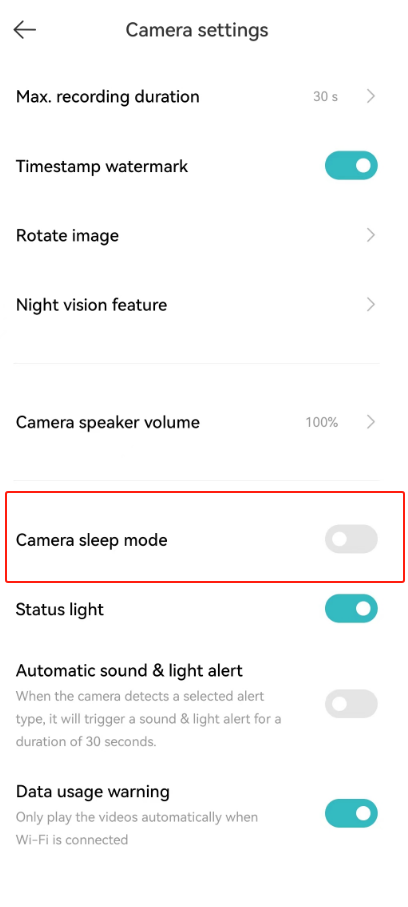
18. Q: Làm thế nào để điều chỉnh chế độ ngủ Camera của Camera ngoài trời Xiaomi BW500?
A: Chế độ ngủ của máy ảnh: bạn có thể đặt máy ảnh bắt đầu hoạt động hoặc ngừng hoạt động đều đặn (bật / tắt chế độ Ngủ).
Để điều chỉnh chế độ ngủ, vui lòng tham khảo đường dẫn sau:
Đi tới APP [Mi Home] >> chọn [Thẻ thiết bị] >> nhấn vào biểu tượng dấu ba chấm ở góc trên bên phải >> [Cài đặt máy ảnh] >> [ Chế độ ngủ của máy ảnh].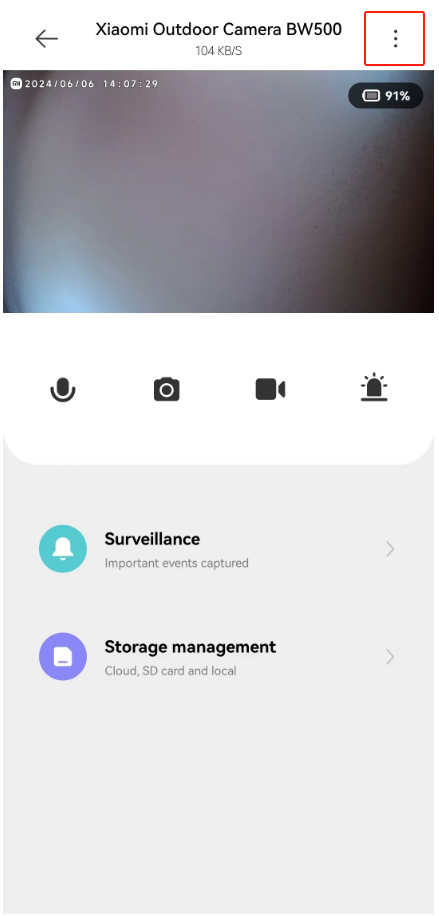
19. Q: Xiaomi Outdoor Camera BW500 có thể được chúng tôilắp đặt băng keo hai mặt nếu bất tiện khi khoan lỗ không?
A: Xiaomi Outdoor Camera BW500 được khuyến nghị sử dụng vít giãn nở để cố định. Bởi băng keo hai mặt không đảm bảo sử dụng lâu dài. Để tránh hư hỏng do camera ngoài trời rơi xuống, không nên sử dụng băng keo hai mặt để cố định.
20. Q: Phải làm gì nếu pin Xiaomi Outdoor Camera BW500 hết nhanh?
A: Vui lòng tham khảo các bước khắc phục sự cố sau:
1. Máy Xiaomi Outdoor Camera BW500 được tích hợp pin sạc dung lượng cao 10000mAh. Chế độ sử dụng thông thường có thể nhận ra tuổi thọ 180 ngày;
Điều kiện kiểm tra: Chức năng nhìn ban đêm mở, tầm nhìn ban đêm đen trắng mặc định; phát hiện chuyển động trong độ nhạy của kích hoạt; ghi ban ngày cộng với ban đêm 20 lần một ngày;
2. Độ bền có thể bị giảm do những lý do sau. Bạn có thể giảm tần suất kiểm tra để xem có cải thiện gì không. Nên sử dụng nó với một bảng điều khiển năng lượng mặt trời;
(1). Sử dụng chức năng nhìn ban đêm đầy màu sắc;
(2). Tần suất kích hoạt các sự kiện trong môi trường xung quanh cao;
(3). Kiểm tra video trực tiếp thường xuyên;
(4). Cố gắng chuyển đổi chế độ nhìn ban đêm trong APP Mi Home;
(5). Điều chỉnh độ nhạy phát hiện và khoảng thời gian phát hiện.
3. Khi bạn nhận được một thiết bị mới, vui lòng liên kết APP Mi Home trước, cập nhật chương trình cơ sở và sau đó sử dụng nó đã được sạc đầy;
4. Camera được lắp đặt trong nhà hoặc giao thông đông đúc, thường xuyên kích hoạt video camera, sẽ làm giảm đáng kể độ bền;
5. Camera ngoài trời sạc một lần mất khoảng 6-7 giờ, hỗ trợ cung cấp điện thiết bị cung cấp điện bên ngoài (như dây nguồn, sạc dự phòng, v.v.);
6. Môi trường nhiệt độ thấp hoặc sử dụng trạng thái sạc của sản phẩm này sẽ ảnh hưởng đến thời gian chờ. Vui lòng không sử dụng chức năng xem trước màn hình trực tiếp trong thời gian dài trong tình huống sạc, để không bị mất độ bền.
Ghi:
Vui lòng đảm bảo sử dụng bộ sạc tiêu chuẩn và an toàn (5V-2A).
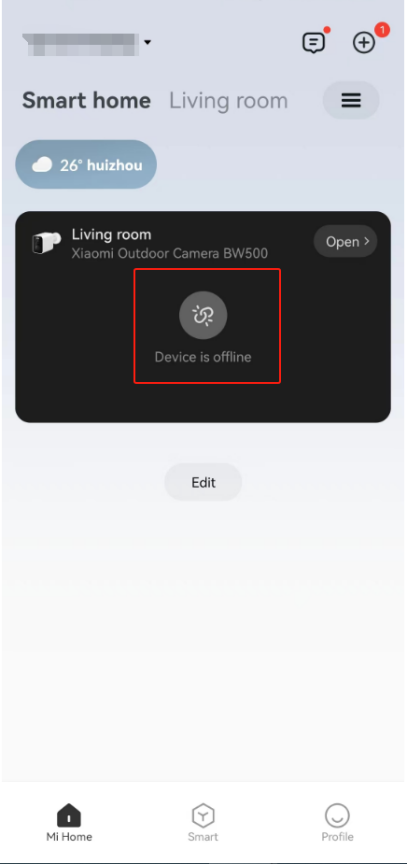
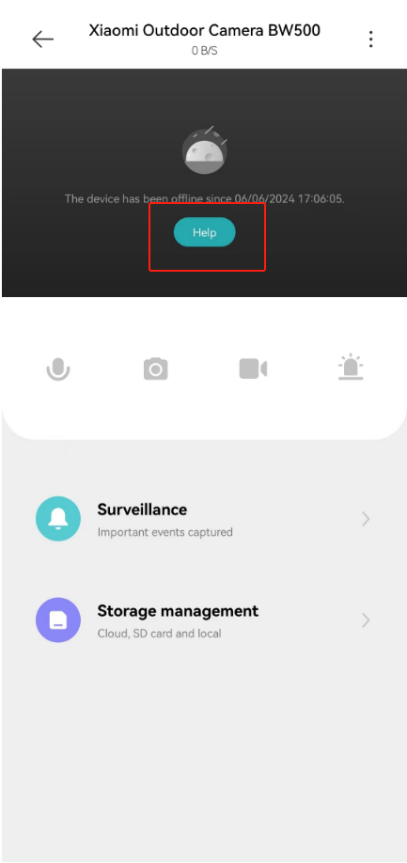
21.Q : Phải làm gì nếu APP Mi Home nhắc rằng Camera ngoài trời Xiaomi BW500 đang ngoại tuyến?
A: Nhấn vào [Trợ giúp] để tự kiểm tra nhanh các sự cố thường gặp.
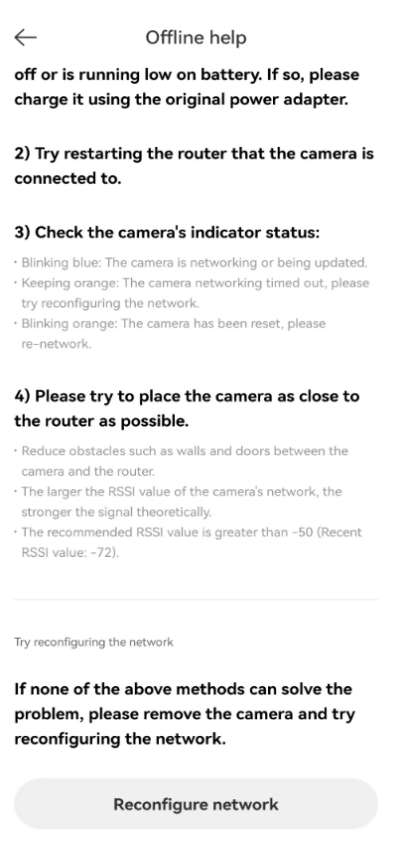
1. Kiểm tra xem thiết bị đã tắt nguồn hay bị mất điện;
2. Cố gắng khởi động lại bộ định tuyến mà máy ảnh được kết nối;
3. Kiểm tra trạng thái của các chỉ số của máy ảnh;
(1). Ánh sáng xanh nhấp nháy:
Máy ảnh đang kết nối mạng hoặc đang được nâng cấp;
(2). Đèn màu cam luôn sáng:
Thời gian chờ kết nối mạng máy ảnh. Vui lòng thử nối lại mạng;
(3). Đèn màu cam nhấp nháy:
Máy ảnh đã được đặt lại. Vui lòng thử kết nối lại mạng.
4. Vui lòng cố gắng đặt thiết bị càng gần bộ định tuyến càng tốt;
(1). Giảm các chướng ngại vật như tường và cửa ra vào;
(2). Giá trị RSSI của mạng thiết bị càng lớn thì tín hiệu về mặt lý thuyết càng mạnh;
(3). Giá trị RSSI được đề xuất lớn hơn -50 (giá trị RSSI gần đây là -72).
5. Nếu không có phương pháp nào ở trên giải quyết được sự cố của bạn, vui lòng tháo máy ảnh và thử sửa chữa mạng;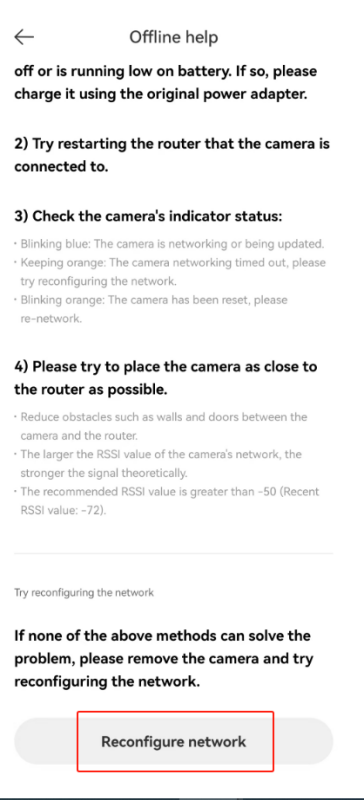
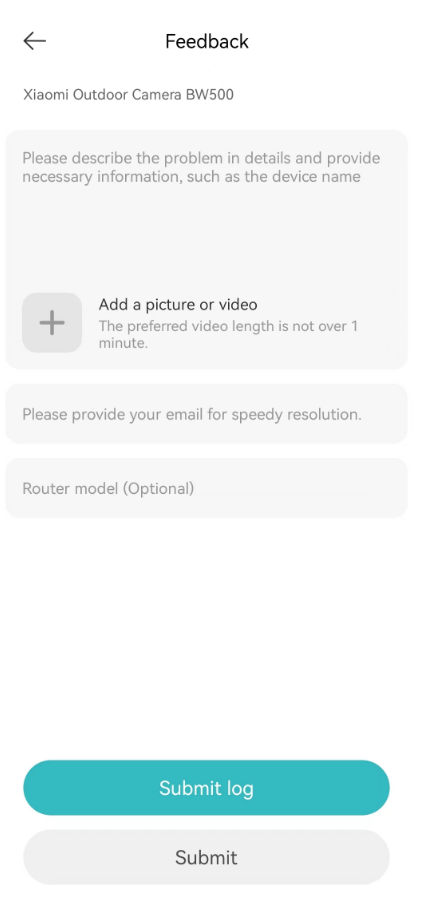
6. Liên hệ với trung tâm dịch vụ sau bán hàng để giúp giải quyết vấn đề và gửi phản hồi của người dùng.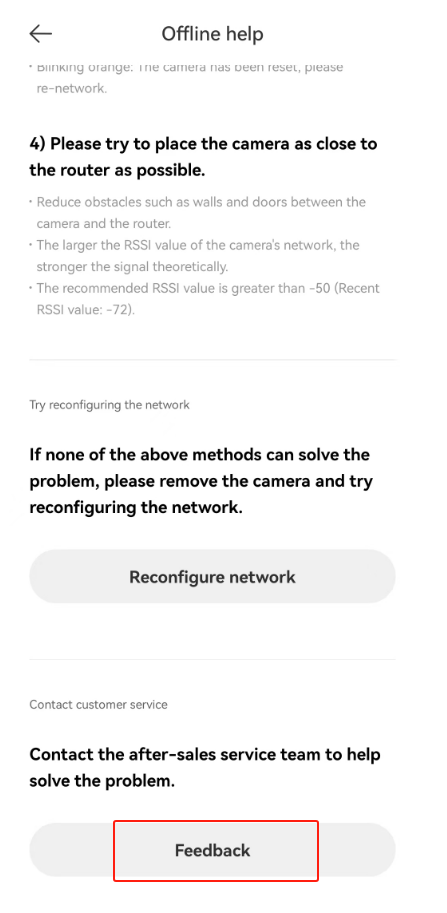
22. Q: Phải làm gì nếu điện thoại không thể nhận được thông báo báo động hoặc các tin nhắn khác từ Xiaomi Outdoor Camera BW500?
A: Để khắc phục sự cố tin nhắn, vui lòng tham khảo các bước sau:
1. Xác nhận cập nhật chương trình cơ sở lên phiên bản mới nhất;
2. Kiểm tra xem video trực tuyến có thể được mở bình thường trên điện thoại để xác nhận xem mạng có bình thường không;
3. Nếu video trực tiếp mở bình thường, bạn có thể chuyển đổi lại camera trong nhà/ngoài trời để xem có thông báo sự kiện hay không.
23. Q: Phải làm gì nếu video bị kẹt và hình ảnh không được đồng bộ hóa với âm thanh trong thẻ nhớ của Xiaomi Outdoor Camera BW500?
A: Để khắc phục sự cố, vui lòng tham khảo các bước khắc phục sự cố sau:
1. Khởi động lại thiết bị để xem nó có trở lại bình thường hay không;
2. Kiểm tra xem thẻ nhớ có thường xuyên thay thế nóng hay không, cần cắm và rút thẻ nhớ trong trường hợp mất điện máy ảnh. Thường hoán đổi nóng sẽ khiến hiệu suất của thẻ nhớ bị suy giảm, dẫn đến các vấn đề bất thường trong video đã quay;
3. Kiểm tra xem tốc độ đọc thẻ nhớ có quá thấp không, nên sử dụng thẻ nhớ loại U3;
4. Thay thế thẻ nhớ để kiểm tra xem sự cố vẫn còn.
24. Q: Phải làm gì nếu Xiaomi Outdoor Camera BW500 không thể nhận dạng thẻ nhớ?
A: Để giải quyết vấn đề, vui lòng tham khảo các bước dưới đây:
1. Khởi động lại thiết bị;
2. Kiểm tra xem phiên bản vi chương trình máy ảnh và phiên bản Mi Home APP có cần được cập nhật hay không;
3. Xóa dữ liệu APP Mi Home;
4. Thay thế thẻ nhớ để kiểm tra xem sự cố vẫn còn.
Ghi:
Thẻ nhớ có tuổi thọ phục vụ. Nếu bạn sử dụng thẻ trong một thời gian dài, nó có thể khiến thẻ nhớ bị xóa nhiều lần và không bao giờ được sử dụng lại. Trong trường hợp này, bạn nên thay thế thẻ nhớ khác.
25. Hỏi: Làm thế nào để đối phó với hình ảnh mờ được chụp vào ban ngày với Xiaomi Outdoor Camera BW500?
1. Đảm bảo ống kính máy ảnh sạch sẽ và không có bụi;
2. Nếu hình ảnh phát sóng trực tiếp bị mờ, vui lòng đặt độ phân giải theo nhu cầu của bạn.
Thông tin này có hữu ích không?