

Phải làm gì nếu bạn không cài đặt được ứng dụng trên Xiaomi TV A Pro 43?
*Đây là trang được dịch tự động từ các bài viết tiếng Anh.
Nếu bạn không cài đặt ứng dụng trên
Xiaomi TV A Pro 43, vui lòng tham khảo các bước sau:
1. Đôi khi, khởi động lại đơn giản có thể khắc phục sự cố. Tắt TV, rút phích cắm trong một phút, sau đó cắm lại và bật lại;
2. Đảm bảo rằng TV của bạn được kết nối với internet. Vui lòngtắt bộ định tuyến của bạn, đợi vài phút rồi bật lại. Bạn cần kết nối internet ổn định để tải xuống và cài đặt ứng dụng;
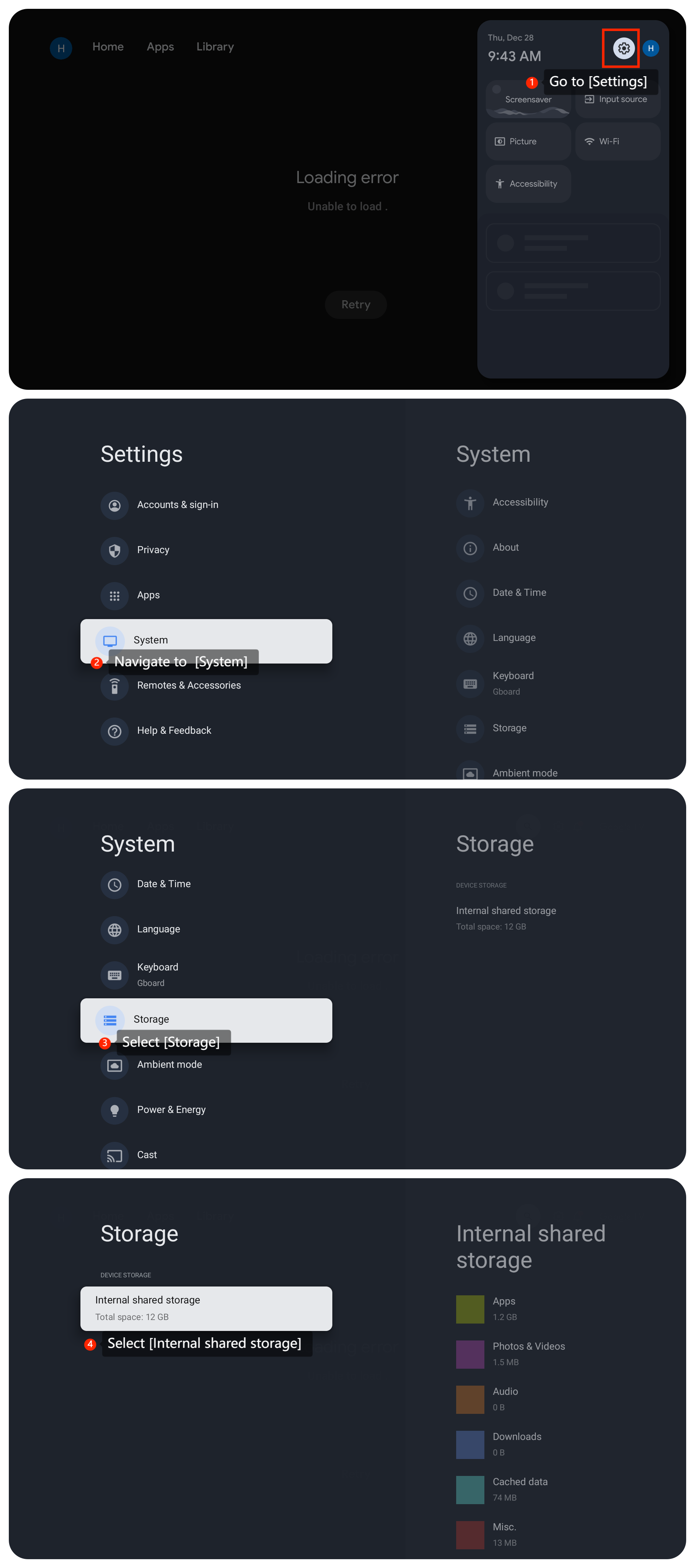
3. Tôikhông đủ dung lượng lưu trữ có thể ngăn cài đặt ứng dụng. Bạn có thể đi tới [Cài đặt] >> [Hệ thống] >> [Bộ nhớ] >> [Bộ nhớ dùng chung nội bộ] để kiểm tra dung lượng lưu trữ của TV;
1. Đôi khi, khởi động lại đơn giản có thể khắc phục sự cố. Tắt TV, rút phích cắm trong một phút, sau đó cắm lại và bật lại;
2. Đảm bảo rằng TV của bạn được kết nối với internet. Vui lòngtắt bộ định tuyến của bạn, đợi vài phút rồi bật lại. Bạn cần kết nối internet ổn định để tải xuống và cài đặt ứng dụng;
3. Tôikhông đủ dung lượng lưu trữ có thể ngăn cài đặt ứng dụng. Bạn có thể đi tới [Cài đặt] >> [Hệ thống] >> [Bộ nhớ] >> [Bộ nhớ dùng chung nội bộ] để kiểm tra dung lượng lưu trữ của TV;
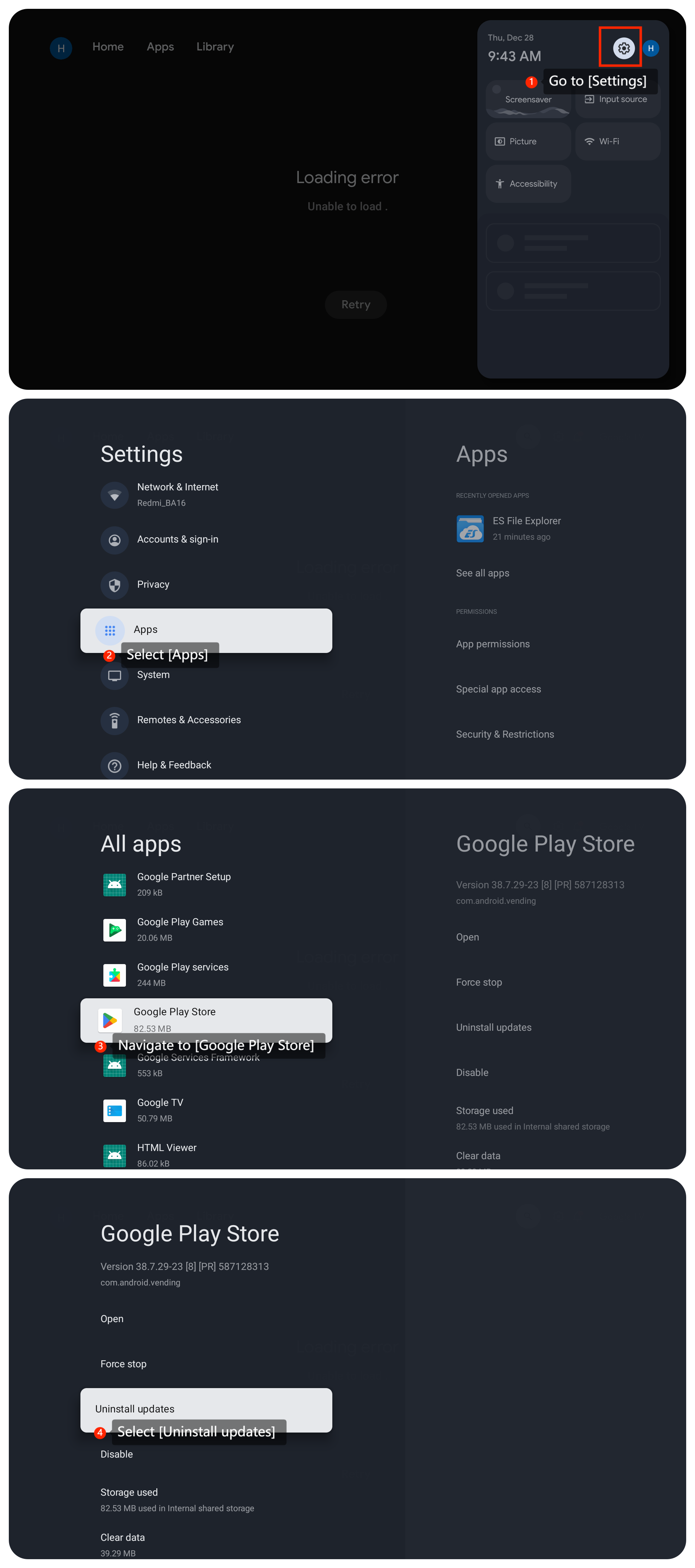
4. Đảm bảo rằng ứng dụng Cửa hàng Google Play của bạn được cập nhật. Điều hướng đến
[Cài đặt] >> [Ứng dụng] >> [Cửa hàng Google Play] >> [Gỡ cài đặt bản cập nhật]
;
5. Bạn có thể xóa dữ liệu hoặc bộ nhớ cache
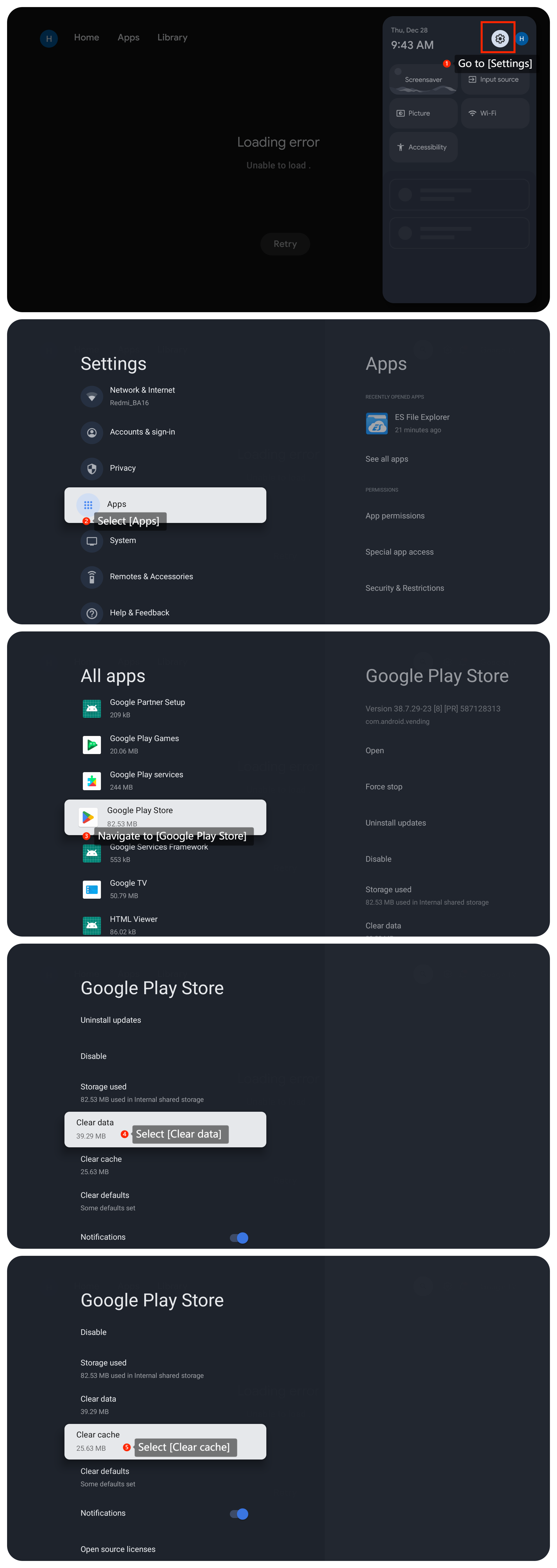
cho Cửa hàng Google Play bằng cách đi tới [Cài đặt]
>> [Ứng dụng] >> [Cửa hàng Google Play] >>
chọn [Xóa dữ liệu]
hoặc
[Xóa bộ nhớ cache].
Sau đó thử cài đặt lại ứng dụng;
6. Đảm bảo Tài khoản Google của bạn đã được đăng nhập bằng cách đi tới
[Cài đặt] >> [Tài khoản và đăng nhập] >> [Thêm tài khoản] >>
quét mã QR;
7. Đảm bảo rằng TV của bạn đã cài đặt bản cập nhật phần mềm mới nhất bằng cách đi tới [Cài đặt] >> [Hệ thống] >> [Giới thiệu] >> [Cập nhật hệ thống] và kiểm tra các bản cập nhật;
8. Phương án cuối cùng, hãy cân nhắc thực hiện khôi phục cài đặt gốc trên TV bằng cách đi tới [Cài đặt]>> [Hệ thống] >> [Giới thiệu] >> [Đặt lại] >> [Khôi phục cài đặt gốc].Thao tác này sẽ xóa tất cả dữ liệu trên TV của bạn, vì vậy hãy đảm bảo sao lưu dữ liệu quan trọng trước khi tiếp tục.
Chúng tôi hy vọng các phương pháp trên có thể giải quyết vấn đề. Nếu sự cố vẫn tiếp diễn, bạn có thể gửi phản hồi trên TV bằng cách đi tới [Cài đặt] >> [Trợ giúp và phản hồi] >> [Gửi phản hồi], bạn có thể tải lên nhật ký kèm theo phản hồi của mình.
7. Đảm bảo rằng TV của bạn đã cài đặt bản cập nhật phần mềm mới nhất bằng cách đi tới [Cài đặt] >> [Hệ thống] >> [Giới thiệu] >> [Cập nhật hệ thống] và kiểm tra các bản cập nhật;
8. Phương án cuối cùng, hãy cân nhắc thực hiện khôi phục cài đặt gốc trên TV bằng cách đi tới [Cài đặt]>> [Hệ thống] >> [Giới thiệu] >> [Đặt lại] >> [Khôi phục cài đặt gốc].Thao tác này sẽ xóa tất cả dữ liệu trên TV của bạn, vì vậy hãy đảm bảo sao lưu dữ liệu quan trọng trước khi tiếp tục.
Chúng tôi hy vọng các phương pháp trên có thể giải quyết vấn đề. Nếu sự cố vẫn tiếp diễn, bạn có thể gửi phản hồi trên TV bằng cách đi tới [Cài đặt] >> [Trợ giúp và phản hồi] >> [Gửi phản hồi], bạn có thể tải lên nhật ký kèm theo phản hồi của mình.
Thông tin này có hữu ích không?
Có
Không