

Phải làm gì nếu Mi TV P1 32 có màn hình mờ hoặc màu lạ?
*Đây là trang được dịch tự động từ các bài viết tiếng Anh.
Nếu Mi TV P1 32 của bạn có màn hình mờ hoặc màu lạ, vui lòng tham khảo các trường hợp sau và phương pháp khắc phục sự cố của chúng:
Tình huống 1:
Nếu sự cố xảy ra khi bạn đang sử dụng ứng dụng trên TV, vui lòng tham khảo các phương pháp sau:
1. Tắt TV của bạn, rút phích cắm khỏi nguồn điện, đợi một phút rồi cắm lại. Bật nguồn TV và kiểm tra xem sự cố vẫn tiếp diễn;
2. Một số ứng dụng có cài đặt hiển thị riêng. Đảm bảo rằng cài đặt của ứng dụng được định cấu hình để phù hợp với kích thước màn hình và độ phân giải của TV;
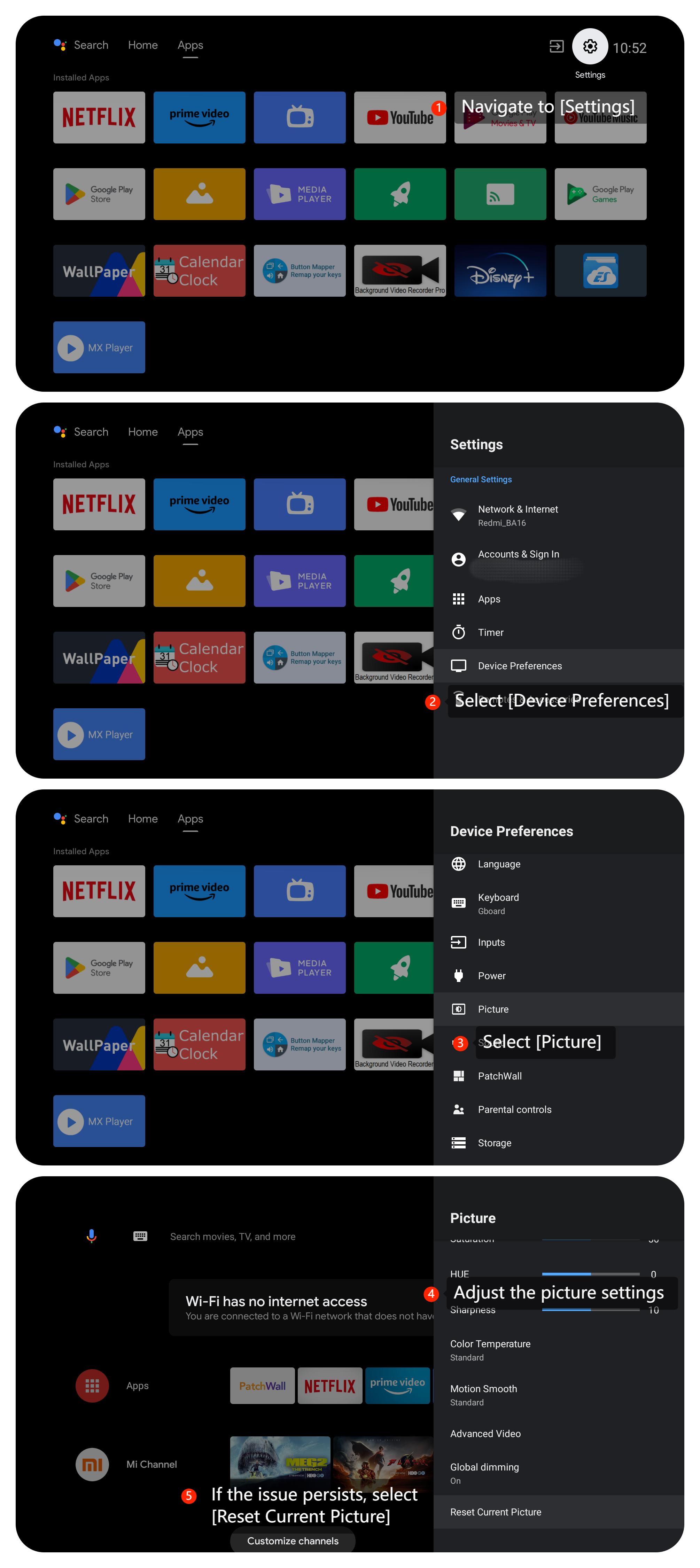
3. Điều hướng đến [Cài đặt] >> [Tùy chọn thiết bị] >> cuộn xuống để tìm [Hình ảnh] >> điều chỉnh cài đặt ảnh. Nếu sự cố vẫn tiếp diễn, bạn cũng có thể quay lại [Hình ảnh]>>chọn [Đặt lại ảnh hiện tại];
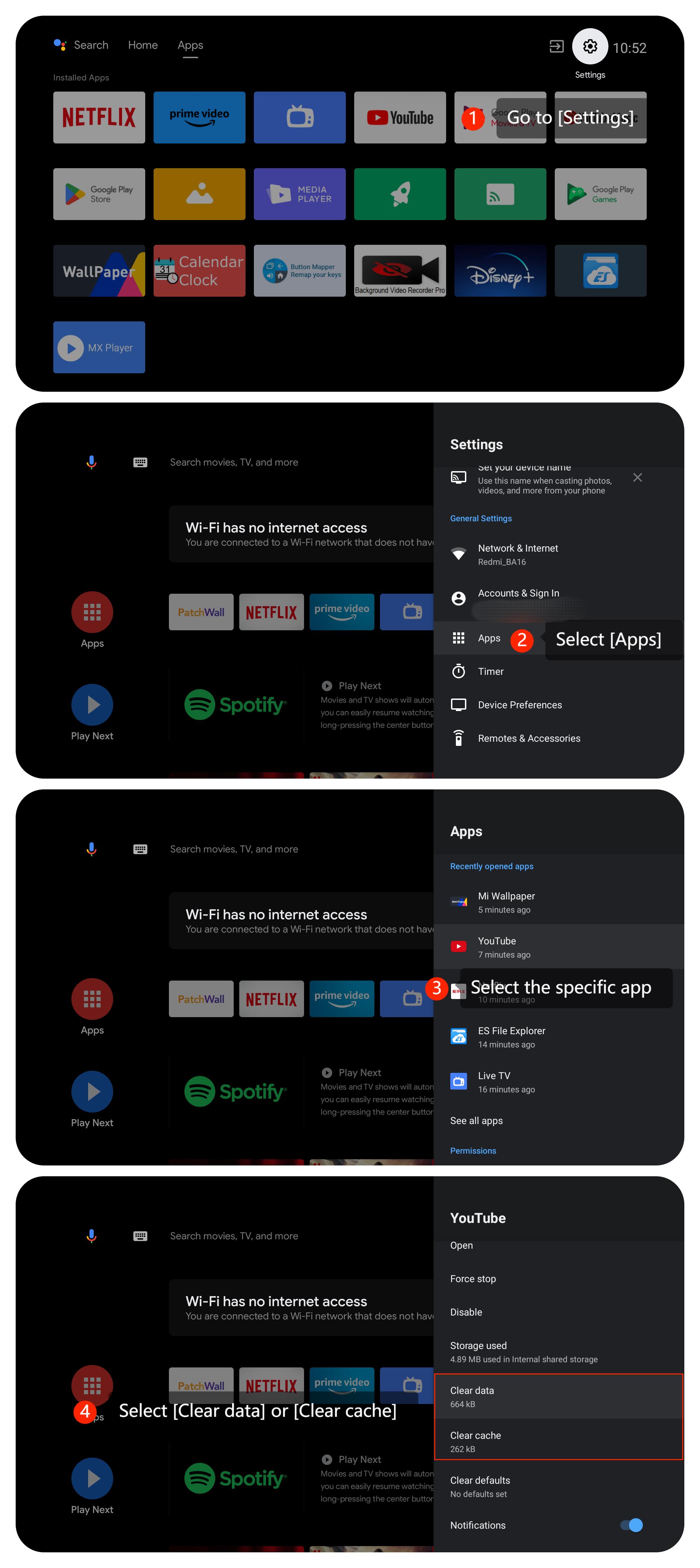
4. Xóa bộ nhớ cache và dữ liệu của ứng dụng như sau: đi tới [Cài đặt] >> [Ứng dụng] >> chọn ứng dụng >> chọn [Xóa dữ liệu] và [Xóa dữ liệu] nếu cần;
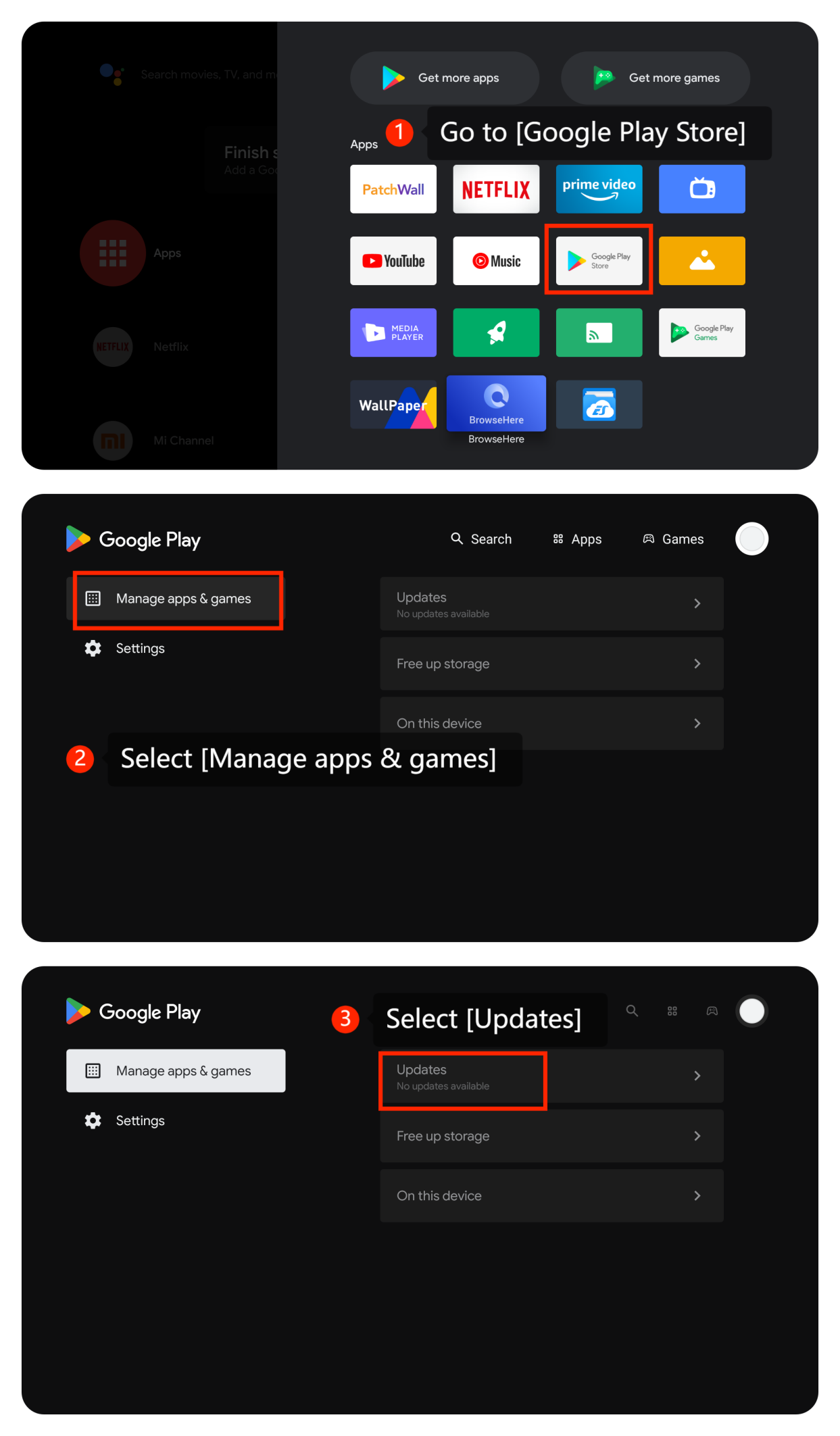
5.Đảm bảo rằng ứng dụng là phiên bản mới nhất bằng cách đi tới [Cửa hàng Google Play] >> [Quản lý ứng dụng và trò chơi] >> [Bản cập nhật];
6. Gỡ cài đặt và cài đặt lại ứng dụng có vấn đề để xem sự cố vẫn tiếp diễn;
7. Đảm bảo rằng hệ thống TV của bạn được cập nhật. Đi tới [Cài đặt] >> [Tùy chọn thiết bị] >> [Giới thiệu] >> [Cập nhật hệ thống]. Nếu có, hãy cài đặt các bản cập nhật;
8. Phương sách cuối cùng, bạn có thể thử thực hiện khôi phục cài đặt gốc trên TV của mình. Điều hướng đến [Cài đặt] >> đi tới [Tùy chọn thiết bị] >> chọn [Đặt lại]. Xin lưu ý rằng thao tác này sẽ xóa tất cả cài đặt và dữ liệu của bạn, vì vậy hãy đảm bảo sao lưu mọi dữ liệu quan trọng trước khi tiếp tục.
Tình huống 2:
Nếu sự cố xảy ra khi bạn đang sử dụng thiết bị bên ngoài như đầu đĩa DVD hoặc bảng điều khiển trò chơi, vui lòng tham khảo các phương pháp sau:
1. Eđảm bảo cáp kết nối các thiết bị bên ngoài với TV của bạn được cắm chắc chắn và chính xác vào các cổng thích hợp;
2. Đảm bảo rằng cáp HDMI của bạn ở trong tình trạng tốt. Nếu có thể, hãy thử sử dụng cáp HDMI khác để xem sự cố vẫn tiếp diễn;
3. Tắt thiết bị bên ngoài của bạn, rút phích cắm khỏi nguồn điện, đợi một phút rồi cắm lại. Bật nguồn thiết bị bên ngoài và kiểm tra xem sự cố vẫn tiếp diễn;
4. Nếu bạn đang sử dụng thiết bị bên ngoài, như đầu DVD, hộp phát trực tuyến hoặc bảng điều khiển trò chơi, thiết bị đó cũng có thể có cài đặt hiển thị. Đảm bảo cài đặt trên thiết bị nguồn khớp với cài đặt trên TV của bạn.
Tình huống 3:
Nếu sự cố xảy ra khi bạn đang sử dụng tính năng truyền trên TV, vui lòng tham khảo các phương pháp sau:
1. Khởi động lại thiết bị truyền và TV của bạn và kiểm tra xem sự cố vẫn tiếp diễn;
2. Vui lòng đảm bảo rằng cả thiết bị truyền như máy tính hoặc điện thoại thông minh và TV của bạn đều được kết nối với mạng Wi-Fi tốc độ cao và ổn định;
3.Kiểm tra thiết bị truyền (ví dụ: điện thoại thông minh, máy tính bảng hoặc máy tính) để biết bất kỳ cài đặt hiển thị hoặc truyền nào.Đảm bảo thiết bị đúc được đặt ở cài đặt chính xác và phù hợp;
4.Đảm bảo rằng nội dung đang được phát không có vấn đề hiển thị từ nguồn của chúng hoặc có thể bị ảnh hưởng trong quá trình tải xuống hoặc sao chép;
5. Truyền thử nghiệm với một thiết bị khác để xem sự cố vẫn tiếp diễn. Nếu sự cố dành riêng cho thiết bị, có thể có sự cố với thiết bị;
6. Đảm bảo khả năng tương thích truyền với thiết bị bên ngoài của bạn. Phiên bản hệ thống thiết bị phải là Android 4.2 / Windows 10 trở lên và nó cũng phải có tính năng truyền tích hợp. Nếu có thể, hãy thử kết nối nó với một màn hình khác và xác định xem sự cố có dành riêng cho một thiết bị hay không.
Nếu các phương pháp khắc phục sự cố trên không thể giải quyết được sự cố, vui lòng liên hệ với trung tâm dịch vụ chính thức tại địa phương của chúng tôi hoặc người bán của bạn để được hỗ trợ thêm. Họ sẽ giúp bạn trong vấn đề này.
Tình huống 1:
Nếu sự cố xảy ra khi bạn đang sử dụng ứng dụng trên TV, vui lòng tham khảo các phương pháp sau:
1. Tắt TV của bạn, rút phích cắm khỏi nguồn điện, đợi một phút rồi cắm lại. Bật nguồn TV và kiểm tra xem sự cố vẫn tiếp diễn;
2. Một số ứng dụng có cài đặt hiển thị riêng. Đảm bảo rằng cài đặt của ứng dụng được định cấu hình để phù hợp với kích thước màn hình và độ phân giải của TV;
3. Điều hướng đến [Cài đặt] >> [Tùy chọn thiết bị] >> cuộn xuống để tìm [Hình ảnh] >> điều chỉnh cài đặt ảnh. Nếu sự cố vẫn tiếp diễn, bạn cũng có thể quay lại [Hình ảnh]>>chọn [Đặt lại ảnh hiện tại];
4. Xóa bộ nhớ cache và dữ liệu của ứng dụng như sau: đi tới [Cài đặt] >> [Ứng dụng] >> chọn ứng dụng >> chọn [Xóa dữ liệu] và [Xóa dữ liệu] nếu cần;
5.Đảm bảo rằng ứng dụng là phiên bản mới nhất bằng cách đi tới [Cửa hàng Google Play] >> [Quản lý ứng dụng và trò chơi] >> [Bản cập nhật];
6. Gỡ cài đặt và cài đặt lại ứng dụng có vấn đề để xem sự cố vẫn tiếp diễn;
7. Đảm bảo rằng hệ thống TV của bạn được cập nhật. Đi tới [Cài đặt] >> [Tùy chọn thiết bị] >> [Giới thiệu] >> [Cập nhật hệ thống]. Nếu có, hãy cài đặt các bản cập nhật;
8. Phương sách cuối cùng, bạn có thể thử thực hiện khôi phục cài đặt gốc trên TV của mình. Điều hướng đến [Cài đặt] >> đi tới [Tùy chọn thiết bị] >> chọn [Đặt lại]. Xin lưu ý rằng thao tác này sẽ xóa tất cả cài đặt và dữ liệu của bạn, vì vậy hãy đảm bảo sao lưu mọi dữ liệu quan trọng trước khi tiếp tục.
Tình huống 2:
Nếu sự cố xảy ra khi bạn đang sử dụng thiết bị bên ngoài như đầu đĩa DVD hoặc bảng điều khiển trò chơi, vui lòng tham khảo các phương pháp sau:
1. Eđảm bảo cáp kết nối các thiết bị bên ngoài với TV của bạn được cắm chắc chắn và chính xác vào các cổng thích hợp;
2. Đảm bảo rằng cáp HDMI của bạn ở trong tình trạng tốt. Nếu có thể, hãy thử sử dụng cáp HDMI khác để xem sự cố vẫn tiếp diễn;
3. Tắt thiết bị bên ngoài của bạn, rút phích cắm khỏi nguồn điện, đợi một phút rồi cắm lại. Bật nguồn thiết bị bên ngoài và kiểm tra xem sự cố vẫn tiếp diễn;
4. Nếu bạn đang sử dụng thiết bị bên ngoài, như đầu DVD, hộp phát trực tuyến hoặc bảng điều khiển trò chơi, thiết bị đó cũng có thể có cài đặt hiển thị. Đảm bảo cài đặt trên thiết bị nguồn khớp với cài đặt trên TV của bạn.
Tình huống 3:
Nếu sự cố xảy ra khi bạn đang sử dụng tính năng truyền trên TV, vui lòng tham khảo các phương pháp sau:
1. Khởi động lại thiết bị truyền và TV của bạn và kiểm tra xem sự cố vẫn tiếp diễn;
2. Vui lòng đảm bảo rằng cả thiết bị truyền như máy tính hoặc điện thoại thông minh và TV của bạn đều được kết nối với mạng Wi-Fi tốc độ cao và ổn định;
3.Kiểm tra thiết bị truyền (ví dụ: điện thoại thông minh, máy tính bảng hoặc máy tính) để biết bất kỳ cài đặt hiển thị hoặc truyền nào.Đảm bảo thiết bị đúc được đặt ở cài đặt chính xác và phù hợp;
4.Đảm bảo rằng nội dung đang được phát không có vấn đề hiển thị từ nguồn của chúng hoặc có thể bị ảnh hưởng trong quá trình tải xuống hoặc sao chép;
5. Truyền thử nghiệm với một thiết bị khác để xem sự cố vẫn tiếp diễn. Nếu sự cố dành riêng cho thiết bị, có thể có sự cố với thiết bị;
6. Đảm bảo khả năng tương thích truyền với thiết bị bên ngoài của bạn. Phiên bản hệ thống thiết bị phải là Android 4.2 / Windows 10 trở lên và nó cũng phải có tính năng truyền tích hợp. Nếu có thể, hãy thử kết nối nó với một màn hình khác và xác định xem sự cố có dành riêng cho một thiết bị hay không.
Nếu các phương pháp khắc phục sự cố trên không thể giải quyết được sự cố, vui lòng liên hệ với trung tâm dịch vụ chính thức tại địa phương của chúng tôi hoặc người bán của bạn để được hỗ trợ thêm. Họ sẽ giúp bạn trong vấn đề này.
Thông tin này có hữu ích không?
Có
Không