

Xiaomi Smart Camera C301 Hỏi đáp
*Đây là trang được dịch tự động từ các bài viết tiếng Anh.
Giới thiệu chức năng
1. Q: Làm thế nào để đảm bảo tính bảo mật và quyền riêng tư của Xiaomi Smart Camera C301?
A: 1. Xiaomi Smart Camera C301 đi kèm với chipset bảo mật MJA1 tích hợp, đảm bảo hiệu quả tính bảo mật của giao tiếp và lưu trữ, và toàn bộ quá trình mã hóa truyền dữ liệu. Dữ liệu đám mây sử dụng mã hóa AES128-bit, có thể đảm bảo rằng bảo mật và quyền riêng tư không bị tiết lộ;
2. Máy Xiaomi Smart Camera C301 cung cấp khả năng bảo vệ quyền riêng tư nâng cao với tính năng chặn ống kính vật lý. Thông qua Ứng dụng Mi Home, bạn có thể rút ống kính máy ảnh lên trên vào thân thiết bị khi không sử dụng máy ảnh.
2. Q: Những gì Xiaomi Smart Camera C301 bao gồm như là tiêu chuẩn?
A: Nội dung gói của Xiaomi Smart Camera C301 như sau: Xiaomi Smart Camera C301 × 1, Nhãn dán mẫu lắp × 1, Cáp sạc × 1, Vít và đế (Bao gồm vít × 2, phích cắm tường × 2), Hướng dẫn sử dụng × 1 và Thông báo bảo hành × 1.
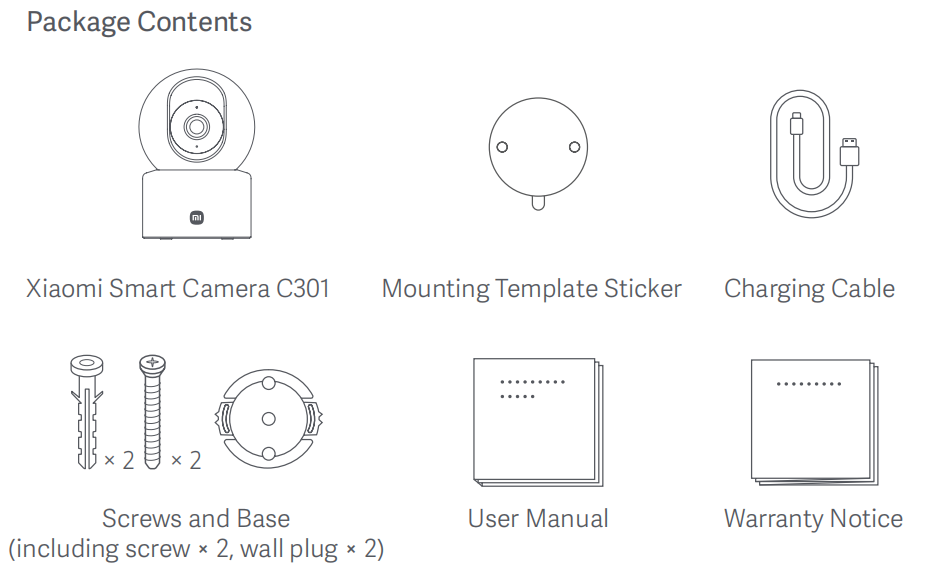
3. Q: Giới thiệu ngoại hình của Xiaomi Smart Camera C301 là gì?
A: Sự xuất hiện của Xiaomi Smart Camera C301 được giới thiệu như sau:
1. Mặt trước: Chỉ báo, Ống kính, Micrô, khe cắm thẻ nhớ microSD (Có thể nhìn thấy khi ống kính hướng lên trên);
2. Chế độ xem phía sau: Loa, nút đặt lại và cổng nguồn.
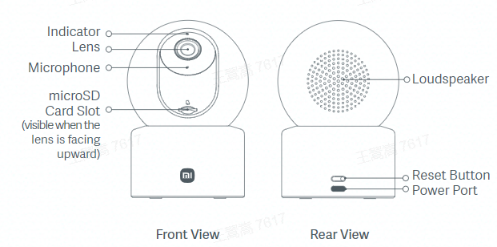
Ghi:
1. Máy ảnh hỗ trợ tính năng chặn ống kính vật lý để tăng cường bảo vệ quyền riêng tư;
2. Thông tin bảng tên của sản phẩm nằm ở dưới cùng và mặt bên của sản phẩm.
4. Q: Các phương pháp cài đặt của Xiaomi Smart Camera C301 là gì?
Đáp: Bạn có thể đặt máy ảnh trên một bề mặt nằm ngang, chẳng hạn như bàn, bàn ăn, hoặc bàn cà phê, bạn cũng có thể gắn nó lên tường.
5. Q: Các bước để lắp đặt tường của Xiaomi Smart Camera C301 là gì?
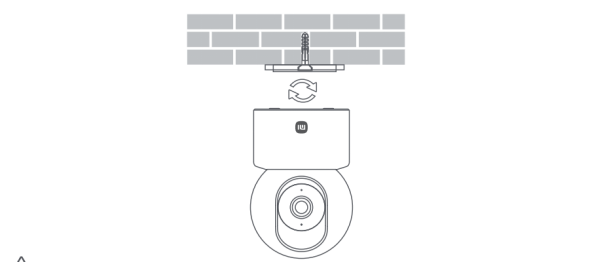
A: 1. Dán nhãn dán mẫu lắp đặt ở vị trí thích hợp trên tường. Khoan lỗ trên tường thẳng hàng với các lỗ trên nhãn dán, có đường kính khoảng 6mm và độ sâu khoảng 30mm;
2. Chèn phích cắm tường nhựa vào các lỗ khoan;
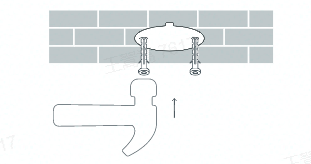
3. Đặt cạnh của đế bằng mũi tên hướng về phía trước, sau đó căn chỉnh các lỗ. Chèn các ốc vít và sau đó siết chặt chúng vào phích cắm trên tường bằng tuốc nơ vít Phillips;
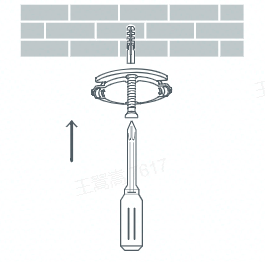
4. Căn chỉnh các rãnh ở dưới cùng của máy ảnh với phần nhô ra trên đế, và sau đó xoay máy ảnh theo chiều kim đồng hồ cho đến khi nó khóa vào vị trí.
Ghi:
1. Tường phải có khả năng hỗ trợ ít nhất ba lần tổng trọng lượng của máy ảnh;
2. Máy ảnh phải được cố định chắc chắn vào trần hoặc tường theo hướng dẫn lắp đặt để ngăn ngừa thương tích có thể xảy ra;
3. Nếu bạn chọn đảo ngược máy ảnh, bạn cần xoay hình ảnh 180 ° trong cài đặt màn hình của Ứng dụng Mi Home.
6. Q: Làm thế nào để bật Xiaomi Smart Camera C301?
A: 1. Máy ảnh sẽ tự động được bật khi bạn cắm cáp của bộ đổi nguồn vào cổng nguồn trên máy ảnh;
2. Máy ảnh đã bật nguồn thành công khi đèn báo vẫn màu cam và bạn nghe thấy thông báo bằng giọng nói.
Ghi:
1. Không xoay hoặc buộc ống kính xoay trong khi máy ảnh đang hoạt động. Nếu ống kính không được đặt đúng vị trí, bạn có thể hiệu chỉnh nó trong APP Mi Home;
2. Vui lòng sử dụng bộ chuyển đổi hỗ trợ 5V ⎓ 1A để kết nối với nguồn điện.
7. Q: Làm thế nào để cài đặt thẻ nhớ microSD trong Xiaomi Smart Camera C301?
A: Khe cắm thẻ nhớ microSD của Xiaomi Smart Camera C301 nằm dưới ống kính máy ảnh. Trước tiên, hãy đảm bảo máy ảnh đã tắt nguồn, điều chỉnh ống kính của nó cho đến khi khe cắm thẻ nhớ microSD lộ ra, sau đó lắp thẻ nhớ microSD vào khe cắm (Mặt có tiếp điểm phải úp xuống).
Ghi:
Cần phải cắt nguồn điện máy ảnh khi lắp hoặc tháo thẻ nhớ microSD. Sử dụng thẻ nhớ microSD đủ tiêu chuẩn (Thẻ chỉ hỗ trợ thẻ nhớ microSD với định dạng 256 GB và FAT 32 hoặc bạn có thể định dạng thẻ thành định dạng FAT 32 bằng cách tham khảo các bước: Đi tới APP [Mi Home] >> [Thẻ thiết bị] >> [Quản lý bộ nhớ]).Khuyến cáo rằng tốc độ đọc/ghi của thẻ nhớ microSD không thấp hơn U1/10.
8. Q: Làm thế nào để thiết lập lại Xiaomi Smart Camera C301?
A: Nhấn và giữ nút đặt lại trong khoảng 7 giây. Bạn sẽ nghe thấy lời nhắc bằng giọng nói sau khi quá trình đặt lại hoàn tất.
Ghi:
Đặt lại máy ảnh sẽ không xóa bất kỳ dữ liệu nào trên thẻ nhớ microSD.
9. Q: Kiểm tra số SN của Xiaomi Smart Camera C301 ở đâu?
A: Có thể kiểm tra số SN từ mặt sau của bao bì sản phẩm cũng như từ dưới cùng của máy ảnh.
10. Q: Kiểm tra giấy chứng nhận của Xiaomi Smart Camera C301 ở đâu?
A: Giấy chứng nhận sản phẩm được in ở góc dưới bên phải của mặt sau của gói thiết bị.
11. Q: Máy Xiaomi Smart Camera C301 có thể được lắp đặt ngoài trời không?
A: Không. Không nên lắp đặt camera ngoài trời. Máy Xiaomi Smart Camera C301 là một camera trong nhà và không chống thấm nước hoặc chống bụi.
12. Q: Máy Xiaomi Smart Camera C301 có cần cắm điện hay chạy bằng pin?
Đáp: Máy ảnh không có pin tích hợp và nên được cắm vào nguồn điện. Hãy chắc chắn sử dụng bộ chuyển đổi 5V / 1A ban đầu.
13. Q: Máy Xiaomi Smart Camera C301 có hỗ trợ quay video liên tục vào thẻ nhớ nếu mạng bị ngắt kết nối nhưng nguồn điện vẫn được duy trì không?
A: Có, nếu mạng bị ngắt kết nối nhưng nguồn vẫn được duy trì, máy ảnh có thể tiếp tục quay video vào thẻ nhớ. Điều này phụ thuộc vào thiết bị đã kết nối thành công với mạng ít nhất một lần trước đó.
Tuy nhiên, nếu thiết bị mất điện và sau đó bật lại mà không kết nối lại với mạng, thiết bị sẽ không thể quay video vào thẻ nhớ cho đến khi kết nối lại với mạng.
Trong trường hợp mất điện hoặc mất mạng, bạn chỉ có thể xem các video đã quay trên thẻ nhớ bằng cách tháo thẻ khỏi thiết bị và xem trên máy tính. Xem các video đã quay thông qua Ứng dụng Mi Home không được hỗ trợ trong những trường hợp như vậy.
14. Q: Các video được quay có âm thanh trong Giám sát gia đình, lưu trữ đám mây và thẻ nhớ microSD trên Xiaomi Smart Camera C301 không?
A: Có, các video được quay ở các định dạng này có âm thanh. Tuy nhiên, nếu bạn bật phát lại nhanh, video sẽ được phát mà không có âm thanh theo mặc định, điều này là bình thường.
Ngoài ra, mỗi khi bạn vào màn hình giám sát camera hoặc vào bộ nhớ đám mây, giao diện phát lại để ghi trên thẻ nhớ sẽ bị tắt tiếng theo mặc định. Nếu bạn cần phát âm thanh bình thường, vui lòng nhấn vào nút tắt tiếng để khôi phục âm thanh.
15. Q: Các biện pháp phòng ngừa an toàn khi sử dụng Xiaomi Smart Camera C301 là gì?
A: Để bạn tham khảo, đây là các biện pháp phòng ngừa an toàn:
1. Phạm vi nhiệt độ hoạt động của máy ảnh này là -10 ° C đến 45 ° C. Không sử dụng máy ảnh này trong môi trường có nhiệt độ trên hoặc dưới phạm vi hoạt động quy định;
2. Máy ảnh này là một sản phẩm điện tử chính xác. Để đảm bảo sử dụng bình thường, không sử dụng máy ảnh trong môi trường quá ẩm ướt hoặc các vị trí có thể gây nước xâm nhập;
3. Để cải thiện hiệu suất của máy ảnh, không đặt nó ở nơi ống kính hướng về phía hoặc bên cạnh bề mặt phản chiếu, chẳng hạn như cửa sổ kính hoặc tường trắng, vì điều này sẽ làm cho hình ảnh có vẻ quá sáng ở những khu vực gần máy ảnh và tối hơn ở những khu vực xa hơn, hoặc làm cho máy ảnh tạo ra hình ảnh trắng;
4. Vui lòng đảm bảo rằng sản phẩm này được lắp đặt trong vùng phủ sóng có tín hiệu Wi-Fi tốt;
5. Cố gắng lắp đặt nó càng xa lò vi sóng và những nơi khác có thể ảnh hưởng đến tín hiệu;
6. Khi bật hoặc tắt chức năng nhìn ban đêm, máy ảnh sẽ chuyển bộ lọc cắt hồng ngoại, bộ lọc này sẽ đi kèm với âm thanh "lách cách" nhẹ. Điều này là bình thường;
7. Nếu cáp nguồn bị hỏng, vui lòng liên hệ với dịch vụ sau bán hàng để thay thế;
8. Vui lòng sử dụng bộ chuyển đổi tương thích và đủ điều kiện để cấp nguồn cho sản phẩm.
APP liên quan
1. Q: Làm thế nào để kết nối Xiaomi Smart Camera C301 với APP Mi Home?
A: Để bạn tham khảo, vui lòng tham khảo các bước sau:
Đi tới APP [Mi Home] >> nhấn vào biểu tượng [+] ở góc trên bên phải >>chọn [Scan] (Quét mã QR ở cuối sản phẩm) >>thiết bị đã được đặt lại (Nhấn và giữ nút đặt lại trong khoảng 7 giây. Bạn sẽ nghe thấy lời nhắc bằng giọng nói khi đặt lại thành công) >> làm theo lời nhắc >> đợi một lúc cho đến khi quá trình kết nối hoàn tất.
2. Q: Có thể phóng to màn hình điều khiển của Xiaomi Smart Camera C301 không? Mức thu phóng tối đa được hỗ trợ là bao nhiêu?
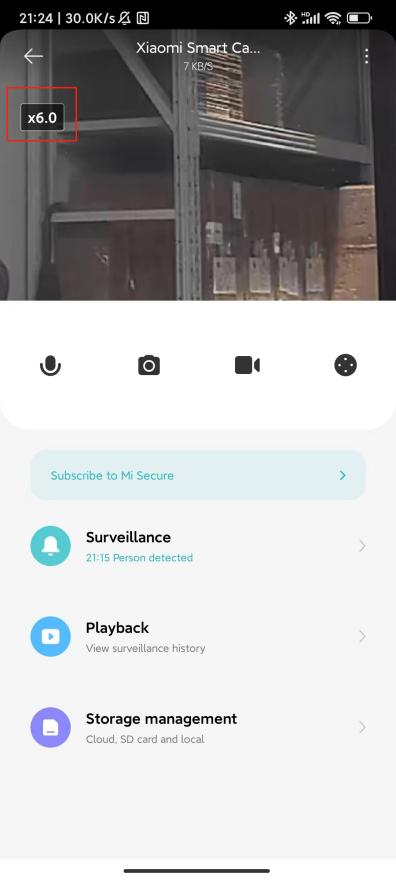
A: Có, màn hình giám sát hỗ trợ zoom, với mức thu phóng tối đa là 6 lần.
Để phóng to hoặc thu nhỏ trên giao diện giám sát camera, bạn có thể sử dụng cử chỉ chụm bằng hai ngón tay. Logo dưới đây là độ phóng đại hình ảnh.
3. Hỏi: Làm thế nào để cài đặt chặn ống kính vật lý trên Xiaomi Smart Camera C301?
A: Để cài đặt Chặn ống kính vật lý trên máy ảnh, vui lòng tham khảo các phương pháp sau đây:
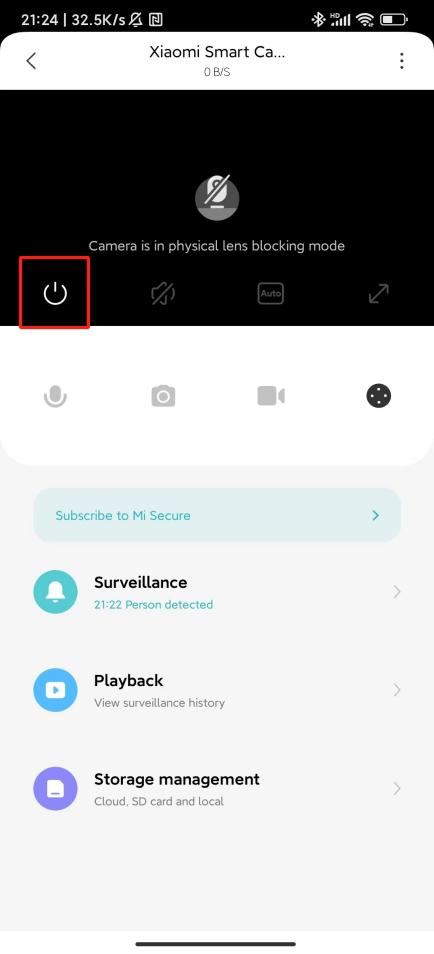
Phương pháp 1: Vào màn hình giám sát máy ảnh, nhấn vào nút chặn ống kính vật lý và thiết bị sẽ ngay lập tức chuyển sang chế độ chặn ống kính vật lý.
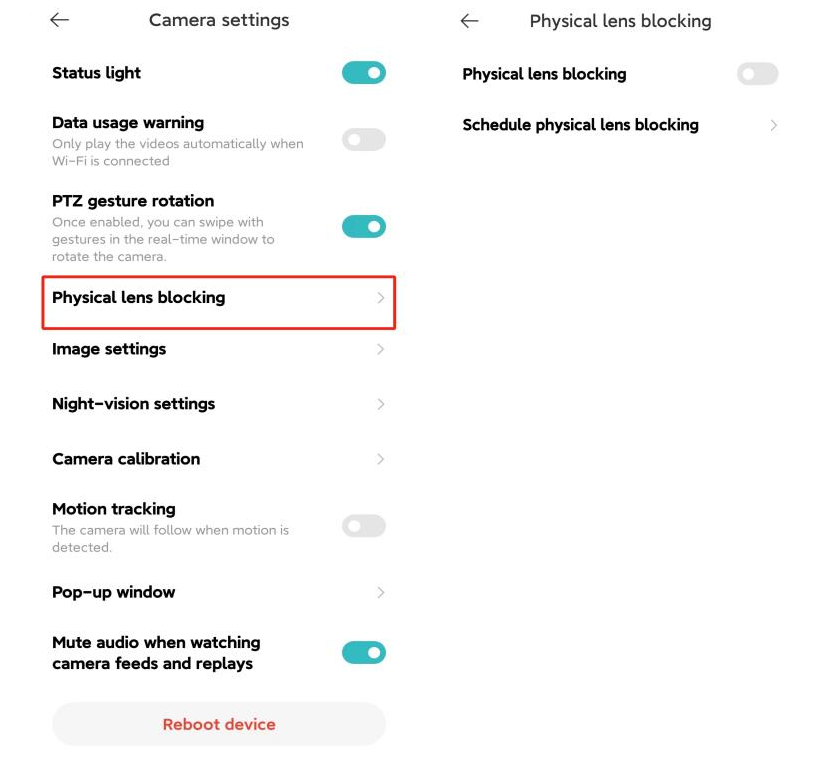
Cách 2: Mở APP [Mi Home] >>[Thẻ thiết bị]>> nhấn vào biểu tượng dấu ba chấmở góc trên bên phải >> [Máy ảnh settings] >>chọn [Chặn ống kính vật lý] >> bạn có thể chọn [Chặn ống kính vật lý] hoặc đặt thời gian Chặn ống kính vật lý bằng cách chạm vào [Schedule physical lens blocking].
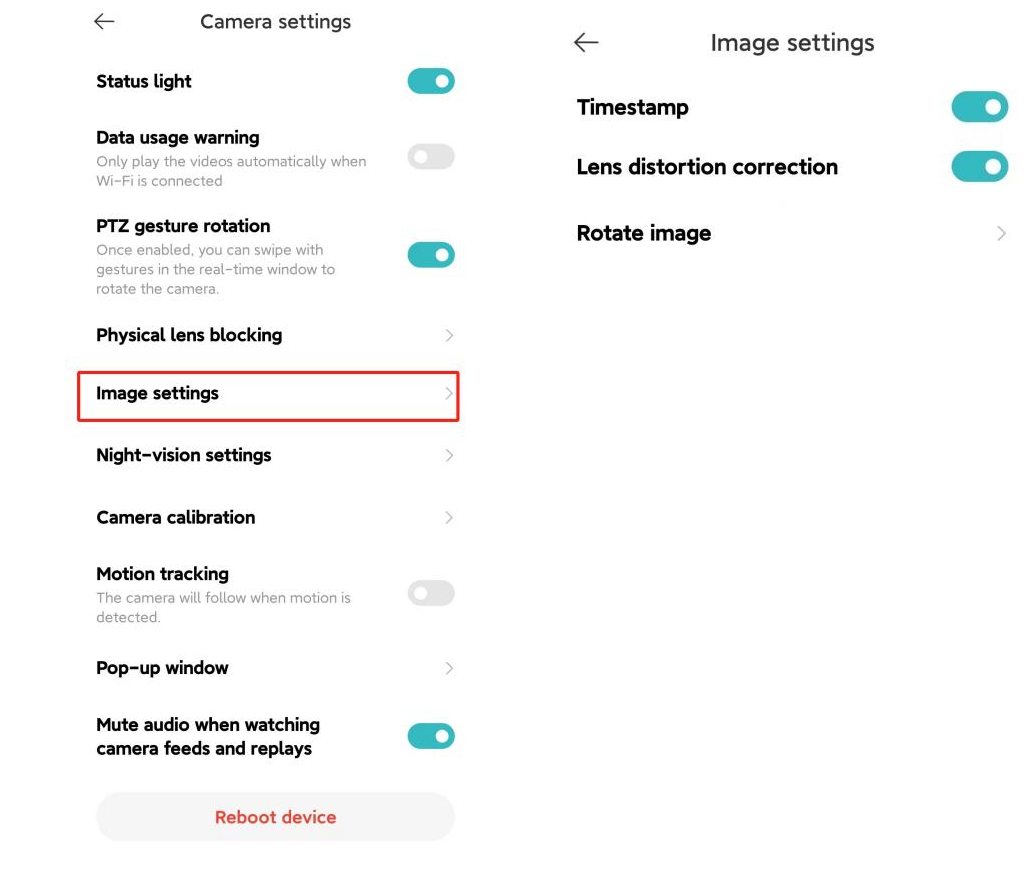
4. Hỏi: Làm thế nào để thiết lập cài đặt Hình ảnh trên Xiaomi Smart Camera C301?
A: Để thiết lập Thiết lập hình ảnhtrên máy ảnh của bạn, vui lòng tham khảo các bước sau đây:
Mở APP [Mi Home] >> chọn [Thẻ thiết bị]>> nhấn vào biểu tượng dấu ba chấmở góc trên bên phải >> [Máy ảnh settings] >>chọn [Hình ảnh settings] >> bạn có thể chọn [Dấu thời gian], [Chỉnh méo ống kính], và [ Xoay hình ảnh] (Cài đặt này là bắt buộc khi máy ảnh được đảo ngược).
5. Hỏi: Làm thế nào để thiết lập hiệu chỉnh Máy ảnh trên Xiaomi Smart Camera C301?
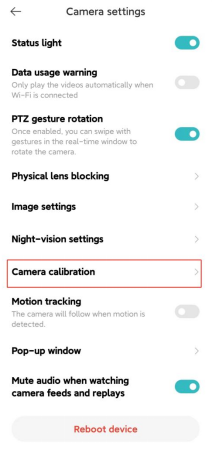
A: Để thiết lập hiệu chỉnh máy ảnh trên máy ảnh của bạn, vui lòng tham khảo các bước sau đây:
Mở APP [Mi Home] >> chọn [Thẻ thiết bị]>> nhấn vào biểu tượng dấu ba chấmở góc trên bên phải >> [Máy ảnh] >>chọn [Hiệu chỉnh máy ảnh] >> đợi thiết bị hiệu chỉnh thành công.
Thao tác này có thể được thực hiện khi thiết bị không thể tự động định vị lại ống kính hoặc nếu không thể điều chỉnh chính xác góc giám sát ống kính.
6. Q: Làm thế nào để khởi động lại Xiaomi Smart Camera C301?
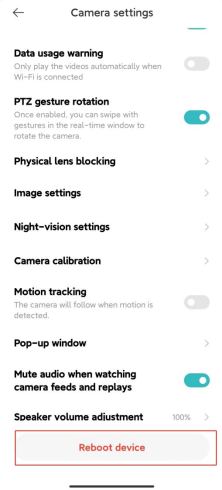
A: Để khởi động lại máy ảnh của bạn, vui lòng tham khảo các bước sau đây:
Mở APP [Mi Home] >> chọn [Thẻ thiết bị]>> nhấn vào biểu tượng dấu ba chấmở góc trên bên phải >> [Máy ảnh settings] >> nhấn vào [Thiết bị khởi động lại].
Nếu thiết bị không thể quay video hoặc tải video lên Bộ nhớ đám mây hoặc nếu các tính năng khác như Giám sát tại nhà bị trục trặc, bạn có thể thử khởi động lại thiết bị.
7. Q: Làm thế nào để thiết lập tầm nhìn ban đêm trên Xiaomi Smart Camera C301?
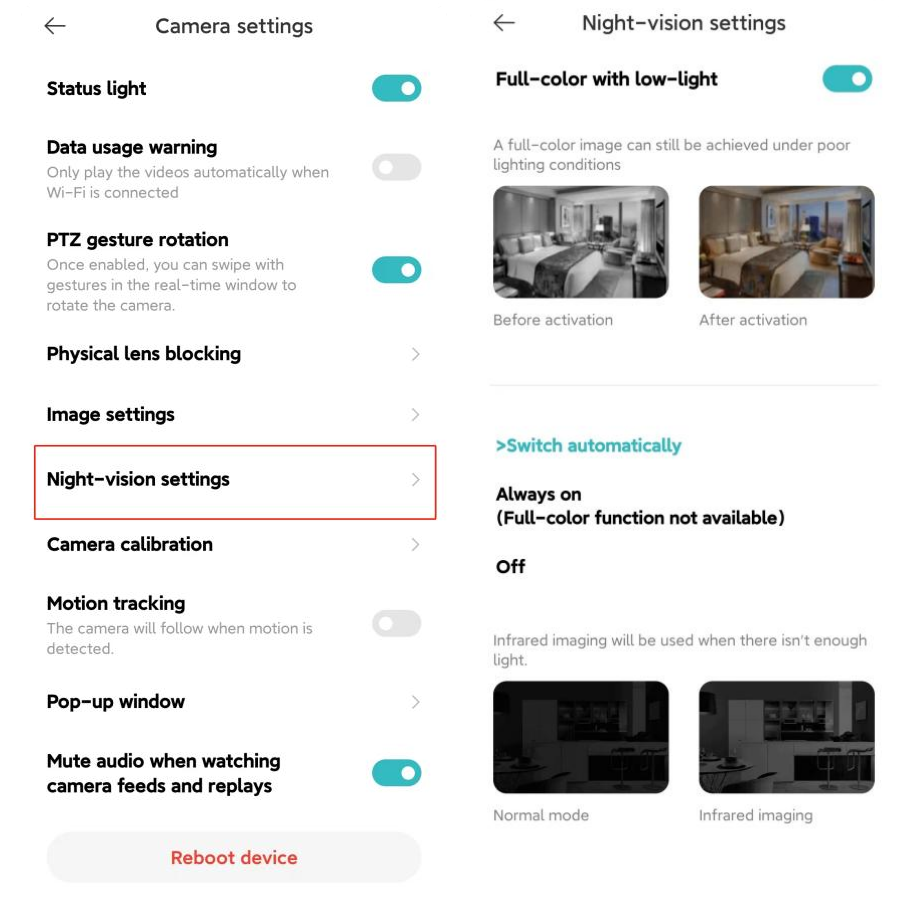
A: Để thiết lập chế độ Night-vision trên máy ảnh, vui lòng tham khảo các bước sau đây:
Mở ỨNG DỤNG [Mi Home] >> chọn [Thẻ thiết bị]>> nhấn vào biểu tượng dấu ba chấmở góc trên bên phải >> [Cài đặt máy ảnh] >> nhấn vào [Thiết lập tầm nhìn ban đêm] >> bạn có thể chọn [Đầy đủ màu sắc với ánh sáng yếu] hoặc [Tự động chuyển đổi] ([Luôn bật], [Tắt]) theo tùy chọn của bạn.
Bạn nên chọn các tùy chọntừ Tự động chuyển đổi.
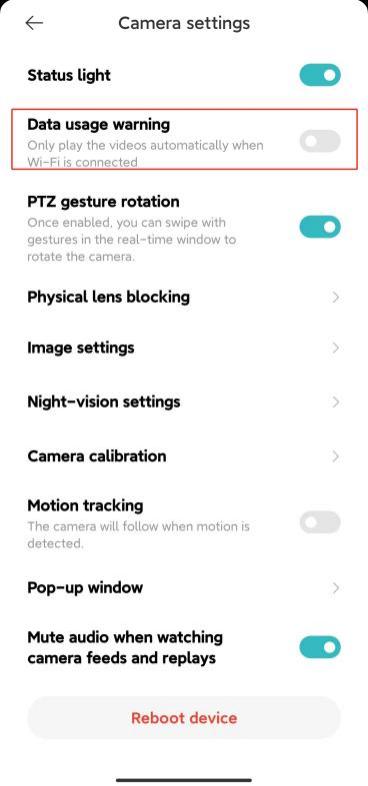
8. Q: Làm thế nào để bật / tắt cảnh báo sử dụng ngày trên Xiaomi Smart Camera C301?
A: Để bật/tắt cảnh báo Ngày sử dụng trên máy ảnh, vui lòng tham khảo các bước sau đây:
Mở APP [Mi Home] >> chọn [Thẻ thiết bị]>> nhấn vào biểu tượng dấu ba chấmở góc trên bên phải >> [Camera settings] >> chuyển đổi [Cảnh báo sử dụng dữ liệu] theo tùy chọn của bạn.
Ghi:
1. Sau khi bật chức năng này, máy ảnh sẽ tự động phát khi kết nối Wi-Fi;
2. Các video đã quay trong Cloud Storage và thẻ nhớ microSD sẽ tự động phát và không bị giới hạn bởi chức năng này.
9. Q: Chức năng của các nút trên giao diện giám sát thời gian thực của Xiaomi Smart Camera C301 là gì?
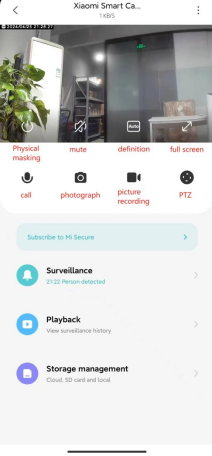
A: Các nút trên giao diện giám sát thời gian thực được hiển thị như sau:
Chặn ống kính vật lý, Tắt tiếng, Định nghĩa, Toàn màn hình, Cuộc gọi, Nhiếp ảnh, Ghi hình ảnh và PTZ. Các nút sẽ xuất hiện khi bạn chạm vào màn hình giám sát thời gian thực.
1. Chặn thấu kính P hysical :
Nhấn vào nút này, máy ảnh sẽ chuyển sang trạng thái che chắn vật lý. Sau khi camera chuyển sang trạng thái che chắn vật lý, nó không thể thực hiện bất kỳ công việc giám sát và quay video nào;
2. Tắt tiếng:
Khi vào máy ảnh, âm thanh video bị tắt theo mặc định và ở trạng thái tắt tiếng. Nhấn vào nút để bật âm thanh video nếu bạn cần;
3. Định nghĩa:
Độ phân giải video có thể được điều chỉnh độc lập với bốn tùy chọn: [Tự động], [480p] và [2K HD]. Tùy chọn Tự động chỉ ra rằng máy ảnh sẽ tự động điều chỉnh độ nét hình ảnh theo môi trường mạng;
4. Toàn màn hình:
Nhấn vào nút Toàn màn hình và màn hình giám sát camera sẽ vào màn hình ngang;
5. Gọi:
Sau khi nhấn vào nút, bạn có thể thực hiện cuộc gọi từ xa bằng máy ảnh thông qua APP Mi Home của điện thoại di động;
6. Đồ họa P hoto:
Bạn có thể chụp ảnh màn hình của màn hình giám sát hiện tại và một hình ảnh sẽ được tạo và lưu vào album ảnh cục bộ và APP Mi Home;
7. Ghi hình:
Nhấn vào nút ghi để ghi lại giao diện giám sát hiện tại và lưu video vào album ảnh cục bộ và APP Mi Home;
8. PTZ:
Nhấn vào nút này, giao diện điều khiển gimbal sẽ bật lên, cho phép bạn điều khiển chuyển động của máy ảnh.
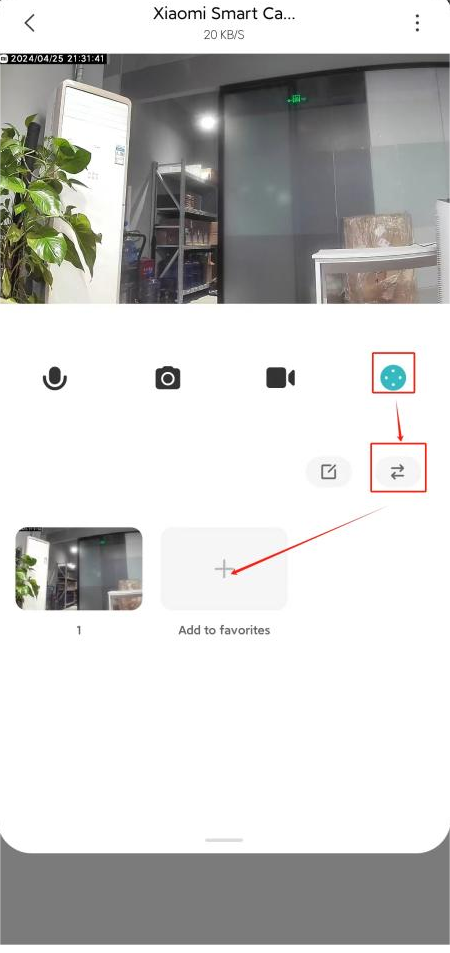
10. Q: Làm thế nào để thiết lập Thêm vào mục yêu thích chức năng trên Xiaomi Smart Camera C301?
A: Để cài đặt chức năng Add to favorites trên máy ảnh. Vui lòng tham khảo các bước:
Đi tới APP [Mi Home] >>chọn [Thẻ thiết bị] >> nhấn [PTZ] >> nhấn [⇄]>> thêm/ xóa và kiểm soát các vị trí thường xem.
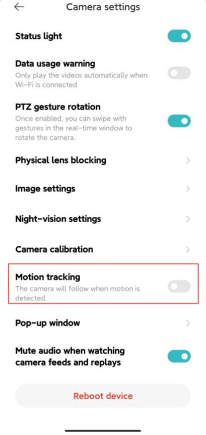
11. Q: Làm thế nào để thiết lập theo dõi chuyển động của Xiaomi Smart Camera C301?
A: Để cài đặt Theo dõi chuyển động của máy ảnh, vui lòng tham khảo các bước sau đây:
Đi tới APP [Mi Home] >>chọn [Thẻ thiết bị] >> nhấn vào biểu tượng dấu ba chấm ở góc trên bên phải>> [Máy ảnh] >> bật/tắt [Theo dõi chuyển động].
Máy ảnh sẽ không theo dõi hình ảnh hoặc chuyển động của con người khi chức năng này bị tắt.
12. Q: Làm thế nào để thiết lập giám sát tại nhà trên Xiaomi Smart Camera C301?
A: Để đặt giám sát tại nhà trên camera, vui lòng tham khảo các bước sau:
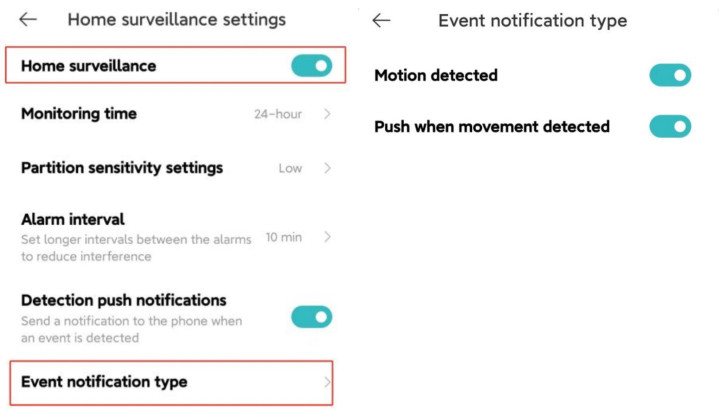
Đi tới APP [Mi Home] >>chọn [Thẻ thiết bị] >> nhấn vào biểu tượng dấu ba chấm ở góc trên bên phải>> [Giám sát tại nhà] >>bật [Giám sát tại nhà].
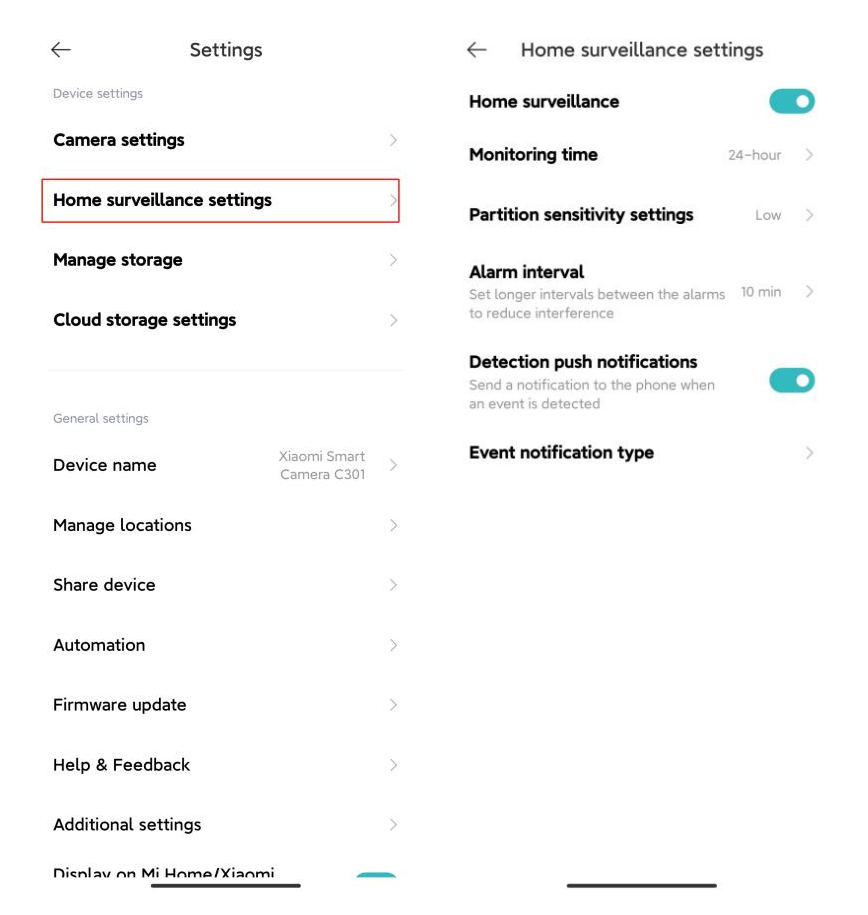
Để bạn tham khảo, đây là các chức năng của từng tùy chọn trên giao diện giám sát tại nhà:
1. Thời gian giám sát:
Bạn có thể thiết lập màn hình cả ngày hoặc các khoảng thời gian cụ thể;
2. Càiđặt độ nhạy P artition:
Bạn có thể chọn [High],[Medium] và [Low];
3. Khoảng thời gian báo động:
Có bốn tùy chọn: [3 phút], [5 phút], [10 phút] và [30 phút] (Bạn có thể chọn khoảng thời gian đặt trước, không thể tùy chỉnh);
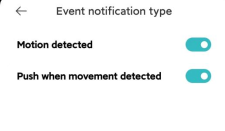
4. Phát hiện p thông báo ush:
Sự kiện đẩy được chia thành hai loại: [Phát hiện chuyển động] và [Push khi phát hiện chuyển động]. Nếu sự kiện đẩy này bị tắt, sẽ không nhận được tin nhắn đẩy có liên quan.
Ghi:
Các video trong giám sát nhà không thể bị xóa hàng loạt.
13. Q: Làm thế nào để phát lại video trong thẻ nhớ của Xiaomi Smart Camera C301?
A: Để phát lại video trong thẻ nhớ của máy ảnh, vui lòng tham khảo các bước sau đây:
Đi tới ỨNG DỤNG [Mi Home] >>chọn [Thẻ thiết bị >> nhấn [Phátlại] >>chọn [Thẻ SD] >> bạn có thể xem video nếu cần.
Khi máy ảnh bị ngắt kết nối hoặc tắt nguồn, bạn không thể xem video trong thẻ nhớ trong APP Mi Home. Bạn cũng có thể lấy thẻ nhớ ra và xem video trong thẻ nhớ trong máy tính thông qua đầu đọc thẻ.
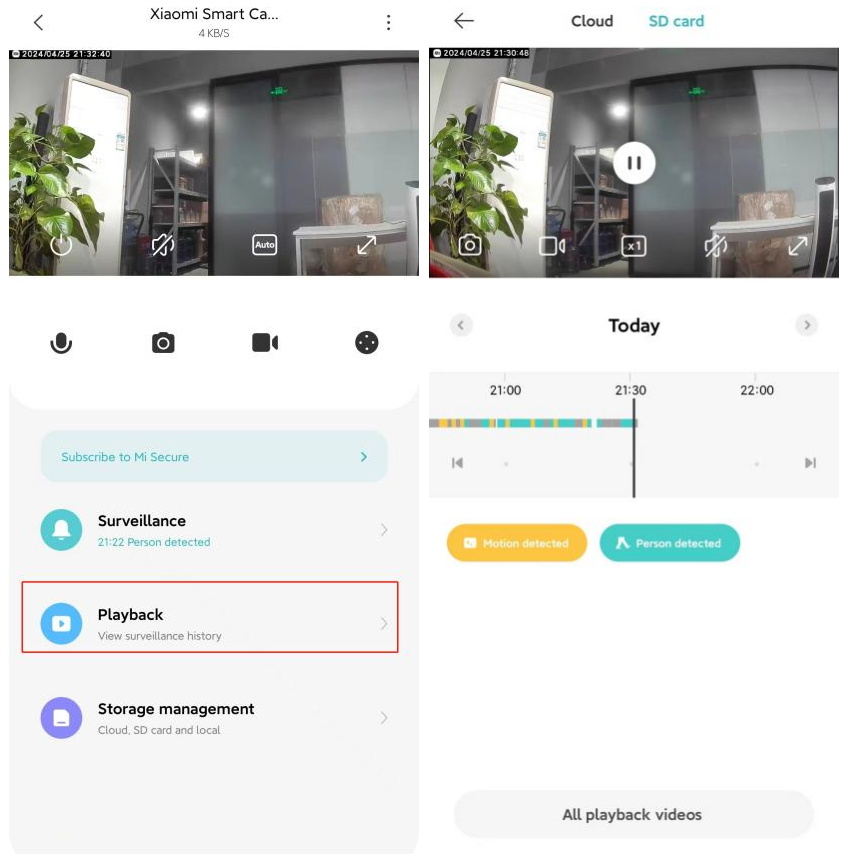
Các màu khác nhau bên dưới đại diện cho các sự kiện ghi âm khác nhau, vì vậy bạn có thể kéo dòng thời gian trực tiếp đến vị trí màu theo nhu cầu của mình. Màu xám chỉ ra rằng không có sự kiện nào xảy ra trong khoảng thời gian này.
Mỗi video trong thẻ nhớ là 1 phút, có thể được chọn và xóa theo lô.
Các chức năng của các nút như sau:
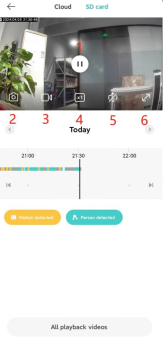
1. Nút phát / tạm dừng:
Bạn có thể tạm dừng và tiếp tục phát video trên thẻ nhớ. Nút sẽ chỉ xuất hiện khi bạn chạm vào màn hình;
2. Ảnh chụp màn hình:
Bạn có thể chụp ảnh màn hình của màn hình giám sát hiện tại và một hình ảnh sẽ được tạo và lưu vào album ảnh cục bộ và APP Mi Home;
3. Quay video:
Nhấn vào nút quay màn hình để ghi lại giao diện giám sát hiện tại và lưu video vào album ảnh cục bộ và APP Mi Home;
4. Phát lại tốc độ kép:
Các video trong thẻ nhớ hỗ trợ phát lại tốc độ 1 lần, 4 lần và 16 lần trong máy ảnh. Chọn phát im lặng mặc định ở tốc độ gấp đôi;
5. Tắt tiếng:
Khi vào máy ảnh, âm thanh video bị tắt theo mặc định và ở trạng thái tắt tiếng. Nhấn vào nút để bật âm thanh video;
6. Toàn màn hình:
Nhấn vào nút Toàn màn hình và màn hình giám sát camera sẽ chuyển sang màn hình ngang.
14. Q: Làm thế nào để định dạng thẻ nhớ trên Xiaomi Smart Camera C301?
A: Để định dạng thẻ nhớ trên máy ảnh, vui lòng tham khảo các bước sau đây:
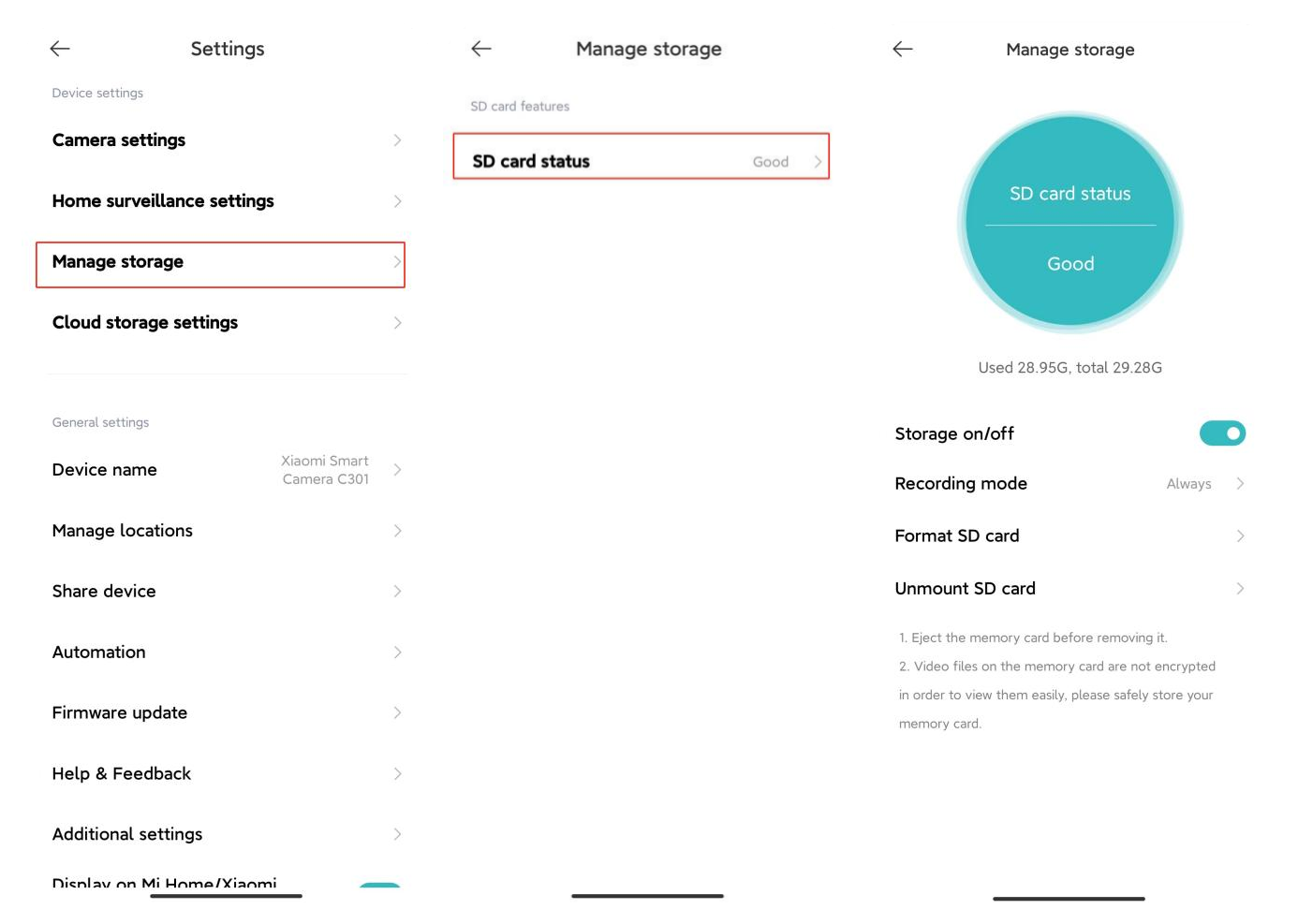
Mở APP [Mi Home] >> chọn [Thẻ thiết bị]>> nhấn vào biểu tượng dấu ba chấmở góc trên bên phải >> chọn [Máy ảnh] >> chạm vào [Quản lý bộ nhớ] >> [Trạng thái thẻ SD] >> bật [Bật/tắt bộ nhớ] sau đó chọn [Định dạng thẻ SD].
Ghi:
Thẻ nhớ được định dạng sẽ xóa tất cả các video trong thẻ nhớ, hãy đảm bảo lưu video trước.
15. Q: Làm thế nào để cập nhật firmware trên Xiaomi Smart Camera C301?
A: Để cập nhật vi chương trình trên máy ảnh của bạn, vui lòng tham khảo các bước sau đây:
Đi tới APP [Mi Home] >> chọn [Thẻ thiết bị] >> nhấn vào biểu tượng dấu ba chấm ở góc trên bên phải >> [Cập nhật vi chương trình] >> kiểm tra xem vi chương trình của máy ảnh đã được cập nhật chưa.
16. Q: Các điều kiện thực hiện và kích hoạt để tạo cảnh thông minh với Camera thông minh Xiaomi C301 là gì?
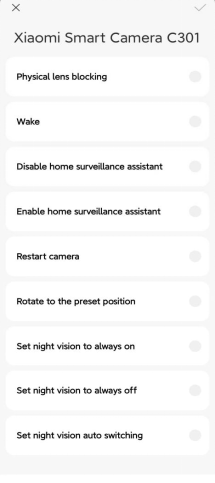
A: Cácđiều kiện t rigger được hiển thị bên dưới: [Chặn ống kính vật lý], [Đánh thức], [Tắt trợ lý giám sát tại nhà], [Bật trợ lý giám sát tại nhà], [Khởi động lại camera], [Xoay đến vị trí đặt trước], [Đặt tầm nhìn ban đêm thành luôn bật], [Đặt tầm nhìn ban đêm thành luôn tắt], và [Đặt chế độ tự động chuyển đổi tầm nhìn ban đêm].
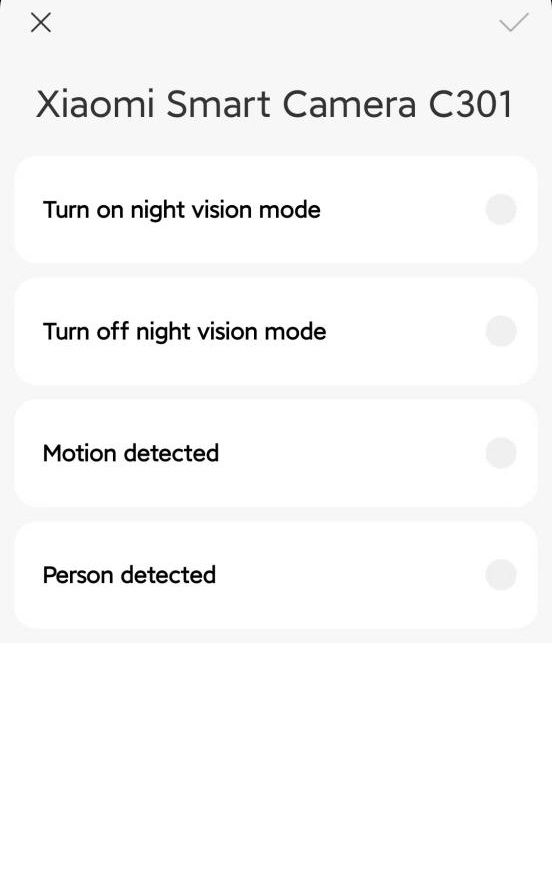
Các điều kiện thực hiện như được hiển thị: [Bật chế độ nhìn ban đêm], [Tắt chế độ nhìn ban đêm], [Phát hiện chuyển động] và [Phát hiện người].
1. Q: Làm thế nào để đảm bảo tính bảo mật và quyền riêng tư của Xiaomi Smart Camera C301?
A: 1. Xiaomi Smart Camera C301 đi kèm với chipset bảo mật MJA1 tích hợp, đảm bảo hiệu quả tính bảo mật của giao tiếp và lưu trữ, và toàn bộ quá trình mã hóa truyền dữ liệu. Dữ liệu đám mây sử dụng mã hóa AES128-bit, có thể đảm bảo rằng bảo mật và quyền riêng tư không bị tiết lộ;
2. Máy Xiaomi Smart Camera C301 cung cấp khả năng bảo vệ quyền riêng tư nâng cao với tính năng chặn ống kính vật lý. Thông qua Ứng dụng Mi Home, bạn có thể rút ống kính máy ảnh lên trên vào thân thiết bị khi không sử dụng máy ảnh.
2. Q: Những gì Xiaomi Smart Camera C301 bao gồm như là tiêu chuẩn?
A: Nội dung gói của Xiaomi Smart Camera C301 như sau: Xiaomi Smart Camera C301 × 1, Nhãn dán mẫu lắp × 1, Cáp sạc × 1, Vít và đế (Bao gồm vít × 2, phích cắm tường × 2), Hướng dẫn sử dụng × 1 và Thông báo bảo hành × 1.
3. Q: Giới thiệu ngoại hình của Xiaomi Smart Camera C301 là gì?
A: Sự xuất hiện của Xiaomi Smart Camera C301 được giới thiệu như sau:
1. Mặt trước: Chỉ báo, Ống kính, Micrô, khe cắm thẻ nhớ microSD (Có thể nhìn thấy khi ống kính hướng lên trên);
2. Chế độ xem phía sau: Loa, nút đặt lại và cổng nguồn.
Ghi:
1. Máy ảnh hỗ trợ tính năng chặn ống kính vật lý để tăng cường bảo vệ quyền riêng tư;
2. Thông tin bảng tên của sản phẩm nằm ở dưới cùng và mặt bên của sản phẩm.
4. Q: Các phương pháp cài đặt của Xiaomi Smart Camera C301 là gì?
Đáp: Bạn có thể đặt máy ảnh trên một bề mặt nằm ngang, chẳng hạn như bàn, bàn ăn, hoặc bàn cà phê, bạn cũng có thể gắn nó lên tường.
5. Q: Các bước để lắp đặt tường của Xiaomi Smart Camera C301 là gì?
A: 1. Dán nhãn dán mẫu lắp đặt ở vị trí thích hợp trên tường. Khoan lỗ trên tường thẳng hàng với các lỗ trên nhãn dán, có đường kính khoảng 6mm và độ sâu khoảng 30mm;
2. Chèn phích cắm tường nhựa vào các lỗ khoan;
3. Đặt cạnh của đế bằng mũi tên hướng về phía trước, sau đó căn chỉnh các lỗ. Chèn các ốc vít và sau đó siết chặt chúng vào phích cắm trên tường bằng tuốc nơ vít Phillips;
4. Căn chỉnh các rãnh ở dưới cùng của máy ảnh với phần nhô ra trên đế, và sau đó xoay máy ảnh theo chiều kim đồng hồ cho đến khi nó khóa vào vị trí.
Ghi:
1. Tường phải có khả năng hỗ trợ ít nhất ba lần tổng trọng lượng của máy ảnh;
2. Máy ảnh phải được cố định chắc chắn vào trần hoặc tường theo hướng dẫn lắp đặt để ngăn ngừa thương tích có thể xảy ra;
3. Nếu bạn chọn đảo ngược máy ảnh, bạn cần xoay hình ảnh 180 ° trong cài đặt màn hình của Ứng dụng Mi Home.
6. Q: Làm thế nào để bật Xiaomi Smart Camera C301?
A: 1. Máy ảnh sẽ tự động được bật khi bạn cắm cáp của bộ đổi nguồn vào cổng nguồn trên máy ảnh;
2. Máy ảnh đã bật nguồn thành công khi đèn báo vẫn màu cam và bạn nghe thấy thông báo bằng giọng nói.
Ghi:
1. Không xoay hoặc buộc ống kính xoay trong khi máy ảnh đang hoạt động. Nếu ống kính không được đặt đúng vị trí, bạn có thể hiệu chỉnh nó trong APP Mi Home;
2. Vui lòng sử dụng bộ chuyển đổi hỗ trợ 5V ⎓ 1A để kết nối với nguồn điện.
7. Q: Làm thế nào để cài đặt thẻ nhớ microSD trong Xiaomi Smart Camera C301?
A: Khe cắm thẻ nhớ microSD của Xiaomi Smart Camera C301 nằm dưới ống kính máy ảnh. Trước tiên, hãy đảm bảo máy ảnh đã tắt nguồn, điều chỉnh ống kính của nó cho đến khi khe cắm thẻ nhớ microSD lộ ra, sau đó lắp thẻ nhớ microSD vào khe cắm (Mặt có tiếp điểm phải úp xuống).
Ghi:
Cần phải cắt nguồn điện máy ảnh khi lắp hoặc tháo thẻ nhớ microSD. Sử dụng thẻ nhớ microSD đủ tiêu chuẩn (Thẻ chỉ hỗ trợ thẻ nhớ microSD với định dạng 256 GB và FAT 32 hoặc bạn có thể định dạng thẻ thành định dạng FAT 32 bằng cách tham khảo các bước: Đi tới APP [Mi Home] >> [Thẻ thiết bị] >> [Quản lý bộ nhớ]).Khuyến cáo rằng tốc độ đọc/ghi của thẻ nhớ microSD không thấp hơn U1/10.
8. Q: Làm thế nào để thiết lập lại Xiaomi Smart Camera C301?
A: Nhấn và giữ nút đặt lại trong khoảng 7 giây. Bạn sẽ nghe thấy lời nhắc bằng giọng nói sau khi quá trình đặt lại hoàn tất.
Ghi:
Đặt lại máy ảnh sẽ không xóa bất kỳ dữ liệu nào trên thẻ nhớ microSD.
9. Q: Kiểm tra số SN của Xiaomi Smart Camera C301 ở đâu?
A: Có thể kiểm tra số SN từ mặt sau của bao bì sản phẩm cũng như từ dưới cùng của máy ảnh.
10. Q: Kiểm tra giấy chứng nhận của Xiaomi Smart Camera C301 ở đâu?
A: Giấy chứng nhận sản phẩm được in ở góc dưới bên phải của mặt sau của gói thiết bị.
11. Q: Máy Xiaomi Smart Camera C301 có thể được lắp đặt ngoài trời không?
A: Không. Không nên lắp đặt camera ngoài trời. Máy Xiaomi Smart Camera C301 là một camera trong nhà và không chống thấm nước hoặc chống bụi.
12. Q: Máy Xiaomi Smart Camera C301 có cần cắm điện hay chạy bằng pin?
Đáp: Máy ảnh không có pin tích hợp và nên được cắm vào nguồn điện. Hãy chắc chắn sử dụng bộ chuyển đổi 5V / 1A ban đầu.
13. Q: Máy Xiaomi Smart Camera C301 có hỗ trợ quay video liên tục vào thẻ nhớ nếu mạng bị ngắt kết nối nhưng nguồn điện vẫn được duy trì không?
A: Có, nếu mạng bị ngắt kết nối nhưng nguồn vẫn được duy trì, máy ảnh có thể tiếp tục quay video vào thẻ nhớ. Điều này phụ thuộc vào thiết bị đã kết nối thành công với mạng ít nhất một lần trước đó.
Tuy nhiên, nếu thiết bị mất điện và sau đó bật lại mà không kết nối lại với mạng, thiết bị sẽ không thể quay video vào thẻ nhớ cho đến khi kết nối lại với mạng.
Trong trường hợp mất điện hoặc mất mạng, bạn chỉ có thể xem các video đã quay trên thẻ nhớ bằng cách tháo thẻ khỏi thiết bị và xem trên máy tính. Xem các video đã quay thông qua Ứng dụng Mi Home không được hỗ trợ trong những trường hợp như vậy.
14. Q: Các video được quay có âm thanh trong Giám sát gia đình, lưu trữ đám mây và thẻ nhớ microSD trên Xiaomi Smart Camera C301 không?
A: Có, các video được quay ở các định dạng này có âm thanh. Tuy nhiên, nếu bạn bật phát lại nhanh, video sẽ được phát mà không có âm thanh theo mặc định, điều này là bình thường.
Ngoài ra, mỗi khi bạn vào màn hình giám sát camera hoặc vào bộ nhớ đám mây, giao diện phát lại để ghi trên thẻ nhớ sẽ bị tắt tiếng theo mặc định. Nếu bạn cần phát âm thanh bình thường, vui lòng nhấn vào nút tắt tiếng để khôi phục âm thanh.
15. Q: Các biện pháp phòng ngừa an toàn khi sử dụng Xiaomi Smart Camera C301 là gì?
A: Để bạn tham khảo, đây là các biện pháp phòng ngừa an toàn:
1. Phạm vi nhiệt độ hoạt động của máy ảnh này là -10 ° C đến 45 ° C. Không sử dụng máy ảnh này trong môi trường có nhiệt độ trên hoặc dưới phạm vi hoạt động quy định;
2. Máy ảnh này là một sản phẩm điện tử chính xác. Để đảm bảo sử dụng bình thường, không sử dụng máy ảnh trong môi trường quá ẩm ướt hoặc các vị trí có thể gây nước xâm nhập;
3. Để cải thiện hiệu suất của máy ảnh, không đặt nó ở nơi ống kính hướng về phía hoặc bên cạnh bề mặt phản chiếu, chẳng hạn như cửa sổ kính hoặc tường trắng, vì điều này sẽ làm cho hình ảnh có vẻ quá sáng ở những khu vực gần máy ảnh và tối hơn ở những khu vực xa hơn, hoặc làm cho máy ảnh tạo ra hình ảnh trắng;
4. Vui lòng đảm bảo rằng sản phẩm này được lắp đặt trong vùng phủ sóng có tín hiệu Wi-Fi tốt;
5. Cố gắng lắp đặt nó càng xa lò vi sóng và những nơi khác có thể ảnh hưởng đến tín hiệu;
6. Khi bật hoặc tắt chức năng nhìn ban đêm, máy ảnh sẽ chuyển bộ lọc cắt hồng ngoại, bộ lọc này sẽ đi kèm với âm thanh "lách cách" nhẹ. Điều này là bình thường;
7. Nếu cáp nguồn bị hỏng, vui lòng liên hệ với dịch vụ sau bán hàng để thay thế;
8. Vui lòng sử dụng bộ chuyển đổi tương thích và đủ điều kiện để cấp nguồn cho sản phẩm.
APP liên quan
1. Q: Làm thế nào để kết nối Xiaomi Smart Camera C301 với APP Mi Home?
A: Để bạn tham khảo, vui lòng tham khảo các bước sau:
Đi tới APP [Mi Home] >> nhấn vào biểu tượng [+] ở góc trên bên phải >>chọn [Scan] (Quét mã QR ở cuối sản phẩm) >>thiết bị đã được đặt lại (Nhấn và giữ nút đặt lại trong khoảng 7 giây. Bạn sẽ nghe thấy lời nhắc bằng giọng nói khi đặt lại thành công) >> làm theo lời nhắc >> đợi một lúc cho đến khi quá trình kết nối hoàn tất.
2. Q: Có thể phóng to màn hình điều khiển của Xiaomi Smart Camera C301 không? Mức thu phóng tối đa được hỗ trợ là bao nhiêu?
A: Có, màn hình giám sát hỗ trợ zoom, với mức thu phóng tối đa là 6 lần.
Để phóng to hoặc thu nhỏ trên giao diện giám sát camera, bạn có thể sử dụng cử chỉ chụm bằng hai ngón tay. Logo dưới đây là độ phóng đại hình ảnh.
3. Hỏi: Làm thế nào để cài đặt chặn ống kính vật lý trên Xiaomi Smart Camera C301?
A: Để cài đặt Chặn ống kính vật lý trên máy ảnh, vui lòng tham khảo các phương pháp sau đây:
Phương pháp 1: Vào màn hình giám sát máy ảnh, nhấn vào nút chặn ống kính vật lý và thiết bị sẽ ngay lập tức chuyển sang chế độ chặn ống kính vật lý.
Cách 2: Mở APP [Mi Home] >>[Thẻ thiết bị]>> nhấn vào biểu tượng dấu ba chấmở góc trên bên phải >> [Máy ảnh settings] >>chọn [Chặn ống kính vật lý] >> bạn có thể chọn [Chặn ống kính vật lý] hoặc đặt thời gian Chặn ống kính vật lý bằng cách chạm vào [Schedule physical lens blocking].
4. Hỏi: Làm thế nào để thiết lập cài đặt Hình ảnh trên Xiaomi Smart Camera C301?
A: Để thiết lập Thiết lập hình ảnhtrên máy ảnh của bạn, vui lòng tham khảo các bước sau đây:
Mở APP [Mi Home] >> chọn [Thẻ thiết bị]>> nhấn vào biểu tượng dấu ba chấmở góc trên bên phải >> [Máy ảnh settings] >>chọn [Hình ảnh settings] >> bạn có thể chọn [Dấu thời gian], [Chỉnh méo ống kính], và [ Xoay hình ảnh] (Cài đặt này là bắt buộc khi máy ảnh được đảo ngược).
5. Hỏi: Làm thế nào để thiết lập hiệu chỉnh Máy ảnh trên Xiaomi Smart Camera C301?
A: Để thiết lập hiệu chỉnh máy ảnh trên máy ảnh của bạn, vui lòng tham khảo các bước sau đây:
Mở APP [Mi Home] >> chọn [Thẻ thiết bị]>> nhấn vào biểu tượng dấu ba chấmở góc trên bên phải >> [Máy ảnh] >>chọn [Hiệu chỉnh máy ảnh] >> đợi thiết bị hiệu chỉnh thành công.
Thao tác này có thể được thực hiện khi thiết bị không thể tự động định vị lại ống kính hoặc nếu không thể điều chỉnh chính xác góc giám sát ống kính.
6. Q: Làm thế nào để khởi động lại Xiaomi Smart Camera C301?
A: Để khởi động lại máy ảnh của bạn, vui lòng tham khảo các bước sau đây:
Mở APP [Mi Home] >> chọn [Thẻ thiết bị]>> nhấn vào biểu tượng dấu ba chấmở góc trên bên phải >> [Máy ảnh settings] >> nhấn vào [Thiết bị khởi động lại].
Nếu thiết bị không thể quay video hoặc tải video lên Bộ nhớ đám mây hoặc nếu các tính năng khác như Giám sát tại nhà bị trục trặc, bạn có thể thử khởi động lại thiết bị.
7. Q: Làm thế nào để thiết lập tầm nhìn ban đêm trên Xiaomi Smart Camera C301?
A: Để thiết lập chế độ Night-vision trên máy ảnh, vui lòng tham khảo các bước sau đây:
Mở ỨNG DỤNG [Mi Home] >> chọn [Thẻ thiết bị]>> nhấn vào biểu tượng dấu ba chấmở góc trên bên phải >> [Cài đặt máy ảnh] >> nhấn vào [Thiết lập tầm nhìn ban đêm] >> bạn có thể chọn [Đầy đủ màu sắc với ánh sáng yếu] hoặc [Tự động chuyển đổi] ([Luôn bật], [Tắt]) theo tùy chọn của bạn.
Bạn nên chọn các tùy chọntừ Tự động chuyển đổi.
8. Q: Làm thế nào để bật / tắt cảnh báo sử dụng ngày trên Xiaomi Smart Camera C301?
A: Để bật/tắt cảnh báo Ngày sử dụng trên máy ảnh, vui lòng tham khảo các bước sau đây:
Mở APP [Mi Home] >> chọn [Thẻ thiết bị]>> nhấn vào biểu tượng dấu ba chấmở góc trên bên phải >> [Camera settings] >> chuyển đổi [Cảnh báo sử dụng dữ liệu] theo tùy chọn của bạn.
Ghi:
1. Sau khi bật chức năng này, máy ảnh sẽ tự động phát khi kết nối Wi-Fi;
2. Các video đã quay trong Cloud Storage và thẻ nhớ microSD sẽ tự động phát và không bị giới hạn bởi chức năng này.
9. Q: Chức năng của các nút trên giao diện giám sát thời gian thực của Xiaomi Smart Camera C301 là gì?
A: Các nút trên giao diện giám sát thời gian thực được hiển thị như sau:
Chặn ống kính vật lý, Tắt tiếng, Định nghĩa, Toàn màn hình, Cuộc gọi, Nhiếp ảnh, Ghi hình ảnh và PTZ. Các nút sẽ xuất hiện khi bạn chạm vào màn hình giám sát thời gian thực.
1. Chặn thấu kính P hysical :
Nhấn vào nút này, máy ảnh sẽ chuyển sang trạng thái che chắn vật lý. Sau khi camera chuyển sang trạng thái che chắn vật lý, nó không thể thực hiện bất kỳ công việc giám sát và quay video nào;
2. Tắt tiếng:
Khi vào máy ảnh, âm thanh video bị tắt theo mặc định và ở trạng thái tắt tiếng. Nhấn vào nút để bật âm thanh video nếu bạn cần;
3. Định nghĩa:
Độ phân giải video có thể được điều chỉnh độc lập với bốn tùy chọn: [Tự động], [480p] và [2K HD]. Tùy chọn Tự động chỉ ra rằng máy ảnh sẽ tự động điều chỉnh độ nét hình ảnh theo môi trường mạng;
4. Toàn màn hình:
Nhấn vào nút Toàn màn hình và màn hình giám sát camera sẽ vào màn hình ngang;
5. Gọi:
Sau khi nhấn vào nút, bạn có thể thực hiện cuộc gọi từ xa bằng máy ảnh thông qua APP Mi Home của điện thoại di động;
6. Đồ họa P hoto:
Bạn có thể chụp ảnh màn hình của màn hình giám sát hiện tại và một hình ảnh sẽ được tạo và lưu vào album ảnh cục bộ và APP Mi Home;
7. Ghi hình:
Nhấn vào nút ghi để ghi lại giao diện giám sát hiện tại và lưu video vào album ảnh cục bộ và APP Mi Home;
8. PTZ:
Nhấn vào nút này, giao diện điều khiển gimbal sẽ bật lên, cho phép bạn điều khiển chuyển động của máy ảnh.
10. Q: Làm thế nào để thiết lập Thêm vào mục yêu thích chức năng trên Xiaomi Smart Camera C301?
A: Để cài đặt chức năng Add to favorites trên máy ảnh. Vui lòng tham khảo các bước:
Đi tới APP [Mi Home] >>chọn [Thẻ thiết bị] >> nhấn [PTZ] >> nhấn [⇄]>> thêm/ xóa và kiểm soát các vị trí thường xem.
11. Q: Làm thế nào để thiết lập theo dõi chuyển động của Xiaomi Smart Camera C301?
A: Để cài đặt Theo dõi chuyển động của máy ảnh, vui lòng tham khảo các bước sau đây:
Đi tới APP [Mi Home] >>chọn [Thẻ thiết bị] >> nhấn vào biểu tượng dấu ba chấm ở góc trên bên phải>> [Máy ảnh] >> bật/tắt [Theo dõi chuyển động].
Máy ảnh sẽ không theo dõi hình ảnh hoặc chuyển động của con người khi chức năng này bị tắt.
12. Q: Làm thế nào để thiết lập giám sát tại nhà trên Xiaomi Smart Camera C301?
A: Để đặt giám sát tại nhà trên camera, vui lòng tham khảo các bước sau:
Đi tới APP [Mi Home] >>chọn [Thẻ thiết bị] >> nhấn vào biểu tượng dấu ba chấm ở góc trên bên phải>> [Giám sát tại nhà] >>bật [Giám sát tại nhà].
Để bạn tham khảo, đây là các chức năng của từng tùy chọn trên giao diện giám sát tại nhà:
1. Thời gian giám sát:
Bạn có thể thiết lập màn hình cả ngày hoặc các khoảng thời gian cụ thể;
2. Càiđặt độ nhạy P artition:
Bạn có thể chọn [High],[Medium] và [Low];
3. Khoảng thời gian báo động:
Có bốn tùy chọn: [3 phút], [5 phút], [10 phút] và [30 phút] (Bạn có thể chọn khoảng thời gian đặt trước, không thể tùy chỉnh);
4. Phát hiện p thông báo ush:
Sự kiện đẩy được chia thành hai loại: [Phát hiện chuyển động] và [Push khi phát hiện chuyển động]. Nếu sự kiện đẩy này bị tắt, sẽ không nhận được tin nhắn đẩy có liên quan.
Ghi:
Các video trong giám sát nhà không thể bị xóa hàng loạt.
13. Q: Làm thế nào để phát lại video trong thẻ nhớ của Xiaomi Smart Camera C301?
A: Để phát lại video trong thẻ nhớ của máy ảnh, vui lòng tham khảo các bước sau đây:
Đi tới ỨNG DỤNG [Mi Home] >>chọn [Thẻ thiết bị >> nhấn [Phátlại] >>chọn [Thẻ SD] >> bạn có thể xem video nếu cần.
Khi máy ảnh bị ngắt kết nối hoặc tắt nguồn, bạn không thể xem video trong thẻ nhớ trong APP Mi Home. Bạn cũng có thể lấy thẻ nhớ ra và xem video trong thẻ nhớ trong máy tính thông qua đầu đọc thẻ.
Các màu khác nhau bên dưới đại diện cho các sự kiện ghi âm khác nhau, vì vậy bạn có thể kéo dòng thời gian trực tiếp đến vị trí màu theo nhu cầu của mình. Màu xám chỉ ra rằng không có sự kiện nào xảy ra trong khoảng thời gian này.
Mỗi video trong thẻ nhớ là 1 phút, có thể được chọn và xóa theo lô.
Các chức năng của các nút như sau:
1. Nút phát / tạm dừng:
Bạn có thể tạm dừng và tiếp tục phát video trên thẻ nhớ. Nút sẽ chỉ xuất hiện khi bạn chạm vào màn hình;
2. Ảnh chụp màn hình:
Bạn có thể chụp ảnh màn hình của màn hình giám sát hiện tại và một hình ảnh sẽ được tạo và lưu vào album ảnh cục bộ và APP Mi Home;
3. Quay video:
Nhấn vào nút quay màn hình để ghi lại giao diện giám sát hiện tại và lưu video vào album ảnh cục bộ và APP Mi Home;
4. Phát lại tốc độ kép:
Các video trong thẻ nhớ hỗ trợ phát lại tốc độ 1 lần, 4 lần và 16 lần trong máy ảnh. Chọn phát im lặng mặc định ở tốc độ gấp đôi;
5. Tắt tiếng:
Khi vào máy ảnh, âm thanh video bị tắt theo mặc định và ở trạng thái tắt tiếng. Nhấn vào nút để bật âm thanh video;
6. Toàn màn hình:
Nhấn vào nút Toàn màn hình và màn hình giám sát camera sẽ chuyển sang màn hình ngang.
14. Q: Làm thế nào để định dạng thẻ nhớ trên Xiaomi Smart Camera C301?
A: Để định dạng thẻ nhớ trên máy ảnh, vui lòng tham khảo các bước sau đây:
Mở APP [Mi Home] >> chọn [Thẻ thiết bị]>> nhấn vào biểu tượng dấu ba chấmở góc trên bên phải >> chọn [Máy ảnh] >> chạm vào [Quản lý bộ nhớ] >> [Trạng thái thẻ SD] >> bật [Bật/tắt bộ nhớ] sau đó chọn [Định dạng thẻ SD].
Ghi:
Thẻ nhớ được định dạng sẽ xóa tất cả các video trong thẻ nhớ, hãy đảm bảo lưu video trước.
15. Q: Làm thế nào để cập nhật firmware trên Xiaomi Smart Camera C301?
A: Để cập nhật vi chương trình trên máy ảnh của bạn, vui lòng tham khảo các bước sau đây:
Đi tới APP [Mi Home] >> chọn [Thẻ thiết bị] >> nhấn vào biểu tượng dấu ba chấm ở góc trên bên phải >> [Cập nhật vi chương trình] >> kiểm tra xem vi chương trình của máy ảnh đã được cập nhật chưa.
16. Q: Các điều kiện thực hiện và kích hoạt để tạo cảnh thông minh với Camera thông minh Xiaomi C301 là gì?
A: Cácđiều kiện t rigger được hiển thị bên dưới: [Chặn ống kính vật lý], [Đánh thức], [Tắt trợ lý giám sát tại nhà], [Bật trợ lý giám sát tại nhà], [Khởi động lại camera], [Xoay đến vị trí đặt trước], [Đặt tầm nhìn ban đêm thành luôn bật], [Đặt tầm nhìn ban đêm thành luôn tắt], và [Đặt chế độ tự động chuyển đổi tầm nhìn ban đêm].
Các điều kiện thực hiện như được hiển thị: [Bật chế độ nhìn ban đêm], [Tắt chế độ nhìn ban đêm], [Phát hiện chuyển động] và [Phát hiện người].
17. Q: Xiaomi Smart Camera C301 có hỗ trợ truy cập vào HomeKit không?
A: Không, Xiaomi Smart Camera C301 không hỗ trợ truy cập vào HomeKit.
Ghi:
Các màu sắc khác nhau dưới đây đại diện cho các sự kiện ghi âm khác nhau. Bạn có thể kéo dòng thời gian trực tiếp đến phần màu theo nhu cầu của mình.
2. Ngoài ra, hãy mở APP Mi Home >> chọn thiết bị >> nhấn vào "..." ở góc trên bên phải>> điều hướng đến [Chia sẻ thiết bị] và làm theo lời nhắc để chia sẻ với người khác.
1. APP Mi Home tắt âm lượng video thời gian thực theo mặc định. Bạn có thể bật nút âm lượng trong cửa sổ video của ứng dụng Mi Home bằng cách nhấn vào biểu tượng [Tắt tiếng]. Nếu âm lượng thấp, hãy điều chỉnh âm lượng cao hơn trên điện thoại của bạn;
2. Nếu có tiếng ồn trong video thời gian thực, vui lòng để điện thoại của bạn cách xa máy ảnh và tránh đặt máy ảnh gần tủ lạnh, lò vi sóng hoặc các thiết bị điện tử khác;
3. Nếu máy ảnh được đặt ở vị trí cao hoặc ống kính hướng xuống dưới, nó sẽ làm cho micrô bị chôn vùi và thu tiếng vang từ các bề mặt xung quanh. Trong trường hợp này, micrô của thiết bị phải được tháo ra khỏi khoang.
1. Nếu video bị treo hoặc đệm thường xuyên, hãy chuyển chất lượng video sang chế độ tự động hoặc mượt mà;
2. Nếu có sự cố đồng bộ hóa giữa video và âm thanh, hãy kiểm tra kết nối mạng của máy ảnh. Nếu độ trễ là đáng kể, hãy thử thoát khỏi video và nhập lại.
1. Nếu video trên thẻ nhớ không liên tục, đó là do tính năng ghi phát hiện chuyển động đang được bật. Khi chức năng này hoạt động, máy ảnh chỉ ghi lại khi phát hiện chuyển động;
Ghi:
Video Cloud Storage cũng chỉ ghi khi có chuyển động và không liên tục trong 24 giờ.
2. Nếu video bị bộ đệm, đó là do sự cố mạng. Kiểm tra xem có quá nhiều thiết bị được kết nối với mạng của máy ảnh hoặc nếu các thiết bị khác đang phát trực tuyến video đồng thời.
1. Vui lòng sử dụng thẻ nhớ tốc độ cao được định dạng trong FAT32, được sản xuất bởi nhà sản xuất thông thường cho máy ảnh;
2. Đảm bảo rằng thẻ nhớ cần thiết được lắp vào máy ảnh. Nếu không có thẻ nhớ, máy ảnh không thể lưu trữ hoặc phát lại video đã quay;
3. Nếu thẻ nhớ không quay được video hoặc không tự động xóa tệp, hãy định dạng thẻ nhớ bằng cài đặt lưu trữ của máy ảnh trong APP Mi Home;
4. Nếu thẻ nhớ không thể được định dạng trong APP Mi Home, nó có thể được hình thành trên máy tính thông qua đầu đọc thẻ. Sau khi định dạng, tắt nguồn máy ảnh và lắp lại thẻ nhớ.
Ghi:
Định dạng thẻ nhớ sẽ xóa tất cả các tệp được lưu trữ trên đó.
1. Kiểm tra xem kết nối mạng có hoạt động bình thường không. Nếu bạn đã thay đổi tên, mật khẩu hoặc vị trí kết nối Wi-Fi, vui lòng đặt lại máy ảnh và kết nối lại với mạng;
2. Khởi động lại bộ định tuyến và thử đặt máy ảnh càng gần bộ định tuyến càng tốt.
1. Khi nói chuyện, tránh đặt điện thoại di động và thiết bị trong cùng một không gian. Duy trì khoảng cách hơn 10 mét với thiết bị để ngăn tiếng vang, điều này là bình thường đối với các cuộc gọi gần;
2. Nếu có nhiều thiết bị điện tử gần máy ảnh, nó sẽ gây nhiễu điện từ, dẫn đến tiếng hú, tiếng ồn và các vấn đề khác trong khi gọi thoại.
1. Vui lòng đảm bảo rằng ống kính máy ảnh sạch sẽ và không có bụi;
2. Vui lòng kiểm tra xem các mảnh vỡ có chặn ống kính hay không. Nếu bị cản trở, hãy điều chỉnh vị trí hoặc góc của máy ảnh để di chuyển ống kính ra khỏi phạm vi bị chặn.
1. Kiểm tra xem máy ảnh đã được bật nguồn chưa và đảm bảo bạn đang sử dụng cáp sạc gốc;
2. Vui lòng mở APP Mi Home, vào trang chủ của cảnh quay thời gian thực, nhấn vào biểu tượng "..." ở góc trên bên phải và điều hướng đến [Cài đặt máy ảnh] để bật công tắc [Đèn trạng thái].
1. Độ trễ video do băng thông mạng không đủ. Để cải thiện điều này, hãy nhấn vào biểu tượng "2K" trên màn hình xem trước và chọn "Tự động" cho tùy chọn "Chọn chất lượng video";
2. Nếu có sự cố đồng bộ hóa giữa hình ảnh và âm thanh, hãy kiểm tra kết nối mạng của máy ảnh và thử thoát và mở lại APP Mi Home.
1. Khởi động lại máy ảnh;
2. Kiểm tra xem phiên bản chương trình cơ sở máy ảnh và APP Mi Home có cần cập nhật hay không;
3. Xóa dữ liệu APP Mi Home, thao tác này sẽ xóa các video Lưu trữ đám mây đã tải xuống;
4. Thay đổi thẻ nhớ để kiểm tra xem sự cố vẫn tiếp diễn.
Ghi:
Thẻ nhớ có tuổi thọ hạn chế. Nếu một thẻ đã được sử dụng rộng rãi, nó cần phải được thay thế bằng một thẻ nhớ mới.
1. Tắt nguồn và khởi động lại thiết bị;
2. Vui lòng mở APP Mi Home >> điều hướng đến [Máy ảnh] >> nhấn vào "..." ở góc trên bên phải >> đi tới [Cài đặt máy ảnh] >> chọn [Khởi động lại thiết bị];
3. Nếu đầu máy ảnh không thể xoay, vui lòng liên hệ với bộ phận hỗ trợ khách hàng để được hỗ trợ thêm.
1. Đảm bảo thẻ nhớ được lắp đúng cách vào máy ảnh;
2. Nếu máy ảnh chỉ ra rằng thẻ MicroSD không được bật, hãy định dạng nó bằng Ứng dụng Mi Home;
3. Nếu định dạng thông qua APP không thành công hoặc sự cố vẫn tiếp diễn, hãy cân nhắc mua thẻ nhớ máy ảnh chuyên dụng từ một thương hiệu đủ điều kiện.
Mở APP Mi Home >> nhấn và giữ thiết bị >> nhấn vào "..." ở góc trên bên phải >> điều hướng đến [Cài đặt máy ảnh] >> bật [Theo dõi chuyển động]. Khi được bật, chức năng theo dõi chuyển động cho phép máy ảnh theo dõi chuyển động được phát hiện. Sau khi theo dõi, nó trở về vị trí ban đầu để theo dõi liên tục.
1. Xác minh rằng điện thoại của bạn có kết nối mạng ổn định;
2. Khởi động lại bộ định tuyến của bạn;
3. Đặt lại máy ảnh và cố gắng kết nối lại;
4. Kiểm tra kết nối của máy ảnh bằng điểm phát sóng của điện thoại. Nếu thành công, hãy liên hệ với nhà cung cấp dịch vụ internet của bạn để được hỗ trợ.
1. Đảm bảo bạn đang sử dụng cáp sạc gốc và máy ảnh đã được cấp nguồn;
2. Nhấn và giữ nút đặt lại trong 7 giây để đặt lại máy ảnh, sau đó thử kết nối lại.
1. Nhấn và giữ nút reset trong khoảng 7 giây để reset máy ảnh. Sau khi đặt lại, hãy kết nối lại nó với APP Mi Home;
2. Đặt máy ảnh càng gần bộ định tuyến càng tốt để đảm bảo ổn định mạng.
1. Đảm bảo máy ảnh được cấp nguồn đúng cách và xác minh bạn đang sử dụng cáp sạc gốc;
2. Khi đèn nhấp nháy màu xanh lam, nó cho biết Xiaomi Smart Camera C301 đang cố gắng kết nối với mạng. Vui lòng xác minh kết nối mạng của bạn;
3. Khi đèn có màu cam ổn định, nó cho biết Xiaomi Smart Camera C301 đang khởi động hoặc đang chờ kết nối sau khi đặt lại. Gắn lại máy ảnh nếu cần. Máy ảnh xuất hiện ngoại tuyến trong các trạng thái này;
4. Khởi động lại bộ định tuyến và đặt máy ảnh gần nó hơn để có khả năng kết nối tốt hơn.
18. Q: Làm thế nào để mua Xiaomi Smart Camera C301 cho Cloud Storage?
A: Vui lòng mở APP Mi Home để vào [ Máy ảnh], nhấn vào "..." ở góc trên bên phải, tìm [Cài đặt lưu trữ đám mây] và chọn gói bạn muốn mua.19. Q: Làm thế nào để xem video Giám sát Torage C loud S bằng Xiaomi Smart Camera C301?
A: Cần mua Bộ nhớ đám mây để sử dụng. Vui lòng mở APP Mi Home để vào [Máy ảnh] và nhấn [Phát lại] >> [Đám mây] để xem video theo nhu cầu.Ghi:
Các màu sắc khác nhau dưới đây đại diện cho các sự kiện ghi âm khác nhau. Bạn có thể kéo dòng thời gian trực tiếp đến phần màu theo nhu cầu của mình.
20. Q: Xiaomi Smart Camera C301 có hỗ trợ chức năng vẽ toàn cảnh không?
A: Xiaomi Smart Camera C301 không hỗ trợ chức năng vẽ toàn cảnh.21. Q: Có thể điều chỉnh âm lượng của Xiaomi Smart Camera C301 khi thực hiện cuộc gọi thoại không?
A: Có, bạn có thể điều chỉnh âm thanh của cả điện thoại và máy ảnh bằng cách điều chỉnh âm lượng trên điện thoại trong khi gọi thoại. Để điều chỉnh âm lượng, vui lòng mở APP Mi Home >> chọn thiết bị >> nhấn vào "..." ở góc trên bên phải>> điều hướng đến [Cài đặt máy ảnh]>> điều chỉnh âm lượng trong [Điều chỉnh âm lượng loa].
22. Hỏi: Điều gì sẽ xảy ra nếu điện thoại không nhận được thông báo báo động hoặc các tin nhắn khác từ trợ lý gia đình của Xiaomi Smart Camera C301?
A: 1. Vui lòng đi tới
[Cài đặt]
trên điện thoại của bạn
>
>
truy cập
[thông báo APP]
>
>
mở quyền thông báo của APP Mi Home ;
2. Trong APP Mi Home, điều hướng đến [Hồ sơ] >> [Cài đặt] >> [Cài đặt tin nhắn] >> để giữ công tắc trong trung tâm cài đặt thông báo mở.
23. Q: Tại sao Xiaomi Smart Camera C301 có video báo thức nhưng không có tin nhắn thông báo?
A: Vui lòng mở APP Mi Home > > chọn thẻ [Thiết bị] > > nhấn vào "... " ở góc trên bên phải> > xác minh xem [Giám sát tại nhà] và [Loại thông báo sự kiện] đã được bật chưa.24. Q: Làm thế nào để chia sẻ Xiaomi Smart Camera C301 với người khác?
A: 1. Truy cập ỨNG DỤNG Mi Home > > nhấn và giữ biểu tượng máy ảnh cho đến khi menu phím tắt bật lên ở cuối trang > > chọn [Chia sẻ] >> làm theo lời nhắc để chia sẻ với người khác;2. Ngoài ra, hãy mở APP Mi Home >> chọn thiết bị >> nhấn vào "..." ở góc trên bên phải>> điều hướng đến [Chia sẻ thiết bị] và làm theo lời nhắc để chia sẻ với người khác.
25. Hỏi: Tại sao Xiaomi Smart Camera C301 lại gửi thông báo chuyển động khi không có ai di chuyển trong tầm nhìn của máy ảnh?
A: Chúng tôi liên tục làm việc để tối ưu hóa vấn đề này. Bạn có thể truy cập APP Mi Home >> chọn thiết bị >> truy cập video báo thức >> điều hướng đến [Báo cáo lỗi nhận dạng] >> cung cấp phản hồi bằng cách nhấn vào [OK].Troubleshooting
1. Q: Tại sao Xiaomi Smart Camera C301 không ghi lại âm thanh hoặc tiếng ồn xung quanh khi xem cảnh quay thời gian thực?
A: Để bạn tham khảo, đây là một số giải pháp cho vấn đề này:1. APP Mi Home tắt âm lượng video thời gian thực theo mặc định. Bạn có thể bật nút âm lượng trong cửa sổ video của ứng dụng Mi Home bằng cách nhấn vào biểu tượng [Tắt tiếng]. Nếu âm lượng thấp, hãy điều chỉnh âm lượng cao hơn trên điện thoại của bạn;
2. Nếu có tiếng ồn trong video thời gian thực, vui lòng để điện thoại của bạn cách xa máy ảnh và tránh đặt máy ảnh gần tủ lạnh, lò vi sóng hoặc các thiết bị điện tử khác;
3. Nếu máy ảnh được đặt ở vị trí cao hoặc ống kính hướng xuống dưới, nó sẽ làm cho micrô bị chôn vùi và thu tiếng vang từ các bề mặt xung quanh. Trong trường hợp này, micrô của thiết bị phải được tháo ra khỏi khoang.
2. Q: Phải làm gì nếu video bị trễ hoặc video và âm thanh không được đồng bộ hóa khi xem cảnh quay thời gian thực trên Xiaomi Smart Camera C301?
A: Để giải quyết những vấn đề này, vui lòng tham khảo các bước sau:1. Nếu video bị treo hoặc đệm thường xuyên, hãy chuyển chất lượng video sang chế độ tự động hoặc mượt mà;
2. Nếu có sự cố đồng bộ hóa giữa video và âm thanh, hãy kiểm tra kết nối mạng của máy ảnh. Nếu độ trễ là đáng kể, hãy thử thoát khỏi video và nhập lại.
3. Hỏi: Phải làm gì nếu không nghe thấy âm thanh ở phía máy ảnh trong cuộc gọi thoại từ Xiaomi Smart Camera C301?
A: Mở trang cài đặt quyền APP trên điện thoại của bạn để bật quyền ghi âm cho APP Mi Home.4. Q: Nên làm gì nếu xem video lịch sử không liên tục hoặc mượt mà trên Xiaomi Smart Camera C301?
A: Để bạn tham khảo, đây là một số giải pháp cho vấn đề này:1. Nếu video trên thẻ nhớ không liên tục, đó là do tính năng ghi phát hiện chuyển động đang được bật. Khi chức năng này hoạt động, máy ảnh chỉ ghi lại khi phát hiện chuyển động;
Ghi:
Video Cloud Storage cũng chỉ ghi khi có chuyển động và không liên tục trong 24 giờ.
2. Nếu video bị bộ đệm, đó là do sự cố mạng. Kiểm tra xem có quá nhiều thiết bị được kết nối với mạng của máy ảnh hoặc nếu các thiết bị khác đang phát trực tuyến video đồng thời.
5. Q: Làm thế nào để đối phó với việc sử dụng thẻ nhớ bất thường của Xiaomi Smart Camera C301?
A: Để giải quyết vấn đề này, vui lòng tham khảo các bước sau:1. Vui lòng sử dụng thẻ nhớ tốc độ cao được định dạng trong FAT32, được sản xuất bởi nhà sản xuất thông thường cho máy ảnh;
2. Đảm bảo rằng thẻ nhớ cần thiết được lắp vào máy ảnh. Nếu không có thẻ nhớ, máy ảnh không thể lưu trữ hoặc phát lại video đã quay;
3. Nếu thẻ nhớ không quay được video hoặc không tự động xóa tệp, hãy định dạng thẻ nhớ bằng cài đặt lưu trữ của máy ảnh trong APP Mi Home;
4. Nếu thẻ nhớ không thể được định dạng trong APP Mi Home, nó có thể được hình thành trên máy tính thông qua đầu đọc thẻ. Sau khi định dạng, tắt nguồn máy ảnh và lắp lại thẻ nhớ.
Ghi:
Định dạng thẻ nhớ sẽ xóa tất cả các tệp được lưu trữ trên đó.
6. Q: Phải làm gì khi đèn trạng thái của Xiaomi Smart Camera C301 nhấp nháy màu xanh lam và APP Mi Home cho thấy thiết bị đang ngoại tuyến?
A: Có hai cách để giải quyết vấn đề này:1. Kiểm tra xem kết nối mạng có hoạt động bình thường không. Nếu bạn đã thay đổi tên, mật khẩu hoặc vị trí kết nối Wi-Fi, vui lòng đặt lại máy ảnh và kết nối lại với mạng;
2. Khởi động lại bộ định tuyến và thử đặt máy ảnh càng gần bộ định tuyến càng tốt.
7. Q: Tại sao Xiaomi Smart Camera C301 tạo ra tiếng ồn trong các cuộc gọi thoại?
A: Để bạn tham khảo, vui lòng kiểm tra các điều kiện sau:1. Khi nói chuyện, tránh đặt điện thoại di động và thiết bị trong cùng một không gian. Duy trì khoảng cách hơn 10 mét với thiết bị để ngăn tiếng vang, điều này là bình thường đối với các cuộc gọi gần;
2. Nếu có nhiều thiết bị điện tử gần máy ảnh, nó sẽ gây nhiễu điện từ, dẫn đến tiếng hú, tiếng ồn và các vấn đề khác trong khi gọi thoại.
8. Q: Làm thế nào để xử lý hình ảnh bị mờ hoặc không chụp ảnh khi sử dụng tầm nhìn ban đêm trên Xiaomi Smart Camera C301?
A: Để giải quyết vấn đề này, vui lòng kiểm tra các điều kiện sau:1. Vui lòng đảm bảo rằng ống kính máy ảnh sạch sẽ và không có bụi;
2. Vui lòng kiểm tra xem các mảnh vỡ có chặn ống kính hay không. Nếu bị cản trở, hãy điều chỉnh vị trí hoặc góc của máy ảnh để di chuyển ống kính ra khỏi phạm vi bị chặn.
9. Q: Phải làm gì nếu đèn báo của Xiaomi Smart Camera C301 không bật?
A: Để bạn tham khảo, đây là một số giải pháp bạn có thể thử:1. Kiểm tra xem máy ảnh đã được bật nguồn chưa và đảm bảo bạn đang sử dụng cáp sạc gốc;
2. Vui lòng mở APP Mi Home, vào trang chủ của cảnh quay thời gian thực, nhấn vào biểu tượng "..." ở góc trên bên phải và điều hướng đến [Cài đặt máy ảnh] để bật công tắc [Đèn trạng thái].
10. Q: Tại sao có âm thanh trên Xiaomi Smart Camera C301 khi phát video từ thẻ nhớ trên điện thoại mà không phải trên máy tính?
A: Vấn đề này phát sinh từ khả năng tương thích của phần mềm phát lại video với máy tính. Hãy thử sử dụng một trình phát khác để giải quyết nó.11. Q: Phải làm gì nếu video bị trễ hoặc video và âm thanh không được đồng bộ hóa khi xem cảnh quay thời gian thực trên Xiaomi Smart Camera C301?
A: Để giải quyết vấn đề, vui lòng làm theo các bước sau:1. Độ trễ video do băng thông mạng không đủ. Để cải thiện điều này, hãy nhấn vào biểu tượng "2K" trên màn hình xem trước và chọn "Tự động" cho tùy chọn "Chọn chất lượng video";
2. Nếu có sự cố đồng bộ hóa giữa hình ảnh và âm thanh, hãy kiểm tra kết nối mạng của máy ảnh và thử thoát và mở lại APP Mi Home.
12. Q: Điều gì xảy ra nếu Xiaomi Smart Camera C301 không nhận dạng được thẻ nhớ?
A: Để bạn tham khảo, đây là một số giải pháp cho vấn đề này:1. Khởi động lại máy ảnh;
2. Kiểm tra xem phiên bản chương trình cơ sở máy ảnh và APP Mi Home có cần cập nhật hay không;
3. Xóa dữ liệu APP Mi Home, thao tác này sẽ xóa các video Lưu trữ đám mây đã tải xuống;
4. Thay đổi thẻ nhớ để kiểm tra xem sự cố vẫn tiếp diễn.
Ghi:
Thẻ nhớ có tuổi thọ hạn chế. Nếu một thẻ đã được sử dụng rộng rãi, nó cần phải được thay thế bằng một thẻ nhớ mới.
13. Q: Phải làm gì nếu Xiaomi Smart Camera C301 bị kẹt?
A: Dưới đây là các bước để giải quyết vấn đề:1. Tắt nguồn và khởi động lại thiết bị;
2. Vui lòng mở APP Mi Home >> điều hướng đến [Máy ảnh] >> nhấn vào "..." ở góc trên bên phải >> đi tới [Cài đặt máy ảnh] >> chọn [Khởi động lại thiết bị];
3. Nếu đầu máy ảnh không thể xoay, vui lòng liên hệ với bộ phận hỗ trợ khách hàng để được hỗ trợ thêm.
14. Câu hỏi: Làm thế nào để xử lý nâng cấp chương trình cơ sở không thành công trên Xiaomi Smart Camera C301?
A: Nếu nâng cấp chương trình cơ sở không thành công, đó là do sự cố mạng hoặc bất thường của máy chủ, vui lòng thay đổi môi trường mạng trước khi thử. Nếu mạng ổn định, hãy thay đổi khoảng thời gian và thử nâng cấp lại.15. Q: Phải làm gì nếu Xiaomi Smart Camera C301 có thẻ MicroSD không thể phát lại, ghi, xóa cảnh quay để ghi vòng lặp hoặc định dạng thẻ?
A: Dưới đây là các bước để giải quyết vấn đề:1. Đảm bảo thẻ nhớ được lắp đúng cách vào máy ảnh;
2. Nếu máy ảnh chỉ ra rằng thẻ MicroSD không được bật, hãy định dạng nó bằng Ứng dụng Mi Home;
3. Nếu định dạng thông qua APP không thành công hoặc sự cố vẫn tiếp diễn, hãy cân nhắc mua thẻ nhớ máy ảnh chuyên dụng từ một thương hiệu đủ điều kiện.
16. Q: Phải làm gì nếu Xiaomi Smart Camera C301 luôn tự quay?
A: Để tắt chức năng theo dõi chuyển động trong APP, vui lòng làm theo các bước dưới đây:Mở APP Mi Home >> nhấn và giữ thiết bị >> nhấn vào "..." ở góc trên bên phải >> điều hướng đến [Cài đặt máy ảnh] >> bật [Theo dõi chuyển động]. Khi được bật, chức năng theo dõi chuyển động cho phép máy ảnh theo dõi chuyển động được phát hiện. Sau khi theo dõi, nó trở về vị trí ban đầu để theo dõi liên tục.
17. Q: Phải làm gì nếu Xiaomi Smart Camera C301 không kết nối được với mạng hoặc kết nối mạng hết thời gian?
A: Để giải quyết vấn đề, vui lòng làm theo các bước sau:1. Xác minh rằng điện thoại của bạn có kết nối mạng ổn định;
2. Khởi động lại bộ định tuyến của bạn;
3. Đặt lại máy ảnh và cố gắng kết nối lại;
4. Kiểm tra kết nối của máy ảnh bằng điểm phát sóng của điện thoại. Nếu thành công, hãy liên hệ với nhà cung cấp dịch vụ internet của bạn để được hỗ trợ.
18. Q: Phải làm gì nếu vị trí của đầu Xiaomi Smart Camera C301 bị lệch?
A: Nếu vị trí ống kính không chính xác, tránh xoay đầu máy ảnh một cách cưỡng bức. Thay vào đó, hãy sử dụng APP Mi Home để hiệu chuẩn. Nên hiệu chỉnh thường xuyên để tránh sự dịch chuyển gây ra bởi việc xoay đầu máy ảnh trong thời gian dài.19. Q: Phải làm gì nếu Xiaomi Smart Camera C301 không thể được bật nguồn?
A: Để bạn tham khảo, Dưới đây là một số giải pháp bạn có thể thử:1. Đảm bảo bạn đang sử dụng cáp sạc gốc và máy ảnh đã được cấp nguồn;
2. Nhấn và giữ nút đặt lại trong 7 giây để đặt lại máy ảnh, sau đó thử kết nối lại.
20. Hỏi: Phải làm gì nếu Xiaomi Smart Camera C301 không hoạt động sau khi thay đổi vị trí kết nối, tên Wi-Fi hoặc mật khẩu?
A: Để giải quyết vấn đề này, vui lòng tham khảo các bước sau:1. Nhấn và giữ nút reset trong khoảng 7 giây để reset máy ảnh. Sau khi đặt lại, hãy kết nối lại nó với APP Mi Home;
2. Đặt máy ảnh càng gần bộ định tuyến càng tốt để đảm bảo ổn định mạng.
21. Q: Phải làm gì nếu APP Mi Home hiển thị Xiaomi Smart Camera C301 ngoại tuyến?
A: Dưới đây là các bước để giải quyết vấn đề:1. Đảm bảo máy ảnh được cấp nguồn đúng cách và xác minh bạn đang sử dụng cáp sạc gốc;
2. Khi đèn nhấp nháy màu xanh lam, nó cho biết Xiaomi Smart Camera C301 đang cố gắng kết nối với mạng. Vui lòng xác minh kết nối mạng của bạn;
3. Khi đèn có màu cam ổn định, nó cho biết Xiaomi Smart Camera C301 đang khởi động hoặc đang chờ kết nối sau khi đặt lại. Gắn lại máy ảnh nếu cần. Máy ảnh xuất hiện ngoại tuyến trong các trạng thái này;
4. Khởi động lại bộ định tuyến và đặt máy ảnh gần nó hơn để có khả năng kết nối tốt hơn.
Thông tin này có hữu ích không?
Có
Không