

Xiaomi Gaming Monitor G24i Hỏi đáp
*Đây là trang được dịch tự động từ các bài viết tiếng Anh.
1. Q: Màn hình là gì?
A: Màn hình, còn được gọi là màn hình hoặc màn hình, thường được sử dụng để hiển thị trực quan trên máy tính. Nó là một công cụ lấy một số tệp điện tử nhất định, được truyền qua các thiết bị cụ thể và hiển thị chúng trên màn hình, phản chiếu chúng để xem bằng mắt người.2. Q: Màn hình thông thường có giao diện nào và cách chọn?
A: Các giao diện màn hình phổ biến bao gồm VGA, DVI, HDMI, DP và USB-C (USB Type-C).1. VGA: Truyền tín hiệu analog mà không cần âm thanh. Card đồ họa và màn hình đều sử dụng tín hiệu kỹ thuật số. Nếu bạn sử dụng giao diện VGA, tín hiệu tương tự và tín hiệu kỹ thuật số sẽ được chuyển đổi hai lần. Do đó, giao diện VGA sẽ mất một số dữ liệu khi truyền, và màn hình sẽ bị mờ;
2. DVI: Giao diện truyền tín hiệu kỹ thuật số mà không cần âm thanh. Giao diện DVI cũng có thể được chia thành ba loại. DVI-I có thể truyền tín hiệu kỹ thuật số và tương tự, DVI-D có thể truyền tín hiệu kỹ thuật số và DVI-A chỉ có thể truyền tín hiệu tương tự. Giao diện được sử dụng phổ biến nhất trong những ngày đầu là DVI-I;
3. HDMI: Giao diện đa phương tiện độ nét cao có khả năng truyền cả tín hiệu video và âm thanh. Nó được áp dụng rộng rãi do giao diện tương đối nhỏ. Bây giờ hầu hết các thiết bị đều có giao diện này. Với sự cải tiến liên tục của các thông số kỹ thuật, nó hiện là giao diện cấu hình chủ đạo trên thị trường. Giao diện HDMI mới nhất, HDMI 2.1, tự hào tăng băng thông lên 48Gbps và hỗ trợ độ phân giải lên đến 4K ở 120Hz và 8K ở 60Hz. Nó có tính năng hình ảnh dải động cao (HDR) để cải tiến cảnh và khung hình được tối ưu hóa, bao gồm chức năng eARC để hỗ trợ âm thanh nâng cao và đồng bộ hóa tín hiệu để có trải nghiệm chơi game mượt mà hơn, giảm xé hình. HDMI 2.1 tương thích ngược với HDMI 2.0 và HDMI 1.4, đảm bảo tính linh hoạt trên các thiết bị và thiết lập khác nhau;
4. DP (DisplayPort): Tương tự như HDMI trong việc truyền tín hiệu video và âm thanh, tuy nhiên, nó có khả năng chống nhiễu mạnh hơn và băng thông lớn hơn. Giao thức DisplayPort 2.0 cung cấp băng thông truyền lên đến 80Gbps, gấp 2,5 lần so với DP 1,4 và 1,6 lần so với HDMI 2.1. Nó có thể xuất ra độ phân giải màn hình đơn như 16K ở 60Hz (DSC), 10K ở 60Hz mà không bị mất và 4K ở 240Hz. Ngoài ra, nó hỗ trợ thiết lập màn hình kép ở độ phân giải 4K với tốc độ làm mới 144Hz mà không làm giảm chất lượng;
5. USB-C (Full-Featured): Nó cung cấp các chức năng khác nhau bao gồm cung cấp điện, truyền dữ liệu, truyền dữ liệu + chế độ Alt, truyền dữ liệu + chế độ Alt + PD (Power Delivery) và truyền dữ liệu + PD. Chế độ Alt đề cập đến các hoạt động giao thức cụ thể được thêm vào các giao diện TX1±, RX1±, TX2± và RX2±, kết hợp SBU1, SBU2, CC1 và CC2. Ví dụ: ở chế độ DP Alt, nó có thể triển khai giao thức DisplayPort để xuất tín hiệu video. Điều này cho phép một kết nối cáp duy nhất với màn hình, đồng thời truyền dữ liệu và tín hiệu video trong khi cung cấp năng lượng cho máy tính xách tay, đạt được một giải pháp hợp lý. Do sự khác biệt về giao thức và hỗ trợ phần cứng, màn hình giao diện USB Type-C hiện tại chủ yếu cung cấp các thông số kỹ thuật cung cấp năng lượng nêu trên. 10-18W nói chung là đủ cho điện thoại thông minh và thiết bị Switch, 36W-60W có thể đáp ứng nhu cầu năng lượng của máy tính xách tay nhẹ như Surface và 60W-90W phù hợp với yêu cầu năng lượng máy tính xách tay chính thống. Các sản phẩm dưới 60W không được khuyến khích vì chúng ít thực tế hơn.
3. Q: Sự khác biệt về băng thông giữa các giao diện HDMI 1.4, HDMI 2.0 và HDMI 2.1 là gì?
A: HDMI 1.4 đã có thể hỗ trợ 4K, tuy nhiên, do giới hạn băng thông, nó đạt tối đa ở độ phân giải 1920×1080 pixel và tốc độ khung hình 30 khung hình / giây. HDMI 2.0 mở rộng băng thông lên 18Gbps, cho phép hỗ trợ độ phân giải 1920×1080 pixel ở tốc độ 50 khung hình / giây hoặc 60 khung hình / giây.Các cải tiến quan trọng khác như sau:
1. Truyền đồng bộ các luồng video kép đến nhiều người dùng trên cùng một màn hình;
2. Truyền đồng bộ nhiều luồng âm thanh cho tối đa bốn người dùng;
3. Hỗ trợ màn hình tỷ lệ khung hình siêu rộng 21: 9;
4. Đồng bộ hóa động các luồng video và âm thanh;
5. Mở rộng CEC để kiểm soát tốt hơn các thiết bị điện tử tiêu dùng thông qua một điểm kiểm soát duy nhất.
HDMI 2.0 duy trì hình dạng và giao diện cáp giống như HDMI 1.X, đảm bảo khả năng tương thích ngược hoàn hảo. Nó cũng hỗ trợ lên đến 32 kênh âm thanh và tốc độ lấy mẫu tối đa là 1536kHz.
HDMI 2.1 hỗ trợ phát lại video 4K ở 120Hz và phát lại video 8K ở 60Hz, với HDR động, eARC, tốc độ nhanh, băng thông cao, Tốc độ làm mới thay đổi (VRR) và các tính năng Truyền tải khung hình nhanh (QFT). Nó đảm bảo phát lại mượt mà cần thiết cho tương lai của kỷ nguyên video 8K và 10K.
Chuẩn HDMI 2.1 mới hiện hỗ trợ độ phân giải lên đến 7680 × 4320 pixel ở 60Hz và bao gồm các độ phân giải 4K như 4K thực ở 4096 × 2160 pixel và 1920 × 1080 pixel. Ngược lại, thông số kỹ thuật HDMI 2.0 chỉ hỗ trợ tối đa 4K ở 60Hz.
Sự khác biệt chính giữa HDMI 2.0 và 2.1 như sau:
1. Sự khác biệt về tốc độ truyền: HDMI 2.0 có băng thông 18 Gbps, trong khi HDMI 2.1 có băng thông 48 Gbps, tăng đáng kể tốc độ truyền. Việc tăng băng thông này cho phép HDMI 2.1 truyền tải nhiều thông tin hơn, hỗ trợ độ phân giải và tốc độ khung hình cao hơn;
2. Hỗ trợ các tính năng mới: HDMI 2.0 không hỗ trợ HDR động, trong khi HDMI 2.1 thì có. HDR động điều chỉnh siêu dữ liệu HDR trên cơ sở từng khung hình, nâng cao đáng kể chất lượng hình ảnh;
HDMI 2.1 cũng có tính năng eARC (Kênh trả về âm thanh nâng cao), cho phép truyền tín hiệu âm thanh không nén chất lượng cao qua cáp HDMI. Ngoài ra, HDMI 2.1 bao gồm khả năng Variable Refresh Rate (VRR) và Quick Frame Transport (QFT). Các tính năng này giúp giảm độ trễ và có khả năng loại bỏ hoàn toàn độ trễ đầu vào;
3. Độ phân giải khác biệt: HDMI 2.0 hỗ trợ hình ảnh 4K ở tốc độ 60 khung hình / giây hoặc hình ảnh 8K ở tốc độ 30 khung hình / giây. HDMI 2.1 hỗ trợ hình ảnh 4K ở tốc độ 120 khung hình / giây, hình ảnh 8K ở tốc độ 60 khung hình / giây và có thể xử lý độ phân giải lên đến 10K.
Cụ thể hơn, chuẩn HDMI 2.1 mới hiện hỗ trợ 7680 × 4320 pixel ở 60Hz và 4K ở 120Hz. 4K bao gồm cả 4K thực sự ở 4096 × 2160 pixel và UHD ở 3840 × 2160 pixel, trong khi thông số kỹ thuật HDMI 2.0 chỉ hỗ trợ tối đa 4K ở 60Hz.
Có sự khác biệt đáng kể giữa hai phiên bản. Nhìn về phía trước, cáp HDMI 2.1 là một lựa chọn đáng giá hơn. Hiện tại, hầu hết các thiết bị trên thị trường không thể đạt được 8K ở 30Hz hoặc 8K ở đầu ra độ nét cực cao 60Hz và những thiết bị có thể có giá đắt.
Tuy nhiên, khi độ phân giải siêu cao 8K trở nên phổ biến hơn trong tương lai, cáp HDMI 2.1 sẽ dễ dàng xử lý nó, loại bỏ những rắc rối khi nâng cấp. Khả năng chứng minh tương lai của nó được công nhận rộng rãi, có khả năng truyền TV 8K và 10K trong tương lai, mang lại trải nghiệm xem tốt hơn nữa.
4. Q: Các thông số kỹ thuật chính của giao diện HDMI là gì?
Một:| Phiên bản HDMI | 1.2 | 1.4 | 2 |
| Ngày ra mắt | Tháng Tám-05 | Tháng sáu-09 | Tháng chín-13 |
| Thông số kỹ thuật tín hiệu | |||
| Băng thông truyền | 4,95Gbit / giây | 10,2Gbit / giây | 18.0Gbit / giây |
| Tốc độ truyền tối đa | 3.96Gbit / giây | 8,16Gbit / giây | 14,4Gbit / giây |
| Đồng hồ TMDS | 165MHz | 340MHz | 600MHz |
| Giảm thiểu các kênh tín hiệu vi sai | 3 | 3 | 3 |
| Phương pháp mã hóa | 8B / 10B | 8B / 10B | 8B / 10B |
| Nén (tùy chọn) | / | / | / |
| Hỗ trợ định dạng màu | |||
| RGB | Y | Y | Y |
| YCBCR4:4:4 | Y | Y | Y |
| YCBCR4:2:2 | Y | Y | Y |
| YCBCR4:2:0 | N | N | Y |
| Hỗ trợ độ sâu màu | |||
| 8BPC (24bit / px) | Y | Y | Y |
| 10bpc(30bit/px) | Y | Y | Y |
| 12bpc(36bit/px) | Y | Y | Y |
| 16bpc(48bit/px) | N | Y | Y |
| Hỗ trợ không gian màu | |||
| SMPTE 170M | Y | Y | Y |
| ITU-R BT.601 | Y | Y | Y |
| ITU-R BT.709 | Y | Y | Y |
| sRGB | N | Y | Y |
| xvYCC | N | Y | Y |
| sYCC 601 | N | Y | Y |
| Adobe YCC601 | N | Y | Y |
| Adobe RGB (1998) | N | Y | Y |
| ITU-R BT.2020 | N | N | Y |
| Thông số kỹ thuật âm thanh | |||
| Tốc độ lấy mẫu kênh tối đa | 192kHz | 192kHz | 192kHz |
| Tổng tỷ lệ lấy mẫu | / | 768kHz | 1536kHz |
| Kích thước mẫu | 16-24bit | 16-24bit | 16-24bit |
| Kênh âm thanh tối đa | 8 | 8 | 32 |
5. Q: Sự khác biệt giữa giao diện DP 1.2 và giao diện HDMI 2.1 là gì?
A: DisplayPort (DP) cung cấp chức năng tương tự như HDMI. DP 1.2 có băng thông 21.6Gbps, trong khi HDMI 2.1 có băng thông 48Gbps.6. Q: Sự khác biệt giữa giao diện DP 1.2 và giao diện HDMI 1.4 là gì?
A: Giao diện DisplayPort chủ yếu có phiên bản 1.4 và 1.2, với những điểm khác biệt chính sau:1. Băng thông tối đa khác nhau: Cáp video DP 1.2 có băng thông 21.6Gbps, trong khi cáp video DP 1.4 có thể đạt tới 32Gbps;
2. Độ phân giải đầu ra khác nhau: Cáp video DP 1.2 hỗ trợ đầu ra lên đến 4K ở 60Hz, trong khi cáp video DP 1.4 hỗ trợ đầu ra 8K ở 60Hz và 4K ở 120Hz;
3. Các công nghệ hiển thị khác nhau: Cáp video DP 1.4 hỗ trợ truyền hình ảnh 10 bit, truyền hình ảnh động HDR, cho phép hình ảnh chơi game chân thực và được xác định rõ hơn. Nó cũng hỗ trợ các công nghệ như DSC (Display Stream Compression) và FEC (Forward Error Correction) để loại bỏ hiện tượng xé hình và nói lắp, dẫn đến hình ảnh rõ ràng và mượt mà hơn.
So với người tiền nhiệm của nó, cáp video DP 1.4 đã thấy băng thông tăng đáng kể, hỗ trợ độ phân giải cao hơn, tốc độ làm mới và màn hình HDR động. Chúng cũng tương thích ngược với DP 1.2. Trong các điều kiện tương tự như chiều dài cáp và thông số kỹ thuật lõi, cáp video DP 1.4 đắt hơn một chút so với thế hệ trước. Nếu thiết bị chơi game của bạn hỗ trợ đầu ra DP 1.4 hoặc nếu có nhu cầu nâng cấp trong tương lai, bạn nên sử dụng cáp video phiên bản DP 1.4.
Cáp video DP chủ yếu sử dụng lõi đồng và lõi sợi quang. Cáp DP lõi đồng cung cấp khả năng truyền dẫn ổn định, tiện lợi plug-and-play, và hiệu quả chi phí cao, khiến chúng trở nên phổ biến trên thị trường. Tuy nhiên, do hạn chế về vật liệu, cáp DP lõi đồng chủ yếu phù hợp cho các tình huống khoảng cách ngắn trong vòng 10 mét. Sử dụng chúng trong các tình huống đường dài có thể dẫn đến các vấn đề như suy giảm tín hiệu nghiêm trọng, dễ bị nhiễu và chất lượng hình ảnh kém hơn, gây khó khăn cho việc đáp ứng nhu cầu truyền tải băng thông cao.
Cáp quang DP kết hợp chip chuyển đổi quang điện tử, cho phép truyền tín hiệu ở tốc độ ánh sáng với độ trễ bằng không. Chúng miễn nhiễm với nhiễu điện từ bên ngoài và có thể truyền tín hiệu qua khoảng cách vượt quá một trăm mét. Tuy nhiên, chúng có chi phí cao hơn.
Ghi:
Cáp quang DP là một chiều (hướng truyền: từ nguồn đến màn hình). Khi sử dụng chúng, điều quan trọng là phải đảm bảo định hướng chính xác; Kết nối không chính xác sẽ dẫn đến không hiển thị.
7. Q: Sự khác biệt giữa độ phân giải màn hình 1080p, 2K và 4K là gì?
A: Độ phân giải màn hình đề cập đến số lượng pixel hiển thị trên màn hình. Độ phân giải 1920 × 1080 có nghĩa là có 1920 pixel theo chiều ngang và 1080 pixel theo chiều dọc. Với màn hình có cùng kích thước, độ phân giải cao hơn dẫn đến hình ảnh rõ ràng hơn.Độ phân giải 4K là 3840 × 2160 pixel, còn được gọi là UHD.
Độ phân giải 2K là 2560 × 1440 pixel, còn được gọi là QHD.
Độ phân giải 1080p là 1920 × 1080 pixel, còn được gọi là FHD.
8. Q: Tốc độ làm mới màn hình xen kẽ có nghĩa là gì?
A: Tốc độ làm mới đề cập đến số lần chùm tia điện tử quét hình ảnh trên màn hình. Tốc độ làm mới cao hơn dẫn đến sự ổn định tốt hơn của hình ảnh được hiển thị.Xen kẽ đề cập đến một phương pháp quét khác. Không xen kẽ, nó được gọi là quét liên tục, trong đó mỗi dòng được quét tuần tự. Với xen kẽ, các dòng lẻ và chẵn được quét xen kẽ. Ở cùng tốc độ khung hình, phương pháp này làm giảm hiện tượng nhấp nháy hình ảnh so với quét liên tục.
Ví dụ: 60Hz có nghĩa là tốc độ làm mới 60 khung hình / giây. Xen kẽ có nghĩa là hiển thị các khung hình lẻ và chẵn riêng biệt, chẳng hạn như hiển thị các khung hình lẻ trước tiên (60 lần mỗi giây) và sau đó là các khung chẵn (60 lần mỗi giây), hoàn thành 120 khung hình trong 2 giây, được gọi là quét xen kẽ. 60Hz với quét liên tục có nghĩa là đồng thời hiển thị các khung hình lẻ và chẵn, hoàn thành 60 khung hình trong 1 giây.
9. Q: Màn hình chơi game là gì?
A: Màn hình chơi game có các tính năng phần cứng sau:1. Tốc độ làm tươi cao: Hỗ trợ 144Hz trở lên;
2. Hỗ trợ công nghệ tốc độ làm mới thay đổi: FreeSync (AMD), G-SYNC (NVIDIA);
3. Gam màu rộng: Màu sắc phong phú và rực rỡ;
4. Thời gian phản hồi từ xám sang xám: Ít hơn hoặc bằng 5ms.
10. Q: Tốc độ làm mới màn hình là gì?
A: Tốc độ làm mới màn hình đề cập đến số lần màn hình làm mới hình ảnh mỗi giây. Tốc độ làm mới phổ biến bao gồm 60Hz, 120Hz, 144Hz, 165Hz và 240Hz. Tốc độ làm tươi càng cao, màn hình càng mượt mà.11. Q: Độ sâu màu và gam màu là gì?
A: Độ sâu màu đề cập đến số lượng màu có thể được mô tả cho mỗi pixel ở một độ phân giải cụ thể. Nó chủ yếu phụ thuộc vào độ sáng (độ chói) của màu sắc đối tượng và có liên quan đến màu sắc và độ bão hòa, cung cấp cảm giác màu sắc tổng thể cho các đối tượng. Số bit cho biết số lượng màu có sẵn. Độ sâu bit cao hơn dẫn đến độ phân giải màn hình cao hơn, giảm dải màu có thể nhìn thấy và tạo ra sự chuyển màu mượt mà hơn. Độ sâu màu phổ biến là 8 bit và 10 bit.Độ sâu màu khác với gam màu ở chỗ gam màu xác định màu nào có thể được biểu diễn (dải màu nhìn thấy được), trong khi độ sâu màu xác định mức độ tinh tế của sự chuyển tiếp và thay đổi giữa các màu (gam màu NTSC lớn hơn sRGB, dẫn đến màu sắc tương đối phong phú hơn).
Gam màu đề cập đến phạm vi màu mà màn hình có thể hiển thị, có thể được sử dụng để đo lường số lượng màu mà màn hình có thể hiển thị. Các tiêu chuẩn màu phổ biến bao gồm sRGB, Adobe RGB và P3. Trong cùng một không gian màu, tỷ lệ phần trăm gam màu cao hơn cho biết phạm vi màu rộng hơn có thể được hiển thị.
Hiệu ứng hiển thị: 45% NTSC < 72% NTSC < 100% sRGB < 100% P3 < 100% Adobe RGB.
sRGB là một trong những tiêu chuẩn gam màu sớm nhất do Microsoft và HP hợp tác phát triển. Nó có độ chính xác tái tạo màu sắc vừa phải, tuy nhiên, nó có độ bao phủ màu xanh lá cây thấp hơn.
Gam màu NTSC được thành lập bởi Ủy ban Hệ thống Truyền hình Quốc gia Hoa Kỳ. Nó thường được sử dụng để kiểm tra dải màu mà màn hình TV có thể bao phủ. Phạm vi gam màu sRGB gần như nằm trong phạm vi gam màu NTSC, bao phủ khoảng 72% NTSC (NTSC không bao gồm đầy đủ sRGB).
DCI-P3 là một tiêu chuẩn gam màu thống nhất cho mã hóa ngành công nghiệp điện ảnh kỹ thuật số, đóng vai trò là tiêu chuẩn quay cho các bộ phim Hollywood. Màn hình có thể bao phủ gam màu này có thể tái tạo chính xác tất cả các màu dự định trong phim. Được đo theo tiêu chuẩn NTSC, 100% DCI-P3 bằng khoảng 96% NTSC, trong khi sRGB bằng khoảng 71% NTSC.
12. Q: Độ chính xác màu sắc là gì?
A: Độ chính xác màu sắc, hoặc độ chính xác màu sắc, đề cập đến độ chính xác của màu sắc được hiển thị bởi một thiết bị. Nó thường được đại diện bởi Delta E hoặc ΔE. ΔE đo độ lệch của màu sắc hiển thị trên màn hình so với màu sắc thật, phản ánh độ chính xác của màn hình. Do đó, giá trị càng nhỏ, độ méo màu càng ít. ΔE thấp hơn cho thấy tái tạo màu sắc tốt hơn, trong khi ΔE cao hơn cho thấy sự biến dạng màu lớn hơn. ΔE giữa 1,6 và 3,2 thường được coi là không thể phân biệt được với mắt người từ một khoảng cách nhất định, trong khi màn hình không chuyên nghiệp thường có ΔE từ 3,2 đến 6,5.13. Q: HDR là gì?
Đáp: High Dynamic Range (HDR) tăng cường khả năng hiển thị hình ảnh bằng cách sử dụng dải độ sáng lớn hơn mà mắt người có thể cảm nhận được, từ màu trắng sáng đến màu đen sâu. Điều này dẫn đến việc thể hiện chân thực hơn các cảnh trong thế giới thực. Trước HDR, chỉ có Dải tương phản động tiêu chuẩn (SDR). Vấn đề với màn hình SDR là các bức ảnh hiển thị trên màn hình thường không giống với cảnh gốc. Màn hình SDR không thể hiển thị đầy đủ các màu sắc khác nhau, ánh sáng rực rỡ và bóng siêu tối có thể nhìn thấy trong cảnh gốc. Ngược lại, HDR là một công nghệ có thể duy trì cùng độ sáng trung bình trong khi tăng đáng kể dải màu và tăng độ tương phản hơn 100 lần.14. Q: Phiên bản hệ điều hành Windows nào hỗ trợ HDR?
A: Để xuất HDR ra màn hình ngoài, bạn nên sử dụng Windows 10 Redstone 4 (phiên bản 1803) trở lên. Để xuất HDR lên màn hình tích hợp (chẳng hạn như trên máy tính xách tay hoặc PC tất cả trong một), bạn nên sử dụng Windows 10 Redstone 6 (phiên bản 1903) trở lên. Bạn có thể xác định phiên bản Windows hiện tại của mình bằng cách nhập "winver" vào hộp tìm kiếm nút Bắt đầu hoặc trong cửa sổ lệnh. Nếu bạn có phiên bản Windows 10 cũ hơn, bạn có thể dễ dàng cập nhật lên phiên bản mới nhất thông qua quá trình Windows Update. Mỗi phiên bản Windows mới đều cải thiện khả năng HDR, vì vậy bạn nên cập nhật lên phiên bản hiện tại.15. Q: Giới thiệu và so sánh đặc điểm của vật liệu màn hình là gì?
A: Hiện tại, các loại màn hình chính là IPS, TN và VA.1. Màu sắc và độ chính xác màu: IPS > VA > TN;
2. Thời gian đáp ứng: TN > IPS > VA;
3. Góc nhìn: IPS > VA > TN;
4. Tỷ lệ tương phản: VA > IPS > TN.
Trong những năm gần đây, các công nghệ mới như Nano IPS và Fast IPS đã xuất hiện. Nano IPS nhằm mục đích tăng cường gam màu và độ chính xác màu, trong khi Fast IPS tập trung vào việc cải thiện thời gian phản hồi.
16. Câu hỏi: Cần phần cứng nào để chạy HDR trên PC Windows?
A: Bạn cần một bộ xử lý đồ họa (GPU) tương thích, màn hình HDR và cáp thích hợp để kết nối PC với màn hình.17. Q: GPU nào hỗ trợ HDR?
A: Bộ xử lý Intel Core thế hệ thứ 7 trở lên với đồ họa tích hợp, bắt đầu từ đồ họa HD 620, NVIDIA GeForce GTX 10 series / 16 series, card đồ họa RTX 20 series và AMD Radeon Rx 5 series và đồ họa Radeon Rx VEGA đều hỗ trợ giao thức HDR10.18. Q: Giao diện cáp nào có thể được sử dụng cho HDR?
A: DisplayPort v1.2 trở lên, USB-C với chế độ Alt DisplayPort, Thunderbolt 3 và HDMI v2.0a hoặc v2.1. Đối với máy tính xách tay hoặc PC tất cả trong một (AIO), bảng điều khiển tích hợp có thể bật HDR, trong trường hợp đó bạn không cần phải lo lắng về giao diện và cáp.19. Q: Cách kiểm tra xem PC có đang chạy ở chế độ HDR hay không:
A: Để thực hiện kiểm tra cơ bản, nhấp chuột phải vào màn hình nền để mở trang Cài đặt hiển thị. Tìm kiếm một tùy chọn được gọi là Chơi trò chơi và APP HDR và đảm bảo nó được bật. Cuộn xuống cuối trang và vào menu con cài đặt Windows HD Color để kiểm tra sự khác biệt có thể nhìn thấy giữa hình ảnh video SDR và HDR.Để xác nhận chi tiết hơn:
1. Xác minh xem bạn có đang chạy phiên bản Windows thích hợp hay không. Đối với màn hình ngoài (màn hình và TV), bạn cần phiên bản 1803 trở lên. Đối với bảng tích hợp trên máy tính xách tay hoặc PC tất cả trong một, bạn cần phiên bản 1903 trở lên. Kiểm tra phiên bản Windows của bạn bằng cách gõ winver vào cửa sổ lệnh hoặc tìm kiếm nút Bắt đầu. Nếu sử dụng phiên bản Windows 10 cũ hơn, hãy cập nhật thông qua quy trình Kiểm tra bản cập nhật được truy cập qua nút Bắt đầu hoặc cửa sổ lệnh, làm theo hướng dẫn cập nhật;
2. Xác nhận xem GPU của bạn có trình điều khiển video mới nhất của Intel, NVIDIA hoặc AMD hay không;
3. Xác minh xem Windows đã bật chế độ HDR trên màn hình thích hợp chưa. Nhấp chuột phải vào vùng trống của màn hình nền, chọn Cài đặt hiển thị từ cửa sổ bật lên. Nếu nhiều màn hình được kết nối, hãy chọn màn hình hỗ trợ HDR. Trong phần Windows HD Color, bên dưới Khả năng hiển thị, chọn Chơi trò chơi và APP HDR để bật chế độ HDR. Kiểm tra menu trên màn hình của màn hình để xác nhận chế độ HDR đã được bật. Sau khi điều chỉnh menu trên màn hình của màn hình, bạn sẽ cần đặt lại màn hình hoặc khởi động lại PC.
Ghi:
Nếu không có nút Play HDR games and APPs, GPU của PC không thể hỗ trợ HDR hoặc PC của bạn không thể nhận dạng màn hình là hỗ trợ HDR.
20. Hỏi: Những cài đặt nào không khả dụng sau khi bật HDR?
A: Các tùy chọn chế độ trò chơi và chế độ hình ảnh chuyển sang màu xám và không thể điều chỉnh được. Điều này bao gồm lựa chọn chế độ, độ sáng, độ tương phản, nhiệt độ màu, màu sắc, độ bão hòa, giá trị gamma, độ tương phản động, độ rõ, thời gian phản hồi thang độ xám, cường độ cảnh tối và không gian màu. Các cài đặt này bị tắt do xung đột với chức năng HDR và chỉ có thể được điều chỉnh sau khi tắt HDR.21. Q: FreeSync là gì?
A: Trong các trò chơi FPS tốc độ khung hình cao, hiện tượng xé màn hình thường có thể xảy ra, trong đó các phần của màn hình ở trên cùng và dưới cùng có vẻ bị lệch, giống như hai hình ảnh được phủ ngẫu nhiên. Mỗi khung hình của hình ảnh được hiển thị từng pixel từ trái sang phải (mặc dù mắt người không thể nhận ra do tốc độ). Điều này có thể dẫn đến hiện tượng nói lắp khi tốc độ khung hình được tạo ra thấp hơn đáng kể so với tốc độ làm mới của màn hình. Phù hợp với tốc độ làm mới của màn hình với tốc độ khung hình đầu ra của card đồ họa hoàn toàn có thể ngăn ngừa hiện tượng xé hình. Đồng bộ hóa dọc buộc card đồ họa sử dụng tốc độ làm mới của màn hình làm tốc độ khung hình hoạt động để đạt được hiệu ứng màn hình theo dõi (với chi phí hy sinh một số khung hình). Màn hình FreeSync cho phép card đồ họa và APU (Bộ xử lý tăng tốc) của AMD tự động điều khiển tốc độ làm mới của màn hình được kết nối. Màn hình hỗ trợ FreeSync đồng bộ hóa với tốc độ làm mới của trò chơi, với giới hạn trên là tốc độ làm mới tối đa, điều chỉnh khi cần thiết.Bạn có thể tham khảo trang web chính thức của AMD để biết thêm chi tiết: https://www.amd.com/zh-hans/technologies/free-sync-faq
Ghi:
FreeSync yêu cầu cạc đồ họa AMD hoặc hệ thống APU tương thích và cáp kết nối cần phải là cáp DisplayPort (DP). NVIDIA cũng hỗ trợ khả năng tương thích với màn hình FreeSync.
22. Q: Sự khác biệt giữa FreeSync, Adaptive-Sync, FreeSync Premium và G-Sync là gì?
A: G-Sync là tối ưu hóa phần cứng chủ yếu cho card đồ họa NVIDIA (GPU NVIDIA). FreeSync / Adaptive-Sync chủ yếu là tối ưu hóa phần mềm cho AMD (GPU Radeon). Công nghệ FreeSync tự động cập nhật tốc độ làm mới thông qua các cổng hiển thị phần mềm và tương thích với các kết nối HDMI và DisplayPort. Adaptive-Sync là một phần mở rộng của FreeSync, yêu cầu cáp DP1.2 và card đồ họa dòng GTX10 trở lên. Yêu cầu phần mềm bao gồm Windows 10 và các bản cập nhật trình điều khiển lên phiên bản 417.71 trở lên. Card đồ họa GeForce của NVIDIA tương thích với FreeSync / Adaptive-Sync, với các hạn chế tương tự như Adaptive-Sync.Bạn có thể tìm thấy chi tiết cụ thể về những ưu điểm của G-sync tại đây: màn hình https://www.nvidia.cn/geforce/products/g-sync/
Bạn có thể tìm thấy chi tiết cụ thể về các ưu điểm của FreeSync tại đây: https://www.amd.com/zh-hans/technologies/free-sync-faq#faq-DisplayPort
Tại CES 2020, AMD đã xác định lại các cấp chứng nhận FreeSync của mình, ngừng các danh mục FreeSync và FreeSync 2 HDR cũ hơn và giới thiệu các cấp mới: FreeSync, FreeSync Premium và FreeSync Premium Pro. FreeSync là mức cơ bản, cho biết màn hình hỗ trợ chơi game không xé khi ghép nối với card đồ họa AMD Radeon và sử dụng giao diện DisplayPort (DP). Yêu cầu chứng nhận FreeSync Premium nghiêm ngặt hơn, yêu cầu màn hình phải có tốc độ làm mới ít nhất 120Hz, độ phân giải 1080P và hỗ trợ Bù tốc độ khung hình thấp (LFC).
Mức chứng nhận cao nhất là FreeSync Premium Pro, về cơ bản thay thế FreeSync 2 HDR, bắt buộc hỗ trợ HDR như một tính năng bắt buộc. Để biết thêm chi tiết, bạn có thể tham khảo công nghệ FreeSync (Gaming Smart Display) của AMD: https://www.amd.com/zh-hans/technologies/free-sync
23. Q: MPRT là gì?
A: MPRT (Moving Picture Response Time) là một kỹ thuật để giảm nhòe chuyển động trong hình ảnh. Nó liên quan đến việc tạm thời tắt đèn nền của màn hình trong quá trình chuyển màu và sau đó bật lại sau khi thay đổi màu sắc để giảm thiểu hiệu ứng chuyển động, mờ và bóng mờ. Kỹ thuật này giúp tăng cường độ mượt mà của hình ảnh và giảm các hiện vật trực quan như kéo dài hoặc bóng ma trong các cảnh chuyển động nhanh.Ngoại hình và sự khéo léo
1. Q: Các tính năng của Xiaomi Gaming Monitor G24i là gì?
A: 1. Màn hình thể thao điện tử 23.8 inch (độ phân giải 1920 x 1080) với màn hình IPS LCD nhanh, cho phép bạn phản ứng nhanh với các tình huống bất ngờ;
2. Nó có tốc độ làm tươi cao 180Hz, thời gian phản hồi G đến G 1ms, trải nghiệm chơi game mượt mà mượt mà mà không bị lag và bóng ma;
3. Hiệu chuẩn màu của mỗi màn hình được kiểm tra nghiêm ngặt trước khi rời khỏi nhà máy, đảm bảo rằng ΔE (trung bình) nhỏ hơn 2 và màu sắc chính xác. Từ công việc đến giải trí đều phù hợp với mọi tình huống;
4. Chip tích hợp hỗ trợ hiển thị HDR, tăng cường độ sáng và độ bão hòa màn hình để có hình ảnh chơi game sống động hơn;
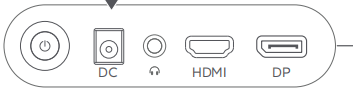
5. Nó có nhiều giao diện bao gồm HDMI 2.0 x 1, DP 1.4 x 1, Cổng âm thanh x 1 và cổng nguồn DC IN x 1, chúng có thể đáp ứng nhu cầu công việc và cuộc sống hàng ngày;
6. Nó hỗ trợ FreeSync. Chơi trò chơi mượt mà sau khi kích hoạt có thể giảm độ trễ và chập chờn màn hình một cách hiệu quả, cũng như giảm thiểu hiện tượng xé hình và giật hình;
7. Với chứng nhận TÜV Low Blue Light, chế độ ánh sáng xanh thấp có thể lọc ánh sáng xanh sóng ngắn, đảm bảo sự thoải mái cho mắt ngay cả khi sử dụng lâu. Với DC dimming, hiện tượng nhấp nháy màn hình có thể được giảm hiệu quả.
2. Q: Giới thiệu ngoại hình của Xiaomi Gaming Monitor G24i là gì?
A: Phần giới thiệu ngoại hình như sau:
1. Trọng lượng tịnh (bao gồm cả cơ sở) của Xiaomi Gaming Monitor G24i là 3,0kg;
2. Kích thước (bao gồm cả đế): 539,1 x 170 x 412,4mm;
3. Nó có rất nhiều cổng: cổng DP 1.4 × 1, cổng HDMI 2.0 × 1, cổng âm thanh × 1, cổng nguồn DC IN× 1.
3. Q: Nội dung gói của Xiaomi Gaming Monitor G24i là gì?
A: Nội dung đóng gói của Xiaomi Gaming Monitor G24i như sau:
Màn hình hiển thị × 1, Đế màn hình (bao gồm cả khung) × 1, cáp HDMI × 1, Bộ đổi nguồn × 1, Bộ vít × 1 và Hướng dẫn sử dụng × 1.
4. Q: Làm thế nào để cài đặt Xiaomi Gaming Monitor G24i?
A: Các phương pháp cài đặtnhư sau:
Cơ sở cài đặt:
1. Khóa đế và đầu dưới của giá đỡ bằng vít đế. Sau khi cố định khung gầm và trụ cột, giữ chúng bằng tay và sau đó siết chặt các ốc vít để tránh vấn đề tháo khung;
2. Lắp giá đỡ đã lắp ráp vào khe cắm giá đỡ cho đến khi bạn nghe thấy âm thanh "lách cách" và lắc giá đỡ bằng tay để đảm bảo lắp đặt đúng cách.
Ghi:
Hãy đảm bảo cài đặt nó đúng cách, nếu không, sẽ có những rủi ro như màn hình hiển thị rơi ra.
3. Sau khi lắp đặt, góc nghiêng về phía trước hoặc phía sau của máy chủ màn hình có thể được điều chỉnh theo nhu cầu thực tế.
Ghi:
Khi điều chỉnh góc nghiêng về phía trước hoặc phía sau, nên cầm đế bằng một tay và điều chỉnh màn hình bằng tay kia. Nếu điều chỉnh bằng một tay, màn hình dễ bị lật.
Lắp đặt treo tường:
1. Đặt màn hình với mặt sau hướng lên phẳng, nhấn nút trên khe cắm giá đỡ và tháo giá đỡ;
2. Tham khảo hướng dẫn sử dụng giá treo tường (sẽ mua riêng) để lắp giá treo tường lên bu lông nhúng của vỏ sau;
Khoảng cách lỗ lắp đặt của giá treo tường mà sản phẩm này tương thích là 75 × 75mm.
3. Treo thiết bị lắp ráp lên tường cứng.
Ghi:
1. Trong quá trình lắp đặt thiết bị treo tường, không dùng tay ấn vào màn hình để tránh vỡ màn hình;
2. Để tránh màn hình rơi ra trong quá trình sử dụng treo tường, vui lòng lắp đặt đúng cách và thực hiện các biện pháp phòng ngừa an toàn thích hợp;
3. Không đặt hoặc treo bất kỳ vật dụng nào trên giá treo tường;
4. Chiều cao cho treo tường nên trong vòng 2 mét.
5. Q: Làm thế nào để kết nối cáp với Xiaomi Gaming Monitor G24i?
A: Kết nối cáp tín hiệu HDMI:
1. Đảm bảo rằng cả màn hình và máy tính đều được tắt;
2. Kết nối một đầu của cáp tín hiệu HDMI với giao diện HDMI của máy tính và đầu kia với giao diện HDMI của màn hình.
Sản phẩm này hỗ trợ độ phân giải tối đa 1920 x 1080 và tần số quét tối đa 180Hz.
Kết nối đường tín hiệu DP:
1. Đảm bảo rằng cả màn hình và máy tính đều được tắt;
2. Kết nối một đầu của cáp tín hiệu DP với giao diện DP máy tính và đầu kia với giao diện DP màn hình.
Cắm dây nguồn của máy tính và bộ chuyển đổi của màn hình vào ổ cắm điện.
Ghi:
Nếu bộ chuyển đổi hoặc cáp tín hiệu bị hỏng, cần thay thế bằng cáp mềm chuyên dụng.
6. Q: Làm thế nào để tổ chức cáp của Xiaomi Gaming Monitor G24i?
A: Bạn có thể luồn cáp nguồn và cáp tín hiệu qua các lỗ khung, kết nối chúng với màn hình và sắp xếp dây.
7. Q: Xiaomi Gaming Monitor G24i có thể kết nối với những thiết bị nào?
A: Nó có thể kết nối với máy chủ máy tính hoặc máy tính xách tay, hộp giải mã tín hiệu, PS4, bộ điều hợp và các thiết bị đầu ra khác hỗ trợ HDMI, DP, Type-C và các giao diện khác.
Để kết nối nhiều thiết bị, bạn có thể mua cáp bộ điều hợp tương ứng, chẳng hạn như cáp sử dụng bộ điều hợp Type-C sang HDMI
Ghi:
1. Các chip bên trong của bộ chuyển đổi khác nhau và không thể đạt được chuyển đổi ngược. Cổng nam của bộ điều hợp cần được cắm vào máy chủ, chuyển đổi từ Type-C sang HDMI;
2. Tất cả các thiết bị cổng C đều yêu cầu mua cáp bộ chuyển đổi tương ứng, chẳng hạn như cáp Type-C sang HDMI và cáp chuyển đổi Type-C sang DP.
8. Q: Làm thế nào để sử dụng nút của Xiaomi Gaming Monitor G24i?
A: Xiaomi Gaming Monitor G24i có nút điều khiển Cần điều khiển.
Để sử dụng nút, vui lòng tham khảo các phương pháp sau:
1. Nhấn nút bên phải để vào menu chính;
2. Nhấn để lên / xuống để mở cài đặt độ sáng;
3. Nhấn sang trái để mở danh sách chuyển đổi nguồn tín hiệu;
4. Nhấn nút giữa để bật / Mở menu phím tắt;
5. Nhấn và giữ trong 3 giây để tắt màn hình.
9. Hỏi: Góc nghiêng của Xiaomi Gaming Monitor G24i là gì?
A: Góc nghiêng của màn hình là Tiến 5 ° / Lùi 15 °.
10. Q: Độ sáng của Xiaomi Gaming Monitor G24i là gì?
A: Độ sáng màn hình cao nhất của Xiaomi Gaming Monitor G24i là 250 nits (TYP).
Giới thiệu màn hình
1. Q: Kích thước bảng điều khiển của Xiaomi Gaming Monitor G24i là gì?
A: Kích thước bảng điều khiển của Xiaomi Gaming Monitor G24i là 23,8 inch.
2. Q: Mặt Xiaomi Gaming Monitor G24i phẳng hay cong?
A: Xiaomi Gaming Monitor G24i phẳng.
3. Hỏi: Tỷ lệ khung hình của Xiaomi Gaming Monitor G24i là gì?
A: Tỷ lệ khung hình của Xiaomi Gaming Monitor G24i là 16:9.
Tỷ lệ khung hình 16: 9 có nghĩa là chiều rộng của màn hình là 16 đơn vị rộng cho mỗi 9 đơn vị chiều cao. Đây là tiêu chuẩn cho hầu hết các màn hình rộng hiện đại, bao gồm TV và màn hình, và rất phù hợp để xem phim và chơi trò chơi.
4. Q: Độ phân giải của Xiaomi Gaming Monitor G24i là gì?
A: Độ phân giải của Xiaomi Gaming Monitor G24i là 1920 × 1080.
Độ phân giải cao hơn có nghĩa là nhiều pixel hơn có thể được hiển thị trên màn hình, dẫn đến hình ảnh tốt hơn và nhiều thông tin hơn được hiển thị trong cùng một khu vực màn hình.
5. Q: Tỷ lệ tương phản của Xiaomi Gaming Monitor G24i là gì?
A: Tỷ lệ tương phản của Xiaomi Gaming Monitor G24i là 1000:1 (điển hình).
Tỷ lệ tương phản tĩnh là tỷ lệ độ sáng của màn hình trắng (ở mức sáng nhất) so với màn hình đen (ở mức tối nhất). Tỷ lệ tương phản cao hơn dẫn đến hiệu ứng hiển thị tốt hơn (màu sắc và sự chuyển màu).
Tỷ lệ tương phản động đề cập đến tỷ lệ độ sáng của các khu vực sáng nhất và tối nhất của màn hình tại một thời điểm cụ thể trong một số điều kiện nhất định.
6. Hỏi: Góc nhìn của Xiaomi Gaming Monitor G24i là gì?
A: Góc nhìn của Xiaomi Gaming Monitor G24i là 178°.
7. Q: Độ sâu màu của Xiaomi Gaming Monitor G24i là gì?
A: Xiaomi Gaming Monitor G24i có 16,7 triệu màu.
Độ sâu màu cao hơn cho phép gradient mượt mà hơn và chuyển tiếp giữa các màu, giảm dải và cung cấp một cái nhìn tự nhiên hơn, làm cho hình ảnh trông phong phú và sống động hơn.
8. Q: Thời gian phản hồi G đến G của Xiaomi Gaming Monitor G24i là gì?
A: Thời gian đáp ứng G đến G của Xiaomi Gaming Monitor G24i là 1ms.
Thời gian phản hồi G to G (GTG) là thời gian cần thiết để mỗi điểm trên màn hình chuyển từ màu này sang màu khác. Hình ảnh trên màn hình là kết quả của những thay đổi thang độ xám, vì vậy thời gian phản hồi còn được gọi là thời gian phản hồi từ xám sang xám.
9. Q: Tốc độ làm mới của Xiaomi Gaming Monitor G24i là gì?
A: Tốc độ làm mới tối đa của Xiaomi Gaming Monitor G24i là 180Hz.
Tốc độ làm mới cao hơn làm giảm nhấp nháy hình ảnh, tăng độ ổn định của màn hình và bảo vệ mắt tốt hơn.
10. Q: Độ sáng của Xiaomi Gaming Monitor G24i là gì?
A: Độ sáng tối đa của Xiaomi Gaming Monitor G24i là 250nits (điển hình).
11. Q: Phương pháp làm mờ của Xiaomi Gaming Monitor G24i là gì?
A: Xiaomi Gaming Monitor G24i sử dụng DC dimming. Với DC dimming, hiện tượng nhấp nháy màn hình có thể được giảm hiệu quả.
12. Q: Gam màu của Xiaomi Gaming Monitor G24i là gì?
A: Xiaomi Gaming Monitor G24i hỗ trợ 99% sRGB.
13. Q: Độ chính xác màu sắc của Xiaomi Gaming Monitor G24i là gì?
A: Máy Xiaomi Gaming Monitor G24i có độ chính xác màu là ΔE<2.
ΔE đề cập đến đơn vị thử nghiệm sự khác biệt màu sắc mà mắt người cảm nhận được trong một không gian nhận thức màu sắc đồng nhất. Nó có thể định lượng tái tạo màu sắc để phản ánh độ chính xác của màn hình màu. Giá trị số nhỏ hơn cho thấy ít biến dạng màu hơn.
14. Q: Loại bảng điều khiển của Xiaomi Gaming Monitor G24i là gì?
A: Loại bảng điều khiển của Xiaomi Gaming Monitor G24i là Fast IPS.
Tấm nền IPS nhanh (In-Plane Switching) là một loại công nghệ tấm nền LCD (Liquid Crystal Display) được sử dụng trong màn hình. Nó kết hợp những ưu điểm của công nghệ IPS với những cải tiến về thời gian phản hồi và tốc độ làm mới, nhằm cung cấp trải nghiệm chơi game và xem tốt hơn.
15. Hỏi: Làm thế nào để đạt được kết quả hiển thị tốt nhất trên Xiaomi Gaming Monitor G24i?
A: Do sự khác biệt cá nhân, bạn có thể điều chỉnh độ tương phản, độ sáng, màu sắc và độ bão hòa theo sở thích của mình.
16. Hỏi: Làm thế nào để vận hành nút chức năng trên Xiaomi Gaming Monitor G24i?
A: Nhấn sang phải: Vào menu chính khi menu không hiển thị trên màn hình. Nhập hoặc chọn tùy chọn khi menu chính được hiển thị trên màn hình.
Nhấn để lên / xuống: Độ sáng mở khi menu không hiển thị trên màn hình. Chuyển đổi menu điều chỉnh giá trị khi menu chính được hiển thị trên màn hình.
Nhấn sang trái: Mở danh sách chuyển đổi nguồn tín hiệu khi menu không hiển thị trên màn hình. Quay lại khi menu chính được hiển thị trên màn hình.
Nhấn vào giữa: Bật màn hình hoặc mở menu phím tắt khi menu không hiển thị trên màn hình. Nhập hoặc chọn tùy chọn khi menu chính được hiển thị trên màn hình.
Nhấn và giữ trong 3 giây: Tắt máy.
Troubleshooting
1. Q: Phải làm gì nếu Xiaomi Gaming Monitor G24i không thể bật nguồn?
A: Vui lòng làm theo các bước sau để khắc phục sự cố:
1. Tháo cáp tín hiệu màn hình trong khi vẫn bật nguồn màn hình. Nếu logo màn hình xuất hiện, nó cho biết màn hình hoạt động đúng. Kiểm tra kết nối cáp tín hiệu, giao diện, nguồn tín hiệu;
2. Thay đổi sang cổng HDMI khác;
3. Thay đổi sang cổng DP khác;
4. Thay đổi các loại cáp khác nhau;
5. Thay đổi sang nguồn tín hiệu khác;
6. Thử tháo bộ điều hợp và kiểm tra lại.
2. Q: Tại sao Xiaomi Gaming Monitor G24i không hiển thị hình ảnh sau khi bật nguồn?
A: Nếu Xiaomi Gaming Monitor G24i bật nguồn mà không có hình ảnh, hãy kiểm tra xem đèn nguồn màn hình có sáng không và xác minh kết nối cáp video. Đảm bảo thiết bị đầu ra video đang hoạt động và thử sử dụng một thiết bị đầu ra khác nếu cần. Cân nhắc thay thế cáp tín hiệu nếu sự cố vẫn tiếp diễn.
3. Q: Tại sao Xiaomi Gaming Monitor G24i hiển thị viền đen ngẫu nhiên?
A: Điều này xảy ra khi chuyển đổi thiết bị hiển thị (hoặc sử dụng màn hình mới). Vui lòng điều chỉnh độ phân giải thích hợp cho thiết bị mới. Nên chọn độ phân giải được màn hình hỗ trợ để lấp đầy màn hình, đó là 1920 × 1080.
4. Q: Những chứng chỉ nào Xiaomi Gaming Monitor G24i có?
A: Máy Xiaomi Gaming Monitor G24i có Chứng nhận TÜV Low Blue Light, Adaptive-Sync và FreeSync.
5. Q: Tại sao Xiaomi Gaming Monitor G24i trải nghiệm màn hình nhấp nháy hoặc gợn sóng?
A: Màn hình nhấp nháy hoặc gợn sóng trên Xiaomi Gaming Monitor G24i là do nhiễu điện tử. Điều chỉnh vị trí của màn hình cách xa các thiết bị sẽ gây nhiễu điện tử.
6. Q: Tại sao màu màn hình của Xiaomi Gaming Monitor G24i tối trong quá trình sử dụng?
A: Vui lòng làm theo các bước sau để khắc phục sự cố:
1. Điều chỉnh độ sáng màn hình và tăng độ tương phản;
2. Kiểm tra cài đặt hiển thị hiện tại;
3. Khôi phục cài đặt gốc để kiểm tra xem sự cố vẫn tiếp diễn.
7. Q: Sử dụng cáp truyền video có ảnh hưởng đến chất lượng hình ảnh của Xiaomi Gaming Monitor G24i không?
A: DP và HDMI là tín hiệu kỹ thuật số. Tín hiệu kỹ thuật số có tổn thất truyền thấp hơn giữa các thiết bị. Chuyển đổi từ analog sang kỹ thuật số không cải thiện chất lượng hình ảnh. Cáp chất lượng khác nhau cũng sẽ mang lại kết quả khác nhau. Vui lòng sử dụng cáp chất lượng cao và tốt nhất là cáp chính thức trong gói.
8. Q: Làm thế nào để làm sạch màn hình của Xiaomi Gaming Monitor G24i?
A: Để làm sạch màn hình điều khiển, vui lòng tham khảo các bước sau:
1. Đảm bảo màn hình đã tắt;
2. Xịt đều lượng nước lau màn hình chuyên dụng;
3. Sử dụng vải không xơ và không bụi có khả năng thấm nước tốt để lau nhẹ. Bụi bám dễ dàng vào vải và không bám lại vào màn hình trong quá trình lau nhiều lần, ngăn ngừa trầy xước trên màn hình.
Ghi:
Không sử dụng nước thường, dung dịch kiềm hoặc dung dịch hóa học để lau màn hình nhằm tránh đoản mạch hoặc ăn mòn thiết bị.
9. Q: Nhiệt độ màu tốt hơn cho Xiaomi Gaming Monitor G24i là gì?
A: Nếu ánh sáng trong nhà mạnh, hãy sử dụng nhiệt độ màu mát để có màu sắc rõ ràng và sáng hơn. Nếu ánh sáng trong nhà yếu, hãy sử dụng nhiệt độ màu ấm để màn hình mềm hơn.
10. Q: Tại sao Xiaomi Gaming Monitor G24i bị rò rỉ đèn nền?
A: Ưu điểm của màn hình LCD góc rộng như Xiaomi Gaming Monitor G24i bao gồm góc nhìn tuyệt vời 178°, thời gian phản hồi nhanh, và độ chính xác màu cao, dẫn đến màn hình tinh tế hơn.
Tuy nhiên, rò rỉ đèn nền cạnh màn hình là một đặc điểm của màn hình như vậy. Do đó, ngoài việc kiểm soát chặt chẽ vật liệu màn hình, việc kiểm soát chặt chẽ hơn cũng được thực hiện trên toàn bộ máy. Bất kỳ máy nào vượt quá tiêu chuẩn sẽ không được vận chuyển.
11. Q: Phải làm gì nếu phát lại video trên Xiaomi Gaming Monitor G24i không mượt mà?
A: Nếu phát lại video không mượt mà, hãy xác nhận xem các thiết bị khác có đang phát bình thường hay không. Hãy thử thay thế nguồn video và đảm bảo sử dụng cáp HDMI tiêu chuẩn. Nếu sử dụng bộ điều hợp video, hãy kiểm tra độ cứng của kết nối và thử thay thế bằng bộ điều hợp khác.
12. Q: Làm thế nào để xử lý các đốm trắng hoặc đốm đen không sáng trên Xiaomi Gaming Monitor G24i?
A: Nếu xảy ra đốm trắng hoặc đốm đen không sáng, vui lòng thay thế chúng bằng các màu khác nhau của nền đồng nhất để xác định xem đó có phải là sự cố hiển thị hay không. Nếu phát hiện điểm hiển thị bất thường, vui lòng kết nối trung tâm dịch vụ sau bán hàng để đầu tư.
13. Hỏi: Tại sao Xiaomi Gaming Monitor G24i hiển thị các sọc màu khi chụp bằng máy ảnh?
A: Đây là một hiện tượng vật lý bình thường. Hầu như tất cả các thiết bị sẽ hiển thị sọc khi chụp màn hình do tốc độ làm mới khác nhau.
Một video bao gồm vô số ảnh được sắp xếp theo trình tự và điểm thời gian, có nghĩa là màn trập có tần số cố định. Video thông thường là khoảng 30 khung hình mỗi giây. Màn hình cũng có tốc độ làm tươi. Hai tần số là khác nhau, dẫn đến làm mới liên tục khi chụp. Thay đổi thiết bị chụp thành cùng tốc độ làm mới với màn hình.
14. Q: Hỗ trợ Xiaomi Gaming Monitor G24i có hỗ trợ FreeSync và G-Sync không?
A: Xiaomi Gaming Monitor G24i hỗ trợ FreeSync và Adaptive-Sync. Tuy nhiên, nó không hỗ trợ G-Sync.
15. Q: Phải làm gì nếu màn hình bị mờ và không rõ ràng trên Xiaomi Gaming Monitor G24i?
A: Để giải quyết vấn đề bị mờ và không rõ ràng, vui lòng tham khảo các bước sau:
1. Kiểm tra xem thiết bị có bị hư hỏng vật lý không (va đập, nước xâm nhập, v.v.);
2. Nên sử dụng cáp kết nối tiêu chuẩn chính thức đi kèm với gói. Nếu sử dụng bộ chuyển đổi, hãy thử thay thế bằng bộ chuyển đổi chất lượng cao;
3. Kiểm tra xem trình điều khiển hiển thị có hoạt động chính xác không. Bạn cũng có thể thử kết nối với các thiết bị đầu ra khác để xem màn hình có bình thường không.
Thông tin này có hữu ích không?
Có
Không