

Xiaomi Smart Camera C400 Câu hỏi thường gặp
*Đây là trang được dịch tự động từ các bài viết tiếng Anh.
Tính năng
1.Q: Các tính năng của Xiaomi Smart Camera C400 là gì?Đáp:1. Được cập nhật lên camera 4MP với độ phân giải 2560x1440, Xiaomi Smart Camera C400 có thể cung cấp video 2.5K tuyệt vời với tất cả các chi tiết tinh tế chân thực với cuộc sống.
2.Kết hợp với ống kính 6P, máy ảnh làm giảm khúc xạ ánh sáng một cách hiệu quả. Kết quả là, hình ảnh rõ ràng như thể bạn đang ở ngay tại chỗ và tự mình nhìn thấy chúng.
3. tầm nhìn ban đêm không có ánh sáng đỏ có thể nhìn thấy để theo dõi rõ ràng và an toàn hơn
Xoay 4.360 ° cho phạm vi phủ sóng đầy đủ
2.Q: Bảo mật và quyền riêng tư của Xiaomi Smart Camera C400 được đảm bảo như thế nào?
A: Xiaomi Smart Camera C400 có chip bảo mật Mi Home tích hợp, đảm bảo hiệu quả tính bảo mật của giao tiếp và lưu trữ. Toàn bộ quá trình truyền dữ liệu được mã hóa và dữ liệu trong đám mây được mã hóa bằng các bit AES128 để đảm bảo tính bảo mật và quyền riêng tư.
3. Q : Cấu hình tiêu chuẩn của Xiaomi Smart Camera C400 bao gồm những gì?
A: Xiaomi Smart Camera C400 × 1, Hướng dẫn sử dụng ×1, Cáp nguồn ×1 , Gói phụ kiện treo tường ×1.
4. Q : Phương pháp cung cấp điện của Xiaomi Smart Camera C400 là gì ?
A: Nguồn điện bộ chuyển đổi 5V2A, để đảm bảo sử dụng chức năng bình thường, hãy đảm bảo sử dụng bộ chuyển đổi gốc. Máy ảnh này không có nguồn điện tích hợp và cần được cấp nguồn trong một thời gian dài.
Lưu ý: Xiaomi Smart Camera C400 là giao diện cấp nguồn Type-C, bạn nên sử dụng dây nguồn gốc khi sử dụng thiết bịvà bộ điều hợp.
5. Q: Đặc điểm kỹ thuật của dây nguồn Xiaomi Smart Camera C400 là gì?
A: Cáp nguồn Xiaomi Smart Camera C400 dài 2m và không nên sử dụng cáp mở rộng vì nó có thể khiến thiết bị Điều này có thể dẫn đến việc sử dụng thiết bị bất thường.
6. Q : Các phương pháp cài đặt cho Xiaomi Smart Camera C400 là gì ?
A: Xiaomi Smart Camera C400 có thể được đặt và cài đặt theo nhiều cách khác nhau. Nó có thể được đặt trên các vật thể phẳng như bàn, bàn ăn, bàn cà phê, v.v., hoặc máy ảnh có thể được cố định trên tường.
7. Q : Các bước để cài đặt Xiaomi Smart Camera C400 trên tường là gì?
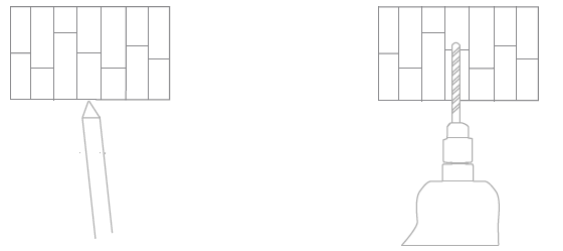
A: 1. Theo khoảng cách lỗ của đế, sử dụng dụng cụ khoan để tạo hai lỗ trên tường. Nên sử dụng bút chì để thực hiện tốt công việc trên tường trước khi khoan
Đánh dấu và đục lỗ. Đường kính khoan khoảng 6mm, và độ sâu lỗ khoảng 30mm;
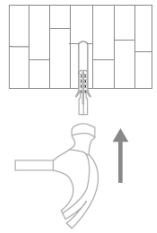
2. Đóng đinh hai đai ốc giãn nở bằng nhựa vào tường;
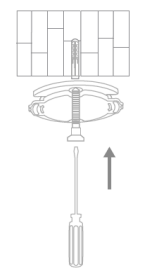
3. Đặt cạnh của đế được đánh dấu bằng mũi tên lên trên, căn chỉnh lỗ của đế với lỗ trên tường, đặt vít qua lỗ của đế và sử dụng vít Phillips. Con dao được vặn vào đai ốc giãn nở trên tường.
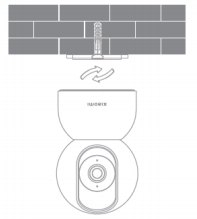
4. Căn chỉnh rãnh ở dưới cùng của máy ảnh với phần nhô lên trên đế, và sau khi khóa được lắp, xoay nó theo chiều kim đồng hồ cho đến khi nó được khóa đúng vị trí
Ghi:
1. Tường lắp đặt cần chịu được hơn 3 lần tổng trọng lượng của máy ảnh;
2. Để ngăn ngừa thương tích, thiết bị phải được cố định chắc chắn trên sàn / tường theo hướng dẫn lắp đặt;
3. Sau khi cài đặt lộn ngược máy ảnh , bạn cần xoay cài đặt màn hình trong cài đặt màn hình 180 ° trong Ứng dụng Mi Home ;
8. Q : Làm thế nào để bật Xiaomi Smart Camera C400 ?
A: Cắm dây nguồn của máy ảnh vào giắc cắm nguồn type-C ở mặt sau của máy ảnh, cắm dây nguồn vào bộ chuyển đổi và bật nguồn, và máy ảnh sẽ tự động bật. Để tắt máy ảnh, bạn cần cắt nguồn.
1. Đèn màu cam của đèn báo nhấp nháy để cho biết khởi động thành công. Nếu đèn báo không nhấp nháy màu cam, hãy nhấn và giữ nút đặt lại để khởi động lại.
2. Không vặn đầu máy ảnh để buộc nó xoay sau khi bật máy ảnh. Nếu định vị ống kính không chính xác, nó có thể được hiệu chỉnh thông qua Ứng dụng Mi Home .
9. Q : Xiaomi Smart Camera C400 có những chỉ số trạng thái nào ? Chúng có nghĩa là gì?
A: Có một đèn báo, sẽ hiển thị màu xanh lam hoặc vàng;
Màu xanh lam ổn định: kết nối thành công / trạng thái bình thường; nhấp nháy màu xanh: mạng bất thường;
Màu cam nhấp nháy nhanh: Đang chờ kết nối; Màu cam nhấp nháy chậm: Đang nâng cấp.
10. Q : Làm thế nào để cài đặt thẻ Micro SD trong Xiaomi Smart Camera C400?
A: Khe cắm thẻ nhớ MicroSD của Xiaomi Smart Camera C400 nằm dưới ống kính máy ảnh. Trước tiên, hãy đảm bảo rằng máy ảnh đã tắt nguồn và xoay ống kính lên trên để lộ khe cắm thẻ MicroSD. Lắp thẻ MicroSD với mặt tiếp xúc úp xuống khe cắm thẻ. Có thể.
Lưu ý: Khi lắp hoặc tháo thẻ nhớ MicroSD, cần phải cắt nguồn của máy ảnh trước khi hoạt động.
11. Q: Tôi nên sử dụng loại thẻ Micro SD nào cho Xiaomi Smart Camera C400?
Trả lời: Xiaomi Smart Camera C400 nên sử dụng thẻ MicroSD do nhà sản xuất thông thường sản xuất, tốt nhất là thẻ đặc biệt để giám sát an ninh. Thẻ nhớ MicroSD hỗ trợ dung lượng tối đa 256GB (256GB, thẻ MicroSD ở định dạng exFAT cần vào Mi Home
Chỉ có thể sử dụng trang cắm máy ảnh trong APP sau khi được định dạng thành định dạng FAT32 trong Cài đặt->Cài đặt lưu trữ)), tốc độ đọc và ghi của thẻ nhớ không được thấp hơn U1 / Class10.
12. Q : Thẻ nhớ có thể lưu trữ video trong bao lâu?
A: Thẻ nhớ 256GB dự kiến sẽ lưu trữ khoảng 28 ngày thời gian video.
Một thẻ nhớ 128GB dự kiến sẽ lưu trữ khoảng 14 ngày video.
Thẻ nhớ 64GB dự kiến sẽ lưu trữ khoảng 7 ngày thời gian video.
Một thẻ nhớ 32GB dự kiến sẽ lưu trữ khoảng 3 ngày video.
Một thẻ nhớ 16GB dự kiến sẽ lưu trữ khoảng 36 giờ video.
Chất lượng video được ghi vào thẻ nhớ là chất lượng 2,5K (1440P).
13. Q : Làm thế nào để đặt lại Xiaomi Smart Camera C400 về cài đặt gốc?
A: Nếu bạn cần thay đổi mạng được kết nối với máy ảnh hoặc liên kết Ứng dụng Mi Home , bạn cần nhấn nút đặt lại phía trên giắc cắm nguồn trong 5 giây để khôi phục máy ảnh về cài đặt gốc khi máy ảnh được bật nguồn, sau đó kết nối lại với APP.
Khôi phục cài đặt gốc sẽ không xóa nội dung của thẻ nhớ MicroSD.
14. Q : Xiaomi Smart Camera C400 có hỗ trợ chức năng nhìn đêm hồng ngoại không?
A: Hỗ trợ. Xiaomi Smart Camera C400 có thể tự động chuyển sang chế độ nhìn ban đêm vào ban đêm theo sự thay đổi của ánh sáng xung quanh.
Máy ảnh có đèn hồng ngoại nhìn ban đêm, khoảng cách nhìn ban đêm có thể đạt tới 10 mét và nó có thể chụp rõ ràng trong bóng tối.
15. Q : Xiaomi Smart Camera C400 có thể xoay 360 ° không?
A: Không. Xiaomi Smart Camera C400 hỗ trợ góc nhìn toàn cảnh 360°, chỉ có ống kính mới có thể xoay góc chụp sang 360° chứ không phải thân máy có thể xoay 360°. Góc quay lên và xuống là 60 °, và góc quay trái và phải là 355 °
Lưu ý: Máy ảnh này sử dụng thiết kế gimbal động cơ kép, hỗ trợ góc nhìn ngang 360° và góc nhìn dọc 106°.
16. Q : Xiaomi Smart Camera C400 có thể được sử dụng ở các khu vực khác không?
A: Không. Do sự khác biệt về môi trường điện áp và mạng ở các khu vực khác nhau, nó có thể không khả dụng hoặc hiệu quả sử dụng có thể không lý tưởng khi được sử dụng ở các khu vực khác. Vì vậy, nó không được khuyến khích sử dụng ở các khu vực khác .
17. Q: Xiaomi Smart Camera C400 có hỗ trợ chức năng kết xuất NAS không?
A: Không được hỗ trợ.
18 . Q : Tôi có thể kiểm tra số SN của Xiaomi Smart Camera C400 ở đâu?
A: Số SN có thể được xem từ mặt sau của gói sản phẩm và dưới cùng của máy ảnh.
19. Hỏi : Ống kính của Xiaomi Smart Camera C400 như thế nào?
A: 1. Xiaomi Smart Camera C400 sử dụng ống kính điểm ảnh độ nét cao 4 triệu với độ phân giải lên đến 2560×1440;
2. Ống kính khẩu độ lớn F1.4 có thể chụp chi tiết hình ảnh ngay cả trong điều kiện ánh sáng yếu.
20. Q : Xiaomi Smart Camera C400 có thể được cài đặt ngoài trời ?
A: Nó không được khuyến khích để cài đặt ngoài trời. Xiaomi Smart Camera C400 là camera trong nhà, không chống thấm nước và chống bụi. Nếu nó được sử dụng bên ngoài, hãy chắc chắn rằng nó sẽ không tiếp xúc với mưa. Nếu nước tràn vào trong những ngày mưa, nó sẽ làm hỏng máy ảnh.
21. Q : Có cần cắm Xiaomi Smart Camera C400 vào nguồn điện không? Hay nó chạy bằng pin?
A: Nó cần được kết nối với nguồn điện. Máy ảnh không chứa pin và phải được cắm điện để sử dụng. Hãy chắc chắn sử dụng bộ điều hợp 5V2A gốc.
2 2. Q : Xiaomi Smart Camera C400 có hỗ trợ cuộc gọi thoại hai chiều không?
A: Hỗ trợ. Xiaomi Smart Camera C400 đã tích hợp micrô kép và sử dụng công nghệ giảm tiếng ồn chủ động để loại bỏ tiếng vang loa và cải thiện hiệu quả trải nghiệm cuộc gọi.
23. Q : Máy Xiaomi Smart Camera C400 có hỗ trợ quay video liên tục vào thẻ nhớ ngay cả khi mạng bị ngắt kết nối không?
A: Có, nó có thể liên tục quay video vào thẻ nhớ khi mạng bị ngắt kết nối. Tiền đề là thiết bị đã được kết nối Internet thành công một lần. Khi thiết bị bị tắt nguồn hoặc ngắt kết nối mạng, đánh giá video thẻ nhớ chỉ hỗ trợ lấy thẻ nhớ ra khỏi thiết bị và xem trên máy tính, không phải trong Ứng dụng Mi Home .
24. Q : Giám sát gia đình , lưu trữ đám mây và video thẻ MicroSD do Xiaomi Smart Camera C400 quay có âm thanh không?
A: Các video được quay ở các định dạng ghi này đều có âm thanh. Tuy nhiên, nếu phát lại tốc độ kép được bật, nó sẽ phát âm thầm theo mặc định, điều này là bình thường.
Ngoài ra, mỗi khi bạn vào màn hình giám sát camera hoặc vào bộ nhớ lưu trữ đám mây, giao diện phát lại video thẻ nhớ, nó sẽ được phát âm thầm theo mặc định. Nếu bạn muốn phát âm thanh bình thường, vui lòng nhấp vào nút tắt tiếng để khôi phục âm thanh.
25. Q : Khi sử dụng Xiaomi Smart Camera C400 , cần chú ý những gì?
A: 1. Nhiệt độ làm việc áp dụng của sản phẩm này là -10 °C ~ 50 °C, vui lòng không sử dụng sản phẩm này trong môi trường có nhiệt độ quá cao hoặc quá thấp;
2. Sản phẩm này là một sản phẩm điện tử chính xác. Vui lòng không sử dụng sản phẩm này trong môi trường quá ẩm hoặc có thể khiến nước xâm nhập vào sản phẩm.
không ảnh hưởng đến việc sử dụng bình thường;
3. Để bạn sử dụng sản phẩm này hiệu quả hơn, tránh mặt trước và mặt bên của ống kính gần các vật thể phản chiếu như kính và tường trắng, để tránh hiện tượng phần gần của ảnh sáng, và phần xa tối hoặc trắng;
4. Hãy đảm bảo rằng sản phẩm này được cài đặt trong vùng phủ sóng của tín hiệu WiFi và đặt nó ở vị trí có tín hiệu WiFi tốt hơn càng nhiều càng tốt. Cố gắng lắp đặt nó cách xa lò kim loại và lò vi sóng có thể ảnh hưởng đến tín hiệu;
5. Thiết bị này hỗ trợ kết nối WiF 2.4GHz / 5GHz. Đảm bảo bộ định tuyến ở gần thiết bị hơn và không sử dụng các ký tự tiếng Trung hoặc ký tự đặc biệt trong tên và mật khẩu WiFi gia đình, nếu không nó sẽ không kết nối hoặc ngắt kết nối.
APP liên quan
1. Q : Làm thế nào để kết nối Xiaomi Smart Camera C400 với Ứng dụng Mi Home ?
A: Ở phía ios: Ứng dụng Mi Home -> "+" ở góc trên bên phải -> chọn quét -> hoạt động theo lời nhắc trên trang (nhấn và giữ nút đặt lại trong 3 giây cho đến khi đèn báo nhấp nháy màu cam) -> chờ ràng buộc Chỉ cần thành công. Bạn nên sử dụng phương pháp "quét" để ràng buộc ở phía ios.
Android: Mở ứng dụng Mi Home -> Nhấn và giữ nút đặt lại trên thân thiết bị trong 3 giây cho đến khi đèn báo nhấp nháy màu cam -> "+" ở góc trên bên phải -> chọn "Thêm thiết bị", -> đợi Mi Home tự động Chỉ cần tìm kiếm các thiết bị lân cận -> đợi liên kết thành công.
2. Q : Màn hình giám sát của Xiaomi Smart Camera C400 có thể được phóng to không, và nó có thể được phóng to bao nhiêu lần?
A: Màn hình giám sát hỗ trợ phóng đại, phóng đại màn hình lên đến 6 lần.
Trên giao diện giám sát camera, chụm hai ngón tay để phóng to thu nhỏ. Dấu dưới đây là độ phóng đại của màn hình.
3. Q : Làm thế nào để thiết lập chế độ ngủ cho Xiaomi Smart Camera C400 ?
A: 1. Vào màn hình giám sát camera, nhấp vào nút ngủ và thiết bị sẽ ngay lập tức chuyển sang trạng thái ngủ.
2. Ứng dụng Mi Home -> chọn máy ảnh -> "..." Ở góc trên bên phải -> cài đặt máy ảnh -> cài đặt chế độ ngủ -> bạn có thể trực tiếp bật chế độ ngủ hoặc đặt giấc ngủ theo lịch trình.
Nhấp trực tiếp vào thiết bị ngủ sẽ ngay lập tức chuyển sang trạng thái ngủ. Nếu bạn muốn đặt khoảng thời gian thành ngủ, trước tiên bạn có thể đặt thời gian tự động ngủ mà không cần nhấp vào ngủ.
4. Q : Làm thế nào để cấu hình cài đặt màn hình cho Xiaomi Smart Camera C400 ?
Một: Ứng dụng Mi Home -> chọn máy ảnh -> nhấp vào "..." ở góc trên bên phải -> cài đặt máy ảnh -> cài đặt màn hình -> bạn có thể chọn bật / tắt hình mờ thời gian trên màn hình giám sát, bật chỉnh méo ống kính, bật / tắt chế độ dải động rộng, xoay màn hình giám sát 180 ° (Cài đặt này là bắt buộc khi máy ảnh được lắp lộn ngược).
1. Hình mờ thời gian, chỉnh méo ống kính
2. Màn hình dải động rộng
3. Xoay màn hình
5. Q : Làm thế nào để hiệu chỉnh gimbal của Xiaomi Smart Camera C400 ?
A: Ứng dụng Mi Home -> chọn thiết bị -> nhấp vào "..." Ở góc trên bên phải -> cài đặt máy ảnh -> hiệu chuẩn, đợi thiết bị được hiệu chỉnh thành công.
Thao tác này có thể được thực hiện khi thiết bị không thể tự động trả lại ống kính hoặc góc giám sát ống kính không thể được điều chỉnh chính xác.
6. Q : Làm thế nào để khởi động lại Xiaomi Smart Camera C400 ?
A: Ứng dụng Mi Home -> chọn thiết bị -> nhấp vào "..." Ở góc trên bên phải -> cài đặt máy ảnh -> khởi động lại thiết bị.
Khi thiết bị không quay được video, lưu trữ đám mây không tải lên video, Giám sát tại nhà và các chức năng bất thường khác, bạn có thể chọn khởi động lại thiết bị.
7. Q : Làm thế nào để thiết lập các chức năng liên quan đến tầm nhìn ban đêm của Xiaomi Smart Camera C400 ?
A: Ứng dụng Mi Home -> chọn thiết bị -> nhấp vào "..." Ở góc trên bên phải -> cài đặt máy ảnh -> cài đặt chức năng nhìn ban đêm -> chọn công tắc Micro
Ánh sáng đầy màu sắc, chức năng nhìn ban đêm tự động chuyển đổi / luôn bật / luôn tắt.
Nếu chức năng nhìn ban đêm luôn được bật, chức năng đầy đủ màu sắc trong điều kiện ánh sáng yếu sẽ không có hiệu lực và màn hình sẽ luôn có màu đen trắng hoặc đen.
Người dùng nên chọn chuyển đổi tự động.
8. Q : Làm thế nào để kích hoạt chức năng bảo vệ giao thông của Xiaomi Smart Camera C400?
A: Ứng dụng Mi Home -> chọn thiết bị -> nhấp vào "..." Ở góc trên bên phải -> cài đặt camera -> bật / tắt chức năng bảo vệ giao thông.
Sau khi chức năng này được bật, màn hình giám sát sẽ không được phát tự động trong mạng di động.
Lưu ý: Video được quay trong bộ nhớ đám mây và thẻ nhớ sẽ được phát tự động và không bị giới hạn bởi chức năng bảo vệ giao thông.
9. Q : Các chức năng của các nút trên giao diện giám sát thời gian thực của Xiaomi Smart Camera C400 là gì ?
A: Các nút giao diện thời gian thực như thể hiện trong hình bên dưới: các nút ngủ, tắt tiếng, điều chỉnh chất lượng hình ảnh và toàn màn hình cần được nhấp vào trên màn hình giám sát thời gian thực để xuất hiện.
1. Ngủ đông: Nhấp vào nút này và máy ảnh có thể trực tiếp vào trạng thái ngủ đông. Sau khi máy ảnh chuyển sang trạng thái không hoạt động, nó không thể được theo dõi nữa.
Và bất kỳ công việc nào như quay video.
Khi không cần chụp, bạn có thể nhấp vào "" trên giao diện điều khiển của Xiaomi Smart Camera C400 trong Ứng dụng Mi Homeđể vào chế độ ngủ.
2. Nút tắt tiếng: Mỗi khi bạn vào camera, giao diện giám sát mặc định là giao diện tắt tiếng. Nếu bạn muốn có âm thanh khi xem màn hình giám sát,
Nhấp vào nút tắt tiếng để bật âm thanh.
3. Độ sắc nét: Bạn có thể điều chỉnh độ sắc nét của hình ảnh giám sát tại đây, tùy chọn: 480P, 2.5K, tự động (tự động có nghĩa là camera sẽ
Tự động điều chỉnh độ nét hình ảnh trong môi trường mạng).
4. Toàn màn hình: Nhấp vào nút này, màn hình giám sát camera sẽ vào giao diện màn hình ngang.
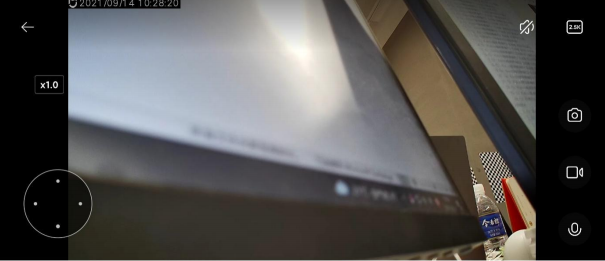
5. Cuộc gọi thoại: Nhấp vào nút micrô để thực hiện cuộc gọi từ xa bằng máy ảnh thông qua Ứng dụng Mi Home trên điện thoại di động.
6. Ảnh chụp màn hình: Bạn có thể chụp ảnh màn hình của màn hình giám sát hiện tại và một hình ảnh sẽ được tạo và lưu vào album cục bộ và Ứng dụng Mi Home .
7. Ghi màn hình: Nhấp vào nút quay màn hình để ghi lại giao diện giám sát hiện tại và lưu video vào album ảnh cục bộ và giữa Ứng dụng Mi Home.
8. Điều khiển PTZ; nhấp vào nút này, giao diện điều khiển PTZ sẽ bật lên, có thể điều khiển máy ảnh bật, xuống, trái và phải.
10. Q: Cài đặt chức năng AI của Xiaomi Smart Camera C400 là gì?
A: Chức năng AI của Xiaomi Smart Camera C400 là tạo ra chức năng nhận dạng khuôn mặt, cần phải trả tiền để mở bộ nhớ đám mây đểsử dụng. Sau khi kích hoạt, nếu ai đó di chuyển trước ống kính máy ảnh và nhận ra khuôn mặt đã được tạo, một tin nhắn sẽ được gửi đến điện thoại di động "*** xuất hiện". Nếu khuôn mặt trong ghi chú nhận dạng khuôn mặt là "Mẹ", thông báo "Mẹ đã xuất hiện" sẽ được đẩy.
11. Q : Làm thế nào để Xiaomi Smart Camera C400 thực hiện cài đặt theo dõi hình người?
A: Ứng dụng Mi Home -> Camera -> "..." ở góc trên bên phải -> Cài đặt máy ảnh -> Theo dõi hình người BẬT / TẮT.
12. Q : Làm thế nào để thiết lập Giám sát tại nhà cho Xiaomi Smart Camera C400 ?
A: Camera Mi Home -> -> Giám sát tại nhà -> Cài đặt ở góc trên bên phải -> Bạn có thể đặt bật / tắt Giám sát tại nhà -> Khoảng thời gian Giám sát tại nhà, cài đặt độ nhạy, khoảng thời gian báo thức, bật / tắt tin nhắn báo thức, đẩy sự kiện.
1. Khoảng thời gian dọn phòng: Bạn có thể thiết lập dịch vụ chăm sóc cả ngày hoặc chăm sóc chia thời gian;
2. Cài đặt độ nhạy phân vùng: được chia thành độ nhạy cao và lựa chọn độ nhạy thấp;
3. Khoảng thời gian báo thức: Khoảng thời gian báo thức có thể được chia thành 3/5/10/30 phút để lựa chọn; (Bạn có thể tự chọn khoảng thời gian đặt trước của hệ thống và bạn không thể tùy chỉnh khoảng thời gian)
4. Sự kiện đẩy: sự kiện đẩy được chia thành ba loại để lựa chọn, thay đổi màn hình đẩy / khu vực chăm sóc ai đó di chuyển đẩy / đẩy kích hoạt cảnh thông minh. Nếu bạn đóng sự kiện đẩy này, bạn sẽ không còn nhận được tin nhắn đẩy liên quan nữa.
Giám sát tại nhà được bật, mỗi video di động có thể được ghi lại trong khoảng 9 giây và được lưu trữ trên đám mây. Các video trong Giám sát tại nhà sẽ được cuộn lại 7 ngày một lần.
Lưu ý: Không thể xóa hàng loạt video trong Giám sát tại nhà;
Bạn cũng có thể sử dụng Giám sát tại nhà mà không cần mua thẻ nhớ / lưu trữ đám mây .
13. Q : Làm thế nào để Xiaomi Smart Camera C400 xem lại video trong thẻ nhớ?
Một: Ứng dụng Mi Home -> chọn máy ảnh -> xem lại -> chọn thẻ SD -> xem video theo nhu cầu của bạn.
Khi máy ảnh bị ngắt kết nối mạng/nguồn, không thể xem video trong thẻ nhớ trong Ứng dụng Mi Home . Bạn có thể lấy thẻ nhớ ra và xem video trong thẻ nhớ trên máy tính thông qua đầu đọc thẻ.
Các màu khác nhau bên dưới đại diện cho các sự kiện ghi âm khác nhau, bạn có thể kéo trực tiếp trục thời gian đến vị trí của màu theo nhu cầu của mình để xem các sự kiện điều khiển ghi. Màu xám chỉ ra rằng không có sự kiện nào xảy ra trong khoảng thời gian này.
Mỗi video trong thẻ nhớ dài 1 phút và có thể bị xóa hàng loạt.
14. Q : Làm thế nào để định dạng thẻ nhớ của Xiaomi Smart Camera C400 ?
A: Ứng dụng Mi Home -> Camera -> "..." ở góc trên bên phải -> Cài đặt lưu trữ -> Trạng thái thẻ nhớ -> Định dạng thẻ nhớ.
Định dạng thẻ nhớ sẽ xóa tất cả các video trong thẻ nhớ, vui lòng lưu video trước.
15. Q : Xiaomi Smart Camera C400 về tải xuống video thẻ MicroSD , tải xuống bộ nhớ đám mây, đường dẫn lưu trữ, định dạng sau khi tải xuống là gì?
A: Video được tải xuống từ thẻ MicroSD là tệp mp4 trong DCIM —* một thư mục được đặt tên theo did *.
Tải xuống video lưu trữ đám mây Android trong đường dẫn cục bộ trong thư mục -data-com.xiaomi.smarthhomoe-files-*did*-*cloud storage number*, lưu trữ video ở định dạng ts và tạo tệp m3u8 để phát điều khiển. Phía iOS hiện không hỗ trợ lưu video lưu trữ đám mây trực tiếp vào cục bộ.
16. Q : Làm thế nào để cập nhật firmware của Xiaomi Smart Camera C400 ?
A: Ứng dụng Mi Home -> Camera -> "..." ở góc trên bên phải -> Nâng cấp chương trình cơ sở -> Nếu có bản cập nhật, vui lòng cập nhật chương trình cơ sở kịp thời.
17. Q : Xiaomi Smart Camera C400 có hỗ trợ truy cập vào HomeKit không?
A: Không được hỗ trợ.
18. Q : Làm thế nào để Xiaomi Smart Camera C400 xem video giám sát video lưu trữ đám mây?
A: Ứng dụng Mi Home -> tìm máy ảnh -> trực tiếp nhấp vào nút lưu trữ đám mây, đôi khi nút lưu trữ đám mây bị chặn bởi nút gimbal, nhấp vào nút PTZ để xem nút lưu trữ đám mây.
19. Q : Xiaomi Smart Camera C400 có hỗ trợ chức năng vẽ toàn cảnh không?
A: Không được hỗ trợ.
20. Q : Âm lượng có thể điều chỉnh khi Xiaomi Smart Camera C400 đang thực hiện cuộc gọi thoại không?
A: Không. Trong cuộc gọi thoại, chỉ có thể điều chỉnh âm lượng trên điện thoại để điều chỉnh âm thanh trên điện thoại và không thể điều chỉnh âm thanh trên máy ảnh.
T rúp
1. Q : Tôi nên làm gì nếu Xiaomi Smart Camera C400 không thể nghe thấy âm thanh hoặc có tiếng ồn khi xem video thời gian thực?
A: 1. Ứng dụng Mi Home tắt âm lượng video thời gian thực theo mặc định, bạn có thể bật nút âm lượng trong cửa sổ video của Ứng dụng Mi Home ; nếu âm lượng thấp, bạn có thể tăng âm lượng của điện thoại;
2. Nếu có nhiễu trong video thời gian thực, vui lòng để điện thoại di động cách xa máy ảnh và tránh đặt máy ảnh trong các thiết bị điện tử như tủ lạnh và lò vi sóng bên cạnh thiết bị;
3. Nếu thiết bị được đặt ở nơi cao hoặc ống kính hướng xuống, micrô sẽ được chôn trong khoang và âm thanh của loa sẽ được nhận, tạo thành tiếng vang. Lúc này, người dùng cần di chuyển micrô thiết bị ra khỏi khoang.
2. Q : Tôi nên làm gì nếu video bị đóng băng hoặc hình ảnh và âm thanh không đồng bộ khi xem màn hình máy ảnh trên Xiaomi Smart Camera C400 ?
A: 1. Khi video đóng băng hoặc hiển thị tải thường xuyên, vui lòng chuyển độ nét video sang chế độ tự động hoặc mượt mà;
2. Khi hình ảnh và âm thanh không được đồng bộ hóa, vui lòng kiểm tra xem mạng kết nối với máy ảnh có bình thường không. Nếu độ trễ quá lớn, hãy thử thoát khỏi video
Nhập lại thường xuyên.
3. Q : Tôi nên làm gì nếu Xiaomi Smart Camera C400 không thể nghe thấy âm thanh ở phía máy ảnh trong khi gọi?
A: 1. Kiểm tra xem âm thanh trên điện thoại di động có quá nhỏ để không gây ra âm thanh hay không;
2. Kiểm tra xem Ứng dụng Mi Home đã được phép sử dụng micrô (ghi âm) của điện thoại di động chưa. Nếu không, vui lòng mở quyền liên quan trong cài đặt điện thoại.
4. Q : Tôi nên làm gì nếu video lịch sử của Xiaomi Smart Camera C400 không liên tục hoặc mượt mà?
A: 1. Nếu video trong thẻ nhớ không liên tục, có thể chỉ bật quay ảnh chuyển động. Sau khi chức năng này được bật, máy ảnh sẽ chỉ ghi lại khi hình ảnh thay đổi; (nếu video lưu trữ đám mây không liên tục thì bình thường và video lưu trữ đám mây Chỉ ghi hình chuyển động, không quay 24 giờ)
2. Nếu video bị treo, có thể do mạng gây ra. Kiểm tra xem có quá nhiều thiết bị được kết nối với mạng được kết nối với máy ảnh hay không hoặc có thiết bị nào khác phát video cùng lúc hay không.
5. Q : Tôi nên làm gì nếu thẻ nhớ của Xiaomi Smart Camera C400 bất thường?
A: 1. Vui lòng sử dụng thẻ nhớ tốc độ cao đặc biệt ở định dạng FAT32 do nhà sản xuất thông thường sản xuất cho máy ghi âm hoặc máy ảnh lái xe.
2. Vui lòng xác nhận rằng thẻ nhớ đáp ứng các yêu cầu đã được lắp vào máy ảnh. Máy ảnh không có thẻ nhớ không thể lưu trữ video và xem lại video lịch sử.
3. Nếu thẻ nhớ không quay, hoặc thẻ nhớ không thể tự động xóa các tập tin, bạn có thể định dạng thẻ nhớ trong thiết lập lưu trữ của plug-in APP của máy ảnh.
4. Nếu thẻ nhớ không thể được định dạng trong APP, bạn có thể định dạng thẻ nhớ trên máy tính thông qua đầu đọc thẻ. Sau khi định dạng, tắt nguồn máy ảnh và lắp lại thẻ nhớ.
Lưu ý: Sau khi định dạng, các tệp trong thẻ nhớ sẽ bị xóa.
6. Q : Ứng dụng Mi Home Tôi nên làm gì nếu thông báo "thiết bị ngoại tuyến / thường xuyên ngoại tuyến" được hiển thị?
A: 1. Vui lòng kiểm tra xem máy ảnh đã tắt nguồn chưa, và đảm bảo rằng bạn đang sử dụng bộ chuyển đổi gốc;
2. Vui lòng thử khởi động lại bộ định tuyến;
3. Nếu nguồn điện của thiết bị bình thường và mạng bình thường, vui lòng kiểm tra đèn báo của thiết bị:
Đèn xanh nhấp nháy: máy ảnh đang kết nối với mạng, nếu tên hoặc mật khẩu WiFi đã được sửa đổi, vui lòng đặt lại máy ảnh và kết nối lại;
Đèn vàng nhấp nháy nhanh: máy ảnh đã được đặt lại, vui lòng kết nối lại;
Ánh sáng vàng ổn định: Máy ảnh cần được làm mới.
4. Xác nhận xem máy ảnh có được lắp vào thẻ nhớ hay không, rút thẻ nhớ ra xem nó có còn ngoại tuyến không, vì một số thẻ nhớ có chất lượng kém sẽ
Khiến máy ảnh ngoại tuyến.
7. Q : Tôi nên làm gì nếu đèn xanh của Xiaomi Smart Camera C400 nhấp nháy và không thể sử dụng bình thường?
A: 1. Nếu đèn xanh lam nhấp nháy khi kết nối với APP, điều đó có nghĩa là máy ảnh không thể kết nối với mạng, hoặc không thể liên kết với tài khoản. Vui lòng kiểm tra xem mật khẩu tài khoản có chính xác không và mạng có đáp ứng các yêu cầu của máy ảnh hay không;
2. Nếu bạn đã kết nối thành công với APP, nhưng đột nhiên đèn xanh nhấp nháy và không thể sử dụng được, vui lòng kiểm tra xem mạng có bình thường không.
8. Q : Tại sao Xiaomi Smart Camera C400 huýt sáo khi thực hiện cuộc gọi thoại?
A: 1. Khi gọi, vui lòng cố gắng không đặt điện thoại di động và thiết bị trong cùng một không gian và để chúng cách xa thiết bị hơn 10 mét. Tiếng vang và tiếng hú gây ra bởi các cuộc gọi tầm gần là một hiện tượng bình thường;
2. Nếu có nhiều sản phẩm điện tử gần thiết bị, nhiễu điện từ sẽ được tạo ra, có thể gây ra tiếng hú và tiếng ồn trong các cuộc gọi thoại.
9. Hỏi : Tôi nên làm gì nếu ảnh chụp tầm nhìn ban đêm của Xiaomi Smart Camera C400 bị mờ hoặc không có ảnh chụp?
A: 1. Vui lòng đảm bảo rằng ống kính của máy ảnh sạch sẽ và không có bụi;
2. Vui lòng kiểm tra xem ống kính có bị chặn bởi các mảnh vụn hay không. Nếu vậy, vui lòng xoay gimbal hoặc di chuyển vị trí máy ảnh trong Ứng dụng Mi Home để di chuyển ống kính ra khỏi khu vực bị chặn.
10. Q : Tôi nên làm gì nếu đèn báo Xiaomi Smart Camera C400 không sáng?
A: Từ Ứng dụng Mi Home , vào giao diện chính video thời gian thực của máy ảnh, nhấp vào "..." Ở góc trên bên phải, nhập cài đặt máy ảnh, nhấp vào nút Đèn trạng thái và bật đèn trạng thái.
11. Q : Tại sao video trong thẻ nhớ có âm thanh khi xem trên điện thoại di động, nhưng im lặng khi xem trên máy tính?
A: Vấn đề này là do sự không tương thích của phần mềm phát lại video trên máy tính. Bạn có thể thử thay thế trình phát máy tính.
12. Q : Tôi nên làm gì nếu video được quay trong thẻ nhớ không mạch lạc, hình ảnh và âm thanh không đồng bộ?
A: 1. Khởi động lại thiết bị để xem nó có trở lại bình thường không;
2. Cho dù thẻ nhớ được lắp vào và tháo ra thường xuyên. Cần cắm và rút thẻ nhớ khi tắt nguồn. Việc cắm và rút phích cắm thường xuyên sẽ khiến hiệu suất của thẻ nhớ giảm, dẫn đến các vấn đề bất thường trong video đã quay;
3. Tốc độ đọc của thẻ nhớ có quá thấp hay không;
4. Thay thế thẻ nhớ (thẻ nhớ được khuyến nghị sử dụng thẻ nhớ đáp ứng các yêu cầu, nếu không sẽ có nhiều vấn đề, chẳng hạn như ghi không mạch lạc, luôn nhắc nhở bất thường về bộ nhớ, v.v.) .
13. Q : Tôi nên làm gì nếu máy ảnh không thể nhận dạng thẻ nhớ?
A: 1. Khởi động lại thiết bị;
2. Kiểm tra xem phiên bản vi chương trình máy ảnh và phiên bản Ứng dụng Mi Home có cần được cập nhật hay không;
3. Xóa dữ liệu Ứng dụng Mi Home (xóa dữ liệu sẽ khiến các video lưu trữ đám mây do người dùng tải xuống bị xóa);
4. Thay thế thẻ nhớ.
Lưu ý: Thẻ nhớ có tuổi thọ. Nếu thẻ được sử dụng trong một thời gian dài, nó có thể khiến thẻ nhớ bị xóa nhiều lần và không thể sử dụng lại . Hãy chắc chắn yêu cầu người dùng thay thế thẻ nhớ thương hiệu.
14. Q : Tôi nên làm gì nếu Xiaomi Smart Camera C400 bị kẹt và không quay?
A: 1. Tắt nguồn và khởi động lại thiết bị;
2. Ứng dụng Mi Home ->Camera->Nhấp vào góc trên bên phải ...->Cài đặt->Khởi động lại thiết bị . Máy ảnh vẫn không thể xoay được, vui lòng đăng ký dịch vụ sau bán hàng.
15. Q : Tôi nên làm gì nếu nâng cấp firmware của Xiaomi Smart Camera C400 không thành công?
A: Lỗi nâng cấp thường là do mạng kém hoặc máy chủ bất thường, vui lòng thử lại trong môi trường mạng khác; nếu mạng được bỏ chặn, chỉ cần thay đổi múi giờ và thử lại.
16. Q : Tôi nên làm gì nếu thẻ nhớ không quay video hoặc video trong thẻ không thể bị xóa theo chu kỳ?
A: 1. Kiểm tra xem chương trình cơ sở máy ảnh và phiên bản Ứng dụng Mi Home có cần được cập nhật hay không;
2. Nhập ứng dụng Mi Home -> Camera -> "..." ở góc trên bên phải -> Quản lý lưu trữ -> Kiểm tra xem công tắc lưu trữ đã được tắt hoặc bật để chỉ ghi lại khi phát hiện chuyển động;
3. Định dạng thẻ nhớ trong Ứng dụng Mi Home (định dạng thẻ nhớ sẽ xóa video và video có thể được sao lưu trước khi định dạng);
4. Nếu không thể định dạng thẻ nhớ trong Ứng dụng Mi Home , bạn có thể định dạng thẻ nhớ trên máy tính thông qua đầu đọc thẻ. Sau khi định dạng, tắt nguồn máy ảnh và lắp lại thẻ nhớ;
5. Sự thất bại của thẻ nhớ để quay video chủ yếu liên quan đến chính thẻ nhớ. Bạn có thể thay thế thẻ nhớ để xem sự cố có tái diễn không.
17. Q : Xiaomi Smart Camera C400 luôn tự quay, tôi nên làm gì?
A: Trong ứng dụng Mi Home -> chọn máy ảnh -> nhấp vào "..." Ở góc trên bên phải -> cài đặt máy ảnh, tắt chức năng theo dõi hình người. Sau khi chức năng theo dõi hình người được bật, camera sẽ xoay theo màn hình khi phát hiện chuyển động và sẽ trở về vị trí ban đầu để tiếp tục theo dõi sau khi xoay xong.
18. Q : Tôi nên làm gì nếu Xiaomi Smart Camera C400 bị đóng băng khi xem video độ nét cao trên iPhone 6 / 6S ?
A: Máy ảnh này là 4 triệu pixel quay video độ nét cao . Do sức mạnh tính toán CPU hạn chế của các mẫu iPhone6 / 6S series, nó sẽ gây ra tình trạng đóng băng khi xem video độ nét cao. Nên chuyển sang chế độ mượt mà để xem.
Thông tin này có hữu ích không?
Có
Không