
Mi Laser Projector 150'' FAQ
I. Điều khiển từ xa
II. Các cổng
III. Khởi động
3.1 Ghép nối điều khiển từ xa Bluetooth
• Giao diện ghép nối Bluetooth được hiển thị như sau. Nhấn các phím “Quay lại” và “Ứng dụng” (phím nguồn đầu vào) cho đến khi bạn nghe thấy âm thanh “nhỏ giọt”. Lúc này, nếu máy ghép nối thành công và điều khiển từ xa có thể hoạt động bình thường.
3.2 Tập trung
• Nhấn phím trái / phím phải để lấy nét cho đến khi tất cả các từ ở bốn góc đều rõ ràng.
3.3 Chỉnh sửa Keystone
• Chọn điểm bất kỳ rồi nhấn phím “Chắc chắn” trên điều khiển từ xa để điều chỉnh.
• Sau khi điều chỉnh xong, nhấn phím “Quay lại” để thoát khỏi trạng thái điều chỉnh.
• Chọn nút “OK” rồi nhấn phím “Chắc chắn” trên điều khiển từ xa để lưu cài đặt.
• Nhấp vào “tám điểm / bốn điểm” để chuyển sang “chế độ chỉnh sửa tám điểm” / “chế độ chỉnh sửa bốn điểm”.
3.4 Cài đặt ngôn ngữ
• Sử dụng phím “Lên và Xuống” để chọn ngôn ngữ , nhấn phím “Chắc chắn” để lưu. Sau đó vào trang tiếp theo.
• Kết nối với mạng LAN, vào trực tiếp giao diện cập nhật của Google.
• Kết nối WiFi, giao diện cài đặt mạng sẽ hiển thị. Tại thời điểm này, , sử dụng phím “Lên và Xuống” để chọn “WiFi”, nhấn phím “Chắc chắn” để vào giao diện Nhập mật khẩu. Sau khi kết nối thành công “WiFi”, vào giao diện cập nhật của Google.
• Nếu có các dịch vụ cập nhật, hệ thống sẽ tự động cập nhật.
• Nếu không có dịch vụ cập nhật, nó sẽ vào trang tiếp theo.
• Đăng nhập tài khoản Google bằng điện thoại di động / máy tính, sau đó nhập mật khẩu.
• Nhập tài khoản Google bằng điều khiển từ xa, sau đó nhập mật khẩu.
3.5 Kết nối mạng
• Kết nối với mạng LAN, vào trực tiếp giao diện cập nhật của Google.
• Kết nối WiFi, giao diện cài đặt mạng sẽ hiển thị. Tại thời điểm này, , sử dụng phím “Lên và Xuống” để chọn “WiFi”, nhấn phím “Chắc chắn” để vào giao diện Nhập mật khẩu. Sau khi kết nối thành công “WiFi”, vào giao diện cập nhật của Google.
• Nếu có các dịch vụ cập nhật, hệ thống sẽ tự động cập nhật.
• Nếu không có dịch vụ cập nhật, nó sẽ vào trang tiếp theo.
• Đăng nhập tài khoản Google bằng điện thoại di động / máy tính, sau đó nhập mật khẩu.
• Nhập tài khoản Google bằng điều khiển từ xa, sau đó nhập mật khẩu.
3.6 Cập nhật dịch vụ của Google
• Nếu có các dịch vụ cập nhật, hệ thống sẽ tự động cập nhật.
• Nếu không có dịch vụ cập nhật, nó sẽ vào trang tiếp theo.
• Đăng nhập tài khoản Google bằng điện thoại di động / máy tính, sau đó nhập mật khẩu.
• Nhập tài khoản Google bằng điều khiển từ xa, sau đó nhập mật khẩu.
3.7 Đăng nhập tài khoản
• Đăng nhập tài khoản Google bằng điện thoại di động / máy tính , sau đó nhập mật khẩu.
• Nhập tài khoản Google bằng điều khiển từ xa, sau đó nhập mật khẩu.
3.8 Xác nhận dịch vụ của Google và cài đặt tên TV
IV. Cài đặt máy quang học
Các mục cài đặt: lấy nét, hiệu chỉnh hình thang, kiểu chiếu, công tắc cảm biến thân hồng ngoại, v.v.
• Lấy nét ví dụ khởi động - lấy nét.
• Hiệu chỉnh hình thang, ví dụ khởi động - hiệu chỉnh hình thang. (Lưu ý: Sau khi điều chỉnh, nhấn phím “Quay lại” / “Trang chủ”; Không lưu cài đặt.)
• Đặt lại và điều chỉnh bốn điểm / tám điểm. Các cài đặt có hiệu lực ngay lập tức.
• Kiểu chiếu. Có bốn chế độ chiếu để người dùng lựa chọn. Người dùng có thể lựa chọn tùy theo vị trí của TV chiếu.
• Công tắc cảm biến hồng ngoại ở thân máy. Theo mặc định thì công tắc sẽ mở. Khi mọi người ở gần máy, ánh sáng chiếu sẽ biến mất. Khi nhấn bất kỳ phím nào trên điều khiển từ xa, màn hình sẽ sáng.
V. Trang chủ
II. Các cổng
III. Khởi động
3.1 Ghép nối điều khiển từ xa Bluetooth
• Giao diện ghép nối Bluetooth được hiển thị như sau. Nhấn các phím “Quay lại” và “Ứng dụng” (phím nguồn đầu vào) cho đến khi bạn nghe thấy âm thanh “nhỏ giọt”. Lúc này, nếu máy ghép nối thành công và điều khiển từ xa có thể hoạt động bình thường.
3.2 Tập trung
• Nhấn phím trái / phím phải để lấy nét cho đến khi tất cả các từ ở bốn góc đều rõ ràng.
3.3 Chỉnh sửa Keystone
• Chọn điểm bất kỳ rồi nhấn phím “Chắc chắn” trên điều khiển từ xa để điều chỉnh.
• Sau khi điều chỉnh xong, nhấn phím “Quay lại” để thoát khỏi trạng thái điều chỉnh.
• Chọn nút “OK” rồi nhấn phím “Chắc chắn” trên điều khiển từ xa để lưu cài đặt.
• Nhấp vào “tám điểm / bốn điểm” để chuyển sang “chế độ chỉnh sửa tám điểm” / “chế độ chỉnh sửa bốn điểm”.
3.4 Cài đặt ngôn ngữ
• Sử dụng phím “Lên và Xuống” để chọn ngôn ngữ , nhấn phím “Chắc chắn” để lưu. Sau đó vào trang tiếp theo.
• Kết nối với mạng LAN, vào trực tiếp giao diện cập nhật của Google.
• Kết nối WiFi, giao diện cài đặt mạng sẽ hiển thị. Tại thời điểm này, , sử dụng phím “Lên và Xuống” để chọn “WiFi”, nhấn phím “Chắc chắn” để vào giao diện Nhập mật khẩu. Sau khi kết nối thành công “WiFi”, vào giao diện cập nhật của Google.
• Nếu có các dịch vụ cập nhật, hệ thống sẽ tự động cập nhật.
• Nếu không có dịch vụ cập nhật, nó sẽ vào trang tiếp theo.
• Đăng nhập tài khoản Google bằng điện thoại di động / máy tính, sau đó nhập mật khẩu.
• Nhập tài khoản Google bằng điều khiển từ xa, sau đó nhập mật khẩu.
3.5 Kết nối mạng
• Kết nối với mạng LAN, vào trực tiếp giao diện cập nhật của Google.
• Kết nối WiFi, giao diện cài đặt mạng sẽ hiển thị. Tại thời điểm này, , sử dụng phím “Lên và Xuống” để chọn “WiFi”, nhấn phím “Chắc chắn” để vào giao diện Nhập mật khẩu. Sau khi kết nối thành công “WiFi”, vào giao diện cập nhật của Google.
• Nếu có các dịch vụ cập nhật, hệ thống sẽ tự động cập nhật.
• Nếu không có dịch vụ cập nhật, nó sẽ vào trang tiếp theo.
• Đăng nhập tài khoản Google bằng điện thoại di động / máy tính, sau đó nhập mật khẩu.
• Nhập tài khoản Google bằng điều khiển từ xa, sau đó nhập mật khẩu.
3.6 Cập nhật dịch vụ của Google
• Nếu có các dịch vụ cập nhật, hệ thống sẽ tự động cập nhật.
• Nếu không có dịch vụ cập nhật, nó sẽ vào trang tiếp theo.
• Đăng nhập tài khoản Google bằng điện thoại di động / máy tính, sau đó nhập mật khẩu.
• Nhập tài khoản Google bằng điều khiển từ xa, sau đó nhập mật khẩu.
3.7 Đăng nhập tài khoản
• Đăng nhập tài khoản Google bằng điện thoại di động / máy tính , sau đó nhập mật khẩu.
• Nhập tài khoản Google bằng điều khiển từ xa, sau đó nhập mật khẩu.
3.8 Xác nhận dịch vụ của Google và cài đặt tên TV
IV. Cài đặt máy quang học
Các mục cài đặt: lấy nét, hiệu chỉnh hình thang, kiểu chiếu, công tắc cảm biến thân hồng ngoại, v.v.
• Lấy nét ví dụ khởi động - lấy nét.
• Hiệu chỉnh hình thang, ví dụ khởi động - hiệu chỉnh hình thang. (Lưu ý: Sau khi điều chỉnh, nhấn phím “Quay lại” / “Trang chủ”; Không lưu cài đặt.)
• Đặt lại và điều chỉnh bốn điểm / tám điểm. Các cài đặt có hiệu lực ngay lập tức.
• Kiểu chiếu. Có bốn chế độ chiếu để người dùng lựa chọn. Người dùng có thể lựa chọn tùy theo vị trí của TV chiếu.
• Công tắc cảm biến hồng ngoại ở thân máy. Theo mặc định thì công tắc sẽ mở. Khi mọi người ở gần máy, ánh sáng chiếu sẽ biến mất. Khi nhấn bất kỳ phím nào trên điều khiển từ xa, màn hình sẽ sáng.
V. Trang chủ
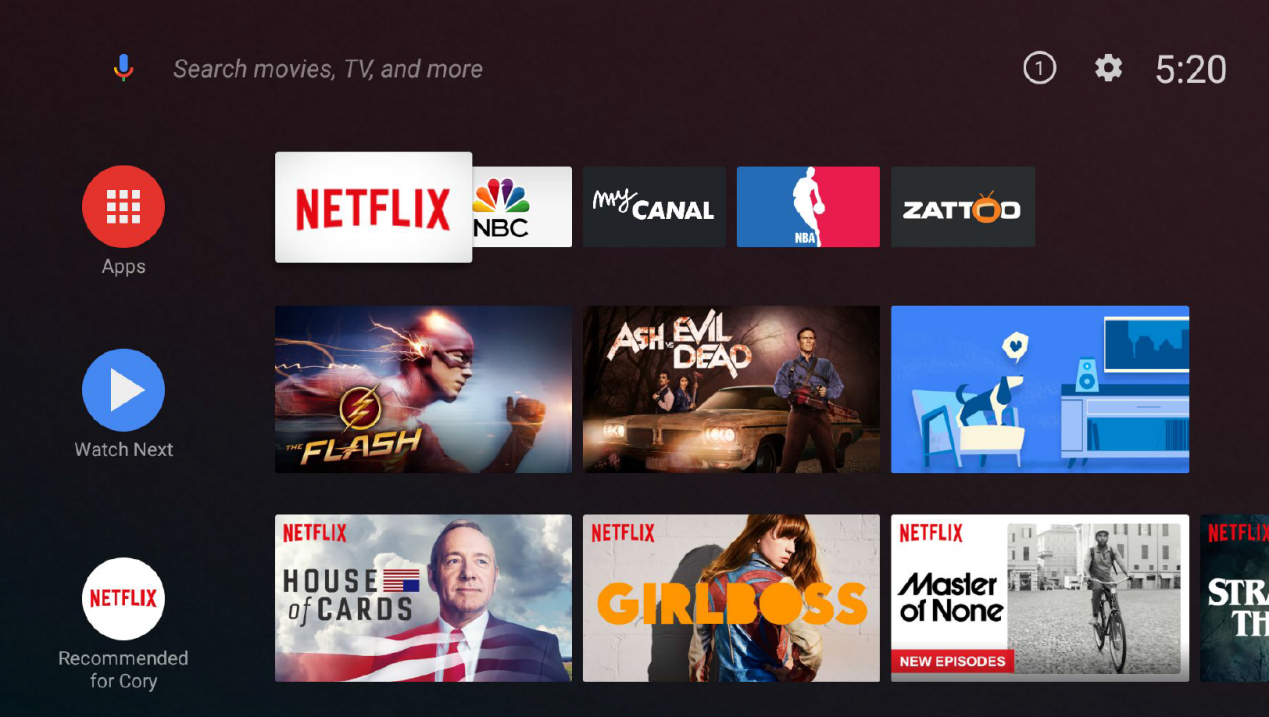
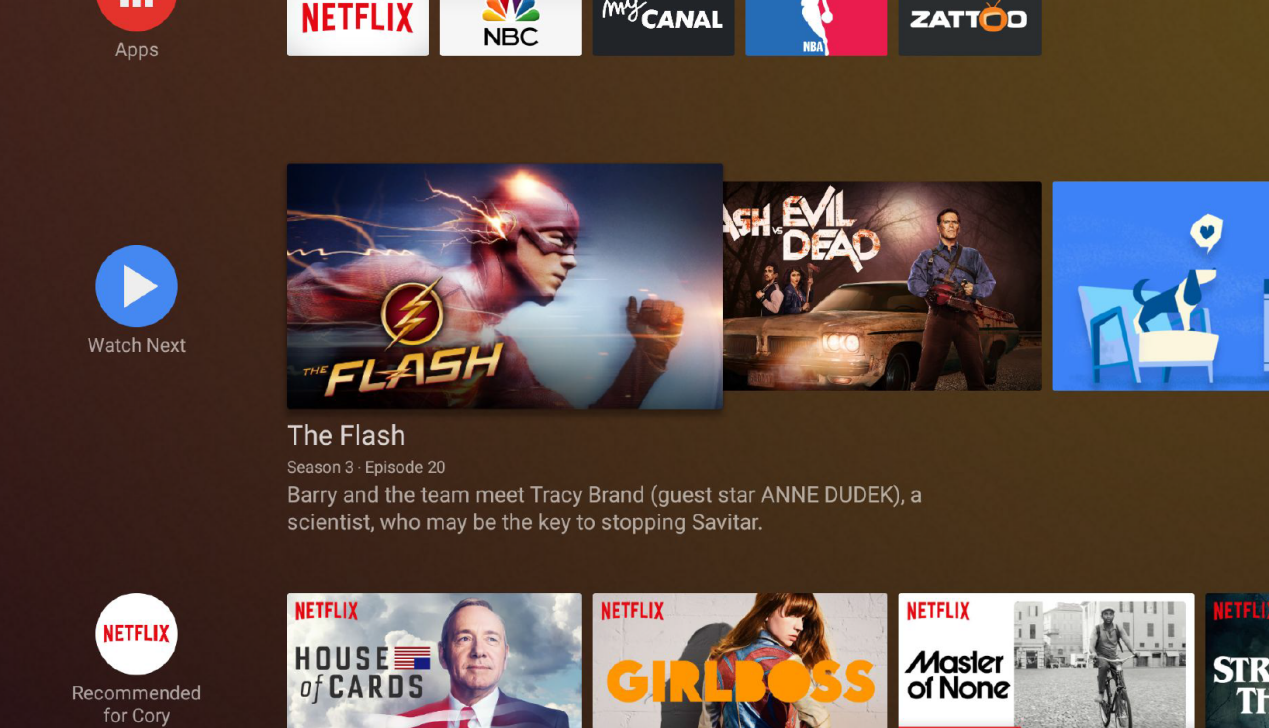
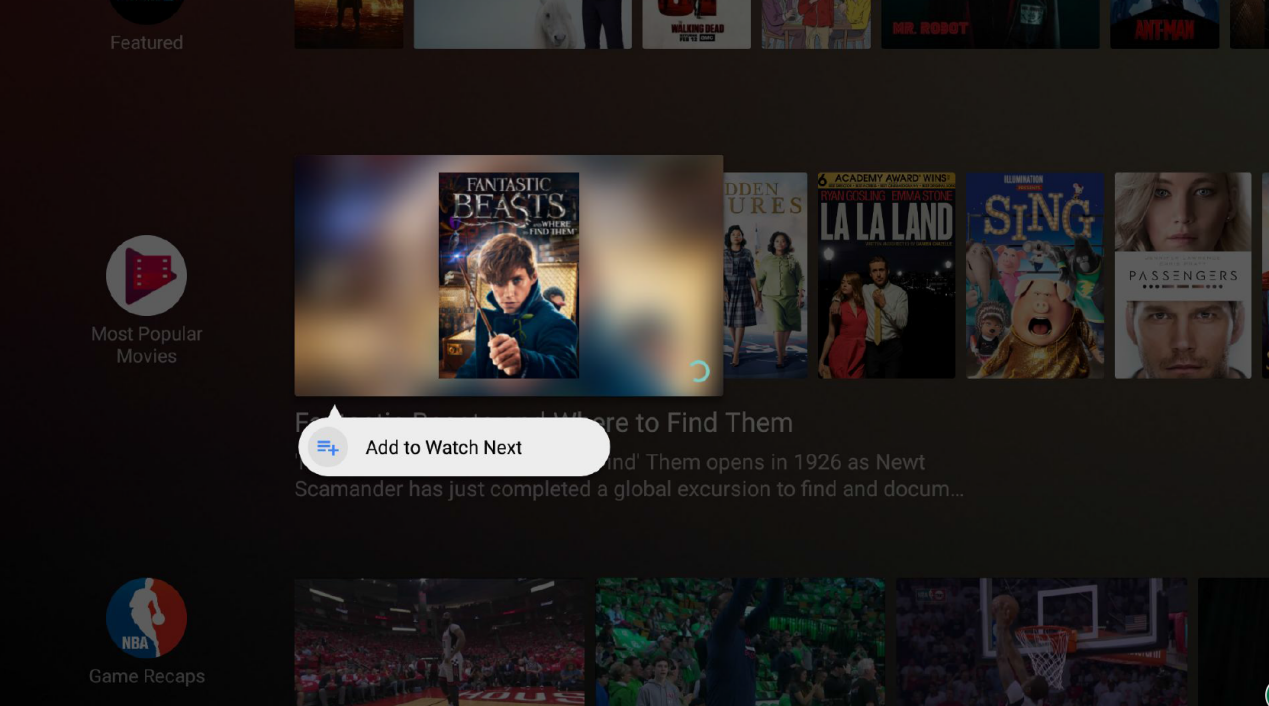
• Nhấn phím “Hướng” để di chuyển tiêu điểm; nhấn phím “Chắc chắn” để vào trang tiếp theo.
• Chọn một áp phích hoặc ứng dụng rồi nhấn và giữ phím “Chắc chắn” để chú thích menu cài đặt.
• Di chuyển sang phía ngoài cùng bên trái của hàng , để đặt vị trí của hàng này hoặc để hủy hiển thị trên màn hình.
VI. Giọng nói
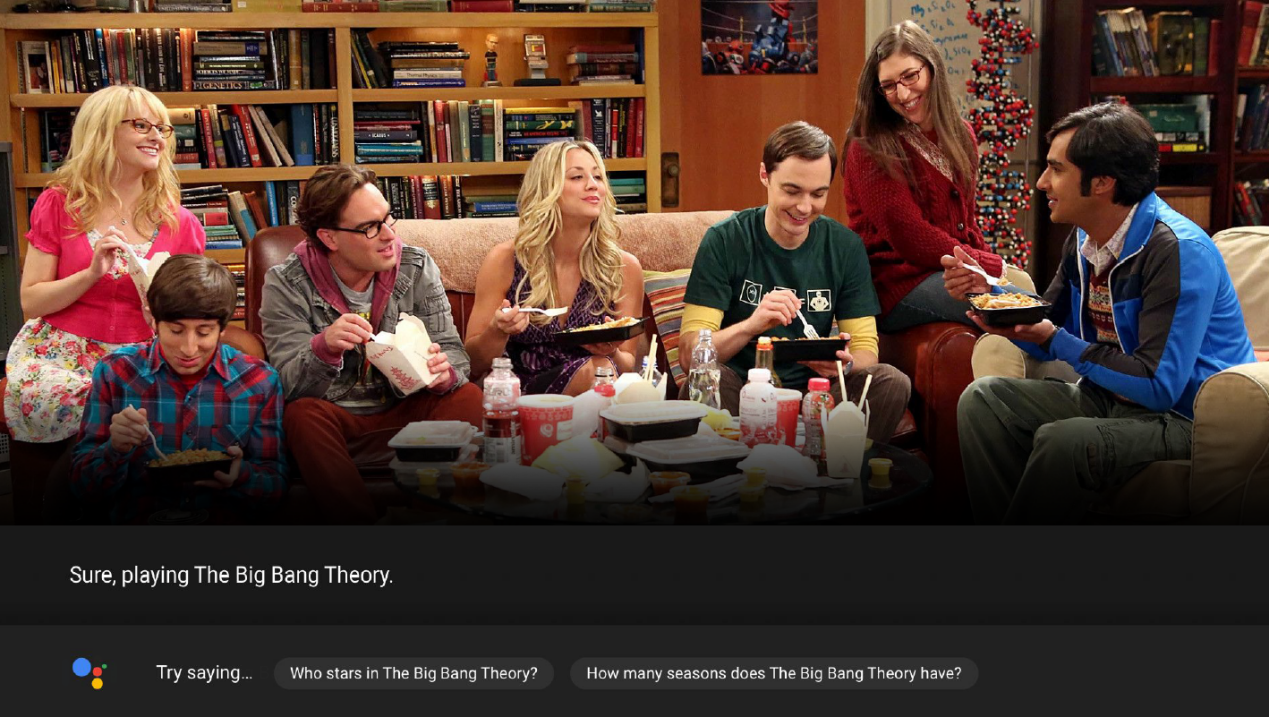
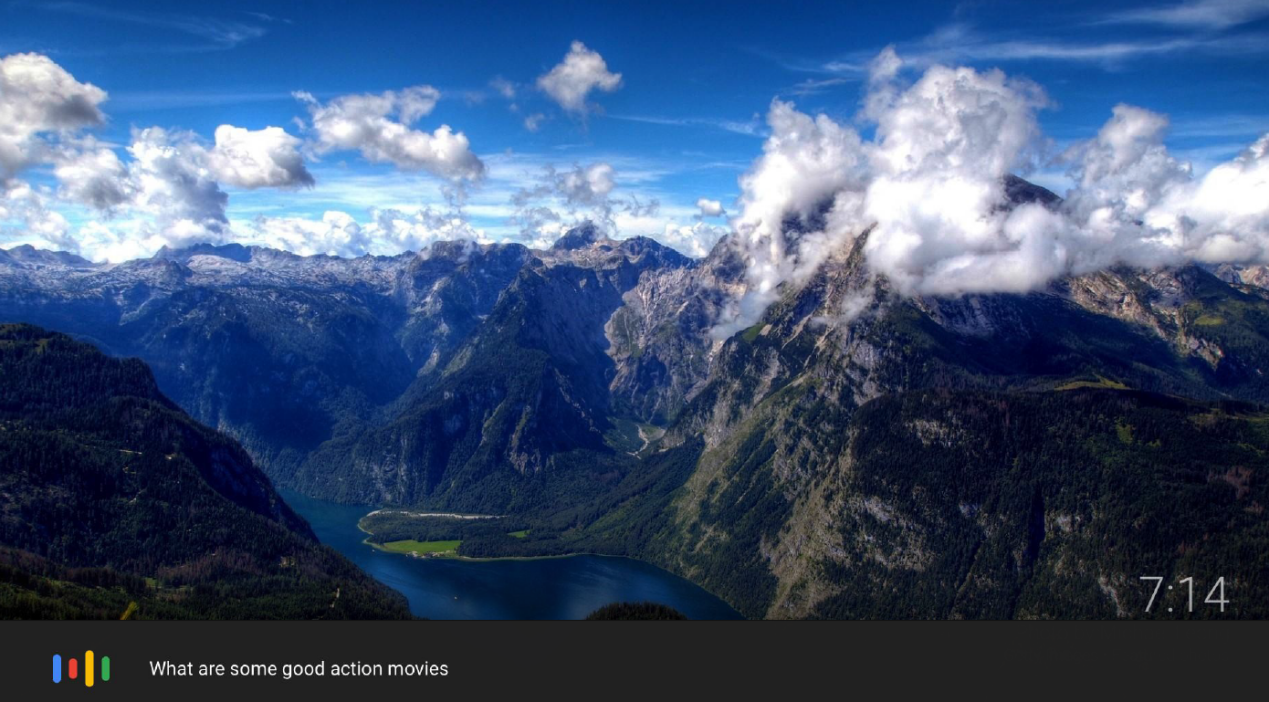
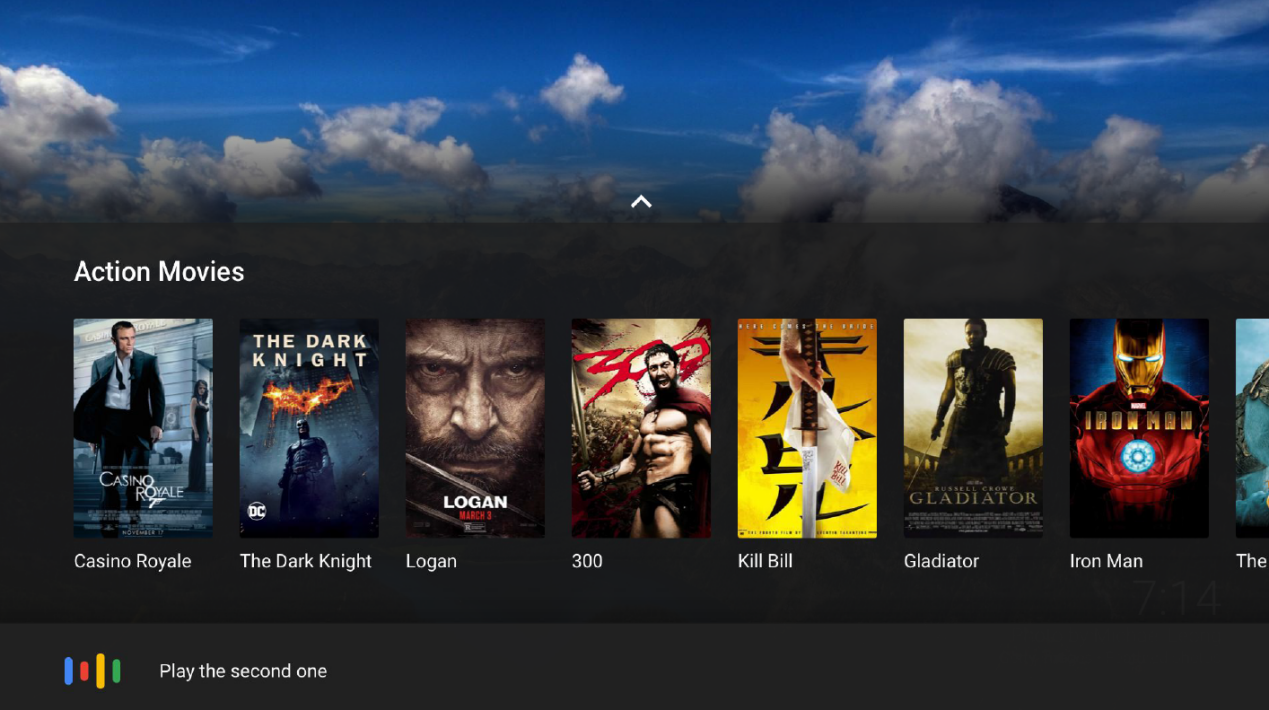
Nhấn phím “Thoại” trên điều khiển từ xa để chú thích giao diện tìm kiếm bằng giọng nói. Sau khi nhập lệnh thoại , TV bắt đầu tìm kiếm (Nhập “trợ giúp” , bằng giọng nói rồi bạn có thể xem các lệnh thoại khác nhau).
VII. Thiết lập
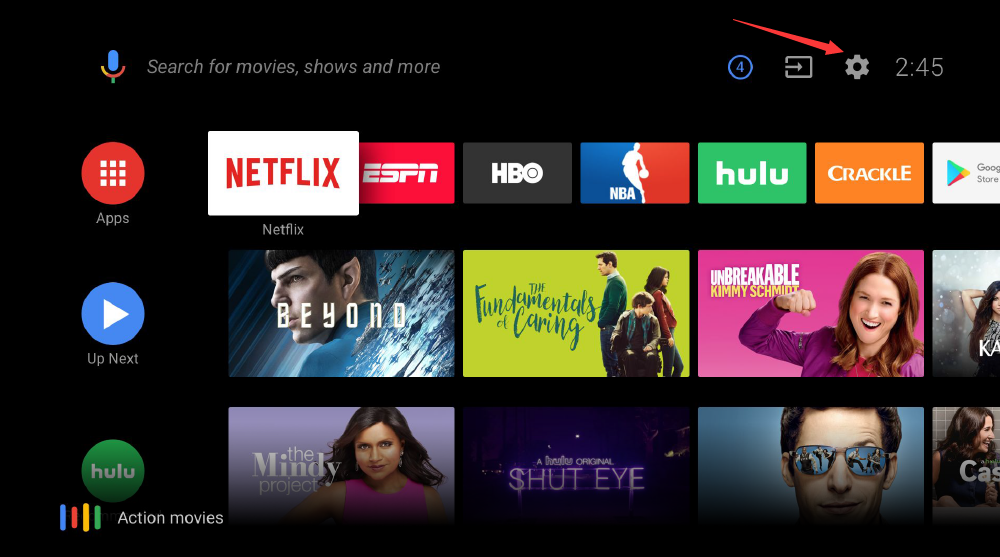
• Di chuyển tiêu điểm đến biểu tượng “Cài đặt” trên trang chủ rồi nhấn phím “Chắc chắn” để vào giao diện thiết lập các mục như “ngôn ngữ thời gian, hình ảnh, giọng nói ,, v.v.
VIII. Nguồn đầu vào
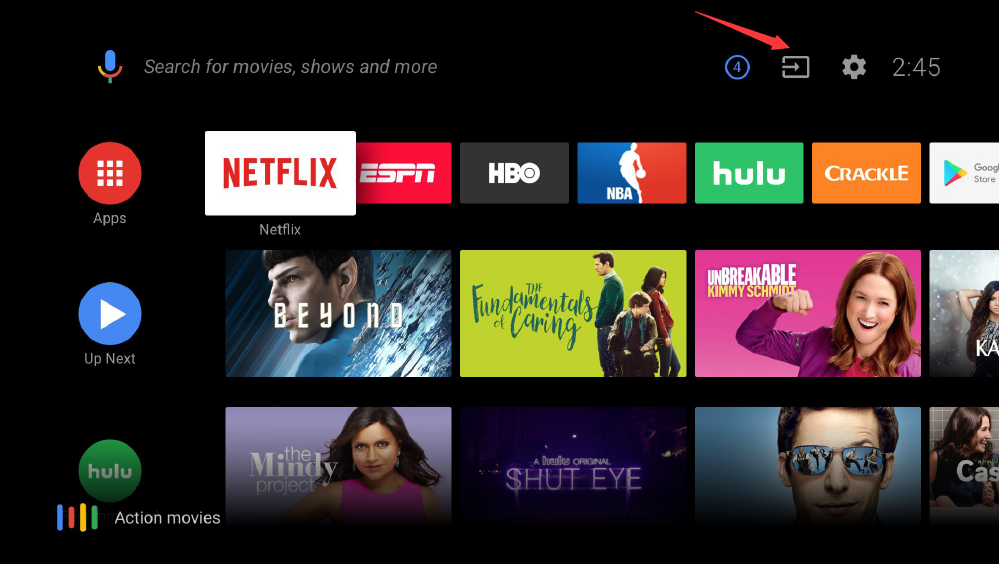
• Di chuyển tiêu điểm đến biểu tượng “Nguồn đầu vào” , nhấn phím “Chắc chắn” để mở danh sách “Nguồn đầu vào” rồi chọn nguồn đầu vào tương ứng.
Nâng cấp ổ đĩa U
• Đĩa U định dạng FAT32. Thư mục gốc đĩa U sẽ được đưa vào gói cập nhật và tệp cấu hình nâng cấp.
• Chèn đĩa U vào cổng usb2.0. (phiên bản dành cho người dùng: các cổng usb ở bên cạnh hoặc phía sau đều có sẵn; phiên bản userdebug: lắp nó vào cổng usb phía sau.
• Trước khi kết nối với điện, người dùng nên lắp lại pin vào điều khiển từ xa, ngắt kết nối ghép nối Bluetooth.
• Nhấn vào các phím “Chắc chắn” và “Quay lại” trên điều khiển từ xa, TV sẽ được cấp nguồn.
• Khi TV vào giao diện nâng cấp, vui lòng nới lỏng các phím trên điều khiển từ xa.
• Sau khi hoàn tất nâng cấp, máy sẽ tự động khởi động.
8.2 Nâng cấp trực tuyến
Nếu có thông báo nâng cấp trực tuyến, TV sẽ tự động dò tìm, sau đó vào giao diện “Cài đặt”, tìm kiếm các mục “Giới thiệu” - “Cập nhật hệ thống”. Người dùng cần tải gói cập nhật. Sau khi tải xuống, hãy khởi động lại hệ thống để hoàn tất cập nhật.
Thông tin này có hữu ích không?
Có
Không