
Mi Desktop Monitor 27 FAQ
| Dòng sản phẩm |
Mi Desktop Monitor 27 |
|
|
| Thông số kỹ thuật |
Mẫu sản phẩm số :RMMNT27NF |
| Nguồn điện đầu vào: 12V, 2A | |
| Công suất định mức *: tối đa 24W. | |
| Kích thước màn hình: 27 inch | |
| Kích thước màn hình (đường chéo): 685,98mm | |
| Bước chấm: 0,3114 × 0,3114mm | |
| Độ sáng: 300cd / m² (TYP) | |
| Độ tương phản: 1000: 1 (TYP) | |
| Độ tương phản động 1000000: 1 | |
| Số màu: 16,7 triệu | |
| Tỷ lệ co: 16: 9 | |
| Thời gian đáp ứng: 6ms (GTG) | |
| Độ phân giải tối đa: 1920 × 1080 | |
| Độ phân giải đề xuất: 1920 × 1080 | |
| Tốc độ làm mới tối đa: 75Hz | |
| Tốc độ làm mới được đề xuất: 60Hz | |
| Kích thước: 613,2 (L) × 205,3 (W) × 476,0 (H) mm | |
| Khối lượng tịnh: 4,3kg | |
| Nhiệt độ hoạt động: 0 ℃ —40 ℃ | |
| Độ ẩm hoạt động: 20% —80% RH | |
| * Công suất định mức không bao gồm công suất của bộ chuyển đổi. | |
| Số lượng và loại cổng | Cổng HDMI 1.4 × 1 cổng VGA × 1 Cổng âm thanh × 1 cổng nguồn DC IN × 1 |
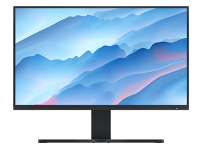
Tổng quan:
1. Q : Màn hình thông thường có giao diện nào?
A : Các màn hình thông thường có giao diện VGA , DVI , HDMI , DP :
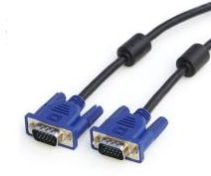
1) VGA : Giao diện là giao diện tín hiệu tương tự để truyền hình ảnh. Có thể kết nối thông qua cáp VGA với máy tính xách tay, máy tính để bàn và các thiết bị khác hỗ trợ đầu ra VGA để mở rộng màn hình.
2) Giao diện DVI: DVI-I có thể truyền cả tín hiệu kỹ thuật số và tín hiệu tương tự, DVI-D có thể truyền tín hiệu kỹ thuật số và DVI-A chỉ có thể truyền tín hiệu tương tự. Giao diện được sử dụng phổ biến nhất là DVI-I.
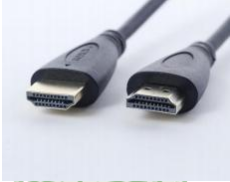
3) HDMI : Giao diện này có thể hỗ trợ xuất hình ảnh 1080P và kênh 7.1 cùng một lúc. Chỉ cần một sợi cáp HDMI để truyền tín hiệu hình ảnh và âm thanh chất lượng cao, được sử dụng rộng rãi nhất hiện nay.
① MI TV Giao diện HDMI là giao diện đầu vào, hỗ trợ thông qua cáp HDMI kết nối máy tính, máy chơi game, DVD, set-top box, thiết bị đầu ra HD player (MI box).
Giao diện HDMI (ARC) đại diện cho giao diện hỗ trợ trả về âm thanh (ARC), được sử dụng để xuất âm thanh từ TV sang bộ khuếch đại công suất / phòng chiếu phim tại nhà và các thiết bị khác khi TV được kết nối với bộ khuếch đại công suất bên ngoài / rạp hát tại nhà hỗ trợ ARC.
② Giao diện HDMI của MI box thuộc giao diện đầu ra, được sử dụng để thay thế cáp tổng hợp AV để kết nối HDTV.
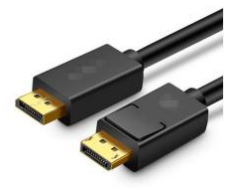
4) Giao diện DP: có thể truyền tín hiệu video và âm thanh, và khả năng chống nhiễu.
2.Q : Sự khác nhau giữa HDMI 1.4 và HDMI 2.0?
A : HDMI 1.4 hỗ trợ độ phân giải 4K và lên đến 3840 × 2160 và tốc độ khung hình 30FPS.
| Độ đậm của màu | HDMI 1.4 | HDMI 2.0 |
| 24 | 4096×2160p 24Hz | 3840×2160p 60Hz |
| 30 | 3840×2160p 30Hz | 3840×2160p 60Hz |
| 36 | 3840×2160p 25Hz | 3840×2160p 60Hz |
| 48 | 3840×2160p 24Hz | 3840×2160p 50Hz |
3.Q : Mi Desktop Monitor 27 có giao diện nào?
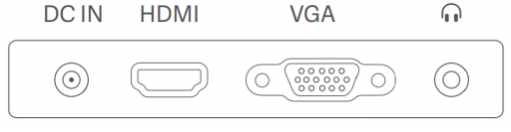
A : 1. DC IN : Đầu vào nguồn
2. HDMI (1.4) : Tốc độ làm mới tối đa 1920 × 1080 / 75Hz
3. VGA : Tốc độ làm mới tối đa 1920 × 1080 / 60Hz
4. Âm thanh : Đầu ra âm thanh (Giao diện âm thanh chỉ phù hợp với tín hiệu âm thanh đầu ra)
Câu hỏi thường gặp:
1. Q: Làm thế nào nếu Mi Desktop Monitor 27 không thể bật được?
A: 1) Tháo trực tiếp cáp tín hiệu của màn hình và giữ nguồn cho màn hình. Nếu logo xuất hiện khi bật màn hình, chứng tỏ rằng chức năng hiển thị vẫn bình thường. Nếu đường truyền video tiếp xúc không tốt, hãy kiểm tra giao diện cáp tín hiệu, cáp tín hiệu và nguồn tín hiệu.
2) Thay thế giao diện HDMI khác.
3) Thay thế giao diện VGA.
4) Thay thế kiểm tra thanh dây.
5) Thay thế nguồn tín hiệu để kiểm tra.
6) Nếu bộ điều hợp được sử dụng, hãy thử sau khi tháo bộ điều hợp.
2. Q: Tại sao màn hình TV không hiển thị hình ảnh sau khi bật nguồn?
A: Khi đèn nguồn sáng và ở trạng thái được cấp điện thì không có hình ảnh. Vui lòng kiểm tra xem kết nối cáp video có bình thường không và thiết bị đầu ra video có được khởi động hay không. Hãy thử thay thế các thiết bị đầu ra khác.
3. Q: Làm thế nào nếu màu màn hình Mi Desktop Monitor 27 bị tối khi sử dụng?
A: 1. Vui lòng điều chỉnh độ sáng màn hình, độ tương phản.
2. Kiểm tra tiêu chuẩn chuyển đổi chế độ hiển thị hiện tại.
3. Khôi phục cài đặt gốc và kiểm tra.
4. Q: Mi Desktop Monitor 27 được nhận những chứng chỉ nào?
A: Mi Desktop Monitor 27 có các chứng nhận sau: CCC, cấp hiệu suất năng lượng và ánh sáng xanh dương thấp TUV.
5. Q: Tại sao Mi Desktop Monitor 27 hiển thị hình ảnh nhảy hoặc đồ họa gấp khúc?
A: Mi Desktop Monitor 27 nên được sử dụng cách xa bất kỳ thiết bị điện nào có thể gây nhiễu điện tử khi hình ảnh bị nhảy hoặc xuất hiện đồ họa gợn sóng.
6. Q: Điều gì sẽ xảy ra nếu thiết bị nhắc " ngoài phạm vi hoạt động "?
A: Lời nhắc "ngoài phạm vi hoạt động" là do cài đặt độ phân giải không chính xác. Vui lòng điều chỉnh độ phân giải được đề xuất trong máy tính hoặc thiết bị xuất video khác.
7. Q: Mi Desktop Monitor 27 có hỗ trợ truyền không dây không?
A: Không hỗ trợ.
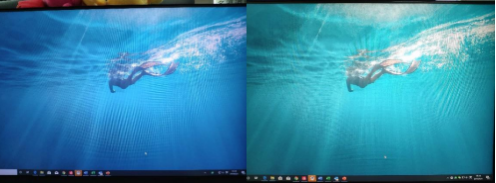
8. Q: Tại sao màu sắc hình ảnh lại khác sau khi đổi thành Mi Desktop Monitor 27?
A: Màu của màn hình hiển thị khác nhau do các Cài đặt nhiệt độ màu khác nhau trên màn hình. Vui lòng sửa đổi nhiệt độ màu của màn hình trong menu Cài đặt.
9. Q: Làm thế nào để làm sạch Mi Desktop Monitor 27?
A: Có thể làm sạch màn hình bằng các phương pháp sau:
1) Đảm bảo rằng màn hình LCD đã được tắt;
2) Sử dụng chất lỏng làm sạch màn hình đặc biệt để phun đều;
3) Chọn loại khăn lau chuyên dụng có khả năng hút nước tốt và hút bụi tốt để lau nhẹ nhàng, bụi dễ thấm vào vải, lau nhiều lần sẽ không bám lại vào màn hình, không làm trầy xước các hạt bụi. màn hình LCD;
Lưu ý: không khuyến khích sử dụng nước sạch. Nghiêm cấm dung dịch kiềm hoặc dung dịch hóa chất để lau màn hình, nếu không sẽ gây đoản mạch hoặc ăn mòn thiết bị.
10. Q: Làm thế nào khi màn hình có chấm trắng, chấm đen và không sáng?
A: Trong trường hợp chấm trắng hoặc chấm đen và không sáng, vui lòng kiểm tra màn hình (thay đổi màu nền khác) để xác định xem màn hình có vấn đề gì không. Nếu vị trí điểm hiển thị không bình thường, vui lòng liên hệ trung tâm bảo hành để kiểm tra.
11.Q: Mi Desktop Monitor 27 có hỗ trợ G-SYNC không?
A: Không hỗ trợ.
12.Q: Làm thế nào nếu màn hình im lặng sau khi tai nghe được kết nối?
A: 1) Kiểm tra xem âm lượng đầu ra có thấp hay không và điều chỉnh âm lượng thích hợp;
2) Xem các tùy chọn điều chỉnh âm lượng trong Cài đặt;
3) Mở bảng điều khiển - Âm thanh - Chọn tai nghe làm mặc định;
4) Nếu âm thanh không được nhận dạng, hãy thử khởi động lại thiết bị đầu ra hoặc cập nhật trình điều khiển màn hình.
13.Q: Làm thế nào khi màn hình hiển thị bị mờ?
A: 1. Bề ngoài của màn hình có bị hư hỏng hay không;
2. Nên sử dụng cáp HDMI tiêu chuẩn chính thức. Nếu bộ chuyển đổi được sử dụng, hãy cố gắng thay thế bộ chuyển đổi có chất lượng cao;
3. Kiểm tra xem trình điều khiển hiển thị có bình thường hay không. Xem trình điều khiển cập nhật bộ điều hợp hiển thị trong Trình quản lý Thiết bị hoặc thử kết nối với các thiết bị đầu ra khác để xem màn hình có hoạt động hay không.
14. Q: Làm thế nào nếu màn hình điều khiển xuất hiện màu đen khi sử dụng?
A: 1. Kiểm tra chỉ báo hiển thị. Nếu đèn báo nhấp nháy, không có tín hiệu đầu ra nào được nhận.
2. Kiểm tra xem thiết bị đầu ra đã được kết nối đúng cách chưa.
3. Cắm lại cáp nguồn và cáp video để đảm bảo tiếp xúc ổn định.
4. Nếu chỉ báo màn hình sáng ổn định, hãy kiểm tra xem card màn hình hoặc thiết bị đầu ra có bị lỗi không. Thay thế thiết bị đầu ra video để thử.
5. Nếu bộ chuyển đổi đã được sử dụng, bạn nên tháo ra hoặc thay thế.
15. Q: Chế độ làm mờ của Mi Desktop Monitor 27 là gì?
A: DC mờ.
Thông tin này có hữu ích không?