
Mi Smart Band 5 FAQ
| Thông số: |
Mục | Mi Smart Band 5 |
| Kích thước màn hình | 1.1" | |
| Loại màn hình | AMOLED màu | |
| Độ phân giải màn hình | 126x294 | |
| Số lượng màu màn hình | 16 bit RGB | |
| Đèn nền màn hình | Độ sáng tối đa (có thể điều chỉnh)> = 450 nit | |
| Vật liệu tấm bìa | Kính cường lực 2,5D + phim phủ AF | |
| Loại dây đeo | Dây đeo có thể tháo rời, được làm từ chất dẻo đàn hồi nhiệt dẻo | |
| Kích thước dây đeo | Chiều dài có thể điều chỉnh | |
| Cân nặng | 12 g, không bao gồm dây đeo | |
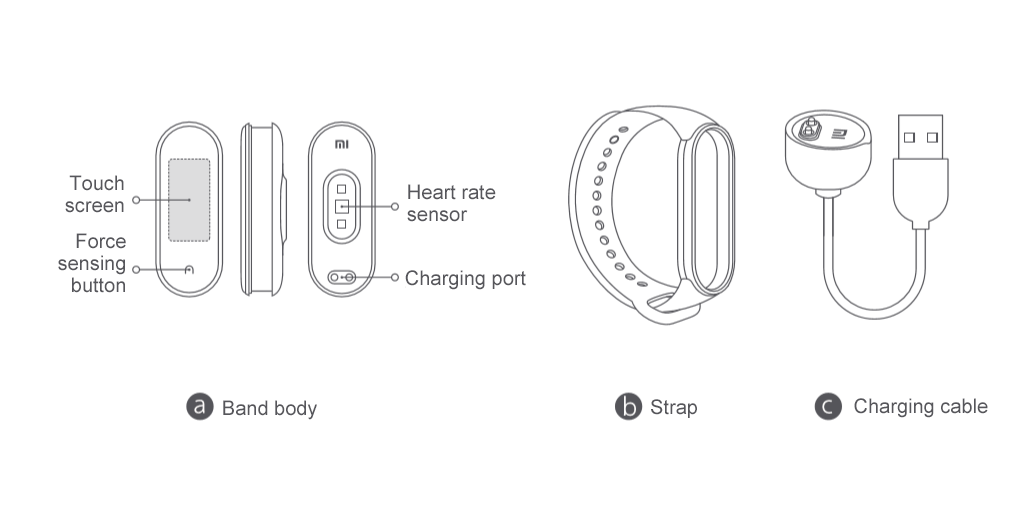
| Buộc nút cảm biến | 1 nút cảm ứng, được sử dụng để đánh thức ban nhạc và quay lại màn hình trước đó | |
| Sự tương tác | Chế độ tương tác | Điện dung tương hỗ điểm đơn trên tế bào |
| Động cơ rung | Động cơ rung | Động cơ rôto |
| Sạc và tuổi thọ pin | Phương thức tính phí | 2Pin Pogo Pin, cáp sạc đặc biệt có hút từ tính |
| Dung lượng pin | 125 mAh (điển hình) | |
| Loại pin | Lithium polymer | |
| Thời gian sạc | <= 2 hours | |
| Tuổi thọ pin | Khoảng 15 ngày trong các điều kiện sau: (1) Tính năng phát hiện nhịp tim tự động với tần suất 30 phút được bật. (2) Mi Band nhận và hiển thị 100 thông báo mỗi ngày. (3) Hai báo thức được đặt mỗi ngày và Mi Band rung trong 5 giây khi mỗi báo thức được kích hoạt. (4) Nút cảm ứng được nhấn 10 lần mỗi ngày để hiển thị thời gian hiện tại. (5) Ứng dụng đồng bộ hóa dữ liệu một lần mỗi ngày. Trong thực tế sử dụng, tuổi thọ pin liên quan đến nhiều yếu tố khác nhau như cài đặt, hoạt động và môi trường sử dụng, vì vậy có thể khác với dữ liệu trong phòng thí nghiệm. | |
| Đánh giá IP | Chống thấm | Chống thấm ở độ sâu 50 mét, hỗ trợ bơi lội |
| Bluetooth và cảm biến |
cảm biến | Máy đo gia tốc ba trục công suất thấp + Con quay hồi chuyển ba trục Cảm biến nhịp tim PPG, không có tia hồng ngoại |
| Bluetooth | Bluetooth 5.0 BLE | |
| Yêu cầu hệ thống | Yêu cầu hệ thống | Android 5.0 trở lên; iOS 10 trở lên |
| CPU | CPU | Hộp thoại DA14697 |
| Ký ức | Ký ức | 16 MB |
| Cấu hình chuẩn | Cấu hình chuẩn | Cáp sạc đặc biệt |
| ỨNG DỤNG | Ứng dụng | Ứng dụng Mi Fit và ứng dụng Mi Wearable |
| Giá | Giá | TBD |
| Tính năng | NFC | Không được hỗ trợ |
| Các tính năng tập luyện | ||
| Chế độ tập luyện | Chạy ngoài trời, đạp xe ngoài trời, máy chạy bộ, đạp xe trong nhà, đi bộ, bơi trong bể bơi, máy chèo thuyền, huấn luyện viên elip, yoga, nhảy dây và tự do (11 chế độ tập luyện) | |
| Màn hình tập luyện | Được hỗ trợ | |
| Theo dõi tập luyện | Được hỗ trợ | |
| Cảnh báo trong quá trình tập luyện | Được hỗ trợ | |
| Tính năng sức khỏe | ||
| PAI | Được hỗ trợ | |
| Số bước | Được hỗ trợ | |
| Đã đạt được mục tiêu cảnh báo | Được hỗ trợ | |
| Thiết lập mục tiêu | Được hỗ trợ | |
| Theo dõi giấc ngủ | Được hỗ trợ | |
| Đo nhịp tim hồng ngoại vào ban đêm | Không được hỗ trợ | |
| Đo nhịp tim thủ công | Được hỗ trợ | |
| Nhịp tim cả ngày | Được hỗ trợ | |
| Nhịp tim khi nghỉ ngơi | Được hỗ trợ | |
| Đường cong nhịp tim | Được hỗ trợ | |
| Kiểm tra căng thẳng | Được hỗ trợ | |
| Sức khỏe phụ nữ | Được hỗ trợ | |
| Lời nhắc ngồi lâu | Được hỗ trợ | |
2. Mi Smart Band 5 có tạo ra tín hiệu Bluetooth có hại không?
Mi Smart Band 5 sử dụng công nghệ Bluetooth 5.0 tiêu thụ năng lượng thấp, với bức xạ thấp hơn nhiều so với công nghệ của tai nghe Bluetooth và thấp hơn một phần nghìn cường độ tín hiệu của điện thoại di động. Sau hơn 10 năm nghiên cứu và khảo sát của Tổ chức Y tế Thế giới, người ta vẫn chưa tìm thấy tín hiệu Bluetooth gây ra bất kỳ tác động nào đến cơ thể con người. Người dùng không cần phải lo lắng.
3. Cấu hình tiêu chuẩn của Mi Smart Band 5 là gì và màu dây đeo là gì?
Trong cấu hình tiêu chuẩn, Mi Smart Band 5 được trang bị thân dây đeo, dây đeo, đế sạc và hướng dẫn sử dụng, bao gồm cả thẻ bảo hành. Màu sắc dây đeo phụ thuộc vào sản phẩm được bán.
4. Cách hoạt động của Mi Smart Band 5 là gì?
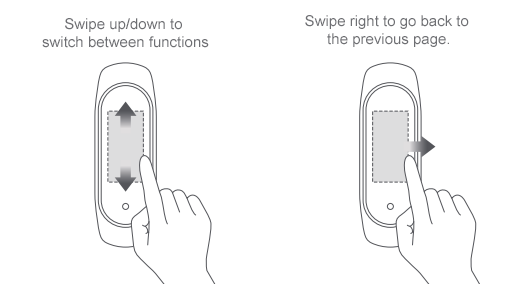
Vuốt lên và xuống trên màn hình để chuyển đổi giữa các tính năng khác nhau, chẳng hạn như hiển thị ban nhạc, trạng thái, PAI, thông báo, nhịp tim, căng thẳng, thời tiết thở, lời nhắc sự kiện, thời tiết, tập luyện, v.v. Nhấn vào nút tính năng để vào màn hình tính năng. Vuốt sang phải để thoát khỏi màn hình tính năng. Nhấn nút cảm ứng hình tròn để quay lại màn hình trước đó.
5. Mi Smart Band 5 có ngoại hình như thế nào?
6. Làm thế nào để thay đổi màn hình hiển thị Mi Band của Mi Smart Band 5?
1. Thay đổi hiển thị trên Mi Smart Band 5: Chọn Thêm> Hiển thị Mi Band, nhấn Enter, chọn hiển thị Mi Band mong muốn và nhấn OK.
2. Thay đổi màn hình Mi Band trong ứng dụng: Khởi động ứng dụng Mi Fit, chọn Hồ sơ> Mi Smart Band 5 và nhấn Cài đặt khuôn mặt đồng hồ. Trong trung tâm hiển thị Mi Band, tải xuống và đồng bộ hóa màn hình hiển thị Mi Band mong muốn.
3. Thay đổi cách hiển thị dải trên màn hình Band Display: Chạm và giữ màn hình Band Display để vào chế độ xem trước. Vuốt lên và xuống trên màn hình để chọn xem trước màn hình Mi Band mong muốn và chạm vào nó để thay đổi sang màn hình hiển thị Mi Band hiện tại.
Lưu ý: Hỗ trợ đồng bộ hóa tối đa ba màn hình Mi Band từ ứng dụng Mi Fit sang Mi Smart Band 5. Khi đồng bộ hóa màn hình Mi Band thứ tư, một thông báo sẽ xuất hiện cho biết Mi Band đã đạt đến số lượng hiển thị tối đa. Khi điều này xảy ra, hãy xóa một số màn hình Mi Band trước khi đồng bộ hóa các màn hình Mi Band khác.
7. Làm thế nào để sử dụng màn hình Mi Band có thể chỉnh sửa?
Chạm và giữ trên màn hình Band Display để vào chế độ xem trước. Màn hình dải có thể chỉnh sửa được đánh dấu bằng biểu tượng Đặt. Nhấn vào biểu tượng này để thay đổi các phần tử được hiển thị trên màn hình Band Display. Vuốt lên và xuống trên màn hình để thay đổi giữa các thành phần khác nhau, chọn các thành phần mong muốn và chạm và giữ trên màn hình để hoàn tất cài đặt.
8. Màn hình phụ Workout là gì và công dụng là gì?
Sau khi liên kết Mi Smart Band 5 với ứng dụng Mi Fit, hãy mở ứng dụng Mi Fit và cho phép chạy ngoài trời, máy chạy bộ, đạp xe hoặc đi bộ ở chế độ tập luyện. Sau đó, chỉ cần nâng cổ tay lên để kiểm tra dữ liệu tập luyện quan trọng trên màn hình, bao gồm thời gian, quãng đường, nhịp độ, nhịp tim, vùng nhịp tim, nhịp độ trung bình và thời gian hiện tại.
9. Dây đeo của Mi Smart Band 5 có thể thay thế được với các dây đeo khác không?
Dây đeo của Mi Smart Band 5 và của phiên bản NFC không thể hoán đổi với dây đeo của các dòng Mi Smart Band khác, chẳng hạn như 1, 2, 3 và 4.
10. Làm thế nào để gắn và tháo dây đeo của Mi Smart Band 5?
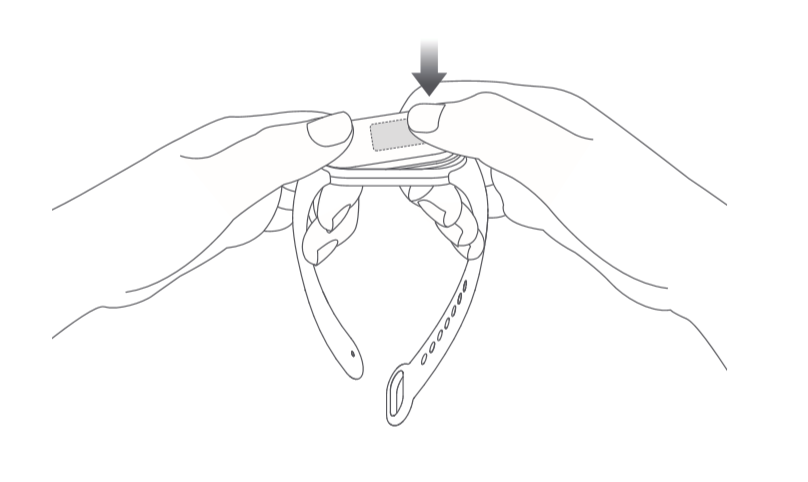
Cách gắn:
(1) Cài một đầu của thân dây đeo vào một rãnh ở mặt trước của dây đeo.
(2) Dùng ngón tay cái ấn vào đầu kia của thân dây đeo để toàn bộ thân dây được khóa vào các khe của dây đeo.
Cách tháo:
Tháo dây đeo, dùng tay nắm chặt hai đầu dây đeo và kéo mạnh cho đến khi có một khe hở nhỏ giữa thân dây đeo và các khe dây đeo, sau đó dùng ngón tay đẩy thân dây ra khỏi mặt trước của dây đeo. 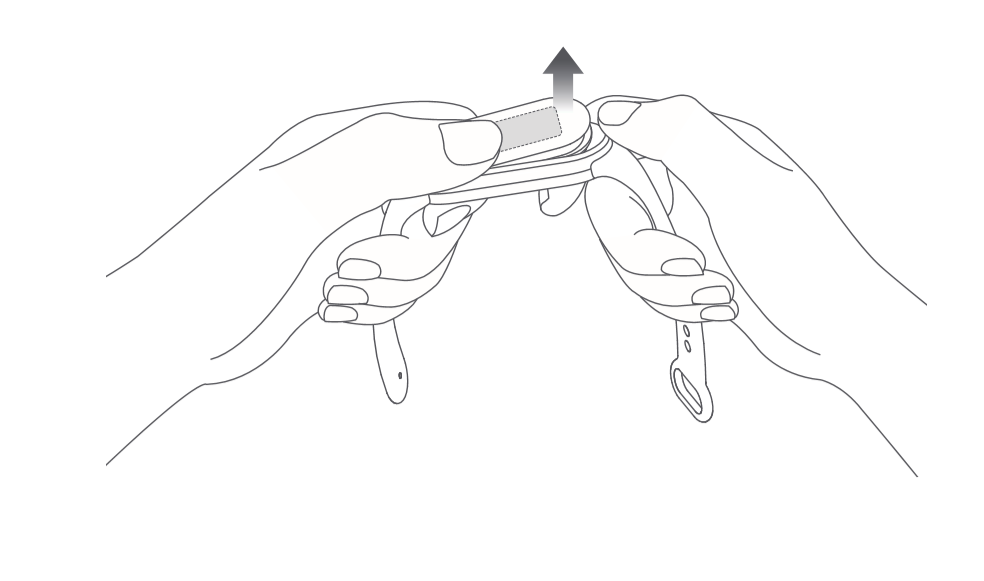
11. Chống thấm ở độ sâu 50 mét (5ATM) nghĩa là gì?
Khả năng chống nước 50m đề cập đến độ sâu chống thấm nước của dải trong điều kiện tiêu chuẩn. Như là
điều kiện có nghĩa là dây đeo có khả năng chống lại áp suất nước ở mức độ nhất định ở trạng thái tĩnh. Giá trị điện trở áp suất không thu được dưới nước, mà dựa trên sự chuyển đổi của áp suất khí quyển.
Giá trị của khả năng chống nước 50m cho biết dây đeo này có thể chịu được áp lực ở độ sâu 50 mét dưới nước ở trạng thái tĩnh.
12. Có hỗ trợ đi tắm hoặc bơi trong khi đeo Mi Smart Band 5 không?
Có, vì Mi Smart Band 5 cung cấp khả năng chống thấm nước 5ATM.
13. Làm thế nào để sạc Mi Smart Band 5?
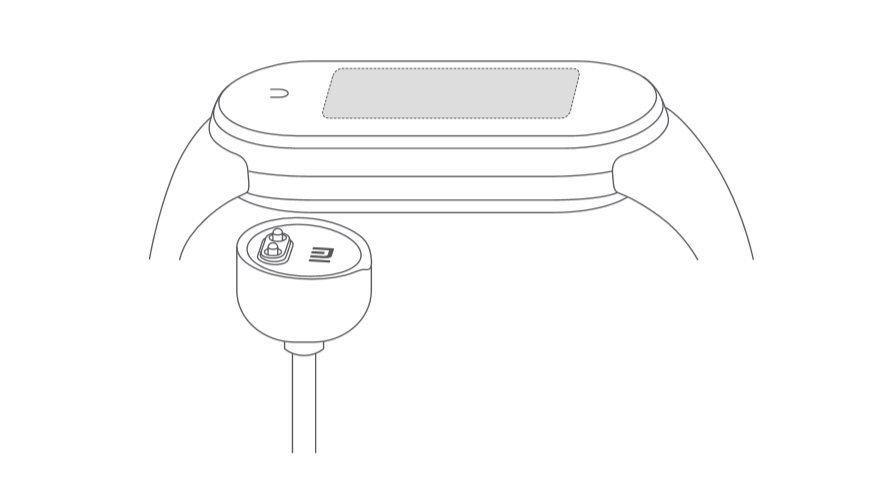
Bạn nên sử dụng bộ sạc chuyên dụng để sạc Mi Band 5 (tháo bộ cắm đầu có hai điểm tiếp xúc bằng kim loại vào bộ sạc chuyên dụng, như hình dưới đây). Sau khi được lắp đặt, hãy kết nối cáp sạc với cổng USB của máy tính hoặc bộ sạc điện thoại di động có điện áp 5V và dòng ra trên 250mAh. Bản thân Mi Band giới hạn dòng điện đầu vào, vì vậy không phải lo lắng máy sẽ gặp vấn đề.
1. Làm thế nào để xem quá trình sạc của Mi Band 5?
Khi dây đeo được lắp vào bộ sạc, biểu tượng đang được sạc sẽ được hiển thị. Bằng cách này, quá trình sạc có thể được hiển thị thay vì tỷ lệ phần trăm cụ thể. Sau khoảng 10 giây, màn hình sẽ tắt. Nếu người dùng muốn xem quá trình sạc thì cần dùng ngón tay chạm vào nút cảm ứng, khi đó màn hình sẽ hiển thị giao diện sạc.
2. Dung lượng pin, thời lượng sạc và thời lượng pin của Mi Smart Band 5 là bao nhiêu?
Dung lượng pin là 125 mAh, thời lượng sạc khoảng 2 giờ. Có thể nhấn nút cảm ứng để xem tiến trình sạc. Khi được sạc đầy, tuổi thọ của pin là khoảng 15 ngày trong các điều kiện sau:
(1) Tính năng phát hiện nhịp tim tự động với tần số 30 phút được bật.
(2) Mi Band nhận và hiển thị 100 thông báo mỗi ngày.
(3) Hai báo thức được đặt mỗi ngày và Mi Band rung trong 5 giây khi mỗi báo thức được kích hoạt.
(4) Nút cảm ứng được nhấn 10 lần mỗi ngày để hiển thị thời gian hiện tại.
(5) Ứng dụng đồng bộ hóa dữ liệu một lần mỗi ngày. Trong thực tế sử dụng, tuổi thọ pin liên quan đến nhiều yếu tố khác nhau như cài đặt, hoạt động và môi trường sử dụng, vì vậy có thể khác với dữ liệu trong phòng thí nghiệm.
3. Có thể sạc Mi Band 5 bằng nguồn điện di động không?
Mi Band 4 chỉ có thể được sạc bằng nguồn điện di động hỗ trợ sạc dòng điện thấp. Nguồn điện di động không hỗ trợ sạc dòng điện thấp chủ yếu được thiết kế cho thiết bị di động
điện thoại và dòng sạc của nó là khoảng 1A. Khi điện thoại di động được sạc đầy, điện thoại sẽ chuyển sang trạng thái sạc nhỏ giọt và dòng sạc sẽ trở nên cực kỳ thấp. Một số nguồn điện di động thậm chí còn tắt sạc để tiết kiệm điện. Dòng sạc của Mi Band tương đối thấp, do đó một số nguồn điện di động tưởng rằng Mi Band đã được sạc đầy và do đó tắt sạc.
4. Có cần phải bật Bluetooth mọi lúc khi sử dụng Mi Band 5 không?
Các chức năng đếm bước, theo dõi giấc ngủ, phát hiện nhịp tim, đồng hồ bấm giờ, báo thức và cảnh báo nhàn rỗi không yêu cầu bật Bluetooth mọi lúc. Chỉ cần kết nối với Mi Band khi tập luyện và sau đó, nó cần kết nối dây với điện thoại di động để đồng bộ hóa và xem dữ liệu điện thoại di động và Mi Band, do đó cần phải bật Bluetooth của điện thoại di động và giữ kết nối giữa hai thiết bị.
5. Mi Band có ghi dữ liệu khi không kết nối với điện thoại di động không?
Mi Band 4 có thể lưu trữ dữ liệu riêng biệt, do đó bạn không cần phải mang theo điện thoại di động khi ra ngoài
để chạy hoặc đi ngủ. Để đồng bộ hóa dữ liệu, cần phải bật điện thoại di động
Bluetooth và kết nối với Mi Band.
Mi Band 4 có thể lưu giữ dữ liệu tập luyện tối đa trong khoảng 7 ngày. Dữ liệu đã được đồng bộ hóa với Ứng dụng Mi Fit sẽ được tự động tải lên đám mây để lưu trữ. Nếu đó là điện thoại di động mới, vui lòng liên kết tài khoản Mi trước đó với Mi Band và đồng bộ hóa dữ liệu trước đó từ đám mây sang điện thoại di động mới.
6. Tại sao các bước không tăng sau khi tôi bắt đầu đi bộ với Mi Band 4?
Để hạn chế máy bị lỗi, Mi Band 4 đặt giá trị ban đầu là 10 bước. Khi số bước lớn hơn 10, dải sẽ bắt đầu đếm và các bước thời gian thực trên giao diện ứng dụng sẽ thay đổi
cho phù hợp. Có nghĩa là, việc đếm bắt đầu từ 10 bước.
7. Mi Smart Band 5 có ghi lại dữ liệu khi ngủ không?
(1) Mi Smart Band 5 hỗ trợ theo dõi giấc ngủ. Khi đeo dây, nó sẽ tự động nhận dạng và theo dõi giấc ngủ vào ban đêm và giấc ngủ ngắn vào ban ngày.
Tuy nhiên, không có hồ sơ nào được tạo cho giấc ngủ ngắn vào ban ngày.
Biểu đồ phân bổ giấc ngủ có thể được xem bằng cách mở ứng dụng, biểu đồ này hiển thị tổng thời lượng ngủ, thời lượng thức dậy, thời lượng ngủ nhẹ và thời gian ngủ sâu.
(2) Mi Smart Band 5 hỗ trợ theo dõi giấc ngủ ngắn ban ngày, nhưng không tạo ra các bản ghi chép liên quan.
8. Làm cách nào để xem dữ liệu PAI trên Mi Smart Band 5?
(1) Chuyển đến màn hình Chi tiết PAI để xem giá trị PAI hiện tại.
(2) Vuốt lên trên màn hình Chi tiết PAI để xem xu hướng PAI trong 7 ngày qua.
(3) Mở ứng dụng Mi Fit và chọn Tập luyện> Trạng thái> PAI để xem chi tiết PAI.
Lưu ý: Để sử dụng tính năng PAI, hãy bật tính năng phát hiện nhịp tim tự động. Để thực hiện việc này, hãy mở ứng dụng Mi Fit, chọn Hồ sơ> Mi Smart Band 5> Phát hiện nhịp tim, bật Phát hiện nhịp tim tự động và đặt Tần suất phát hiện thành 1 phút.
9. Số lượng giá trị PAI tối đa mà tôi có thể nhận được là bao nhiêu?
Thiết bị cho phép nhận tới 75 giá trị PAI mỗi ngày. Về lý thuyết, người dùng có thể nhận được tối đa 525 giá trị PAI trong 7 ngày. Giá trị PAI càng lớn thì càng khó lấy.
Nghiên cứu của PAI cho thấy sau khi tần suất tập luyện đã đạt đến một mức nhất định, việc tập luyện nhiều hơn không đóng góp nhiều vào việc cải thiện sức khỏe tim và phổi. Do đó, cách dễ dàng nhất để cải thiện sức khỏe tim và phổi là duy trì giá trị PAI lớn hơn 100.
10. Tại sao hai người hoàn thành cùng một khoảng cách tập luyện lại nhận được hai giá trị PAI khác nhau?
Giá trị PAI được tính dựa trên dữ liệu về tuổi, giới tính, nhịp tim khi nghỉ ngơi (RHR) và nhịp tim trong 7 ngày qua. Do đó, giá trị PAI thay đổi tùy thuộc vào các dấu hiệu quan trọng của những người khác nhau, chẳng hạn như tuổi, giới tính và RHR. Nó không được tính toán bằng cách sử dụng một thuật toán.
11. Tại sao giá trị PAI thay đổi trong cùng một cường độ tập luyện?
Khi điểm PAI tăng lên, càng ngày càng khó để có được giá trị PAI cao hơn. Số lượng tập luyện cần thiết để tăng giá trị PAI từ 100 lên 110 lớn hơn nhiều so với yêu cầu để tăng giá trị PAI từ 0 lên 10. Ngay cả khi có cùng cường độ tập luyện, điểm PAI thay đổi tùy thuộc vào điểm PAI ban đầu khi bắt đầu tập luyện.
12. Mi Smart Band 5 hỗ trợ những điện thoại di động nào?
Mi Smart Band 5 hỗ trợ điện thoại di động chạy Android 5.0 trở lên hoặc iOS 10.0 trở lên có hỗ trợ Bluetooth 4.0.
13. Ứng dụng nào nên được sử dụng để kết nối với Mi Smart Band 5?
Hỗ trợ kết nối và liên kết ứng dụng Mi Fit và ứng dụng Mi Wearable với Mi Smart Band 5.
14. Làm cách nào để liên kết một ứng dụng với Mi Smart Band 5?
Mở ứng dụng Mi Fit, chọn Hồ sơ> Thêm thiết bị> Dây đeo và đưa điện thoại lại gần Mi Smart Band 5. Khi điện thoại tìm kiếm thành công Mi Smart Band 5, biểu tượng dấu tích (√) sẽ xuất hiện bên cạnh dây đeo. Nhấn vào dấu tích để liên kết ứng dụng với Mi Smart Band 5.
15. Mở khóa màn hình của Mi Band là gì?
Mi Band và điện thoại di động được ghép nối với nhau một thành một. Trong một khoảng cách an toàn, Mi Band hoạt động như ID nhận dạng và có thể được sử dụng để nhập mật khẩu hoặc hình mở khóa và mở khóa
màn hình điện thoại di động, giúp tăng cường sự tiện lợi mà vẫn đảm bảo an ninh.
Lưu ý: Tính năng này khả dụng trên điện thoại di động đã cài đặt hệ thống MIUI của phiên bản Android 4.4 trở lên và trên điện thoại di động hỗ trợ Smart Lock với hệ thống Android 5.0. Một số thương hiệu điện thoại di động Trung Quốc đã thực hiện những thay đổi lớn đối với hệ thống Android và tính năng này có thể không khả dụng trên các thương hiệu như vậy.
16. Làm thế nào để cài đặt chế độ rung tùy chỉnh trên Mi Smart Band 5?
Mi Smart Band 5 cho phép chỉnh sửa chế độ rung khi cần thiết. Các cảnh báo trạng thái sau được cung cấp: cảnh báo cuộc gọi đến, cảnh báo không hoạt động, cảnh báo mục tiêu đã đạt được, lời nhắc báo thức qua điện thoại, lời nhắc sự kiện, cảnh báo qua email, cảnh báo SMS, thông báo ứng dụng và tìm Mi Band.
Mở ứng dụng, chuyển đến màn hình Mi Smart Band 5 và vào chế độ rung. Chọn một cảnh báo trạng thái và đặt chế độ rung tùy chỉnh. Trong danh sách chế độ rung, chạm vào Chỉnh sửa để xóa chế độ rung tùy chỉnh hoặc chạm vào Thêm để thêm chế độ rung tùy chỉnh. Khi một cảnh báo được kích hoạt trên Mi Band, Mi Band sẽ rung ở chế độ rung tùy chỉnh đã chọn.
Lưu ý: Cho phép đặt tối đa 50 chế độ rung tùy chỉnh.
17. Mi Smart Band 5 có hỗ trợ nhắc nhở sự kiện không?
Có. Sử dụng tính năng nhắc nhở sự kiện để nhắc nhở bản thân về các sự kiện trong cuộc sống hàng ngày và trong công việc. Sau khi đặt lời nhắc sự kiện, Mi Band sẽ tự động rung vào thời gian đã đặt. Nó cũng cho phép đặt chu kỳ nhắc nhở, chẳng hạn như một lần, hàng ngày, hàng tháng, hàng năm và một ngày cụ thể trong tuần. Sau khi đặt thành công lời nhắc sự kiện, lời nhắc sự kiện sẽ được lưu trữ trên Mi Band và Mi Band rung theo thời gian đã đặt ngay cả khi không được kết nối với Bluetooth hoặc điện thoại.
Cách đặt lời nhắc sự kiện: Mở ứng dụng Mi Fit và chọn Hồ sơ> Mi Smart Band 5> Lời nhắc sự kiện.
18. Mi Smart Band 5 có hỗ trợ tính năng báo thức không?
Có. Bật tính năng này để đặt báo thức. Có thể đặt tối đa 10 báo thức.
19. Làm thế nào để cài đặt thông báo cuộc gọi đến?
Mở ứng dụng Mi Fit, chọn Hồ sơ> Mi Smart Band 5> Cảnh báo cuộc gọi đến và nhấn để chuyển đến màn hình để đặt thông báo đẩy cuộc gọi đến.
20. Mi Smart Band 5 có hỗ trợ tính năng cảnh báo không hoạt động không?
Có. Khi phát hiện không có chuyển động trong 1 giờ, Mi Smart Band 5 sẽ rung để thông báo. Có thể đặt thời gian nhắc nhở và tính năng "không làm phiền khi ngủ trưa".
21. Mi Smart Band 5 có hỗ trợ tính năng tìm Mi Band không?
Có. Sau khi nhấn Find My Band, Ban nhạc sẽ rung để có thể dễ dàng xác định vị trí của nó. Để sử dụng tính năng này, hãy đảm bảo rằng Mi Band được kết nối với Bluetooth.
22. Có hỗ trợ đặt khoảng thời gian hiệu quả cho tính năng "xoay cổ tay để đánh thức màn hình" trên Mi Smart Band 5 không?
Có. Hỗ trợ sử dụng tính năng này để tắt đánh thức màn hình trong một khoảng thời gian nhất định. Độ nhạy của xoay cổ tay cũng có thể được cài đặt.
23. Có hỗ trợ chuyển đổi giữa các chế độ phát hiện nhịp tim khác nhau trên Mi Smart Band 5 không?
Có. Hỗ trợ chuyển đổi giữa bốn chế độ phát hiện nhịp tim sau: Vô hiệu hóa (Chỉ phát hiện chủ động), Theo dõi giấc ngủ được hỗ trợ, Phát hiện nhịp tim tự động và Phát hiện nhịp tim tự động + Theo dõi giấc ngủ có hỗ trợ. Thời lượng pin của Mi Band thay đổi ở các chế độ khác nhau.
24. Mi Smart Band 5 có hỗ trợ tính năng tìm điện thoại của tôi không?
Có. Khi không tìm thấy điện thoại di động, hãy trượt dải để tìm chức năng Tìm thiết bị.
(Chức năng tìm thiết bị được giới hạn trong phạm vi Bluetooth). Đặt nhạc chuông mặc định hoặc
nhạc chuông cho chức năng tìm thiết bị, trong khi nhạc chuông tùy chỉnh không khả dụng.
25. Mi Band 5 có hỗ trợ chức năng màn hình khóa không?
Có. Để tránh vô tình chạm vào hoặc thao tác sai khi đeo dây đeo, cần bật tính năng này
trên ứng dụng Mi Fit. Sau đó, trượt lên màn hình để mở khóa màn hình khi nhóm được đánh thức. Và sau khi màn hình được mở khóa, hãy thao tác với màn hình và các nút.
26. Làm thế nào để thiết lập thời tiết trên Mi Band 5?
Vui lòng cài đặt thời tiết trên Mi Band 5 theo đường dẫn sau và Mi Band hỗ trợ nhận vị trí tự động hoặc thủ công theo GPS trên điện thoại (với điều kiện Mi Band 5 cần bật quyền định vị và điện thoại di động bật GPS) . Ngoài ra, cho phép thiết lập các đơn vị nhiệt độ (độ C / độ F) và chức năng cảnh báo thời tiết Đẩy.
27. How to set contacts in the Mi Fit app?
Trên ứng dụng Mi Fit, chọn "Hồ sơ" và theo dõi "Bạn bè" bằng cách quét mã QR hoặc nhập ID. Sau khi theo dõi bạn bè, ứng dụng này hỗ trợ "Di chuyển" bạn bè và xem dữ liệu của bạn bè.
Sau khi nhấn "Di chuyển", ban nhạc của bạn bè sẽ rung để nhắc nhở. Không có giới hạn cho
số lượng bạn bè đã theo dõi. Và thiết bị cũng hỗ trợ thêm người dùng đăng ký và sử dụng Ứng dụng Mi Fit ở ngoài Trung Quốc.
28. Làm thế nào để sử dụng chức năng điều khiển nhạc?
Để sử dụng Mi Band điều khiển trình phát nhạc trên điện thoại, hãy đảm bảo rằng:
Mi Band và điện thoại di động luôn được kết nối và Ứng dụng Mi Fit cần duy trì
chạy trong nền. Để tránh quá trình dọn dẹp hoặc chặn quy trình được thực hiện bởi trình dọn dẹp bộ nhớ một lần chạm hoặc một số phần mềm quản lý trong hệ thống Android, vui lòng cài đặt theo yêu cầu trên Ứng dụng Mi Fit - "Hồ sơ" - "Mi Smart Band 5" - "Chạy trong nền".
Bật quyền đọc thông báo trên ứng dụng và sau đó Mi Band có thể lấy bài hát
thông tin. Bật quyền này trên trang "Hồ sơ" -> "Mi Smart Band 5" -> "Cài đặt".
Mở trước trình phát nhạc trên điện thoại và Mi Band sẽ tự động lấy
thông tin và trạng thái của bài hát đang phát.
Thông qua mục nhập nhạc của Mi Band, hãy vào giao diện điều khiển nhạc và cho phép tạm dừng
hoặc phát bài hát, hoặc chuyển sang bài hát trước đó hoặc bài hát tiếp theo.
29. Làm thế nào để sử dụng Mi Smart Band 5 để điều khiển camera của điện thoại?
(1) Ghép nối Mi Band sẽ với điện thoại trước khi sử dụng như sau:
Đối với hệ thống Android, hãy mở ứng dụng Mi Fit, chọn Hồ sơ> Mi Smart Band 5> Phòng thí nghiệm> Cài đặt máy ảnh và hoàn tất cài đặt dựa trên hướng dẫn trên màn hình.
Đối với hệ thống iOS, hãy nhấn vào “Ghép nối” trong cửa sổ bật lên ghép nối xuất hiện sau khi các thiết bị được kết nối hoặc truy cập trang máy ảnh của ban nhạc, sau đó mở Mi Fit và nhấn vào nút ghép nối trong cửa sổ bật lên yêu cầu ghép nối.
(2) Trước khi sử dụng dây đeo để điều khiển điện thoại chụp ảnh, hãy mở camera của điện thoại. Khi Mi Band được kết nối với điện thoại, hãy chuyển đến màn hình camera của Mi Band và nhấn vào nút camera để chụp ảnh.
30. Làm thế nào để bật và tắt tính năng phát hiện hoạt động?
Trên Mi Smart Band 5, chọn Thêm> Cài đặt> Phát hiện hoạt động để bật hoặc tắt tính năng phát hiện hoạt động. Theo mặc định, tính năng phát hiện hoạt động được bật.
Khi bật tính năng phát hiện hoạt động, Mi Band sẽ sẽ nhắc nhập chế độ hoạt động tương ứng sau khi tiếp tục đi bộ hoặc chạy hơn 5 phút.
31. Tính năng tắt khoá cổ tay là gì?
Sau khi bật tính năng Tắt khóa cổ tay, Mi Smart Band 5 sẽ bật khóa màn hình bằng mật khẩu sau khi phát hiện không đeo trên cổ tay nhằm đảm bảo an toàn thông tin.
Đặt tính năng Tắt khóa cổ tay như sau:
(1) Mở ứng dụng Mi Fit, chọn Hồ sơ> Mi Smart Band 5> Phòng thí nghiệm và chạm vào Tắt Khóa cổ tay để chuyển đến màn hình Cài đặt.
(2) Đặt mật khẩu mở khóa dựa trên hướng dẫn trên màn hình.
(3) Tính năng Tắt khóa cổ tay được bật sau khi đặt mật khẩu mở khóa thành công.
Nếu mật khẩu bị quên, vui lòng đặt lại trong cài đặt.
32. Làm thế nào để thiết lập mở khóa máy tính xách tay trên Mi Smart Band 5?
1) Mở ứng dụng Mi Fit, chọn Hồ sơ> Mi Smart Band 5> Lab> mở khoá Mi Laptop và nhấn Bật.
2) Cài đặt ứng dụng Mi Induction Key trên PC. Ứng dụng này có thể được tải xuống từ Microsoft Store.
3) Mở ứng dụng Mi Induction Key, bật Bluetooth trên PC và ghép nối Mi Band với Bluetooth theo hướng dẫn trên màn hình. Sau khi ghép nối thành công, hãy nhấn vào biểu tượng dấu tích (√) trên Mi Band để xác nhận.
4) Đưa Mi Band đến gần máy tính xách tay Mi và nhấn phím Space để mở khóa.
5) Nếu bạn không muốn sử dụng tính năng mở khóa máy tính xách tay, hãy hủy liên kết Mi Band trên PC.
33. Mi Smart Band 5 có thể điều khiển những trình phát nhạc nào?
Tại Trung Quốc: trình phát nhạc bản địa, KuGou, QQMusic, NetEase Cloud Music, Kuwo & Kuwo HD, Xiami Music, Lizhi và Dragonfly FM
Bên ngoài Trung Quốc: trình phát nhạc gốc iOS / Android, Apple Music, Spotify, Pandora, SoundCloud, GoMusic, Google Play Music, AudioMack, iHeartRadio, Samsung Music và SirusXM
Lưu ý: Trải nghiệm sử dụng Mi Smart Band 5 để điều khiển trình phát nhạc khác nhau tùy thuộc vào mức độ mở và phiên bản ứng dụng của trình phát nhạc cụ thể.
34. Mi Smart Band 5 có hỗ trợ theo dõi căng thẳng không?
Có. Sau khi đeo Mi Smart Band 5 trong một khoảng thời gian nhất định, dây đeo sẽ tính toán căng thẳng bằng cách sử dụng một thuật toán dựa trên nhịp tim hiện tại và các thông số cảm biến khác.
Sau đó, Mi Band hiển thị giá trị ứng suất được tính toán và liên tục theo dõi sự thay đổi ứng suất trong ngày.
Mô tả giá trị ứng suất:
| Điểm căng thẳng | Đánh giá mức độ căng thẳng |
| 80-100 | Cao |
| 60-79 | Trung bình |
| 40-59 | Bình thường |
| 0-39 | Thư thái |
(1) mức độ căng thẳng hiện tại có thể được đo trên màn hình Thông tin chi tiết về mức độ căng thẳng của Mi Smart Band 5. Khi phép đo thành công, dải tần sẽ hiển thị giá trị ứng suất hiện tại. Khi đo không thành công, thông báo "Không thể đo" xuất hiện. Đeo băng đúng cách và nằm yên để đảm bảo rằng phép đo thành công. Nếu màn hình đo ứng suất hiển thị dữ liệu đo, vui lòng vuốt xuống để xem giá trị ứng suất.
(2) Có thể bật tính năng phát hiện căng thẳng trên màn hình phát hiện nhịp tim của ứng dụng. Sau khi bật tính năng phát hiện ứng suất, Mi Band sẽ tự động đo ứng suất khi duy trì trạng thái tĩnh. Để bật tính năng phát hiện căng thẳng, trước tiên hãy bật tính năng phát hiện nhịp tim cả ngày.
36. Làm thế nào để xem lịch sử hồ sơ căng thẳng của tôi?
Để xem các bản dữ liệu căng thẳng trong quá khứ, hãy mở ứng dụng Mi Fit và chọn Tập luyện> Trạng thái của tôi> Căng thẳng.
37. Làm thế nào để thiết lập một cảnh báo chu kỳ?
Thiết bị cho phép truy cập cài đặt chu kỳ ban đầu trong Trạng thái của tôi> Chu kỳ trong ứng dụng liên kết. Sau khi chọn các mục cài đặt, nó hỗ trợ xem và lưu tình trạng kinh nguyệt đã chọn trên trang chi tiết hiện ra. Nhấn vào nút chỉnh sửa bên dưới lịch để thêm kinh nguyệt hoặc nhấn vào nút cài đặt ở góc trên bên phải để bật thông báo kinh nguyệt.
Sau khi hoàn tất cài đặt trong ứng dụng, hãy chuyển đến màn hình Chu kỳ trên dải để xem tình trạng kinh nguyệt vào ngày hiện tại và biết thời gian bắt đầu kinh nguyệt.
Sau khi hoàn tất cài đặt trong ứng dụng, dải ghi kinh nguyệt và hiển thị ngày kết thúc.
38. Tại sao phần thân của Mi Smart Band 5 bị lệch sau khi lắp đặt?
Dây đeo cổ tay của Mi Band 4 được làm từ chất dẻo đàn hồi nhiệt dẻo. Có tính đàn hồi và có thể
xoắn. Sau khi lắp đặt bộ theo dõi, dây đeo cổ tay sẽ bị lệch (như hình bên dưới). Nó có thể được khôi phục lại bình thường chỉ bằng cách nhẹ nhàng vặn hoặc cài đặt lại.
Không kéo mạnh dây đeo khi cài đặt. Hiện tượng bị lệch nói chung là do lực xoắn lớn trong quá trình lắp đặt chứ không phải do vấn đề chất lượng sản phẩm.
39. Tại sao không tìm thấy Mi Smart Band 5 trong quá trình kết nối?
Vui lòng làm theo các bước bên dưới để khắc phục sự cố:
1. Kiểm tra xem Mi Band có nguồn điện hay không. Trong trường hợp nguồn điện yếu hoặc không có, hãy thử lại sau khi sạc lại.
2. Kiểm tra xem khoảng cách giữa Mi Band và điện thoại di động có quá xa không và cố gắng lấy
Mi Band càng gần điện thoại di động càng tốt.
3. Khởi động lại điện thoại di động Bluetooth và điện thoại di động để thử lại.
4. Kiểm tra xem có quá nhiều thiết bị Bluetooth hoặc WiFi xung quanh hay không và thay đổi
môi trường để thử lại.
Nếu liên kết không thành công nhiều lần, vui lòng thử lại bằng cách khôi phục Mi Band về cài đặt gốc
theo lời nhắc ứng dụng.
40. Tại sao không thể nâng cấp phần mềm của Mi Smart Band 5?
Khắc phục sự cố này như sau:
Vui lòng làm theo các bước bên dưới để khắc phục sự cố:
1. Sau khi ứng dụng không thể nâng cấp, vui lòng nhấn Thử lại để nâng cấp lại.
2. Sau khi Mi Band được kết nối với ứng dụng, hãy kéo xuống để đồng bộ lại dữ liệu trong phần "Trạng thái" và lại?
kích hoạt chương trình cơ sở để nâng cấp.
3. Khởi động lại điện thoại di động Bluetooth và mở lại ứng dụng để nâng cấp.
4. Kiểm tra xem pin của Mi Band có thấp hơn 10% hay không. Nếu vậy, không thể được nâng cấp và
cố gắng nâng cấp sau khi sạc lại.
41. Tại sao không thể sạc hoặc sạc đầy Mi Smart Band 5 của tôi?
Vui lòng làm theo các bước bên dưới:
1. Khuyến nghị sử dụng cáp sạc tiêu chuẩn để sạc. Kiểm tra xem các dải tiếp xúc sạc và cáp sạc có bị ố vàng hay không. Cố gắng lau chúng bằng khăn giấy để đảm bảo rằng không có lỗi tiếp xúc giữa bộ phận chính và cáp sạc.
Kiểm tra xem cáp sạc và dây đeo có được lắp sai hay không.
3. Kiểm tra xem bộ chuyển đổi sạc có bình thường không, cũng nên sử dụng bộ chuyển đổi khác để
kết nối cáp sạc của Mi Band để sạc.
4. Nếu có cáp sạc dự phòng (hoặc cáp sạc cùng Mi Band), hãy thử sử dụng
cáp sạc.
5. Cố gắng sạc trong môi trường trên 10 ° C.
6. Trường hợp sạc trong thời gian dài không phản hồi, vui lòng liên hệ trung tâm bảo hành để kiểm tra.
Mất khoảng 2 giờ để sạc đầy Mi Band.
7. Nếu thiết bị không thể được sạc đầy, vui lòng kiểm tra xem thời gian sạc có quá ngắn không.
42. Tại sao pin của Mi Smart Band 5 lại hết nhanh như vậy?
Khắc phục sự cố này như sau:
(1) Dung lượng pin của Mi Smart Band 5 là 125 mAh, thời lượng sạc khoảng 2 giờ. Kiểm tra xem Mi Band đã được sạc đầy chưa.
(2) Sau khi được sạc đầy, thời lượng pin của Mi Smart Band 5 là khoảng 15 ngày trong các điều kiện sau:
(a) Tính năng phát hiện nhịp tim tự động với tần suất 30 phút được bật.
(b) Mi Band nhận và hiển thị 100 thông báo mỗi ngày.
(c) Hai báo thức được đặt mỗi ngày và Mi Band rung trong 5 giây khi mỗi báo thức được kích hoạt.
(d) Nút cảm ứng được nhấn 10 lần mỗi ngày để hiển thị thời gian hiện tại.
(e) Ứng dụng đồng bộ hóa dữ liệu một lần mỗi ngày. Trong thực tế sử dụng, tuổi thọ pin liên quan đến nhiều yếu tố khác nhau như cài đặt, hoạt động và môi trường sử dụng, vì vậy nó có thể khác với dữ liệu trong phòng thí nghiệm.
(3) Kiểm tra thói quen sử dụng Mi Band. Tuổi thọ pin bị giảm trong các điều kiện sau:
(a) Nhiều thông báo được nhận.
(b) Có nhiều phân đoạn thời gian tập luyện.
(c) Tính năng phát hiện nhịp tim cả ngày với tần suất 1 phút được bật.
(d) Phát hiện căng thẳng được bật. Nếu số lượng thông báo hoặc phân đoạn thời gian tập luyện không nhiều, hãy đặt chế độ Turn Wrist to Wake Screen thành chế độ tiêu chuẩn, thay đổi tần số phát hiện nhịp tim thành 30 phút và tắt tính năng phát hiện căng thẳng. Sau đó, kiểm tra tình trạng tiêu hao pin.
(4) Nếu không có điều kiện nào trước đây áp dụng cho Mi Band, hãy kiểm tra xem Mi Band đã được sạc đầy chưa, tắt báo thức, Bluetooth và phát hiện nhịp tim tự động, đồng thời giữ yên Mi Band trong 24 giờ để kiểm tra mức tiêu hao pin. Mức tiêu hao pin bình thường không quá 3%.
Nếu cao hơn 3%, Vui lòng liên hệ trung tâm bảo hành để kiểm tra.
43. Tại sao Mi Smart Band 5 không hiển thị ID người gọi của cuộc gọi đến?
Vui lòng thực hiện các bước sau:
(1) Mở ứng dụng Mi Fit và chọn Hồ sơ> Mi Smart Band 5> Cảnh báo cuộc gọi đến> Hiển thị tên liên hệ và kiểm tra xem Hiển thị thông tin liên hệ đã được bật chưa. Nếu nó bị tắt, tên liên lạc sẽ không hiển thị cho các cuộc gọi đến.
(2) Kiểm tra xem ứng dụng Mi Fit có được phép đọc danh bạ hay không. Nếu không, hãy cấp quyền này trong ứng dụng Mi Fit.
(3) Kiểm tra xem có bất kỳ phần mềm bảo mật của bên thứ ba nào được cài đặt trên điện thoại hay không. Nếu có, hãy tắt phần mềm và thử lại hoặc cho phép ứng dụng Mi Fit đọc danh bạ trong phần quản lý quyền của phần mềm bảo mật của bên thứ ba.
44. Tại sao Mi Smart Band 5 không hiển thị thời tiết?
Mi Smart Band 5 không tự động cập nhật dữ liệu thời tiết. Vui lòng kết nối Mi Band với ứng dụng Mi Fit để đồng bộ hóa dữ liệu thời tiết.
(1) Mở ứng dụng Mi Fit và chọn Hồ sơ> Mi Smart Band 5> Cài đặt thời tiết để kiểm tra xem cài đặt thành phố có chính xác hay không.
(2) Mở ứng dụng Mi Fit, đồng bộ hóa dữ liệu theo cách thủ công với Mi Band và kiểm tra xem Mi Band có chứa dữ liệu đã đồng bộ hóa hay không.
Sau khi bật quyền định vị trong ứng dụng Mi Fit, ứng dụng sẽ tự động xác định vị trí hiện tại. Khi dây đeo được kết nối với ứng dụng Mi Fit, dây đeo sẽ cập nhật dữ liệu thời tiết thông qua ứng dụng.
45. Tại sao ứng dụng Mi Smart Band 5 không gửi bất kỳ thông báo nào?
Khắc phục sự cố này như sau:
Để sử dụng tính năng thông báo, nó cần bật Cảnh báo thông báo ứng dụng trong ứng dụng liên kết và giữ kết nối giữa Mi Band và điện thoại hoạt động.
(1) Đối với hệ thống iOS, hãy ghép nối Mi Band với Bluetooth của điện thoại. Nếu không được ghép nối, lời nhắc yêu cầu ghép nối sẽ xuất hiện khi bật Thông báo và Cảnh báo ứng dụng. Khi điều này xảy ra, hãy nhấn vào Đồng ý.
(2) Đối với hệ thống Android, hãy đặt ứng dụng Mi Fit vào danh sách trắng nền của điện thoại hoặc danh sách tự động chạy khi sử dụng Mi Band để giữ cho ứng dụng luôn chạy trong nền. Nếu quá trình nền bị xóa bởi điện thoại, nó sẽ khiến Mi Band ngắt kết nối khỏi ứng dụng và không nhận được cảnh báo ứng dụng. Để đặt ứng dụng Mi Fit ở chế độ chạy nền, hãy chọn Hồ sơ> Mi Smart Band 5> Chạy nền. Điều này áp dụng cho cả iOS và Android.
(3) Đối với hệ thống Android, hãy kiểm tra xem ứng dụng Mi Fit có được phép đọc thông báo hay không.
(4) Thoát chế độ tiết kiệm pin trên điện thoại và tắt tính năng tiết kiệm pin hoặc tối ưu hóa quy trình trong bất kỳ phần mềm bảo mật nào của bên thứ ba.
46. Làm thế nào để khôi phục cài đặt gốc cho Mi Smart Band 5?
Trượt xuống trên màn hình hiển thị dải và nhấn vào Thêm. Vuốt xuống cho đến khi có Cài đặt và nhấn Cài đặt. Sau đó, vuốt xuống cho đến khi có Khôi phục cài đặt gốc. Nhấn và giữ nút cảm ứng của Mi Band. Khôi phục cài đặt gốc cho Mi Band dựa trên hướng dẫn trên màn hình. Nhấn vào Xác nhận để đặt lại tất cả dữ liệu của Mi Band. Sau khi khôi phục cài đặt gốc, địa chỉ MAC của Mi Band thay đổi, thì cần liên kết ljai
Thông tin này có hữu ích không?