
RedmiBook 15 FAQ
Tổng quan về sản phẩm:
1. Q: RedmiBook 15 có những tính năng gì?
A: 1. Thiết kế ID mới, bề mặt A / C, máy hợp kim nhôm hàng không cấp 6, bề mặt A / C áp dụng quy trình CNC hoàn chỉnh.
2. 15,6 inch, độ phân giải 3.2K, tốc độ làm tươi cao 90Hz, toàn màn hình siêu võng mạc.
3. Viền siêu hẹp, tỷ lệ màn hình 16:10, tỷ lệ màn hình siêu cao 89,1%, gam màu cao 100% sRGB, tốc độ làm tươi tối đa 90Hz, màn hình bề mặt chống chói chính xác cao, hỗ trợ làm mờ DC.
4. Bộ vi xử lý Ryzen mới, tiến trình 7nm, bộ xử lý lên đến 8 nhân và 16 luồng.
5. Nhiều giao diện.
6. Chứng nhận ánh sáng xanh thấp cấp độ phần cứng MIUI +, TUV Rhine, công tắc thông minh tốc độ làm tươi FN + S, pin tuổi thọ cao.
7. Điều khiển thoải mái: bàn phím có đèn nền điều chỉnh ba mức kích thước đầy đủ, phạm vi phím 1,5mm, bề mặt trên cùng của nắp phím thông qua thiết kế rãnh hyperboloid sâu 0,3mm. Bàn phím cảm ứng PTP lớn, nhận dạng vân tay tích hợp với phím nguồn.
2. Q: Thiết kế và vật liệu nào được sử dụng trong Redmibook 15?
A: 1. Máy hợp kim nhôm hàng không cấp 6;
2. A-nốt hoá bề mặt bằng gốm sứ phun cát;
3. Toàn bộ cơ thể bằng kim loại, thiết kế trục tích hợp;
4. Mặt A sử dụng thiết kế bề mặt cong cấp độ A.
3. Q: Tốc độ làm tươi của màn hình RedmiBook 15 có hoạt động ở 90Hz không?
A: Màn hình của RedmiBook 15 có thể điều chỉnh tốc độ làm tươi. Nhấn phím kết hợp Fn + S để điều chỉnh tốc độ làm mới thành 90Hz hoặc 60Hz. Gam màu và các thuộc tính màn hình khác sẽ không thay đổi sau khi tốc độ làm tươi được điều chỉnh (màn hình sẽ có màu đen trong thời gian ngắn khi điều chỉnh tốc độ làm tươi).
4. Q: Thời lượng pin của Redmibook 15 là bao lâu? Có hỗ trợ sạc nhanh không? Nguồn điện là bao nhiêu?
A: Redmibook 15 được tích hợp pin 46Wh Whr cho thời lượng pin lên đến 6 giờ và nguồn điện là 65W.
Kết quả kiểm tra:
1. 5 tiếng phát lại video cục bộ;
2. 3,4 tiếng chơi video trực tuyến;
3. 7 tiếng duyệt web.
Điều kiện thử nghiệm:
1. Trong điều kiện thử nghiệm của độ sáng màn hình 150nits, 50% âm lượng và ngắt kết nối WiFi, hãy thử nghiệm thời gian phát tối đa của video 1080p;
2. Trong các điều kiện thử nghiệm của độ sáng màn hình 150nits, 50% âm lượng và kết nối WiFi, thử nghiệm thời gian phát video HD 720p trực tuyến lâu nhất;
3. Trong điều kiện thử nghiệm của độ sáng màn hình 150nits, 50% âm lượng và kết nối WiFi, thời gian duyệt web lâu nhất có thể đạt được bằng cách sử dụng trình duyệt mặc định được tích hợp sẵn.
5. Q: Góc đóng mở của Redmibook 15 là bao nhiêu? Màn hình có hỗ trợ cảm ứng không?
A: Redmibook 15 có thể cung cấp góc đóng và mở 140 °, mang lại góc nhìn thoải mái. Màn hình không hỗ trợ cảm ứng.
Lưu ý: Góc đóng mở 140 ° là giá trị lý thuyết, còn việc tăng giảm 5 ° trong thực tế đo là con số hợp lý.
6. Q: Redmibook 15 có bao nhiêu bit đĩa cứng? Phần mở rộng có được hỗ trợ không?
A: Redmibook 15 có giao diện M.2, hỗ trợ PCIe. Đĩa cứng được cài đặt sẵn trong nhà máy là kênh PCIe, không hỗ trợ mở rộng. Có hỗ trợ nâng cấp và có thể tự thay thế.
Đặc điểm kỹ thuật đĩa cứng được hỗ trợ: M.2 PCIE 2280, được khuyến nghị sử dụng SSD hạt một mặt.
7. Q: RedmiBook 15 có camera trước không?
A: RedmiBook 15 có camera trước, camera ở trên cùng của RedmiBook 15.
8. Q: RedmiBook 15 có phát ra âm thanh khi làm việc không?
A: Quạt sẽ tạo ra âm thanh trong quá trình quay và tự động điều chỉnh tốc độ tùy theo mức tải của máy tính xách tay. Âm thanh đôi khi lớn hoặc đôi khi thấp.
9. Q: Chỉ báo sạc cho Redmibook 15 ở đâu? Làm thế nào để đánh giá điện lượng?
A: Chỉ báo sạc của RedMiBook 15 nằm ở phía bên trái của máy. Sau khi nguồn điện được cắm vào, đèn báo có thể đánh giá nguồn điện đã được cung cấp hay chưa và trạng thái nguồn điện. Nếu đèn báo sáng, điều đó có nghĩa là bộ điều hợp có dòng điện đầu ra tại thời điểm này.
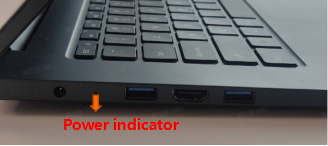
Trạng thái chỉ báo sạc:
| Điện lượng | Trạng thái đèn báo |
| >90% | Màu xanh lá |
| 20%-90% | Quả cam |
| ≤20% | Màu đỏ |
A: Redmibook 15 đi kèm với bộ điều hợp giao diện DC-IN tiêu chuẩn, công suất tối đa là 65W. Dây nguồn và bộ chuyển đổi được thiết kế riêng biệt. Chiều dài của dây nguồn khoảng 1,5 mét và phích cắm của bộ chuyển đổi không thể thu gọn.
11. Q: Nút RedmiBook 15 Fn + F1 ~ F10 có chức năng gì?
A:
| Phím tắt | Hàm số |
| ESC | Nút chức năng khóa FN + ESC |
| F1 | Im lặng |
| F2 | Giảm âm lượng |
| F3 | Tăng âm lượng |
| F4 | Giảm độ sáng |
| F5 | Tăng độ sáng |
| F6 | Công cụ chiếu |
| F7 | Công cụ chụp màn hình |
| F8 | Chế độ xem công việc |
| F9 | Công tắc bàn di chuột |
| F10 | Điều chỉnh đèn nền bàn phím |
| F11 PrtScn | Chụp màn hình |
| F12 Insert | Chèn |
| Home | Trang chủ |
| End | Chấm dứt |
| PgUp | Trang cuối |
| PgDn | Trang tiếp theo |
A: Hỗ trợ. Máy tính xách tay được đánh thức nhanh hơn và có thể tiếp tục phát nhạc khi ở chế độ ngủ thông qua trình phát nhạc Groove tích hợp của Windows 10.
13. Q: RedmiBook 15 có những giao diện nào?
| Bên trái gần trục quay | Giao diện DC-IN, hỗ trợ sạc |
| Tâm trái gần trục quay | Hỗ trợ USB-A USB3.2 Gen1 |
| Còn lại gần khách hàng trung gian | HDMI 1.4 |
| Để lại gần khách hàng | Hỗ trợ USB-A USB3.2 Gen1 |
| Ngay gần trục quay | Khóa Kensington |
| Ngay giữa gần trục quay | Truyền tải RJ45 Gigabit |
| Chính giữa | Hỗ trợ USB - A USB2.0 |
| Ngay giữa gần khách hàng | Đầu đọc thẻ hỗ trợ SD3.0 |
| Ngay gần khách hàng | Giắc cắm micrô tai nghe 3,5 mm * 1 |
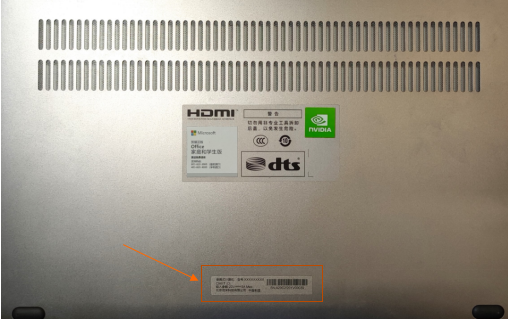
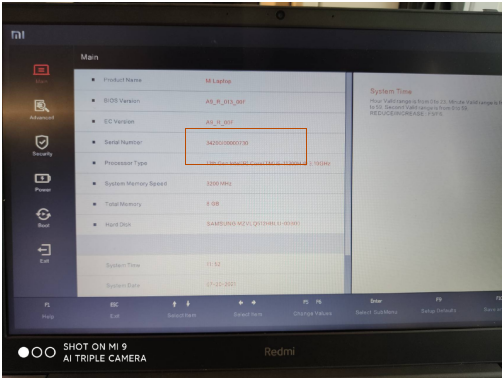
14. Q: Cách kiểm tra SN của RedmiBook 15?
A: 1. Có thể xem ở nhãn dán ở mặt D của máy hoặc nhãn trên hộp bao bì;
2. Vào trang BIOS, kiểm tra thông tin SN.
15. Q: Tại sao độ sáng, âm lượng, chức năng trình chiếu và các chức năng thông thường khác khi sử dụng bị lỗi?
A: Khóa Fn được mở nhầm. Lúc này cần nhấn nút tương ứng, và chức năng F1-F12 tương ứng sẽ được tạo ra thay vì chức năng tương ứng thông thường.
Khóa Fn được bật và tắt bằng cách nhấn các phím Fn + ESC ở góc dưới bên trái của bàn phím. Góc trên cùng bên trái của màn hình có trạng thái nhắc thông tin. Sau khi khóa Fn được đóng, bạn nên nhấp trực tiếp vào F1-F10 để bật các chức năng phím tắt tương ứng (độ sáng, âm lượng, trình chiếu, v.v.) hoặc có thể thực hiện bằng FN + F1-F10 giống như máy tính xách tay truyền thống.
16. Q: Giao diện âm thanh của Redmibook 15 có hỗ trợ MIC không?
A: Giao diện âm thanh của Redmibook 15 hỗ trợ tai nghe và micrô. Khi cắm vào thiết bị, hệ thống sẽ bật ra các lời nhắc có liên quan.
Câu hỏi thường gặp về BIOS:
1. A: BIOS của RedmiBook 15 có những điểm khác biệt nào?
A: Thêm thao tác đánh thức bằng chuột và bàn phím bên ngoài trong menu nguồn.
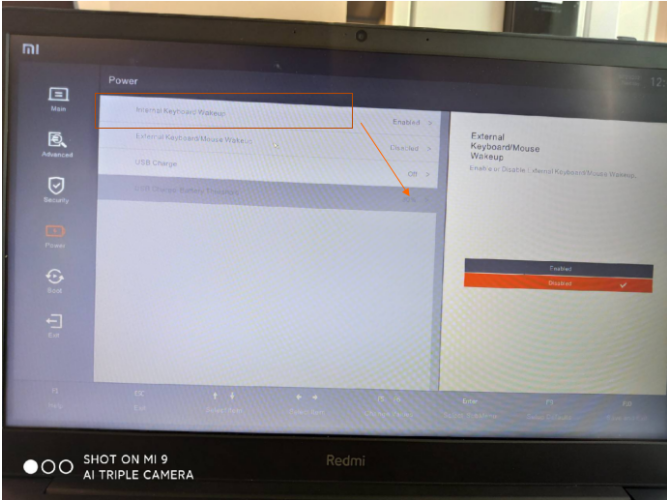
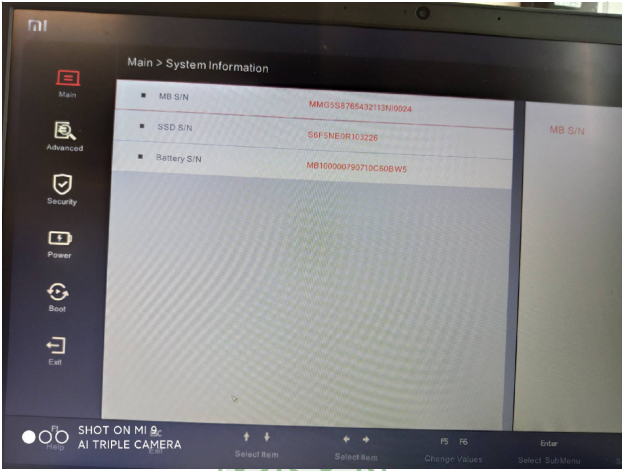
Thêm menu "Thông tin hệ thống" trong chế độ nâng cao.Cài đặt: Menu chính >> Thông tin hệ thống:
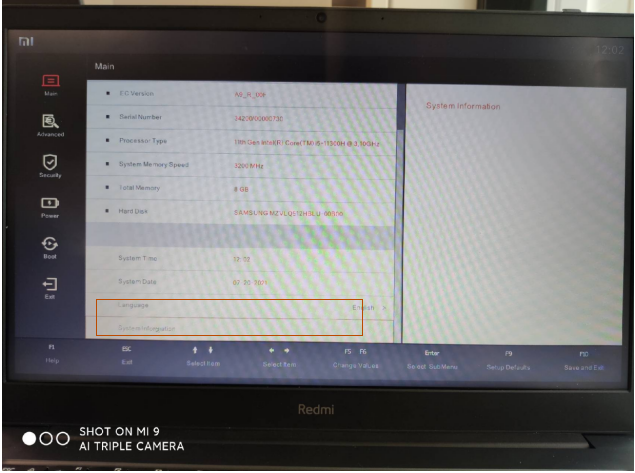
Thông tin hệ thống bao gồm số sê-ri bo mạch chính, số sê-ri SSD và số sê-ri pin.
2. Q: BIOS của Redmibook 15 có hỗ trợ chế độ nâng cao hiệu suất CPU không?
A: Redmibook 15 không hỗ trợ điều chỉnh chế độ chạy trong BIOS. Bạn nên chuyển chế độ chạy của sổ ghi chép bằng cách sử dụng FN + K sau khi khởi động sổ ghi chép.
3. Q: Sau khi vào giao diện BIOS, tôi không thực hiện bất kỳ thao tác nào trong một thời gian dài. Điều gì sẽ xảy ra khi máy nóng lên và quạt quay lung tung?
A: Tất cả phần cứng của máy giao diện BIOS sẽ hoạt động hết công suất gây nóng nghiêm trọng nên thân máy rất nóng và quạt quay lung tung, lúc này nếu dùng pin để cấp nguồn cũng làm tốn pin. Khuyến nghị sau Cài đặt liên quan đến BIOS, lưu cài đặt kịp thời vào hệ thống hoặc tắt máy.
Hệ thống và phần mềm:
1. Q: Redmibook 15 cài sẵn hệ điều hành nào? Có hỗ trợ cài đặt các hệ thống khác không?
A: RedmiBook 15 được cài đặt sẵn Windows 10 64-bit.
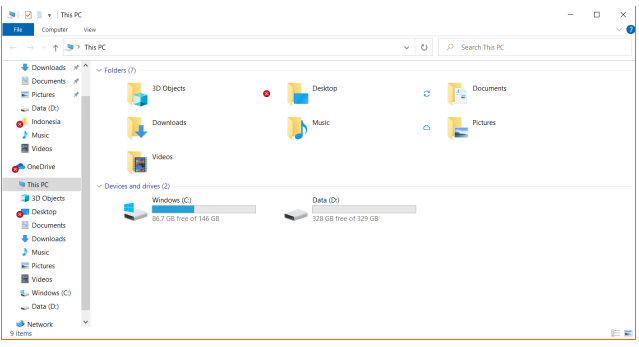
2. Q: Redmibook 15 có bao nhiêu phân vùng?
A: Phiên bản RedmiBook 15 có dung lượng đĩa cứng xuất xưởng từ 512GB trở lên sẽ có 2 phân vùng.
Các câu hỏi thường gặp:
Q1. Làm gì nếu Xiaomi Notebook không thể kết nối với bluetooth?
A: 1. Kiểm tra trạng thái mạng và chế độ máy bay có bị bật nhầm hay không. Chế độ máy bay sẽ tắt chức năng bluetooth của mô-đun không dây. Vui lòng bật chức năng bluetooth theo cách thủ công.
2. Kiểm tra xem chức năng bluetooth có bình thường không. Vui lòng nhập trình quản lý thiết bị để kiểm tra xem có trình điều khiển bất thường hay không. Nếu có trình điều khiển bất thường, vui lòng gỡ cài đặt và cài đặt lại.
3. Kiểm tra xem "dịch vụ Windows" đã tắt bluetooth chưa. Nếu bị vô hiệu hóa, vui lòng bật lên.
4. Vui lòng kiểm tra xem thiết bị bluetooth được kết nối có ở chế độ ghép nối bluetooth hay không. Nếu không, hãy vào chế độ ghép nối bluetooth.
5. Nếu bluetooth không thể kết nối trong quá trình ghép nối, vui lòng thử nhiều lần nữa hoặc khởi động lại Windows và khởi động lại thiết bị bluetooth.
Q2. Phải làm gì nếu Xiaomi Notebook mới mua không lên nguồn?
A: 1. Pin tích hợp của máy tính xách tay mới mua cần được kích hoạt trước khi sử dụng. Lần đầu tiên, vui lòng sạc nguồn cho máy tính xách tay bằng bộ sạc tiêu chuẩn trong hộp, sau đó nhấn nút nguồn để bật nguồn. Nút nguồn có cảm giác khác với nút thông thường.
2. Khi khởi động lần đầu, hãy sử dụng bộ sạc tiêu chuẩn.
3. Vui lòng đặt lại Cài đặt ban đầu của BIOS (Khi MI LOGO xuất hiện sau khi khởi động, nhấn F2 để vào BIOS, nhấn F9 trong giao diện BIOS rồi nhấn F10 lần nữa để lưu và thoát).
4. Nếu màn hình vẫn đen không bật lên được bạn vui lòng đến trung tâm bảo hành để kiểm tra
Q3. Làm thế nào để thao tác trên touch pad của Xiaomi Notebook?
A: Touchpad của Mi Notebook là một cấu trúc bập bênh, biến các phím trái phải và bàn phím cảm ứng trong các máy tính xách tay truyền thống thành một tổng thể. Trên cơ sở chiếm ít không gian hơn, chức năng phím trái và phải có thể được thực hiện và nhiều thao tác cử chỉ được thêm vào cùng một lúc, giúp cải thiện đáng kể hiệu quả sử dụng của touch pad. Các phương pháp cụ thể như sau:
1. Nút bên trái: nhấp một ngón tay / một ngón tay chạm
2. Nút bên phải: nhấp hai ngón tay / chạm hai ngón tay
3. Chọn và mở: nhấp đúp bằng một ngón tay / nhấn một ngón hai lần
4. Cuộn trang: hai lần trỏ lên / xuống / trái / phải (cho trình duyệt, tài liệu, v.v.)
5. Thả chuột: nhấp đúp / chạm hai lần và kéo
6. Nhấn / mở bằng hai ngón tay: phóng to và thu nhỏ trang
7. Vuốt ba ngón tay sang trái và phải: chuyển đổi chương trình hiện tại
8. Vuốt lên bằng ba ngón tay: mở màn hình ảo
9. Trượt xuống bằng ba ngón tay: thu nhỏ trang và chương trình hiện tại
Ngoài ra, touch pad của máy tính Xiaomi có thể nén được toàn bộ nhưng do thiết kế bập bênh nên khi chạm vào cần nhiều lực hơn.
Q4.Làm gì nếu Xiaomi Notebook không thể kết nối với mạng WiFi?
A: Kiểm tra trạng thái mạng để xem liệu chế độ máy bay có được bật nhầm hay không. Chế độ máy bay sẽ tắt chức năng WiFi của mô-đun không dây. Vui lòng sử dụng chức năng WIFI như sau:
1. Nhấp vào biểu tượng của mạng WIFI ở góc dưới bên phải, và danh sách các mạng WIFI sẽ xuất hiện.
2. Đảm bảo rằng chế độ máy bay đã tắt và bật WIFI.
3. Nhấp để chọn WIFI phù hợp và làm theo lời nhắc của hệ thống để kết nối với WIFI. Nhập mật khẩu và kết nối.
Q5. Xiaomi Notebook có thể cài đặt Windows XP / 7/8 không?
A: Không nên cài đặt hệ điều hành Windows XP / 7/8. Xiaomi không cung cấp hỗ trợ kỹ thuật cho các sự cố tương thích phần cứng và phần mềm xảy ra khi cài đặt hoặc sử dụng hệ thống Windows XP / 7/8.
Vì Windows 10 và Windows XP / 7/8 có các yêu cầu phần cứng khác nhau, Mi notebook được thiết kế hoàn toàn cho các yêu cầu phần cứng của Windows 10. Máy có thể không ổn định khi cài đặt Windows XP / 7/8.
Q6. Hiệu quả sạc của Xiaomi Notebook là gì?
A: Máy tính xách tay Xiaomi sử dụng bộ sạc chính hãng, 30 phút để sạc lên 50%, 50 phút để sạc lên 80%, mất khoảng 2 giờ để sạc đầy.
Q7. Xiaomi Notebook có thể sử dụng tai nghe nào?
A: Xiaomi Notebook sử dụng ổ cắm micrô tai nghe tiêu chuẩn 3,5 mm của Trung Quốc / Mỹ, hỗ trợ hầu hết các tai nghe trên thị trường và hỗ trợ chức năng điều khiển dây của một phần tai nghe (chẳng hạn như tai nghe Xiaomi), nhưng không hỗ trợ chức năng điều khiển dây của tai nghe Apple.
Q8. Thời lượng pin của Xiaomi Notebook như thế nào?
A: Chu kỳ sạc và xả pin tích hợp của Xiaomi Notebook khoảng 800 lần, sau 800 lần sử dụng thì dung lượng pin vẫn còn hơn 70% so với dung lượng thiết kế. Theo tiêu chuẩn sạc mỗi ngày một lần, dung lượng pin ban đầu sử dụng được gần 3 năm.
Q9.Làm thế nào để bảo vệ pin sau khi Xiaomi Notebook được sạc đầy?
A: Khi được sạc đầy, máy sẽ kích hoạt cơ chế bảo vệ pin, tránh sạc quá mức và bảo vệ pin.
Q10.Tôi nên làm gì nếu quên mật khẩu đăng nhập trong Windows 10?
A: Trước tiên, hãy kiểm tra xem mật khẩu đăng nhập là mật khẩu tài khoản Microsoft hay mật khẩu tài khoản nội bộ.
1. Mật khẩu tài khoản Microsoft có thể được đăng nhập vào trang web chính thức của Microsoft: https://login.live.com, chọn quên mật khẩu, theo lời nhắc để lấy lại mật khẩu tài khoản Microsoft.
2. Nếu đó là mật khẩu của tài khoản nội bộ của bạn và bạn đã đặt khôi phục mật khẩu trước đó, vui lòng đặt lại mật khẩu và nhấp vào đặt lại mật khẩu trên giao diện đăng nhập.
3. Nếu chưa đặt khôi phục mật khẩu, nên đặt lại hệ điều hành Windows (các bạn lưu ý là thao tác này sẽ xóa dữ liệu trong máy).
Q11. Làm thế nào để Xiaomi Notebook kết nối với chuột bluetooth?
A: 1. Bật chuột bluetooth và chuyển sang trạng thái tìm kiếm (các nhãn hiệu khác nhau trạng thái tìm kiếm của chuột bluetooth khác nhau, vui lòng tham khảo hướng dẫn hoặc liên hệ nhà sản xuất để biết chi tiết).
2. Vào Cài đặt Windows >> Thiết bị >> Bluetooth & các thiết bị khác >> Thêm Bluetooth hoặc các thiết bị khác >> Bluetooth.
3. Click chuột bluetooth kết nối (hiển thị "Đang kết nối") đợi kết nối xong là có thể sử dụng bình thường.
Thông tin này có hữu ích không?