*Đây là trang được dịch tự động từ các bài viết tiếng Anh.
Mi LED Smart Bulb
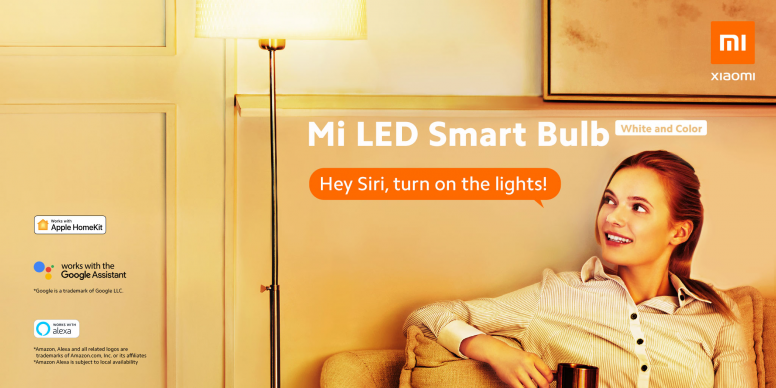
Ánh sáng không chỉ là cải thiện khả năng hiển thị trong bóng tối mà còn xác định bầu không khí và thậm chí có sức mạnh để nâng cao tâm trạng của bạn. Khi Xiaomi không ngừng cải tiến, chúng tôi vẫn tận tâm mang lại trải nghiệm chiếu sáng thông minh tốt nhất cho người dùng toàn cầu. Chúng tôi vui mừng thông báo rằng Mi LED Smart Bulb của chúng tôi chính thức hỗ trợ Apple HomeKit. Giờ đây, người dùng sẽ có thể bật / tắt và điều chỉnh màu sắc và độ sáng của Bóng đèn thông minh Mi LED từ xa bằng cách sử dụng điều khiển bằng giọng nói Siri hoặc Siri trên iPhone, iPad hoặc iPod touch của họ.
Mi LED Smart Bulb (Trắng & Màu)
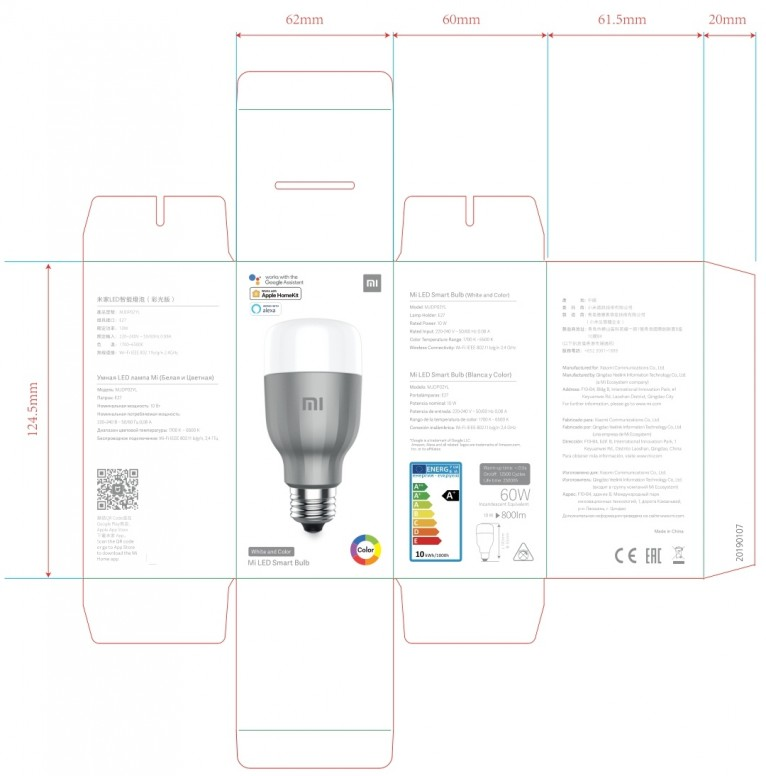
Mi LED Smart Bulb (White &; Color là hỗ trợ softauth đầu tiên trên thế giới cho HomeKit. Trước khi bạn có thể sử dụng phụ kiện Mi LED Smart Bulb, vui lòng kiểm tra những điều sau:
Hướng dẫn thêm Phụ kiện HomeKit
-: Đảm bảo đèn đã được nâng cấp lên chương trình cơ sở HomeKit (số phiên bản: 2.0.6 trở lên).
(Làm thế nào để kiểm tra số phiên bản đèn và nâng cấp lên phiên bản mới nhất?)
-: Đảm bảo thiết bị iOS nằm trên cùng một mạng Wi-Fi với bóng đèn.
(Làm thế nào để kiểm tra mạng nơi đặt bóng đèn?)
Có hai cách để thêm bóng đèn vào phụ kiện HomeKit:
1. Thiết bị đã được liên kết với ứng dụng Mi Home / Xiaomi Home.
2. Lần đầu tiên (hoặc sau khi đặt lại đèn), hãy sử dụng ứng dụng Mi Home / Xiaomi Home.
Kiểm tra số phiên bản chương trình cơ sở đèn và nâng cấp lên phiên bản mới nhất
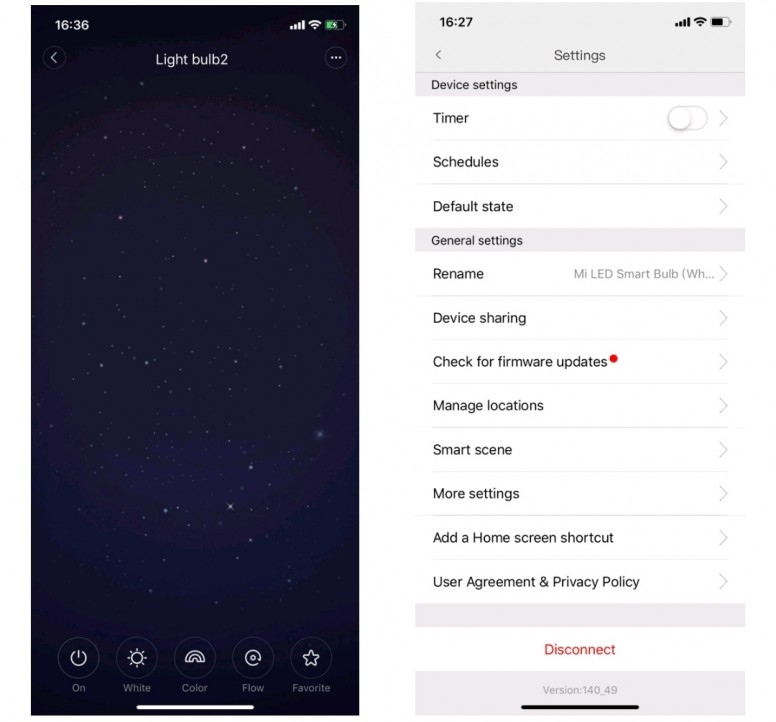
1) Truy cập trang điều khiển bóng đèn và nhấp vào "..." ở góc trên bên phải.
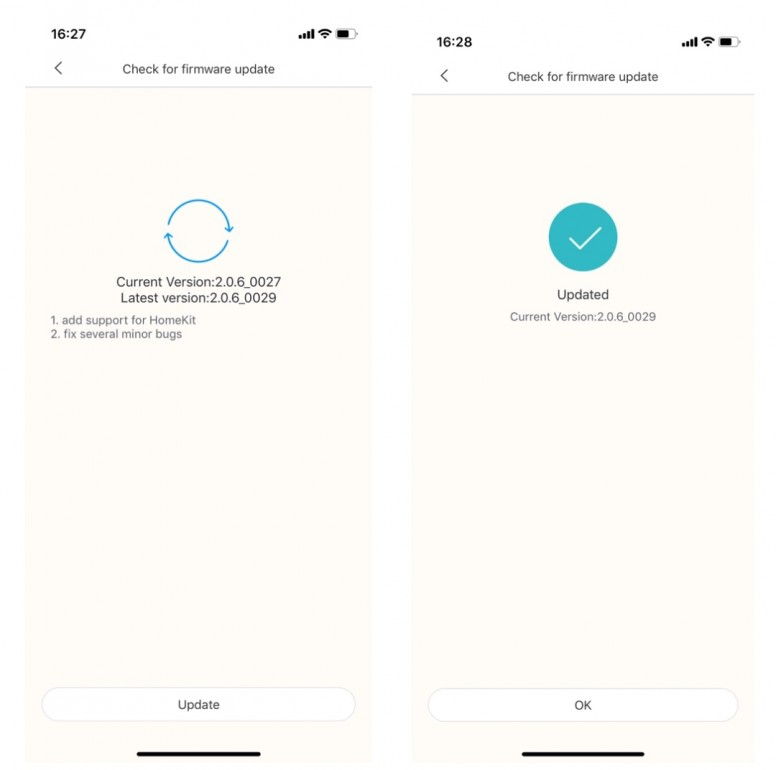
2) Nhấp vào "kiểm tra bản cập nhật chương trình cơ sở" để xem phiên bản hiện tại. Phiên bản 2.0.6 trở lên hỗ trợ HomeKit.
3) Nếu được nhắc nâng cấp, hãy nhấp vào cập nhật để bắt đầu nâng cấp.
Kiểm tra mạng nơi đặt bóng đèn.
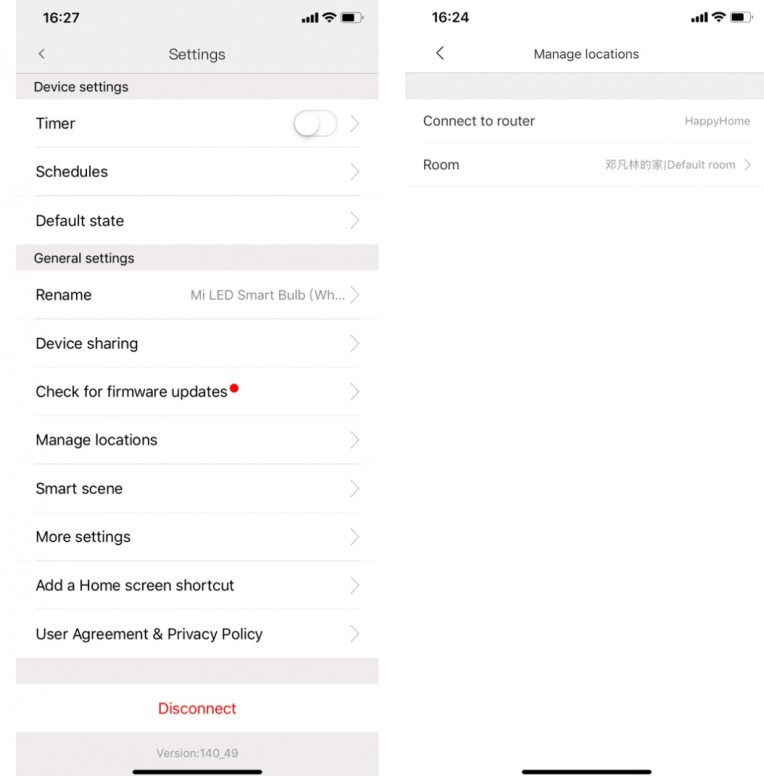
1) Truy cập trang điều khiển bóng đèn và nhấp vào "..." ở góc trên bên phải.
2) Nhấp vào "Quản lý vị trí" để xem tuyến đường WiFi được kết nối với bóng đèn.
Thiết bị đã được liên kết với ứng dụng Mi Home / Xiaomi Home.
Tại thời điểm này, Mi LED Smart Bulb (Trắng &Màu) đã được kết nối Internet thông qua ứng dụng Mijia, hãy làm theo các bước dưới đây để thêm phụ kiện HomeKit:
-: Nâng cấp chương trình cơ sở đèn lên phiên bản chương trình cơ sở mới nhất hỗ trợ HomeKit.
-: Sau khi nâng cấp chương trình cơ sở đèn lên phiên bản chương trình cơ sở HomeKit, hãy quay lại giao diện ứng dụng iOS Mi Home / Xiaomi Home chính.
1) Kiểm tra để đảm bảo thiết bị iOS nằm trên cùng một mạng WiFi với bóng đèn, nếu không thiết bị iOS sẽ không thể phát hiện ra thiết bị phụ kiện HomeKit.
Lưu ý: Đảm bảo rằng thiết bị iOS đang sử dụng cùng một mạng Wi-Fi với bóng đèn tại thời điểm này.
2) Nhấn và giữ biểu tượng bóng đèn của phụ kiện HomeKit, biểu tượng hiển thị bên dưới xuất hiện, nhấp vào "HomeKit".
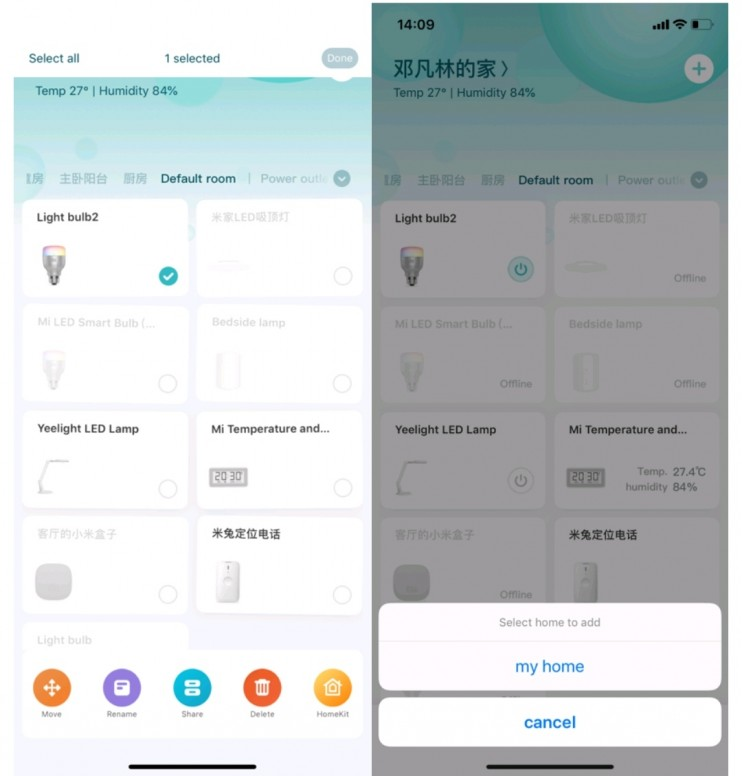
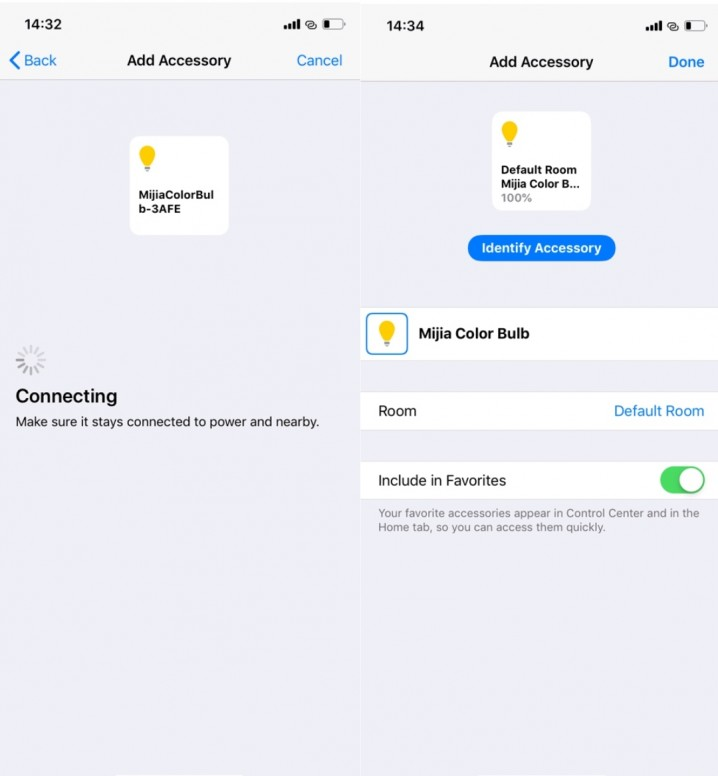
3) Chọn gia đình bạn muốn tham gia, như thể hiện trong hình "Trang chủ của tôi", nhấp vào "Tiếp tục" để bắt đầu quét và thiết bị sẽ được tự động định cấu hình và thêm vào phụ kiện Home.
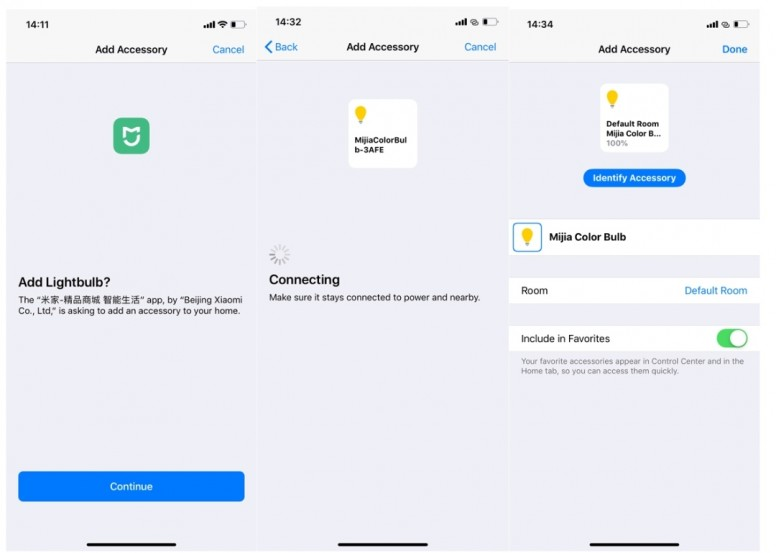
Lần đầu tiên (hoặc sau khi đặt lại đèn), hãy sử dụng ứng dụng Mi Home / Xiaomi Home.
1) Truy cập Mi Home / Xiaomi Home và nhấp vào dấu "+" ở góc trên bên phải để bắt đầu thêm thiết bị.
2) Chọn "Ánh sáng" để tìm thiết bị tương ứng, nhấp để vào giao diện liên kết nhanh của thiết bị.
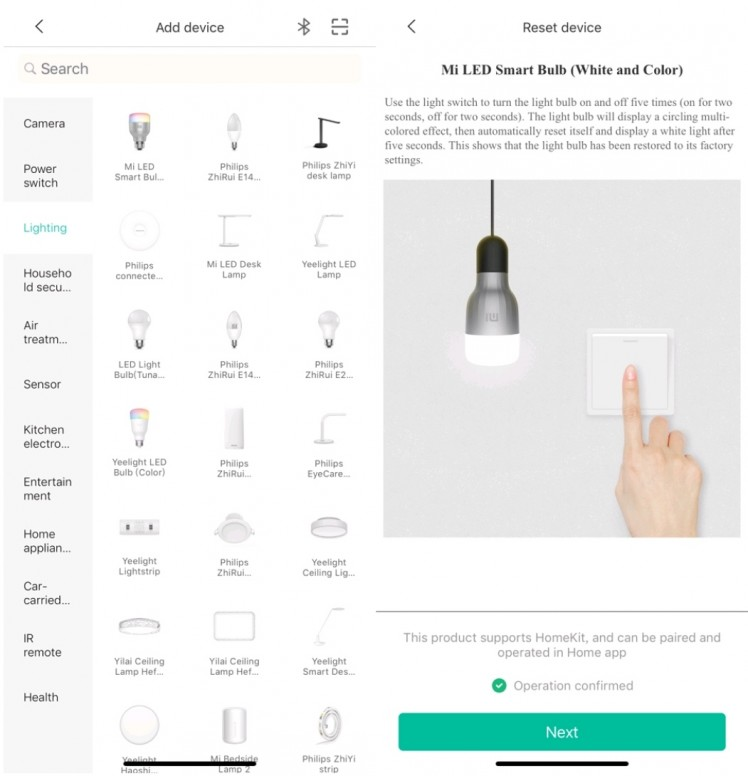
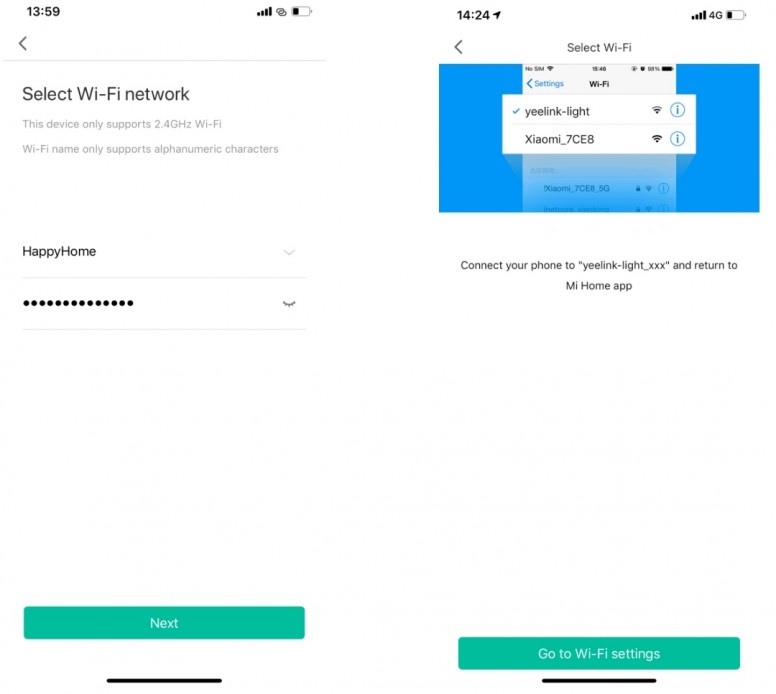
3) Chọn mạng 2.4G, nhập mật khẩu kết nối WiFi và nhấp vào Tiếp theo.
4) Nhấp vào "Chuyển đến cài đặt Wi-Fi" để chuyển đến cài đặt WIFI, nhấp vào điểm phát sóng tên "yeelight-light_xxx" và kết nối, chuyển trở lại Mi Home / Xiaomi Home và bắt đầu kết nối nhanh.
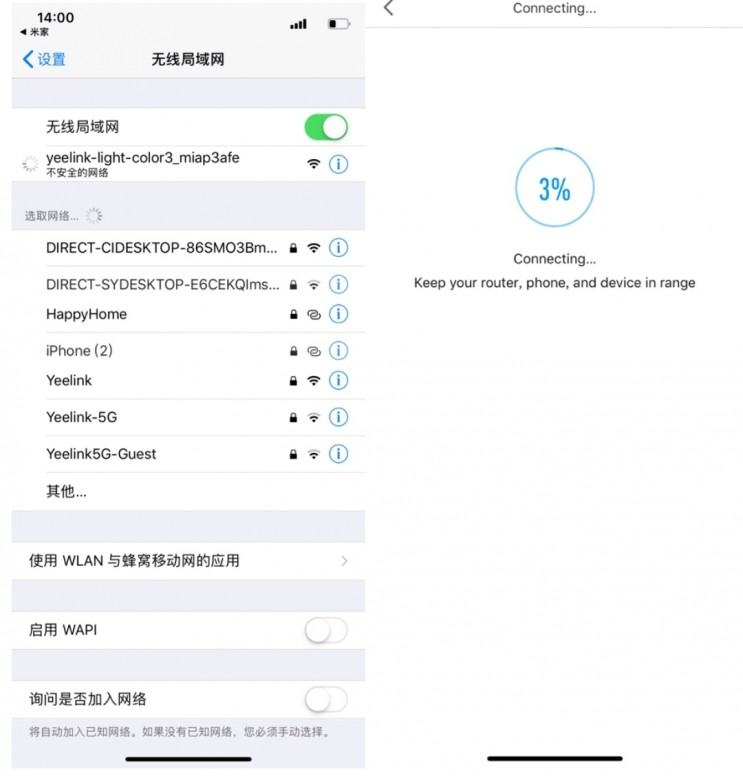
5) Sau khi kết nối nhanh thành công, vào trang đặt tên thiết bị, nhấp vào "Tiếp theo" để vào trang cuối cùng, "Ghép nối với Homekit" xuất hiện bên dưới, nhấp để tiếp tục hoàn tất cấu hình HomeKit.
6) Chọn tên của gia đình sẽ được thêm từ danh sách, như thể hiện trong hình bên dưới "Trang chủ của tôi", vào trang quét thiết bị.
Lưu ý: Tại thời điểm này, hãy kiểm tra để đảm bảo thiết bị iOS nằm trên cùng một mạng WiFi với bóng đèn, nếu không thiết bị iOS sẽ không thể phát hiện ra thiết bị phụ kiện HomeKit.
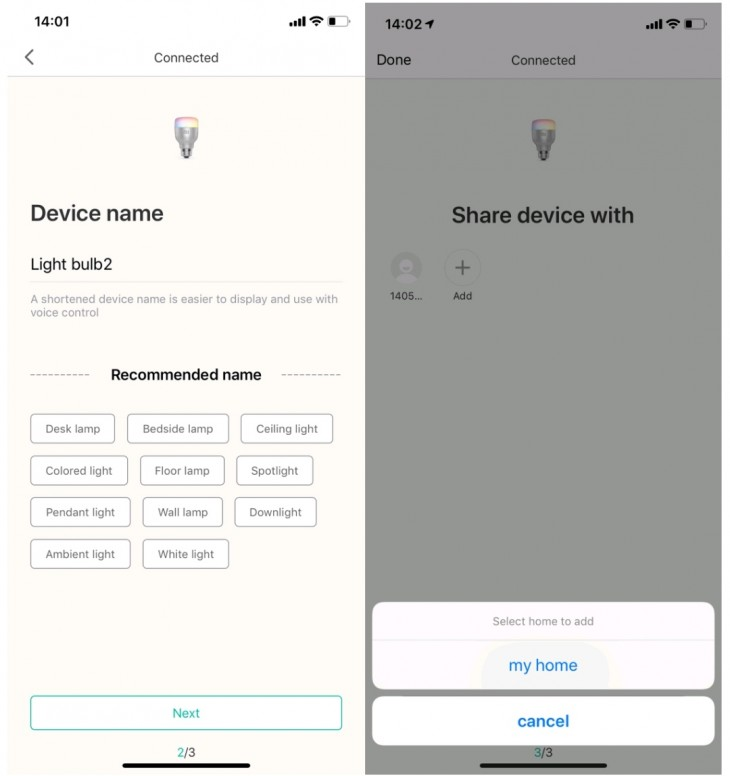
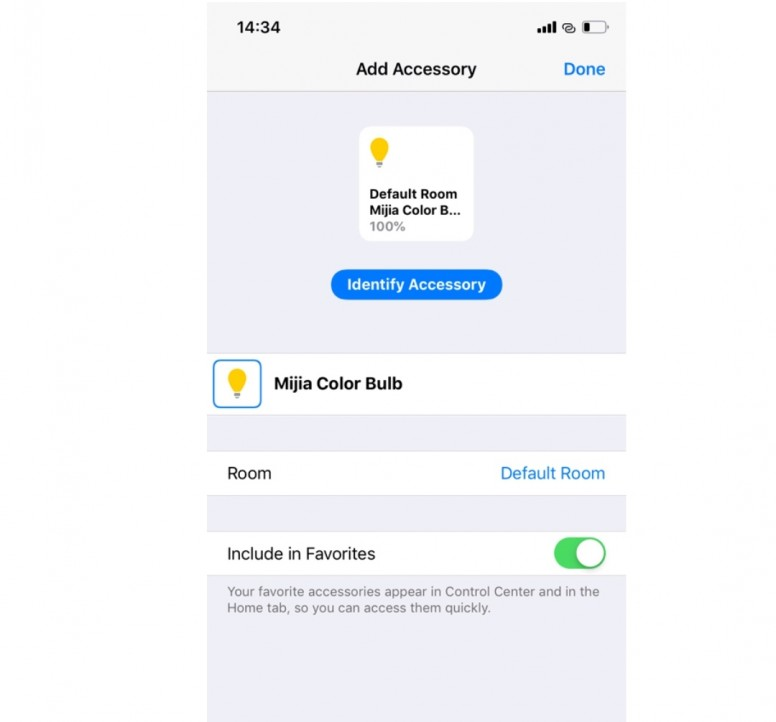
7) Sau khi thiết bị được phát hiện, cấu hình tự động được thêm vào phụ kiện Home.