

側邊欄功能介紹
*本頁面由英語文章自動翻譯而成
概述
Q1: Xiaomi智慧型手機上的側邊欄功能是什麼?
答:Xiaomi智慧型手機上的側邊欄是一個快速存取工具,讓你可以從螢幕側邊滑出捷徑選單,以快速啟動應用程式或使用特定功能,包括應用程式側邊欄、遊戲加速、影片工具箱和通話工具箱。
Q2: 如何啟用側邊欄?
答:要启用侧边栏,请参考以下步骤:
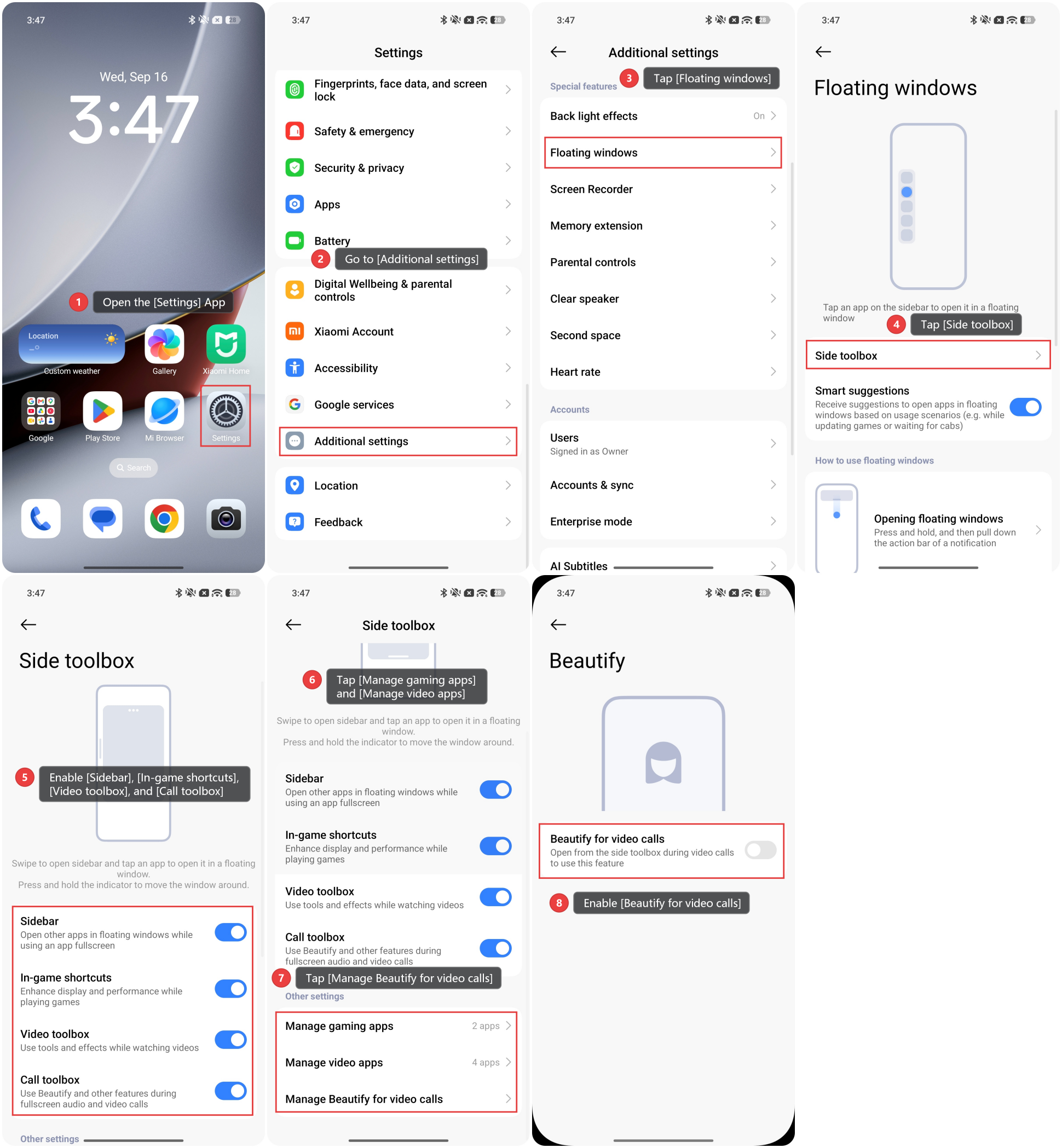
1. 開啟[設定]應用程式。
2. 前往[其他設定]。
3. 點選[自由視窗]。
4. 點擊[側邊工具箱]。
5. 啟用[側邊欄]、[遊戲內快捷鍵]、[影片工具箱]和[通話工具箱]。
6. 您可以設定啟用遊戲加速和影片工具箱的情境。請點選[管理遊戲應用]和[管理影片應用]以選擇您想要套用這些的應用。
7. 點選[管理視訊通話美顏]。
8. 啟用[視訊通話美顏]。然後您可以在視訊通話期間從側邊工具箱啟用它來使用此功能。
Q3: 如何調整側邊欄的位置?
答:按住側邊欄上的小條並拖曳以調整其位置。白色條會自動吸附到螢幕側邊。
Q4: 為什麼手機側邊欄的白色條區域觸控螢幕無反應?
答:側邊欄是標準系統功能,並非觸控螢幕的硬體問題。若在某些情況下它干擾了觸控互動,您可以按住側邊欄上的白色條將其拖動到不同位置,或完全停用側邊欄。
應用程式側邊欄
Q1: 如何使用應用程式側邊欄?
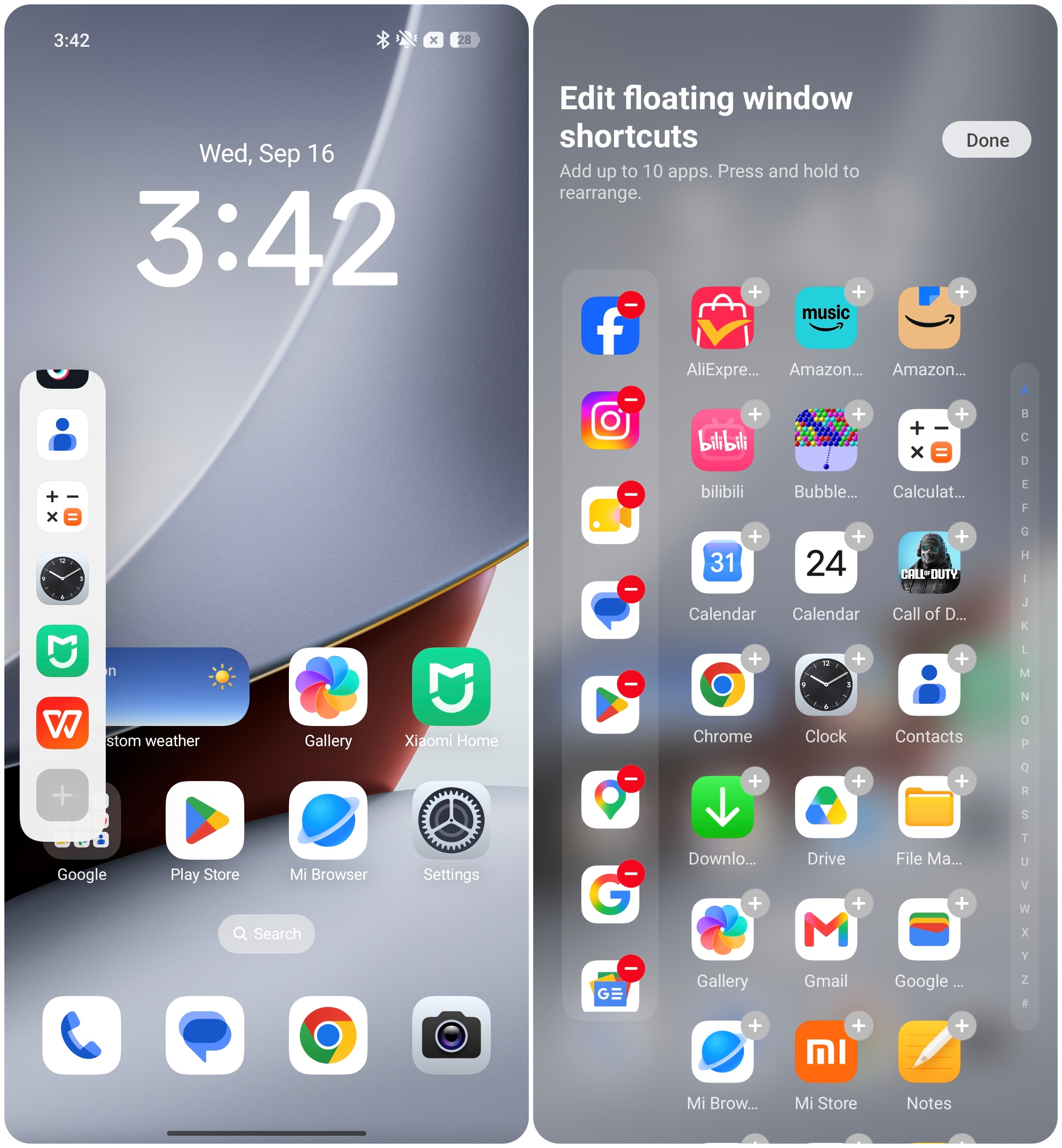
答:啟用[側邊欄]後,你可以滑動白色橫條開啟側邊欄,並點擊應用以在自由視窗中開啟它。此功能允許你將常用應用新增到側邊欄以便快速存取,並透過自由視窗同時使用多個應用。
Q2: 如何將應用程式新增到側邊欄?
答:滑動白色條以開啟側邊欄,向下捲動到底部,並點擊[加號]圖示。你最多可以新增10個常用應用程式,並透過長按並拖曳它們來重新排列順序。
Q3: 為什麼側邊欄會自動新增應用程式?
答:這是正常現象。側邊欄會自動推薦常用的應用程式。如果你有特定需求,可以自訂。
影片工具箱
Q1: 如何使用影片工具箱?
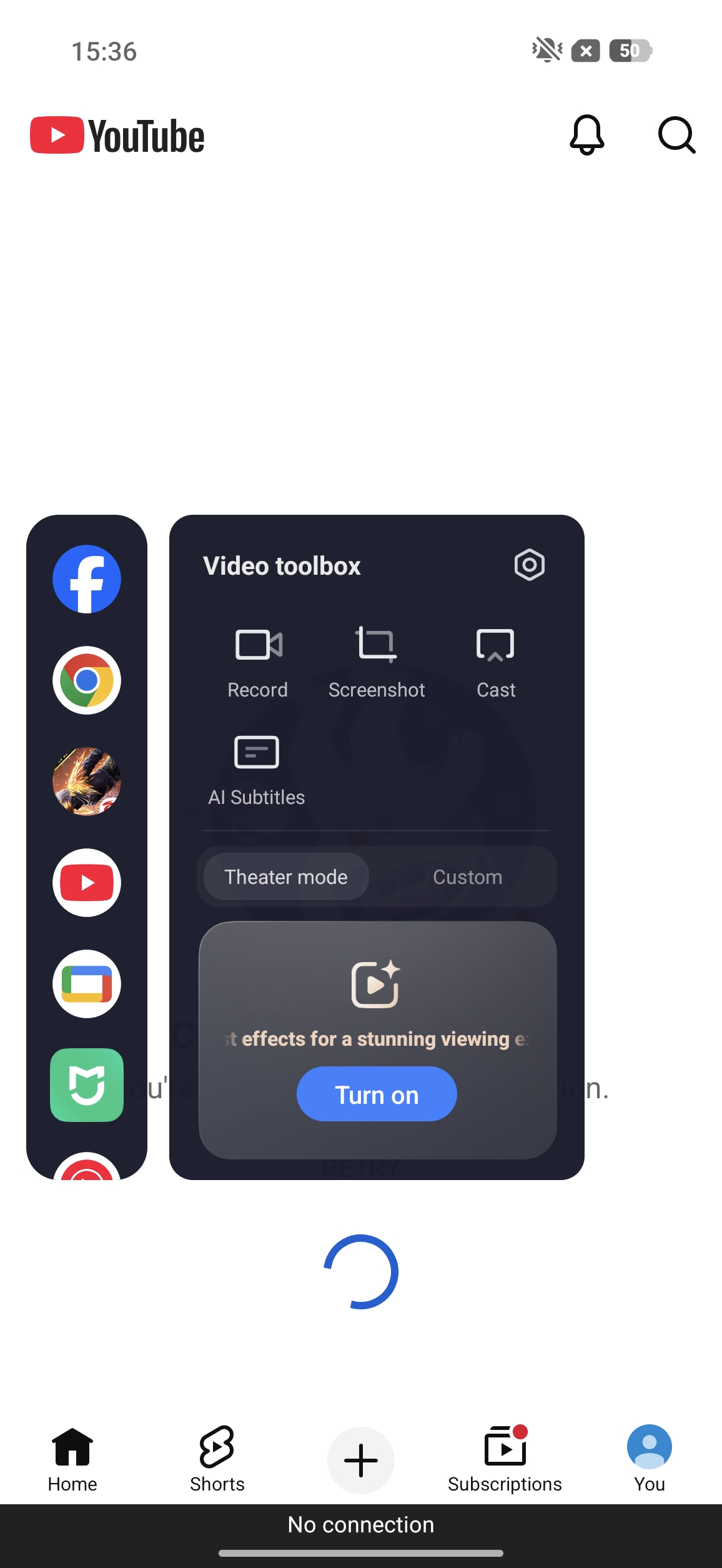
答:在相關影片應用場景中,您可以啟動側邊欄以開啟影片工具箱,然後使用各種影片增強工具。
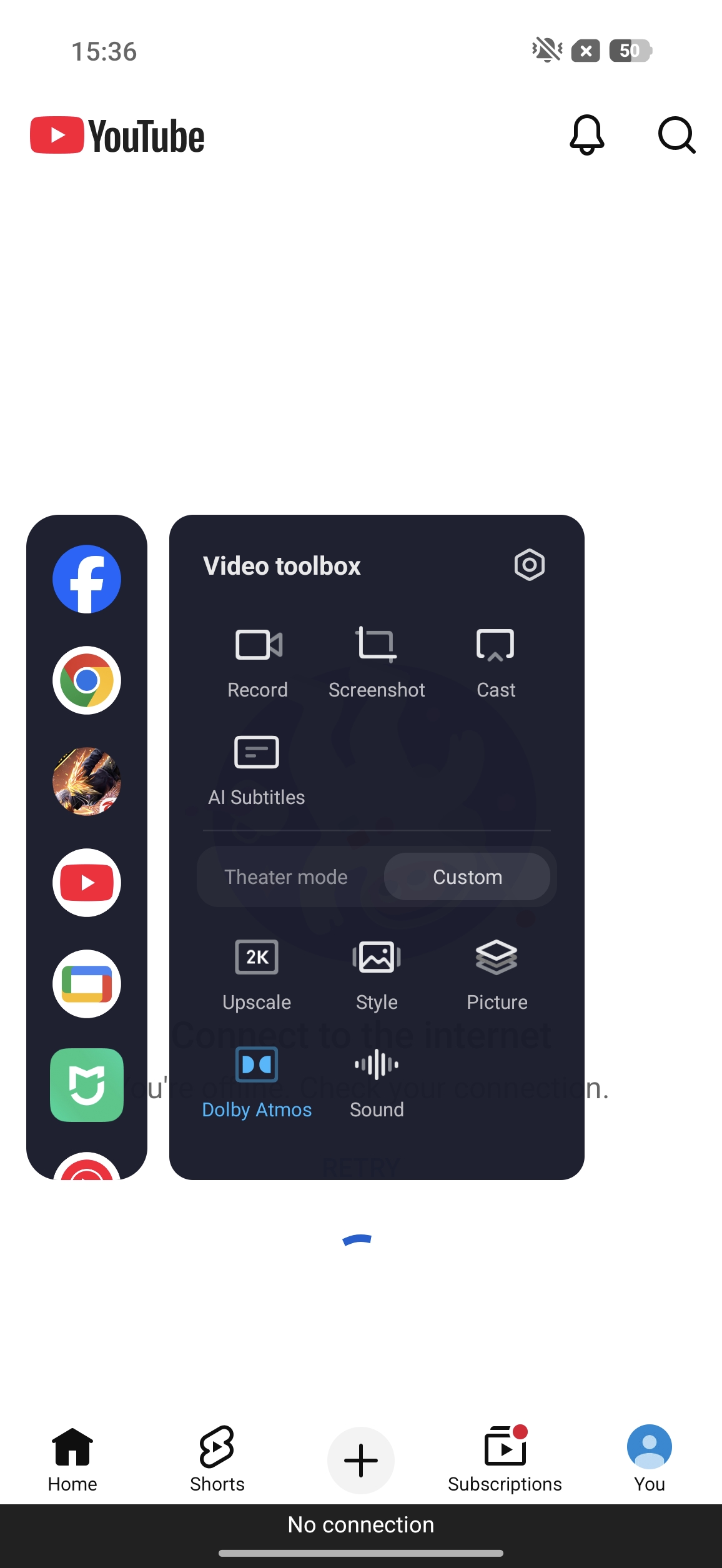
影片工具箱中的功能如下:
錄製、螢幕截圖、投屏、AI即時字幕、劇院模式、升頻、風格、增強動畫、增強輪廓、Dolby Atmos、沉浸式音效、雙核心視覺。
注意:
由於各型號在性能和螢幕上存在差異,某些特殊功能的支援可能會有所不同。
Q2: 什麼是劇院模式?
答:劇院模式旨在於影片播放期間最佳化視覺與音訊效能,提升觀看體驗的沉浸感。
注意:
1. 此功能將會增加電力消耗。
2. 此功能的提供情况因型号而异,请以实际使用为准。
Q3: 為什麼開啟劇院模式後,非影片播放區域會改變亮度?
答:劇院模式是為全螢幕觀看而設計的。當影片播放區域與周圍區域之間的內容差異顯著時,亮度或暗度水準偶爾可能會出現不一致。因此,我們建議在全螢幕觀看時啟用劇院模式。
Q4:什麼是升頻?
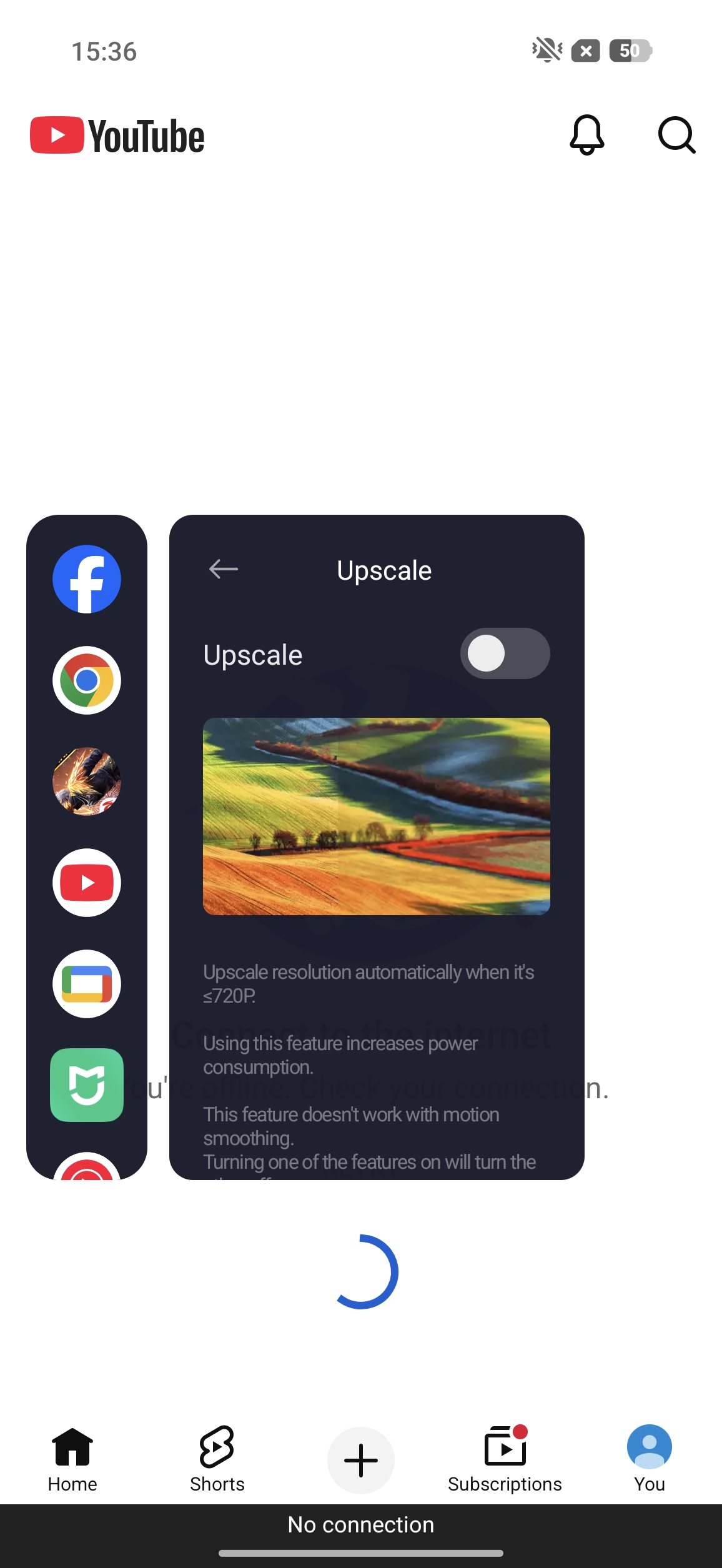
答:當啟用升級並播放解析度為720p或更低的影片時,系統會自動將影片解析度加倍,使影像更清晰。
注意:
1. 此功能無法與增強動畫(動態畫面補償)同時使用。
2. 此功能的提供情况因型号而异,请以实际使用为准。
3. 此功能的可用性會因應用程式而異。它支援 YouTube、Mi Video、Netflix、Prime Video、Google Photos、VLC、Hotstar 等等。
Q5: 什麼是風格?
答:影片工具箱中的風格可調整影片顯示風格。你可以從[原始]、[鮮豔]、[HDR]、[懷舊]、[黑白]、[暖色]、[冷色]、[橘色]、[金屬]、[淡化]、[紅暈]、[機器人]等等中選擇。
注意:
1. 可用的特定樣式選項取決於手機型號和HyperOS版本。
2. 這些效果會套用到整個螢幕,但無法套用到螢幕截圖。
3. 選定的效果不會套用於所選裝置上的HDR影片。
Q6: 增強動畫功能是什麼?
答:強化動畫或動態畫面補償,主要在影片播放期間優化動態場景的流暢度。透過系統影像處理,使影片中的移動影像看起來更流暢。
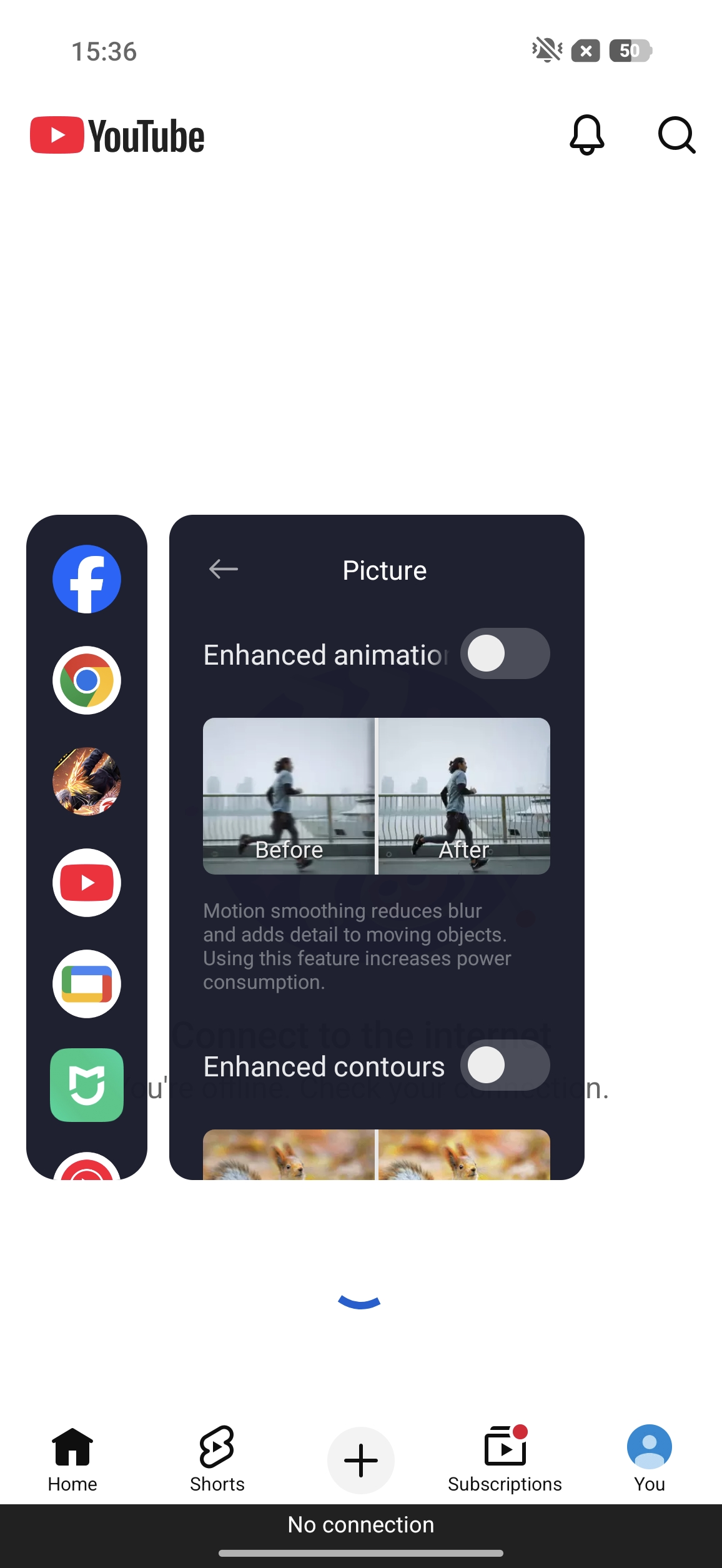
注意:
1. 此功能無法與升频同時使用。
2. 此功能的提供情况因型号而异,请以实际使用为准。
3. 此功能的可用性會因應用程式而異。它支援 YouTube、Mi Video、Netflix、Prime Video、Google Photos、VLC、Hotstar 等等。
Q7: 輪廓增強功能是什麼?
答:輪廓增強可以讓影片中場景和物體的輪廓更清楚。
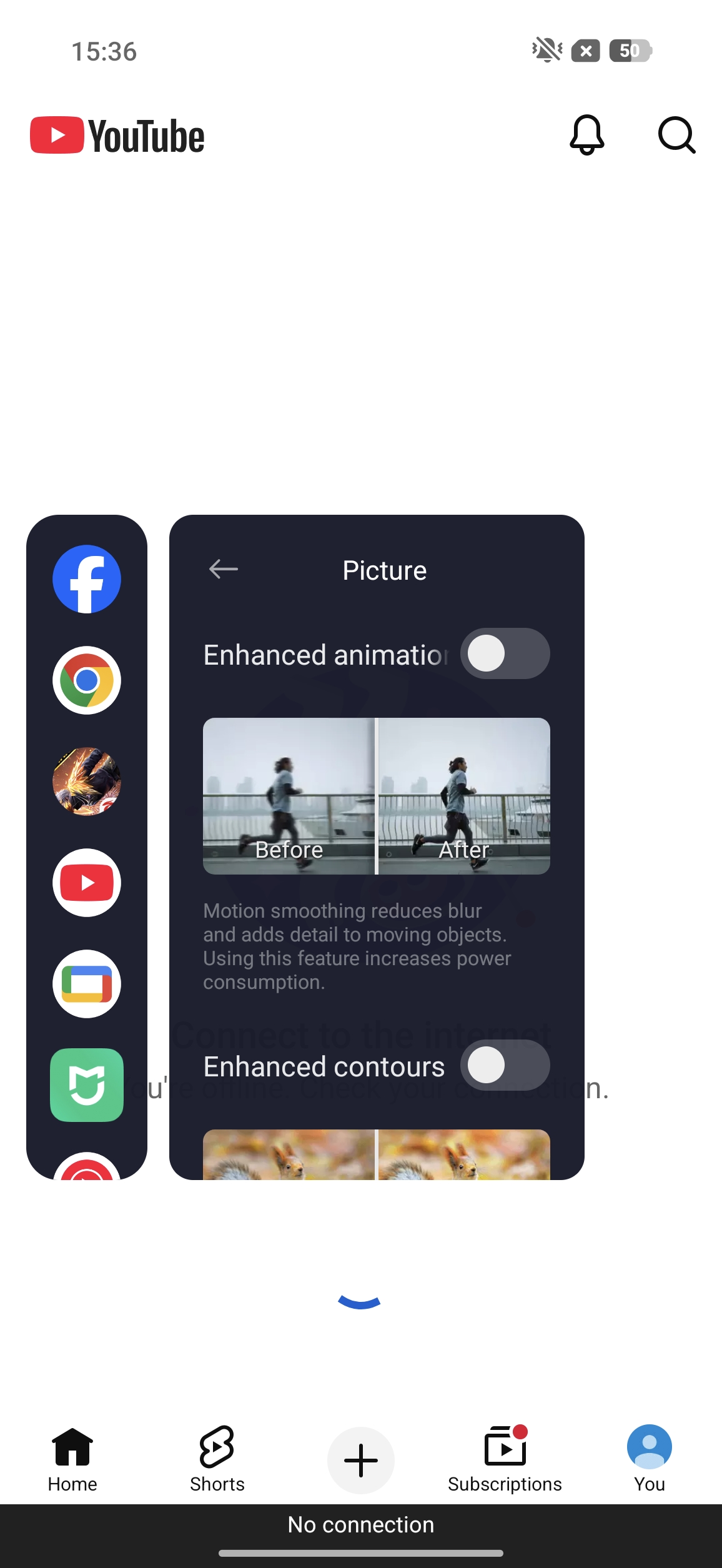
注意:
1. 此功能在影片解析度高於4K時將無法運作。
2. 此功能的提供情况因型号而异,请以实际使用为准。
3. 此功能的可用性會因應用程式而異。它支援 YouTube、Mi Video、Netflix、Prime Video、Google Photos、VLC、Hotstar 等等。
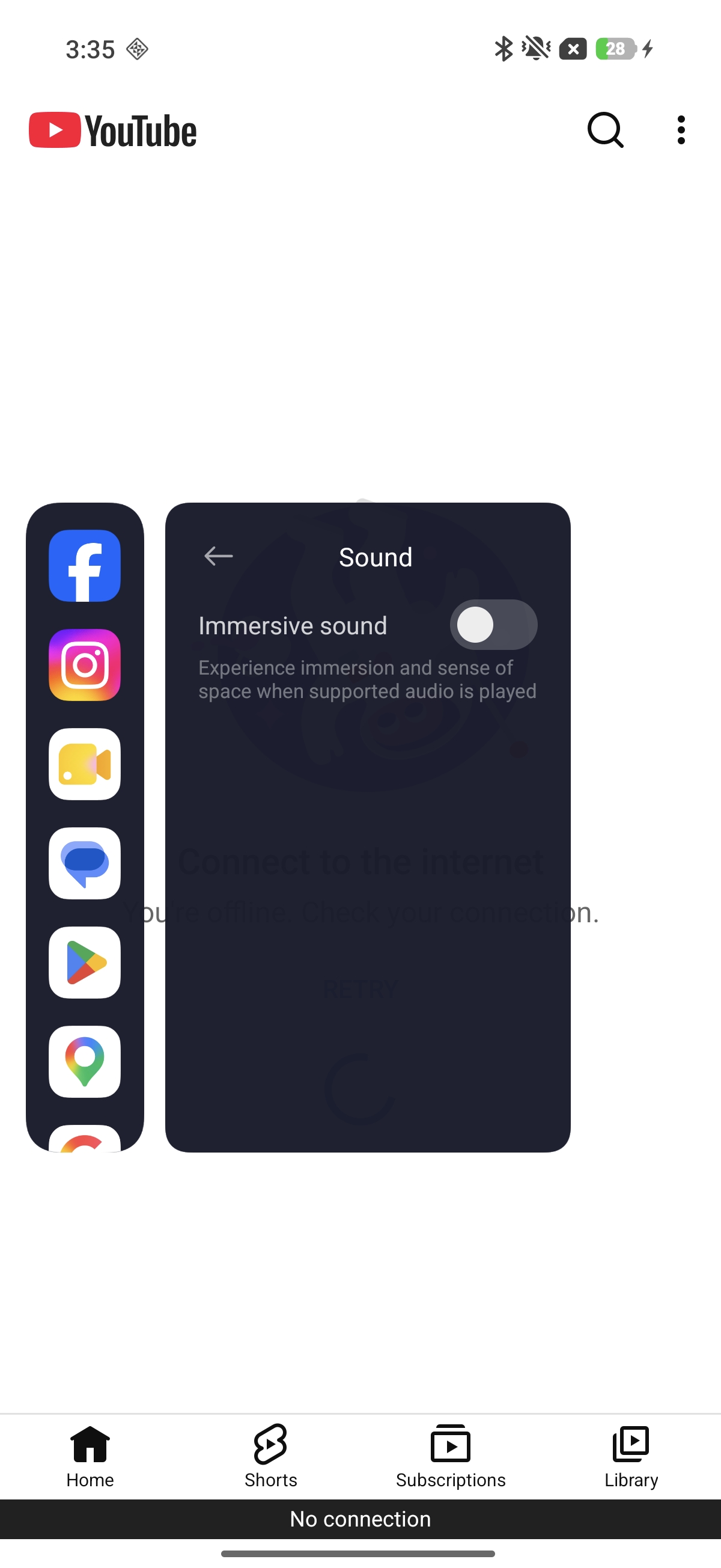
Q8:如何使用沉浸式音效?
答:啟用沉浸式音效後,播放支援的音訊時,您可以體驗沉浸感和空間感。
Q9: 如何使用Dolby Atmos?
答:當啟用Dolby Atmos時,系統會處理影片音訊,使聲音感覺更寬廣、更有層次且更具方向性。
Q10: 雙核心視覺功能是什麼?
答:雙核心視覺改善影片解析度,提升影格率,並透過專用晶片最佳化 HDR,提升清晰度、流暢度與整體顯示效果。
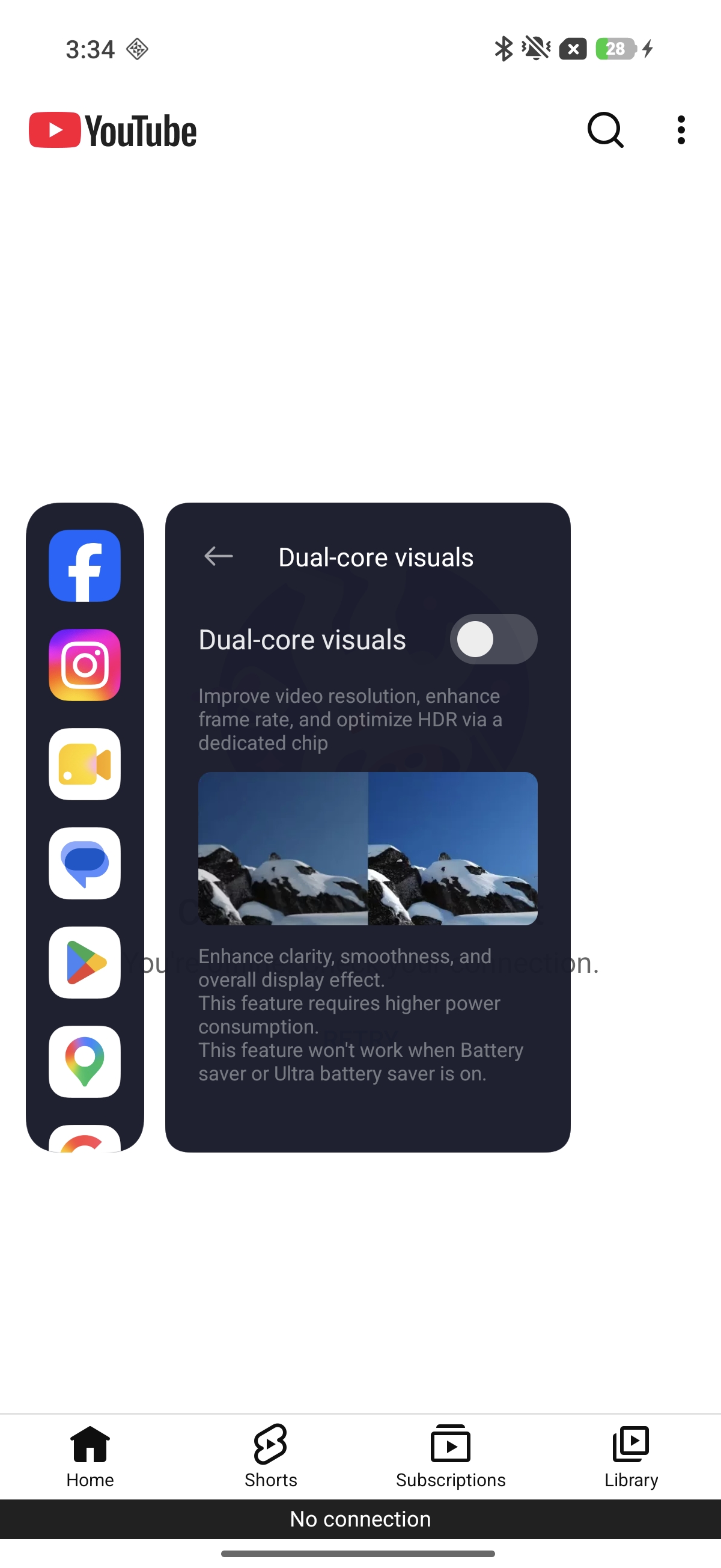
注意:
1. 此功能需要较高功耗。
2. 當省電模式或超級省電開啟時,此功能將無法運作。
通話工具箱
Q1: 如何使用通話工具箱?
答:您可以在全螢幕音訊和視訊通話期間使用美顏及其他功能。
Q2: 通話工具箱的功能有哪些?
答:通話工具箱可在行動通話或第三方音訊/視訊通話中使用。具體功能依應用程式和手機型號而異。請以實際使用體驗為準。
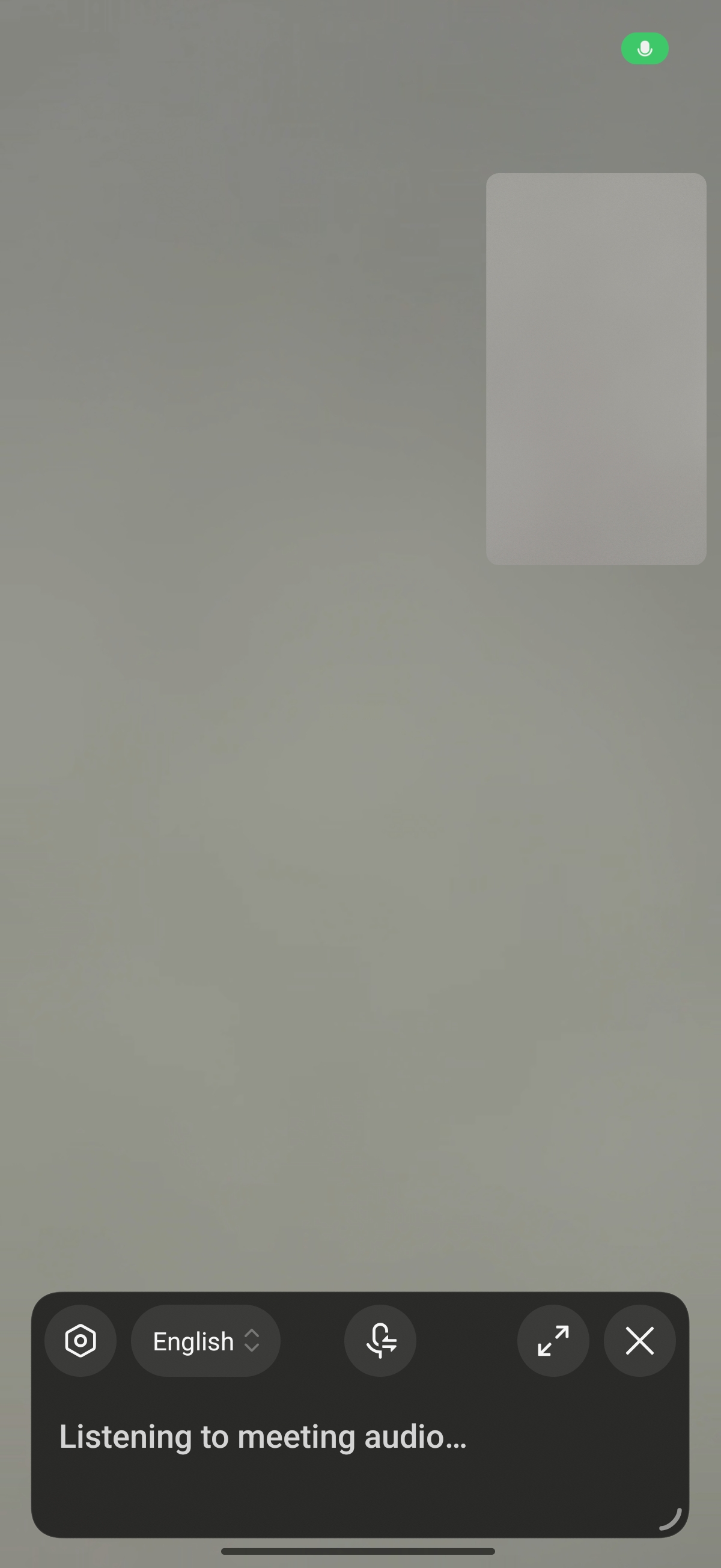
通話工具箱中的功能包括[補光]、[美化]、[降噪]、[翻譯]、[AI即時字幕]和[辨識手勢]。
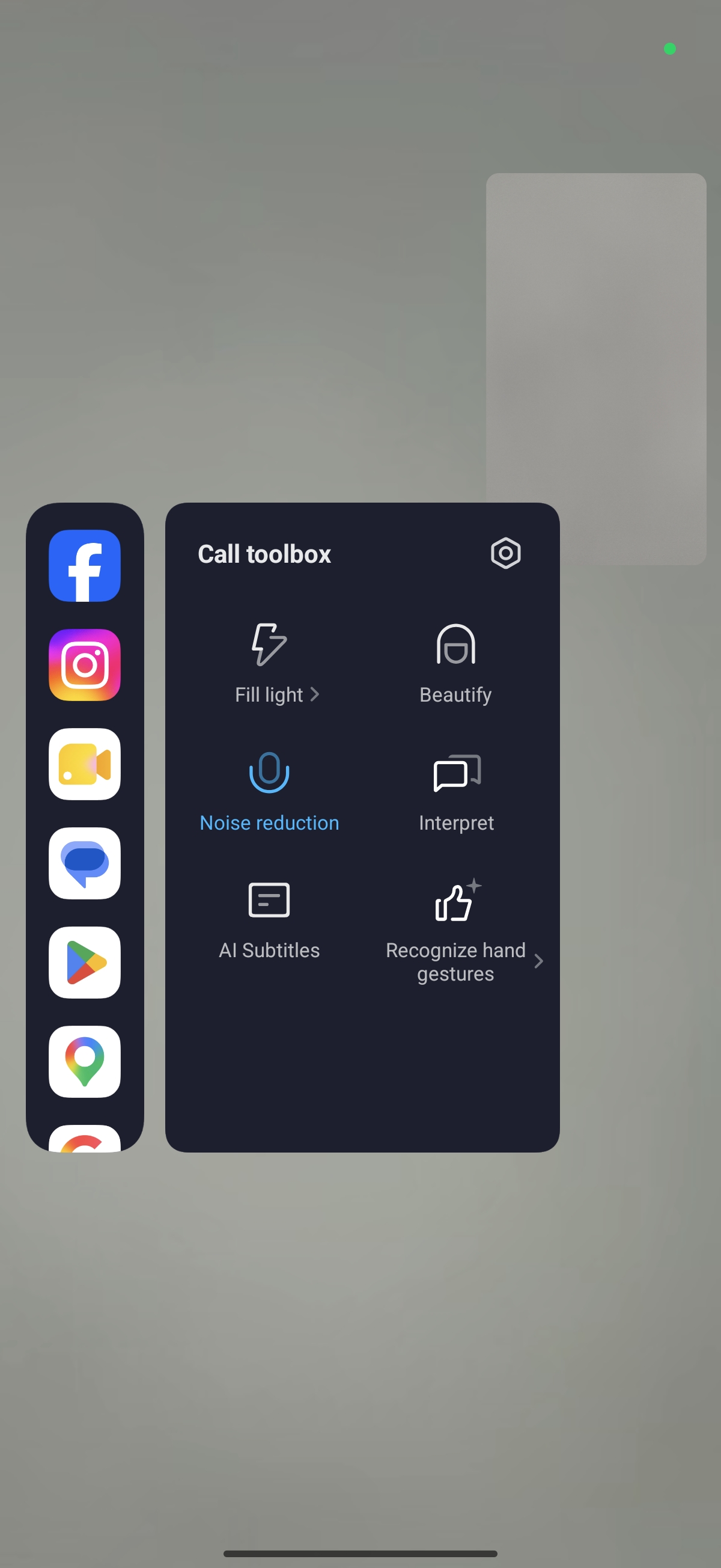
補光:
當補光燈啟用時,手機會使用螢幕進行照明。您可以調整補光燈亮度。此功能僅在使用前置相機時可用。
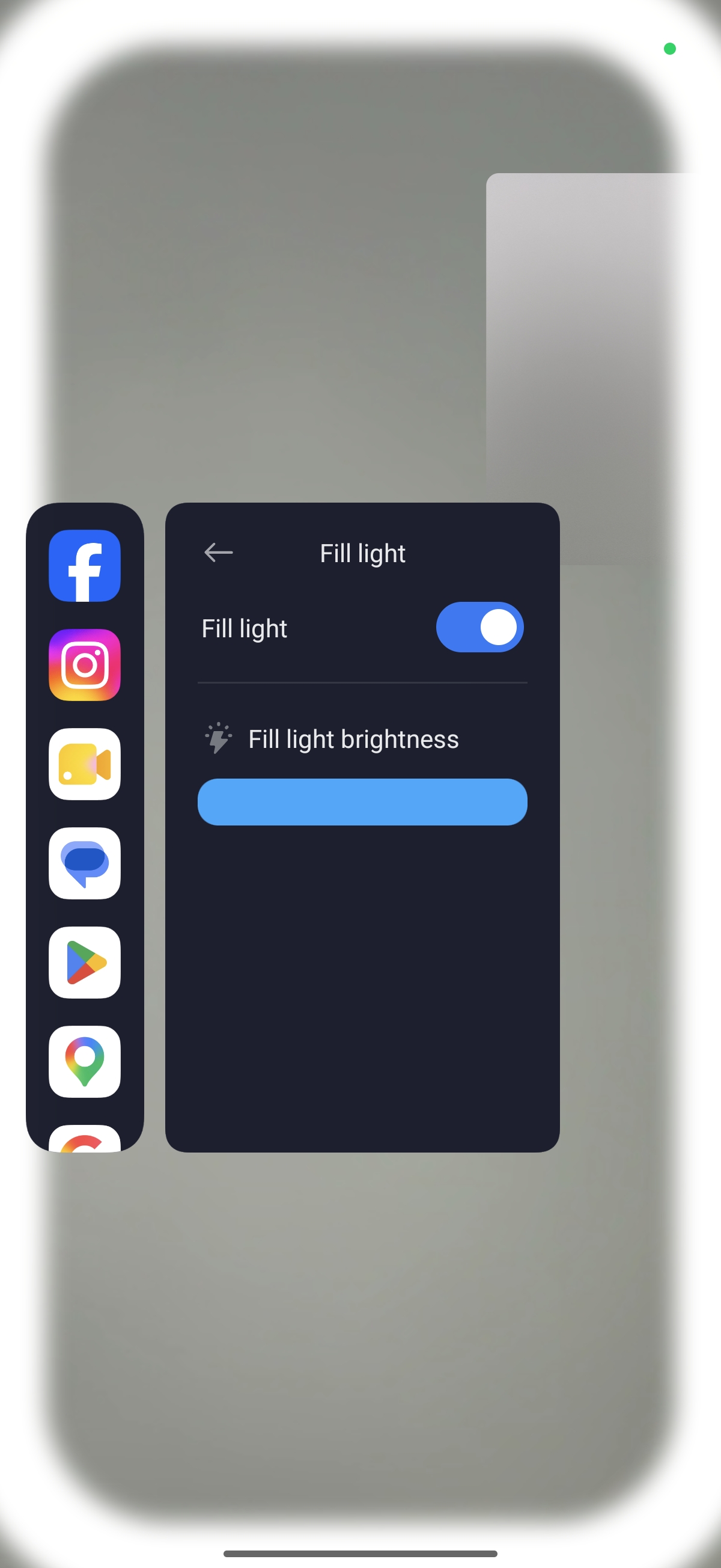
美化:
主要用於在視訊通話期間最佳化人像模式影像。此功能僅在使用前置鏡頭時可用。
降噪:
音訊演算法用於在通話期間降低環境背景噪音,從而提升通話清晰度。
翻譯:
無論是網路通話還是標準通話,對話都可以即時翻譯並播放給對方,促進跨語言溝通。
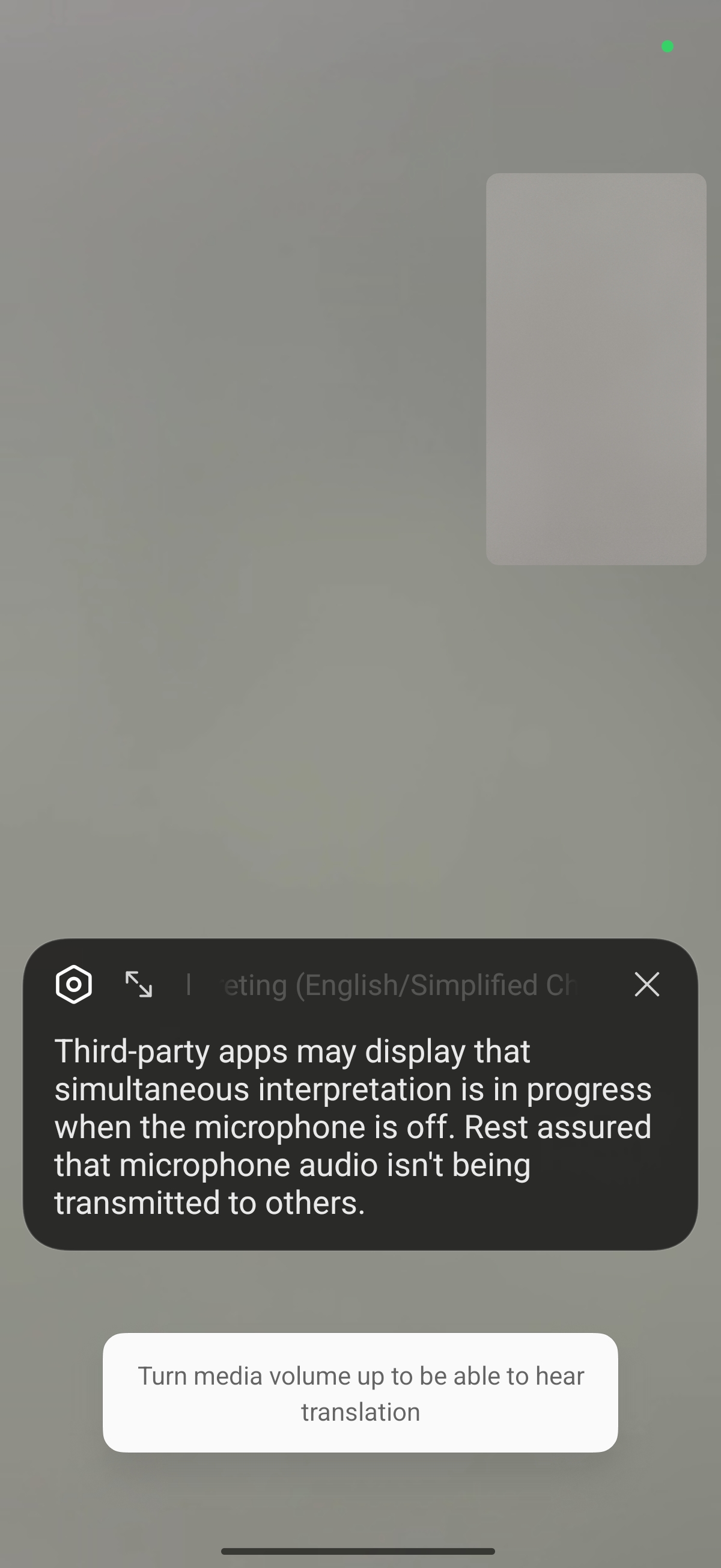
注意:
建議在相對安靜的區域使用。嘈雜環境可能會錄到環境音,這可能會影響辨識效果。
AI即時字幕:
啟用後,它可以生成即時翻譯的字幕。
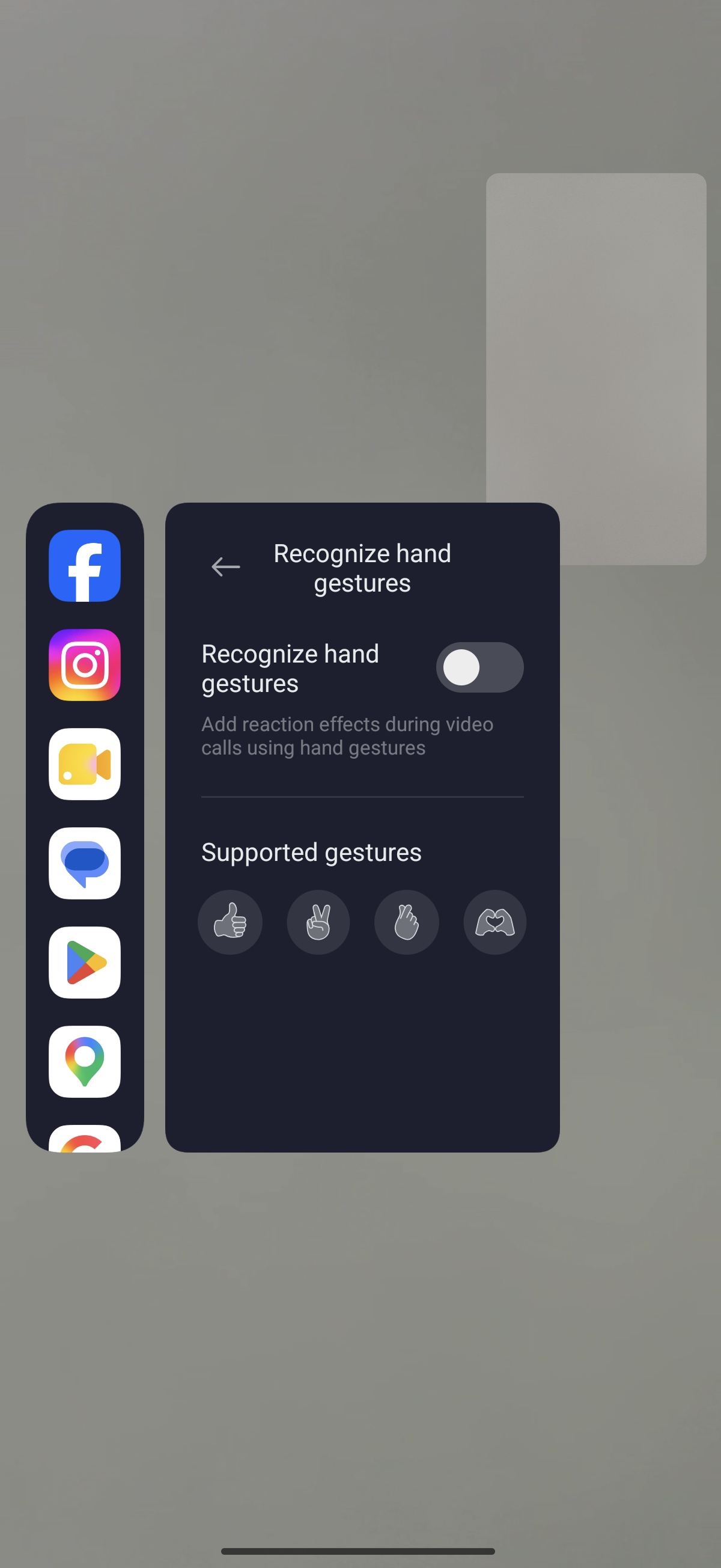
識別手勢:
在視訊通話中使用手勢會為體驗增添樂趣元素,並讓對話更生動。在視訊通話/會議期間,手勢可以被智慧識別以生成特效,例如比出勝利手勢、豎起大拇指,或用手比出愛心。建議距離在 1 m 以內。
Q3: 為什麼在啟用通話降噪時,哭泣的嬰兒或幼兒的聲音會被抑制?
答:為了確保有效的降噪,系統會抑制如嬰兒哭聲等聲音。如果你需要聽到這個頻率範圍內的聲音,可以透過螢幕上的通話工具箱停用智慧降噪模式。
遊戲內快捷鍵
Q1:遊戲內快捷功能是什麼?
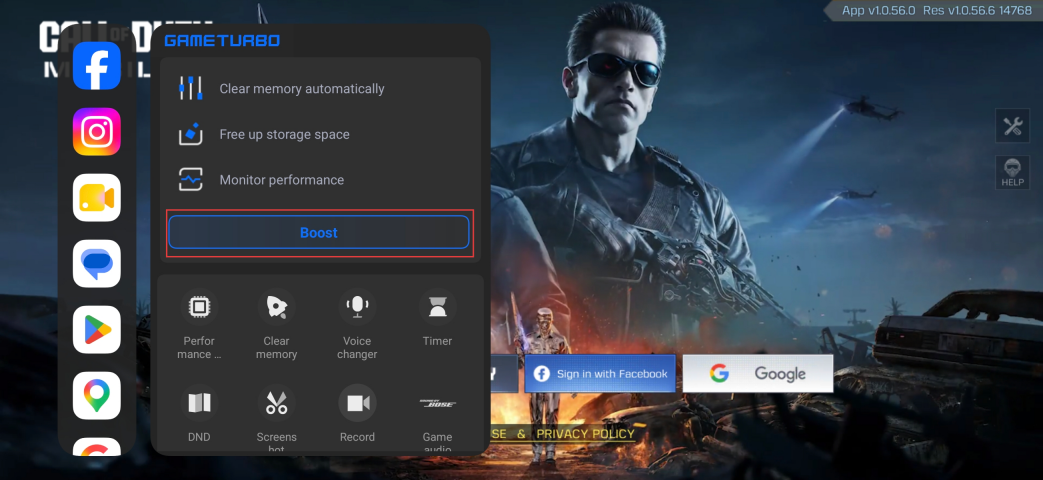
答:遊戲內捷徑是一組專為手機遊戲設計的快速存取功能和效能最佳化工具,讓您可以快速使用遊戲加速功能。
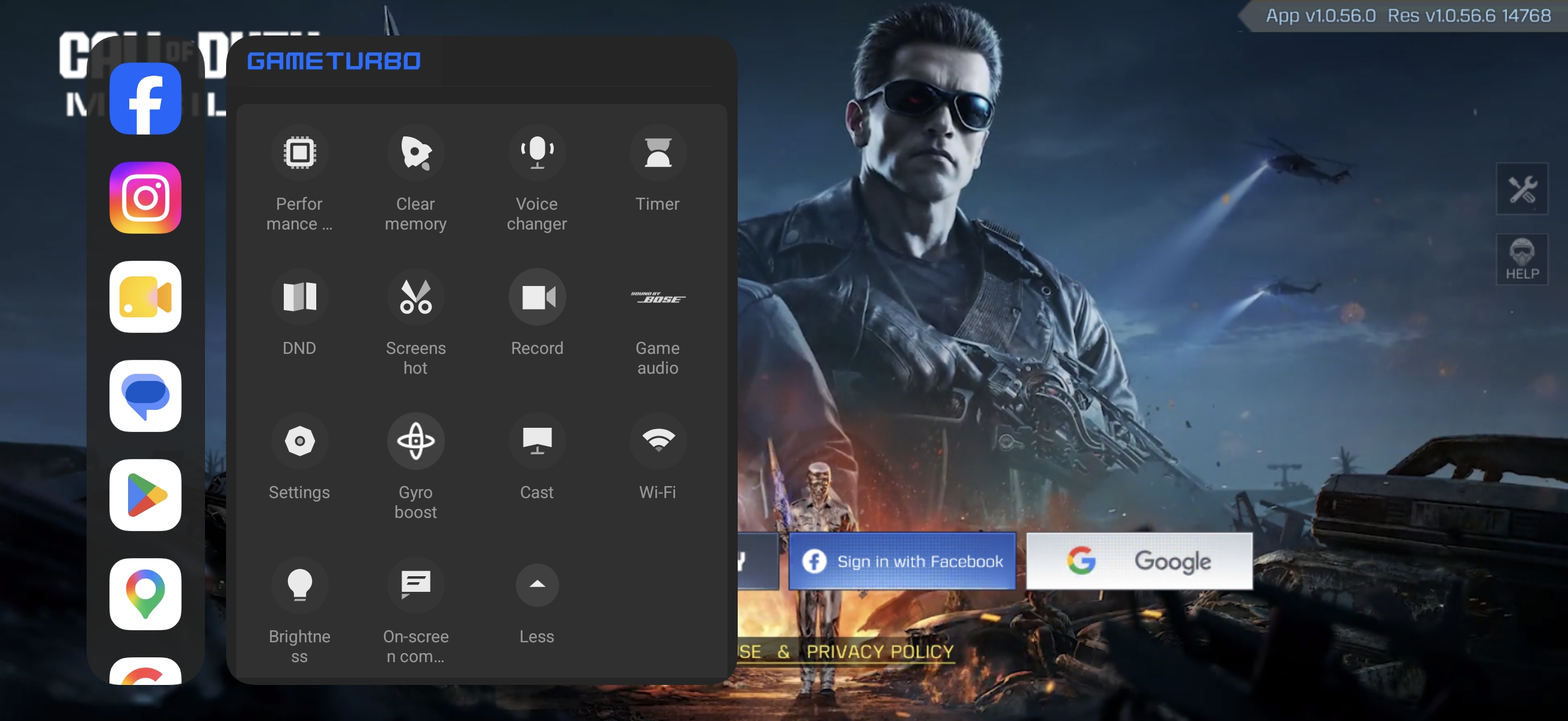
Q2:游戏内快捷键有哪些特点?
答:包含以下功能。请注意,以下功能的可用性可能因手机型号、系统版本和游戏应用程序而异。请参阅实际使用情况。
1. 遊戲加速:您可以啟用或停用遊戲加速。
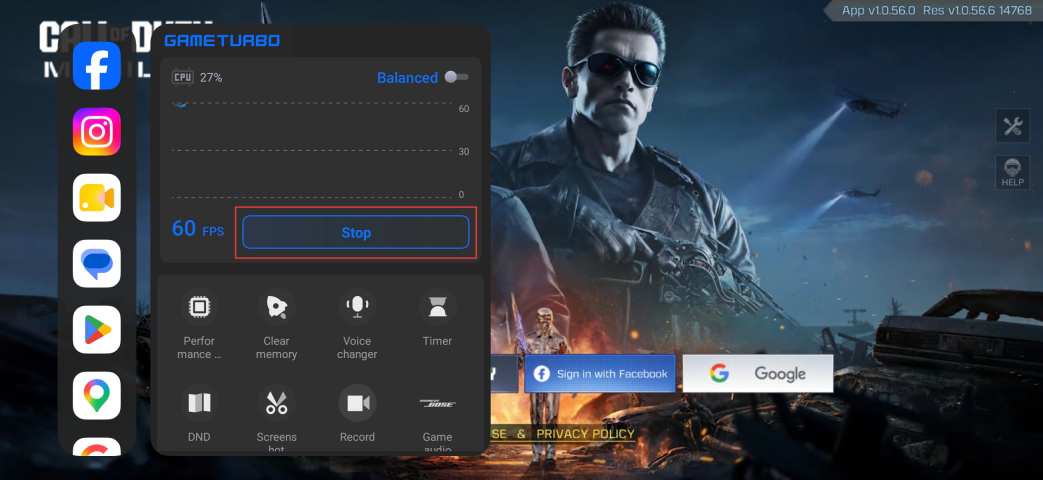
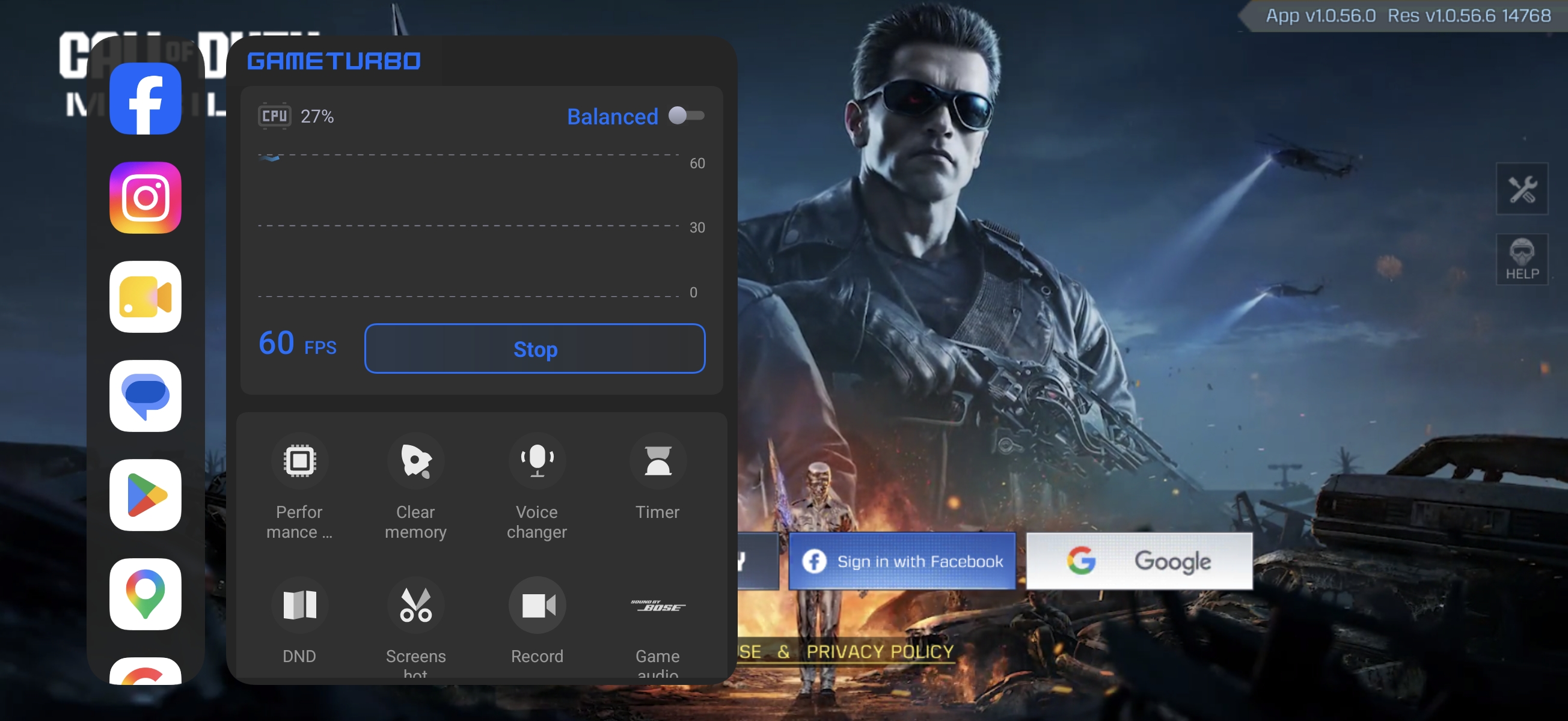
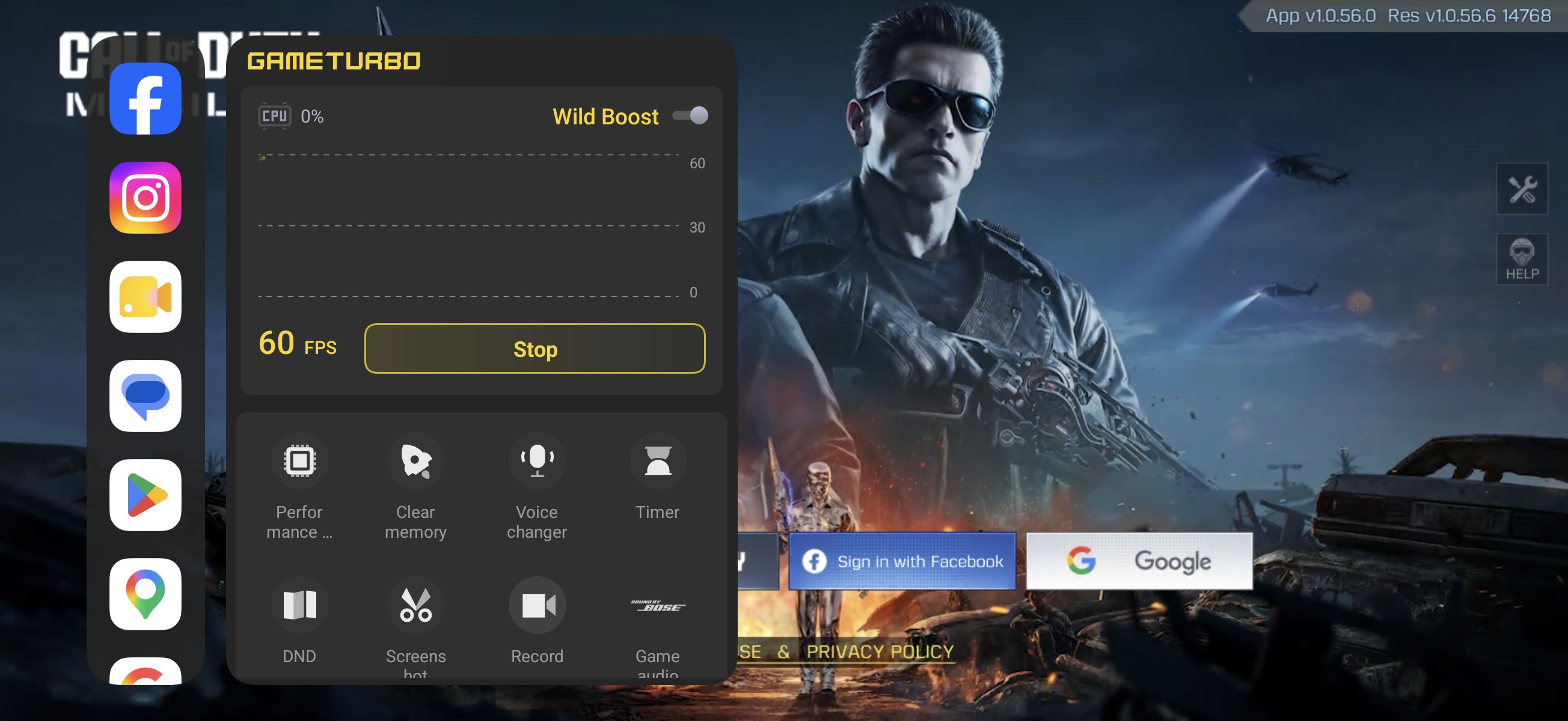
2. 模式切換:在平衡與性能模式之間切換,或在平衡與狂野增強模式之間切換。
注意:
可用的特定模式會根據設備而有所不同。
3. 效能設定:效能策略、強化視覺效果、強化觸控控制、網路速度提升。
(1). 性能策略:畫面優先、自訂、幀率優先。
畫面優先順序:「增強影像品質」透過超解析度增強提升影像品質,並透過智慧幀率管理幀率。
幀率優先:智慧提升幀率。
自訂:您可以自訂超解析度增強和智慧幀率來管理幀率和影像品質。
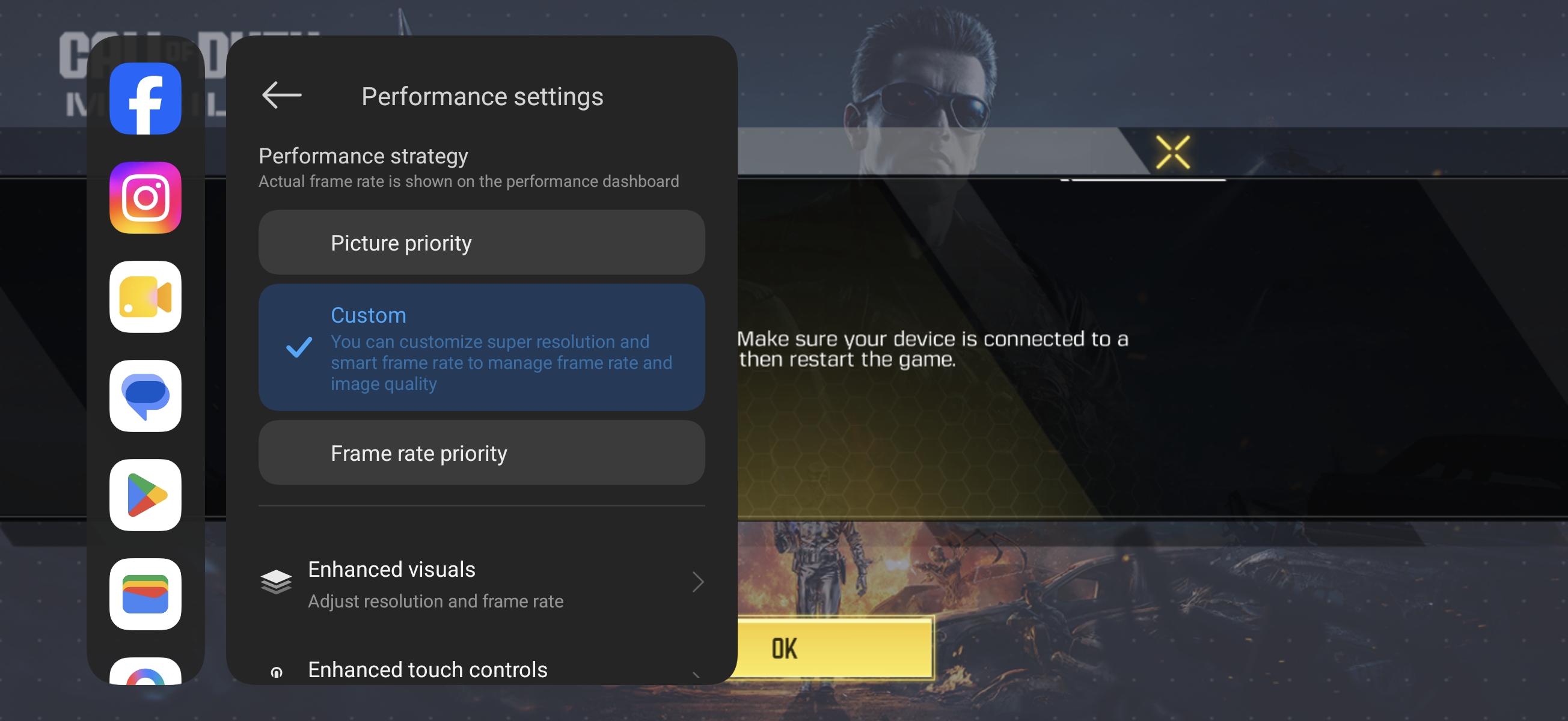
點選[增強視覺效果]。你可以啟用或停用[超解析度增強]和[智慧影格率],並且你可以從[無]、[遊戲HDR]、[飽和]、[明亮]、[明亮與飽和]調整視覺風格。
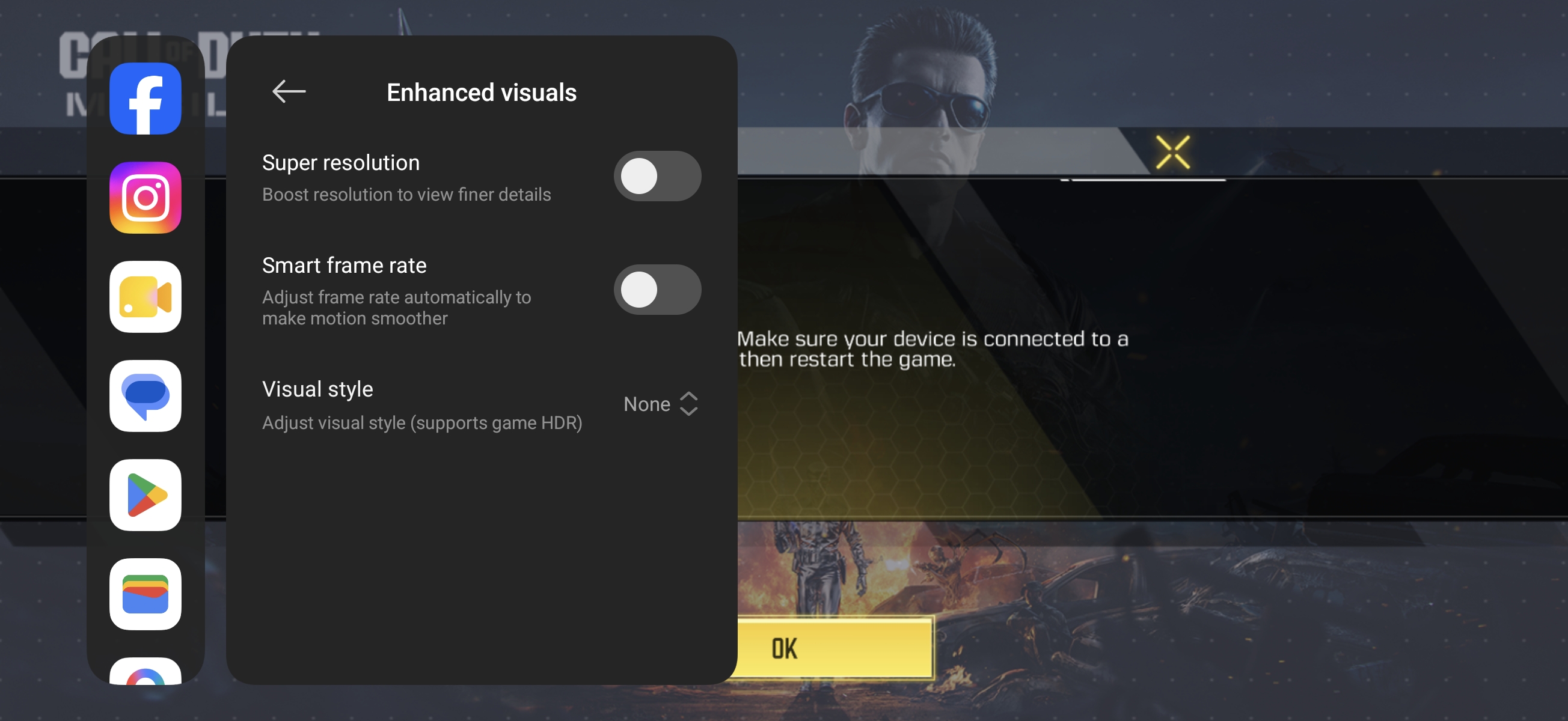
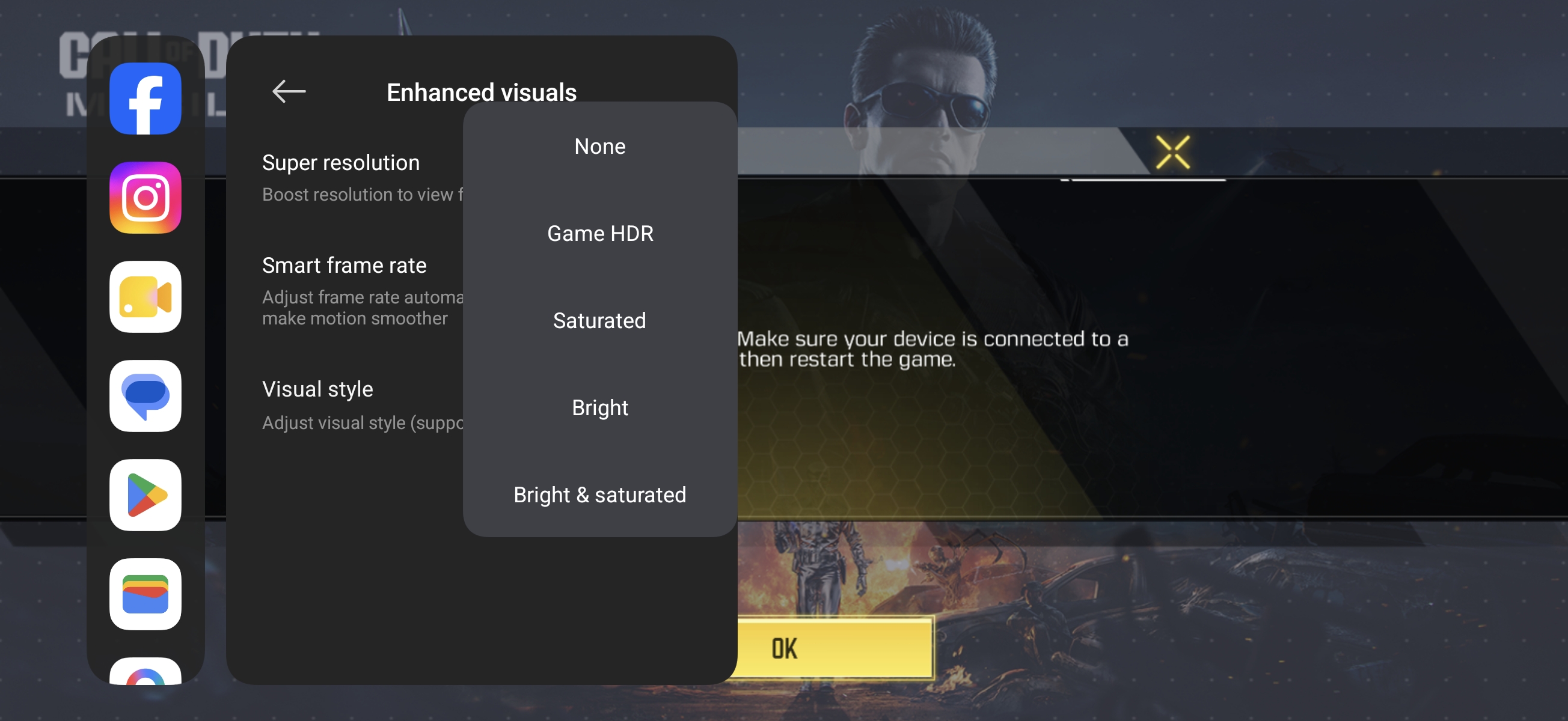
注意:
如果您選擇[畫質優先]或[幀率優先],[增強視覺]無法設定。
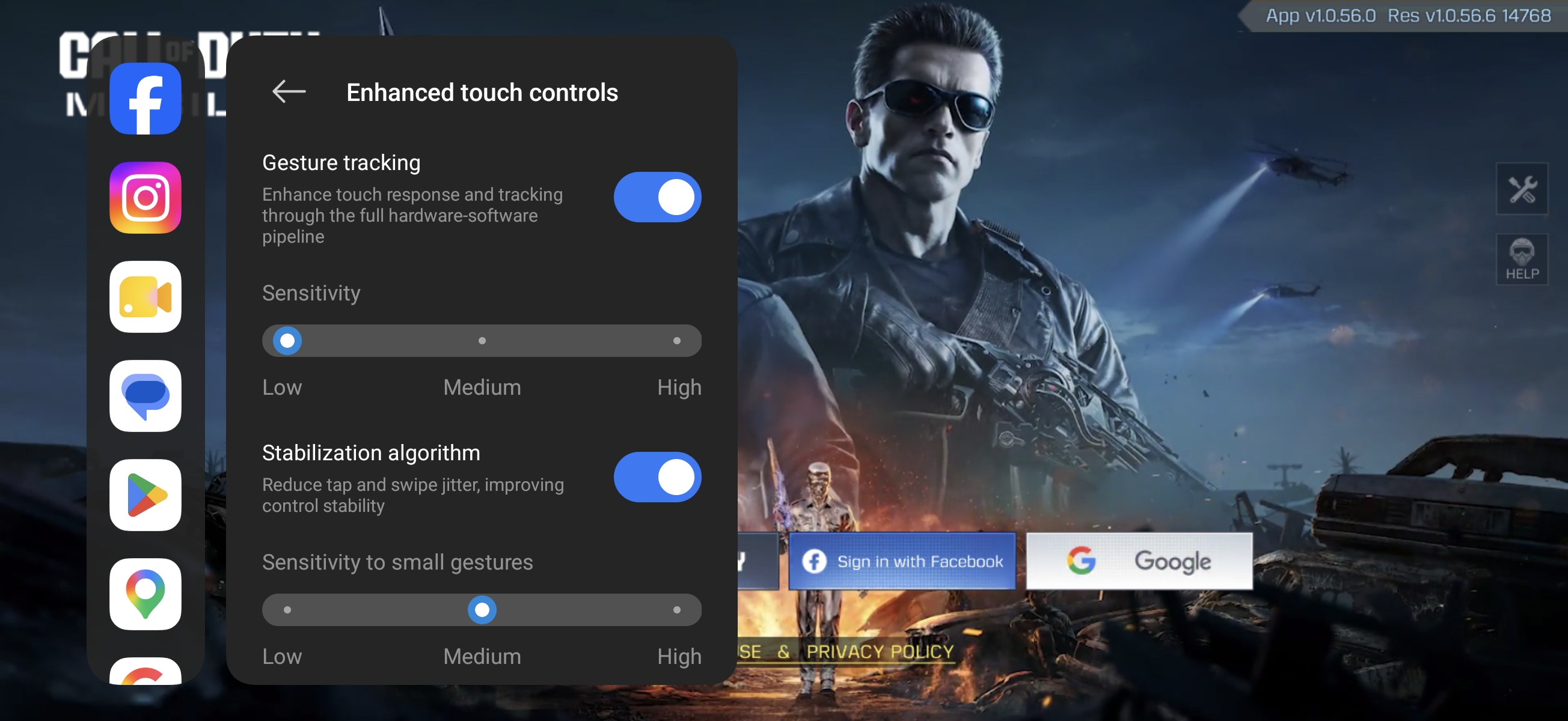
(2). 增強的觸控控制:手勢追蹤、穩定化演算法、忽略邊緣上的意外觸控。
手勢追蹤:透過完整的硬體-軟體管線增強觸控回應與追蹤。您也可以將靈敏度調整為[低]、[中]和[高]。
穩定化演算法:降低點擊與滑動抖動,提升控制穩定性。你也可以將靈敏度調整為[低]、[中]和[高]。
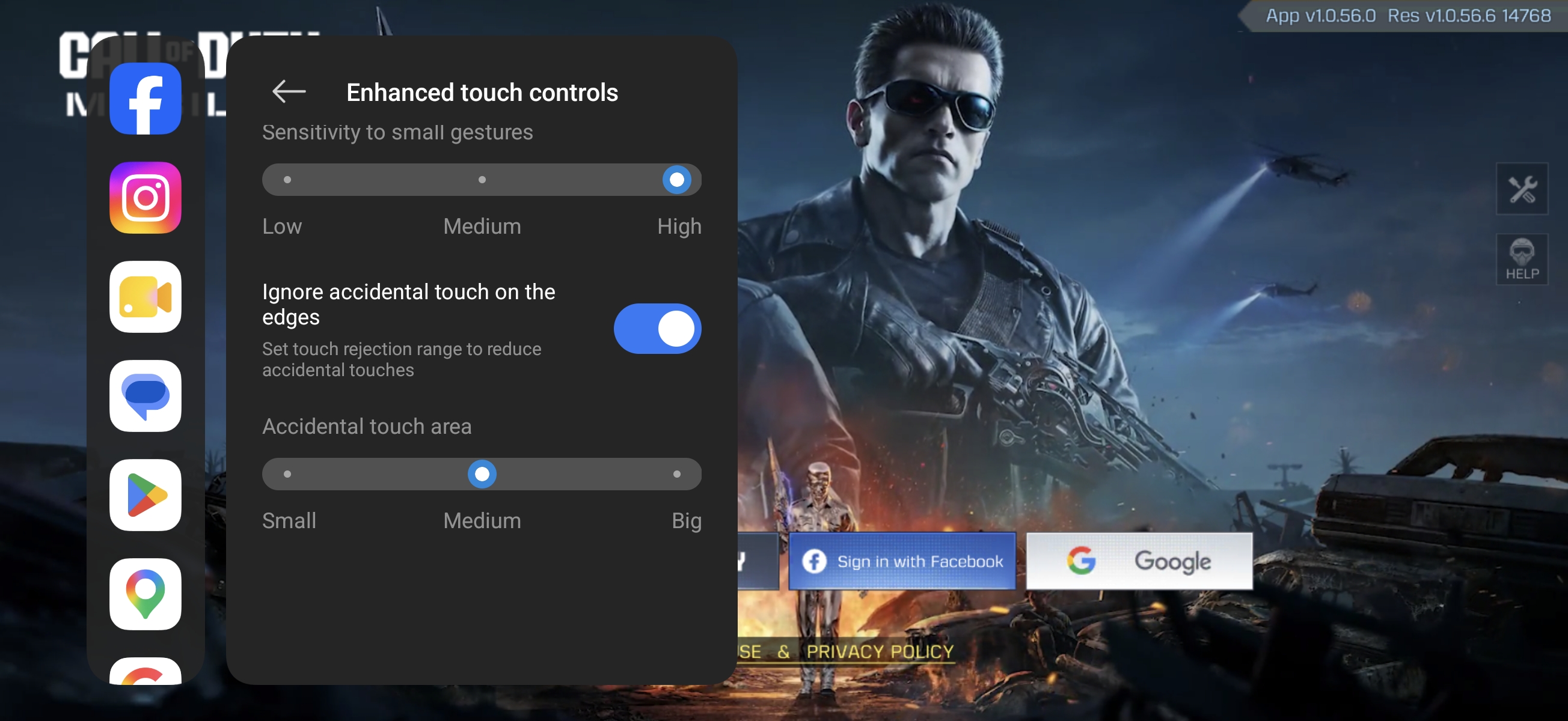
邊緣防誤觸:您可以設定拒絕範圍以減少誤觸。您也可以將誤觸區域調整為[小]、[中]和[大]。
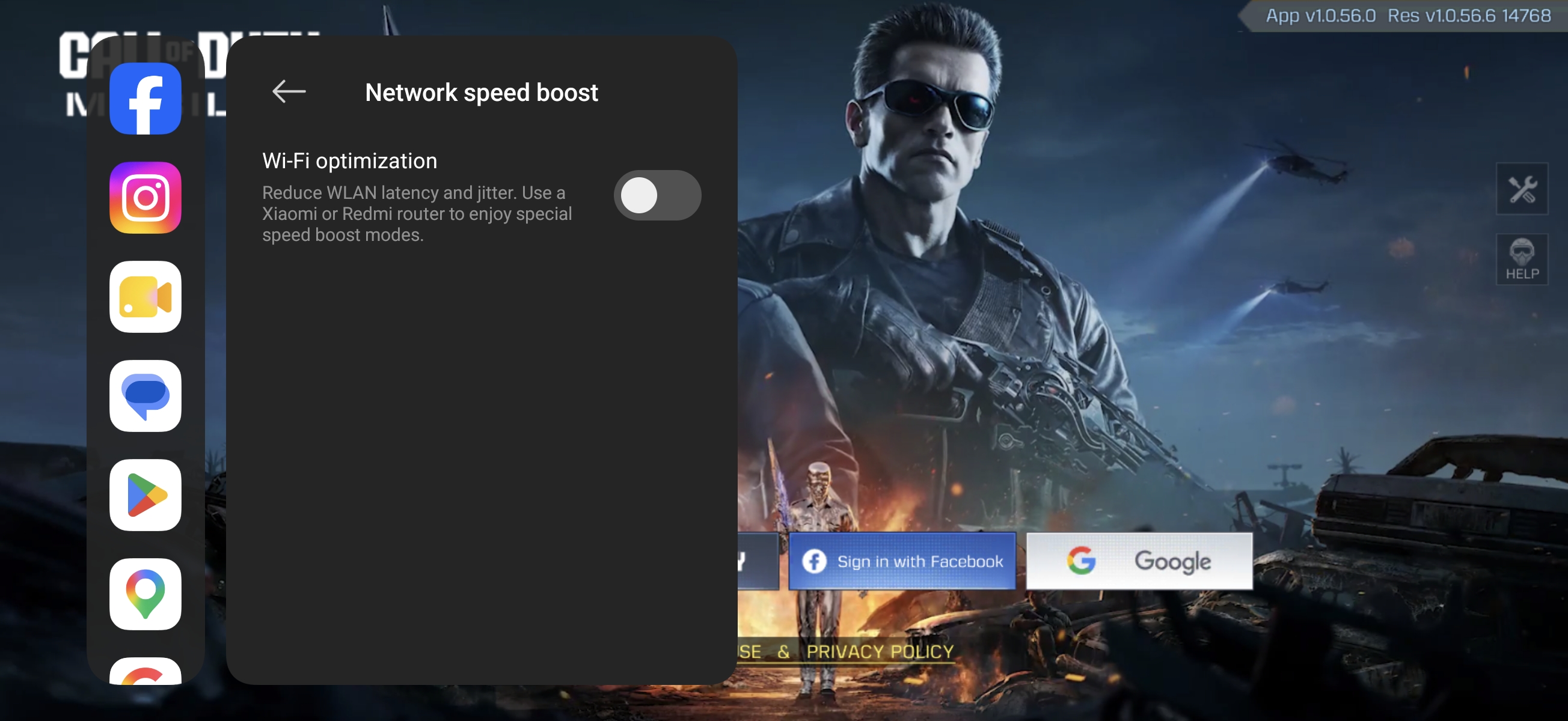
(3). 網路速度加速:你可以啟用[Wi-Fi最佳化]以降低WLAN延遲和抖動。使用Xiaomi或REDMI路由器以享受特殊的速度加速模式。
3. 清除記憶體:點擊此處將清除記憶體。
4. 變聲器:點按以使用變聲器功能。
5. 計時器:啟動後,頁面上會出現四個沙漏形狀的圖示。點擊它們即可啟動計時器,最多可同時運行四個計時器。
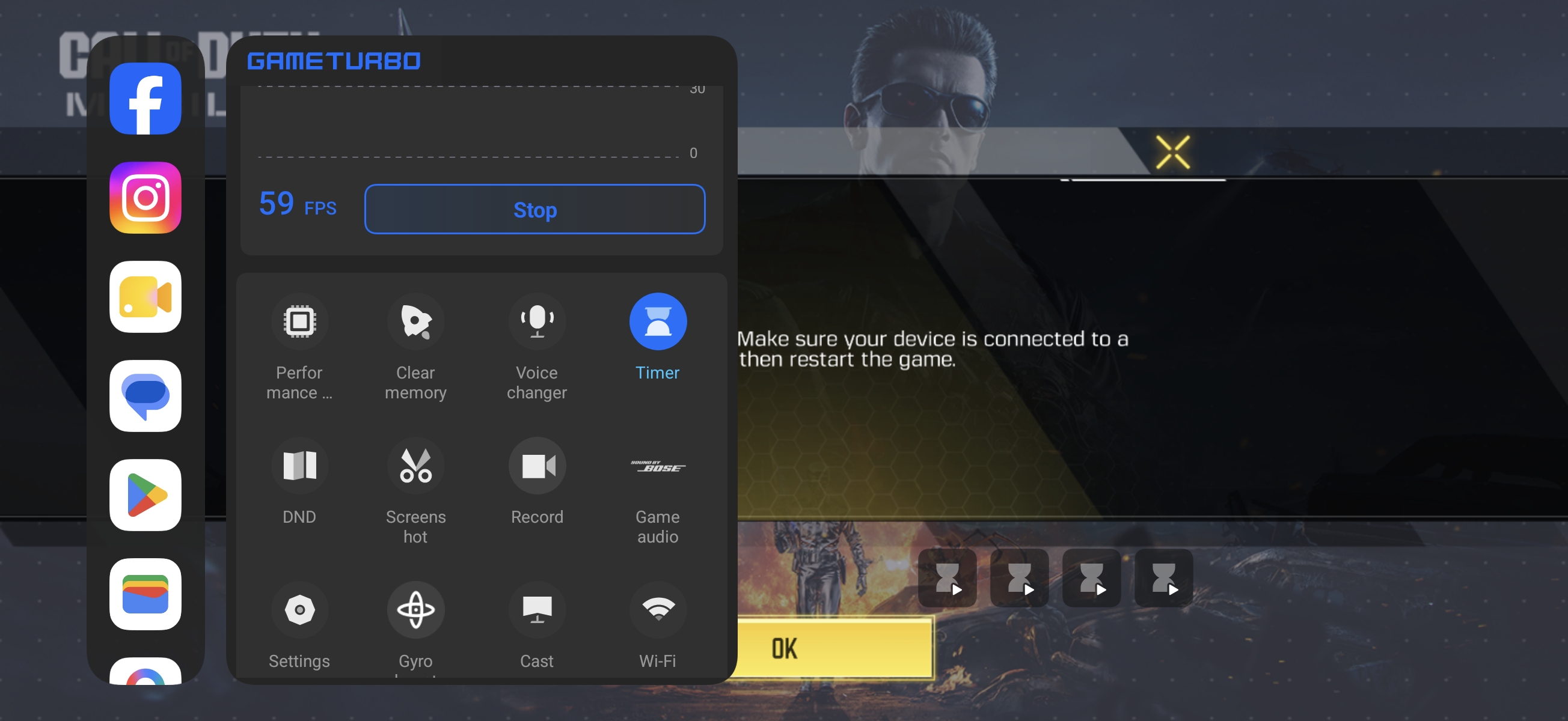
6. DND: 啟用後,浮動通知將受到限制。
7. 截圖:點擊以擷取目前畫面的截圖。
8. 錄製:輕觸以開始錄製螢幕。
9. 遊戲音訊:使用音訊演算法最佳化遊戲音效,以增強遊戲內的音訊體驗。
10. 設定:點按以進入遊戲加速的設定。
11. 陀螺儀增強:透過優化陀螺儀資料回應,增強遊戲中陀螺儀控制的靈敏度與反應速度,使鏡頭調整更快速。
12. 投屏:點選以使用投屏功能。
13. Wi-Fi: 點按以啟用或停用Wi-Fi。
14. 亮度:點按以調整亮度或啟用自動亮度。
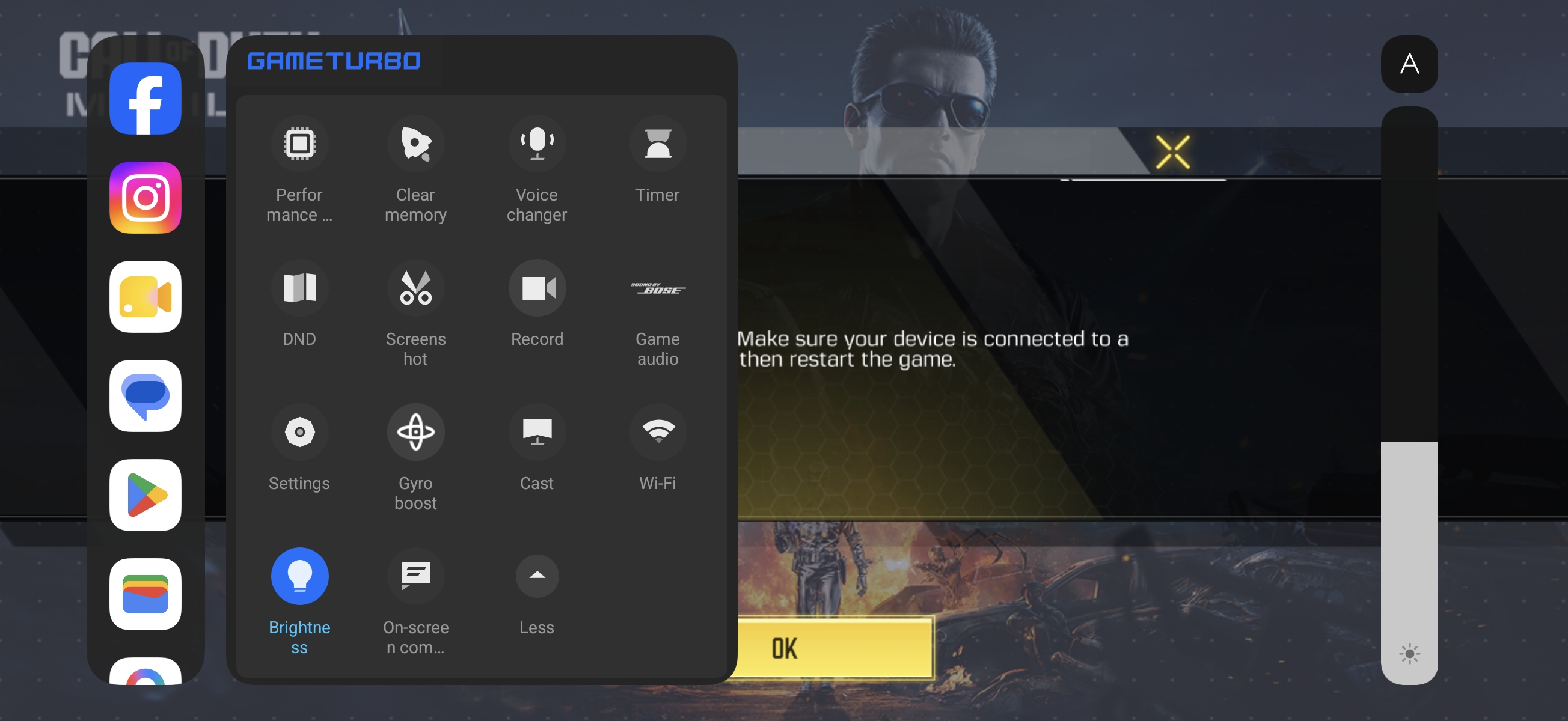
15. 螢幕內通訊:啟用後,通知將不會彈出;而是會像彈幕一樣在螢幕上飄過。
Q3:為什麼[遊戲內快捷鍵]選項是灰色的?
答:如果手機設定中的[遊戲內捷徑]選項呈灰色,這是因為未啟用遊戲加速功能。請開啟[安全性]應用程式 >> [遊戲加速] >> [設定] >> 啟用[遊戲加速]和[遊戲內捷徑]。
Q4: 什麼是智慧影格率?
答:當[智慧幀率]啟用時,系統會使用演算法來插入幀並提高遊戲畫面的刷新率,帶來更流暢的遊戲體驗。
有幫助嗎?
是
沒有