

Xiaomi 智慧攝影機 C701 常見問題
功能介紹
Q1: Xiaomi 智慧攝影機 C701有什麼功能?
A: Xiaomi 智慧攝影機 C701的功能如下:
- Xiaomi 智慧攝影機 C701搭載800萬像素感測器,解析度高達3840 x 2160,帶來4K超清畫質。即使放大畫面,細節依然清晰銳利,以更清晰、更真實的畫質還原更多家居細節。
- 支援HDR,無論亮處暗處均有優異表現。無論強光或逆光環境,都能確保畫面清晰,同時保留更多細節。
- Xiaomi 智慧攝影機 C701支援實體鏡頭蓋,從源頭保護隱私。
- 此設備上的AI功能包括本地檢測大聲、寶寶哭聲和寵物。
- Wi-Fi升級為新一代雙頻Wi-Fi 6,高速傳輸,操控流暢。
Q2: Xiaomi 智慧攝影機 C701和Xiaomi 智慧攝影機 C700有什麼不同?
A:Xiaomi 智慧攝影機 C701是一款基本的8 MP攝影機。
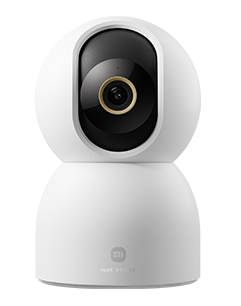
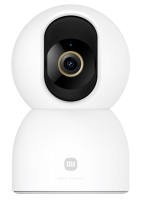
Xiaomi 智慧攝影機 C701與Xiaomi 智慧攝影機 C700的差異如下:
差異 | Xiaomi 智慧攝影機 C700 | Xiaomi 智慧攝影機 C701 |
 |  | |
影像效果 | 8MP | 8MP |
揚聲器 | 1.2 W | 1 W |
紅外線 | 10顆940 nm紅外線燈 | 8顆940 nm紅外線燈 |
網路設定 | 無線上網 | 藍牙 |
手勢通話 | 支援 | 不支援 |
視訊品質 | 4K/1080P/480P | 4K/480P |
產品尺寸 | 82 × 81 × 130 mm | 79 × 79 × 119 mm |
- Xiaomi 智慧攝影機 C700尺寸較大,為82 × 81 × 130 毫米,而Xiaomi 智慧攝影機 C701尺寸較小,為79 × 79 × 119 毫米。
- 兩款攝影機均為800萬像素影像感測器。
- Xiaomi 智慧攝影機 C700配備1.2 W揚聲器, Xiaomi 智慧攝影機 C701配備1 W揚聲器。
- Xiaomi 智慧攝影機 C700配備10顆940 nm紅外線燈, Xiaomi 智慧攝影機 C701配備8顆940 nm紅外線燈。
- Xiaomi 智慧攝影機 C700支援Wi-Fi 網路配置, Xiaomi 智慧攝影機 C701採用藍牙配置。
- Xiaomi 智慧攝影機 C700支援手勢通話, Xiaomi 智慧攝影機 C701不支援。
- Xiaomi 智慧攝影機 C700提供4K、1080P、480P的影片畫質,而Xiaomi 智慧攝影機 C701僅支援4K、480P。
Q3: Xiaomi 智慧攝影機 C701的安全與隱私如何保障?
A: Xiaomi 智慧攝影機 C701的安全與隱私性通過以下幾個面向來保障:
- Xiaomi 智慧攝影機 C701搭載MJA1安全晶片,確保通訊與儲存安全。資料傳輸全程加密,雲端資料採用AES128位元加密,確保您的隱私安全。
- 也支援實體鏡頭遮擋,不使用攝影機時,可以用手機將鏡頭收回到攝影機機身內,從源頭保護隱私。
- 本設備採用本地AI演算法進行資料處理,通過在本地處理敏感資訊來增強安全性。
Q4: Xiaomi 智慧攝影機 C701的包裝內容是什麼?
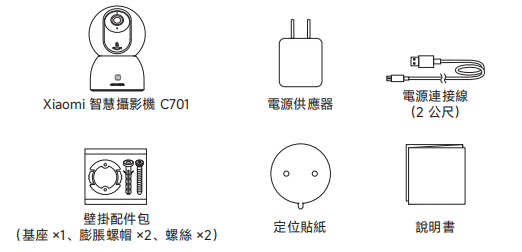
A:包裝內含Xiaomi 智慧攝影機 C701 × 1 、電源供應器 × 1、電源連接線 × 1(2 公尺)、壁掛配件包 × 1(基座 × 1、膨脹螺帽 × 2、螺絲 × 2)、定位貼紙 × 1、說明書 × 1。
Q5: Xiaomi 智慧攝影機 C701的外觀如何?
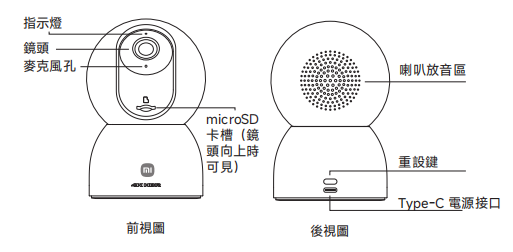
A: Xiaomi 智慧攝影機 C701的外觀細節如下:
- Xiaomi 智慧攝影機 C701的正面,有指示燈、鏡頭、麥克風孔和MicroSD卡槽。正面下方是小米的logo,下方有「4K HDR」字樣。
- 在攝影機背面,你會發現一個喇叭放音區、一個Type-C 電源接口和一個重設鍵。
Q6: Xiaomi 智慧攝影機 C701有哪些安裝方式?
A:Xiaomi 智慧攝影機 C701提供多種安裝方式,可以直立放置在書桌、餐桌、茶几等平面上,也可以牢固地安裝在牆面上。
Q7: Xiaomi 智慧攝影機 C701壁掛安裝步驟是怎麼樣的?
A:Xiaomi 智慧攝影機 C701牆面安裝步驟如下:
- 將安裝貼紙貼在需要安裝攝影機的位置,並根據貼紙上的定位孔用鑽孔器在牆面上鑽兩個孔,孔直徑約6 mm,深度約30 mm。
- 將塑膠牆塞插入鑽孔中。
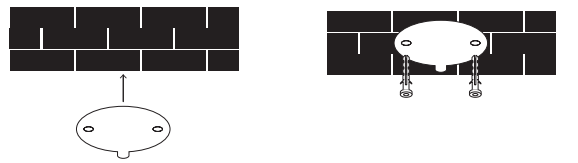
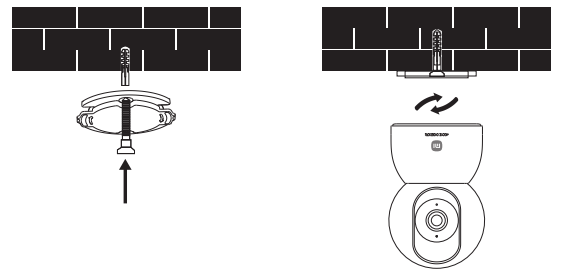
- 將底座有箭頭的一面朝外,對準孔位,插入螺絲,並用十字螺絲起子將螺絲轉緊到牆插上。
- 將攝影機底部的凹槽與底座上的凸起部分對齊,然後順時針旋轉攝影機,直到其鎖定到位。
注意:
- 安裝表面必須能夠支撐至少三倍攝影機總重量。
- 為防止受傷,必須依照安裝說明將設備牢固地固定在地板或牆壁上。
- 如選擇倒置安裝,則需在米家App中將畫面設定旋轉180°。
- 壁掛套件相容於其他雲台攝影機,配件套件底座兩個孔之間的距離為36 mm。
Q8: Xiaomi 智慧攝影機 C701如何開機?
A :將電源線插入Xiaomi 智慧攝影機 C701背面的Type-C電源接口,再將電源線連接到適配器並插上電源。攝影機將自動開機。如需關機,請中斷電源。
注意:
- 指示燈橘色閃爍表示攝影機開機成功。若指示燈閃爍非橘色,請長按重置鍵7秒重啟攝影機。
- 開機後請勿旋轉攝影機鏡頭或強行旋轉。如果鏡頭定位不準確,可以在米家App進行校準。
Q9: Xiaomi 智慧攝影機 C701如何安裝microSD卡?
A:確保攝影機已關閉,將鏡頭向上翻轉以露出microSD卡插槽,然後將microSD 卡插入插槽,觸點朝下。
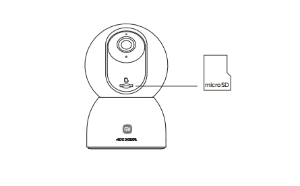
注意:
若要安裝或移除microSD卡,請務必先關閉攝影機電源。請使用合格供應商生產的正品microSD卡(容量為8 GB至256 GB)。建議microSD卡的讀寫速度不低於U1/10級。
Q10: Xiaomi 智慧攝影機 C701如何恢復出廠設定?
A:如果需要將Xiaomi 智慧攝影機 C701連接到其他網絡,或在米家App中綁定其他小米帳號,請長按重置鍵約7秒,直至指示燈橙色快速閃爍,表示攝影機已恢復出廠設定。然後重新將攝影機連接到米家App。
注意:
攝影機恢復原廠設定後,microSD卡上的內容不會被刪除。
Q11: Xiaomi 智慧攝影機 C701可以360°旋轉嗎?
A:不可以,Xiaomi 智慧攝影機 C701不支援360° 旋轉。雖然它支援360° 全景拍攝,但只有鏡頭可以旋轉才能捕捉360° 的視角。機身本身不具備360° 旋轉功能。
Q12: Xiaomi 智慧攝影機 C701支援NAS轉存功能嗎?
A: Xiaomi 智慧攝影機 C701支援NAS轉存功能,需要使用microSD卡,並允許傳輸儲存在卡片上的歷史影片。
Q13:Xiaomi 智慧攝影機 C701的SN在哪裡可以查看?
A:查看SN(序號)請參考以下步驟:
開啟米家App >> 選擇Xiaomi 智慧攝影機 C701 >> 點選三個點圖示 >> [更多裝置資訊]。
Q14: Xiaomi 智慧攝影機 C701需要電源嗎,還是電池供電?
A:Xiaomi 智慧攝影機 C701 需要電源。攝影機不包含電池,需要連接電源才能使用。請務必使用原廠5V /2A轉接器。
Q15: Xiaomi 智慧攝影機 C701支援雙向語音通話嗎?
A:Xiaomi 智慧攝影機 C701支援手機與攝影機雙向語音通話。它內建獨立音腔和大口徑揚聲器,並支援MIC智慧降噪。與家人雙向語音通話時,攝影機聲音洪亮清晰。
Q16: Xiaomi 智慧攝影機 C701支援斷網開機錄影到microSD卡嗎?
A:是的,Xiaomi 智慧攝影機 C701可以在斷網的情況下繼續將影片錄製到microSD卡中,前提是該裝置至少成功連接過一次網路。
但是,如果設備斷電並重新啟動而沒有再次連接到網絡,它將無法將視頻錄製到microSD卡,並且需要再次開機並連接到網絡。
在斷電、斷網的情況下,只能將卡從設備中取出,在電腦上查看microSD卡上的視頻,無法通過米家App查看。
Q17: Xiaomi 智慧攝影機 C701錄製的影片有聲音嗎?
A:Xiaomi 智慧攝影機 C701可以錄製有聲視頻,包括儲存在看家助手、雲端儲存和microSD 卡中的視頻。但是,如果您開啟快速回放功能,音訊會預設為靜音,這屬於正常現象。
此外,當您進入攝影機監控錄影或存取雲端儲存和microSD卡視訊播放介面時,音訊將預設為靜音。若要正常播放聲音,請點選靜音圖示恢復音訊。
Q18:Xiaomi 智慧攝影機 C701使用時有哪些注意事項?
A:供您參考,使用Xiaomi 智慧攝影機 C701時的注意事項如下:
- 本攝影機的工作溫度範圍為-10 °C至40 °C,請勿在高於或低於指定溫度的環境下使用攝影機。
- 攝影機屬於精密電子產品,為確保其正常運作,請勿將攝影機安裝在濕度較高的環境中,也不要讓攝影機進入水。
- 為確保攝影機的效能,請勿將攝影機鏡頭朝向或靠近反光面,如玻璃窗、白色牆壁,否則將導致影像近處過亮,遠處過暗,或產生白色影像。
- 請確保將攝影機安裝在Wi-Fi訊號良好的區域,遠離影響Wi-Fi訊號的物體,例如金屬物體、微波爐等。
- 本設備支援連接2.4 GHz和5 GHz Wi-Fi網路。您可以根據家中情況選擇連接類型。請確保路由器靠近設備,並避免在Wi-Fi名稱和密碼中使用特殊符號,以免出現連線問題。
App相關
Q1: Xiaomi 智慧攝影機 C701如何連接米家App?
A:Xiaomi 智慧攝影機 C701連接米家App請參考下列步驟:
打開米家App >> 點選右上角[+]圖標 >> 選擇[掃描] >> 依照螢幕提示(長按Xiaomi 智慧攝影機 C701上的重設鍵約7秒,直到指示燈橘色閃爍)等待綁定完成。
注意:
請下載並使用米家App 9.4以上版本連接裝置。
Q2: Xiaomi 智慧攝影機 C701的監視器畫面可以放大嗎,最大支援幾倍放大?
A:Xiaomi 智慧攝影機 C701的監視器畫面支援放大,最高支援6倍放大。在即時視窗中,使用雙指捏合手勢可以放大或縮小畫面。即時監控畫面上的圖示會顯示放大倍率。
Q3: Xiaomi 智慧攝影機 C701如何設定實體鏡頭遮光?
A:以下是Xiaomi 智慧攝影機 C701設定實體鏡頭遮蔽的兩種方法,供您參考:
- 開啟米家App >> 選擇Xiaomi 智慧攝影機 C701 >> 點選實體鏡頭遮蔽圖示 >> 裝置立即進入實體鏡頭遮蔽模式。
- 開啟米家App >> 選擇Xiaomi 智慧攝影機 C701 >> 點選右上角的三點圖示 >> 選擇[攝影機設定] >> 點擊[實體遮蔽] >> 開啟[實體遮蔽]。如果要設定物理遮擋的定時時間,可以先配置[定時物理遮擋]。
Q4: 如何調整Xiaomi 智慧攝影機 C701的影像設定?
A:若要在Xiaomi 智慧攝影機 C701上調整影像設置,請參考以下步驟:
打開米家App >>選擇Xiaomi 智慧攝影機 C701 >> 點擊右上角的三個點圖標 >> 選擇[攝影機設定] >> 點選[影像設定] >> 您可以根據需要選擇[時間戳]、[鏡頭失真校正]、[旋轉影像]和[防閃爍]。
如果有燈光等人工照明設備導致螢幕閃爍,請使用此功能。預設為50 Hz。如果50 Hz設定無效,請將其設定為60 Hz。
Q5: Xiaomi 智慧攝影機 C701如何進行雲台校準?
A:Xiaomi 智慧攝影機 C701進行雲台校準請參考以下步驟:
打開米家App >> 選擇Xiaomi 智慧攝影機 C701 >> 點擊右上角的三個點圖標 >> 選擇[攝影機設定] >> 點選[攝影機校準] >> 等待設備校準成功。當設備無法自動重新定位鏡頭或準確調整監控角度時,可以執行此操作。
Q6: Xiaomi 智慧攝影機 C701如何重開機?
A:Xiaomi 智慧攝影機 C701重啟請參考以下步驟:
打開米家App >> 選擇Xiaomi 智慧攝影機 C701 >> 點擊右上角的三個點圖標 >> 選擇[攝影機設定] >>點選[重新啟動裝置]。
如果裝置無法錄製影片、雲端儲存無法上傳影片、或看家助理等其他功能出現問題,您可以選擇重新啟動裝置。
Q7: Xiaomi 智慧攝影機 C701如何設定夜視功能?
A:Xiaomi 智慧攝影機 C701夜視功能設定請參考以下步驟:
打開米家App >> 選擇Xiaomi 智慧攝影機 C701 >> 點擊右上角的三個點圖標 >> 選擇[攝影機設定] >> 點選[夜視設定] >> 您可以選擇切換低光全彩功能,並將夜視功能設定為自動切換、始終開啟或始終關閉。
如果夜視功能設定為常開,微光全彩功能將無法激活,顯示器將保持黑白或全黑狀態。建議將其設定為自動切換。
Q8: 如何開啟Xiaomi 智慧攝影機 C701的數據使用警告?
A:開啟Xiaomi 智慧攝影機 C701數據使用警告,請參考下列步驟:
打開米家App >> 選擇Xiaomi 智慧攝影機 C701 >> 點擊右上角的三個點圖標 >> 選擇[攝影機設定] >> 點選[數據使用警告]。
啟用此功能後,在行動網路下監視錄影將不會自動播放。
注意:
雲端儲存和microSD卡上的錄影將自動播放,不受數據保護功能的影響。
Q9:Xiaomi 智慧攝影機 C701即時監視器畫面上的圖示分別有什麼作用?
A:米家App上Xiaomi 智慧攝影機 C701的即時監視器畫麵包含實體遮蔽、靜音、清晰度、全螢幕、語音通話、截圖、錄影、雲端控制等圖示。
這些圖示的功能介紹如下:
- 實體遮蔽:
點選此圖示將立即使攝影機進入實體遮蔽狀態。進入此狀態後,攝影機將無法執行任何監控或錄製功能。不需要拍攝時,您可以即時點擊電源按鈕米家App螢幕進入實體屏蔽。
- 靜音:
每次訪問攝影機時,預設監控介面處於靜音狀態。如果您希望在查看監視器畫面時聽到聲音,請點選靜音圖示開啟聲音。
- 清晰度:
您可以在此處調整監視器畫面的清晰度。選項包括:自動、480p(流暢播放)和4K (超高清)。 「自動」表示攝影機將根據目前網路狀況調整清晰度。
- 全螢幕:
點選此圖示將攝影機的監控畫面切換為橫向模式。
- 語音通話:
點選麥克風圖標,即可通過米家App實現手機與攝影機的遠端語音通話。
- 截圖:
可以對目前監視器畫面進行截圖,截圖後會產生圖片儲存到本地圖庫以及米家App 。
- 螢幕錄製:
點選螢幕錄製圖標,可以錄製目前監控介面,影片會儲存到本地圖庫和米家App(需停留在監控介面且手機不能關機) 。
- 雲台控制:
點選雲台控製圖標,將彈出雲台控制介面,可上下左右旋轉攝影機。
Q10: 如何在Xiaomi 智慧攝影機 C701上查看收藏功能?
A:在Xiaomi 智慧攝影機 C701上查看收藏功能,請參考以下步驟:
打開米家App >> 選擇Xiaomi 智慧攝影機 C701 >> 點擊雲台控制圖標 >>點擊上下箭頭圖示可以新增、刪除或控制經常查看的位置。
Q11: 如何開啟Xiaomi 智慧攝影機 C701的自動偵測功能?
A:開啟Xiaomi 智慧攝影機 C701的自動偵測功能,請參考下列步驟:
打開米家App >> 選擇Xiaomi 智慧攝影機 C701 >> 選擇[攝影機設定] >> 點選[自動檢測] >> 啟用[自動偵測],您可以依需求設定[偵測頻率]、[偵測時長]、[偵測模式]([全景偵測]、[定點偵測])。
- 偵測頻率:設定偵測間隔,可選每10分鐘、30分鐘、1小時、2小時、24小時或自訂間隔。
- 偵測時間段:自訂時間段,預設設定為00:00-23:59。
- 全景偵測:全方位偵測。
- 定點檢測:在可設定的經常查看的位置之間進行檢測。
Q12: 如何開啟Xiaomi 智慧攝影機 C701的人體追蹤功能?
A:Xiaomi 智慧攝影機 C701開啟人體追蹤功能請參考以下步驟:
開啟米家App >> 選擇[Xiaomi 智慧攝影機 C701]裝置卡>> 選擇[AI功能] >> 點選[人像辨識]並開啟。
注意:
關閉後,攝影機將不再根據人體移動進行追蹤和旋轉。
Q13: Xiaomi 智慧攝影機 C701如何設定看家助手?
A:Xiaomi 智慧攝影機 C701看家助手設定請參考以下步驟:
開啟米家App >> 選擇Xiaomi 智慧攝影機 C701 >> 點選右上角的三個點圖示>> 選擇[看家助手設定] >> 啟用[看家助手]並依需求設定[監控時間]、 [警報間隔]、[偵測推播通知]、[事件通知類型]。
- 監控時間:可設定攝影機全天連續監控,或分成特定的時間段監控。
- 鬧鐘間隔:鬧鐘間隔可設定為3分鐘、5分鐘、10分鐘或30分鐘。您可以從系統預設的間隔中選擇,不支援自訂間隔。
- 警報通知推播設定:[看家助手] >> [事件通知類型]。
- 事件通知類型:有八種可用的推播通知事件:嬰兒哭鬧時推播通知、偵測到運動時推播通知、偵測到運動、寵物偵測通知、觸發智慧場景時推播通知、有人進入地理圍籬區域、有人離開地理圍籬區域和異常聲音。 停用這些通知將停止發送相關警報。
啟用看家助手後,影片將每7天滾動覆蓋一次。
注意:
看家助手中的影片無法大量刪除。即使沒有插入microSD卡或訂閱米家雲端存儲,您仍然可以使用看家助手功能。
Q14: 如何回放Xiaomi 智慧攝影機 C701的microSD卡上錄製的影片?
A:播放Xiaomi 智慧攝影機 C701的microSD卡上錄製的視頻,請參考以下步驟:
打開米家App >> 選擇Xiaomi 智慧攝影機 C701 >> 點選[播放] >> 選擇[SD卡] >> 依需求檢視影片。
如果攝影機處於離線或關機狀態,您將無法通過米家App存取microSD卡上的影片。此時,您可以取出microSD卡,使用讀卡機在電腦上檢視影片。
不同的顏色代表不同的錄製事件,您可以直接將時間軸拖曳至相應顏色的位置,並根據需要查看錄製的事件。灰色表示該時間段內沒有發生任何事件。
監視器錄影中各圖示的作用如下:
- 播放/暫停:此圖示可用於暫停或繼續播放microSD卡中的素材。此圖示僅在點擊播放螢幕時出現。
- 截圖:可以對目前監控畫面進行截圖,截圖後會同時儲存到本地相簿和米家App中。
- 螢幕錄製:點擊錄製圖標,可以錄製當前監視畫面,並將影片儲存到本地相簿和米家App 。
- 播放速度:microSD卡上的影片可以1倍速、4倍速或16倍速播放。選擇播放速度時預設為靜音模式。
- 靜音:每次進入回放介面,預設靜音。查看監視器畫面時,若需要聲音,點選靜音圖示即可開啟。
- 全螢幕:點選此圖示將把攝影機監控螢幕切換為橫向模式。
注意:
microSD卡上的每個影片片段為一分鐘,可批次刪除。
Q15: Xiaomi 智慧攝影機 C701的SD卡如何格式化?
A:格式化Xiaomi 智慧攝影機 C701的SD卡請參考以下步驟:
開啟米家App >> 選擇Xiaomi 智慧攝影機 C701 >> 點選右上角的三個點圖示>> 選擇[管理儲存] >> 選擇[SD卡狀態] >> 點選[格式化SD卡]。
注意:
格式化SD卡將刪除其中儲存的所有影片。請確保事先保存好影片。
Q16: Xiaomi 智慧攝影機 C701如何更新韌體?
A:Xiaomi 智慧攝影機 C701韌體更新請參考以下步驟:
開啟米家App >> 選擇Xiaomi 智慧攝影機 C701 >> 點選右上角的三個點圖示>> 選擇[韌體更新] >> 如果有更新,請及時更新韌體。
Q17: Xiaomi 智慧攝影機 C701支援連接Apple HomeKit嗎?
A:Xiaomi 智慧攝影機 C701不支援連接Apple HomeKit。
Q18: 如何為Xiaomi 智慧攝影機 C701購買Xiaomi Home Secure?
A:為Xiaomi 智慧攝影機 C701購買Xiaomi Home Secure,請參考以下步驟:
打開米家App >> 選擇Xiaomi 智慧攝影機 C701 >> 點擊右上角的三個點 >> 選擇[Xiaomi Home Secure] >> 您可以根據需要選擇套餐並進行付款。
Q19: 如何在Xiaomi 智慧攝影機 C701上查看雲端儲存監控影片?
A:要在Xiaomi 智慧攝影機 C701上查看雲端儲存監控視頻,請參考以下步驟:
打開米家App >> 選擇Xiaomi 智慧攝影機 C701 >> 點選[播放] >> 選擇[雲端儲存] >> 根據需要查看影片。
注意:
監視器畫面中不同顏色代表不同的錄製事件,您可以拖曳時間軸至對應顏色位置,查看錄製事件。
Q20: Xiaomi 智慧攝影機 C701支援全景繪製功能嗎?
A: Xiaomi 智慧攝影機 C701不支援全景繪製功能。
Q21: Xiaomi 智慧攝影機 C701通話時可以調整音量嗎?
A:在語音通話過程中,您可以調整手機音量以及Xiaomi 智慧攝影機 C701的聲音。
調整在語音通話時的音量,請參考以下步驟:
打開米家App >> 選擇Xiaomi 智慧攝影機 C701 >> 點擊右上角的三個點 >> 選擇[攝影機設定] >> 點選[揚聲器音量調整],調整音量大小。音量大小以10%為單位,從10%到100%遞增。
Q22: Xiaomi 智慧攝影機 C701有警報視頻,但沒有通知怎麼辦?
A:如果Xiaomi 智慧攝影機 C701有警報視頻,但是沒有通知,請檢查設定裡的看家助手開關是否打開,並確保檢測推送通知開關也打開。
您可以在以下路徑中檢查:
打開米家App >>選擇[Xiaomi 智慧攝影機 C701]卡片 >> 點擊右上角的三個點圖標 >> 選擇[看家助手設定] >> 啟用[看家助手]和[偵測推播通知] >> 點擊[事件通知類型]並啟用您想要接收通知的事件類型。
Q23: 如何將Xiaomi 智慧攝影機 C701分享給別人?
A:將Xiaomi 智慧攝影機 C701分享給他人,請參考以下步驟:
- 米家App首頁,長按Xiaomi 智慧攝影機 C701卡>> 點選[更多] >> 選擇[分享]並依照指示分享給其他人。
- 打開米家App >> 選擇Xiaomi 智慧攝影機 C701 >> 點擊右上角的三個點圖標 >> 點擊[分享設備]按照提示分享給別人即可。
Q24: Xiaomi 智慧攝影機 C701的嬰兒哭鬧功能如何使用?
A:使用Xiaomi 智慧攝影機 C701的嬰兒哭鬧功能,請參考以下步驟:
打開米家App >> 選擇Xiaomi 智慧攝影機 C701 >> 點選[AI功能] >> 選擇[嬰兒哭鬧] >> 啟用[嬰兒哭鬧]。
開啟寶寶哭鬧功能後,當相機偵測到寶寶哭鬧時會及時向您的手機發送通知,確保在寶寶需要您的時候您就在身邊。
Q25: Xiaomi 智慧攝影機 C701的異響功能如何使用?
A:使用Xiaomi 智慧攝影機 C701的異常聲音功能,請參考以下步驟:
打開米家App >> 選擇Xiaomi 智慧攝影機 C701 >> 點選[AI功能] >> 選擇[異常聲音] >> 啟用[異常聲音]。
大音量識別要求:Mic感應到≥75 dB音量的聲音,且開啟此功能及看家助手功能時才會觸發。
Q26: Xiaomi 智慧攝影機 C701的寵物偵測功能如何使用?
A:使用Xiaomi 智慧攝影機 C701的寵物偵測功能,請參考以下步驟:
打開米家App >> 選擇Xiaomi 智慧攝影機 C701 >> 點選[AI功能] >> 選擇[寵物檢測] >> 啟用[寵物偵測]。
啟用寵物偵測後,如果在床上、陽台或某些地方偵測到寵物,攝影機會向您的手機發送通知,以確保您及時了解情況並可以遠端與寵物交談。
Q27: Xiaomi 智慧攝影機 C701的家庭守護功能如何使用?
A:使用Xiaomi 智慧攝影機 C701的家庭守護功能請參考以下步驟:
打開米家App >> 選擇Xiaomi 智慧攝影機 C701 >> 點選[AI功能] >> 選擇[家庭守護] >> 根據需要開啟[早上無動作]、[中午無動作]或[白天無動作]。同時支援自訂家庭守護時間段。
開啟此功能後,如果在選定的時間段內未偵測到任何動作,則會發送通知期間。
Q28: Xiaomi 智慧攝影機 C701的電子圍欄功能如何使用?
A:使用Xiaomi 智慧攝影機 C701的電子圍欄功能,請參考以下步驟:
打開米家App >> 選擇Xiaomi 智慧攝影機 C701 >> 點選[AI功能] >> 選擇[電子圍欄] >> 啟用[電子圍籬]。
您可以手動選擇地理圍欄區域。當攝影機偵測到有人進入或離開該區域時,攝影機將錄製視頻,並且您會收到通知。
Q29: 如何使用Xiaomi 智慧攝影機 C701的NAS網路儲存功能?
A:使用Xiaomi 智慧攝影機 C701的NAS網路儲存功能請參考以下步驟:
打開米家App >> 選擇Xiaomi 智慧攝影機 C701 >> 點擊右上角的三個點圖標 >> 進入[管理儲存] >> 點選[NAS網路儲存]依照指示連接NAS設備。
一旦啟用,錄製的鏡頭可以儲存到連接到相同區域網路的NAS設備,從而無需使用microSD卡。
故障排除
Q1: Xiaomi 智慧攝影機 C701查看即時監視器錄影沒有聲音怎麼辦?
A:如果Xiaomi 智慧攝影機 C701查看即時監視器畫面時沒有聲音,請參考下列步驟排除故障:
- 米家App預設關閉即時視訊音量。您可以點選App視訊視窗中的靜音圖示來開啟音量。如果音量過低,請嘗試調高手機音量。
- 若即時視訊出現雜訊,請將手機移離鏡頭,並避免將相機放置在冰箱、微波爐等電子設備附近。
- 如果裝置放置位置較高或鏡頭朝下,麥克風會被遮擋在外殼內,導致其拾取揚聲器的聲音並產生迴聲。在這種情況下,請將麥克風移到外殼外。
Q2:查看Xiaomi 智慧攝影機 C701的監視器畫面時,視訊卡頓或音畫不同步怎麼辦?
A:如果在查看Xiaomi 智慧攝影機 C701的監視器畫面時,出現視訊卡頓或音畫不同步的情況,請參考下列步驟進行排查:
- 如果視訊卡頓或經常出現載入畫面,請將影片畫質切換為自動或流暢模式。
- 如果視訊和聲音不同步,請檢查攝影機的網路連線是否穩定。如果延遲明顯,請嘗試退出並重新進入監視器畫面。
Q3:Xiaomi 智慧攝影機 C701通話時手機端沒有聲音怎麼辦?
A:如果使用Xiaomi 智慧攝影機 C701通話時手機端沒有聲音,請參考以下步驟進行檢查:
- 檢查手機音量是否設定得太低,導致聽不到聲音。
- 確保米家App有權限存取手機麥克風。如果沒有,請在手機設定中開啟必要的權限。
Q4: Xiaomi 智慧攝影機 C701觀看歷史影片不連續、不流暢怎麼辦?
A:如果Xiaomi 智慧攝影機 C701觀看的歷史影片不連續、不流暢,請參考以下步驟進行排除故障:
- 如果microSD卡上儲存的影片不連續,這是因為啟用了「僅記錄運動」功能,該功能限制僅在偵測到運動時錄製。對於雲端存儲,視訊不連續是正常現象,因為它們僅在檢測到運動時錄製,無法連續錄製24小時。
- 如果視訊卡頓,可能是網路問題。請檢查是否有太多設備與攝影機連接到同一網絡,或者是否有其他設備同時在傳輸視訊。
Q5:Xiaomi 智慧攝影機 C701使用的microSD卡出現異常怎麼辦?
A:如果Xiaomi 智慧攝影機 C701所使用的microSD卡出現異常,請參考下列步驟進行排除故障:
- 使用專為攝影機設計的高速FAT32格式microSD卡,並確保其來自信譽良好的製造商。
- 確認攝影機中正確安裝了相容的microSD卡,因為如果沒有該卡,設備將無法儲存錄影或播放歷史影片。
- 如果microSD卡沒有錄影或無法自動覆蓋舊文件,請嘗試通過米家App中的儲存設定進行格式化。
- 如果通過App格式化不成功,您可以使用讀卡機在電腦上格式化microSD卡。格式化完成後,關閉攝影機,重新插入microSD卡,然後重新啟動攝影機。
注意:
格式化將刪除microSD卡上的所有檔案。
Q6: Xiaomi 智慧攝影機 C701指示燈藍燈閃爍,無法正常使用怎麼辦?
A:若Xiaomi 智慧攝影機 C701指示燈藍燈閃爍,無法正常使用,請參考下列步驟進行排查:
- 連接米家App時,指示燈藍燈閃爍,表示攝影機無法連接網路或綁定帳號,請檢查帳號密碼是否正確,以及網路是否符合攝影機的要求。
- 如果攝影機成功連接到App,但指示燈突然開始藍燈閃爍且無法運作,請檢查網路是否正常。
Q7: 為什麼Xiaomi 智慧攝影機 C701在語音通話時會有雜音?
A: Xiaomi 智慧攝影機 C701通話有雜音的原因有以下幾種:
- 通話時,請將手機與裝置放置在不同的空間,並保持至少10 公尺的距離。近距離通話產生的迴音、嘯叫等屬於正常現象。
- 如果附近有許多電子設備,它們可能會造成電磁幹擾,導致語音通話時出現嘯叫或噪音。
Q8:Xiaomi 智慧攝影機 C701夜視時拍攝的影像模糊怎麼辦?
A:如果Xiaomi 智慧攝影機 C701夜視時拍攝的影像模糊或不清晰,請參考以下步驟進行排查:
- 確保設備鏡頭清潔,無灰塵。
- 檢查鏡頭是否有遮擋,例如附近物體的反光、牆面的反光,或點光源是否會影響紅外線夜視效果。如有遮擋,請在米家App中調整相機位置或傾斜雲台,使鏡頭移出遮擋區域。
Q9: Xiaomi 智慧攝影機 C701的指示燈不亮應如何處理?
A:您可以在米家App中開啟狀態燈。
若要啟用狀態燈,請參考以下步驟:
- 打開米家App。
- 點選[Xiaomi 智慧攝影機 C701]。
- 點選右上角的三個點圖示。
- 進入[攝影機設定]。
- 啟用[狀態燈]。
Q10: 使用Xiaomi 智慧攝影機 C701,為什麼microSD卡上的影片在手機上有聲音,但在電腦上卻沒有聲音?
A:此問題是由於電腦上的視訊播放軟體不相容造成的。請嘗試更換電腦上的其他影片播放器。
Q11:使用Xiaomi 智慧攝影機 C701錄影時,為什麼microSD卡上的影片不一致、音訊不同步?
A:使用Xiaomi 智慧攝影機 C701時,若出現microSD卡錄製的影片不一致、音訊不同步等問題,請參考下列步驟進行排查:
- 重啟設備,看是否恢復正常。
- 避免頻繁熱插拔microSD卡,請僅在攝影機關機狀態下插入或移除microSD卡。頻繁熱插拔會降低microSD卡的效能,導致錄影問題。
- 檢查microSD卡的讀取速度是否太低。
- 考慮更換microSD卡。建議使用符合要求的高品質、信譽良好的品牌,因為使用劣質卡可能會導致各種問題,例如錄製不一致或持續性記憶體錯誤。
Q12: Xiaomi 智慧攝影機 C701無法辨識microSD卡怎麼辦?
A:如果Xiaomi 智慧攝影機 C701無法辨識microSD卡,請參考下列步驟進行檢查:
- 重啟設備。
- 檢查攝影機韌體、米家App是否需要更新。
- 清除米家App的資料。
- 更換microSD卡。
注意:
- 清除米家App的資料將刪除所有下載的雲端儲存影片。
- MicroSD卡的使用壽命有限。長時間使用一張卡可能會導致重複寫入和擦除,最終導致其無法使用。因此,請務必更換新的MicroSD卡。
13. Q:Xiaomi 智慧攝影機 C701雲台卡住不轉怎麼辦?
A:如果Xiaomi 智慧攝影機 C701雲台卡住不轉,請參考下列步驟排除故障:
- 關閉設備電源,然後重新啟動設備。
- 打開米家App >> 選擇Xiaomi 智慧攝影機 C701 >> 點擊右上角的三個點 >> 進入[攝影機設定] >> 點選[重啟設備]。
若攝影機雲台仍無法轉動,請聯絡當地售後服務中心協助解決。
Q14:Xiaomi 智慧攝影機 C701韌體升級失敗怎麼辦?
A:升級失敗通常是由於網路狀況不佳或伺服器問題造成的。請嘗試切換到其他網路環境後再嘗試升級。如果網路狀況良好,請嘗試在其他時間升級。
Q15:使用Xiaomi 智慧攝影機 C701時,microSD卡不錄影或無法自動刪除舊影片怎麼辦?
A:如果Xiaomi 智慧攝影機 C701的microSD卡沒有錄像或無法自動刪除舊視頻,請參考以下步驟進行排查:
- 檢查Xiaomi 智慧攝影機 C701韌體和米家App是否需要更新。
- 檢查儲存開關是否關閉或錄影模式是否設定為僅錄製動態影像。
- 在米家App內格式化microSD卡。
- 如果米家App無法格式化microSD卡,請使用讀卡機在電腦上格式化。格式化完成後,關閉攝影機電源,重新插入microSD卡。
- 如果microSD卡無法錄製視頻,則問題可能出在卡本身。請嘗試更換卡,看看問題是否仍然存在。
Q16: 為什麼Xiaomi 智慧攝影機 C701一直自己轉?
A:請檢查人體追蹤和寵物追蹤功能是否已啟用。
您可以通過以下方式檢查:
開啟米家App >> 選擇Xiaomi 智慧攝影機 C701 >> 點選[AI功能] >> 在人體偵測或寵物偵測中關閉追蹤功能。
啟用人體追蹤功能後,攝影機將追蹤任何偵測到的移動,並在追蹤完成後返回原始位置繼續監控。同樣,啟用寵物追蹤功能後,攝影機將追蹤任何偵測到的寵物(貓或狗),並在追蹤完成後返回原始位置。
Q17:Xiaomi 智慧攝影機 C701高畫質影片在舊手機上卡頓怎麼辦?
A:Xiaomi 智慧攝影機 C701配備800萬像素超清錄製,對手機解碼能力要求較高。舊款機型CPU處理能力有限,觀看超清影片時可能會出現卡頓。建議切換至標清模式,以獲得更流暢的播放體驗。
Q18:為什麼Xiaomi 智慧攝影機 C701語音通話時,能同時轉動雲台嗎?
A:Xiaomi 智慧攝影機 C701語音通話時無法同時進行雲台轉動,會有雜音,影響通話效果。這是正常的。
有幫助嗎?
是
沒有