

Xiaomi 電競顯示器 G24i 2026 常見問題
外觀工藝
Q1: Xiaomi 電競顯示器 G24i 2026 有哪些特色?
A: Xiaomi 電競顯示器 G24i 2026 的功能如下:
- 200 Hz高更新率,為您帶來流暢體驗。
- 該設備配備了快速 IPS 遊戲顯示器。
- 它具有HDR 400,可為您提供400尼特的峰值亮度、深陰影和明亮的高光。
- 它擁有95% DCI-P3 寬色域,為您帶來色彩豐富的戲院級觀賞體驗。
- 它支援FreeSync Premium,可減少遊戲過程中的螢幕撕裂。
- G到G 時間為1 ms,其閃電般的反應速度為您帶來優勢。
- 其色彩校準度ΔE<2,支援高色彩精準度單獨校準,確保色彩真實還原。
- 顯示器經過TÜV 低藍光認證,可過濾短波藍光以減輕眼睛疲勞。
Q2:Xiaomi 電競顯示器 G24i 2026外觀如何?
A:前框採用黑色塑膠設計,具有霧面/煙火效果。
下部裝飾也由黑色塑料製成,具有啞光/煙火效果。
後面板由黑色塑膠製成,表面有蝕刻。
後蓋由多個部分組成:上背殼採用黑色塑料製成,帶有啞光蝕刻和高光澤A0字符模具,下背殼採用黑色塑料製成,帶有光澤蝕刻飾面,按鈕裝飾環採用高光澤A0模具以增加細節。
該柱子由黑色鍍鋅板製成,經過粉末塗層和絲網印刷處理。
底座也採用黑色鍍鋅板製成,並經過粉末塗層和網版印刷,與柱子相匹配,形成統一的設計。
按鈕由黑色塑膠製成,表面帶有火焰圖案。
傾斜角度範圍從-5°±2°至+15°±2°。
鏡框類型採用三條微邊設計。
Q3:Xiaomi 電競顯示器 G24i 2026的包裝內容是什麼?
A:顯示器 x 1
底座套件 x 1
電源轉換器 x 1
底座安裝套件 x 1
使用說明書 x 1
HDMI 2.0線 x 1(1.5 m)
保養卡 x 1
Q4:如何安裝Xiaomi 電競顯示器 G24i 2026?
A:Xiaomi 電競顯示器 G24i 2026的安裝方法如下:
- 從包裝盒中取出泡棉和顯示器。撕開包含配件的泡棉。將顯示器螢幕朝下放置在平坦的表面上,泡棉位於螢幕前方。
- 拆下支架和底座。將支架依箭頭所示方向插入定位柱和孔位,並鎖緊螺絲。
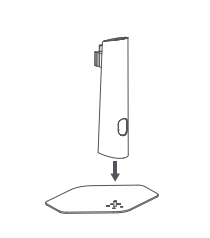
- 將支架前方的金屬鉸鏈放入顯示器背面的插槽中。沿箭頭方向推支架,直到其卡入到位。
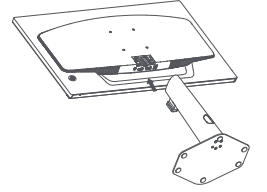
- 安裝後,根據需要調整顯示器的傾斜度。
注意:
調整前後傾斜角度時,建議一手握住底座,另一手調整顯示器。如果用一隻手調整,顯示器很容易翻倒。
Q5:如何將Xiaomi 電競顯示器 G24i 2026安裝在牆上?
A:壁掛支架需另外購買。本產品相容於孔距為75 × 75 毫米的壁掛支架。用於固定壁掛支架的螺栓必須符合以下要求:數量:4 個;螺紋:M4;長度:10 毫米。
將顯示器平放,背面朝上。用手指按下連接底座和顯示器的彈簧夾,然後取下底座。
注意:
拆卸底座時,小心不要讓手指被彈簧夾夾住。
依照壁掛支架使用手冊將壁掛支架安裝到外殼背面內建的螺栓上。
Q6:Xiaomi 電競顯示器 G24i 2026可以調整高度、傾斜度和垂直旋轉嗎?
A:不支援高度調節、左右旋轉、橫屏旋轉,僅支援前傾5°±2°、後傾15°±2°。
Q7:Xiaomi 電競顯示器 G24i 2026有哪些連接埠?
A:音訊輸出 × 1
直流電源插座 × 1
DP 1.4 × 1
HDMI 2.0 × 1
Q8:Xiaomi 電競顯示器 G24i 2026可以連接哪些裝置?
A:本產品標配HDMI 訊號線;DP 線需另購。可連接配備HDMI或DP介面的主機、筆記型電腦、機上盒、PS4 等輸出設備。不支援AC 插座、VGA或USB (2.0/3.0) 介面。
Q9:Xiaomi 電競顯示器 G24i 2026上的按鈕如何運作?
A:這款顯示器有一個五向按鈕,按鈕在機身背面。
按鈕功能如下所示:
按右鍵可以進入或選擇主選單選項的操作說明。
按下上下鍵可快速調整螢幕亮度或系統音量控制條。
按下左鍵可以開啟訊號源切換列表,並返回上一頁。
按下中間按鈕時,可以開啟監視器或開啟快速選單進行確認或選擇。
您可以按住3 秒鐘來關閉Xiaomi 電競顯示器 G24i 2026。
Q10:Xiaomi 電競顯示器 G24i 2026的亮度是多少?
A:Xiaomi 電競顯示器 G24i 2026的亮度(典型值)為350尼特/400尼特。
Q11:Xiaomi 電競顯示器 G24i 2026的電源線和HDMI線長度是多少?
A:Xiaomi 電競顯示器 G24i 2026 HDMI線長約1.5m,電源線長約1.5m。
Q12:Xiaomi 電競顯示器 G24i 2026電源線、 HDMI線損壞如何更換?
A:如果電源線或HDMI訊號線損壞,必須更換專用線或向廠商或售後服務購買專用零件。
Q13:Xiaomi 電競顯示器 G24i 2026的尺寸是多少?
A:附支架的尺寸(長*寬*高):539.2 毫米 × 441.5 毫米 × 105.4 毫米。
不含支架的尺寸(長*寬*高):539.2 毫米 × 321.5 毫米 × 44.3 毫米。
Q14:為什麼使用揚聲器插頭連接到Xiaomi 電競顯示器 G24i 20266 音訊輸出連接埠時會出現嗡嗡聲或其中一個通道變得無聲?
A:將揚聲器插入Xiaomi 電競顯示器 G24i 2026 的音訊介面時,可能會出現吱吱聲或音訊通道靜音。如果發生這種情況,請嘗試使用耳機檢查問題是否仍然存在。如果使用耳機問題仍然存在,則顯示器可能有故障,需要售後服務。如果使用耳機問題消失,則可能是揚聲器的插頭過大,導致其無法完全插入顯示器的音訊介面。我們建議更換揚聲器插頭。
展示介紹
Q1:Xiaomi 電競顯示器 G24i 2026的最佳解析度是多少?
A:最佳解析度為1920 × 1080 ,在1920 × 1080下最高支援200 Hz。
解析度越高,顯示器可以顯示的像素越多,從而產生更精細的影像,並且可以在相同的螢幕區域內顯示更多資訊。
刷新率越高,螢幕上的影像閃爍越少,越穩定,對視力越好。
Q2:Xiaomi 電競顯示器 G24i 2026的最大更新率是多少?
A:連接HDMI線(HDMI 2.0)時,如下:
- 確保顯示器和電腦的電源都已關閉。
- 將HDMI 電纜的一端連接到電腦的HDMI 2.0 端口,另一端連接到顯示器的HDMI 連接埠。
連接DP 線(DP 1.4,需另購)時,詳情如下:
- 確保顯示器和電腦的電源都已關閉。
- 將DP 線的一端連接到電腦的DP 端口,另一端連接到顯示器的DP 連接埠。
若要變更Windows 10 中的更新率,請前往[開始] >> [設定] >> [系統] >> [顯示] >> [進階顯示設定] >> [監視器] >> [螢幕更新率]。
Q3:什麼是動態亮度?
A:動態亮度在畫面變化時變化,使白色更白,黑色更暗,使畫面更加明亮、鮮豔,可以減輕長時間觀看過亮或過暗畫面造成的眼睛疲勞。
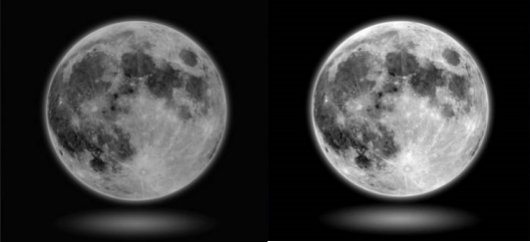
Q4:Xiaomi 電競顯示器 G24i 2026的對比是多少?什麼是靜態對比?
A:Xiaomi 電競顯示器 G24i 2026的靜態對比為1000:1。
靜態對比度的計算方法是將白色螢幕(最亮時)的亮度除以黑色螢幕(最暗時)的亮度。螢幕對比度越高,顯示品質(色彩和深度)越好。
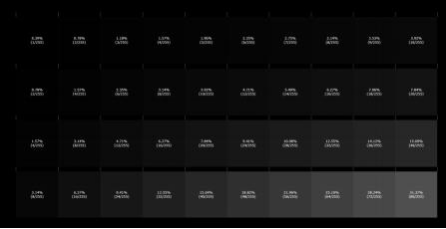
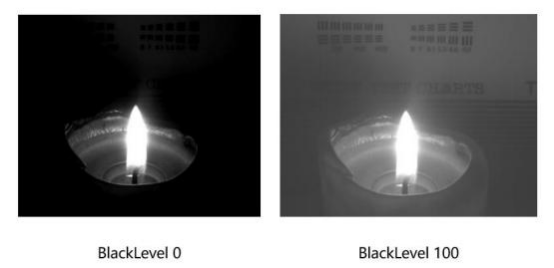
Q5:什麼是BlackLevel?
A:BlackLevel 可以改善黑色場景中因影像對比度不足而導致的模糊,使黑色場景中的畫面非常清晰。如果影像中黑色過多,細節就會遺失。黑色不足則會導致畫面暗淡。
Q6:Xiaomi 電競顯示器 G24i 2026如何調整色溫?
A:Xiaomi 電競顯示器 G24i 2026支援色彩調節。
請使用五向按鈕開啟顯示器的選單進行調整。
Q7:什麼是色度/色調?
A:色度反映的是顏色的色調,不反映亮度。
Q8:什麼是飽和度?
A:飽和度代表顏色的純度,純度越高,顏色越鮮豔,純度越低,顏色越暗淡。
Q9:Xiaomi 電競顯示器 G24i 2026的Gamma值調節有什麼作用?
A:Gamma值是一種曲線最佳化調整,是亮度、對比的輔助功能,可以對畫面的明暗層次進行細微的調整,控制整個畫面的對比表現,使畫面更加立體、生動。
Q10:如何調整Xiaomi 電競顯示器 G24i 2026的寬高比?
A:Xiaomi 電競顯示器 G24i 2026 可讓您在顯示選單中調整影像縱橫比。
全螢幕模式下,無論輸出解析度如何,影像都會被拉伸至完整的16:9顯示;
影像將根據輸出解析度自動水平或垂直拉伸以適應螢幕尺寸。非16:9 解析度不會失真。
注意:
調整輸出解析度需要調整顯示器設定。
Q11:如何調整Xiaomi 電競顯示器 G24i 2026以獲得最佳影像品質?
A:由於個別差異,您可以自行調整對比、亮度、色相、飽和度,也可以在顯示影像模式的色彩空間中選擇自己喜歡的色彩。
Q12:灰階到灰階(GTG)時間是?
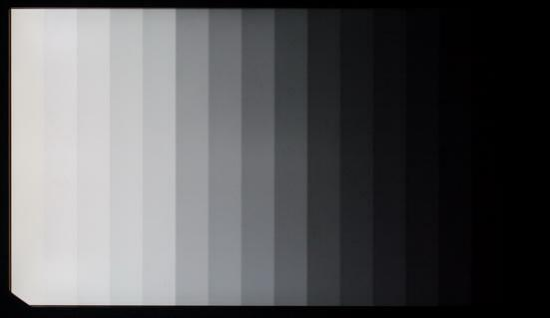
A:螢幕上每個點從一種顏色過渡到另一種顏色所需的時間稱為反應時間。螢幕上的影像都是灰階變化,因此我們在這裡說的反應時間指的是灰階反應時間。
Q13:什麼是自適應同步?
A:Adaptive Sync,即自適應垂直同步技術,是VESA(視訊電子標準協會)為可變更新率顯示器開發的首個開放標準。此標準順應了顯示器的發展趨勢和市場需求,進一步提升了您的視覺品質和體驗。
它主要將顯示卡輸出的影像訊號與顯示器的更新率同步,從而避免兩者不同步而產生的畫面撕裂。簡而言之,自適應同步技術會即時調整顯示器的更新率,使其與顯示卡的輸出幀率同步,從而消除畫面撕裂和卡頓,提升遊戲和視訊的流暢度和穩定性。
自適應同步技術可以透過多種方式實現,包括AMD 的FreeSync 和NvidiA的G-Sync。它需要顯示器和顯示卡的支持,並需要適當的配置。
Q14:開啟或關閉自適應同步對顯示器的效能和壽命有影響嗎?
A:一般來說,啟用或停用自適應同步對顯示器效能的影響很小。啟用自適應同步主要是為了提升視覺質量,並減少畫面撕裂等問題。
至於對顯示器壽命的影響,通常可以忽略不計,因為它不會直接損壞顯示器硬體。
Q15:Xiaomi 電競顯示器 G24i 2026可以同時顯示幾個輸出裝置?
A:可同時連接2條顯示線,僅支援單一螢幕顯示,可切換輸入來源。
Q16:Xiaomi 電競顯示器 G24i 2026支援更改語言嗎?
A:您可以透過操作Xiaomi 電競顯示器 G24i 2026背面的五向鍵來開啟選單來設定語言。
Q17:連接耳機後如何使用Xiaomi 電競顯示器 G24i 2026?
A:輸出設備透過DP或HDMI線將音訊傳送到顯示器。顯示器連接音訊後,只需在設定中選擇對應的輸入來源即可。如果沒有聲音,需要在輸出來源裝置上切換到播放裝置。
注意:
一個設備一次只能輸出一個音訊。例如,如果您在顯示器上使用外接耳機,您的電腦將無法使用外接揚聲器或電腦耳機插孔。您可以根據需要在兩者之間切換。
Q18:Xiaomi 電競顯示器 G24i 2026連接音訊輸出裝置後如何調整音量?
A:您可以在電腦聲音中調整。如果音量仍然過大或過小,您可以在顯示器選單音量設定中進行調整。電腦音量和顯示器音量是非同步調整的。
Q19:如何將Xiaomi 電競顯示器 G24i 2026恢復原廠設定?
A:您可以進入顯示器選單恢復原廠設定。
常見問題
Q1:Xiaomi 電競顯示器 G24i 2026無法開機怎麼辦?
A:如果Xiaomi 電競顯示器 G24i 2026無法開機,可以參考以下方法:
- 保持顯示器通電,拔下訊號線。如果出現開機標誌,表示顯示器運作正常,但視訊線連接不正確。請檢查訊號線連接器、訊號線和訊號源。
- 嘗試另一個HDMI連接埠。
- 嘗試另一個DP連接埠。
- 嘗試另一條電纜。
- 嘗試另一個信號源。
- 如果使用適配器,請將其移除並重試。
Q2:如何連接Xiaomi 電競顯示器 G24i 2026 HDMI線和DP線連接到電腦嗎?
A:連接HDMI(2.0)訊號線:
- 確保顯示器和電腦的電源都已關閉。
- 將HDMI (2.0) 訊號線的一端連接到電腦的HDMI (2.0) 端口,另一端連接到顯示器的HDMI (2.0) 連接埠。
注意:
- 本產品最大支援解析度1920 × 1080,最大更新率200 Hz。
連接DP (1.4) 訊號線(單獨出售):
- 確保顯示器和電腦的電源都已關閉。
- 將DP (1.4) 訊號線的一端連接到電腦的DP (1.4) 端口,另一端連接到顯示器的DP (1.4) 端口。
注意:
這些連接埠的最大輸出解析度為1920 × 1080,最大更新率為200 Hz。
將電腦的電源線和顯示器的轉接器插入電源插座。
注意:
如果轉接器或訊號線損壞,必須使用專用線或從製造商或維修中心購買的專用組件進行更換。
Q3:如何解決Xiaomi 電競顯示器 G24i 2026螢幕捕捉模糊的問題?
A:如果您的顯示器截圖模糊,請嘗試將電腦的縮放比例和佈局從150改為100。
這是因為截圖工具需要100% 的設定。由於Windows 有縮放比例,截圖工具在截圖時會使用100% 的比例,但係統並沒有設定100% 的縮放比例,導致截圖模糊。
Q4:Xiaomi 電競顯示器 G24i 2026連接MacBook,為什麼無法透過macOS調整顯示器音量?
A:由於macOS 和Windows 對外接顯示器的支援不同,macOS 不支援透過HDMI 或DP 連接到顯示器時從電腦調整顯示器的音量。這需要安裝其他軟體。若要使用macOS 調整顯示器的音量,您可以使用顯示器內建的音量控制功能(位於[設定] >> [音量]) 。您也可以搜尋其他支援macOS 音量調整的方法。
Q5:為什麼Xiaomi 電競顯示器 G24i 2026開機後螢幕沒有影像顯示?
A:Xiaomi 電競顯示器 G24i 2026電源燈亮,開機無影像。您可以檢查視訊線是否連接正常,以及視訊輸出裝置是否開啟。您可以嘗試更換其他輸出裝置。
Q6:使用Xiaomi 電競顯示器 G24i 2026時螢幕顏色較暗怎麼辦?
A:使用Xiaomi 電競顯示器 G24i 2026時,若出現螢幕顏色較暗的狀況,可參考以下方法:
- 您可以調整螢幕亮度並增加對比度。
- 可以檢查目前的顯示模式切換標準。
- 關閉HDR 看看它是否正常工作。
- 在顯示選單中將顯示器恢復為原廠設定。
Q7:為什麼Xiaomi 電競顯示器 G24i 2026在使用過程中會出現影像閃爍或波紋的狀況?
A:您可以嘗試將顯示器遠離會造成電氣幹擾的電子設備。
Q8:Xiaomi 電競顯示器 G24i 2026在使用過程中螢幕顯示“超出範圍”,是什麼問題?
A:這是由於解析度不正確造成的。請使用建議的解析度設定。
Q9:Xiaomi 電競顯示器 G24i 2026可以用於無線投影機嗎?
A:不支援無線螢幕鏡像。
Q10:更換Xiaomi 電競顯示器 G24i 2026後,為什麼螢幕顏色不一樣?
A:顯示影像色彩差異的主要原因是螢幕色溫設定不同。您可以在選單設定中修改顯示色溫。
Q11:如何清潔Xiaomi 電競顯示器 G24i 2026的螢幕?
A:清潔顯示器可依照以下步驟進行:
- 確保液晶顯示器已關閉;
- 以專用的螢幕清潔液均勻噴灑;
- 使用吸水吸塵性能好的螢幕清潔布,輕輕擦拭螢幕。灰塵很容易黏附在布料上,即使反覆擦拭也不會再次黏附在螢幕上,灰塵顆粒也不會刮傷液晶螢幕。
注意:
不建議使用水。嚴禁使用鹼性或化學溶液清潔螢幕,因為這可能會導致短路或腐蝕。
Q12:Xiaomi 電競顯示器 G24i 2026的暖色調好還是冷色調好?
A:如果室內光線強,建議使用冷色調,可以讓色彩更清晰明亮;如果室內光線較弱,可以使用暖色調,會比較柔和。
Q13:Xiaomi 電競顯示器 G24i 2026的顯示器採用什麼廠商/材質?
A:Xiaomi 電競顯示器 G24i 2026的顯示器面板類型為IPS;Xiaomi 電競顯示器 G24i 2026的顯示器面板來源為HKC/CSOT;Xiaomi 電競顯示器 G24i 2026的顯示器面板P/N為HKC SN238CS04-1 V1.5/CSOT和23811B238V.
Q14:Xiaomi 電競顯示器 G24i 2026影片播放不流暢該如何解決?
A:如果播放不流暢,請檢查其他裝置是否正常播放,或嘗試更換視訊來源。建議使用標準DP 訊號線。如果您使用的是視訊轉接線,請檢查連接是否牢固,或嘗試更換其他轉接線。
Q15:Xiaomi 電競顯示器 G24i 2026螢幕出現白點、黑點怎麼辦?
A:如遇到不亮的白點或黑點,建議您進行螢幕測試(更換背景顏色)來確定是否是螢幕顯示問題。
如果顯示點異常,您可以攜帶發票前往我們當地官方售後服務中心。
Q16:為什麼用手機/相機拍照Xiaomi 電競顯示器 G24i 2026時會有彩色條紋?
A:這是一種正常的物理現象(稱為摩爾紋)。幾乎所有裝置在錄製電腦螢幕時都會產生摩爾紋。這是由不同的刷新率造成的。一段影片是由無數張照片按順序排列在特定時間點組成的。相機實際上是在連續拍攝照片,這意味著快門頻率是固定的。典型的視訊幀率約為每秒30幀。Xiaomi 電競顯示器 G24i 2026 的更新率最大為200 Hz。這兩個頻率之間的差異可能會導致螢幕在錄製影片時出現間歇性刷新。您可以調整相機的更新率以符合顯示器的更新率。
Q17:如何處理Xiaomi 電競顯示器 G24i 2026上的螢幕延遲和重影?
A:如果您遇到明顯的卡頓和遲緩,這主要是由於電腦顯示卡驅動程式未安裝以及適配器線纜的材質問題。建議您在電腦裝置管理員中檢查顯示卡驅動程式。如果您使用轉接器線纜,請在不使用轉接器的情況下進行測試,或更換轉接器線纜。
Q18:Xiaomi 電競顯示器 G24i 2026自動調整亮度時,為何亮度會忽明忽暗?
A:如果顯示器有時亮有時暗,建議您檢查視訊訊號線是否插好。
Q19:Xiaomi 電競顯示器 G24i 2026連接耳機後沒有聲音,該如何解決?
A:如果Xiaomi 電競顯示器 G24i 2026連接耳機沒有聲音,請依照下列步驟操作:
- 檢查輸出音量是否較低並進行適當調整。
- 檢查顯示器的音量設定。
- 如果未偵測到顯示器的音頻,請嘗試重新啟動輸出裝置或更新驅動程式並再次檢查。
- 請檢查計算機的聲音輸出是否正確切換到耳機。
Q20:為什麼長時間使用Xiaomi 電競顯示器 G24i 2026會頭暈?
A:當您看到的內容與現實體驗不符時,就會出現眩暈症狀。這是由於內耳平衡器官與大腦的視覺輸入不匹配所造成的。眩暈的嚴重程度也會受到顯示器效能的影響。如果您出現眩暈,建議您休息並等到症狀消退後再使用該設備。
Q21:Xiaomi 電競顯示器 G24i 2026螢幕閃爍怎麼辦?
A:Xiaomi 電競顯示器 G24i 2026螢幕畸變可以透過以下方法解決:
- 檢查產品是否損壞。
- 建議使用官方標配的DP線,如果使用轉接頭,請嘗試更換為高品質的轉接頭。
- 檢查顯示驅動程式是否正常運作。在「裝置管理員」中,檢查是否有更新的顯示適配器驅動程式。您也可以嘗試連接其他輸出設備,看看顯示功能是否正常運作。
Q22:為什麼設定動態對比後螢幕亮度會降低?
A:動態對比度功能是透過輸入訊號的明暗比來控制螢幕亮度的,螢幕明暗比越大,螢幕越亮,螢幕暗暗比越大,螢幕越暗。
Q23:顯示文字模糊或圖片不清晰怎麼辦?
A:如果擴充螢幕後畫面模糊,您可以在Windows電腦上進行以下操作:
- 右鍵單擊並選擇個人化。
- 選擇字體。
- 根據您的主觀喜好選擇最清晰的文本,然後按一下「下一步」。
- 選擇您的顯示器並按一下“下一步”。
- 根據你的主觀偏好選擇最清晰的文本,然後點擊「下一步」。你需要測試四次才能完成文字設定。
如果螢幕不清晰,請在Windows 顯示設定中將解析度變更為1920 × 1080。
注意:
如果由於Windows 字體最佳化導致文字在小尺寸下顯得模糊,您可以透過[個人化設定] >> [字型] >> [調整ClearType 文字] >> [啟用ClearType] 停用ClearType。
Q24:選擇擴充模式(同時連接兩台顯示器)時如何選擇切換到主螢幕?
A:若要在Windows 電腦上切換主顯示器,請依照下列步驟操作:
- 右鍵單擊滑鼠並選擇顯示設定。
- 識別監視器1和2,並選擇已識別的監視器。
- 選擇設定為主顯示器。
Q25:Xiaomi 電競顯示器 G24i 2026採用何種調光方式?
A:Xiaomi 電競顯示器 G24i 2026支援全域調光。
Q26:如何在Windows 上切換Xiaomi 電競顯示器 G24i 2026 的解析度?
A:設定Windows 10的步驟如下:
- 在桌面上右鍵,左擊[顯示設定]。
- 如果您有多個顯示器,請先點選圖示確認目前連接到電腦的顯示器,然後點選目前顯示器。若此處顯示2,請左鍵點選並選擇2。
- 左鍵點選[進階顯示設定]。
- 左鍵點選[顯示器1 的顯示適配屬性]。
- 左鍵點選[列出所有模式]。
- 選擇[所需解析度]。
- 左鍵點選[顯示器],選擇您想要顯示的顯示器的解析度和垂直更新率,然後左鍵按一下[確定]。
Q27:Xiaomi 電競顯示器 G24i 2026連接MacBook後,如何切換解析度?
A:要設定您的MacBook,請依照下列步驟操作:
- 點選開啟[系統偏好設定]。
- 左鍵點選[顯示]選項。
- 滑鼠左鍵點選上面一排選項中的[排列]選項。如果左下角的[鏡像顯示]選項被勾選,則表示目前連接的顯示器與MacBook處於鏡像(複製模式)顯示。如果沒有勾選,則表示目前連接到MacBook的顯示器處於擴充模式。請前往步驟(5)進行設定。
- 調整解析度。
(1)這將顯示連接到MacBook 的顯示器,包括內建顯示器。選擇要調整解析度的顯示器。
(2)選擇[比例]選項。
(3)在白色框中選擇所需的解析度。
- 切換到外接顯示器並調整解析度。
(1)選擇[顯示選項]。
(2)右鍵點選[Cluster Window],可以調整MacBook所連接顯示器的解析度。
- 調整解析度和垂直刷新率。
(1)選擇[比例]選項。
(2)在白色框中選擇要切換的解析度。
(3)在刷新率部分,選擇要切換的垂直刷新率。如果刷新率顯示為灰色且不可用,則表示目前解析度只有一種更新率。
有幫助嗎?
是
沒有