

Xiaomi 智慧攝影機 C500 常見問題
功能介紹
Q1:Xiaomi 智慧攝影機 C500的安全性和隱私性如何保障?
A:Xiaomi 智慧攝影機 C500通過以下資訊保障安全與隱私:
- Xiaomi 智慧攝影機 C500內建MJA1安全晶片,有效確保通訊與儲存的安全,資料傳輸全程加密。雲端資料採用AES128位元加密,確保安全隱私不外洩。
- Xiaomi 智慧攝影機 C500配備實體鏡頭遮擋功能,增強了隱私保護。不使用時,您可以通過米家App將攝影機鏡頭向上收進設備機身。
Q2:Xiaomi 智慧攝影機 C500標配什麼?
A:Xiaomi 智慧攝影機 C500包裝內容如下:
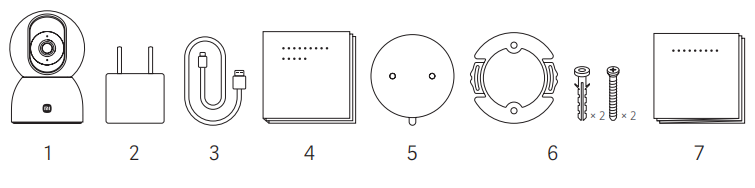
- Xiaomi 智慧攝影機 C500 × 1
- 適配器 × 1
- 充電線 × 1
- 使用手冊 × 1
- 定位貼紙 × 1
- 螺絲包及底座(螺絲和膨脹管× 2)
- 保固聲明 × 1
Q3:Xiaomi 智慧攝影機 C500的外觀介紹是怎麼樣的?
A:Xiaomi 智慧攝影機 C500的外觀介紹如下:
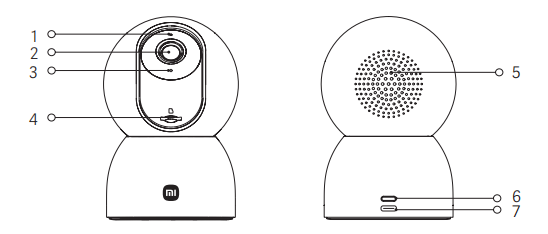
正面視圖:
- 指示燈
- 鏡頭
- 麥克風
- microSD卡槽(鏡頭朝上時可見)。
後視圖:
- 放音區
- 重設鍵
- 電源接口。
注意:
- 攝影機支援實體鏡頭遮擋功能,增強隱私保護。
- 產品的銘牌資訊位於產品的底部和側面。
Q4:Xiaomi 智慧攝影機 C500的安裝方法有哪些?
A:Xiaomi 智慧攝影機 C500的擺放安裝方式多種多樣,可以擺放在書桌、餐桌、茶几等平面物體上,也可以將攝影機固定在牆面上。
Q5:Xiaomi 智慧攝影機 C500牆面安裝步驟是怎麼樣的?
A:Xiaomi 智慧攝影機 C500牆面安裝步驟如下:
- 將安裝模板貼紙貼在牆面的合適位置。在牆上鑽孔,與貼紙上的孔對齊,直徑約6毫米,深度約30毫米。
- 將塑膠牆塞插入鑽孔中。
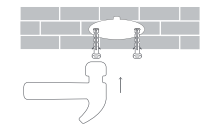
- 將底座箭頭指向的一面朝前,對準孔位,插入螺絲,並用十字螺絲起子將螺絲擰緊到牆插上。
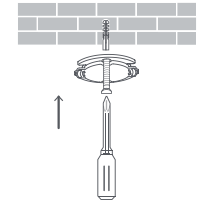
- 將攝影機底部的凹槽與底座上的突出部分對齊,然後順時針旋轉攝影機,直到其鎖定到位。
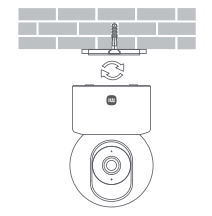
注意:
- 牆壁應該能夠支撐至少三倍的攝影機總重量。
- 應根據安裝說明將攝影機牢固地固定在天花板或牆壁上,以防止可能的傷害。
- 若選擇反轉鏡頭,則需要在米家App的螢幕設定中將影像旋轉180°。
Q6:Xiaomi 智慧攝影機 C500如何開機?
A:將攝影機電源線插入Xiaomi 智慧攝影機 C500背面的Type-C電源插孔,將電源線插入轉接器,通電後,攝影機將自動開機。(請使用支援5 V-2 A的轉接器連接電源)
當指示燈保持橘色並且聽到語音通知時,表示攝影機已成功開啟。
注意:
攝影機工作時請勿旋轉或強行旋轉鏡頭。如果鏡頭位置不正確,您可以在米家App中進行校準。
Q7:Xiaomi 智慧攝影機 C500如何安裝microSD卡?
A:Xiaomi 智慧攝影機 C500的microSD卡槽位於鏡頭下方。請先關閉攝影機電源,然後向上調整鏡頭,直到露出microSD卡槽,再將microSD卡插入卡槽(有接點的一面朝下)。
注意:
安裝或移除microSD記憶卡時,需切斷攝影機電源。請使用符合條件的microSD卡(僅支援8 GB-256 GB且格式為FAT32的microSD卡,或您可以參考以下步驟將卡片格式化為FAT32格式:前往米家App >> [裝置卡] >> [儲存管理])。建議microSD卡的讀寫速度不低於U1/10。
Q8:Xiaomi 智慧攝影機 C500使用不同容量的記憶體卡可以保存多久的影片?
A:當Xiaomi 智慧攝影機 C500錄影模式為一直錄影時,各容量記憶卡的儲存時間為:
- 8 GB 的記憶卡預計可儲存約12小時的影片。
- 16 GB 的記憶卡預計可以儲存約1天的影片。
- 32 GB 的記憶卡預計可以儲存約2天的影片。
- 64 GB 的記憶卡預計可以儲存約5天的影片。
- 128 GB 的記憶卡預計可以儲存約10天的影片。
- 256 GB 的記憶卡預計可以儲存約20天的影片。
注意:
- 記錄到記憶卡上的視訊解析度為3.5K超高畫質。
- 所有數據均來自內部實驗室。儲存時間會因實際影像顏色、場景等因素而有所不同,並需依實際使用情況而定。
Q9:Xiaomi 智慧攝影機 C500如何恢復出廠設定?
A:如果您需要更換Xiaomi 智慧攝影機 C500所連接的網路或綁定小米帳號,則需要在攝影機通電狀態下長按電源介面上方的重設鍵約7秒,將攝影機恢復出廠設定。重置成功後會聽到語音提示,然後重新連接App即可。
注意:
這僅恢復出廠設置,並不會刪除microSD卡的內容。
Q10:Xiaomi 智慧攝影機 C500的SN號在哪裡查看?
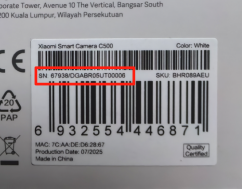
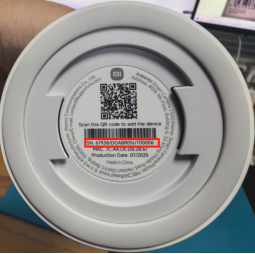
A:SN號可以在Xiaomi 智慧攝影機 C500包裝背面查看,也可以在攝影機底部查看。
- 產品包裝背面會有SN條碼,您可以通過以下方式查看SN號:
- 攝影機機身底部標籤上有一個SN條碼,您可以通過以下方式查看SN號:
Q11:如何查看Xiaomi 智慧攝影機 C500的證書?
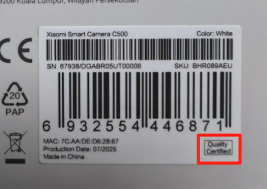
A:Xiaomi 智慧攝影機 C500的合格證印在設備包裝背面的右下角。
Q12:Xiaomi 智慧攝影機 C500可以安裝在室外嗎?
A:不可以。不建議將攝影機安裝在室外。Xiaomi 智慧攝影機 C500是室內攝影機,不防水防塵。
Q13:Xiaomi 智慧攝影機 C500需要插電嗎,還是電池供電?
A:Xiaomi 智慧攝影機 C500沒有內建電池,需連接電源使用。請務必使用5 V-2 A的轉接器。
Q14:Xiaomi 智慧攝影機 C500的Xiaomi Home Secure、microSD卡錄製的影片有聲音嗎?
A:是的,這些格式錄製的影片都有聲音。但是,如果您啟用快速播放,影片預設會無聲播放,這是正常現象。
另外,每次進入Xiaomi 智慧攝影機 C500監視器畫面或進入雲端儲存時,記憶卡上的錄影回放介面都會預設靜音,如需播放正常聲音,請點選靜音按鈕即可恢復聲音。
Q15:使用Xiaomi 智慧攝影機 C500時有哪些安全注意事項?
A:以下是使用Xiaomi 智慧攝影機 C500時的安全注意事項,供您參考:
- 本攝影機的工作溫度範圍為-10 °C 至45 °C。請勿在高於或低於指定工作範圍的環境中使用本攝影機。
- 本攝影機為精密電子產品,為確保正常使用,請勿在極度潮濕的環境或容易進水的地方使用攝影機。
- 為了提高攝影機的性能,請勿將其放置在鏡頭朝向或靠近反射面(例如玻璃窗或白色牆壁)的位置,因為這會導致影像在靠近攝影機的區域顯得過亮而在較遠的區域顯得較暗,或導致攝影機產生白色影像。
- 請確保本產品安裝在Wi-Fi訊號良好的覆蓋範圍內。請盡量遠離微波爐等可能影響訊號的地方。
- 開啟或關閉夜視功能時,攝影機會切換紅外線截止濾光片,並伴隨輕微的「咔噠」聲,此為正常現象。
- 如果電源線損壞,請聯絡售後服務更換。
- 請使用相容且合格的電源轉接器為本產品供電。
- 電源適配器需自行準備。
應用相關
Q1:Xiaomi 智慧攝影機 C500如何連接米家App?
A:Xiaomi 智慧攝影機 C500連接米家App請參考以下步驟:
進入米家App >> 點選右上角[+] >> 選擇[掃一掃](掃描產品底部二維碼) >> 裝置已重設(長按重置鍵約7秒,重置成功後會聽到語音提示) >> 根據提示操作 >> 等待連線完成。
Q2:Xiaomi 智慧攝影機 C500的監視器畫面可以放大嗎?最大支援多少倍?
A:是的,Xiaomi 智慧攝影機 C500的監視器畫面支援縮放,最大縮放倍數為6倍。
想要放大或縮小攝影機監控介面,可以用兩根手指進行捏合手勢。下方的標識就是圖片放大倍率。
Q3:Xiaomi 智慧攝影機 C500如何設定實體鏡頭遮擋?
A:Xiaomi 智慧攝影機 C500設定實體遮擋請參考以下方法:
方法1:
進入攝影機監控畫面,點選實體遮擋鏡頭按鈕,裝置立即進入實體遮擋鏡頭模式。
方法2:
開啟米家App >> [裝置卡] >> 點選右上角三點圖示 >> [攝影機設定] >> 選擇[實體遮蔽] >> 可以選擇[實體遮蔽]或點選[定時實體遮蔽]設定物理遮蔽的時間。
點選實體遮擋,裝置立即進入實體遮擋狀態。如需設定定時遮擋,可先設定定時實體遮擋,無需點選實體遮擋。
Q4:Xiaomi 智慧攝影機 C500如何設定影像設定?
A:在Xiaomi 智慧攝影機 C500上進行影像設置,請參考以下步驟:
打開米家App >> 選擇[設備卡] >> 點選右上角三點圖示 >> [攝影機設定] >> 選擇[影像設定] >> 可以選擇[時間戳]、[鏡頭畸變校正]、[旋轉影像](相機倒置時需要此設定)、防閃爍(自動、50 Hz、60 Hz)(在特殊光照條件下,當裝置螢幕出現波紋時,可以切換設定來調整螢幕,但這可能會導致局部過度曝光。)。
Q5:如何在Xiaomi 智慧攝影機 C500上設定攝影機校準?
A:在Xiaomi 智慧攝影機 C500上設定攝影機校準,請參考以下步驟:
打開米家App >> 選擇[設備卡] >> 點選右上角三點圖示 >> [攝影機設定] >> 選擇[攝影機校準] >> 等待裝置校準成功。
當設備無法自動重新定位鏡頭或無法準確調整鏡頭監控角度時,可以執行此操作。
Q6:Xiaomi 智慧攝影機 C500如何重開機?
A:重啟Xiaomi 智慧攝影機 C500請參考以下步驟:
打開米家App >> 選擇[裝置卡] >> 點選右上角的三個點圖示 >> [攝影機設定] >> [重啟設備]。
如果裝置無法錄製影片或將影片上傳至Xiaomi Home Secure,或看家助手等其他功能發生故障,您可以嘗試重新啟動裝置。
Q7:Xiaomi 智慧攝影機 C500如何設定夜視功能?
A:Xiaomi 智慧攝影機 C500夜視功能的設定方法請參考以下步驟:
打開米家App >> 選擇[裝置卡] >> 點選右上角的三個點圖示 >> [攝影機設定] >> 點選[夜視設定] >> 您可以依照自己的喜好選擇[低光全彩]或[自動切換]([開],[關])。
如果夜視功能一直開啟,低照度全彩功能將不會生效,影像將始終為黑白。
建議您自動從自動切換選擇選項。
Q8:如何開啟/關閉Xiaomi 智慧攝影機 C500的數據使用警告?
A:Xiaomi 智慧攝影機 C500開啟/關閉數據使用警告,請參考以下步驟:
開啟米家App >> 選擇[裝置卡] >> 點選右上角的三點圖示 >> [攝影機設定] >> 根據您的偏好切換[數據使用警告]。
注意:
Xiaomi Home Secure版和microSD卡中的錄影影片將自動播放,不受此功能限制。
Q9:Xiaomi 智慧攝影機 C500即時監控介面上的按鈕分別有什麼功能?
A:即時監控介面按鈕如下:
物理遮擋、靜音、清晰度、全螢幕、通話、拍照、錄影、雲台。點選即時監控畫面時,會出現物理遮擋、靜音、清晰度、全螢幕按鈕。
- 物理遮擋:
點擊此按鈕,攝影機將進入實體屏蔽狀態。進入實體屏蔽狀態後,攝影機將無法進行任何監控和錄影工作。
- 靜音:
進入攝影機時,視訊聲音預設為關閉,處於靜音狀態。如有需要,點擊按鈕以開啟視訊聲音。
- 清晰度:
視訊解析度可獨立調節,有[自動]、[480p]、[1080p HD]四個選項。其中,[自動]表示攝影機會依照網路環境自動調整畫質。
- 全螢幕:
點選全螢幕按鈕,攝影機監控畫面進入橫屏。
- 通話:
點選按鈕後,可以通過手機米家App與攝影機進行遠端通話。
- 拍照:
可以對目前監視器進行截圖,並產生圖片儲存到本地相簿和米家App。
- 錄影:
點擊錄製按鈕,可以錄製目前監控介面,並將影片儲存到本地相簿和米家App。
- 雲台:
點擊此按鈕,將彈出雲台控制介面,可控制攝影機的移動。
Q10:如何在Xiaomi 智慧攝影機 C500設定人體追蹤?
A:在Xiaomi 智慧攝影機 C500上設定人體追踪,請參考以下步驟:
開啟米家App >> 選擇[裝置卡] >> 點選[AI功能] >> [偵測人員] >> 開啟/關閉[人體追蹤]。
Q11:如何在Xiaomi 智慧攝影機 C500上設定追蹤寵物?
A:在Xiaomi 智慧攝影機 C500上設定追蹤寵物,請參考以下步驟:
開啟米家App >> 選擇[設備卡] >> 點選[AI功能] >> [寵物偵測] >> 開啟/關閉[追蹤寵物]。
關閉此功能時,攝影機將不會追蹤寵物的運動。
Q12:Xiaomi 智慧攝影機 C500如何設定家人守護?
A:在Xiaomi 智慧攝影機 C500上設定家人守護,請參考以下步驟:
開啟米家App >> 選擇[設備卡] >>點擊[AI功能] >> [家人守護]。
開啟家人守護開關,設定的時間內無人出現,將在時間段結束時推播訊息到手機。
Q13:如何在Xiaomi 智慧攝影機 C500上設定看家助手?
A:要設定看家助手Xiaomi 智慧攝影機 C500請參考以下步驟:
前往 米家App >> 選擇[設備卡] >> 點選右上角三點圖示 >> [看家助手設定] >> 開啟[看家助手]。
- 監測時間:
可設定24小時看護/白天看護/夜間看護,或自訂看護時段。
- 警報間隔:
有[3分鐘]、[5分鐘]、[10分鐘]、[30分鐘]四個選項(可選擇預設時間間隔,不可自訂)。
- 事件通知類型
包含[偵測到移動時推播]、[偵測到動作]、[寵物偵測通知]。關閉此推播事件後,您將不會再收到相關推播訊息。
注意:
看家助手錄影不支援批量刪除。
Q14:如何播放Xiaomi 智慧攝影機 C500記憶體卡里的影片?
A:播放Xiaomi 智慧攝影機 C500記憶卡中的視頻,請參考以下步驟:
進入米家App >> 選擇[裝置卡] >> 點選[播放] >> 即可依需求檢視影片。
當攝影機斷網或關機時,無法在米家App檢視記憶卡內的影片。您也可以取出記憶卡,通過讀卡機在電腦上檢視記憶卡內的影片。
不同顏色代表不同的錄製事件,您可以根據需要直接將時間軸拖曳到顏色位置。灰色表示該時間段內沒有發生任何事件。
記憶卡中每段影片為1分鐘,可大量選擇並刪除。
各按鈕功能如下:
- 播放/暫停按鈕:
您可以暫停或繼續播放記憶卡中的影片。只有點擊螢幕時才會出現該按鈕。
- 螢幕截圖:
可以對目前監視器進行截圖,並產生圖片儲存到本地相簿和米家App。
- 錄影:
點選錄影按鈕,可以錄製目前監控介面,並將影片儲存到本地相簿和米家App。
- 倍速播放:
記憶卡中的影片在攝影機中支援1倍速、4倍速、16倍速播放。選擇預設的倍速靜音播放。
- 靜音:
進入攝影機時,視訊聲音預設為關閉,處於靜音狀態,點擊按鈕可開啟視訊聲音。
- 全螢幕:
點選全螢幕按鈕,攝影機監控畫面進入橫屏。
Q15:Xiaomi 智慧攝影機 C500如何格式化記憶卡?
A:若要在Xiaomi 智慧攝影機 C500上格式化記憶卡,請參考以下步驟:
開啟米家App >> 選擇[裝置卡] >> 點選右上角的三點圖示 >> 點選[管理儲存] >> [SD卡狀態] >> 開啟[儲存開啟/關閉],選擇[格式化SD卡]。
注意:
格式化記憶卡會清除記憶卡內的所有視頻,請務必先儲存影片。
Q16:Xiaomi 智慧攝影機 C500如何更新韌體?
A:要更新Xiaomi 智慧攝影機 C500上的固件,請參考以下步驟:
進入米家App >> 選擇[裝置卡] >> 點選右上角三點圖示 >> [韌體更新] >> 檢查攝影機的韌體是否是最新的。
Q17:Xiaomi 智慧攝影機 C500創建智慧場景的執行與觸發條件是什麼?
A:Xiaomi 智慧攝影機 C500的觸發條件如下:
[偵測到動作]、[偵測到人]、[自訂不活動時長]、[偵測到寵物]、[啟用夜視模式]、[關閉夜視模式]。
執行條件如下:
[實體遮擋鏡頭]、[喚醒]、[啟用看家助手助理]、[關閉看家助手助理]、[重新啟動攝影機]、[執行雲台校準]、[開啟人體追蹤]、[關閉人體追蹤]、[設定夜視自動切換]、[設定夜視始終關閉]、[設定夜視始終開啟]。
例如,如果攝影機偵測到移動,它可以喚醒裝置或執行其他條件。
Q18:Xiaomi 智慧攝影機 C500支援接取Apple HomeKit嗎?
A:Xiaomi 智慧攝影機 C500不支援接取Apple HomeKit。
Q19:如何為Xiaomi 智慧攝影機 C500購買Xiaomi Home Secure?
A:購買Xiaomi 智慧攝影機 C500的Xiaomi Home Secure,請參考以下步驟:
開啟米家App >> 選擇Xiaomi 智慧攝影機 C500 >> 選擇[Xiaomi Home Secure] >> 依需求選擇套餐,然後進行付款。
Q20:Xiaomi 智慧攝影機 C500支援全景畫圖功能嗎?
A:Xiaomi 智慧攝影機 C500不支援全景畫圖功能。
Q21:Xiaomi 智慧攝影機 C500語音通話時可以調整音量嗎?
A:是的,您可以通過在語音通話期間調整手機音量來調整手機和Xiaomi 智慧攝影機 C500的聲音。若要調整音量,請開啟米家App >> 選擇裝置 >> 點選右上角的三個點圖示 >> 導覽至[攝影機設定] >> 在[揚聲器音量調整]下調整音量。
Q22:手機收不到Xiaomi 智慧攝影機 C500看家助手的警報通知或其他資訊怎麼辦?
A:如果手機沒有收到Xiaomi 智慧攝影機 C500看家助手的警報通知或其他訊息,請依照以下步驟操作:
- 請進入手機[設定] >> 進入[應用程式通知] >> 開啟米家App的通知權限。
- 在米家App,導覽至[個人資料] >> [其他設定] >> [通知設定] >> 保持[裝置通知]設定的開關開啟。
Q23:為什麼Xiaomi 智慧攝影機 C500有警報影片但是沒有通知訊息?
A:如果Xiaomi 智慧攝影機 C500有警報視頻,但是沒有通知訊息,請打開米家App >> 選擇[設備卡] >> 點擊右上角的三個點 >> 確認[看家助手]和[事件通知類型]是否打開。
Q24:如何分享Xiaomi 智慧攝影機 C500給其他人?
A:將Xiaomi 智慧攝影機 C500分享給其他人,請參考以下方法:
- 進入米家App >> 點選[更多] >> 選擇[分享] >> 根據提示分享給其他人。
- 開啟米家App >> 選擇裝置 >> 點選右上角的三個點圖示 >> 導覽至[分享裝置]並依照指示與他人分享。
Q25:為什麼Xiaomi 智慧攝影機 C500在攝影機視野內沒有人移動的情況下,還是會發出行動通知?
A:如果Xiaomi 智慧攝影機 C500在攝影機視野內無人移動的情況下,發出行動通知,請參考以下資訊:
進入米家App >> 選擇設備>> 點選[看家助手] >> 進入警報影片 >> 進入[辨識錯誤報告] >> 點選[確定]進行回饋。
故障排除
Q1:Xiaomi 智慧攝影機 C500查看即時影像沒有聲音或有雜訊怎麼辦?
A:若查看Xiaomi 智慧攝影機 C500的即時監視器畫面時沒有聲音或出現噪音,請參考以下步驟進行故障排除:
- 米家App預設關閉即時視訊音量。您可以在米家App的影片視窗中點選[靜音]圖示來開啟音量。如果音量較低,請在手機上調高音量。
- 如果即時視訊出現雜訊,請將手機遠離攝影機,並避免將攝影機放置在冰箱、微波爐或其他電子設備附近。
- 如果攝影機放置位置過高或鏡頭朝下,會導致麥克風被埋沒,並拾取周圍表面的迴聲。在這種情況下,應將設備的麥克風從腔體中移除。
Q2:在Xiaomi 智慧攝影機 C500上觀看即時錄影時,視訊卡頓或影音不同步怎麼辦?
A:若在Xiaomi 智慧攝影機 C500上觀看即時畫面時,出現視訊卡頓或音訊不同步的情況,請參考以下步驟進行檢查:
- 如果影片經常卡頓或緩衝,請將影片品質切換為自動或流暢模式。
- 如果視訊和音訊有同步問題,請檢查攝影機的網路連線。如果延遲嚴重,請嘗試退出影片並重新進入。
Q3:Xiaomi 智慧攝影機 C500語音通話時,攝影機端沒有聲音怎麼辦?
A:若Xiaomi 智慧攝影機 C500語音通話時,攝影機端沒有聲音,請參考以下步驟進行檢查:
- 檢查手機聲音是否調得太低,導致無聲。
- 檢查米家App是否取得使用手機麥克風(錄音)的權限,如未取得權限,請在手機設定中開啟相關權限。
Q4:Xiaomi 智慧攝影機 C500觀看歷史影片不連續、不流暢怎麼辦?
A:如果Xiaomi 智慧攝影機 C500觀看的歷史影片不連續、不流暢, 請參考以下步驟進行排除故障:
- 如果microSD卡上儲存的影片不連續,這是因為啟用了「僅錄製運動」功能,該功能限制僅在偵測到運動時錄製。對於雲端存儲,視訊不連續是正常現象,因為它們僅在檢測到運動時錄製,無法連續錄製24 小時。
- 如果視訊卡頓,可能是網路問題。請檢查是否有太多設備與攝影機連接到同一網絡,或是否有其他設備同時在傳輸視訊。
Q5:Xiaomi 智慧攝影機 C500記憶體卡使用異常如何處理?
A:若Xiaomi 智慧攝影機 C500出現記憶卡使用異常,請參考下列步驟進行檢查:
- 請使用正規廠商為攝影機生產的FAT32格式的高速記憶卡。
- 確保攝影機中安裝了所需的記憶卡。如果沒有記憶卡,攝影機將無法儲存或播放錄製的影片。
- 如果記憶卡無法錄製影片或無法自動刪除文件,請使用米家App中的攝影機儲存設定格式化記憶卡。
- 如果無法在米家App中格式化記憶卡,可以通過讀卡機在電腦上進行格式化。格式化完成後,關閉攝影機電源,重新插入記憶卡。
注意:
格式化記憶卡將刪除其中儲存的所有檔案。
Q6:米家App顯示Xiaomi 智慧攝影機 C500離線怎麼辦?
A:若米家App顯示Xiaomi 智慧攝影機 C500離線,請參考以下步驟進行檢驗:
- 請檢查攝影機是否已關閉並確保您正在使用5 V-2 A適配器。
- 請嘗試重新啟動路由器。
- 如果設備電源和網路正常,請檢查設備指示燈:
(1). 常亮橘色:等待連接/重置成功。
(2). 橘色閃爍:正在連接網路。
(3). 藍色閃爍:正在連接伺服器/OTA更新。
(4). 藍色常亮:連線成功/運作正常。
- 確認SD卡是否插入攝影機,拔出觀察。部分品質較差的SD卡可能會導致攝影機離線問題。
Q7:Xiaomi 智慧攝影機 C500指示燈藍燈閃爍,無法正常使用怎麼辦?
A:如果Xiaomi 智慧攝影機 C500指示燈藍燈閃爍,無法正常使用,請參考以下步驟進行排除故障:
- 若連接米家App時指示燈藍燈閃爍,表示攝影機無法連接網路或綁定帳號,請檢查帳號密碼是否正確,以及網路是否符合攝影機的要求。
- 如果攝影機已成功連接到App,但指示燈突然開始閃爍藍色且無法運作,請驗證網路是否正常運作。
Q8:為什麼Xiaomi 智慧攝影機 C500在語音通話時會出現嘯叫迴聲?
A:Xiaomi 智慧攝影機 C500通話有雜訊的原因有以下幾點:
- 通話過程中,請將手機與裝置放置在不同的空間,並保持至少10公尺的距離。近距離通話產生的迴音、嘯叫等屬於正常現象。
- 如果附近有許多電子設備,它們可能會造成電磁幹擾,可能會導致語音通話時出現嘯叫或噪音。
Q9:Xiaomi 智慧攝影機 C500夜視時拍攝的影像模糊或看不清楚怎麼辦?
A:如果Xiaomi 智慧攝影機 C500夜視時拍攝的影像模糊或看不清,請參考以下步驟進行檢查:
- 確保設備鏡頭清潔、無灰塵。
- 檢查鏡頭是否有遮擋,如有,請在米家App中調整攝影機位置或傾斜雲台,使鏡頭移出遮蔽區域。
Q10:Xiaomi 智慧攝影機 C500指示燈不亮怎麼辦?
A:如果Xiaomi 智慧攝影機 C500指示燈不亮,請參考以下步驟排除故障:
開啟米家App >> 選擇[裝置卡] >> 點選右上角三點圖示 >> 進入[攝影機設定] >> 開啟[狀態燈]。
Q11:使用Xiaomi 智慧攝影機 C500,為什麼microSD卡上的影片在手機上有聲音,但在電腦上卻沒有聲音?
A:此問題是由於電腦上的視訊播放軟體不相容造成的。請嘗試更換電腦上的其他影片播放器。
Q12:Xiaomi 智慧攝影機 C500錄製到MicroSD卡中的影片不流暢、聲音和影像不同步怎麼辦?
A:如果Xiaomi 智慧攝影機 C500錄製的MicroSD卡中的影片不流暢、聲音和影像不同步,請參考以下步驟進行排查:
- 重啟設備看是否能恢復正常。
- 請檢查是否在開機狀態下頻繁拔出MicroSD卡。 MicroSD卡只能在關機狀態下拔出。頻繁拔出MicroSD卡會導致MicroSD卡效能下降,導致錄影畫面出現異常。
- 請檢查MicroSD卡的讀取速度是否很慢。
- 更換MicroSD卡。(建議您使用符合要求的MicroSD卡,否則使用過程中會出現錄影不連續、記憶體異常等諸多異常問題。)
Q13:為什麼Xiaomi 智慧攝影機 C500無法辨識MicroSD卡?
A:如果Xiaomi 智慧攝影機 C500無法辨識MicroSD卡,請參考以下步驟進行檢查:
- 重啟設備。
- 檢查攝影機韌體版本和米家App版本是否需要更新。
- 清除米家App的資料(清除資料會刪除雲端下載的影片)。
- 更換MicroSD卡。
注意:
MicroSD卡有使用壽命,長時間使用會導致卡內資料被多次擦除、重寫,無法再次使用。請務必更換MicroSD卡後再使用。
Q14:Xiaomi 智慧攝影機 C500雲台不轉怎麼辦?
A:如果Xiaomi 智慧攝影機 C500雲台不轉動,請參考以下步驟排除故障:
- 關閉並重新啟動設備。
- 您可以在米家App的攝影機設定中重新啟動設備。打開米家App >> 選擇[裝置卡] >> 點選右上角的三個點圖示>> [攝影機設定] >> [重啟設備]。
若重新啟動後雲台仍無法轉動,請聯絡當地售後服務中心。
Q15:Xiaomi 智慧攝影機 C500韌體更新失敗怎麼辦?
A:更新失敗是由於網路不佳或伺服器異常導致的。請更換網路環境後重試。若網路暢通,請更換時段後重試。
Q16:使用Xiaomi 智慧攝影機 C500時,microSD卡不錄影或無法自動刪除舊影片怎麼辦?
A:如果Xiaomi 智慧攝影機 C500的microSD卡沒有錄像或無法自動刪除舊視頻,請參考以下步驟進行排查:
- 檢查Xiaomi 智慧攝影機 C500韌體和米家App是否需要更新。
- 檢查儲存開關是否關閉或錄製模式是否設定為僅錄製動態影像。
- 在米家App中格式化microSD卡。格式化microSD卡會清除影片。格式化前,您可以備份影片。
- 如果米家App無法格式化microSD卡,請使用讀卡機在電腦上格式化。格式化完成後,關閉攝影機電源,重新插入microSD卡。
- 如果microSD卡無法錄製視頻,則問題可能出在卡本身。請嘗試更換卡,看看問題是否仍然存在。
Q17:Xiaomi 智慧攝影機 C500一直自己轉怎麼辦?
A:如果Xiaomi 智慧攝影機 C500一直自行旋轉,請檢查以下資訊:
請檢查人體追蹤和寵物追蹤功能是否已啟用。您可以通過以下方式檢查:開啟米家App >> 選擇Xiaomi 智慧攝影機 C500 >> 點選[AI 功能] >> 在人體偵測或寵物偵測中關閉追蹤功能。
開啟移動追蹤功能後,當偵測到移動時,攝影機會跟隨畫面一起旋轉,旋轉完成後返回原位繼續監控。
Q18:Xiaomi 智慧攝影機 C500連接米家App失敗怎麼辦?
A:如果Xiaomi 智慧攝影機 C500無法連接米家App,請依照下列步驟排查問題:
- 退出App連線頁面,重置攝影機,重新連線。
- 重新啟動路由器並將攝影機放置在靠近路由器的位置。
- 檢查手機的Wi-Fi 網路。您可以使用手機熱點測試連線。如果熱點正常,則可能是Wi-Fi 出現了問題。請聯絡您的Wi-Fi 網路營運商解決此問題。
Q19:Xiaomi 智慧攝影機 C500雲台位置偏移怎麼辦?
A:如果Xiaomi 智慧攝影機 C500的雲台未對準或鏡頭定位不準,請勿扭動雲台強制旋轉,請通過米家App校準雲台。
由於長期旋轉,雲台可能會出現偏差,建議定期校準。
有幫助嗎?
是
沒有