

Xiaomi Outdoor Camera CW500 Dual 常見問題
*本頁面由英語文章自動翻譯而成
產品介紹
1. 問:Xiaomi Outdoor Camera CW500 Dual 是什麼樣的?
A: Xiaomi Outdoor Camera CW500 Dual 的結構如下圖所示,供您參考:
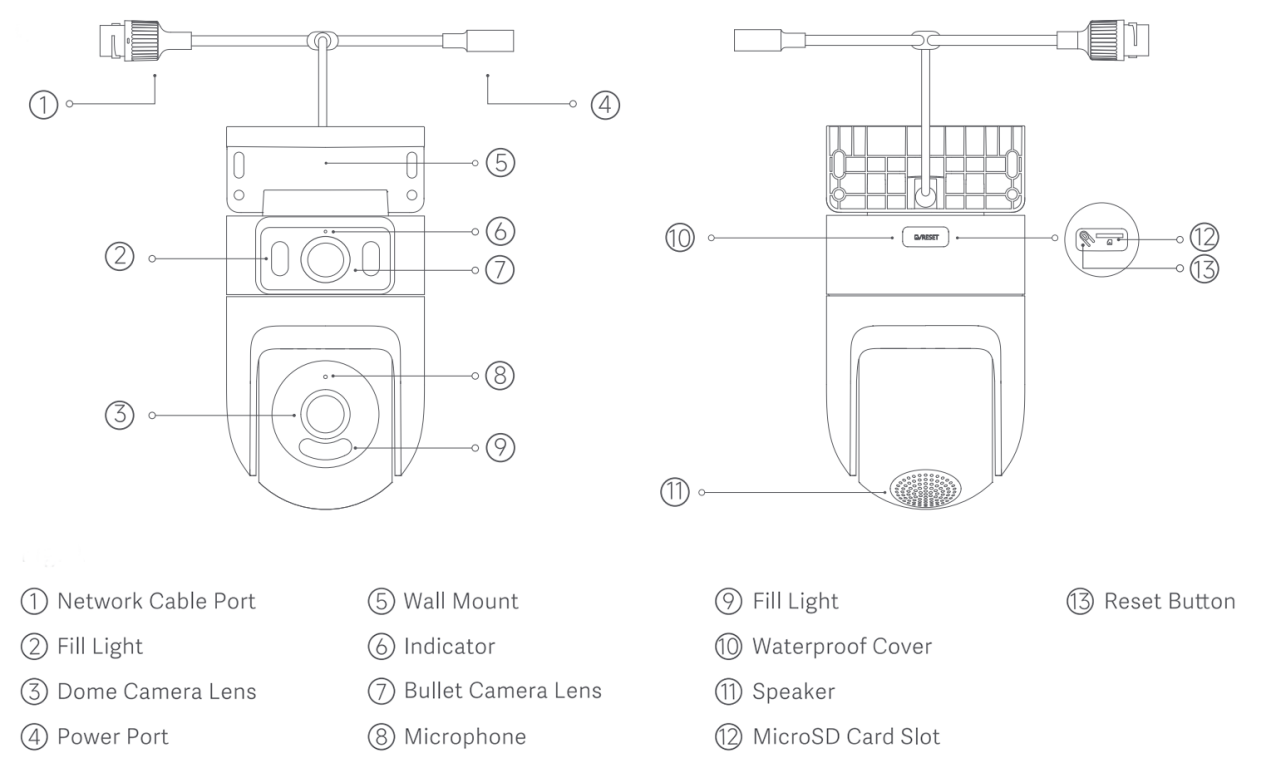
Xiaomi Outdoor Camera CW500 Dual 有兩個鏡頭:一個 Dome 相機鏡頭和一個 Bullet 相機鏡頭。兩個鏡頭都配備了紅外夜視 LED 和白光。相機正面有一個指示燈和一個麥克風,而相機背面有一個重置按鈕和一個 microSD 卡插槽。揚聲器位於攝像機底部(倒置時)。還有一個網線埠和一個電源埠。
2. 問:Xiaomi Outdoor Camera CW500 Dual 的供電方式是什麼?
A: Xiaomi Outdoor Camera CW500 Dual 由 12V/1A 適配器供電。
注意:
為確保功能正常,請務必使用原裝適配器。
3. 問:Xiaomi Outdoor Camera CW500 Dual 的安裝方法有哪些?
答:Xiaomi Outdoor Camera CW500 Dual 可以安裝在側面安裝、懸掛安裝或桿式安裝配置中。
注意:
它支援通用的 8mm 和 12mm 寬度的夾具,需要單獨購買。
4. 問:如何將 Xiaomi Outdoor Camera CW500 Dual 安裝在牆上?
A: 要將 Xiaomi Outdoor Camera CW500 Dual 安裝在牆上,請參考以下步驟:
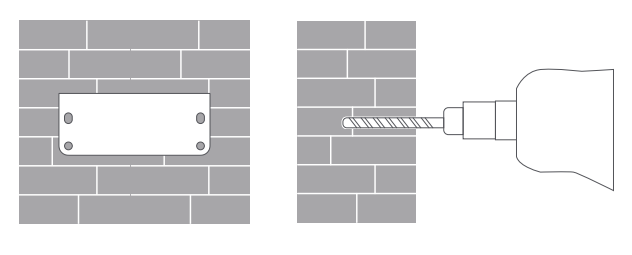
1. 將安裝範本貼紙貼在需要安裝攝像機的地方,根據貼紙上的定位孔,用鑽孔工具在牆上鑽四個孔。孔直徑約6毫米,深度約40毫米;
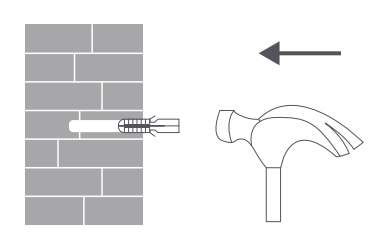
2. 將四個塑膠牆塞插入牆上的孔中;
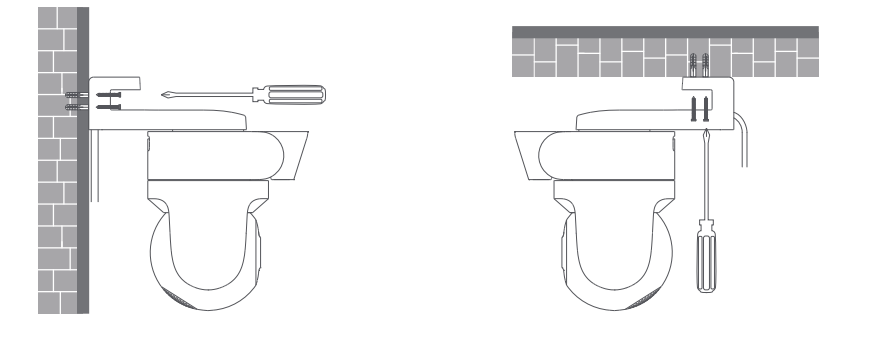
3. 將支架靠牆放置,將螺絲插入孔中,然後鑽入牆上的塑膠牆塞中;
4、攝像機固定後用防水膠帶將電源線埠包裹起來,保證防水性能;
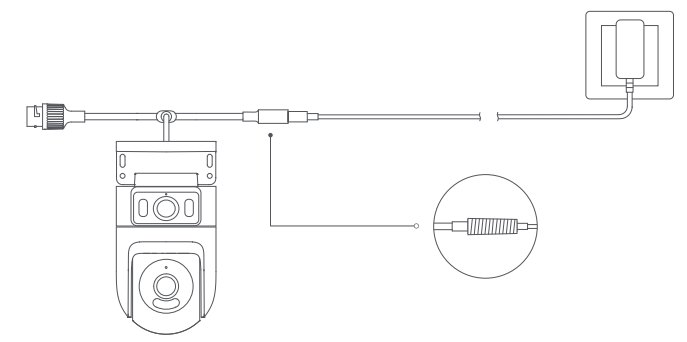
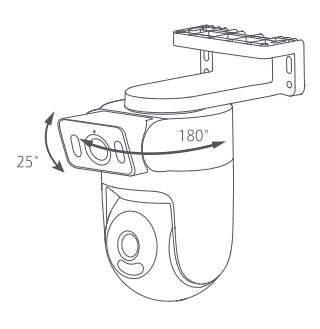
5. 相機固定並開機后,可以手動調整子彈型相機鏡頭的拍攝角度。支架可水平調節 180°,子彈型攝像機鏡頭可上下調節 25°;
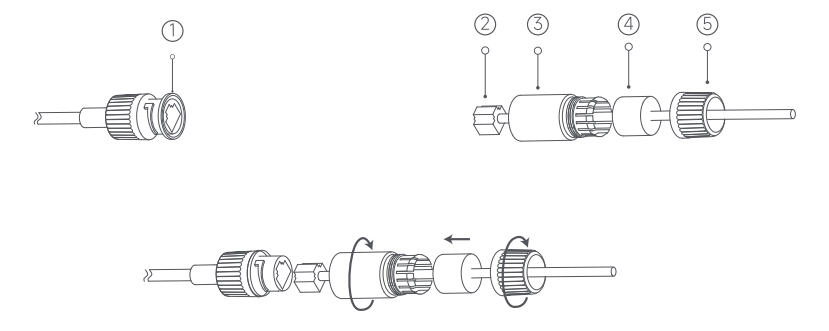
6. 將密封圈放在攝像機的網線埠上。將防水後蓋、止動器和防水套管按順序穿在網線上,然後將網線插入埠。將防水套管和塞子擰在一起,然後將防水後蓋和防水套管擰在一起。
注意:
1. 牆壁必須能夠支撐至少三倍於攝像機總重量的重量;
2、攝像機必須按照使用者手冊中的安裝說明牢固地固定在牆上,以防止意外傷害;
3. 請勿安裝在空調室外機、抽油煙機出口、燃氣熱水器出口或其他熱源附近。
5. 問:如何開啟 Xiaomi Outdoor Camera CW500 Dual?
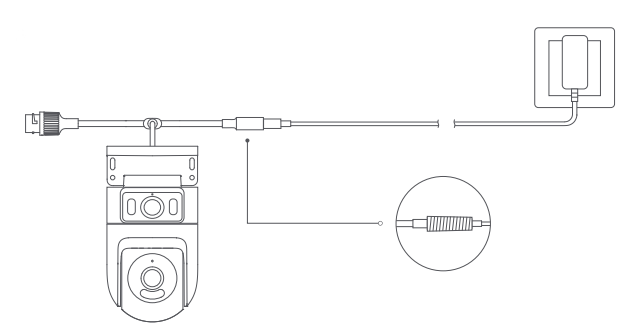
A:將電源適配器線插入電源埠,即可自動開啟相機。
注意:
1. 指示燈為黃色並聽到語音提示時,相機開機成功;
2. 請務必使用隨附的電源適配器原裝充電線連接相機,以免相機無法正常工作。相機開啟后,請勿手動轉動半球攝像機鏡頭以強制其旋轉。如果鏡頭定位不準確,請在小米之家/小米之家APP中進行校準。
6. Q: 如何在 Xiaomi Outdoor Camera CW500 Dual 上安裝 microSD 卡?
A: 確保相機已拔下電源插頭。打開 microSD 卡插槽上方的防水蓋,將 microSD 卡的觸點朝下插入。
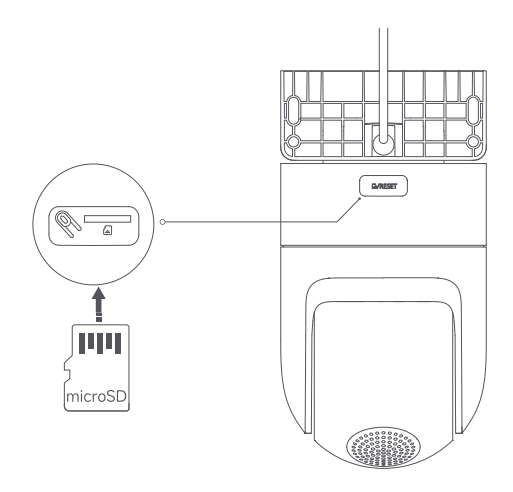
注意:
1. 插入或取出 microSD 卡時拔下相機插頭。請使用合格品牌的 microSD 卡(相機支援 16GB 至 256GB 的 microSD 卡。microSD 卡需要通過小米之家/小米之家 APP 中相機介面上的 [設置] >> [管理存儲] 進行格式化)。建議 microSD 卡的讀/寫速度不低於 U1/Class 10;
2. 安裝或移除 microSD 卡后,請務必將防水蓋正確放回卡槽上,以防止水進入相機而影響正常使用。
7. 問:如何重置 Xiaomi Outdoor Camera CW500 Dual?
A: 要更改 Xiaomi Outdoor Camera CW500 Dual 所連接的網路,請按重置按鈕。當您聽到語音提示時,表示重置成功。
注意:
重置相機不會刪除 microSD 卡上的任何數據。
8. 問:Xiaomi Outdoor Camera CW500 Dual 是否支援 NAS 網路存儲?
A: 是的,它支援。在小米之家/小米之家APP中,進入攝像頭實時監控介面>> 點擊螢幕右上角的三點圖示>>【管理存儲】>>【NAS網络存儲】>> 按照提示添加存儲設備。
注意:
攝像機所連接的路由器或網路驅動器必須支援存儲傳輸,並且攝像機必須安裝 microSD 卡並正確錄製。
9. 問:如何查看 Xiaomi Outdoor Camera CW500 Dual 的 SN 碼?
A: 1. 您可以在相機機身背面查看 SN 碼;
2. 您可以查看產品包裝背面的 SN 碼。
10. 問:如何查看 Xiaomi Outdoor Camera CW500 Dual 的合格證明?
答: 要查看 Xiaomi Outdoor Camera CW500 Dual 的合格證書,請查看產品包裝底部背面的貼紙。
11. 問:Xiaomi Outdoor Camera CW500 Dual 可以由電池供電嗎?
A: 相機不包括電池,必須由適配器供電。
注意:
請確保使用原裝 12V/1A 適配器。
12. 問:Xiaomi Outdoor Camera CW500 Dual 是否支援雙向語音對講?
A: 是的,Xiaomi Outdoor Camera CW500 Dual 內置麥克風和揚聲器,支援通過行動裝置上的小米之家/小米之家APP與攝像頭進行雙向語音對講。
使用雙向語音對講功能,請進入米家/小米之家APP中的攝像頭介面,點擊麥克風圖示說話。當您需要掛斷電話時,只需再次點擊麥克風圖示即可。
13. 問:使用 Xiaomi Outdoor Camera CW500 Dual 時有哪些注意事項?
A: 以下是使用 Xiaomi Outdoor Camera CW500 Dual 時的一些注意事項,供您參考:
1. 相機的工作溫度範圍為 -30°C 至 60°C。 請勿在溫度高於或低於指定範圍的環境中使用相機;
2. 相機是一款精密電子產品,具有IP66防塵防水等級。為確保正常使用,請勿在極度潮濕的環境或可能導致進水的地方使用相機;
3. 為提高相機的性能,請勿將其放置在鏡頭朝向或靠近反射表面(如玻璃和白色牆壁)的地方,否則會導致圖像在靠近相機的區域顯得過亮,而在較遠的區域顯得較暗,或者可能導致相機產生白色圖像;
4. 使用 Wi-Fi 時,請確保將攝像機安裝在 Wi-Fi 信號較強的區域。請勿將攝像機安裝在微波爐或其他可能影響其Wi-Fi信號的物體或地方附近;
5、如果電源線損壞或斷裂,必須由製造商、售後服務部門或類似職能部門的專業人員更換,以避免安全隱患。
14. 問:Xiaomi Outdoor Camera CW500 Dual 指標的不同法規有什麼含義?
答:Xiaomi Outdoor Camera CW500 Dual 上有一個指示器可以顯示藍色或黃色。
供您參考,該指標的不同法規的含義如下:
1. 相機等待連接時指示燈為黃色;
2. 當攝像機連接到伺服器時,指示燈呈藍色閃爍;
3. 當相機正在連接網路時,指示燈呈黃色閃爍;
4. 相機更新時指示燈呈黃色慢閃;
5. 連接成功後指示燈保持藍色。
15. 問:Xiaomi Outdoor Camera CW500 Dual 的音箱是如何實現防水的?
A: 揚聲器符合IP67防水等級,適合戶外使用。
16. 問:紅外 LED 燈在 Xiaomi Outdoor Camera CW500 Dual 上的什麼位置?
答: 供您參考,紅外 LED 位於以下位置:

17. 問:Xiaomi Outdoor Camera CW500 Dual 上的安裝支架可以拆卸嗎?
答:不可以,安裝支架不可拆卸。
APP相關
1. 問:如何將 Xiaomi Outdoor Camera CW500 Dual 連接到小米之家/小米之家 APP?
A: 將 Xiaomi Outdoor Camera CW500 Dual 連接到 Mi Home/Xiaomi Home APP,請參考以下步驟:
1. 將相機從包裝中取出,放在桌子上;
2. 將電源適配器線連接到相機的電源埠,打開相機電源;
3. 相機將啟動,指示燈將保持為黃色。大約 20 秒後,您將聽到攝像機發出的語音提示。打開米家/小米之家APP,點擊右上角的 【+】 圖示 ,點擊【掃一掃】。掃描相機底部的二維碼;
4. 米家/小米之家APP會顯示連接介面;
注意:
第一次綁定,無需按任何按鈕,手機即可直接連接設備。
5. 在 手機開始掃描相機>>點擊 [設備重置] >>選擇 2.4GHz 或 5GHz 路由器並輸入 Wi-Fi 密碼>>點擊 [下一步] >>添加設備(在此過程中,手機請盡可能靠近設備)。幾秒鐘后,相機將通過語音提示您Wi-Fi連接成功;
6. APP 會顯示設備添加成功。設置房間並點擊 [下一步]。設置設備名稱,然後點擊 [下一步]。您可以聽到設備提示賬號綁定成功,現在可以開始使用了。
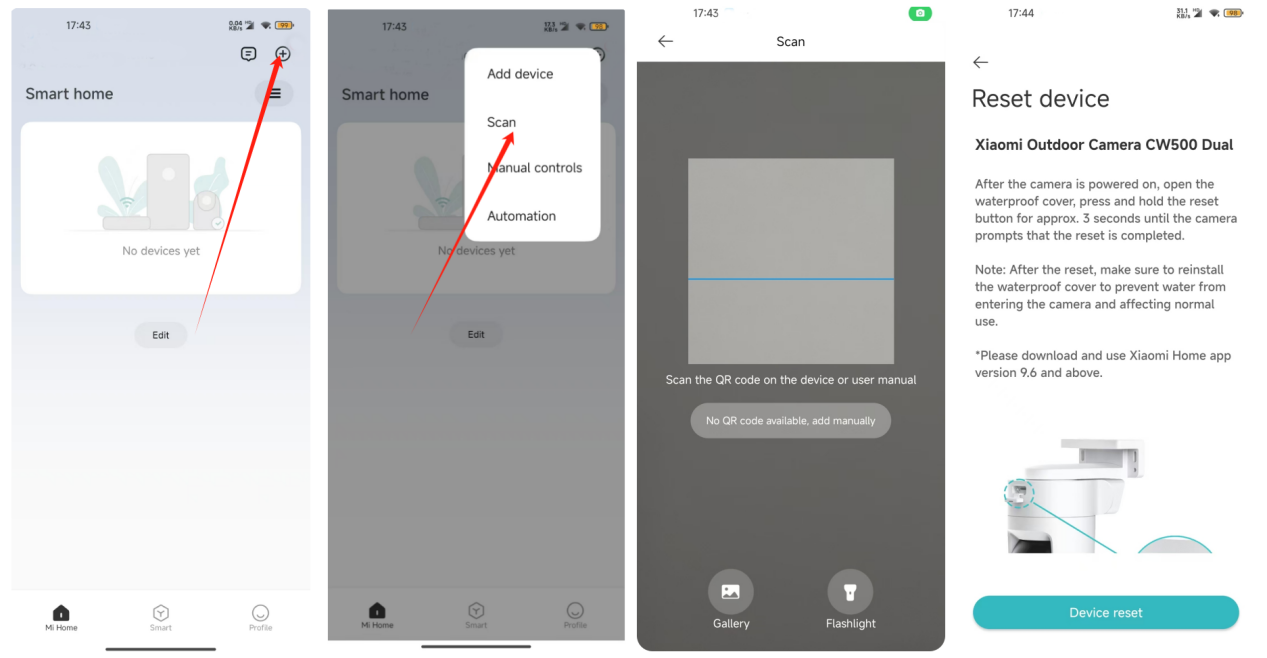
注意:
1. 設備同時支援 2.4GHz 和 5GHz Wi-Fi;
2. 選擇網路連接方式:選擇有線連接;
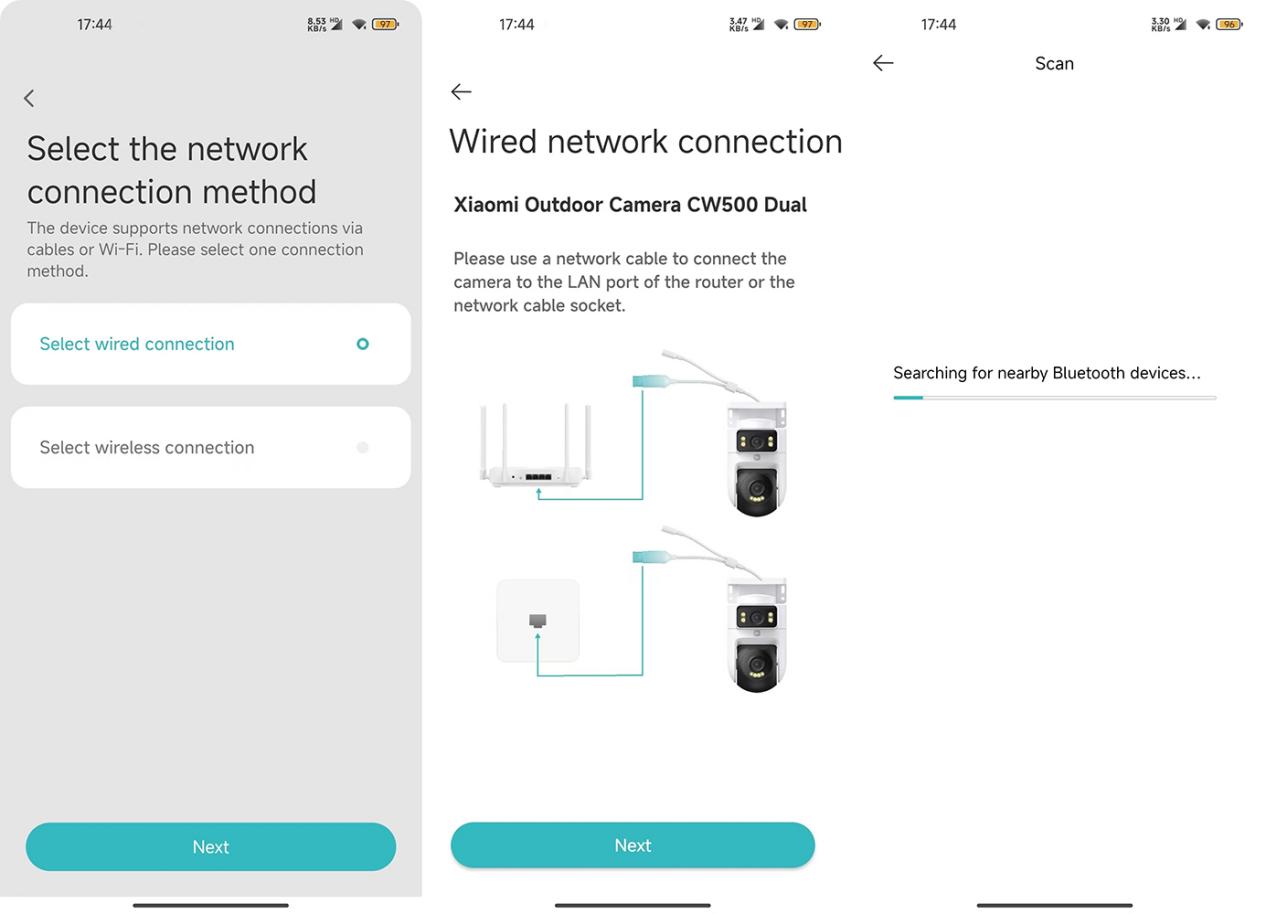
3. 選擇網路連接方式:選擇無線連接;
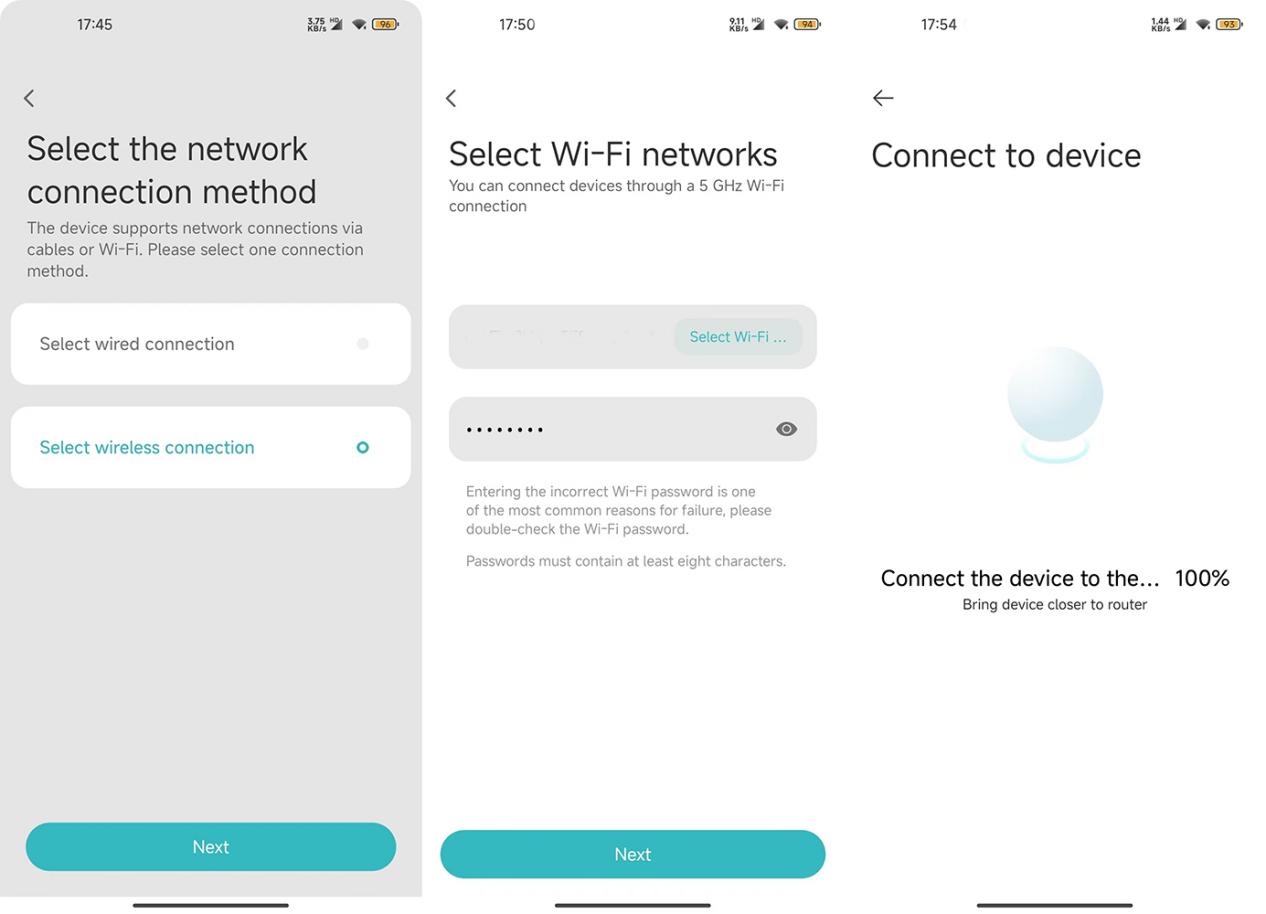
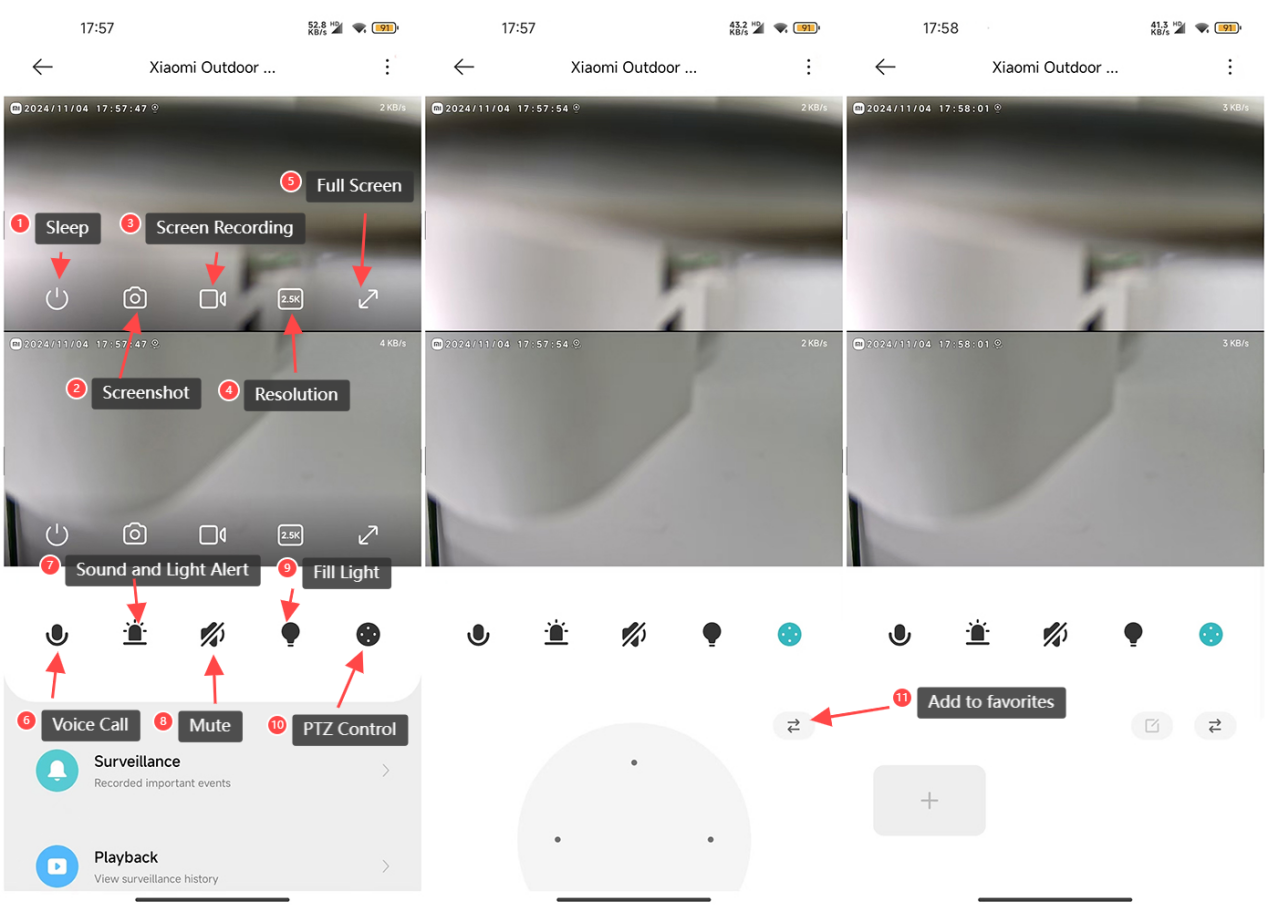
2. Q:Xiaomi Outdoor Camera CW500 Dual 實時監控介面的圖示有什麼作用?
A: 供大家參考,實時監控介面的圖示功能如下:
1. 睡眠按鈕:點擊睡眠按鈕可關閉相機。一旦關閉,攝像頭將不再流式傳輸實時監控或錄製視頻。再次輕觸將重新開啟照相機。您可以將兩個鏡頭分別置於睡眠模式;
2. 螢幕截圖:您可以截取當前監控檢視的屏幕截圖。圖像將保存到本地相冊和小米之家/小米之家 APP。每個鏡頭可以單獨截圖;
3. 錄屏:點擊錄屏按鈕,錄製當前監控視圖。視頻將保存到本地相冊和小米之家/小米之家 APP,每個鏡頭可以單獨進行視頻錄製;
4. 解析度:您可以調整監控螢幕的解析度。選項包括 2.5K HD、720P Smooth 和 Auto(自動意味著攝像機將根據網路環境自動調整解析度)。每個鏡頭的解析度可單獨調整;
5. 全屏:點擊此按鈕可將攝像機的監控畫面切換到橫向模式;
6. 語音通話:點擊麥克風按鈕,通過米家/小米之家APP在攝像頭和移動設備之間進行遠端通話;
7. 聲光警報:點擊鬧鐘按鈕可觸發 30 秒的聲光警報。在播放過程中,您可以再次點擊以取消提醒;
8. 靜音:預設情況下,進入攝像機視圖時,監控畫面處於靜音模式。如果您想在觀看時聽到聲音,請點擊靜音按鈕以啟用聲音;
9. 補光燈:預設情況下,補光燈處於關閉狀態。點擊將其打開,它將保持亮起 1 分鐘。在此過程中,您可以再次點擊以將其關閉;
10. 雲台控制:點擊顯示雲台控制的方向控制板(上、下、左、右);
11. 添加到我的最愛:將 【添加到我的最愛】設置為經常查看的位置后,您可以快速查看感興趣的特定區域。
使用方法:通過 PTZ 控制圖示訪問經常查看的位置。
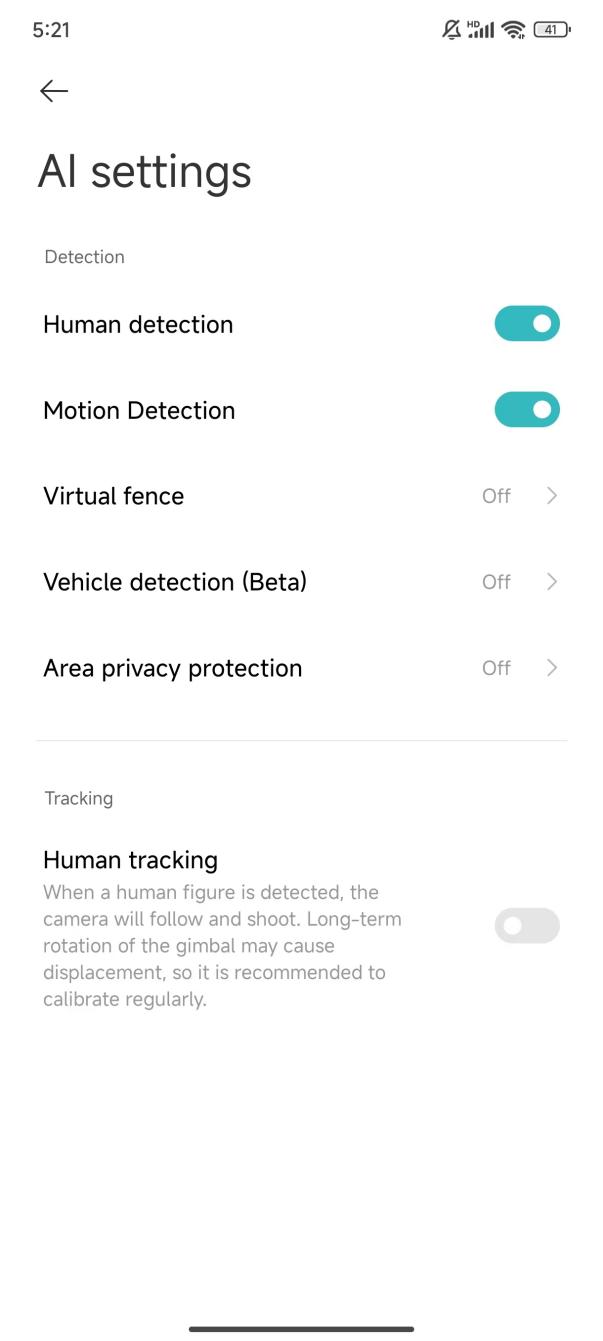
3. Q:如何使用 Xiaomi Outdoor Camera CW500 Dual 的人工跟蹤功能?
A:如需使用人體追蹤功能,請前往小米之家/小米之家APP>>選擇 攝像頭>> 點擊螢幕右上角的三點圖示 >>【AI設置】>> 開啟 【人體追蹤】,攝像頭將追蹤檢測到的人物。
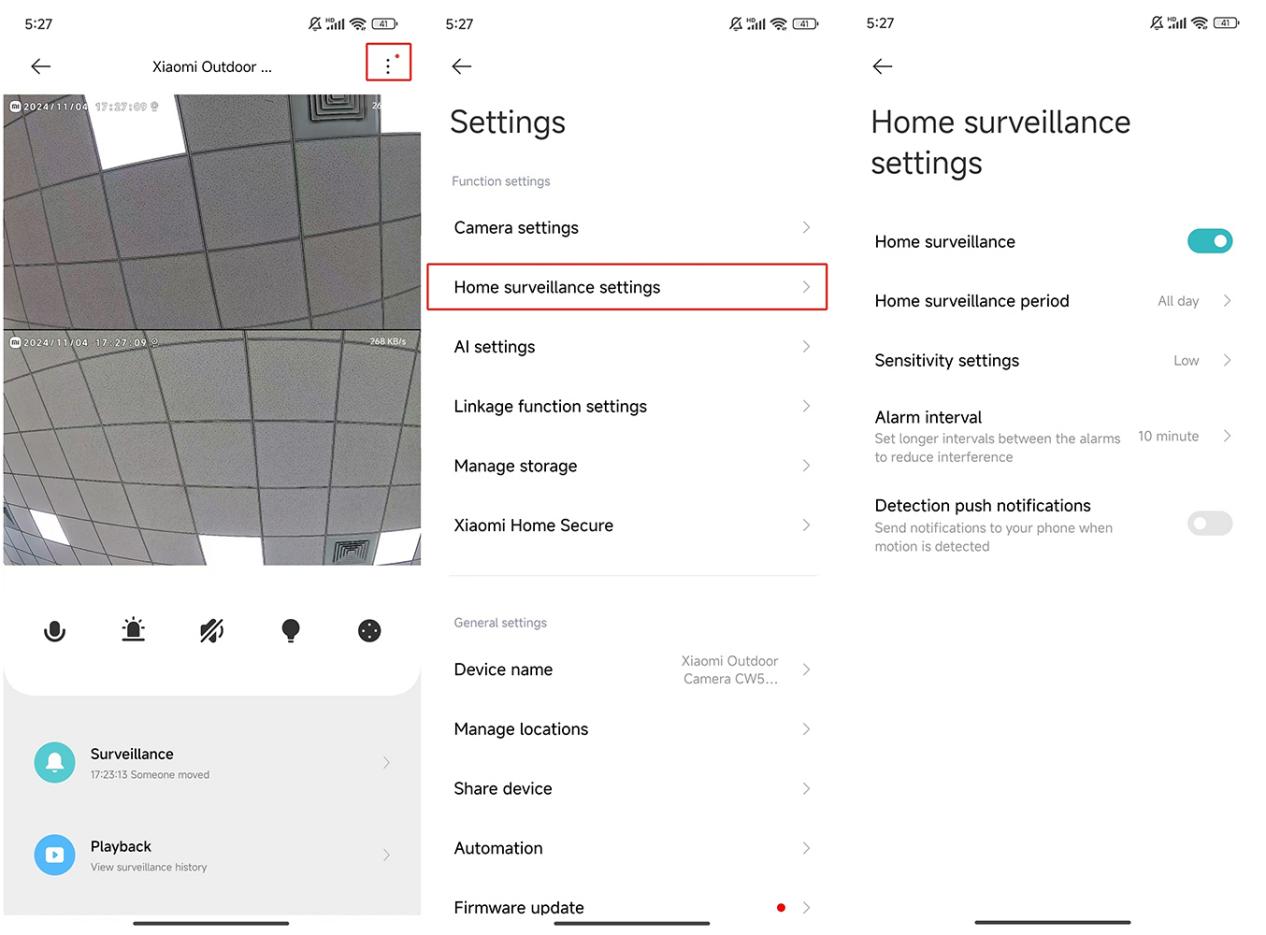
4. 問:如何在 Xiaomi Outdoor Camera CW500 Dual 上設置家庭監控設置?
A: 要設置家庭監控設置,請前往小米之家/小米之家APP選擇 攝像頭 >>>>點擊螢幕右上角的三點圖示 >>【家庭監控設置】>> 啟用 【家庭監控】。您還可以設置 家庭監控週期、靈敏度設置、告警間隔和檢測推送通知。
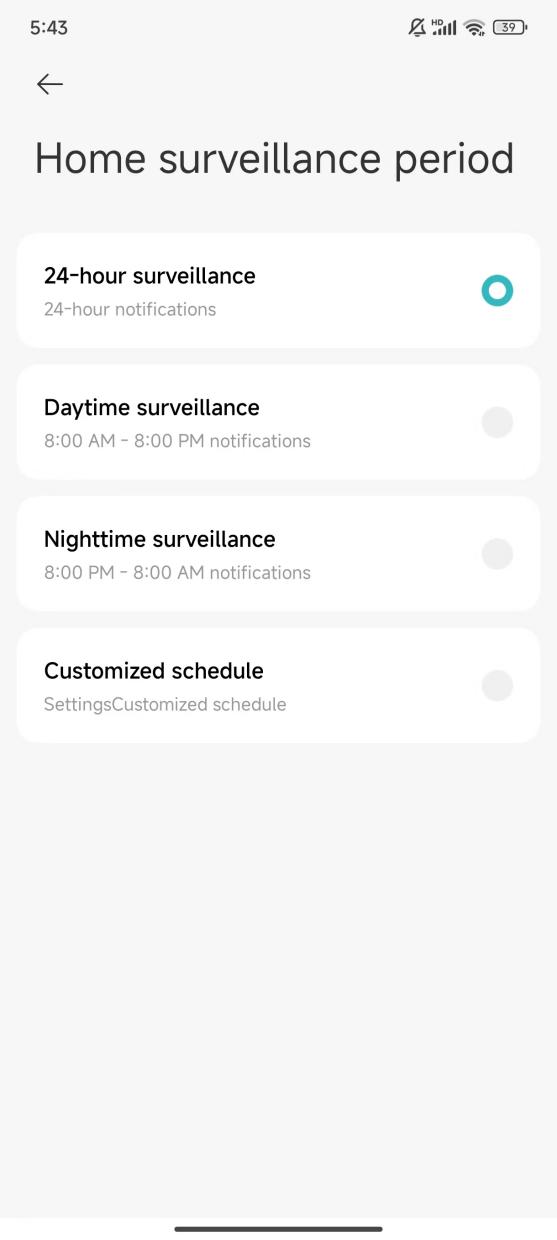
家庭監控週期:您可以設置 24 小時監控或特定時間段。
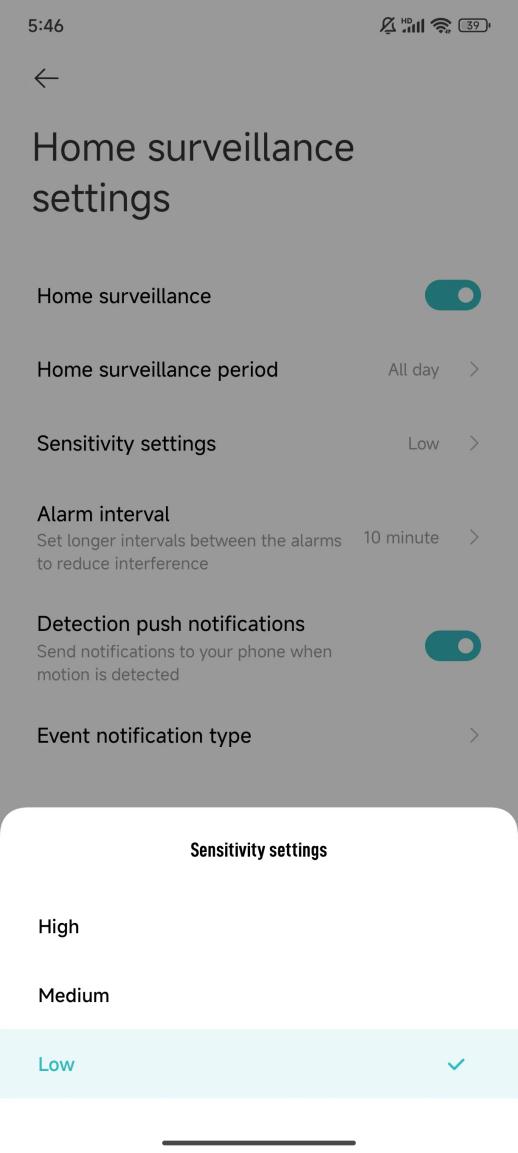
靈敏度設置: 從高、中或低靈敏度中進行選擇:
1. 靈敏度低:約 1~2.5 米;
2. 中等靈敏度:約 2.5~5 米;
3. 高靈敏度:約 5~7.5 米。
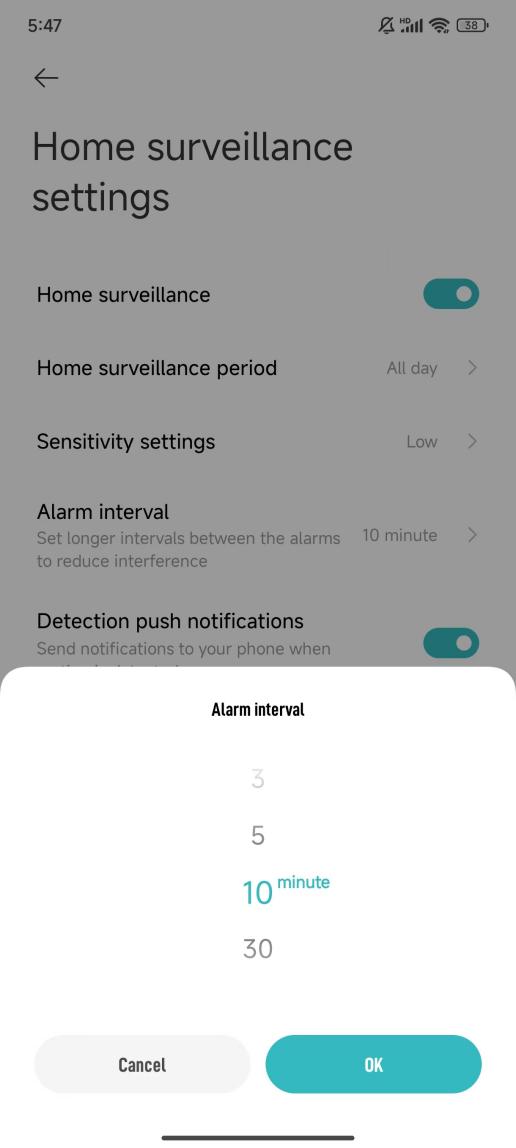
鬧鐘間隔:從 3 到 30 分鐘之間選擇(您只能選擇預設間隔,不能自定義間隔)。
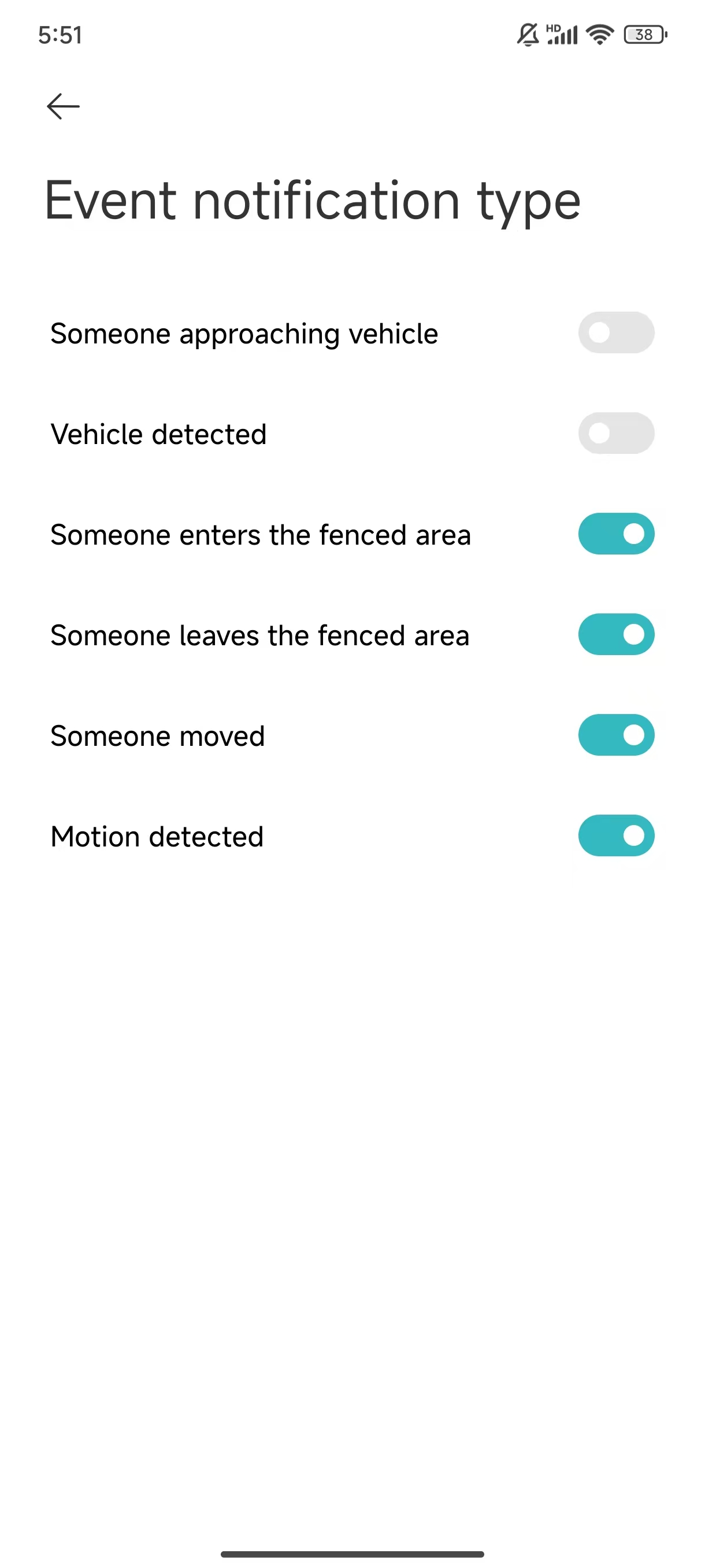
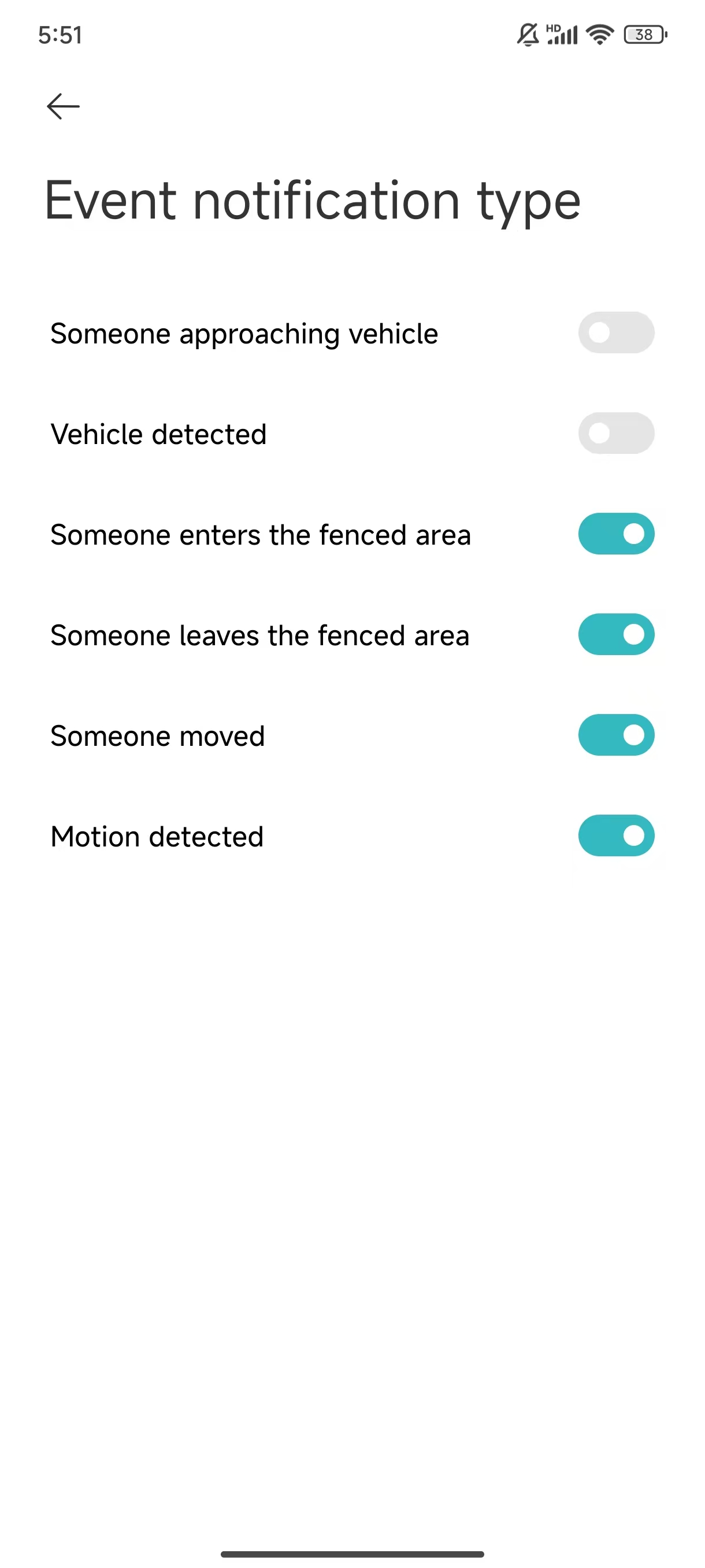
事件通知類型:類型包括有人接近車輛、檢測到車輛、有人進入圍欄區域、有人離開圍欄區域、有人移動和檢測到運動。
注意:
1. 家庭監控中的視頻無法批量刪除;
2. 您也可以在不使用 SD 卡和小米 Home Secure 的情況下使用家庭監控;
3. 如果您沒有收到推送通知,請參考以下方法:
(1). 檢查 [家庭監控設置] 中 [事件通知類型] 的開關是否開啟;
(2). 確認 小米之家/小米之家APP的【通知設置】中【設備資訊】開啟;
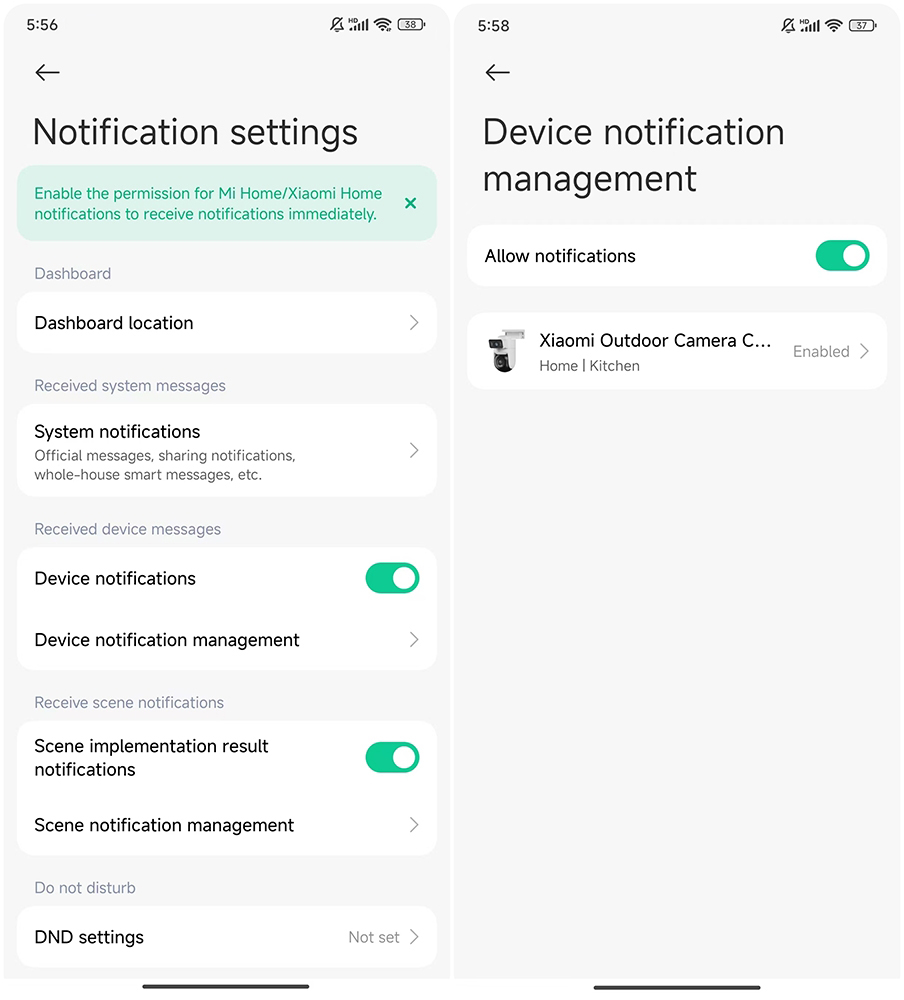
(3). 確保在手機的通知設置中開啟了米家/小米之家 APP 的通知。
5. Q:如何移除 Xiaomi Outdoor Camera CW500 Dual 實時監控介面上顯示的智慧框架?
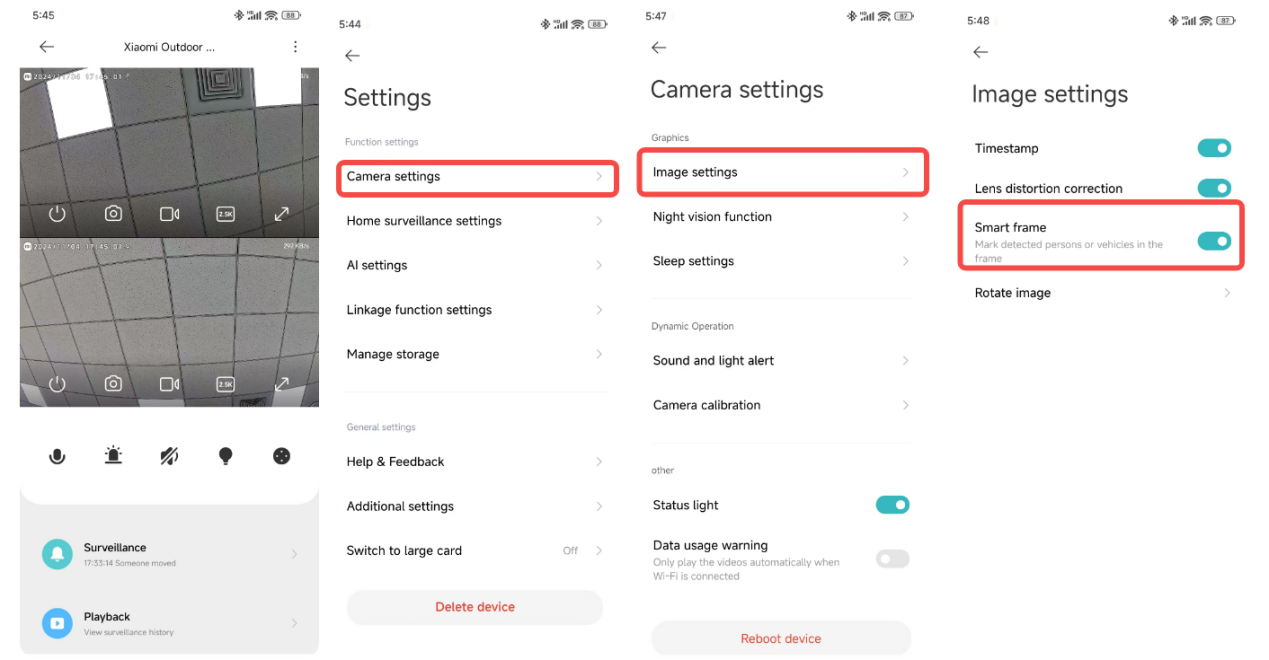
A:要移除即時監控介面上顯示的智慧相框,您可以打開小米之家/小米之家APP>> 選擇攝像頭>> 點擊右上角的三點圖示 >> 【攝像頭設置】 >> 【圖像設置】 >>關閉 【智慧相框】。
注意:
如果啟用智慧取景框功能,攝像頭將標記檢測到的物體,例如人或車輛。
6. 問:如何在 Xiaomi Outdoor Camera CW500 Dual 上查看 SD 卡中的視頻?
A: 要重新view SD 卡中的視頻,您可以打開 小米之家/小米之家 APP >>選擇攝像頭 >>點擊【播放】>> view SD 卡上的視頻。
注意:
1. SD 卡上的播放支援 1x、4x 和 16x 速度;
2. 頁面上的時間軸使用顏色來表示不同的事件類型,與底部的標籤相匹配。具體來說,黃色表示檢測到運動,藍綠色表示有人移動,藍色表示車輛檢測,橙色表示有人接近汽車,薰衣草藍色表示進入或離開地理圍欄區域。
7. 問:如何在 Xiaomi Outdoor Camera CW500 Dual 上格式化 SD 卡?
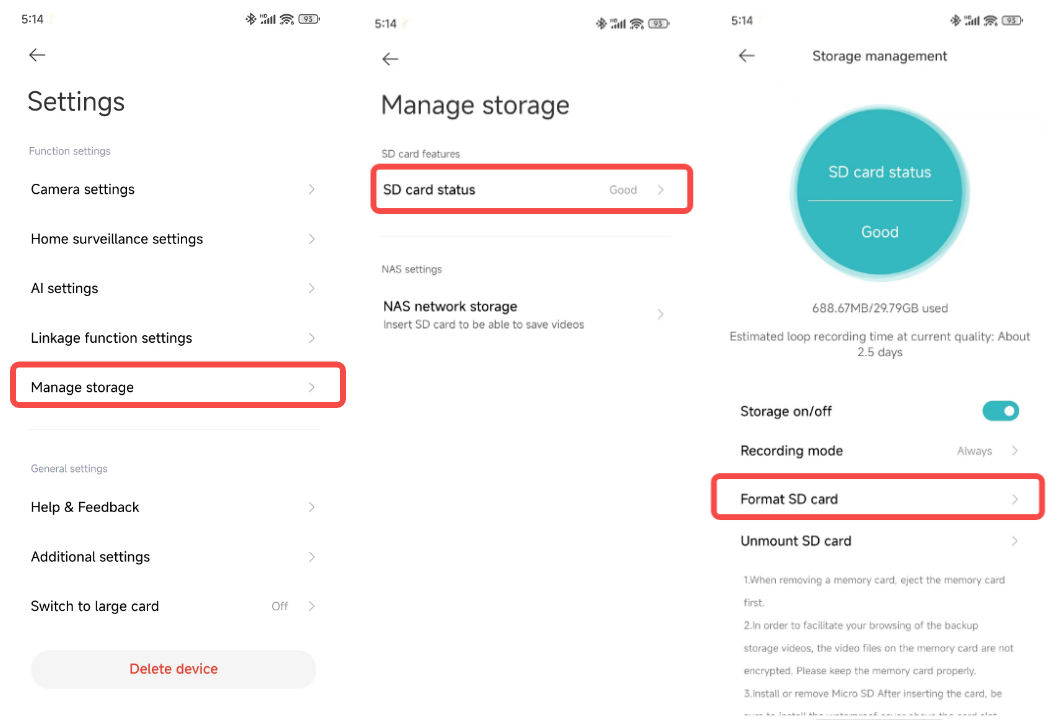
A:要格式化SD卡,您可以打開小米之家/小米之家APP>>選擇相機>> 點擊右上角的三點圖示>>[管理存儲]>>[SD卡狀態]>>[格式化SD卡]。
注意:
格式化將擦除 SD 卡上的所有視頻。確保先保存所有重要視頻。
8. Q: 如何更新 Xiaomi Outdoor Camera CW500 Dual 的固件?
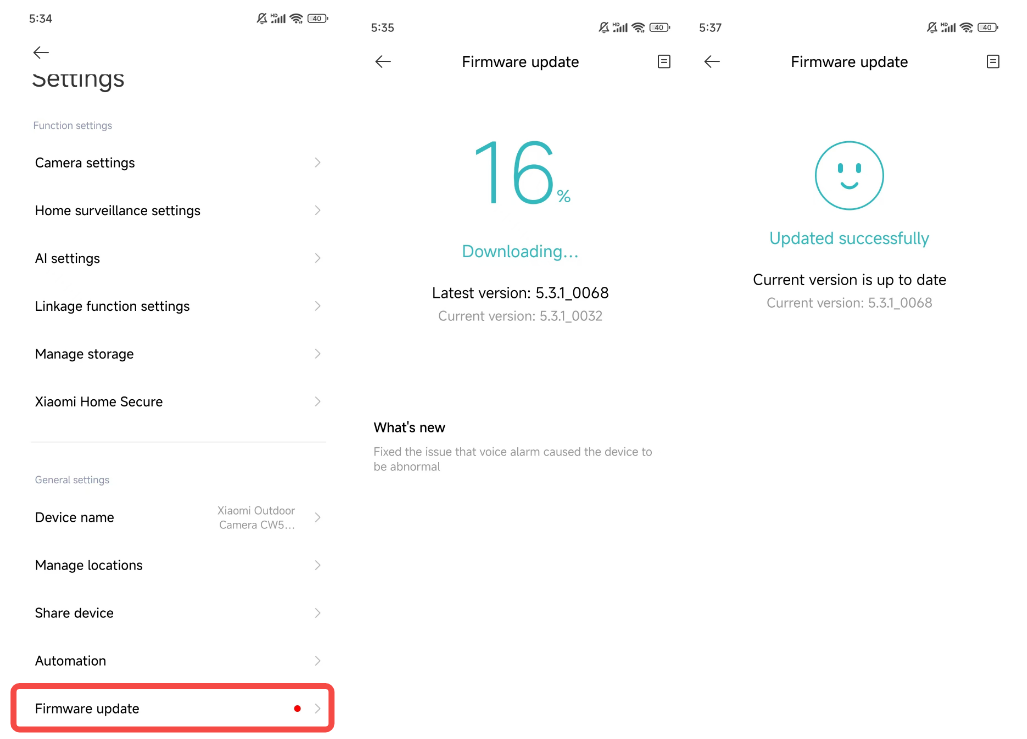
A: 要更新固件,您可以打開米家/小米之家APP>>選擇相機>>點擊右上角的三點圖示>>【固件更新】>>如果有固件請及時更新。
9. Q: Xiaomi Outdoor Camera CW500 Dual 是否支援 HomeKit?
A: 不可以,它不支援 HomeKit。
10. 問:如何使用 Xiaomi Outdoor Camera CW500 Dual 的聲光提示功能?
A: 聲音提示:
1. 打開小米之家/小米之家APP>>選擇攝像頭>> 點擊右上角的三點圖示>>【相機設置】>>【聲光提醒】>>【播放音效】>>開啟【音效】;
2. 啟用后,相機將在檢測到運動時播放錄製的音訊;
3. 您可以從預設音調或自訂錄製的聲音中進行選擇。
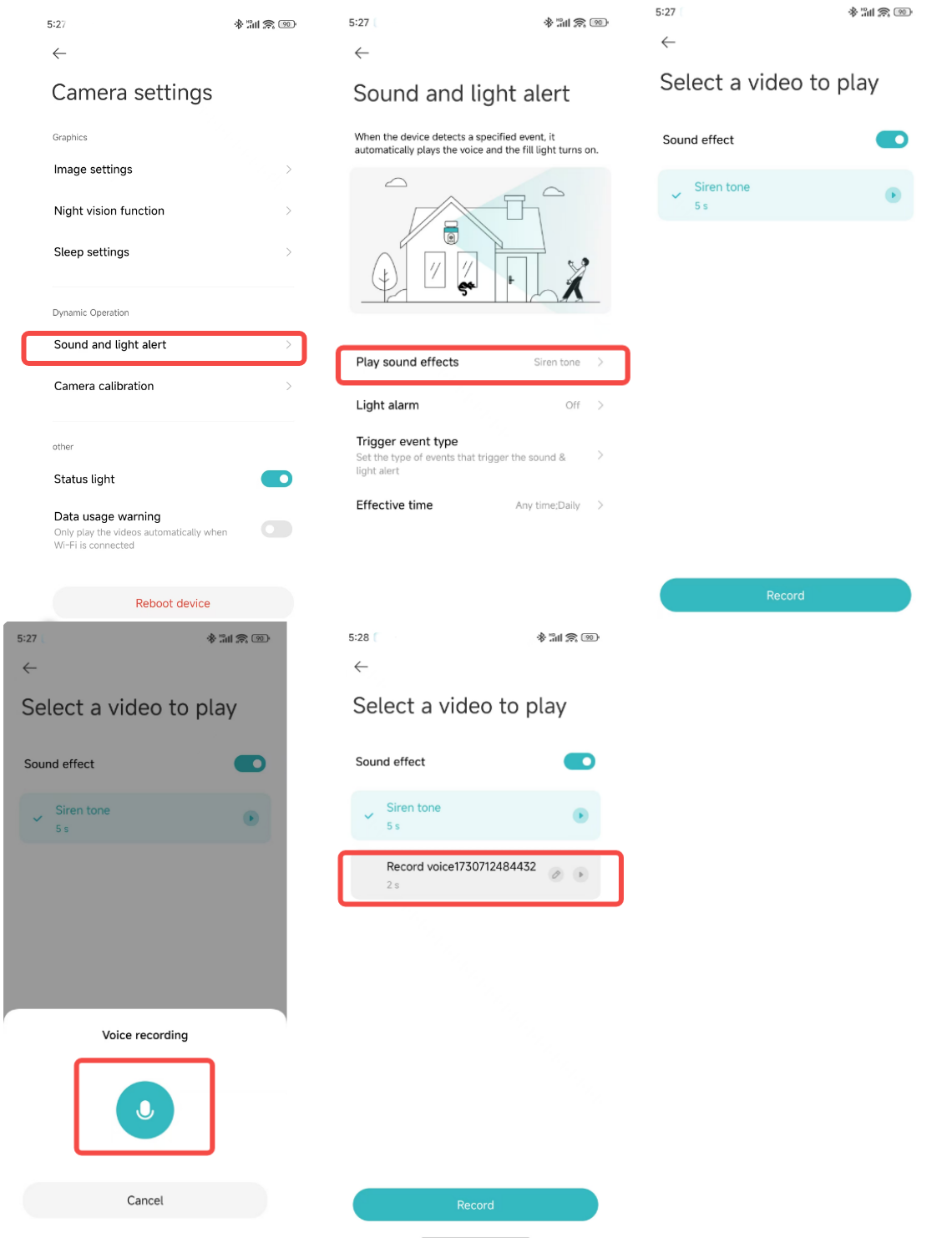
燈光警報:
1. 打開米家/小米之家APP,>>選擇攝像頭>> 點擊右上角的三點圖示>>【相機設置】>>【聲光提醒】>>開啟 【燈光報警】;
2. 啟用燈光警報后,當檢測到運動時,補充燈將自動亮起 。
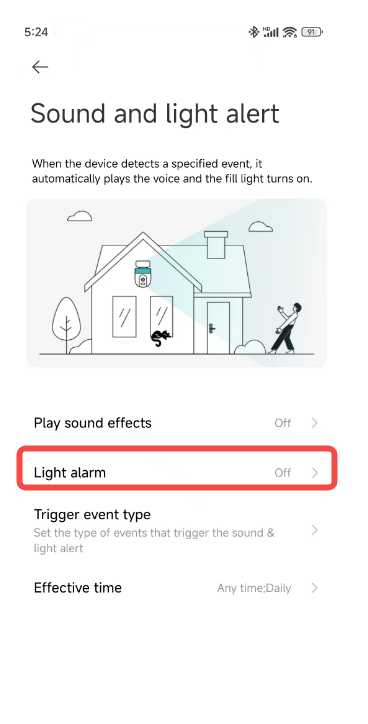
生效時間:
您可以通過從 [任何時間]、[自定義計劃] 和 [重複] 中進行選擇來設置警報啟動的特定時間。

11. Q: 如何使用 Xiaomi Outdoor Camera CW500 Dual 的延時功能?
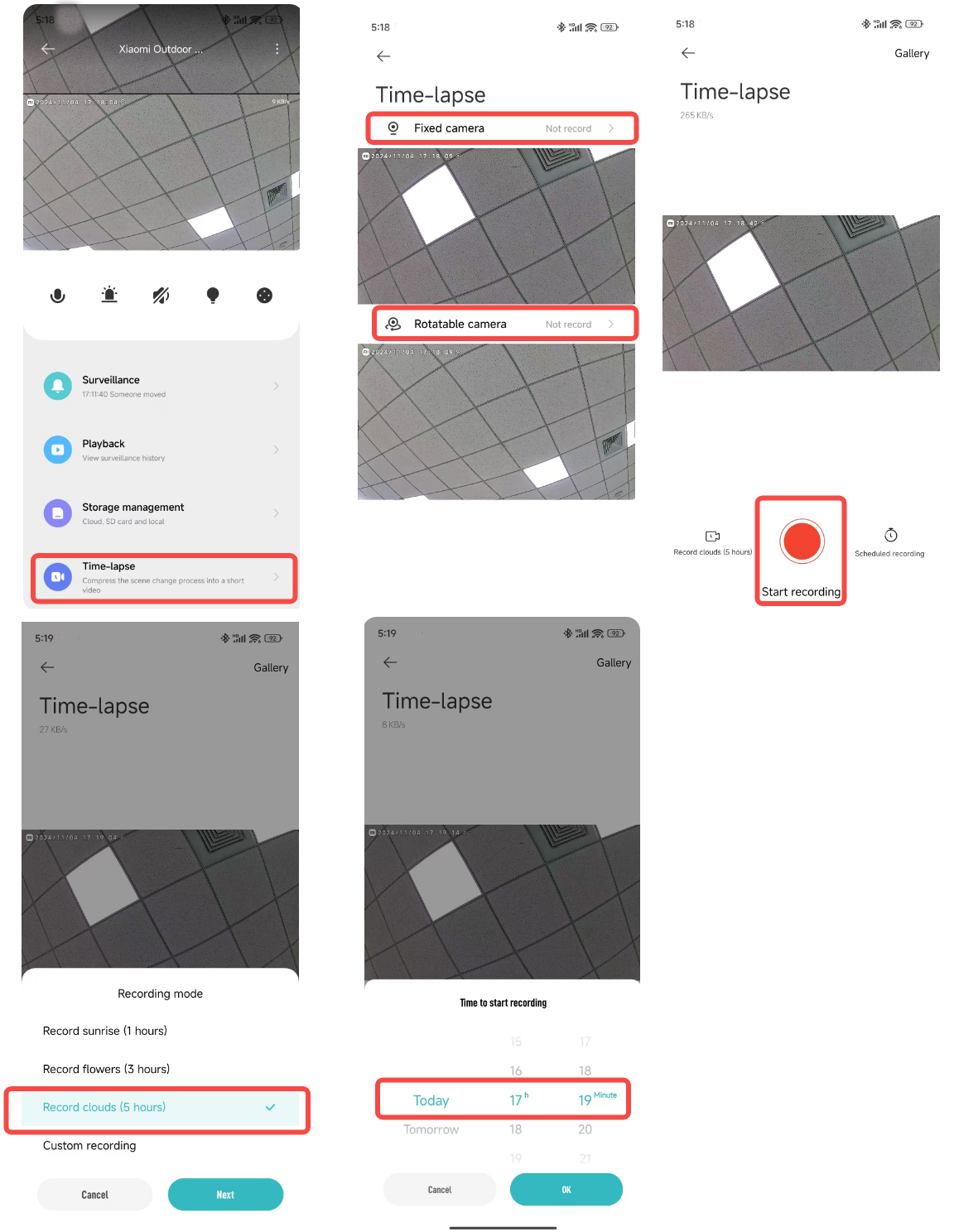
A: 1. 打開小米之家/小米之家APP>>選擇攝像頭 >>點擊【延時攝影】;
2. 選擇鏡頭進行錄製,兩個鏡頭可以同時錄製;
3. 點擊 錄製介面底部的【開始錄製】開始錄製,再次點擊結束;
4. 點擊 [錄製模式] 選擇不同的模式,然後點擊 [定時錄製] 設置預定的開始時間。
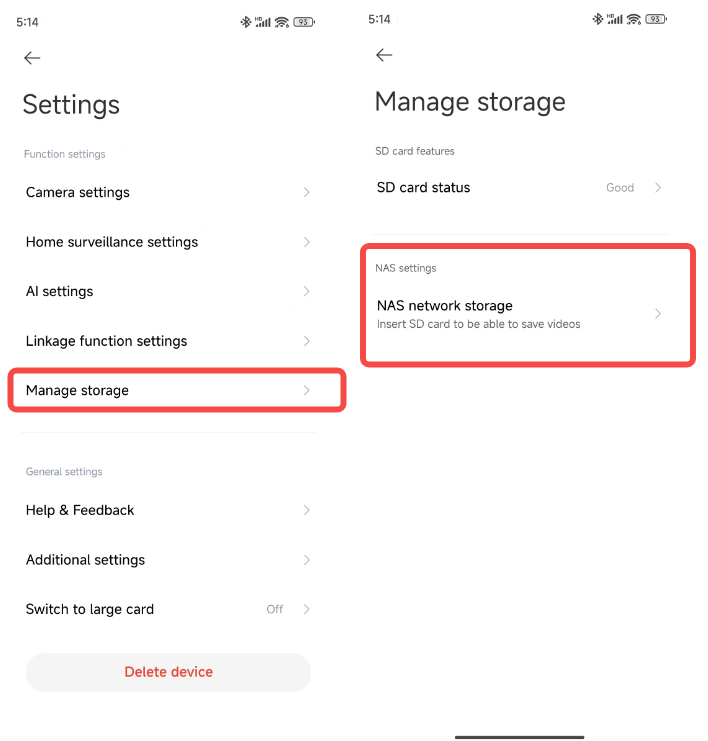
12. Q: 如何為 Xiaomi Outdoor Camera CW500 Dual 設置 NAS 網路存儲?
A:在實時監控介面中,點擊右上角的三點圖示 >>【管理存儲】>>【NAS網络存儲】 >>按照 提示添加存儲設備。
注意:
連接到攝像機的路由器或網路驅動器必須支援存儲轉發,並且攝像機必須具有正常工作的 SD 卡並啟用錄製功能。
13. Q: 如何查看 Xiaomi Outdoor Camera CW500 Dual 的外掛程式版本?
A:查看外掛程式版本,可打開米家/小米之家APP>>選擇攝像頭>>點擊右上角的三點圖示 >>點擊【附加設置】>>查看外掛程式版本。
故障排除
1. Q:查看 Xiaomi Outdoor Camera CW500 Dual 實時監控時出現聲音問題怎麼辦?
A: 如果在查看實時監控時出現聲音問題,請參考以下方法:
1. 在小米之家/小米之家 APP 中,實時監控視頻的音量預設靜音。您可以在即時監控介面中開啟它。如果音量偏低,請嘗試提高手機的音量;
2. 檢查攝像頭的麥克風是否被外殼擋住;
3. 如果實時監控視頻中有噪音,請將手機遠離攝像頭,並避免將攝像頭放置在冰箱或微波爐等電子設備附近。
2. Q: Xiaomi Outdoor Camera CW500 Dual 監控視頻斷斷續續或音訊不同步怎麼辦?
A: 如果監控視頻斷斷續續或音訊不同步,請參考以下方法:
1. 如果視頻斷斷續續或頻繁顯示載入,請將視頻品質切換到自動或平滑模式;
2. 如果音訊和視頻不同步,請檢查攝像機的網路連接是否穩定。如果延遲時間過長,請嘗試退出並重新進入實時監控介面。
3. Q:與 Xiaomi Outdoor Camera CW500 Dual 通話時,攝像頭端沒有聲音怎麼辦?
A: 如果相機端沒有聲音,請參考以下方法:
1. 檢查手機的聲音是否太小;
2. 確保米家/小米之家APP有權使用手機的麥克風。如果沒有,請在您的手機設置中啟用它。
4. Q:Xiaomi Outdoor Camera CW500 Dual 上的歷史重播不連續、不流暢怎麼辦?
A: 如果歷史播放不連續或不流暢,請參考以下方法:
1. 如果播放不是連續的,那是因為啟用了僅在檢測到運動時錄製的選項。這意味著相機僅在有移動時進行錄製;
2. 如果播放斷斷續續,那是由於網路問題。檢查是否有太多設備連接到攝像機網路,或者是否有其他設備同時播放視頻。
5. 問:Xiaomi Outdoor Camera CW500 Dual 中的 SD 卡異常怎麼辦?
A: 如果 SD 卡異常,請參考以下方法:
1. 請使用由知名廠商生產的專用存儲卡;
2. 確保攝像機安裝了合適的儲存卡。沒有儲存卡的相機無法錄製視頻或歷史重播;
3. 如果儲存卡沒有記錄或無法循環自動刪除檔,您可以在米家/小米之家APP中格式化卡>>【設置】>>【管理存儲】;
4. 如果無法在 APP 中格式化卡,請使用讀卡機在電腦上進行格式化。格式化后,關閉相機電源並重新插入卡;
5. 如果發現錄製不完整,請在小米之家/小米之家APP中查看錄製模式>> 選擇攝像頭>> 點擊右上角的三點圖示>>【管理存儲空間】>> 【SD卡控制面板】>>【錄製模式】。
注意:
格式化將刪除儲存卡上的所有檔。
6. 問:米家/小米之家APP提示 Xiaomi Outdoor Camera CW500 Dual 下線怎麼辦?
A: 如果米家/小米之家APP提示攝像頭離線,請參考以下方法:
1. 檢查相機是否關機,確保您使用的是原裝適配器;
2. 嘗試重啟路由器;
3. 如果設備已開機且網路正常,請檢查設備的指示燈:
(1). 黃色閃爍:攝像機正在連接到網路。若您更改了Wi-Fi名稱或密碼,請重設照相機並重新連接;
(2). 保持黃色:相機已被重置。請重新連接;
(3). 黃色慢閃:相機正在升級。請等待升級完成;
4. 請檢查 MicroSD 卡是否插入相機,取出 MicroSD 卡以檢查相機是否離線。品質差的 MicroSD 卡會使相機離線。
7. 問:如果 Xiaomi Outdoor Camera CW500 Dual 上的指示燈呈黃色閃爍且無法正常工作,該怎麼辦?
A: 如果指示燈呈黃色閃爍,請參考以下方法:
1. 連接米家/小米之家APP時,如果指示燈呈黃色閃爍,則表示相機無法連接網路。檢查Wi-Fi密碼是否正確以及網路是否滿足照相機的要求;
2. 如果之前連接了 APP,突然相機有黃色閃爍的指示燈,請檢查網路是否穩定;
3. 如果指示燈呈黃色緩慢閃爍,則設備正在升級。請等待升級完成。
8. Q: 如果 Xiaomi Outdoor Camera CW500 Dual 的安全設置中忘記了密碼怎麼辦?
A:在小米之家/小米之家APP中刪除設備,然後長按攝像頭上的重置按鈕約3秒,將攝像頭重新添加到小米之家/小米之家APP。
9. Q: 為什麼 Xiaomi Outdoor Camera CW500 Dual 在語音通話時會發出嘯叫聲?
A: 語音通話時,請盡量將手機和攝像頭放在不同的空間內,並與設備保持至少 10 米的距離。險勝產生的回聲嘯叫是正常現象。
10. Q: 如果 Xiaomi Outdoor Camera CW500 Dual 夜視時圖像模糊或沒有圖像怎麼辦?
A: 如果攝像頭在夜視過程中圖像模糊或沒有圖像,請參考以下方法:
1. 確保相機鏡頭清潔無塵;
2. 請務必撕掉相機鏡頭的保護膜;
3. 避免在鏡頭正面或側面附近放置玻璃或白牆等反光物體,因為這會導致相機附近出現明亮區域,而背景中出現黑暗或褪色區域。
11. 問:如果 Xiaomi Outdoor Camera CW500 Dual 上的指示燈不亮怎麼辦?
A: 如果指示燈不亮,請進入小米之家/小米之家APP中的攝像頭實時監控介面>> 點擊右上角的三點圖示進入攝像頭設置>> 開啟 【狀態燈】。
12. Q: 為什麼在電腦上觀看 Xiaomi Outdoor Camera CW500 Dual SD 卡中的視頻沒有聲音?
A: 此問題是由於與您的電腦上的影片播放軟體不相容所致。嘗試使用其他視頻播放機,例如 VLC 播放機。
13. 問:如果 Xiaomi Outdoor Camera CW500 Dual 中 SD 卡上錄製的視頻不連續或音訊不同步怎麼辦?
A: 如果 SD 卡上錄製的視頻不連續或音訊不同步,請參考以下方法:
1. 重新啟動設備,看看它是否解決了問題;
2. 避免頻繁熱插拔 SD 卡。只有在相機關機時才能插入或拔出它。頻繁的熱插拔會降低卡性能,從而導致錄製問題;
3. 檢查 SD 卡的讀取速度是否太慢;
4. 更換 SD 卡。
14. 問:如果 Xiaomi Outdoor Camera CW500 Dual 無法識別 SD 卡怎麼辦?
A: 如果相機無法識別 SD 卡,請參考以下方法:
1. 重啟設備;
2. 檢查相機固件和米家/小米之家APP是否需要更新;
3. 清除米家/小米之家APP的數據;
4. 更換 SD 卡。
注意:
SD 卡有使用壽命。如果卡長時間使用,會導致卡被多次擦除和重寫,無法再次使用。請務必更換 SD 卡以供使用。
15. 問:如果 Xiaomi Outdoor Camera CW500 Dual 中的 SD 卡沒有錄製視頻或無法自動刪除視頻怎麼辦?
A: 如果 SD 卡沒有錄製影片或無法自動刪除影片,請參考以下方法:
1. 檢查相機固件和米家/小米之家APP是否需要更新;
2. 前往小米之家/小米之家APP>> 選擇攝像頭 >> 點擊右上角的三點圖示>>【管理存儲】>> 查看存儲開關是否關閉或是否設置為僅在檢測到運動時錄製;
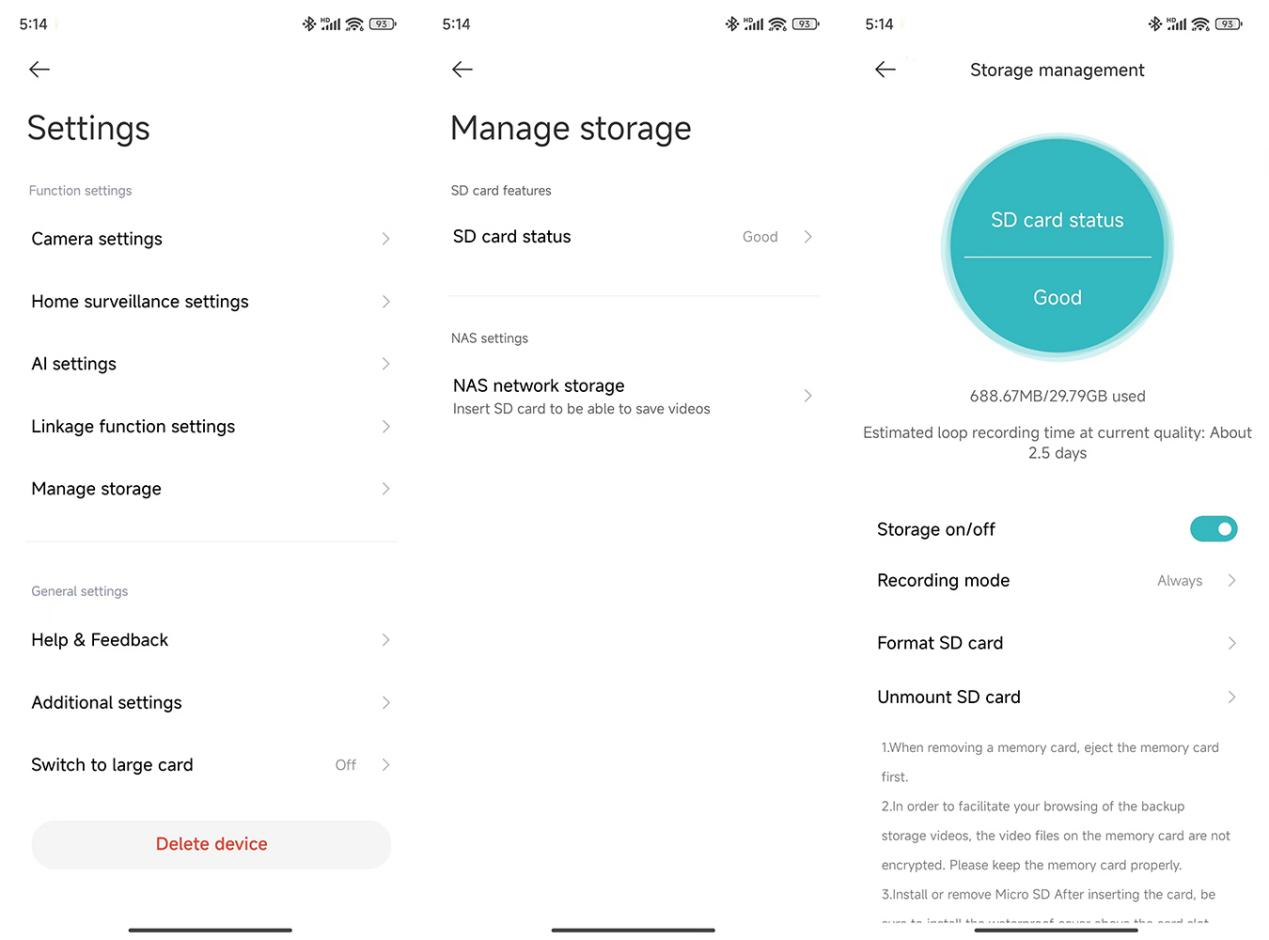
3. 在 APP 中格式化 SD 卡(注意格式化會擦除所有視頻,所以先備份好);
4. 如果無法在 APP 中格式化卡,請使用讀卡機在電腦上進行格式化。格式化后,關閉相機電源並重新插入卡;
5. 如果 SD 卡無法錄製影片,那是由於卡的硬體問題。請考慮更換它以查看問題是否仍然存在。
16. 問:如果 Xiaomi Outdoor Camera CW500 Dual 的螢幕變黑怎麼辦?
A: 如果螢幕變黑,請參考以下方法:
1. 如果攝像機的網路環境不穩定,可能會影響即時監控,導致黑屏。您可以稍等片刻或重新進入實時監控介面,圖像應該可以正常顯示;
2. 檢查相機固件和米家/小米之家APP版本是否需要更新;
3. 驗證路由器連接的設備是否過多;
4. 嘗試重新啟動路由器。
17. 問:Xiaomi Outdoor Camera CW500 Dual 添加到APP后無法連接Wi-Fi怎麼辦?
A: 如果相機在添加APP時無法連接到Wi-Fi,請參考以下方法:
1. 如果在掃描綁定過程中顯示找不到 Wi-Fi,您可以選擇手動連接,從 Wi-Fi 清單中選擇以「isa.camera.hlmax」開頭的 Wi-Fi;
2. 如果找不到以 「isa.camera.hlmax」 開頭的 Wi-Fi,則是由於 Wi-Fi 清單刷新機制造成的。請稍等片刻,然後多次刷新清單;
3. 如果手動連接以“isa.camera.hlmax”開頭的Wi-Fi 失敗,請進入Wi-Fi清單,忘記“isa.camera.hlmax”Wi-Fi,然後返回APP介面重新連接;
4. 如果綁定時連接路由器 Wi-Fi 有問題,可能與路由器設置有關,例如 IP 位址沒有動態分配、IP 位址池不足或 DNS 故障。請更改路由器設置或重新啟動路由器,然後嘗試重新連接。
18. 問:如果 Xiaomi Outdoor Camera CW500 Dual 上的某個鏡頭顯示異常顏色怎麼辦?
A: 如果其中一個鏡頭顯示異常顏色,請參考以下資訊:
1. 如果一個鏡頭顯示黑白,而另一個鏡頭顯示彩色,這是由於兩個鏡頭接收到的角度和光強不同,這是正常現象;
2. 如果一個鏡頭顯示為紅色,則可能表示 IR-CUT 濾光片尚未切換。在這種情況下,您可以申請換貨或退貨。
19. 問:Xiaomi Outdoor Camera CW500 Dual 上的白燈亮或頻繁閃爍怎麼辦?
A: 如果白燈頻繁亮起或閃爍,請參考以下方法:
1. 如果夜視模式設置為智慧全彩,當攝像機檢測到人形時,白燈會自動亮起。在人類頻繁偵測的場景中,白光可以頻繁地開關,屬於正常現象。建議將模式切換到黑白夜視以避免這種情況;
2. 如果夜視模式設置為智慧全彩,且監控區域內未檢測到人體移動,則是由於 AI 誤報檢測到人體。在這種情況下,切換到黑白夜視功能可以説明解決問題。
20. 問:Xiaomi Outdoor Camera CW500 Dual 上的螢幕模糊怎麼辦?
A: 如果攝像頭上的螢幕模糊,請參考以下方法:
1. 確保相機鏡頭清潔無塵;
2. 請務必撕掉相機鏡頭的保護膜;
3. 當您進入實時監控時,圖像最初將以 360P 顯示,然後快速切換到 2.5K UHD。如果相機的網路連接不佳,圖像將保持為 360P。建議檢查網路環境,一旦網路優化,圖像會自動切換到 2.5K UHD。
21. 問:Xiaomi Outdoor Camera CW500 Dual 的SD卡提示無法格式化或反覆提示格式化怎麼辦?
A: 如果提示 SD 卡無法格式化或反覆提示格式化,請參考以下方法:
1. 請使用由知名製造商專為相機設計的儲存卡;
2. 相機僅支援 16GB 到 256GB 之間的儲存卡;
3. 點擊格式后,請耐心等待該過程完成;
4. 避免頻繁熱插拔存儲卡。在插入或取出存儲卡之前,請務必關閉相機電源,因為頻繁的熱插拔會降低存儲卡的性能並導致問題;
5. 嘗試重新啟動設備並再次嘗試格式化;
6. 檢查相機固件和米家/小米之家APP是否需要更新;
7. 更換 SD 卡;
8. 如果無法在 APP 中格式化 SD 卡,您可以使用讀卡機在電腦上格式化儲存卡。格式化后,關閉相機電源並重新插入卡。
22. Q: 如果 Xiaomi Outdoor Camera CW500 Dual 無法設定 NAS 網路儲存怎麼辦?
A: 如果攝像機無法設置 NAS 網路存儲,請參考以下方法:
1. NAS 網路儲存功能要求相機插入儲存卡;
2. 在小米之家/小米之家APP中,進入攝像頭實時監控介面>> 點擊螢幕右上角的三點圖示>>【管理存儲】>>【NAS網络存儲】>> 按照提示添加存儲設備;
3. 連接到攝像機的路由器或網路驅動器必須支援存儲轉發,並且攝像機必須具有功能正常的 SD 卡並啟用錄製功能。
23. 問:如果 Xiaomi Outdoor Camera CW500 Dual 的家庭監控功能不起作用怎麼辦?
A: 如果 Home surveillance 功能不起作用,請參考以下方法:
1. 嘗試重啟相機;
2. 在 [家庭監控設置] 中再次啟用 [家庭監控];
3. 檢查 【家居監控設置】中的靈敏度設置和鬧鐘間隔;
4. 進入 【相機設置】>>【圖像設置】>> 開啟 【智慧取景】,在視頻中標記檢測到的人物形狀或車輛;
5. 確認家庭監控的設置。前往小米之家/小米之家APP>> 選擇攝像頭>> 點擊螢幕右上角的三點圖示>>【家庭監控設置】>> 啟用 【家庭監控】。您還可以設置家庭監控週期、靈敏度設置、告警間隔和檢測推送通知。
24. 問:Xiaomi Outdoor Camera CW500 Dual 的虛擬圍欄不工作怎麼辦?
A: 如果虛擬圍欄不工作,請參考以下方法:
1. 嘗試重啟相機;
2. 在 [AI 設置] 中重新啟用並設置虛擬圍欄;
3. 確認家庭監控的設置。前往小米之家/小米之家APP>> 選擇攝像頭>> 點擊螢幕右上角的三點圖示>>【家庭監控設置】>> 啟用 【家庭監控】。您還可以設置家庭監控週期、靈敏度設置、告警間隔和檢測推送通知。
25. 問:如果 Xiaomi Outdoor Camera CW500 Dual 經常下線怎麼辦?
A: 如果相機經常離線,請參考以下方法:
1. 檢查相機固件和米家/米家APP是否需要更新;
2. 檢查路由器是否連接了太多設備;
3. 路由器的性能可能會有所不同,尤其是使用 ISP 提供的路由器或光數據機(也用作路由器)時。與其他品牌的路由器相比,它們的傳輸距離、速度和穩定性較差。嘗試重新啟動路由器;
4. 檢查相機的電源是否穩定,並確保使用的是原裝適配器;
5. 如果設備已開機且網路正常,請檢查設備的指示燈:
(1). 黃色閃爍:攝像機正在連接到網路。若您更改了Wi-Fi名稱或密碼,請重設照相機並重新連接;
(2). 保持黃色:相機已被重置。請重新連接;
(3). 黃色慢閃:相機正在升級。請等待升級完成;
6. 檢查網路環境,重置相機,重新連接米家/小米之家APP;
注意:
1. 如果之前 2.4GHz Wi-Fi 連接不穩定,那是由於無線環境的強干擾造成的。重連時,您可以選擇 5GHz Wi-Fi 或有線連接;
2. 如果之前 5GHz Wi-Fi 連接不穩定,那是由於相機和路由器之間的障礙物太多。重連時,您可以選擇 2.4GHz Wi-Fi 或有線連接;
3. 如果之前有線連接不穩定,那是由於電纜品質和相容性差。您可以選擇更換電纜或使用Wi-Fi進行連接。
7. 確認相機是否插入了 SD 卡。取出卡並檢查它是否解決了問題,因為一些低品質的 SD 卡可能會導致離線問題;
8. 劣質電纜會導致連接問題,您可以用品質更高的電纜更換電纜;
9. 如果你設置了 Away 模式的自動化場景,當你離開時,相機會關閉,導致它離線。
26. 問:如果 Xiaomi Outdoor Camera CW500 Dual 顯示粉紅色屏幕怎麼辦?
A: 如果相機顯示粉紅色螢幕,請參考以下方法:
1. 嘗試通過小米之家/小米之家 APP 重啟相機。前往 [相機設置] >> 點擊 [重啟設備] 並檢查粉屏問題是否消失;
2. 拔下並重新插上電源重啟相機,查看粉屏問題是否解決;
3. 前往 [Camera setings] >> 點擊 [Night vision] >> 禁用並重新啟用夜視功能,以檢查粉屏問題是否消失。
1. 問:Xiaomi Outdoor Camera CW500 Dual 是什麼樣的?
A: Xiaomi Outdoor Camera CW500 Dual 的結構如下圖所示,供您參考:
Xiaomi Outdoor Camera CW500 Dual 有兩個鏡頭:一個 Dome 相機鏡頭和一個 Bullet 相機鏡頭。兩個鏡頭都配備了紅外夜視 LED 和白光。相機正面有一個指示燈和一個麥克風,而相機背面有一個重置按鈕和一個 microSD 卡插槽。揚聲器位於攝像機底部(倒置時)。還有一個網線埠和一個電源埠。
2. 問:Xiaomi Outdoor Camera CW500 Dual 的供電方式是什麼?
A: Xiaomi Outdoor Camera CW500 Dual 由 12V/1A 適配器供電。
注意:
為確保功能正常,請務必使用原裝適配器。
3. 問:Xiaomi Outdoor Camera CW500 Dual 的安裝方法有哪些?
答:Xiaomi Outdoor Camera CW500 Dual 可以安裝在側面安裝、懸掛安裝或桿式安裝配置中。
注意:
它支援通用的 8mm 和 12mm 寬度的夾具,需要單獨購買。
4. 問:如何將 Xiaomi Outdoor Camera CW500 Dual 安裝在牆上?
A: 要將 Xiaomi Outdoor Camera CW500 Dual 安裝在牆上,請參考以下步驟:
1. 將安裝範本貼紙貼在需要安裝攝像機的地方,根據貼紙上的定位孔,用鑽孔工具在牆上鑽四個孔。孔直徑約6毫米,深度約40毫米;
2. 將四個塑膠牆塞插入牆上的孔中;
3. 將支架靠牆放置,將螺絲插入孔中,然後鑽入牆上的塑膠牆塞中;
4、攝像機固定後用防水膠帶將電源線埠包裹起來,保證防水性能;
5. 相機固定並開機后,可以手動調整子彈型相機鏡頭的拍攝角度。支架可水平調節 180°,子彈型攝像機鏡頭可上下調節 25°;
6. 將密封圈放在攝像機的網線埠上。將防水後蓋、止動器和防水套管按順序穿在網線上,然後將網線插入埠。將防水套管和塞子擰在一起,然後將防水後蓋和防水套管擰在一起。
注意:
1. 牆壁必須能夠支撐至少三倍於攝像機總重量的重量;
2、攝像機必須按照使用者手冊中的安裝說明牢固地固定在牆上,以防止意外傷害;
3. 請勿安裝在空調室外機、抽油煙機出口、燃氣熱水器出口或其他熱源附近。
5. 問:如何開啟 Xiaomi Outdoor Camera CW500 Dual?
A:將電源適配器線插入電源埠,即可自動開啟相機。
注意:
1. 指示燈為黃色並聽到語音提示時,相機開機成功;
2. 請務必使用隨附的電源適配器原裝充電線連接相機,以免相機無法正常工作。相機開啟后,請勿手動轉動半球攝像機鏡頭以強制其旋轉。如果鏡頭定位不準確,請在小米之家/小米之家APP中進行校準。
6. Q: 如何在 Xiaomi Outdoor Camera CW500 Dual 上安裝 microSD 卡?
A: 確保相機已拔下電源插頭。打開 microSD 卡插槽上方的防水蓋,將 microSD 卡的觸點朝下插入。
注意:
1. 插入或取出 microSD 卡時拔下相機插頭。請使用合格品牌的 microSD 卡(相機支援 16GB 至 256GB 的 microSD 卡。microSD 卡需要通過小米之家/小米之家 APP 中相機介面上的 [設置] >> [管理存儲] 進行格式化)。建議 microSD 卡的讀/寫速度不低於 U1/Class 10;
2. 安裝或移除 microSD 卡后,請務必將防水蓋正確放回卡槽上,以防止水進入相機而影響正常使用。
7. 問:如何重置 Xiaomi Outdoor Camera CW500 Dual?
A: 要更改 Xiaomi Outdoor Camera CW500 Dual 所連接的網路,請按重置按鈕。當您聽到語音提示時,表示重置成功。
注意:
重置相機不會刪除 microSD 卡上的任何數據。
8. 問:Xiaomi Outdoor Camera CW500 Dual 是否支援 NAS 網路存儲?
A: 是的,它支援。在小米之家/小米之家APP中,進入攝像頭實時監控介面>> 點擊螢幕右上角的三點圖示>>【管理存儲】>>【NAS網络存儲】>> 按照提示添加存儲設備。
注意:
攝像機所連接的路由器或網路驅動器必須支援存儲傳輸,並且攝像機必須安裝 microSD 卡並正確錄製。
9. 問:如何查看 Xiaomi Outdoor Camera CW500 Dual 的 SN 碼?
A: 1. 您可以在相機機身背面查看 SN 碼;
2. 您可以查看產品包裝背面的 SN 碼。
10. 問:如何查看 Xiaomi Outdoor Camera CW500 Dual 的合格證明?
答: 要查看 Xiaomi Outdoor Camera CW500 Dual 的合格證書,請查看產品包裝底部背面的貼紙。
11. 問:Xiaomi Outdoor Camera CW500 Dual 可以由電池供電嗎?
A: 相機不包括電池,必須由適配器供電。
注意:
請確保使用原裝 12V/1A 適配器。
12. 問:Xiaomi Outdoor Camera CW500 Dual 是否支援雙向語音對講?
A: 是的,Xiaomi Outdoor Camera CW500 Dual 內置麥克風和揚聲器,支援通過行動裝置上的小米之家/小米之家APP與攝像頭進行雙向語音對講。
使用雙向語音對講功能,請進入米家/小米之家APP中的攝像頭介面,點擊麥克風圖示說話。當您需要掛斷電話時,只需再次點擊麥克風圖示即可。
13. 問:使用 Xiaomi Outdoor Camera CW500 Dual 時有哪些注意事項?
A: 以下是使用 Xiaomi Outdoor Camera CW500 Dual 時的一些注意事項,供您參考:
1. 相機的工作溫度範圍為 -30°C 至 60°C。 請勿在溫度高於或低於指定範圍的環境中使用相機;
2. 相機是一款精密電子產品,具有IP66防塵防水等級。為確保正常使用,請勿在極度潮濕的環境或可能導致進水的地方使用相機;
3. 為提高相機的性能,請勿將其放置在鏡頭朝向或靠近反射表面(如玻璃和白色牆壁)的地方,否則會導致圖像在靠近相機的區域顯得過亮,而在較遠的區域顯得較暗,或者可能導致相機產生白色圖像;
4. 使用 Wi-Fi 時,請確保將攝像機安裝在 Wi-Fi 信號較強的區域。請勿將攝像機安裝在微波爐或其他可能影響其Wi-Fi信號的物體或地方附近;
5、如果電源線損壞或斷裂,必須由製造商、售後服務部門或類似職能部門的專業人員更換,以避免安全隱患。
14. 問:Xiaomi Outdoor Camera CW500 Dual 指標的不同法規有什麼含義?
答:Xiaomi Outdoor Camera CW500 Dual 上有一個指示器可以顯示藍色或黃色。
供您參考,該指標的不同法規的含義如下:
1. 相機等待連接時指示燈為黃色;
2. 當攝像機連接到伺服器時,指示燈呈藍色閃爍;
3. 當相機正在連接網路時,指示燈呈黃色閃爍;
4. 相機更新時指示燈呈黃色慢閃;
5. 連接成功後指示燈保持藍色。
15. 問:Xiaomi Outdoor Camera CW500 Dual 的音箱是如何實現防水的?
A: 揚聲器符合IP67防水等級,適合戶外使用。
16. 問:紅外 LED 燈在 Xiaomi Outdoor Camera CW500 Dual 上的什麼位置?
答: 供您參考,紅外 LED 位於以下位置:
17. 問:Xiaomi Outdoor Camera CW500 Dual 上的安裝支架可以拆卸嗎?
答:不可以,安裝支架不可拆卸。
APP相關
1. 問:如何將 Xiaomi Outdoor Camera CW500 Dual 連接到小米之家/小米之家 APP?
A: 將 Xiaomi Outdoor Camera CW500 Dual 連接到 Mi Home/Xiaomi Home APP,請參考以下步驟:
1. 將相機從包裝中取出,放在桌子上;
2. 將電源適配器線連接到相機的電源埠,打開相機電源;
3. 相機將啟動,指示燈將保持為黃色。大約 20 秒後,您將聽到攝像機發出的語音提示。打開米家/小米之家APP,點擊右上角的 【+】 圖示 ,點擊【掃一掃】。掃描相機底部的二維碼;
4. 米家/小米之家APP會顯示連接介面;
注意:
第一次綁定,無需按任何按鈕,手機即可直接連接設備。
5. 在 手機開始掃描相機>>點擊 [設備重置] >>選擇 2.4GHz 或 5GHz 路由器並輸入 Wi-Fi 密碼>>點擊 [下一步] >>添加設備(在此過程中,手機請盡可能靠近設備)。幾秒鐘后,相機將通過語音提示您Wi-Fi連接成功;
6. APP 會顯示設備添加成功。設置房間並點擊 [下一步]。設置設備名稱,然後點擊 [下一步]。您可以聽到設備提示賬號綁定成功,現在可以開始使用了。
注意:
1. 設備同時支援 2.4GHz 和 5GHz Wi-Fi;
2. 選擇網路連接方式:選擇有線連接;
3. 選擇網路連接方式:選擇無線連接;
2. Q:Xiaomi Outdoor Camera CW500 Dual 實時監控介面的圖示有什麼作用?
A: 供大家參考,實時監控介面的圖示功能如下:
1. 睡眠按鈕:點擊睡眠按鈕可關閉相機。一旦關閉,攝像頭將不再流式傳輸實時監控或錄製視頻。再次輕觸將重新開啟照相機。您可以將兩個鏡頭分別置於睡眠模式;
2. 螢幕截圖:您可以截取當前監控檢視的屏幕截圖。圖像將保存到本地相冊和小米之家/小米之家 APP。每個鏡頭可以單獨截圖;
3. 錄屏:點擊錄屏按鈕,錄製當前監控視圖。視頻將保存到本地相冊和小米之家/小米之家 APP,每個鏡頭可以單獨進行視頻錄製;
4. 解析度:您可以調整監控螢幕的解析度。選項包括 2.5K HD、720P Smooth 和 Auto(自動意味著攝像機將根據網路環境自動調整解析度)。每個鏡頭的解析度可單獨調整;
5. 全屏:點擊此按鈕可將攝像機的監控畫面切換到橫向模式;
6. 語音通話:點擊麥克風按鈕,通過米家/小米之家APP在攝像頭和移動設備之間進行遠端通話;
7. 聲光警報:點擊鬧鐘按鈕可觸發 30 秒的聲光警報。在播放過程中,您可以再次點擊以取消提醒;
8. 靜音:預設情況下,進入攝像機視圖時,監控畫面處於靜音模式。如果您想在觀看時聽到聲音,請點擊靜音按鈕以啟用聲音;
9. 補光燈:預設情況下,補光燈處於關閉狀態。點擊將其打開,它將保持亮起 1 分鐘。在此過程中,您可以再次點擊以將其關閉;
10. 雲台控制:點擊顯示雲台控制的方向控制板(上、下、左、右);
11. 添加到我的最愛:將 【添加到我的最愛】設置為經常查看的位置后,您可以快速查看感興趣的特定區域。
使用方法:通過 PTZ 控制圖示訪問經常查看的位置。
3. Q:如何使用 Xiaomi Outdoor Camera CW500 Dual 的人工跟蹤功能?
A:如需使用人體追蹤功能,請前往小米之家/小米之家APP>>選擇 攝像頭>> 點擊螢幕右上角的三點圖示 >>【AI設置】>> 開啟 【人體追蹤】,攝像頭將追蹤檢測到的人物。
4. 問:如何在 Xiaomi Outdoor Camera CW500 Dual 上設置家庭監控設置?
A: 要設置家庭監控設置,請前往小米之家/小米之家APP選擇 攝像頭 >>>>點擊螢幕右上角的三點圖示 >>【家庭監控設置】>> 啟用 【家庭監控】。您還可以設置 家庭監控週期、靈敏度設置、告警間隔和檢測推送通知。
家庭監控週期:您可以設置 24 小時監控或特定時間段。
靈敏度設置: 從高、中或低靈敏度中進行選擇:
1. 靈敏度低:約 1~2.5 米;
2. 中等靈敏度:約 2.5~5 米;
3. 高靈敏度:約 5~7.5 米。
鬧鐘間隔:從 3 到 30 分鐘之間選擇(您只能選擇預設間隔,不能自定義間隔)。
事件通知類型:類型包括有人接近車輛、檢測到車輛、有人進入圍欄區域、有人離開圍欄區域、有人移動和檢測到運動。
注意:
1. 家庭監控中的視頻無法批量刪除;
2. 您也可以在不使用 SD 卡和小米 Home Secure 的情況下使用家庭監控;
3. 如果您沒有收到推送通知,請參考以下方法:
(1). 檢查 [家庭監控設置] 中 [事件通知類型] 的開關是否開啟;
(2). 確認 小米之家/小米之家APP的【通知設置】中【設備資訊】開啟;
(3). 確保在手機的通知設置中開啟了米家/小米之家 APP 的通知。
5. Q:如何移除 Xiaomi Outdoor Camera CW500 Dual 實時監控介面上顯示的智慧框架?
A:要移除即時監控介面上顯示的智慧相框,您可以打開小米之家/小米之家APP>> 選擇攝像頭>> 點擊右上角的三點圖示 >> 【攝像頭設置】 >> 【圖像設置】 >>關閉 【智慧相框】。
注意:
如果啟用智慧取景框功能,攝像頭將標記檢測到的物體,例如人或車輛。
6. 問:如何在 Xiaomi Outdoor Camera CW500 Dual 上查看 SD 卡中的視頻?
A: 要重新view SD 卡中的視頻,您可以打開 小米之家/小米之家 APP >>選擇攝像頭 >>點擊【播放】>> view SD 卡上的視頻。
注意:
1. SD 卡上的播放支援 1x、4x 和 16x 速度;
2. 頁面上的時間軸使用顏色來表示不同的事件類型,與底部的標籤相匹配。具體來說,黃色表示檢測到運動,藍綠色表示有人移動,藍色表示車輛檢測,橙色表示有人接近汽車,薰衣草藍色表示進入或離開地理圍欄區域。
7. 問:如何在 Xiaomi Outdoor Camera CW500 Dual 上格式化 SD 卡?
A:要格式化SD卡,您可以打開小米之家/小米之家APP>>選擇相機>> 點擊右上角的三點圖示>>[管理存儲]>>[SD卡狀態]>>[格式化SD卡]。
注意:
格式化將擦除 SD 卡上的所有視頻。確保先保存所有重要視頻。
8. Q: 如何更新 Xiaomi Outdoor Camera CW500 Dual 的固件?
A: 要更新固件,您可以打開米家/小米之家APP>>選擇相機>>點擊右上角的三點圖示>>【固件更新】>>如果有固件請及時更新。
9. Q: Xiaomi Outdoor Camera CW500 Dual 是否支援 HomeKit?
A: 不可以,它不支援 HomeKit。
10. 問:如何使用 Xiaomi Outdoor Camera CW500 Dual 的聲光提示功能?
A: 聲音提示:
1. 打開小米之家/小米之家APP>>選擇攝像頭>> 點擊右上角的三點圖示>>【相機設置】>>【聲光提醒】>>【播放音效】>>開啟【音效】;
2. 啟用后,相機將在檢測到運動時播放錄製的音訊;
3. 您可以從預設音調或自訂錄製的聲音中進行選擇。
燈光警報:
1. 打開米家/小米之家APP,>>選擇攝像頭>> 點擊右上角的三點圖示>>【相機設置】>>【聲光提醒】>>開啟 【燈光報警】;
2. 啟用燈光警報后,當檢測到運動時,補充燈將自動亮起 。
生效時間:
您可以通過從 [任何時間]、[自定義計劃] 和 [重複] 中進行選擇來設置警報啟動的特定時間。
11. Q: 如何使用 Xiaomi Outdoor Camera CW500 Dual 的延時功能?
A: 1. 打開小米之家/小米之家APP>>選擇攝像頭 >>點擊【延時攝影】;
2. 選擇鏡頭進行錄製,兩個鏡頭可以同時錄製;
3. 點擊 錄製介面底部的【開始錄製】開始錄製,再次點擊結束;
4. 點擊 [錄製模式] 選擇不同的模式,然後點擊 [定時錄製] 設置預定的開始時間。
12. Q: 如何為 Xiaomi Outdoor Camera CW500 Dual 設置 NAS 網路存儲?
A:在實時監控介面中,點擊右上角的三點圖示 >>【管理存儲】>>【NAS網络存儲】 >>按照 提示添加存儲設備。
注意:
連接到攝像機的路由器或網路驅動器必須支援存儲轉發,並且攝像機必須具有正常工作的 SD 卡並啟用錄製功能。
13. Q: 如何查看 Xiaomi Outdoor Camera CW500 Dual 的外掛程式版本?
A:查看外掛程式版本,可打開米家/小米之家APP>>選擇攝像頭>>點擊右上角的三點圖示 >>點擊【附加設置】>>查看外掛程式版本。
故障排除
1. Q:查看 Xiaomi Outdoor Camera CW500 Dual 實時監控時出現聲音問題怎麼辦?
A: 如果在查看實時監控時出現聲音問題,請參考以下方法:
1. 在小米之家/小米之家 APP 中,實時監控視頻的音量預設靜音。您可以在即時監控介面中開啟它。如果音量偏低,請嘗試提高手機的音量;
2. 檢查攝像頭的麥克風是否被外殼擋住;
3. 如果實時監控視頻中有噪音,請將手機遠離攝像頭,並避免將攝像頭放置在冰箱或微波爐等電子設備附近。
2. Q: Xiaomi Outdoor Camera CW500 Dual 監控視頻斷斷續續或音訊不同步怎麼辦?
A: 如果監控視頻斷斷續續或音訊不同步,請參考以下方法:
1. 如果視頻斷斷續續或頻繁顯示載入,請將視頻品質切換到自動或平滑模式;
2. 如果音訊和視頻不同步,請檢查攝像機的網路連接是否穩定。如果延遲時間過長,請嘗試退出並重新進入實時監控介面。
3. Q:與 Xiaomi Outdoor Camera CW500 Dual 通話時,攝像頭端沒有聲音怎麼辦?
A: 如果相機端沒有聲音,請參考以下方法:
1. 檢查手機的聲音是否太小;
2. 確保米家/小米之家APP有權使用手機的麥克風。如果沒有,請在您的手機設置中啟用它。
4. Q:Xiaomi Outdoor Camera CW500 Dual 上的歷史重播不連續、不流暢怎麼辦?
A: 如果歷史播放不連續或不流暢,請參考以下方法:
1. 如果播放不是連續的,那是因為啟用了僅在檢測到運動時錄製的選項。這意味著相機僅在有移動時進行錄製;
2. 如果播放斷斷續續,那是由於網路問題。檢查是否有太多設備連接到攝像機網路,或者是否有其他設備同時播放視頻。
5. 問:Xiaomi Outdoor Camera CW500 Dual 中的 SD 卡異常怎麼辦?
A: 如果 SD 卡異常,請參考以下方法:
1. 請使用由知名廠商生產的專用存儲卡;
2. 確保攝像機安裝了合適的儲存卡。沒有儲存卡的相機無法錄製視頻或歷史重播;
3. 如果儲存卡沒有記錄或無法循環自動刪除檔,您可以在米家/小米之家APP中格式化卡>>【設置】>>【管理存儲】;
4. 如果無法在 APP 中格式化卡,請使用讀卡機在電腦上進行格式化。格式化后,關閉相機電源並重新插入卡;
5. 如果發現錄製不完整,請在小米之家/小米之家APP中查看錄製模式>> 選擇攝像頭>> 點擊右上角的三點圖示>>【管理存儲空間】>> 【SD卡控制面板】>>【錄製模式】。
注意:
格式化將刪除儲存卡上的所有檔。
6. 問:米家/小米之家APP提示 Xiaomi Outdoor Camera CW500 Dual 下線怎麼辦?
A: 如果米家/小米之家APP提示攝像頭離線,請參考以下方法:
1. 檢查相機是否關機,確保您使用的是原裝適配器;
2. 嘗試重啟路由器;
3. 如果設備已開機且網路正常,請檢查設備的指示燈:
(1). 黃色閃爍:攝像機正在連接到網路。若您更改了Wi-Fi名稱或密碼,請重設照相機並重新連接;
(2). 保持黃色:相機已被重置。請重新連接;
(3). 黃色慢閃:相機正在升級。請等待升級完成;
4. 請檢查 MicroSD 卡是否插入相機,取出 MicroSD 卡以檢查相機是否離線。品質差的 MicroSD 卡會使相機離線。
7. 問:如果 Xiaomi Outdoor Camera CW500 Dual 上的指示燈呈黃色閃爍且無法正常工作,該怎麼辦?
A: 如果指示燈呈黃色閃爍,請參考以下方法:
1. 連接米家/小米之家APP時,如果指示燈呈黃色閃爍,則表示相機無法連接網路。檢查Wi-Fi密碼是否正確以及網路是否滿足照相機的要求;
2. 如果之前連接了 APP,突然相機有黃色閃爍的指示燈,請檢查網路是否穩定;
3. 如果指示燈呈黃色緩慢閃爍,則設備正在升級。請等待升級完成。
8. Q: 如果 Xiaomi Outdoor Camera CW500 Dual 的安全設置中忘記了密碼怎麼辦?
A:在小米之家/小米之家APP中刪除設備,然後長按攝像頭上的重置按鈕約3秒,將攝像頭重新添加到小米之家/小米之家APP。
9. Q: 為什麼 Xiaomi Outdoor Camera CW500 Dual 在語音通話時會發出嘯叫聲?
A: 語音通話時,請盡量將手機和攝像頭放在不同的空間內,並與設備保持至少 10 米的距離。險勝產生的回聲嘯叫是正常現象。
10. Q: 如果 Xiaomi Outdoor Camera CW500 Dual 夜視時圖像模糊或沒有圖像怎麼辦?
A: 如果攝像頭在夜視過程中圖像模糊或沒有圖像,請參考以下方法:
1. 確保相機鏡頭清潔無塵;
2. 請務必撕掉相機鏡頭的保護膜;
3. 避免在鏡頭正面或側面附近放置玻璃或白牆等反光物體,因為這會導致相機附近出現明亮區域,而背景中出現黑暗或褪色區域。
11. 問:如果 Xiaomi Outdoor Camera CW500 Dual 上的指示燈不亮怎麼辦?
A: 如果指示燈不亮,請進入小米之家/小米之家APP中的攝像頭實時監控介面>> 點擊右上角的三點圖示進入攝像頭設置>> 開啟 【狀態燈】。
12. Q: 為什麼在電腦上觀看 Xiaomi Outdoor Camera CW500 Dual SD 卡中的視頻沒有聲音?
A: 此問題是由於與您的電腦上的影片播放軟體不相容所致。嘗試使用其他視頻播放機,例如 VLC 播放機。
13. 問:如果 Xiaomi Outdoor Camera CW500 Dual 中 SD 卡上錄製的視頻不連續或音訊不同步怎麼辦?
A: 如果 SD 卡上錄製的視頻不連續或音訊不同步,請參考以下方法:
1. 重新啟動設備,看看它是否解決了問題;
2. 避免頻繁熱插拔 SD 卡。只有在相機關機時才能插入或拔出它。頻繁的熱插拔會降低卡性能,從而導致錄製問題;
3. 檢查 SD 卡的讀取速度是否太慢;
4. 更換 SD 卡。
14. 問:如果 Xiaomi Outdoor Camera CW500 Dual 無法識別 SD 卡怎麼辦?
A: 如果相機無法識別 SD 卡,請參考以下方法:
1. 重啟設備;
2. 檢查相機固件和米家/小米之家APP是否需要更新;
3. 清除米家/小米之家APP的數據;
4. 更換 SD 卡。
注意:
SD 卡有使用壽命。如果卡長時間使用,會導致卡被多次擦除和重寫,無法再次使用。請務必更換 SD 卡以供使用。
15. 問:如果 Xiaomi Outdoor Camera CW500 Dual 中的 SD 卡沒有錄製視頻或無法自動刪除視頻怎麼辦?
A: 如果 SD 卡沒有錄製影片或無法自動刪除影片,請參考以下方法:
1. 檢查相機固件和米家/小米之家APP是否需要更新;
2. 前往小米之家/小米之家APP>> 選擇攝像頭 >> 點擊右上角的三點圖示>>【管理存儲】>> 查看存儲開關是否關閉或是否設置為僅在檢測到運動時錄製;
3. 在 APP 中格式化 SD 卡(注意格式化會擦除所有視頻,所以先備份好);
4. 如果無法在 APP 中格式化卡,請使用讀卡機在電腦上進行格式化。格式化后,關閉相機電源並重新插入卡;
5. 如果 SD 卡無法錄製影片,那是由於卡的硬體問題。請考慮更換它以查看問題是否仍然存在。
16. 問:如果 Xiaomi Outdoor Camera CW500 Dual 的螢幕變黑怎麼辦?
A: 如果螢幕變黑,請參考以下方法:
1. 如果攝像機的網路環境不穩定,可能會影響即時監控,導致黑屏。您可以稍等片刻或重新進入實時監控介面,圖像應該可以正常顯示;
2. 檢查相機固件和米家/小米之家APP版本是否需要更新;
3. 驗證路由器連接的設備是否過多;
4. 嘗試重新啟動路由器。
17. 問:Xiaomi Outdoor Camera CW500 Dual 添加到APP后無法連接Wi-Fi怎麼辦?
A: 如果相機在添加APP時無法連接到Wi-Fi,請參考以下方法:
1. 如果在掃描綁定過程中顯示找不到 Wi-Fi,您可以選擇手動連接,從 Wi-Fi 清單中選擇以「isa.camera.hlmax」開頭的 Wi-Fi;
2. 如果找不到以 「isa.camera.hlmax」 開頭的 Wi-Fi,則是由於 Wi-Fi 清單刷新機制造成的。請稍等片刻,然後多次刷新清單;
3. 如果手動連接以“isa.camera.hlmax”開頭的Wi-Fi 失敗,請進入Wi-Fi清單,忘記“isa.camera.hlmax”Wi-Fi,然後返回APP介面重新連接;
4. 如果綁定時連接路由器 Wi-Fi 有問題,可能與路由器設置有關,例如 IP 位址沒有動態分配、IP 位址池不足或 DNS 故障。請更改路由器設置或重新啟動路由器,然後嘗試重新連接。
18. 問:如果 Xiaomi Outdoor Camera CW500 Dual 上的某個鏡頭顯示異常顏色怎麼辦?
A: 如果其中一個鏡頭顯示異常顏色,請參考以下資訊:
1. 如果一個鏡頭顯示黑白,而另一個鏡頭顯示彩色,這是由於兩個鏡頭接收到的角度和光強不同,這是正常現象;
2. 如果一個鏡頭顯示為紅色,則可能表示 IR-CUT 濾光片尚未切換。在這種情況下,您可以申請換貨或退貨。
19. 問:Xiaomi Outdoor Camera CW500 Dual 上的白燈亮或頻繁閃爍怎麼辦?
A: 如果白燈頻繁亮起或閃爍,請參考以下方法:
1. 如果夜視模式設置為智慧全彩,當攝像機檢測到人形時,白燈會自動亮起。在人類頻繁偵測的場景中,白光可以頻繁地開關,屬於正常現象。建議將模式切換到黑白夜視以避免這種情況;
2. 如果夜視模式設置為智慧全彩,且監控區域內未檢測到人體移動,則是由於 AI 誤報檢測到人體。在這種情況下,切換到黑白夜視功能可以説明解決問題。
20. 問:Xiaomi Outdoor Camera CW500 Dual 上的螢幕模糊怎麼辦?
A: 如果攝像頭上的螢幕模糊,請參考以下方法:
1. 確保相機鏡頭清潔無塵;
2. 請務必撕掉相機鏡頭的保護膜;
3. 當您進入實時監控時,圖像最初將以 360P 顯示,然後快速切換到 2.5K UHD。如果相機的網路連接不佳,圖像將保持為 360P。建議檢查網路環境,一旦網路優化,圖像會自動切換到 2.5K UHD。
21. 問:Xiaomi Outdoor Camera CW500 Dual 的SD卡提示無法格式化或反覆提示格式化怎麼辦?
A: 如果提示 SD 卡無法格式化或反覆提示格式化,請參考以下方法:
1. 請使用由知名製造商專為相機設計的儲存卡;
2. 相機僅支援 16GB 到 256GB 之間的儲存卡;
3. 點擊格式后,請耐心等待該過程完成;
4. 避免頻繁熱插拔存儲卡。在插入或取出存儲卡之前,請務必關閉相機電源,因為頻繁的熱插拔會降低存儲卡的性能並導致問題;
5. 嘗試重新啟動設備並再次嘗試格式化;
6. 檢查相機固件和米家/小米之家APP是否需要更新;
7. 更換 SD 卡;
8. 如果無法在 APP 中格式化 SD 卡,您可以使用讀卡機在電腦上格式化儲存卡。格式化后,關閉相機電源並重新插入卡。
22. Q: 如果 Xiaomi Outdoor Camera CW500 Dual 無法設定 NAS 網路儲存怎麼辦?
A: 如果攝像機無法設置 NAS 網路存儲,請參考以下方法:
1. NAS 網路儲存功能要求相機插入儲存卡;
2. 在小米之家/小米之家APP中,進入攝像頭實時監控介面>> 點擊螢幕右上角的三點圖示>>【管理存儲】>>【NAS網络存儲】>> 按照提示添加存儲設備;
3. 連接到攝像機的路由器或網路驅動器必須支援存儲轉發,並且攝像機必須具有功能正常的 SD 卡並啟用錄製功能。
23. 問:如果 Xiaomi Outdoor Camera CW500 Dual 的家庭監控功能不起作用怎麼辦?
A: 如果 Home surveillance 功能不起作用,請參考以下方法:
1. 嘗試重啟相機;
2. 在 [家庭監控設置] 中再次啟用 [家庭監控];
3. 檢查 【家居監控設置】中的靈敏度設置和鬧鐘間隔;
4. 進入 【相機設置】>>【圖像設置】>> 開啟 【智慧取景】,在視頻中標記檢測到的人物形狀或車輛;
5. 確認家庭監控的設置。前往小米之家/小米之家APP>> 選擇攝像頭>> 點擊螢幕右上角的三點圖示>>【家庭監控設置】>> 啟用 【家庭監控】。您還可以設置家庭監控週期、靈敏度設置、告警間隔和檢測推送通知。
24. 問:Xiaomi Outdoor Camera CW500 Dual 的虛擬圍欄不工作怎麼辦?
A: 如果虛擬圍欄不工作,請參考以下方法:
1. 嘗試重啟相機;
2. 在 [AI 設置] 中重新啟用並設置虛擬圍欄;
3. 確認家庭監控的設置。前往小米之家/小米之家APP>> 選擇攝像頭>> 點擊螢幕右上角的三點圖示>>【家庭監控設置】>> 啟用 【家庭監控】。您還可以設置家庭監控週期、靈敏度設置、告警間隔和檢測推送通知。
25. 問:如果 Xiaomi Outdoor Camera CW500 Dual 經常下線怎麼辦?
A: 如果相機經常離線,請參考以下方法:
1. 檢查相機固件和米家/米家APP是否需要更新;
2. 檢查路由器是否連接了太多設備;
3. 路由器的性能可能會有所不同,尤其是使用 ISP 提供的路由器或光數據機(也用作路由器)時。與其他品牌的路由器相比,它們的傳輸距離、速度和穩定性較差。嘗試重新啟動路由器;
4. 檢查相機的電源是否穩定,並確保使用的是原裝適配器;
5. 如果設備已開機且網路正常,請檢查設備的指示燈:
(1). 黃色閃爍:攝像機正在連接到網路。若您更改了Wi-Fi名稱或密碼,請重設照相機並重新連接;
(2). 保持黃色:相機已被重置。請重新連接;
(3). 黃色慢閃:相機正在升級。請等待升級完成;
6. 檢查網路環境,重置相機,重新連接米家/小米之家APP;
注意:
1. 如果之前 2.4GHz Wi-Fi 連接不穩定,那是由於無線環境的強干擾造成的。重連時,您可以選擇 5GHz Wi-Fi 或有線連接;
2. 如果之前 5GHz Wi-Fi 連接不穩定,那是由於相機和路由器之間的障礙物太多。重連時,您可以選擇 2.4GHz Wi-Fi 或有線連接;
3. 如果之前有線連接不穩定,那是由於電纜品質和相容性差。您可以選擇更換電纜或使用Wi-Fi進行連接。
7. 確認相機是否插入了 SD 卡。取出卡並檢查它是否解決了問題,因為一些低品質的 SD 卡可能會導致離線問題;
8. 劣質電纜會導致連接問題,您可以用品質更高的電纜更換電纜;
9. 如果你設置了 Away 模式的自動化場景,當你離開時,相機會關閉,導致它離線。
26. 問:如果 Xiaomi Outdoor Camera CW500 Dual 顯示粉紅色屏幕怎麼辦?
A: 如果相機顯示粉紅色螢幕,請參考以下方法:
1. 嘗試通過小米之家/小米之家 APP 重啟相機。前往 [相機設置] >> 點擊 [重啟設備] 並檢查粉屏問題是否消失;
2. 拔下並重新插上電源重啟相機,查看粉屏問題是否解決;
3. 前往 [Camera setings] >> 點擊 [Night vision] >> 禁用並重新啟用夜視功能,以檢查粉屏問題是否消失。
有幫助嗎?
是
沒有