

Xiaomi 智慧攝影機 C300 雙攝版常見問題
*本頁面由英語文章自動翻譯而成
功能介紹
1. Q:Xiaomi 智慧攝影機 C300 雙攝版有什麼升級?
A:1. Xiaomi 智慧攝影機 C300 雙攝版擁有2個鏡頭,雙鏡頭雙畫面,看護少死角;
2. Xiaomi 智慧攝影機 C300 雙攝版 支援更多本地AI,包括響聲檢測、區域檢測、常看位置、虛擬圍欄;
3. Xiaomi 智慧攝影機 C300 雙攝版擁有雙頻Wi-Fi 6,支援2.4GHz和5GHz Wi-Fi;
4. Xiaomi 智慧攝影機 C300 雙攝版配備獨立BOX音腔,雙向語音通話效果更好。
2. Xiaomi 智慧攝影機 C300 雙攝版 支援更多本地AI,包括響聲檢測、區域檢測、常看位置、虛擬圍欄;
3. Xiaomi 智慧攝影機 C300 雙攝版擁有雙頻Wi-Fi 6,支援2.4GHz和5GHz Wi-Fi;
4. Xiaomi 智慧攝影機 C300 雙攝版配備獨立BOX音腔,雙向語音通話效果更好。
2. Q:Xiaomi 智慧攝影機 C300 雙攝版的安全性和隱私性如何得到保證?
A:Xiaomi 智慧攝影機 C300 雙攝版內置米家安全晶片,有效保證通信與存儲安全,數據傳輸全程加密,雲端數據採用AES128位加密,可保證安全隱私不洩露。
3. Q:Xiaomi 智慧攝影機 C300 雙攝版標配包括什麼?
A:Xiaomi 智慧攝影機 C300 雙攝版×1,支架×1,說明書×1,電源供應器×1,電源連接線×1,壁掛配件包×1(膨脹螺帽×2、螺絲×2),安裝貼紙×1。

4. Q:Xiaomi 智慧攝影機 C300 雙攝版外觀介紹。
A:Xiaomi 智慧攝影機 C300 雙攝版外觀介紹如下:
前視圖有指示燈、雲台畫面鏡頭、麥克風孔、microSD卡槽(鏡頭向上時可見)、固定畫面鏡頭。
後視圖有喇叭放音區、重設鍵、Type-C電源連接埠。

前視圖有指示燈、雲台畫面鏡頭、麥克風孔、microSD卡槽(鏡頭向上時可見)、固定畫面鏡頭。
後視圖有喇叭放音區、重設鍵、Type-C電源連接埠。
5. Q:Xiaomi 智慧攝影機 C300 雙攝版有哪些安裝方式?
A:Xiaomi 智慧攝影機 C300 雙攝版有多種擺放安裝方式,可以擺放在寫字臺、餐桌、茶几等平面物體上,也可以使用倒裝支架將攝像機固定安裝在牆體上。桌面擺放時,儘量將設備放在桌沿或加高放置以便更好地獲取固定畫面鏡頭視角。
6. Q:Xiaomi 智慧攝影機 C300 雙攝版掛牆安裝的步驟是什麼?
A: 1. 將定位貼紙粘貼在需要安裝攝像機的位置,按照貼紙上的定位孔,用鑽孔工具在牆面上打兩個孔。鑽孔直徑約為:6mm,孔深約為:30mm;
2. 將兩個塑膠膨脹螺母釘入打好的孔中;
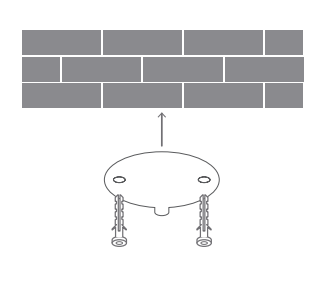
3. 將支架標有箭頭的一面向外,支架上的孔位對準牆面上的開孔,將螺釘穿過支架孔,用十字螺絲刀擰入牆上的膨脹螺母中;
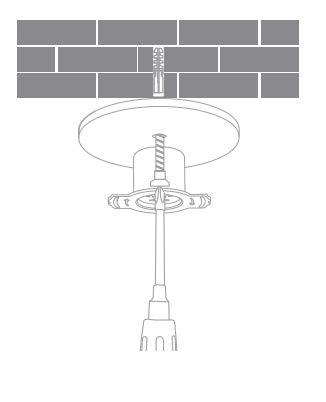
4. 將攝像機底部的凹槽對準支架上凸起的部分安裝扣合後,捏住支架兩側標有“≡”的位置,順時針旋轉攝像機,直至聽到“哢噠”聲後,即鎖定到位。
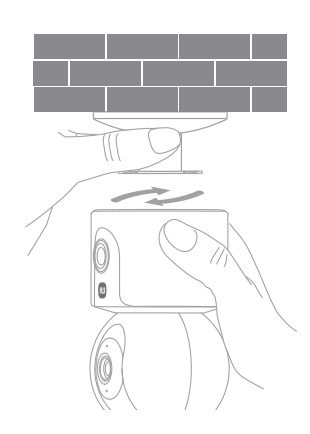
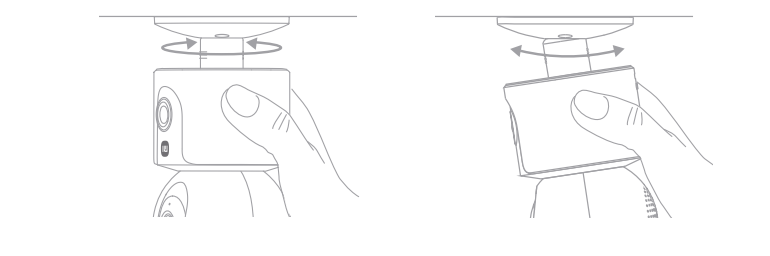
通過支架調節轉軸,將攝像機調節到適合的角度。握住並旋轉攝像機機身,可水準方向調整固定畫面鏡頭,沿支架標有“≡”的方向,可調整固定畫面鏡頭的俯仰角度。
注:
1. 安裝牆面需要至少能夠承受住攝像機總重量的3倍以上;
2. 為防止傷害,必須按安裝說明的規定將設備牢固地固定在地板/牆壁上;
3. 選擇倒裝後,需要在米家APP中將畫面設置中的畫面設置旋轉180°。
2. 將兩個塑膠膨脹螺母釘入打好的孔中;
3. 將支架標有箭頭的一面向外,支架上的孔位對準牆面上的開孔,將螺釘穿過支架孔,用十字螺絲刀擰入牆上的膨脹螺母中;
4. 將攝像機底部的凹槽對準支架上凸起的部分安裝扣合後,捏住支架兩側標有“≡”的位置,順時針旋轉攝像機,直至聽到“哢噠”聲後,即鎖定到位。
通過支架調節轉軸,將攝像機調節到適合的角度。握住並旋轉攝像機機身,可水準方向調整固定畫面鏡頭,沿支架標有“≡”的方向,可調整固定畫面鏡頭的俯仰角度。
注:
1. 安裝牆面需要至少能夠承受住攝像機總重量的3倍以上;
2. 為防止傷害,必須按安裝說明的規定將設備牢固地固定在地板/牆壁上;
3. 選擇倒裝後,需要在米家APP中將畫面設置中的畫面設置旋轉180°。
7. Q:Xiaomi 智慧攝影機 C300 雙攝版如何開機?
A:將攝像機電源線插入攝像機後部的Type-C電源插孔,電源線插入適配器並通電,攝像機會自動開機。攝像機關機需要切斷電源。
1. 指示燈橙色光閃爍代表開機成功。如果指示燈非橙色閃爍,長按重置7秒鍵進行重啟;
2. 開機後請勿擰動攝像機的頭部強制將其旋轉。如果鏡頭定位不准確,可通過手機客戶端(米家APP)進行校準。
1. 指示燈橙色光閃爍代表開機成功。如果指示燈非橙色閃爍,長按重置7秒鍵進行重啟;
2. 開機後請勿擰動攝像機的頭部強制將其旋轉。如果鏡頭定位不准確,可通過手機客戶端(米家APP)進行校準。
8. Q:Xiaomi 智慧攝影機 C300 雙攝版應如何恢復出廠設置?
A:如果需要更換攝像機連接的網路或者綁定米家APP帳號,則需要攝像機通電情況下,按壓電源插孔上方的重置按鍵7秒鐘左右,將攝像機恢復出廠設置,然後重新連接APP即可。
注意:
1. 請下載並使用米家APP 9.7及以上版本連接設備;
2. 僅恢復出廠設置不會將microSD存儲卡中的內容刪除。
注意:
1. 請下載並使用米家APP 9.7及以上版本連接設備;
2. 僅恢復出廠設置不會將microSD存儲卡中的內容刪除。
9. Q:Xiaomi 智慧攝影機 C300 雙攝版可以旋轉360°嗎?
A:不可以。Xiaomi 智慧攝影機 C300 雙攝版支援360°全景視角,僅是雲臺畫面鏡頭可以旋轉拍攝視角為360°,並不是機身可旋轉360°。
10. Q:Xiaomi 智慧攝影機 C300 雙攝版的SN可以在哪里進行查看?
A:SN可從產品包裝以及攝像機底部進行查看。
1. 產品包裝背面會有SN條碼,可查看SN;
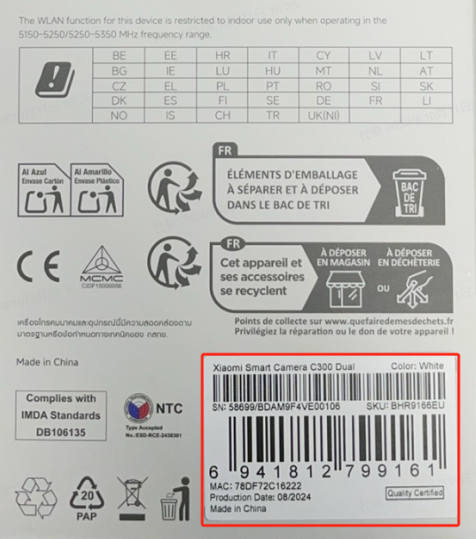
2. 攝像機底部標籤有SN條碼,可查看SN。

1. 產品包裝背面會有SN條碼,可查看SN;
2. 攝像機底部標籤有SN條碼,可查看SN。
11. Q:Xiaomi 智慧攝影機 C300 雙攝版的合格證如何查看?
A:產品合格證在設備包裝背面右下角印製。

12. Q:Xiaomi 智慧攝影機 C300 雙攝版支援斷網不斷電繼續拍攝視頻至記憶體卡嗎?
A:支援,斷網不斷電,可持續錄製視頻到記憶體卡。前提是設備已經成功聯網過一次。另外設備斷電之後再次上電但不聯網也無法進行錄製視頻至記憶體卡,需要重新上電聯網。
設備斷電、斷網情況下,記憶體卡視頻回看僅支援將記憶體卡從設備中取出,在電腦中查看,不支援在米家APP中查看。
設備斷電、斷網情況下,記憶體卡視頻回看僅支援將記憶體卡從設備中取出,在電腦中查看,不支援在米家APP中查看。
13. Q:Xiaomi 智慧攝影機 C300 雙攝版錄製的看家助手、雲存儲、microSD卡中視頻是否有聲音?
A:這幾種錄製視頻形式錄製出來的視頻都是有聲音的。但如果開啟倍速播放會默認靜音播放,此為正常現象。
另外每次進入攝像機監控畫面或進入雲存儲、記憶體卡視頻播放介面都是默認靜音播放,如需正常播放聲音請點擊靜音鍵恢復聲音即可。
另外每次進入攝像機監控畫面或進入雲存儲、記憶體卡視頻播放介面都是默認靜音播放,如需正常播放聲音請點擊靜音鍵恢復聲音即可。
14. Q:在使用Xiaomi 智慧攝影機 C300 雙攝版時,有哪些需要注意的事情?
A:1. 注意,請下載並使用米家APP 9.7及以上版本並保持手機藍牙開啟狀態連接設備;
2. 本產品適用的工作溫度為-10℃~40℃,請勿在溫度過高或過低的環境下使用本產品;
3. 本產品為精密電子產品,請勿在過度潮濕或可能會導致本產品進水的環境下使用本產品,以免影響正常使用;
4. 為了您更好地使用本產品,避免鏡頭正面及側面靠近玻璃、白牆等反光物體,以免造成畫面近處亮、遠處暗或者發白的現象;
5. 請確保本產品安裝於Wi-Fi信號覆蓋的範圍內,並盡可能地放置於Wi-Fi信號更加的位置。儘量安裝在遠離金屬及微波爐等可能對信號產生影響的位置;
6. 請使用原裝電源5V 2A電源適配器,避免供電不足出現設備故障;
7. 此設備支援連接2.4GHz / 5GHz Wi-Fi,可根據家中情況進行選擇連接。路由器請務必距離設備近一點,並且家中Wi-Fi 名稱以及密碼不要使用中文或特殊字元,否則會出現無法連接或斷連的情況。
2. 本產品適用的工作溫度為-10℃~40℃,請勿在溫度過高或過低的環境下使用本產品;
3. 本產品為精密電子產品,請勿在過度潮濕或可能會導致本產品進水的環境下使用本產品,以免影響正常使用;
4. 為了您更好地使用本產品,避免鏡頭正面及側面靠近玻璃、白牆等反光物體,以免造成畫面近處亮、遠處暗或者發白的現象;
5. 請確保本產品安裝於Wi-Fi信號覆蓋的範圍內,並盡可能地放置於Wi-Fi信號更加的位置。儘量安裝在遠離金屬及微波爐等可能對信號產生影響的位置;
6. 請使用原裝電源5V 2A電源適配器,避免供電不足出現設備故障;
7. 此設備支援連接2.4GHz / 5GHz Wi-Fi,可根據家中情況進行選擇連接。路由器請務必距離設備近一點,並且家中Wi-Fi 名稱以及密碼不要使用中文或特殊字元,否則會出現無法連接或斷連的情況。
APP相關
1. Q:Xiaomi 智慧攝影機 C300 雙攝版如何接入米家APP?
A:米家APP->右上角“+”->選擇掃一掃->根據頁面提示進行操作(長按重置按鍵保持7秒左右,直到指示燈橙燈閃爍)->等待綁定成功即可。
注意:
請下載並使用米家APP 9.7及以上版本並保持手機藍牙開啟狀態連接設備。
注意:
請下載並使用米家APP 9.7及以上版本並保持手機藍牙開啟狀態連接設備。
2. Q:Xiaomi 智慧攝影機 C300 雙攝版監控畫面是否可進行放大,最高支援多少倍放大?
A:監控畫面支援放大,最高支援6倍的畫面放大。
在攝像機監控介面,雙指捏合進行放大縮小即可。
在攝像機監控介面,雙指捏合進行放大縮小即可。
3. Q:Xiaomi 智慧攝影機 C300 雙攝版如何進行休眠設置?
A:設備兩個鏡頭均可立單獨設置休眠或喚醒。
方式一: 進入攝像機監控畫面,點擊休眠按鈕,設備會立即進入休眠態。
方式二:米家APP->選擇該攝像機->右上角“…”->攝像機設置->休眠設置->可分別設置雲臺畫面、固定畫面的休眠或喚醒。
直接點擊休眠設備會立即進入休眠狀態,如想設置定時時間段休眠可先設置定時自動休眠,無需點擊休眠。
方式一: 進入攝像機監控畫面,點擊休眠按鈕,設備會立即進入休眠態。
方式二:米家APP->選擇該攝像機->右上角“…”->攝像機設置->休眠設置->可分別設置雲臺畫面、固定畫面的休眠或喚醒。
直接點擊休眠設備會立即進入休眠狀態,如想設置定時時間段休眠可先設置定時自動休眠,無需點擊休眠。
4. Q:Xiaomi 智慧攝影機 C300 雙攝版如何進行畫面相關設置?
A:米家APP->選擇該攝像機->點擊右上角“...”->攝像機設置->可選擇開啟/關閉監控畫面上的時間浮水印、開啟鏡頭畸變糾正、設置寬動態範圍模式、旋轉監控畫面180°(攝像機倒裝時需要進行此項設置)。
通過“旋轉畫面”設置,旋轉畫面同時切換雙攝畫面的佈局,包含直播頁面、回看頁面、旋轉畫面頁面。
若水準桌面擺放,雙攝畫面上方為雲臺畫面,下方為固定畫面。
若旋轉畫面倒裝,雙攝畫面上方為固定畫面,下方為雲臺畫面。
通過“旋轉畫面”設置,旋轉畫面同時切換雙攝畫面的佈局,包含直播頁面、回看頁面、旋轉畫面頁面。
若水準桌面擺放,雙攝畫面上方為雲臺畫面,下方為固定畫面。
若旋轉畫面倒裝,雙攝畫面上方為固定畫面,下方為雲臺畫面。
5. Q:Xiaomi 智慧攝影機 C300 雙攝版如何進行雲臺校準?
A:米家APP->選擇該設備->點擊右上角“...”->攝像機設置->雲臺校準,等待設備校準成功即可。
當設備無法進行鏡頭自動回位或鏡頭監控角度無法準確調整時可進行此操作。
當設備無法進行鏡頭自動回位或鏡頭監控角度無法準確調整時可進行此操作。
6. Q:Xiaomi 智慧攝影機 C300 雙攝版如何進行重啟?
A:米家APP->選擇該設備->點擊右上角“...”->攝像機設置->重啟設備。
設備出現無法錄製視頻、雲存儲不上傳視頻、看家助手等其他功能異常時,可以選擇重啟設備。
設備出現無法錄製視頻、雲存儲不上傳視頻、看家助手等其他功能異常時,可以選擇重啟設備。
7. Q:Xiaomi 智慧攝影機 C300 雙攝版如何進行夜視相關功能設置?
A:米家APP->選擇該設備->點擊右上角“...”->攝像機設置->夜視功能設置->夜視功能自動切換/一直打開/一直關閉,可選擇開關微光全彩。
如果夜視功能選擇一直打開,微光全彩功能不會生效並且畫面會一直處於黑白或者黑色狀態。建議選擇自動切換即可。
如果夜視功能選擇一直打開,微光全彩功能不會生效並且畫面會一直處於黑白或者黑色狀態。建議選擇自動切換即可。
8. Q:Xiaomi 智慧攝影機 C300 雙攝版的流量保護功能如何開啟?
A:米家APP->選擇該設備->點擊右上角“...”->攝像機設置->開啟/關閉流量保護功能即可。
此功能開啟後,在移動網路之下監控畫面不會自動播放。
注:
雲存儲和記憶體卡錄製視頻會自動播放,不受流量保護功能限制。
此功能開啟後,在移動網路之下監控畫面不會自動播放。
注:
雲存儲和記憶體卡錄製視頻會自動播放,不受流量保護功能限制。
9. Q:Xiaomi 智慧攝影機 C300 雙攝版即時監控介面的按鈕分別是什麼功能?
A:即時監控介面按鈕如下圖:其中休眠、截圖、錄影、視頻畫質選擇、全屏按鈕需點擊即時監控畫面才可出現。另外還有通話、靜音、畫面選擇、雲臺。
1. 休眠:點擊此按鈕攝像機可直接進入休眠或喚醒狀態。攝像機進入休眠狀態後不可以再進行監控以及錄影等任何工作,固定畫面、雲臺畫面可分別設置休眠或喚醒。
不需要拍攝時,可以在米家APP的Xiaomi 智慧攝影機 C300 雙攝版控制介面中,點擊“ ” 進入休眠。
2. 靜音:每次進入攝像機時,默認監控介面為靜音介面,如想在查看監控畫面時有聲音,點擊靜音按鍵開啟聲音即可。
3. 清晰度:在此可調節監控畫面清晰度,可選:自動、480流暢、2K高清(自動表示攝像機會根據所在網路環境自動調節畫面清晰度),固定畫面、雲臺畫面可分別設置清晰度。
4. 全屏:點擊此按鈕,攝像機監控畫面會進入橫屏介面。
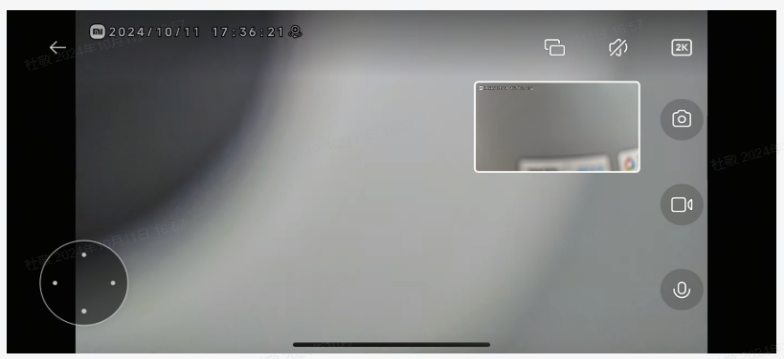
5. 語音通話:點擊話筒按鈕,即可通過手機米家APP與攝像機進行遠程通話。
6. 截屏:可對對應鏡頭當前監控畫面進行截屏,會生成一張圖片保存至本地相冊以及米家APP中,固定畫面、雲臺畫面可分別截圖。
7. 錄屏:點擊錄屏按鈕,可對當前監控介面進行錄製,並將視頻保存至本地相冊以及米家APP中。固定畫面、雲臺畫面可分別錄影。
8. 雲臺控制:點擊雲臺控制按鈕,會彈出雲臺控制介面,可控制攝像機上下左右轉動。
9. 畫面選擇:可以切換首頁畫面展示狀態,分別為雙攝畫面、固定畫面、雲臺畫面。
1. 休眠:點擊此按鈕攝像機可直接進入休眠或喚醒狀態。攝像機進入休眠狀態後不可以再進行監控以及錄影等任何工作,固定畫面、雲臺畫面可分別設置休眠或喚醒。
不需要拍攝時,可以在米家APP的Xiaomi 智慧攝影機 C300 雙攝版控制介面中,點擊“
” 進入休眠。2. 靜音:每次進入攝像機時,默認監控介面為靜音介面,如想在查看監控畫面時有聲音,點擊靜音按鍵開啟聲音即可。
3. 清晰度:在此可調節監控畫面清晰度,可選:自動、480流暢、2K高清(自動表示攝像機會根據所在網路環境自動調節畫面清晰度),固定畫面、雲臺畫面可分別設置清晰度。
4. 全屏:點擊此按鈕,攝像機監控畫面會進入橫屏介面。
5. 語音通話:點擊話筒按鈕,即可通過手機米家APP與攝像機進行遠程通話。
6. 截屏:可對對應鏡頭當前監控畫面進行截屏,會生成一張圖片保存至本地相冊以及米家APP中,固定畫面、雲臺畫面可分別截圖。
7. 錄屏:點擊錄屏按鈕,可對當前監控介面進行錄製,並將視頻保存至本地相冊以及米家APP中。固定畫面、雲臺畫面可分別錄影。
8. 雲臺控制:點擊雲臺控制按鈕,會彈出雲臺控制介面,可控制攝像機上下左右轉動。
9. 畫面選擇:可以切換首頁畫面展示狀態,分別為雙攝畫面、固定畫面、雲臺畫面。
10. Q:Xiaomi 智慧攝影機 C300 雙攝版如何使用常看位置?
A:米家APP->攝像機->點擊  按鈕 -> 點擊
  按鈕 可進行常看位置的添加、刪除、控制。
按鈕 -> 點擊 按鈕 可進行常看位置的添加、刪除、控制。11. Q:Xiaomi 智慧攝影機 C300 雙攝版如何進行雙攝聯動查看?
A:米家APP->攝像機->右上角“...”->攝像機設置->雙攝聯動查看->可設置開/關。開啟後直播畫面長按固定畫面某一位置,雲臺畫面鏡頭將自動轉至對應位置看細節。全屏時,畫中畫小窗不支援操作。
12. Q:Xiaomi 智慧攝影機 C300 雙攝版如何進行人形聯動追蹤設置?
A:米家APP->攝像機->右上角“...”->AI功能設置->人形檢測->人形聯動追蹤開啟/關閉即可。
關閉之後攝像機將不會對畫面或人形移動進行追蹤轉動。
關閉之後攝像機將不會對畫面或人形移動進行追蹤轉動。
13. Q:Xiaomi 智慧攝影機 C300 雙攝版如何設置看家助手?
A:米家APP->攝像機->右上角“...”->看家助手設置->可設置看家助手開/關->看家時間段、推送時間間隔、報警消息推送開/關、推送事件類型。
1. 看家時間段:可設置全天看護也可設置分時間段看護;
2. 報警時間間隔:報警時間間隔可分為3/5/10/30分鐘進行選擇(可自行選擇系統預設時間段間隔,不可自定義間隔時間);
3. 推送事件:推送事件分為六種類型可選,畫面變動推送/有人移動推送/有人進入圍欄推送/有人離開圍欄推送/識別到較大聲響推送。 如果將此推送事件關閉則不會再收到相關推送消息。
開啟看家助手的情況下,每段移動視頻可錄製9秒左右(3-9秒)並且存在雲端,看家助手中的視頻會以7天為一個週期進行滾動覆蓋。
注:
1. 看家助手中視頻不可批量刪除;
2. 未插入microSD卡、未開通雲存儲,也可以使用看家助手。
1. 看家時間段:可設置全天看護也可設置分時間段看護;
2. 報警時間間隔:報警時間間隔可分為3/5/10/30分鐘進行選擇(可自行選擇系統預設時間段間隔,不可自定義間隔時間);
3. 推送事件:推送事件分為六種類型可選,畫面變動推送/有人移動推送/有人進入圍欄推送/有人離開圍欄推送/識別到較大聲響推送。 如果將此推送事件關閉則不會再收到相關推送消息。
開啟看家助手的情況下,每段移動視頻可錄製9秒左右(3-9秒)並且存在雲端,看家助手中的視頻會以7天為一個週期進行滾動覆蓋。
注:
1. 看家助手中視頻不可批量刪除;
2. 未插入microSD卡、未開通雲存儲,也可以使用看家助手。
14. Q:Xiaomi 智慧攝影機 C300 雙攝版如何進行記憶體卡中視頻的回看?
A:米家APP->選擇該攝像機->回看->選擇SD卡->根據需求查看視頻即可。
攝像機處於斷網/斷電情況下,無法在米家APP中回看記憶體卡中視頻,可將記憶體卡取出通過讀卡器在電腦中查看記憶體卡中視頻。
錄製視頻進度條的不同顏色代表不同錄製事件,可根據自己需求直接將時間軸拖動至該顏色位置進行觀看錄製事件。其中灰色表示此時間段內無任何事件發生。
記憶體卡中視頻每段視頻為1分鐘,可批量選擇刪除。
對應按鈕功能:
1. 播放/暫停按鍵:可對內存卡回放畫面進行暫停與繼續播放操作,需要點擊播放畫面此控制按鍵才會出現;
2. 截屏:可對當前監控畫面進行截屏,會生成一張圖片保存至本地相冊以及米家APP中;
3. 錄屏:點擊錄屏按鈕,可對當前監控介面進行錄製,並將視頻保存至本地相冊以及米家APP中;
4. 倍速播放:記憶體卡中視頻在攝像機中支援1倍、4倍、16倍速播放。選擇倍速播放時默認靜音播放;
5. 靜音:每次進入攝像機回看時,默認記憶體卡播放介面為靜音,如想在查看監控畫面時有聲音,點擊靜音按鍵開啟聲音即可;
6. 全屏:點擊此按鈕,攝像機監控畫面會進入橫屏介面。
注意:
SD卡回看更新為只支援一個手機回看。
攝像機處於斷網/斷電情況下,無法在米家APP中回看記憶體卡中視頻,可將記憶體卡取出通過讀卡器在電腦中查看記憶體卡中視頻。
錄製視頻進度條的不同顏色代表不同錄製事件,可根據自己需求直接將時間軸拖動至該顏色位置進行觀看錄製事件。其中灰色表示此時間段內無任何事件發生。
記憶體卡中視頻每段視頻為1分鐘,可批量選擇刪除。
對應按鈕功能:
1. 播放/暫停按鍵:可對內存卡回放畫面進行暫停與繼續播放操作,需要點擊播放畫面此控制按鍵才會出現;
2. 截屏:可對當前監控畫面進行截屏,會生成一張圖片保存至本地相冊以及米家APP中;
3. 錄屏:點擊錄屏按鈕,可對當前監控介面進行錄製,並將視頻保存至本地相冊以及米家APP中;
4. 倍速播放:記憶體卡中視頻在攝像機中支援1倍、4倍、16倍速播放。選擇倍速播放時默認靜音播放;
5. 靜音:每次進入攝像機回看時,默認記憶體卡播放介面為靜音,如想在查看監控畫面時有聲音,點擊靜音按鍵開啟聲音即可;
6. 全屏:點擊此按鈕,攝像機監控畫面會進入橫屏介面。
注意:
SD卡回看更新為只支援一個手機回看。
15. Q:Xiaomi 智慧攝影機 C300 雙攝版如何格式化記憶體卡?
A:米家APP->攝像機->右上角“...”->存儲設置->存儲卡狀態->格式化存儲卡。
注:
格式化記憶體卡會把記憶體卡中視頻全部清除,請務必先把視頻保存好。
注:
格式化記憶體卡會把記憶體卡中視頻全部清除,請務必先把視頻保存好。
16. Q:Xiaomi 智慧攝影機 C300 雙攝版如何更新固件?
A:米家APP->攝像機->右上角“...”->固件升級->如有更新請及時更新固件。
17. Q:Xiaomi 智慧攝影機 C300 雙攝版支援接入HomeKit嗎?
A:不支援。
18. Q:Xiaomi 智慧攝影機 C300 雙攝版如何購買雲存儲?
A:米家APP->攝像機->右上角“...”->雲存儲設置->根據需求自行選擇套餐進行支付即可。
19. Q:Xiaomi 智慧攝影機 C300 雙攝版如何查看雲存儲視頻監控視頻?
A:米家APP->選擇該攝像機->回看->選擇雲存儲->根據需求查看視頻即可。
注:
錄製視頻進度條的不同顏色代表不同錄製事件,可根據自己需求直接將時間軸拖動至該顏色位置進行觀看錄製事件。
注:
錄製視頻進度條的不同顏色代表不同錄製事件,可根據自己需求直接將時間軸拖動至該顏色位置進行觀看錄製事件。
20. Q:Xiaomi 智慧攝影機 C300 雙攝版支援全景繪圖功能嗎?
A:不支援。
21. Q:Xiaomi 智慧攝影機 C300 雙攝版在進行語音通話時,音量是否可調節?
A:可以。語音通話時即支援通過調節手機音量大小調節手機端聲音,也支援調節攝像機端聲音。米家APP->選擇該設備->點擊右上角“...”->攝像機設置->攝像機外放音量調節即可。
22. Q:手機接收不到Xiaomi 智慧攝影機 C300 雙攝版看家助手的報警通知或其他消息,怎麼辦?
A:1. 在手機設置中,打開米家APP的通知許可權;
2. 米家APP通知設置裏的開關保持開啟狀態。
2. 米家APP通知設置裏的開關保持開啟狀態。
23. Q:Xiaomi 智慧攝影機 C300 雙攝版看家報警消息裏面有報警視頻但沒有通知消息怎麼辦?
A:確認看家助手設置的看家開關是否為打開狀態,推送事件類型開關是否是打開狀態。
24. Q:如何將Xiaomi 智慧攝影機 C300 雙攝版分享給其他帳號?
A:1. 在APP首頁,長按攝像機圖示直至頁面底部彈出快捷功能,選擇共用,根據提示分享給其他帳號;
2. 或在攝像機設置中,選擇設備共用,根據提示分享給其他帳號。
2. 或在攝像機設置中,選擇設備共用,根據提示分享給其他帳號。
25. Q:Xiaomi 智慧攝影機 C300 雙攝版人形偵測不准,畫面中沒有出現有人移動,但推送了有人移動怎麼辦?
A:進入看家助手,點擊報警視頻,點擊“識別報錯”按鈕,點擊“確定”進行回饋。我們會持續優化此問題。
26. Q:Xiaomi 智慧攝影機 C300 雙攝版的響聲檢測功能如何使用?
A:米家APP->攝像機->右上角“...”-> AI功能設置->響聲檢測->選擇開啟即可。
開啟響聲檢測後,攝像機檢測到較大聲時會及時推送消息至手機。
開啟響聲檢測後,攝像機檢測到較大聲時會及時推送消息至手機。
27. Q:Xiaomi 智慧攝影機 C300 雙攝版的畫面檢測功能如何使用?
A:米家APP->攝像機->右上角“...”-> AI功能設置->畫面檢測->選擇開啟即可。
開啟畫面檢測後,攝像機檢測到畫面變動時會及時錄製視頻並推送消息至手機。
開啟畫面檢測後,攝像機檢測到畫面變動時會及時錄製視頻並推送消息至手機。
28. Q:Xiaomi 智慧攝影機 C300 雙攝版區域檢測功能如何使用?
A:米家APP->攝像機->右上角“...”-> AI功能設置->區域檢測->選擇開啟即可。
開啟區域檢測開關後,在固定畫面手動框選檢測區域,攝像機檢測到區域內有變動時,則推送消息至手機,並錄製事件。
注意:
固定畫面檢測區域外不會觸發畫面相關的AI功能,包括:畫面檢測、人形檢測等。區域檢測僅在固定畫面生效,雲臺畫面不受影響。檢測區域外的虛擬圍欄將失效,檢測區域內則正常作用。
開啟區域檢測開關後,在固定畫面手動框選檢測區域,攝像機檢測到區域內有變動時,則推送消息至手機,並錄製事件。
注意:
固定畫面檢測區域外不會觸發畫面相關的AI功能,包括:畫面檢測、人形檢測等。區域檢測僅在固定畫面生效,雲臺畫面不受影響。檢測區域外的虛擬圍欄將失效,檢測區域內則正常作用。
29. Q:Xiaomi 智慧攝影機 C300 雙攝版虛擬圍欄功能如何使用?
A:米家APP->攝像機->右上角“...”-> AI功能設置->虛擬圍欄->選擇開啟即可。開啟後有檢測區域編輯。
看護區域:可進行看護區域編輯,可以設置檢測內容。包括有人進入圍欄、有人離開圍欄。
看護區域:可進行看護區域編輯,可以設置檢測內容。包括有人進入圍欄、有人離開圍欄。
30. Q:Xiaomi 智慧攝影機 C300 雙攝版有沒有藍牙Mesh網關功能?
A:不支援。
31. Q:Xiaomi 智慧攝影機 C300 雙攝版APP最低支援版本是多少?
A:米家APP->我的->設置->關於米家(查看當前版本)。APP最低支援版本Android:9.7、iOS:9.7,如果低於此版本請更新米家APP版本或重新下載米家APP。
故障排查
1. Q:Xiaomi 智慧攝影機 C300 雙攝版在查看即時畫面時,聽不見聲音或者有雜音怎麼辦?
A:1. 米家APP默認是關閉了即時視頻的音量,可在米家APP視頻窗口中打開音量鍵。如果音量小,可調大手機音量;
2. 如果即時視頻有雜音,請將手機遠離攝像機,並避免將攝像機放置在冰箱、微波爐等電子設備旁邊;
3. 如設備放在高處或鏡頭朝下時,會導致mic被埋在腔體內,接收到喇叭的聲音,形成回聲,此時需要將設備mic移出腔體內即可。
2. 如果即時視頻有雜音,請將手機遠離攝像機,並避免將攝像機放置在冰箱、微波爐等電子設備旁邊;
3. 如設備放在高處或鏡頭朝下時,會導致mic被埋在腔體內,接收到喇叭的聲音,形成回聲,此時需要將設備mic移出腔體內即可。
2. Q:Xiaomi 智慧攝影機 C300 雙攝版查看攝像機畫面時,視頻卡頓、畫面與聲音不同步怎麼辦?
A:1. 當視頻卡頓或頻繁顯示加載時,請將視頻的清晰度切換為自動或流暢模式;
2. 當畫面與聲音不同步時,請檢查攝像機連接的網路是否正常,如果延遲時間過長,可嘗試退出視頻再重新進入。
2. 當畫面與聲音不同步時,請檢查攝像機連接的網路是否正常,如果延遲時間過長,可嘗試退出視頻再重新進入。
3. Q:Xiaomi 智慧攝影機 C300 雙攝版在通話時攝像機端聽不到聲音怎麼辦?
A:1. 檢查手機端聲音是否調的過小導致無聲;
2. 檢查米家APP是否獲得了手機麥克風(錄音)的使用權限,如沒有獲取該許可權,請在手機設置中打開相關許可權。
2. 檢查米家APP是否獲得了手機麥克風(錄音)的使用權限,如沒有獲取該許可權,請在手機設置中打開相關許可權。
4. Q:Xiaomi 智慧攝影機 C300 雙攝版觀看歷史視頻不連續或不流暢怎麼辦?
A:1. 如果記憶體卡中視頻不連續,可能是開啟了僅錄製移動畫面,該功能開啟後,攝像機僅在畫面變動時才錄影(如果是雲存儲視頻不連續屬於正常狀態,雲存儲視頻僅錄製移動畫面,無法24小時錄製);
2. 如果視頻卡頓,可能是網路原因,檢查攝像機連接的網路是否連接設備過多,或者是否同時有其他設備在播放視頻。
2. 如果視頻卡頓,可能是網路原因,檢查攝像機連接的網路是否連接設備過多,或者是否同時有其他設備在播放視頻。
5. Q:Xiaomi 智慧攝影機 C300 雙攝版的記憶體卡使用出現異常如何處理?
A:1. 請使用正規廠商生產的用於行車記錄儀或攝像機的專用FAT32格式的高速存儲卡;
2. 請確認攝像機中已安裝符合要求的存儲卡,沒有安裝存儲卡的攝像機不能存儲錄影和回看歷史視頻;
3. 如果存儲卡不錄影,或者存儲卡不能自動迴圈刪除檔,可以在攝像機APP的存儲設置中格式化存儲卡;
4. 如果在APP中無法格式化存儲卡,可以通過讀卡器在電腦上格式化存儲卡。完成格式化後,將攝像機斷電,重新裝入存儲卡。
注:
格式化後,存儲卡中的檔會被刪除。
2. 請確認攝像機中已安裝符合要求的存儲卡,沒有安裝存儲卡的攝像機不能存儲錄影和回看歷史視頻;
3. 如果存儲卡不錄影,或者存儲卡不能自動迴圈刪除檔,可以在攝像機APP的存儲設置中格式化存儲卡;
4. 如果在APP中無法格式化存儲卡,可以通過讀卡器在電腦上格式化存儲卡。完成格式化後,將攝像機斷電,重新裝入存儲卡。
注:
格式化後,存儲卡中的檔會被刪除。
6. Q:Xiaomi 智慧攝影機 C300 雙攝版藍燈閃爍無法正常使用怎麼辦?
A:1. 如果連接APP時藍燈閃爍,說明攝像機無法連接網路,或者無法與帳號綁定,請檢查帳號密碼是否正確,網路是否符合攝像機要求;
2. 如果已經成功連接APP,突然出現藍燈閃爍且無法使用,請檢查網路是否正常。
2. 如果已經成功連接APP,突然出現藍燈閃爍且無法使用,請檢查網路是否正常。
7. Q:為什麼Xiaomi 智慧攝影機 C300 雙攝版在語音通話時會出現嘯叫現象?
A:1. 通話時,請儘量手機和設備不要放置在同一空間內,且遠離設備 10 米以上,因近距離通話產生的回聲嘯叫屬於正常現象;
2. 如設備附近電子產品較多,會產生電磁干擾,有可能導致語音通話時出現嘯叫、雜聲等情況。
2. 如設備附近電子產品較多,會產生電磁干擾,有可能導致語音通話時出現嘯叫、雜聲等情況。
8. Q:Xiaomi 智慧攝影機 C300 雙攝版夜視時拍攝畫面模糊、無拍攝畫面如何處理?
A:1. 請確保攝像機的鏡頭乾淨無塵;
2. 請檢查鏡頭是否被雜物遮擋,如是,請在米家APP內轉動雲臺或移動攝像機位置,將鏡頭移出被遮擋範圍即可。
2. 請檢查鏡頭是否被雜物遮擋,如是,請在米家APP內轉動雲臺或移動攝像機位置,將鏡頭移出被遮擋範圍即可。
9. Q:Xiaomi 智慧攝影機 C300 雙攝版指示燈不亮應如何處理?
A:從米家APP進入攝像機即時視頻主介面,點擊右上角“...”,進入攝像機設置,點擊狀態燈按鈕,將狀態燈打開即可。
10. Q:Xiaomi 智慧攝影機 C300 雙攝版存儲卡中的視頻在手機查看有聲音,在電腦上查看無聲怎麼辦?
A:出現此問題是由於電腦上視頻播放軟體不相容導致,可更換電腦播放器嘗試。
11. Q:Xiaomi 智慧攝影機 C300 雙攝版存儲卡中錄製的視頻不連貫、畫面與聲音不同步如何處理?
A:1. 將設備重啟看是否會恢復正常;
2. 是否經常熱插拔記憶體卡,插拔記憶體卡需要在攝像機斷電情況下操作,經常熱插拔會造成記憶體卡使用性能下降,導致錄製的視頻出現異常問題;
3. 是否存儲卡讀取速率過低導致;
4. 更換記憶體卡(記憶體卡建議使用大品牌符合要求記憶體卡,否則會出現在使用中出現很多異常問題,如錄製不連貫,一直提示記憶體異常等問題)。
2. 是否經常熱插拔記憶體卡,插拔記憶體卡需要在攝像機斷電情況下操作,經常熱插拔會造成記憶體卡使用性能下降,導致錄製的視頻出現異常問題;
3. 是否存儲卡讀取速率過低導致;
4. 更換記憶體卡(記憶體卡建議使用大品牌符合要求記憶體卡,否則會出現在使用中出現很多異常問題,如錄製不連貫,一直提示記憶體異常等問題)。
12. Q:Xiaomi 智慧攝影機 C300 雙攝版無法識別存儲卡怎麼辦?
A: 1. 檢查記憶體卡類型是否符合要求, microSD卡支援容量最大為256GB,最小支援16GB(256GB,exFAT格式的microSD卡需要進入米家APP中的攝像機頁面,在設置->存儲設置中格式化成FAT32格式後方可使用),建議存儲卡讀寫速度不低於U1/Class10級;
2. 將設備重啟;
3. 檢查攝像機固件版本以及米家APP版本是否需要更新;
4. 清除米家APP數據(清除數據會導致已下載的雲存儲視頻清空);
5. 更換記憶體卡。
注:
記憶體卡都是有使用壽命的,如果長期使用一張卡,可能導致記憶體卡多次擦寫無法再次使用,務必請更換品牌記憶體卡使用。
2. 將設備重啟;
3. 檢查攝像機固件版本以及米家APP版本是否需要更新;
4. 清除米家APP數據(清除數據會導致已下載的雲存儲視頻清空);
5. 更換記憶體卡。
注:
記憶體卡都是有使用壽命的,如果長期使用一張卡,可能導致記憶體卡多次擦寫無法再次使用,務必請更換品牌記憶體卡使用。
13. Q:Xiaomi 智慧攝影機 C300 雙攝版的雲臺卡住不轉怎麼辦?
A:1. 將設備斷電重啟;
2. 在米家APP->找到該攝像機->點擊右上角…->攝像機設置->重啟設備即可。
如依然攝像機雲臺無法轉動,請聯繫售後處理。
2. 在米家APP->找到該攝像機->點擊右上角…->攝像機設置->重啟設備即可。
如依然攝像機雲臺無法轉動,請聯繫售後處理。
14. Q:Xiaomi 智慧攝影機 C300 雙攝版固件升級失敗如何處理?
A:1. 升級失敗一般為網路不暢或伺服器異常,請更換個網路環境再進行嘗試;
2. 若網路暢通良好,請更換時間段再嘗試即可。
2. 若網路暢通良好,請更換時間段再嘗試即可。
15. Q:Xiaomi 智慧攝影機 C300 雙攝版存儲卡不錄製視頻或無法迴圈刪除卡中視頻怎麼辦?
A: 1. 檢查攝像機固件以及米家APP版本是否需要更新;
2. 進入米家APP->攝像機->右上角“...”->存儲設置->存儲管理->檢查是否將存儲開關關閉或錄製模式是錄製移動畫面;
3. 在米家APP中將記憶體卡格式化處理(格式化記憶體卡會將視頻清空,格式化前可將視頻進行備份處理);
4. 如米家APP中無法格式化記憶體卡,可以通過讀卡器在電腦上格式化存儲卡。完成格式化後,將攝像機斷電,重新裝入存儲卡;
5. 記憶體卡無法錄製視頻多與記憶體卡本身有關,可更換記憶體卡看問題是否複現。
2. 進入米家APP->攝像機->右上角“...”->存儲設置->存儲管理->檢查是否將存儲開關關閉或錄製模式是錄製移動畫面;
3. 在米家APP中將記憶體卡格式化處理(格式化記憶體卡會將視頻清空,格式化前可將視頻進行備份處理);
4. 如米家APP中無法格式化記憶體卡,可以通過讀卡器在電腦上格式化存儲卡。完成格式化後,將攝像機斷電,重新裝入存儲卡;
5. 記憶體卡無法錄製視頻多與記憶體卡本身有關,可更換記憶體卡看問題是否複現。
16. Q:Xiaomi 智慧攝影機 C300 雙攝版總是自己轉動,怎麼辦?
A:在米家APP->選擇攝像機->點擊右上角“...”->攝像機設置中,關閉人形追蹤功能即可。人形追蹤功能開啟後,攝像機監測到有移動就會跟隨畫面轉動,轉動完成後會回歸原位進行繼續監測。
17. Q:Xiaomi 智慧攝影機 C300 雙攝版時間浮水印顯示不准確,怎麼辦?
A:1. 請嘗試長按重置鍵7s重置後再重新綁定一下攝像機;
2. 在手機設置日期和時間裏打開自動設置時區。
2. 在手機設置日期和時間裏打開自動設置時區。
18. Q:Xiaomi 智慧攝影機 C300 雙攝版無法綁定或無法連接米家APP,怎麼辦?
A:1. 更換其他手機及熱點嘗試是否可以綁定成功;
2. 請在應用商店裏面下載最新米家APP版本嘗試綁定;
3. 確保手機打開定位服務和藍牙功能。
2. 請在應用商店裏面下載最新米家APP版本嘗試綁定;
3. 確保手機打開定位服務和藍牙功能。
19. Q:Xiaomi 智慧攝影機 C300 雙攝版設備頻繁離線/掉線,怎麼辦?
A:1. 請檢查攝像機是否斷電,同時確保使用的是原裝適配器和數據線(注意不要接延長線);
2. 請嘗試重啟路由器;
3. 如設備供電正常,網路正常,請檢查設備指示燈:
藍燈閃爍:攝像機正在連網,如修改過Wi-Fi名稱或密碼,請重置攝像機後重新連接;
黃燈快閃:攝像機已被重置,請重新連接;
黃燈常亮:攝像機需要聯繫售後處理;
4. 確認攝像機是否插入記憶體卡,將記憶體卡拔出觀察是否依然會離線,因部分品質較差記憶體卡會導致攝像機出現離線問題。
2. 請嘗試重啟路由器;
3. 如設備供電正常,網路正常,請檢查設備指示燈:
藍燈閃爍:攝像機正在連網,如修改過Wi-Fi名稱或密碼,請重置攝像機後重新連接;
黃燈快閃:攝像機已被重置,請重新連接;
黃燈常亮:攝像機需要聯繫售後處理;
4. 確認攝像機是否插入記憶體卡,將記憶體卡拔出觀察是否依然會離線,因部分品質較差記憶體卡會導致攝像機出現離線問題。
有幫助嗎?
是
沒有