

小米 Router BE3600 常見問題
*本頁面由英語文章自動翻譯而成
產品介紹
1. 問:小米 Router BE3600 的概述 是什麼?
A: 該產品是小米入門級 Wi-Fi 7 系列的一部分。
1. 硬體特性:全新 Qualcomm Wi-Fi 7 四核 1.1GHz 處理器,採用 A53 架構 ,提供高達 10120DMIPS 的計算能力。 它具有 256MB 大記憶體和 4 個千兆乙太網埠;
2. 軟體功能豐富:支援Wi-Fi 7技術、Mesh組網、快速連接、生態整合體驗、雙 WAN 接入、雙 LAN 聚合、IPTV 等。
注意:
本路由器僅支持綁定小米之家/米家 APP,不支持綁定米家 Wi-Fi APP。
2. 問:小米 Router BE3600 有哪些優勢?
A: 3600Mbps 無線速度:2.4GHz(2 × 2,688Mbps 40MHz)和 5GHz(2 × 2,2882Mbps 160MHz),總計約為 3570Mbps,接近 3600Mbps。
4 個大功率信號放大器:提供更強的穿牆效果和更廣泛的覆蓋範圍,輕鬆覆蓋三居室公寓。
混合 Mesh 網路:它可以與其他支援 Mesh 或相同型號的小米路由器創建 Mesh 網路。此外,它還支援 Mesh 網路(有線或無線)中多達 10 個路由器。
小米手機遊戲加速:小米 Router BE3600 可以智慧識別您的小米/紅米手機,並在遊戲過程中提供專用加速通道,減少遊戲延遲和卡頓。
快速連接:小米之家/小米之家 APP會自動檢測附近尚未聯網的小米智能設備。 無需輸入密碼,也無需複雜的設置。它允許 一個簡單的一鍵式網路,即使是老人或孩子也可以使用(智慧設備必須支援快速連接)。
IPTV 支援:您可以將路由器埠設置為IPTV埠,以解決數據機和機頂盒之間的佈線問題。
自適應乙太網埠:這些埠可以根據其實際使用情況自動用作WAN 或 LAN。使用自適應智慧乙太網埠,無需擔心將網線插入錯誤的埠,使網路配置變得更加輕鬆和省心。
家庭上網保護:支援APP和網站過濾以及上網時間管理,防止孩子過度上網。 它還提供詳細的報告,以説明父母監控孩子的在線習慣。
小米生態體驗:米家/小米之家APP 可以設置設備已連接、設備離開網路、指定時間內無活動等網路動作,作為自動化開關燈、控制空調、鎖門等任務的觸發器。輕鬆設置智能場景。
3. Q: Xiaomi Router BE3600 的速度計算是多少?
A: 小米 Router BE3600 支援 Wi-Fi 7 協定:2.4GHz(2×2,688Mbps 40MHz)和 5GHz(2×2,2882Mbps 160MHz),總計約為 3570Mbps,接近 3600Mbps。
4. Q: 小米 Router BE3600 是否支援 Wi-Fi 7?
答:是的,它是一款入門級Wi-Fi 7產品。
5. Q: Xiaomi Router BE3600 支援哪些 Wi-Fi 7 功能?
A: 它支援 MLO(多鏈路操作):這允許設備同時連接到兩個 Wi-Fi 熱點,例如 2.4GHz + 5GHz。
MLO 的主要優點如下:
1. 更快的輸送量:聚合兩條鏈路(Link1 和 Link2)的速度以獲得更高的數據速率。 單個設備可以連接到兩個頻段進行數據聚合,從而提高傳送速率(MLO 需要手機上的支援);
2. 更低的延遲:Wi-Fi 連結可以動態切換。 當一條鏈路遇到干擾時,它可以動態切換到另一條鏈路,從而減少延遲;
3. 更高的可靠性:具有兩個 Wi-Fi 連接,數據傳輸更可靠,並且在嘈雜的環境中不太可能斷開連接。 如果一個頻段斷開連接,另一個頻段可以繼續提供網路訪問,從而提高穩定性。
小米 Router BE3600 s支援 2.4GHz + 5GHz:聚合速度高達 3.6Gbps (3570Mbps = 2882Mbps + 688Mbps)。
它還支援多 RU(多資源單元):OFDMA 允許將資源單元 (RU) 同時傳輸到多個設備。但是,只能為單個設備分配一個資源單位 (RU)。基於此,多資源單元 (MRU) 允許將多個資源單元 (RU) 組合並分配給單個設備,從而提高頻譜效率並增強多設備網路體驗。
6. 問:小米 Router BE3600 有哪些埠/按鈕?
A: 小米 Router BE3600 具有以下埠和按鈕:
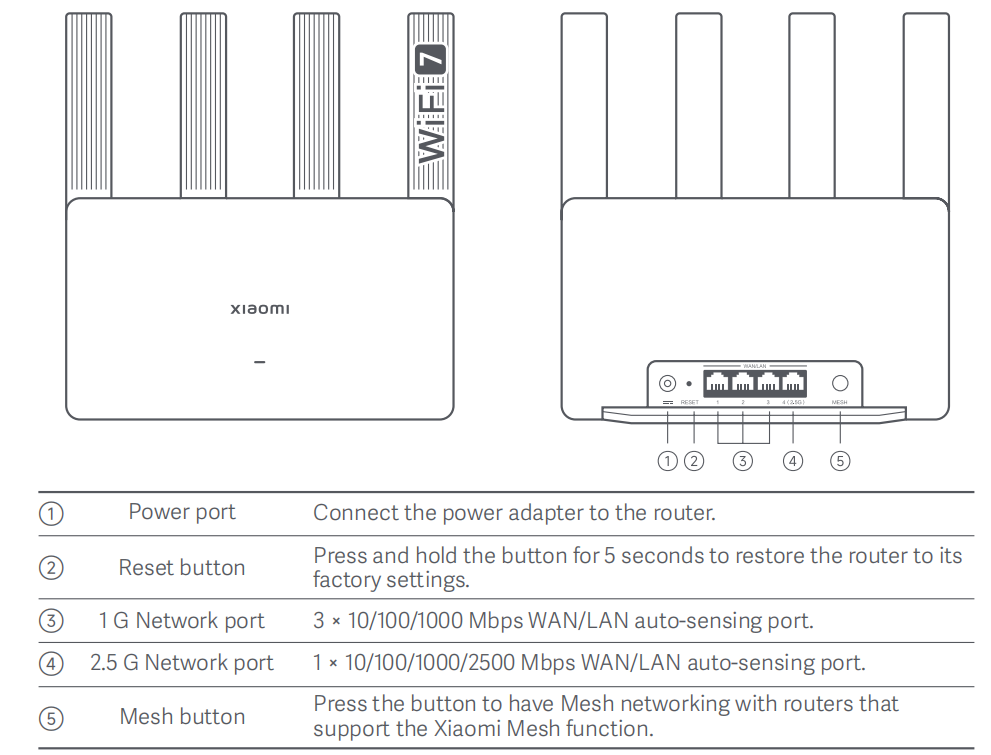
注意:
插圖僅供參考。實際產品和功能可能會因產品增強功能而有所不同。
7. 問: 小米 Router BE3600 的指示燈代表什麼?
A: 小米 Router BE3600 有一個指示燈,其狀態如下:
8. 問:什麼是IPTV功能?
答:IPTV,即互動式互聯網協議電視,是一種利用寬頻網路為家庭提供各種互動式服務的新技術,包括數字電視,集成了互聯網、多媒體和通信技術。
IPTV 可以利用電腦或機頂盒 + 電視來接收視頻點播節目、視頻廣播和在線衝浪。
9. Q: 小米 Router BE3600 具有 IPTV 功能,是否可以將電視連接到路由器直接觀看直播?
A: 不可以,您不能直接觀看直播。IPTV 功能必須在您家的寬頻服務上啟動。家庭寬頻開啟IPTV功能後,光貓會連接到路由器,需要在路由器上配置IPTV功能。配置完成後,將路由器的一個埠設置為IPTV埠,並將電視機頂盒連接到路由器上的IPTV埠,即可欣賞電視節目。
10. 問:小米 Router BE3600 的IPTV功能對網路服務提供者有什麼要求嗎?
A:對服務提供者沒有具體要求,只要服務提供者可以開啟IPTV功能即可。實際支援取決於服務提供者。(一些服務提供者的IPTV機頂盒可以直接連接到LAN埠。 使用前請諮詢服務提供者的客服進行確認。
11. 問:小米 Router BE3600 如何配置和使用網路電視功能?
A: IPTV 支援兩種模式:自定義模式和橋接模式。在 Custom Mode 模式下,連接到 IPTV 埠的終端設備不需要配置。 您需要在路由器的頁面上配置服務提供者提供的 VLAN ID 和 VLAN 優先順序。在 Bridge Mode 模式下,無需在路由器的頁面上配置 VLAN ID 和 VLAN 優先順序,但連接到 IPTV 埠的終端設備需要服務提供者提供的 VLAN ID 和 VLAN 優先順序。要使用此功能,請與服務提供者確認IPTV服務配置。
首先,確認服務提供者的寬頻是否支援IPTV功能,以及IPTV功能應該配置為 Custom Mode 還是 Bridge Mode。建議使用自定義模式。
自訂模式(Router 模式)的設定方法:
1. 完成路由器訪問的初始路由器配置后,在 Web 瀏覽器中輸入 192.168.31.1 以訪問路由器的後端。進入高級設置 >>IPTV >>開啟IPTV功能;
2. 開啟 IPTV 功能後,為連接類型選擇自定義選項;
3. 輸入 IPTV VLAN ID 和 IPTV VLAN 優先順序(也稱為 802.1p)。(這兩個參數需要通過聯繫服務提供者來獲取);
4. 選擇剩餘的埠作為IPTV埠,並將乙太網電纜連接到電視機頂盒以欣賞IPTV節目。(由於IPTV數據是多播的,因此使用無線數據會產生過多的性能開銷。 機頂盒無法通過Wi-Fi連接到路由器以流式傳輸IPTV節目。。
橋接模式的配置方法:
此模式需要機頂盒配置 VLAN ID 和 VLAN 優先順序,因此建議與服務提供者確認。Bridge Mode 也稱為 Transparent Mode。
1. 完成路由器訪問的初始路由器配置后,在 Web 瀏覽器中輸入 192.168.31.1 以訪問路由器的後端。進入高級設置 >> IPTV >> 開啟IPTV功能;
2. 開啟 IPTV 功能後,選擇 連接類型的橋接模式選項;
3. 選擇剩餘埠作為IPTV埠,並將乙太網電纜連接到電視機頂盒以欣賞IPTV節目。
功能相關
1. Q: 小米 Router BE3600 首次安裝配置時如何進行安裝配置?
A:小米 Router BE3600 可以通過米家/小米之家 APP 進行綁定,也可以通過 web 後端管理進行配置。不支持通過小米Wi-Fi APP進行綁定。
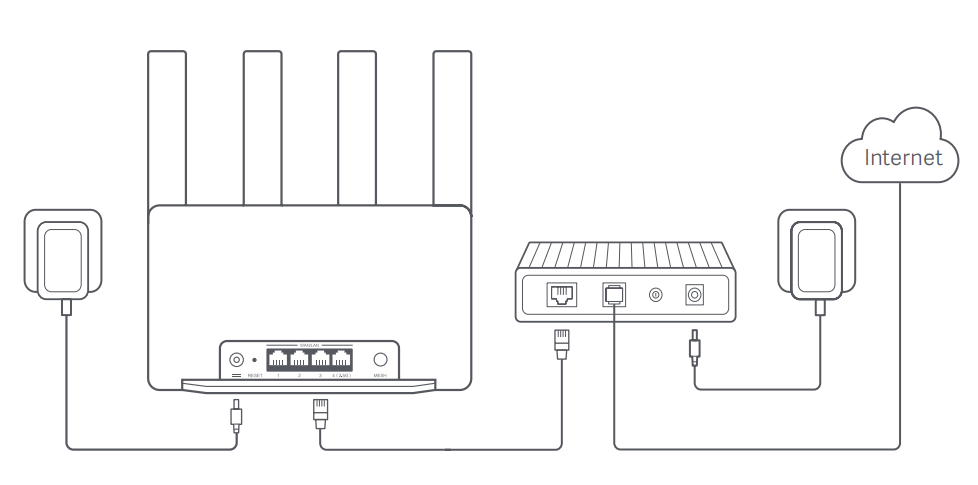
準備工作:
1. 將路由器接通電源,路由器會自動開機;
2. 重新啟動數據機;
注意:
數據機由 Internet 服務提供者提供。
3. 將網線的一端插入路由器的任一埠,另一端插入數據機的 LAN 埠。
注意:
如果使用乙太網壁式插座而不是數據機,請直接將網線插入其中。
方法 1:
通過 小米之家/米家APP進行網路配置:
1. 掃描下方二維碼下載 小米之家/米家APP。或者在Google PlayS 撕 中搜索小米之家/米家 下載並安裝;

2. 打開小米之家/米家APP,點擊右上方【+】,選擇合適的產品型號,然後按照提示完成配網。
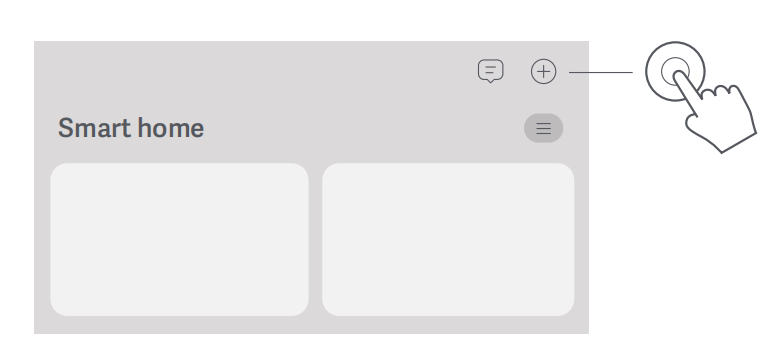
注意:
請根據當前APP版本按照說明進行操作 。
方法 2:
通過 web browser 進行網路 c 配置:
1. 查看路由器底部標籤上的Wi-Fi名稱,然後將您的手機或電腦連接到Wi-Fi;
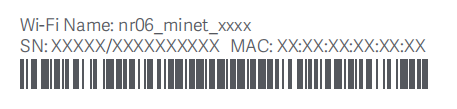
2. 然後自動重定向將帶您到網路設置頁面。如果沒有,請打開 web 瀏覽器並輸入 miwifi.com 或 192.168.31.1;
3. 按照設置頁面上的說明完成網路配置;
注意:
如果您不熟悉 Internet 連接類型,請與您的 Internet 服務提供者聯繫以獲取詳細資訊。
4. 路由器配置完成後,Wi-Fi 模組將重新啟動。稍後嘗試再次搜索Wi-Fi。
注意:
1. 完成網路配置后,您還可以通過小米之家/米家APP添加路由器。參考 method 1 中的二維碼下載並安裝小米之家/米家 APP;
2. 確保小米之家/米家APP中國家或地區的 設置正確,否則添加路由器會失敗。
2. Q:小米 Router BE3600 與米家/小米之家APP綁定後,有哪些功能?
A:小米 Router BE3600與米家/小米之家APP綁定后,可以使用網路設置、定時重啟、密碼管理、訪客Wi-Fi、自定義主機、防盜措施、連結聚合等功能。
3. Q:如何使用小米 Router BE3600 的家庭安全保護功能?
A:米家/小米之家APP中的網路安全保護功能 包括閘道防火牆和日誌管理兩個功能。
小米之家/小米之家 APP 分析網路風險等級:根據防護功能的狀態評估當前安全等級,並提供診斷提醒。(當您在APP中開啟閘道防火牆和日誌管理時,會表示網路安全防護級別較高。
閘道 firewall 提供三種類型的危險防禦功能:
1. 防範網關欺騙攻擊:可以攔截 ARP 和 DHCP 欺騙閘道攻擊,降低局域網隱私洩露的風險;
2. 網路拒絕服務 (DoS) 攻擊防護:可以攔截 DDoS 攻擊和各種泛洪攻擊行為,降低網路異常訪問的風險;
3. 外部監聽風險檢測:可以攔截埠或IP掃描攻擊,降低外部暴力攻擊和竊聽的風險。
日誌管理提供安全事件、設備更改和終端連接事件的記錄。
4. Q: 小米 Router BE3600 的雙 WAN 和雙 LAN 功能如何使用?
A: 要使用雙WAN功能,請參考以下資訊:
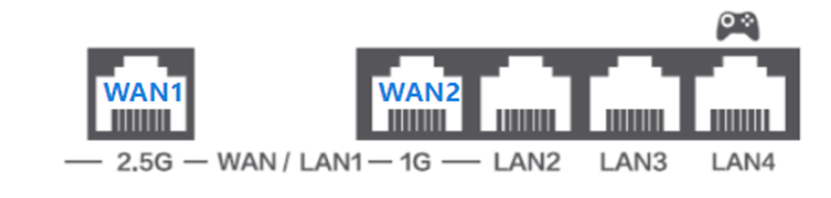
雙 WAN 訪問是指將兩個 WAN 埠同時連接到兩個頻寬的能力,有效地結合它們的速度。例如,如果 WAN 口 1 連接到 1000M 寬带線路,WAN 口 2 連接到另一條 1000M 寬带線路,理論上,使用雙 WAN 接入時,速度可以聚合到 2000M。
設定方法:
1. 請參考下圖將兩個光數據機的電纜連接到 WAN 埠;
注意:
兩根電纜都必須來自光數據機。 不支援一對多多播。
2. 執行路由器的初始配置。初始設置完成後,訪問 192.168.31.1 的路由器的 web 後端,啟用雙 WAN 設置,選擇 WAN1 + WAN2,然後按單擊保存選項;
3. 配置 WAN 埠 2 的 Internet 設置。有三種互聯網訪問方式可供選擇:PPPOE 撥號、DHCP 和靜態IP。選擇所需的方法后,按兩下應用選項並等待雙 WAN 配置完成;
4. 配置完成後,重新連接路由器網路並訪問後端。您可以查看 WAN2 的 Internet 資訊,包括設置,以及配置 WAN1 和 WAN2 的轉發比率設置以及 WAN 埠的轉發規則。
一些具有雙 WAN 設置的路由器引入了三種模式:頻寬聚合、WAN2 備份的 WAN1 優先順序和 WAN1 備份的 WAN2 優先順序。
帶寬聚合是指將WAN1和WAN2的頻寬聚合,以實現組合的WAN頻寬。例如,如果選擇頻寬聚合模式,WAN1 為 1000M,WAN2 為 1000M,則理論組合速度為 2000M。
WAN2 備份的 WAN1 優先順序:在備份模式下,WAN1 優先作為主 WAN 埠,而 WAN2 作為備份。如果WAN1 斷開連接,WAN2 可以在外部連接仍在運行的情況下保持外部連接。備份模式不合併頻寬。
WAN1 備份的 WAN2 優先順序:在備份模式下,WAN2 優先作為主 WAN 埠,而 WAN1 作為備份。如果WAN2 斷開連接,WAN1 可以在外部連接仍在運行的情況下保持外部連接。備份模式不合併頻寬。
例如,如果 WAN1 為 1000M,WAN2 為 1000M,則選擇 WAN1 優先順序並帶有 WAN2 備份仍將導致總速度為 1000M。
注意:
1. 啟用雙 WAN 功能將與某些功能發生衝突。如果您想使用衝突的功能,請先嘗試禁用雙 WAN;
2. 如果某些終端裝置遇到金融應用無法正常運行的問題,您可以嘗試在 WAN 口策略中將該設備設置為 WAN1 優先順序或 WAN2 優先順序;
3. 請勿將 WAN1 或 WAN2 連接到其他 Mesh 聯網設備;
4. 目前僅支持通過 Web 設置使用雙 WAN 功能。
要使用雙 LAN 功能,請參閱以下資料:
雙 LAN 聚合允許兩個 LAN 埠同時連接到具有多個網路介面的終端設備(如 NAS),有效地結合它們的速度。例如,如果兩個 LAN 埠都是千兆位,則將 LAN 埠 1 和 LAN 埠 2 聚合起來,理論上可以將連接速度提高到 2000M。
有兩種方法可以啟用LAN埠聚合:
1. 導航到 Web 後端 >> 高級設置 >> 埠自定義 >> 啟用 LAN 埠聚合 >> 選擇任意兩個 LAN 埠進行聚合;
2. 進入 Web 後端 >>常用設置 >> 啟用 LAN 設定介面中的 LAN 埠聚合選項。
注意:
如果埠的協商速度不同,則聚合將失敗。對方網卡必須啟用 LACP 協定。小米路由器的 LAN 聚合功能是動態聚合,它要求對方支援 802.3ad (LACP) 協定。
使用方法如下:
1. 確保當前登錄到 Web 管理後端的電腦未使用聚合的 LAN 連接埠,然後啟用該選項;
2. 確保終端設備也支援雙 LAN 鏈路聚合,並且該功能已啟用;
3. 使用兩根乙太網電纜將路由器的兩個 LAN 埠連接到終端設備。
注意:
啟用或禁用 Guest Wi-Fi 將導致 Link Aggregation 功能失效。
5. Q: Xiaomi Router BE3600 是否支持開啟 SSH 功能?
A: 不是,小米路由器是專為家庭使用而設計的,SSH 功能對於典型的家庭使用來說太複雜了。
6. 問:如何將小米 Router BE3600 恢復出廠設置?
A: 按住背面的 Reset 按鈕 5 秒鐘。 指示燈將變為橙色。等待路由器完成啟動,當指示燈呈藍色亮起時,表示重置成功。
7. 問:小米 Router BE3600 是否支援 Docker?
A: 不,這款路由器沒有 USB 連接埠。
8. 問:小米 Router BE3600 的後端是否支援外接?
A: 路由器的後端不支援外部訪問。 即使您將 DDNS 設置為通過功能變數名稱訪問它,它仍然不受支援。
9. 問:小米 Router BE3600 最多可以連接多少台網路設備?
A:根據實驗室條件,小米 Router BE3600 最多可以連接 128 台終端設備,包括 2.4GHz Wi-Fi、5GHz Wi-Fi 和有線連接。
10. 問: 小米 Router BE3600 是否支援外接移動硬碟/USB 驅動器?
答:不可以,它不支援外部移動硬碟驅動器或 USB 驅動器。
常見問題
1. Q: 小米 Router BE3600 的 IP v6 功能是什麼?
A: 小米 Router BE3600 預設開啟 IPv6。打開 IPv6 選項後,您不會注意到任何重大變化。默認情況下,在路由器的初始配置期間會選中它。對於與 Xiaomi Router BE3600 相關的任何技術問題,請在進行任何進一步的故障排除之前禁用 IPv6 選項。
方法 1:
使用小米之家/小米之家APP:進入APP中的路由器頁面 >>點擊 【Network settings】 >>【IPv6 network settings】 >>禁用。
方法 2:
使用 Web 介面:在行動裝置或 PC 上,打開瀏覽器並輸入 192.168.31.1。輸入管理密碼>>點擊 [Common s ettings]>>[Network settings]>>向下滾動找到 [IPv6 network settings] 並禁用它。
2. Q: 使用小米 Router BE3600 時出現網路卡頓、APP 延遲、網頁載入不及時等問題怎麼辦?
A: 首先,請禁用 IPv6 選項,然後執行標準故障排除。
方法 1:
使用小米之家/小米之家APP:進入APP中的路由器頁面 >>點擊 【Network settings】 >>【IPv6 network settings】 >>禁用。
方法 2:
使用 Web 介面:在行動裝置或 PC 上,打開瀏覽器並輸入 192.168.31.1。輸入管理密碼>>點擊 [Common s ettings]>>[Network settings]>>向下滾動找到 [IPv6 network settings] 並禁用它。
3. Q: 小米 Router BE3600 初始化后無法存取網路怎麼辦?
答:首先,請禁用 IPv6 選項,然後繼續進行標準故障排除。由於此時沒有外網,無法使用米家/小米之家APP管理路由器 , 請在網頁後台關閉IPv6選項。
方法:在行動裝置或 PC 上,打開瀏覽器並輸入 192.168.31.1。輸入管理密碼>>點擊 [Common s ettings]>>[Network settings]>>向下滾動找到 [IPv6 network settings] 並禁用它。
4. 問:小米 Router BE3600 無法 綁定米家/小米家 APP 怎麼辦?
A: 首先,請禁用 IPv6 選項,然後將小米之家/小米之家 APP 更新到 9.1.705 或更高版本以綁定路由器。由於此時沒有外網,因此無法使用米家/小米之家APP管理路由器。 請在 web 後端關閉 IPv6 選項,然後將 APP 更新到最新版本以綁定路由器。
方法:在行動裝置或 PC 上,打開瀏覽器並輸入 192.168.31.1。輸入管理密碼>>點擊 [Common s ettings]>>[Network settings]>>向下滾動找到 [IPv6 network settings] 並禁用它。
5. 問:小米 Router BE3600 功能異常怎麼辦?
A: 首先,請禁用 IPv6 選項,然後執行標準故障排除。
方法 1:
使用小米之家/小米之家APP:進入APP中的路由器頁面 >>點擊 【Network settings】 >>【IPv6 network settings】 >>禁用。
方法 2:
使用 Web 介面:在行動裝置或 PC 上,打開瀏覽器並輸入 192.168.31.1。輸入管理密碼>>點擊 [Common s ettings]>>[Network settings]>>向下滾動找到 [IPv6 network settings] 並禁用它。
6. 問:為什麼應該禁用IPv6 選項?小米路由器對IPv6的支援是否不足?
A: 這不是路由器引起的問題。在實際使用體驗方面,您不會注意到 IPv6 和 IPv4 網路之間有任何區別,因此您可以簡單地禁用 IPv6 選項(小米路由器 2024 年之前的路由器預設沒有啟用 IPv6,因此如果使用舊型號,您將 不會意識到它的存在)。
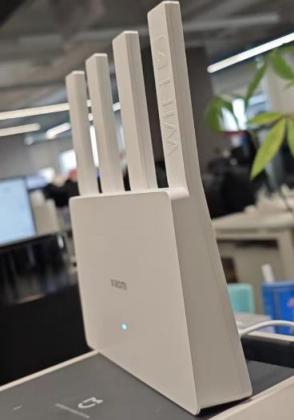
7. 問:小米 Router BE3600 應該垂直放置嗎?
A: 由於電源介面和網口都在背面,建議將路由器垂直放置。
8. 問: 小米 Router BE3600 的電源埠不安全怎麼辦?
A: 小米 Router BE3600 的電源埠在背面。您應該完全插入配接器。如果有輕微的間隙,則屬於正常公差範圍,因此請放心使用。
9. 問:在 Xiaomi 14 系列手機上啟用 MLO 功能后,小米 Router BE3600 是否存在相容性問題?
A: 如果在啟用 MLO 功能後小米 Router BE3600 和 Xiaomi 14 系列手機存在相容性問題,例如手機無法存取互聯網或出現網路卡頓,請禁用路由器上的 IPv6 選項,並請等待手機上的韌體升級以優化此問題。
1. 問:小米 Router BE3600 的概述 是什麼?
A: 該產品是小米入門級 Wi-Fi 7 系列的一部分。
1. 硬體特性:全新 Qualcomm Wi-Fi 7 四核 1.1GHz 處理器,採用 A53 架構 ,提供高達 10120DMIPS 的計算能力。 它具有 256MB 大記憶體和 4 個千兆乙太網埠;
2. 軟體功能豐富:支援Wi-Fi 7技術、Mesh組網、快速連接、生態整合體驗、雙 WAN 接入、雙 LAN 聚合、IPTV 等。
注意:
本路由器僅支持綁定小米之家/米家 APP,不支持綁定米家 Wi-Fi APP。
2. 問:小米 Router BE3600 有哪些優勢?
A: 3600Mbps 無線速度:2.4GHz(2 × 2,688Mbps 40MHz)和 5GHz(2 × 2,2882Mbps 160MHz),總計約為 3570Mbps,接近 3600Mbps。
4 個大功率信號放大器:提供更強的穿牆效果和更廣泛的覆蓋範圍,輕鬆覆蓋三居室公寓。
混合 Mesh 網路:它可以與其他支援 Mesh 或相同型號的小米路由器創建 Mesh 網路。此外,它還支援 Mesh 網路(有線或無線)中多達 10 個路由器。
小米手機遊戲加速:小米 Router BE3600 可以智慧識別您的小米/紅米手機,並在遊戲過程中提供專用加速通道,減少遊戲延遲和卡頓。
快速連接:小米之家/小米之家 APP會自動檢測附近尚未聯網的小米智能設備。 無需輸入密碼,也無需複雜的設置。它允許 一個簡單的一鍵式網路,即使是老人或孩子也可以使用(智慧設備必須支援快速連接)。
IPTV 支援:您可以將路由器埠設置為IPTV埠,以解決數據機和機頂盒之間的佈線問題。
自適應乙太網埠:這些埠可以根據其實際使用情況自動用作WAN 或 LAN。使用自適應智慧乙太網埠,無需擔心將網線插入錯誤的埠,使網路配置變得更加輕鬆和省心。
家庭上網保護:支援APP和網站過濾以及上網時間管理,防止孩子過度上網。 它還提供詳細的報告,以説明父母監控孩子的在線習慣。
小米生態體驗:米家/小米之家APP 可以設置設備已連接、設備離開網路、指定時間內無活動等網路動作,作為自動化開關燈、控制空調、鎖門等任務的觸發器。輕鬆設置智能場景。
3. Q: Xiaomi Router BE3600 的速度計算是多少?
A: 小米 Router BE3600 支援 Wi-Fi 7 協定:2.4GHz(2×2,688Mbps 40MHz)和 5GHz(2×2,2882Mbps 160MHz),總計約為 3570Mbps,接近 3600Mbps。
4. Q: 小米 Router BE3600 是否支援 Wi-Fi 7?
答:是的,它是一款入門級Wi-Fi 7產品。
5. Q: Xiaomi Router BE3600 支援哪些 Wi-Fi 7 功能?
A: 它支援 MLO(多鏈路操作):這允許設備同時連接到兩個 Wi-Fi 熱點,例如 2.4GHz + 5GHz。
MLO 的主要優點如下:
1. 更快的輸送量:聚合兩條鏈路(Link1 和 Link2)的速度以獲得更高的數據速率。 單個設備可以連接到兩個頻段進行數據聚合,從而提高傳送速率(MLO 需要手機上的支援);
2. 更低的延遲:Wi-Fi 連結可以動態切換。 當一條鏈路遇到干擾時,它可以動態切換到另一條鏈路,從而減少延遲;
3. 更高的可靠性:具有兩個 Wi-Fi 連接,數據傳輸更可靠,並且在嘈雜的環境中不太可能斷開連接。 如果一個頻段斷開連接,另一個頻段可以繼續提供網路訪問,從而提高穩定性。
小米 Router BE3600 s支援 2.4GHz + 5GHz:聚合速度高達 3.6Gbps (3570Mbps = 2882Mbps + 688Mbps)。
它還支援多 RU(多資源單元):OFDMA 允許將資源單元 (RU) 同時傳輸到多個設備。但是,只能為單個設備分配一個資源單位 (RU)。基於此,多資源單元 (MRU) 允許將多個資源單元 (RU) 組合並分配給單個設備,從而提高頻譜效率並增強多設備網路體驗。
6. 問:小米 Router BE3600 有哪些埠/按鈕?
A: 小米 Router BE3600 具有以下埠和按鈕:
| (1) | 電源埠 | 將電源配接器連接到路由器。 |
| (2) | 重置按鈕 | 按住按鈕 5 秒鐘可將路由器恢復為 出廠設置。 |
| (3) | 1G 網路埠 | 3 × 10/100/1000Mbps WAN/LAN 自動感應埠。 |
| (4) | 2.5G 網口 | 1 × 10/100/1000/2500Mbps WAN/LAN 自動感應埠。 |
| (5) | Mesh 按鈕 | 按下按鈕即可將Mesh與支援小米Mesh功能的路由器聯網。 |
注意:
插圖僅供參考。實際產品和功能可能會因產品增強功能而有所不同。
7. 問: 小米 Router BE3600 的指示燈代表什麼?
A: 小米 Router BE3600 有一個指示燈,其狀態如下:
| 指示燈狀態 | 描述 |
| 關閉 | 路由器已關閉或已拔下插頭。 |
| 橙 | 系統正在啟動或發生網路連接錯誤。 |
| 閃爍 橙 | 新添加的衛星路由器正在連接到 Mesh 網路或系統正在更新。 |
| 吸氣 橙 | 路由器已啟動,系統已準備好進行配置。 |
| 藍 | 路由器工作正常。 |
| 吸氣 藍 | 發現新的衛星路由器。如果2分鐘內沒有Mesh組網操作,指示燈將自動變為藍色。 |
| 閃爍 藍 | 衛星路由器正在連接到主路由器。 |
8. 問:什麼是IPTV功能?
答:IPTV,即互動式互聯網協議電視,是一種利用寬頻網路為家庭提供各種互動式服務的新技術,包括數字電視,集成了互聯網、多媒體和通信技術。
IPTV 可以利用電腦或機頂盒 + 電視來接收視頻點播節目、視頻廣播和在線衝浪。
9. Q: 小米 Router BE3600 具有 IPTV 功能,是否可以將電視連接到路由器直接觀看直播?
A: 不可以,您不能直接觀看直播。IPTV 功能必須在您家的寬頻服務上啟動。家庭寬頻開啟IPTV功能後,光貓會連接到路由器,需要在路由器上配置IPTV功能。配置完成後,將路由器的一個埠設置為IPTV埠,並將電視機頂盒連接到路由器上的IPTV埠,即可欣賞電視節目。
10. 問:小米 Router BE3600 的IPTV功能對網路服務提供者有什麼要求嗎?
A:對服務提供者沒有具體要求,只要服務提供者可以開啟IPTV功能即可。實際支援取決於服務提供者。(一些服務提供者的IPTV機頂盒可以直接連接到LAN埠。 使用前請諮詢服務提供者的客服進行確認。
11. 問:小米 Router BE3600 如何配置和使用網路電視功能?
A: IPTV 支援兩種模式:自定義模式和橋接模式。在 Custom Mode 模式下,連接到 IPTV 埠的終端設備不需要配置。 您需要在路由器的頁面上配置服務提供者提供的 VLAN ID 和 VLAN 優先順序。在 Bridge Mode 模式下,無需在路由器的頁面上配置 VLAN ID 和 VLAN 優先順序,但連接到 IPTV 埠的終端設備需要服務提供者提供的 VLAN ID 和 VLAN 優先順序。要使用此功能,請與服務提供者確認IPTV服務配置。
首先,確認服務提供者的寬頻是否支援IPTV功能,以及IPTV功能應該配置為 Custom Mode 還是 Bridge Mode。建議使用自定義模式。
自訂模式(Router 模式)的設定方法:
1. 完成路由器訪問的初始路由器配置后,在 Web 瀏覽器中輸入 192.168.31.1 以訪問路由器的後端。進入高級設置 >>IPTV >>開啟IPTV功能;
2. 開啟 IPTV 功能後,為連接類型選擇自定義選項;
3. 輸入 IPTV VLAN ID 和 IPTV VLAN 優先順序(也稱為 802.1p)。(這兩個參數需要通過聯繫服務提供者來獲取);
4. 選擇剩餘的埠作為IPTV埠,並將乙太網電纜連接到電視機頂盒以欣賞IPTV節目。(由於IPTV數據是多播的,因此使用無線數據會產生過多的性能開銷。 機頂盒無法通過Wi-Fi連接到路由器以流式傳輸IPTV節目。。
橋接模式的配置方法:
此模式需要機頂盒配置 VLAN ID 和 VLAN 優先順序,因此建議與服務提供者確認。Bridge Mode 也稱為 Transparent Mode。
1. 完成路由器訪問的初始路由器配置后,在 Web 瀏覽器中輸入 192.168.31.1 以訪問路由器的後端。進入高級設置 >> IPTV >> 開啟IPTV功能;
2. 開啟 IPTV 功能後,選擇 連接類型的橋接模式選項;
3. 選擇剩餘埠作為IPTV埠,並將乙太網電纜連接到電視機頂盒以欣賞IPTV節目。
功能相關
1. Q: 小米 Router BE3600 首次安裝配置時如何進行安裝配置?
A:小米 Router BE3600 可以通過米家/小米之家 APP 進行綁定,也可以通過 web 後端管理進行配置。不支持通過小米Wi-Fi APP進行綁定。
準備工作:
1. 將路由器接通電源,路由器會自動開機;
2. 重新啟動數據機;
注意:
數據機由 Internet 服務提供者提供。
3. 將網線的一端插入路由器的任一埠,另一端插入數據機的 LAN 埠。
注意:
如果使用乙太網壁式插座而不是數據機,請直接將網線插入其中。
方法 1:
通過 小米之家/米家APP進行網路配置:
1. 掃描下方二維碼下載 小米之家/米家APP。或者在Google PlayS 撕 中搜索小米之家/米家 下載並安裝;
2. 打開小米之家/米家APP,點擊右上方【+】,選擇合適的產品型號,然後按照提示完成配網。
注意:
請根據當前APP版本按照說明進行操作 。
方法 2:
通過 web browser 進行網路 c 配置:
1. 查看路由器底部標籤上的Wi-Fi名稱,然後將您的手機或電腦連接到Wi-Fi;
2. 然後自動重定向將帶您到網路設置頁面。如果沒有,請打開 web 瀏覽器並輸入 miwifi.com 或 192.168.31.1;
3. 按照設置頁面上的說明完成網路配置;
注意:
如果您不熟悉 Internet 連接類型,請與您的 Internet 服務提供者聯繫以獲取詳細資訊。
4. 路由器配置完成後,Wi-Fi 模組將重新啟動。稍後嘗試再次搜索Wi-Fi。
注意:
1. 完成網路配置后,您還可以通過小米之家/米家APP添加路由器。參考 method 1 中的二維碼下載並安裝小米之家/米家 APP;
2. 確保小米之家/米家APP中國家或地區的 設置正確,否則添加路由器會失敗。
2. Q:小米 Router BE3600 與米家/小米之家APP綁定後,有哪些功能?
A:小米 Router BE3600與米家/小米之家APP綁定后,可以使用網路設置、定時重啟、密碼管理、訪客Wi-Fi、自定義主機、防盜措施、連結聚合等功能。
3. Q:如何使用小米 Router BE3600 的家庭安全保護功能?
A:米家/小米之家APP中的網路安全保護功能 包括閘道防火牆和日誌管理兩個功能。
小米之家/小米之家 APP 分析網路風險等級:根據防護功能的狀態評估當前安全等級,並提供診斷提醒。(當您在APP中開啟閘道防火牆和日誌管理時,會表示網路安全防護級別較高。
閘道 firewall 提供三種類型的危險防禦功能:
1. 防範網關欺騙攻擊:可以攔截 ARP 和 DHCP 欺騙閘道攻擊,降低局域網隱私洩露的風險;
2. 網路拒絕服務 (DoS) 攻擊防護:可以攔截 DDoS 攻擊和各種泛洪攻擊行為,降低網路異常訪問的風險;
3. 外部監聽風險檢測:可以攔截埠或IP掃描攻擊,降低外部暴力攻擊和竊聽的風險。
日誌管理提供安全事件、設備更改和終端連接事件的記錄。
4. Q: 小米 Router BE3600 的雙 WAN 和雙 LAN 功能如何使用?
A: 要使用雙WAN功能,請參考以下資訊:
雙 WAN 訪問是指將兩個 WAN 埠同時連接到兩個頻寬的能力,有效地結合它們的速度。例如,如果 WAN 口 1 連接到 1000M 寬带線路,WAN 口 2 連接到另一條 1000M 寬带線路,理論上,使用雙 WAN 接入時,速度可以聚合到 2000M。
設定方法:
1. 請參考下圖將兩個光數據機的電纜連接到 WAN 埠;
注意:
兩根電纜都必須來自光數據機。 不支援一對多多播。
2. 執行路由器的初始配置。初始設置完成後,訪問 192.168.31.1 的路由器的 web 後端,啟用雙 WAN 設置,選擇 WAN1 + WAN2,然後按單擊保存選項;
3. 配置 WAN 埠 2 的 Internet 設置。有三種互聯網訪問方式可供選擇:PPPOE 撥號、DHCP 和靜態IP。選擇所需的方法后,按兩下應用選項並等待雙 WAN 配置完成;
4. 配置完成後,重新連接路由器網路並訪問後端。您可以查看 WAN2 的 Internet 資訊,包括設置,以及配置 WAN1 和 WAN2 的轉發比率設置以及 WAN 埠的轉發規則。
一些具有雙 WAN 設置的路由器引入了三種模式:頻寬聚合、WAN2 備份的 WAN1 優先順序和 WAN1 備份的 WAN2 優先順序。
帶寬聚合是指將WAN1和WAN2的頻寬聚合,以實現組合的WAN頻寬。例如,如果選擇頻寬聚合模式,WAN1 為 1000M,WAN2 為 1000M,則理論組合速度為 2000M。
WAN2 備份的 WAN1 優先順序:在備份模式下,WAN1 優先作為主 WAN 埠,而 WAN2 作為備份。如果WAN1 斷開連接,WAN2 可以在外部連接仍在運行的情況下保持外部連接。備份模式不合併頻寬。
WAN1 備份的 WAN2 優先順序:在備份模式下,WAN2 優先作為主 WAN 埠,而 WAN1 作為備份。如果WAN2 斷開連接,WAN1 可以在外部連接仍在運行的情況下保持外部連接。備份模式不合併頻寬。
例如,如果 WAN1 為 1000M,WAN2 為 1000M,則選擇 WAN1 優先順序並帶有 WAN2 備份仍將導致總速度為 1000M。
注意:
1. 啟用雙 WAN 功能將與某些功能發生衝突。如果您想使用衝突的功能,請先嘗試禁用雙 WAN;
2. 如果某些終端裝置遇到金融應用無法正常運行的問題,您可以嘗試在 WAN 口策略中將該設備設置為 WAN1 優先順序或 WAN2 優先順序;
3. 請勿將 WAN1 或 WAN2 連接到其他 Mesh 聯網設備;
4. 目前僅支持通過 Web 設置使用雙 WAN 功能。
要使用雙 LAN 功能,請參閱以下資料:
雙 LAN 聚合允許兩個 LAN 埠同時連接到具有多個網路介面的終端設備(如 NAS),有效地結合它們的速度。例如,如果兩個 LAN 埠都是千兆位,則將 LAN 埠 1 和 LAN 埠 2 聚合起來,理論上可以將連接速度提高到 2000M。
有兩種方法可以啟用LAN埠聚合:
1. 導航到 Web 後端 >> 高級設置 >> 埠自定義 >> 啟用 LAN 埠聚合 >> 選擇任意兩個 LAN 埠進行聚合;
2. 進入 Web 後端 >>常用設置 >> 啟用 LAN 設定介面中的 LAN 埠聚合選項。
注意:
如果埠的協商速度不同,則聚合將失敗。對方網卡必須啟用 LACP 協定。小米路由器的 LAN 聚合功能是動態聚合,它要求對方支援 802.3ad (LACP) 協定。
使用方法如下:
1. 確保當前登錄到 Web 管理後端的電腦未使用聚合的 LAN 連接埠,然後啟用該選項;
2. 確保終端設備也支援雙 LAN 鏈路聚合,並且該功能已啟用;
3. 使用兩根乙太網電纜將路由器的兩個 LAN 埠連接到終端設備。
注意:
啟用或禁用 Guest Wi-Fi 將導致 Link Aggregation 功能失效。
5. Q: Xiaomi Router BE3600 是否支持開啟 SSH 功能?
A: 不是,小米路由器是專為家庭使用而設計的,SSH 功能對於典型的家庭使用來說太複雜了。
6. 問:如何將小米 Router BE3600 恢復出廠設置?
A: 按住背面的 Reset 按鈕 5 秒鐘。 指示燈將變為橙色。等待路由器完成啟動,當指示燈呈藍色亮起時,表示重置成功。
7. 問:小米 Router BE3600 是否支援 Docker?
A: 不,這款路由器沒有 USB 連接埠。
8. 問:小米 Router BE3600 的後端是否支援外接?
A: 路由器的後端不支援外部訪問。 即使您將 DDNS 設置為通過功能變數名稱訪問它,它仍然不受支援。
9. 問:小米 Router BE3600 最多可以連接多少台網路設備?
A:根據實驗室條件,小米 Router BE3600 最多可以連接 128 台終端設備,包括 2.4GHz Wi-Fi、5GHz Wi-Fi 和有線連接。
10. 問: 小米 Router BE3600 是否支援外接移動硬碟/USB 驅動器?
答:不可以,它不支援外部移動硬碟驅動器或 USB 驅動器。
常見問題
1. Q: 小米 Router BE3600 的 IP v6 功能是什麼?
A: 小米 Router BE3600 預設開啟 IPv6。打開 IPv6 選項後,您不會注意到任何重大變化。默認情況下,在路由器的初始配置期間會選中它。對於與 Xiaomi Router BE3600 相關的任何技術問題,請在進行任何進一步的故障排除之前禁用 IPv6 選項。
方法 1:
使用小米之家/小米之家APP:進入APP中的路由器頁面 >>點擊 【Network settings】 >>【IPv6 network settings】 >>禁用。
方法 2:
使用 Web 介面:在行動裝置或 PC 上,打開瀏覽器並輸入 192.168.31.1。輸入管理密碼>>點擊 [Common s ettings]>>[Network settings]>>向下滾動找到 [IPv6 network settings] 並禁用它。
2. Q: 使用小米 Router BE3600 時出現網路卡頓、APP 延遲、網頁載入不及時等問題怎麼辦?
A: 首先,請禁用 IPv6 選項,然後執行標準故障排除。
方法 1:
使用小米之家/小米之家APP:進入APP中的路由器頁面 >>點擊 【Network settings】 >>【IPv6 network settings】 >>禁用。
方法 2:
使用 Web 介面:在行動裝置或 PC 上,打開瀏覽器並輸入 192.168.31.1。輸入管理密碼>>點擊 [Common s ettings]>>[Network settings]>>向下滾動找到 [IPv6 network settings] 並禁用它。
3. Q: 小米 Router BE3600 初始化后無法存取網路怎麼辦?
答:首先,請禁用 IPv6 選項,然後繼續進行標準故障排除。由於此時沒有外網,無法使用米家/小米之家APP管理路由器 , 請在網頁後台關閉IPv6選項。
方法:在行動裝置或 PC 上,打開瀏覽器並輸入 192.168.31.1。輸入管理密碼>>點擊 [Common s ettings]>>[Network settings]>>向下滾動找到 [IPv6 network settings] 並禁用它。
4. 問:小米 Router BE3600 無法 綁定米家/小米家 APP 怎麼辦?
A: 首先,請禁用 IPv6 選項,然後將小米之家/小米之家 APP 更新到 9.1.705 或更高版本以綁定路由器。由於此時沒有外網,因此無法使用米家/小米之家APP管理路由器。 請在 web 後端關閉 IPv6 選項,然後將 APP 更新到最新版本以綁定路由器。
方法:在行動裝置或 PC 上,打開瀏覽器並輸入 192.168.31.1。輸入管理密碼>>點擊 [Common s ettings]>>[Network settings]>>向下滾動找到 [IPv6 network settings] 並禁用它。
5. 問:小米 Router BE3600 功能異常怎麼辦?
A: 首先,請禁用 IPv6 選項,然後執行標準故障排除。
方法 1:
使用小米之家/小米之家APP:進入APP中的路由器頁面 >>點擊 【Network settings】 >>【IPv6 network settings】 >>禁用。
方法 2:
使用 Web 介面:在行動裝置或 PC 上,打開瀏覽器並輸入 192.168.31.1。輸入管理密碼>>點擊 [Common s ettings]>>[Network settings]>>向下滾動找到 [IPv6 network settings] 並禁用它。
6. 問:為什麼應該禁用IPv6 選項?小米路由器對IPv6的支援是否不足?
A: 這不是路由器引起的問題。在實際使用體驗方面,您不會注意到 IPv6 和 IPv4 網路之間有任何區別,因此您可以簡單地禁用 IPv6 選項(小米路由器 2024 年之前的路由器預設沒有啟用 IPv6,因此如果使用舊型號,您將 不會意識到它的存在)。
7. 問:小米 Router BE3600 應該垂直放置嗎?
A: 由於電源介面和網口都在背面,建議將路由器垂直放置。
8. 問: 小米 Router BE3600 的電源埠不安全怎麼辦?
A: 小米 Router BE3600 的電源埠在背面。您應該完全插入配接器。如果有輕微的間隙,則屬於正常公差範圍,因此請放心使用。
9. 問:在 Xiaomi 14 系列手機上啟用 MLO 功能后,小米 Router BE3600 是否存在相容性問題?
A: 如果在啟用 MLO 功能後小米 Router BE3600 和 Xiaomi 14 系列手機存在相容性問題,例如手機無法存取互聯網或出現網路卡頓,請禁用路由器上的 IPv6 選項,並請等待手機上的韌體升級以優化此問題。
有幫助嗎?
是
沒有