

如何檢查通過 USB 安裝在 Redmi 13C 5G 上的應用程式許可權?
*本頁面由英語文章自動翻譯而成
在 Redmi 13C 5G 上通過 USB 安裝的應用程式需要特定許可權才能正常運行,類似於從 Google Play 商店安裝的應用程式。這些許可權可能包括訪問存儲、攝像頭、麥克風、位置和其他設備功能。當您通過 USB 安裝 APP 時,您應該在設置中手動查看和管理這些許可權,以確保它們符合您的隱私和安全偏好。
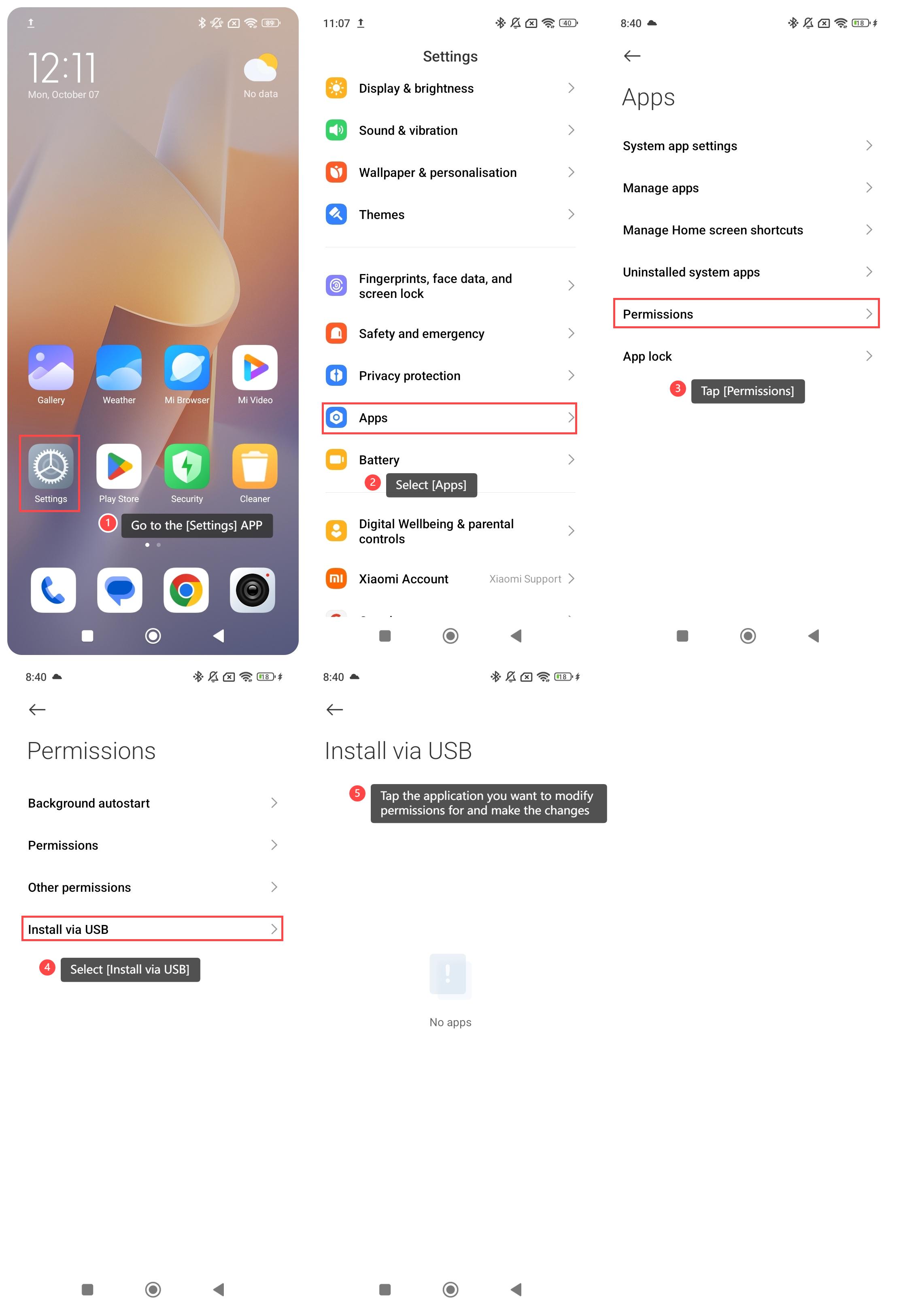
要檢查手機上通過 USB 安裝的應用程式的許可權,請參閱以下步驟:
1. 進入手機上 的【設置】 APP;
2. 向下滾動並選擇 [應用程式];
3. 點擊 [許可權];
4. 選擇 [通過 USB 安裝];
5. 點擊要修改其許可權的應用程式並進行更改。
要檢查手機上通過 USB 安裝的應用程式的許可權,請參閱以下步驟:
1. 進入手機上 的【設置】 APP;
2. 向下滾動並選擇 [應用程式];
3. 點擊 [許可權];
4. 選擇 [通過 USB 安裝];
5. 點擊要修改其許可權的應用程式並進行更改。
有幫助嗎?
是
沒有