

Xiaomi 5-in-1 Type-C Hub 的連接方法有哪些?
*本頁面由英語文章自動翻譯而成
Xiaomi 5-in-1 Type-C Hub 配備了三個 USB-A 連接埠、一個 Type-C 埠和一個 HDMI 埠,因此它可以提供設備之間的各種連接方式。
供你參考,連接方法如下:
1. 如下圖所示將電源適配器的 Type-C 連接器連接到集線器,為筆記型電腦充電;

注意:
1. 請確保您的筆記型電腦可以通過其 Type-C 埠充電;
2. 請務必使用支援 PD 3.0 的筆記型電腦原裝電源適配器,否則筆記型電腦或集線器可能會出現故障。
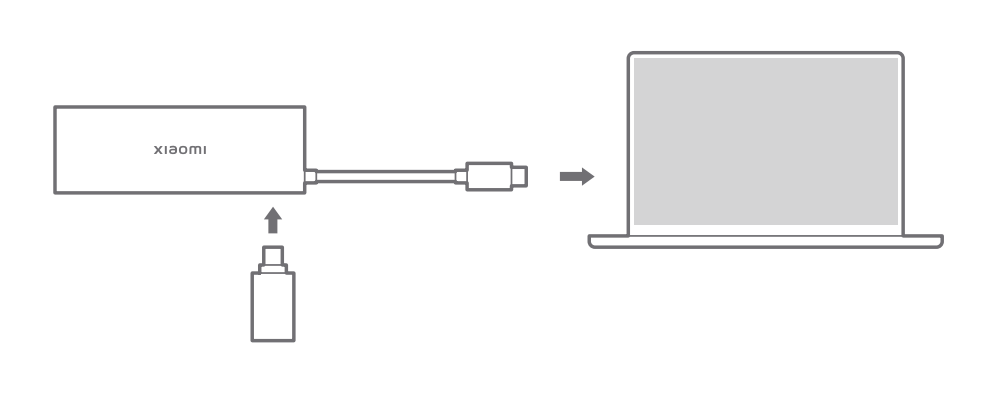
2. 如下圖所示將 Type-C 設備連接到集線器,然後您的筆記型電腦會自動識別該設備;
注意:
如果您的 Type-C 設備需要的電流大於集線器或筆記型電腦的最大 Type-C 輸出,則您的 Type-C 將無法正常工作。
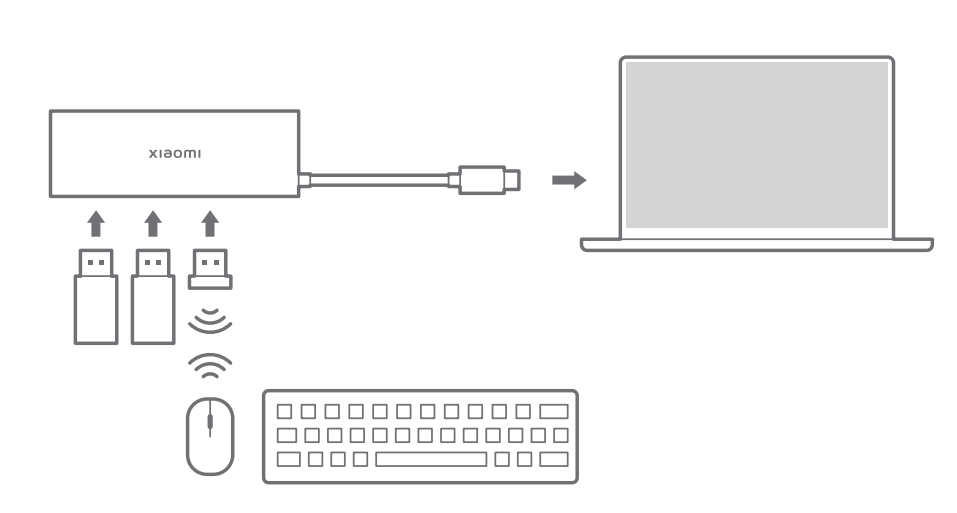
3. 如下圖所示將您的 USB-A 裝置連接到集線器,然後您的筆記型電腦會自動識別這些設備;
注意:
1. 如果您的 USB-A 裝置需要的電流大於集線器的最大 USB-A 輸出或筆記型電腦的最大 Type-C 輸出,您的 USB-A 裝置將無法正常工作;
2. 您可以將筆記型電腦的電源適配器插入集線器的 Type-C 連接埠,以提高輸出功率。
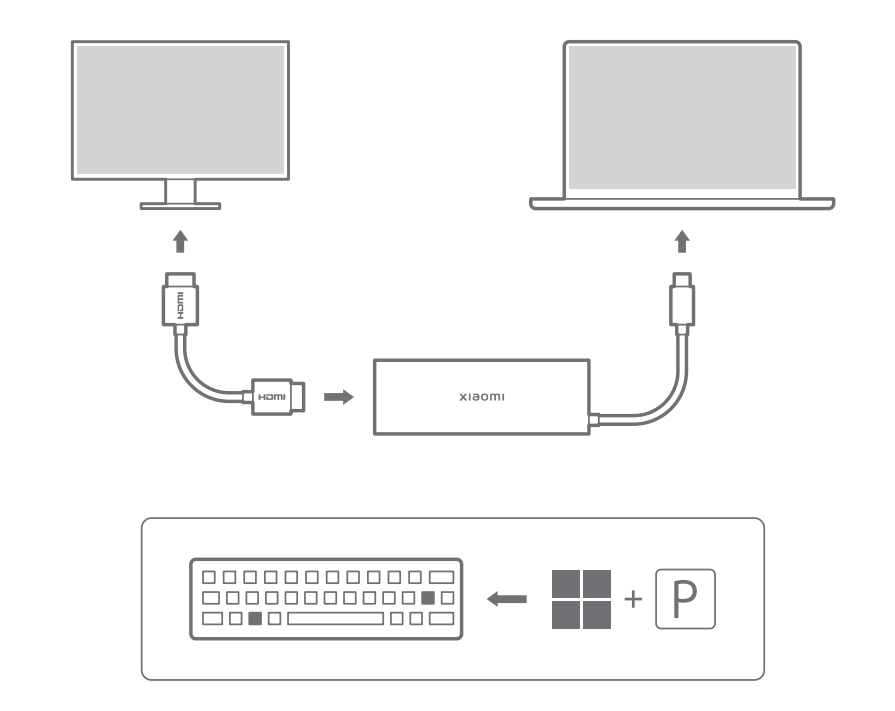
4. 將筆記型電腦螢幕投影到外部顯示裝置。通過 HDMI 電纜將外部顯示設備連接到集線器,如下所示。同時按下鍵盤上的 Windows 鍵和 P,然後選擇一種 Windows 投影模式開始投影。
注意:
請確保數據線支援 HDMI 2.0 或以上,筆記型電腦的 Type-C 連接埠支援 DP 1.4 或以上,顯示器支援 4K@60 Hz 輸入,HDMI 介面支援超高清 (UHD) 4K@60Hz (Max.) 輸出。
供你參考,連接方法如下:
1. 如下圖所示將電源適配器的 Type-C 連接器連接到集線器,為筆記型電腦充電;
注意:
1. 請確保您的筆記型電腦可以通過其 Type-C 埠充電;
2. 請務必使用支援 PD 3.0 的筆記型電腦原裝電源適配器,否則筆記型電腦或集線器可能會出現故障。
2. 如下圖所示將 Type-C 設備連接到集線器,然後您的筆記型電腦會自動識別該設備;
注意:
如果您的 Type-C 設備需要的電流大於集線器或筆記型電腦的最大 Type-C 輸出,則您的 Type-C 將無法正常工作。
3. 如下圖所示將您的 USB-A 裝置連接到集線器,然後您的筆記型電腦會自動識別這些設備;
注意:
1. 如果您的 USB-A 裝置需要的電流大於集線器的最大 USB-A 輸出或筆記型電腦的最大 Type-C 輸出,您的 USB-A 裝置將無法正常工作;
2. 您可以將筆記型電腦的電源適配器插入集線器的 Type-C 連接埠,以提高輸出功率。
4. 將筆記型電腦螢幕投影到外部顯示裝置。通過 HDMI 電纜將外部顯示設備連接到集線器,如下所示。同時按下鍵盤上的 Windows 鍵和 P,然後選擇一種 Windows 投影模式開始投影。
注意:
請確保數據線支援 HDMI 2.0 或以上,筆記型電腦的 Type-C 連接埠支援 DP 1.4 或以上,顯示器支援 4K@60 Hz 輸入,HDMI 介面支援超高清 (UHD) 4K@60Hz (Max.) 輸出。
有幫助嗎?
是
沒有