

如何修復 Mi TV 4 43 上的應用程式未安裝錯誤
*本頁面由英語文章自動翻譯而成
如果您在 Mi TV 4 43 遇到「未安裝應用程式」錯誤,請參閱以下故障排除步驟:
1.檢查應用程式相容性:
確保您嘗試安裝的應用程式與您的電視和當前作業系統版本相容。
2.檢查n 個工作設定:
導航到 [設置]>>[Internet和網络] >>檢查Wi-Fi是否已打開並嘗試連接到您的網路。
3. 重新啟動電視:
有時,簡單的重新啟動可以修復輕微的軟體故障。關閉電視,拔下電源插頭,等待幾分鐘,然後重新插入並重新打開。此外,您可以通過導航到 [設置] >> [設備偏好設置] >> [關於] >> [重新啟動] 來重新啟動。
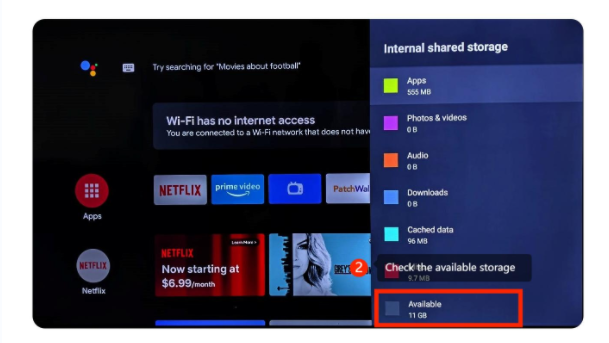
4. 檢查存儲空間:
如果您的電視的內部存儲空間不足,它可能會阻止安裝新的應用程式。您可以嘗試卸載未使用的應用程式或將一些數據移動到外部儲存裝置(如果您的電視支援)以釋放空間。
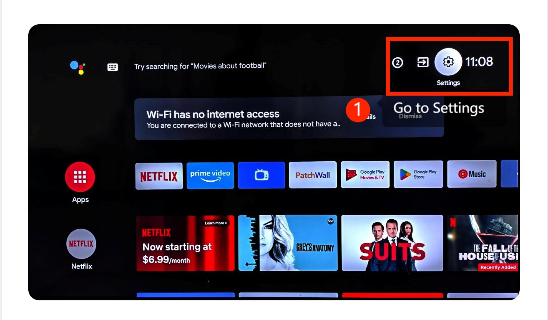
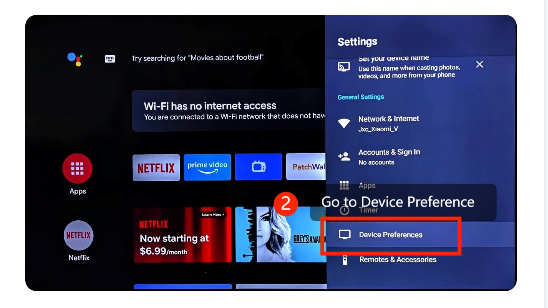
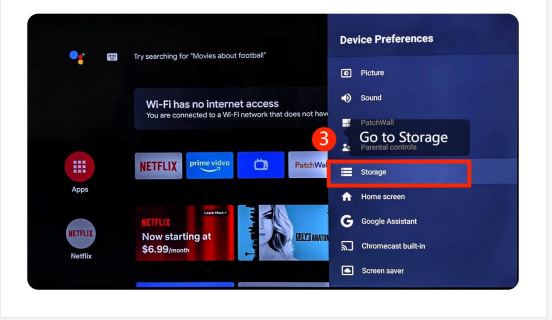
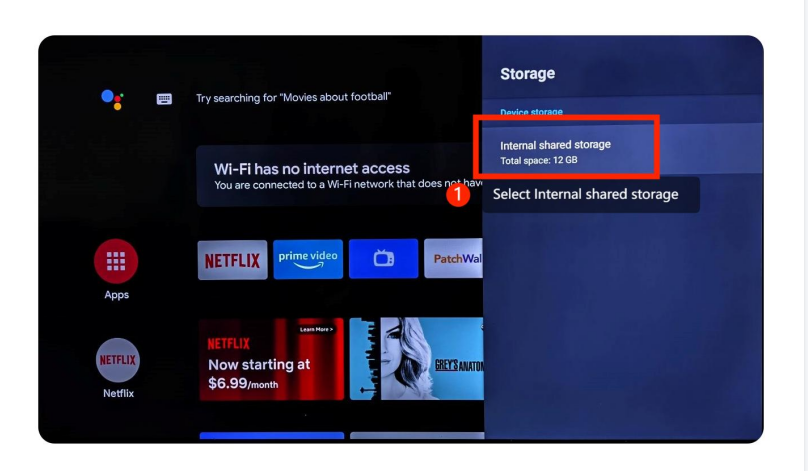
5. 檢查系統更新:
確保您的小米電視已安裝最新的軟體更新。轉到[設置]>> [關於]>>[系統更新],並檢查是否有任何待處理的更新。如果可用,請安裝更新。
6.恢復出廠設置(作為最後的手段):
如果所有其他方法都失敗,您可以在電視上執行恢復出廠設置。請注意,這將清除電視上的所有設置和數據,因此請將其作為最後的手段。如果您想恢復出廠設置,請參考以下步驟: 導航到 [設置] 圖示>> [設備偏好設置] >>向下滾動並選擇 [重置]。
我們希望上述方法可以解決這個問題。如果問題仍然存在,您可以通過轉到 [設置] >> [設備偏好設置] >> [主螢幕] >> [發送反饋] 來提交您的電視反饋。
1.檢查應用程式相容性:
確保您嘗試安裝的應用程式與您的電視和當前作業系統版本相容。
2.檢查n 個工作設定:
導航到 [設置]>>[Internet和網络] >>檢查Wi-Fi是否已打開並嘗試連接到您的網路。
3. 重新啟動電視:
有時,簡單的重新啟動可以修復輕微的軟體故障。關閉電視,拔下電源插頭,等待幾分鐘,然後重新插入並重新打開。此外,您可以通過導航到 [設置] >> [設備偏好設置] >> [關於] >> [重新啟動] 來重新啟動。
4. 檢查存儲空間:
如果您的電視的內部存儲空間不足,它可能會阻止安裝新的應用程式。您可以嘗試卸載未使用的應用程式或將一些數據移動到外部儲存裝置(如果您的電視支援)以釋放空間。
5. 檢查系統更新:
確保您的小米電視已安裝最新的軟體更新。轉到[設置]>> [關於]>>[系統更新],並檢查是否有任何待處理的更新。如果可用,請安裝更新。
6.恢復出廠設置(作為最後的手段):
如果所有其他方法都失敗,您可以在電視上執行恢復出廠設置。請注意,這將清除電視上的所有設置和數據,因此請將其作為最後的手段。如果您想恢復出廠設置,請參考以下步驟: 導航到 [設置] 圖示>> [設備偏好設置] >>向下滾動並選擇 [重置]。
我們希望上述方法可以解決這個問題。如果問題仍然存在,您可以通過轉到 [設置] >> [設備偏好設置] >> [主螢幕] >> [發送反饋] 來提交您的電視反饋。
有幫助嗎?
是
沒有