

如何在 REDMI 12 上截圖?
*本頁面由英語文章自動翻譯而成
利用 REDMI 12 上的螢幕截圖功能,您可以有效地共用和存儲資訊,從而增強整體體驗。
以下是您可以參考的幾種方法:
1.全屏截圖:
(1). 同時按下音量調低按鈕和電源按鈕,按住它們一兩秒鐘。您會聽到相機快門聲,並且會出現一條通知,確認螢幕截圖已被拍攝;
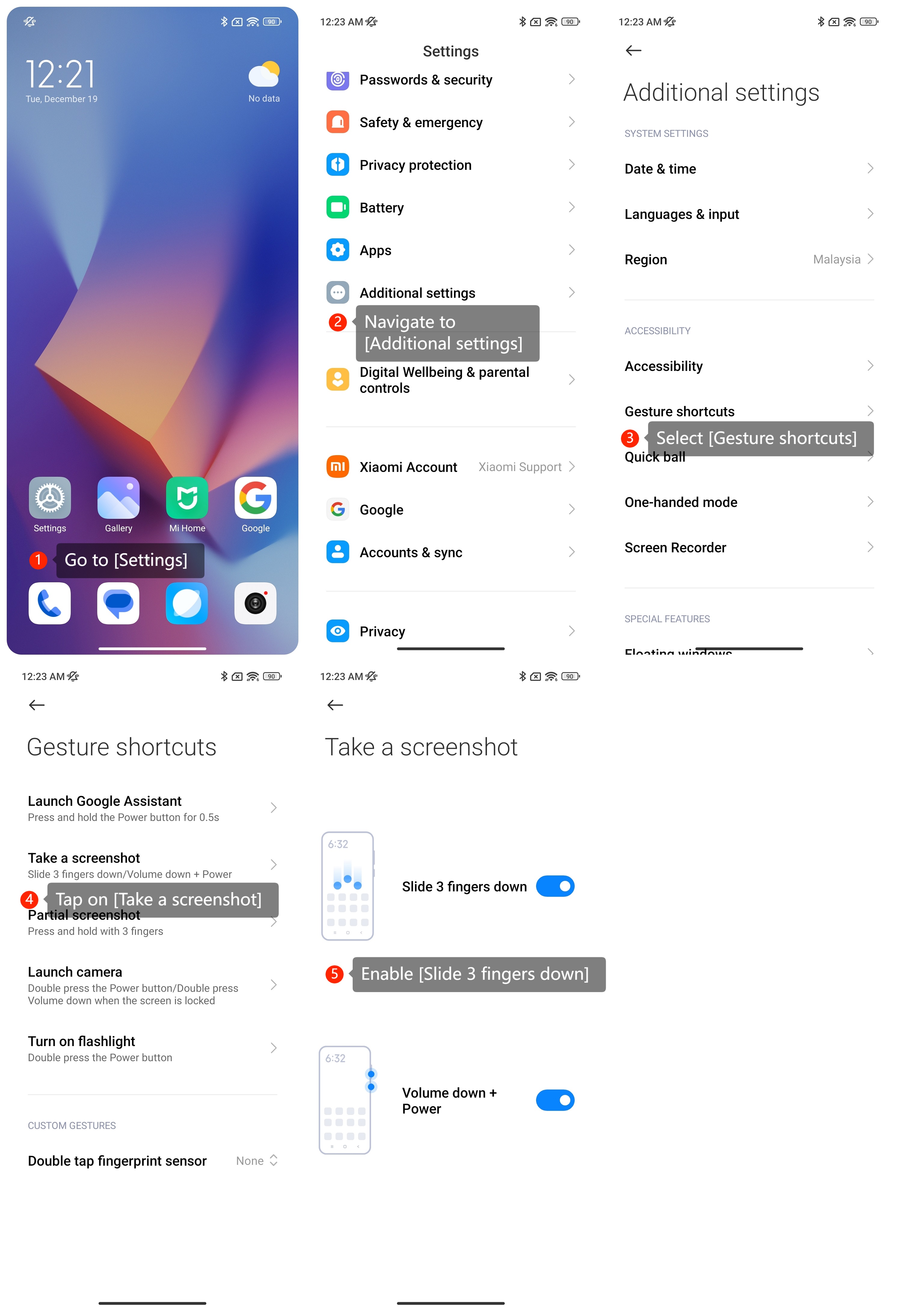
(2).您可以進入【設置】>>【其他設置】>>【手勢快捷方式】>>【截圖】>>【向下滑動三根手指】,用三根手指向下滑動屏幕進行截圖。
2. 部分截圖:
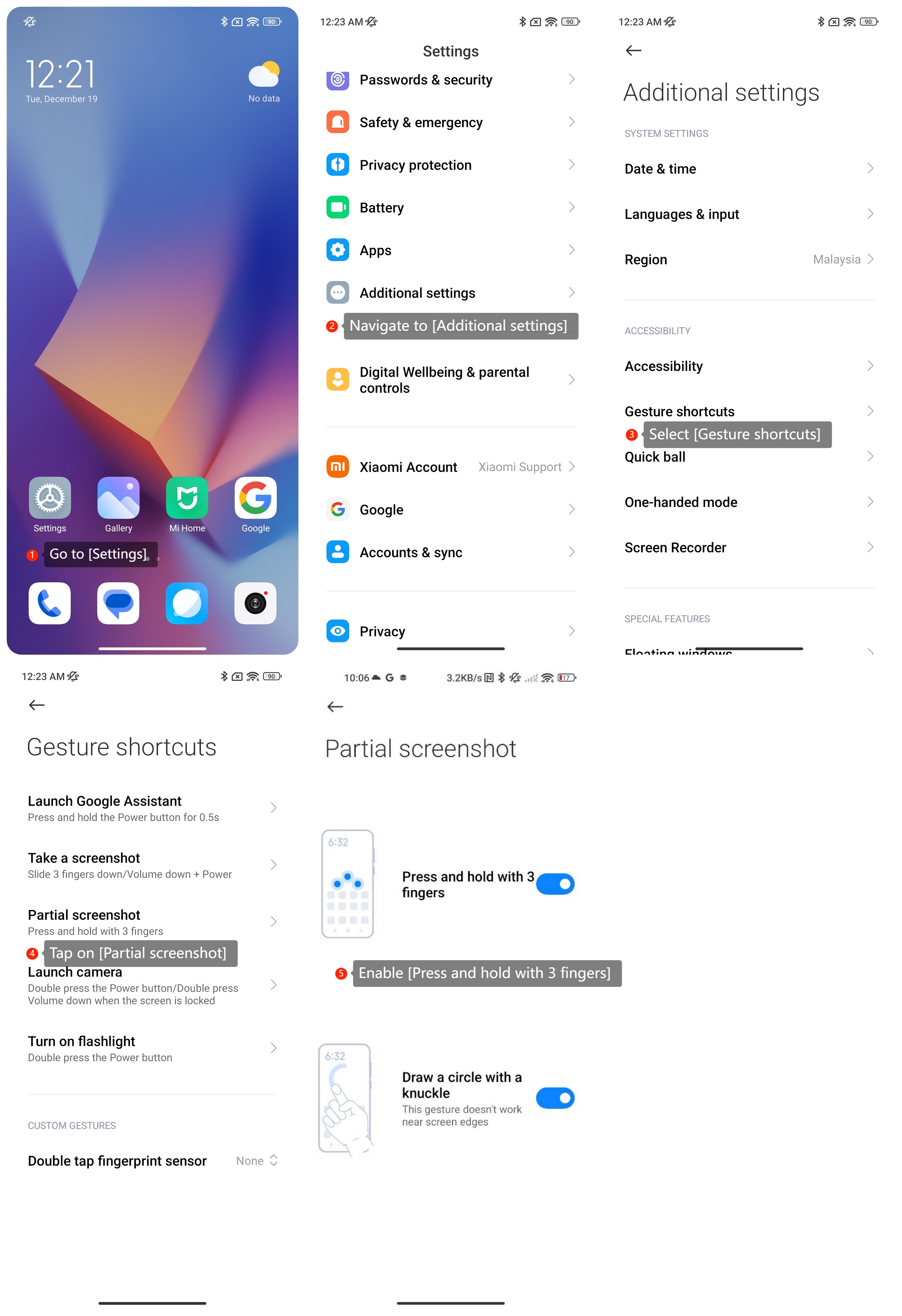
(1).您可以通過轉到【設置】>>【其他設置】>>【手勢快捷方式】>>【部分截圖】>>【用三指按住】來開啟此快捷方式;
(2). 您也可以通過轉到【設置】>>【其他設置】>>【手勢快捷方式】>>【部分截圖】>>【用指關節畫圓圈】來開啟此快捷方式。
3.截取一張長圖:
截屏后,您可以點擊[滾動]。 某些介面不支持長截圖。
注意:
截取螢幕截圖後,您可以在“圖庫”應用或“照片”應用的“螢幕截圖”資料夾中找到它。
以下是您可以參考的幾種方法:
1.全屏截圖:
(1). 同時按下音量調低按鈕和電源按鈕,按住它們一兩秒鐘。您會聽到相機快門聲,並且會出現一條通知,確認螢幕截圖已被拍攝;
(2).您可以進入【設置】>>【其他設置】>>【手勢快捷方式】>>【截圖】>>【向下滑動三根手指】,用三根手指向下滑動屏幕進行截圖。
2. 部分截圖:
(1).您可以通過轉到【設置】>>【其他設置】>>【手勢快捷方式】>>【部分截圖】>>【用三指按住】來開啟此快捷方式;
(2). 您也可以通過轉到【設置】>>【其他設置】>>【手勢快捷方式】>>【部分截圖】>>【用指關節畫圓圈】來開啟此快捷方式。
3.截取一張長圖:
截屏后,您可以點擊[滾動]。 某些介面不支持長截圖。
注意:
截取螢幕截圖後,您可以在“圖庫”應用或“照片”應用的“螢幕截圖”資料夾中找到它。
有幫助嗎?
是
沒有