

Xiaomi 智慧攝影機 C500 Pro 常見問題
功能介紹
1. Q: Xiaomi 智慧攝影機 C500 Pro有哪些功能?
A: 1. Xiaomi 智慧攝影機 C500 Pro擁有500萬像素,呈現3K超高清畫質;畫面清晰透亮,展現更多家居細節;超低光色彩模式可在低光源環境下提供全彩影像,延長攝影機全天可拍攝彩色影片的時間。增強型紅外線夜視功能,即使一片漆黑也能捕捉清晰影像;
2. 支援HDR,無論明暗拍攝均表現優異,高動態範圍模式(HDR)可在強光或反光環境下保證影像清晰度的同時保留更多細節;
3. 鏡頭可進行隱私保護,從源頭保護您的隱私;當不需要使用相機時,您可以透過手機將相機鏡頭向上翻轉到機身內;還可以自訂設定屏蔽時間,讓您在家方便又自由;
4. 整合的藍牙Mesh網關,可使攝影機作為智慧家庭設備控制中心,靈活指揮和連動更多設備,擁有更多智慧家庭監控方式;
5. 具有人形偵測功能。 內建AI人形偵測模組,可辨識人形,追蹤運動路徑,捕捉可疑活動,並推送即時警報訊息;
6. 具有較大聲音偵測功能,當偵測到家中有較大聲音時,及時推送警報訊息;
7. 具備嬰兒哭鬧偵測功能,當家人不在寶寶身邊時,偵測到嬰兒哭鬧,可及時向家人推播通知;
8. 具備寵物偵測功能,可記錄寵物在家中的活動狀況,並可及時向主人推播通知;
9. 具備雲端AI人臉辨識功能,可有效區分家人,朋友,陌生人;購買雲端儲存服務後方可獲得此功能;
10. 拾音距離5米,麥克風智慧降噪,聲音清晰。
2. Q:Xiaomi 智慧攝影機 C500 Pro的安全與隱私如何保障?
A:1. Xiaomi 智慧攝影機 C500 Pro內建MJA1安全晶片,有效確保通訊與儲存安全,資料全程加密傳輸,雲端資料採用AES128位元加密,確保安全私密。
2. Xiaomi 智慧攝影機 C500 Pro支援實體隱藏鏡頭,不使用攝影機時,可透過手機將鏡頭向上隱藏至主機內,從源頭保護隱私。
3. Q:Xiaomi 智慧攝影機 C500 Pro的包裝清單有哪些?
A: Xiaomi 智慧攝影機 C500 Pro x 1 /電源線x 1 /壁掛配件組x 1 /使用手冊x 1。
4. Q:Xiaomi 智慧攝影機 C500 Pro外觀介紹
A: Xiaomi 智慧攝影機 C500 Pro外觀介紹如下: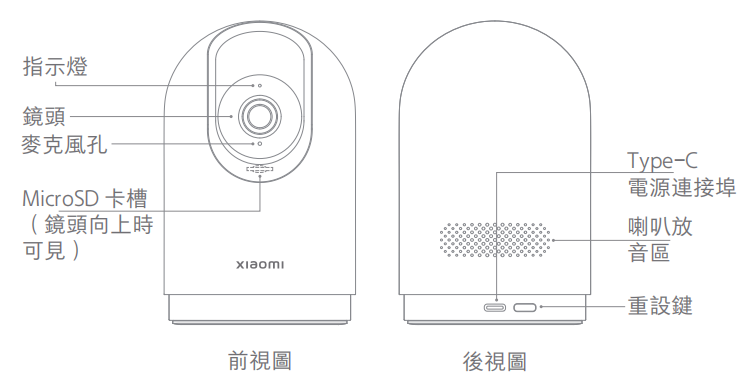
5. Q:Xiaomi 智慧攝影機 C500 Pro的電源輸入是多少?
A: 5 V—2 A。
6. Q: Xiaomi 智慧攝影機 C500 Pro的電源線規格是什麼?
A:Xiaomi 智慧攝影機 C500 Pro電源線長度為2米,不建議使用電源延長線,可能會導致裝置異常。
7. Q: Xiaomi 智慧攝影機 C500 Pro的安裝選項有哪些?
A: Xiaomi 智慧攝影機 C500 Pro有多種放置安裝方式,您可以將其放置在辦公桌, 餐桌,茶几等平坦的物體上,也可以將攝影機安裝在牆上。
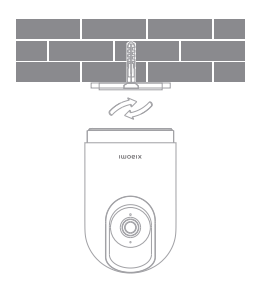
8. Q:Xiaomi 智慧攝影機 C500 Pro壁掛安裝步驟是什麼?
A:1. 依照底座孔距用鑽孔工具在牆面上鑽兩個大孔,建議鑽孔前用鉛筆在牆面上做個標記,鑽孔直徑6mm左右,鑽孔深度約30mm;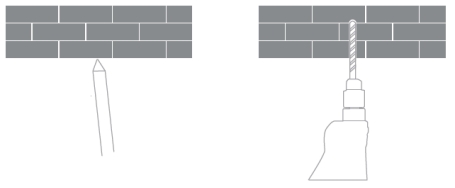
2. 將2 個塑膠膨脹螺帽插入孔中;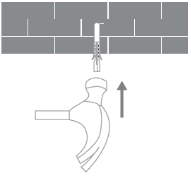
3. 將底座有箭頭標記的一面朝上,並將底座上的孔與牆面上的孔對齊,用十字螺絲刀將螺絲穿過底座上的孔並用螺絲擰入牆面上的膨脹螺母內;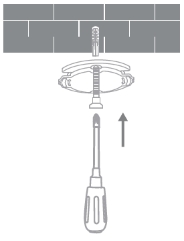
- 將攝影機底部的凹槽與底座上的凸起部分對齊,安裝並卡在一起,然後順時針旋轉,直到鎖定到位。
注意:
1. 安裝該設備的牆壁的承重能力必須至少為設備重量的3倍。
2. 為防止發生事故和受傷,請將設備牢固地固定在地板/牆壁上。
3. 選擇倒裝方式後,需在米家App的螢幕設定中將螢幕設定旋轉180°;
4. 壁掛套件相容於其他PTZ攝影機,套件中底板兩孔距離為36mm。
9. Q:Xiaomi 智慧攝影機 C500 Pro如何開機?
A:將攝影機電源線插入攝影機背面的Type-C電源插孔,將電源線插入轉接器並開啟攝影機電源,攝影機將自動開啟。若要關閉攝影機,請中斷電源。
1. 指示燈橘色閃爍表示開機成功,若指示燈未閃爍,長按重啟鍵7秒。
2. 通電後請勿強行扭動攝影機鏡頭部分,如鏡頭定位不準確,可在米家APP上進行校準。
10. Q:Xiaomi 智慧攝影機 C500 Pro的狀態指示燈有哪些?分別代表什麼意思?
A:有一個指示燈,將顯示藍色或橙色;
藍色常亮:連線成功/正常狀態;
藍燈閃爍:網路異常;
橙色快閃:等待連線;
橙色慢閃:正在升級。
11. Q: 如何將microSD卡安裝到Xiaomi 智慧攝影機 C500 Pro?
A: Xiaomi 智慧攝影機 C500 Pro的microSD卡槽在攝影機鏡頭下方,首先確保攝影機處於關機狀態,將鏡頭向上移動露出microSD卡槽,然後將microSD卡接觸面朝下插入卡槽。
注意:
插入或取出microSD卡時,請中斷攝影機與電源的連接。
12. Q: Xiaomi 智慧攝影機 C500 Pro應該使用哪種類型的microSD卡?
A:Xiaomi 智慧攝影機 C500 Pro應使用正規廠商生產的microSD卡,最好是安防監控專用卡。
microSD卡最大支援容量為256GB(256GB,excFAT 格式的microSD卡需在米家APP[設定] >> [儲存設定] >> [攝影機外掛程式]頁格式化為FAT32格式,建議讀取/寫入入速度不低於U1/Class 10。
13. Q: Xiaomi 智慧攝影機 C500 Pro的記憶卡可以儲存多久的影片?
A: 256GB的記憶卡預計可儲存約20天影片;
128GB記憶卡預計可儲存約10天影片;
64GB記憶卡預計可儲存約5天影片;
32GB記憶卡預計可儲存約3天的影片;
16GB記憶卡預計可儲存約1天的影片;
本攝影機的視訊解析度為2960 x 1666。
14. Q:Xiaomi 智慧攝影機 C500 Pro如何恢復出廠設定?
A:如果需要更換攝影機所接入的網路或綁定米家帳號,需要在攝影機通電狀態下長按重置按鈕約7秒,將攝影機恢復為出廠設置,然後重新連接APP。
恢復原廠設定不會刪除microSD卡的內容。
15. Q: Xiaomi 智慧攝影機 C500 Pro支援紅外線夜視嗎?
A:支援,Xiaomi 智慧攝影機 C500 Pro內建紅外線夜視燈,在夜間可根據環境亮度自動切換夜視模式,夜視距離可達10米。
16. Q:Xiaomi 智慧攝影機 C500 Pro可以360°旋轉嗎?
A: Xiaomi 智慧攝影機 C500 Pro支援360°全景拍攝,但只能透過旋轉鏡頭拍攝360°的景色,機身不能旋轉360°。
17. Q:Xiaomi 智慧攝影機 C500 Pro支援NAS轉存功能嗎?
A:支援,NAS功能需搭配microSD卡使用,可傳輸並保存卡片中的歷史視頻
18. Q:Xiaomi 智慧攝影機 C500 Pro的鏡頭是什麼型號?
A:1. Xiaomi 智慧攝影機 C500 Pro搭載500萬像素高清鏡頭,解析度高達2960x1666,保證影像真實清晰;
2. F1. 6大光圈高透光率鏡頭,有效減少光線折射,讓影像更清晰,透亮,細膩。
19. Q:Xiaomi 智慧攝影機 C500 Pro可以安裝用於戶外嗎?
A:不建議在室外使用。 Xiaomi 智慧攝影機 C500 Pro是室內攝影機,不防水防塵。如果在室外使用,請確保攝影機不會暴露在雨中。雨水會損壞攝影機。
20. Q:Xiaomi 智慧攝影機 C500 Pro支援雙向語音通話嗎?
A:支援。Xiaomi 智慧攝影機 C500 Pro採用主動降噪技術,消除喇叭迴聲,有效提升通話體驗。
21. Q:Xiaomi 智慧攝影機 C500 Pro支援斷網但不斷電力情況下,繼續錄影到記憶卡嗎?
A:支援,前提是設備曾經成功連網過一次。
另外,裝置關機後再次開機但未連接網路時,是無法錄製影片到記憶卡的,需要重新開機並連接網路。
當設備斷電或斷網時,僅支援從設備中取出記憶卡在電腦中查看記憶卡的視頻,不支援在米家App中查看。
22. Q: Xiaomi 智慧攝影機 C500 Pro在家庭監控助手,雲端存儲,microSD卡錄製的影片有聲音嗎?
A:這幾種錄影方式錄製的影片都是有聲音的,但是如果開啟極速播放的話,預設是靜音的,屬於正常現象。
另外,攝影機監控畫面或雲端存儲,記憶卡錄影播放介面都是預設靜音的,如果需要正常播放聲音,只需點擊靜音按鈕即可恢復聲音。
23. Q:Xiaomi 智慧攝影機 C500 Pro使用時需要注意什麼?
A:1. 設備使用環境溫度為-10℃至45℃,溫度過高或過低時請勿使用設備。
2. 請不要在濕度過高或可能導致產品進水的環境中使用此產品,避免影響產品的正常使用;
3. 為了獲得更好的使用體驗,請避免將攝影機放置在玻璃面,白牆或其他反光面的前方或旁邊,因為這可能會導致錄製內容光線不均勻或曝光過度;
4. 請確保設備在Wi-Fi訊號覆蓋範圍內,放置在Wi-Fi訊號較好的地方,盡量避免放置在金屬物體,微波爐等可能造成訊號幹擾的物體附近;
5. 本裝置支援2. 4GHz/5GHz Wi-Fi連接,您可依家中狀況選擇連線。請將路由器靠近裝置放置,家中Wi-Fi名稱和密碼請勿使用中文或特殊字符,否則可能無法連線。24. Q:Xiaomi 智慧攝影機 C500 Pro支援WPA嗎?
A:Xiaomi 智慧攝影機 C500 Pro不支援WPA 3。
APP相關
1. Q: Xiaomi 智慧攝影機 C500 Pro如何連結米家APP?
A: 在米家APP選擇 [掃描] >> 點選右上角的[ + ],然後依照頁面提示操作(長按重置鍵約7秒,直到指示燈橘色閃爍)>>等待綁定成功。
2. Q:Xiaomi 智慧攝影機 C500 Pro監視器畫面可以縮放嗎,最大支援多少倍縮放?
A: 監視器畫面支援放大縮小,最大可達6倍。在相機監控介面,手指捏合可以進行圖片的放大和縮小。
3. Q:Xiaomi 智慧攝影機 C500 Pro如何設定隱私保護?
A:方法1:
進入攝影機監控畫面後,點選隱私權保護按鈕,裝置立即進入隱私權保護模式。
方法2:
進入[米家] APP >>選擇攝影機>>點選右上角的[. . .] >> [攝影機設定] >> [隱私保護] >> 您可以直接開啟隱私權保護,也可以將設定定時來自動隱私保護。
4. Q:Xiaomi 智慧攝影機 C500 Pro如何進行螢幕相關設定?
A: 進入[米家] APP >>選擇攝影機>> 點選右上角的[. . .] >> [攝影機設定] >> [影像設定]可開啟/關閉監視影像上的時間浮水印,開啟鏡頭畸變校正,設定高動態範圍模式,將監控影像旋轉180°(攝影機倒置安裝時需開啟此選項)。
5. Q:Xiaomi 智慧攝影機 C500 Pro如何校準雲台?
A: 進入[米家] APP >>選擇裝置>>點選右上角的[. . .] >> [攝影機設定] >> [雲台校準],等待裝置校準成功。
當鏡頭不能自動返回,或鏡頭監視角度無法準確調整時可以這樣做。
6. Q: 如何重啟Xiaomi 智慧攝影機 C500 Pro?
A: 進入[米家] APP >>選擇裝置>>點選右上角的[. . .] >> [攝影機設定] >>重新啟動設備。
當設備無法錄像,雲端儲存無法上傳視頻,或家庭監控助理等其他功能異常時,請重新啟動設備。
7. Q:Xiaomi 智慧攝影機 C500 Pro如何設定夜視相關功能?
A: 進入[米家] APP >> 選擇裝置>> 點選右上角[. . .] >> [攝影機設定] >> [夜視設定] >>您可以開啟/關閉[低光全彩]和[夜視]自動切換/始終開啟/始終關閉。
若始終開啟[夜視]選項,則[低光全彩]功能將不會生效,螢幕將保持黑白或黑色。 建議選擇自動切換。
8. Q:Xiaomi 智慧攝影機 C500 Pro的即時監控介面上按鈕有什麼功能?
A:即時監控介面按鈕說明如下:
隱私保護,靜音,視訊畫質選擇,全螢幕按鈕需要在即時監控畫面上點擊才能出現。
隱私保護:
進入隱私保護狀態後,攝影機將無法執行任何進一步的操作,例如監控,錄影等。
不需要拍攝時,可以在米家APP的控制介面點選電源進入隱私保護。
靜音:
每次進入攝影機時,監控介面預設是靜音的,如果您想聽到監控畫面的聲音,可以點擊靜音按鈕開啟聲音。
清晰度:
調整監視器畫面的清晰度選項有:自動,480P流暢,1080P高清,3K 高清(自動表示攝影機會根據網路環境自動調整螢幕清晰度)。
全螢幕:
攝影機監控畫面可以進入橫屏介面。
語音通話:
點擊麥克風按鈕,您可以透過手機上的米家APP與攝影機進行遠端通話。
螢幕截圖:
可以對目前監視器進行截圖,截圖後會產生圖片並儲存到本地相簿和米家APP;
螢幕錄製:
點選螢幕錄製按鈕,可錄製目前監視畫面並儲存至本機相簿和米家APP。
雲台控制:
點選PTZ按鈕,會跳出PTZ控制介面,可控制攝影機上下左右轉動。
9. Q:Xiaomi 智慧攝影機 C500 Pro的常看位置如何使用?
A:進入[米家] APP >> [攝影機] >> 點擊電源按鈕>> 點擊箭頭按鈕可以添加,刪除和控制經常查看的位置。
10. Q:如何使用Xiaomi 智慧攝影機 C500 Pro的自動巡航功能?
A:進入[米家] APP >> [攝影機] >>點選右上角的[. . .] >> [攝影機設定] >> [自動巡航] >>您可以選擇開啟/關閉。自動巡航開啟後,巡航頻率,巡航時間段,巡航模式(全景巡航,定點巡航)將出現在頁面上。
11. Q:為Xiaomi 智慧攝影機 C500 Pro設定人體追蹤?
A:進入[米家] App >> [攝影機] >> 點選右上角的[. . .] >> [攝影機設定] >>選擇啟用/停用[人體追蹤]。
當[人體追蹤]關閉時,攝影機將不會轉動來追蹤人體的運動。
12. Q: 如何設定Xiaomi 智慧攝影機 C500 Pro居家監控助理?
A:進入[米家] APP >> [攝影機] >>點選右上角的[. . .] >> [家庭監控助手設定] >>您可以設定家庭監控助理的[開/關],監控時間段,區域靈敏度設置,警報間隔,警報訊息推播開/關,推播事件類型,警報畫面投射。
13. Q:Xiaomi 智慧攝影機 C500 Pro如何播放儲存卡里的影片?
A:進入[米家] App >>選擇攝影機>> [播放] >>選擇[SD卡] >>觀看您需要的影片。
當攝影機斷網/斷電時,無法播放米家APP記憶卡中的視頻,您可以取出記憶卡,透過讀卡機在電腦上觀看。
14. Q: Xiaomi 智慧攝影機 C500 Pro如何格式化記憶卡?
A:進入[米家] App >> [攝影機] >> 點選右上角[. . .] >> [儲存設定] >> [記憶卡狀態] >> [格式化記憶卡]。
注意:
格式化記憶卡將會刪除記憶卡中的所有影片。
15. Q:Xiaomi 智慧攝影機 C500 Pro的創建智慧場景的執行和觸發條件是什麼?
A:觸發條件:
運動偵測;人員偵測;嬰兒哭聲偵測;開啟夜視模式;關閉夜視模式;強噪音;寵物偵測;
執行條件:
醒來;物理遮蔽;打開監控;關閉監控;旋轉到預設位置;打開人形監測;關閉人形監測;
例如,如果相機偵測到運動,AI揚聲器將播放指定的文字「有人在移動」或其他自訂場景。
16. Q:如何查看Xiaomi 智慧攝影機 C500 Pro雲端儲存視訊監控影片?
A:進入[米家] App >>選擇攝影機>> [播放] >>選擇[雲端儲存] >>根據您的需求觀看影片。
17. Q:Xiaomi 智慧攝影機 C500 Pro通話音量可以調整嗎?
A:可以。支援透過調節手機音量來調節聲音,也支援在語音通話過程中調節相機的聲音。進入[米家] App >>選擇裝置>>點選右上角的[. . .] >> [攝影機設定] >>攝影機外部音量調整。
18. Q: 我的手機無法接收Xiaomi 智慧攝影機 C500 Pro家庭監控助理的警報通知或其他資訊怎麼辦?
A:1. 在手機設定中,開啟米家APP的通知權限。
2. 確認米家APP中的訊息通知為開啟狀態。
19. Q:Xiaomi 智慧攝影機 C500 Pro的家庭監控警報訊息中有警報視頻,但是沒有通知訊息怎麼辦?
A:確認家庭監控助手與推播事件的開關是否已開啟。
20. Q: 如何與其他使用者分享Xiaomi 智慧攝影機 C500 Pro攝影機?
A:1. 在米家App主介面,長按攝影機圖示至頁面底部彈出快速功能,選擇[分享],依照指示可分享給其他使用者。
2. 或在攝影機插件設定中,選擇設備共享,按照提示即可與其他使用者共享。
21. Q:Xiaomi 智慧攝影機 C500 Pro的嬰兒哭鬧功能如何使用?
A:進入[米家] APP >> 選擇攝影機 >>點選[ AI功能] >> [嬰兒哭聲] >>打開。
開啟嬰兒哭鬧功能後,當相機偵測到寶寶哭鬧時,就會向您的手機推播訊息。
22. Q:Xiaomi 智慧攝影機 C500 Pro的音量增大功能如何使用?
A:進入[米家] App >>選擇攝影機>>點選[ AI功能] >> [更大聲音] >>打開。
一旦開啟[更大聲音] ,當攝影機偵測到更大聲音時,它會錄製影片並向你的手機推送訊息。
23. Q:Xiaomi 智慧攝影機 C500 Pro的寵物偵測功能如何使用?
A:進入[米家] APP >> 選擇攝影機 >>點選[ AI功能] >> [寵物檢測] >>打開。
一旦開啟[寵物偵測] ,當攝影機偵測到寵物時,它會錄製影片並向您的手機推送訊息。
24. Q:Xiaomi 智慧攝影機 C500 Pro的區域監控功能如何使用?
A:進入[米家] APP >> 選擇攝影機 >>點選首頁的[ AI功能] >> [區域監控] >>可設定開啟/關閉,開啟後可選擇監控區域,監控場景(重點區域監控,寶寶睡眠監控,長時間無動靜),當攝影機偵測到監控區域內有事件發生時,會向手機推播訊息。
故障處理
1. Q:觀看Xiaomi 智慧攝影機 C500 Pro直播畫面時聽不到聲音或有雜音怎麼辦?
A:1. 米家APP直播視訊聲音預設關閉,可透過米家APP視訊視窗的音量鍵開啟;如果音量較小,可以透過手機調高音量;
2. 若直播影片出現雜音,請將手機遠離攝影機,並避免將攝影機放置在冰箱,微波爐等電子設備旁;
3. 如果設備放置在高處或鏡頭朝下,會導致麥克風埋在機身裡,接收揚聲器發出的聲音時會產生迴聲,這種情況下需要將麥克風移出機身。
2. Q:Xiaomi 智慧攝影機 C500 Pro查看攝影機畫面時視訊卡頓,畫聲不同步怎麼辦?
A:1. 當影片出現卡頓或頻繁出現載入提示時,請將影片清晰度切換為自動或流暢模式;
2. 當出現音畫不同步的情況時,請檢查攝影機的網路連線是否正常,如果延遲過大,請嘗試退出影片後再重新進入。
3. Q:Xiaomi 智慧攝影機 C500 Pro通話時聽不到攝影機端的聲音怎麼辦?
A: 1. 檢查手機音量是否太小,導致沒有聲音;
2. 檢查米家APP是否有使用手機麥克風(錄音)的權限,若沒有,請在手機的設定中開啟相關權限。
4. Q:Xiaomi 智慧攝影機 C500 Pro觀看歷史影片不連續,不流暢怎麼辦?
A: 1. 如果記憶卡中的視訊不連續,可能是因為開啟了[僅錄製動態影像] ,一旦開啟該功能,攝影機只有在影像變化時才會錄影;(如果雲端儲存錄影不連續,屬於正常狀態,雲端儲存錄影只記錄運動影像,不是24小時全天記錄)
2. 如果視訊卡頓,可能是網路原因,請檢查攝影機所連接的網路上連接的裝置是否過多,或是否有其他裝置同時播放影片。
5. Q:Xiaomi 智慧攝影機 C500 Pro內存卡不能正常使用怎麼辦?
A: 1. 請使用正規廠商生產的行車記錄器或攝影機專用的FAT32格式高速記憶卡。
2. 確保攝影機安裝了相容的記憶卡。沒有記憶卡,錄影畫面無法保存,歷史影片也無法查看。
3. 如果記憶卡沒有錄影,或是記憶卡沒有自動循環覆蓋檔案的功能,可以在攝影機APP外掛的[儲存設定]中格式化記憶卡。
4. 如果無法在APP中格式化記憶卡,您可以透過讀卡機在電腦上格式化記憶卡。格式化完成後,斷開攝影機電源,重新安裝記憶卡。
注意:
格式化後,記憶卡中的檔案將被刪除。
6. Q:為什麼Xiaomi 智慧攝影機 C500 Pro連接米家APP後提示「裝置離線/經常離線」?
A:1. 檢查攝影機是否斷開電源,確保使用原廠轉接器;
2. 嘗試重啟路由器;
3. 如設備電源及網路正常,檢查設備指示燈:
藍燈閃爍:攝影機正在連接網絡,若Wi-Fi名稱或密碼已修改,請重設攝影機,重新連線;
黃燈快速閃爍:攝影機已重置,請重新連線;
黃燈常亮:需刷新攝影機ROM。
4. 確認記憶卡是否插入攝影機。拔出記憶卡,檢查是否仍處於離線狀態,部分品質較差的記憶卡可能會造成攝影機離線問題。
7. Q:Xiaomi 智慧攝影機 C500 Pro閃藍燈無法正常運作怎麼辦?
A:1. 連接APP時藍燈閃爍,表示攝影機無法連接網路或無法綁定帳號,請檢查帳號密碼是否正確,網路是否符合攝影機的要求;
2. 如果攝影機已經成功連接APP,但是突然藍燈閃爍,無法運作,請檢查網路是否正常。
8. Q: Xiaomi 智慧攝影機 C500 Pro為什麼在通話過程中會有哨聲?
A:1. 語音通話時,盡量不要將手機與設備放在同一個房間內,且距離設備10米以上,近距離通話產生的回音哨聲屬於正常現象。
2. 如果設備附近有太多電子產品,會產生電磁幹擾,導致語音通話時出現哨聲或噪音。
9. Q:Xiaomi 智慧攝影機 C500 Pro夜視時拍攝影像模糊或無拍攝影像怎麼辦?
A: 1. 確保攝影機鏡頭清潔,無灰塵;
2. 檢查鏡頭是否被雜物遮擋,若有,請在米家APP中轉動雲台或移動攝影機位置,將鏡頭移出遮擋區域。
10. Q: Xiaomi 智慧攝影機 C500 Pro指示燈不亮怎麼辦?
A:從[米家] APP進入攝影機即時視訊主介面,點選[. . .]進入攝影機設置,點選右上角的[狀態燈]按鈕開啟。
11. Q:Xiaomi 智慧攝影機 C500 Pro的記憶卡錄製的影片不連續,影像和聲音不同步怎麼辦?
A: 1. 重啟設備看是否恢復正常。
2. 插拔記憶卡需在攝影關機狀態下進行,頻繁帶電插拔會導致記憶卡效能下降,導致無法正常錄影;
3. 檢查是否因為記憶卡讀取速率太低導致;
4. 更換記憶卡(建議使用大品牌,合格的記憶卡,否則使用中會出現很多不正常問題,例如錄音不連續,一直提示記憶體異常等)。
12. Q:Xiaomi 智慧攝影機 C500 Pro韌體升級失敗怎麼辦?
A:升級失敗一般是因為網路不好或伺服器異常,請更換其他網路環境再嘗試;
如果網路暢通良好,請在其他時間重試。
13. Q:Xiaomi 智慧攝影機 C500 Pro總是自己旋轉怎麼辦?
A:[米家] APP >>選擇「攝影機」>>點擊右上角[. . .] >>攝影機設置,關閉[人體追蹤]功能。開啟[人體追蹤]功能後,攝影機在偵測到運動時會跟著畫面旋轉,旋轉完成後會回到原位繼續監控。
14. Q:Xiaomi 智慧攝影機 C500 Pro攝影機與APP連線失敗怎麼辦?
A:1. 退出米家App連接介面,重置攝影機並重新連接;
2. 重啟路由器,並將攝影機靠近路由器;
3. 您可以使用手機熱點檢查Wi-Fi網路是否正常;
如果熱點正常,則可能是Wi-Fi問題,請聯絡Wi-Fi網路營運商解決問題。
有幫助嗎?