*本頁面由英語文章自動翻譯而成
Mi LED Smart Bulb
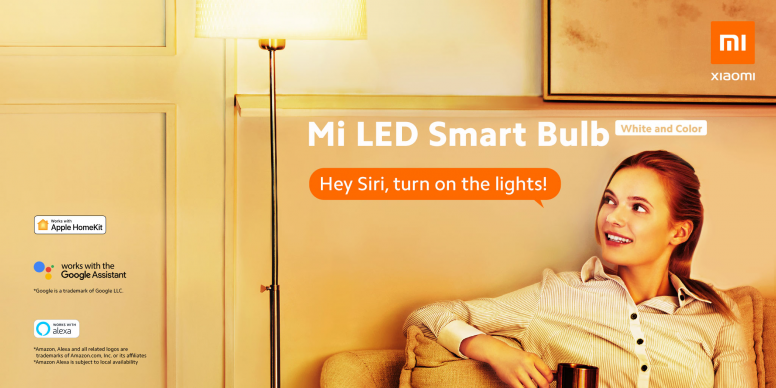
照明不僅僅是提高黑暗中的能見度,還可以定義氛圍,甚至有能力提升您的心情。隨著小米的不斷改進,我們仍然致力於為全球用戶帶來最佳的智慧照明體驗。我們很高興地宣佈,我們的Mi LED Smart Bulb正式支援Apple HomeKit。用戶現在可以打開/關閉,並使用Siri語音控制或iPhone,iPad或iPod touch上的Siri遠端調整其Mi LED智能燈泡的顏色和亮度。
Mi LED Smart Bulb(白色和彩色)
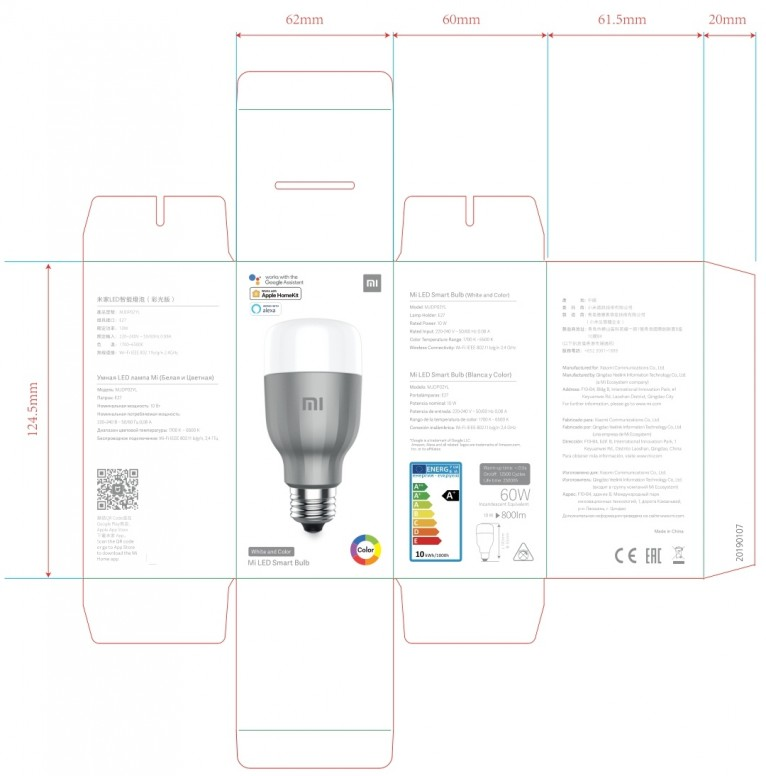
Mi LED Smart Bulb(White & Color是世界上第一個對HomeKit的軟身份驗證支援。在使用Mi LED Smart Bulb配件之前,請檢查以下內容:
添加 HomeKit 配件的準則
-:確保指示燈已升級到 HomeKit 固件(版本號:2.0.6 及以上)。
(如何查看燈的版本號並升級到最新版本?
-:確保iOS設備與燈泡位於同一Wi-Fi網路上。
(如何檢查燈泡所在的網路?
有兩種方法可以將燈泡添加到 HomeKit 配件:
1.該設備已連結到小米之家/小米之家應用程式。
2.第一次(或重置燈泡后),請使用小米之家/小米之家應用程式。
檢查燈固件版本號並升級到最新版本
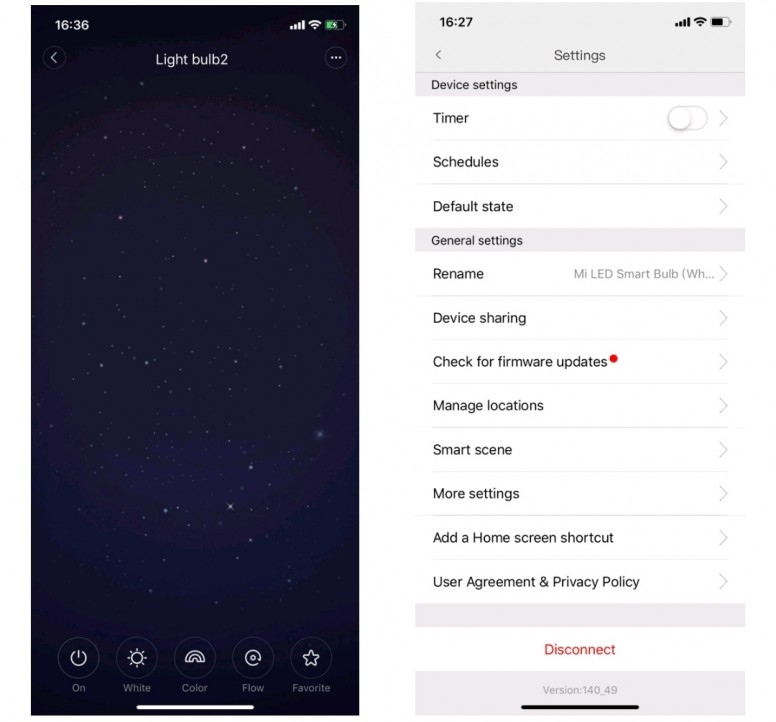
1)轉到燈泡控制頁面,然後按兩下“...”右上角的圖示。
2) 按下「檢查韌體更新」 以查看當前版本。版本 2.0.6 及更高版本支援 HomeKit。
3) 如果系統提示升級,請按兩下「更新」 以開始升級。
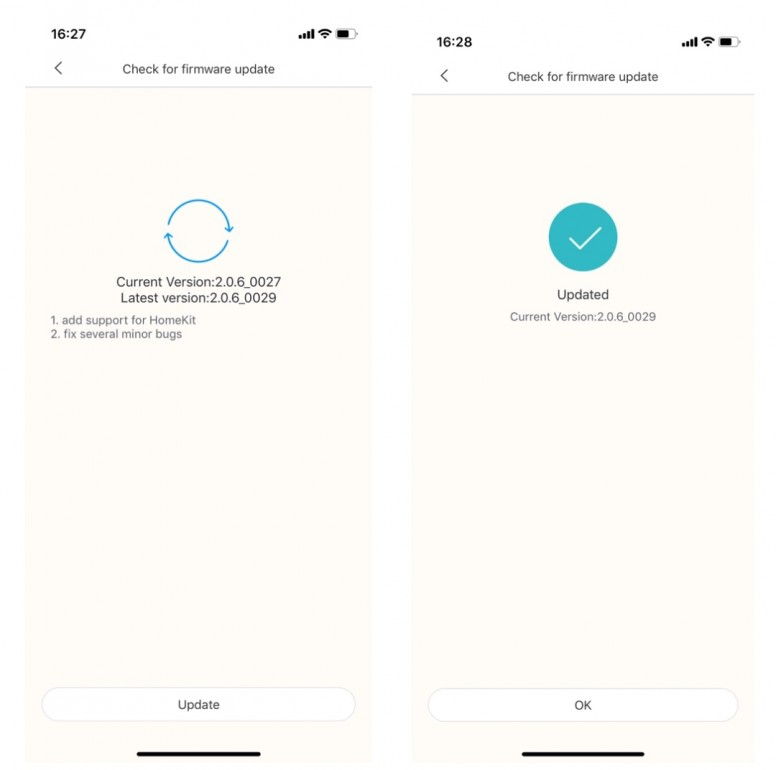
檢查燈泡所在的網路。
1)轉到燈泡控制頁面,然後按兩下“...”右上角的圖示。
2) 點擊「管理位置」 檢視連接到燈泡的WiFi路由。
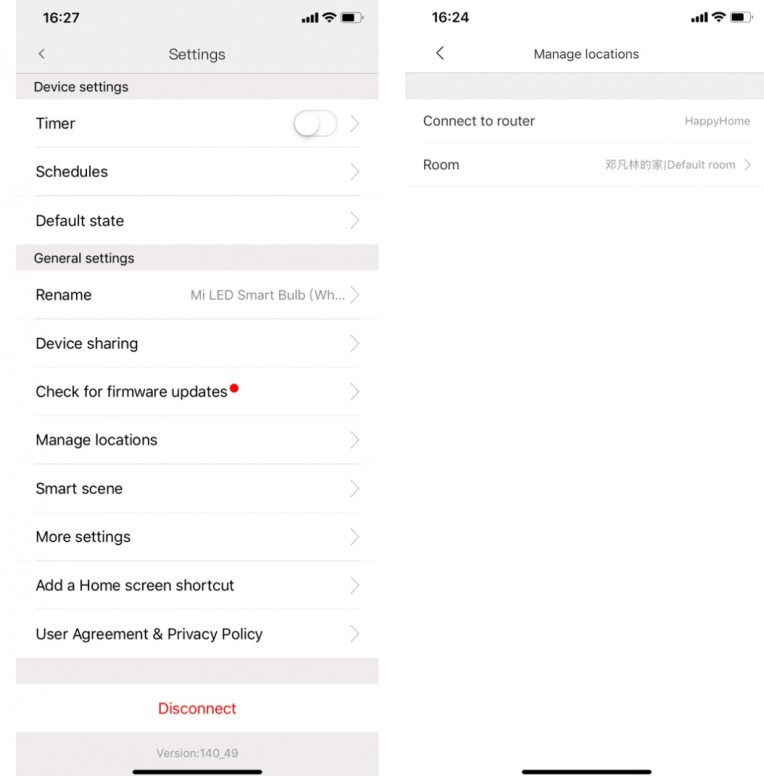
該設備已連結到小米之家/小米之家應用程式。
此時,Mi LED Smart Bulb(White&Color)已通過米家 App 連接到互聯網,請按照以下步驟添加 HomeKit 配件:
-:將指示燈固件升級到支援 HomeKit 的最新固件版本。
-:將燈泡固件升級到 HomeKit 固件版本後,返回主 iOS Mi Home/小米家庭應用程式介面。
1) 檢查以確保 iOS 設備與燈泡位於同一 WiFi 網路上,否則 iOS 設備將無法發現 HomeKit 配件設備。
注意:此時請確保 iOS 設備與燈泡位於同一 Wi-Fi 網路上。
2)長按HomeKit配件的燈泡圖示,出現如下所示的圖示,按兩下“HomeKit”。
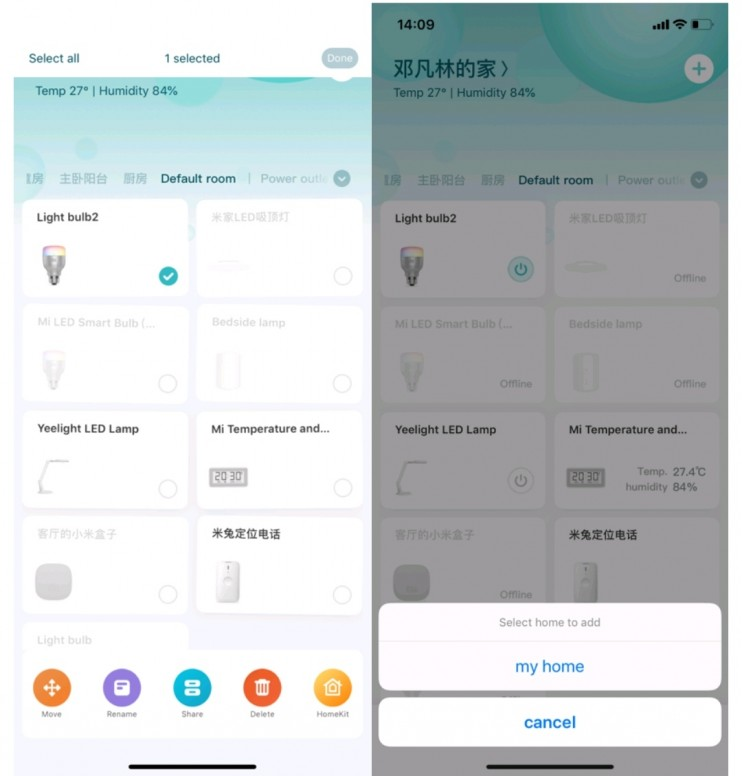
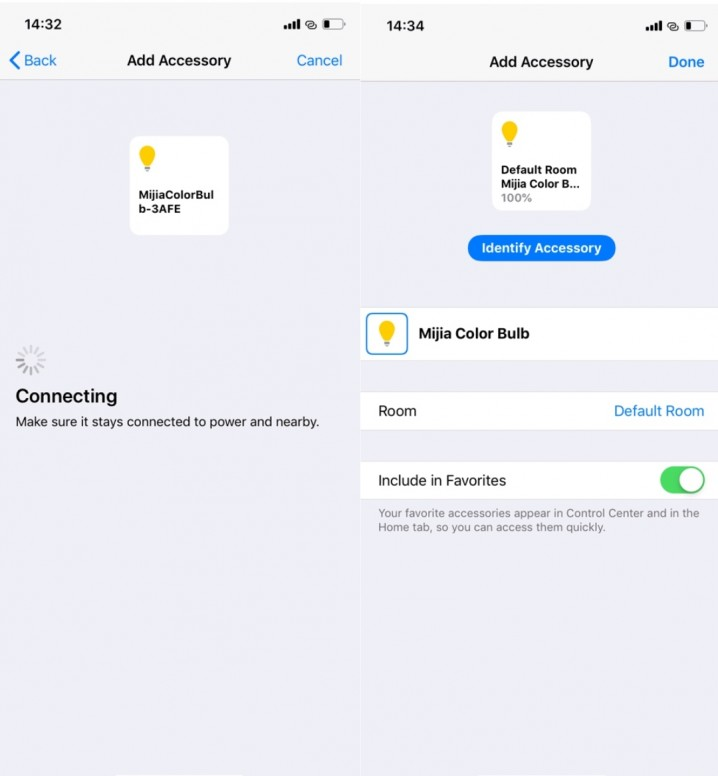
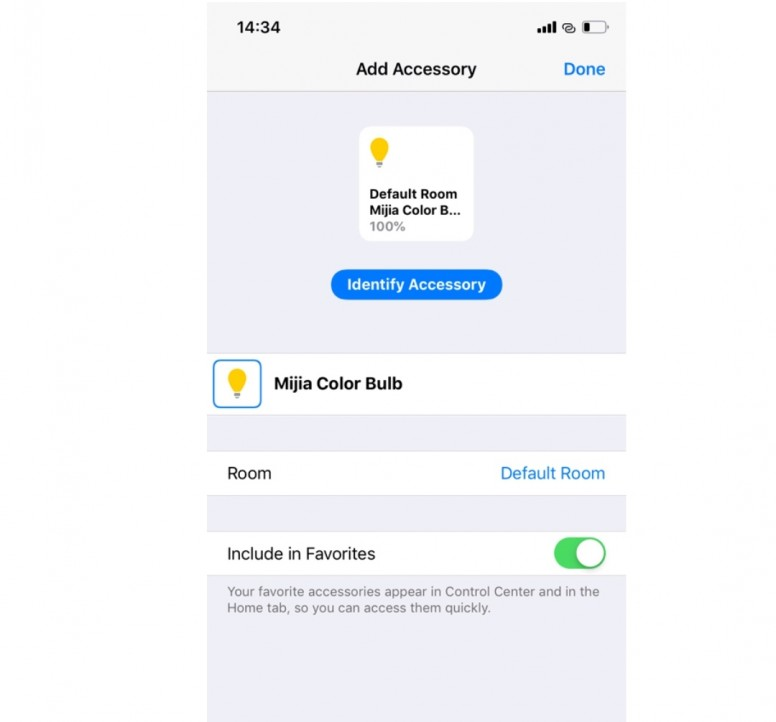
3)選擇要加入的家庭,如圖“我的家”所示,按兩下“繼續”開始掃描,設備將自動配置並添加到Home附件中。
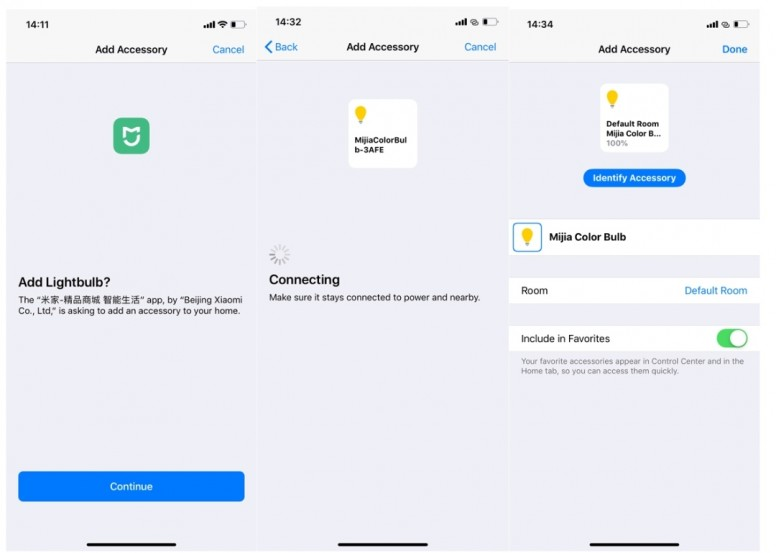
第一次(或重置燈泡后),請使用小米之家/小米家庭應用程式。
1)轉到小米主頁/小米主頁,然後按下右上角的“ +”開始添加設備。
2)選擇「照明」找到對應的設備,點擊進入設備快速連結介面。
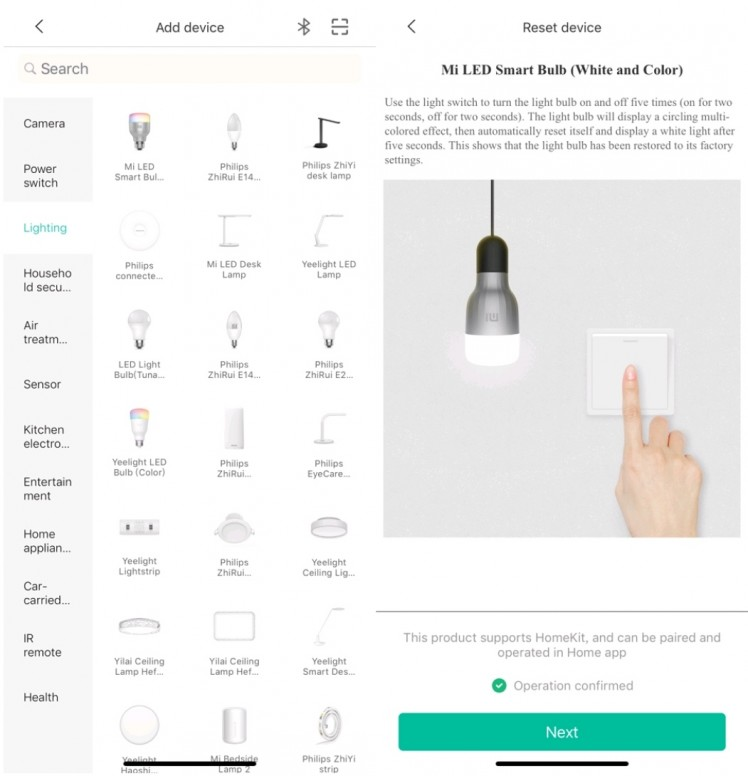
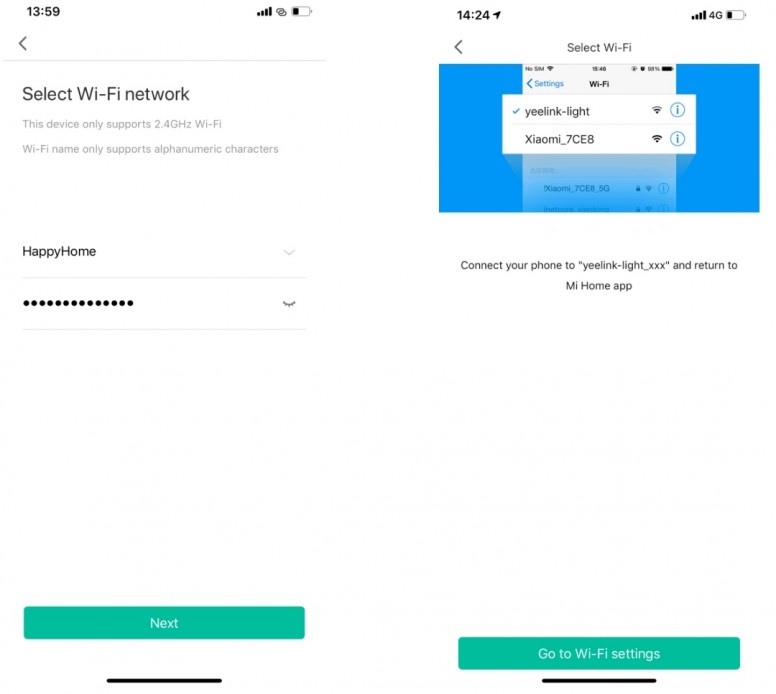
3) 選擇 2.4G 網路,輸入 WiFi 連接密碼,然後按下一步。
4)點擊“進入Wi-Fi設置”跳轉到WIFI設置,點擊“yeelight-light_xxx”名稱熱點並連接,切換回小米之家/小米主頁,開始快速連接。
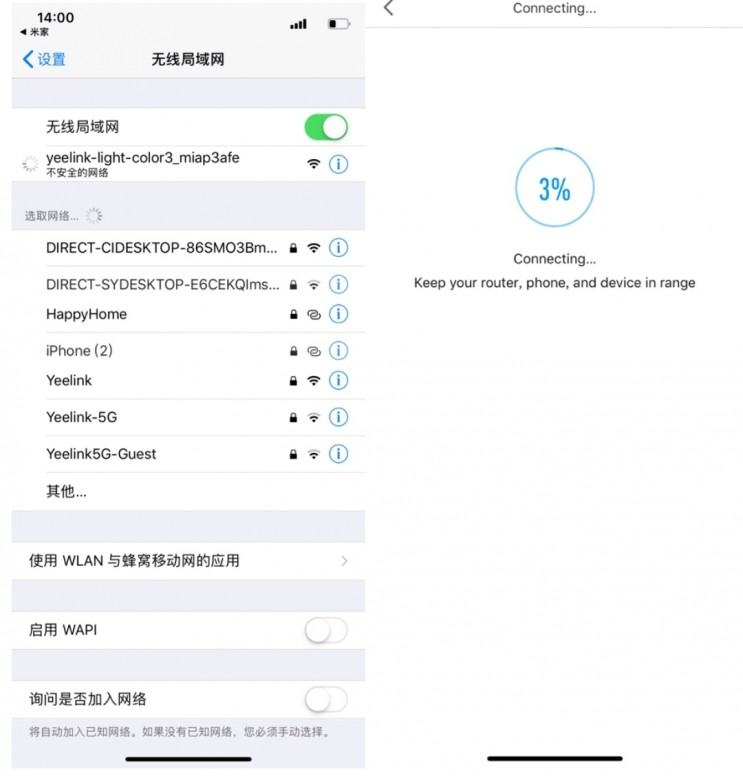
5)快速連接成功後,進入設備命名頁面,點擊「下一步」進入最後一頁,下方出現「與Homekit配對」,點擊繼續完成HomeKit配置。
6)從清單中選擇要添加的家族名稱,如下圖所示“我的家”,進入設備掃描頁面。
注意:此時,請檢查以確保 iOS 設備與燈泡位於同一 WiFi 網路上,否則 iOS 設備將無法發現 HomeKit 配件設備。
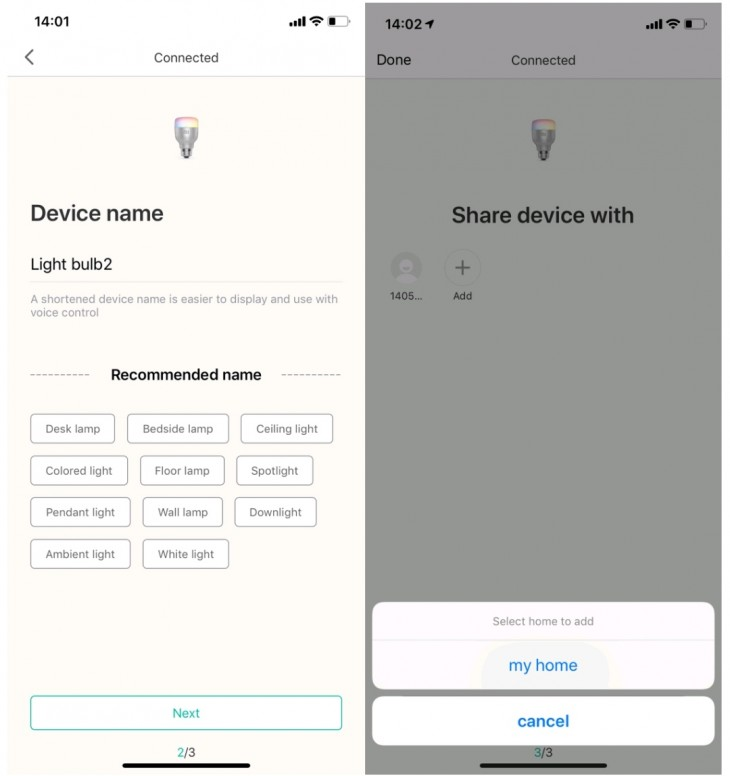
7)發現設備后,將自動配置添加到Home附件中。