

Xiaomi Smart Band 10 Glimmer Sürümü SSS
*Bu sayfa İngilizce makalelerden otomatik olarak çevrilmiştir.
Genel bakış
1. S: Xiaomi Smart Band 10 Glimmer Edition'ın temel özellikleri nelerdir?
C: Xiaomi Smart Band 10 Glimmer Edition aşağıdaki özellikleri sunar:
- Her tarafta ultra dar 2,0 mm çerçevelere sahip 1,72 inç AMOLED pist tarzı ekran, yüksek ekran-gövde oranı (%73), 1500 nitlik en yüksek parlaklık ve akıcı 60 Hz yenileme hızı sunar. Ekran ayrıca elleriniz ıslakken gelişmiş dokunma hassasiyetine sahiptir;
- Yüksek performanslı bir PPG biyosensörüyle donatılan bu cihaz, daha doğru kalp atış hızı, kandaki oksijen, uyku ve aktivite takibi dahil olmak üzere gelişmiş sağlık izleme özelliklerini destekler. Akıllı bant, vücudunuz hakkında daha derin içgörüler elde etmenize yardımcı olabilir;
- Çevredeki ışık koşullarına göre ekran parlaklığını otomatik olarak ayarlayan bir ortam ışığı sensörüne sahiptir. Ekran, maksimum 1500 nit parlaklığı, maksimum 60 Hz yenileme hızını ve Her Zaman Açık ekran (AOD) modu için minimum 5 Hz'i destekler;
- Birçoğu AOD'yi destekleyen 220'den fazla özelleştirilebilir bant ekranıyla birlikte gelir. Bazı yerleşik stiller, özelleştirme için belirli öğeleri seçmenize de olanak tanır. Renkli ve çeşitli kayış malzemeleriyle eşleşerek kişiliğinizi ifade etmek için özgürce karıştırıp eşleştirmenize olanak tanır;
- Bant, çok parlak alüminyum alaşımlı bir orta çerçeveyi benimser;
- Kapsamlı sağlık takibi sunar: kalp atış hızı izleme, uyku takibi, uyku sırasında solunum hızı, kandaki oksijen ve stres izlemede tüm gün takibi, nefes alma, canlılık puanı, döngüler ve yeni eklenen Bluetooth HR yayın özelliği;
- Profesyonel bir spor algoritması ile 159 egzersiz modunu destekler. VO₂ max, egzersiz yükü, dinlenme süresi ve aerobik/anaerobik egzersiz etkileri gibi temel performans ölçümlerini takip edebilirsiniz. Egzersiz sonuçlarınızı kapsamlı bir şekilde değerlendirmenize yardımcı olabilir;
- Akıllı bant ayrıca kalori, adım, ayakta durma ve hareket etme gibi canlılık ölçümlerini de görüntüler (görüntülemek için herhangi üçünü seçin). İstatistikler aracılığıyla günlük hedefleri ve ilerlemeyi kolayca takip edebilirsiniz. Ayrıca Mi Fitness Uygulaması aracılığıyla arkadaşlarınızla bir haftalık yarışmaya başlayabilirsiniz. Bir yarışma başlatarak, sağlık puanlarını karşılaştırmak ve birbirinizi motive etmek için arkadaşlarınızı 7 günlük bir mücadeleye katılmaya davet edin. Hafta sonunda en çok puanı alan kişi özel bir kupa alacak;
- Günlük deneyimleri geliştirmek için kullanışlı yaşam tarzı özellikleriyle doludur: AOD, Odak, Pusula ve çeşitli sağlık izleme özelliklerini doğrudan banttan etkinleştirme yeteneğini destekler (kalp atış hızı sürekli izleme, kan oksijeni, stres izleme, Bluetooth HR yayını vb.);
- Bant, tipik kullanım modunda 21 güne, AOD etkinken 9 güne ve ağır yük modunda 8 güne kadar pil ömrü sunar;
- Kolye aksesuarlarıyla eşleştirilebilir;
- Kişiselleştirilmiş giyim için 7 farklı perakende kayış stiliyle uyumludur;
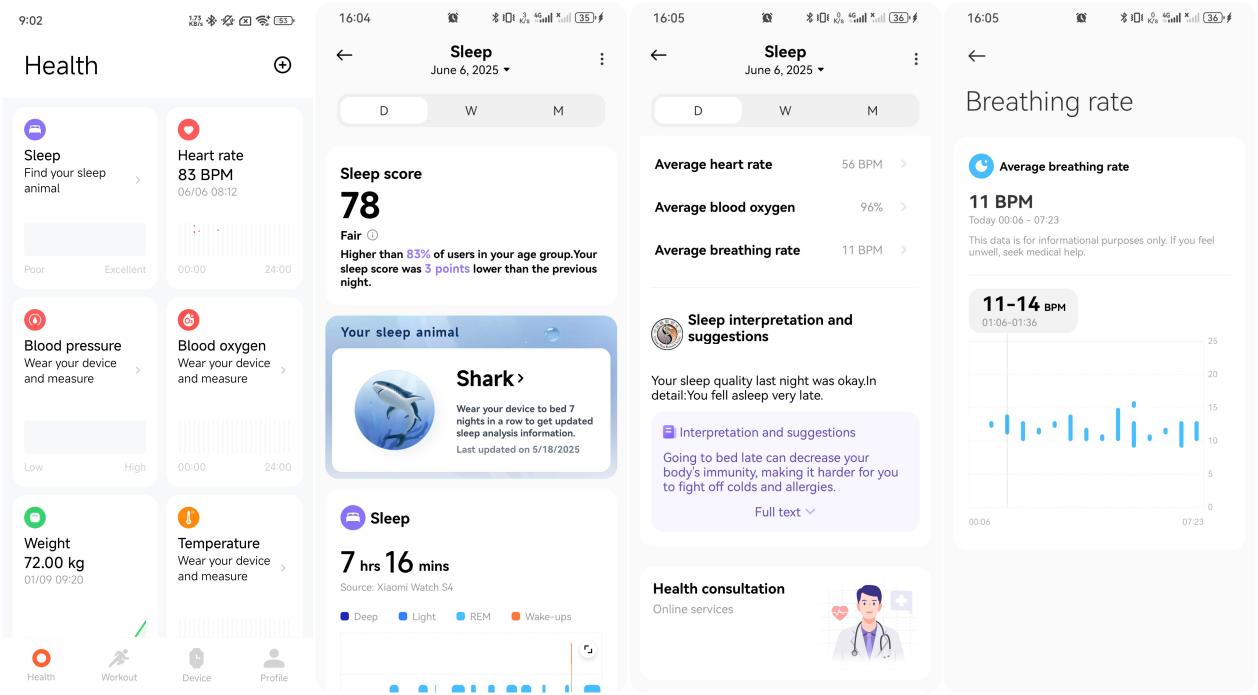
- Uygulama, son 7 günlük uyku verilerine dayanarak, uyku eğilimlerini görselleştirmeye yardımcı olmak için temsili bir Uyku hayvanı oluşturacaktır.
2. S: Xiaomi Smart Band 10 Glimmer Edition 'ın görünümü nedir?
C: Xiaomi Smart Band 10 Glimmer Edition'ın boyutları ve ağırlığı aşağıdaki gibidir:
- Ürün boyutları (Y * G * T): 46,57 × 22,54 × 10,95 mm (kalp atış hızı sensörü olmadan), 46,6 × 22,5 × 11,8 mm (kalp atış hızı sensörü ile);
- Ürün ağırlığı: 16,25 g (kayışsız);
Kayışın arkasında hızlı serbest bırakma düğmesini, kalp atış hızı sensörünü ve şarj bağlantı noktasını bulacaksınız.
Xiaomi Smart Band 10 Glimmer Edition'ın görünümü şu şekilde:
Orta Çerçeve: Alüminyum Alaşım
Arka Kapak: Siyah
Gelen Kutusu Kayışı: Paslanmaz çelik (SUS316L) + Cam kristal
Saat Yüzü: PVD'ye Özel Parıltılı Saat Yüzü
3. S: Xiaomi Smart Band 10 Glimmer Edition'ın uygulamaları nelerdir?
C: Xiaomi Smart Band 10 Glimmer Edition, aşağıdakiler de dahil olmak üzere çeşitli yerleşik uygulamalarla birlikte gelir:
İstatistikler, Antrenman, Geçmiş, Koşu parkuru, Antrenman durumu, Kalp atış hızı, Canlılık puanı, SpO₂, Uyku, Stres, Hava Durumu, Takvim, Alarm, Xiaomi Smart Hub, Ayarlar ve Daha Fazlası.
Daha Fazla bölümünde Etkinlikler (yalnızca Xiaomi telefonlarda ve iOS cihazlarda desteklenir), Görevler, Nefes Alma, Döngüler, Kronometre, Müzik, Telefon bul, Dünya saati, Telefonu sessize al, Uzaktan kumandalı telefon kamerası (yalnızca belirli modellerde desteklenir), Zamanlayıcı, El Feneri, Odak ve Pusula gibi ek özellikler bulacaksınız.
Uygulama listesine göz atmak için ekranı yukarı veya aşağı kaydırabilir ve herhangi bir işleve girmek için dokunabilirsiniz.
Kordon, fonksiyonel uygulamaların yanı sıra profesyonel fitness verilerini kaydetmek için Pebble modunu ve Kolye modunu da destekleyerek kordonu şık bir aksesuar olarak takmanıza olanak tanıyor.
Xiaomi Smart Band 10 Glimmer Edition ile sunulan yeni özelliklerden bazıları şunlardır:
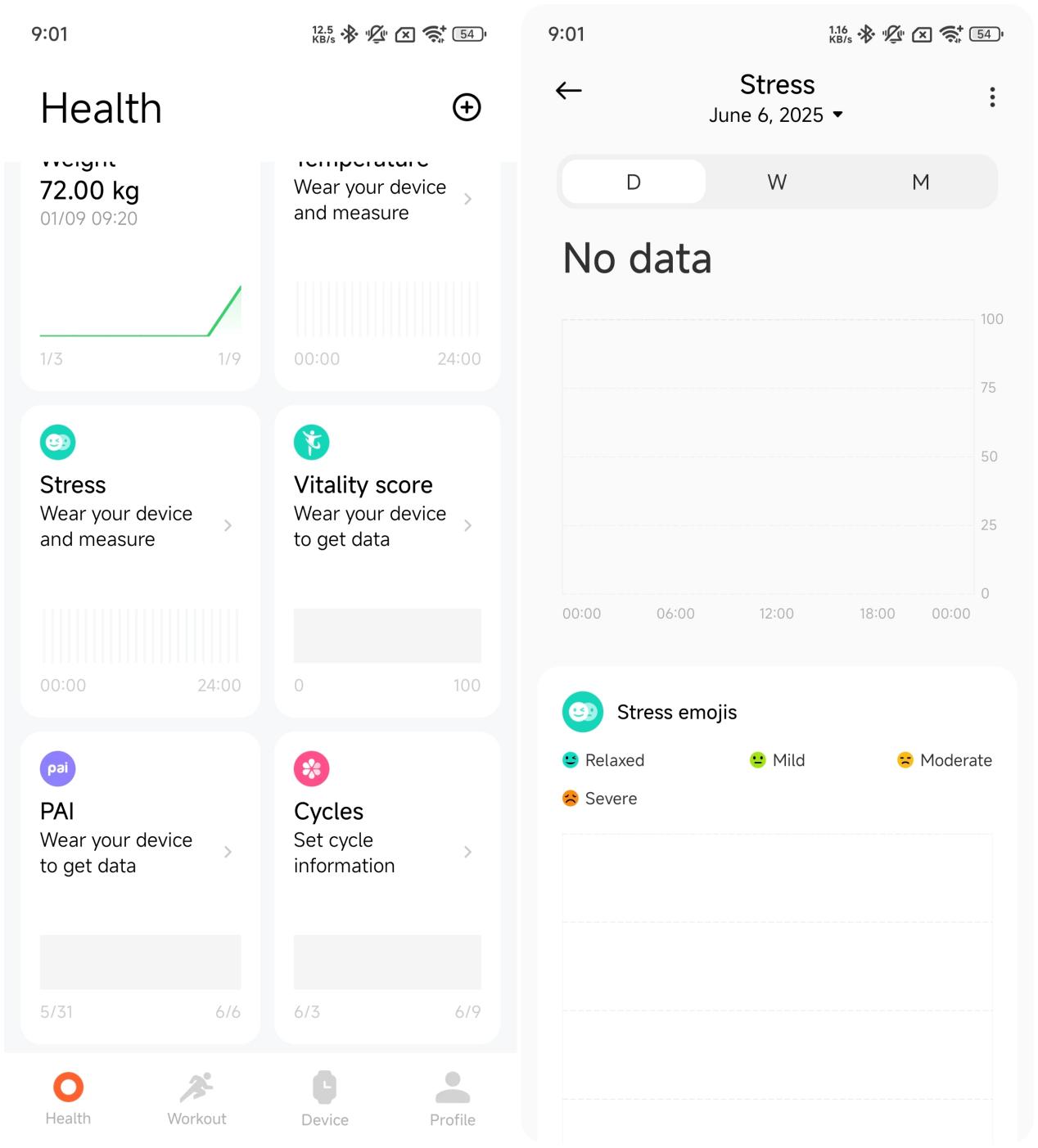
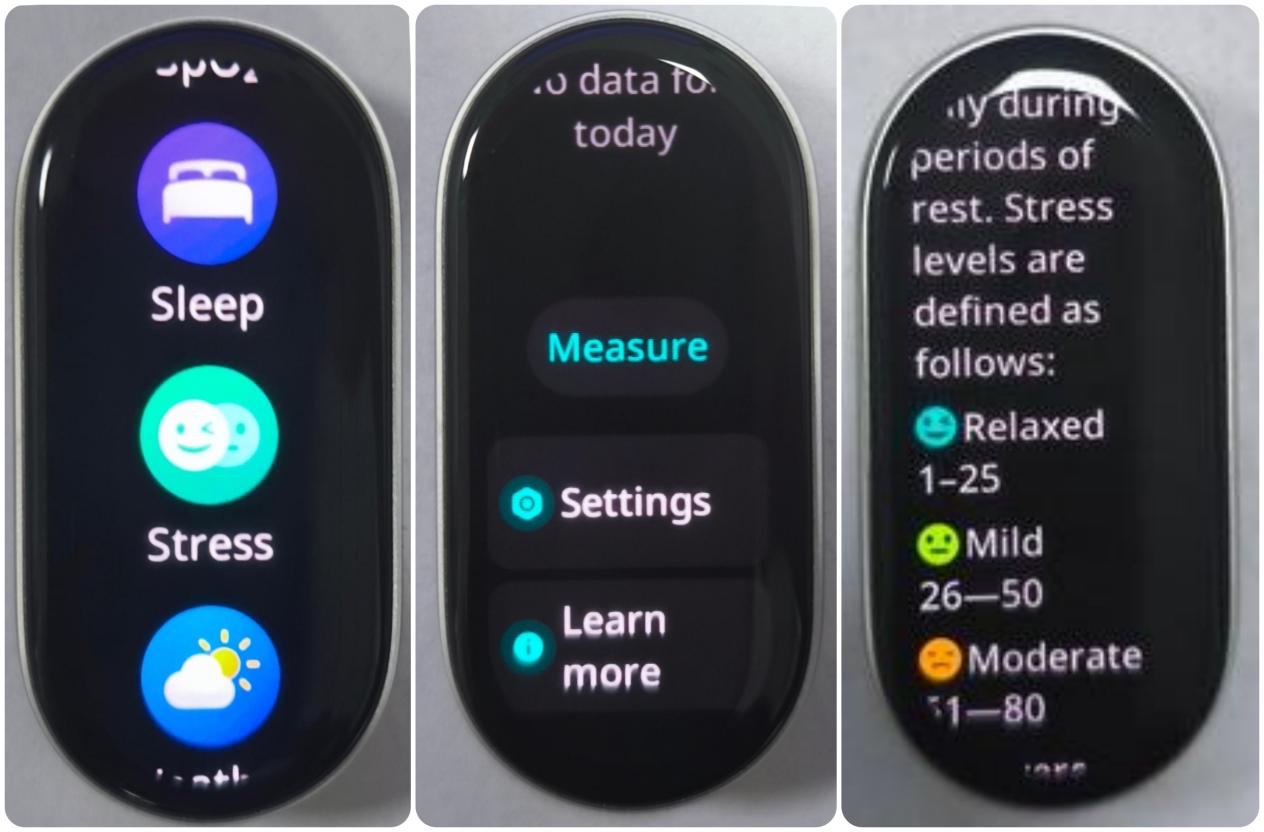
- Stres emojileri: Grup, stres seviyenizi görselleştirmenize yardımcı olmak için etkileyici emojiler kullanır. Bunları Mi Fitness Uygulamasında [Sağlık] >> [Stres] >> [Stres emojileri] >> görüntüleyebilir veya [Stres] >> [Daha fazla bilgi edinin] >> grubun Uygulama listesine giderek görüntüleyebilirsiniz;
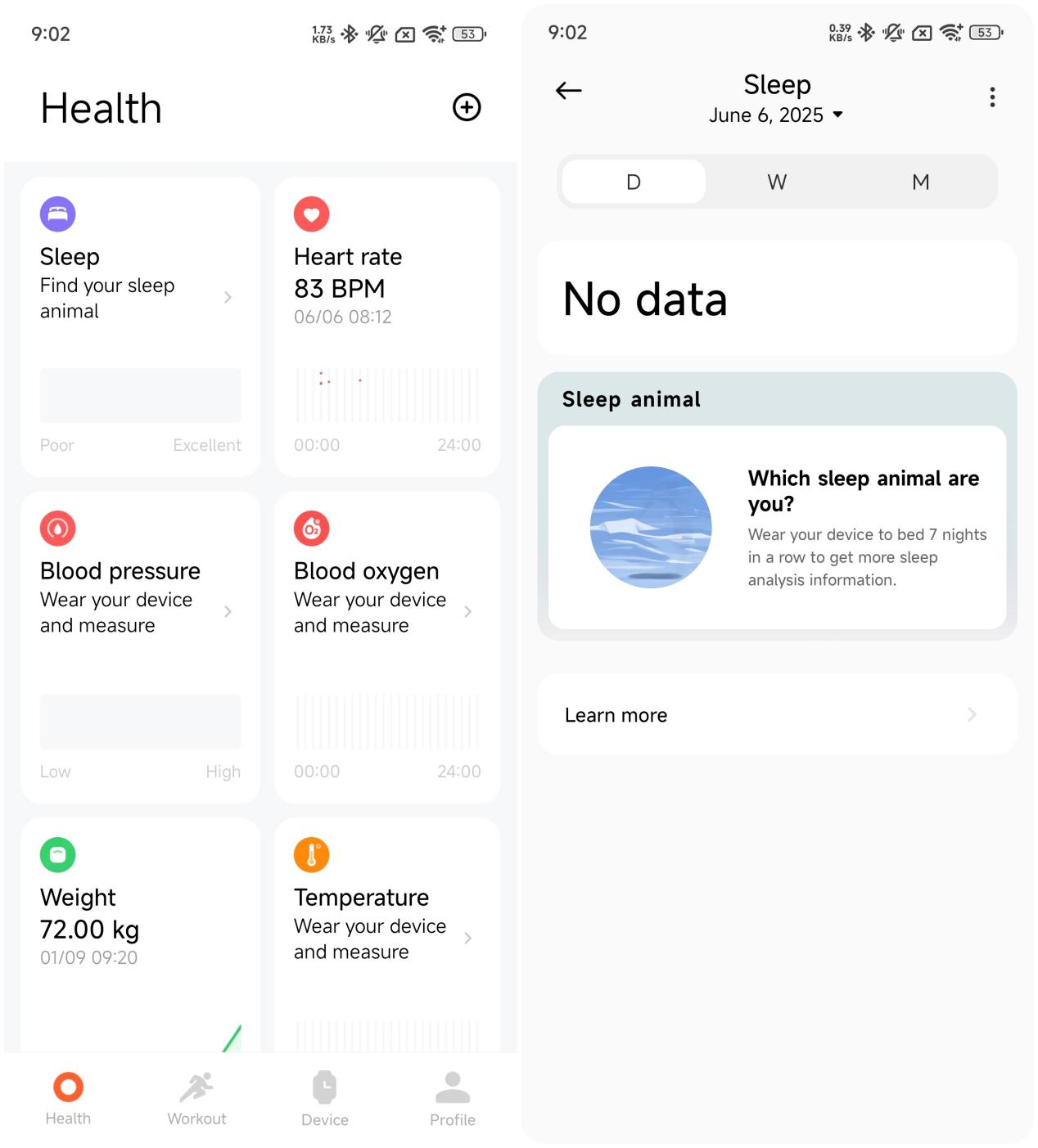
- Uyku hayvanı: Uyumak için bandı taktıktan sonra, uyku alışkanlıklarınızı temsil eden bir Uyku hayvanı oluşturmak için en son 7 günlük uzun uyku verilerinizi (30 günlük bir süre içinde) analiz eder. Uygulama daha sonra en son Uyku hayvanına dayalı olarak kişiselleştirilmiş günlük rutin önerileri sunar. Bunu Mi Fitness Uygulamasında [Sağlık] >> [Uyku] >> [D] >> [Uyku hayvanı] >> kontrol edebilirsiniz;
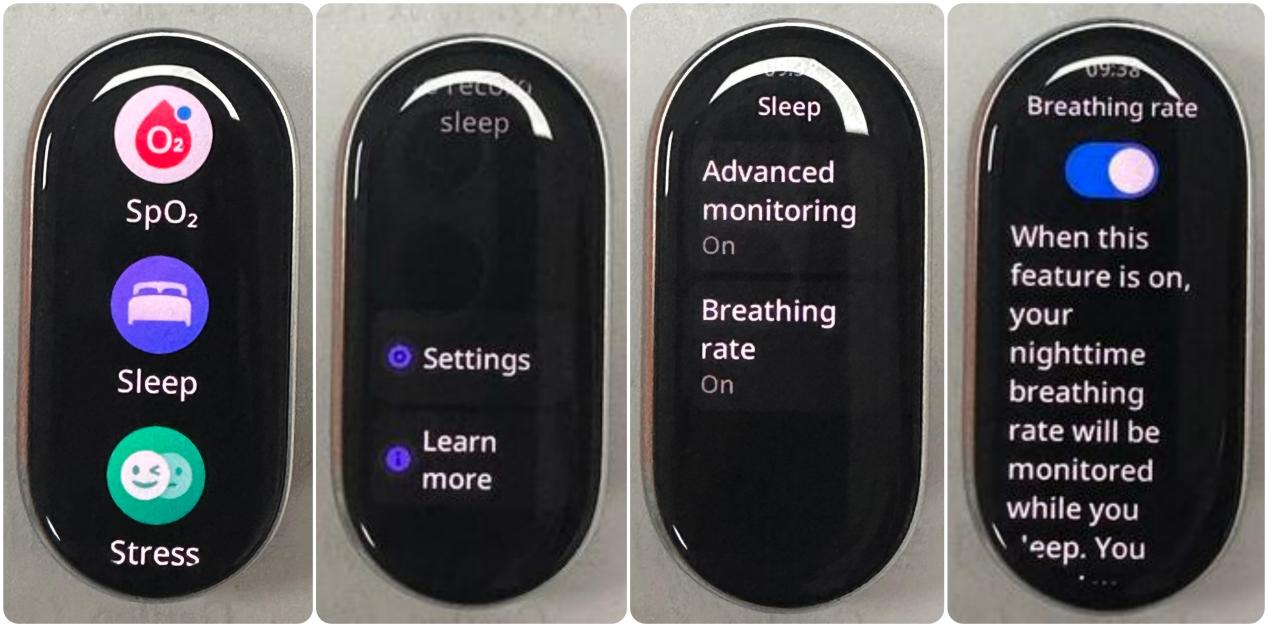
- Uyku sırasında solunum hızı: Bant uyuduğunuzu algıladığında, ortalama solunum hızınızı otomatik olarak izleyecektir. Verileri Mi Fitness Uygulamasında [Sağlık] >> [Uyku] >> [D] >> [Ortalama solunum hızı] >> görüntüleyebilir veya grubun Uygulama listesine giderek [Uyku] >> [Ayarlar] >> [Solunum Hızı] >> görüntüleyebilirsiniz;
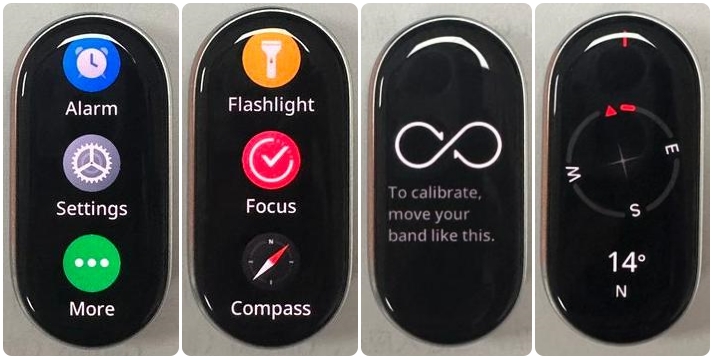
- Pusula: Yerleşik manyetik sensör, bandın pusula işlevi görmesini sağlar. Kullanmak için [Diğer] >> [Pusula] >> grubun Uygulama listesine gidin, ardından kayışı döndürmek ve kalibrasyonu tamamlamak için ekrandaki talimatları izleyin. Kalibre edildikten sonra pusula arayüzü görüntülenecektir;
Not:
Kalibre ederken, bandı üç boyutlu sekiz rakamı hareketiyle hareket ettirin.
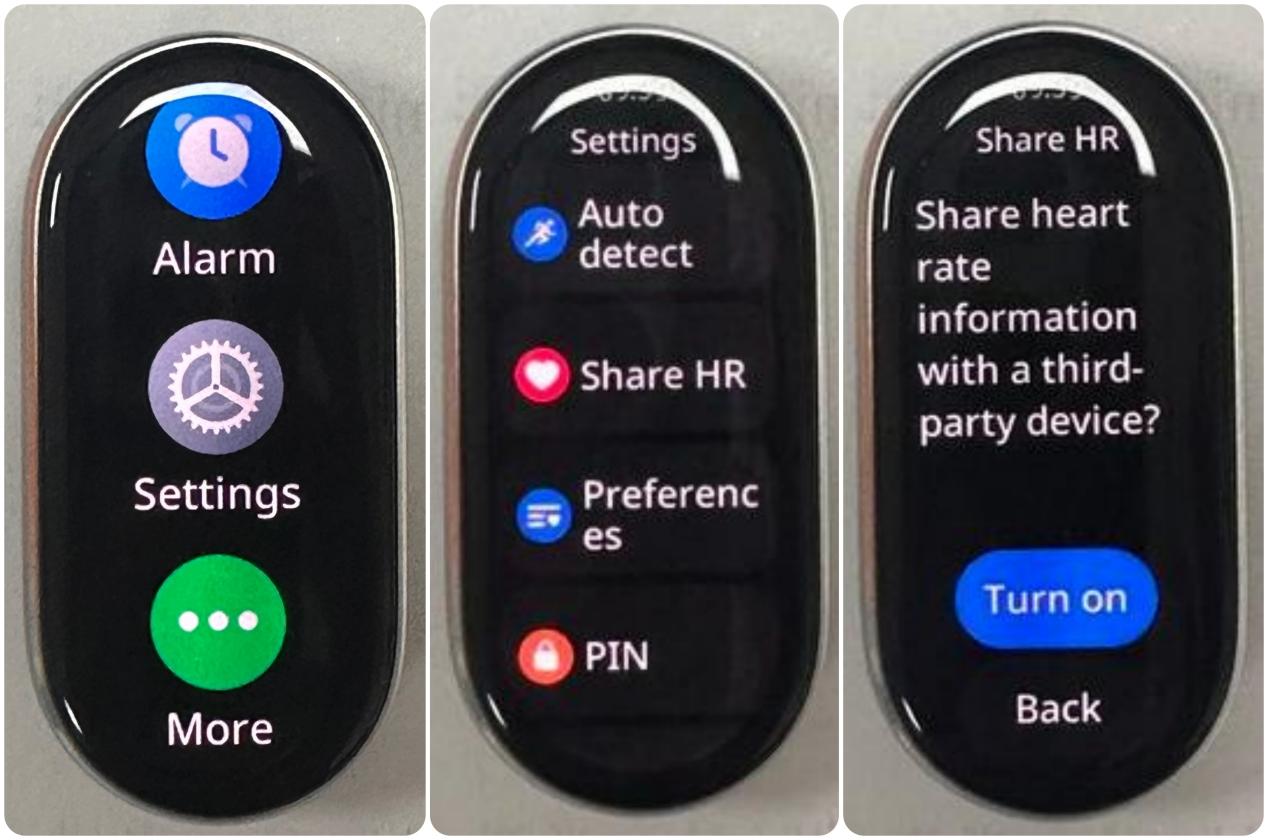
- Bluetooth HR yayını: Bu özelliği etkinleştirdikten sonra bant, gerçek zamanlı kalp atış hızı verilerini Bluetooth aracılığıyla kalp atış hızı yayını alımını destekleyen diğer cihazlara iletebilir. Etkinleştirmek için grubun Uygulama listesine gidin >> [Ayarlar] >> [İK'yı Paylaş] >> [Aç];
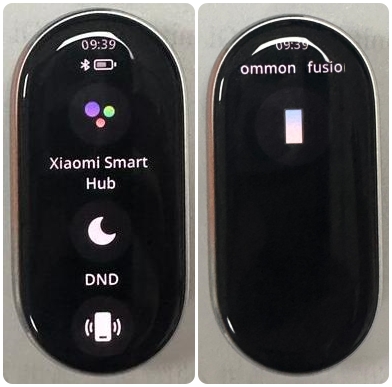
- Xiaomi Smart Hub: Artık daha fazla cihaz türünü destekliyor. Kulaklık, telefon, TV ve hoparlörlerin yanı sıra PC ve tabletleri de destekler. Bandı PC ve tabletin PPT, slayt çevirme ve tableti bulmak için zil sesi gibi özelliklerini kontrol etmek için kullanabilirsiniz.
4. S: Xiaomi Smart Band 10 Glimmer Edition hangi işlevleri destekliyor?
C: Xiaomi Smart Band 10 Glimmer Edition'ın desteklenen işlevleri aşağıdaki gibidir:
Sistem gereksinimleri | Özellik | iOS telefonlarla uyumlu | Android telefonlarla uyumlu | Notlar |
iOS 12.0 veya üzeri | Android 8.0 veya üzeri | |||
Mod değiştirme | Çakıl modu | Y | Y | |
Kolye modu | Y | Y | ||
Hızlı erişim | Widget | Y | Y | |
Stil bandı ekranları | Y | Y | ||
Bileşen bant ekranları | Y | Y | ||
Hatırlatmalar | Gelen arama uyarısı | Y | Y | |
Aramayı reddet | Y | Y | ||
Uygulama bildirimleri | Y | Y | ||
Ayağa kalkmayı hatırlat | Y | Y | ||
Çağrılara hızlı yanıt verme | N | Y | ||
Egzersiz | 159 spor modu | Y | Y | |
Koşu kursları | Y | Y | ||
Antrenman bağlantısı | Y | Y | ||
Profesyonel spor algoritmaları | Y | Y | ||
Tarih | Y | Y | ||
Eğitim durumu | Y | Y | ||
Istatistik | Kalori, Adımlar, Hareket/Ayakta | Y | Y | |
Bildirim | Emoji ekranı | N | N | Devam eden güncellemeler: şu anda yalnızca bazı emojiler gösteriliyor. Desteklenmeyenler kare olarak görünür. |
Sağlık | Kalp atış hızı | Y | Y | |
Uyumak | Y | Y | ||
Kan oksijeni | Y | Y | ||
Stres | Y | Y | ||
Nefes | Y | Y | ||
Döngü | Y | Y | ||
Canlılık puanı | Y | Y | ||
Araçları | Kronometre | Y | Y | |
Cihazdan telefon oynatmayı kontrol edin | Y | Y | ||
Uzaktan kumandalı telefon kamerası | Y | Y | Belirli modellerde desteklenir (ses düğmesinin deklanşör kontrolü olarak kullanılmasına izin veren telefonlar) | |
Alarm | Y | Y | ||
Hava | Y | Y | ||
Takvim | Y | Y | ||
Olay | Y | Y | Yalnızca MIUI ve Xiaomi HyperOS cihazlarında desteklenir | |
Uyku modu | Y | Y | ||
Zamanlayıcı | Y | Y | ||
El feneri | Y | Y | ||
Telefon bul | Y | Y | ||
Odak | Y | Y | ||
Pusula | Y | Y | ||
Telefonun kilidini aç | N | Y | Yalnızca MIUI ve Xiaomi HyperOS cihazlarında desteklenir | |
Xiaomi Akıllı Hub | N | Y | ||
Görev | Y | Y | ||
Dünya saati | Y | Y | ||
Telefonu sessize al | N | Y |
5. S: Xiaomi Smart Band 10 ile Xiaomi Smart Band 10 NFC arasındaki farklar nelerdir?
C: Xiaomi Smart Band 10 ile Xiaomi Smart Band 10 NFC arasındaki farklar aşağıdaki gibidir:
- Xiaomi Smart Band 10 NFC, Xiaomi Smart Band 10'da bulunmayan bir NFC çipi içerir;
- Xiaomi Smart Band 10, CD desenli plastik bir tokaya sahiptir ve Xiaomi Smart Band 10 NFC, kumlanmış kaplamalı metal bir tokayla birlikte gelir.
6. S: Xiaomi Smart Band 10 ile Xiaomi Smart Band 9 arasındaki farklar nelerdir?
C: Xiaomi Smart Band 10'un dört versiyonu vardır: Xiaomi Smart Band 10, Xiaomi Smart Band 10 NFC, Xiaomi Smart Band 10 Glimmer Edition ve Xiaomi Smart Band 10 Ceramic Edition.
Xiaomi Smart Band 9'un iki versiyonu vardır: Xiaomi Smart Band 9 ve Xiaomi Smart Band 9 NFC.
Temel farklılıkları aşağıdaki gibidir:
Kategori | Xiaomi Smart Band 10
Xiaomi Smart Band 10 Parıltı Sürümü
Xiaomi Smart Band 10 Seramik Sürümü | Xiaomi Smart Band 10 NFC
| Xiaomi Smart Band 9 | Xiaomi Smart Band 9 NFC |
Bluetooth sürümü | BT5.4 çift modlu Bluetooth | BT5.4 çift modlu Bluetooth | BT5.4 çift modlu Bluetooth | BT5.4 çift modlu Bluetooth |
Pil ömrü | Tipik kullanım modu: 21 gün AOD modu: 9 gün Ağır yük modu: 8 gün | Tipik kullanım modu: 18 gün AOD modu: 8 gün Ağır yük modu: 7 gün | Tipik kullanım modu: 21 gün AOD modu: 9 gün Ağır yük modu: 6,6 gün | Tipik kullanım modu: 18 gün AOD modu: 8 gün Ağır yük modu: 6 gün |
NFC | Destek değil | Destek | Destek değil | Destek |
Pusula | Destek | Destek | Destek değil | Destek değil |
7. S: Xiaomi Smart Band 10 Glimmer Edition paketine neler dahildir ve hangi renk seçenekleri mevcuttur?
C: Xiaomi Smart Band 10 Glimmer Edition paketi aşağıdaki öğeleri içerir:
- Xiaomi Smart Band 10 Glimmer Sürümü × 1;
- Kayış × 1;
- Şarj kablosu × 1;
- Kullanım kılavuzu × 1
Mevcut renkler: Parlak Altın
8. S: Xiaomi Smart Band 10 Glimmer Edition için hangi kayış seçenekleri mevcut?
C: Xiaomi Smart Band 10 Glimmer Edition için şu anda 7 perakende kayış seçeneği mevcuttur: Xiaomi Flor Kauçuk Çok Renkli Kayış (Krem Makaron), Xiaomi Hakiki Deri Kayış (Fil Grisi), Xiaomi İpek Örgü Kayış (Abanoz/Ok Tüyü), Xiaomi Kona Deri Manyetik Kayış (Buzul Beyazı), Xiaomi Asimetrik Metal Kayış (Orijinal Renk) ve Xiaomi İnci Yarım Bağlantılı Kayış (Gerçek Keten), Cam kristal bileklik.
9. S: Kolye aksesuarı Xiaomi Smart Band 10 Glimmer Edition'a nasıl takılır?
C: Xiaomi Smart Band 10 Glimmer Edition'ı kolye aksesuarıyla Kolye modunda kullanmak için lütfen şu adımları izleyin:
- Kayışı çıkarmak için kayışın arkasındaki hızlı serbest bırakma düğmesine basın;
- Kayışı, asılı konektör yuvasıyla eşleşecek şekilde konumlandırın;
- Bir tık sesi duyana veya yerine kilitlendiğini hissedene kadar kayışı sarkıt aksesuarın içine kaydırın veya oturtun.
Artık bandınızı şık ve zarif bir kolye ucu olarak takmaya hazırsınız.
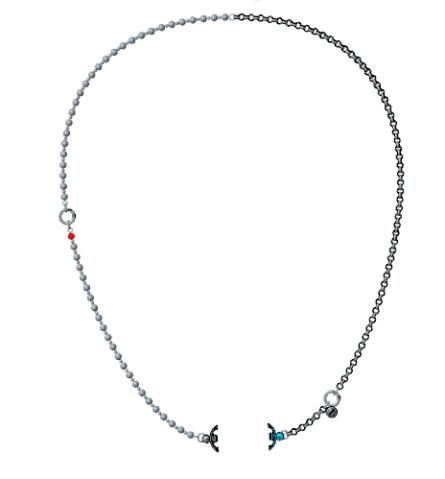
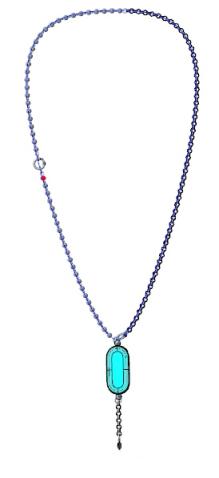
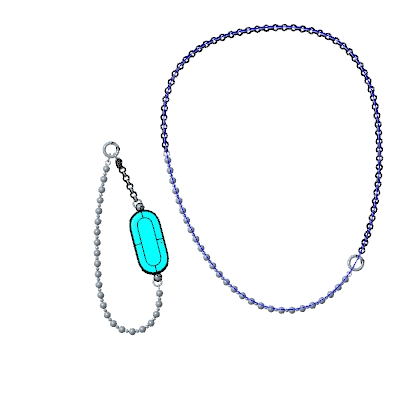
10. S: Xiaomi Smart Band 10 Glimmer Edition'ın kayışı nasıl takılır veya çıkarılır?
C: Xiaomi Smart Band 10 Glimmer Edition'ın kayışını takmanız veya çıkarmanız gerekiyorsa lütfen aşağıdaki adımlara bakın:
Xiaomi Smart Band 10 Glimmer Edition'ın kayışını takın:
Kayışı bantla hizalayın ve sabitleyin. Takmadan önce, sıkı bir şekilde oturduğundan emin olmak için lütfen kayışı çekin.
Xiaomi Smart Band 10 Glimmer Edition'ın kayışını çıkarın:
Kayışı dışarı çekip kayıştan ayırmak için kayışın her iki yanındaki hızlı serbest bırakma düğmelerine sırasıyla basın.
Not:
- Lütfen kayış tokası deliğinin konumunu bileğinizin çevresine göre ayarlayın;
- Kayışı taktıktan sonra, başarıyla takıldığından emin olmak için lütfen kayışı çekin.
11. S: Xiaomi Smart Band 9'un kayışları Xiaomi Smart Band 10 Glimmer Edition ile uyumlu mudur?
C: Evet, Xiaomi Smart Band 8, Xiaomi Smart Band 9 ve Xiaomi Smart Band 10 Glimmer Edition'ın kayışları uyumludur.
Not:
Bazen kayış ile bant arasında bir boşluk olabilir.
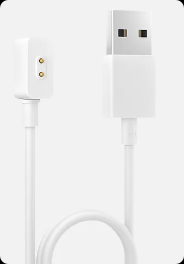
12. S: Xiaomi Smart Band 10 Glimmer Edition'ın şarj kablosu nedir?
C: Xiaomi Smart Band 10 Glimmer Edition'ın şarj kablosu, giyilebilir cihazlar için standart şarj kablosudur.
13. S: Xiaomi Smart Band 10 Glimmer Edition su geçirmez mi?
C: Xiaomi Smart Band 10 Glimmer Edition, 5ATM su geçirmezliği destekler, böylece havuzda yüzerken çıkarmadan suyun keyfini çıkarabilirsiniz. Ancak sıcak duşlarda, kaplıcalarda, saunalarda ve yüksek hızlı su sporlarında giymek için uygun değildir.
Not:
Deri kayışlar, örgülü kayışlar, ipek kayışlar ve Köşe deri kayışlar, terlemenin meydana geldiği yüzme ve spor senaryoları gibi suyla temas senaryolarında kullanıma uygun değildir. Bu tür gereksinimleri karşılamak için bunların TPU kauçuk veya diğer kayış türleri ile değiştirilmesi önerilir.
İşlev ve kullanım
Cihaz bağlantısı
1. S: Xiaomi Smart Band 10 Glimmer Edition hangi cihazları ve Uygulamayı destekliyor?
C: Xiaomi Smart Band 10 Glimmer Edition, Android 8.0 veya iOS 12.0 ve üstünü çalıştırmayı destekler ve Bluetooth 5.4 ile donatılmıştır. Ayrıca, Zepp Life Uygulaması ile değil, yalnızca Mi Fitness Uygulaması ile eşleştirmeyi destekler.
2. S: Mi Fitness Uygulamasında Xiaomi Smart Band 10 Glimmer Edition nasıl eşleştirilir veya eşleştirilmez?
C: Mi Fitness Uygulamasını indirip açın, Xiaomi hesabına giriş yapın ve istemlere göre ilgili Uygulama izinlerini açın.
Xiaomi Smart Band 10 Glimmer Edition'ı eşleştirmek veya eşleştirmesini kaldırmak için lütfen aşağıdaki yöntemlere bakın:
Android eşleştirme yöntemleri:
Yöntem 1:
- Mi Fitness Uygulamasını açın ve [Cihaz]'a gidin;
- Sağ üst köşedeki [+] simgesine dokunun;
- [Cihaz ekle] öğesine dokunun;
- Bandı telefonun yanına yerleştirin ve aramayı bekleyin;
- Kordonunuzun Bluetooth adresinin son dört hanesiyle eşleşen cihazı seçin;
- Bandınızı akıllı telefona bağladıktan sonra bant üzerinde bir kontrol yapılacaktır;
- Kayıştaki [√] simgesine dokunun.
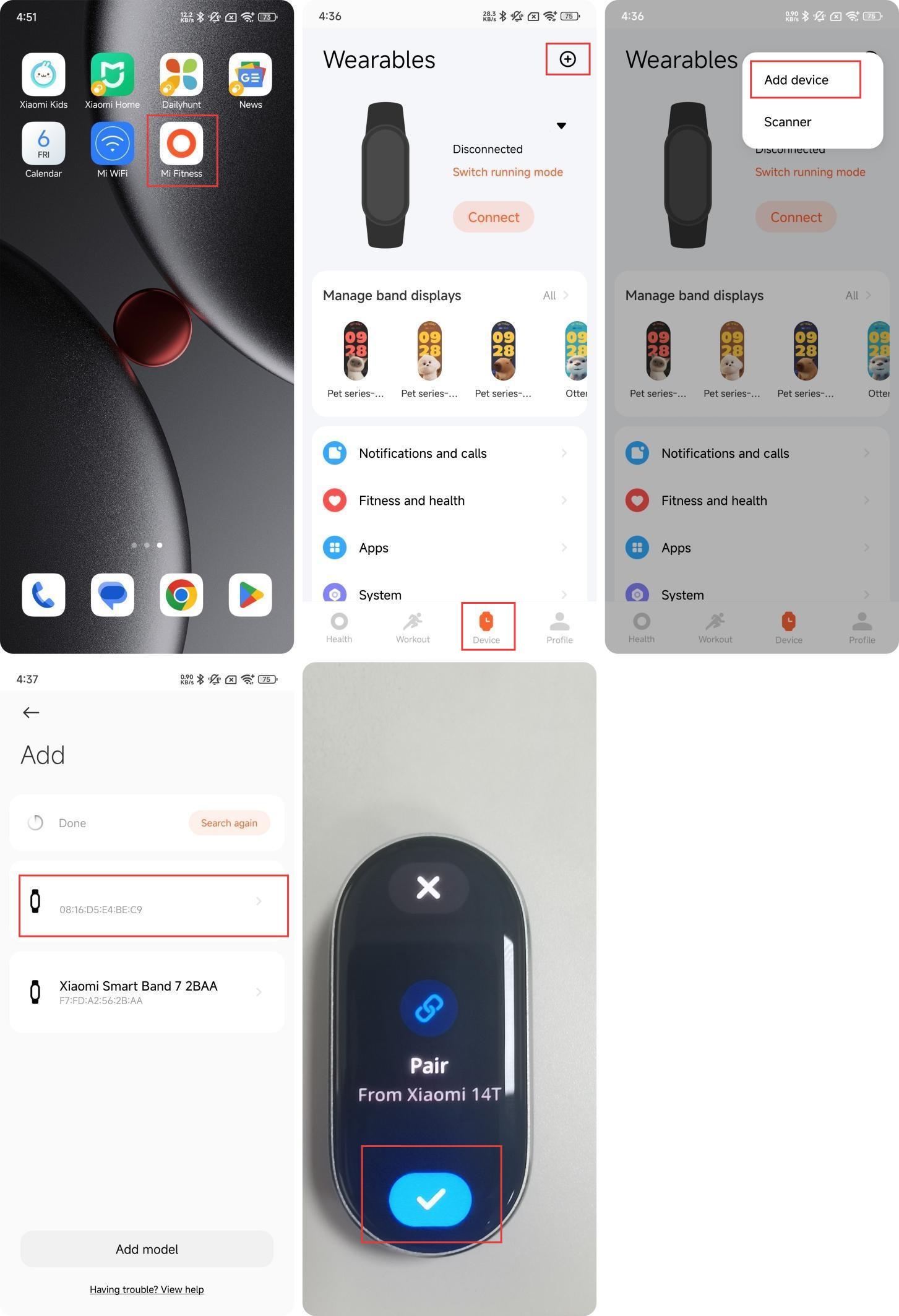
Yöntem 2:
- Mi Fitness Uygulamasını açın ve [Cihaz]'a gidin;
- Sağ üst köşedeki [+] simgesine dokunun;
- [Cihaz ekle] öğesine dokunun;
- [Model ekle] öğesine dokunun;
- Cihazı seçin ve [Ara] öğesine dokunun, telefon yakındaki cihazı arayacak ve banda bağlanacaktır;
- Bandınızı akıllı telefona bağladıktan sonra bant üzerinde bir kontrol yapılacaktır;
- Kayıştaki [√] simgesine dokunun.
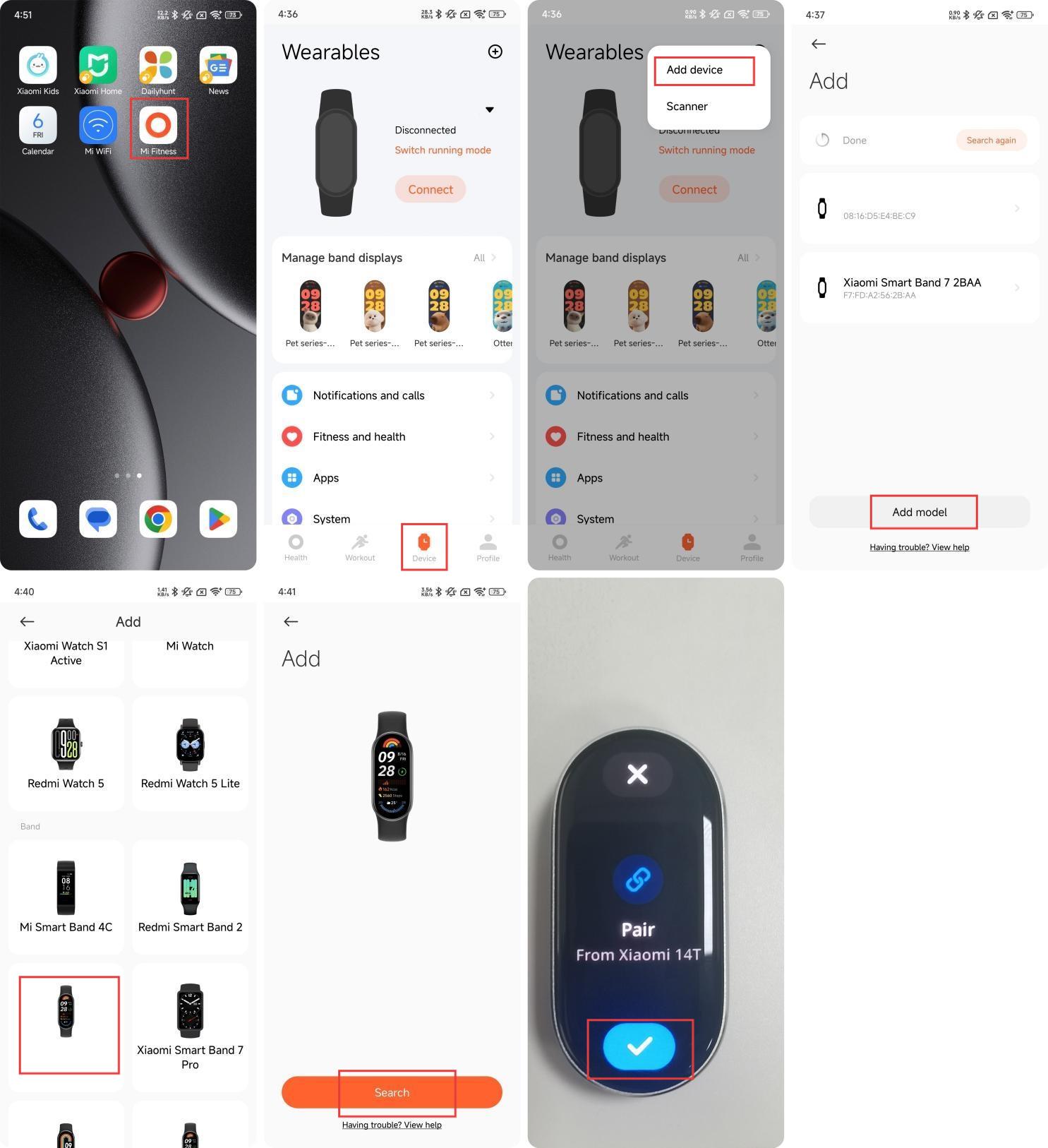
Yöntem 3:
- Mi Fitness Uygulamasını açın ve [Cihaz]'a gidin;
- Sağ üst köşedeki [+] simgesine dokunun;
- [Tarayıcı] öğesini seçin ve bağlanmak için banttaki QR kodunu tarayın.
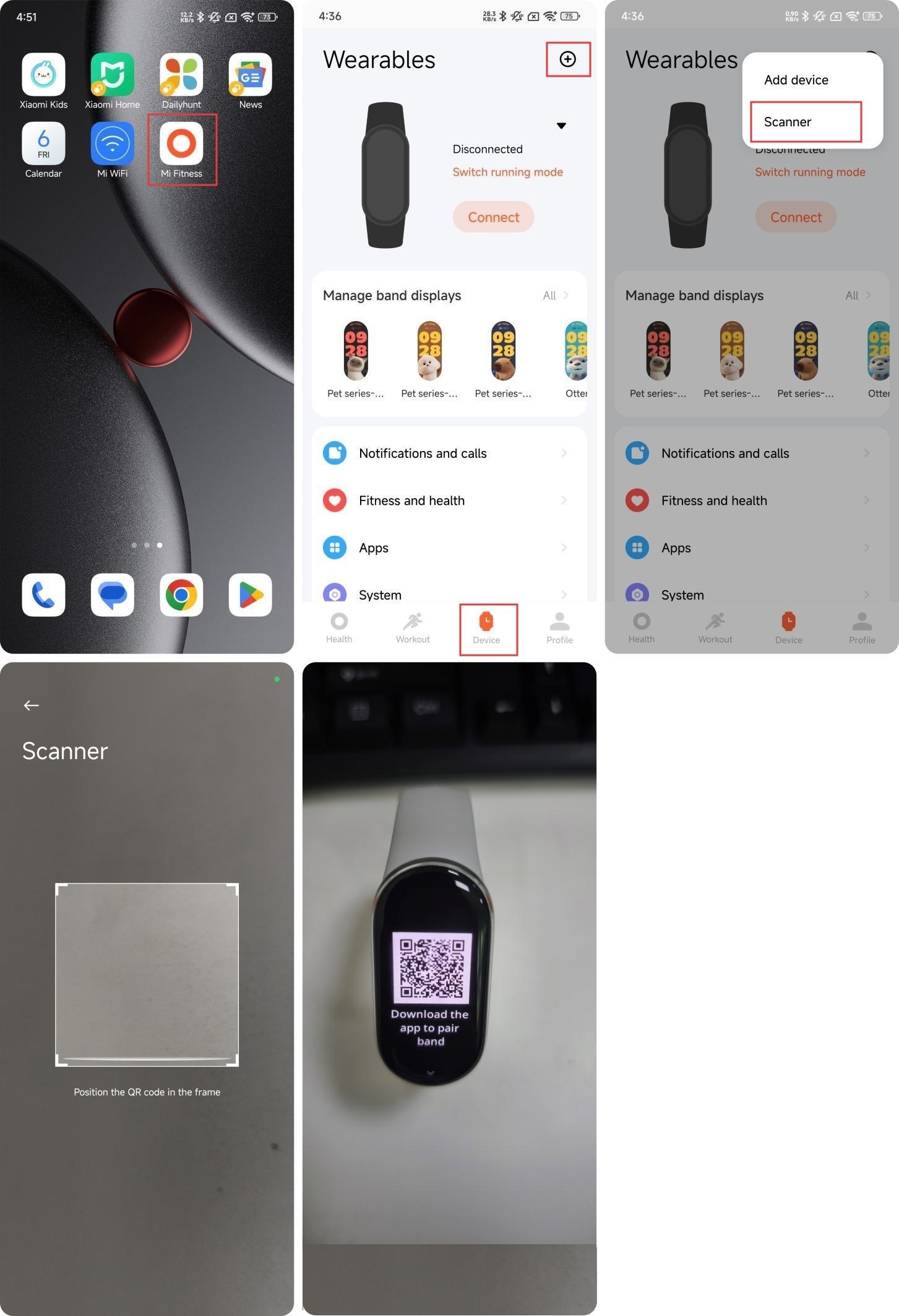
Yöntem 4:
Eşleştirilmemiş yeni bir bant akıllı telefona yaklaştığında (yalnızca bazı Xiaomi/Redmi modelleri tarafından desteklenir), akıllı telefon cihazı keşfetmek için cihaz modelini, Bluetooth adresinin son dört hanesini ve cihaz görüntüsünü gösteren bir pencere açar. Doğrudan [Bağlan] öğesine dokunabilirsiniz.
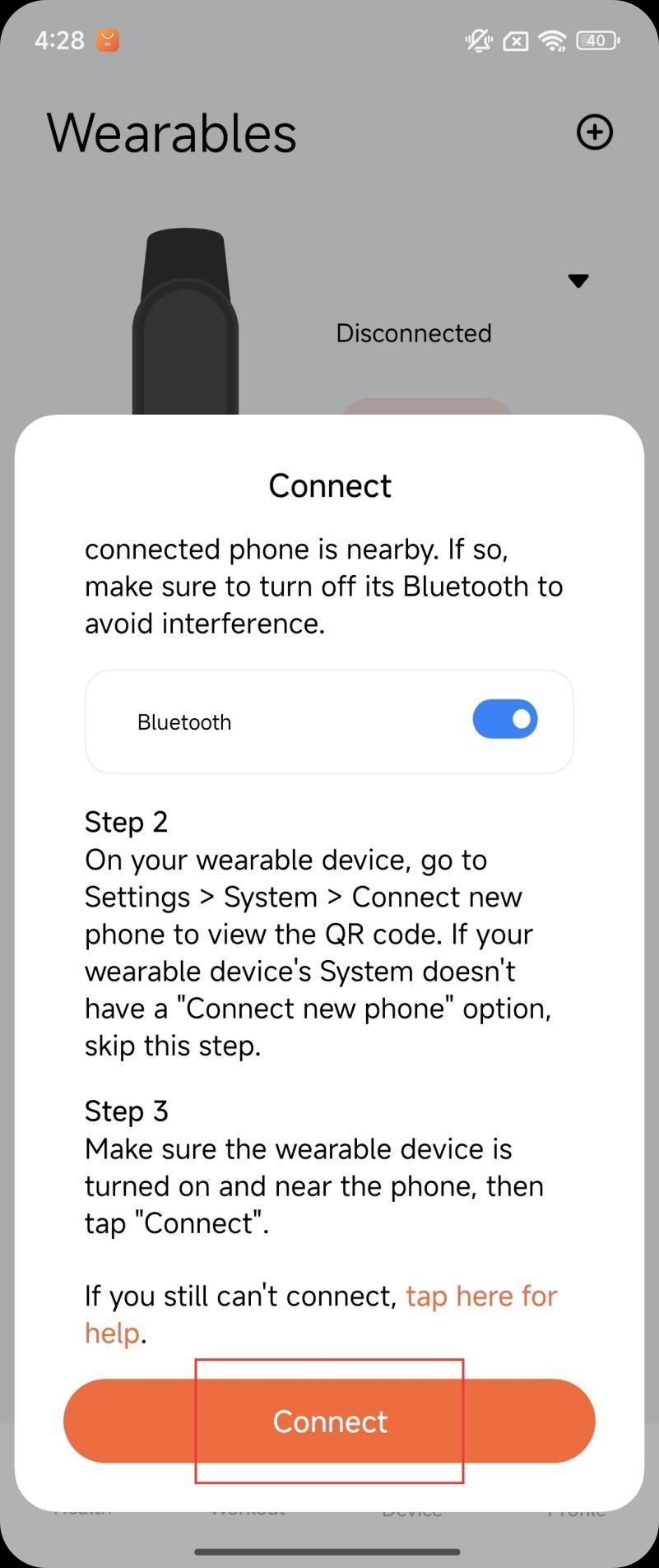
Android eşleştirmeyi kaldırma yöntemleri:
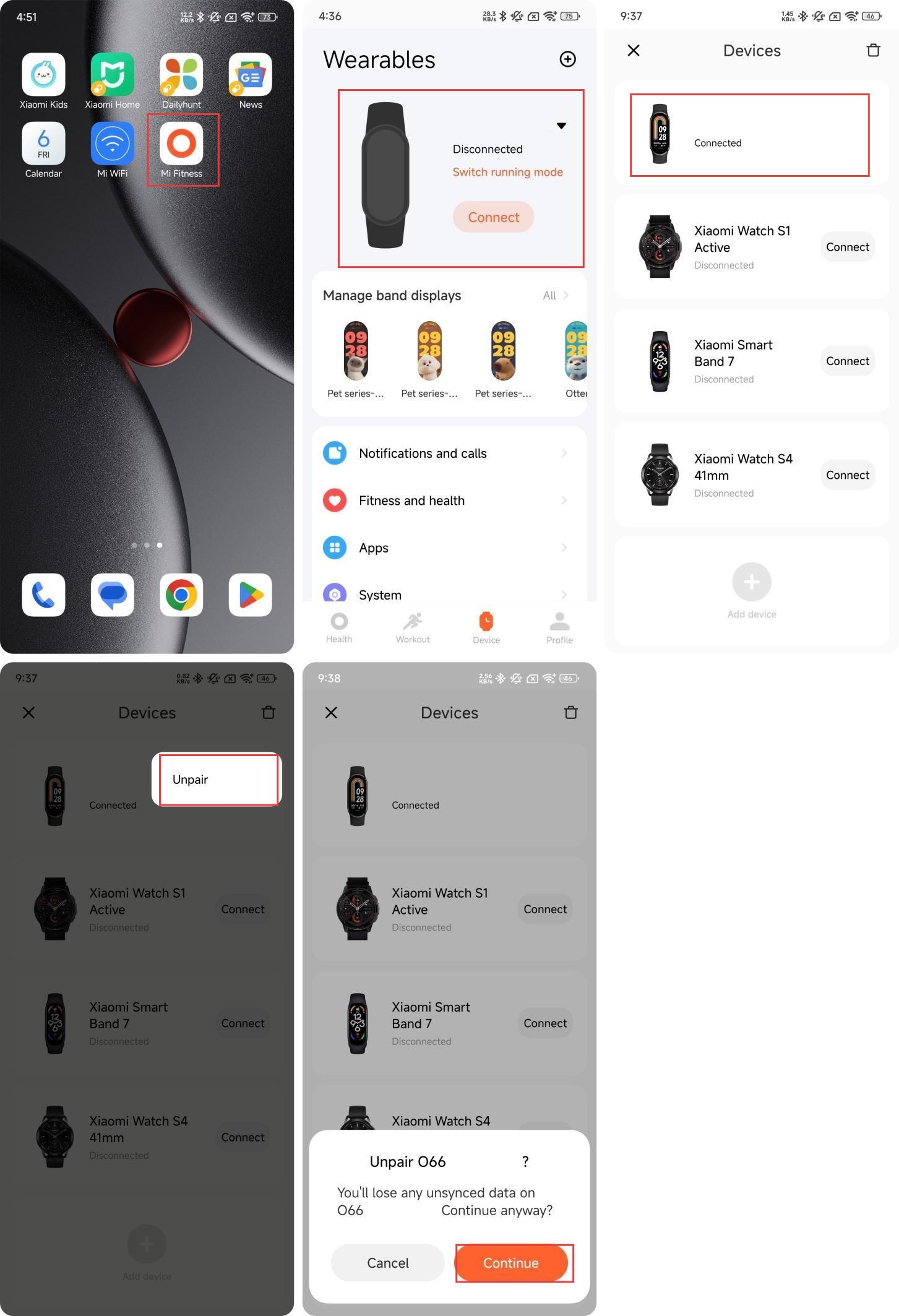
Yöntem 1:
- Mi Fitness Uygulamasını açın ve [Cihaz]'a gidin;
- [Xiaomi Smart Band 10 Glimmer Edition]'a dokunun;
- Xiaomi Smart Band 10 Glimmer Edition'ı basılı tutun ve [Eşleştirmeyi kaldır] öğesine dokunun;
- [Devam] öğesine dokunun;
- Eşleştirmeyi kaldırdıktan sonra bant fabrika ayarlarına sıfırlanacaktır.
Yöntem 2:
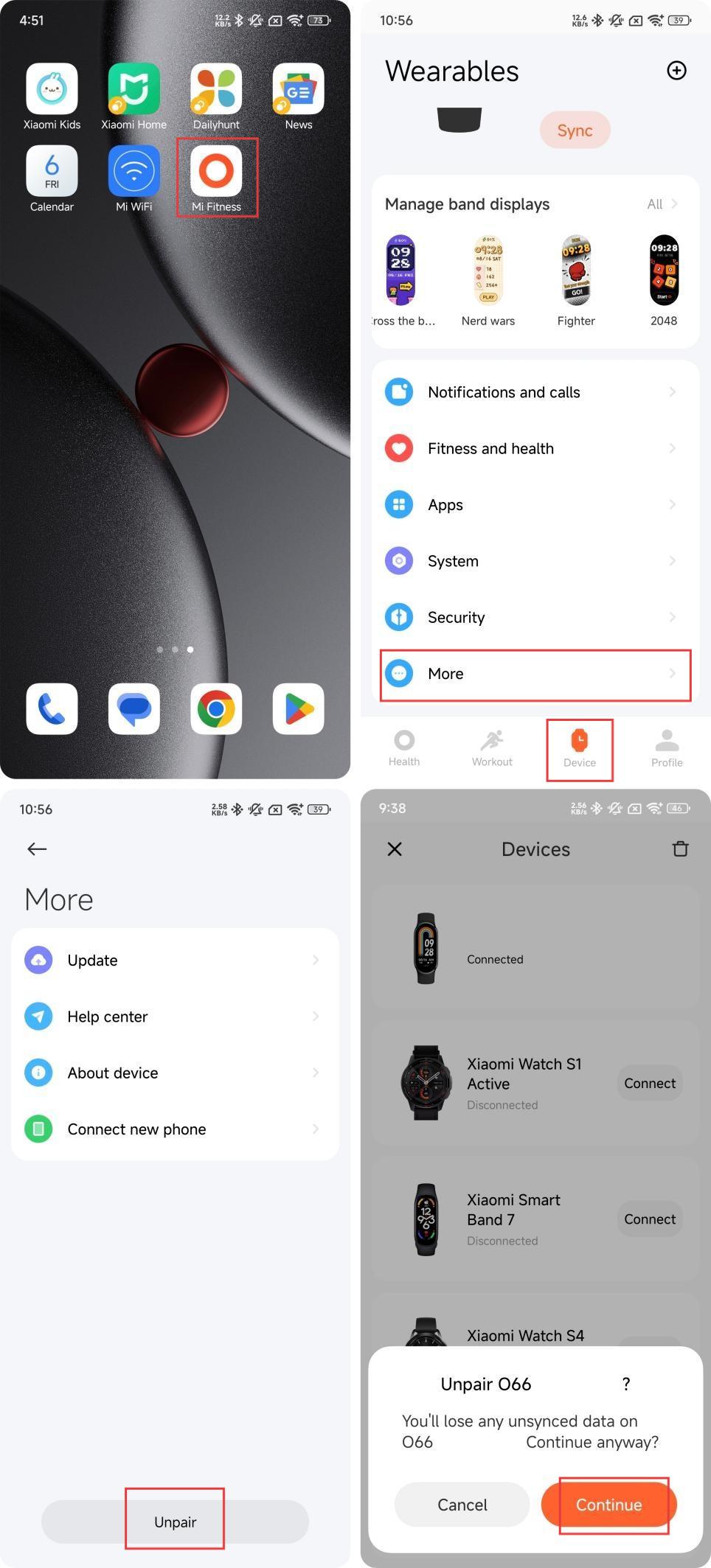
- Mi Fitness Uygulamasını açın ve [Cihaz]'a gidin;
- Bant Mi Fitness Uygulamasına bağlandığında [Diğer] öğesine dokunun ve [Eşleştirmeyi Kaldır] öğesini seçin;
- [Devam] öğesine dokunun;
- Eşleştirmeyi kaldırdıktan sonra bant fabrika ayarlarına sıfırlanacaktır.
Not:
- Eşleştirme işlemi sırasında bandı bulamazsanız veya kullanım sırasında bandı bağlayamazsanız, lütfen bekleyen eşleştirme sayfasında yukarı ve aşağı kaydırmayı deneyin, Sistem arayüzünde [Sıfırla] öğesini seçin ve ardından bandı tekrar Mi Fitness Uygulamasına bağlayın;
- Kordon eşleştirilmediğinde, ekranda [Kordonu eşleştirmek için Uygulamayı İndirin] mesajı görüntülenecektir, bu nedenle kordonu kullanmadan önce eşleştirmeniz gerekir.
iOS eşleştirme yöntemleri
Yöntem 1:
- Mi Fitness Uygulamasını açın ve [Cihaz]'a gidin;
- Sağ üst köşedeki [+] simgesine dokunun;
- [Cihaz ekle] öğesine dokunun;
- Bandı telefonun yanına yerleştirin ve aramayı bekleyin;
- Bandınızın Bluetooth adresinin son dört hanesiyle eşleşen cihazı seçin;
- Bandınızı akıllı telefona bağladıktan sonra bant üzerinde bir kontrol yapılacaktır;
- Kordondaki [√] simgesine ve telefondaki [Eşleştir] öğesine dokunun;
- Eşleştirmeyi iptal etmek için [İptal] öğesine dokunun.
Yöntem 2:
- Mi Fitness Uygulamasını açın ve [Cihaz]'a gidin;
- Sağ üst köşedeki [+] simgesine dokunun;
- [Cihaz ekle] öğesine dokunun;
- [Model ekle] öğesine dokunun;
- [Xiaomi Smart Band 10 Glimmer Edition] öğesini seçtiğinizde telefon yakındaki cihazı arayacak ve banda bağlanacaktır;
- Bandınızı akıllı telefona bağladıktan sonra bant üzerinde bir kontrol yapılacaktır;
- Kordondaki [√] simgesine ve telefondaki [Eşleştir] öğesine dokunun;
- Eşleştirmeyi iptal etmek için [İptal] öğesine dokunun.
Yöntem 3:
- Mi Fitness Uygulamasını açın ve [Cihaz]'a gidin;
- Sağ üst köşedeki [+] simgesine dokunun;
- [Tarayıcı] öğesini seçin ve bağlanmak için banttaki QR kodunu tarayın;
- Kordondaki [√] simgesine ve telefondaki [Eşleştir] öğesine dokunun;
- Eşleştirmeyi iptal etmek için [İptal] öğesine dokunun.
iOS eşleştirmesini kaldırma yöntemleri
Yöntem 1:
- Mi Fitness Uygulamasını açın ve [Cihaz]'a gidin;
- [Xiaomi Smart Band 10 Glimmer Edition]'a dokunun;
- Sola kaydırın ve [Eşleştirmeyi kaldır] öğesine dokunun;
- Eşleştirmeyi kaldırdıktan sonra bant fabrika ayarlarına sıfırlanacaktır.
Yöntem 2:
- Mi Fitness Uygulamasını açın ve [Cihaz]'a gidin;
- Bant Mi Fitness Uygulamasına bağlandığında [Diğer] öğesine dokunun ve [Eşleştirmeyi Kaldır] öğesini seçin;
- [Devam] öğesine dokunun;
- Eşleştirmeyi kaldırdıktan sonra bant fabrika ayarlarına sıfırlanacaktır.
Not:
iOS telefondaki Mi Fitness Uygulamasında A cihazının eşleştirmesini kaldırdıktan sonra, bir dahaki sefere A cihazını onarmadan önce, sistem Bluetooth'unda A cihazını seçmeniz ve aşağıda gösterildiği gibi [Bu cihazı yoksay] öğesine dokunmanız gerekir, aksi takdirde mevcut cihaz bağlanamaz.
Not:
Bant, HyperOS telefonun Bluetooth kara listesine eklenirse Bluetooth eşleştirme ve bağlama işlemleri artık gerçekleştirilemez. Bluetooth eşleştirme ve bağlama işlemlerini gerçekleştirmeden önce bu cihazı kara listeden manuel olarak silmeniz gerekir.
3. S: Xiaomi Smart Band 10 Glimmer Edition iOS telefonlar tarafından bulunamazsa ne yapmalısınız?
C: Xiaomi Smart Band 10 Glimmer Edition iOS telefonlar tarafından bulunamıyorsa sorunu gidermek için lütfen aşağıdaki adımlara bakın:
- Lütfen Mi Fitness Uygulamasındaki bölge ayarının cihazı satın aldığınız bölge olup olmadığını kontrol edin;
- Telefonunuzdaki Bluetooth ayarlarında bant olup olmadığını kontrol edin. Varsa, Bluetooth adına dokunun ve [Bu cihazı yoksay], eşleştirmeyi tekrar aramak için Mi Fitness Uygulamasına dönün;
- Cihaz fabrika ayarlarına döndürüldükten sonra, iOS telefon sistemi Bluetooth cihaza yeniden bağlanmayı deneyecektir. Orijinal eşleştirilmiş iOS telefon sistemi Bluetooth'unu girmeniz, Bluetooth listesinde ilgili bağlı cihaz Bluetooth'unu bulmanız, [Bu cihazı yoksay] öğesine dokunmanız ve ardından cihazı aramak ve eşleştirmek için eşleştirilmemiş iOS telefonu kullanmanız gerekir.
Not:
Bu durumda, eşleştirilmemiş iOS telefon bandı bulamıyor: Eşleştirilmemiş iOS telefon ve bant her zaman bağlanır ve bağlantısı kesilir, eşleştirilmemiş telefon bağlantı süresi boyunca arama yapamaz. Ancak, bağlantının kesilmesi süresi boyunca, eşleştirilmemiş telefon tarama modundadır ve arama yapabilir.
4. S: Xiaomi Smart Band 10 Glimmer Edition, Xiaomi/Redmi telefonları tarafından bulunamazsa ne yapmalısınız?
C: Xiaomi Smart Band 10 Glimmer Edition, Xiaomi/Redmi telefonları tarafından bulunamıyorsa sorunu gidermek için lütfen aşağıdaki adımlara bakın:
- Lütfen Mi Fitness Uygulamasındaki bölge ayarının cihazı satın aldığınız bölge olup olmadığını kontrol edin;
- Telefondaki Bluetooth'u yeniden açın ve tekrar deneyin;
- Yakınlarda birden fazla cep telefonu varsa, yakındaki cep telefonunda bağlantı için bir açılır istem olup olmadığını onaylamanız gerekir. Eğer öyleyse, reddetmeniz gerekir;
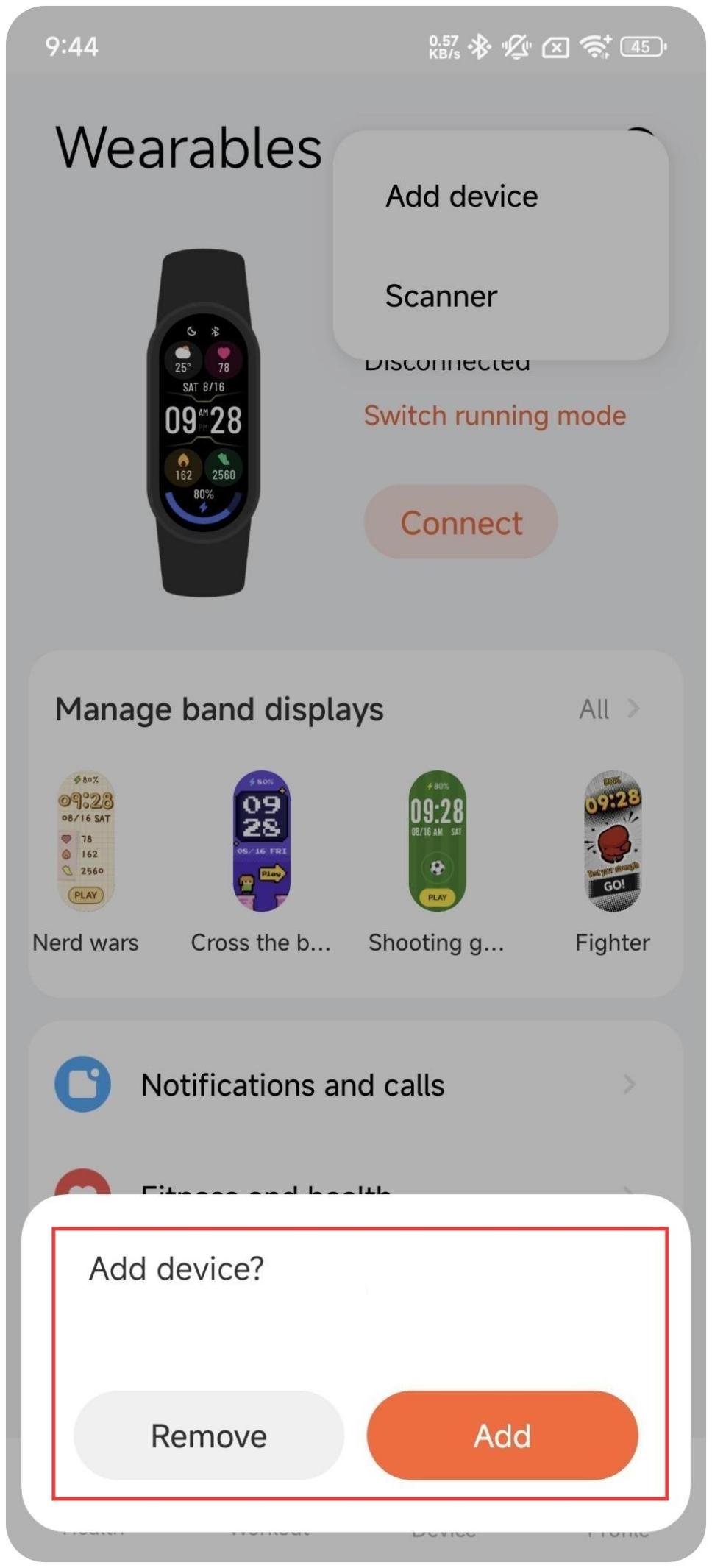
- Cihaz fabrika ayarlarına döndürülürse, daha önce eşleştirilen Mi Fitness Uygulaması, cihaz eşleştirildiğinde yeniden bağlanmayı deneyecek ve sizden [Kaldır] veya [Ekle] öğesine dokunmanızı isteyecektir. Şu anda, eşleştirilmemiş telefon cihazı arayamaz. [Kaldır] öğesine dokunun ve ardından bandı aramak ve bağlamak için eşleştirilmemiş telefonu kullanın.
5. S: Xiaomi Smart Band 10 Glimmer Edition diğer Android telefonlar tarafından bulunamazsa ne yapmalısınız?
C: Xiaomi Smart Band 10 Glimmer Edition diğer Android telefonlar tarafından bulunamıyorsa sorunu gidermek için lütfen aşağıdaki adımlara bakın:
- Lütfen Mi Fitness Uygulamasındaki bölge ayarının cihazı satın aldığınız bölge olup olmadığını kontrol edin;
- Telefondaki Bluetooth'u yeniden açın ve tekrar deneyin;
- Yakınlarda birden fazla cep telefonu varsa, yakındaki cep telefonunda bağlantı için bir açılır istem olup olmadığını onaylamanız gerekir. Eğer öyleyse, reddetmeniz gerekir;
- Cihaz fabrika ayarlarına döndürülürse, daha önce eşleştirilen Mi Fitness Uygulaması, cihaz eşleştirildiğinde yeniden bağlanmayı deneyecek ve sizden [Kaldır] veya [Ekle] yapmanızı isteyecektir. Şu anda, eşleştirilmemiş telefon cihazı arayamaz. [Kaldır] veya [Ekle] öğesine dokunun ve ardından bandı aramak ve bağlamak için eşleştirilmemiş telefonu kullanın.
6. S: Xiaomi Smart Band 10 Glimmer Edition iOS telefonlarla eşleşemezse ne yapmalı?
C: Xiaomi Smart Band 10 Glimmer Edition, iOS telefonlarla eşleşemiyorsa sorunu gidermek için lütfen aşağıdaki adımlara bakın:
- Eşleştirme sırasında iOS telefonun Bluetooth'u kapatılırsa, Mi Fitness Uygulaması eşleştirme hatasını açar. Mi Fitness Uygulaması sizden Bluetooth'u açmanızı ve yeniden taramanızı isteyecektir. İOS telefon Bluetooth'unu yeniden açtıktan sonra, eşleştirme hatası arayüzü görünecektir. [Bağlan]'a tekrar dokunun, başarıyla onarılacaktır;
- Cihazın bağlı olup olmadığını onaylamak için Bluetooth'u açın. Cihaz bağlıysa, yeniden bağlantının normal olup olmadığını doğrulamak için [Bu cihazı yoksay] öğesine dokunun; Bluetooth cihaza bağlı değilse, cihazı yeniden başlatın, ardından Mi Fitness Uygulamasını açın ve [Bağlan] öğesine dokunun;
- Yukarıdaki işlemler hala çalışamıyorsa, cihazın çalışmasını fabrika ayarlarına geri yükleyin ve Bluetooth ayarları arayüzünde [Bu cihazı yoksay] öğesine dokunun ve Mi Fitness Uygulamasında tekrar eşleştirin.
7. S: Xiaomi Smart Band 10 Glimmer Edition, Xiaomi/Redmi telefonlarla eşleşemezse ne yapmalı?
C: Xiaomi Smart Band 10 Glimmer Edition, Xiaomi/Redmi telefonlarla eşleşemiyorsa sorunu gidermek için lütfen aşağıdaki adımlara bakın:
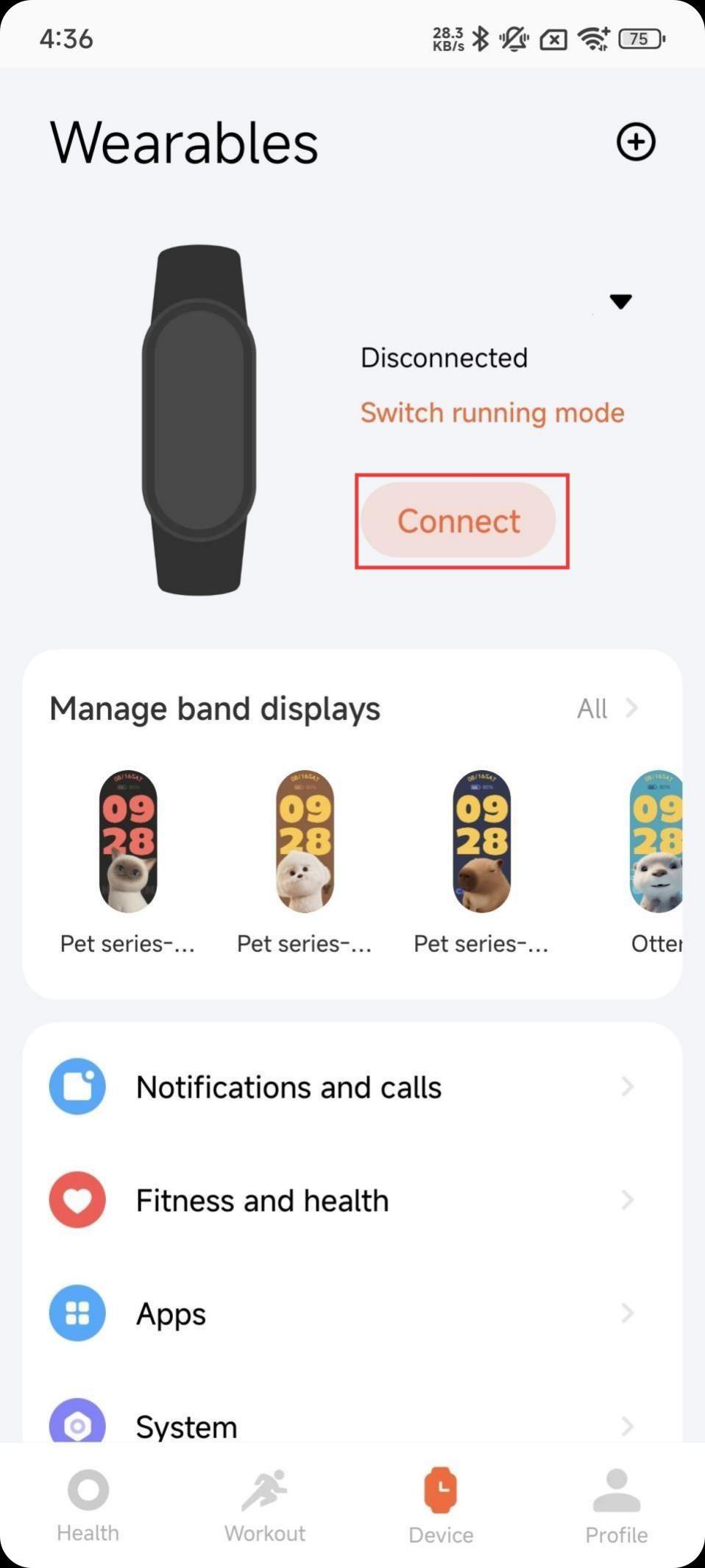
- Eşleştirme sırasında telefondaki Bluetooth kapatılırsa, Mi Fitness Uygulaması eşleştirme hatası arayüzünü açacaktır. [Bağlan] öğesine tekrar dokunduğunuzda, Mi Fitness Uygulaması Bluetooth'u açmanızı isteyecektir. ve Bluetooth açıksa eşleştirme başarılı olacaktır;
- İlk adım geçersizse, cihazı fabrika ayarlarına geri yükleyin ve Mi Fitness Uygulamasında tekrar eşleştirin.
8. S: Xiaomi Smart Band 10 Glimmer Edition diğer Android telefonlarla eşleşemezse ne yapmalı?
C: Xiaomi Smart Band 10 Glimmer Edition diğer Android telefonlarla eşleşemiyorsa sorunu gidermek için lütfen aşağıdaki adımlara bakın:
- Eşleştirme sırasında telefondaki Bluetooth kapatılırsa, Mi Fitness Uygulaması eşleştirme hatası arayüzünü açacaktır. [Bağlan] öğesine tekrar dokunduğunuzda, Mi Fitness Uygulaması Bluetooth'u açmanızı isteyecektir. ve Bluetooth açıksa eşleştirme başarılı olacaktır;
- İlk adım geçersizse, cihazı fabrika ayarlarına geri yükleyin ve Mi Fitness Uygulamasında tekrar eşleştirin.
9. S: Xiaomi Smart Band 10 Glimmer Edition'ın Bluetooth özelliğinin iOS telefonlarla bağlantısı kesilirse ne yapmalısınız?
C: Xiaomi Smart Band 10 Glimmer Edition, cep telefonlarına bağlanmak için Bluetooth kablosuz teknolojisini kullanır. Kablosuz bağlantı, bant ve cep telefonunun bağlantısının kesilmesine neden olan mesafe, radyo frekansı paraziti, engelleme ve diğer faktörlerden etkilenir. Bu hAppens olduğunda, telefonun menziline döndükten sonra bant otomatik olarak telefona yeniden bağlanacaktır.
Menzile döndükten sonra bant otomatik olarak yeniden bağlanmazsa, sorunu gidermek için lütfen aşağıdaki adımlara bakın:
- Mi Fitness Uygulamasının konum izninin [Her zaman izin ver] olarak yapılandırılıp yapılandırılmadığını onaylayın. Yalnızca her zaman izin verildiği gibi yapılandırıldığında, telefon Mi Fitness Uygulamasını başlatabilir ve bant menzile döndüğünde yeniden bağlanma eylemini başlatabilir;
- Mi Fitness Uygulamasını kapatmayı ve Mi Fitness Uygulamasını yeniden başlatmayı deneyin.
- Telefondaki Bluetooth'u kapatıp tekrar açmayı deneyin;
- Telefonun Bluetooth arayüzünde bandı seçin ve eşleştirmeyi iptal edin. Mi Fitness Uygulamasında yeniden bağlanmayı deneyin ve eşleştirme istemi açıldığında yeniden bağlanmayı tamamlamak için [Onayla] öğesine dokunun.
Not:
- Cihazın Bluetooth bağlantısı, mesaj senkronizasyonu, veri senkronizasyonu vb. arka planda çalışmaya devam etmek için Mi Fitness Uygulamasına güvenir. Lütfen Mi Fitness Uygulamasını kapatmak için manuel olarak yukarı kaydırmayın;
- Bir iOS telefonda arka planda çalışan çok sayıda uygulama varsa, sistem arka planı kapatacaktır. Mi Fitness Uygulaması kapalıysa, Mi Fitness Uygulamasını yeniden açın ve geri yüklemek için cihaz sayfasındaki [Bağlan] öğesine dokunun.
- Cihazın veya telefonun Bluetooth bağlantısının kesilmesine neden olacak [Pil tasarrufu]'nu açıp açmadığını kontrol edin.
10. S: Xiaomi Smart Band 10 Glimmer Edition'ın Bluetooth'unun Xiaomi/Redmi telefonlarla bağlantısı kesilirse ne yapmalısınız?
C: Xiaomi Smart Band 10 Glimmer Edition'ın Bluetooth'unun Xiaomi/Redmi telefonlarla bağlantısı kesilirse sorunu gidermek için lütfen aşağıdaki adımlara bakın:
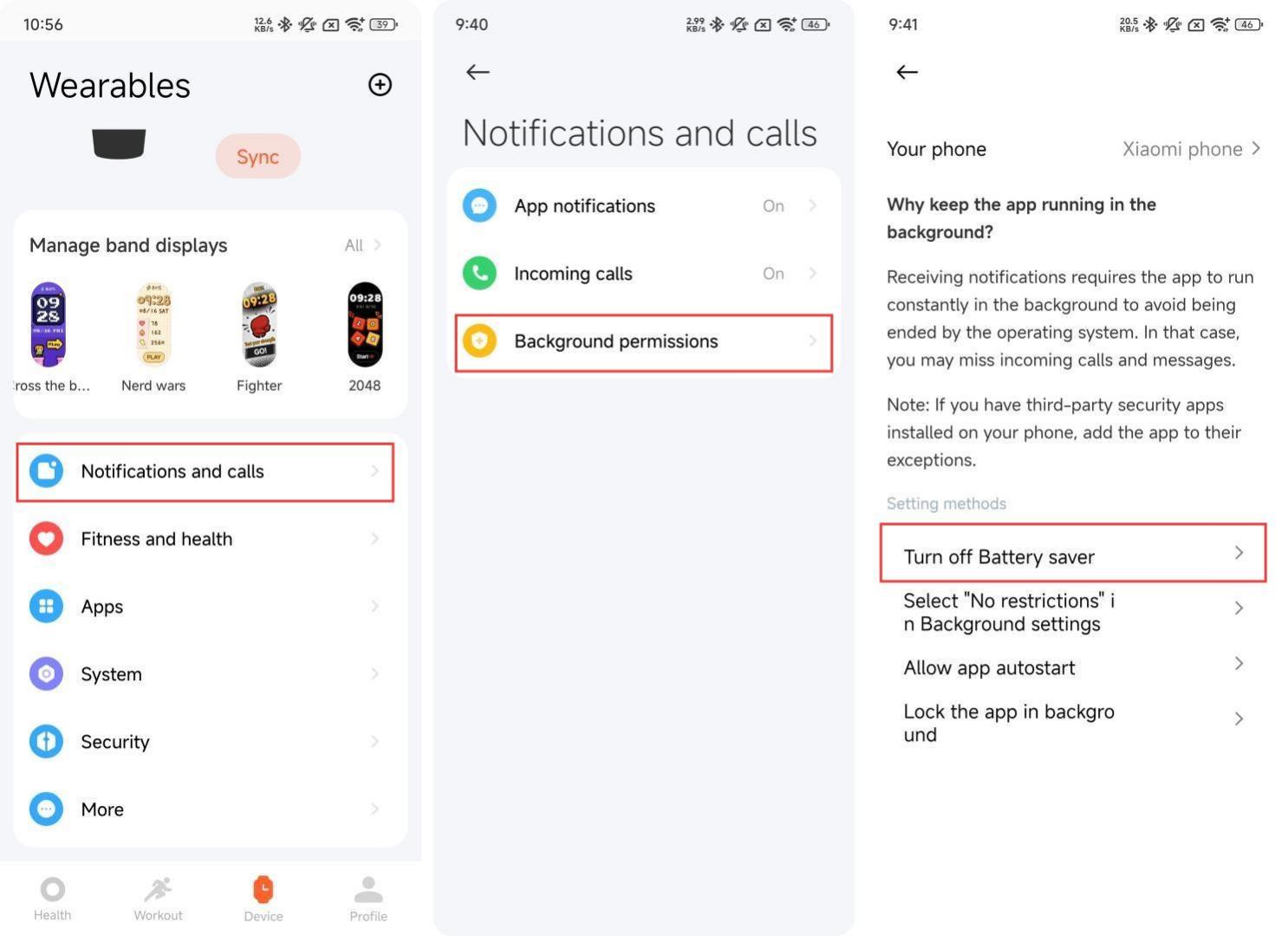
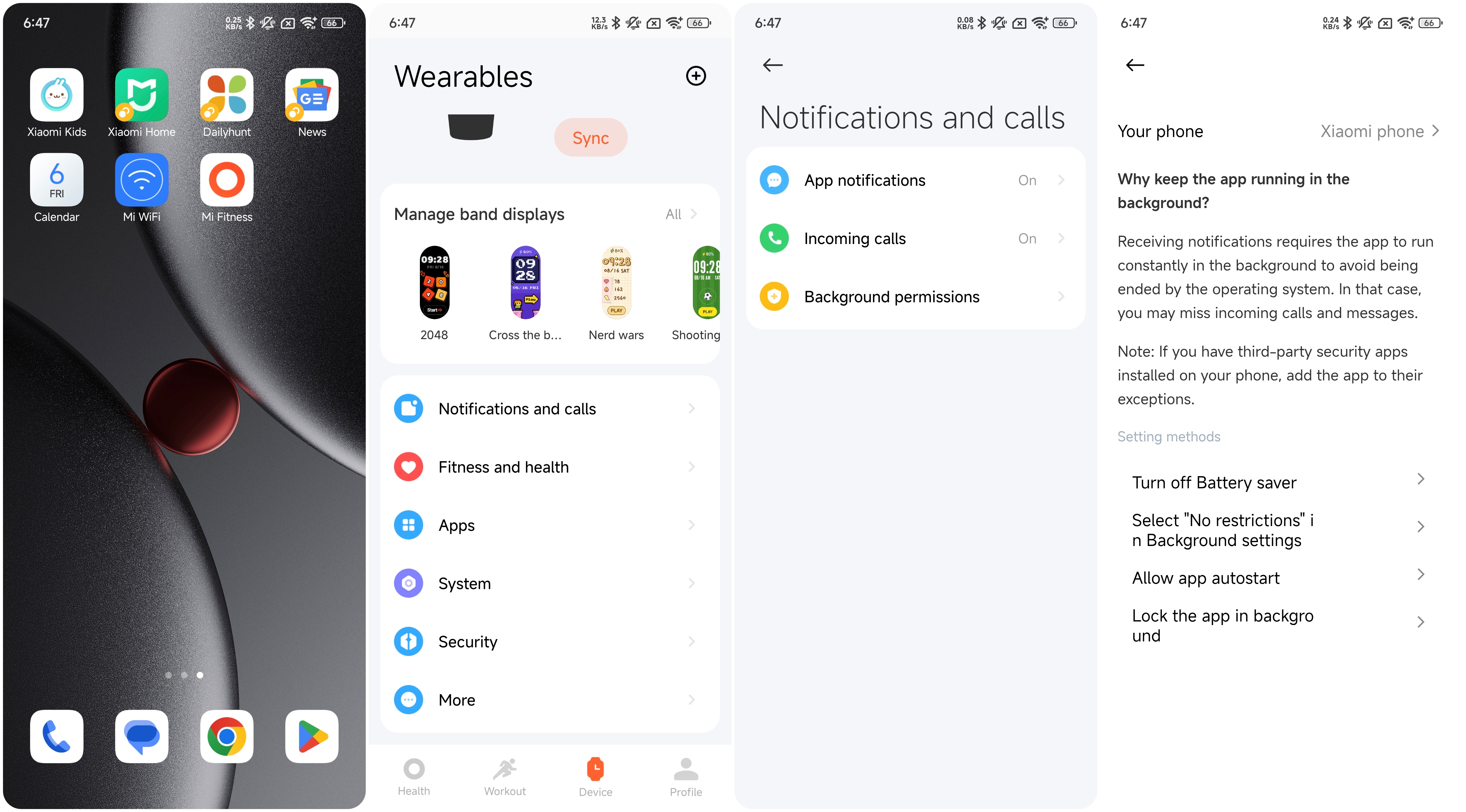
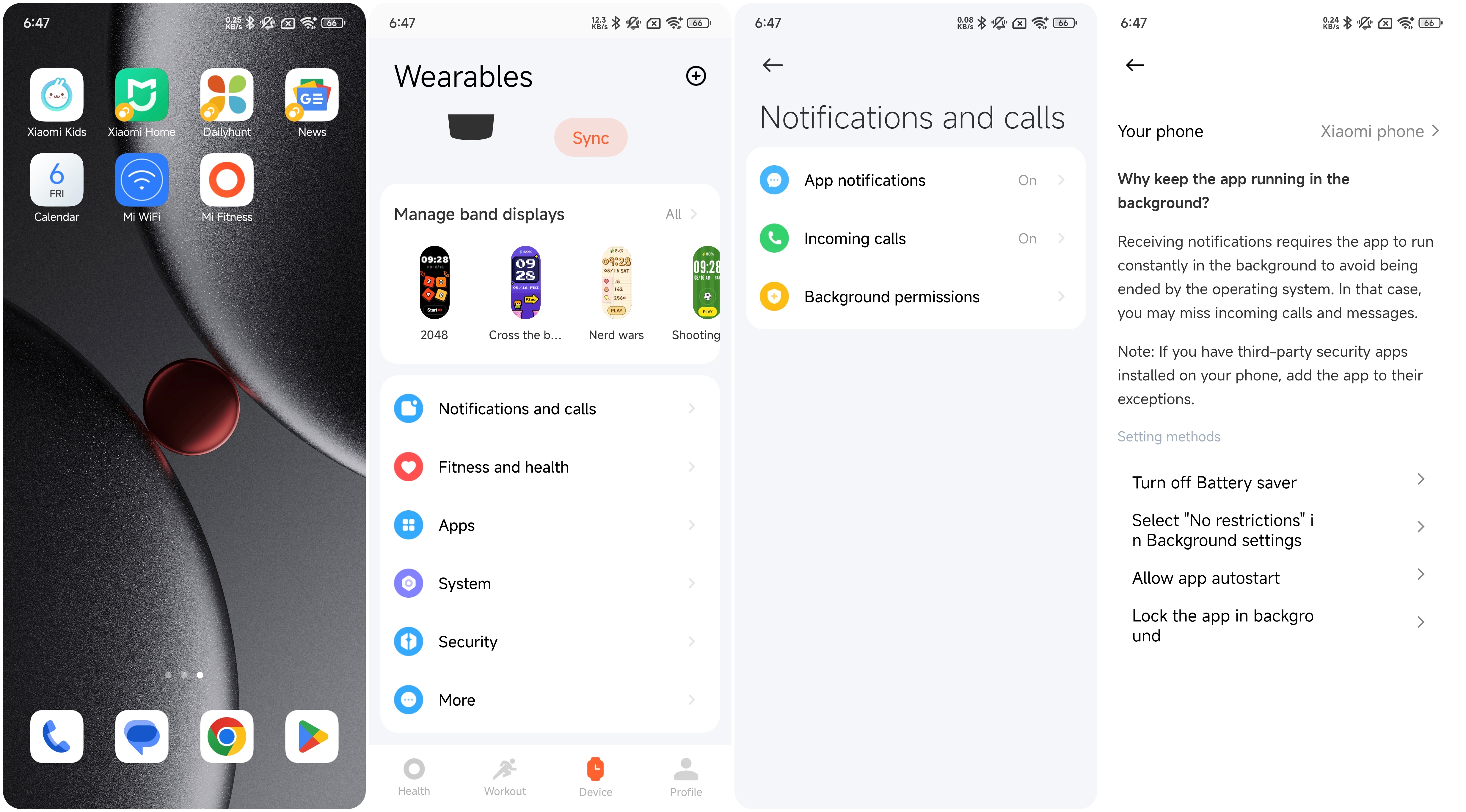
- Cihazın Bluetooth bağlantısı, mesaj senkronizasyonu, veri senkronizasyonu vb. arka planda sürekli çalışması için Mi Fitness Uygulamasına güvenir. Lütfen Mi Fitness Uygulamasını temizlemeyin ve kapatmayın. Mi Fitness Uygulamasını açın ve [Cihaz]>>[Bildirimler ve aramalar]>>[Arka plan izinleri] seçeneğine gidin, arka planı sınırsız, arka plan kilitli olarak ayarlamak için talimatları izleyin ve güç tasarrufu modunu kapatın;
- Mi Fitness Uygulaması kapalıysa, yeniden açmanız ve geri yüklemek için cihaz sayfasındaki [Bağlan] öğesine dokunmanız gerekir;
- Cihazın veya cep telefonunun [Pil tasarrufu] özelliğinin açık olup olmadığını kontrol edin. Açmak, Bluetooth bağlantısının kesilmesine neden olur. Mi Fitness Uygulaması cihaz sayfasında, [Bildirimler ve aramalar]>>[Arka plan izinleri] seçeneğine gidin ve istemlere göre [Pil tasarrufu]'nu kapatın.
Not:
Bant, HyperOS telefonun Bluetooth kara listesine eklenirse Bluetooth eşleştirme ve bağlama işlemleri artık gerçekleştirilemez. Bluetooth eşleştirme ve eşleştirme işlemlerini gerçekleştirmeden önce bu cihazı kara listeden manuel olarak silmeniz gerekir.
11. S: Xiaomi Smart Band 10 Glimmer Edition'ın Bluetooth'unun diğer Android telefonlarla bağlantısı kesilirse ne yapmalısınız?
C: Xiaomi Smart Band 10 Glimmer Edition'ın Bluetooth bağlantısı diğer Android telefonlarla kesilirse sorunu gidermek için lütfen aşağıdaki adımlara bakın:
- Cihazın Bluetooth bağlantısı, mesaj senkronizasyonu, veri senkronizasyonu vb. arka planda sürekli çalışması için Mi Fitness Uygulamasına güvenir. Lütfen Mi Fitness Uygulamasını temizlemeyin ve kapatmayın. Mi Fitness Uygulamasını açın ve [Cihaz]>>[Bildirimler ve aramalar]>>[Arka plan izinleri] seçeneğine gidin, arka planı sınırsız, arka plan kilitli olarak ayarlamak için talimatları izleyin ve güç tasarrufu modunu kapatın;
- Mi Fitness Uygulaması kapalıysa, yeniden açmanız ve geri yüklemek için cihaz sayfasındaki [Bağlan] öğesine dokunmanız gerekir
- Cihazın veya cep telefonunun [Pil tasarrufu] özelliğinin açık olup olmadığını kontrol edin. Açmak, Bluetooth bağlantısının kesilmesine neden olur. Mi Fitness Uygulaması cihaz sayfasında, [Bildirimler ve aramalar]>>[Arka plan izinleri] seçeneğine gidin ve istemlere göre [Pil tasarrufu]'nu kapatın.
12. S: Xiaomi Smart Band 10 Glimmer Edition, Mi Fitness Uygulamasına yeniden bağlanamazsa ne yapmalısınız?
C: Xiaomi Smart Band 10 Glimmer Edition, Mi Fitness Uygulamasına yeniden bağlanamıyorsa sorunu gidermek için lütfen aşağıdaki adımlara bakın:
- Mi Fitness Uygulamasını açın ve normal şekilde yeniden bağlanıp bağlanamayacağınızı kontrol etmek için [Bağlan] öğesine dokunun;
- Hala yeniden bağlanamıyorsanız, telefonunuzda Bluetooth'u açın ve cihazın telefonunuzun Bluetooth ayarlarında listelenip listelenmediğini onaylayın. Bağlıysa, yeniden bağlantının normal olup olmadığını onaylamak için [Eşleştirmeyi Kaldır] öğesine dokunun; Bluetooth cihaza bağlı değilse, cihazı yeniden başlatmanız, ardından Mi Fitness Uygulamasını açmanız ve [Bağlan] öğesine dokunmanız gerekir;
- Yukarıdaki işlemler hala çalışmıyorsa, cihazı fabrika ayarlarına geri yükleyin ve telefonunuzun Bluetooth ayarları arayüzünde [Eşleştirmeyi Kaldır] öğesine dokunun ve Mi Fitness Uygulamasında onarın;
- Cihazın veya telefonun [Pil tasarrufu] özelliğinin açık olup olmadığını kontrol edin. Açmak, Bluetooth'un yeniden bağlanamamasına neden olur.
13. S: Xiaomi Smart Band 10 Glimmer Edition, eşleştirme sırasında diğer hesaplarla veya Uygulamayla eşleşirse ne yapmalısınız?
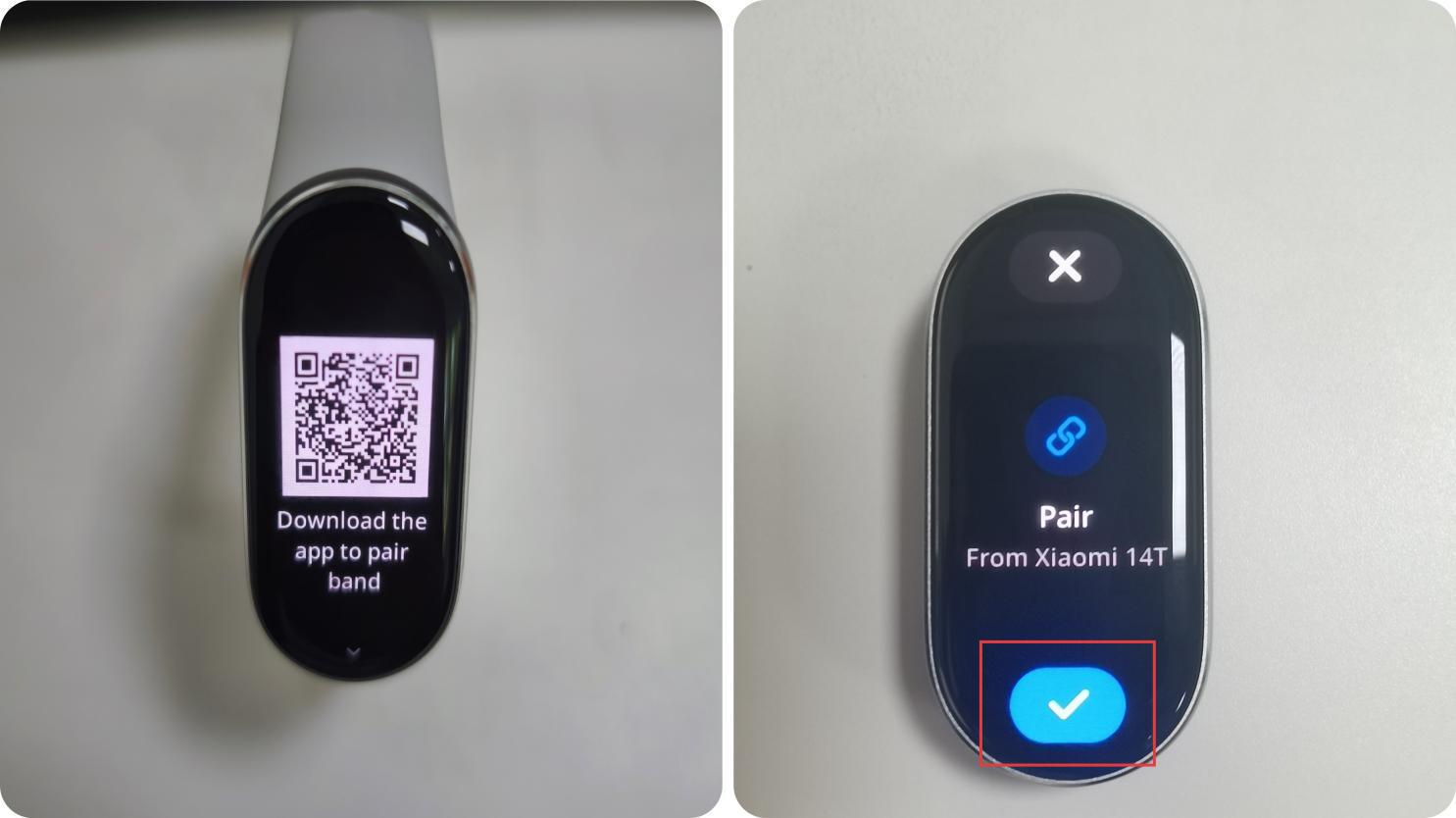
C: Eşleştirilmemiş Xiaomi Smart Band 10 Glimmer Edition, cihazı eşleştirdiğinizde titreyecek ve [Eşleştir, xxx'ten itibaren] görüntüleyecektir.
Bant başka hesaplarla veya Uygulamayla eşleştiyse, sorunu gidermek için lütfen aşağıdaki adımlara bakın:
- Bu sorun, grupları aradığınızda ve diğer insanlarla eşleştirdiğinizde ortaya çıkacaktır;
- Bandı ilk kez kullanıyorsanız, lütfen bandın eşleşme beklemede durumda olup olmadığını kontrol edin. Eşleştirme beklemede, bant [Bandı eşleştirmek için Uygulamayı İndirin] mesajını görüntüleyecektir;
- Eşleştirme işlemi sırasında bandın titreyip titreşmediğini kontrol edin ve [Eşleştir, xxx'ten] uyarısı verin. Bant sormazsa, bağlanan cihaz size ait değildir. Lütfen etrafta başka grup olup olmadığını kontrol edin;
- Bant normal şekilde titreştikten ve komut verdikten sonra, bağlamak için [√] simgesine dokunun. Başarılı eşleştirmenin ardından Mi Fitness Uygulaması eklemenin başarılı olduğunu gösterecek ve bant Ana ekranı görüntüleyecektir.
14. S: Xiaomi Smart Band 10 Glimmer Edition, yakındaki telefonu keşfetmeyi ve eşleştirmeyi destekliyor mu?
C: Xiaomi Smart Band 10 Glimmer Edition, yakındaki telefonun keşfedilmesini ve eşleştirilmesini destekler. Yalnızca MIUI veya Xiaomi HyperOS sistemi yakındaki cihaz için bir pencere açacaktır. Eşleştirilmemiş yeni bir bant telefona yaklaştırıldığında, telefonda cihaz modeli, Bluetooth adresi ve cihaz görüntüsü ile bir açılır pencere görüntülenir.
Bu işlevi gerçekleştirmek için aşağıdaki koşulların karşılanması gerekir:
- Bant aramanın başlaması için telefonda ağ, Bluetooth ve Uyumlu cihazları eşleştir işlevinin açık olması gerekir. Uyumlu cihazları eşleştir işlevi etkinleştirme yolu [Bluetooth] >> [Diğer ayarlar] >> [Ek ayarlar] >> [Uyumlu cihazları eşleştir] şeklindedir;
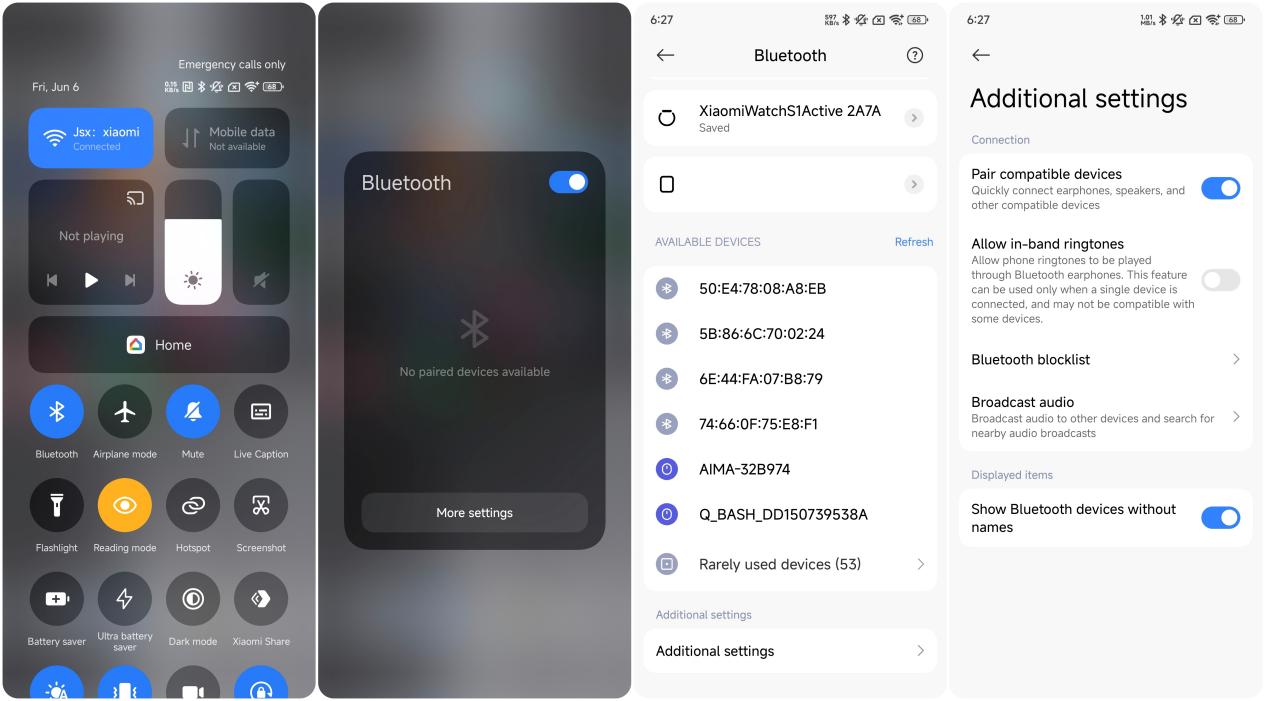
- Bant eşleştirilmemiş durumda olmalıdır;
- Bant ile telefon arasındaki mesafenin 1 metre içinde olması tavsiye edilir.
15. S: Xiaomi Smart Band 10 Glimmer Edition'ı kullanırken telefonun Bluetooth'unun her zaman açık olması gerekiyor mu?
C: Xiaomi Smart Band 10 Glimmer Edition Bluetooth kullanımı için lütfen aşağıdaki adımlara bakın:
- Adım sayma, uyku & kalp atış hızı izleme, solunum hızı, stres/kan oksijen izleme, canlılık skorları, nefes eğitimi ve kadın sağlığı yönetimi, sürekli bir Bluetooth bağlantısına ihtiyaç duymadan verileri bağımsız olarak kaydedebilir. Ancak, sağlık verilerini senkronize etmek için telefona düzenli bağlantı gereklidir. Yörüngeyi kaydetmek için egzersiz sırasında telefonu bağlamanız önerilir;
- Kronometre, Alarm, Odak, Takvim, Dünya saati, Pusula, üçüncü taraf Uygulamalar ve diğer işlevler gibi işlevler, Bluetooth'un sürekli açık olmasını gerektirmez;
- Çağrı hatırlatıcıları, Uygulama bildirim hatırlatıcıları, Telefon bul, Etkinlikler, Hava Durumu, Cihaz bul, Telefon müzik çalmayı kontrol et, Xiaomi Smart Hub, Uzaktan kumandalı telefon kamerası, Share HR gibi işlevler, grup ve telefonla iletişimi sürdürmek için Bluetooth'un açık olmasını gerektirir.
Not:
- Bandın daha iyi kullanılması için Mi Fitness Uygulamasının arka planda çalışır durumda tutulması önerilir. Android sistemlerde bellek temizliğini ve bazı yönetim yazılımlarından kaynaklanan paraziti önlemek için lütfen Uygulamadaki talimatları izleyin: [Mi Fitness] Uygulaması >> [Cihaz] >> [Bildirimler ve aramalar] >> [Arka plan izinleri];
- iOS, Uygulamalar için arka plan koruması gerçekleştiremez. Uygulama arka planda kaldırıldığında, Bluetooth bağlantısı kesilmez ve mesaj bildirimleri normal şekilde kullanılabilir. Ancak, hava durumu, sağlık verileri senkronizasyonu, program vb. gibi diğer senkronizasyon verileri Uygulamaları, Mi Fitness Uygulamasının yeniden açılmasını gerektirecektir;
- iOS'ta güç tasarrufu modunun etkinleştirilmesi, Bluetooth bağlantı kararlılığının azalmasına ve olası bağlantı kopma sorunlarına neden olur;
- Uygulama arka planının bağlı kalmasını sağlamak için Uygulamanın konum iznini [Her zaman izin ver] etkinleştirmesi gerekir.
16. S: Xiaomi Smart Band 10 Glimmer Edition, bir iOS telefonla uzun süre bağlantı kesildiğinde neden senkronize olmayan verilerle karşılaşıyor?
C: Xiaomi Smart Band 10 Glimmer Edition'daki bu sorunun nedenleri şunlardır:
Uygulamalar arka planda uzun süre çalıştığında kaldırılacak ve cihazın Mi Fitness Uygulaması ile bağlantısının kesilmesine neden olacak ve veri senkronizasyonunu engelleyecektir. Verileri senkronize etmek için, otomatik yeniden bağlanma ve veri senkronizasyonu için Mi Fitness Uygulamasına girmeniz gerekir. Uygulama arka planda kaldırıldıktan sonra, yeniden açılması normal senkronizasyon için Xiaomi Smart Band 10 Glimmer Edition'ı otomatik olarak yeniden bağlayacaktır.
Arka planda kaldırılma olayı, öncelikle Uygulamanın RAM'i kullanmasından kaynaklanmaktadır. Yeni açılan Uygulamalar için yeterli kaynağı boşaltmak için, sistemin RAM'i boşaltmak için arka planda çalışan bazı Uygulamaları sonlandırması gerekir. Arka planda kaldırılma sıklığı, cihaz modeline ve iOS yazılım sürümüne bağlı olarak değişir. Örneğin, iOS 12 ve 16.3.1 GB RAM'e sahip bir iPhone 4'de 4 Uygulama çalıştırmak, Uygulamayı arka plandan kaldıracaktır. Ancak iOS 16.4 resmi sürümünde 5-6 Uygulama çalıştırmak, Uygulamayı arka plandan kaldırmaz. Bu, daha fazla bellek tüketen kamera Uygulaması gibi belirli Uygulamalara bağlı olarak değişir.
Normal kullanım sırasında arka plandan kaldırılma sıklığını azaltmak için aşağıdaki iki noktayı göz önünde bulundurun:
- Telefonun aşırı ısınmasını önlemek ve düşük güç modunu devre dışı bırakmak için yeterli pil gücü sağlayın. Yetersiz pil gücü, aşırı ısınma veya telefonun düşük güç modunda çalıştırılması, arka planda Uygulama sonlandırma sıklığını önemli ölçüde artıracaktır;
- iPhone'unuzda [Ayarlar] >> [Genel] >> [Arka Planda Uygulama Yenileme] öğesini açın ve bu özelliği etkinleştirin.
Uygulamanın sistem tarafından arka planda kaldırılıp kaldırılmadığını belirlemek için lütfen aşağıdaki işleme bakın:
- Mi Fitness Uygulaması arka planda kaldırıldıysa, yeniden açılması şu iki adımı izleyecektir: önce Uygulama başlatma arayüzünü görüntüleyin, ardından Uygulamanın ana arayüzünü görüntüleyin;
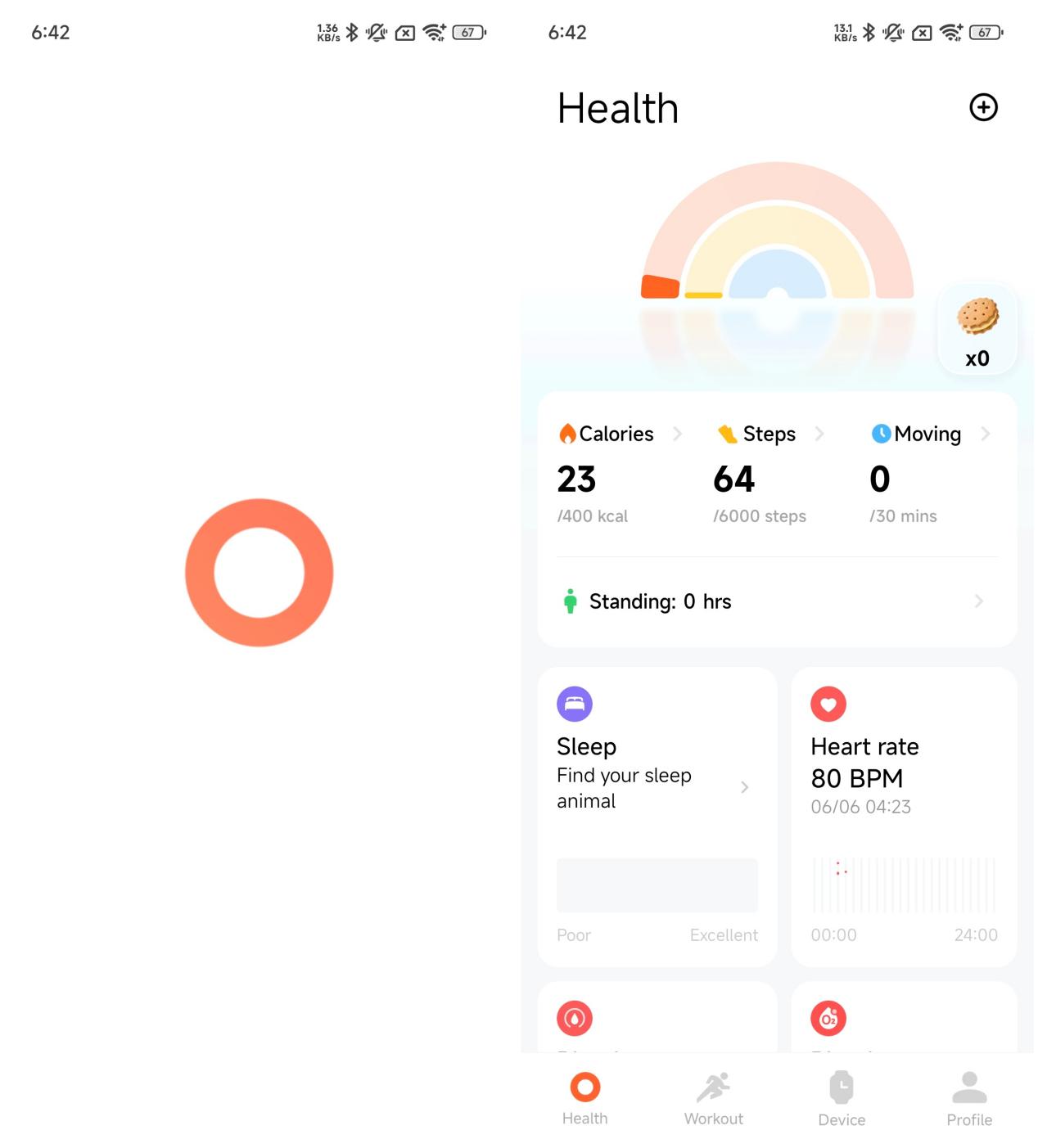
- Mi Fitness Uygulaması arka planda kaldırılmadıysa, Uygulamanın yeniden açılması, çıkmadan önce önceki işlem arayüzüne devam edecektir.
17. S: Aynı Xiaomi Hesabında birden fazla telefon oturum açtığında telefon neden yeniden bağlanamıyor veya Mi Fitness Uygulaması Xiaomi Smart Band 10 Glimmer Edition'ı göstermiyor?
C: Xiaomi Smart Band 10 Glimmer Edition'daki bu sorunun birkaç nedeni şunlardır:
- Önceki telefon cihazın bağlantısını çözdüğü ve mevcut telefon hesabı senkronize etmediği için mevcut telefon yeniden bağlanamıyor. Bu nedenle bu cihaza yeniden bağlanamaz;
- Bandın hangi arabirimi görüntülediğini kontrol edin. QR kodu arayüzünde veya dil seçim arayüzündeyse, cihazın telefonunuzdaki Mi Fitness Uygulamasından bağlantısını kaldırın ve ardından eşleştirmek için yeniden tarayın;
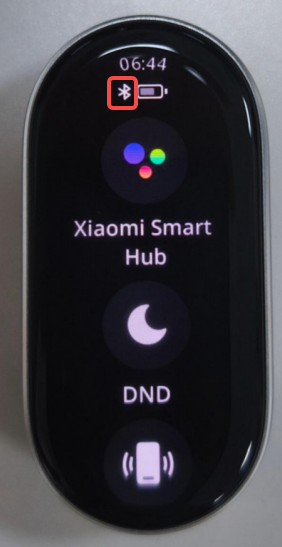
- Kordondaki Bluetooth simgesinin sürekli açık olduğundan emin olun. Bağlıysa, mevcut telefona bağlı olup olmadığını kontrol etmek için [Telefon bul] özelliğini kullanın. Değilse, cihazı Uygulamadan çıkarın ve ardından mevcut telefona yeniden bağlayın;
- Cihaz, önceki telefonun Mi Fitness Uygulaması cihaz yönetimi arayüzünde gösterilmiyorsa, bu, önceki telefonun cihazın bağlantısını kaldırdığı anlamına gelir. Yeni telefonda aynı hesapla oturum açtıktan ve senkronize ettikten sonra bant görüntülenmeyecektir. Bant, QR kodu arayüzünde veya dil seçim arayüzündeyse, eşleştirmek için yeniden tarayın;
- Bandı aynı Xiaomi Hesabını kullanarak iki telefona bağlarken, bandı sıfırladıktan sonra yeni telefonla tekrar eşleştirin ve önceki telefonda Bluetooth'u kapatın. Yeni telefon hala yeniden bağlanamıyorsa, bunun nedeni yeni telefonun yeni oturum açma ve eşleştirme bilgilerini otomatik olarak almamasıdır.
Bu sorunu önlemek için aşağıdaki gibi bazı öneriler şunlardır:
- Birden fazla telefonda aynı hesapla oturum açmaktan kaçının;
- Zaten tekrar bağlanamadığınız bir durum varsa, aynı hesapla oturum açmış diğer cihazlarda Bluetooth'u kapatın ve ardından tekrar deneyin;
- Sabit bir ağ bağlantısı sağlayın ve oturum açma ve eşleştirme bilgilerinin buluttan yeniden iletilmesini tetiklemek için Uygulamayı kaldırdıktan sonra yeniden başlatın ve bandın yeniden bağlanabilmesini sağlayın.
18. S: Xiaomi Smart Band 10 Glimmer Edition'ın bir cihaza bağlanırken bağlantısı kesilmiş görünüyor?
C: Mi Fitness Uygulaması arka planda kaldırıldığı için Xiaomi Smart Band 10 Glimmer Edition'ın bağlantısı kesilmiş olarak görünecektir. Lütfen Uygulama için tüm arka planda çalıştırma izinlerini etkinleştirip etkinleştirmediğinizi kontrol edin.
İzinleri ayarlamanın iki yolu vardır:
- Cihaz ve Mi Fitness Uygulaması ilk kez bağlandıktan sonra telefon ayarlarına gidin ve Mi Fitness Uygulamasının her zaman arka planda çalışmasına izin verin;
- İzinleri ayarlamak için [Mi Fitness] Uygulamasını [Cihaz] >> [Bildirimler ve aramalar] >> [Arka plan izinleri] >> açın. [Pil tasarrufunu kapat], [Arka plan ayarlarında "Kısıtlama yok"u seçin], [Uygulamanın otomatik başlatılmasına izin ver] ve [Uygulamayı arka planda kilitle] izinlerinin etkin olup olmadığını kontrol edin.
19. S: Xiaomi Smart Band 10 Glimmer Edition, fabrika ayarlarına sıfırlandıktan sonra yeni bir telefonla eşleştirildiğinde neden bulunamıyor?
C: Xiaomi Smart Band 10 Glimmer Edition'da bu sorunu çözmek için lütfen aşağıdaki şekilde sorun giderin:
- Bant bir iOS telefona bağlandığında ve fabrika ayarlarına sıfırlandığında, iOS telefonun Bluetooth'u ona yeniden bağlanmayı deneyecektir. Bu, iOS telefon ve bant bağlanmaya ve bağlantıyı kesmeye devam edeceğinden yeni telefonun bandı bulamamasına neden olabilir. Bağlantı süresi boyunca yeni telefon bandı arayamaz. Bağlantı kesilme süresi boyunca yeni telefon tarama modundaysa bandı bulacaktır. Bunu çözmek için iOS telefonun Bluetooth ayarlarına gidin, önceden bağlanmış bandı bulun ve [Bu cihazı unut] öğesine dokunun. Ardından, grubu aramak ve eşleştirmek için yeni telefonu kullanın;
- Kayış bir Android telefona bağlandığında ve fabrika ayarlarına sıfırlandığında, Mi Fitness Uygulaması kayışa yeniden bağlanır ve hesap sahibinden [Bu cihazı kaldır] veya [Ekle] yapmasını ister. Bu durumda yeni telefon bandı bulamıyor. [Bu cihazı kaldır] öğesini seçin ve ardından arama yapmak ve bağlanmak için yeni telefonu kullanın.
20. S: Xiaomi Smart Band 10 Glimmer Edition, Mi Fitness Uygulamasına bağlanamazsa ne yapılmalı?
C: Lütfen aşağıdaki adımları izleyerek Xiaomi Smart Band 10 Glimmer Edition'daki sorunu çözün:
- Telefonunuzun ağ bağlantısını kontrol edin. Wi-Fi bağlantısı kesilirse yeniden bağlanmayı deneyin. Wi-Fi bağlantısı normalse ancak yine de bağlanamıyorsanız, lütfen mobil veriyi kullanın;
- Cihazı fabrika ayarlarına sıfırlayın;
- Telefonun Bluetooth listesindeki cihazın Bluetooth bilgilerini temizleyin (Bluetooth listesinde cihazın Bluetooth eşleştirme bilgisi yoksa bu adımı atlayabilirsiniz);
- Bluetooth'u kapatın ve ardından tekrar açın;
- Mi Fitness Uygulamasını açın ve cihazı tekrar ekleyin.
Not:
- Bant, Xiaomi HyperOS/MIUI telefonun Bluetooth ayarlarında kara listeye eklenirse artık Bluetooth eşleştirme ve bağlama gerçekleştirilemez. Bluetooth eşleştirme ve bağlama işlemini gerçekleştirmeden önce bu cihazı kara listeden manuel olarak silmeniz gerekir;
- Bu adımlar sorunu çözmezse, bandı ve telefonun Bluetooth'unu yeniden başlatmanız ve ardından telefonu yeniden başlattıktan sonra yeniden denemeniz önerilir.
21. S: Xiaomi Smart Band 10 Glimmer Edition ile eşleştirdikten sonra Mi Fitness Uygulaması için Arka Plan izinleri nasıl etkinleştirilir?
C: Cihaz Bluetooth bağlantısı, mesaj senkronizasyonu, veri senkronizasyonu vb. arka planda çalışmaya devam etmek için Mi Fitness Uygulamasına güvenir.
Not:
Xiaomi 15 (HyperOS 2.0) kullanıyorsanız, lütfen [Ayarlar] >> [Pil] bölümündeki işlevi açın >> Mi Fitness Uygulamasını bulmak için aşağı kaydırın ve [Kısıtlama yok] >> dokunun.
Çakıl modu ve kolye modu
1. S: Xiaomi Smart Band 10 Glimmer Edition kolye modu nasıl kullanılır?
C: Xiaomi Smart Band 10 Glimmer Edition, aksesuar stilini ön planda tutan şık bir kolye ucu sunuyor. Cihaz, bu modda daha iyi estetik ve sunum için kolye ucu olarak takılabilir.
Kolye takmak için özel olarak tasarlanmış birkaç zarif bant ekranı sunuyoruz. Bu bant ekranlar hem aktif hem de bekleme ekranlarında üstün görsel efektler sunar. Daha fazla ayrıntı için lütfen [Bant ekranlarını yönet] sayfasını ziyaret edin ve ardından [Kolye modu] bölümüne gidin.
Bu modda, adımların verileri izleme için desteklenir. Ancak kalp atış hızı, kandaki oksijen, uyku ve canlılık puanı gibi veri öğeleri izleme için desteklenmez. Bant, mesaj bildirimlerinin ve kalp atış hızı ışığının kapatılmasını desteklemez. Giyme tarzı nedeniyle algılama doğruluğu sağlanamaz.
Not:
Antrenman sırasında veya Fcous veya Timer'da Uygulamadan kolye moduna geçemezsiniz.
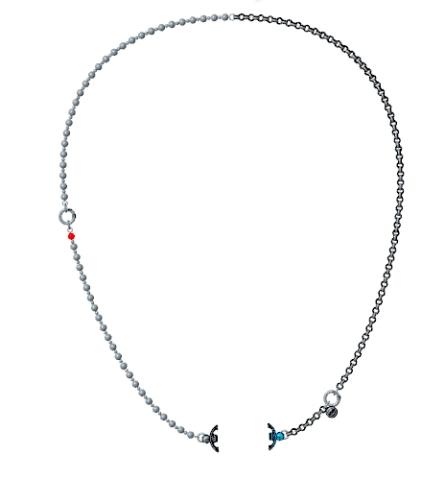
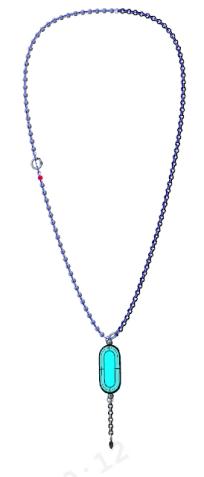
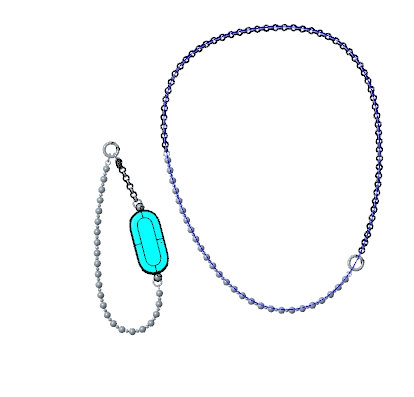
Referansınız için kolye kolye kombinasyon modeli aşağıdadır:
2. S: Kolye modunda Xiaomi Smart Band 10 Glimmer Edition'daki adım sayısı sapması neden daha büyük?
C: Xiaomi Smart Band 10 Glimmer Edition'daki kolye modundaki adım sayısı yalnızca günlük yürüyüşü destekler. Bisiklete binme veya koşma gibi diğer senaryolarda, daha büyük hareket adım sayısında önemli sapmalara neden olacaktır. Daha doğru sonuçlar için kolye modunu kullanırken yürürken adım sayısına bakmanız önerilir.
3. S: Xiaomi Smart Band 10 Glimmer Edition'daki kolye modunda neden hiçbir egzersiz verisi izlenmiyor?
C: Referans olması açısından, Xiaomi Smart Band 10 Glimmer Edition'daki bu sorunun nedenleri aşağıdaki gibidir:
Kolye modu, kolye uçları için özel olarak tasarlanmıştır. Bu modda cihaz, estetik çekiciliği ve sunumu artıran bir kolye işlevi görür. Yalnızca adım sayısı algılamayı destekler ve diğer antrenmanları veya sağlıkla ilgili veri öğelerini desteklemez.
4. S: Xiaomi Smart Band 10 Glimmer Edition'da çakıl taşı modu nasıl kullanılır ve kullanım sırasında nelere dikkat edilmelidir?
C: Xiaomi Smart Band 10 Glimmer Edition serisi çakıl modunu koruyor ve sağlıyor ancak Xiaomi Smart Band 10 Glimmer Edition, donanım açısından Xiaomi Smart Band 8 ve Xiaomi Smart Band 9'un çakıl taşlarıyla uyumlu değil.
Xiaomi Smart Band 10 Glimmer Edition, özellikle seramik versiyonda genel boyutta ayarlamalara ve farklılıklara sahiptir. Önceki neslin çakıl taşlarına koyarsanız, uygun olmayan bir sorun olacaktır, bu da bandın koşarken çakıl taşlarından dışarı fırlamasına neden olabilir. Bu işlevi kullanmanız gerekiyorsa, çakıl taşlarının atılmasından kaynaklanan fiziksel hasarları önlemek için çakıl taşlarının durumunu gözlemlemeniz önerilir (fiziksel hasar ücretsiz garanti kapsamında değildir).
Xiaomi Smart Band 10 Glimmer Edition, Koşu formu tanıma özelliğini destekler. Belirli bir giyme yöntemi kullanarak, cihazdan belirli koşu formu bilgilerini alabilir, koşu formunuzu analiz etmenize ve geliştirmenize yardımcı olabilirsiniz.
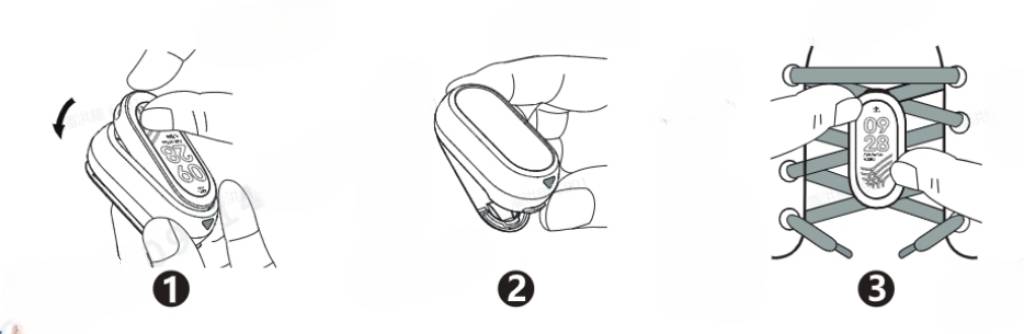
Çakıl modunun kurulumu için ayrıntılı talimatlar aşağıdaki gibidir:
- Çakıl modunu kullanmak için, bandın ana gövdesini çakıl kapsülüne doğru yönde bastırın;
- Ardından yaylı klipsi serbest bırakmak için çakıl kapsülünün altındaki ayakkabı klipsi düğmesine basın;
- Son olarak, ayakkabı klipsini ayakkabı bağcıklarınızın altından geçirin ve yaylı klipsi sabitlemek için bastırın.
Not:
Taktıktan sonra lütfen kordon ekranının size doğru baktığını kontrol edin. Yön yanlışsa, yanlış veri kaydına neden olur.
Algılamayı destekleyen veri öğeleri arasında koşu ve bisiklete binme yer alır, ayrıntılı tanıtımlar aşağıdaki gibidir:
- Kadans, yürüme veya koşma sırasındaki ayak seslerinin sıklığını ifade eder ve bacakların birim zamanda kaç kez değiştiğini temsil eder. Saniyedeki adım sayısıyla ifade edilen yürüme veya koşma hızının belirlenmesinde çok önemli bir faktördür. Yarış yürüyüşünde kadans saniyede 3,5 ila 3,7 adıma ulaşabilirken, sprintte saniyede 4,6 ila 5,1 adıma ulaşabilir. Kadans öncelikle sinir sisteminin esnekliğinden, kaslardaki hızlı kasılan kas liflerinin yüzdesinden, motor organların koordinasyonundan, kas gücünden ve kasılma hızından etkilenir. Bu faktörler büyük ölçüde doğuştan gelir ancak bilimsel eğitim yoluyla geliştirilebilir;
- Nispeten yüksek kadansa sahip koşu stilleri kadans koşusu olarak adlandırılırken, daha büyük adım uzunluklarına sahip olanlar adım uzunluğu koşusu olarak bilinir. Seçkin koşucular arasında adım uzunluğu performansı belirleyen temel faktördür;
- Tempo hızlı ve kadans çok düşük olduğunda, daha büyük bir adım uzunluğunu gösterir ve bu da yaralanma riskini artırır. Tempo yavaş ve kadans çok yüksek olduğunda, daha küçük bir adım uzunluğuna işaret eder ve bu da daha düşük koşu verimliliğine neden olur;
- Yerle temas süresi, koşu sırasında tek bir ayağın tabanının zeminle temas etmesi ve zemini tamamen terk etmesi için geçen süreyi ifade eder ve ayak vuruşu başına milisaniye cinsinden ölçülür;
- Çakıl modu, aynı zamanda spor yaralanmalarına katkıda bulunan potansiyel bir faktör olan ayağın yere indiğinde maruz kaldığı kuvvet olan iniş sırasındaki darbe kuvvetinin tespit edilmesini destekler. İniş sırasında darbe kuvveti vücut ağırlığının yaklaşık 1,15 katı olabilir ve tam destek üzerine vücut ağırlığının 2,0 ila 3,0 katına ulaşacaktır. Bununla birlikte, koşu hızını dakikada 30 saniye azaltmak, kuvveti vücut ağırlığının 0,5 ila 0,6 katı kadar artırır;
- Kadans, pedalların dakikadaki devir sayısı ile ölçülür.
Not:
Antrenman sırasında, Odakta veya Zamanlayıcıda Uygulamadan kolye moduna geçemezsiniz.
Çakıl taşı modu ile ilgili ayrıntılı talimatlar aşağıdaki gibidir:
- Çakıl modunu kullanmak için Uygulamada veya giyilebilir cihazda bu moda geçin. Uygulamanın egzersiz arayüzünde açık havada koşmayı, kapalı alanda koşmayı, yürümeyi veya bisiklete binmeyi başlatmak için talimatları izleyin;
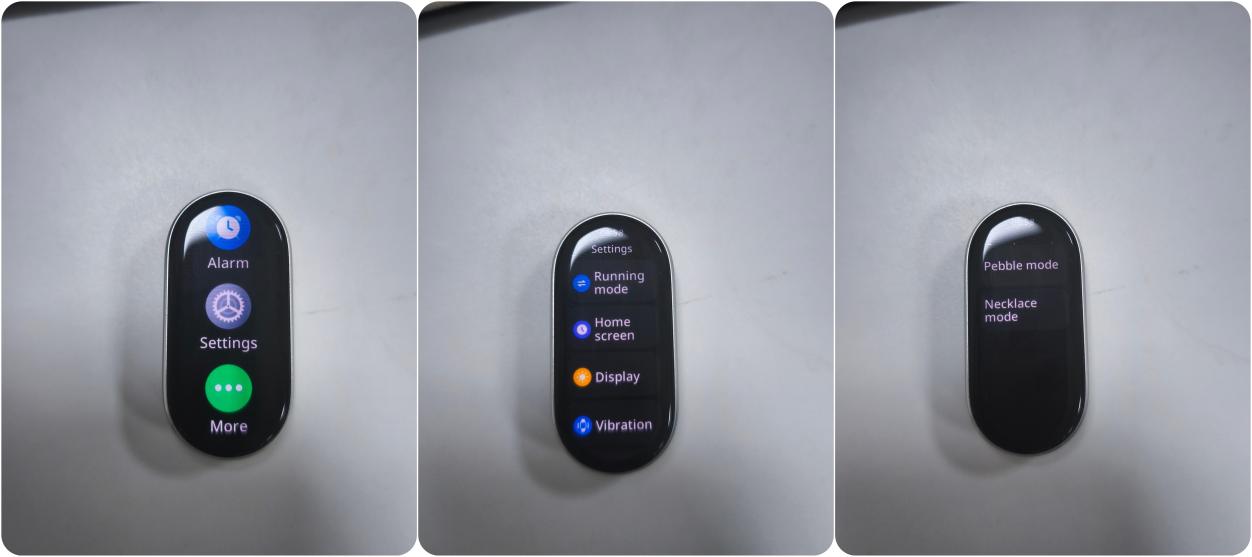
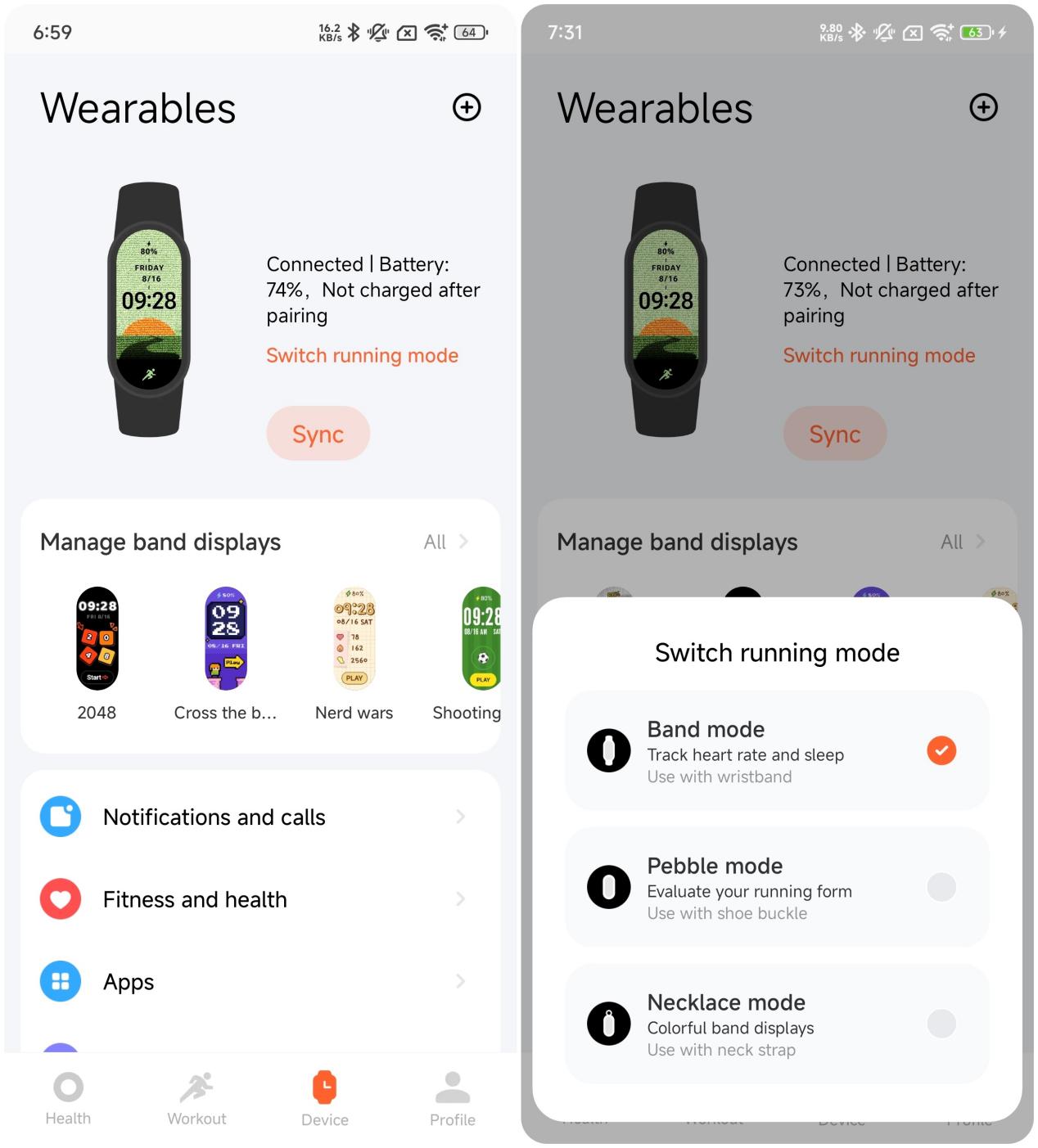
- Kordonda, değiştirmek için [Ayarlar] >> [Çalışma modu] >> [Çakıl modu] öğesine dokunmanız gerekir. Mi Fitness Uygulamasında, açmak için [Cihaz] >> [Koşu modunu değiştir] >> [Çakıl modu] öğesine dokunmanız gerekir;
- Çakıl modundan çıkmak istiyorsanız, uyandırmak için ekrana dokunun, çıkmak için yukarı kaydırın ve çıkışı onaylamak için yukarı kaydırırken oku basılı tutun;
- Çakıl modunu kullanarak bir egzersiz seansı başlatmak istiyorsanız, [Mi Fitness Uygulaması] >> [Egzersiz]'i açın >> egzersiz seçeneklerinden herhangi birini seçin >> [Çakıl modu] öğesini seçin >> [GO] >> hazır giyim öğesini seçin.
Not:
- Bu mod kalp atış hızını, kandaki oksijeni veya diğer benzer verileri kaydedemez;
- Egzersiz verilerini kaydetmek için egzersiz seansının Uygulama içinde başlatıldığından emin olun.
Çakıl modunun kaldırılmasına ilişkin ayrıntılı talimatlar aşağıdaki gibidir:
- Çakıl modunu çıkarmak için, çakıl kapsülünün altındaki ayakkabı tokası klipsi düğmesine basın, yaylı klipsi serbest bırakın ve çakıl kapsülünü ayakkabı bağından çıkarın;
- Çakıl kapsülünün üstüne veya altına yavaşça sokmak için parmak uçlarınızı veya bir gözetleme parçasını kullanın ve bileklik gövdesinin oluğundan dışarı çekin;
- Bileklik gövdesini çakıl kapsülünden ayırın.
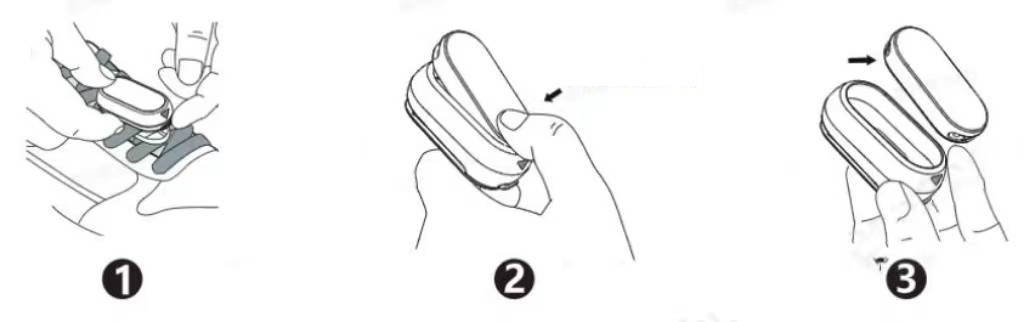
5. S: Xiaomi Smart Band 10 Glimmer Edition'ı kullanırken çakıl modunda egzersiz verileri neden kayboluyor?
C: Xiaomi Smart Band 10 Glimmer Edition'ı kullanırken çakıl modunda eksik egzersiz verileriyle karşılaşırsanız Mi Fitness Uygulamasının arka plan koruma listesine eklenmesini sağlayabilirsiniz. Ayrıca, bileklik işlevlerinin düzgün çalışmasına izin vermek için Uygulamanın gerekli izinlerin etkinleştirildiğinden emin olun. İzinleri ayarlamak için [Mi Fitness] Uygulamasını [Cihaz] >> [Bildirimler ve aramalar] >> [Arka plan izinleri] >> açın. [Pil tasarrufunu kapat], [Arka plan ayarlarında "Kısıtlama yok"u seçin], [Uygulamanın otomatik başlatılmasına izin ver] ve [Uygulamayı arka planda kilitle] izinlerinin etkin olup olmadığını kontrol edin.
6. S: Xiaomi Smart Band 10 Glimmer Edition'ı kullanırken gerçek veriler ile çakıl taşı modunda kaydedilen veriler arasında neden bir tutarsızlık var?
C: Xiaomi Smart Band 10 Glimmer Edition'ın tutarsızlıkları şu şekilde özetlenmiştir:
- Çakıl modu, bant ekranının yalnızca kendinize doğru takılmasını destekler. Ters yönde giyilirse önemli veri farklılıkları olabilir, bu nedenle lütfen doğru kullanım yönüne dikkat edin;
- Açık havada koşuyorsanız, koşu alışkanlıklarındaki bireysel farklılıklar nedeniyle yerle temas/uçuş oranı ve adım sayısı gibi verilerde tutarsızlıklar ortaya çıkacaktır. En son yazılım sürümü bu sorunu çözmek için optimize edilmiştir;
- İç mekan koşusu için, gerçek hareket gerçekleşmediğinden, tahmini egzersiz mesafesi kişisel bilgilere (boy, kilo vb.) ve egzersiz koşullarına dayalıdır ve bu da veri tutarsızlıklarına yol açacaktır. Uygulama, iç mekan koşusu sonrası mesafenin manuel olarak ayarlanmasına izin veren bir mesafe kalibrasyon özelliğine izin verir.
Bant ekranıyla ilgili
1. S: Xiaomi Smart Band 10 Glimmer Edition'ın bant ekranı nasıl değiştirilir?
C: Xiaomi Smart Band 10 Glimmer Edition, önceden yüklenmiş 8 adet bant ekranıyla birlikte gelir. Ve Mi Fitness Uygulamasında 220'den fazla pazar bandı ekranı indirebilirsiniz. Kordon ekranının stili kordon üzerinden değiştirilebilir.
Xiaomi Smart Band 10 Glimmer Edition'daki bant ekranını değiştirmek için lütfen aşağıdaki yöntemlere bakın:
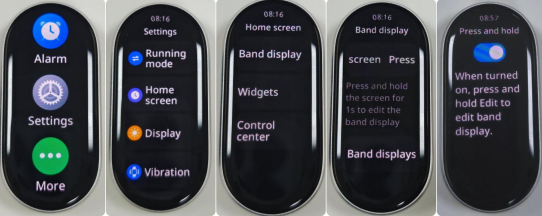
- Grubun ana arayüzüne girin >> [Ayarlar] >> [Ana ekran] >> [Bant ekranı] >> [Bant ekranları] >> favori grup ekranınızı seçmek için yukarı ve aşağı kaydırın >> bant ekranını onaylamak ve değiştirmek için ekrana dokunun;
- Önizleme moduna girmek için ana arayüzü basılı tutun. Bant ekranının en sevdiğiniz önizleme görüntüsünü seçmek için yukarı ve aşağı kaydırın. Seçilen bant görüntüsünü onaylamak ve uygulamak için önizleme görüntüsüne dokunun.
Not:
- Ana arayüzde sağa kaydırıp [Ayarlar] >> [Ana ekran] >> [Bant ekranı] >> [Ekranı basılı tutun] seçeneğine giderek [Ekrana basın ve basılı tutun] işlevini açıp kapatabilirsiniz. Açıldığında, bant ekranını düzenlemek için ekranı basılı tutun;
- Mi Fitness Uygulamasında bant ekranını değiştirin:
[Mi Fitness] Uygulaması >> [Cihaz] >> [Bant ekranlarını yönet] seçeneğine gidin >> favori bant ekranınızı seçin >> indirin ve uygulayın.
2. S: Xiaomi Smart Band 10 Glimmer Edition en fazla kaç bant ekranı kurabilir?
C: Xiaomi Smart Band 10 Glimmer Edition, önceden yüklenmiş 8 adet bant ekranıyla birlikte gelir. En fazla 9 pazar bandı ekranı indirilebilir ve önceden yüklenmiş bant ekranlarının silinmesi bu sınırı artırmaz.
Bant, bant ekranları için yaklaşık 20 MB depolama alanı ayırır. Kordon ekranının fotoğrafları da bu saklama alanında saklanabilir. Her bant ekranı farklı miktarda yer kapladığından, takılabilir bant ekranlarının toplam sayısı değişebilir. Limite ulaşıldığında, pazar bandı ekranlarını silebilir ve yenilerini indirebilirsiniz.
Not:
Normal bir bant ekranının kapasitesi Yaklaşık 0,5 MB iken, daha karmaşık bant ekranlar birkaç megabayta kadar daha fazla depolama alanı gerektirir.
3. S: Xiaomi Smart Band 10 Glimmer Edition kaç bant ekranını destekliyor?
C: Xiaomi Smart Band 10 Glimmer Edition, kıyafetinize ve kayışınıza daha iyi uyum sağlamak için birden fazla kategori, renk ve stile sahip 200'den fazla pazar bandı ekranını destekler.
4. S: Xiaomi Smart Band 10 Glimmer Edition'ın bant ekranı nasıl düzenlenir?
C: Xiaomi Smart Band 10 Glimmer Edition'ın ana arayüzüne girin >> [Ayarlar] >> [Ana ekran] >> [Bant ekranı] >> [Bant ekranları] >> favori grup ekranınızı seçmek için yukarı ve aşağı kaydırın.
Ardından, stil seçim arayüzüne atlamak için alttaki ayarlar simgesine dokunun. Favori stilinizi seçmek için yukarı ve aşağı kaydırın ve kordon ekranını uygulamak için [√] öğesine dokunun.
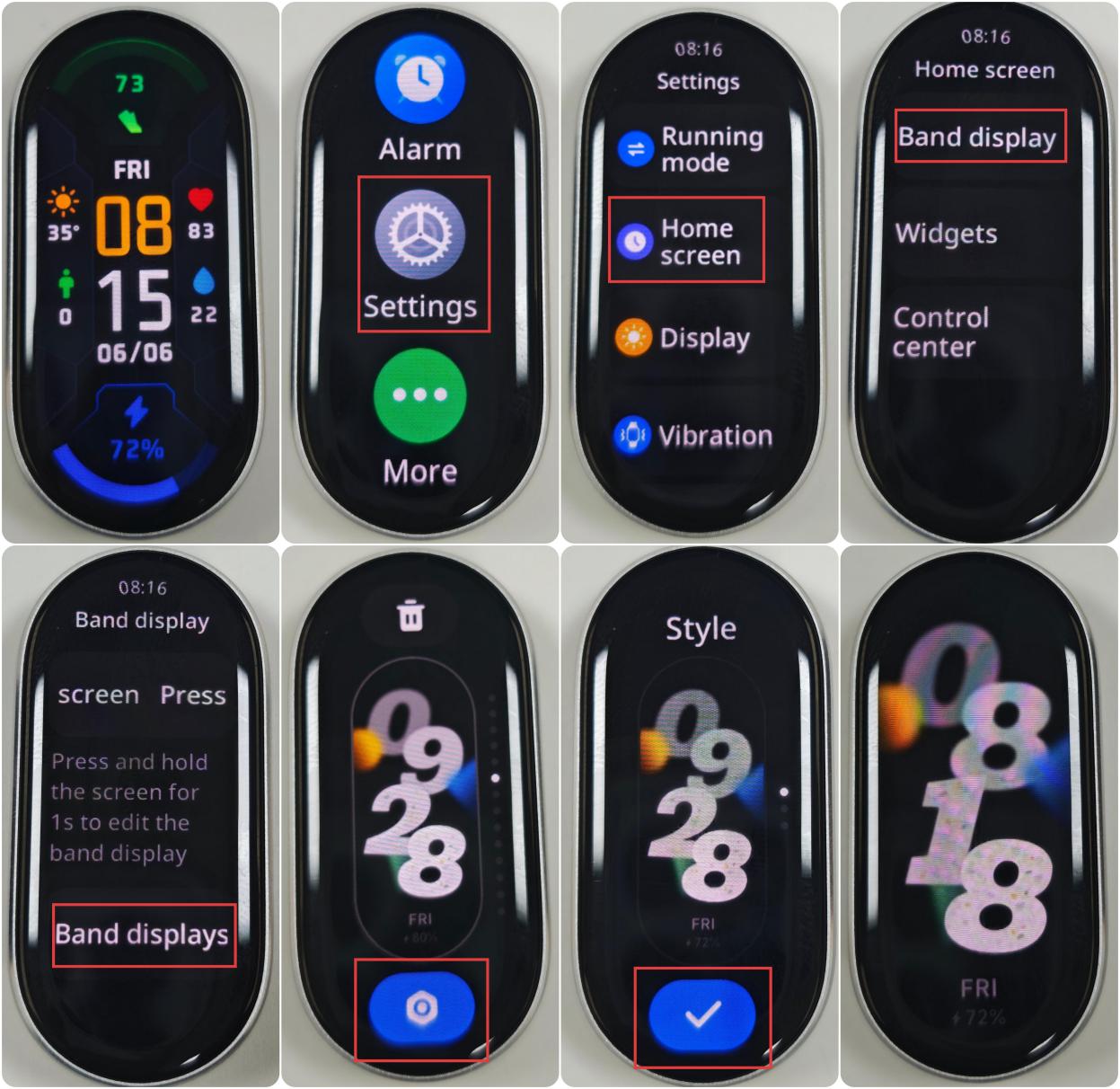
Not:
Tüm bant ekranları, bant ekranının stilini düzenlemeyi desteklemez.
5. S: Xiaomi Smart Band 10 Glimmer Edition'ın bant ekranının verileri nasıl değiştirilir?
C: Xiaomi Smart Band 10 Glimmer Edition'ın ana arayüzüne girin >> [Ayarlar] >> [Ana ekran] >> [Bant ekranı] >> [Bant ekranları] >> favori grup ekranınızı seçmek için yukarı ve aşağı kaydırın. Ardından alttaki ayarlar simgesine dokunun.
[Veri] arayüzüne sola kaydırın. Vurgulanan kısma dokunun ve değiştirmek istediğiniz işlev simgesini seçin ve Bant ekranını uygulamak için [√] öğesine dokunun.
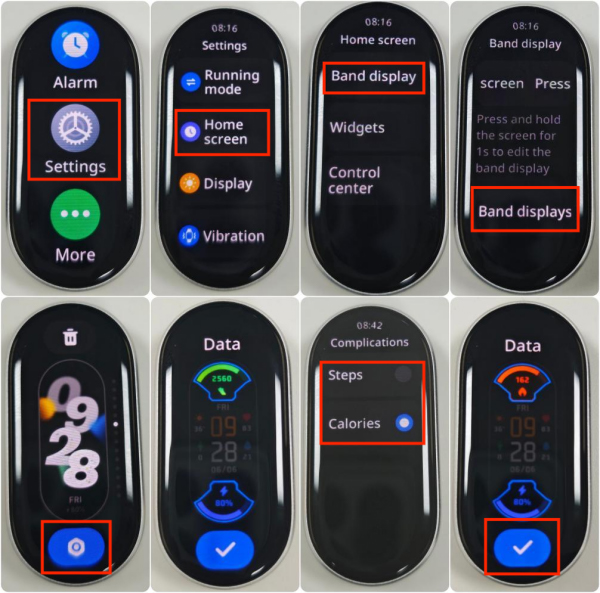
Not:
Tüm bant ekranları, bant ekranının verilerinin değiştirilmesini desteklemez.
6. S: Xiaomi Smart Band 10 Glimmer Edition, bant ekranı için özel bir arka planı destekliyor mu?
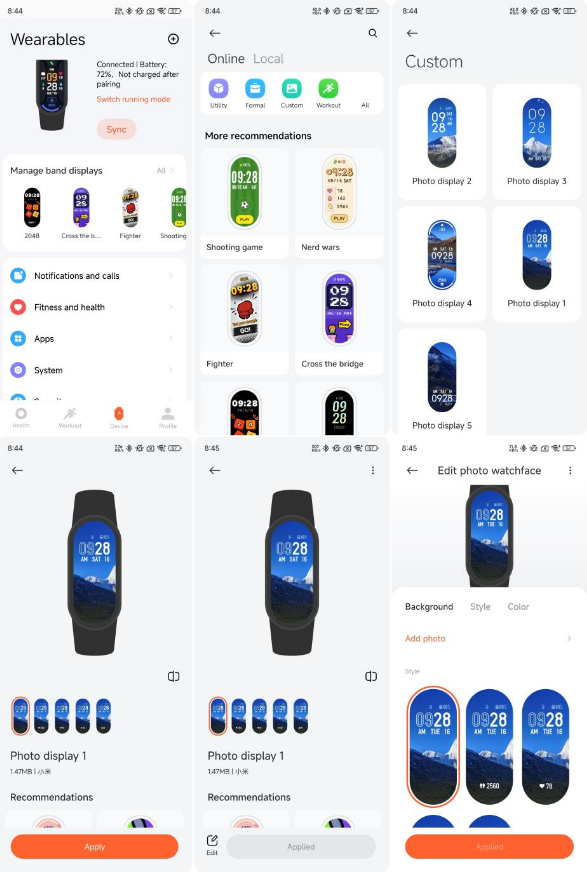
C: Xiaomi Smart Band 10 Glimmer Edition, bant ekranı için özel bir arka planı destekler. Bu işlevin bir [Özel] bant ekranı aracılığıyla uygulanması ve Mi Fitness Uygulamasında ayarlanması gerekir.
Referansınız için lütfen aşağıdaki adımlara bakın:
[Mi Fitness] Uygulaması >> [Cihaz] >> [Bant ekranlarını yönet] >> [Özel] öğesine gidin >> bant görüntüleme stilini seçin >> [Uygula] >> [Düzenle] öğesine dokunun >> özel görüntüler ekleyin (8 görüntüye kadar seçme desteği) >> bant ekranı yapılandırmasını tamamlamak için talimatları izleyin.
7. S: Xiaomi Smart Band 10 Glimmer Edition, Her Zaman Açık ekran işlevini destekliyor mu ve nasıl etkinleştirilir?
C: Xiaomi Smart Band 10 Glimmer Edition, Her Zaman Açık ekran işlevini destekler.
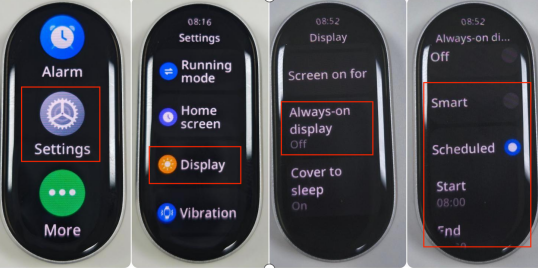
Her Zaman Açık ekran işlevini etkinleştirmek için lütfen aşağıdaki adımlara bakın:
Bandın ana arayüzüne girin >> [Ayarlar] >> [Ekran] >> [Her zaman açık ekran] öğesine gidin >> [Kapalı], [Akıllı] veya [Programlı] öğesini seçebilirsiniz. [Planlanmış] seçeneğinde, başlangıç ve bitiş zamanını ayarlayabilirsiniz. (Tüm gün boyunca her zaman açık ekran işlevini kullanın: başlangıç zamanı = bitiş zamanı).
Not:
- Bu işlevi açtıktan sonra bandın güç tüketimi önemli ölçüde artacaktır;
- Bu işlevi açtıktan sonra, bant egzersiz modundayken spor durumunu görüntülemeye devam edecek ve ekran kapanmayacaktır;
- Her Zaman Açık ekran için her bant görüntüleme stili farklıdır ve Bant ekran pazarında Her Zaman Açık ekranın stilini kontrol edebilirsiniz.
8. S: Xiaomi Smart Band 10 Glimmer Edition'ın bant ekranındaki işlev özelleştirilebilir mi?
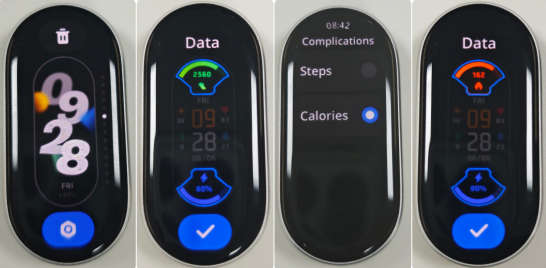
C: Xiaomi Smart Band 10 Glimmer Edition'ın bant ekranındaki işlev özelleştirilebilir (yalnızca bazı bant ekranları özelleştirmeyi destekler). Ayarlar simgesinin bulunduğu bant ekranı özelleştirmeyi destekler. Kordon ekranını tercihlerinize göre ayarlayabilirsiniz. Bant ekranlarının çeşitliliği nedeniyle, her bant ekranında görüntülenen içerik farklılık gösterecektir.
Bant ekranının işlevini özelleştirmek için iki yöntem vardır:
- Xiaomi Smart Band 10 Glimmer Edition'daki ana arayüzü basılı tutun >> ayarlar simgesine dokunun >> değiştirilmesi gereken işlev simgesini seçin >> değiştirmek istediğiniz işlev seçeneğini seçin >> [√] öğesine dokunun;
- Bandın ana arayüzüne girin >> [Ayarlar] >> [Ana ekran] >> [Bant ekranı] >> [Bant ekranları] öğesine gidin >> ayarlar simgesiyle bir bant ekranı seçin >> ayarlar simgesine dokunun >> değiştirilmesi gereken işlev simgesini seçin >> değiştirmek istediğiniz işlev seçeneğini seçin >> [√] öğesine dokunun.
9. S: Xiaomi Smart Band 10 Glimmer Edition'da bant ekranını düzenlemek için basılı tutma ayarları nasıl kapatılır?
C: Xiaomi Smart Band 10 Glimmer Edition'da bant ekranını düzenlemek için basılı tutma ayarlarını kapatmak için lütfen aşağıdaki bilgilere bakın:
Bu seçeneği kapatmak >> [Ayarlar] >> [Ana ekran] >> [Bant ekranı] >> [Ekranı basılı tutun] öğesine gidebilirsiniz.
10. S: Xiaomi Smart Band 10 Glimmer Edition oyun bandı ekranlarını destekliyor mu?
C: Xiaomi Smart Band 10 Glimmer Edition, oyun bandı ekranlarını destekler. Mi Fitness Uygulamasına >> [Cihaz] >> [Bant ekranlarını yönet] seçeneğine gidebilir >> atış oyunları, köprüyü geçme gibi bazı oyun bandı ekranlarını tercihinize göre seçebilirsiniz.
11. S: Xiaomi Smart Band 10 Glimmer Edition'ın özel bant ekranındaki fotoğraflar nasıl değiştirilir?
C: Xiaomi Smart Band 10 Glimmer Edition'ın özel bant ekranındaki fotoğrafları değiştirmek için lütfen aşağıdaki yöntemlere bakın:
- Fotoğraflar arasında geçiş yapmak için grubun ana arayüzüne dokunun;
- Başka bir arayüzden ana arayüze dönün (Ekranı dinlendirdikten sonra ana arayüze girin ve bileği kaldırarak ana arayüze girin).
12. S: Xiaomi Smart Band 10 Glimmer Edition'da bant ekranı takarken bir uyarı var mı?
C: Xiaomi Smart Band 10 Glimmer Edition, kurulum istemlerini destekler. Uygulamada bant ekranını indirmeyi onayladıktan sonra, view Uygulamada kurulum ilerlemesi. Aynı zamanda, bant "senkronizasyon" gösterecektir. İletim ve kurulumdan sonra, bant otomatik olarak seçilene güncellenecektir.
13. S: Xiaomi Smart Band 10 Glimmer Edition'daki bazı bant ekranları neden Her Zaman Açık ekran (AOD) modunda titriyor?
C: AOD işlevi etkinleştirildiğinde ve ekran kapalıyken Xiaomi Smart Band 10 Glimmer Edition, güç tasarrufu sağlamak için ekran parlaklığını ve yenileme hızını azaltacaktır. Bu koşullar altında, geniş ekran alanlarına sahip bazı zaman bandı ekranları titreyebilir.
Ek olarak, AOD modunda geniş metin alanlarına sahip bazı bant ekranları hafifçe titriyor gibi görünebilir. Bu, günlük kullanımı etkilemez ve ekranla ilgili herhangi bir işlevsel soruna neden olmaz, bu nedenle lütfen kullanırken emin olun.

14. S: Xiaomi Smart Band 10 Glimmer Edition ücretli bant ekranlarını destekliyor mu ve nasıl para iadesi alınır?
C: Belirli ayrıntılar için lütfen Mi Fitness Uygulamasındaki bant ekranı pazarına bakın.
Mesaj hatırlatıcı ile ilgili
1. S: Xiaomi Smart Band 10 Glimmer Edition, Ekranı Uyandırma işlevini destekliyor mu?
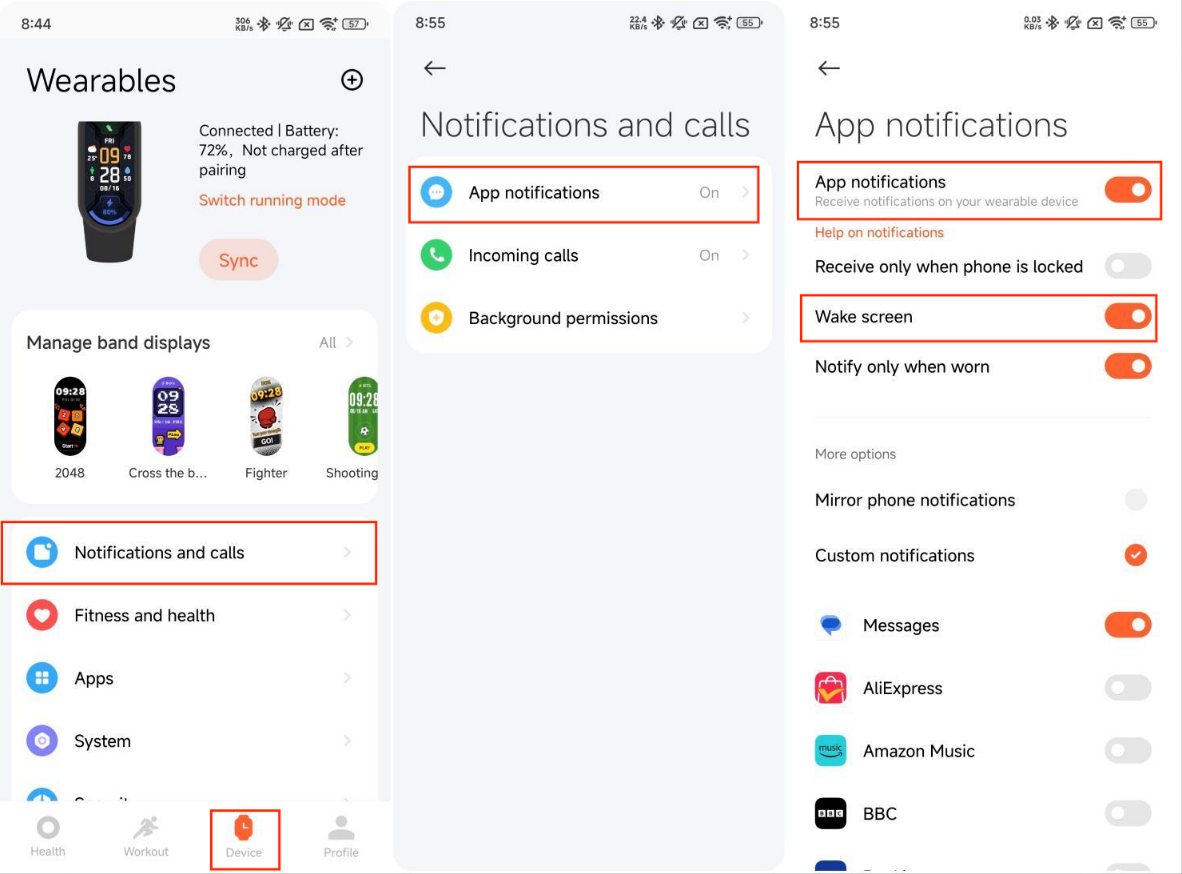
C: Xiaomi Smart Band 10 Glimmer Edition, Ekranı Uyandırma işlevini destekler. Bu işlevi etkinleştirdikten sonra, telefonunuzdaki Uygulamadan bildirim aldığında bant ekranı otomatik olarak aydınlanacaktır. Bu işlev devre dışı bırakılırsa, bant yanmaz, yalnızca Uygulama bildirimleri alınırken titrer ve bu da pil ömrünü artırmaya yardımcı olur.
Mi Fitness Uygulamasında Ekranı uyandırma işlevini açmanın ayar yolu:
[Mi Fitness] Uygulamasını >> [Cihaz] >> [Bildirimler ve aramalar] >> [Uygulama bildirimleri]'ni açın >> [Uygulama bildirimleri]'ni etkinleştirin >> [Ekranı uyandır]'ı etkinleştirin.
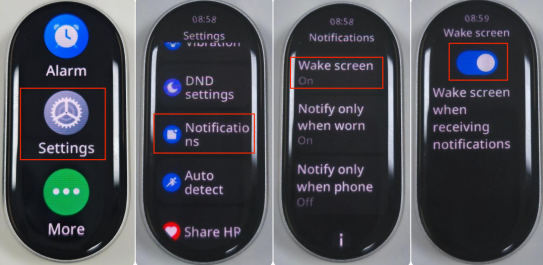
Xiaomi Smart Band 10 Glimmer Edition'da Ekranı Uyandırma işlevini açmanın ayar yolu:
Grubun ana arayüzüne girin >> işlevi etkinleştirmek >> [Ayarlar] >> [Bildirimler] >> [Ekranı uyandır] seçeneğine gidin.
2. S: Xiaomi Smart Band 10 Glimmer Edition'daki bildirimler nasıl görüntülenir?
C: Xiaomi Smart Band 10 Glimmer Edition bir bildirim aldığında sizi uyarmak için titreyecek ve bildirim içeriğini otomatik olarak görüntüleyecektir. Bildirim alındıktan hemen sonra görüntülenmezse, ana arayüzde aşağı kaydırarak bildirim merkezine erişebilirsiniz.
Bildirim merkezine girdiğinizde gördüğünüz ilk içerik en son bildirimdir. Bildirim merkezinde aşağı kaydırın ve bildirimlerin geçmişini görüntüleyebilirsiniz. Bildirimlerin içeriği bir ekranı aşarsa bunları görüntülemek için aşağı kaydırmaya devam edebilirsiniz.
Referans olması açısından, Xiaomi Smart Band 10 Glimmer Edition'daki bildirimlerin silinmesi veya boşaltılmasıyla ilgili daha fazla ayrıntıyı burada bulabilirsiniz:
- Bant en fazla 20 bildirim kaydedebilir. Bu sınır aşıldığında, alınan her yeni bildirim otomatik olarak en eskisinin yerini alacaktır;
- Bildirim ayrıntılarını girmek için bildirim listesine dokunun. Bildirimi silmek için [Kapat] öğesine dokunun;
- Bildirim listesinde sola kaydırın ve bildirimi silmek için sil simgesine dokunun;
- Bildirim merkezinde, tüm bildirimleri silmek için yukarı kaydırın ve [Tümünü temizle] öğesine dokunun;
- Toplu iletiler sağ üst köşede "+X" olarak görüntülenir. Toplu iletiler yalnızca sola kaydırılarak veya toplu iletiler grubuna girilerek silinebilir.
3. S: Xiaomi Smart Band 10 Glimmer Edition'ın bildirim detay arayüzünde "telefonda aç" işlevi nasıl kullanılır?
C: Bu işlev, Xiaomi Smart Band 10 Glimmer Edition'daki bildirim ayrıntılarına dokunarak telefonun mesaj arayüzünü hızlı bir şekilde açabilir.
Bu işlev aşağıdaki koşulları gerektirir:
- Mi Fitness Uygulamasının arka planda çalıştığından emin olun;
- Telefon kilit ekranı durumunda değil. Ekran kilitliyken telefon başka bir arayüze atlayamaz;
- İşlev bazı telefonlarda gerçekleştirilemez;
- Telefon sistemi ile uygulama arasındaki uyumluluk önemlidir. Mevcut fonksiyon daha fazla modele uyum sağlamaya çalışıyor. Lütfen sabırla bekleyin.
4. S: Xiaomi Smart Band 10 Glimmer Edition'da "telefonda aç"a dokunulduğunda neden yanıt gelmiyor?
C: Xiaomi Smart Band 10 Glimmer Edition cihazınızda "telefonda aç"a dokunduğunuzda yanıt gelmiyorsa lütfen aşağıdaki nedenleri kontrol edin:
- Mi Fitness Uygulamasının arka planda çalışıp çalışmadığını kontrol edin. Lütfen Uygulama arka plan korumasını açın;
- Telefonunuzun kilit ekranı durumunda olup olmadığını kontrol edin. Telefon kilitliyse, telefon arayüze atlayamaz;
- Şu anda işlev daha fazla Android modeline uyum sağlamaya çalışıyor. Lütfen sabırla bekleyin;
- iOS telefonlar bu özelliği desteklemez.
5. S: Xiaomi Smart Band 10 Glimmer Edition neden "telefonda aç" işlevini desteklemiyor?
C: "Telefonda aç" işlevi telefon modeli ve sistem sürümüyle sınırlıdır. Sonuç olarak, bu işlev kullanılamaz veya görüntülenmez. Xiaomi Smart Band 10 Glimmer Edition cihazınızda "telefonda aç" görüntülenmiyorsa veya dokunduğunuzda yanıt gelmiyorsa bunun nedeni telefon modelinizin bu işlevi desteklememesidir.
Referans olması açısından daha fazla ayrıntıyı burada bulabilirsiniz:
- iOS telefonlar ve bazı Android telefonlar bu işlevi desteklemez;
- Android 14 sistemine sahip telefon bu işlevi desteklemiyor;
- Huawei, Samsung ve Honor telefonları bu işlevi desteklemez.
6. S: Xiaomi Smart Band 10 Glimmer Edition'daki kapatma seçeneği neden yalnızca bazı bildirimler için mevcut?
C: Xiaomi Smart Band 10 Glimmer Edition, bildirim toplamayı destekler. Bildirimlerin toplu olup olmadığı Uygulama ile ilgilidir. Toplanan veya toplanan bildirimlerdeki tek bildirimi silemezsiniz.
Toplu bildirim listesine girmek için toplu bildirim kartına dokunun, altta [Tümünü temizle] seçeneği görüntülenecektir. Bu toplu bildirimleri temizlemek için [Tümünü temizle] öğesine dokunabilirsiniz.
Mesaj Hatırlatma
1. S: Xiaomi Smart Band 10 Glimmer Edition, gelen aramaların hatırlatılmasını destekliyor mu?
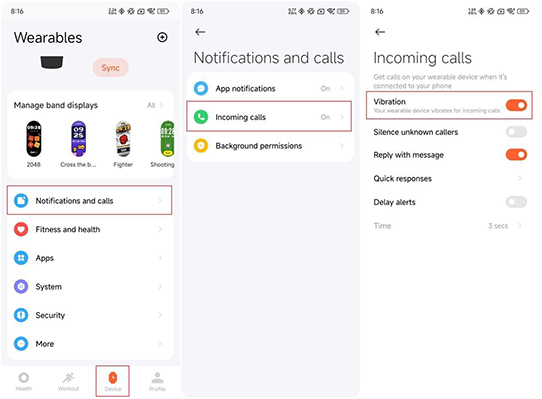
C: Xiaomi Smart Band 10 Glimmer Edition, gelen aramaların hatırlatılmasını destekler. Telefona bağlanma durumunda, telefona gelen aramalar olduğunda, bant bir hatırlatma olarak titreyecek ve arayanın telefon numarasını veya adını gösterecektir. Gelen aramayı reddetmek için banttaki kırmızı telefon simgesine dokunabilir veya gelen aramaları susturmak için yok sayma seçeneğine dokunabilirsiniz. Xiaomi Smart Band 10 Glimmer Edition, aramaları yanıtlamayı desteklemez.
Mi Fitness Uygulaması >> [Cihaz] >> [Bildirimler ve aramalar] >> [Gelen aramalar] >> [Titreşim] bölümüne gidip diğer ayarları yapılandırarak özelliği etkinleştirebilirsiniz.
2. S: Xiaomi Smart Band 10 Glimmer Edition, gelen aramaların mesajla yanıtlanmasını destekliyor mu?
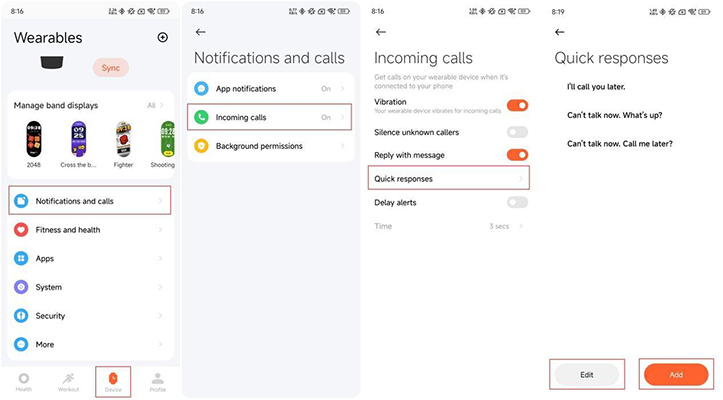
C: Xiaomi Smart Band 10 Glimmer Edition, gelen aramaların mesajla yanıtlanmasını destekler. Telefona bağlanma durumunda, gelen aramaları bant üzerinden mesaj ile cevaplayabilirsiniz.
Gelen aramaları yanıtlamak için kullanılan mesajları yapılandırmak için Mi Fitness Uygulamasına >> [Cihaz] >> [Bildirimler ve aramalar] >> [Gelen aramalar] >> [Hızlı yanıtlar] >> [Düzenle] veya [Ekle] gidebilirsiniz.
Not:
Mesajla yanıtlama izni iOS cihazında alınamaz, bu nedenle bu özellik iOS cihazında desteklenmez.
3. S: Xiaomi Smart Band 10 Glimmer Edition, üçüncü taraf Uygulamaların bildirimlerinin yanıtlanmasını destekliyor mu?
C: Xiaomi Smart Band 10 Glimmer Edition, üçüncü taraf Uygulamaların bildirimlerinin yanıtlanmasını desteklemez.
4. S: Xiaomi Smart Band 10 Glimmer Edition neden gelen çağrı hatırlatıcısını almıyor?
C: Xiaomi Smart Band 10 Glimmer Edition gelen arama hatırlatıcısını almazsa, sorun giderme için lütfen aşağıdaki yöntemlere bakın:
- Lütfen Mi Fitness Uygulamasında gelen arama hatırlatıcısının etkinleştirilip etkinleştirilmediğini onaylayın;
- Mi Fitness Uygulamasının gelen aramaları arka planda banda gönderebilmesini sağlamak için lütfen Mi Fitness Uygulamasının, gelen aramaları alma izni ve arka planda çalışma izni dahil olmak üzere yeterli izinlere sahip olup olmadığını onaylayın;
- Lütfen bantta mesaj hatırlatıcılarını susturacak aşağıdaki modların etkinleştirilip etkinleştirilmediğini onaylayın:
(1). DND modu;
(2). Telefonda DND Senkronizasyonu ve DND etkinleştirildi;
(3). Uyku modu.
5. S: Xiaomi Smart Band 10 Glimmer Edition neden gelen çağrılara mesajla yanıt vermiyor?
C: Xiaomi Smart Band 10 Glimmer Edition gelen aramaları mesajla yanıtlayamazsa sorun giderme için lütfen aşağıdaki ayrıntılara bakın:
Gelen aramalara mesajla cevap verilmemesi, mesajla cevaplama işleminin bir sonucudur. Bu beklenmedik bir sorun ve grupla ilgisi var. Mi Fitness Uygulamasının telefondan aldığı izinden veya telefonun Mi Fitness Uygulaması ile uyumsuzluğundan kaynaklanmaktadır. Telefonda ilgili izinlerin ve seçeneklerin etkin olup olmadığı kontrol edilerek sorun çözülecektir.
6. S: Xiaomi Smart Band 10 Glimmer Edition neden telefondaki üçüncü taraf Uygulamaların mesajlarını alamıyor?
C: Xiaomi Smart Band 10 Glimmer Edition, telefondaki üçüncü taraf Uygulamaların mesajlarını alamazsa , sorun giderme için lütfen aşağıdaki yöntemlere bakın:
- Lütfen üçüncü taraf Uygulamaların bildirim izninin etkin olup olmadığını kontrol edin;
- Lütfen telefonunuzda [Uygulama kilidi] özelliğinin etkin olup olmadığını kontrol edin. [Ayarlar] >> [Uygulamalar] >> [Uygulama kilidi] >> [Hassas bildirimleri gizlemek mi istiyorsunuz?] seçeneğine giderek bildirim içeriğini gizleme özelliğini devre dışı bırakmanız >> Uygulamalar arasından seçim yapmanız gerekir;
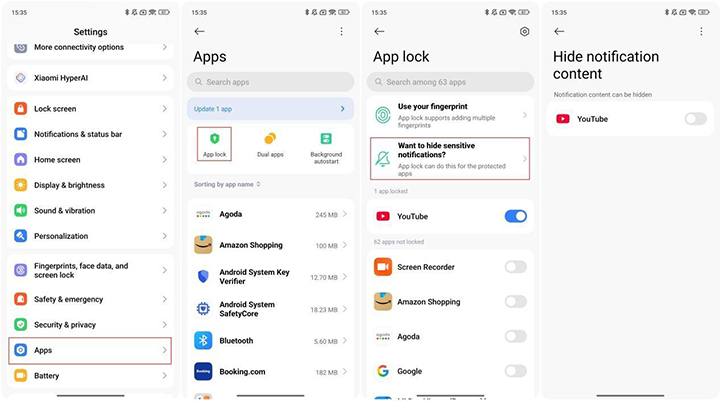
- Lütfen Mi Fitness Uygulamasının arka plan kilidinin veya otomatik başlatmasının etkin olup olmadığını kontrol edin. Uygulamanın bantla bağlantısı kesilirse, bildirimler bantla senkronize edilmeyecektir.
7. S: Xiaomi Smart Band 10 Glimmer Edition, gelen aramalar telefonda veya bantta reddedildikten, gelen aramalara mesajla yanıt verildikten veya gelen aramaları yok saydıktan sonra neden hala cevapsız aramaları gösteriyor?
C: Cevapsız aramaların hatırlatıcıları, Xiaomi Smart Band 10 Glimmer Edition veya Mi Fitness Uygulaması tarafından kontrol edilemeyen telefon tarafından iletilir.
8. S: Xiaomi Smart Band 10 Glimmer Edition, telefondaki bilinmeyen arayanları susturduktan sonra neden hala titriyor?
C: Mevcut Android sistemi, bilinmeyen arayanları susturmayı telefon ile Xiaomi Smart Band 10 Glimmer Edition arasında senkronize edemiyor. Lütfen ilgili yükseltmeleri bekleyin.
9. S: Xiaomi Smart Band 10 Glimmer Edition, iOS cihazlara bağlandığında kaç bildirim simgesini destekler?
C: Xiaomi Smart Band 10 Glimmer Edition, iOS cihazlarına bağlandığında, bilekliğe önceden yüklenmiş Uygulama simgeleri dışında, diğer tüm mesaj bildirimleri varsayılan simgeyi benimser ve Uygulamalar, ilgili Uygulama simgesini banda göndermez. Telefon, App Store'dan indirilen Uygulamaların ilgili Uygulama simgelerini banda gönderecektir.
10. S: Xiaomi Smart Band 10 Glimmer Edition, bildirim alırken neden varsayılan simgeleri görüntülüyor?
C: Xiaomi Smart Band 10 Glimmer Edition, 20 bildirim simgesinin dinamik olarak önbelleğe alınmasını destekler. 20 simge önbelleğe alındığında 21. mesaj alınırsa, bant en uzun süre bildirim almayan ilgili Uygulamanın simgesini silecek ve ilgili Uygulamanın yeni simgesini önbelleğe alacaktır. Şu anda, simgesinin silindiği Uygulama tekrar bildirim alırsa, simgeyi tekrar talep etmek gerekir. Bu nedenle, telefonda çok sayıda Uygulama varsa ve mesajlar düzenli olarak gönderiliyorsa, bildirimler banda basıldığında, genel hatırlatma arayüzünde varsayılan simge görüntülendikten sonra bildirim merkezinde Uygulamanın ilgili simgesinin görüntüleneceğini göreceksiniz. Yaygın olmayan bildirimleri devre dışı bırakabilirsiniz.
11. S: Xiaomi Smart Band 10 Glimmer Edition'daki bildirim hatırlatıcısının karakter ve öğe sayısı nedir?
C: Referans olması açısından, Xiaomi Smart Band 10 Glimmer Edition'daki karakter sayısı ve bildirim hatırlatıcısı öğeleriyle ilgili ayrıntıları burada bulabilirsiniz:
- Bildirimler, bildirim listesinde 20'ye kadar tutulabilir ve dokunulduğunda mevcut listedeki tüm bildirimler temizlenebilir. Bant telefona bağlandığında, banttaki bildirim telefonda okunduktan sonra otomatik olarak silinecektir;
- Bildirimler sayfaları çevirerek görüntülenebilir. Bantta görüntülenen maksimum karakter sayısı 200'dür ve bu genellikle telefondaki bildirim çubuğunda görüntülenen karakter sayısıyla aynıdır ve ayrıca belirli Uygulamaya bağlıdır;
- Resimli bildirim ekranı desteklenmez. Bazı emoji ifadeleri desteklenir ve desteklenmeyen emoji ifadeleri bantta "□" olarak görüntülenir.
Not:
Bant üzerinde emoji ifadelerinin görüntülenmesi, belirli ifadelerle ilgilidir. Klavye ile birlikte gelen emoji, Uygulamadaki ifadelerden daha uyumludur.
12. S: Xiaomi Smart Band 10 Glimmer Edition'daki veriler ne kadar süreyle saklanabilir?
C: Xiaomi Smart Band 10 Glimmer Edition, verilerin bağımsız olarak depolanmasını ve bazı özelliklerin telefon olmadan kullanılmasını destekler. Verileri senkronize ederken, telefonda Bluetooth'u etkinleştirmeniz ve telefonu banda yakın hale getirmeniz ve bağlantı durumunu sağlamanız gerekir. Xiaomi Smart Band 10 Glimmer Edition, yaklaşık 100 saate kadar egzersiz verisi kaydetmeyi, 20 adet egzersiz kaydını görüntülemeyi ve son 7 günün uyku, kalp atış hızı, kan oksijeni, stres vb. canlılık puanını ve sağlık verilerini kaydetmeyi destekler. Bant yalnızca güne ait verileri görüntüleyebilir.
Uygulama ile senkronize edilen veriler otomatik olarak buluta yüklenecektir. Mi Fitness Uygulamasına [Profil] >> >> [Uygulama ayarları] >> [Bulutla senkronize et] seçeneğine gidebilir >> [Bulutla senkronize et] seçeneğini etkinleştirebilirsiniz. Yeni bir telefona geçerseniz, bandı yeni telefona bağlamak için yalnızca önceki Xiaomi hesabını kullanmanız gerekir ve önceki veriler buluttan yeni telefona senkronize edilebilir.
Not:
Kaydedilen antrenman kaydı öğelerinin sayısı, antrenman kaydının kapladığı depolama alanıyla ilgilidir. Lütfen gerçek duruma bakın.
13. S: Bildirim alırken Xiaomi Smart Band 10 Glimmer Edition'ın ekranı aydınlanır mı?
C: Referans olması açısından, bildirim alırken Xiaomi Smart Band 10 Glimmer Edition ekranının yanma koşulları şunlardır:
- [Yalnızca takıldığında bildir] seçeneğini etkinleştirdiğinizde, bandı takmazsanız bant telefonunuzdan senkronize edilen hiçbir mesajı bildirmez;
- [Yalnızca giyildiğinde bildir] seçeneğini devre dışı bıraktığınızda, bildirim işleme mantığına göre, yalnızca aktif mesajlar ekranı aydınlatabilir ve size hatırlatmak için titreyebilir. Pasif bildirimler normal şekilde alınabilir ve ekran manuel olarak aydınlatılarak görüntülenebilir ve bildirim merkezinde de görüntülenebilir, ancak titreşim veya ekran aydınlatması olmayacaktır.
Not:
Aktif mesajlar: Alarm, Kronometre, Cihaz bul, Uyku modunda alarm, Otomatik algılama, Telefonun kilidini aç, Hedefe ulaşma. Bandı takmadığınızda yalnızca aktif mesajlar bilgilendirilecektir. Telefondaki Uygulama bildirimleri pasif bildirimlere aittir.
14. S: Xiaomi Smart Band 10 Glimmer Edition neden yüksek kalp atış hızını hatırlatmıyor?
C: Sessiz durumda, Xiaomi Smart Band 10 Glimmer Edition, arka arkaya yapılandırılmış yüksek kalp atış hızından 10 dakikalık kalp atış hızı daha yüksek veya yapılandırılmış düşük kalp atış hızından daha düşük kalp atış hızı algıladığında, kalp atış hızı uyarısı iletilecektir. Kalp atış hızı yapılandırılan değerden bir veya birkaç kez yüksek veya düşük olduğunda hiçbir uyarının gönderilmemesi normal bir tasarımdır.
15. S: Xiaomi Smart Band 10 Glimmer Edition'ın ekranı, G-Functional bant ekranını benimsedikten ve DND modunu etkinleştirdikten sonra neden iki ay simgesi görüntülüyor?
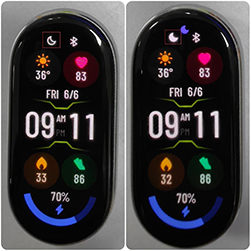
C: Xiaomi Smart Band 10 Glimmer Edition'daki G-Functional bant ekranının sol üst köşesindeki ay simgesi, DND'nin etkin olup olmadığını gösterir. DND devre dışı bırakıldığında ay simgesinin içi boştur ve DND etkinleştirildiğinde ay simgesi sabittir. Ortadaki mor DND simgesi, ana sayfada yüzen bir simgedir. Bant ekranından bağımsız olarak, mor ay simgesi DND modunun açık olup olmadığını gösterebilir. Bant gösterimi açısından optimize edilecektir.
16. S: Xiaomi Smart Band 10 Glimmer Edition, iOS cihazlarına bağlandıktan sonra neden üçüncü taraf bildirimlerini göndermiyor?
C: Xiaomi Smart Band 10 Glimmer Edition, iOS telefondan üçüncü taraf bildirimleri göndermiyorsa, lütfen önce ilgili seçeneklerin etkin olup olmadığını kontrol edin.
Sorun giderme için lütfen aşağıdaki yöntemlere bakın:
- Lütfen Mi Fitness Uygulamasının arka planda çalıştığından emin olun ve Uygulama ile bant arasındaki bağlantı durumunu koruyun;
- Lütfen Mi Fitness Uygulamasında Uygulama bildiriminin etkin olup olmadığını kontrol edin. [Cihaz] >> [Bildirimler ve aramalar] >> [Uygulama bildirimleri] >> Mi Fitness Uygulamasına gidebilir >> [Uygulama bildirimleri] >> [Özel bildirimler]'i etkinleştirebilir >> ilgili üçüncü taraf Uygulamasını seçebilirsiniz;
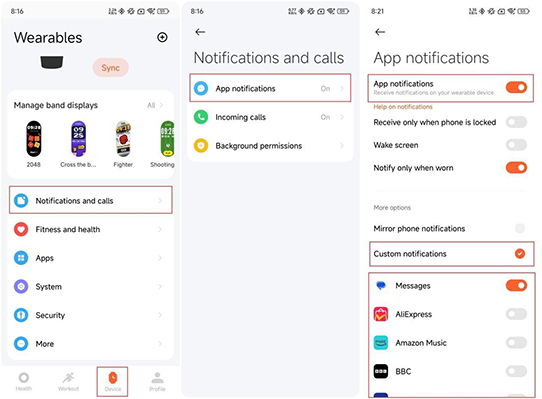
- Lütfen Mi Fitness Uygulamasında [Yalnızca giyildiğinde bildir] seçeneğinin etkin olup olmadığını kontrol edin. Bu seçenek etkinleştirilirse, bandı takmadığınızda bildirim tam ekranda gönderilmez, ancak bildirim merkezinde tutulur. Bandı taktığınızda, bildirimler tam ekranda gönderilecektir;
- Lütfen Uygulamanın ekran kullanım süresi sınırını aşıp aşmadığını kontrol edin. Eğer öyleyse, lütfen sınırı devre dışı bırakın;
- Lütfen telefonunuzdaki Bluetooth ayarlarının sistem bildirimlerini paylaşıp paylaşamayacağını kontrol edin;
- Lütfen telefonunuzdaki ayarlar Uygulamasına gidin, ilgili üçüncü taraf Uygulamanın bildirim iznini etkinleştirin ve bildirim merkezi seçeneğini seçin;
- Lütfen ilgili Uygulamanın ekran önizlemesini telefonunuzdaki Ayarlar Uygulamasında Her Zaman olarak yapılandırın;
- Lütfen telefonunuzdaki Ayarlar Uygulamasında ilgili üçüncü taraf Uygulamasını arayın ve bildirim ayarları arayüzünde bildirim merkezi seçeneğini seçin.
Sağlıkla İlgili
1. S: Xiaomi Smart Band 10 Glimmer Edition'ın uyku izleme aralığı nedir?
C: Xiaomi Smart Band 10 Glimmer Edition, tümü günün 24 saati izlenen uzun uyku ve şekerleme dahil olmak üzere uyku izlemeyi destekler. Bandı normal şekilde taktıktan ve uykuya daldıktan sonra bant, yerleşik sensör aracılığıyla uyku durumunu otomatik olarak tanımlayabilir.
Referans olması açısından, banttaki uyku izleme hakkında daha fazla ayrıntıyı burada bulabilirsiniz:
- 3 saat veya daha uzun uyku süresi uzun uyku olarak kaydedilecek ve 3 saatten az uyku süresi şekerleme olarak kaydedilecektir (20 dakikadan az uyku süresi kaydedilmeyecektir);
- Xiaomi Smart Band 10 Glimmer Edition, REM dağılımını takip edebilen ancak pil ömrünü büyük ölçüde etkileyen [Gelişmiş izleme]'yi destekler. Uyku dağıtım durumunu banttan ve Uygulamadan kontrol edebilirsiniz;
- Uyku kaydını kontrol etme yöntemi: Günün ana uyku kaydını banttan kontrol edebilirsiniz. Verileri Uygulama ile senkronize ettikten sonra, Gün, Hafta ve Ay dahil olmak üzere geçmiş uyku verilerini kontrol etmek için Mi Fitness Uygulaması >> [Uyku] seçeneğine gidebilirsiniz. Uyku dağılımı toplam uyku süresini, Uyanma süresini, Hafif uyku süresini ve Derin uyku süresini içerir. Ayrıca günlük uyku süreniz boyunca her zaman noktasının uyku durumunu da kontrol edebilirsiniz. REM yalnızca [Gelişmiş izleme] etkinleştirildiğinde kaydedilebilir.
Not:
- Bant nispeten sessiz bir durumdaysa ve uykuya benzer hareketler varsa, sensör bunu uyku olarak değerlendirecek ve uyku süresinde hatalara neden olacaktır. Örneğin, TV izlerken, yatakta cep telefonuyla oynarken veya kitap okurken uyku yanlış hesaplanırsa, hareket genliği ve frekansı nispeten küçük olacaktır, bu da uyku sahnesine benzer;
- [Gelişmiş izleme]'yi etkinleştirdiğinizde ve uyku raporunu Mi Fitness Uygulaması ile senkronize ettiğinizde, bantla senkronize edilmeyecek olan Uygulamada manuel olarak düzeltebilirsiniz. Nihai sonuç, Uygulamadaki verilere dayanmaktadır.
2. S: Xiaomi Smart Band 10 Glimmer Edition takılmadığında neden kalp atış hızı, kandaki oksijen ve uyku verileri gibi sağlık verilerini üretiyor?
C: Xiaomi Smart Band 10 Glimmer Edition takılmadığında kalp atış hızı, kandaki oksijen ve uyku verileri gibi sağlık verileri üretiyorsa sorun giderme için lütfen aşağıdaki ayrıntılara bakın:
- Lütfen bir hesabın birden fazla cihaza bağlı olup olmadığını kontrol edin;
- Bant, PPG ışık sinyali yansımasının yoğunluğundaki değişiklikler yoluyla uyku ve kalp atış hızı gibi sağlık verilerini dolaylı olarak hesaplar. Sinyal alımı nispeten hassas olduğundan, yaşam sahnelerinde ışığı kendilerine yakın yansıtabilecek ve yanlış algılamaya neden olacak başka cansız nesneler (perdeler, çarşaflar vb.) olacaktır. Bu normal bir olgudur.
3. S: Xiaomi Smart Band 10 Glimmer Edition, uyku sırasında solunum hızının izlenmesini destekliyor mu?
C: [Solunum hızı] etkinleştirildikten sonra, Xiaomi Smart Band 10 Glimmer Edition, bandı taktığınızda ve gece uyuduğunuzda solunum hızının otomatik olarak izlenmesini destekler. Bu özellik pil ömrünü büyük ölçüde etkileyecektir. Lütfen bu özelliği ihtiyaçlarınıza göre etkinleştirin.
Telefonda [Solunum hızı]'nı etkinleştirmek için Mi Fitness Uygulamasına gidebilir >> [Uyku]'>> üç noktalı simge >> [Ayarlar] >> [Solunum hızı]'na gidebilirsiniz.
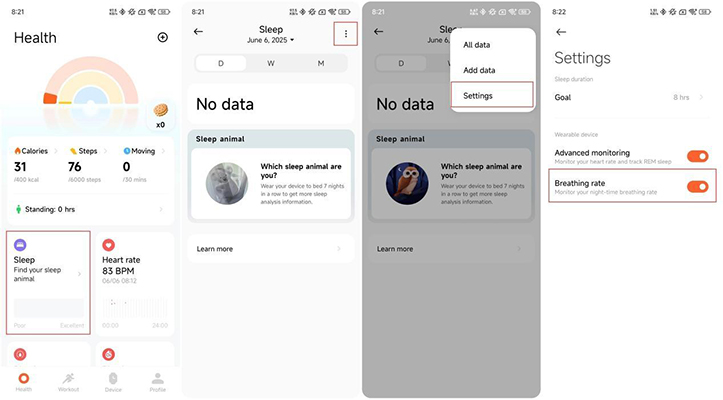
Bantta [Solunum hızı]'nı etkinleştirmek için banttaki Uyku Uygulamasına >> [Ayarlar] >> [Solunum hızı]'na gidebilir >> seçeneği etkinleştirebilirsiniz.
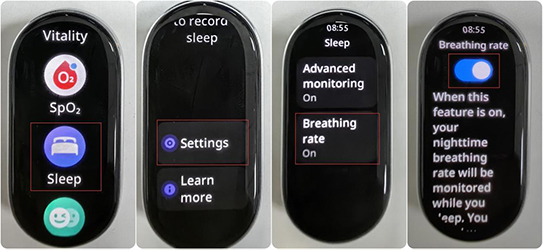
4. S: Xiaomi Smart Band 10 Glimmer Edition'ı kullanırken Mi Fitness'ta [Solunum hızı] etkinleştirildikten sonra neden izleme kaydı yok?
C: Xiaomi Smart Band 10 Glimmer Edition'ı kullanırken Mi Fitness'ta [Solunum hızı] etkinleştirildikten sonra izleme kaydı yoksa, lütfen sorun giderme için aşağıdaki yöntemlere bakın:
- Lütfen Mi Fitness Uygulamasında [Solunum hızı]'nın etkin olup olmadığını kontrol edin. Mi Fitness Uygulamasına [Uyku] >> [Ayarlar] >> [Solunum hızı] >> üç noktalı >> simgeye gidebilirsiniz;
- Uyku süresi çok kısaysa, etkili izleme süresi çok kısa olduğundan (gece uyku süresi 3 saatten fazla) solunum hızı verileri görüntülenmeyecektir;
- Yanlış kullanım, uykuda solunum hızının izlenememesine neden olur. Çok gevşek takılmaması ve cihazın bilek kemiğinden bir parmak uzakta tutulması tavsiye edilir;
- Yukarıdaki yöntemler sorunu çözemezse, lütfen mevcut Uygulama ve bant üretici yazılımı güncellemelerini kontrol edin. Ayrıca bandı yeniden başlatabilir veya bandı yeniden bağlayıp tekrar deneyebilirsiniz.
5. S: Xiaomi Smart Band 10 Glimmer Edition'ın kandaki oksijeni tek başına ölçmesi ne kadar sürer?
C: Xiaomi Smart Band 10 Glimmer Edition'ın kandaki oksijeni tek başına ölçmesi yaklaşık 30 saniye sürer. Ölçüm süresi çok uzunsa, bunun nedeni kullanım durumu, cilt dokusu ve ortam olacaktır. Bant kapağının bileğe tam oturmasını sağlamak için lütfen bant konumunu ayarlayın.
6. S: Xiaomi Smart Band 10 Glimmer Edition'ın alt kısmındaki sensör göstergesinde kandaki oksijeni ölçerken ne gibi değişiklikler var?
C: Xiaomi Smart Band 10 Glimmer Edition'da kandaki oksijeni ölçerken yeşil ışık, kırmızı ışık ve kandaki oksijen kızılötesi ışığı (çıplak gözle görülemez) dahil olmak üzere üç gösterge yanacaktır.
7. S: Xiaomi Smart Band 10 Glimmer Edition'daki sensör göstergesi gece takılmadığında neden kırmızı renkte yanıp sönüyor?
C: Referans olması açısından, Xiaomi Smart Band 10 Glimmer Edition'daki sensör göstergesinin gece takılmadığında kırmızı renkte kesilmesinin nedenleri şunlardır:
- Xiaomi Smart Band 10 Glimmer Edition, uyku ayarlarında [Gelişmiş izleme] ve kan oksijen ayarlarında [Tüm gün izleme] özelliğini etkinleştirdiğinde, kayış üzerindeki sensör göstergesi takıldığında kırmızı renkte yanıp sönecektir. Cihazı takmazsanız ve kırmızı ışığın yanıp söndüğünü görürseniz, bu, aşınma izleme işlevinin yanlış algılanması olacaktır. Xiaomi Smart Band 10 Glimmer Edition, kızılötesi + yeşil ışıklı yüksek hassasiyetli PPG kalp atış hızı sensörünü benimser. Geleneksel aşınma izleme ile karşılaştırıldığında, izleme doğruluğu büyük ölçüde iyileştirildi. Ancak bant bileğe benzer bir ortama yerleştirildiğinde yanlış algılama da meydana gelecektir;
- Bant takılı değilken lütfen kalp atış hızı göstergesini herhangi bir nesneyle engellemekten kaçının (Yaygın yanlış algılama senaryoları: Bant bir çantaya, yatağa veya masaya vb. yerleştirilir);
- Uyku sırasında bandı takmazsanız, bant gücünden tasarruf edebilecek [Gelişmiş izleme] özelliğini devre dışı bırakmanız önerilir.
8. S: Xiaomi Smart Band 10 Glimmer Edition, kandaki oksijen verileri risk altında olduğunda anormal kan oksijen uyarısını destekliyor mu?
C: Xiaomi Smart Band 10 Glimmer Edition, [Kan oksijen uyarısı]'nın [%80], [%85] ve [%90] olarak yapılandırılmasını destekler. Ölçülen değerler yalnızca referans amaçlıdır ve tıbbi referans veya teşhis amaçlı değildir. Herhangi bir rahatsızlık hissederseniz, lütfen bir sağlık kurumuna danışın.
9. S: Xiaomi Smart Band 10 Glimmer Edition'da ölçülen kan oksijen değerleri neden çok düşük?
C: Xiaomi Smart Band 10 Glimmer Edition'da ölçülen kan oksijen değerleri çok düşükse lütfen aşağıdaki ayrıntılara bakın:
- Lütfen bandın doğru konumda takılıp takılmadığını kontrol edin. El bileğinde daha az kan damarı olduğu için kan oksijen değerinin ölçülmesi kolay değildir. Lütfen bandı bilek kemiğinden (ulnar çıkıntı) bir parmak uzakta takın;
- Lütfen bandın çok gevşek takılıp takılmadığını kontrol edin. Lütfen bandı hafif bir gerginlik hissi ile sıkıca takın ve bileği sallarken bant hareket etmeyecektir;
- Kan damarlarını sıkıştırmamak için ön kolunuzu gerin ve dirsek ekleminizi açın, bu da kanın zayıf akmasına ve ölçüm değerinin yanlış olmasına neden olur;
- Titremeyi ve dengesiz sinyalleri önlemek için kolunuzu ölçüm için masaüstü gibi sabit bir yere, bant ekranı yukarı bakacak şekilde koyun;
- Tekrar ölçüm yapmadan önce bandın takma pozisyonunu değiştirmeniz, bandın arkasının bileğe oturduğundan emin olmanız ve sabit tutmanız önerilir;
- En son sürüm buna göre optimize edilmiştir, daha fazla deneyim için lütfen en son sürüme yükseltin.
10. S: Xiaomi Smart Band 10 Glimmer Edition, ayağa kalkmayı hatırlat'ı destekliyor mu?
C: Xiaomi Smart Band 10 Glimmer Edition, ayağa kalkmayı hatırlat'ı destekler. Mi Fitness Uygulamasında [Ayağa kalkmayı hatırlat] etkinleştirildikten sonra, bant her doğal saatte 50 dakika boyunca hareketsizlik algıladığında titreyecek ve 50. dakikada ayağa kalkmanızı hatırlatacaktır.
Uzun süre oturmak çeşitli sağlık sorunlarına yol açabilir. Bandı her gün takarken, saatte bir kalkıp hareket etmeniz önerilir. Sık sık ayakta durmak, hareketsiz davranışı azaltmanın ve enerji harcamasını artırmanın uygun bir yoludur.
Stand hatırlatıcısı yalnızca başlangıç ve bitiş saatlerini ayarlayabileceğiniz ve öğle yemeği molası sırasında rahatsız etmeyin süresini yapılandırabileceğiniz Uygulama aracılığıyla etkinleştirilebilir.
Duruş hatırlatıcısını açmak için Mi Fitness Uygulamasını >> [Cihaz] >> [Fitness ve sağlık] >> [Ayakta] açın >> [Ayağa kalkmayı hatırlat] >> Süreyi ayarla'yı açın/kapatın.
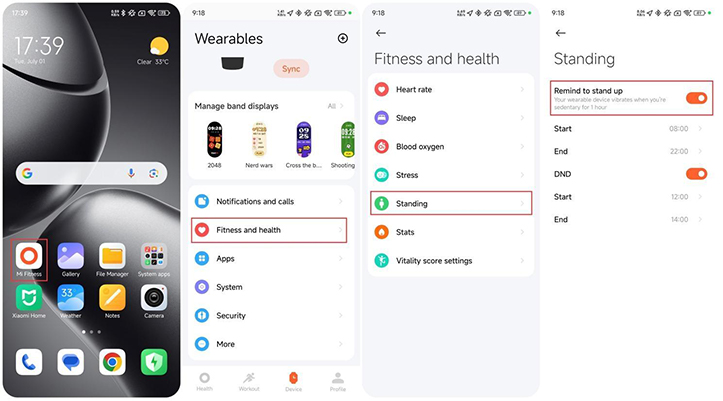
11. S: Xiaomi Smart Band 10 Glimmer Edition neden ayakta durduğumda bana ayağa kalkmamı hatırlatıyor?
C: Xiaomi Smart Band 10 Glimmer Edition'da ayağa kalkmanızı hatırlatmanın amacı sizi harekete geçirmektir. Bandın, ayakta aktivite davranışına ulaşılıp ulaşılmadığını belirlemek için bilek hareketini ve adım sayısını algılaması gerekir. Bu nedenle, hareketsiz duruyorsanız veya hafifçe hareket ediyorsanız, ayakta bir hatırlatma alacaksınız. Aynı zamanda, deneyiminizi kademeli olarak iyileştirmek için ayakta belirleme algoritmasını da sürekli olarak optimize ediyoruz.
12. S: Xiaomi Smart Band 10 Glimmer Edition, hareket yeni başladığında neden ayağa kalkmayı hatırlatıyor?
C: Daimi bir hatırlatmanın belirlenmesi belirli koşullar gerektirir. Hareket etmeye yeni başlarsanız ve aniden gruptan ayakta bir hatırlatma alırsanız, bunun nedeni aktif bir durumda olmanız ancak ayakta durmayı belirleme durumuna ulaşmamış olmanızdır. Şu anda, hareket etmeye devam edebilir ve grup tarafından verilen ayakta durma hatırlatıcısını görmezden gelebilirsiniz. Bu durum sık sık meydana geliyorsa, ilgili geri bildirim gönderebilirsiniz. Algoritma, deneyiminizi geliştirmek için sürekli olarak geliştirilmektedir.
13. S: Xiaomi Smart Band 10 Glimmer Edition'ın Vitality puanı nasıl kontrol edilir?
C: Xiaomi Smart Band 10 Glimmer Edition, Canlılık puanı işlevini destekler.
Bantta son 7 günün Vitality puanını ve her gün kazanılan Vitality puanını uygulama listesinden kontrol edebilirsiniz. Her egzersizden sonra, bu egzersizle artırılabilecek Canlılık puanını egzersiz raporunda da görüntüleyebilirsiniz.
Mi Fitness Uygulamasında [Sağlık] arayüzüne gidebilir ve son 7 günün Canlılık puanını ve her gün kazanılan Canlılık puanını kontrol edebilirsiniz.
14. S: Xiaomi Smart Band 10 Glimmer Edition'daki Vitality puanı başarı bildirimi neden her gün gece yarısı görünüyor?
C: Bildirim yalnızca 7 günlük kümülatif Vitality puanınız 30, 60 veya 100 eşiklerinin altından bu eşiklere eşit veya üstüne çıktığında görünür. Bu özelliğin keyfini çıkarmak için lütfen en son sürüme güncelleyin.
15. S: Xiaomi Smart Band 10 Glimmer Edition'ın bugünkü Vitality puanı neden dünküne göre daha düşük?
C: Vitality puanı, son 7 güne ait kişiselleştirilmiş verilere göre hesaplanır. Her gün gece yarısı, tam olarak 7 gün önce kazanılan Vitality puanının süresi dolar ve artık sayılmaz. Sonuç olarak, puanınızda bir önceki güne göre bir düşüş fark edebilirsiniz. Canlılık puanınızı korumak için sürekli olarak yeni puanlar kazanmaya devam etmeniz gerekir.
16. S: Xiaomi Smart Band 10 Glimmer Edition'da neden Kalp atış hızı kayıtları yok?
C: Xiaomi Smart Band 10 Glimmer Edition'da Kalp atış hızı kayıtları yoksa sorunu gidermek için lütfen aşağıdakilere bakın:
- Önce bandın arkası cilde temas ettiğinde yeşil ışığın yanıp söndüğünü kontrol edin. Yeşil ışık yanıp sönüyorsa bu, bandın Kalp atış hızı izleme işlevinin normal şekilde etkinleştirildiği anlamına gelir. Yanıp sönen yeşil ışık yoksa, lütfen Kalp atış hızı izlemenin etkin olup olmadığını doğrulayın;
- Lütfen doğru şekilde giyin. Bant çok gevşek giyilemez. Giymeyi ayarlayın ve ardından kontrol etmek için Uygulamadaki bandın Kalp atış hızı işlevi sayfasına tekrar girin;
- Aşırı kuru cilt ve cilt izleri kalp atış hızı ölçümünü etkiler. Düşük kış sıcaklıkları da kalp atış hızı ölçümünü etkileyecektir;
- Sorun yukarıdaki ayrıntılardan kaynaklanmıyorsa, tekrar denemek için kayışı yeniden başlatabilir ve kolu takmak için değiştirebilirsiniz.
17. S: Xiaomi Smart Band 10 Glimmer Edition takılmadığında bile yeşil ışık neden titriyor?
C: Yeşil ışık 10-30 saniye boyunca aralıklı olarak yanıp sönüyorsa bunun nedeni, bandın aşınma tespiti için kızılötesi ve yeşil ışık kullanmasıdır. Geleneksel aşınma tespiti ile karşılaştırıldığında, bu çok daha yüksek doğruluk ve hassasiyet sağlar. Bu nedenle, giyilmediğinde bile kısa süreli yeşil ışık yanıp sönecektir.
Yeşil ışık yanıp sönmeye devam ederse, spor modunu etkinleştirip etkinleştirmediğinizi kontrol edin. Bu modda, hızlı kalp atış hızı ölçümü sağlamak için yeşil ışık yanık kalır.
Sporla İlgili
1. S: Xiaomi Smart Band 10 Glimmer Edition hangi spor modlarını destekliyor?
C: Xiaomi Smart Band 10 Glimmer Edition 159 spor modunu destekler ve bilgi tablosu aşağıda listelenmiştir:
Grubun spor listesi varsayılan olarak 8 yaygın sporu ve [Diğer] spor girişini görüntüler. Sekiz yaygın spor, Açık havada koşu, Yürüyüş, Serbest Stil, Yürüyüş, Açık havada bisiklet, Kapalı alanda koşu, İp atlama ve Havuzda yüzmedir.
Kategori | Spor modu | Tür |
Varsayılan ekran | Açık havada koşu | Profesyonel spor |
Yürüyüş | Profesyonel spor | |
Freestyle | Genişletilmiş spor | |
Yürüyüş | Profesyonel spor | |
Açık havada bisiklet | Profesyonel spor | |
Kapalı alanda koşu | Profesyonel spor | |
İp atlama | Profesyonel spor | |
Havuzda yüzme | Profesyonel spor | |
Su aktiviteleri | Havuzda yüzme | Profesyonel spor |
Yelken | Genişletilmiş spor | |
Kürek Sörfü | Genişletilmiş spor | |
Sutopu | Genişletilmiş spor | |
Diğer su sporları | Genişletilmiş spor | |
Su kayağı | Genişletilmiş spor | |
Kayak | Genişletilmiş spor | |
Rafting | Genişletilmiş spor | |
Kürek | Genişletilmiş spor | |
Sürat teknesi | Genişletilmiş spor | |
Paletli yüzme | Genişletilmiş spor | |
Dalış | Genişletilmiş spor | |
Artistik yüzme | Genişletilmiş spor | |
Şnorkel | Genişletilmiş spor | |
Uçurtma sörfü | Genişletilmiş spor | |
Akış sürme | Genişletilmiş spor | |
Ejderha teknesi | Genişletilmiş spor | |
Açık hava etkinlikleri | Açık havada koşu | Profesyonel spor |
Yürüyüş | Profesyonel spor | |
Yürüyüş | Profesyonel spor | |
Açık havada bisiklet | Profesyonel spor | |
Kros koşusu | Profesyonel spor | |
Dağcılık | Profesyonel spor | |
Kaya tırmanışı | Genişletilmiş spor | |
Kaykay | Genişletilmiş spor | |
Paten kaymak | Genişletilmiş spor | |
Parkur | Genişletilmiş spor | |
ATV | Genişletilmiş spor | |
Yamaç Paraşütü | Genişletilmiş spor | |
BMX | Genişletilmiş spor | |
Yarış yürüyüşü | Genişletilmiş spor | |
Antrenman | Freestyle | Genişletilmiş spor |
Kapalı alanda koşu | Profesyonel spor | |
İp atlama | Profesyonel spor | |
HIIT | Genişletilmiş spor | |
Yoga | Genişletilmiş spor | |
Kapalı alanda bisiklet sürmek | Genişletilmiş spor | |
Eliptik | Profesyonel spor | |
Kayıkçı | Profesyonel spor | |
Merdiven tırmanıcı | Genişletilmiş spor | |
Step | Genişletilmiş spor | |
Eğirme | Genişletilmiş spor | |
Çekirdek eğitimi | Genişletilmiş spor | |
Esneklik | Genişletilmiş spor | |
Pilates | Genişletilmiş spor | |
Jimnastik | Genişletilmiş spor | |
Germe | Genişletilmiş spor | |
Mukavemet | Genişletilmiş spor | |
Çapraz eğitim | Genişletilmiş spor | |
Merdiven çıkma | Genişletilmiş spor | |
Aerobik | Genişletilmiş spor | |
Beden eğitimi | Genişletilmiş spor | |
Duvar topu | Genişletilmiş spor | |
Dumbbell | Genişletilmiş spor | |
Halter | Genişletilmiş spor | |
Halter | Genişletilmiş spor | |
Kaldırma | Genişletilmiş spor | |
Burpee | Genişletilmiş spor | |
Mekik | Genişletilmiş spor | |
Fonksiyonel antrenman | Genişletilmiş spor | |
Üst vücut | Genişletilmiş spor | |
Alt vücut | Genişletilmiş spor | |
Abs | Genişletilmiş spor | |
Geri | Genişletilmiş spor | |
Gezeç | Genişletilmiş spor | |
Yatay çubuk | Genişletilmiş spor | |
Paralel çubuk | Genişletilmiş spor | |
Step | Genişletilmiş spor | |
Kitle jimnastiği | Genişletilmiş spor | |
Kardiyo savaşı | Genişletilmiş spor | |
Savaş ipi | Genişletilmiş spor | |
Aerobik kombo | Genişletilmiş spor | |
Kapalı alanda yürüyüş | Genişletilmiş spor | |
Kapalı fitness | Genişletilmiş spor | |
Dans | Kare dansı | Genişletilmiş spor |
Göbek dansı | Genişletilmiş spor | |
Bale | Genişletilmiş spor | |
Sokak dansı | Genişletilmiş spor | |
Zumba | Genişletilmiş spor | |
Halk oyunları | Genişletilmiş spor | |
Caz dansı | Genişletilmiş spor | |
Lating dansı | Genişletilmiş spor | |
Hip hop | Genişletilmiş spor | |
Direk dansı | Genişletilmiş spor | |
Kırma | Genişletilmiş spor | |
Balo salonu dansı | Genişletilmiş spor | |
Modern dans | Genişletilmiş spor | |
Dans | Genişletilmiş spor | |
Mücadele faaliyetleri | Boks | Genişletilmiş spor |
Güreş | Genişletilmiş spor | |
Dövüş sanatları | Genişletilmiş spor | |
Tai chi | Genişletilmiş spor | |
Muay Thai | Genişletilmiş spor | |
Judo | Genişletilmiş spor | |
Tekvando | Genişletilmiş spor | |
Karate | Genişletilmiş spor | |
Kickboks | Genişletilmiş spor | |
Kaya | Genişletilmiş spor | |
Eskrim | Genişletilmiş spor | |
Jujitsu | Genişletilmiş spor | |
Top sporları | Tenis | Genişletilmiş spor |
Basketbol | Genişletilmiş spor | |
Golf | Genişletilmiş spor | |
Futbol | Genişletilmiş spor | |
Voleybol | Genişletilmiş spor | |
Beyzbol | Genişletilmiş spor | |
Softball | Genişletilmiş spor | |
Amerikan topu | Genişletilmiş spor | |
Hokey | Genişletilmiş spor | |
Masa tenisi | Genişletilmiş spor | |
Badminton | Genişletilmiş spor | |
Kriket | Genişletilmiş spor | |
Hentbol | Genişletilmiş spor | |
Bovling | Genişletilmiş spor | |
Ezmek | Genişletilmiş spor | |
Bilardo | Genişletilmiş spor | |
Raketle | Genişletilmiş spor | |
Plaj futbolu | Genişletilmiş spor | |
Plaj Voleybolu | Genişletilmiş spor | |
Sepak takraw | Genişletilmiş spor | |
Futsal | Genişletilmiş spor | |
Hacky çuval | Genişletilmiş spor | |
Bocce Balığı | Genişletilmiş spor | |
Jai alai | Genişletilmiş spor | |
Kapı topu | Genişletilmiş spor | |
Yakan top | Genişletilmiş spor | |
Kış sporları | Snowboard | Genişletilmiş spor |
Kayak | Genişletilmiş spor | |
Kayak | Genişletilmiş spor | |
Buz pateni | Genişletilmiş spor | |
Kapalı alanda buz pateni | Genişletilmiş spor | |
Kıvırma | Genişletilmiş spor | |
Diğer kış sporları | Genişletilmiş spor | |
Karmobil | Genişletilmiş spor | |
Buz hokeyi | Genişletilmiş spor | |
Bobsleigh | Genişletilmiş spor | |
Halletme | Genişletilmiş spor | |
Rekreasyon sporları | Okçuluk | Genişletilmiş spor |
Dart | Genişletilmiş spor | |
At | Genişletilmiş spor | |
Halat çekme | Genişletilmiş spor | |
Hulahop | Genişletilmiş spor | |
Uçurtma uçurmak | Genişletilmiş spor | |
Balıkçılık | Genişletilmiş spor | |
Frizbi | Genişletilmiş spor | |
Raketle | Genişletilmiş spor | |
Sal -lanan | Genişletilmiş spor | |
Somatosensoriyel oyun | Genişletilmiş spor | |
Langırt | Genişletilmiş spor | |
Disk iteleme oyunu | Genişletilmiş spor | |
E-spor | Genişletilmiş spor | |
Kart/masa oyunu | Satranç | Genişletilmiş spor |
Dama | Genişletilmiş spor | |
Weiqi | Genişletilmiş spor | |
Köprü | Genişletilmiş spor | |
Masa oyunu | Genişletilmiş spor | |
Diğer | Binicilik | Genişletilmiş spor |
Atletizm | Genişletilmiş spor | |
Otomobil yarışı | Genişletilmiş spor |
Toplam 14 profesyonel spor ve 145 genişletilmiş spor desteklenmektedir.
Örnek olarak açık havada koşmayı ele alalım:
- Xiaomi Smart Band 10 Glimmer Edition'ı açın;
- Bantta açık havada koşmaya dokunduğunuzda, konumlandırmanın devam ettiğini soracaktır. Konumlandırma başarısız olursa, egzersiz yörüngesi kaydedilmeyecektir;
- Geri sayımı başlatmak için [GO] öğesine dokunun, ardından grup 3, 2, 1'den sonra veri kaydetmeye başlar;
- Egzersizi duraklatmak ve bitirmek için bandı egzersiz arayüzünde sağa kaydırın. Egzersizi duraklatmak için yukarıdaki duraklatma simgesine dokunun. Egzersizi bitirmek için bitiş simgesini basılı tutun. Egzersiz sırasında telefonun müzik çalmasını kontrol etmek için sola kaydırın;
- Egzersizi bitirdikten sonra, bu egzersizin genel bakış verilerini hemen bantta görüntüleyebilirsiniz. Geçmiş egzersiz kayıtlarını banttaki egzersiz kayıtlarında da görüntüleyebilirsiniz;
- Egzersizi bitirdikten sonra, egzersiz verilerini senkronize etmek için Mi Fitness Uygulamasına bağlanın ve ardından tüm geçmiş egzersiz verilerini Uygulama ana arayüzündeki egzersiz kaydında görüntüleyebilirsiniz. Egzersiz sırasında kalp atış hızı tablosu gibi ayrıntılı egzersiz verilerini görüntülemek için bir egzersiz verisine dokunun.
2. S: Xiaomi Smart Band 10 Glimmer Edition'daki koşu parkuru nasıl kullanılır?
C: Xiaomi Smart Band 10 Glimmer Edition'a yeni koşu parkurları eklendi. Her antrenman için egzersiz hedeflerinize göre farklı kurslar seçebilirsiniz.
Örneğin, yeni başlayanlar temel koşu-yürüyüş kombinasyonlarını tercih edebilir, yağ kaybı aşamasında olanlar temel yağ yakma koşularını seçebilir ve ileri düzey koşucular ileri aralıklı antrenmanı seçebilir. Her kursun başlangıç sayfasında bir giriş ve yapısının bir dökümü bulunur ve bu da ihtiyaçlarınıza uygun olanı seçmenize olanak tanır.
10 tür koşu kursu şunları içerir: Temel koşu/yürüyüş, İleri koşu/yürüyüş, Temel koşu, Yağ yakma koşusu (Temel), Uzak yakma koşusu (İleri Düzey), MIIT koşusu, Dayanıklılık koşusu (Temel), Dayanıklılık koşusu (İleri Düzey), Aralıklı koşu (Temel) ve Aralıklı koşu (İleri Düzey).
3. S: Xiaomi Smart Band 10 Glimmer Edition'da Rekabet nasıl kullanılır?
C: Xiaomi Smart Band 10 Glimmer Edition, Canlılık puanı ekranını destekler: Kalorileri, Adımları, Ayakta Durmayı, Orta ila yüksek yoğunluklu egzersizi, Günlük aktivitelerin bilimsel kayıtlarını, Egzersiz standart sonuçlarını, Canlılık gökkuşağını ve Sağlıklı yaşamı destekler. (Mi Fitness Uygulamasını bağlamanız gerekir).
İstatistik gösterimini destekler: Kalori, Adımlar, Ayakta Durma ve Hareket (orta yoğunlukta egzersiz). Arayüzde üç öğe görüntüleyebilir ve günlük aktiviteleri kaydedebilir. Bir hedefe ulaştığınızda, başarı hatırlatıcıları olacaktır (Mi Fitness Uygulamasını bağlamanız gerekir).
Ayrıca arkadaşlarınızla bir haftalık bir yarışma başlatabilirsiniz. Mi Fitness Uygulaması aracılığıyla arkadaşlarınızı 7 günlük yarışmaya katılmaya davet edebilir, birbirinizin egzersiz sonuçlarını takip edebilirsiniz. Haftanın sonunda, en çok toplam puana sahip olan kişi, sizi bir sonraki yarışmaya başlamaya motive edecek özel bir madalya alacak.
Yarışma kuralları:
Arkadaşlarınızla bir haftalık canlılık yarışması başlatın. Yarışma sırasında tamamladığınız Vitality puanınızın her %1'i için 1 puan alacaksınız ve bu şekilde günde 600 puana kadar çıkabilirsiniz. Üç canlılık hedefinin tümü aynı gün içinde %100'e ulaşırsa, ek 100 puan alacaksınız! Hafta sonunda en çok toplam puana sahip olan kişi özel bir kupa alacak.
Bir yarışma başlatın:
Mi Fitness Uygulamasındaki arkadaşlarınızı 7 günlük bir yarışmaya katılmaya davet edin.
Yol: Mi Fitness Uygulaması >> [Profil] >> [Yarışma] >> [Davet].
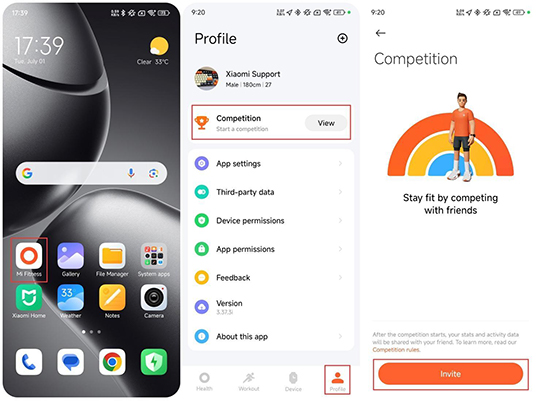
Yarışma içeriği, varsayılan olarak sizin için ayarlanan Vitality puanıdır. Değiştirmeniz gerekiyorsa, lütfen [Sağlık] arayüzüne gidin >> gökkuşağı simgesine dokunun >> sağ üst köşedeki üç nokta simgesine dokunun >> [İstatistikler] >> Hareket (orta-yüksek yoğunluklu egzersiz)/Ayakta durma süresini değiştirin. Hedef, yarışma sırasında da değiştirilebilir.
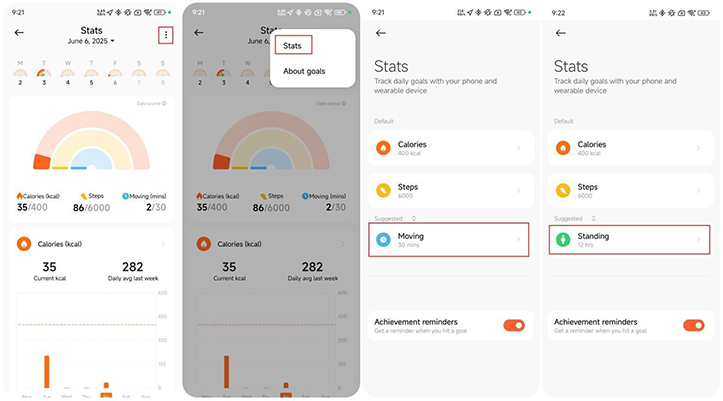
Daveti kabul edin:
Mi Fitness Uygulamasında bir arkadaşınızdan yarışma daveti aldığınızda daveti kabul etmek için dokunun.
Arkadaşınızdan yarışma daveti bağlantısını aldıktan sonra, bağlantı üzerinden Mi Fitness Uygulamasını açın ve arkadaşınızdan gelen yarışma davetini kabul edin.
Yarışma sırasında:
- Yarışmaya katıldıktan sonra arkadaşlarınızın yarış ilerlemesini kontrol edebilirsiniz;
- Arkadaşlarınız bir alıştırmayı tamamladıktan sonra bir bildirim hatırlatıcısı alacaklar;
- Mevcut yarışma durumu yarışma süresince her gece saat 20:00'de bildirilecektir.
Yarışma sona erer:
Yarışmayı kazanırsanız, [Madalyam] arayüzünde görüntülenebilecek bir madalya alacaksınız.
Not:
- Yarışma sırasında, yarışma sonuçlarını etkileyecek veri senkronizasyonu sorunlarından kaçınmak için lütfen telefonunuzun ve cihazınızın birbirine bağlı kaldığından emin olun;
- Yarışma, Mi Fitness Uygulamasının en son sürüme güncellenmesini gerektirir.
4. S: Xiaomi Smart Band 10 Glimmer Edition egzersiz sırasında hatırlatıcıları destekliyor mu?
C: Xiaomi Smart Band 10 Glimmer Edition, egzersiz sırasında hatırlatıcıları destekler.
Banttaki Egzersiz Uygulamasına dokunun, spor modunu seçin ve ayarlara girmek için alttaki simgeye dokunun. Gerektiğinde egzersiz hedeflerinin yanı sıra dahili eğitim ve AI pacer belirleyebilirsiniz. Otomatik duraklatma, Yüksek HR, Hedef HR bölgesi, Tempo, Mesafe ve Hidrasyon gibi hatırlatıcıları da etkinleştirebilirsiniz.
Hatırlatıcıyı açtıktan sonra, ayarlanan hedef değere ulaştığınızda size hatırlatmak için bant titreyecektir. Otomatik duraklatmayı açtıktan sonra, bandın sabit durumda olduğu algılandığında hareket otomatik olarak duraklatılacaktır.
Not:
Mi Fitness Uygulamasında egzersiz modunu açarsanız, Uygulamanın egzersiz arayüzünde egzersiz hatırlatıcıları da ayarlayabilirsiniz. Mi Fitness Uygulamasını açın: [Egzersiz] >> egzersiz modunu seçin >> ayarlar simgesine dokunun >> gerekli hatırlatıcıyı seçin.
5. S: Xiaomi Smart Band 10 Glimmer Edition, Otomatik algılama işlevini destekliyor mu?
A:
- Xiaomi Smart Band 10 Glimmer Edition, Otomatik algılama işlevini destekler. Açtıktan sonra koşmayı, yürümeyi, bisiklete binmeyi, kürek çekmeyi, eliptik bisikleti ve ip atlamayı otomatik olarak tanımlayabilir. Gerçek egzersizde, egzersiz tanıma fonksiyonunun doğruluğu ve hassasiyeti kişiden kişiye değişir ve sporun duruşu ve yeterliliği ile ilgilidir; Kısa egzersiz süresi veya duruştaki sık değişiklikler otomatik algılama işlevini tetikleyemez. Araba kullanmak, otobüse binmek ve hayattaki spora benzer özel aktiviteler gibi bazı yaşam sahneleri yanlış tanımlamayı tetikleyebilir;
- Egzersiz sahnesi başarılı bir şekilde tanımlanamazsa, bunun nedeni egzersiz süresinin yeterli olmaması veya egzersiz duruşunun standart olmaması olabilir.
6. S: Xiaomi Smart Band 10 Glimmer Edition neden açık havada bisiklet sürmeyle ilgili bilgileri yanlış görüntülüyor?
C: Diş fırçalamak, bebek arabasını itmek veya engebeli yollarda araç kullanmak gibi bazı senaryolarda bilek pozisyonu bisiklete binmeye oldukça benzer. Pozisyon 3 dakikadan fazla sürerse, bisiklet bant tarafından yanlış algılanacaktır. Algoritma, size gelişmiş bir deneyim sunmak için sürekli olarak optimize edilecektir.
7. S: Xiaomi Smart Band 10 Glimmer Edition'da spor modlarının/spor öğelerinin sırası nasıl ayarlanır?
C: Xiaomi Smart Band 10 Glimmer Edition, 159 spor modunu destekler. Spor listesi, kullanım sıklığına göre otomatik sıralamayı destekler - daha sık kullanılan sporlar en üste daha yakın görünecektir. Bir spor türü başlattığınızda ve spor raporu oluşturan bir oturumu tamamladığınızda, grup bunu otomatik olarak spor listesine ekler ve azalan kullanım sırasına göre sıralar.
8. S: Egzersiz sırasında Xiaomi Smart Band 10 Glimmer Edition'ın Her Zaman Açık ekranı nasıl etkinleştirilir?
C: Kordonda [Ayarlar] >> [Ekran]'a gidin, ardından [Her zaman açık ekran]'ı bulmak için aşağı kaydırın. Bu işlevi etkinleştirdikten sonra bant, antrenmanlar sırasında ekranı açık tutacak ve açık havada koşu, koşu bandında koşu, yürüyüş, açık havada bisiklete binme, kapalı alanda bisiklete binme, serbest stil, havuzda yüzme, yürüyüş, patika koşusu ve trekking gibi aktiviteler için gerçek zamanlı egzersiz verilerini gösterecektir. Diğer egzersiz türleri için AOD bant ekranını gösterecektir.
9. S: Xiaomi Smart Band 10 Glimmer Edition'da ne tür profesyonel spor verileri görüntülenebilir?
C: Xiaomi Smart Band 10 Glimmer Edition dört tür profesyonel spor verisini destekler: VO₂ max, antrenman yükü, toparlanma süresi ve aerobik/anaerobik antrenman etkisi. Bu ölçümler egzersiz performansınızın kapsamlı bir değerlendirmesini sağlar.
10. S: Xiaomi Smart Band 10 Glimmer Edition'daki antrenmanlar sırasında hangi veriler görüntülenebilir?
C: Başlıca egzersiz türleri için Xiaomi Smart Band 10 Glimmer Edition, egzersiz sırasında farklı verileri görüntülemenize olanak tanır.
Her etkinlik için desteklenen tipik veriler şunlardır:
- Açık havada koşu: süre, mesafe, kalp atış hızı ve kalp atış hızı bölgeleri, tempo, kalori, kadans, ortalama tempo, adımlar;
- Yürüyüş: süre, mesafe, kalp atış hızı ve kalp atış hızı bölgeleri, tempo, kalori, kadans, adımlar, ortalama tempo;
- Serbest stil antrenman: süre, kalori, kalp atış hızı ve kalp atış hızı bölgeleri;
- Yürüyüş: süre, mesafe, kalp atış hızı ve kalp atış hızı bölgeleri, gerçek zamanlı hız, kalori, kadans, adımlar, ortalama hız;
- Açık havada bisiklet: süre, mesafe, kalp atış hızı ve kalp atış hızı bölgeleri, gerçek zamanlı hız, kalori, ortalama hız;
- Koşu bandı koşusu: süre, mesafe, kalp atış hızı ve kalp atış hızı bölgeleri, tempo, kalori, kadans, adımlar;
- Atlama ipi: mevcut set sayısı, mevcut setin süresi, mevcut setin tekrarları, kalori, frekans, kalp atış hızı ve kalp atış hızı bölgeleri, toplam süre, toplam tekrarlar, toplam aktif kaloriler;
- Havuz yüzme: süre, mesafe, kalori, ortalama tempo, SWOLF, kalp atış hızı ve kalp atış hızı bölgeleri;
- Ultimate frizbi: süre, kalori, kalp atış hızı ve kalp atış hızı bölgeleri, atış sayısı;
- Genişletilmiş antrenmanlar: süre, kalori, kalp atış hızı ve kalp atış hızı bölgeleri.
11. S: Xiaomi Smart Band 10 Glimmer Edition'daki açık hava etkinliği mesafesi neden bazen son derece hatalı olabiliyor?
C: Xiaomi Smart Band 10 Glimmer Edition'da yerleşik bir GPS modülü bulunmadığından, tüm konumlandırma ve izleme verileri bağlı akıllı telefona bağlıdır. Bu nedenle, açık hava antrenmanları, telefonun konum servislerinin etkinleştirilmesini ve bandın aktivite boyunca telefona bağlı kalmasını gerektirir.
Telefon konum servislerini etkinleştirme yöntemleri aşağıdaki gibidir:
- Android telefonlar için: Grupla açık havada bir antrenmana başlamadan önce, Mi Fitness Uygulaması için konum iznini [Her zaman izin ver] veya [Yalnızca Uygulamayı kullanırken izin ver] olarak ayarlayın. Ayrıca, cihaz arayüzünde Uygulama için [Arka plan izni]'ni etkinleştirin. Konum izni [Yalnızca Uygulamayı kullanırken izin ver] olarak ayarlanırsa ve Mi Fitness Uygulaması arka planda çalışırsa, GPS izi kaybolabilir ve kaydedilen mesafe yanlış olabilir;
- iOS telefonlar için: Bir dış mekan antrenmanına başlamadan önce, Mi Fitness Uygulaması için konum iznini [Ayarlar] >> [Mi Fitness] >> [Konum] aracılığıyla [Her Zaman] olarak ayarlayın ve Uygulama için [Arka Planda Uygulama Yenileme]'yi etkinleştirin. Aksi takdirde, antrenmandan sonra GPS izi eksik olabilir ve mesafe verileri yanlış olabilir;
- Telefonun konum servisleri düzgün bir şekilde etkinleştirilmişse ve antrenman parkuru Mi Fitness Uygulamasında görüntüleniyorsa ancak kaydedilen mesafe hala yanlışsa, parkuru yakınlaştırmayı deneyin. Uzun düz çizgiler gözlemlenirse, GPS sapmasına yol açabilecek ve mesafe doğruluğunu etkileyebilecek sinyal tıkanıklığını (binalar veya ağaçlar gibi) gösterebilir.
12. S: Xiaomi Smart Band 10 Glimmer Edition ile egzersiz yaptıktan sonra neden hiçbir egzersiz verisi oluşturulmuyor?
C: Xiaomi Smart Band 10 Glimmer Edition'a hiçbir egzersiz verisi kaydedilmemişse lütfen aşağıdaki nedenleri göz önünde bulundurun:
- Antrenmanınıza başlamadan önce bandın yeterli pili olduğundan emin olun. Aktivite sırasında bant kapanırsa veya yeniden başlatılırsa, hiçbir egzersiz verisi oluşturulmaz;
- Antrenman Mi Fitness Uygulaması aracılığıyla başlatılırsa, Uygulamanın arka planda çalışmaya devam ettiğinden ve banda bağlı kaldığından emin olun. Uygulama arka planda zorla kapatılırsa, egzersiz seansı zorla sonlandırılabilir. Uygulamayı yeniden açtığınızda, antrenmana devam edip etmeyeceğini sorabilir. Devam etmemeyi seçerseniz, antrenman verileri kaydedilmeyecektir;
- Açık hava antrenmanları, rotaları ve mesafeyi kaydetmek için telefonun GPS'ine güvenir, bu nedenle Uygulama için GPS ve konum izinlerini etkinleştirmek gerekir.
(1). iOS'ta: [Ayarlar] >> [Gizlilik ve Hizmetler] >> [Konum Servisleri]'ne gidin, Mi Fitness Uygulamasını bulun ve konum erişimini [Her Zaman]/[Uygulamayı Kullanırken] olarak ayarlayın. Konum yalnızca [Uygulamayı Kullanırken] olarak ayarlanırsa, GPS verileri eksik veya eksik olabilir;
(2). Android'de: Konum ayarlarına giden yol üreticiye göre değişebilir. Mi Fitness Uygulaması için [Ayarlar] >> [Uygulamalar] >> [Uygulamaları Yönet] >> [Mi Fitness] >> [Uygulama izinleri] >> [Konum] seçeneğine gidin >> [Her zaman izin ver] seçeneğini etkinleştirin.
13. S: En son antrenman kaydı neden doğrudan Xiaomi Smart Band 10 Glimmer Edition'da görüntülenemiyor?
C: Mi Fitness Uygulamasından bir antrenman başlatılırsa, antrenman özeti Xiaomi Smart Band 10 Glimmer Edition ile senkronize olmaz. Yalnızca doğrudan gruptan başlatılan antrenmanlar grubun kendisinde görüntülenebilir. Bu nedenle, view banttaki antrenman kayıtları, lütfen antrenmanınıza banttan başlayın.
14. S: Xiaomi Smart Band 10 Glimmer Edition'ın İstatistikleri neden telefonda gösterilenlerden farklı?
C: Xiaomi Smart Band 10 Glimmer Edition'da ve telefonda gösterilen İstatistikler tutarsız görünüyorsa, Mi Fitness Uygulaması aracılığıyla başlatılan antrenmanların özetlerini bantla senkronize etmeyeceğini lütfen unutmayın. Bantta sadece gruptan başlatılan antrenmanlar görüntülenebilir. İstatistiklerinizi doğrudan grupta görüntülemek istiyorsanız, lütfen antrenmana gruptan başlayın.
15. S: Xiaomi Smart Band 10 Glimmer Edition, yüzme vuruşu tanımayı destekliyor mu?
C: Xiaomi Smart Band 10 Glimmer Edition, dört yüzme vuruşunun tanınmasını destekler: kurbağalama, sırtüstü, kelebek ve serbest stil. Bant, yüzme antrenmanları sırasında kullanılan vuruşu otomatik olarak algılar ve birincil vuruşu görüntüler. Yüzme formu düzensizse, bant vuruşu doğru bir şekilde tanımlayamayabilir. Tek bir oturumda birden fazla kontur kullanıldığında, kontur karışık olarak etiketlenecektir.
16. S: iPhone kullanırken Xiaomi Smart Band 10 Glimmer Edition için konum erişimine her zaman izin vermek gerekli midir?
C: Evet, iPhone'da antrenmanlar yalnızca konum erişimi [Her Zaman] olarak ayarlandığında başlatılabilir. Konum izni ayarları genellikle [Asla], [Uygulamayı Kullanırken], [Bir Dahaki Sefere veya Paylaştığımda Sor] ve [Her Zaman] içerir. Doğru takip ve eksiksiz antrenman verileri sağlamak için Mi Fitness, antrenmanları düzgün bir şekilde başlatmak için [Her Zaman] ayarını gerektirir.
Lütfen bu izne sahip olsanız bile Uygulamanın konum verilerinizi sürekli olarak toplamadığını unutmayın. Yalnızca egzersiz seansları veya konum izlemenin gerekli olduğu diğer senaryolar sırasında konum hizmetlerini kullanır.
Konum erişimi [Uygulamayı Kullanırken] olarak ayarlanırsa, Uygulama arka plana geçtiğinde GPS sinyalleri ve parkur verileri kaybolabilir ve bu da egzersiz deneyimini ciddi şekilde etkiler.
Ayrıca, bağımsız GPS'i olmayan giyilebilir cihazlar için tüm konum verileri telefona bağlıdır. Telefon yeterli konum izni vermezse, giyilebilir cihaz GPS bilgilerini alamayabilir. Bu nedenle, eksiksiz ve doğru antrenman takibi sağlamak için iOS'ta [Her Zaman] konum erişimi verilmesi gerekir. Ayrıca, izinlerin nasıl yönetildiğini optimize etmenin yeni yollarını sürekli olarak araştırıyoruz.
17. S: Xiaomi Smart Band 10 Glimmer Edition'ın kalori hesaplamasında neden büyük bir sapma var?
C: Xiaomi Smart Band 10 Glimmer Edition'daki kalori hesaplaması, kalp atış hızı ve bilek hareketi gibi faktörlere dayanmaktadır. Her ürün üretiminde, algoritma daha fazla değişken içerecek şekilde güncellenir. Bu nedenle, hesaplama mantığı önceki modellerden farklı olabilir.
Giyilebilir cihazlarda gün boyunca yakılan kaloriler genel olarak iki kategoriye ayrılır:
- Pasif kaloriler (günlük kalori): Bunlar, günlük aktiviteler sırasında manuel olarak bir antrenmana başlamadan yakılan kalorilerdir. Bant takılı olmadığında veya uyuduğunuzda kalori sayımı artmaz. Bununla birlikte, ofis işleri gibi hafif aktiviteler, adımlar olmasa bile, harekete dayalı kalori okumaları üretebilir. Kalori miktarı, aktivitenin hem yoğunluğuna hem de süresine bağlıdır.
Not:
Xiaomi Smart Band 7 ve önceki modellerde kaloriler yalnızca adım sayısı veya kalp atış hızı verileri mevcut olduğunda hesaplanır.
- Aktif kaloriler (antrenman kalorileri): Bunlar, manuel olarak başlatılan antrenmanlar sırasında kaydedilen kalorilerdir ve esas olarak kalp atış hızınızdan ve profilinizden (ör. yaş, kilo, boy) etkilenir. Kalp atış hızı ne kadar yüksek ve egzersiz süresi ne kadar uzun olursa, o kadar fazla kalori yakılır.
Kalori verilerinizi anormal bulursanız, lütfen önce Mi Fitness Uygulamasında kilonuzun, boyunuzun ve yaşınızın doğru ayarlanıp ayarlanmadığını kontrol edin. Bilgiler doğruysa ve sorunlar devam ediyorsa, daha fazla veri analizi için geri bildirim gönderebilirsiniz.
18. S: Xiaomi Smart Band 10 Glimmer Edition'ın ekranı neden yanıt vermiyor?
C: Xiaomi Smart Band 10 Glimmer Edition, Her Zaman Açık ekran etkinleştirildikten sonra egzersiz sırasında uyandığında yanıt vermiyorsa lütfen aşağıdaki bilgilere bakın:
Bantta Her Zaman Açık ekran etkinleştirildiğinde ([Ayarlar] >> [Ekran] >> [Her Zaman Açık ekran]) ve [Uyandırmak için kaldır] özelliği kapatıldığında, antrenman sırasında ayarlanan ekran kapanma süresinden sonra ekran kararır. Bu noktada bileğinizi kaldırmak ekranı biraz aydınlatacaktır ancak yine de Her Zaman Açık ekran modunda kalacaktır. Bu modda, kaydırma gibi dokunma hareketleri devre dışı bırakılır. Ekranla etkileşim kurmak için, Her Zaman Açık ekran modundan çıkmak için ekrana bir kez dokunmanız gerekir, ardından kaydırma ve diğer işlemler yanıt verir.
19. S: Xiaomi Smart Band 10 Glimmer Edition ile birkaç hafif adım attığınızda adım sayısı neden artmıyor?
C: Hafif bilek hareketleri nedeniyle adım sayısının yanlışlıkla artmasını önlemek için Xiaomi Smart Band 10 Glimmer Edition, yanlış adımları filtreleyen optimize edilmiş bir algoritma kullanır. Yalnızca sürekli ve net yürüme aktivitesi algılandığında adım sayısı artacaktır. Bu nedenle, yalnızca birkaç adım atarsanız veya sadece bileğinizi hareket ettirirseniz, adım sayısı değişemez. Adım sayısını kontrol etmeden önce sürekli olarak daha fazla adım yürümenizi öneririz. Bu arada, kullanım deneyiminizi daha da geliştirmek için adım sayma algoritmasını sürekli olarak optimize ediyoruz.
20. S: Xiaomi Smart Band 10 Glimmer Edition'da tur sayısı ve yüzme mesafeleri neden yanlış kaydediliyor?
C: Yüzme işlevi, doğru egzersiz raporları oluşturmak için doğru havuz uzunluğu ayarlarını gerektirir.
Yüzme raporunuzda tur sayısı veya mesafe yanlış görünüyorsa, doğruluğu artırmak için lütfen havuz uzunluğu ayarını aşağıdaki gibi yapın:
- Bantta, [Antrenman] >> [Havuzda yüzme] >> Uygulama listesine gidin >> doğru havuz uzunluğunu seçmek >> ayarlar simgesine >> [Havuz uzunluğu]'na dokunun;
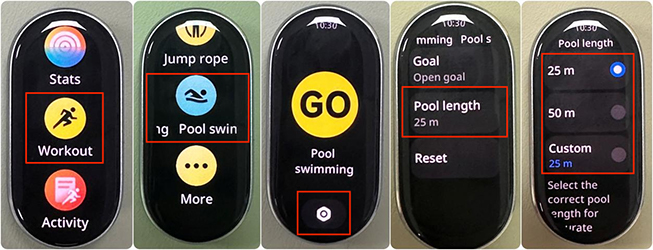
- Alternatif olarak, [Antrenman] >> [Havuzda yüzme] >> Uygulama listesine gidin >> antrenmana başlamadan önce doğru havuz uzunluğunu seçin.
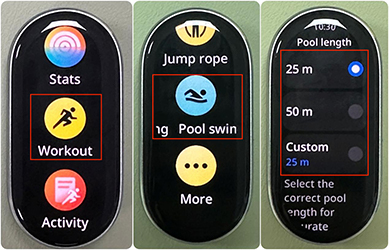
21. S: Xiaomi Smart Band 10 Glimmer Edition neden gerçek bir yürüyüş yapmadan çok sayıda adım kaydediyor?
C: Mi Fitness Uygulaması çoklu cihaz veri birleştirmeyi destekler. Bir Xiaomi Hesabı altında birden fazla cihaz (banda bağlı telefonlar, aynı Xiaomi Hesabında oturum açmış telefonlar veya aynı hesaba bağlı birden fazla bant ve saat dahil) kullanılıyorsa, adım sayısı ve kalori verileri birleştirilecektir.
Birden fazla kişi aynı Xiaomi Hesabını kullanıyorsa, adım sayısı ve kalori verileri gerçek olandan önemli ölçüde daha yüksek görünebilir. Doğruluğu sağlamak için kişi başına bir Xiaomi Hesabı kullanılması ve hesap paylaşımından kaçınılması önerilir.
22. S: Xiaomi Smart Band 10 Glimmer Edition, yakınlarda bir telefon yokken egzersiz modunu kullanırken neden uzun süre konum gösteriyor?
C: Xiaomi Smart Band 10 Glimmer Edition'ın bağımsız bir GPS modülü yoktur. Yakınlarda bir telefon olmadan kullanıldığında, sürekli olarak Konum Belirleme görüntülenecektir ki bu normaldir.
Telefonunuz olmadan egzersiz yapmayı tercih ediyorsanız, egzersize hemen başlamayı seçebilirsiniz. Ancak bunun antrenman verilerinizde rota, mesafe ve tempo gibi önemli yanlışlıklara yol açabileceğini lütfen unutmayın.
Doğru antrenman takibi için lütfen bandı telefonunuzla birlikte kullanın, telefonunuzun konum servislerinin etkinleştirildiğinden emin olun ve Mi Fitness Uygulamasına konum erişimi verildiğini onaylayın.
Sistem ayarları
1. S: Xiaomi Smart Band 10 Glimmer Edition'da widget'lar nasıl düzenlenir?
C: Xiaomi Smart Band 10 Glimmer Edition, doğrudan bant üzerinde widget düzenlemeyi destekler. Düzenleme ekranına girmek için herhangi bir widget'ı basılı tutmanız yeterlidir. Buradan, widget'lar sürüklenerek yeniden düzenlenebilir veya ekranı özelleştirmek için yeni widget'lar eklenebilir ve mevcut olanlar kaldırılabilir.
2. S: Xiaomi Smart Band 10 Glimmer Edition'ın Ayarlarında hangi özellikler mevcut?
C: Xiaomi Smart Band 10 Glimmer Edition'ın Ayarları, Koşu modu, Ana ekran, Ekran, Titreşim, DND ayarları, Bildirimler, Otomatik algılama, İK'yı Paylaşma, Tercihler, PIN, Pil, Sistem ve Hakkında gibi bir dizi özellik ve sistem aracını içerir.
3. S: Xiaomi Smart Band 10 Glimmer Edition'daki Uygulama listesi nasıl özelleştirilir?
C: Xiaomi Smart Band 10 Glimmer Edition'daki Uygulama listesi, ana ekranda yukarı veya aşağı kaydırıldığında görünen ana menüyü ifade eder. Bu menü, tercihlerinize göre Uygulamaların sırasını yeniden düzenlemek için özelleştirilebilir. Listeyi özelleştirmek için Mi Fitness Uygulamasını açın, [Sistem] >> [Uygulamaları Sırala] >> [Cihaz] arayüzüne gidin >> öğeleri gerektiği gibi yeniden düzenlemek için Sırala düğmesini basılı tutun.
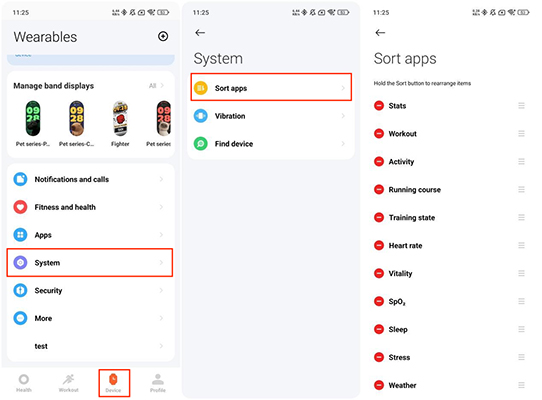
4. S: Xiaomi Smart Band 10 Glimmer Edition'da ne tür bildirimler destekleniyor?
C: Xiaomi Smart Band 10 Glimmer Edition, gelen aramalar, görev hatırlatıcıları, alarmlar, bildirimler, ayakta durma, hedef uyarısı ve etkinlikler dahil olmak üzere çeşitli bildirim türlerini destekler.
Ayrıca bant, özelleştirilebilir titreşim modellerini destekleyerek titreşim geri bildirimini tercihlerinize göre kişiselleştirmenize olanak tanır. Bu özel titreşim modellerini Mi Fitness Uygulamasında 50'ye kadar kişiselleştirilmiş desen desteğiyle ayarlayabilirsiniz.
Özel bir titreşim modeli ayarlamak için lütfen şu adımları izleyin:
- Mi Fitness Uygulamasını açın >> [Cihaz] >> [Sistem] >> [Titreşim]'e gidin;
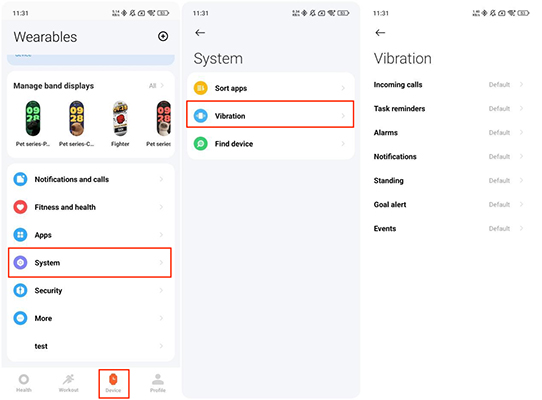
- Titreşimi simüle etmek için telefon ekranına güçlü, orta veya zayıf titreşim alanlarına dokunun (her dokunuş, bandın hissedeceği gibi bir titreşimi simüle eder). Titreşim olmaması için dokunmayın. İlk kez dokunulduğunda bir ilerleme çubuğu hareket etmeye başlayacaktır. Ya sonuna kadar gitmesine izin verin ya da kaydı bitirmek için [Durdur] öğesine dokunun;
- Tercih ettiğiniz titreşim gücünü ayarladıktan sonra, deseni kaydetmek ve adlandırmak için sağ üst köşedeki [√] simgesine dokunun. Ayrıca baştan başlamak için [Kaydet] öğesine dokunabilir veya kalıbın grubunuzda nasıl hissedeceğini önizlemek için [Oynat] öğesine dokunabilirsiniz.
5. S: Xiaomi Smart Band 10 Glimmer Edition'da Rahatsız Etmeyin (DND) modu nasıl etkinleştirilir?
C: Xiaomi Smart Band 10 Glimmer Edition'da DND modu etkinleştirildiğinde, gelen aramalar, mesajlar ve Uygulama bildirimleri gibi bildirimler alınmaya devam edecek ancak artık titreşimleri veya ekran uyandırmayı tetiklemeyecektir. Varsayılan olarak, DND modu kapalıdır.
Aşağıdaki uyarılar DND modu tarafından engellenmez: anormal kalp atış hızı uyarıları, kan oksijen uyarıları, rahatlama hatırlatıcısı, düşük pil uyarıları, cihazı bul, alarmlar, zamanlayıcı ve uyku modundan uyandırma alarmları.
Bandınızda DND modunu ayarlamak için lütfen aşağıdaki bilgilere bakın:
- Grubunuzdaki Uygulama listesine gidin >> [Ayarlar] >> [DND ayarları] >> [DND] girin. DND modunu devre dışı bırakmak için anahtarı kapalı tutun. Tüm gün DND modunu etkinleştirmek için anahtarı açın. Ayrıca, önceden ayarlanmış süre boyunca DND modunu otomatik olarak etkinleştirmek için [Özel] öğesine dokunun;
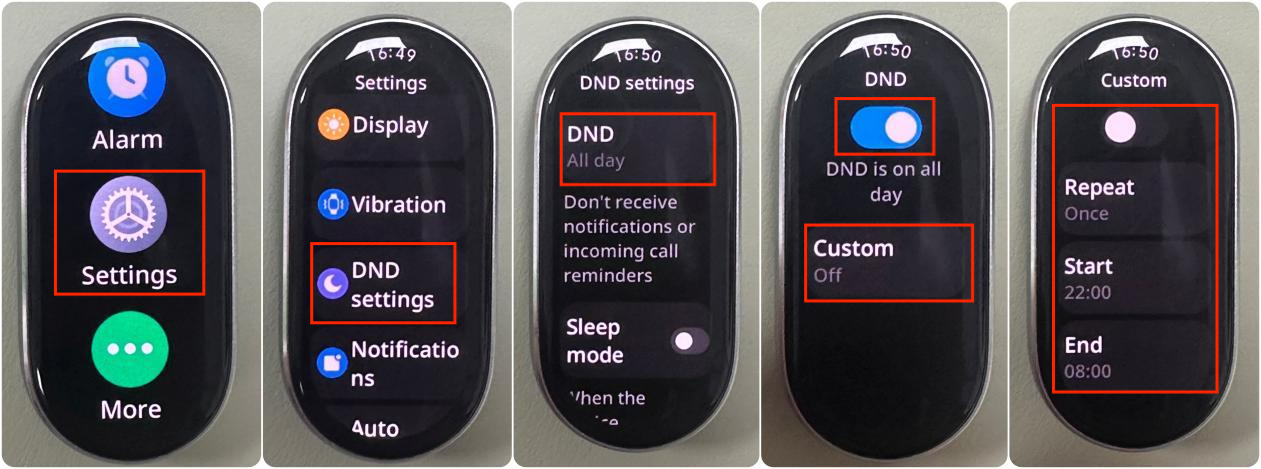
- Kontrol merkezine girmek için ana ekranda sağa kaydırarak DND modunu da hızlı bir şekilde değiştirebilirsiniz. [DND] öğesine dokunduğunuzda dört DND seçeneğinin mevcut olduğunu göreceksiniz.
DND modunu sürekli olarak etkin tutmak için [Açık] öğesine dokunun. DND modunu 1 saat boyunca etkinleştirmek için [1 saat aç] öğesini seçin veya 4 saat boyunca aktif tutmak için [4 saat aç] öğesine dokunun. Ayrıca, DND modunu tercih ettiğiniz zamanda etkinleştirilecek şekilde programlamak için [Özel] öğesine dokunabilirsiniz.
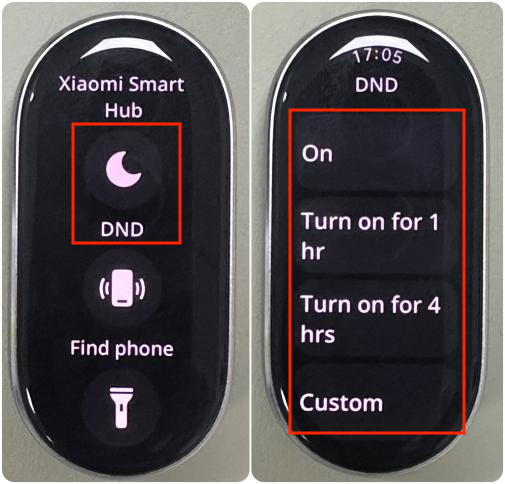
Ek olarak, modu tercihlerinize göre ayarlayabileceğiniz DND ayarları arayüzüne girmek için Kontrol merkezindeki [DND] tuşunu basılı tutabilirsiniz.
DND modu etkinken, kapatmak için [DND] öğesine bir kez dokunun.
6. S: Xiaomi Smart Band 10 Glimmer Edition'da saat nasıl kalibre edilir?
C: Xiaomi Smart Band 10 Glimmer Edition, Mi Fitness Uygulamasına bağlandığında saati telefonunuzla otomatik olarak senkronize eder. Ayrıca 24 saatlik bir zaman biçimini de destekler.
Not:
RTC (Gerçek Zamanlı Saat) zaman hatası testi aşağıdaki gibidir (24 saatlik bir süre boyunca test edilmiştir):
- Normal sıcaklık: ±3 saniye;
- Yüksek sıcaklık (40°C): ±5 saniye;
- Düşük sıcaklık (–10°C): ±5 saniye
7. S: Xiaomi Smart Band 10 Glimmer Edition'ın ekranı nasıl çalıştırılır?
C: Xiaomi Smart Band 10 Glimmer Edition başarıyla eşleştirildikten sonra egzersiz ve uyku gibi aktiviteleri kaydetmeye ve analiz etmeye başlar. Ekranı uyandırmak için dokunmatik ekrana dokunun.
Ekranı aşağıdaki hareketlerle çalıştırabilirsiniz:
- Ana menüye göz atmak ve farklı özelliklere erişmek için yukarı veya aşağı kaydırın;
- Bildirimleri görüntülemek için ana ekranın üstünden aşağı kaydırın;
- Uygulama listesini açmak için ana ekranın altından yukarı kaydırın;
- Widget'lar arasında geçiş yapmak için ana ekranda sola kaydırın;
- Kontrol merkezini açmak için ana ekranda sağa kaydırın;
- Önceki ekrana dönmek için başka herhangi bir arayüzde sol kenardan sağa kaydırın.
Ek olarak, bant ekranı önizleme moduna girmek için bant ekranını basılı tutun ve basın. Tercih ettiğiniz bant ekranına göz atmak ve değiştirmek için yukarı veya aşağı kaydırın.
8. S: Xiaomi Smart Band 10 Glimmer Edition'daki özellik için Ekran açık?
C: Ekran açık özelliği etkinleştirildiğinde, Xiaomi Smart Band 10 Glimmer Edition'ın ekranı seçilen bir süre boyunca açık kalacaktır.
Bu özelliği kullanmak için lütfen grubunuzdaki Uygulama listesine gidin >> [Ayarlar] >> [Ekran] >> [Ekran açık]. [5 dakika], [10 dakika], [15 dakika] veya [20 dakika] arasından seçim yapabilirsiniz. Lütfen bu özelliğin etkinleştirilmesinin güç tüketimini önemli ölçüde artıracağını unutmayın.
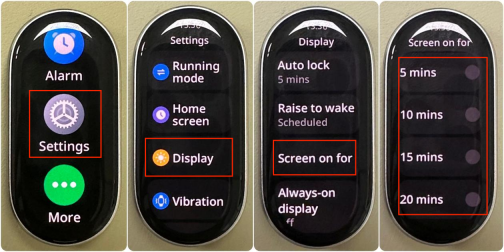
9. S: Xiaomi Smart Band 10 Glimmer Edition'da uyandırma yöntemleri nasıl yapılandırılır?
C: Xiaomi Smart Band 10 Glimmer Edition iki uyandırma yöntemini destekler: ekrana dokunmak veya yukarı kaydırmak.
Tercih ettiğiniz uyandırma yöntemini ayarlamak için grubunuzdaki Uygulama listesine gidin >> [Ayarlar] >> [Tercih] >> [Uyanma yöntemi] >> [Ekrana dokunun]/[Yukarı kaydırın].
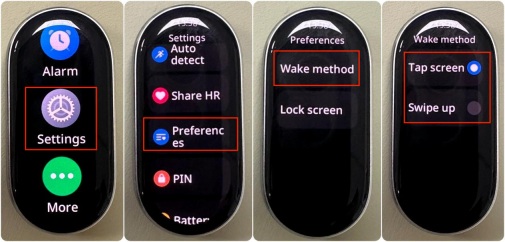
Not:
- Ekrana dokunun: Ekran kapalıyken, uyandırmak için dokunmanız yeterlidir;
- Yukarı kaydırma: Ekran kapalıyken açmak için yukarı kaydırın.
10. S: Xiaomi Smart Band 10 Glimmer Edition, Cover to sleep'i destekliyor mu?
C: Xiaomi Smart Band 10 Glimmer Edition, varsayılan olarak Kapaktan uykuya özelliğini destekler.
Bu özelliği yönetmek için grubunuzdaki Uygulama listesine gidin >> [Ayarlar] >> [Ekran] >> [Uyku moduna geç] ve etkinleştirin.
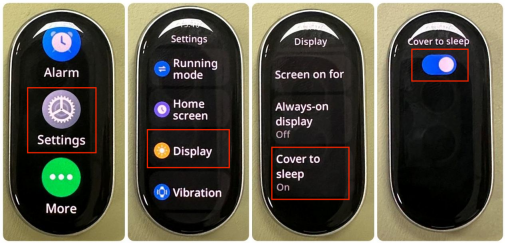
Ekranı avucunuzla veya bir nesneyle kapattığınızda ekran kapanacaktır.
Varsayılan Otomatik kilitleme süresi 5 saniyedir. Otomatik kilidi de özelleştirebilirsiniz. Ayarlamak için grubunuzdaki Uygulama listesine gidin >> [Ayarlar] >> [Ekran] >> [Otomatik kilitleme] >> [5 saniye], [10 saniye], [20 saniye], [30 saniye], [1 dakika] veya [5 dakika] arasından seçim yapın.
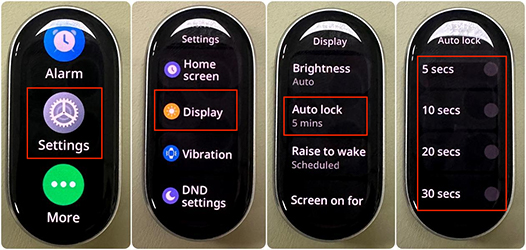
11. S: Xiaomi Smart Band 10 Glimmer Edition ile yeni telefon nasıl açılır/kapatılır, yeniden başlatılır, sıfırlanır veya bağlanır?
C: Xiaomi Smart Band 10 Glimmer Edition'ı açmak/kapatmak için lütfen aşağıdaki bilgilere bakın:
Pil kritik derecede azaldığında bant otomatik olarak kapanacaktır. Ayarlardan manuel olarak da kapatabilirsiniz. Düşük pil kapanmasından sonra şarj ederken, pil seviyesi başlatma eşiğine ulaştığında (yaklaşık 3 dakika) bant otomatik olarak açılacaktır.
Xiaomi Smart Band 10 Glimmer Edition'ı sıfırlamak veya yeniden başlatmak için lütfen aşağıdaki bilgilere bakın:
- Kordonunuzda [Ayarlar] öğesine gidin >> [Sistem] öğesine dokunun >> [Yeniden Başlat] veya [Sıfırla] öğesini seçin. Bant şu anda eşleştirilmişse, fabrika ayarlarını geri yüklemek için Mi Fitness Uygulamasından da bağlantısını kaldırabilirsiniz;
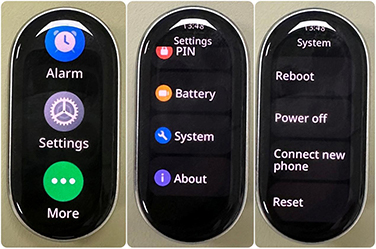
- QR koduyla eşleştirme ekranında, [Ayarlar] >> [Sıfırla]'ya gitmek için yukarı kaydırın.
Yeni telefonu Xiaomi Smart Band 10 Glimmer Edition'a bağlamak için lütfen aşağıdaki bilgilere bakın:
Grubunuzda [Ayarlar] öğesine gidin >> [Yeni telefon bağla]. Bir hatırlatma ekranı görünecektir. Eşleştirme QR kodunu görüntülemek için [√] simgesine dokunun. Eşleştirmeyi Mi Fitness Uygulamasından da başlatabilirsiniz.
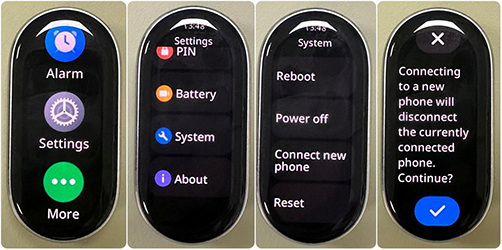
Not:
- Yeni telefon aynı Xiaomi Hesabını kullanıyorsa normal şekilde eşleştirebilirsiniz;
- Yeni telefon farklı bir Xiaomi Hesabı kullanıyorsa, bant hesabın eşleşmediğini ve eşleştirmenin devam edebilmesi için fabrika ayarlarına sıfırlama gerektirdiğini soracaktır.
12. S: Xiaomi Smart Band 10 Glimmer Edition'ı sıfırlarken hangi veriler silinecek?
C: Bant sıfırlanırken aşağıdaki veriler silinecektir:
- Banttaki kalp atış hızı, Canlılık puanı, Uyku, Stres, Kan oksijeni ve günlük aktivite verileri (Kalori, Adım, Ayakta Durma, Hareket etme gibi) ve Uygulama ile senkronize edilmemiş geçmiş veriler;
- Banttaki egzersiz verileri;
- Bantta önbelleğe alınan hava durumu verileri;
- Önceden takılmamış bant ekranları banda itilir;
- Bildirim merkezindeki bildirimler;
- Alarmlar eklendi;
- Yapılandırılan ayarlar fabrika ayarlarına geri yüklenecektir.
13. S: Xiaomi Smart Band 10 Glimmer Edition'ın donanım yazılımı sürümü nasıl güncellenir?
A:
- Lütfen [Cihaz] >> [Diğer] >> [Güncelleme] >> Mi Fitness Uygulamasına gidin;
- Mevcut bir güncelleme varsa, lütfen güncelleme paketini indirin;
- Güncelleme paketi indirildikten sonra otomatik olarak banda gönderilecektir. Güncelleme paketi alındıktan sonra bant otomatik olarak güncellenecek ve yeniden başlatılacaktır.
Not:
Güncelleme sırasında bandın pil seviyesinin %20 veya üzerinde tutulması gerekir. Güncelleme işlemi sırasında bandın telefona bağlı kalması, bandı telefona yakın tutmaya çalışması ve Mi Fitness Uygulamasını ön planda çalışır durumda tutmaya çalışması gerekir. Mi Fitness Uygulaması arka planda çalışmaktan kaldırılırsa güncelleme askıya alınır.
14. S: Xiaomi Smart Band 10 Glimmer Edition'ın donanım yazılımı sürümünün güncellenmesi neden uzun sürüyor?
C: Bandın güncelleme işlemi yavaşsa, Uygulamada görüntülenen tamamlanmış iletimden sonra bandın yeniden başlatılması için uzun bir süre bekleyecektir.
Bandın donanım yazılımı sürümünü güncellemesi uzun sürüyorsa, sorun giderme için lütfen aşağıdaki yöntemlere bakın:
- Normal şartlarda yükseltme için gereken süre indirilen sürüme ve telefon modeline bağlıdır. Android güncellemeleri yaklaşık 15 dakika, iOS güncellemeleri ise yaklaşık 20 dakika sürer. Lütfen sabırla bekleyin;
- Bandın pilinin yeterli olup olmadığını kontrol edin. Kalan güç, bandın güncelleme hızını etkileyecektir. Lütfen güncelleme sırasında bandın pilinin %20'nin üzerinde olduğundan emin olun. Güncellemeden önce bandı bir şarj istasyonuna bağlayabilirsiniz;
- Ağ durumunun iyi olup olmadığını kontrol edin. Güncelleme için gereken süre, ağ durumuyla yakından ilgilidir. Lütfen ağ ortamının (4G/5G/WLAN) iyi durumda olduğundan emin olun;
- Telefon sistemi sürümünü kontrol edin. Android telefon kullanıyorsanız, lütfen bant donanım yazılımı sürümünü güncellemeden önce sistem sürümünü Android 8.0'ın üzerine güncelleyin.
Not:
Lütfen güncelleme işlemi sırasında bandı ve Uygulamayı sık sık kullanmayın. Güncelleme işlemi sırasında bandın veya Uygulamanın sık kullanılması, sistemin bandın güncellemesini tamamlamasının daha uzun sürmesine neden olur.
15. S: Xiaomi Smart Band 10 Glimmer Edition neden güncelleme hatasını ve eski sürüme düşürmeyi gösteriyor?
C: Xiaomi Smart Band 10 Glimmer Edition'ı güncelleme sürecinde, Bluetooth bağlantısı kesilirse, güncelleme paketi iletimi gerçekleştirilemeyecek ve bant, güncelleme hatasını ve eski sürüme düşürmeyi gösterecektir.
Sorun giderme için lütfen aşağıdaki yöntemlere bakın:
- Uygulama başka işlemler gerçekleştirmiyorsa ve hala güncelleme iletim arayüzündeyse, cihaz yeniden bağlandıktan ve senkronizasyonu tamamladıktan sonra, diğer sinyal parazitlerini azaltmak için lütfen daha az Bluetooth ve Wi-Fi cihazı olan bir yere gidin ve tekrar güncelleyin. Uygulama işlev arayüzüne geri döndüyse, lütfen daha az Bluetooth ve Wi-Fi cihazının bulunduğu bir yere gidin, [Güncelle] öğesine dokunun ve güncellemeyi yeniden başlatın;
- Güncellemeyi yeniden başlattığınızda, bant güncellemesi askıya alma noktasından devam edecektir;
- Bluetooth bağlantı durumunda güncelleme tekrar başarısız olursa, cihazı sıfırlamanız (bandı telefonla birlikte dağıtmanız) ve bandı telefona yeniden bağlamanız önerilir. Telefon ve bant yeniden başlatıldıktan sonra, bandı Uygulamaya yeniden bağlayın ve tekrar güncelleyin;
- Bilekliğinizi telefona yaklaştırın ve güncellemek için talimatları izleyin. Mi Fitness Uygulamasının ön planda çalıştığından emin olun ve güncellemeyi sabırla bekleyin;
- Güncellemeden sonra karakterlerin ve resimlerin anormal görüntülenmesi gibi ekran anormallikleri varsa, güncellemeyi Mi Fitness Uygulamasında yeniden başlatabilir veya güncelleme talimatları için profesyonel satış sonrası teknik personele başvurabilirsiniz.
16. S: Xiaomi Smart Band 10 Glimmer Edition, iletimin %100'ünden sonra neden uzun süre güncelleme doğrulama arayüzünde kalıyor?
C: İletim arayüzü %100 görüntülendiğinde, yeni sürüm güncelleme paketinin aktarıldığı anlamına gelir. Güncelleştirme doğrulamasını yapmaya hazırlanan arabirim, güncelleştirme paketinin yetkinliğini, yasallığını ve şifrelemesini doğruluyor. Bu normal bir güncelleme işlemidir. Lütfen sabırla bekleyin.
17. S: Xiaomi Smart Band 10 Glimmer Edition, cihaz şifresinin ayarlanmasını destekliyor mu?
C: Xiaomi Smart Band 10 Glimmer Edition, cihaz şifresinin ayarlanmasını destekler. Cihaz şifresi varsayılan olarak devre dışıdır. Cihaz şifresini etkinleştirdikten sonra bandı takmadığınızda kordon kilitlenecektir. Bandı tekrar taktığınızda ve Pebble modundan veya Kolye modundan bilek moduna geçtiğinizde veya bandı yeniden başlattığınızda, cihazın kilidini açmak için şifreyi girmeniz gerekir.
Mi Fitness Uygulamasına >> [Cihaz] >> [Güvenlik] >> [Şifre ayarla] >> [PIN] >> 6 haneli PIN girebilirsiniz.
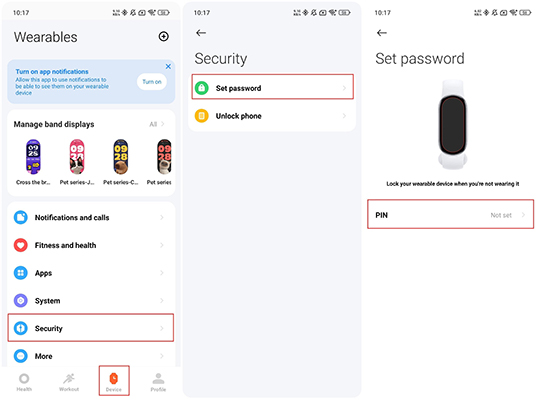
Ayrıca bantta [Ayarlar] >> [PIN] >> [PIN Ayarla] seçeneğine gidebilir >> 6 haneli PIN girebilirsiniz.
18. S: Xiaomi Smart Band 10 Glimmer Edition'ın şifresi unutulursa ne yapılmalı?
C: Xiaomi Smart Band 10 Glimmer Edition'ın şifresi unutulursa, bandı Mi Fitness Uygulamasına bağlayabilir ve Mi Fitness Uygulamasına gidebilir >> [Cihaz] >> [Güvenlik] >> [Şifre ayarla] >> [PIN'i kapat]/[PIN'i değiştir] >> PIN şifresini kapatabilir veya değiştirebilirsiniz.
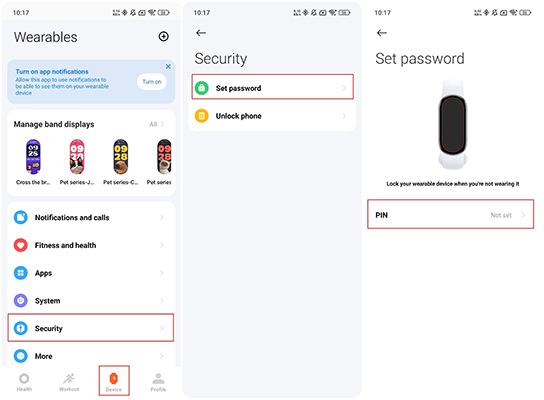
Not:
Şifre unutulursa ve bağlama telefona yeniden bağlanamazsa, lütfen profesyonel satış sonrası merkezine başvurun.
19. S: Xiaomi Smart Band 10 Glimmer Edition telefonun kilidinin açılmasını destekliyor mu?
C: Xiaomi Smart Band 10 Glimmer Edition, telefonun kilidinin açılmasını destekler. Telefonun kilidini bantla açma işlevi, bant ile telefon arasında bire bir bağlama ile gerçekleştirilebilir. Güvenli bir mesafede, bant, kilit açma şifresini veya desenini girmek yerine bir kimlik kimliği olarak kullanılabilir, bu da güvenliği sağlarken kullanım rahatlığını büyük ölçüde artırır. Telefon kilidini açma işlevi Mi Fitness Uygulamasında etkinleştirilir ve telefonun ve bandın Bluetooth bağlantı durumunda olmasını gerektirir.
Mi Fitness Uygulamasına [Cihaz] >> [Güvenlik] >> [Telefonun kilidini aç] >> [Ekran kilidini ayarla] >> [Giyilebilir cihazınızda onaylayın] >> gidebilirsiniz.
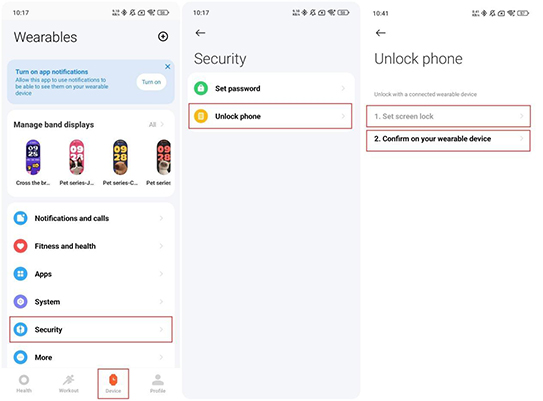
Kilit ekranı parolası yapılandırıldıktan sonra, telefonun bilekliğe kilitlenmesini onaylayabilir ve kilit açma aralığını [Çok yakın], [Kapat] ve [Daha az yakın] olarak yapılandırabilirsiniz.
Not:
Test edilen kilit açma mesafesi ≤1 m (çok yakın), ≤2 m (yakın) ve ≤14 m'dir (daha az yakın).
Telefonun kilidini bantla açma işlevini devre dışı bırakmanız gerekirse, telefonunuzda [Ayarlar]'a gitmeniz >> [Parmak izleri, yüz verileri ve ekran kilidi] >> [Bluetooth cihazıyla kilidi aç] >> [Cihazın kilidini aç] seçeneğini devre dışı bırakmanız gerekir.
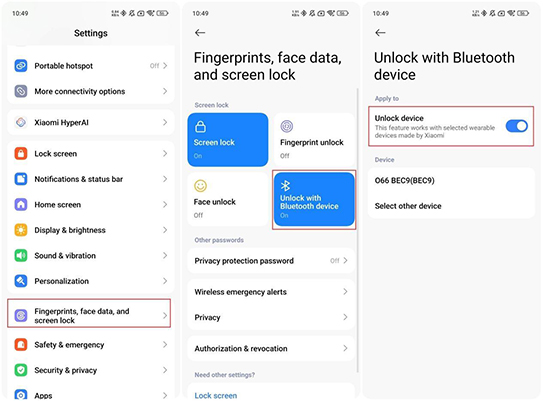
Not:
Yalnızca yukarıdaki MIUI 12 sürümüne sahip Xiaomi telefonları, telefonun kilidini açma işlevini destekleyebilir.
20. S: Xiaomi Smart Band 10 Glimmer Edition vücut kompozisyonu ölçeğine bağlanmayı destekliyor mu?
C: Xiaomi Smart Band 10 Glimmer Edition, vücut kompozisyonu ölçeğine bağlanmayı desteklemez.
21. S: Xiaomi Smart Band 10 Glimmer Edition sistem anormalliği gösteriyorsa ne yapmalısınız?
C: Bantta sistem anormalliği görüntüleniyorsa sorun giderme için lütfen aşağıdaki yöntemlere bakın:
- Bandı yeniden başlatın ve sistemin normal koşullara dönüp dönmediğini kontrol edin. Eğer öyleyse, lütfen geri bildirim gönderin, aksi takdirde bir sonraki yönteme bakın;
- Sistemin normal koşullara dönüp dönmediğini kontrol etmek için bandı kapatın ve bandı açmak için bandı standart adaptöre bağlayın. Eğer öyleyse, lütfen geri bildirim gönderin, aksi takdirde bir sonraki yönteme bakın;
- Bandı sıfırlayın ve sistemin normal koşullara dönüp dönmediğini kontrol edin. Eğer öyleyse, lütfen geri bildirim gönderin. Sistem anormalliği devam ederse, lütfen Mi Fitness Uygulamasının donanım yazılımını en son sürüme güncelleyin.
Yukarıdaki yöntemler sorunu çözemezse, lütfen geri bildirim gönderin veya profesyonel satış sonrası merkezine başvurun.
Şarj ve Pil Dayanıklılığı
1. S: Xiaomi Smart Band 10 Glimmer Edition'ın pil dayanıklılığı nedir?
C: Bandın pil dayanıklılığı için farklı koşullar aşağıda listelenmiştir:
- Tipik dayanıklılık modu (21 gün): Tamamen şarj edildikten sonra ve varsayılan fabrika ayarlarında, Xiaomi Smart Band 10 Glimmer Edition, statik bant ekranının kullanılması, uyku ayarlarında [Gelişmiş izleme] ve [Solunum hızı]'nın devre dışı bırakılması, stres ayarlarında [Tüm gün izleme]'nin devre dışı bırakılması ve kan oksijen ayarlarında [Tüm gün izleme]'nin devre dışı bırakılması, her 30 dakikada bir kalp atış hızı izlemenin etkinleştirilmesi, bildirim göndermenin etkinleştirilmesi (100 adet bildirim, 10 gelen arama ve 3 alarm), 240 kez uyandırmak için kaldırma, her gün 2 kez manuel kan oksijen izleme ve her hafta 60 dakikalık egzersiz kaydı;
- AOD dayanıklılık modu (9 gün): Tamamen şarj edildikten sonra ve varsayılan fabrika ayarlarında, Xiaomi Smart Band 10 Glimmer Edition, statik bant ekranının kullanılması, [Her zaman açık ekran]'da [Akıllı]'nın seçilmesi, uyku ayarlarında [Gelişmiş izleme] ve [Solunum hızı]'nın devre dışı bırakılması, stres ayarlarında [Tüm gün izleme]'nin devre dışı bırakılması ve kan oksijen ayarlarında [Tüm gün izleme]'nin devre dışı bırakılması, her 30 dakikada bir kalp atış hızı izlemenin etkinleştirilmesi, bildirim göndermenin etkinleştirilmesi (100 adet bildirim, 10 gelen arama ve 3 alarm), uyandırmak için kaldırdıktan sonra 240 kez yüksek ışık süresi ekranı, her gün 2 kez manuel kan oksijen izleme ve her hafta 60 dakikalık egzersiz kaydı;
- Ağır yük modu (8 gün): Tamamen şarj edildikten sonra ve varsayılan fabrika ayarlarında, Xiaomi Smart Band 10 Glimmer Edition, statik bant ekranının kullanılması, [Her zaman açık ekran]'da [Akıllı]'nın seçilmesi, uyku ayarlarında [Gelişmiş izleme] ve [Solunum hızı]'nın etkinleştirilmesi, stres ayarlarında [Tüm gün izleme]'nin etkinleştirilmesi ve kan oksijen ayarlarında [Tüm gün izleme]'nin etkinleştirilmesi koşullarında 8 gün boyunca kullanılabilir, dakikada bir kalp atış hızı izlemenin etkinleştirilmesi, bildirim göndermenin etkinleştirilmesi (100 adet bildirim, 10 gelen arama ve 3 alarm), uyandırmak için kaldırdıktan sonra 200 kez yüksek ışık süresi gösterimi ve her hafta 60 dakikalık egzersiz kaydı.
Not:
Gerçek kullanımda pil ömrü, ayarlar, işlemler ve kullanım ortamı gibi çeşitli faktörlere bağlıdır ve laboratuvar verilerinden farklılık gösterir.
2. S: Xiaomi Smart Band 10 Glimmer Edition neden gücü hızlı tüketiyor?
C: Referans olması açısından, güç tüketimiyle ilgili bant ayarlarıyla ilgili ayrıntıları burada bulabilirsiniz:
- İşlev >> ayar durumuna göre tahmin edilen mevcut pil seviyesinde kalan kullanım süresini kontrol etmek için banttaki [Ayarlar] öğesine [Pil]'e gidebilirsiniz;
- Kordon hızlı bir şekilde güç tüketiyorsa, bandı tamamen şarj edebilir ve tamamen şarj olduğunda tahmini kullanım süresini kontrol etmek için [Ayarlar] >> [Pil] öğesine gidebilir ve güç tüketimi üzerinde büyük etkisi olan etkinleştirilmiş işlevlerden bazılarını kontrol etmek için [Optimizasyon] öğesine dokunabilirsiniz. Bandı kullanmak ve kullanım süresinin tahmini değere uygun olup olmadığını kontrol etmek için [Optimizasyon]'a göre etkinleştirilen işlevlerden bazılarını devre dışı bırakabilirsiniz;
- Xiaomi Smart Band 10 Glimmer Edition, pil yönetimi işlevini destekler. Daha fazla güç tüketen etkin işlevleri kontrol etmek için [Ayarlar] >> [Pil] >> [Optimizasyon] bölümlerine gidebilir ve devre dışı bıraktıktan sonra tam şarj durumunda iyileştirilmiş kullanım süresini (laboratuvar verileri) kontrol edebilirsiniz.
Bilekliğiniz hızlı bir şekilde güç tüketiyorsa, sorun giderme için lütfen aşağıdaki yöntemlere bakın:
- Bandın tamamen şarj olması yaklaşık 1 saat sürer. Lütfen bandın tamamen şarj olup olmadığını kontrol edin;
- Lütfen şarj edildikten sonra bant donanım yazılımı sürümünü en son sürüme güncelleyin;
- Lütfen aşağıdaki işlevlerin etkinleştirilip etkinleştirilmediğini kontrol edin: Kalp atış hızı ayarlarında [Sürekli izleme], uyku ayarlarında [Gelişmiş izleme], Her zaman açık ekran, egzersiz sırasında [Ekranı açık tut], sık sık bildirim gönderme, ekranı sık sık uyandırma, stres ayarlarında [Tüm gün izleme], kan oksijen ayarlarında [Tüm gün izleme] veya kan oksijenini sık sık izleme, oyun bandı ekranında sık sık oyun oynama. Yukarıda belirtilen işlevler pil ömrünü etkileyecektir ve durumu kontrol etmek için bunları devre dışı bırakabilir ve cihazı yeniden başlatabilirsiniz;
- Daha fazla güç tüketen işlevler etkinleştirilmemişse, cihazı sıfırlayabilir ve durumu kontrol edebilirsiniz;
- Daha fazla güç tüketen işlevler etkinleştirilmemişse ve bandın güç tüketimi hızlıysa, lütfen Uygulamada geri bildirim gönderin.
3. S: Xiaomi Smart Band 10 Glimmer Edition Pil tasarrufunu destekliyor mu?
C: Xiaomi Smart Band 10 Glimmer Edition, yalnızca zamanı ve adımı koruyan Pil tasarrufunu destekler. Banttaki Bluetooth ve diğer işlevler (uyandırmak için kaldırma, kalp atış hızı izleme, kan oksijen izleme vb.) devre dışı bırakılır ve veriler Uygulama ile senkronize edilemez. Pil tasarrufu modu, ekranda kaydırmayı desteklemez. Ekranı uyandırmak ve saati ve adımları kontrol etmek için dokunabilirsiniz. Yaklaşık 3 saniye sonra ekran kapanacaktır.
Bantta [Ayarlar]'a >> [Pil] >> [Pil tasarrufu]'na gidebilirsiniz. Pil tasarrufu modunu etkinleştirdikten sonra, ekranı yaklaşık 3 saniye basılı tutarsanız veya bandı şarj ederseniz, Pil tasarrufu modu devre dışı bırakılır.
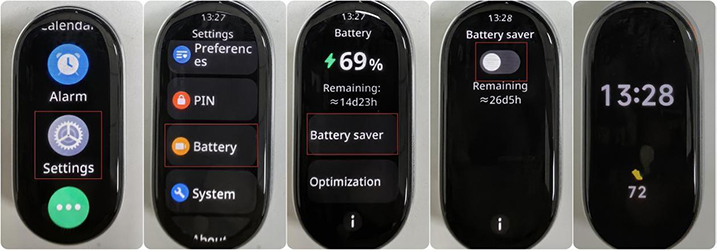
Not:
- [Pil tasarrufu]'nun etkinleştirilmesi, Bluetooth'un telefonla bağlantısını kesecek ve [Uyandırmak için kaldır] işlevini devre dışı bırakacaktır;
- Bant, Pil tasarrufu modunda tam şarjlı durumda yaklaşık 38 gün kullanılabilir.
4. S: Xiaomi Smart Band 10 Glimmer Edition nasıl şarj edilir?
C: Xiaomi Smart Band 10 Glimmer Edition, 233mAh pil kapasitesine sahiptir ve Xiaomi Smart Band 10 NFC ile paylaşılabilen standart bir manyetik şarj yuvası ile yaklaşık 1 saatte tamamen şarj edilebilir.
Şarj etmek için bilekliği çıkarmanıza gerek yoktur. Metal kontaklı iki ucu özel şarj istasyonuna bağlamanız gerekir (aşağıdaki resimlerde gösterilmiştir). Ardından şarj kablosunu 5V voltaj ve 500mA'ya kadar çıkış akımı olan standart bir USB şarj kafasına bağlayın.
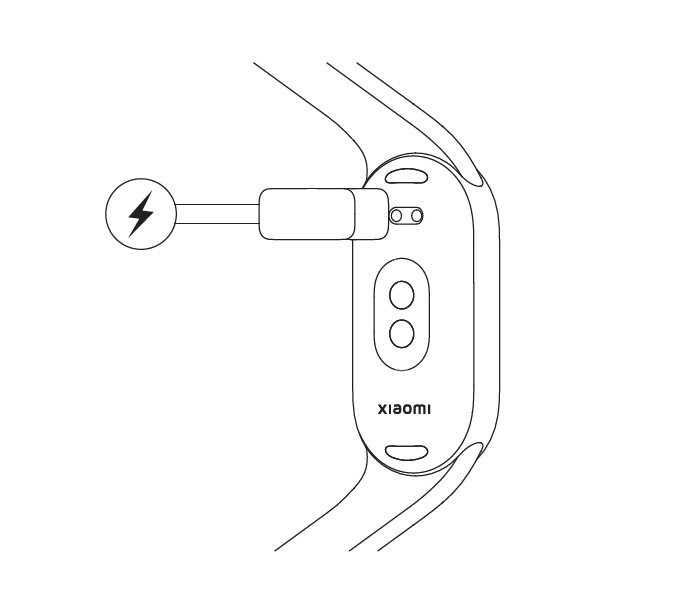
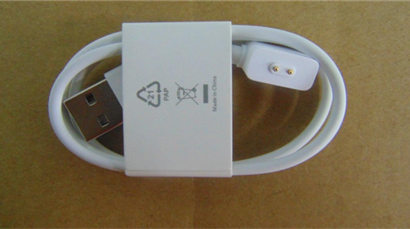
Not:
- Şarj ederken lütfen şarj kontaklarının temiz ve kuru olduğundan emin olun ve şarj tokası ile şarj cihazının iyi temas halinde olup olmadığını kontrol edin;
- Bant uzun süre kullanılmadıysa, tekrar şarj ederken ekranda şarj arayüzünün görüntülenmesi için bir süre beklemeniz gerekir;
- Bant şarj olurken geçerli saati kontrol edebilir, gelen aramaları ve Uygulama bildirimlerini alabilirsiniz;
- Bandı standart şarj başlığıyla şarj etmeniz önerilir;
- Yalnızca Xiaomi Smart Band 10 Glimmer Edition ile birlikte gelen şarj kablosunun şarj edilmesine izin verilir. Standart olmayan diğer şarj kablolarına izin verilmez. Standart dışı başka şarj kablolarının kullanılması cihazın tamamının yanması gibi anormalliklere neden olacaktır.
5. S: Xiaomi Smart Band 10 Glimmer Edition'ın şarj durumu nasıl kontrol edilir?
C: Bandı şarj istasyonuna bağladıktan sonra şarj simgesi, geçerli saat ve belirli pil seviyesi görüntülenecektir. Bant, tamamen şarj olduğunu hatırlatmak için titreyecek ve pil seviyesi %100 olarak görüntülenecektir.
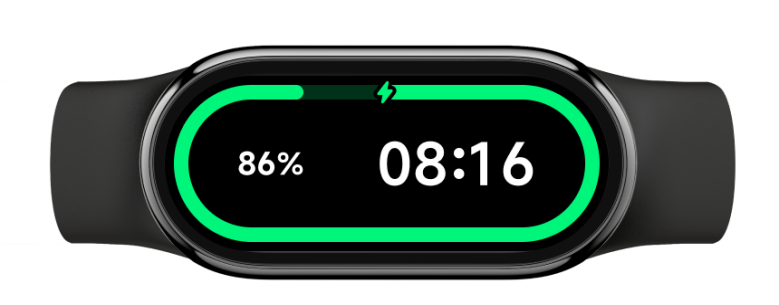
6. S: Xiaomi Smart Band 10 Glimmer Edition neden şarj olmuyor veya tam duruma kadar şarj olmuyor?
C: Bilekliğiniz şarj olmuyorsa veya tam duruma kadar şarj olmuyorsa, sorun giderme için lütfen aşağıdaki yöntemlere bakın:
- Şarj etmek için bir güç bankası kullanırsanız, güç bankasının koruma mekanizması nedeniyle, güç bankasının pil seviyesi düşükse, güç bankası bandı tam duruma kadar şarj edemez. Şarj için 5V voltajlı ve 500mA'ya kadar çıkış akımına sahip standart bir USB şarj başlığı ve standart bir özel şarj kablosu kullanılması önerilir;
- Kordon gövdesinin metal kontaklarının ve şarj kablosunun metal kontaklarının lekeli olup olmadığını kontrol edin. Bant gövdesi ile şarj kablosu arasında zayıf temas olmadığından emin olmak için bunları alkollü pamuk, kağıt havlu vb. ile silmeyi deneyebilirsiniz;
- Şarj adaptörünün normal olup olmadığını kontrol edin, şarj için bant şarj kablosunu bağlamak için diğer standart adaptörleri değiştirmeyi deneyebilirsiniz;
- Şarj kablosunun normal olup olmadığını kontrol edin, bant için yedek şarj kablosu varsa şarj kablosunu değiştirmeyi deneyebilirsiniz;
- Sıcaklığın 10°C'nin üzerinde olduğu bir ortamda şarj etmeye çalışın;
- Xiaomi Smart Band 10 Glimmer Edition'ın şarj süresi yaklaşık 1 saattir. Tam olarak şarj olmadığında, yetersiz şarj süresinden kaynaklanıp kaynaklanmadığını belirlemek için lütfen şarj süresini kontrol edin;
- Şarj gücü göstergesi %100'e ulaştığında, şarj kablosunu hemen çıkarmayın. Bandın şarj istasyonunda 5 dakika şarj etmeye devam etmesi önerilir;
- Uzun süre şarj ettikten sonra yanıt alınamazsa satış sonrası inceleme için başvuruda bulunabilirsiniz.
Not:
Lütfen şarj sırasında bandın ortam sıcaklığının çok düşük veya çok yüksek olup olmadığını kontrol edin. Bandın sıcaklığı çok yüksek veya çok düşükse, sistem şarjı yasaklayacaktır. Sıcaklık normale döndükten sonra şarj işlevi otomatik olarak devam edecektir.
7. S: Xiaomi Smart Band 10 Glimmer Edition güç bankasıyla şarj edilebilir mi?
C: Bandı güç bankasıyla şarj etmeniz önerilmez, çünkü bant tam duruma kadar şarj edilemez.
Güç bankalarının çoğu, tamamen şarj olduğunda şarjı otomatik olarak kapatma işlevine sahiptir. Güç bankasının deşarj akımı küçük olduğunda, otomatik olarak bağlantı kesilecektir. Bant şarj olurken, akım çok küçüktür ve güç bankası yanlışlıkla tamamen şarj olduğunu belirleyecek ve böylece bandın şarj akımını kesecek, bu da bandın tam olarak şarj olmamasına veya şarj edilememesine neden olacaktır.
8. S: Xiaomi Smart Band 10 Glimmer Edition'ı şarj ederken şarj istasyonu düşerse ne yapmalısınız?
C: Xiaomi Smart Band 10 Glimmer Edition'ın arka kapağı yay şeklindedir ve şarj istasyonu düzdür. Manyetik durumda, ana ünite ve taban, presleme veya çekme sırasında sallanacak veya gevşeyecektir. Bandı şarj etmek için sabit bir yüzeye yerleştirmeniz ve şarj sırasında şarj istasyonunu çekmekten kaçınmanız önerilir.
9. S: Xiaomi Smart Band 10 Glimmer Edition, düşük pil seviyesi veya uzun süre işlem yapılmaması nedeniyle otomatik kapanmanın ardından neden açılamıyor?
C: Pil uzun süre kullanılmazsa veya pilin bitmesi nedeniyle aşırı boşalmışsa, normal şekilde başlamak için orijinal şarj kablosunu ve standart bir şarj cihazını bağlayarak yaklaşık 5-10 dakika şarj edebilirsiniz.
Diğer uygulamalar
1. S: Xiaomi Smart Band 10 Glimmer Edition'da Alarm işlevi nasıl kullanılır?
C: Xiaomi Smart Band 10 Glimmer Edition'da Alarm işlevini kullanmak için lütfen aşağıdaki ayrıntılara bakın:
- Xiaomi Smart Band 10 Glimmer Edition'ın alarm işlevi Mi Fitness Uygulamasında ayarlanabilir veya bantta alarmlar ayarlanabilir, düzenlenebilir, eklenebilir ve silinebilir;
- Mi Fitness Uygulamasında alarmları yalnızca bir kez, günlük, iş günleri, resmi tatiller ve Pazartesi'den Pazar'a kadar tek ve birden fazla gün için özel ayarlar ayarlamayı seçebilirsiniz. En fazla 10 alarm ayarlayabilirsiniz;
- Xiaomi Smart Band 10 Glimmer Edition, Xiaomi akıllı telefonların alarmını otomatik olarak senkronize edebilir. Bağlandığında, bir cihazdaki alarm kapatılırsa diğeri de kapatılır;
- Xiaomi Smart Band 10 Glimmer Edition, 10 dakika önceden akıllı uyandırmayı destekler. Alarm çalmadan 10 dakika önce cihaz, hafif uykuda olmanız için en uygun zamanı otomatik olarak bulacak ve alarmı çalacaktır. Hafif uyku süresi bulunamazsa, alarm orijinal saatinde çalacaktır;
- Banttaki alarm çaldığında, alarmı kapatmak için [Kapalı] simgesine dokunun. 10 dakika sonra size tekrar hatırlatmak için [Ertele] simgesine dokunun. [Ertele] simgesine arka arkaya iki kez dokunursanız, [Kapalı] simgesine yalnızca üçüncü kez dokunabilirsiniz.
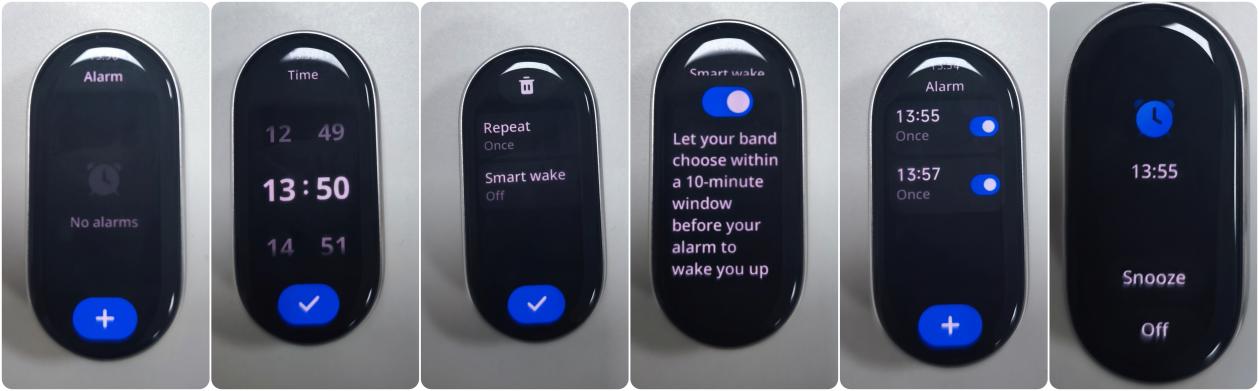
2. S: Xiaomi Smart Band 10 Glimmer Edition cep telefonunda alarm hatırlatıcılarını destekliyor mu? Xiaomi akıllı telefonlarla senkronize edilen alarmlar nasıl kapatılır ve silinir?
C: Evet, bu işlev yalnızca Xiaomi telefonları tarafından desteklenmektedir ve şu anda Mi Fitness Uygulamasında ayarlanması gerekmektedir. Bu işlevi kullanmak için telefonu ve bandı bağlı tutmanız gerekir. Telefon alarmı çaldığında, bant size hatırlatmak için eşzamanlı olarak titreyecektir.
- Bağlantı durumu:
Xiaomi akıllı telefonda alarm hatırlatıcısını açın. Alarm ayarlandığında hem telefonda hem de bantta tetiklenecektir. Alarm hatırlatıcısını kapatmak ve ertelemek için bandı kullanabilirsiniz. Bant, telefon alarm bilgilerini değiştiremez. Değiştirmeniz gerekiyorsa, telefonda değiştirmeniz gerekir;
- Bağlantı kesildi durumu:
Xiaomi akıllı telefondaki alarm bantla senkronize edilemiyor ve telefonda işlenmesi gerekiyor. Telefondaki alarm bantla senkronize edilmeyecek, yalnızca senkronizasyon hatırlatıcısı görevi görecektir;
Banda eklenen ve Mi Fitness Uygulamasına eklenen alarmlar ([Cihaz] >> [Uygulamalar] >> [Alarm]) Uygulama ve bant ile her iki yönde senkronize edilebilir. Eklenen alarmlar silinebilir ve senkronize edilebilir.
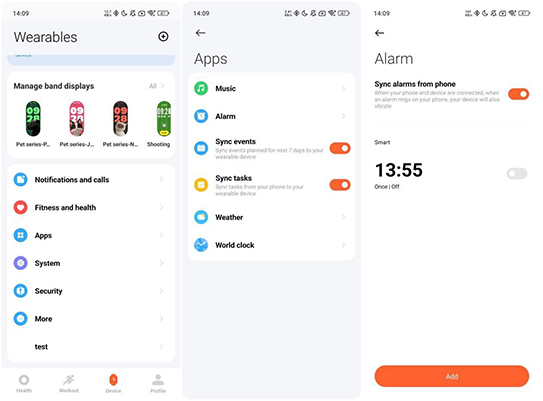
3. S: Xiaomi Smart Band 10 Glimmer Edition'daki etkinlikler neden düzgün şekilde senkronize edilemiyor?
C: Etkinlik senkronizasyonu yalnızca Xiaomi akıllı telefonların ve iOS telefonların yerleşik takvimlerini destekler ve üçüncü taraf takvimlerini desteklemez.
4. S: Xiaomi Smart Band 10 Glimmer Edition ile hava durumu nasıl kontrol edilir?
C: Xiaomi Smart Band 10 Glimmer Edition'da hava durumunu kontrol etmek için Mi Fitness Uygulamasında hava durumunu ayarlamalısınız:
[Cihaz] >> [Uygulamalar] >> [Hava Durumu] >> Mi Fitness Uygulamasını açın >> [Hava durumu güncellemeleri]'ni açın.
Mevcut hava durumunu görüntülemek için bant arayüzündeki hava durumu Uygulamasına dokunun. Görüntülenen içerik güncelleme süresini, hava durumu simgesini, mevcut sıcaklığı, tüm gün sıcaklığını, hava kalitesini, konumu, gün doğumu ve gün batımını, rüzgar ölçeğini, nemi ve UVI'yi içerir. Gelecekte 5 güne kadar hava durumunu görüntüleyebilirsiniz.
Diğer bölgelere geçmek için bant arayüzünün üst kısmındaki şehir değiştirme simgesine dokunun (Uygulamada 4 adede kadar şehrin manuel olarak eklenmesini destekler).
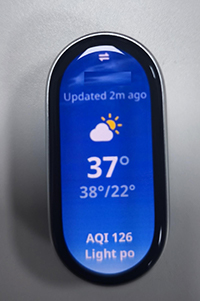
Mi Fitness Uygulamasında bölgeyi ve şehri ayarlayabilir ve hava durumu uyarısını açabilirsiniz. Açtıktan sonra, bir hava durumu uyarısı bildirimi aldığınızda bant bir push bildirimi alacaktır.
[Cihaz] >> [Uygulamalar] >> [Hava Durumu] >> Mi Fitness Uygulamasını açın >> aşağıdaki seçenekleri ayarlayabilirsiniz: [Hava durumu güncellemeleri], [Konumlar] (bir şehri otomatik olarak bulun veya manuel olarak seçin), [Sıcaklık birimi].
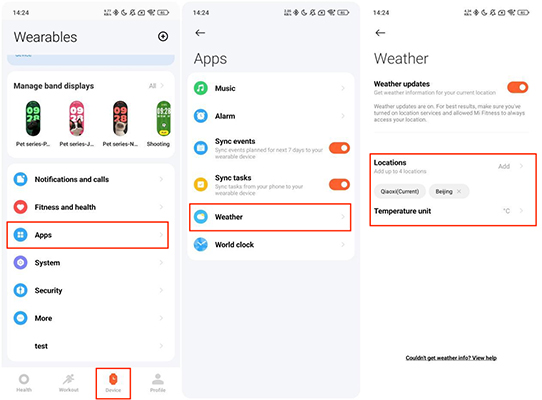
Not:
Banttaki gerçek zamanlı hava durumunu kontrol etmek için telefon ve bant bağlı olmalıdır. Bant ve telefon bağlı değilse, görüntülenen hava durumu, telefona en son bağlandığında senkronize edilen bilgilerdir.
5. S: Xiaomi Smart Band 10 Glimmer Edition'daki hava durumu Uygulaması şehir değiştirmeyi destekliyor mu?
C: Xiaomi Smart Band 10 Glimmer Edition, şehir değiştirmeyi destekler. Uygulamaya başka şehirler eklemeniz gerekiyor ve bantta şehirleri değiştirme simgesi görüntülenecektir. Başka şehir eklenmezse, yalnızca mevcut şehir bulunur ve anahtar simgesi görüntülenmez.
Şehirleri Mi Fitness Uygulamasına eklemek için referansınız için adımlar şunlardır:
[Cihaz] >> [Uygulamalar] >> [Hava Durumu] >> Mi Fitness Uygulamasını açın >> konumu girmek >> [Konumlar] öğesine dokunun.
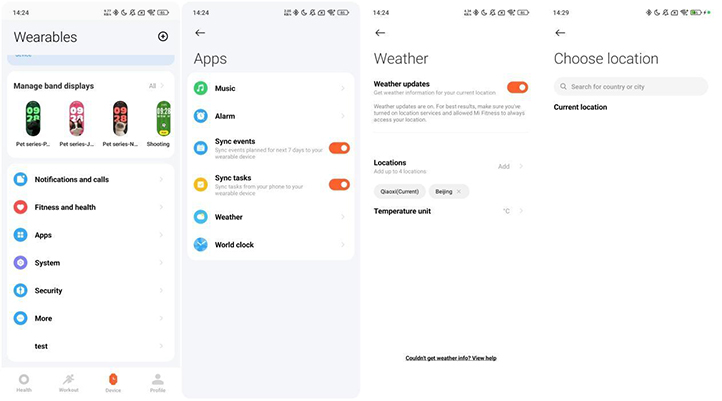
6. S: Xiaomi Smart Band 10 Glimmer Edition'daki hava durumu alanı neden şehir değiştirdikten sonra otomatik olarak güncellenmiyor?
C: Xiaomi Smart Band 10 Glimmer Edition'daki alan şehir değiştirdikten sonra otomatik olarak güncellenmezse Mi Fitness Uygulamasında yeniden senkronizasyon yapmanız önerilir.
- Android telefon: [Cihaz] >> [Uygulamalar] >> [Hava Durumu] >> Mi Fitness Uygulamasına girin ve yeniden konumlandırmak için şehre girdikten veya şehre dokunduktan sonra yenileyin;
- iOS telefon: [Cihaz] >> Mi Fitness Uygulamasına girin >> [Senkronize Et] öğesine dokunun.
7. S: Xiaomi Smart Band 10 Glimmer Edition'daki hava durumu verileri neden her gece gece yarısı kayboluyor? Önümüzdeki yedi gün için hava durumu verilerini saklamak mümkün değil mi?
C: Xiaomi Smart Band 10 Glimmer Edition'daki hava durumu verileri her gece gece yarısı yenilenir çünkü bant, telefonunuzdaki Mi Fitness Uygulamasına bağlandığında yaklaşık yedi günlük hava durumu verilerini depolar. Hava durumu tahminleri gerçek zamanlı güncellemeler ve yüksek doğruluk gerektirir. Bant, bilgilerin güncel olduğundan emin olmak ve potansiyel olarak yanıltıcı çevrimdışı hava durumu verilerinden kaçınmak için önbelleğe alınan verileri gece yarısı temizler. Grup, önbelleğe alınan verileri gece yarısı temizler ve en son hava durumu tahminleriyle günceller.
8. S: Mi Fitness Uygulaması, Xiaomi Smart Band 10 Glimmer Edition'a bağlandığında üçüncü taraf veri senkronizasyonunu destekliyor mu?
C: Evet, Mi Fitness Uygulaması, Xiaomi Smart Band 10 Glimmer Edition'a bağlandığında üçüncü taraf veri senkronizasyonunu destekler.
Üçüncü taraf verilerini senkronize etmek için lütfen aşağıdaki yöntemlere bakın:
- [Profil] >> [Uygulama ayarları] >> Mi Fitness Uygulamasını açın >> [Bulutla senkronize et] >> [Bulutla senkronize et] seçeneğini etkinleştirin;
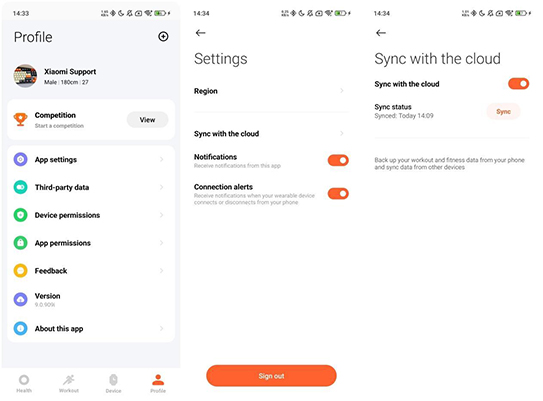
- Mi Fitness Uygulamasını açın >> [Profil] >> [Üçüncü taraf verileri] >> senkronize etmek istediğiniz veri kaynağını seçin.
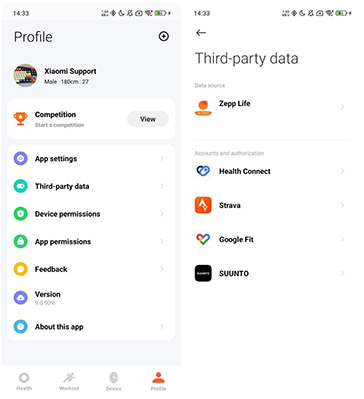
9. S: iOS'taki Mi Fitness Uygulaması neden Apple Health verilerini senkronize edemiyor?
C: iOS 'taki Mi Fitness Uygulaması, Apple Health verilerini senkronize edemiyorsa, sorunu gidermek için lütfen şu adımları izleyin:
- [Profil] >> [Üçüncü taraf verileri] >> Mi Fitness Uygulamasını açın >> [Sağlık]'ı açın >> senkronize etmek istediğiniz veri öğelerini seçin;
- Sağlık Uygulamasını açın >> [Gözat] öğesini seçin >> sağ üst köşedeki küçük daireye dokunun >> [Uygulamalar] >> [Mi Fitness] öğesine dokunun >> senkronize etmek istediğiniz veri öğelerini seçin;
- Verileri senkronize ettikten sonra, Apple Health'te görünmesi için bir süre bekleyin;
- Veriler hala görünmüyorsa, veri senkronizasyonu ile ilgili sorunu analiz edebilmemiz için lütfen Mi Fitness Uygulamasında bir günlük gönderin.
10. S: Zepp Life Uygulamasındaki veriler Mi Fitness Uygulamasına tam olarak aktarılmıyorsa ne yapmalısınız?
C: Zepp Life Uygulamasından verileri içe aktardıktan sonra Mi Fitness Uygulamasının mevcut sürümü eksik veri gösteriyorsa aşağıdaki yöntemlere başvurarak bu sorunu çözebilirsiniz:
- Mi Fitness Uygulamasını arka plandan temizleyerek tamamen kapatın. Ardından Mi Fitness Uygulamasını yeniden açın ve eksik verilerin görünüp görünmediğini görmek için yaklaşık 1 dakika bekleyin;
- Mi Fitness Uygulamasını kaldırıp yeniden yükleyin, ardından Mi Fitness Uygulamasını yeniden açın ve eksik verilerin görüntülenip görüntülenmediğini kontrol etmek için yaklaşık 1 dakika bekleyin.
11. S: Xiaomi Smart Band 10 Glimmer Edition'da Xiaomi Smart Band 10 Smart Hub nasıl kullanılır?
C: Xiaomi Smart Band 10 Glimmer Edition, Xiaomi Smart Hub'ı destekleyerek sizi yeni ara bağlantı dünyasını deneyimlemeye davet ediyor. İster cep telefonu, ister tablet, TV veya hoparlör olsun, içerik tek bir dokunuşla birden fazla cihaz arasında akabilir.
Referans olması açısından, Xiaomi Smart Hub hakkında daha fazla ayrıntıyı burada bulabilirsiniz:
- Kordonda Xiaomi Smart Hub Uygulamasına girdikten sonra, kontrol için cihaz listesinden cep telefonlarını, hoparlörleri, TV'leri ve diğer cihazları (aynı LAN'daki ve Xiaomi Smart Hub'ı desteklemesi gereken cihazlar) seçebilirsiniz. Şu anda, cep telefonunda ve hoparlörde şarkıcı ve şarkı bilgilerinin görüntülenmesini, çalma ve duraklatma durumu değiştirmeyi, ses ayarını ve müziğin önceki ve sonraki şarkı geçişini desteklemektedir;
- Önceki kanal ve sonraki kanal değiştirmeyi, ses seviyesini azaltmayı ve artırmayı, ana sayfaya dönmeyi, önceki arayüze dönmeyi, menü çubuğunu açmayı, yukarı, aşağı, sola, sağa geçiş yapmayı ve ana sayfayı onaylamayı, kapatmayı vb. destekler. Belirli işlevler gerçek deneyime tabidir.
Ses akışını kullanmak için lütfen aşağıdaki adımlara bakın:
Grubun Xiaomi Smart Hub Uygulamasına girin ve bir cihaz seçin. Cep telefonuna bağlandığınızda ve eşzamanlı olarak müzik çalarken, kontrol arayüzüne girin ve sağ alt köşedeki projeksiyon düğmesine dokunun. Listeden cep telefonu ses kaynağının aktarılması beklenen hoparlör veya TV gibi Xiaomi akıllı cihazını seçin. Cep telefonundaki ses, oynatılmak üzere seçilen cihaza aktarılacaktır.
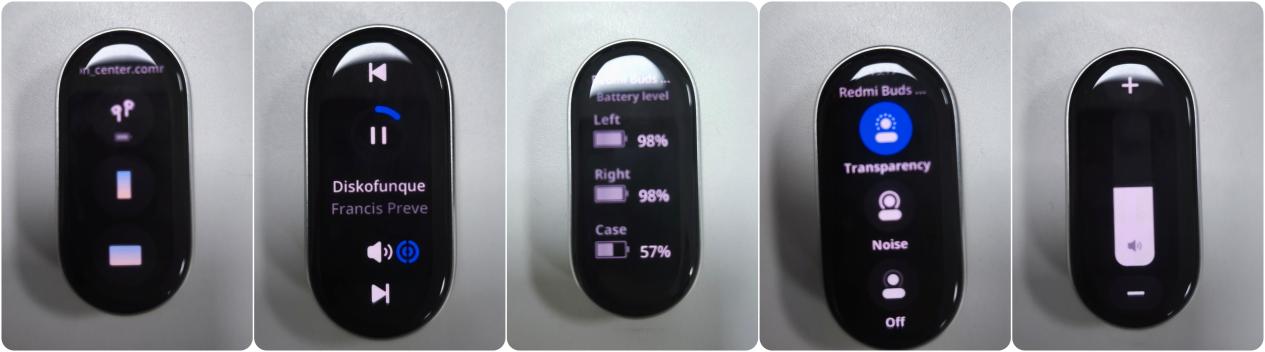
Not:
Grubun Xiaomi Smart Hub'ının, Xiaomi Smart Hub'ı destekleyen bir cep telefonuyla eşleştirilmesi gerekiyor. Ekran projeksiyonu sürüm 13.2 ve üzeri kullanılabilir.
12. S: Xiaomi Smart Band 10 Glimmer Edition, kullanım sırasında neden telefon ekranının aydınlanmasını tetikliyor?
C: Telefonun Xiaomi Smart Hub'ı mevcut ses ve video cihazlarını aramak için tetiklendiğinden telefon ekranı aydınlanıyor.
Xiaomi Smart Band 10 Glimmer Edition, cihaz ara bağlantısını ve birlikte çalışabilirliğini gerçekleştiren Xiaomi Smart Hub'ı destekler. Ses ve video ile uygulamalar arası cihazlar arası akışın özel özelliklerini deneyimleyebilirsiniz.
13. S: Xiaomi Smart Band 10 Glimmer Edition telefonda müzik çalmayı kontrol edebilir mi?
C: Xiaomi Smart Band 10 Glimmer Edition, telefonunuzun müzik çalmasını kontrol edebilir. Bant ve telefon bağlı durumdayken, telefon müzik çalmaya başladıktan sonra bant müzik arayüzüne girecektir. Çalmayı duraklatmak için banttaki [Duraklat] düğmesine, önceki veya sonraki şarkıya geçmek için [Kes] düğmesine ve ses seviyesini ayarlamak için [Ses Düzeyi] düğmesine dokunun.
Şu anda, bu işlev piyasadaki müzik Uygulamalarının çoğunu desteklemektedir. Ancak, müzik çaların açıklığı ve farklı Uygulama sürümleri, bu işlevin deneyimini bir dereceye kadar etkileyecektir.
Not:
- Bant bir Xiaomi telefona bağlandığında, müzik kontrol işlevini kullanmak için Mi Fitness Uygulamasının bildirim iznini etkinleştirmeniz gerekir;
- Telefonun müzik çalmasını kontrol etmek için bandı daha iyi kullanmak için, telefon tarafında müzik çalmaya başladıktan sonra Mi Fitness Uygulamasını arka planda çalışır durumda tutmanız gerekir. Android sistemindeki bazı yazılım temizleme Uygulamalarından kaçınmak için lütfen [Ayarlar] >> [Uygulamalar] >> [Arka planda otomatik başlatma] seçeneğine gidin >> [Mi Fitness]'ı seçin.
14. S: Xiaomi Smart Band 10 Glimmer Edition hangi müzik kontrol işlevlerini destekliyor?
C: Referansınız için lütfen Xiaomi Smart Band 10 Glimmer Edition'daki müzik kontrol işlevlerinin aşağıdaki ayrıntılarını kontrol edin:
Telefon sistemi | Xiaomi telefonu | IOS telefon | Diğer telefonlar |
Ana akım müzik çalarlar | Destek | Destek | Destek |
Sanatçı adını göster | Destek | Destek | Destek |
İlerleme çubuğunu göster | Destek | Destek değil | Destek |
Şarkı sözlerini göster | Yalnızca Ara Bağlantıyı destekleyen MIUI/Xiaomi HyperOS'a sahip Xiaomi telefonları, yerleşik oynatıcıyı kullanırken şarkı sözlerini görüntüleyebilir | Müzik çalar arka planda çalışırken şarkı sözlerini göster ve müzik çalar ön plandayken şarkı sözü gösterme. | Destek değil |
15. S: Xiaomi Smart Band 10 Glimmer Edition telefonun müziğine erişemezse ne yapmalı?
C: Xiaomi Smart Band 10 Glimmer Edition telefonun müziğine erişemiyorsa, lütfen aşağıdaki yöntemleri kontrol edin:
- Uygulamanın bildirim izinlerini doğru şekilde etkinleştirip etkinleştirmediğini kontrol edin. Xiaomi telefonun en son sistemiyse, lütfen [Ayarlar] >> [Güvenlik ve gizlilik] >> [Gizlilik kontrolleri] >> [İzin yöneticisi] >> [Bildirimler] bölümüne gidin >> [Mi Fitness] Uygulamasına gidin >> kapatın ve ardından açın;
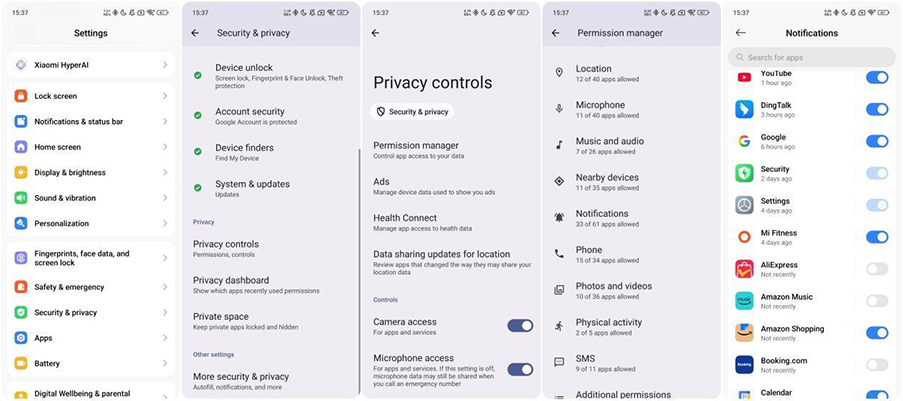
- Telefonunuzun müzik çalarının açık olup olmadığını ve Mi Fitness Uygulamasının bandınıza bağlı olup olmadığını doğrulayın;
- Yalnızca belirli bir müzik Uygulaması kontrol edilemiyorsa, o Uygulamayı yeniden yüklemeniz ve tekrar denemeniz önerilir. Şu anda, bu işlev piyasadaki müzik Uygulamalarının çoğunu desteklemektedir. Ancak, müzik çaların açıklığı ve farklı Uygulama sürümleri, bu işlevin deneyimini bir dereceye kadar etkileyecektir.
16. S: Xiaomi Smart Band 10 Glimmer Edition müzik depolamayı destekliyor mu?
C: Xiaomi Smart Band 10 Glimmer Edition, müzik depolamayı desteklemez. Grubun hoparlörü olmadığı için grup tarafının aktif olarak şarkı çalmasını ve müzik dosyalarını saklamasını desteklemez. Bant üzerinden cep telefonu müzik çalmanın rahat kontrolünü destekler.

Sorun giderme
1. S: Xiaomi Smart Band 10 Glimmer Edition eşleştirilmediğinde neden otomatik olarak kapanıyor?
C: Xiaomi Smart Band 10 Glimmer Edition eşleştirilmediğinde, 30 dakika işlem yapılmadığında otomatik olarak kapanacaktır. Bir şarj cihazına bağlanarak tekrar açılabilir.
2. S: Xiaomi Smart Band 10 Glimmer Edition yüksek sıcaklıktaki ortamlarda neden kapatılıyor?
C: Xiaomi Smart Band 10 Glimmer Edition, yüksek sıcaklık koruması için otomatik kapanma mekanizmasına sahiptir. Kapatma gerçekleşmeden önce bir uyarı görüntülenecektir. Termal koruma tetiklendikten sonra, bant bir şarj cihazına bağlanarak yeniden başlatılabilir.
Giyme Durumu | Sıcaklık aralığı | Kapanma Süresi |
3 dakikadan fazla giyildi | 41 °C | 10 dakika sonra kapatma |
3 dakikadan fazla giyildi | 43 °C | 1 dakika sonra kapatma |
3 dakikadan fazla giyildi | 45 °C | 1 dakika sonra kapatma |
3 dakikadan fazla giyildi | 48 °C | 1 dakika sonra kapatma |
Giyilmemiş | 45 °C | 10 dakika sonra kapatma |
Giyilmemiş | 48 °C | 1 dakika sonra kapatma |
/ | 58 °C | Anında kapatma |
/ | -18 °C | Anında kapatma |
3. S: Xiaomi Smart Band 10 Glimmer Edition'daki hızlı serbest bırakma düğmesi basıldığında neden düzgün şekilde geri tepmiyor?
C: Xiaomi Smart Band 10 Glimmer Edition'daki hızlı serbest bırakma düğmesi hareketli bir parçadır. Düğme montajdan sonra düzgün bir şekilde geri tepmezse, güvenli bir şekilde takıldığından emin olmak için kurulum sırasında kayışa sıkıca basılmalıdır. Doğru şekilde monte edildikten sonra düğme uygun konumuna geri dönecektir.
4. S: Xiaomi Smart Band 10 Glimmer Edition, kayış takıldıktan sonra gevşeyecek mi?
C: Xiaomi Smart Band 10 Glimmer Edition'daki hızlı serbest bırakma düğmesi, kayış konektörüyle birlikte çalışan ve hafif bir boşluk bırakan hareketli bir yapıdır. Kurulumdan sonra kayışın küçük hareketi normaldir ve bir kusur değildir. Bu boşluk, hızlı serbest bırakma mekanizmasının düzgün çalışmasını sağlamak için özel olarak tasarlanmıştır.
5. S: Xiaomi Smart Band 10 Glimmer Edition'ın siyah kayışı toz çekmeye eğilimli midir?
C: Xiaomi Smart Band 10 Glimmer Edition'ın günlük kullanımı sırasında tozla temas kaçınılmazdır. Toz çekimi renkle ilgili değildir. Ancak kontrastın yüksek olması nedeniyle siyah kayışta toz daha belirgin görünebilir.
6. S: Xiaomi Smart Band 10 Glimmer Edition kayışındaki pim tokasının takılması neden zor?
C: Xiaomi Smart Band 10 Glimmer Edition kayışının takıldıktan sonra güvenli bir şekilde takılı kalmasını sağlamak için pim tokası ve kayış deliği sıkı bir şekilde oturacak şekilde tasarlanmıştır. Takmak için bandı bileğe yerleştirin, uzun kayışı kısa kayıştaki halkadan geçirin, rahat oturması için ayarlayın, pim tokasını delikle hizalayın, uzun kayışı işaret parmağınızla destekleyin ve pimi sabitlemek için başparmağınızla sıkıca bastırın.
7. S: Xiaomi Smart Band 10 Glimmer Edition kayışındaki pim tokası kolayca çıkarılabilir mi?
C: Xiaomi Smart Band 10 Glimmer Edition'ın kısa kayışındaki pim tokasının kazara serbest kalmasını önlemek için kullanım sırasında sert nesnelerle temastan kaçınılmalıdır. Kayış, bileğin doğal kıvrımını takip edecek şekilde tasarlanmıştır. Kazara ayrılma meydana gelirse, toka hemen yeniden takılabilir. Ayrılma, normal koşullar altında dış kuvvet olmadan gerçekleşmeyecektir. İğne deliği zamanla aşınır veya deforme olursa ve ayrılma sıklaşırsa kayış derhal değiştirilmelidir.
8. S: Xiaomi Smart Band 10 Glimmer Edition kayışının pimi uzun süreli kullanımdan sonra düşebilir mi?
C: Xiaomi Smart Band 10 Glimmer Edition kayışındaki pim tokası düzenli kullanım sırasında düşmez. Soğuk pres perçinleme ve otomatik kurulum süreci kullanılarak monte edilir ve dayanıklılık denetiminden geçmiştir. Pim tokası, kayışın bağlanması ve sabitlenmesi için kritik bir bileşen olduğundan, gevşemeye yol açabileceği ve hem dayanıklılığı hem de kullanım deneyimini etkileyebileceği için zorla çıkarılmamalıdır.
9. S: Xiaomi Smart Band 10 Glimmer Edition metal veya mineral aksesuarlarla birlikte takılabilir mi?
C: Xiaomi Smart Band 10 Glimmer Edition, anodize yüzeye sahip alüminyum alaşımlı bir gövdeye sahiptir. Metal bilezikler veya mineral takılar (örneğin yeşim, kristal) gibi daha sert aksesuarlarla birlikte kullanıldığında yüzey çizilebilir, yontulabilir veya boya soyulabilir. Bu nedenle bandın bu tür eşyalarla birlikte takılması önerilmez. Bunları ayrı bileklere takmanız tavsiye edilir.
10. S: Xiaomi Smart Band 10 Glimmer Edition'ın kayışı gevşerse ne yapılmalıdır?
C: Xiaomi Smart Band 10 Glimmer Edition ile günlük kullanım sırasında kayışın kuvvetli bir şekilde çekilmesinden, bükülmesinden veya gerilmesinden kaçınılmalıdır. Bu tür eylemler kayış kafasındaki konumlandırma pimlerini deforme ederek gevşekliğe veya gözle görülür boşluklara neden olabilir.
Zaten gevşeklik oluşmuşsa, aşağıdaki çözümler önerilir:
- Konumlandırma pimlerinin orijinal şekillerine dönmesine yardımcı olmak için kayış kafasını sıkıca sıkıştırın, bu da hareketi ve boşlukları azaltabilir;
- Ayrıca Xiaomi 7 perakende kayış seçeneği sunuyor. İhtiyaçlarınıza göre satın alma işlemi yapabilirsiniz.
11. S: Xiaomi Smart Band 10 Glimmer Edition'ın kayışı nasıl temizlenir?
C: Xiaomi Smart Band 10 Glimmer Edition'ın varsayılan kayışı antibakteriyel TPU'dan yapılmıştır. Daha açık renkli kayışlar, lekeleri veya boyaları koyu olanlardan daha görünür bir şekilde gösterme eğilimindedir. Kırmızı mürekkep, keçeli kalemler veya endüstriyel boyalarla temastan kaçınılmalıdır. Kirlenme meydana gelirse, kayışı temizlemek için çamaşır deterjanı veya sabun gibi günlük deterjanlar kullanılabilir. Ek olarak Xiaomi, yedek olarak satın alınabilecek 7 perakende kayış da sunuyor.
12. S: Xiaomi Smart Band 10 Glimmer Edition, MRI taramaları veya tıbbi kontroller sırasında çıkarılmalı mı?
C: Xiaomi Smart Band 10 Glimmer Edition, MRI veya benzeri tıbbi muayenelerden geçmeden önce çıkarılmalıdır. Şarj işlemi manyetik çekime dayanır. MRI'dakiler gibi güçlü manyetik alanlar dahili mıknatısları etkileyebilir ve potansiyel olarak polaritelerini tersine çevirebilir. Bu, düzgün şarjı engelleyebilir ve hatta dahili ekran bileşenlerine zarar vererek ekran kararması gibi sorunlara neden olabilir.
Bu nedenle, tıbbi talimatlara uymak ve bandı önceden çıkarmak önemlidir. Benzer şekilde, diğer güçlü manyetik ortamlara girmeden önce bant da çıkarılmalıdır.
13. S: Xiaomi Smart Band 10 Glimmer Edition'ın ekranı, eşleştirilmemiş durumda 15 dakika işlem yapılmadığında dokunulduğunda neden yanıyor?
C: Xiaomi Smart Band 10 Glimmer Edition, dil seçimi veya eşleştirme kodu arayüzünde 15 dakika boşta bırakıldığında, ekranın kapandığı ancak cihazın aktif kaldığı bir uyku moduna girer. Ekrana dokunmak cihazı uyandıracaktır. 30 dakika boyunca herhangi bir işlem yapılmazsa, cihaz otomatik olarak kapanacak ve bir şarj cihazına bağlanarak yeniden başlatılması gerekecektir.
Faydalı mı?
Evet
Hayır