

Xiaomi Akıllı Kamera C201 Sıkça Sorulan Sorular
*Bu sayfa İngilizce makalelerden otomatik olarak çevrilmiştir.
Fonksiyon Tanıtımı
S1: Xiaomi Smart Camera C201'in güvenliği ve gizliliği nasıl garanti edilir?
C: Xiaomi Akıllı Kamera C201, aşağıdaki bilgiler aracılığıyla güvenlik ve gizliliği sağlar:
- Xiaomi Akıllı Kamera C201, iletişim ve depolama güvenliğini ve tüm veri iletimi şifreleme sürecini etkin bir şekilde sağlayan yerleşik bir MJA1 güvenlik yonga seti ile birlikte gelir. Bulut verileri, güvenlik ve gizliliğin ifşa edilmemesini sağlayabilen AES128 bit şifreleme kullanır.
- Xiaomi Akıllı Kamera C201, fiziksel lens engelleme özelliği ile gelişmiş gizlilik koruması sunar. Xiaomi Home Uygulaması aracılığıyla, kamera kullanımda değilken kamera merceğini cihazın gövdesine yukarı doğru geri çekebilirsiniz.
S2: Xiaomi Akıllı Kamera C201 standart olarak neleri içerir?
C: Xiaomi Akıllı Kamera C201'in paket içeriği aşağıdaki gibidir:
Xiaomi Akıllı Kamera C201 × 1, Montaj Şablonu Etiketi × 1, Vidalar ve Taban (2 ×, 2 numaralı duvar priz×i dahil), Şarj Kablosu × 1, Görüntü Kılavuzu × 1, Kullanım Kılavuzu × 1 ve Garanti Bildirimi × 1.
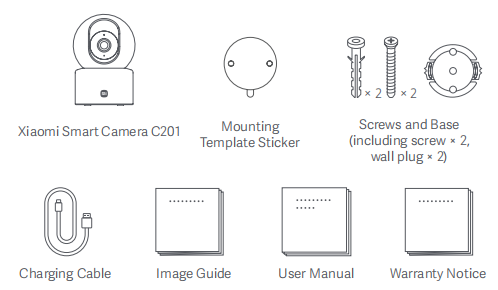
S3: Xiaomi Smart Camera C201'in görünüm tanıtımı nedir?
C: Xiaomi Smart Camera C201'in görünümü şu şekilde tanıtıldı:
- Önden Görünüm: Gösterge, Lens, Mikrofon, microSD Kart Yuvası (Lens yukarı baktığında görünür).
- Arkadan Görünüm: hoparlör, sıfırlama düğmesi ve güç bağlantı noktası.
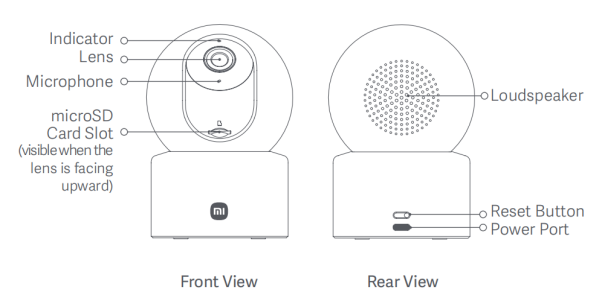
Not:
- Kamera, gizlilik korumasını geliştirmek için fiziksel lens engelleme özelliğini destekler.
- Ürünün isim plakası bilgisi ürünün alt ve yan tarafındadır.
S4: Xiaomi Smart Camera C201'in kurulum yöntemleri nelerdir?
C: Xiaomi Akıllı Kamera C201 çeşitli şekillerde yerleştirilebilir ve kurulabilir. Çalışma masası, yemek masası, sehpa vb. gibi düz nesnelerin üzerine yerleştirilebilir veya kamera duvara sabitlenebilir.
S5: Xiaomi Smart Camera C201'in duvara montaj adımları nelerdir?
C: Xiaomi Smart Camera C201'in duvara kurulum adımları aşağıdaki gibidir:
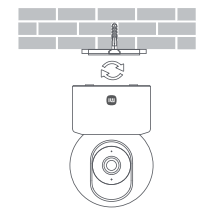
- Montaj şablonu etiketini duvarda uygun bir konuma yapıştırın. Duvarda, çıkartma üzerindeki deliklerle hizalanan, yaklaşık 6 mm çapında ve yaklaşık 30 mm derinliğinde delikler açın.
- Plastik dübelleri açılan deliklere yerleştirin.
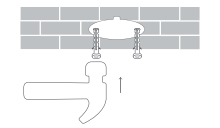
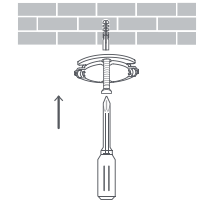
- Tabanın yan tarafını oklar öne bakacak şekilde yerleştirin ve ardından delikleri hizalayın. Vidaları takın ve ardından bir yıldız tornavidayla dübellere sıkın.
- Kameranın altındaki olukları tabandaki çıkıntılı kısımla hizalayın ve ardından kamerayı yerine kilitlenene kadar saat yönünde çevirin.
Not:
- Duvar, kameranın toplam ağırlığının en az üç katını taşıyabilmelidir.
- Olası yaralanmaları önlemek için kamera, kurulum talimatlarına göre tavana veya duvara güvenli bir şekilde sabitlenmelidir.
- Kamerayı ters çevirmeyi seçerseniz, Xiaomi Home Uygulamasının ekran ayarlarında görüntüyü 180° döndürmeniz gerekir.
S6: Xiaomi Akıllı Kamera C201 nasıl açılır?
C: Kamera güç kablosunu Xiaomi Akıllı Kamera C201'in arkasındaki Type-C güç jakına takın, güç kablosunu adaptöre takın ve gücü açın, kamera otomatik olarak açılacaktır. (Güç kaynağını bağlamak için lütfen 5 V-1 A'yı destekleyen bir adaptör kullanın)
Gösterge turuncu kaldığında ve bir sesli bildirim duyduğunuzda kamera başarıyla açılmıştır.
Not:
Fotoğraf makinesi çalışırken merceği döndürmeyin veya dönmeye zorlamayın. Lens doğru şekilde yerleştirilmemişse, Xiaomi Home Uygulamasında kalibre edebilirsiniz.
S7: Xiaomi Smart Camera C201'e microSD kart nasıl takılır?
C: Xiaomi Smart Camera C201'in microSD kart yuvası kamera merceğinin altındadır. İlk olarak, kameranın kapalı olduğundan emin olun, merceğini microSD kart yuvası açıkta kalana kadar ayarlayın ve ardından microSD kartı yuvaya takın (Temasın olduğu taraf aşağı bakmalıdır).
Not:
microSD hafıza kartını takarken veya çıkarırken kamera güç kaynağını kesmek gerekir. Uygun microSD kartı kullanın (Yalnızca 8 GB-256 GB ve FAT 32 formatına sahip bir microSD'yi destekler veya aşağıdaki adımlara bakarak kartı FAT 32 formatına biçimlendirebilirsiniz: Xiaomi Home Uygulamasına gidin >> [Cihaz kartı] >> [Depolama yönetimi]). microSD kartın okuma/yazma hızının U1/10'dan düşük olmaması önerilir.
S8: Xiaomi Smart Camera C201, farklı kapasitelerdeki hafıza kartlarını kullanarak videoları ne kadar süreyle saklayabilir?
C: Kayıt modu her zaman Xiaomi Smart Camera C201'de kayıt yaparken, her kapasiteli hafıza kartının saklama süresi:
- 8 GB'lık bir hafıza kartının videoları yaklaşık 16 saat saklaması bekleniyor.
- 16 GB'lık bir hafıza kartının videoları yaklaşık 1,5 gün boyunca saklaması bekleniyor.
- 32 GB'lık bir hafıza kartının videoları yaklaşık 3 gün boyunca saklaması bekleniyor.
- 64 GB'lık bir hafıza kartının videoları yaklaşık 6 gün boyunca saklaması bekleniyor.
- 128 GB'lık bir hafıza kartının videoları yaklaşık 12 gün boyunca saklaması bekleniyor.
- 256 GB'lık bir hafıza kartının videoları yaklaşık 24 gün boyunca saklaması bekleniyor.
Not:
- Hafıza kartına kaydedilen videonun çözünürlüğü 1080 P HD'dir.
- Tüm veriler dahili laboratuvarlardan elde edilmiştir. Depolama süresi, gerçek görüntü renklerine ve sahnelere bağlı olarak değişir ve gerçek kullanıma bağlıdır.
S9: Xiaomi Smart Camera C201'in fabrika ayarları nasıl geri yüklenir?
C: Xiaomi Smart Camera C201'in bağlı olduğu ağı değiştirmeniz veya Xiaomi hesabını bağlamanız gerekirse, kamerayı fabrika ayarlarına döndürmek için kamera açıkken güç bağlantı noktasının üzerindeki sıfırlama düğmesine yaklaşık 7 saniye basmanız gerekir. Sıfırlama başarılı olduğunda sesli bir uyarı duyacaksınız, ardından Uygulamaya yeniden bağlanacaksınız.
Not:
Bu yalnızca fabrika ayarlarını geri yükler ve microSD kartın içeriğini silmez.
S10: Xiaomi Smart Camera C201'in SN numarası nereden kontrol edilir?
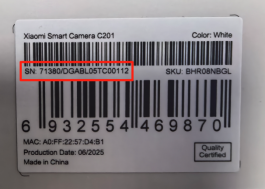
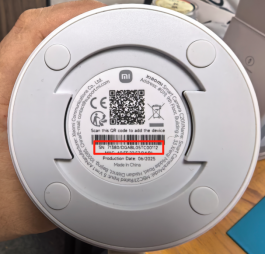
C: SN numarası, Xiaomi Smart Camera C201 paketinin arkasından ve kameranın altından kontrol edilebilir.
- Ürün ambalajının arkasında birn SN barkodu olacaktır. SN numarasını kontrol edebilirsiniz:
- Kamera gövdesinin altındaki etikette bir SN barkodu vardır. SN numarasını kontrol edebilirsiniz:
S11: Xiaomi Smart Camera C201'in sertifikası nasıl kontrol edilir?
C: Xiaomi Smart Camera C201'in sertifikası, cihaz paketinin arkasının sağ alt köşesinde basılıdır.
S12: Xiaomi Akıllı Kamera C201 dış mekana kurulabilir mi?
C: Hayır. Kameranın dış mekana kurulması önerilmez. Xiaomi Akıllı Kamera C201 bir iç mekan kamerasıdır ve su geçirmez veya toz geçirmez değildir.
S13: Xiaomi Akıllı Kamera C201'in prize takılı mı olması gerekiyor yoksa pille mi çalışıyor?
C: Xiaomi Akıllı Kamera C201 dahili bir pile sahip değildir ve güç kaynağına takılmalıdır. Lütfen 5 V-1 A adaptör kullandığınızdan emin olun.
S14: Kaydedilen videolarda Xiaomi Smart Camera C201'deki Ev Gözetimi, Xiaomi Ev Güvenliği ve microSD kartta ses var mı?
C: Evet, bu formatlarda kaydedilen videolarda ses var. Ancak, hızlı oynatmayı etkinleştirirseniz, video varsayılan olarak sessiz oynatılır ve bu normaldir.
Ayrıca, Xiaomi Smart Camera C201 izleme ekranına her girdiğinizde veya bulut depolamaya her girdiğinizde, hafıza kartındaki kayıtlar için oynatma arayüzü varsayılan olarak sessize alınacaktır. Normal sesi çalmanız gerekiyorsa, sesi geri yüklemek için lütfen sessiz düğmesine dokunun.
S15: Xiaomi Akıllı Kamera C201'i kullanırken güvenlik önlemleri nelerdir?
C: Referans olması açısından, Xiaomi Akıllı Kamera C201'i kullanırken güvenlik önlemleri şunlardır:
- Bu kameranın çalışma sıcaklığı aralığı -10 °C ila 45 °C'dir. Bu kamerayı, belirtilen çalışma aralığının üzerinde veya altında sıcaklıklara sahip ortamlarda kullanmayın.
- Bu kamera hassas bir elektronik üründür. Normal kullanımı sağlamak için kamerayı aşırı nemli ortamlarda veya su girmesine neden olabilecek yerlerde kullanmayın.
- Kameranın performansını artırmak için, merceğinin baktığı bir yere veya cam pencereler veya beyaz duvarlar gibi yansıtıcı bir yüzeyin yanına yerleştirmeyin, çünkü bu, görüntünün kameraya yakın alanlarda aşırı parlak ve daha uzak alanlarda daha koyu görünmesine veya kameranın beyaz görüntüler üretmesine neden olur.
- Lütfen bu ürünün iyi bir Wi-Fi sinyaline sahip bir kapsama alanı içine kurulduğundan emin olun. Mikrodalga fırınlardan ve sinyali etkileyebilecek diğer yerlerden mümkün olduğunca uzağa kurmaya çalışın.
- Gece görüş işlevi açıldığında veya kapatıldığında, kamera kızılötesi kesme filtresini değiştirecek ve buna hafif bir "klik" sesi eşlik edecektir. Bu normal.
- Güç kablosu hasar görürse, değiştirme için lütfen satış sonrası servisle iletişime geçin.
- Bu ürüne güç sağlamak için lütfen uyumlu ve nitelikli bir güç adaptörü kullanın.
- Güç adaptörünü kendiniz hazırlamanız gerekir.
Uygulamayla ilgili
S1: Xiaomi Smart Camera C201, Xiaomi Home Uygulamasına nasıl bağlanır?
C: Xiaomi Akıllı Kamera C201'i Xiaomi Home Uygulamasına bağlamak için lütfen aşağıdaki adımlara bakın:
Xiaomi Home Uygulamasına gidin >> sağ üst köşedeki [+] simgesine dokunun >> cihaz sıfırlandıktan >> [Tara]'yı seçin (Ürünün altındaki QR kodunu tarayın) (Sıfırlama düğmesini yaklaşık 7 saniye basılı tutun. Sıfırlama başarılı olduğunda sesli uyarıyı duyacaksınız) >> istemleri izleyin >> bağlantı işlemi tamamlanana kadar bir süre bekleyin.
S2: Xiaomi Smart Camera C201'in monitör ekranı yakınlaştırılabilir mi? Desteklenen maksimum yakınlaştırma düzeyi nedir?
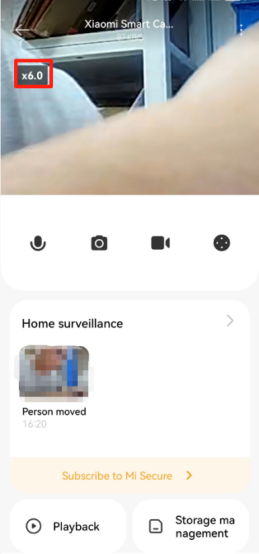
C: Evet, Xiaomi Smart Camera C201'in izleme ekranı, maksimum 6 kat yakınlaştırma seviyesiyle yakınlaştırmayı destekler.
Kamera izleme arayüzünü yakınlaştırmak veya uzaklaştırmak için iki parmağınızla kıstırma hareketini kullanabilirsiniz. Aşağıdaki logo resim büyütme işlemidir.
S3: Xiaomi Smart Camera C201'de Fiziksel lens engelleme nasıl ayarlanır?
C: Xiaomi Smart Camera C201'de Fiziksel lens engellemeyi ayarlamak için lütfen aşağıdaki yöntemlere bakın:
Yöntem 1:
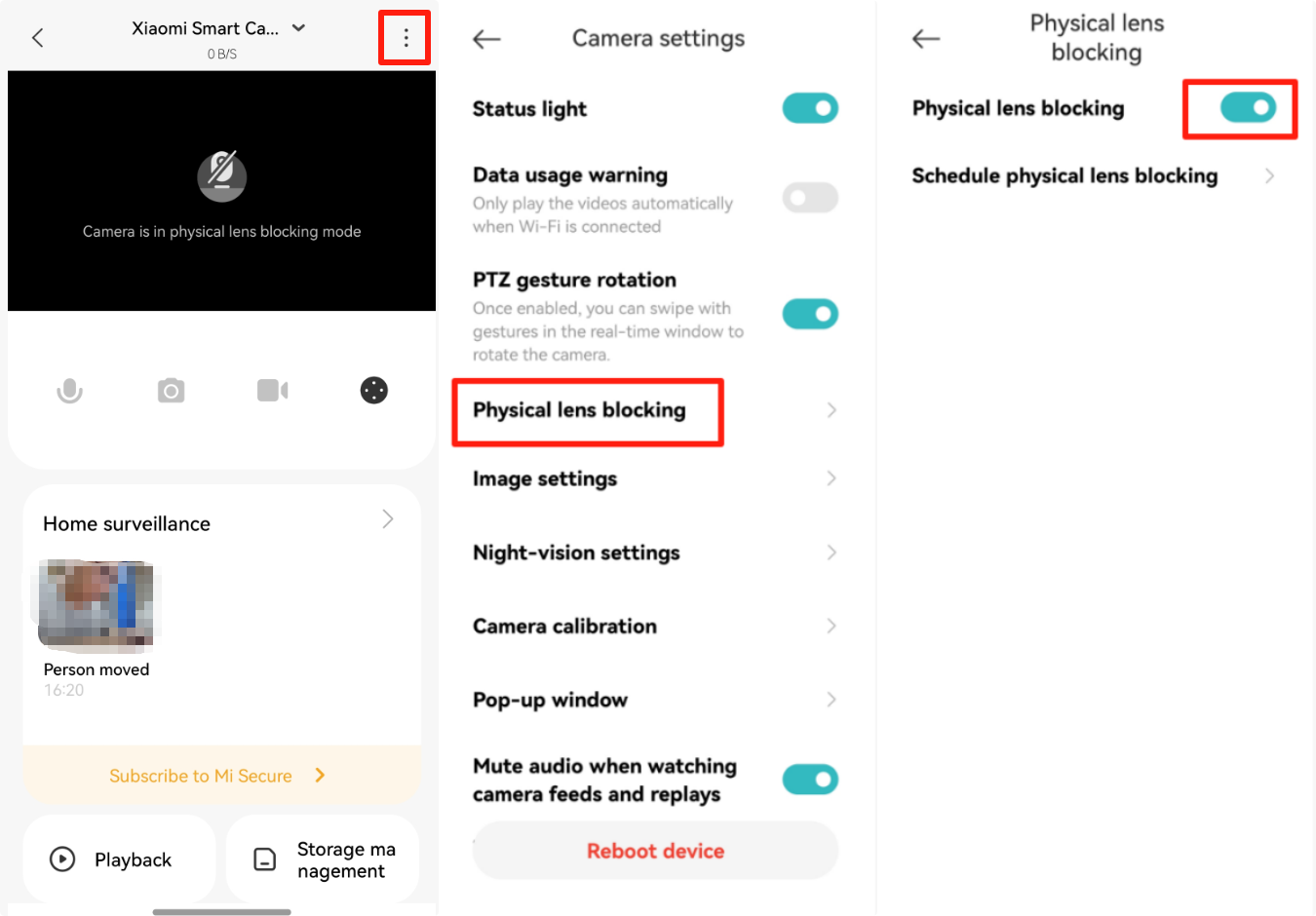
Kamera izleme ekranına girin, fiziksel lens engelleme düğmesine dokunun, cihaz hemen fiziksel lens engelleme moduna girecektir.
Yöntem 2:
Xiaomi Home Uygulamasını açın >> [Cihaz kartı]'na gidin >> sağ üst köşedeki üç nokta simgesine dokunun >> [Kamera ayarları] >> [Fiziksel lens engelleme] öğesini seçin >> [Fiziksel lens engelleme] öğesini seçebilir veya [Fiziksel lens engellemeyi programla] öğesine dokunarak Fiziksel lens engelleme süresini ayarlayabilirsiniz.
Fiziksel lens engellemesine dokunulduğunda, cihaz hemen fiziksel engelleme durumuna girecektir. Zamanlanmış bir süre boyunca fiziksel engellemeyi ayarlamak istiyorsanız, önce fiziksel engellemeye dokunmadan zamanlanmış fiziksel mercek engellemesini ayarlayabilirsiniz.
S4: Xiaomi Smart Camera C201'de Görüntü ayarları nasıl yapılır?
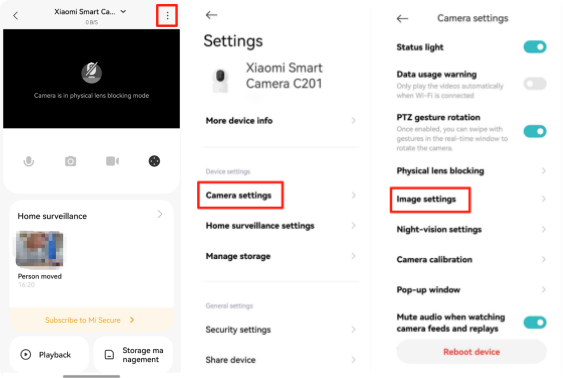
C: Xiaomi Smart Camera C201'de Görüntü ayarlarını yapmak için lütfen aşağıdaki adımlara bakın:
Xiaomi Home Uygulamasını açın >> [Cihaz kartı]'nı seçin >> sağ üst köşedeki üç nokta simgesine dokunun >> [Kamera ayarları]'nı seçin >> [Görüntü ayarları]'nı seçin >> [Zaman damgası], [Lens bozulma düzeltmesi] ve [Görüntüyü döndür]'ü seçebilirsiniz (Bu ayar, fotoğraf makinesi ters çevrildiğinde gereklidir).
S5: Xiaomi Smart Camera C201'de Kamera kalibrasyonu nasıl kurulur?
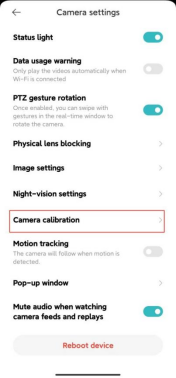
C: Xiaomi Smart Camera C201'de Kamera kalibrasyonunu ayarlamak için lütfen aşağıdaki adımlara bakın:
Xiaomi Home Uygulamasını açın >> [Cihaz kartı]'nı seçin >> sağ üst köşedeki üç nokta simgesine dokunun >> [Kamera ayarları]'nı seçin >> [Kamera kalibrasyonu]'nu seçin >> cihazın başarıyla kalibre edilmesini bekleyin.
Bu işlem, cihaz lensi otomatik olarak yeniden konumlandıramadığında veya lens izleme açısı doğru şekilde ayarlanamadığında gerçekleştirilebilir.
S6: Xiaomi Smart Camera C201 nasıl yeniden başlatılır?
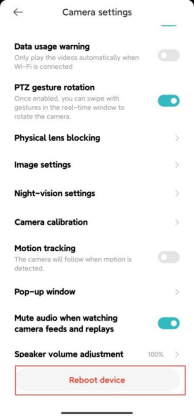
C: Xiaomi Smart Camera C201'i yeniden başlatmak için lütfen aşağıdaki adımlara bakın:
Xiaomi Home Uygulamasını açın >> [Cihaz kartı]'nı seçin >> sağ üst köşedeki üç nokta simgesine dokunun >> [Kamera ayarları] >> [Cihazı yeniden başlat].
Cihaz video kaydedemiyor veya videoları Xiaomi Home Secure'a yükleyemiyorsa veya Ev Gözetimi gibi diğer özellikler arızalıysa, cihazı yeniden başlatmayı deneyebilirsiniz.
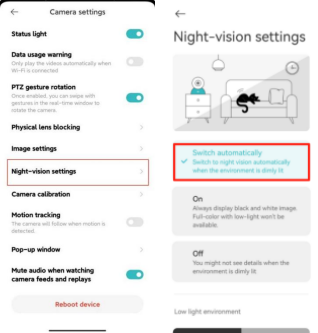
S7: Xiaomi Smart Camera C201'de Gece görüşü nasıl kurulur?
C: Xiaomi Akıllı Kamera C201'de Gece görüşünü ayarlamak için lütfen aşağıdaki adımlara bakın:
Xiaomi Home Uygulamasını açın >> [Cihaz kartı]'nı seçin >> sağ üst köşedeki üç nokta simgesine dokunun >> [Kamera ayarları]'na dokunun >> [Gece görüş ayarları]'na dokunun >> tercihleriniz olarak [Düşük ışıkta tam renkli] veya [Otomatik olarak değiştir] ([Açık], [Kapalı]) seçebilirsiniz.
Gece görüşü işlevi her zaman açıksa, düşük ışık işlevine sahip Tam renkli etkili olmaz ve görüntü her zaman siyah beyaz olur.
Seçenekleri Otomatik olarak değiştir'den seçmeniz önerilir.
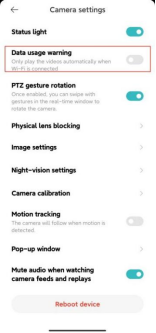
S8: Xiaomi Smart Camera C201'de Tarih kullanım uyarısı nasıl açılır/kapatılır?
C: Xiaomi Smart Camera C201'de Tarih kullanım uyarısını açmak/kapatmak için lütfen aşağıdaki adımlara bakın:
Xiaomi Home Uygulamasını açın >> [Cihaz kartı]'nı seçin >> sağ üst köşedeki üç nokta simgesine dokunun >> [Kamera ayarları]'nı seçin >> tercihinize göre [Veri kullanımı uyarısı]'nı değiştirin.
Not:
Xiaomi Home Secure ve microSD kartta kaydedilen videolar otomatik olarak oynatılır ve bu işlev tarafından kısıtlanmaz.
S9: Xiaomi Smart Camera C201'in gerçek zamanlı izleme arayüzündeki düğmelerin işlevleri nelerdir?
C: Gerçek zamanlı izleme arayüzündeki düğmeler aşağıdaki gibi gösterilir:
Fiziksel lens engelleme, Sessiz, Tanım ve Tam ekran, Çağrı, Fotoğraf, Resim kaydı ve PTZ. Düğmeler: Gerçek zamanlı izleme ekranına dokunduğunuzda Fiziksel lens engelleme, Sessiz, Tanım ve Tam ekran görünecektir.
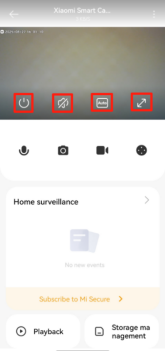
- Fiziksel lens engelleme:
Bu düğmeye dokunun, kamera fiziksel koruma durumuna girecektir. Kamera fiziksel koruma durumuna girdikten sonra, herhangi bir izleme ve video kaydı işi yapamaz.
- Dilsiz:
Kameraya girerken, video sesi varsayılan olarak kapalıdır ve sessiz durumdadır. Gerekirse video sesini açmak için düğmeye dokunun.
- Tanım:
Video çözünürlüğü dört seçenekle bağımsız olarak ayarlanabilir: [Otomatik], [480 p] ve [1080 p HD]. Otomatik seçeneği, kameranın resim tanımını ağ ortamına göre otomatik olarak ayarlayacağını gösterir.
- Tam ekran:
Tam ekran düğmesine dokunun, kamera izleme ekranı yatay ekrana girecektir.
- Çağırmak:
Butona dokunduktan sonra cep telefonu Xiaomi Home Uygulaması üzerinden kamera ile uzaktan arama yapabilirsiniz.
- Fotoğrafçılık:
Mevcut izleme ekranının ekran görüntüsünü alabilirsiniz ve bir resim oluşturulacak ve yerel fotoğraf albümüne ve Xiaomi Home Uygulamasına kaydedilecektir.
- Resim kaydı:
Mevcut izleme arayüzünü kaydetmek ve videoyu yerel fotoğraf albümüne ve Xiaomi Home Uygulamasına kaydetmek için kayıt düğmesine dokunun.
- PTZ:
Bu düğmeye dokunduğunuzda, kameranın hareketini kontrol etmenizi sağlayan bir gimbal kontrol arayüzü açılacaktır.
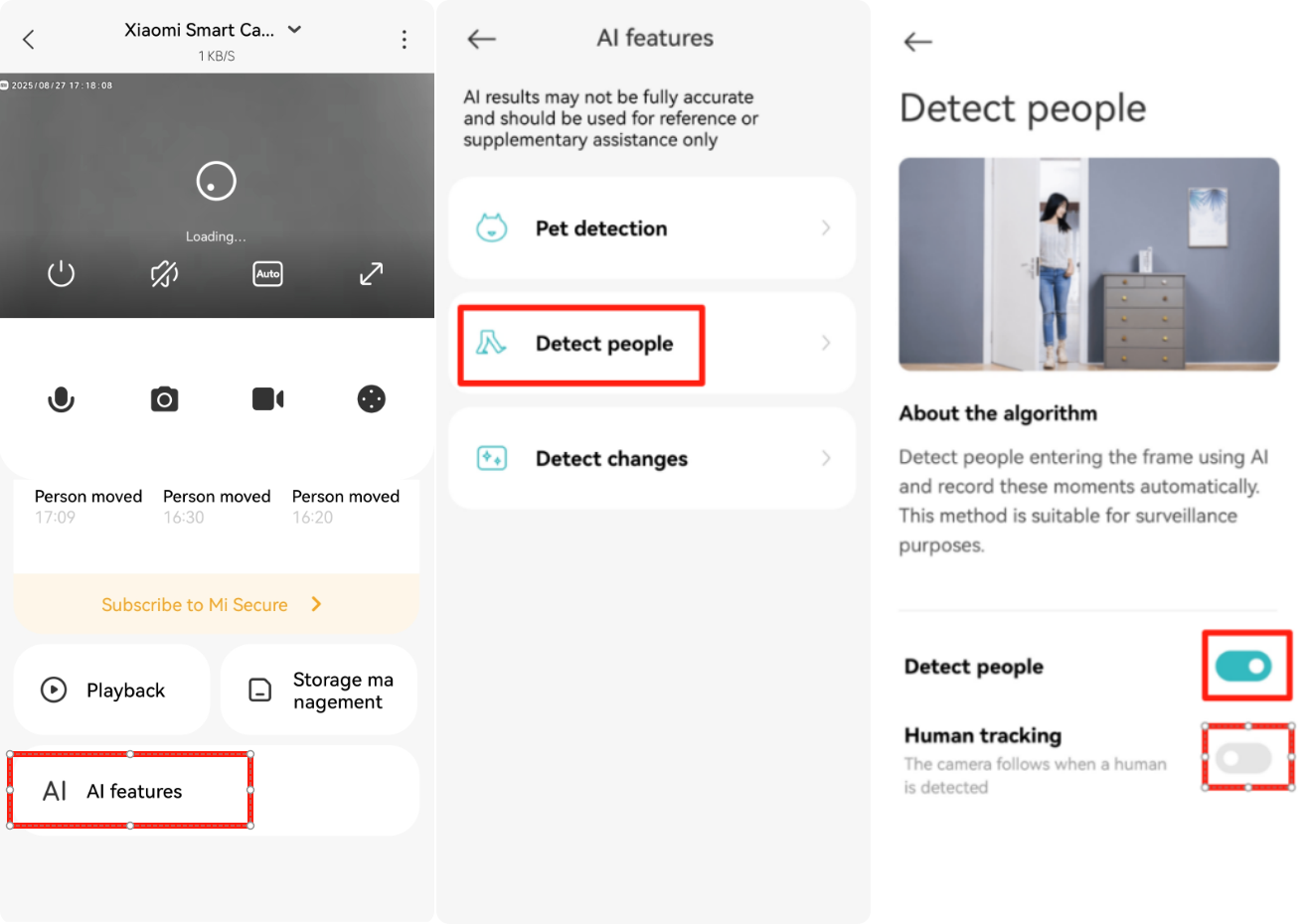
S10: Xiaomi Smart Camera C201'de İnsan takibi nasıl kurulur?
C: Xiaomi Akıllı Kamerada İnsan izlemeyi ayarlamak için lütfen aşağıdaki adımlara bakın:
Xiaomi Home Uygulamasını açın >> [Cihaz kartı]'nı seçin >> [Yapay zeka özellikleri]'ne >> [Kişileri algıla]'ya dokunun >> [İnsan takibi]'ni açın/kapatın.
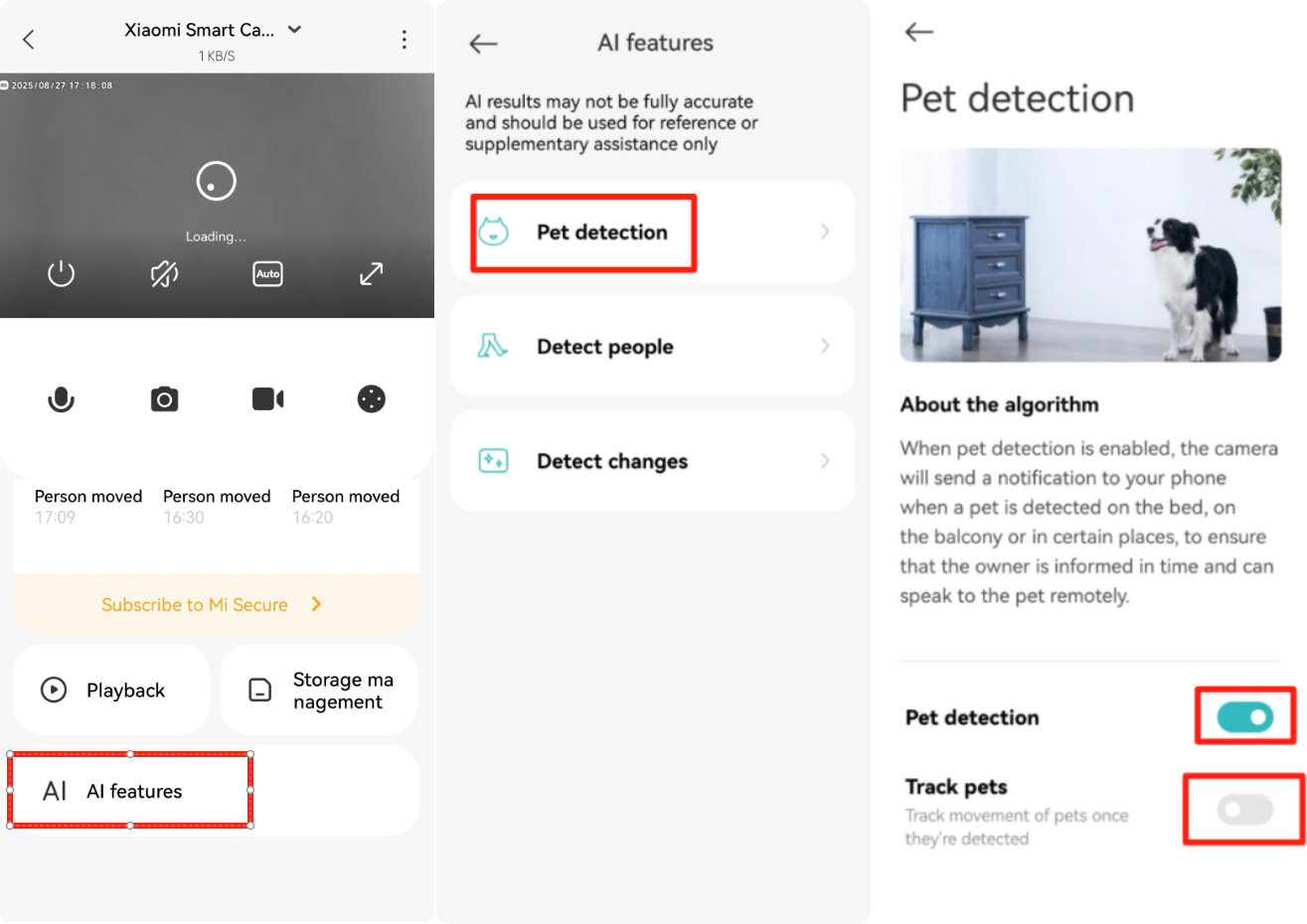
S11: Xiaomi Smart Camera C201'de evcil hayvan takibi nasıl kurulur?
C: Xiaomi Smart Camera C201'de evcil hayvanları izlemeyi ayarlamak için lütfen aşağıdaki adımlara bakın:
Xiaomi Home Uygulamasını açın >> [Cihaz kartı]'nı seçin >> [Yapay zeka özellikleri]>> [Evcil hayvan algılama]'ya dokunun >> [Evcil hayvanları takip et]'i açın/kapatın.
Bu işlev kapatıldığında, kamera evcil hayvanın hareketini izlemeyecektir.
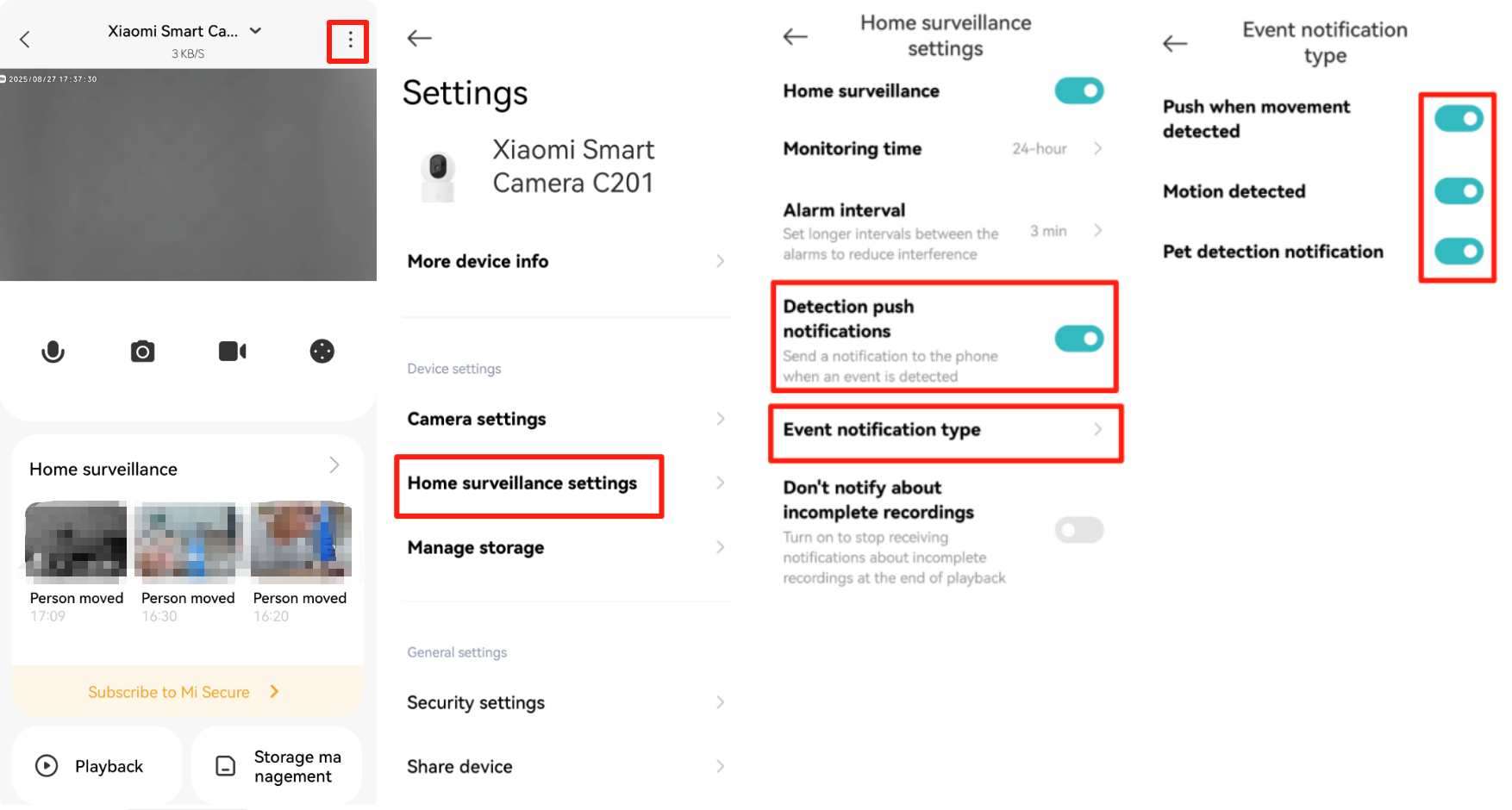
S12: Xiaomi Smart Camera C201'de Ev gözetimi nasıl ayarlanır?
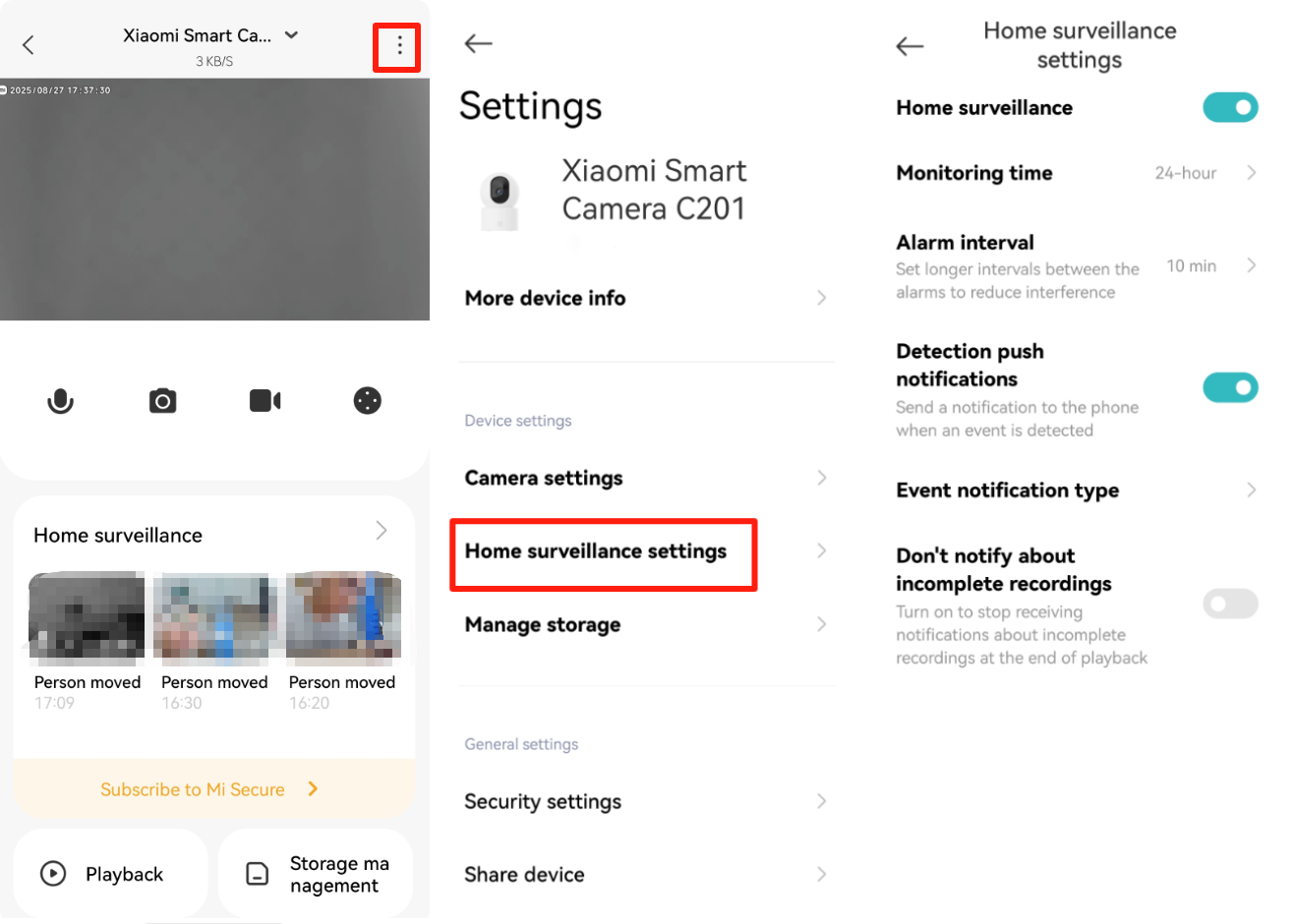
C: Xiaomi Smart Camera C201'de Ev gözetimini ayarlamak için lütfen aşağıdaki adımlara bakın:
Xiaomi Home Uygulamasına gidin >> [Cihaz kartı]'nı seçin >> sağ üst köşedeki üç nokta simgesine dokunun >> [Ev gözetimi ayarları]'nı açın >> [Ev gözetimi]'ni açın.
- İzleme süresi:
24 saat bakım/gündüz bakımı/gece bakımı ayarlayabilir veya bakım için zaman aralığını özelleştirebilirsiniz.
- Alarm aralığı:
Dört seçenek vardır: [3 dk], [5 dk], [10 dk] ve [30 dk] (Özelleştirilemeyen önceden ayarlanmış zaman aralığını seçebilirsiniz).
- Olay bildirim türü
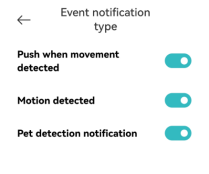
[Hareket algılandığında it], [Hareket algılandı] ve [Evcil hayvan algılama bildirimi] içerir. Bu push olayını kapatırsanız, artık ilgili push mesajlarını almazsınız.
Not:
Ev gözetimindeki videolar toplu olarak silinemez.
S13: Xiaomi Smart Camera C201'in hafıza kartındaki videolar nasıl oynatılır?
C: Xiaomi Smart Camera C201'in hafıza kartındaki videoları oynatmak için lütfen aşağıdaki adımlara bakın:
Xiaomi Home Uygulamasına gidin >> [Cihaz kartı]'nı seçin >> [Oynatma]'ya dokunun >> videoyu gerektiği gibi görüntüleyebilirsiniz.
Kamera bağlantısı kesildiğinde veya kapatıldığında, Xiaomi Home Uygulamasında hafıza kartındaki videoları görüntüleyemezsiniz. Ayrıca hafıza kartını çıkarabilir ve kart okuyucu aracılığıyla bilgisayardaki hafıza kartındaki videoları görüntüleyebilirsiniz.
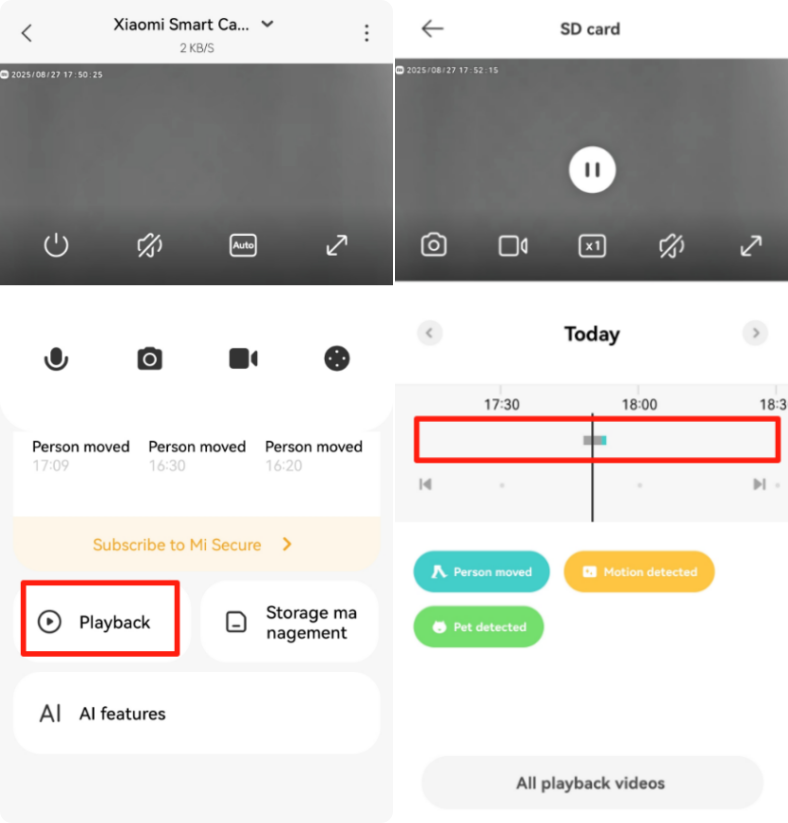
Aşağıdaki farklı renkler farklı kayıt olaylarını temsil eder, böylece zaman çizelgesini ihtiyaçlarınıza göre doğrudan renk konumuna sürükleyebilirsiniz. Gri, bu süre zarfında herhangi bir olayın meydana gelmediğini gösterir.
Hafıza kartındaki her video 1 dakikadır ve toplu olarak seçilebilir ve silinebilir.
Düğmelerin işlevleri aşağıdaki gibidir:
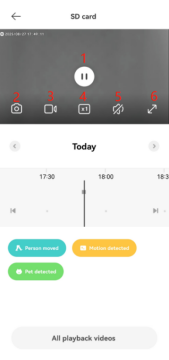
- Oynat/duraklat düğmesi:
Hafıza kartındaki videoları duraklatabilir ve oynatmaya devam edebilirsiniz. Düğme yalnızca ekrana dokunduğunuzda görünecektir.
- Ekran görüntüsü:
Mevcut izleme ekranının ekran görüntüsünü alabilirsiniz ve bir resim oluşturulacak ve yerel fotoğraf albümüne ve Xiaomi Home Uygulamasına kaydedilecektir.
- Video kaydı:
Mevcut izleme arayüzünü kaydetmek ve videoyu yerel fotoğraf albümüne ve Xiaomi Home Uygulamasına kaydetmek için ekran kayıt düğmesine dokunun.
- Çift hızlı oynatma:
Hafıza kartındaki videolar, kamerada 1 kez, 4 kez ve 16 kat hızlı oynatmayı destekler. Çift hızda varsayılan sessiz oynatmayı seçin.
- Dilsiz:
Kameraya girerken, video sesi varsayılan olarak kapalıdır ve sessiz durumdadır. Video sesini açmak için düğmeye dokunun.
- Tam ekran:
Tam ekran düğmesine dokunun, kamera izleme ekranı yatay ekrana girecektir.
S14: Xiaomi Smart Camera C201'de hafıza kartı nasıl biçimlendirilir?
C: Fotoğraf makinesindeki hafıza kartını biçimlendirmek için lütfen aşağıdaki adımlara bakın:
Xiaomi Home Uygulamasını açın >> [Cihaz kartı]'nı seçin >> sağ üst köşedeki üç nokta simgesine dokunun >> [Depolamayı yönet]'e >> [SD kart durumu]'na dokunun >> [Depolama açık/kapalı]'yı açın ve ardından [SD kartı biçimlendir] öğesini seçin.
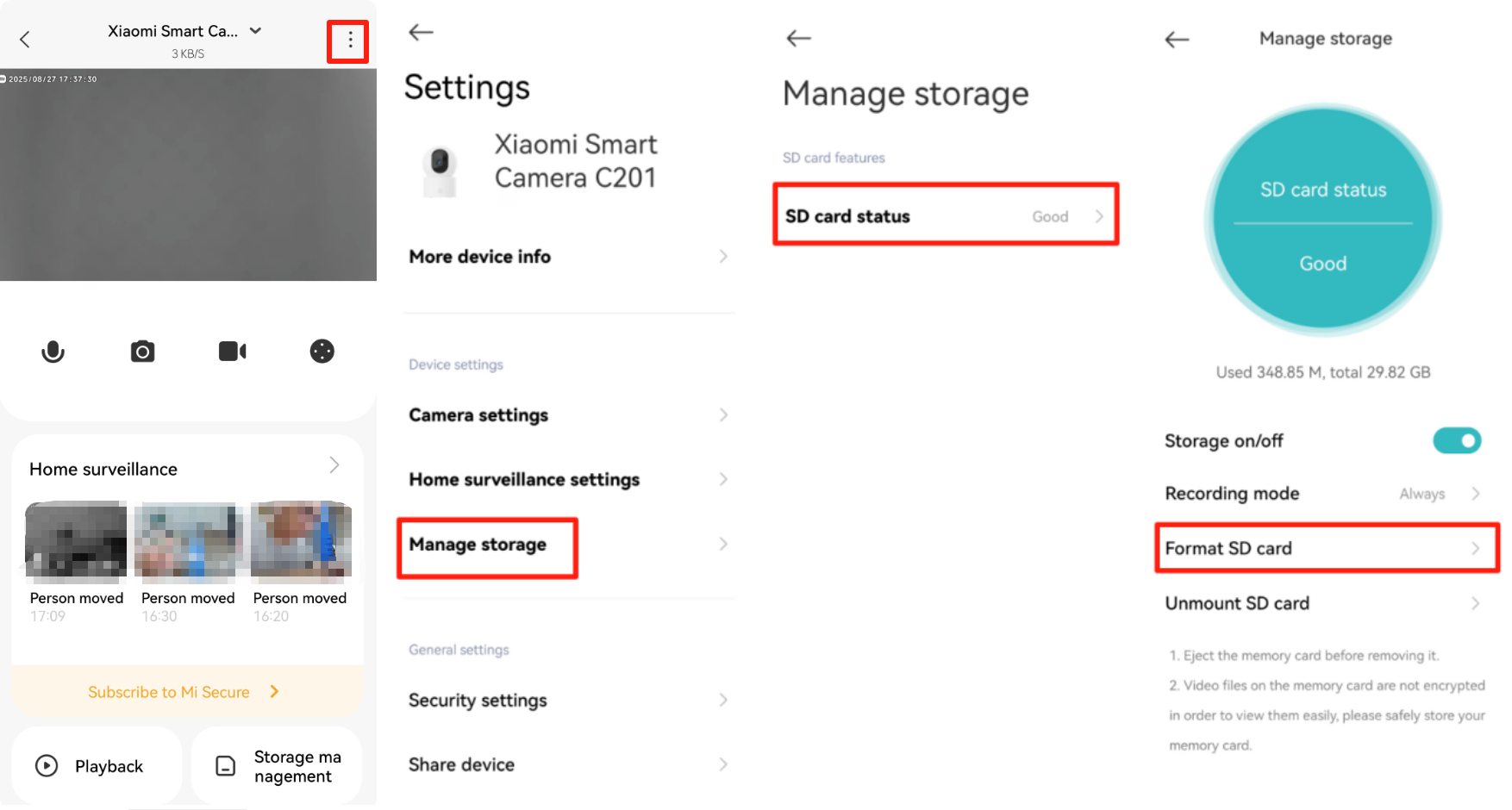
Not:
Biçimlendirilmiş hafıza kartı, hafıza kartındaki tüm videoları silecektir, lütfen önce videoları kaydettiğinizden emin olun.
S15: Xiaomi Smart Camera C201 üzerindeki donanım yazılımı nasıl güncellenir?
C: Kameranızdaki donanım yazılımını güncellemek için lütfen aşağıdaki adımlara bakın:
Xiaomi Home Uygulamasına gidin >> [Cihaz kartı]'nı seçin >> sağ üst köşedeki üç nokta simgesine dokunun >> [Donanım yazılımı güncellemesi]'>> fotoğraf makinesinin donanım yazılımının güncel olup olmadığını kontrol edin.
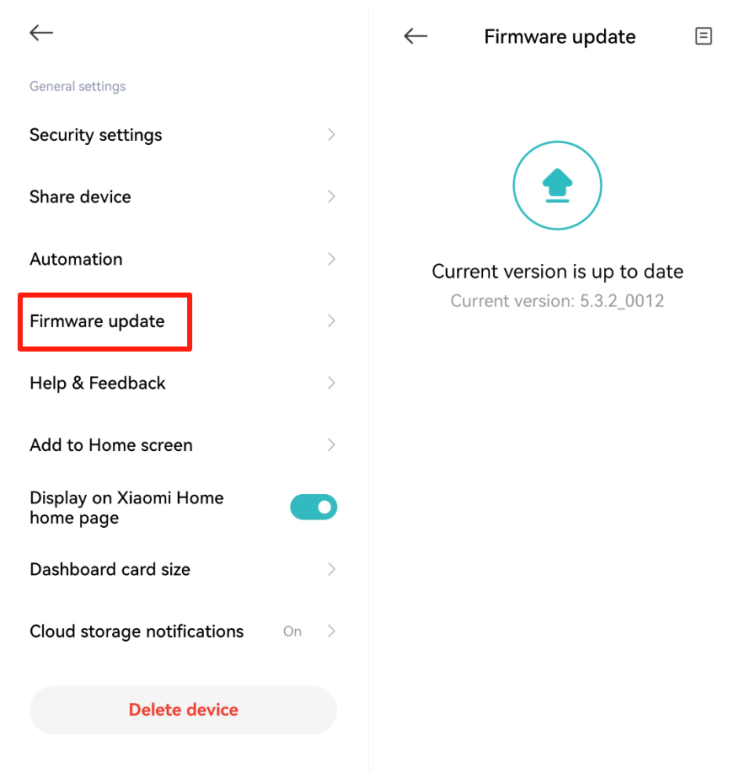
S16: Xiaomi Smart Camera C201 ile akıllı sahneler oluşturmak için yürütme ve tetikleme koşulları nelerdir?
C: Tetikleme koşulları aşağıda gösterilmiştir:
[Hareket algılandı], [Kişi algılandı], [Gece görüş modunu etkinleştir], [Gece görüş modunu devre dışı bırak] ve [Evcil hayvan algılandı].
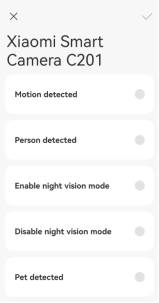
Yürütme koşulları gösterildiği gibidir:
[Hareket algılandı], [Kişi algılandı], [Gece görüş modunu etkinleştir], [Gece görüş modunu devre dışı bırak] ve [Evcil hayvan algılandı].
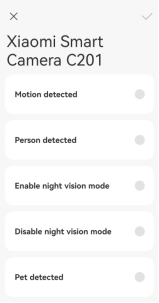
Örneğin, kamera hareket algılarsa, cihazı uyandırabilir veya başka koşulları gerçekleştirebilir.
S17: Xiaomi Akıllı Kamera C201, HomeKit'e erişimi destekliyor mu?
C: Hayır, Xiaomi Akıllı Kamera C201 HomeKit'e erişimi desteklemiyor.
S18: Xiaomi Smart Camera C201 için Xiaomi Home Secure nasıl satın alınır?
C: Xiaomi Smart Camera C201 için Xiaomi Home Secure'u satın almak için lütfen aşağıdaki adımlara bakın:
Xiaomi Home Uygulamasını açın >> Xiaomi Akıllı Kamera C201'i seçin >> [Xiaomi Home Secure]'u seçin >> ihtiyaçlarınıza göre bir paket seçebilir ve ödemeye devam edebilirsiniz.
S19: Xiaomi Akıllı Kamera C201 panoramik çizim işlevini destekliyor mu?
C: Xiaomi Akıllı Kamera C201, panoramik çizim işlevini desteklemez.
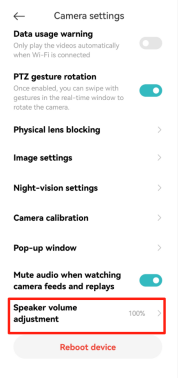
S20: Sesli arama yaparken Xiaomi Smart Camera C201'in ses seviyesi ayarlanabilir mi?
C: Evet, sesli aramalar sırasında telefonunuzun ses seviyesini ayarlayarak hem telefonun hem de Xiaomi Smart Camera C201'in sesini ayarlayabilirsiniz. Ses seviyesini ayarlamak için lütfen Xiaomi Home Uygulamasını açın >> cihazı seçin >> sağ üst köşedeki üç nokta simgesine dokunun >> [Kamera ayarları]'na gidin >> [Hoparlör ses ayarı] altında ses seviyesini ayarlayın.
S21: Telefon, Xiaomi Akıllı Kamera C201'in Ev gözetiminden alarm bildirimini veya diğer mesajları alamazsa ne olur?
C: Telefon, Xiaomi Akıllı Kamera C201'in Ev gözetiminden alarm bildirimini veya diğer mesajları alamazsa, lütfen aşağıdaki adımları izleyin:
- Lütfen telefonunuzda [Ayarlar]'a gidin >> [Uygulama bildirimleri]'ne erişin >> Xiaomi Home Uygulamasının bildirim iznini açın.
- Xiaomi Home Uygulamasında, [Cihaz bildirimi] ayarlarının anahtarını açık tutmak için [Profil] >> [Ek ayarlar] >> [Bildirim ayarları] >> gidin.
S22: Xiaomi Akıllı Kamera C201'de neden alarm videosu var ancak bildirim mesajı yok?
C: Xiaomi Akıllı Kamera C201'de alarm görüntüsü varsa ancak bildirim mesajı yoksa, lütfen Xiaomi Home Uygulamasını açın >> [Cihaz kartı]'nı seçin >> sağ üst köşedeki üç nokta simgesine dokunun >> [Ev gözetimi] ve [Etkinlik bildirim türü]'nün açık olup olmadığını doğrulayın.
S23: Xiaomi Smart Camera C201 başkalarıyla nasıl paylaşılır?
C: Xiaomi Smart Camera C201'i başkalarıyla paylaşmak için lütfen aşağıdaki yöntemlere bakın:
- Xiaomi Home Uygulamasına gidin >> [Diğer]'e dokunun >> [Paylaş]'ı seçin >> başkalarıyla paylaşmak için istemleri izleyin.
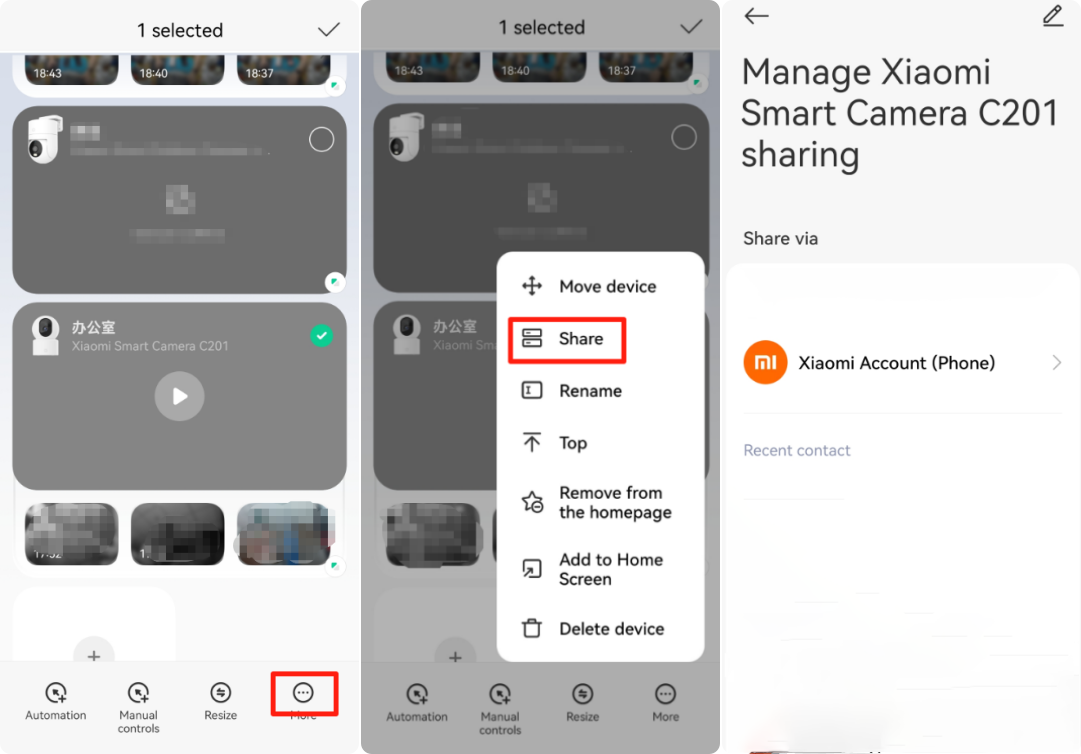
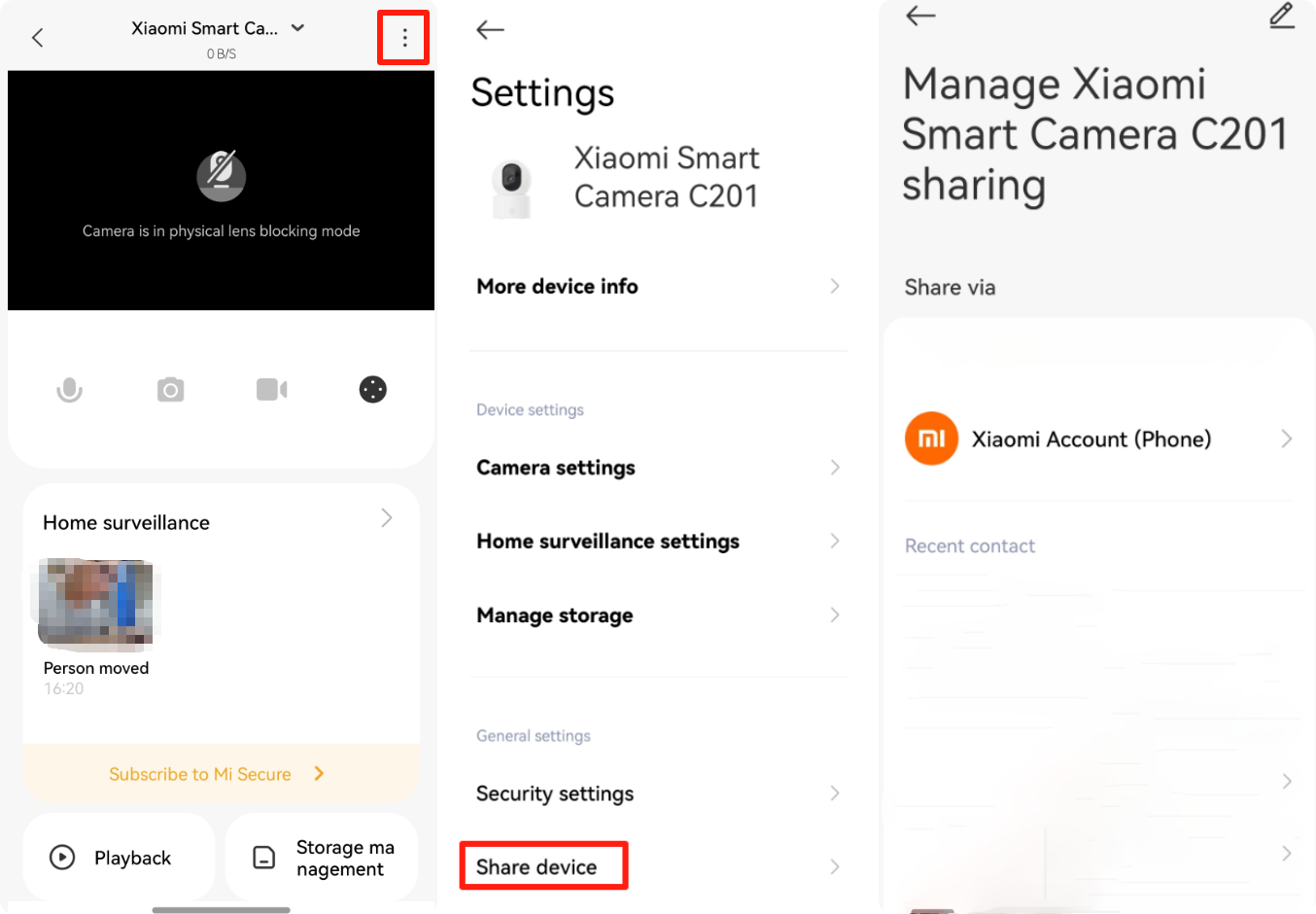
- Xiaomi Home Uygulamasını açın >> cihazı seçin >> sağ üst köşedeki üç nokta simgesine dokunun >> [Cihazı paylaş]'a gidin ve başkalarıyla paylaşmak için istemleri izleyin.
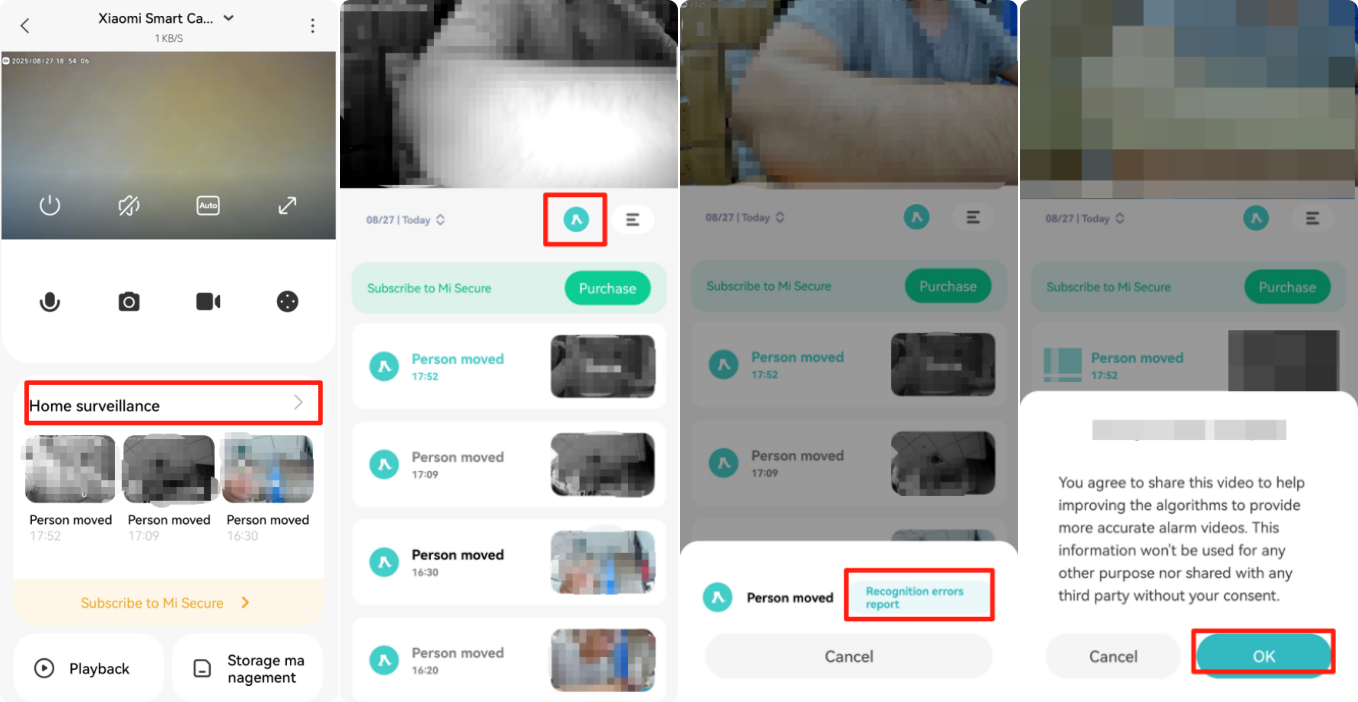
S24: Xiaomi Smart Camera C201, kameranın görüş alanında hareket eden kimse olmadığında neden hareket bildirimleri gönderiyor?
C: Xiaomi Smart Camera C201, kameranın görüş alanında hareket eden kimse olmadığında hareket bildirimleri gönderirse, lütfen aşağıdaki bilgilere bakın:
Xiaomi Home Uygulamasına gidin >> cihazı seçin >> [Ev gözetimi] öğesine dokunun >> alarm videosuna erişin >> [Tanıma hataları raporu]'na gidin >> [Tamam]'a dokunarak geri bildirim sağlayın.
Sorun giderme
S1: Xiaomi Smart Camera C201'de gerçek zamanlı görüntüleri görüntülerken ses veya parazit yoksa ne yapmalı?
C: Xiaomi Smart Camera C201'in gerçek zamanlı güvenlik kamerası görüntülerini görüntülerken ses veya gürültü yoksa, lütfen sorun giderme adımlarına bakın:
- Xiaomi Home Uygulaması, varsayılan olarak gerçek zamanlı videonun sesini kapatır. Xiaomi Home Uygulamasının video penceresinde [Sessiz] simgesine dokunarak ses seviyesini etkinleştirebilirsiniz. Ses seviyesi düşükse, telefonunuzda daha yüksek bir seviyeye ayarlayın.
- Gerçek zamanlı videoda parazit varsa, lütfen telefonunuzu kameradan uzak tutun ve kamerayı buzdolaplarının, mikrodalga fırınların veya diğer elektronik cihazların yakınına yerleştirmekten kaçının.
- Kamera yüksek bir konuma yerleştirilirse veya lens aşağı bakarsa, mikrofonun gömülmesine ve çevredeki yüzeylerden yankı almasına neden olur. Bu durumda, cihazın mikrofonu boşluktan çıkarılmalıdır.
S2: Xiaomi Smart Camera C201'de gerçek zamanlı çekim izlerken video gecikirse veya video ve ses senkronize edilmezse ne yapmalı?
C: Xiaomi Smart Camera C201'de gerçek zamanlı görüntüleri izlerken video gecikirse veya ses senkronize edilmezse, lütfen sorun giderme adımlarına bakın:
- Video sık sık donuyor veya arabelleğe alınıyorsa, video kalitesini otomatik veya pürüzsüz moda geçirin.
- Video ve ses arasında bir senkronizasyon sorunu varsa, kameranın ağ bağlantısını kontrol edin. Gecikme önemliyse videodan çıkıp yeniden girmeyi deneyin.
S3: Xiaomi Smart Camera C201'den sesli arama sırasında kamera tarafında ses duyulmuyorsa ne yapmalı?
C: Xiaomi Smart Camera C201'den sesli arama sırasında kamera tarafında ses duyulmuyorsa, lütfen sorun giderme adımlarına bakın:
- Cep telefonundaki sesin çok düşük ayarlanıp ayarlanmadığını kontrol edin, bu da sessizliğe neden olur.
- Xiaomi Home Uygulamasının telefonun mikrofonunu kullanmak için izin alıp almadığını kontrol edin (kayıt). İzin almadıysa, lütfen telefon ayarlarından ilgili izinleri açın.
S4: Xiaomi Smart Camera C201'de izlenen geçmiş videolar sürekli veya akıcı değilse ne yapmalı?
C: Xiaomi Smart Camera C201'de izlenen geçmiş videolar sürekli veya pürüzsüz değilse, lütfen sorun giderme adımlarına bakın:
- microSD kartta depolanan video sürekli değilse, bunun nedeni, kaydı hareket algılandığında sınırlayan yalnızca hareketi kaydet özelliğinin etkinleştirilmesidir. Bulut depolama için, videoların sürekli olmaması normaldir, çünkü bunlar yalnızca hareket algılandığında kaydedilir ve 24 saat boyunca sürekli olarak kayıt yapamazlar.
- Video gecikiyorsa, bir ağ sorunu olabilir. Kamerayla aynı ağa çok fazla cihazın bağlı olup olmadığını veya diğer cihazların aynı anda video akışı yapıp yapmadığını kontrol edin.
S5: Xiaomi Smart Camera C201'in anormal hafıza kartı kullanımıyla nasıl başa çıkılır?
C: Xiaomi Smart Camera C201'in anormal hafıza kartı kullanımı varsa, lütfen sorun giderme adımlarına bakın:
- Lütfen kamera için normal üretici tarafından üretilen, FAT32 formatlı yüksek hızlı bir hafıza kartı kullanın.
- Gerekli hafıza kartının kameraya takılı olduğundan emin olun. Hafıza kartı olmadan, kamera kaydedilen videoları saklayamaz veya oynatamaz.
- Hafıza kartı video kaydedemezse veya dosyaları otomatik olarak silmezse, Xiaomi Home Uygulamasındaki kameranın depolama ayarlarını kullanarak hafıza kartını biçimlendirin.
- Hafıza kartı Xiaomi Home Uygulamasında biçimlendirilemiyorsa, kart okuyucu aracılığıyla bilgisayarda biçimlendirilebilir. Biçimlendirdikten sonra kamerayı kapatın ve hafıza kartını yeniden takın.
Not:
Hafıza kartının biçimlendirilmesi, üzerinde depolanan tüm dosyaları silecektir.
S6: Xiaomi Home Uygulaması, Xiaomi Smart Camera C201'in çevrimdışı olduğunu gösterirse ne yapmalı?
C: Xiaomi Home Uygulaması, Xiaomi Smart Camera C201'in çevrimdışı olduğunu gösteriyorsa, lütfen sorun giderme adımlarına bakın:
- Lütfen kameranın kapalı olup olmadığını kontrol edin ve bir adaptör kullandığınızdan emin olun.
- Lütfen yönlendiriciyi yeniden başlatmayı deneyin.
- Cihazın ve ağın güç kaynağı normalse, lütfen cihaz göstergesini kontrol edin:
(1). Turuncu tutma: Bağlantı bekleniyor / Sıfırlama başarılı.
(2). Yanıp sönen turuncu: Bir ağa bağlanılıyor.
(3). Yanıp sönen mavi: Devam eden bir sunucuya/OTA güncellemesine bağlanılıyor.
(4). Mavi tutma: Başarıyla bağlanıldı / Normal çalışıyor.
- SD kartın kameraya takılı olup olmadığını onaylayın, dışarı çekin ve gözlemleyin. Düşük kaliteye sahip bazı SD kartlar, kamerada çevrimdışı sorunlara neden olabilir.
S7: Xiaomi Smart Camera C201 üzerindeki gösterge mavi renkte yanıp sönüyorsa ve cihaz düzgün kullanılamıyorsa ne yapmalı?
C: Xiaomi Smart Camera C201 üzerindeki gösterge mavi renkte yanıp sönüyorsa ve cihaz düzgün kullanılamıyorsa, lütfen sorun giderme adımlarına bakın:
- Xiaomi Home Uygulamasına bağlanırken gösterge mavi renkte yanıp sönüyorsa, bu, kameranın ağa bağlanamadığı veya hesaba bağlanamadığı anlamına gelir. Lütfen hesap şifresinin doğru olup olmadığını ve ağın kameranın gereksinimlerini karşılayıp karşılamadığını kontrol edin.
- Kamera Uygulamaya başarılı bir şekilde bağlandıysa, ancak gösterge aniden mavi renkte yanıp sönmeye başladıysa ve çalışmıyorsa, lütfen ağın düzgün çalışıp çalışmadığını doğrulayın.
S8: Xiaomi Akıllı Kamera C201 sesli aramalar sırasında neden uğultu yankıları üretiyor?
C: Xiaomi Smart Camera C201 kullanılarak yapılan aramalar sırasında gürültünün aşağıdaki nedenleri şunlardır:
- Arama sırasında telefonu ve cihazı ayrı alanlarda tutun ve en az 10 metre mesafeyi koruyun. Yakın mesafeli iletişimin neden olduğu yankı ve uğultu normal olaylardır.
- Yakınlarda çok sayıda elektronik cihaz varsa, bunlar elektromanyetik parazite neden olabilir ve sesli aramalar sırasında potansiyel olarak uğultu veya gürültüye neden olabilir.
S9: Xiaomi Smart Camera C201 ile gece görüşü sırasında çekilen görüntüler bulanıksa veya görünmüyorsa ne yapmalı?
C: Xiaomi Smart Camera C201 ile gece görüşü sırasında çekilen görüntüler bulanıksa veya görünmüyorsa, sorun gidermek için lütfen aşağıdaki adımlara bakın:
- Cihazın merceğinin temiz ve tozsuz olduğundan emin olun.
- Lensin herhangi bir nesne tarafından engellenip engellenmediğini kontrol edin. Öyleyse, lensi engellenen alandan çıkarmak için kameranın konumunu ayarlayın veya Xiaomi Home Uygulaması içindeki gimbali eğin.
S10: Xiaomi Smart Camera C201 üzerindeki gösterge kapalıysa ne yapmalı?
C: Xiaomi Akıllı Kamera C201 üzerindeki gösterge kapalıysa, sorun gidermek için lütfen aşağıdaki adımlara bakın:
Xiaomi Home Uygulamasını açın >> [Cihaz kartı]'nı seçin >> sağ üst köşedeki üç nokta simgesine dokunun >> [Kamera ayarları]'na girin >> [Durum ışığı]'nı etkinleştirin.
S11: Xiaomi Smart Camera C201 kullanılırken microSD karttaki videoların sesi neden telefonda oluyor da bilgisayarda yok?
C: Bu sorun, bilgisayardaki video oynatma yazılımının uyumsuz olması nedeniyle oluşur. Bilgisayarınızdaki farklı bir video oynatıcıya geçmeyi deneyin.
S12: Xiaomi Smart Camera C201 tarafından MicroSD karta kaydedilen videolar düzgün değilse ve ses ve görüntü açısından senkronize değilse ne yapmalı?
C: Xiaomi Smart Camera C201 tarafından MicroSD karta kaydedilen videolar düzgün değilse ve ses ve görüntü açısından senkronize değilse, sorun gidermek için lütfen aşağıdaki adımlara bakın:
- Normale dönüp dönemeyeceğini görmek için cihazı yeniden başlatın.
- Lütfen açıldığında MicroSD kartı sık sık çıkarıp çıkarmadığınızı kontrol edin. MicroSD kart yalnızca kamera kapalıyken çıkarılabilir. MicroSD kartın sık sık çıkarılması, MicroSD kartın düşük performans göstermesine ve kaydedilen videoda anormal sorunlara neden olur.
- Lütfen MicroSD kartın okuma hızının yavaş olup olmadığını kontrol edin.
- MicroSD kartı değiştirin. (Gereksinimleri karşılayan bir MicroSD kart kullanmanız önerilir, aksi takdirde kullanım sırasında süreksiz kayıt ve bellek anormallikleri gibi birçok anormal sorun olacaktır.)
S13: Xiaomi Akıllı Kamera C201 neden MicroSD kartı tanımlayamıyor?
C: Xiaomi Akıllı Kamera C201, MicroSD kartı tanımlayamıyorsa , sorun gidermek için lütfen aşağıdaki adımlara bakın:
- Cihazı yeniden başlatın.
- Kamera donanım yazılımı sürümünün ve Xiaomi Home App sürümünün güncellenmesi gerekip gerekmediğini kontrol edin.
- Xiaomi Home Uygulamasının verilerini temizleyin (verilerin temizlenmesi, indirilen videoları Bulut'ta siler).
- MicroSD kartı değiştirin.
Not:
MicroSD kartların bir hizmet ömrü vardır. Bir kart uzun süre kullanılırsa, kartın birden çok kez silinmesine ve yeniden yazılmasına neden olur ve tekrar kullanılamaz. Lütfen kullanım için MicroSD kartı değiştirdiğinizden emin olun.
S14: Xiaomi Smart Camera C201'in PTZ'si dönmezse ne yapmalı?
C: Xiaomi Smart Camera C201'in PTZ'si dönmüyorsa, sorun gidermek için lütfen aşağıdaki adımlara bakın:
- Cihazı kapatın ve yeniden başlatın.
- Cihazı Xiaomi Home Uygulamasındaki kamera ayarlarından yeniden başlatabilirsiniz. Xiaomi Home Uygulamasını açın >> [Cihaz kartı]'nı seçin >> sağ üst köşedeki üç nokta simgesine dokunun >> [Kamera ayarları] >> [Cihazı yeniden başlat].
PTZ yeniden başlattıktan sonra dönemiyorsa, lütfen yerel satış sonrası servis merkeziyle iletişime geçin.
S15: Xiaomi Smart Camera C201'in donanım yazılımı güncellemesi başarısız olursa ne yapmalı?
C: Güncelleme hatası, zayıf ağ veya sunucu anormalliğinden kaynaklanır. Lütfen ağ ortamını değiştirin ve tekrar deneyin. Ağ sorunsuzsa, lütfen süreyi değiştirin ve tekrar deneyin.
S16: Xiaomi Smart Camera C201 kullanırken microSD kart video kaydetmiyorsa veya eski videoları otomatik olarak silemiyorsa ne yapmalı?
C: microSD kart video kaydetmiyorsa veya Xiaomi Akıllı Kamera C201'deki eski videoları otomatik olarak silemiyorsa, sorun gidermek için lütfen aşağıdaki adımlara bakın:
- Xiaomi Smart Camera C201 donanım yazılımının ve Xiaomi Home Uygulamasının güncellenmesi gerekip gerekmediğini kontrol edin.
- Depolama anahtarının kapalı olup olmadığını veya kayıt modunun yalnızca hareketli görüntüleri kaydedecek şekilde ayarlanıp ayarlanmadığını kontrol edin.
- microSD kartı Xiaomi Home Uygulamasında biçimlendirin. microSD kartı biçimlendirmek videoları temizleyecektir. Biçimlendirmeden önce videoları yedekleyebilirsiniz.
- Xiaomi Home Uygulaması microSD kartı biçimlendiremezse, bilgisayarda biçimlendirmek için bir kart okuyucu kullanın. Biçimlendirdikten sonra kamerayı kapatın ve microSD kartı yeniden takın.
- microSD kart video kaydedemiyorsa, sorun kartın kendisiyle ilgili olabilir. Sorunun devam edip etmediğini görmek için değiştirmeyi deneyin.
S17: Xiaomi Smart Camera C201 kendi kendine dönmeye devam ederse ne yapmalı?
C: Xiaomi Akıllı Kamera C201 kendi kendine dönmeye devam ederse, lütfen aşağıdaki bilgileri kontrol edin:
Lütfen insan izleme ve evcil hayvan izleme özelliklerinin etkinleştirilip etkinleştirilmediğini kontrol edin. Aşağıdaki yolda kontrol edebilirsiniz: Xiaomi Home Uygulamasını açın >> Xiaomi Akıllı Kamera C201'i seçin >> insan algılama veya evcil hayvan algılama >> izleme işlevlerini devre dışı bırakmak için [AI özellikleri]'ne dokunun.
Hareket izleme işlevi açıldığında, kamera hareket algıladığında ekranla birlikte dönecektir. Döndürme tamamlandıktan sonra, izlemeye devam etmek için orijinal konumuna geri dönecektir.
S18: Xiaomi Smart Camera C201, Xiaomi Home Uygulamasına bağlanamazsa ne yapmalı?
C: Xiaomi Akıllı Kamera C201, Xiaomi Home Uygulamasına bağlanamazsa, lütfen sorun giderme adımlarını izleyin:
- Uygulama bağlantısı sayfasından çıkın, kamerayı sıfırlayın ve yeniden bağlanın.
- Yönlendiricinizi yeniden başlatın ve kamerayı ona yakın bir yere yerleştirin.
- Telefonunuzun Wi-Fi ağını kontrol edin. Bağlantıyı test etmek için telefonunuzun hotspot'unu kullanabilirsiniz. Hotspot çalışıyorsa, bir Wi-Fi sorunu olabilir. Sorunu çözmek için Wi-Fi şebeke operatörünüzle irtibat kurun.
S19: Xiaomi Akıllı Kamera C201'in PTZ konumu ofset ise ne yapmalı?
C: Xiaomi Smart Camera C201'in PTZ'si yanlış hizalanmışsa veya lens doğru şekilde yerleştirilmemişse, dönmeye zorlamak için kamera kafasını çevirmeyin. Bunun yerine, PTZ'yi Xiaomi Home Uygulaması aracılığıyla kalibre edin.
Uzun süreli rotasyon nedeniyle PTZ sapması meydana gelebilir, bu nedenle düzenli kalibrasyon önerilir.
Faydalı mı?
Evet
Hayır