

Mi Smart Band 5 Sıkça Sorulan Sorular
Parametreler:
| Parametre | Madde | Mi Smart Band 5 |
| Ekran boyutu | 1.1" | |
| Ekran tipi | Renk: AMOLED | |
| Ekran çözünürlüğü | 126x294 | |
| Ekran rengi miktarı | 16 bit RGB | |
| Ekran arka ışığı | Maksimum (ayarlanabilir) parlaklık >= 450 nit | |
| Kapak plakası malzemesi | 2.5D takviyeli cam + AF kaplama filmi | |
| Kayış tipi | Çıkarılabilir kayış, termoplastik elastomerden yapılmıştır | |
| Kayış boyutları | Ayarlanabilir uzunluk | |
| Ağırlık | 12 g, kayış hariç | |
| Kuvvet algılama düğmesi | Bandı uyandırmak ve önceki ekrana dönmek için kullanılan 1 dokunmatik düğme | |
| Etkileşim | Etkileşim modu | Hücre tek noktalı karşılıklı kapasitans üzerinde |
| Titreşim motoru | Titreşim motoru | Rotor motoru |
| Şarj ve pil ömrü | Şarj yöntemi | 2Pin Pogo Pin, manyetik emişli özel şarj kablosu |
| Pil kapasitesi | 125 mAh (tipik) | |
| Pil türü | Lityum polimer | |
| Şarj süresi | <= 2 saat | |
| Batarya dayanıklılığı | Aşağıdaki koşullar altında yaklaşık 15 gün: (1) 30 dakikalık frekansla otomatik kalp atış hızı algılama etkinleştirilir. (2) Bant her gün 100 bildirim alır ve görüntüler. (3) Her gün iki alarm ayarlanır ve her alarm tetiklendiğinde bant 5 saniye titrer. (4) Geçerli saati görüntülemek için dokunmatik düğmeye günde 10 kez basılır. (5) Uygulama, verileri günde bir kez senkronize eder. Gerçek kullanımda pil ömrü, ayarlar, işlemler ve kullanım ortamları gibi çeşitli faktörlerle ilgilidir, bu nedenle laboratuvar verilerinden farklı olabilir. | |
| IP derecelendirmesi | Izolasyon | 50 metre su yalıtımı, yüzme destekli |
| Bluetooth ve sensör | Sensör | Düşük güçlü üç eksenli ivmeölçer + Üç eksenli jiroskop PPG kalp atış hızı sensörü, kızılötesi olmadan |
| Bluetooth Bağlantısı | Bluetooth 5.0 BLE | |
| Sistem Gereksinimleri | Sistem Gereksinimleri | Android 5.0 ve üstü; iOS 10 ve üzeri |
| CPU | CPU | İletişim Kutusu DA14697 |
| Bellek | Bellek | 16MB |
| Standart konfigürasyon | Standart konfigürasyon | Özel şarj kablosu |
| APP | App | Zepp Life uygulaması |
| Fiyat | Fiyat | TBD |
| Özellik | NFC | Desteklenme -yen |
| Antrenman özellikleri | ||
| Egzersiz modları | Açık havada koşu, açık havada bisiklete binme, koşu bandı, kapalı alanda bisiklete binme, yürüyüş, havuzda yüzme, kürek makinesi, eliptik antrenör, yoga, ip atlama ve serbest stil (11 egzersiz modu) | |
| Antrenman ekranı | Destekli | |
| Egzersiz izleme | Destekli | |
| Antrenman sırasında uyarı | Destekli | |
| Sağlık özellikleri | ||
| PAI Dili | Destekli | |
| Adım Sayısı | Destekli | |
| Hedefe ulaşıldı uyarısı | Destekli | |
| Hedef belirleme | Destekli | |
| Uyku izleme | Destekli | |
| Geceleri kızılötesi kalp atış hızı ölçümü | Desteklenme -yen | |
| Manuel kalp atış hızı ölçümü | Destekli | |
| Tüm Gün Nabız | Destekli | |
| Dinlenme Kalp Atış Hızı | Destekli | |
| Kalp atış hızı eğrisi | Destekli | |
| Stres Testi | Destekli | |
| Kadın Sağlığı | Destekli | |
| Uzun oturma hatırlatıcısı | Destekli | |
2. S: Mi Smart Band 5 zararlı Bluetooth sinyalleri üretiyor mu?
C: Mi Smart Band 5, bir Bluetooth kulaklığınkinden çok daha düşük radyasyona ve bir cep telefonunun sinyal gücünün binde birinden daha azına sahip düşük güçlü Bluetooth 5.0 teknolojisini kullanır. Dünya Sağlık Örgütü tarafından 10 yılı aşkın bir süredir yapılan araştırma ve anketlerden sonra, Bluetooth sinyallerinin insan vücudu üzerinde herhangi bir etkiye neden olduğu bulunamamıştır. Endişelenmeye gerek yok.
3. S: Mi Smart Band 5'in standart yapılandırması nedir ve kayış rengi nedir?
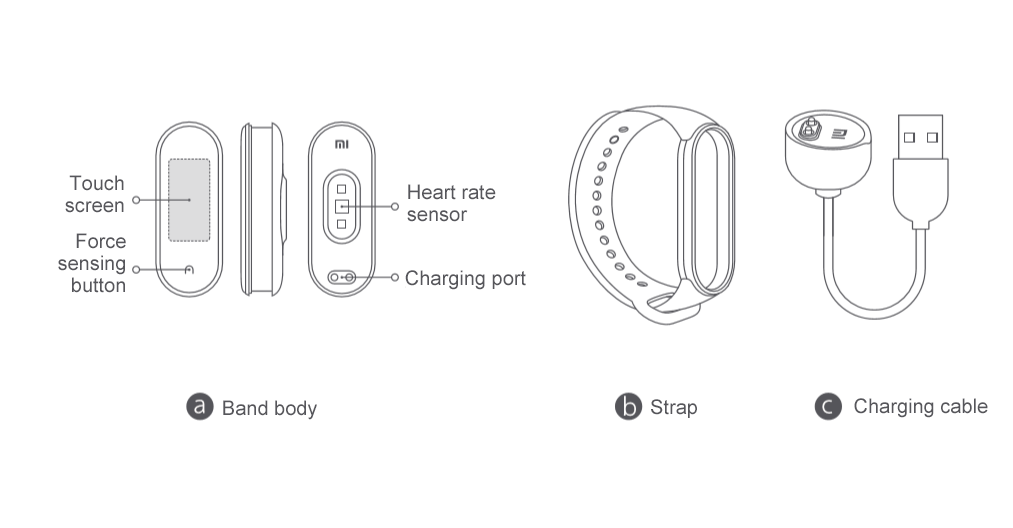
C: Standart yapılandırmasında Mi Smart Band 5, kayış gövdesi, kayış, şarj tabanı ve bir garanti kartı içeren kullanım kılavuzu ile donatılmıştır. Kayış rengi, gerçekten satılan ürüne bağlıdır.
4. S: Mi Smart Band 5'in çalışma mantığı nedir?
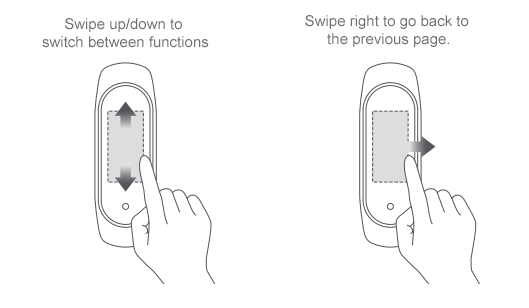
C: Bant ekranı, durum, PAI, bildirimler, kalp atış hızı, stres, solunum hava durumu, etkinlik hatırlatıcısı, hava durumu, antrenmanlar ve daha fazlası gibi farklı özellikler arasında geçiş yapmak için ekranı yukarı ve aşağı kaydırın. Özellik ekranına girmek için bir özellik düğmesine dokunun. Özellik ekranından çıkmak için sağa kaydırın. Önceki ekrana dönmek için dairesel dokunmatik düğmeye basın.
- S: Mi Smart Band 5'in görünümü nedir?
6. S: Mi Smart Band 5'in bant ekranı nasıl değiştirilir?
Bir: 1. Mi Smart Band 5 üzerinde bant görüntüsünü değiştirme: Bant Ekranı > Diğer'i seçin, Enter'a dokunun, istediğiniz bant görüntüsünü seçin ve Tamam'a dokunun.
2. Bir uygulamada bant görüntüsünü değiştirin: Zepp Life uygulamasını başlatın, Profil > Mi Smart Band 5'yi seçin ve Saat Yüz Ayarları'na dokunun. Bant görüntüleme merkezinde, istediğiniz bant görüntüsünü indirin ve senkronize edin.
3. Bant Görüntüsü ekranındaki bant görüntüsünü değiştirin: Önizleme moduna girmek için Bant Görüntüsü ekranına dokunun ve basılı tutun . İstediğiniz bant ekranı önizlemesini seçmek için ekranı yukarı ve aşağı kaydırın ve geçerli bant ekranına geçmek için buna dokunun.
Not: Zepp Life uygulamasından Mi Smart Band 5 ile üç adede kadar bant ekranının senkronize edilmesini destekler . Dördüncü bant ekranını senkronize ederken, bandın maksimum ekran sayısına ulaştığını belirten bir mesaj görünür. Bu olduğunda, daha fazla bant ekranını senkronize etmeden önce bazı bant ekranlarını silin.
7.Q: Düzenlenebilir bant ekranı nasıl kullanılır?
A: Önizleme moduna girmek için Bant Görüntüsü ekranına dokunun ve basılı tutun . Düzenlenebilir bir bant ekranı, bir Ayarla simgesiyle işaretlenmiştir . Bant Görüntüsü ekranında görüntülenen öğeleri değiştirmek için bu simgeye dokunun . Farklı öğeler arasında geçiş yapmak için ekranı yukarı ve aşağı kaydırın, istediğiniz öğeleri seçin ve ayarları tamamlamak için ekrana dokunup basılı tutun.
8.Q: Egzersiz alt ekranı nedir ve kullanımı nedir?
C: Mi Smart Band 5'i Zepp Life uygulamasına bağladıktan sonra, Zepp Life uygulamasını açın ve egzersiz modunda açık havada koşu, koşu bandı, bisiklete binme veya yürümeyi etkinleştirin. Ardından, süre, kilometre, tempo, kalp atış hızı, kalp atış hızı bölgesi, ortalama tempo ve mevcut süre dahil olmak üzere ekrandaki temel antrenman verilerini kontrol etmek için bileğinizi kaldırmanız yeterlidir.
9. S: Mi Smart Band 5'in kayışı diğer kayışlarla değiştirilebilir mi?
C: Mi Smart Band 5'in kayışı ve NFC sürümünün kayışı, 1, 2, 3 ve 4 gibi diğer Mi Smart Band serisinin kayışlarıyla değiştirilemez.
10. S: Mi Smart Band 5'in kayışı nasıl takılır ve çıkarılır?
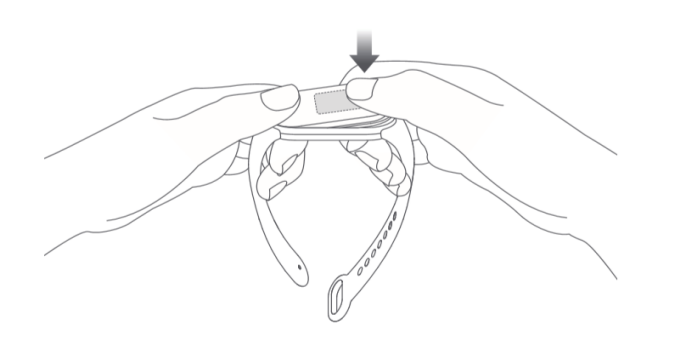
A: Nasıl eklenir:
(1) Bant gövdesinin bir ucunu kayışın ön tarafındaki bir yuvaya takın.
(2) Bant gövdesinin diğer ucuna başparmağınızla bastırın, böylece tüm bant gövdesi kayışın yuvalarına kilitlenir.
Nasıl ayrılır:
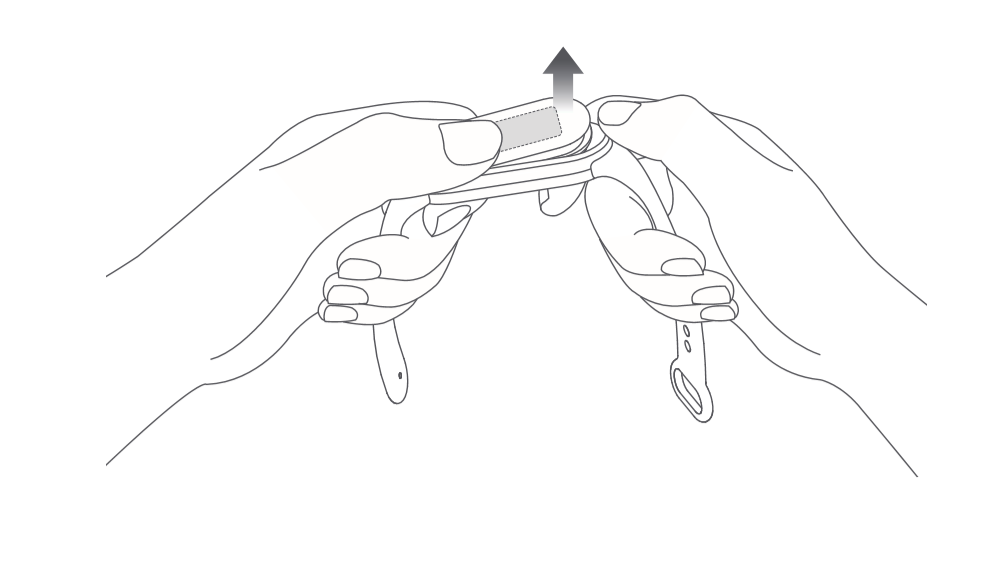
Bandı çıkarın, kayışın her iki ucunu ellerinizle tutun ve bant gövdesi ile kayış yuvaları arasında küçük bir boşluk kalana kadar kuvvetlice çekin, ardından bant gövdesini kayışın ön tarafından dışarı itmek için parmağınızı kullanın.
11. S: 50 metrelik su yalıtımı (5ATM) ne anlama geliyor?
C: 5ATM, standart koşullar altında bandın su geçirmezlik derinliğini ifade eder. Bu, bandın statik durumda belirli bir su basıncı direnci sağladığı anlamına gelir. Bu basınç dayanım değeri, su altında test edilerek değil, atmosferik basınca dayanım değerinin dönüştürülmesi ile elde edilir.
5ATM, bandın statik durumda 50 metre derinliğindeki suyun basıncına dayanabileceğini gösterir.
12. S: Mi Smart Band 5'i takarken banyo yapmayı veya yüzmeyi destekliyor mu?
C: Evet, çünkü Mi Smart Band 5 5ATM su geçirmezlik sağlar.
13. S: Mi Smart Band 5 nasıl şarj edilir?
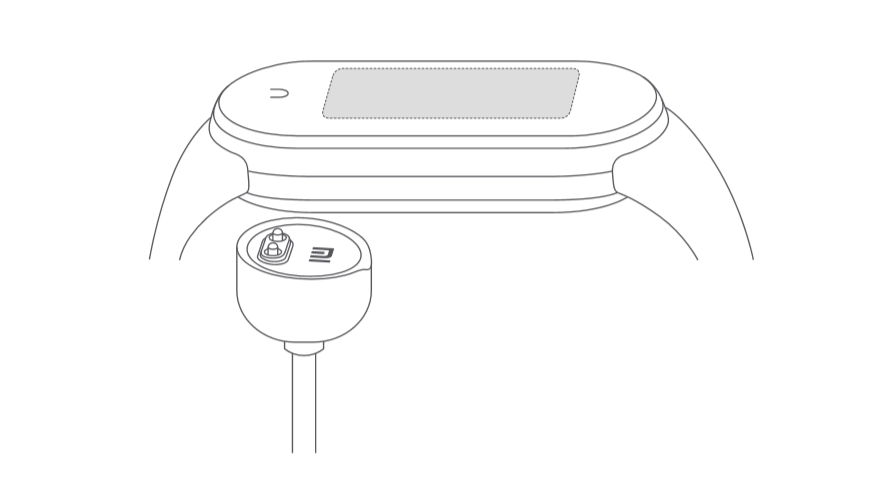
C: Mi Smart Band 5'i şarj etmek için sağlanan özel şarj tabanını kullanın. Bant gövdesini çıkarın, ardından iki metal kontaklı ucu aşağıdaki şekilde gösterildiği gibi özel şarj tabanına yerleştirin. Ardından, şarj kablosunu bir PC'nin USB arabirimine veya 5 V voltajlı bir cep telefonu şarj cihazına bağlayın. Çıkış akımının 250 mAh'den fazla olduğundan emin olun. Bant, giriş akımını sınırlayabilir, bu nedenle bandın zarar görmesi konusunda endişelenmeyin.
14. S: Mi Smart Band 5'te şarj ilerlemesi nasıl görüntülenir?
C: Mi Smart Band 5 şarj tabanına bağlandıktan sonra, şarj ilerlemesini gösteren ve yüzde olarak ifade edilmeyen bir simge görünür. Ekran yaklaşık 10 saniye sonra kapanıyor. Şarj ilerlemesini tekrar görüntülemek için, şarj ekranını açmak üzere dokunmatik düğmeye basın.
15. S: Mi Smart Band 5'in pil kapasitesi, şarj süresi ve pil ömrü nedir?
C: Pil kapasitesi 125 mAh ve şarj süresi yaklaşık 2 saattir. Şarj ilerlemesini görüntülemek için dokunmatik düğmeye basılabilir. Tam olarak şarj edildiğinde, pil ömrü aşağıdaki koşullar altında yaklaşık 15 gündür:
(1) 30 dakikalık frekansta otomatik kalp atış hızı algılama etkinleştirildi.
(2) Bant her gün 100 bildirim alır ve görüntüler.
(3) Her gün iki alarm ayarlanır ve her alarm tetiklendiğinde bant 5 saniye titrer.
(4) Geçerli saati görüntülemek için dokunmatik düğmeye günde 10 kez basılır.
(5) Uygulama, verileri günde bir kez senkronize eder. Gerçek kullanımda pil ömrü, ayarlar, işlemler ve kullanım ortamları gibi çeşitli faktörlerle ilgilidir, bu nedenle laboratuvar verilerinden farklı olabilir.
16. S: Mi Smart Band 5'i bir mobil güç kaynağı kullanarak şarj etmeyi destekliyor mu?
C: Mi Smart Band 5, düşük akımlı bir mobil güç kaynağı kullanılarak şarj edilebilir. Ancak, şarj akımı yaklaşık 1 A olan cep telefonlarını şarj etmek için düşük akımlı bir mobil güç kaynağı kullanmayın. Tam olarak şarj edildiğinde, bu cep telefonları, şarj akımının son derece düşük olduğu damlama şarj durumuna girer. Bu olduğunda, güç tasarrufu için mobil güç kaynağı kapatılabilir. Mi Smart Band 5'in şarj akımı nispeten düşüktür, bu da tam şarj durumuna ulaşıldığına dair yanlış değerlendirme nedeniyle mobil güç kaynağının kapanmasına neden olabilir ve bu da bandın şarjının durmasına neden olur.
17. S: Mi Smart Band 5'i kullanırken Bluetooth'u açık tutması gerekiyor mu?
C: Adım sayma, uyku izleme, kalp atış hızı algılama, kronometre, alarm ve boşta kalma uyarısı özelliklerini kullanırken Bluetooth'u her zaman açık tutmanıza gerek yoktur. Antrenman sırasında bandı takın ve antrenmandan sonra ilgili verileri senkronize etmek ve görüntülemek için bandı telefona bağlayın.
Gelen arama uyarısı, ekran kilidini açma, uygulama bildirimleri, telefonumu bul ve bandımı bul özelliklerini kullanırken, bu özellikleri düzgün bir şekilde kolaylaştırmak için Mi Smart Band 5'e bağlanabilmesi için telefonun Bluetooth'unu açın.
18. S: Mi Smart Band 5, telefona bağlantı olmadan veri kaydediyor mu?
C: Mi Smart Band 5, verileri bağımsız olarak depolayabilir. Koşarken veya uyurken telefona bağlamanıza gerek yok. Verileri senkronize ederken, telefonun Bluetooth'unu açın ve aralarında bir bağlantı kurmak için Mi Smart Band 5'in yanına yerleştirin.
Mi Smart Band 5 (bant gövdesi), egzersiz verilerini yaklaşık 7 güne kadar (doğrulanmak üzere) tutabilir. Zepp Life uygulamasıyla senkronize edilen veriler , depolama için otomatik olarak buluta yüklenir. Telefonu değiştirirseniz, geçmiş verileri buluttan yeni telefona senkronize etmek için lütfen Mi hesabını yeni telefondaki banda bağlayın.
19. S: Mi Smart Band 5 açıkken yürürken adım sayısı neden artmıyor?
C: Mi Smart Band 5, hata oranını azaltmak için ilk adım sayısını 10 olarak ayarlar. Adım sayma, yalnızca adım sayısı 10'dan büyük olduğunda başlar ve uygulama ekranındaki gerçek zamanlı adım sayısı 10'dan eklenir.
Mi Smart Band 5, uyku izlemeyi destekler. Bandı takarken, gece uykusunu ve gündüz uykusunu otomatik olarak tanır ve izler. Ancak, gündüz uykuları için herhangi bir kayıt oluşturulmaz.
Uyku dağılımı tablosu, toplam uyku süresini, uyanma süresini, hafif uyku süresini ve derin uyku süresini görüntüleyen uygulama açılarak görüntülenebilir.
- Mi Smart Band 5, gündüz şekerleme izlemeyi destekler, ancak ilgili kayıtları oluşturmaz.
C: Bant ekranında aşağı kaydırın ve Diğer'e dokunun. Ayarlar olana kadar aşağı kaydırın ve Ayarlar'a dokunun. Ardından, Fabrika Ayarlarına Sıfırla olana kadar aşağı kaydırın. Bandın dokunmatik düğmesini basılı tutun. Ekrandaki talimatlara göre bandı fabrika ayarlarına sıfırlayın. Bandın tüm verilerini sıfırlamak için Onayla'ya dokunun. Fabrika ayarlarına sıfırlama işleminden sonra, bant MAC adresi değişir, yeniden bağlanması gerekir.
21. S: Mi Smart Band 5'de PAI verileri nasıl görüntülenir?
A: (1) Mevcut PAI değerini görüntülemek için PAI Ayrıntıları ekranına gidin.
(2) Son 7 gündeki PAI trendini görüntülemek için PAI Ayrıntıları ekranında yukarı kaydırın.
(3) Zepp Life uygulamasını açın ve PAI ayrıntılarını görüntülemek için Antrenman > Durum > PAI'yi seçin.
Not: PAI özelliğini kullanmak için otomatik kalp atış hızı algılamayı etkinleştirin. Bunu yapmak için Zepp Life uygulamasını açın, Profil > Mi Smart Band 5 > Kalp Atış Hızı Algılama'yı seçin, Otomatik Kalp Atış Hızı Algılama'yı açın ve Algılama Sıklığı'nı 1 dakika olarak ayarlayın.
22. S: Alabileceğim maksimum PAI değeri sayısı nedir?
C: Her gün 75'e kadar PAI değeri elde etmenizi sağlar. Teorik olarak, sahibi 7 günde 525'e kadar PAI değeri alabilir. PAI değeri ne kadar yüksek olursa, elde edilmesi o kadar zor olur.
PAI araştırmaları, egzersiz sıklığı belirli bir seviyeye ulaştıktan sonra, daha fazla egzersizin kalp ve akciğer sağlığının iyileştirilmesine fazla katkıda bulunmadığını göstermektedir. Bu nedenle, kalp ve akciğer sağlığını iyileştirmenin en zahmetsiz yolu, 100'den büyük bir PAI değerini korumaktır.
23. S: Aynı antrenman mesafesini tamamlayan iki kişi neden iki farklı PAI değeri alıyor?
C: PAI değeri, son 7 güne ait yaş, cinsiyet, dinlenme kalp atış hızı (RHR) ve kalp atış hızı verilerine göre hesaplanır. Bu nedenle, PAI değeri yaş, cinsiyet ve RHR gibi farklı insanların yaşamsal belirtilerine bağlı olarak değişir. Bir algoritma kullanılarak hesaplanmaz.
24. S: PAI değeri neden aynı egzersiz yoğunluğu altında değişiyor?
C: PAI puanı arttıkça, daha yüksek bir PAI değeri elde etmek giderek daha zor hale gelir. PAI değerini 100'den 110'a çıkarmak için gereken egzersiz miktarı, PAI değerini 0'dan 10'a çıkarmak için gerekenden çok daha fazladır. Aynı egzersiz yoğunluğu verilse bile, PAI puanı, antrenmana başlarken ilk PAI puanına bağlı olarak değişir.
25. S: Mi Smart Band 5 hangi cep telefonlarını destekliyor?
C: Mi Smart Band 5, Android 5.0 ve sonraki sürümlere veya iOS 10.0 ve sonraki sürümlere sahip Bluetooth 4.0'ı destekleyen cep telefonlarını destekler.
26. S: Mi Smart Band 5'e bağlanmak için hangi uygulama kullanılmalıdır?
C: Zepp Life uygulamasını Mi Smart Band 5'e bağlamayı ve bağlamayı destekler.
27. S: Bir uygulama Mi Smart Band 5'e nasıl bağlanır?
C: Zepp Life uygulamasını açın, Profil > Cihaz > Bant Ekle'yi seçin ve telefonu Mi Smart Band 5 yaklaştırın. Telefon Mi Smart Band 5 başarılı bir şekilde aradığında, bandın yanında bir onay işareti (√) belirir. Uygulamayı Mi Smart Band 5'e bağlamak için onay işaretine dokunun.
28. S: Bant ekran kilidi açma nedir?
C: Telefonu bire bir modda Mi Smart Band 5'e bağladıktan sonra, kilit açma şifresini girmek veya kilit açma desenini çizmek zorunda kalmadan telefonun kilidini güvenli bir mesafede açmak için lütfen bandı kimlik olarak kullanın. Bu, güvenliği sağlarken işlemleri önemli ölçüde basitleştirir.
Not: Bu özellik, Android 5.0 ve sonraki sürümlerin MIUI modelleri ve Smart Lock özelliğini destekleyen Android 5.0 ve sonraki sürümler için geçerlidir. Bu özellik, Android sisteminde birçok değişiklik yapan Çinli markaların cep telefonlarında desteklenmeyebilir.
29. S: Mi Smart Band 5'de özel bir titreşim modu nasıl ayarlanır?
C: Mi Smart Band 5, titreşim modunu gerektiği gibi düzenlemenize olanak tanır. Aşağıdaki durum uyarıları sağlanır: gelen arama uyarısı, boşta kalma uyarısı, hedefe ulaşıldı uyarısı, telefon alarmı hatırlatıcısı, olay hatırlatıcısı, e-posta uyarısı, SMS uyarısı, uygulama bildirimleri ve bandımı bul.
Uygulamayı açın, Mi Smart Band 5 ekranına gidin ve titreşim moduna girin. Bir durum uyarısı seçin ve özel bir titreşim modu ayarlayın. Titreşim modu listesinde, özel bir titreşim modunu silmek için Düzenle'ye dokunun veya özel bir titreşim modu eklemek için Ekle'ye dokunun. Bantta bir uyarı tetiklendiğinde, bant seçilen özel titreşim modunda titrer.
Not: Maksimum 50 özel titreşim modunun ayarlanmasına izin verir.
30. S: Mi Smart Band 5 etkinlik hatırlatıcılarını destekliyor mu?
C: Evet. Günlük yaşamdaki ve işteki olayları kendinize hatırlatmak için etkinlik hatırlatma özelliğini kullanın. Bir etkinlik hatırlatıcısı ayarladıktan sonra, bant ayarlanan zamanda otomatik olarak titrer. Ayrıca bir kez, günlük, aylık, yıllık ve haftanın belirli bir günü gibi bir hatırlatma döngüsü ayarlamanıza da olanak tanır. Bir etkinlik hatırlatıcısı başarıyla ayarlandıktan sonra, bantta saklanır ve bant, Bluetooth'a veya telefona bağlı olmasa bile ayarlanan zamanda titrer.
Bir etkinlik hatırlatıcısı nasıl ayarlanır: Zepp Life uygulamasını açın ve Profil >Mi Smart Band 5 > Etkinlik Hatırlatıcısı'nı seçin.
31. S: Mi Smart Band 5 alarm özelliğini destekliyor mu?
C: Evet. Alarmları ayarlamak için bu özelliği etkinleştirin. En fazla 10 alarm ayarlanabilir.
32. S: Gelen çağrı uyarısı itme nasıl ayarlanır?
C: Zepp Life uygulamasını açın, Profil >Mi Smart Band 5 > Gelen Çağrı Uyarısı'nı seçin ve gelen arama uyarısı gönderimini ayarlamak için ekrana gitmek için dokunun.
33. S: Mi Smart Band 5 boşta kalma uyarısı özelliğini destekliyor mu?
C: Evet. Mi Smart Band 5 1 saat boyunca hareket algılamadığında, sahibini uyarmak için titrer. Hatırlatma süresi ve "şekerleme için rahatsız etmeyin" özelliği ayarlanabilir.
34. S: Mi Smart Band 5, bandımı bul özelliğini destekliyor mu?
C: Evet. Bandımı Bul'a dokunduktan sonra, bant kolayca bulunabilmesi için titrer. Bu özelliği kullanmak için bandın Bluetooth'a bağlı olduğundan emin olun.
35. S: Mi Smart Band 5'imin "ekranı uyandırmak için bileği çevir" özelliği için etkili bir süre ayarlamayı destekliyor mu?
C: Evet. Belirli bir süre boyunca ekran uyandırmayı devre dışı bırakmak için bu özelliği kullanmayı destekler. Bilek çevirme farkındalığının hassasiyeti de gerektiği gibi ayarlanabilir.
36. S: Mi Smart Band 5'de farklı kalp atış hızı algılama modları arasında geçiş yapmayı destekliyor mu?
C: Evet. Aşağıdaki dört kalp atış hızı algılama modu arasında geçiş yapmayı destekler: Algılamayı Devre Dışı Bırak (Yalnızca Aktif Algılama), Yardımlı Uyku İzleme, Otomatik Kalp Atış Hızı Algılama ve Otomatik Kalp Atış Hızı Algılama + Yardımlı Uyku İzleme. Kayışın pil ömrü farklı modlarda değişiklik gösterir.
37. S: Mi Smart Band 5 telefonumu bul özelliğini destekliyor mu?
C: Evet. Telefon bulunamadığında, bant ekranını telefonumu bul özelliğine kaydırın.
Bu özelliği kullanmak için bandın Bluetooth'a bağlı olduğundan emin olun. Lütfen bu özellik için varsayılan zil sesini veya gelen arama zil sesini seçin, ancak şu an için özel bir zil sesi ekleyemezsiniz.
38. S: Mi Smart Band 5 cihazım için bir kilit ekranı ayarlamayı destekliyor mu?
C: Evet. Banda yanlışlıkla dokunulmasını veya yanlış çalışmayı önlemek için, Kilit Ekranı > Daha Fazla > Ayarları'nı seçerek Mi Smart Band 5 kilit ekranını etkinleştirin.
Kilit ekranı etkinleştirildikten sonra, bandı uyandırırken kilidi açmak ve ekranı açmak için ekranı yukarı kaydırın. Ekran ve düğmeler yalnızca ekran kilidi açıldıktan sonra kullanılabilir.
39. S: Mi Smart Band 5'ımda hava durumu ayarları nasıl tamamlanır?
C: Mi Smart Band 5, bir şehri manuel olarak belirtmenize veya telefonun GPS'i aracılığıyla şehri otomatik olarak bulmanıza olanak tanır. Bu özelliği kullanmak için Zepp Life uygulamasının konumlandırma iznine sahip olduğundan ve telefonun GPS'i etkinleştirdiğinden emin olun. Ayrıca sıcaklık birimini Celsius veya Fahrenheit olarak ayarlamayı ve hava durumu uyarılarını itmeyi ayarlamayı da destekler.
40. S: Zepp Life uygulamasında kişiler nasıl ayarlanır?
C: Zepp Life uygulamasında Profil > Kişiler'i seçin. kişi eklemek için QR kodlarını tarayın veya kimlikleri girin ve bazı kişileri özel kişiler olarak ayarlayın ve kişilerle ilgili bilgileri görüntüleyin. Özel Kişi Olarak Ayarla'ya dokunduğunuzda, bu kişinin bandı kişiyi uyarmak için titrer. Şu anda, Çin dışında Zepp Life uygulamasına kaydolan ve kullanan kullanıcılar da dahil olmak üzere sınırsız sayıda kişi eklemeyi desteklemektedir .
41. S: Müzik kontrol özelliği nasıl kullanılır?
C: Telefonda müzik çalmayı uygun şekilde kontrol etmek amacıyla Mi Smart Band 5'i kullanmak için şunlardan emin olun:
(1) Bant telefona bağlı kalır ve Zepp Life uygulaması arka planda çalışmaya devam eder, böylece Android sistemine yüklenen tek dokunuşla bellek temizleme işlevi veya telefon yöneticisi yazılımı tarafından öldürülmez veya ele geçirilmez.
(2) Zepp Life uygulamasının bildirim okuma izni vardır. Bu izni etkinleştirmek için Zepp Life uygulamasında Profil > Mi Smart Band 5 > Band Uygulama Ayarları'nı seçin.
(3) Telefonun müzik çaları açıldı. Mi Smart Band 5, çalınan şarkının bilgilerini ve durumunu otomatik olarak alır.
(4) Mi Smart Band 5'in müzik portalı aracılığıyla Müzik Kontrolü ekranına gidin, çalınan şarkıyı duraklatın, belirli bir şarkıyı çalın ve sonraki veya önceki şarkıyı çalın.
42. S: Telefonumun kamerasını kontrol etmek için Mi Smart Band 5 nasıl kullanılır?
A: (1) Kullanmadan önce bandı telefonla aşağıdaki gibi eşleştirin:
Android sistemler için Zepp Life uygulamasını açın, Kamera Ayarları > > Lab Mi Smart Band 5 Profil >'yi seçin ve ekrandaki talimatlara göre ayarları tamamlayın.
iOS sistemi için, cihazlar bağlandıktan sonra görünen eşleştirme açılır penceresinde "Eşleştir"e dokunun veya grubun kamera sayfasına girin ve ardından Zepp Life'ı açın ve eşleştirme isteği açılır penceresindeki eşleştir düğmesine dokunun.
(2) Fotoğraf çekmek için telefonu kontrol etmek için bandı kullanmadan önce telefonun kamerasını açın. Bant telefona bağlandığında, bandın kamera ekranına gidin ve fotoğraf çekmek için kamera düğmesine dokunun.
43. S: Etkinlik algılama nasıl açılır ve kapatılır?
A: Mi Smart Band 5 üzerinde, etkinlik algılamayı açmak veya kapatmak için Diğer > Ayarları > Etkinlik Algıla'yı seçin. Varsayılan olarak, etkinlik algılama açıktır.
Etkinlik algılama açıkken, bant 5 dakikadan fazla yürümeye veya koşmaya devam ettikten sonra ilgili etkinlik moduna girmenizi ister.
44. S: Kapalı Bilek Kilidi Nedir?
C: Kapalı Bilek Kilidi özelliği etkinleştirildikten sonra, Mi Smart Band 5, bilekte olmadığını algıladığında parola ekran kilidini etkinleştirir. Bu da bilgi güvenliğini sağlar.
Kapalı Bilek Kilidi özelliğini aşağıdaki gibi ayarlayın:
(1) Zepp Life uygulamasını açın, Profil >Mi Smart Band 5 > Lab'ı seçin ve Ayarlar ekranına gitmek için Bilek Kilidi Kapalı'ya dokunun.
(2) Ekrandaki talimatlara göre bir kilit açma şifresi ayarlayın.
(3) Kapalı Bilek Kilidi özelliği, bir kilit açma parolası başarıyla ayarlandıktan sonra etkinleştirilir.
Şifre unutulmuşsa, lütfen ayarlardan sıfırlayın.
45. S: Mi Smart Band 5'de dizüstü bilgisayar kilidi nasıl açılır?
A: 1)Zepp Life uygulamasını açın, Profil >Mi Smart Band 5 > Lab > Mi Laptop Unlock'u seçin ve Açık'a dokunun.
2) Mi İndüksiyon Anahtarı uygulamasını PC'ye yükleyin. Bu uygulama Microsoft Store'dan indirilebilir.
3) Mi İndüksiyon Anahtarı uygulamasını açın, PC'de Bluetooth'u açın ve ekrandaki talimatlara göre bandı Bluetooth ile eşleştirin. Başarılı eşleştirmeden sonra, onay için bant üzerindeki onay sembolüne (√) dokunun.
4) Bandı Mi dizüstü bilgisayara yaklaştırın ve kilidi açmak için Boşluk tuşuna basın.
5) Dizüstü bilgisayarın kilidini açma özelliğini kullanmak istemiyorsanız, PC'deki bandı çözün.
46. S: Mi Smart Band 5 hangi müzik çalarları kontrol edebilir?
A: Çin'de: yerel müzik çalarlar, KuGou, QQMusic, NetEase Cloud Music, Kuwo & Kuwo HD, Xiami Music, Lizhi ve Dragonfly FM
Çin dışında: iOS/Android yerel müzik çalar, Apple Music, Spotify, Pandora, SoundCloud, GoMusic, Google Play Müzik, AudioMack, iHeartRadio, Samsung Music ve SirusXM
Not: Müzik çalarları kontrol etmek için Mi Smart Band 5'i kullanma deneyimi, belirli müzik çalarların açıklık derecesine ve uygulama sürümlerine bağlı olarak değişir.
47. S: Mi Smart Band 5 stres izlemeyi destekliyor mu?
C: Evet. Mi Smart Band 5'i belirli bir süre taktıktan sonra bant, mevcut kalp atış hızı ve diğer sensör parametrelerine dayalı bir algoritma kullanarak stresi hesaplar.
Ardından, bant hesaplanan gerilim değerini görüntüler ve gün içindeki gerilim değişikliklerini sürekli olarak izler.
Gerilme değeri açıklaması:
| Stres puanı | Stres derecesi |
| 80-100 | Yüksek |
| 60-79 | Orta |
| 40-59 | Normal |
| 0-39 | Rahat |
48. S:
Stres tespiti nasıl yapılır?
C: (1) mevcut gerilim, Mi Smart Band 5'in Stres Ayrıntıları ekranında ölçülebilir . Ölçüm başarılı olduğunda, bant mevcut gerilim değerini gösterir. Ölçüm başarısız olduğunda, "Ölçüm yapılamadı" mesajı görünür. Ölçümün başarılı olduğundan emin olmak için bandı düzgün bir şekilde takın ve hareketsiz kalın. Stres ölçüm ekranında ölçüm verileri görüntüleniyorsa, lütfen stres değerini görüntülemek için aşağı kaydırın.
(2) Stres algılama, uygulamanın kalp atış hızı algılama ekranında etkinleştirilebilir. Gerilim algılama etkinleştirildikten sonra, bant hareketsiz kaldığında gerilimi otomatik olarak ölçer. Stres algılamayı etkinleştirmek için önce tüm gün kalp atış hızı algılamayı etkinleştirin.
49. S:
Geçmiş stres kayıtlarımı nasıl görüntüleyebilirim?
C: Geçmiş stres kayıtlarını görüntülemek için Zepp Life uygulamasını açın ve Antrenman > Durumum > Stres'i seçin.
50. S:
Döngü uyarısı nasıl ayarlanır?
C: Bağlı uygulamadaki My Status > Cycles'daki ilk döngü ayarlarına erişmenizi sağlar . Ayar öğelerini seçtikten sonra, görüntülenen detay sayfasında seçilen adet durumunu görüntülemeyi ve kaydetmeyi destekler. Adet eklemek için takvimin altındaki düzenleme düğmesine dokunun veya adet uyarılarını etkinleştirmek için sağ üst köşedeki ayarlar düğmesine dokunun.
Uygulamadaki ayarları tamamladıktan sonra, mevcut tarihteki adet durumunu görüntülemek ve adet döneminin başlangıç saatini öğrenmek için banttaki Döngüler ekranına gidin.
Uygulamada ayarlar tamamlandıktan sonra, bant adet dönemini kaydeder ve bitiş tarihini görüntüler.
51. S: Mi Smart Band 5'in gövdesi kurulumdan sonra neden eğri?
C: Mi Smart Band 5'in kayışı termoplastik elastomerden yapılmıştır. Esnektir ve bükülebilir. Kurulumdan sonra bant gövdesi eğriyse, eğri konumu hafifçe çevirin veya bant gövdesini yeniden takın.
Kurulum sırasında bandı zorla çekmeyin. Eğrilme genellikle bir ürün probleminden ziyade kurulum sırasında aşırı bükülmeden kaynaklanır.
52. S: Bağlantı sırasında Mi Smart Band 5'i neden bulamıyorum?
A:
Bu sorunu aşağıdaki gibi düzeltin:
(1) Bandın yeterli pili olup olmadığını kontrol edin. Pil zayıfsa veya bitmişse, bandı şarj edin ve daha sonra yeniden deneyin.
(2) Bandın telefondan uzakta olup olmadığını kontrol edin. Bandı telefona mümkün olduğunca yaklaştırın.
(3) Telefonun Bluetooth'unu tekrar açın veya telefonu yeniden başlatın.
(4) Çevredeki ortamda Bluetooth veya Wi-Fi'nin açık olduğu çok sayıda cihaz olup olmadığını kontrol edin. Evet ise, başka bir ortamda yeniden deneyin.
(5) Bağlama birden çok kez başarısız olursa, uygulamanın talimatlarına göre bandın fabrika ayarlarını geri yükleyin ve tekrar deneyin.
53. S: Mi Smart Band 5'in donanım yazılımı neden yükseltilemiyor?
A:
Bu sorunu aşağıdaki gibi düzeltin:
(1) Uygulama yükseltmesi başarısız olduğunda, yükseltmeyi yeniden denemek için Tekrar öğesine dokunun.
(2) Bant uygulamaya bağlandıktan sonra, verileri senkronize etmek için durum çubuğunu aşağı çekin. Ardından, bandın donanım yazılımı yeniden yükseltilir.
(3) Telefonun Bluetooth'unu tekrar açın ve yükseltmek için uygulamayı yeniden açın.
(4) Bandın pilinin %10'dan düşük olup olmadığını kontrol edin. Evet ise, yükseltme başarısız olur. Bu durumda, bandı yeniden şarj edin ve tekrar deneyin.
54. S: Mi Smart Band 5'imi neden şarj edemiyorum veya tamamen şarj edemiyorum?
A:
Bu sorunu aşağıdaki gibi düzeltin:
(1)Mi Smart Band 5'in standart şarj kablosu kullanılarak şarj edilmesi önerilir.
(2) Bant gövdesinin metal kontaklarının ve şarj kablosunun metal kontaklarının kirli olup olmadığını kontrol edin. Cevabınız evet ise, bunları bir mendille silin. Bant gövdesi ile şarj kablosu arasında doğru bağlantı olduğundan emin olun.
(3) Şarj adaptörünün düzgün çalışıp çalışmadığını kontrol edin. Bandın şarj kablosuna başka bir şarj adaptörü bağlayın ve bandın şarj edilip edilemeyeceğini kontrol edin.
(4) Yedek bir şarj kablosu veya varsa aynı seriden bir bandın şarj kablosunu kullanın.
(5) Bandı sıcaklığı 10°C'nin üzerinde olan bir ortamda şarj edin.
(6) Bant uzun süre şarj edildikten sonra yanıt vermiyorsa, test için satış sonrası personelimizle iletişime geçin.
Mi Smart Band 5, yaklaşık 2 saat içinde tam şarj durumuna ulaşır. Tam olarak şarj edilememesi durumunda, lütfen şarj süresini kontrol edin, yani bandın yalnızca kısa bir süre için şarj olup olmadığını kontrol edin.
55. S: Mi Smart Band 5'in pili neden bu kadar hızlı bitiyor?
A:
Bu sorunu aşağıdaki gibi düzeltin:
(1) Mi Smart Band 5'in pil kapasitesi 125 mAh'dir ve şarj süresi yaklaşık 2 saattir. Bandın tam olarak şarj olup olmadığını kontrol edin.
(2) Tamamen şarj olduktan sonra, Mi Smart Band 5'in pil ömrü aşağıdaki koşullarda yaklaşık 15 gündür:
(a) 30 dakikalık frekansla otomatik kalp atış hızı algılama etkinleştirilmiştir.
(b) Bant her gün 100 bildirim alır ve görüntüler.
(c) Her gün iki alarm ayarlanır ve her alarm tetiklendiğinde bant 5 saniye boyunca titrer.
(d) Geçerli saati görüntülemek için dokunmatik düğmeye günde 10 kez basılır.
(e) Uygulama, verileri günde bir kez senkronize eder. Gerçek kullanımda pil ömrü, ayarlar, işlemler ve kullanım ortamları gibi çeşitli faktörlerle ilgilidir, bu nedenle laboratuvar verilerinden farklı olabilir.
(3) Bant kullanım alışkanlıklarını kontrol edin. Pil ömrü aşağıdaki durumlarda azalır:
(a) Çok sayıda bildirim alınır.
(b) Birçok antrenman süresi segmenti vardır.
(c) 1 dakikalık bir frekansla tüm gün kalp atış hızı algılama etkinleştirilir.
(d) Gerilim algılama etkinleştirildi. Bildirimlerin veya antrenman süresi segmentlerinin sayısı yüksek değilse Bileği Uyandırma Ekranına Çevir modunu standart moda ayarlayın, kalp atış hızı algılama sıklığını 30 dakika olarak değiştirin ve stres algılamayı devre dışı bırakın. Ardından, pilin boşalma durumunu kontrol edin.
(4) Yukarıdaki koşullardan hiçbiri bant için geçerli değilse, bandın tam olarak şarj edilip edilmediğini kontrol edin, alarmları, Bluetooth'u ve otomatik kalp atış hızı algılamayı kapatın ve pilin bitmesini kontrol etmek için bandı 24 saat sabit tutun. Normal pil tüketimi %3'ten fazla değildir.
% 3'ten fazla ise, test için satış sonrası personelimizle iletişime geçin.
56. S: Mi Smart Band 5 neden gelen bir aramanın arayan kimliğini göstermiyor?
A:
Bu sorunu aşağıdaki gibi düzeltin:
(1) Zepp Life uygulamasını açın ve Profil >' ı seçin Mi Smart Band 5 Kişi Adlarını Göster > Gelen Arama Uyarısı' > seçin ve İletişim Bilgilerini Göster'in açık olup olmadığını kontrol edin. Kapatılırsa, gelen aramalar için kişi adları görüntülenmez.
(2) Zepp Life uygulamasının kişileri okuma yetkisine sahip olup olmadığını kontrol edin. Değilse, Zepp Life uygulamasında bu izni verin.
(3) Telefonda herhangi bir üçüncü taraf güvenlik yazılımının kurulu olup olmadığını kontrol edin. Cevabınız evet ise, yazılımı devre dışı bırakın ve tekrar deneyin veya Zepp Life uygulamasını üçüncü taraf güvenlik yazılımının izin yönetimindeki kişileri okuması için yetkilendirin.
57. S: Mi Smart Band 5 neden hava durumunu göstermiyor?
C: Mi Smart Band 5, hava durumu verilerini otomatik olarak güncellemez. Hava durumu verilerini senkronize etmek için lütfen bandı Zepp Life uygulamasına bağlayın.
(1) Zepp Life uygulamasını açın ve şehir ayarının doğru olup olmadığını kontrol etmek için Profil > Mi Smart Band 5 > Hava Durumu Ayarları'nı seçin.
(2) Zepp Life uygulamasını açın, verileri bantla manuel olarak senkronize edin ve bandın senkronize edilmiş verileri içerip içermediğini kontrol edin.
Zepp Life uygulamasında konumlandırma iznini açtıktan sonra , uygulama mevcut konumu otomatik olarak tanımlar. Bant, Zepp Life uygulamasına bağlandığında, uygulama aracılığıyla hava durumu verilerini günceller.
58. S: Mi Smart Band 5 uygulaması neden herhangi bir bildirim göndermiyor?
A:
Bu sorunu aşağıdaki gibi düzeltin:
Bildirim özelliğini kullanmak için, bağlı uygulamada Uygulama Bildirim Uyarısını etkinleştirmesi ve bant ile telefon arasındaki bağlantıyı aktif tutması gerekir.
(1) iOS sistemi için bandı telefonun Bluetooth'u ile eşleştirin. Eşleştirilmemişlerse, Uygulama Bildirimleri ve Uyarıları açılırken eşleştirme isteği istemi görünür. Böyle bir durumda Kabul Ediyorum'a dokunun.
(2) Android sistemi için, uygulamanın her zaman arka planda çalışmasını sağlamak için bandı kullanırken Zepp Life uygulamasını telefonun arka plan beyaz listesine veya otomatik çalıştırma listesine ayarlayın. Arka plan işlemi telefon tarafından temizlenirse, bandın uygulama ile bağlantısının kesilmesine ve uygulama uyarılarını alamamasına neden olur. Zepp Life uygulamasını arka planda çalışma moduna ayarlamak için Profil > Mi Smart Band 5 > Arka Planda Çalışıyor'u seçin. Bu hem iOS hem de Android için geçerlidir.
(3) Android sistemi için Zepp Life uygulamasının bildirimleri okuma yetkisine sahip olup olmadığını kontrol edin.
(4) Telefonda güç tasarrufu modundan çıkın ve herhangi bir üçüncü taraf güvenlik yazılımında güç tasarrufu veya işlem optimizasyonu özelliğini devre dışı bırakın.
Faydalı mı?