

Xiaomi 4K Monitör A27Ui Sıkça Sorulan Sorular
*Bu sayfa İngilizce makalelerden otomatik olarak çevrilmiştir.
Ürüne Genel Bakış
1. S: Xiaomi 4K Monitör A27Ui'nin satış noktaları nelerdir?
C:
Xiaomi 4K Monitör A27Ui'nin satış noktaları aşağıdaki gibidir:
1. Her görüntüye olağanüstü ayrıntılar getiren 3840 × 2160 netlik ile çarpıcı 4K UHD çözünürlüğü deneyimleyebilirsiniz;
2. Monitör, son derece hassas renk üretimi için %100 sRGB, %95 DCI-P3 kapsamı ve ΔE<1 ile canlı ve doğru renkler sunar;
3. IPS sert ekranı, görüntü kalitesini hemen hemen her açıdan koruyarak geniş 178 ° görüş açıları ve pürüzsüz renk gradyanları sağlar;
4. Gerçek 10 bit renk derinliği, doğal ve kesintisiz geçişler için 1,07 milyar rengi destekleyen 8 bit + FRC teknolojisi ile elde edilir;
5. Tam özellikli bir USB-C bağlantı noktası, bağlı dizüstü bilgisayarlar için 90W'a kadar hızlı şarj sağlarken ses, video ve veri iletimini destekler;
6. Monitör, farklı ihtiyaçları karşılamak için HDMI 2.0, DP 1.4, USB 2.0, 3,5 mm kulaklık jakı ve daha fazlası gibi birden fazla bağlantı seçeneği içerir;
7. TÜV Düşük Mavi Işık Sertifikası ve DC karartma, göz yorgunluğunu azaltmaya yardımcı olurken, HDR10 desteği uyumlu içerikte kontrastı ve ayrıntıyı artırır;
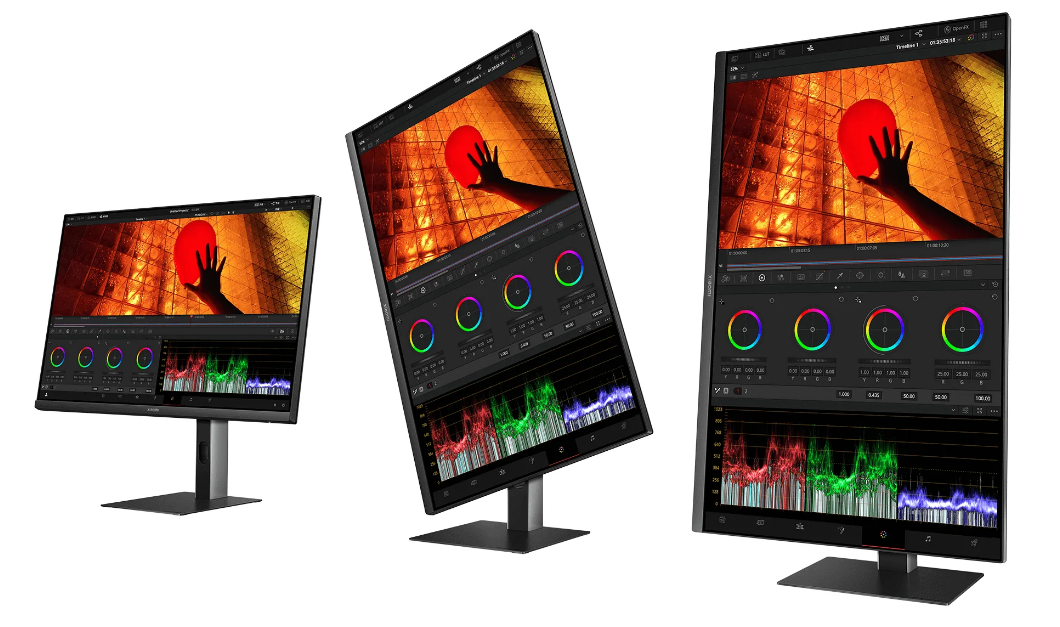
8. Ergonomik stand, çeşitli görüntüleme tercihlerine ve kurulumlarına uyum sağlamak için yükseklik ayarı, eğme, döndürme, pivot ve duvara montaja izin verir.
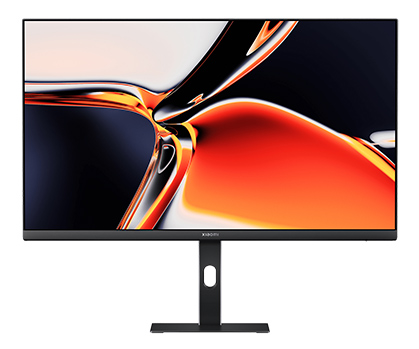
2. S: Xiaomi 4K Monitör A27Ui'nin görünümü nasıl görünüyor?
C: Xiaomi 4K Monitör A27Ui'nin görünümü aşağıdaki resimde gösterilmiştir:
1. Her görüntüye olağanüstü ayrıntılar getiren 3840 × 2160 netlik ile çarpıcı 4K UHD çözünürlüğü deneyimleyebilirsiniz;
2. Monitör, son derece hassas renk üretimi için %100 sRGB, %95 DCI-P3 kapsamı ve ΔE<1 ile canlı ve doğru renkler sunar;
3. IPS sert ekranı, görüntü kalitesini hemen hemen her açıdan koruyarak geniş 178 ° görüş açıları ve pürüzsüz renk gradyanları sağlar;
4. Gerçek 10 bit renk derinliği, doğal ve kesintisiz geçişler için 1,07 milyar rengi destekleyen 8 bit + FRC teknolojisi ile elde edilir;
5. Tam özellikli bir USB-C bağlantı noktası, bağlı dizüstü bilgisayarlar için 90W'a kadar hızlı şarj sağlarken ses, video ve veri iletimini destekler;
6. Monitör, farklı ihtiyaçları karşılamak için HDMI 2.0, DP 1.4, USB 2.0, 3,5 mm kulaklık jakı ve daha fazlası gibi birden fazla bağlantı seçeneği içerir;
7. TÜV Düşük Mavi Işık Sertifikası ve DC karartma, göz yorgunluğunu azaltmaya yardımcı olurken, HDR10 desteği uyumlu içerikte kontrastı ve ayrıntıyı artırır;
8. Ergonomik stand, çeşitli görüntüleme tercihlerine ve kurulumlarına uyum sağlamak için yükseklik ayarı, eğme, döndürme, pivot ve duvara montaja izin verir.
2. S: Xiaomi 4K Monitör A27Ui'nin görünümü nasıl görünüyor?
C: Xiaomi 4K Monitör A27Ui'nin görünümü aşağıdaki resimde gösterilmiştir:
3. S: Xiaomi 4K Monitör A27Ui'nin paket içeriği nelerdir?
C: Xiaomi 4K Monitör A27Ui'nin standart paketinde 1 Xiaomi 4K Monitör A27Ui, 1 güç adaptörü, 1 ayaklı taban, 1 vida seti, 1 HDMI kablosu, 1 USB-C kablosu, 1 kullanım kılavuzu ve 1 renk kalibrasyon kartı bulunur.
Not:
Paket içeriği bölgeye göre değişebilir.
Not:
Paket içeriği bölgeye göre değişebilir.
4. S: Xiaomi 4K Monitör A27Ui nasıl kurulur?
C:
Xiaomi 4K Monitor A27Ui'yi kurmak için lütfen şu adımları izleyin:
1. Taban vidasını kullanarak tabanı standın altına sabitleyin;
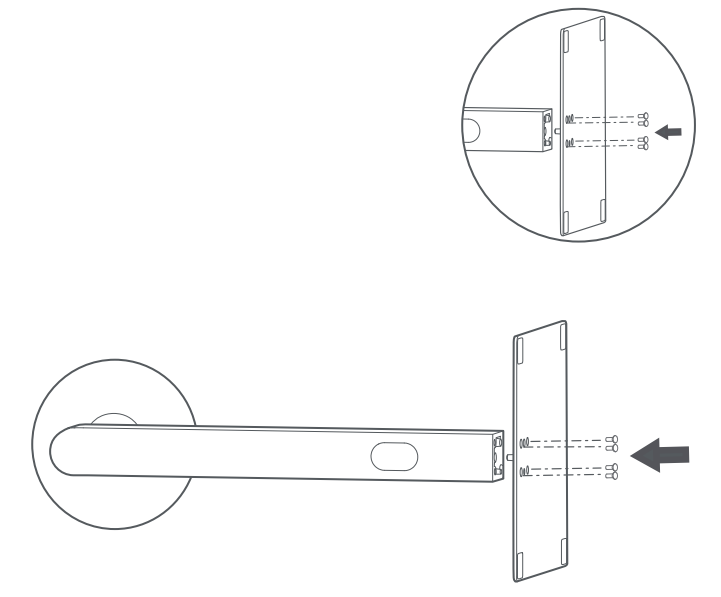
2. Monte edilmiş tabanı ve statifi monitörün arkasındaki yuvaya takın. Standın üst kısmındaki metal plakanın yuvayla düz bir şekilde hizalandığından emin olun, ardından bir "klik" sesi duyana kadar itin. Bu noktada, standın üst kısmı ve monitörün alt kısmı aynı hizada olmalıdır. Düzgün takıldığından emin olmak için standı hafifçe sallayın.
Not:
1. Monitörün kararlılığını sağlamak için, kurulum sırasında belirli bir miktar kuvvet gerekecektir. Monitörün düşme riskini önlemek için lütfen standın tam ve güvenli bir şekilde kurulduğundan emin olun;
2. Dekoratif kapağı takarken, üç klipsi karşılık gelen yuvalarla hizalayın ve içeri itin. Ardından, kurulumu tamamlamak için her iki iç uçtaki yükseltilmiş çıkıntılara bastırın.
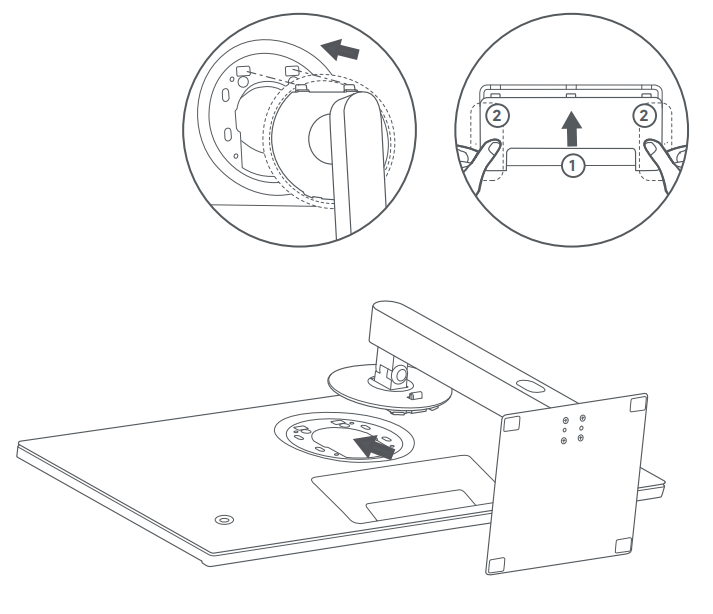
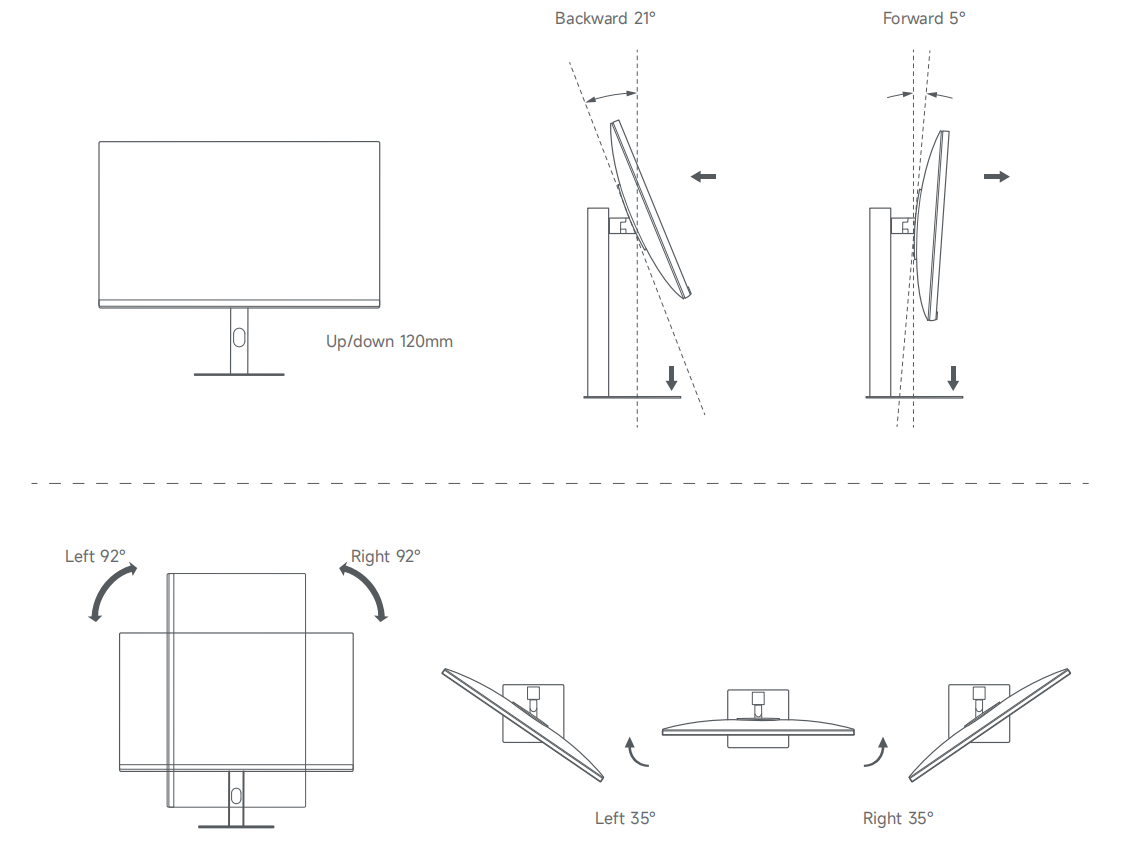
3. Kurulumdan sonra, monitör açısını gerektiği gibi ayarlayabilirsiniz.
Not:
1. Açıyı ayarlarken, monitörü ayarlarken diğer elinizle tabanı tutmanız önerilir. Tek elle ayarlamak monitörün devrilmesine neden olabilir;
2. Monitörü dikey yöne döndürmeden önce, ekrana zarar vermemek için en yüksek konumuna kaldırdığınızdan ve maksimum yukarı açıya eğdiğinizden emin olun.
1. Taban vidasını kullanarak tabanı standın altına sabitleyin;
2. Monte edilmiş tabanı ve statifi monitörün arkasındaki yuvaya takın. Standın üst kısmındaki metal plakanın yuvayla düz bir şekilde hizalandığından emin olun, ardından bir "klik" sesi duyana kadar itin. Bu noktada, standın üst kısmı ve monitörün alt kısmı aynı hizada olmalıdır. Düzgün takıldığından emin olmak için standı hafifçe sallayın.
Not:
1. Monitörün kararlılığını sağlamak için, kurulum sırasında belirli bir miktar kuvvet gerekecektir. Monitörün düşme riskini önlemek için lütfen standın tam ve güvenli bir şekilde kurulduğundan emin olun;
2. Dekoratif kapağı takarken, üç klipsi karşılık gelen yuvalarla hizalayın ve içeri itin. Ardından, kurulumu tamamlamak için her iki iç uçtaki yükseltilmiş çıkıntılara bastırın.
3. Kurulumdan sonra, monitör açısını gerektiği gibi ayarlayabilirsiniz.
Not:
1. Açıyı ayarlarken, monitörü ayarlarken diğer elinizle tabanı tutmanız önerilir. Tek elle ayarlamak monitörün devrilmesine neden olabilir;
2. Monitörü dikey yöne döndürmeden önce, ekrana zarar vermemek için en yüksek konumuna kaldırdığınızdan ve maksimum yukarı açıya eğdiğinizden emin olun.
5. S: Xiaomi 4K Monitör A27Ui duvara nasıl monte edilebilir?
C:
Xiaomi 4K Monitör A27Ui'yi duvara monte etmek için lütfen aşağıdaki adımları izleyin:
1. Monitörü yüzü aşağı bakacak şekilde düz bir yüzeye yerleştirin. Stand eklentisinin yaylı mandalını yukarı doğru iterken, standı çıkarmak için yuvanın düzlemi boyunca dışarı çekin;
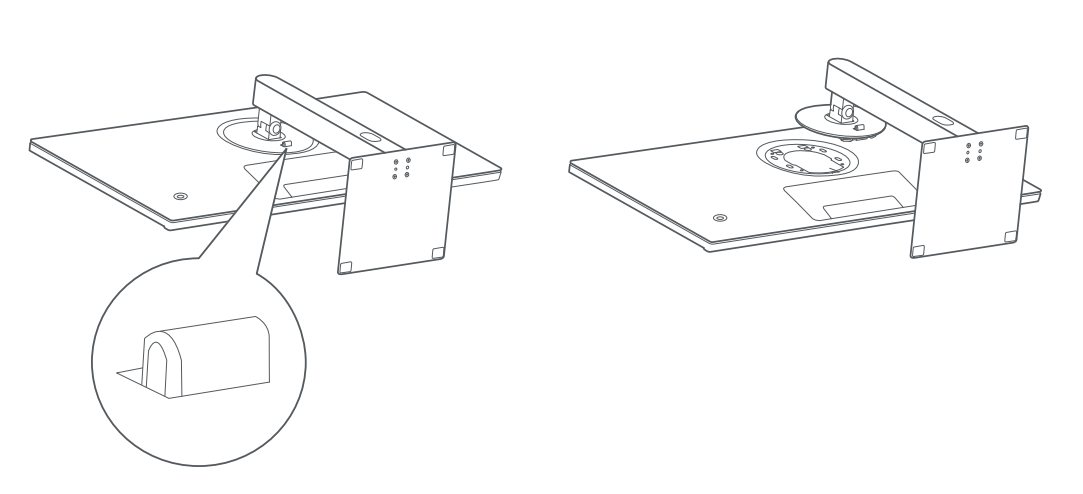
2. Monitörün arkasındaki yerleşik montaj saplamalarına takmak için ayrı olarak satın alınan duvara montaj braketiyle birlikte verilen yönergeleri izleyin;
Not:
1. Bu ürün, 75 × 75 mm delik aralığına sahip VESA duvar montaj parçalarıyla uyumludur;
2. Desteklenen duvara montaj vidası özellikleri M4×10'dur. Hem duvara montaj braketi hem de vidalar ayrı olarak satın alınmalıdır.
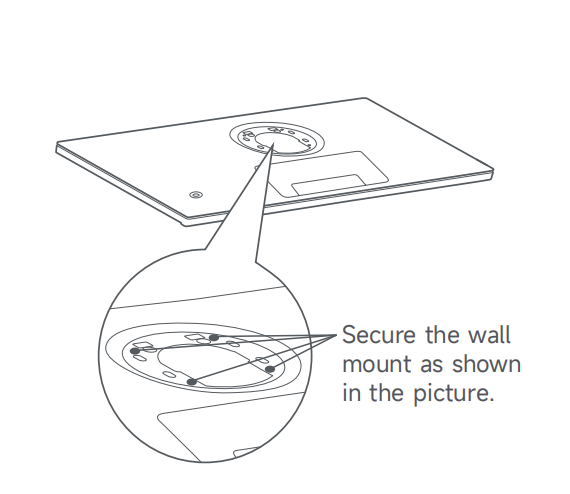
3. Duvara montaj braketi talimatlarına bakın ve monte edilmiş üniteyi sağlam bir duvara asın. Ekrana zarar vermemek için montaj işlemi sırasında ellerinizle doğrudan ekrana bastırmayın.
Not:
1. Monitörün duvara monte edilirken düşmesini önlemek için, braketin güvenli bir şekilde takıldığından ve uygun güvenlik önlemlerinin alındığından emin olun;
2. Duvara montaj braketinin üzerine herhangi bir nesne koymayın veya asmayın. Duvara monte montaj yüksekliği 2 metreyi geçmemelidir.
1. Monitörü yüzü aşağı bakacak şekilde düz bir yüzeye yerleştirin. Stand eklentisinin yaylı mandalını yukarı doğru iterken, standı çıkarmak için yuvanın düzlemi boyunca dışarı çekin;
2. Monitörün arkasındaki yerleşik montaj saplamalarına takmak için ayrı olarak satın alınan duvara montaj braketiyle birlikte verilen yönergeleri izleyin;
Not:
1. Bu ürün, 75 × 75 mm delik aralığına sahip VESA duvar montaj parçalarıyla uyumludur;
2. Desteklenen duvara montaj vidası özellikleri M4×10'dur. Hem duvara montaj braketi hem de vidalar ayrı olarak satın alınmalıdır.
3. Duvara montaj braketi talimatlarına bakın ve monte edilmiş üniteyi sağlam bir duvara asın. Ekrana zarar vermemek için montaj işlemi sırasında ellerinizle doğrudan ekrana bastırmayın.
Not:
1. Monitörün duvara monte edilirken düşmesini önlemek için, braketin güvenli bir şekilde takıldığından ve uygun güvenlik önlemlerinin alındığından emin olun;
2. Duvara montaj braketinin üzerine herhangi bir nesne koymayın veya asmayın. Duvara monte montaj yüksekliği 2 metreyi geçmemelidir.
6. S: Xiaomi 4K Monitör A27Ui'nin kabloları nasıl düzenlenir?
C:
Xiaomi 4K Monitör A27Ui'nin kablolarını düzenlemek için lütfen şu adımları izleyin:
1. Kabloları düzenlemek için önce monitörün arkasındaki dekoratif kapağı açın. Güç ve sinyal kablolarını standdaki delikten geçirin ve monitöre bağlayın. Kabloları düzgün bir şekilde düzenledikten sonra dekoratif kapağı tekrar takın;
2. Kabloların çok sıkı olmadığından emin olun. Kablolar, tabandaki kablo yönetim deliğinden geçerken aşırı gerilime maruz kalırsa, monitör hareketi sırasında G/Ç kapağı çekilebilir ve bu da potansiyel olarak düşmesine neden olabilir;
3. Bunu kontrol etmek için, kabloları monitörün arkasındaki G/Ç bağlantı noktalarına bağladıktan sonra yavaşça çekin. Çok sıkı hissediyorlarsa, biraz gevşeklik sağlamak için kablo uzunluğunu ayarlayın. Kabloların gerilmesini önlemek için monitör ile taban arasında biraz daha fazla kablo uzunluğu bırakılması önerilir;
4. Kapak monitörün arkasına takıldığından, hizalamayı net bir şekilde görecek şekilde takmanız önemlidir. Aksi takdirde, tırnaklar ve klipsler doğru şekilde hizalanamaz, bu da kurulumu zorlaştırır veya klipslere zarar verir;
5. Kurulum sırasında monitörün arkasında durmanız veya montaj işleminin görünür olduğundan emin olmanız önerilir. Kurulum sırasında yerçekimi G/Ç kapağının düşmesine neden olabilir, bu nedenle iki alt tırnağı desteklemek için iki elinizi kullanın. Kapağı yukarı doğru iterek yerine oturtun, ardından güvenli bir şekilde yerine oturtmak için iki tırnağa bastırın.
1. Kabloları düzenlemek için önce monitörün arkasındaki dekoratif kapağı açın. Güç ve sinyal kablolarını standdaki delikten geçirin ve monitöre bağlayın. Kabloları düzgün bir şekilde düzenledikten sonra dekoratif kapağı tekrar takın;
2. Kabloların çok sıkı olmadığından emin olun. Kablolar, tabandaki kablo yönetim deliğinden geçerken aşırı gerilime maruz kalırsa, monitör hareketi sırasında G/Ç kapağı çekilebilir ve bu da potansiyel olarak düşmesine neden olabilir;
3. Bunu kontrol etmek için, kabloları monitörün arkasındaki G/Ç bağlantı noktalarına bağladıktan sonra yavaşça çekin. Çok sıkı hissediyorlarsa, biraz gevşeklik sağlamak için kablo uzunluğunu ayarlayın. Kabloların gerilmesini önlemek için monitör ile taban arasında biraz daha fazla kablo uzunluğu bırakılması önerilir;
4. Kapak monitörün arkasına takıldığından, hizalamayı net bir şekilde görecek şekilde takmanız önemlidir. Aksi takdirde, tırnaklar ve klipsler doğru şekilde hizalanamaz, bu da kurulumu zorlaştırır veya klipslere zarar verir;
5. Kurulum sırasında monitörün arkasında durmanız veya montaj işleminin görünür olduğundan emin olmanız önerilir. Kurulum sırasında yerçekimi G/Ç kapağının düşmesine neden olabilir, bu nedenle iki alt tırnağı desteklemek için iki elinizi kullanın. Kapağı yukarı doğru iterek yerine oturtun, ardından güvenli bir şekilde yerine oturtmak için iki tırnağa bastırın.
7. S: Xiaomi 4K Monitör A27Ui yükseklik, eğim, portre modu ve döndürme için ayarlanabilir mi?
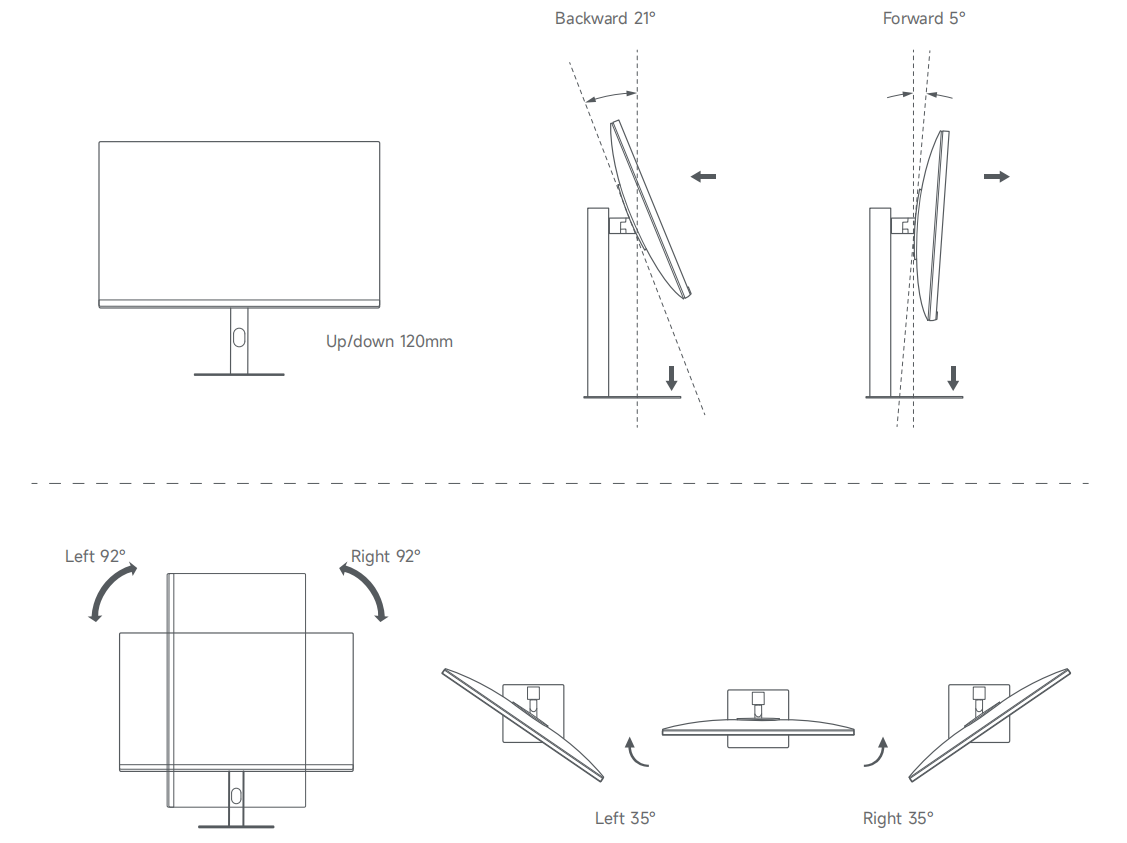
C: Evet, Xiaomi 4K Monitör A27Ui, 12 cm dikey aralıkta yükseklik ayarını, -5° ile +21° eğim ayarını, sola ve sağa 35° yatay döndürmeyi ve portre modu için 92° döndürmeyi destekler.
Not:
Yüksekliği ayarlamak veya portre moduna geçmek için monitörü doğrudan yukarı veya aşağı itmeniz yeterlidir. Portre moduna geçerken, masaya çarpmamak için lütfen monitörü döndürmeden önce en yüksek konumuna kaldırın.
Not:
Yüksekliği ayarlamak veya portre moduna geçmek için monitörü doğrudan yukarı veya aşağı itmeniz yeterlidir. Portre moduna geçerken, masaya çarpmamak için lütfen monitörü döndürmeden önce en yüksek konumuna kaldırın.
8. S: Xiaomi 4K Monitör A27Ui'de hangi bağlantı noktaları var?
C: Xiaomi 4K Monitör A27Ui, 2 HDMI 2.0 bağlantı noktası, 1 DP 1.4 bağlantı noktası, 1 Type-C bağlantı noktası, 1 DC IN güç bağlantı noktası, 1 3,5 mm ses kulaklık jakı ve 2 USB-A bağlantı noktası içerir.
Not:
1. HDMI 2.0, DP 1.4 ve Type-C bağlantı noktaları, 60Hz'e kadar maksimum 3840 × 2160 çözünürlüğü destekler;
2. USB-A bağlantı noktaları, 500mA ve 1A'da 5V çıkışı destekler, ancak ekran ışık çubuklarını veya yüksek güçlü cihazları desteklemez;
3. Veri iletimi için USB-A bağlantı noktalarını kullanmak için, monitörün tam özellikli bir Type-C kablosuyla bir bilgisayara bağlanması gerekir.

Not:
1. HDMI 2.0, DP 1.4 ve Type-C bağlantı noktaları, 60Hz'e kadar maksimum 3840 × 2160 çözünürlüğü destekler;
2. USB-A bağlantı noktaları, 500mA ve 1A'da 5V çıkışı destekler, ancak ekran ışık çubuklarını veya yüksek güçlü cihazları desteklemez;
3. Veri iletimi için USB-A bağlantı noktalarını kullanmak için, monitörün tam özellikli bir Type-C kablosuyla bir bilgisayara bağlanması gerekir.
9. S: Xiaomi 4K Monitör A27Ui hangi cihazlara bağlanabilir?
C: Xiaomi 4K Monitör A27Ui, HDMI ve Type-C sinyal kablolarıyla birlikte gelir. Bir DP kablosunun ayrıca satın alınması gerekir. Masaüstü bilgisayarlara, dizüstü bilgisayarlara, set üstü kutulara, PS4'e ve HDMI, DP veya Type-C bağlantı noktalarını destekleyen diğer çıkış cihazlarına bağlanabilir.
Not:
Dahili yonga setlerindeki farklılıklar nedeniyle, adaptörler kullanılarak ters dönüştürme desteklenmez.
Not:
Dahili yonga setlerindeki farklılıklar nedeniyle, adaptörler kullanılarak ters dönüştürme desteklenmez.
10. S: Xiaomi 4K Monitör A27Ui'nin düğmesi nasıl kullanılır?
C: Xiaomi 4K Monitör A27Ui'de bir adet Beş yönlü düğme bulunur.
Beş yönlü düğmeyi kullanmak için lütfen aşağıdaki yöntemlere bakın:
1. Ekranda herhangi bir menü görüntülenmiyorsa, Beş yönlü düğme aşağıdaki gibi çalışır:
(1). Sağdaki düğmeye kısa bir süre basıldığında ekranda OSD (Ekranda Gösterimli) menüsü görüntülenecektir;
(2). Düğmeye kısa bir süre yukarı veya aşağı basmak, parlaklık ayar çubuğunu getirecektir;
(3). Soldaki düğmeye kısaca basmak, giriş kaynağı anahtar listesini açacaktır.
(4). Düğmenin ortasına kısa bir süre basmak ya monitörü açacak ya da hızlı erişim menüsünü açacaktır;
(5). Düğmenin ortasını yaklaşık 3 saniye basılı tutmak monitörü kapatacaktır;
2. Ekran zaten OSD menüsünü gösteriyorsa, Beş yönlü düğme farklı şekilde çalışır:
(1). Sağdaki düğmeye kısaca basmak, vurgulanan bir menü öğesine girecek veya seçecektir;
(2). Düğmeye kısa bir süre yukarı veya aşağı basmak, menüde gezinmenize veya değerleri ayarlamanıza olanak tanır;
(3). Soldaki düğmeye kısa bir süre basmak sizi önceki menüye geri götürecektir;
(4). Düğmenin ortasına kısaca basmak seçiminizi onaylayacaktır;
(5). Düğmenin ortasını yaklaşık 3 saniye basılı tutmak monitörü kapatacaktır.
Beş yönlü düğmeyi kullanmak için lütfen aşağıdaki yöntemlere bakın:
1. Ekranda herhangi bir menü görüntülenmiyorsa, Beş yönlü düğme aşağıdaki gibi çalışır:
(1). Sağdaki düğmeye kısa bir süre basıldığında ekranda OSD (Ekranda Gösterimli) menüsü görüntülenecektir;
(2). Düğmeye kısa bir süre yukarı veya aşağı basmak, parlaklık ayar çubuğunu getirecektir;
(3). Soldaki düğmeye kısaca basmak, giriş kaynağı anahtar listesini açacaktır.
(4). Düğmenin ortasına kısa bir süre basmak ya monitörü açacak ya da hızlı erişim menüsünü açacaktır;
(5). Düğmenin ortasını yaklaşık 3 saniye basılı tutmak monitörü kapatacaktır;
2. Ekran zaten OSD menüsünü gösteriyorsa, Beş yönlü düğme farklı şekilde çalışır:
(1). Sağdaki düğmeye kısaca basmak, vurgulanan bir menü öğesine girecek veya seçecektir;
(2). Düğmeye kısa bir süre yukarı veya aşağı basmak, menüde gezinmenize veya değerleri ayarlamanıza olanak tanır;
(3). Soldaki düğmeye kısa bir süre basmak sizi önceki menüye geri götürecektir;
(4). Düğmenin ortasına kısaca basmak seçiminizi onaylayacaktır;
(5). Düğmenin ortasını yaklaşık 3 saniye basılı tutmak monitörü kapatacaktır.
11. S: Xiaomi 4K Monitör A27Ui'nin gösterge durumları nelerdir?
C: Xiaomi 4K Monitör A27Ui'nin göstergesinin iki modu vardır: Açık ve Enerji tasarrufu. Bu ayarları OSD menüsünde [Sistem]'e gidip [Güç gösterge ışığı]'nı seçerek yapılandırabilirsiniz.
Referans olması için, monitörün gösterge durumlarının anlamları şunlardır:
1. Güç göstergesi Açık modundayken, gösterge aşağıdaki durumları gösterir:
(1). Gösterge yanarsa, monitör açıktır;
(2). Gösterge kapalıysa, monitör kapalıdır;
(3). Gösterge yanıp sönerse, monitör bekleme modundadır;
2. Güç göstergesi Enerji tasarrufu modundayken, gösterge aşağıdaki gibi davranır:
(1). Gösterge kapalıysa, monitör kapalı veya açıktır;
(2). Gösterge 1 dakika yanıp söner ve ardından kapanırsa, monitör bekleme modundadır;
(3). Gösterge 2 saniye yanar ve ardından kapanırsa, monitör açıktır.
Referans olması için, monitörün gösterge durumlarının anlamları şunlardır:
1. Güç göstergesi Açık modundayken, gösterge aşağıdaki durumları gösterir:
(1). Gösterge yanarsa, monitör açıktır;
(2). Gösterge kapalıysa, monitör kapalıdır;
(3). Gösterge yanıp sönerse, monitör bekleme modundadır;
2. Güç göstergesi Enerji tasarrufu modundayken, gösterge aşağıdaki gibi davranır:
(1). Gösterge kapalıysa, monitör kapalı veya açıktır;
(2). Gösterge 1 dakika yanıp söner ve ardından kapanırsa, monitör bekleme modundadır;
(3). Gösterge 2 saniye yanar ve ardından kapanırsa, monitör açıktır.
12. S: Xiaomi 4K Monitör A27Ui'nin boyutları ve ağırlığı nedir?
C: Xiaomi 4K Monitör A27Ui'nin boyutları ve ağırlık özellikleri aşağıda listelenmiştir:
1. Taban dahil monitörün boyutları 613 × 185 × 511 mm'dir (U × G × Y);
2. Monitörün tabansız boyutları 613 × 50 × 364 mm'dir (U × G × Y);
3. Monitörün ambalaj boyutu 867 × 140 × 452 mm'dir (U × G × Y);
4. Taban dahil monitörün ağırlığı 5,5 ± 0,3 kg'dır;
5. Monitörün tabansız ağırlığı 3,6 ± 0,3 kg'dır;
6. Ambalaj dahil toplam ağırlık 7,8 kg'dır.
1. Taban dahil monitörün boyutları 613 × 185 × 511 mm'dir (U × G × Y);
2. Monitörün tabansız boyutları 613 × 50 × 364 mm'dir (U × G × Y);
3. Monitörün ambalaj boyutu 867 × 140 × 452 mm'dir (U × G × Y);
4. Taban dahil monitörün ağırlığı 5,5 ± 0,3 kg'dır;
5. Monitörün tabansız ağırlığı 3,6 ± 0,3 kg'dır;
6. Ambalaj dahil toplam ağırlık 7,8 kg'dır.
13. S: Xiaomi 4K Monitör A27Ui'nin parlaklığı nedir?
C: Xiaomi 4K Monitör A27Ui'nin parlaklığı 300 nit (minimum) ve 360 nit'tir (tipik). Arka ışık tipi yandan girişlidir.
14. S: Xiaomi 4K Monitör A27Ui için HDMI kablosunun ve güç kablosunun uzunlukları nedir?
C: Xiaomi 4K Monitör A27Ui paketinde bulunan HDMI kablosu 1,5 metre uzunluğundadır. Güç kablosu uzunluğu da 1.5 metre, Type-C kablo ise yaklaşık 1 metre uzunluğundadır.
15. S: Xiaomi 4K Monitör A27Ui'nin ses jakına hoparlör bağlarken neden bir uğultu veya çatırtı sesi oluşuyor veya bir ses kanalı neden sessiz?
C: Xiaomi 4K Monitör A27Ui'nin ses bağlantı noktasına bağlanmak için bir hoparlör fişi kullanırken, bir uğultu veya cızırtı sesi duyabilirsiniz veya bir ses kanalı sessiz olabilir. Böyle bir durumda, aynı sorunun oluşup oluşmadığını kontrol etmek için önce kulaklık bağlamayı deneyin. Kulaklıklarla ilgili sorun devam ederse, monitörün kendisinde bir arıza olabilir ve inceleme için satış sonrası servisle iletişime geçmelisiniz. Kulaklık kullanırken sorun ortadan kalkarsa, hoparlör fişinin yumuşak kauçuk kısmı aşırı büyük olabilir ve bu da fişin monitörün ses jakına tam olarak takılmasını engeller. Bu durumda hoparlör fişini değiştirmenizi öneririz.
Ekran Tanıtımı
1. S: Xiaomi 4K Monitör A27Ui'nin en uygun çözünürlüğü nedir?
C: Xiaomi 4K Monitör A27Ui'nin optimum çözünürlüğü 3840 × 2160'tır. Bu çözünürlükte, maksimum 60Hz yenileme hızını destekler.
Not:
1. Daha yüksek çözünürlük, monitörün daha fazla piksel görüntüleyebileceği, aynı ekran alanında daha fazla bilgi gösterirken daha keskin ve daha ayrıntılı bir görüntü üretebileceği anlamına gelir;
2. Daha yüksek yenileme hızı, ekrandaki titremeyi azaltır ve kararlılığı artırır, bu da görme duyunuz için daha iyi koruma sağlar.
2. S: Xiaomi 4K Monitör A27Ui'nin maksimum yenileme hızı nedir?
C: Xiaomi 4K Monitör A27Ui HDMI, DP veya Type-C arayüzleri aracılığıyla bağlandığında desteklenen maksimum yenileme hızı 60Hz'dir. Bu, PC grafik kartı gibi çıkış aygıtının da 60Hz'i desteklemesi koşuluna bağlıdır.
Windows 10 ortamında yenileme hızını değiştirmek için lütfen şu adımları izleyin:
1. Başlat menüsünü açın ve ayarlar simgesine tıklayın;
2. [Sistem]'e gidin, ardından [Ekran]'ı seçin;
3. Aşağı kaydırın ve [Gelişmiş görüntü ayarları]'na tıklayın;
4. Yenileme hızını değiştirmek istediğiniz monitörü seçin. Örnek olarak Ekran 1'i ele alalım;
5. [Ekran 1 için görüntü bağdaştırıcısı özellikleri]'ne sol tıklayın;
6. Yeni pencerede, [Tüm Modları Listele]'ye tıklayın;
7. 2560 × 1440 @ 100Hz gibi istediğiniz çözünürlüğü ve yenileme hızını seçinve [Tamam]'a tıklayın.
Windows 11 ortamında yenileme hızını değiştirmek için lütfen şu adımları izleyin:
1. Görev çubuğunun en solundaki başlat menüsünü tıklayın;
2. Açılır menüde [Ayarlar]'a tıklayın;
3. Ayarlar penceresinde, sağ taraftaki [Görüntüle]'ye tıklayın;
4. İlgili ayarlar bölümünde, [Gelişmiş ekran]'a tıklayın;
5. [Bir yenileme hızı seçin] bölümüne ilerleyin ve sağdaki açılır menüyü tıklayın;
6. Seçenekler listesinden istediğiniz yenileme hızı değerini seçin.
3. S: Xiaomi 4K Monitör A27Ui'deki OSD menüsünde hangi ayarlar mevcut?
C: Xiaomi 4K Monitör A27Ui'deki OSD menüsü aşağıdaki ayarlara erişim sağlar:
1. [Resim modu] altında, [Seçim modu], [Parlaklık], [Kontrast], [Renk sıcaklığı], [Ton], [Doygunluk], [Gama], [G'den G'ye tepki süresi], [Netlik], [DCR], [Renk alanı]'nı ayarlayabilir ve [Varsayılanı geri yükle]'yi seçebilirsiniz;
2. [HDR] altında, HDR [Açık] veya [Kapalı] duruma getirebilir ya da [Otomatik] olarak ayarlayabilirsiniz;
3. [Giriş kaynağı] altında, [HDMI1], [HDMI2], [DP] veya [Type-C] arasından seçim yapabilir veya [Otomatik geçiş girişi]'ni etkinleştirebilirsiniz;
4. [Menü ayarları] altında, [Menü döndürme], [Şeffaflık] ve [Menü konumu]'nu yapılandırabilirsiniz;
5. [Sistem] altında, [Diller], [En boy oranı], [Bekleme modu], [Ses düzeyi], [Güç gösterge ışığı], [Cihaz hakkında] ve [Fabrika ayarlarına sıfırlama] seçenekleriniz vardır.
4. S: Xiaomi 4K Monitör A27Ui'nin kontrast oranı nedir? Statik kontrast oranı nedir?
C: Xiaomi 4K Monitör A27Ui, BOE panelleri için 1200:1 ve HKC panelleri için 1500:1 statik kontrast oranına sahiptir. Dinamik kontrast oranı milyon seviyesine kadar ulaşıyor.
Monitörün kontrast oranını ayarlamak için OSD menüsünü açın, [Resim modu]'na gidin, [Kontrast]'ı seçin ve değeri tercihinize göre değiştirin.
Not:
1. Statik kontrast oranı, beyaz ekranın parlaklığının (en parlak haliyle) siyah ekrana (en karanlık halinde) oranıdır. Daha yüksek kontrast oranları, daha iyi görüntü efektleri (renk ve tonlama) sağlar;
2. Dinamik kontrast oranı, belirli koşullarda belirli bir anda ekranın en parlak ve en karanlık alanlarının parlaklık oranını ifade eder. Çok fazla siyah ayrıntı kaybına neden olabilirken, çok az siyah görüntünün düz görünmesine neden olabilir.
5. S: Xiaomi 4K Monitör A27Ui'de Renk sıcaklığı nasıl ayarlanır?
C: Xiaomi 4K Monitör A27Ui, Standart, Soğuk ve Sıcak Renk sıcaklık modlarının yanı sıra kırmızı, yeşil ve mavi seviyelerini manuel olarak ayarlamanıza olanak tanıyan Özel modu destekler. Genel olarak, daha yüksek renk sıcaklıkları "soğuk" (mavimsi tonlar) olarak adlandırılırken, daha düşük renk sıcaklıkları "sıcak" (sarımsı tonlar) olarak kabul edilir.
Monitördeki renk sıcaklığını ayarlamak için OSD menüsüne gidin, ardından değişikliklerinizi yapmak için [Resim modu] öğesini seçin ve [ Renk sıcaklığı ] öğesini seçin.
6. S: Xiaomi 4K Monitör A27Ui'deki renklilik veya renk tonu nedir?
C: Xiaomi 4K Monitör A27Ui'de renklilik, parlaklığı dikkate almadan tonu tanımlayan renk yönünü ifade eder.
Monitördeki renkliliği ayarlamak için OSD menüsüne gidin, ardından [Resim modu] öğesini seçin ve değişikliklerinizi yapmak için [Ton] öğesini seçin.
7. S: Xiaomi 4K Monitör A27Ui'de Doygunluk nedir?
C: Xiaomi 4K Monitör A27Ui'de Doygunluk, bir rengin saflığını temsil eder. Daha yüksek Doygunluk daha canlı ve canlı renkler sağlarken, daha düşük Doygunluk daha soluk veya donuk görünür.
Monitörde Doygunluğu ayarlamak için OSD menüsüne gidin, ardından [Resim modu] öğesini seçin ve değişikliklerinizi yapmak için [ Doygunluk ] öğesini seçin.
8. S: Xiaomi 4K Monitör A27Ui'deki Gama ayarının amacı nedir?
C: Xiaomi 4K Monitör A27Ui'de Gama ayarı, parlaklık ve kontrasta yardımcı olan bir eğri optimizasyon özelliğidir. Aydınlık ve karanlık seviyelerinde ince ayarlamalar yapılmasına olanak tanıyarak genel kontrastı kontrol etmeye ve görüntünün daha canlı ve üç boyutlu görünmesine yardımcı olur.
Monitörde Gamma değerini ayarlamak için OSD menüsünü açın, [Resim modu]'na gidin ve ayarı değiştirmek için [Gamma]'yı seçin.
9. S: Xiaomi 4K Monitör A27Ui'de En Boy oranı nasıl ayarlanır?
C: Xiaomi 4K Monitör A27Ui'de [Sistem] >> [En boy oranı] >> OSD menüsüne giderek En boy oranını ayarlayabilirsiniz.
Not:
1. Tam ekran modunda, görüntü, çıkış çözünürlüğünden bağımsız olarak tüm ekranı 16: 9 en boy oranında dolduracak şekilde uzatılır;
2. Otomatik modda, görüntü ekrana sığacak şekilde çıktı çözünürlüğüne bağlı olarak yatay veya dikey olarak uzatılır ve 16:9 olmayan çözünürlüklere sahip görüntüler bozulmaz;
3. Çıkış çözünürlüğünü ayarlamak için grafik kartı yapılandırmanızdaki ayarları değiştirmeniz gerekir. Intel grafikleri için önce başlat menüsünü açın ve [Intel Grafikleri Kontrol Merkezi]'ni arayın. Uygulama açıldıktan sonra [Ekran] bölümüne gidin. [Genel] sekmesi altında, [Çözünürlük] ayarını bulun. Açılır menüden tercih ettiğiniz çözünürlüğü seçin. Son olarak, seçiminizi onaylamak ve uygulamak için [Evet]' e tıklayın.
10. S: En iyi görüntü kalitesi için Xiaomi 4K Monitör A27Ui nasıl ayarlanır?
C: Xiaomi 4K Monitör A27Ui'yi optimum görüntü kalitesi için ayarlamak üzere Kontrast, Parlaklık, Ton ve Doygunluğu manuel olarak ayarlayabilir veya monitörün Renk alanı ayarlarından tercih ettiğiniz seçeneği belirleyebilirsiniz.
Renk alanını ayarlamak için OSD menüsünü açın, [ Resim modu ] >> [ Renk alanı ] öğesine gidin ve tercih ettiğiniz ayarı seçin.
11. S: Xiaomi 4K Monitör A27Ui'de griden griye (GTG) tepki süresi nedir?
C: Xiaomi 4K Monitör A27Ui'de, ekrandaki her pikselin bir gri tonundan diğerine geçmesi için geçen süredir. Bu süreç, genellikle yanıt süresi olarak adlandırdığımız şeydir. Ekrandaki görüntüler çeşitli gri tonlarından oluştuğundan, buradaki tepki süresi özellikle GTG tepki süresini ifade eder.
12. S: Xiaomi 4K Monitör A27Ui'nin tepki süresi nedir?
C: Xiaomi 4K Monitör A27Ui'nin tepki süresi 6 ms'dir. En iyi hareket performansını sağlamak için griden griye (GTG) tepki süresi yenileme hızına bağlı olarak değişebilir. Varsayılan ayarın [Standart] olduğu [Resim modu] >> [G'den G'ye tepki süresi]'ne giderek OSD menüsünde yanıt süresi seviyesini ayarlayabilirsiniz.
Farklı seviyeler (Standart, Hızlı, Daha Hızlı, En Hızlı), daha düşük yenileme hızlarında aşırı hızlı yanıt sürelerinin neden olduğu beyaz takip eden yapaylıkları azaltmak için yenileme hızına göre ayarlanır.
13. S: Xiaomi 4K Monitör A27Ui'deki Netlik ayarının amacı nedir?
C: Xiaomi 4K Monitör A27Ui'de Netliği ayarlamak için OSD menüsünü açın, [Resim modu] >> [Netlik]'e gidin ve istediğiniz değişiklikleri yapın.
Monitörün OSD menüsündeki Sharpness (Netlik) ayarı temel olarak aşağıdaki amaçlara hizmet eder:
1. Görüntü detayını geliştirme:
(1). Keskinlik ayarı kenar konturlarını vurgulayabilir:
a. Keskinlik ayarı, görüntüdeki nesnelerin kenarlarını daha belirgin ve daha net hale getirebilir. Örneğin, bir manzara fotoğrafını görüntülerken, uzaktaki dağ ana hatları veya yaprakların kenarları gibi özellikler daha belirgin hale gelir ve genel görüntünün daha üç boyutlu ve canlı görünmesini sağlar;
b. Web sayfaları veya belgeler gibi metin içeren görüntülerde keskinliği artırmak, karakterlerin vuruşlarını daha net ve okunması daha kolay hale getirerek bulanıklığı azaltabilir ve okuma konforunu artırabilir;
(2). Keskinlik ayarı, doku ayrıntılarını iyileştirebilir:
a. Nesnelerin yüzeyindeki dokuları ortaya çıkarmaya yardımcı olur. Örneğin, bir kayanın fotoğrafını görüntülerken, taşın dokusu ve damarı daha belirgin hale gelerek görüntüye gerçekçilik ve derinlik katar;
b. Portreleri görüntülerken, cilt dokusu ve kumaş detayları da daha belirgin hale gelir ve görüntünün daha rafine görünmesini sağlar;
2. Görsel deneyimi optimize etme:
(1). Keskinlik ayarı, farklı görüntüleme mesafelerine uyum sağlamanıza yardımcı olabilir:
a. Monitörden ne kadar uzakta olduğunuza bağlı olarak, keskinliği ayarlamak görsel netliği artırabilir. Daha uzak bir mesafeden görüntülüyorsanız, keskinliği artırmak görüntü netliğini korumaya yardımcı olabilir. Daha yakınsanız, görsel yorgunluğa neden olabilecek aşırı keskinlikten kaçınmak için keskinliğe ince ayar yapabilirsiniz;
b. Örneğin, monitöre yakın oturduğunuz ofis ortamlarında, göz yorgunluğunu önlemek için netlik çok yükseğe ayarlanmamalıdır. İzleme mesafesinin daha büyük olduğu toplantı odaları veya ev sinemaları gibi daha geniş alanlarda, keskinliği artırmak izleme deneyimini iyileştirebilir;
(2). Keskinlik ayarı kişisel estetik tercihleri karşılayabilir:
a. Farklı insanların görüntü netliği için farklı tercihleri vardır. Bazıları yumuşak, doğal bir görünümü tercih ederken, diğerleri keskin, net görselleri tercih edebilir. Keskinlik ayarı, görüntüyü kişisel estetik ihtiyaçlarınıza göre özelleştirmenize olanak tanıyarak daha kişiselleştirilmiş bir görsel deneyim sunar;
b. Örneğin, sanat eserlerini veya filmleri izlerken, sanatsal bir ambiyans için daha yumuşak bir görüntü tercih edebilirsiniz. Oyun oynarken veya grafik tasarım üzerinde çalışırken, daha yüksek keskinlik daha fazla ayrıntının ortaya çıkmasına yardımcı olarak doğruluğu ve kontrolü artırabilir.
14. S: Xiaomi 4K Monitör A27Ui aynı anda en fazla kaç çıkış cihazı ekranı görüntüleyebilir?
C: Xiaomi 4K Monitör A27Ui, aynı anda dört adede kadar ekran kablosunu bağlayabilir, ancak aynı anda yalnızca bir ekran görüntüsünü destekler. OSD menüsünde [Giriş kaynağı]'na giderek giriş kaynakları arasında geçiş yapabilirsiniz.
Otomatik geçiş girişi, monitörün farklı bağlı cihazlardan gelen sinyal girişine göre ekranı otomatik olarak değiştirmesini sağlayan pratik bir özelliktir.
Otomatik geçiş girişinin nasıl çalıştığının arkasındaki ilke aşağıdaki gibidir:
Monitör, her bir giriş bağlantı noktasının sinyal gücünü ve etkinliğini sürekli olarak izler. Bir giriş aktif ve kararlı hale gelirken diğerleri zayıf veya devre dışı kaldığında, monitör otomatik olarak aktif kaynağa geçer. Aynı anda birden fazla kaynak etkinse, manuel anahtarlama gerekebilir.
Otomatik geçiş girişini etkileyen faktörler aşağıdaki gibidir:
1. Giriş cihazlarının sinyal kararlılığı, anahtarlama davranışını etkiler. Bir cihazın kararsız veya kesintili bir sinyali varsa, beklenmedik anahtarlamaya neden olabilir;
2. Daha iyi donanım ve yazılım uyumluluğuna sahip monitörler, giriş kaynakları arasında daha hızlı ve doğru bir şekilde geçiş yapabilir.
Otomatik geçiş girişi aşağıdaki senaryolarda kullanılabilir:
1. Ofis ortamında, bir monitör hem dizüstü bilgisayara hem de masaüstü bilgisayara bağlanabilir. Dizüstü bilgisayar açıldığında, monitör otomatik olarak dizüstü bilgisayarın giriş kaynağına geçecektir;
2. Ev eğlencesi ortamında, bir monitör hem oyun konsoluna hem de TV kutusuna bağlanabilir. Oyun konsolu açıldığında, monitör otomatik olarak ekranını görüntülemek için geçiş yapacaktır.
Not:
1. Monitörün giriş kaynaklarını otomatik olarak değiştirmesini sağlamak için, OSD menüsünün [Giriş Kaynağı] bölümündeki Otomatik giriş değiştirme özelliğini açın;
2. Bazı monitörlerde aynı anda bağlanabilecek giriş kaynaklarının sayısında sınırlamalar olabilir.
15. S: Xiaomi 4K Monitör A27Ui, OSD menüsünün dilini değiştirmeyi destekliyor mu?
C: Xiaomi 4K Monitör A27Ui, ayarlarda [Sistem] >> [Dil]'e giderek OSD menüsünün dilini değiştirmenize olanak tanır.
16. S: Xiaomi 4K Monitör A27Ui için OSD (Ekran Üstü Gösterim) ayarlama yöntemi nedir?
C: OSD (Ekran Üstü Gösterim) ayarlama yöntemi, Xiaomi 4K Monitor A27Ui'nin OSD menüsünü 90°, 180° veya 270° döndürmenize ve menü konumunu hem yatay hem de dikey olarak ayarlamanıza olanak tanır.
OSD menüsünün konumunu ayarlamak için OSD menüsüne gidin ve yönü değiştirmek için [Menü ayarları] >> [Menü döndürme] öğesine gidin. OSD menüsünü yatay >> dikey konumunu ayarlayarak tercih ettiğiniz konuma taşımak için [Menü ayarları] ve [Menü konumu] bölümüne de gidebilirsiniz.
17. S: Xiaomi 4K Monitör A27Ui ile kulaklıkları bağladıktan sonra nasıl kullanabilirim?
C: Ses, DP veya HDMI kablosu aracılığıyla Xiaomi 4K Monitör A27Ui'ye iletilir. Monitör sesi aldıktan sonra, ayarlarda ilgili giriş kaynağını seçmeniz gerekir. Ses yoksa, lütfen ses çıkış cihazındaki oynatma cihazını değiştirin.
Not:
Bir cihaz aynı anda yalnızca bir hedefe ses çıkışı sağlayabilir. Monitöre kulaklık bağlandığında, bilgisayarın yerleşik hoparlörleri ve kulaklık jakı devre dışı bırakılır. Bunun yerine bunları kullanmak için, ses çıkışını ayarlarında PC'ye geri döndürmeniz gerekir.
18. S: Xiaomi 4K Monitör A27Ui'ye bir ses çıkış cihazı bağladıktan sonra ses seviyesi nasıl ayarlanır?
C: Xiaomi 4K Monitör A27Ui'ye bir ses çıkış cihazı bağladıktan sonra ses seviyesini ayarlamak için ses seviyesini doğrudan bilgisayardan kontrol edebilirsiniz. Ses seviyesi hala çok yüksek veya çok düşükse, monitörün OSD menüsünde [Sistem] >> [Ses çıkışı]'na giderek ayarlayabilirsiniz. Bilgisayar ses düzeyi ve monitör ses düzeyi bağımsız olarak ayarlanır ve eşitlenmez.
Not:
Monitörün ses çıkış bağlantı noktasını kullanırken, monitörün OSD menüsündeki ses seviyesini de ayarlamanız gerekir. Harici hoparlörler ses kontrolünü destekliyorsa, hoparlör sesini de ayarlamanız gerekir.
19. S: Xiaomi 4K Monitör A27Ui'nin [Cihaz hakkında] bölümünde hangi bilgiler görüntülenebilir?
C: Xiaomi 4K Monitör A27Ui'nin OSD menüsünün [Cihaz hakkında] bölümünde, cihaz modeli, mevcut çözünürlük (3840 × 2160 @ 60Hz), HDMI gibi giriş sinyali kaynağı ve TÜV Düşük Mavi Işık Sertifikası gibi bilgileri görüntüleyebilirsiniz.
20. S: Xiaomi 4K Monitör A27Ui fabrika ayarlarına nasıl geri yüklenir?
C: Xiaomi 4K Monitör A27Ui'yi fabrika ayarlarına döndürmek için OSD menüsünü açın, [Sistem] >> [Fabrika Ayarlarına Sıfırla]'ya gidin ve işlemi tamamlamak için [Onayla]'yı seçin.
SSS
1. S: Xiaomi 4K Monitor A27Ui'nin arka kapağının üst, sol veya sağ tarafı modülden ayrılırsa ne yapmalı?
C: Xiaomi 4K Monitör A27Ui'yi ileri geri eğerken, monitörün üst ve alt kısımlarını ellerinizle tutun. Arka kapağın kenarlarını, özellikle dışa doğru sıkıştırmaktan veya çekmekten kaçının. Bu monitörde kullanılan yapısal tasarım endüstride yaygındır ve arka kapak normal kullanım altında güvenli bir şekilde takılı kalacaktır.
Modülün kendi kendine düşüp düşmeyeceği konusunda endişeleriniz varsa, normal kullanımda düşmeyeceğinden emin olabilirsiniz. Xiaomi, fabrikada titreşim ve düşme testleri, yük taşıma testleri ve duvara montaj testleri dahil olmak üzere zorlu testler gerçekleştirdi.
2. S: Xiaomi 4K Monitör A27Ui'nin G/Ç kapağının kurulumu zorsa ve zorlamak klipslerin kırılmasına neden olabilirse ne yapmalı?
C: Kapak, Xiaomi 4K Monitör A27Ui'nin arkasında bulunduğundan, açıkça görülebilen bir zamanda kurulmalıdır. Aksi takdirde, tırnaklar ve klipsler düzgün şekilde hizalanamaz ve bu da kurulumu zorlaştırır. Kapağı uygun hizalama olmadan zorlamak, klipslerin kırılmasına neden olabilir.
Kapağı, monitörün arkasında dururken veya kurulum işlemini net bir şekilde görebildiğinizden emin olarak takmanız önerilir.
Kurulum sırasında, G/Ç kapağı yerçekimi nedeniyle düşebilir. Kapağın alt iki tırnağını desteklemek için iki elinizi kullanın, yukarı doğru iterek yerine oturtun ve ardından klipsleri sabitlemek için tırnaklara sıkıca bastırın.
3. S: Xiaomi 4K Monitör A27Ui açılmazsa ne yapmalı?
C: Xiaomi 4K Monitör A27Ui açılmıyorsa, lütfen şu sorun giderme adımlarını izleyin:
1. Kabloların çok sıkı olup olmadığını kontrol edin. Kablo, standdaki kablo yönetim deliğinden geçirilirse ve önemli bir gerilim altındaysa, monitör hareket ettirildiğinde G/Ç kapağını çekerek potansiyel olarak ayrılmasına neden olabilir. Kontrol etmek için, kabloyu standın kablo deliğinden monitörün arkasındaki G/Ç bağlantı noktasına taktıktan sonra, çok sıkı olup olmadığını görmek için kabloyu yavaşça çekin. Öyleyse, kabloyu biraz gevşeyene kadar ayarlayın. Kablonun gergin durumda kalmasını önlemek için monitör gövdesi ile stand arasında fazladan uzunluk bırakılması önerilir;
2. Monitörün açık, bekleme modunda veya kapalı olup olmadığını belirlemek için monitörün güç göstergesine bakın;
3. Sinyal kablosunu monitörden çıkarın ve güç kablosunu bağlı tutun. Başlangıç logosu görünürse, monitörün düzgün çalıştığını ve sorunun zayıf bir video sinyali bağlantısından kaynaklanabileceğini gösterir. Sinyal kablosu bağlantı noktasını, kablonun kendisini ve sinyal kaynağını kontrol edin;
4. Başka bir HDMI bağlantı noktasına geçin;
5. Başka bir DP bağlantı noktasına geçin;
6. Farklı kabloları değiştirin;
7. Başka bir sinyal kaynağına geçin;
8. Adaptörü çıkarmayı deneyin ve tekrar kontrol edin.
Not:
Monitörün göstergesini etkinleştirmek için OSD menüsüne gidin, ardından [Sistem] >> [Güç gösterge ışığı]'na gidin ve [Açık] veya [Enerji tasarrufu] olarak ayarlayın.
4. S: Xiaomi 4K Monitör A27Ui en uygun çözünürlüğü seçemezse ne yapmalı?
C: Xiaomi 4K Monitörünüz A27Ui'niz en uygun çözünürlüğü seçemiyorsa, lütfen aşağıdaki adımları deneyin:
1. Grafik sürücüsünü kontrol edin:
Grafik kartı sürücünüzün güncel olduğundan emin olun. Grafik kartı modeliniz ve işletim sisteminizle eşleşen en son sürücüyü indirmek ve yüklemek için grafik kartı üreticinizin resmi web sitesini ziyaret edin. Örneğin, bir NVIDIA grafik kartı kullanıyorsanız, NVIDIA web sitesini ziyaret edin; AMD grafik kartları için AMD web sitesini ziyaret edin;
2. Bağlantı yöntemini onaylayın:
Monitörünüzü ve bilgisayarınızı bağlayan kabloyu kontrol edin. 4K çözünürlük için HDMI 2.0 veya üstü ya da DisplayPort 1.4 veya üstü kullanılması önerilir. Daha eski veya daha düşük özellikli kabloların kullanılması, monitörün 60 Hz'de 4K'yı desteklemesini engelleyebilir;
3. İşletim sistemi ayarlarını kontrol edin:
(1). Windows'ta, masaüstüne sağ tıklayın ve [Görüntü Ayarları]'nı seçin. [Çözünürlük] seçeneği altında, 4K 60Hz'in mevcut olup olmadığını kontrol edin. Değilse, daha fazla çözünürlük seçeneği görmek için [Gelişmiş görüntü ayarları] 'na tıklayın;
(2). macOS'ta Apple menüsüne tıklayın, [Sistem Tercihleri]'ni seçin, ardından kullanılabilir çözünürlük ayarlarını görüntülemek için [Ekranlar]'a tıklayın;
4. Monitör ayarlarını kontrol edin:
Bazı monitörler, en iyi çözünürlüğü görüntülemek için manuel yapılandırma gerektirebilir. Monitörün OSD menüsünü açın ve çözünürlük veya ekran modu ile ilgili ayarları arayın. Otomatik veya 4K 60Hz olarak ayarlandığından emin olun.
5. Farklı bir bağlantı noktası deneyin:
Hem bilgisayarınız hem de monitörünüz birden fazla bağlantı noktasını (HDMI ve DP gibi) destekliyorsa, sorunu çözüp çözmediğini görmek için farklı bir bağlantı noktasına geçmeyi deneyin.
6. Bilgisayarı yeniden başlatın ve izleyin:
Bazı durumlarda, basit bir yeniden başlatma geçici görüntü sorunlarını çözebilir.
5. S: Xiaomi 4K Monitör A27Ui, belirli bir açıdan bakıldığında saf siyah ekranlarda soluk beyaz bir renk tonu gösteriyorsa ne yapmalı?
C: Xiaomi 4K Monitör A27Ui, geniş açılardan bakıldığında saf siyah ekranlarda beyaz bir renk tonu görüntüleyebilir. Bu etki, sıvı kristal moleküllerinin düzenlenmesi ve optik özelliklerinden kaynaklanır. "Görüş açısı sapması" olarak bilinen bu fenomen, LCD monitörler arasında yaygındır. Bu etkiyi en aza indirmek ve size daha iyi bir izleme deneyimi sunmak için teknolojimizi geliştirmek için sürekli çalışıyoruz.
6. S: Xiaomi 4K Monitor A27Ui'deki renk tonu sorunları nasıl düzeltilir?
C: Renk sıcaklığını kişisel tercihlerinize uyacak şekilde ayarlayabilirsiniz. Rengi tercih ettiğiniz sıcaklığa ayarlamak için OSD menüsünü açın ve [Resim modu] >> [Renk sıcaklığı] >> [Özel] seçeneğine gidin, ardından istediğiniz renk dengesini elde etmek için kırmızı, yeşil ve mavi düzeylerinde ince ayar yapın.
7. S: Xiaomi 4K Monitor A27Ui ekranının üst kısmında her iki taraftaki beyaz noktalar nelerdir?
C: Xiaomi 4K Monitör A27Ui'nin ekranın üst kısmında her iki tarafta beyaz noktalar bulunur ve bunlar üretim sürecinde oluşan işaret noktalarıdır. Bunlar konumlandırma referansları olarak işlev görür ve bir ürün kusuru değildir.
8. S: Xiaomi 4K Monitör A27Ui açıldıktan sonra neden görüntü göstermiyor?
C: Xiaomi 4K Monitor A27Ui'nin güç göstergesi yanıyorsa ancak ekranda görüntü yoksa, video kablosunun doğru şekilde bağlanıp bağlanmadığını ve video çıkış cihazının açık olup olmadığını kontrol edin. Test için farklı bir çıkış cihazı bağlamayı da deneyebilirsiniz.
9. S: Xiaomi 4K Monitör A27Ui'yi kullanırken ekran neden loş görünüyor?
C: Xiaomi 4K Monitör A27Ui'yi kullanırken ekran kararması sorununu çözmek için lütfen şu adımları izleyin:
1. Ekran parlaklığını ve kontrast ayarlarını artırmayı deneyin;
2. Mevcut ekran modunun uygun standarda ayarlanıp ayarlanmadığını kontrol edin;
3. HDR'yi kapatın ve ekranın normale dönüp dönmediğine bakın;
4. OSD menüsünden monitörü fabrika ayarlarına geri yükleyin.
10. S: Xiaomi 4K Monitör A27Ui, kullanım sırasında neden görüntü titremesi veya dalgalanma efektleri gösteriyor?
C: Xiaomi 4K Monitör A27Ui kullanım sırasında titreme veya dalgalanma efektleri gösteriyorsa, elektromanyetik parazite neden olabilecek yakındaki elektrikli cihazlardan uzak tutmak için yerleşimini ayarlamayı deneyin.
11. S: Kullanım sırasında Xiaomi 4K Monitör A27Ui'deki [Kapsama Alanı Dışında] mesajı ne anlama geliyor?
C: Çözünürlük ayarı yanlış olduğu için Xiaomi 4K Monitör A27Ui'de [Aralık Dışı] mesajı görünüyor. Bilgisayarınızda veya başka bir video çıkış aygıtında önerilen çözünürlüğe ayarlayarak bunu düzeltebilirsiniz.
12. S: Xiaomi 4K Monitör A27Ui kablosuz ekran yayınlamayı destekliyor mu?
C: Xiaomi 4K Monitör A27Ui, kablosuz ekran yayınlamayı desteklemez.
13. S: Xiaomi 4K Monitör A27Ui'yi değiştirdikten sonra ekran rengi neden farklı görünüyor?
C: Xiaomi 4K Monitör A27Ui ile önceki monitörünüz arasındaki ekran rengi farkı, öncelikle ekranın Renk sıcaklığı ayarlarındaki farklılıklardan kaynaklanmaktadır. Monitörün OSD menüsünde [ Resim modu ] >> [ Renk sıcaklığı] >> Renk sıcaklığını ayarlayarak tercih ettiğiniz renk görünümünü geri yükleyebilirsiniz.
14. S: Xiaomi 4K Monitör A27Ui'nin ekranı nasıl temizlenir?
C: Xiaomi 4K Monitor A27Ui'nin ekranını temizlemek için lütfen şu adımları izleyin:
1. Monitörün kapalı olduğundan emin olun;
2. Özel bir ekran temizleme solüsyonunu eşit şekilde püskürtün;
3. Ekranı nazikçe silmek için iyi su emme ve toz çekme özelliklerine sahip özel bir ekran temizleme bezi kullanın. Bu bez türü, tozu ekrana yeniden dağıtmadan etkili bir şekilde gidermeye yardımcı olur ve tekrarlanan silme sırasında toz parçacıklarının LCD yüzeyini çizmesini önler.
Not:
Sade su kullanılması tavsiye edilmez. Alkali veya kimyasal temizleme solüsyonları, kısa devrelere veya korozyona neden olabileceğinden kesinlikle yasaktır.
15. S: Xiaomi 4K Monitör A27Ui'de sıcak veya soğuk Renk sıcaklığı kullanmak daha mı iyi?
C: İç mekan aydınlatması güçlüyse, Xiaomi 4K Monitör A27Ui'de renklerin daha net ve parlak görünmesini sağlayan soğuk bir Renk sıcaklığı kullanılması önerilir. İç mekan aydınlatması loşsa, daha yumuşak ve daha rahat bir izleme deneyimi sağladığı için sıcak bir Renk sıcaklığı tercih edilir.
16. S: Xiaomi 4K Monitör A27Ui'de hangi panel türü ve malzemeleri kullanılıyor?
C: Xiaomi 4K Monitör A27Ui bir IPS paneli kullanır. Xiaomi, malzemeleri ve tedarikçileri katı kalite standartlarına ve yüksek kaliteli bileşenlere olan bağlılığına göre seçer. Güvenle satın alabilirsiniz.
17. S: Xiaomi 4K Monitör A27Ui'de video oynatma düzgün değilse ne yapmalı?
C: Xiaomi 4K Monitör A27Ui'de video oynatma düzgün değilse, önce diğer cihazların bu videoları normal şekilde oynatıp oynatmadığını doğrulayın. Farklı bir video kaynağı kullanmayı deneyin ve standart bir HDMI kablosu veya doğrudan Type-C bağlantısı kullandığınızdan emin olun. Bir video bağdaştırıcısı kullanıyorsanız, bağlantının güvenli olup olmadığını kontrol edin ve bağdaştırıcıyı başka bir bağdaştırıcıyla değiştirmeyi düşünün.
18. S: Xiaomi 4K Monitör A27Ui'de beyaz noktalar veya ışıksız siyah noktalar nasıl ele alınır?
C: Xiaomi 4K Monitör A27Ui'de beyaz noktalar, siyah noktalar veya renksiz pikseller fark ederseniz, bunun bir görüntü sorunu olup olmadığını belirlemek için farklı arka plan renklerine geçerek bir ekran testi yapın. Piksel davranışı anormal görünüyorsa, daha fazla inceleme için lütfen satış sonrası servisten yardım isteyin.
Not:
Parlak noktalar, koyu noktalar veya rengi değişmiş pikseller, onaylamak için genellikle 15X büyüteçle gözlem gerektirir. Bir satış sonrası teknisyeni tarafından profesyonel bir değerlendirme gereklidir.
19. S: Xiaomi 4K Monitör A27Ui, telefon veya fotoğraf makinesiyle fotoğraf çekildiğinde neden renkli çizgiler gösteriyor?
C: Bu, Xiaomi 4K Monitör A27Ui için hareli desenler olarak bilinen normal bir fiziksel fenomendir. Hemen hemen tüm cihazlar, yenileme hızlarındaki farklılıklar nedeniyle bir bilgisayar ekranı yakalarken bu tür çizgiler gösterecektir. Bir video, esasen, saniyede yaklaşık 30 kare ortalama deklanşör hızıyla zaman içinde çekilen birçok ardışık fotoğraftan oluşur. Bu arada, monitör ekranları 50Hz ila 60Hz civarında bir yenileme hızına sahiptir. Bu iki frekans hizalanmadığında, videoda görünür titreme veya tarama çizgilerine neden olur. Bu etkiyi azaltmak için kameranın deklanşör hızını veya kare hızını ekranın yenileme hızına uyacak şekilde ayarlamayı deneyebilirsiniz.
20. S: Xiaomi 4K Monitör A27Ui'de ekran takılması ve takip nasıl düzeltilir?
C: Xiaomi 4K Monitör A27Ui'de gözle görülür bir takılma ve takılma yaşıyorsanız, bunun nedeni genellikle bilgisayardaki eksik grafik kartı sürücülerinden veya adaptör kablosunun kalitesinden kaynaklanır. Bilgisayarınızın aygıt yöneticisinde grafik kartı sürücüsünü kontrol edin. Adaptör kablosu kullanıyorsanız, onsuz test etmeyi deneyin veya adaptör kablosunu değiştirin.
21. S: Xiaomi 4K Monitör A27Ui'nin ekran parlaklığı neden parlak ve karanlık arasında dalgalanıyor?
C: Xiaomi 4K Monitör A27Ui'nin ekran parlaklığı parlak ve karanlık arasında dalgalanıyorsa, lütfen video sinyal kablosunun doğru şekilde bağlanıp bağlanmadığını kontrol edin.
22. S: Xiaomi 4K Monitör A27Ui, adaptive-Sync, FreeSync veya G-Sync'i destekliyor mu?
C: Xiaomi 4K Monitör A27Ui, adaptive-Sync, FreeSync veya G-Sync'i desteklemez.
23. S: Xiaomi 4K Monitör A27Ui'ye kulaklık bağladıktan sonra ses yoksa ne yapmalı?
C: Xiaomi 4K Monitör A27Ui'ye kulaklık bağladıktan sonra ses gelmiyorsa, lütfen aşağıdaki yöntemleri deneyin:
Yöntem 1:
1. Çıkış cihazı sesinin çok düşük olup olmadığını kontrol edin ve buna göre ayarlayın;
2. Monitörün OSD menüsünde ses seviyesini ayarlayın;
3. [Sistem] >> [Ses] >> [Çıkış] >> kontrol panelini açın ve "MI 24.5HF2"yi varsayılan oynatma cihazı olarak ayarlayın;
4. Monitör sesi tanınmazsa, çıkış aygıtını yeniden başlatmayı veya ses sürücüsünü güncellemeyi deneyin.
Yöntem 2:
Bilgisayarınızın sağ alt köşesindeki hoparlör simgesini tıklayın ve ses seviyesini ayarlayın.
24. S: Xiaomi 4K Monitör A27Ui'nin uzun süreli kullanımı neden baş dönmesine neden oluyor?
C: Xiaomi 4K Monitör A27Ui'yi kullanırken, gözlerin gördüğü ile vücudun fiziksel olarak deneyimlediği arasındaki uyumsuzluk nedeniyle baş dönmesi meydana gelebilir. İç kulaktan gelen denge sinyalleri ile beyne gönderilen görsel sinyaller tutarsız olduğunda baş dönmesi hissine yol açabilir. Böyle bir durumda, ara vermeniz ve ancak semptomlar azaldıktan sonra kullanıma devam etmeniz önerilir.
25. S: Xiaomi 4K Monitör A27Ui bozuk veya karışık bir ekran görüntülerse ne yapmalı?
C: Xiaomi 4K Monitör A27Ui bozuk bir ekran gösteriyorsa, aşağıdaki adımları deneyin:
1. Monitörün dış kısmında herhangi bir fiziksel hasar olup olmadığını kontrol edin;
2. Monitörle birlikte verilen resmi HDMI veya Type-C kablosunun kullanılması önerilir;
3. Ekran sürücüsünün düzgün çalıştığını doğrulayın. Görüntü bağdaştırıcısı sürücüsünü kontrol etmek ve güncellemek için Aygıt Yöneticisi'ni açın. Sorunun devam edip etmediğini görmek için monitörü başka bir çıkış cihazına bağlamayı da deneyebilirsiniz.
26. S: Xiaomi 4K Monitör A27Ui kullanım sırasında kararırsa ne yapmalı?
C: Xiaomi 4K Monitör A27Ui'nizin ekranı kullanım sırasında kararırsa aşağıdaki sorun giderme adımlarını deneyin:
1. İlk olarak, monitörün göstergesini kontrol edin. Gösterge yanıp sönüyorsa, monitör sinyal almıyor demektir. Lütfen çıkış cihazının doğru şekilde bağlanıp bağlanmadığını kontrol edin. Sabit bir bağlantı sağlamak için güç kablosunu ve video kablosunu çıkarıp yeniden takmayı deneyin;
2. Gösterge yanıp sönmeden yanmaya devam ederse, grafik kartında veya çıkış aygıtında bir sorun olduğunu gösterebilir. Test etmek için farklı bir video çıkış cihazı bağlamayı deneyin.
3. Bir adaptör kullanıyorsanız, sorunun çözülüp çözülmediğini görmek için çıkarmayı veya değiştirmeyi deneyin.
27. S: Xiaomi 4K Monitör A27Ui'de dinamik kontrast etkinleştirildikten sonra ekran parlaklığı neden azalıyor?
C: Xiaomi 4K Monitör A27Ui'deki dinamik kontrast özelliği, giriş sinyalindeki parlak ve karanlık alanların oranına göre ekran parlaklığını ayarlar. Parlak alanların oranı ne kadar büyük olursa, ekran o kadar parlak olur; Karanlık alanların oranı ne kadar büyük olursa, ekran o kadar kararır.
28. S: 256 gri tonlama testi sırasında Xiaomi 4K Monitör A27Ui'de neden görünür dikey çizgiler var?
C: 256 gri tonlama testi sırasında Xiaomi 4K Monitör A27Ui'de görünür dikey çizgiler görünüyorsa, lütfen aşağıdaki adımları deneyin:
1. Masaüstüne sağ tıklayın ve [Intel Grafik Ayarları]'nı seçin;
2. [Ekran] bölümüne gidin;
3. [MI 24.5 HF1] etiketli monitörü seçin;
4. [Niceleme Aralığı]'nı [Tam Aralık] olarak ayarlayın;
Bu adımları tamamladıktan sonra gri tonlama testini tekrar kontrol edin. Dikey çizgiler artık görünmemelidir.
29. S: Xiaomi 4K Monitör A27Ui'de GTG tepki süresi modlarını (En Hızlı/Daha Hızlı/Hızlı/Standart) etkinleştirdikten sonra neden gözle görülür bir fark yok?
C: Xiaomi 4K Monitör A27Ui'de GTG tepki süresi ayarlarının etkinleştirilmesi gözle görülür bir gelişme göstermiyorsa, aşağıdaki adımlarla üçüncü taraf test yazılımını kullanarak etkiyi doğrulayabilirsiniz:
1. Test yazılımını başlatın [ScreenTest.exe];
2. [Tepki Süresi]'ni seçin, ardından sağ taraftaki test aracını seçin;
3. Testi başlatmak için [Başlat]'a tıklayın;
4. Monitörün OSD menüsünü açın ve [ Görüntü modu ] >> [ G - G tepki süresi] konumuna gidin , ardından [En Hızlı], [Daha Hızlı], [Hızlı] ve [Standart] arasında geçiş yapın.
Daha hızlı tepki süresi ayarlarını seçerken hareketli karenin arkasındaki sondaki bulanıklığın önemli ölçüde azaldığını fark edeceksiniz.
30. S: Xiaomi 4K Monitör A27Ui'deki metin ve görüntüler neden bulanık veya net değil?
C: Xiaomi 4K Monitör A27Ui'de metin ve görüntüler bulanık veya net görünmüyorsa, lütfen şu sorun giderme adımlarını izleyin:
1. Masaüstüne sağ tıklayın ve [Kişiselleştir]'i seçin;
2. [Yazı Tipleri]'ne gidin;
3. Görsel deneyiminize göre en net yazı tipini seçmek için ekrandaki talimatları izleyin. Seçimden sonra [İleri]'ye tıklayın;
5. Ayarları uygulamak istediğiniz monitörü seçin, ardından tekrar [İleri]'ye tıklayın ;
6. Dört tur boyunca en net metin örneğini seçmeye devam edin. Tamamlandığında, ClearType metin ayarları uygulanacaktır;
7. Ekran hala bulanık görünüyorsa, Windows [Görüntü ayarları]'na gidin ve çözünürlüğü önerilen çözünürlük olan 3840 × 2160 olarak ayarlayın;
8. Küçük yazı tipi boyutlarını kullanırken bulanık yazı tipleri fark ederseniz, bunun nedeni Windows yazı tipi optimizasyonu olabilir. Bunu düzeltmek için [Kişiselleştir] >> [Yazı Tipleri]'ne gidin >> [ClearType Metnini Ayarla]'ya gidin ve [ClearType'ı Etkinleştir]'in işaretini kaldırın.
31. S: Aynı anda iki monitör kullanırken Xiaomi 4K Monitör A27Ui birincil ekran olarak nasıl ayarlanır?
C: Xiaomi 4K Monitör A27Ui'yi birincil ekran olarak ayarlamak için lütfen şu adımları izleyin:
1. Masaüstüne sağ tıklayın ve [Görüntü ayarları]'nı seçin;
2. [MI 24.5HF2] etiketli monitörü seçin;
3. [Bunu ana ekranım yap]'ı seçin. Bundan sonra, görev çubuğu monitörde görünecektir. Masaüstü simgeleri görünmüyorsa, tüm simgeleri seçin ve bunları manuel olarak ana ekrana sürükleyin.
32. S: Xiaomi 4K Monitör A27Ui'nin duvar montajı ne zaman kullanıma sunulacak ve kurulum hizmeti sağlanıyor mu?
C: Xiaomi, Xiaomi 4K Monitör A27Ui için resmi bir duvar montajı veya montaj hizmeti yayınlamadı. Bununla birlikte, 5 kg'ın üzerinde ağırlık kapasitesini destekleyen ve kendi kendine kurulum için 75 mm × 75 mm VESA montaj düzenine sahip saygın bir markanın üçüncü taraf duvar montajını kullanabilirsiniz.
33. S: Xiaomi 4K Monitör A27Ui hangi karartma yöntemini kullanıyor?
C: Xiaomi 4K Monitör A27Ui, DC karartma kullanır.
34. S: Xiaomi 4K Monitör A27Ui, kutudan koruyucu bir film ile çıkıyor mu?
C: Xiaomi 4K Monitör A27Ui koruyucu bir filmle birlikte gelmez. Ekranın yüzeyi, ekran yapısının bir parçası olan polarize edici bir film ile kaplanmıştır. Bir LCD ekran, arka ışık, sıvı kristal katman ve polarize film dahil olmak üzere üç ana bileşenden oluşur. Polarizörler veya polarize edici filmler, ekranın önemli parçalarıdır. Her LCD'nin sıvı kristal cama bağlı bir ön ve arka polarizörü vardır. Bu polarizörlerden herhangi biri olmadan, monitör bir görüntü görüntüleyemez.
35. S: Xiaomi 4K Monitör A27Ui'de Fabrika Moduna nasıl girilir ve Fabrika Modundan nasıl çıkılır?
C: Xiaomi 4K Monitör A27Ui'de Fabrika Moduna girmek için lütfen şu adımları izleyin:
1. Monitör kapalıyken ve herhangi bir sinyal kaynağına bağlı değilken, Beş yönlü düğmeyi sağa doğru itin ve gücü prize takın. Monitör otomatik olarak kırmızı, yeşil, mavi, beyaz ve siyah ekranlar arasında geçiş yapacak ve her ekran yaklaşık 2 saniye görüntülenecektir. Ekran anormalliklerini kontrol etmek için [→] düğmesine basarak bu renkler arasında manuel olarak da geçiş yapabilirsiniz;
2. Bu ekran döngüsü göründüğünde, sinyal kaynağını bağlayın, ardından Beş yönlü düğmeyi tekrar sağa doğru itin. Bundan sonra, menüde gezinmek için [△] düğmesine basın. [F] harfi vurgulandığında, [→] düğmesine tekrar basın. Sol üst köşede panel ve donanım yazılımı sürüm bilgilerini göreceksiniz.
Monitörde Fabrika modundan çıkmak için lütfen şu adımları izleyin:
1. Mevcut açılır pencereyi kapatmak için kırmızı [EXIT] öğesini vurgulayın ve [→] düğmesine basın;
2. Fabrika Modundan tamamen çıkmak için monitörü kapatıp tekrar açabilir veya OSD menüsüne gidebilir, [Sistem]'e gidebilir ve [Fabrika Ayarlarına Sıfırla]'yı seçebilirsiniz.
36. S: Windows'ta ekran çözünürlüğü nasıl değiştirilir?
C: Windows 10'da ekran çözünürlüğünü değiştirmek için lütfen şu adımları izleyin:
1. Masaüstüne sağ tıklayın ve ardından [Görüntü ayarları]'na sol tıklayın;
2. Birden fazla ekran kullanıyorsanız, şu anda hangi monitörün PC'nize bağlı olduğunu onaylamak için [Tanımla]'ya tıklayın, ardından o ekranı seçin;
3. [Gelişmiş görüntü ayarları]'na sol tıklayın;
4. [Ekran 1 için ekran bağdaştırıcısı özellikleri]'ne sol tıklayın;
5. Yeni pencerede, [Tüm Modları Listele]'ye tıklayın;
6. [2560 × 1440 @ 100Hz] gibi istediğiniz çözünürlüğü ve yenileme hızını seçin ve [Tamam]'a tıklayın;
7. [Monitör] sekmesine tıklayın ve monitörünüz için istediğiniz dikey yenileme hızını seçin, ardından [Tamam]'a tıklayın;
8. Açılır iletişim kutusunda, yeni ayarları kaydetmek için [Değişiklikleri koru]'ya tıklayın. Yeni çözünürlüğü korumak istemiyorsanız, bunun yerine [Geri Al]'a tıklayın.
37. S: MacBook'ta ekran çözünürlüğü nasıl değiştirilir?
C: Bir MacBook'ta ekran çözünürlüğünü değiştirmek için lütfen şu adımları izleyin:
1. [Sistem Tercihleri]'ni açmak için tıklayın;
2. [Ekranlar ] seçeneğine sol tıklayın;
3. Üst kısımdaki [Düzenleme] sekmesine tıklayın. Sol alt köşedeki [Ayna Ekranları] onay kutusu seçiliyse, bu, harici monitörün şu anda MacBook'un ekranını yansıttığı anlamına gelir. Kutu işaretli değilse, harici monitör genişletilmiş moddadır. Bu durumda, çözünürlüğü ayarlamak için Adım 5'e geçmeniz gerekir;
4. Çözünürlüğü ayarlamak için lütfen şu adımlarla devam edin:
(1). Yerleşik ekran da dahil olmak üzere şu anda MacBook'a bağlı olan tüm ekranları göreceksiniz. Çözünürlüğünü değiştirmek istediğiniz ekranı seçin;
(2). [Ölçekli] seçeneğini seçin;
(3). Beyaz kutuda, uygulamak istediğiniz çözünürlüğü seçin.
5. Harici ekran ayarlarını özel olarak yapmak için lütfen şu adımları izleyin:
(1). [Görüntü Ayarları]'nı seçin;
(2). Sağ alt köşedeki [Pencereleri Topla] düğmesine tıklayın, ardından MacBook'unuza bağlı harici monitörün çözünürlüğünü ayarlayın;
6. Çözünürlüğü ve yenileme hızını ayarlamak için lütfen şu adımları izleyin:
(1). [Ölçekli] seçeneğini seçin;
(2). Beyaz kutuda, geçiş yapmak istediğiniz çözünürlüğü seçin;
(3). Ardından, dikey yenileme hızını seçin. Yenileme hızı seçeneği gri görünüyorsa, seçilen çözünürlük için yalnızca bir yenileme hızı mevcut olduğu anlamına gelir.
38. S: Xiaomi 4K Monitör A27Ui'nin güç adaptörü diğer modellerle paylaşılabilir mi?
C: Xiaomi 4K Monitör A27Ui'nin güç adaptörü diğer modellerle paylaşılamaz. Adaptörün voltaj ve akım çıkışı diğer modellerden farklıdır ve DC konektör boyutu da farklıdır. Başka bir modelden adaptör kullanmak monitörün hasar görmesine veya açılmamasına neden olabilir. Lütfen orijinal adaptörü kullandığınızdan emin olun.
Xiaomi 4K Monitor A27Ui'nin adaptörünün teknik özellikleri şunlardır: 24V, 5A, maksimum 120W güç çıkışı.
39. S: Xiaomi 4K Monitör A27Ui'nin merkez parlaklığı neden yanlardan daha yüksek?
C: Xiaomi 4K Monitör A27Ui, LED'lerin alt kısım boyunca eşit olarak dağıtıldığı bir alt kenar aydınlatma sistemi kullanır. LED ışık yayma açısı yaklaşık 120 derece olduğundan, ekranın merkezi, LED'lerin hem merkezinden hem de yanlarından ışık alır ve bu da nispeten daha yüksek parlaklık sağlar. Buna karşılık, ekranın kenarları yalnızca merkezden ve yakındaki LED'lerden ışık alır ve bu da nispeten daha düşük parlaklığa neden olur.
Bu fenomen endüstride yaygındır ve çeşitli avantajlar sunar:
1. Monitör, insan görüşüne uyum sağlar çünkü genellikle gözlerinizi ekranın merkezine odaklarsınız. Bu merkezi alanda artan parlaklık, netliği ve ayrıntıyı artırarak genel görüntüleme deneyimini iyileştirir;
2. Ayrıca, kenarlardaki parlaklığı azaltarak göz yorgunluğunu azaltmaya yardımcı olur, bu da dikkat dağıtıcı unsurları ve periferik görüşe aşırı uyarılmayı en aza indirir;
3. Ek olarak, ekranın farklı alanlarındaki parlaklığı ayarlayarak, monitör aynı güç kullanımını korurken daha iyi enerji verimliliği sağlayabilir.
40. S: Xiaomi 4K Monitör A27Ui'deki PC grafik kartı ayarlarında renk aralığının [Sınırlı] olarak ayarlanması neden renk bandının dağılmasına veya kontrastın azalmasına neden oluyor?
C: Dinamik aralık olarak da bilinen renk aralığı, Xiaomi 4K Monitör A27Ui'deki bir görüntüde kaç parlaklık ve kontrast seviyesinin görüntülenebileceğini belirler. Sinyal kaynağı ayarlarında genellikle iki seçenek mevcuttur: [Sınırlı] ve [Tam].
Sınırlı aralık modunda, ekranın renk değerleri, özellikle analog iletimde sinyal kararlılığı ve uyumluluğu sağlamak için TV'ler için ortak bir standart olan 16 ile 235 arasında daha dar bir aralıkla sınırlıdır. Ancak bu sınırlama, siyahın tamamen siyah olmadığı (0) ve beyazın tamamen beyaz olmadığı (255) anlamına gelir, bu da hem parlak hem de karanlık alanlarda kontrastın azalmasına ve daha az ayrıntıya neden olur.
Buna karşılık, Tam aralık modu, 0 ila 255 renk ölçeğinin tamamını kullanarak daha fazla ayrıntı, daha zengin renkler ve gelişmiş görüntü kalitesi sağlar. Hem monitör hem de grafik kartı varsayılan olarak [Sınırlı] olarak ayarlanmışsa , görsel performansın düşmesine ve gölgelerde ve vurgularda ayrıntı kaybına neden olabilir.
Ayarı manuel olarak 0–255 (Tam Aralık) olarak değiştirerek görüntü netliğini önemli ölçüde artırabilirsiniz. [ Tam ] öğesinin seçilmesi , tüm olası ayrıntıların korunmasını ve görüntülenmesini sağlarken, [ Sınırlı ], özellikle güçlü aydınlık ve koyu kontrastlı sahnelerde ayrıntıların kaybolmasına neden olabilir. Örneğin, parlak güneşin ve derin gölgelerin olduğu bir görüntüde, Sınırlı aralık kullanmak gölgelerin düz görünmesine ve güneşin donuk görünmesine neden olabilir ve bu genellikle renk şeridi olarak adlandırılır.
Ek olarak, sinyal kaynağının renk formatı ekrandaki görüntü işlemeyi etkileyebilir. Farklı kaynaklar, YCbCr420 veya YCbCr422 gibi biçimleri destekleyebilir, bu da renklerin görüntülenme şeklini etkiler ve LCD monitörlerde renk kaymalarına veya renk doğruluğunda azalmaya neden olabilir.
NVIDIA grafik kartına sahip bir bilgisayarda renk aralığını değiştirmek için masaüstüne sağ tıklayın, [NVIDIA Denetim Masası]'nı seçin, [Video renk ayarlarını düzenle]'ye gidin ve ardından renk aralığını gerektiği gibi ayarlayın.
41. S: Xiaomi 4K Monitör A27Ui, Type-C Mac Mini (M1) veya MacBook Pro'yu (M1) çıkarıp yeniden bağladıktan sonra neden bazen USB fare ve klavye cihazlarına yanıt vermiyor?
Sorun şu şekilde açıklanabilir:
Xiaomi 4K Monitör A27Ui, Type-C Mac Mini (M1) veya MacBook Pro (M1) ve USB klavye ve fare cihazlarına aynı anda bağlandığında, USB bağlantılı fare ve klavye, Type-C dizüstü bilgisayarın fişini çekip yeniden taktıktan sonra zaman zaman yanıt vermemeye başlayabilir.
Bu sorunun nedeni aşağıdaki gibidir:
Bu sorun, Mac M1 aygıtlarının bazen VBus stabilize olduktan sonra USB el sıkışmasını düzgün bir şekilde yeniden kuramaması ve bunun sonucunda fare ve klavyenin yanıt vermemesine neden olması nedeniyle oluşur. Bu davranış bu dizüstü bilgisayarlara özgüdür ve diğer dizüstü bilgisayarlarda oluşmaz.
Önerilen çözümler aşağıdaki gibidir:
Bu sorun oluşursa, normal işlevi geri yüklemek için aşağıdaki eylemlerden birini veya birkaçını denemeniz önerilir: Type-C kablosunu çıkarıp yeniden takın, bilgisayarı yeniden başlatın veya monitörü AC veya DC gücü kullanarak kapatıp açarak kapatıp açın.
C: Xiaomi 4K Monitör A27Ui'nin optimum çözünürlüğü 3840 × 2160'tır. Bu çözünürlükte, maksimum 60Hz yenileme hızını destekler.
Not:
1. Daha yüksek çözünürlük, monitörün daha fazla piksel görüntüleyebileceği, aynı ekran alanında daha fazla bilgi gösterirken daha keskin ve daha ayrıntılı bir görüntü üretebileceği anlamına gelir;
2. Daha yüksek yenileme hızı, ekrandaki titremeyi azaltır ve kararlılığı artırır, bu da görme duyunuz için daha iyi koruma sağlar.
2. S: Xiaomi 4K Monitör A27Ui'nin maksimum yenileme hızı nedir?
C: Xiaomi 4K Monitör A27Ui HDMI, DP veya Type-C arayüzleri aracılığıyla bağlandığında desteklenen maksimum yenileme hızı 60Hz'dir. Bu, PC grafik kartı gibi çıkış aygıtının da 60Hz'i desteklemesi koşuluna bağlıdır.
Windows 10 ortamında yenileme hızını değiştirmek için lütfen şu adımları izleyin:
1. Başlat menüsünü açın ve ayarlar simgesine tıklayın;
2. [Sistem]'e gidin, ardından [Ekran]'ı seçin;
3. Aşağı kaydırın ve [Gelişmiş görüntü ayarları]'na tıklayın;
4. Yenileme hızını değiştirmek istediğiniz monitörü seçin. Örnek olarak Ekran 1'i ele alalım;
5. [Ekran 1 için görüntü bağdaştırıcısı özellikleri]'ne sol tıklayın;
6. Yeni pencerede, [Tüm Modları Listele]'ye tıklayın;
7. 2560 × 1440 @ 100Hz gibi istediğiniz çözünürlüğü ve yenileme hızını seçinve [Tamam]'a tıklayın.
Windows 11 ortamında yenileme hızını değiştirmek için lütfen şu adımları izleyin:
1. Görev çubuğunun en solundaki başlat menüsünü tıklayın;
2. Açılır menüde [Ayarlar]'a tıklayın;
3. Ayarlar penceresinde, sağ taraftaki [Görüntüle]'ye tıklayın;
4. İlgili ayarlar bölümünde, [Gelişmiş ekran]'a tıklayın;
5. [Bir yenileme hızı seçin] bölümüne ilerleyin ve sağdaki açılır menüyü tıklayın;
6. Seçenekler listesinden istediğiniz yenileme hızı değerini seçin.
3. S: Xiaomi 4K Monitör A27Ui'deki OSD menüsünde hangi ayarlar mevcut?
C: Xiaomi 4K Monitör A27Ui'deki OSD menüsü aşağıdaki ayarlara erişim sağlar:
1. [Resim modu] altında, [Seçim modu], [Parlaklık], [Kontrast], [Renk sıcaklığı], [Ton], [Doygunluk], [Gama], [G'den G'ye tepki süresi], [Netlik], [DCR], [Renk alanı]'nı ayarlayabilir ve [Varsayılanı geri yükle]'yi seçebilirsiniz;
2. [HDR] altında, HDR [Açık] veya [Kapalı] duruma getirebilir ya da [Otomatik] olarak ayarlayabilirsiniz;
3. [Giriş kaynağı] altında, [HDMI1], [HDMI2], [DP] veya [Type-C] arasından seçim yapabilir veya [Otomatik geçiş girişi]'ni etkinleştirebilirsiniz;
4. [Menü ayarları] altında, [Menü döndürme], [Şeffaflık] ve [Menü konumu]'nu yapılandırabilirsiniz;
5. [Sistem] altında, [Diller], [En boy oranı], [Bekleme modu], [Ses düzeyi], [Güç gösterge ışığı], [Cihaz hakkında] ve [Fabrika ayarlarına sıfırlama] seçenekleriniz vardır.
4. S: Xiaomi 4K Monitör A27Ui'nin kontrast oranı nedir? Statik kontrast oranı nedir?
C: Xiaomi 4K Monitör A27Ui, BOE panelleri için 1200:1 ve HKC panelleri için 1500:1 statik kontrast oranına sahiptir. Dinamik kontrast oranı milyon seviyesine kadar ulaşıyor.
Monitörün kontrast oranını ayarlamak için OSD menüsünü açın, [Resim modu]'na gidin, [Kontrast]'ı seçin ve değeri tercihinize göre değiştirin.
Not:
1. Statik kontrast oranı, beyaz ekranın parlaklığının (en parlak haliyle) siyah ekrana (en karanlık halinde) oranıdır. Daha yüksek kontrast oranları, daha iyi görüntü efektleri (renk ve tonlama) sağlar;
2. Dinamik kontrast oranı, belirli koşullarda belirli bir anda ekranın en parlak ve en karanlık alanlarının parlaklık oranını ifade eder. Çok fazla siyah ayrıntı kaybına neden olabilirken, çok az siyah görüntünün düz görünmesine neden olabilir.
5. S: Xiaomi 4K Monitör A27Ui'de Renk sıcaklığı nasıl ayarlanır?
C: Xiaomi 4K Monitör A27Ui, Standart, Soğuk ve Sıcak Renk sıcaklık modlarının yanı sıra kırmızı, yeşil ve mavi seviyelerini manuel olarak ayarlamanıza olanak tanıyan Özel modu destekler. Genel olarak, daha yüksek renk sıcaklıkları "soğuk" (mavimsi tonlar) olarak adlandırılırken, daha düşük renk sıcaklıkları "sıcak" (sarımsı tonlar) olarak kabul edilir.
Monitördeki renk sıcaklığını ayarlamak için OSD menüsüne gidin, ardından değişikliklerinizi yapmak için [Resim modu] öğesini seçin ve [ Renk sıcaklığı ] öğesini seçin.
6. S: Xiaomi 4K Monitör A27Ui'deki renklilik veya renk tonu nedir?
C: Xiaomi 4K Monitör A27Ui'de renklilik, parlaklığı dikkate almadan tonu tanımlayan renk yönünü ifade eder.
Monitördeki renkliliği ayarlamak için OSD menüsüne gidin, ardından [Resim modu] öğesini seçin ve değişikliklerinizi yapmak için [Ton] öğesini seçin.
7. S: Xiaomi 4K Monitör A27Ui'de Doygunluk nedir?
C: Xiaomi 4K Monitör A27Ui'de Doygunluk, bir rengin saflığını temsil eder. Daha yüksek Doygunluk daha canlı ve canlı renkler sağlarken, daha düşük Doygunluk daha soluk veya donuk görünür.
Monitörde Doygunluğu ayarlamak için OSD menüsüne gidin, ardından [Resim modu] öğesini seçin ve değişikliklerinizi yapmak için [ Doygunluk ] öğesini seçin.
8. S: Xiaomi 4K Monitör A27Ui'deki Gama ayarının amacı nedir?
C: Xiaomi 4K Monitör A27Ui'de Gama ayarı, parlaklık ve kontrasta yardımcı olan bir eğri optimizasyon özelliğidir. Aydınlık ve karanlık seviyelerinde ince ayarlamalar yapılmasına olanak tanıyarak genel kontrastı kontrol etmeye ve görüntünün daha canlı ve üç boyutlu görünmesine yardımcı olur.
Monitörde Gamma değerini ayarlamak için OSD menüsünü açın, [Resim modu]'na gidin ve ayarı değiştirmek için [Gamma]'yı seçin.
9. S: Xiaomi 4K Monitör A27Ui'de En Boy oranı nasıl ayarlanır?
C: Xiaomi 4K Monitör A27Ui'de [Sistem] >> [En boy oranı] >> OSD menüsüne giderek En boy oranını ayarlayabilirsiniz.
Not:
1. Tam ekran modunda, görüntü, çıkış çözünürlüğünden bağımsız olarak tüm ekranı 16: 9 en boy oranında dolduracak şekilde uzatılır;
2. Otomatik modda, görüntü ekrana sığacak şekilde çıktı çözünürlüğüne bağlı olarak yatay veya dikey olarak uzatılır ve 16:9 olmayan çözünürlüklere sahip görüntüler bozulmaz;
3. Çıkış çözünürlüğünü ayarlamak için grafik kartı yapılandırmanızdaki ayarları değiştirmeniz gerekir. Intel grafikleri için önce başlat menüsünü açın ve [Intel Grafikleri Kontrol Merkezi]'ni arayın. Uygulama açıldıktan sonra [Ekran] bölümüne gidin. [Genel] sekmesi altında, [Çözünürlük] ayarını bulun. Açılır menüden tercih ettiğiniz çözünürlüğü seçin. Son olarak, seçiminizi onaylamak ve uygulamak için [Evet]' e tıklayın.
10. S: En iyi görüntü kalitesi için Xiaomi 4K Monitör A27Ui nasıl ayarlanır?
C: Xiaomi 4K Monitör A27Ui'yi optimum görüntü kalitesi için ayarlamak üzere Kontrast, Parlaklık, Ton ve Doygunluğu manuel olarak ayarlayabilir veya monitörün Renk alanı ayarlarından tercih ettiğiniz seçeneği belirleyebilirsiniz.
Renk alanını ayarlamak için OSD menüsünü açın, [ Resim modu ] >> [ Renk alanı ] öğesine gidin ve tercih ettiğiniz ayarı seçin.
11. S: Xiaomi 4K Monitör A27Ui'de griden griye (GTG) tepki süresi nedir?
C: Xiaomi 4K Monitör A27Ui'de, ekrandaki her pikselin bir gri tonundan diğerine geçmesi için geçen süredir. Bu süreç, genellikle yanıt süresi olarak adlandırdığımız şeydir. Ekrandaki görüntüler çeşitli gri tonlarından oluştuğundan, buradaki tepki süresi özellikle GTG tepki süresini ifade eder.
12. S: Xiaomi 4K Monitör A27Ui'nin tepki süresi nedir?
C: Xiaomi 4K Monitör A27Ui'nin tepki süresi 6 ms'dir. En iyi hareket performansını sağlamak için griden griye (GTG) tepki süresi yenileme hızına bağlı olarak değişebilir. Varsayılan ayarın [Standart] olduğu [Resim modu] >> [G'den G'ye tepki süresi]'ne giderek OSD menüsünde yanıt süresi seviyesini ayarlayabilirsiniz.
Farklı seviyeler (Standart, Hızlı, Daha Hızlı, En Hızlı), daha düşük yenileme hızlarında aşırı hızlı yanıt sürelerinin neden olduğu beyaz takip eden yapaylıkları azaltmak için yenileme hızına göre ayarlanır.
13. S: Xiaomi 4K Monitör A27Ui'deki Netlik ayarının amacı nedir?
C: Xiaomi 4K Monitör A27Ui'de Netliği ayarlamak için OSD menüsünü açın, [Resim modu] >> [Netlik]'e gidin ve istediğiniz değişiklikleri yapın.
Monitörün OSD menüsündeki Sharpness (Netlik) ayarı temel olarak aşağıdaki amaçlara hizmet eder:
1. Görüntü detayını geliştirme:
(1). Keskinlik ayarı kenar konturlarını vurgulayabilir:
a. Keskinlik ayarı, görüntüdeki nesnelerin kenarlarını daha belirgin ve daha net hale getirebilir. Örneğin, bir manzara fotoğrafını görüntülerken, uzaktaki dağ ana hatları veya yaprakların kenarları gibi özellikler daha belirgin hale gelir ve genel görüntünün daha üç boyutlu ve canlı görünmesini sağlar;
b. Web sayfaları veya belgeler gibi metin içeren görüntülerde keskinliği artırmak, karakterlerin vuruşlarını daha net ve okunması daha kolay hale getirerek bulanıklığı azaltabilir ve okuma konforunu artırabilir;
(2). Keskinlik ayarı, doku ayrıntılarını iyileştirebilir:
a. Nesnelerin yüzeyindeki dokuları ortaya çıkarmaya yardımcı olur. Örneğin, bir kayanın fotoğrafını görüntülerken, taşın dokusu ve damarı daha belirgin hale gelerek görüntüye gerçekçilik ve derinlik katar;
b. Portreleri görüntülerken, cilt dokusu ve kumaş detayları da daha belirgin hale gelir ve görüntünün daha rafine görünmesini sağlar;
2. Görsel deneyimi optimize etme:
(1). Keskinlik ayarı, farklı görüntüleme mesafelerine uyum sağlamanıza yardımcı olabilir:
a. Monitörden ne kadar uzakta olduğunuza bağlı olarak, keskinliği ayarlamak görsel netliği artırabilir. Daha uzak bir mesafeden görüntülüyorsanız, keskinliği artırmak görüntü netliğini korumaya yardımcı olabilir. Daha yakınsanız, görsel yorgunluğa neden olabilecek aşırı keskinlikten kaçınmak için keskinliğe ince ayar yapabilirsiniz;
b. Örneğin, monitöre yakın oturduğunuz ofis ortamlarında, göz yorgunluğunu önlemek için netlik çok yükseğe ayarlanmamalıdır. İzleme mesafesinin daha büyük olduğu toplantı odaları veya ev sinemaları gibi daha geniş alanlarda, keskinliği artırmak izleme deneyimini iyileştirebilir;
(2). Keskinlik ayarı kişisel estetik tercihleri karşılayabilir:
a. Farklı insanların görüntü netliği için farklı tercihleri vardır. Bazıları yumuşak, doğal bir görünümü tercih ederken, diğerleri keskin, net görselleri tercih edebilir. Keskinlik ayarı, görüntüyü kişisel estetik ihtiyaçlarınıza göre özelleştirmenize olanak tanıyarak daha kişiselleştirilmiş bir görsel deneyim sunar;
b. Örneğin, sanat eserlerini veya filmleri izlerken, sanatsal bir ambiyans için daha yumuşak bir görüntü tercih edebilirsiniz. Oyun oynarken veya grafik tasarım üzerinde çalışırken, daha yüksek keskinlik daha fazla ayrıntının ortaya çıkmasına yardımcı olarak doğruluğu ve kontrolü artırabilir.
14. S: Xiaomi 4K Monitör A27Ui aynı anda en fazla kaç çıkış cihazı ekranı görüntüleyebilir?
C: Xiaomi 4K Monitör A27Ui, aynı anda dört adede kadar ekran kablosunu bağlayabilir, ancak aynı anda yalnızca bir ekran görüntüsünü destekler. OSD menüsünde [Giriş kaynağı]'na giderek giriş kaynakları arasında geçiş yapabilirsiniz.
Otomatik geçiş girişi, monitörün farklı bağlı cihazlardan gelen sinyal girişine göre ekranı otomatik olarak değiştirmesini sağlayan pratik bir özelliktir.
Otomatik geçiş girişinin nasıl çalıştığının arkasındaki ilke aşağıdaki gibidir:
Monitör, her bir giriş bağlantı noktasının sinyal gücünü ve etkinliğini sürekli olarak izler. Bir giriş aktif ve kararlı hale gelirken diğerleri zayıf veya devre dışı kaldığında, monitör otomatik olarak aktif kaynağa geçer. Aynı anda birden fazla kaynak etkinse, manuel anahtarlama gerekebilir.
Otomatik geçiş girişini etkileyen faktörler aşağıdaki gibidir:
1. Giriş cihazlarının sinyal kararlılığı, anahtarlama davranışını etkiler. Bir cihazın kararsız veya kesintili bir sinyali varsa, beklenmedik anahtarlamaya neden olabilir;
2. Daha iyi donanım ve yazılım uyumluluğuna sahip monitörler, giriş kaynakları arasında daha hızlı ve doğru bir şekilde geçiş yapabilir.
Otomatik geçiş girişi aşağıdaki senaryolarda kullanılabilir:
1. Ofis ortamında, bir monitör hem dizüstü bilgisayara hem de masaüstü bilgisayara bağlanabilir. Dizüstü bilgisayar açıldığında, monitör otomatik olarak dizüstü bilgisayarın giriş kaynağına geçecektir;
2. Ev eğlencesi ortamında, bir monitör hem oyun konsoluna hem de TV kutusuna bağlanabilir. Oyun konsolu açıldığında, monitör otomatik olarak ekranını görüntülemek için geçiş yapacaktır.
Not:
1. Monitörün giriş kaynaklarını otomatik olarak değiştirmesini sağlamak için, OSD menüsünün [Giriş Kaynağı] bölümündeki Otomatik giriş değiştirme özelliğini açın;
2. Bazı monitörlerde aynı anda bağlanabilecek giriş kaynaklarının sayısında sınırlamalar olabilir.
15. S: Xiaomi 4K Monitör A27Ui, OSD menüsünün dilini değiştirmeyi destekliyor mu?
C: Xiaomi 4K Monitör A27Ui, ayarlarda [Sistem] >> [Dil]'e giderek OSD menüsünün dilini değiştirmenize olanak tanır.
16. S: Xiaomi 4K Monitör A27Ui için OSD (Ekran Üstü Gösterim) ayarlama yöntemi nedir?
C: OSD (Ekran Üstü Gösterim) ayarlama yöntemi, Xiaomi 4K Monitor A27Ui'nin OSD menüsünü 90°, 180° veya 270° döndürmenize ve menü konumunu hem yatay hem de dikey olarak ayarlamanıza olanak tanır.
OSD menüsünün konumunu ayarlamak için OSD menüsüne gidin ve yönü değiştirmek için [Menü ayarları] >> [Menü döndürme] öğesine gidin. OSD menüsünü yatay >> dikey konumunu ayarlayarak tercih ettiğiniz konuma taşımak için [Menü ayarları] ve [Menü konumu] bölümüne de gidebilirsiniz.
17. S: Xiaomi 4K Monitör A27Ui ile kulaklıkları bağladıktan sonra nasıl kullanabilirim?
C: Ses, DP veya HDMI kablosu aracılığıyla Xiaomi 4K Monitör A27Ui'ye iletilir. Monitör sesi aldıktan sonra, ayarlarda ilgili giriş kaynağını seçmeniz gerekir. Ses yoksa, lütfen ses çıkış cihazındaki oynatma cihazını değiştirin.
Not:
Bir cihaz aynı anda yalnızca bir hedefe ses çıkışı sağlayabilir. Monitöre kulaklık bağlandığında, bilgisayarın yerleşik hoparlörleri ve kulaklık jakı devre dışı bırakılır. Bunun yerine bunları kullanmak için, ses çıkışını ayarlarında PC'ye geri döndürmeniz gerekir.
18. S: Xiaomi 4K Monitör A27Ui'ye bir ses çıkış cihazı bağladıktan sonra ses seviyesi nasıl ayarlanır?
C: Xiaomi 4K Monitör A27Ui'ye bir ses çıkış cihazı bağladıktan sonra ses seviyesini ayarlamak için ses seviyesini doğrudan bilgisayardan kontrol edebilirsiniz. Ses seviyesi hala çok yüksek veya çok düşükse, monitörün OSD menüsünde [Sistem] >> [Ses çıkışı]'na giderek ayarlayabilirsiniz. Bilgisayar ses düzeyi ve monitör ses düzeyi bağımsız olarak ayarlanır ve eşitlenmez.
Not:
Monitörün ses çıkış bağlantı noktasını kullanırken, monitörün OSD menüsündeki ses seviyesini de ayarlamanız gerekir. Harici hoparlörler ses kontrolünü destekliyorsa, hoparlör sesini de ayarlamanız gerekir.
19. S: Xiaomi 4K Monitör A27Ui'nin [Cihaz hakkında] bölümünde hangi bilgiler görüntülenebilir?
C: Xiaomi 4K Monitör A27Ui'nin OSD menüsünün [Cihaz hakkında] bölümünde, cihaz modeli, mevcut çözünürlük (3840 × 2160 @ 60Hz), HDMI gibi giriş sinyali kaynağı ve TÜV Düşük Mavi Işık Sertifikası gibi bilgileri görüntüleyebilirsiniz.
20. S: Xiaomi 4K Monitör A27Ui fabrika ayarlarına nasıl geri yüklenir?
C: Xiaomi 4K Monitör A27Ui'yi fabrika ayarlarına döndürmek için OSD menüsünü açın, [Sistem] >> [Fabrika Ayarlarına Sıfırla]'ya gidin ve işlemi tamamlamak için [Onayla]'yı seçin.
SSS
1. S: Xiaomi 4K Monitor A27Ui'nin arka kapağının üst, sol veya sağ tarafı modülden ayrılırsa ne yapmalı?
C: Xiaomi 4K Monitör A27Ui'yi ileri geri eğerken, monitörün üst ve alt kısımlarını ellerinizle tutun. Arka kapağın kenarlarını, özellikle dışa doğru sıkıştırmaktan veya çekmekten kaçının. Bu monitörde kullanılan yapısal tasarım endüstride yaygındır ve arka kapak normal kullanım altında güvenli bir şekilde takılı kalacaktır.
Modülün kendi kendine düşüp düşmeyeceği konusunda endişeleriniz varsa, normal kullanımda düşmeyeceğinden emin olabilirsiniz. Xiaomi, fabrikada titreşim ve düşme testleri, yük taşıma testleri ve duvara montaj testleri dahil olmak üzere zorlu testler gerçekleştirdi.
2. S: Xiaomi 4K Monitör A27Ui'nin G/Ç kapağının kurulumu zorsa ve zorlamak klipslerin kırılmasına neden olabilirse ne yapmalı?
C: Kapak, Xiaomi 4K Monitör A27Ui'nin arkasında bulunduğundan, açıkça görülebilen bir zamanda kurulmalıdır. Aksi takdirde, tırnaklar ve klipsler düzgün şekilde hizalanamaz ve bu da kurulumu zorlaştırır. Kapağı uygun hizalama olmadan zorlamak, klipslerin kırılmasına neden olabilir.
Kapağı, monitörün arkasında dururken veya kurulum işlemini net bir şekilde görebildiğinizden emin olarak takmanız önerilir.
Kurulum sırasında, G/Ç kapağı yerçekimi nedeniyle düşebilir. Kapağın alt iki tırnağını desteklemek için iki elinizi kullanın, yukarı doğru iterek yerine oturtun ve ardından klipsleri sabitlemek için tırnaklara sıkıca bastırın.
3. S: Xiaomi 4K Monitör A27Ui açılmazsa ne yapmalı?
C: Xiaomi 4K Monitör A27Ui açılmıyorsa, lütfen şu sorun giderme adımlarını izleyin:
1. Kabloların çok sıkı olup olmadığını kontrol edin. Kablo, standdaki kablo yönetim deliğinden geçirilirse ve önemli bir gerilim altındaysa, monitör hareket ettirildiğinde G/Ç kapağını çekerek potansiyel olarak ayrılmasına neden olabilir. Kontrol etmek için, kabloyu standın kablo deliğinden monitörün arkasındaki G/Ç bağlantı noktasına taktıktan sonra, çok sıkı olup olmadığını görmek için kabloyu yavaşça çekin. Öyleyse, kabloyu biraz gevşeyene kadar ayarlayın. Kablonun gergin durumda kalmasını önlemek için monitör gövdesi ile stand arasında fazladan uzunluk bırakılması önerilir;
2. Monitörün açık, bekleme modunda veya kapalı olup olmadığını belirlemek için monitörün güç göstergesine bakın;
3. Sinyal kablosunu monitörden çıkarın ve güç kablosunu bağlı tutun. Başlangıç logosu görünürse, monitörün düzgün çalıştığını ve sorunun zayıf bir video sinyali bağlantısından kaynaklanabileceğini gösterir. Sinyal kablosu bağlantı noktasını, kablonun kendisini ve sinyal kaynağını kontrol edin;
4. Başka bir HDMI bağlantı noktasına geçin;
5. Başka bir DP bağlantı noktasına geçin;
6. Farklı kabloları değiştirin;
7. Başka bir sinyal kaynağına geçin;
8. Adaptörü çıkarmayı deneyin ve tekrar kontrol edin.
Not:
Monitörün göstergesini etkinleştirmek için OSD menüsüne gidin, ardından [Sistem] >> [Güç gösterge ışığı]'na gidin ve [Açık] veya [Enerji tasarrufu] olarak ayarlayın.
4. S: Xiaomi 4K Monitör A27Ui en uygun çözünürlüğü seçemezse ne yapmalı?
C: Xiaomi 4K Monitörünüz A27Ui'niz en uygun çözünürlüğü seçemiyorsa, lütfen aşağıdaki adımları deneyin:
1. Grafik sürücüsünü kontrol edin:
Grafik kartı sürücünüzün güncel olduğundan emin olun. Grafik kartı modeliniz ve işletim sisteminizle eşleşen en son sürücüyü indirmek ve yüklemek için grafik kartı üreticinizin resmi web sitesini ziyaret edin. Örneğin, bir NVIDIA grafik kartı kullanıyorsanız, NVIDIA web sitesini ziyaret edin; AMD grafik kartları için AMD web sitesini ziyaret edin;
2. Bağlantı yöntemini onaylayın:
Monitörünüzü ve bilgisayarınızı bağlayan kabloyu kontrol edin. 4K çözünürlük için HDMI 2.0 veya üstü ya da DisplayPort 1.4 veya üstü kullanılması önerilir. Daha eski veya daha düşük özellikli kabloların kullanılması, monitörün 60 Hz'de 4K'yı desteklemesini engelleyebilir;
3. İşletim sistemi ayarlarını kontrol edin:
(1). Windows'ta, masaüstüne sağ tıklayın ve [Görüntü Ayarları]'nı seçin. [Çözünürlük] seçeneği altında, 4K 60Hz'in mevcut olup olmadığını kontrol edin. Değilse, daha fazla çözünürlük seçeneği görmek için [Gelişmiş görüntü ayarları] 'na tıklayın;
(2). macOS'ta Apple menüsüne tıklayın, [Sistem Tercihleri]'ni seçin, ardından kullanılabilir çözünürlük ayarlarını görüntülemek için [Ekranlar]'a tıklayın;
4. Monitör ayarlarını kontrol edin:
Bazı monitörler, en iyi çözünürlüğü görüntülemek için manuel yapılandırma gerektirebilir. Monitörün OSD menüsünü açın ve çözünürlük veya ekran modu ile ilgili ayarları arayın. Otomatik veya 4K 60Hz olarak ayarlandığından emin olun.
5. Farklı bir bağlantı noktası deneyin:
Hem bilgisayarınız hem de monitörünüz birden fazla bağlantı noktasını (HDMI ve DP gibi) destekliyorsa, sorunu çözüp çözmediğini görmek için farklı bir bağlantı noktasına geçmeyi deneyin.
6. Bilgisayarı yeniden başlatın ve izleyin:
Bazı durumlarda, basit bir yeniden başlatma geçici görüntü sorunlarını çözebilir.
5. S: Xiaomi 4K Monitör A27Ui, belirli bir açıdan bakıldığında saf siyah ekranlarda soluk beyaz bir renk tonu gösteriyorsa ne yapmalı?
C: Xiaomi 4K Monitör A27Ui, geniş açılardan bakıldığında saf siyah ekranlarda beyaz bir renk tonu görüntüleyebilir. Bu etki, sıvı kristal moleküllerinin düzenlenmesi ve optik özelliklerinden kaynaklanır. "Görüş açısı sapması" olarak bilinen bu fenomen, LCD monitörler arasında yaygındır. Bu etkiyi en aza indirmek ve size daha iyi bir izleme deneyimi sunmak için teknolojimizi geliştirmek için sürekli çalışıyoruz.
6. S: Xiaomi 4K Monitor A27Ui'deki renk tonu sorunları nasıl düzeltilir?
C: Renk sıcaklığını kişisel tercihlerinize uyacak şekilde ayarlayabilirsiniz. Rengi tercih ettiğiniz sıcaklığa ayarlamak için OSD menüsünü açın ve [Resim modu] >> [Renk sıcaklığı] >> [Özel] seçeneğine gidin, ardından istediğiniz renk dengesini elde etmek için kırmızı, yeşil ve mavi düzeylerinde ince ayar yapın.
7. S: Xiaomi 4K Monitor A27Ui ekranının üst kısmında her iki taraftaki beyaz noktalar nelerdir?
C: Xiaomi 4K Monitör A27Ui'nin ekranın üst kısmında her iki tarafta beyaz noktalar bulunur ve bunlar üretim sürecinde oluşan işaret noktalarıdır. Bunlar konumlandırma referansları olarak işlev görür ve bir ürün kusuru değildir.
8. S: Xiaomi 4K Monitör A27Ui açıldıktan sonra neden görüntü göstermiyor?
C: Xiaomi 4K Monitor A27Ui'nin güç göstergesi yanıyorsa ancak ekranda görüntü yoksa, video kablosunun doğru şekilde bağlanıp bağlanmadığını ve video çıkış cihazının açık olup olmadığını kontrol edin. Test için farklı bir çıkış cihazı bağlamayı da deneyebilirsiniz.
9. S: Xiaomi 4K Monitör A27Ui'yi kullanırken ekran neden loş görünüyor?
C: Xiaomi 4K Monitör A27Ui'yi kullanırken ekran kararması sorununu çözmek için lütfen şu adımları izleyin:
1. Ekran parlaklığını ve kontrast ayarlarını artırmayı deneyin;
2. Mevcut ekran modunun uygun standarda ayarlanıp ayarlanmadığını kontrol edin;
3. HDR'yi kapatın ve ekranın normale dönüp dönmediğine bakın;
4. OSD menüsünden monitörü fabrika ayarlarına geri yükleyin.
10. S: Xiaomi 4K Monitör A27Ui, kullanım sırasında neden görüntü titremesi veya dalgalanma efektleri gösteriyor?
C: Xiaomi 4K Monitör A27Ui kullanım sırasında titreme veya dalgalanma efektleri gösteriyorsa, elektromanyetik parazite neden olabilecek yakındaki elektrikli cihazlardan uzak tutmak için yerleşimini ayarlamayı deneyin.
11. S: Kullanım sırasında Xiaomi 4K Monitör A27Ui'deki [Kapsama Alanı Dışında] mesajı ne anlama geliyor?
C: Çözünürlük ayarı yanlış olduğu için Xiaomi 4K Monitör A27Ui'de [Aralık Dışı] mesajı görünüyor. Bilgisayarınızda veya başka bir video çıkış aygıtında önerilen çözünürlüğe ayarlayarak bunu düzeltebilirsiniz.
12. S: Xiaomi 4K Monitör A27Ui kablosuz ekran yayınlamayı destekliyor mu?
C: Xiaomi 4K Monitör A27Ui, kablosuz ekran yayınlamayı desteklemez.
13. S: Xiaomi 4K Monitör A27Ui'yi değiştirdikten sonra ekran rengi neden farklı görünüyor?
C: Xiaomi 4K Monitör A27Ui ile önceki monitörünüz arasındaki ekran rengi farkı, öncelikle ekranın Renk sıcaklığı ayarlarındaki farklılıklardan kaynaklanmaktadır. Monitörün OSD menüsünde [ Resim modu ] >> [ Renk sıcaklığı] >> Renk sıcaklığını ayarlayarak tercih ettiğiniz renk görünümünü geri yükleyebilirsiniz.
14. S: Xiaomi 4K Monitör A27Ui'nin ekranı nasıl temizlenir?
C: Xiaomi 4K Monitor A27Ui'nin ekranını temizlemek için lütfen şu adımları izleyin:
1. Monitörün kapalı olduğundan emin olun;
2. Özel bir ekran temizleme solüsyonunu eşit şekilde püskürtün;
3. Ekranı nazikçe silmek için iyi su emme ve toz çekme özelliklerine sahip özel bir ekran temizleme bezi kullanın. Bu bez türü, tozu ekrana yeniden dağıtmadan etkili bir şekilde gidermeye yardımcı olur ve tekrarlanan silme sırasında toz parçacıklarının LCD yüzeyini çizmesini önler.
Not:
Sade su kullanılması tavsiye edilmez. Alkali veya kimyasal temizleme solüsyonları, kısa devrelere veya korozyona neden olabileceğinden kesinlikle yasaktır.
15. S: Xiaomi 4K Monitör A27Ui'de sıcak veya soğuk Renk sıcaklığı kullanmak daha mı iyi?
C: İç mekan aydınlatması güçlüyse, Xiaomi 4K Monitör A27Ui'de renklerin daha net ve parlak görünmesini sağlayan soğuk bir Renk sıcaklığı kullanılması önerilir. İç mekan aydınlatması loşsa, daha yumuşak ve daha rahat bir izleme deneyimi sağladığı için sıcak bir Renk sıcaklığı tercih edilir.
16. S: Xiaomi 4K Monitör A27Ui'de hangi panel türü ve malzemeleri kullanılıyor?
C: Xiaomi 4K Monitör A27Ui bir IPS paneli kullanır. Xiaomi, malzemeleri ve tedarikçileri katı kalite standartlarına ve yüksek kaliteli bileşenlere olan bağlılığına göre seçer. Güvenle satın alabilirsiniz.
17. S: Xiaomi 4K Monitör A27Ui'de video oynatma düzgün değilse ne yapmalı?
C: Xiaomi 4K Monitör A27Ui'de video oynatma düzgün değilse, önce diğer cihazların bu videoları normal şekilde oynatıp oynatmadığını doğrulayın. Farklı bir video kaynağı kullanmayı deneyin ve standart bir HDMI kablosu veya doğrudan Type-C bağlantısı kullandığınızdan emin olun. Bir video bağdaştırıcısı kullanıyorsanız, bağlantının güvenli olup olmadığını kontrol edin ve bağdaştırıcıyı başka bir bağdaştırıcıyla değiştirmeyi düşünün.
18. S: Xiaomi 4K Monitör A27Ui'de beyaz noktalar veya ışıksız siyah noktalar nasıl ele alınır?
C: Xiaomi 4K Monitör A27Ui'de beyaz noktalar, siyah noktalar veya renksiz pikseller fark ederseniz, bunun bir görüntü sorunu olup olmadığını belirlemek için farklı arka plan renklerine geçerek bir ekran testi yapın. Piksel davranışı anormal görünüyorsa, daha fazla inceleme için lütfen satış sonrası servisten yardım isteyin.
Not:
Parlak noktalar, koyu noktalar veya rengi değişmiş pikseller, onaylamak için genellikle 15X büyüteçle gözlem gerektirir. Bir satış sonrası teknisyeni tarafından profesyonel bir değerlendirme gereklidir.
19. S: Xiaomi 4K Monitör A27Ui, telefon veya fotoğraf makinesiyle fotoğraf çekildiğinde neden renkli çizgiler gösteriyor?
C: Bu, Xiaomi 4K Monitör A27Ui için hareli desenler olarak bilinen normal bir fiziksel fenomendir. Hemen hemen tüm cihazlar, yenileme hızlarındaki farklılıklar nedeniyle bir bilgisayar ekranı yakalarken bu tür çizgiler gösterecektir. Bir video, esasen, saniyede yaklaşık 30 kare ortalama deklanşör hızıyla zaman içinde çekilen birçok ardışık fotoğraftan oluşur. Bu arada, monitör ekranları 50Hz ila 60Hz civarında bir yenileme hızına sahiptir. Bu iki frekans hizalanmadığında, videoda görünür titreme veya tarama çizgilerine neden olur. Bu etkiyi azaltmak için kameranın deklanşör hızını veya kare hızını ekranın yenileme hızına uyacak şekilde ayarlamayı deneyebilirsiniz.
20. S: Xiaomi 4K Monitör A27Ui'de ekran takılması ve takip nasıl düzeltilir?
C: Xiaomi 4K Monitör A27Ui'de gözle görülür bir takılma ve takılma yaşıyorsanız, bunun nedeni genellikle bilgisayardaki eksik grafik kartı sürücülerinden veya adaptör kablosunun kalitesinden kaynaklanır. Bilgisayarınızın aygıt yöneticisinde grafik kartı sürücüsünü kontrol edin. Adaptör kablosu kullanıyorsanız, onsuz test etmeyi deneyin veya adaptör kablosunu değiştirin.
21. S: Xiaomi 4K Monitör A27Ui'nin ekran parlaklığı neden parlak ve karanlık arasında dalgalanıyor?
C: Xiaomi 4K Monitör A27Ui'nin ekran parlaklığı parlak ve karanlık arasında dalgalanıyorsa, lütfen video sinyal kablosunun doğru şekilde bağlanıp bağlanmadığını kontrol edin.
22. S: Xiaomi 4K Monitör A27Ui, adaptive-Sync, FreeSync veya G-Sync'i destekliyor mu?
C: Xiaomi 4K Monitör A27Ui, adaptive-Sync, FreeSync veya G-Sync'i desteklemez.
23. S: Xiaomi 4K Monitör A27Ui'ye kulaklık bağladıktan sonra ses yoksa ne yapmalı?
C: Xiaomi 4K Monitör A27Ui'ye kulaklık bağladıktan sonra ses gelmiyorsa, lütfen aşağıdaki yöntemleri deneyin:
Yöntem 1:
1. Çıkış cihazı sesinin çok düşük olup olmadığını kontrol edin ve buna göre ayarlayın;
2. Monitörün OSD menüsünde ses seviyesini ayarlayın;
3. [Sistem] >> [Ses] >> [Çıkış] >> kontrol panelini açın ve "MI 24.5HF2"yi varsayılan oynatma cihazı olarak ayarlayın;
4. Monitör sesi tanınmazsa, çıkış aygıtını yeniden başlatmayı veya ses sürücüsünü güncellemeyi deneyin.
Yöntem 2:
Bilgisayarınızın sağ alt köşesindeki hoparlör simgesini tıklayın ve ses seviyesini ayarlayın.
24. S: Xiaomi 4K Monitör A27Ui'nin uzun süreli kullanımı neden baş dönmesine neden oluyor?
C: Xiaomi 4K Monitör A27Ui'yi kullanırken, gözlerin gördüğü ile vücudun fiziksel olarak deneyimlediği arasındaki uyumsuzluk nedeniyle baş dönmesi meydana gelebilir. İç kulaktan gelen denge sinyalleri ile beyne gönderilen görsel sinyaller tutarsız olduğunda baş dönmesi hissine yol açabilir. Böyle bir durumda, ara vermeniz ve ancak semptomlar azaldıktan sonra kullanıma devam etmeniz önerilir.
25. S: Xiaomi 4K Monitör A27Ui bozuk veya karışık bir ekran görüntülerse ne yapmalı?
C: Xiaomi 4K Monitör A27Ui bozuk bir ekran gösteriyorsa, aşağıdaki adımları deneyin:
1. Monitörün dış kısmında herhangi bir fiziksel hasar olup olmadığını kontrol edin;
2. Monitörle birlikte verilen resmi HDMI veya Type-C kablosunun kullanılması önerilir;
3. Ekran sürücüsünün düzgün çalıştığını doğrulayın. Görüntü bağdaştırıcısı sürücüsünü kontrol etmek ve güncellemek için Aygıt Yöneticisi'ni açın. Sorunun devam edip etmediğini görmek için monitörü başka bir çıkış cihazına bağlamayı da deneyebilirsiniz.
26. S: Xiaomi 4K Monitör A27Ui kullanım sırasında kararırsa ne yapmalı?
C: Xiaomi 4K Monitör A27Ui'nizin ekranı kullanım sırasında kararırsa aşağıdaki sorun giderme adımlarını deneyin:
1. İlk olarak, monitörün göstergesini kontrol edin. Gösterge yanıp sönüyorsa, monitör sinyal almıyor demektir. Lütfen çıkış cihazının doğru şekilde bağlanıp bağlanmadığını kontrol edin. Sabit bir bağlantı sağlamak için güç kablosunu ve video kablosunu çıkarıp yeniden takmayı deneyin;
2. Gösterge yanıp sönmeden yanmaya devam ederse, grafik kartında veya çıkış aygıtında bir sorun olduğunu gösterebilir. Test etmek için farklı bir video çıkış cihazı bağlamayı deneyin.
3. Bir adaptör kullanıyorsanız, sorunun çözülüp çözülmediğini görmek için çıkarmayı veya değiştirmeyi deneyin.
27. S: Xiaomi 4K Monitör A27Ui'de dinamik kontrast etkinleştirildikten sonra ekran parlaklığı neden azalıyor?
C: Xiaomi 4K Monitör A27Ui'deki dinamik kontrast özelliği, giriş sinyalindeki parlak ve karanlık alanların oranına göre ekran parlaklığını ayarlar. Parlak alanların oranı ne kadar büyük olursa, ekran o kadar parlak olur; Karanlık alanların oranı ne kadar büyük olursa, ekran o kadar kararır.
28. S: 256 gri tonlama testi sırasında Xiaomi 4K Monitör A27Ui'de neden görünür dikey çizgiler var?
C: 256 gri tonlama testi sırasında Xiaomi 4K Monitör A27Ui'de görünür dikey çizgiler görünüyorsa, lütfen aşağıdaki adımları deneyin:
1. Masaüstüne sağ tıklayın ve [Intel Grafik Ayarları]'nı seçin;
2. [Ekran] bölümüne gidin;
3. [MI 24.5 HF1] etiketli monitörü seçin;
4. [Niceleme Aralığı]'nı [Tam Aralık] olarak ayarlayın;
Bu adımları tamamladıktan sonra gri tonlama testini tekrar kontrol edin. Dikey çizgiler artık görünmemelidir.
29. S: Xiaomi 4K Monitör A27Ui'de GTG tepki süresi modlarını (En Hızlı/Daha Hızlı/Hızlı/Standart) etkinleştirdikten sonra neden gözle görülür bir fark yok?
C: Xiaomi 4K Monitör A27Ui'de GTG tepki süresi ayarlarının etkinleştirilmesi gözle görülür bir gelişme göstermiyorsa, aşağıdaki adımlarla üçüncü taraf test yazılımını kullanarak etkiyi doğrulayabilirsiniz:
1. Test yazılımını başlatın [ScreenTest.exe];
2. [Tepki Süresi]'ni seçin, ardından sağ taraftaki test aracını seçin;
3. Testi başlatmak için [Başlat]'a tıklayın;
4. Monitörün OSD menüsünü açın ve [ Görüntü modu ] >> [ G - G tepki süresi] konumuna gidin , ardından [En Hızlı], [Daha Hızlı], [Hızlı] ve [Standart] arasında geçiş yapın.
Daha hızlı tepki süresi ayarlarını seçerken hareketli karenin arkasındaki sondaki bulanıklığın önemli ölçüde azaldığını fark edeceksiniz.
30. S: Xiaomi 4K Monitör A27Ui'deki metin ve görüntüler neden bulanık veya net değil?
C: Xiaomi 4K Monitör A27Ui'de metin ve görüntüler bulanık veya net görünmüyorsa, lütfen şu sorun giderme adımlarını izleyin:
1. Masaüstüne sağ tıklayın ve [Kişiselleştir]'i seçin;
2. [Yazı Tipleri]'ne gidin;
3. Görsel deneyiminize göre en net yazı tipini seçmek için ekrandaki talimatları izleyin. Seçimden sonra [İleri]'ye tıklayın;
5. Ayarları uygulamak istediğiniz monitörü seçin, ardından tekrar [İleri]'ye tıklayın ;
6. Dört tur boyunca en net metin örneğini seçmeye devam edin. Tamamlandığında, ClearType metin ayarları uygulanacaktır;
7. Ekran hala bulanık görünüyorsa, Windows [Görüntü ayarları]'na gidin ve çözünürlüğü önerilen çözünürlük olan 3840 × 2160 olarak ayarlayın;
8. Küçük yazı tipi boyutlarını kullanırken bulanık yazı tipleri fark ederseniz, bunun nedeni Windows yazı tipi optimizasyonu olabilir. Bunu düzeltmek için [Kişiselleştir] >> [Yazı Tipleri]'ne gidin >> [ClearType Metnini Ayarla]'ya gidin ve [ClearType'ı Etkinleştir]'in işaretini kaldırın.
31. S: Aynı anda iki monitör kullanırken Xiaomi 4K Monitör A27Ui birincil ekran olarak nasıl ayarlanır?
C: Xiaomi 4K Monitör A27Ui'yi birincil ekran olarak ayarlamak için lütfen şu adımları izleyin:
1. Masaüstüne sağ tıklayın ve [Görüntü ayarları]'nı seçin;
2. [MI 24.5HF2] etiketli monitörü seçin;
3. [Bunu ana ekranım yap]'ı seçin. Bundan sonra, görev çubuğu monitörde görünecektir. Masaüstü simgeleri görünmüyorsa, tüm simgeleri seçin ve bunları manuel olarak ana ekrana sürükleyin.
32. S: Xiaomi 4K Monitör A27Ui'nin duvar montajı ne zaman kullanıma sunulacak ve kurulum hizmeti sağlanıyor mu?
C: Xiaomi, Xiaomi 4K Monitör A27Ui için resmi bir duvar montajı veya montaj hizmeti yayınlamadı. Bununla birlikte, 5 kg'ın üzerinde ağırlık kapasitesini destekleyen ve kendi kendine kurulum için 75 mm × 75 mm VESA montaj düzenine sahip saygın bir markanın üçüncü taraf duvar montajını kullanabilirsiniz.
33. S: Xiaomi 4K Monitör A27Ui hangi karartma yöntemini kullanıyor?
C: Xiaomi 4K Monitör A27Ui, DC karartma kullanır.
34. S: Xiaomi 4K Monitör A27Ui, kutudan koruyucu bir film ile çıkıyor mu?
C: Xiaomi 4K Monitör A27Ui koruyucu bir filmle birlikte gelmez. Ekranın yüzeyi, ekran yapısının bir parçası olan polarize edici bir film ile kaplanmıştır. Bir LCD ekran, arka ışık, sıvı kristal katman ve polarize film dahil olmak üzere üç ana bileşenden oluşur. Polarizörler veya polarize edici filmler, ekranın önemli parçalarıdır. Her LCD'nin sıvı kristal cama bağlı bir ön ve arka polarizörü vardır. Bu polarizörlerden herhangi biri olmadan, monitör bir görüntü görüntüleyemez.
35. S: Xiaomi 4K Monitör A27Ui'de Fabrika Moduna nasıl girilir ve Fabrika Modundan nasıl çıkılır?
C: Xiaomi 4K Monitör A27Ui'de Fabrika Moduna girmek için lütfen şu adımları izleyin:
1. Monitör kapalıyken ve herhangi bir sinyal kaynağına bağlı değilken, Beş yönlü düğmeyi sağa doğru itin ve gücü prize takın. Monitör otomatik olarak kırmızı, yeşil, mavi, beyaz ve siyah ekranlar arasında geçiş yapacak ve her ekran yaklaşık 2 saniye görüntülenecektir. Ekran anormalliklerini kontrol etmek için [→] düğmesine basarak bu renkler arasında manuel olarak da geçiş yapabilirsiniz;
2. Bu ekran döngüsü göründüğünde, sinyal kaynağını bağlayın, ardından Beş yönlü düğmeyi tekrar sağa doğru itin. Bundan sonra, menüde gezinmek için [△] düğmesine basın. [F] harfi vurgulandığında, [→] düğmesine tekrar basın. Sol üst köşede panel ve donanım yazılımı sürüm bilgilerini göreceksiniz.
Monitörde Fabrika modundan çıkmak için lütfen şu adımları izleyin:
1. Mevcut açılır pencereyi kapatmak için kırmızı [EXIT] öğesini vurgulayın ve [→] düğmesine basın;
2. Fabrika Modundan tamamen çıkmak için monitörü kapatıp tekrar açabilir veya OSD menüsüne gidebilir, [Sistem]'e gidebilir ve [Fabrika Ayarlarına Sıfırla]'yı seçebilirsiniz.
36. S: Windows'ta ekran çözünürlüğü nasıl değiştirilir?
C: Windows 10'da ekran çözünürlüğünü değiştirmek için lütfen şu adımları izleyin:
1. Masaüstüne sağ tıklayın ve ardından [Görüntü ayarları]'na sol tıklayın;
2. Birden fazla ekran kullanıyorsanız, şu anda hangi monitörün PC'nize bağlı olduğunu onaylamak için [Tanımla]'ya tıklayın, ardından o ekranı seçin;
3. [Gelişmiş görüntü ayarları]'na sol tıklayın;
4. [Ekran 1 için ekran bağdaştırıcısı özellikleri]'ne sol tıklayın;
5. Yeni pencerede, [Tüm Modları Listele]'ye tıklayın;
6. [2560 × 1440 @ 100Hz] gibi istediğiniz çözünürlüğü ve yenileme hızını seçin ve [Tamam]'a tıklayın;
7. [Monitör] sekmesine tıklayın ve monitörünüz için istediğiniz dikey yenileme hızını seçin, ardından [Tamam]'a tıklayın;
8. Açılır iletişim kutusunda, yeni ayarları kaydetmek için [Değişiklikleri koru]'ya tıklayın. Yeni çözünürlüğü korumak istemiyorsanız, bunun yerine [Geri Al]'a tıklayın.
37. S: MacBook'ta ekran çözünürlüğü nasıl değiştirilir?
C: Bir MacBook'ta ekran çözünürlüğünü değiştirmek için lütfen şu adımları izleyin:
1. [Sistem Tercihleri]'ni açmak için tıklayın;
2. [Ekranlar ] seçeneğine sol tıklayın;
3. Üst kısımdaki [Düzenleme] sekmesine tıklayın. Sol alt köşedeki [Ayna Ekranları] onay kutusu seçiliyse, bu, harici monitörün şu anda MacBook'un ekranını yansıttığı anlamına gelir. Kutu işaretli değilse, harici monitör genişletilmiş moddadır. Bu durumda, çözünürlüğü ayarlamak için Adım 5'e geçmeniz gerekir;
4. Çözünürlüğü ayarlamak için lütfen şu adımlarla devam edin:
(1). Yerleşik ekran da dahil olmak üzere şu anda MacBook'a bağlı olan tüm ekranları göreceksiniz. Çözünürlüğünü değiştirmek istediğiniz ekranı seçin;
(2). [Ölçekli] seçeneğini seçin;
(3). Beyaz kutuda, uygulamak istediğiniz çözünürlüğü seçin.
5. Harici ekran ayarlarını özel olarak yapmak için lütfen şu adımları izleyin:
(1). [Görüntü Ayarları]'nı seçin;
(2). Sağ alt köşedeki [Pencereleri Topla] düğmesine tıklayın, ardından MacBook'unuza bağlı harici monitörün çözünürlüğünü ayarlayın;
6. Çözünürlüğü ve yenileme hızını ayarlamak için lütfen şu adımları izleyin:
(1). [Ölçekli] seçeneğini seçin;
(2). Beyaz kutuda, geçiş yapmak istediğiniz çözünürlüğü seçin;
(3). Ardından, dikey yenileme hızını seçin. Yenileme hızı seçeneği gri görünüyorsa, seçilen çözünürlük için yalnızca bir yenileme hızı mevcut olduğu anlamına gelir.
38. S: Xiaomi 4K Monitör A27Ui'nin güç adaptörü diğer modellerle paylaşılabilir mi?
C: Xiaomi 4K Monitör A27Ui'nin güç adaptörü diğer modellerle paylaşılamaz. Adaptörün voltaj ve akım çıkışı diğer modellerden farklıdır ve DC konektör boyutu da farklıdır. Başka bir modelden adaptör kullanmak monitörün hasar görmesine veya açılmamasına neden olabilir. Lütfen orijinal adaptörü kullandığınızdan emin olun.
Xiaomi 4K Monitor A27Ui'nin adaptörünün teknik özellikleri şunlardır: 24V, 5A, maksimum 120W güç çıkışı.
39. S: Xiaomi 4K Monitör A27Ui'nin merkez parlaklığı neden yanlardan daha yüksek?
C: Xiaomi 4K Monitör A27Ui, LED'lerin alt kısım boyunca eşit olarak dağıtıldığı bir alt kenar aydınlatma sistemi kullanır. LED ışık yayma açısı yaklaşık 120 derece olduğundan, ekranın merkezi, LED'lerin hem merkezinden hem de yanlarından ışık alır ve bu da nispeten daha yüksek parlaklık sağlar. Buna karşılık, ekranın kenarları yalnızca merkezden ve yakındaki LED'lerden ışık alır ve bu da nispeten daha düşük parlaklığa neden olur.
Bu fenomen endüstride yaygındır ve çeşitli avantajlar sunar:
1. Monitör, insan görüşüne uyum sağlar çünkü genellikle gözlerinizi ekranın merkezine odaklarsınız. Bu merkezi alanda artan parlaklık, netliği ve ayrıntıyı artırarak genel görüntüleme deneyimini iyileştirir;
2. Ayrıca, kenarlardaki parlaklığı azaltarak göz yorgunluğunu azaltmaya yardımcı olur, bu da dikkat dağıtıcı unsurları ve periferik görüşe aşırı uyarılmayı en aza indirir;
3. Ek olarak, ekranın farklı alanlarındaki parlaklığı ayarlayarak, monitör aynı güç kullanımını korurken daha iyi enerji verimliliği sağlayabilir.
40. S: Xiaomi 4K Monitör A27Ui'deki PC grafik kartı ayarlarında renk aralığının [Sınırlı] olarak ayarlanması neden renk bandının dağılmasına veya kontrastın azalmasına neden oluyor?
C: Dinamik aralık olarak da bilinen renk aralığı, Xiaomi 4K Monitör A27Ui'deki bir görüntüde kaç parlaklık ve kontrast seviyesinin görüntülenebileceğini belirler. Sinyal kaynağı ayarlarında genellikle iki seçenek mevcuttur: [Sınırlı] ve [Tam].
Sınırlı aralık modunda, ekranın renk değerleri, özellikle analog iletimde sinyal kararlılığı ve uyumluluğu sağlamak için TV'ler için ortak bir standart olan 16 ile 235 arasında daha dar bir aralıkla sınırlıdır. Ancak bu sınırlama, siyahın tamamen siyah olmadığı (0) ve beyazın tamamen beyaz olmadığı (255) anlamına gelir, bu da hem parlak hem de karanlık alanlarda kontrastın azalmasına ve daha az ayrıntıya neden olur.
Buna karşılık, Tam aralık modu, 0 ila 255 renk ölçeğinin tamamını kullanarak daha fazla ayrıntı, daha zengin renkler ve gelişmiş görüntü kalitesi sağlar. Hem monitör hem de grafik kartı varsayılan olarak [Sınırlı] olarak ayarlanmışsa , görsel performansın düşmesine ve gölgelerde ve vurgularda ayrıntı kaybına neden olabilir.
Ayarı manuel olarak 0–255 (Tam Aralık) olarak değiştirerek görüntü netliğini önemli ölçüde artırabilirsiniz. [ Tam ] öğesinin seçilmesi , tüm olası ayrıntıların korunmasını ve görüntülenmesini sağlarken, [ Sınırlı ], özellikle güçlü aydınlık ve koyu kontrastlı sahnelerde ayrıntıların kaybolmasına neden olabilir. Örneğin, parlak güneşin ve derin gölgelerin olduğu bir görüntüde, Sınırlı aralık kullanmak gölgelerin düz görünmesine ve güneşin donuk görünmesine neden olabilir ve bu genellikle renk şeridi olarak adlandırılır.
Ek olarak, sinyal kaynağının renk formatı ekrandaki görüntü işlemeyi etkileyebilir. Farklı kaynaklar, YCbCr420 veya YCbCr422 gibi biçimleri destekleyebilir, bu da renklerin görüntülenme şeklini etkiler ve LCD monitörlerde renk kaymalarına veya renk doğruluğunda azalmaya neden olabilir.
NVIDIA grafik kartına sahip bir bilgisayarda renk aralığını değiştirmek için masaüstüne sağ tıklayın, [NVIDIA Denetim Masası]'nı seçin, [Video renk ayarlarını düzenle]'ye gidin ve ardından renk aralığını gerektiği gibi ayarlayın.
41. S: Xiaomi 4K Monitör A27Ui, Type-C Mac Mini (M1) veya MacBook Pro'yu (M1) çıkarıp yeniden bağladıktan sonra neden bazen USB fare ve klavye cihazlarına yanıt vermiyor?
Sorun şu şekilde açıklanabilir:
Xiaomi 4K Monitör A27Ui, Type-C Mac Mini (M1) veya MacBook Pro (M1) ve USB klavye ve fare cihazlarına aynı anda bağlandığında, USB bağlantılı fare ve klavye, Type-C dizüstü bilgisayarın fişini çekip yeniden taktıktan sonra zaman zaman yanıt vermemeye başlayabilir.
Bu sorunun nedeni aşağıdaki gibidir:
Bu sorun, Mac M1 aygıtlarının bazen VBus stabilize olduktan sonra USB el sıkışmasını düzgün bir şekilde yeniden kuramaması ve bunun sonucunda fare ve klavyenin yanıt vermemesine neden olması nedeniyle oluşur. Bu davranış bu dizüstü bilgisayarlara özgüdür ve diğer dizüstü bilgisayarlarda oluşmaz.
Önerilen çözümler aşağıdaki gibidir:
Bu sorun oluşursa, normal işlevi geri yüklemek için aşağıdaki eylemlerden birini veya birkaçını denemeniz önerilir: Type-C kablosunu çıkarıp yeniden takın, bilgisayarı yeniden başlatın veya monitörü AC veya DC gücü kullanarak kapatıp açarak kapatıp açın.
Faydalı mı?
Evet
Hayır