

Xiaomi Taşınabilir Fotoğraf Yazıcısı 1S SSS
Genel bakış
1. S: ZINK nedir?
C: ZINK, mürekkepsiz baskı anlamına gelen Sıfır Mürekkeptir. Teknolojinin temel parçası yazıcı değil, kağıttır. Sıfır mürekkepli baskı kağıdı kompozit bir yapıdır. Kaplama çok parlak bir kaplamadır. Ortadaki üç katman, sarı, camgöbeği ve macentadan (baskı için üç ana renk) oluşan kristal görüntü katmanlarıdır.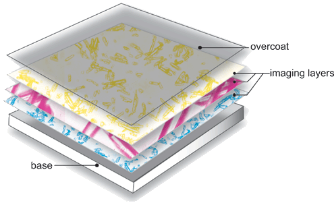
Renk üretimi, cihazın baskı kafasından gelen sıcaklığı ve zamanı kontrol eden darbe desenleri aracılığıyla elde edilir. Ve kristaller, yüksek sıcaklıkta pişirmeye tabi tutulduklarında, belirli renkleri gösterdiklerinde ve canlı fotoğraflara ve görüntülere dönüştüklerinde kararlı yapılar haline gelirler. Sıfır mürekkepli kağıt, ısı renk üretmek için görüntüleme katmanlarını harekete geçirene kadar sıradan beyaz fotoğraf kağıdı gibi görünür.
2. S: DPI nedir?
C: DPI, nokta vuruşlu dijital görüntülerde kullanılan bir ölçü birimi olan İnç Başına Noktadır. Örneklenebilen, görüntülenebilen veya çıktısı alınabilen inç başına nokta sayısını ifade eder. DPI, yazıcıların, farelerin ve diğer cihazların çözünürlüğü için bir ölçü birimidir. Yazıcıların baskı doğruluğunu ölçmek için ana parametrelerden biridir. DPI değeri ne kadar yüksek olursa, yazıcıların baskı doğruluğu da o kadar yüksek olur. Xiaomi Taşınabilir Fotoğraf Yazıcısı 1S'nin baskı çözünürlüğü 313×400dpi'dir.
Ürün Tanıtımı ve Kullanımı
1. S: Xiaomi Taşınabilir Fotoğraf Yazıcısı 1S'nin özellikleri nelerdir?
C: Xiaomi Taşınabilir Fotoğraf Yazıcısı 1S, cebinize kolayca sığabilen kompakt bir gövdeye sahiptir. ZINK baskı teknolojisini ve kullanımı kolay olan 3 inç etiket destekli kağıdı kullanır. Dış kabuk, deforme olması veya renginin solması kolay olmayan ABS + PC alev geciktirici malzemeden yapılmıştır. Cihazın genel görünümü basit, hassas ve güzel. Xiaomi Home/Mi Home APP ile eşleştirilen yazıcı, 15 saniyelik AR fotoğrafları ve sesli fotoğraflar basabilir, bu da fotoğrafları daha ilginç oynatma yollarıyla canlandırır.
2. S: Xiaomi Taşınabilir Fotoğraf Yazıcısı 1S'nin paket içeriği nelerdir?
C:
Xiaomi Taşınabilir Fotoğraf Yazıcısı 1S'nin paket içeriği aşağıdaki gibidir:
1. Xiaomi Taşınabilir Fotoğraf Yazıcısı 1S×1;
2. USB Type-C Şarj Kablosu×1;
3. Kullanım Kılavuzu×1;
4. Fotoğraf Kağıdı Paketi (5 yaprak).
3. S: Xiaomi Taşınabilir Fotoğraf Yazıcısı 1S'nin görünümü nedir?
C: Xiaomi Taşınabilir Fotoğraf Yazıcısı 1S'de bir durum göstergesi, bir çıkış tepsisi, bir güç düğmesi, bir USB Type-C şarj bağlantı noktası ve bir şarj göstergesi bulunur. Ürün, aksesuar ve kullanıcı arayüzü çizimleri yalnızca referans amaçlıdır. Gerçek ürün ve işlevler, ürün geliştirmelerine bağlı olarak değişebilir.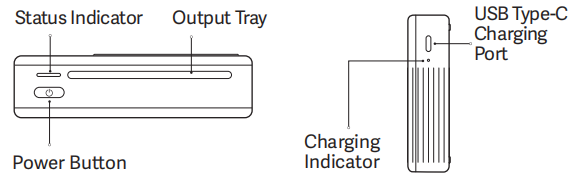
Ürün, aksesuar ve kullanıcı arayüzü çizimleri yalnızca referans amaçlıdır. Gerçek ürün ve işlevler, ürün geliştirmelerine bağlı olarak değişebilir.
Ayrıca, yazıcıda bir sıfırlama düğmesi, ürün etiketi ve kağıt yuvası vardır. Yazıcı yanıt vermediğinde, kapanmaya zorlamak için bir iğne ile sıfırlama düğmesine basabilirsiniz.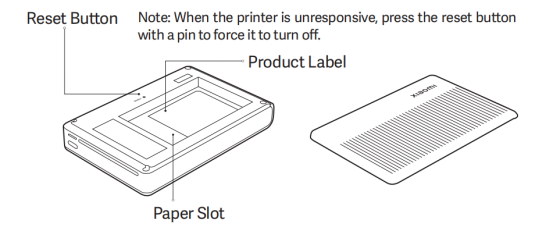
4. S: Xiaomi Taşınabilir Fotoğraf Yazıcısı 1S nasıl açılır / kapatılır?
C: Yazıcıyı açmak için, durum göstergesi beyaza dönene kadar güç düğmesini 3 saniye basılı tutun. Ardından yazıcı bir Bluetooth cihazıyla eşleşmeyi bekleyecek ve durum göstergesi mavi renkte yanıp sönecektir. Yazıcıyı açtıktan sonra, kapatmak için güç düğmesini 3 saniye basılı tutun. Yazıcı 10 dakika boyunca işlem yapmazsa otomatik olarak kapanır. Kullanmak için tekrar açın.
Not:
Ürün yazılımının güncellenmesi, güç düğmesine basılarak veya basılı tutularak kesintiye uğramaz.
5. S: Xiaomi Taşınabilir Fotoğraf Yazıcısı 1S'nin fabrika ayarları nasıl geri yüklenir?
C: Fabrika ayarlarını geri yüklemek için güç düğmesini 7 saniye basılı tutun.
6. S: Xiaomi Taşınabilir Fotoğraf Yazıcısı 1S'ye fotoğraf kağıdı nasıl yerleştirilir?
A: 1. Yazıcının kağıt tepsisi kapağını açın. Kağıt tepsisi kapağını yerine oturana kadar uygun kuvvetle itin. Ardından kapağı çıkarın;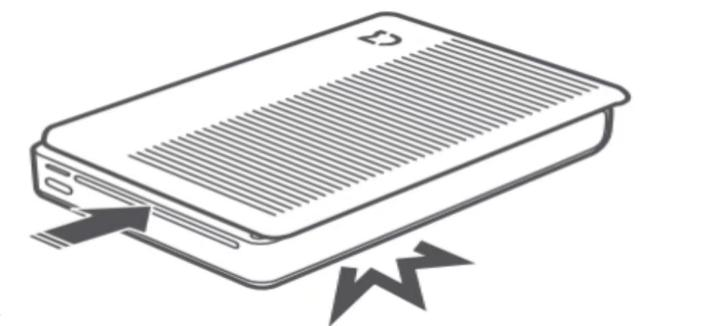
2. Fotoğraf kağıdı yükleyin. Fotoğraf kağıdını ambalajından çıkarın ve tüm kağıt paketini parlak yüzü yukarı bakacak şekilde yazıcıya yükleyin. Turuncu Akıllı Sayfanın barkodu aşağı bakacak şekilde en alta yerleştirildiğinden emin olun;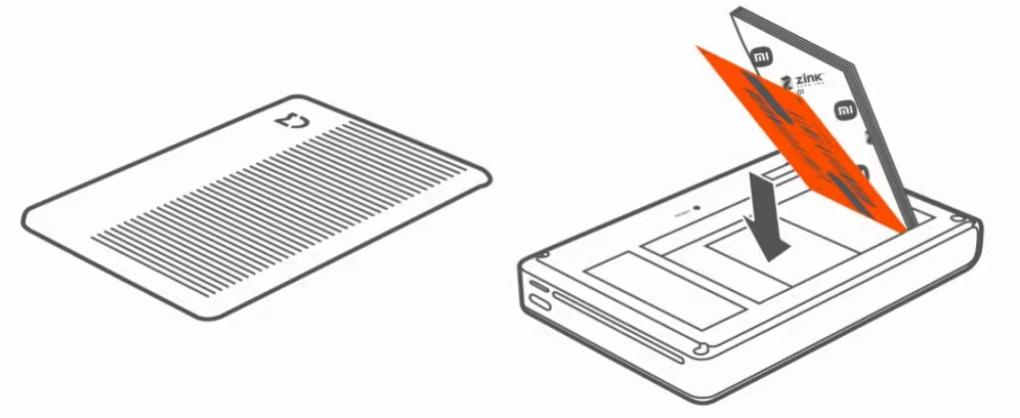
3. Kağıt tepsisi kapağını sol alt şekilde gösterilen konuma yazıcıya geri yerleştirin ve kapağı kapatmak için sola doğru itin.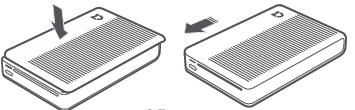
Not:
1. Turuncu Akıllı Sayfa, baskı kalitesini optimize edebilir ve baskı kafasını temizleyebilir;
2. Fotoğraf kağıdı yükleme sırasında Akıllı Sayfayı en alta yerleştirin. Akıllı Sayfayı yedekleme için saklamanız önerilir;
3. Nemin baskı kalitesini düşürmesini önlemek için ambalajını açtıktan sonra mümkün olan en kısa sürede fotoğraf kağıdını kullanın;
4. Kağıt tepsisi 10 parça fotoğraf kağıdı ve 1 turuncu Akıllı Sayfa yükleyebilir;
5. Baskı kalitesini etkilememek için fotoğraf kağıtlarının parlak tarafına dokunmayın.
7. S: Xiaomi Taşınabilir Fotoğraf Yazıcısı 1S'nin gösterge durumu nedir?
C: Xiaomi Taşınabilir Fotoğraf Yazıcısı 1S, şarj göstergesi ve durum göstergesi olmak üzere iki göstergeye sahiptir.
1.
Şarj göstergesi:
Beyaz tutmak: Şarj oluyor;
Kapalı: Tamamen şarj oldu.
2.
Durum göstergesi:
Kapalı: Kapalı;
Beyaz tutma: Bekleme;
Yanıp sönen mavi: Bluetooth eşleştirmesi bekleniyor;
Turuncu nefes: Pil seviyesi düşük;
Yanıp sönen beyaz: Aygıt yazılımını yazdırma/güncelleme;
Turuncu tutma: Yazıcı hatası.
8. S: Xiaomi Taşınabilir Fotoğraf Yazıcısı 1S otomatik olarak kapanacak mı?
C: Güç tasarrufu yapmak için, 10 dakika boyunca işlem yapmazsa yazıcı otomatik olarak kapanır.
9. S: Xiaomi Taşınabilir Fotoğraf Yazıcısı 1S çalışırken ısınır mı?
C: Evet. Xiaomi Taşınabilir Fotoğraf Yazıcısı 1S'nin çalışma sırasında baskı kafasını ısıtması gerekir. Foto görüntüleme, ısıtmalı baskı kafası aracılığıyla gerçekleştirilir. Isı, cihaz kasası üzerinden iletilecektir. Yazıcı kasasının ısınması normal bir çalışma olgusudur.
10. S: Xiaomi Taşınabilir Fotoğraf Yazıcısı 1S'nin baskı kalitesi ortamdan etkilenir mi?
C: Evet. Kullanım ortamı, yazdırma hızının yavaşlaması veya hiç yazdırmaması ve aygıtın otomatik olarak kapanması gibi yazıcıyı etkileyebilir. Çıktı görüntüsü açık veya koyu.
Benzer durumlarla karşılaşırsanız, lütfen kullanım ortamını değiştirin. 20°C-25°C'de iç mekanlarda kullanılması tavsiye edilir. Ortamın bağıl nemi% 40 -% 55 olmalıdır. Çok yüksek nem, basılan fotoğrafların bulanıklaşmasına neden olabilir. Lütfen yazıcıyı ve fotoğraf kağıdını kullanmadığınız zaman serin ve kuru bir yerde saklayın.
Tozlu bir baskı ortamı, fotoğraflarda anormal renk noktaları, çizgiler veya düzensiz renkler olarak ortaya çıkacak olan fotoğraf çıktısının kalitesini etkiler. Ve ciddi durumlarda, yazıcının ömrünü etkileyecektir.
11. S: Xiaomi Taşınabilir Fotoğraf Yazıcısı 1S, resmi olmayan fotoğraf kağıdı ve Akıllı Sayfa kullanabilir mi?
C: Cihaza zarar verebileceği ve baskı kalitesini garanti edemeyeceği için yazıcıyla resmi olmayan fotoğraf kağıdı kullanmayın.
12. S: Xiaomi Taşınabilir Fotoğraf Yazıcısı 1S için Akıllı Sayfa nedir?
C: Xiaomi Taşınabilir Fotoğraf Yazıcısı 1S'nin turuncu Akıllı Sayfası, yazıcının rengini kalibre etmek için kullanılır. Her fotoğraf kağıdı paketinde bir turuncu Akıllı Sayfa bulunur. Fotoğraf kağıdını değiştirirken, önce Akıllı Sayfayı yerleştirin (metin yüzü aşağı bakacak şekilde), ardından fotoğraf kağıdını kağıt yuvasına yerleştirin (metin yüzü aşağı bakacak şekilde).
Her kağıt değişiminden sonra Akıllı Sayfayı ve fotoğraf kağıdını yerleştirin. İlk fotoğrafı yazdırırken, yazıcı önce kalibrasyon için Akıllı Sayfayı tanıyacaktır. Kalibrasyon tamamlandıktan sonra, kart otomatik olarak yazıcıdan çıkacak ve cihaz fotoğrafı otomatik olarak basacaktır.
Turuncu Akıllı Sayfa, yeni bir fotoğraf kağıdı paketi ilk kez kullanıldığında kalibrasyon için kullanılır. Bundan sonra, temizlik ve bakım için her iki ila üç baskıda bir yerleştirilebilir. Kullanılmadığı zaman, turuncu Akıllı Sayfa, kağıt yuvasındaki fotoğraf kağıdının üzerine yerleştirilebilir.
13. S: Xiaomi Taşınabilir Fotoğraf Yazıcısı 1S'nin bakımı nasıl yapılır?
C: Yazıcının yerleşik bir lityum pili vardır ve yüksek sıcaklıktaki bir ortamda saklanmamalıdır. Yazıcı en az 3 ayda bir şarj edilmelidir. Yazıcıyı suya maruz kalmışsa kullanmayın.
14. S: Xiaomi Taşınabilir Fotoğraf Yazıcısı 1S'nin fotoğraflarını yapıştırmak için gereksinimler nelerdir?
C: Bir fotoğrafı yapıştırırken pürüzsüz, düz ve temiz bir yüzey seçin. Kıvrılmasını veya yapışkan özelliklerini kaybetmesini önlemek için kağıdı yüksek neme veya neme maruz bırakmayın.
15. S: Xiaomi Taşınabilir Fotoğraf Yazıcısı 1S'nin fotoğraf kağıdı nasıl saklanır?
C: Fotoğraf kağıdını yüksek sıcaklıklarda veya doğrudan güneş ışığı altında saklamayın, çünkü bu kağıdın renginin solmasına neden olabilir. Fotoğraf kağıdını nemli ortamlara, suya ve diğer sıvılara maruz bırakmayın, çünkü bu, kağıdın renginin solmasına ve kırışmasına neden olabilir. Kağıt üzerinde çiziklere neden olabileceğinden ve yazıcıya zarar verebileceğinden herhangi bir tozdan kaçının.
Not:
Açılmamış fotoğraf kağıdı 1-2 yıl saklanabilir. Yüksek sıcaklık ve nemden korkar, bu nedenle istifleme önerilmez.
16. S: Orijinal görüntünün kalitesi, Xiaomi Taşınabilir Fotoğraf Yazıcısı 1S'nin baskı kalitesini etkiler mi?
C: Orijinal görüntünün kalitesi, son fotoğrafı doğrudan etkiler. Tatmin edici bir fotoğraf yazdırmak için, yazdırmadan önce görüntüyü düzenleyebilir ve parlaklık, kontrast ve keskinlik gibi ayarlayabilirsiniz. Fotoğraf çözünürlüğünün 960×640'ın üzerinde olduğundan emin olun. Görüntü çok büyükse, Xiaomi Home/Mi Home APP normal iletim ve yazdırmayı sağlamak için görüntüyü otomatik olarak sıkıştırır.
Xiaomi Ana Sayfası/Mi Ana Sayfa Bir
PP
1. S: Xiaomi Taşınabilir Fotoğraf Yazıcısı 1S, Xiaomi Home/Mi Home APP ile nasıl bağlanır?
C: Yazıcıyı açmak için güç düğmesini basılı tutun. Yazıcı durum göstergesi yanar ve Bluetooth eşleştirmesi için otomatik olarak bekleme durumuna girer. Xiaomi Home/Mi Home APP'yi açın ve sağ üstteki "+" simgesine dokunun, cihazın taranmasını (veya manuel olarak eklenmesini) bekleyin. Xiaomi Taşınabilir Fotoğraf Yazıcısı 1S cihaz kartına dokunun ve yazıcı ağ yapılandırmasını tamamlamak için güç düğmesine basın. Bundan sonra, bağlanmak için yazıcı arayüzüne girmek için APP istemlerini izleyin, ardından yazıcı başarıyla bağlanacaktır.
2. S: Xiaomi Home/Mi Home APP'de Xiaomi Taşınabilir Fotoğraf Yazıcısı 1S'nin durumu nasıl kontrol edilir?
C: Xiaomi Home/Mi Home APP'yi açın ve Xiaomi Taşınabilir Fotoğraf Yazıcısı 1S cihaz kartını girin. Yazıcının mevcut durumunu görüntülemek için [View details] öğesine dokunun.
3. S: Xiaomi Taşınabilir Fotoğraf Yazıcısı 1S kullanarak fotoğraflar nasıl yazdırılır?
C: 1. Xiaomi Home/Mi Home APP'yi açın ve Xiaomi Taşınabilir Fotoğraf Yazıcısı 1S cihaz kartını girin. [Print photos]'a dokunun ve yazdırmak istediğiniz fotoğrafları seçin;
2. Seçilen fotoğrafları düzenlemenize izin vermek için APP'nin altındaki [Edit]'e dokunun;
(1). Kenarlık yok, kenarlıklı, polaroid ve kırpma yok gibi kenarlığı seçmek için alttaki [Ayarla]'ya dokunun;
(2). En alttaki [Filtreler]'e dokunun ve 8 filtre arasından seçim yapın;
(3). Parlaklığı, keskinliği, kontrastı, doygunluğu ve vinyeti ayarlamak için alttaki [Geliştir]'e dokunun;
(4). Profil fotoğrafı, cihaz, pozlama parametreleri ve metin rengi gibi filigran bilgilerini eklemek için alttaki [Filigran]'a dokunun;
3. Yazdırılacak kopya sayısını da değiştirebilirsiniz ve en fazla 9 kopya seçilebilir;
4. Fotoğrafı ayarladıktan sonra, sağ üst köşedeki yazdır simgesine dokunun ve telefonun resmi yazıcıya aktarmasını bekleyin (şu anda yazdırmayı iptal edebilir, yazdırma kuyruğunu kontrol edebilir ve cihaz kartına geri dönebilirsiniz). Yazıcı kağıdı alır ve yazdırmaya başlar.
4. S: Xiaomi Taşınabilir Fotoğraf Yazıcısı 1S ile fotoğraf kolajları nasıl yazdırılır?
C: Xiaomi Taşınabilir Fotoğraf Yazıcısı 1S, birden fazla fotoğrafı baskı için tek bir fotoğrafta birleştiren bir fotoğraf bulmacası yazdırma işlevine sahiptir. Xiaomi Home/Mi Home APP'yi açın ve Xiaomi Taşınabilir Fotoğraf Yazıcısı 1S cihaz kartını girin. Siparişi seçmek ve işaretlemek için [Fotoğraf kolajı] 'na ve resme dokunun. Bir seferde en fazla 4 fotoğraf seçebilirsiniz.
Fotoğrafı seçtikten sonra, düzen arayüzüne girmek için sağ üst köşeye dokunun. Dikey (8 tip) ve yatay (8 tip) yerleşim şemalarını seçebilirsiniz.
[Baskı önizleme] arayüzüne girmek için istediğiniz düzene dokunun. Her resim için değiştirebilir, döndürebilir, simetrize edebilirsiniz, vb. Fotoğrafı ayarladıktan sonra, yazdırılacak kopya sayısını seçebilir (9 kopyaya kadar) ve bulmaca fotoğrafını yazdırmak için sağ üst köşedeki yazdır düğmesine dokunabilirsiniz.
5. S: Xiaomi Taşınabilir Fotoğraf Yazıcısı 1S ile fotoğraf baskısı nasıl bölünür?
C: Xiaomi Taşınabilir Fotoğraf Yazıcısı 1S, bir fotoğrafı baskı için iki, üç veya dört parçaya bölebilen fotoğrafları baskı için bölme işlevine sahiptir. Xiaomi Home/Mi Home APP'yi açın ve Xiaomi Taşınabilir Fotoğraf Yazıcısı 1S cihaz kartını girin. [Izgara bölme] 'ye dokunun ve fotoğraf seçim arayüzüne girin. Aralarından seçim yapabileceğiniz 8 bölünmüş şablon vardır.
Bölünmüş görüntü şablonunu seçtikten sonra, görüntüyü düzenleyebilir ve yazdırılacak kopya sayısını seçebilirsiniz. Düzenlenebilir içerikler arasında [Ayarla] (görüntü açısı), [Filtreler], [Geliştir] (parlaklık, keskinleştirme, kontrast, doygunluk ve vinyet) bulunur. Maksimum kopya sayısı 9 olabilir. Ayarlamadan sonra, bölünmüş görüntü baskısını tamamlamak için sağ üst köşedeki yazdır düğmesine dokunun.
6. S: Xiaomi Taşınabilir Fotoğraf Yazıcısı 1S ile vesikalık fotoğraflar nasıl yazdırılır?
C: Xiaomi Taşınabilir Fotoğraf Yazıcısı 1S, vesikalık baskı işlevine sahiptir. Xiaomi Home/Mi Home APP'yi açın ve Xiaomi Taşınabilir Fotoğraf Yazıcısı 1S cihaz kartını girin. [Vesikalık fotoğraf] öğesine dokunun ve fotoğraf seçim arayüzüne girin. Aralarından seçim yapabileceğiniz 6 vesikalık şablon vardır.
Şablonu doldurmak için aynı fotoğrafı veya farklı fotoğrafları seçebilirsiniz. Doldurulacak farklı fotoğrafları seçmek için, seçilen şablondaki fotoğraf sayısına göre seçim yapmanız gerekir.
Fotoğrafları seçtikten sonra, yazdırmak için sağ üst köşedeki yazdır düğmesine doğrudan dokunabilirsiniz.
Yazdırılan fotoğrafı kırpmanız gerekiyorsa, yazdırmadan önce alttaki [Kırpma yardımı] öğesine dokunabilirsiniz. Her küçük resim için bir kırpma yardımcısı konumlandırma noktası oluşturabilir. Bir resmi değiştirmeniz gerekirse, resmi seçebilir ve değiştirmek için kopyala simgesine dokunabilirsiniz. Bir resmi düzenlemeniz gerekiyorsa, düzenlemek için düzenle simgesine dokunun.
Resmi düzenledikten sonra, yazdırmak için sağ üst köşedeki yazdır düğmesine dokunun. En fazla 9 kopya yazdırabilirsiniz.
7. S: Xiaomi Taşınabilir Fotoğraf Yazıcısı 1S'nin donanım yazılımı nasıl yükseltilir?
C: Xiaomi Home/Mi Home APP'yi açın ve yazıcı cihaz kartını girin, [...] sağ üst köşede [Genel ayarlar] >> [Firmware update] >> (yeni bir firmware olduğunda kırmızı bir nokta görünecektir). Bir güncelleme algılanırsa, alttaki [Güncelle notu] öğesine dokunun ve güncellemeyi bekleyin.
SSS ve Sorun Giderme
1. S: Xiaomi Taşınabilir Fotoğraf Yazıcısı 1S neden açılamıyor ve
durum göstergesi kapalı?
A: 1. Cihazı açmak için güç düğmesini 3 saniye basılı tutun;
2. Yazıcının güç düğmesinin normal geri beslemesi olup olmadığını ve herhangi bir yabancı cisim olup olmadığını kontrol edin;
3. Pil seviyesi çok düşük. Yazıcıyı hemen şarj etmeyi deneyin;
4. Yazıcının arızalı olup olmadığını kontrol etmek için satış sonrası servise başvurun.
2. S: Xiaomi Taşınabilir Fotoğraf Yazıcısı 1S, Xiaomi Home / Mi Home APP'de neden aranamıyor?
C: 1. Telefonun Bluetooth'unun etkinleştirildiğinden emin olun ve Bluetooth'u yeniden başlatmayı deneyin;
2. Telefonun konumlandırma servisinin açık olup olmadığını kontrol edin;
3. Yazıcının açık olup olmadığını kontrol edin. Cihaz, 10 dakika bekleme modunda kaldıktan sonra otomatik olarak kapanacaktır.
3. S: Xiaomi Taşınabilir Fotoğraf Yazıcısı 1S neden yazdırma talimatlarını alamıyor?
C: 1. Yazıcının kapalı olup olmadığını kontrol edin ve yeniden başlattıktan sonra tekrar deneyin;
2. Telefonun ve yazıcının normal şekilde bağlanıp bağlanmadığını kontrol edin. Bluetooth'u yeniden başlatmayı deneyebilirsiniz;
3. Xiaomi Home/Mi Home APP sürümünün çok düşük olup olmadığını kontrol edin ve güncelledikten sonra tekrar deneyin.
4. S: Xiaomi Taşınabilir Fotoğraf Yazıcısı 1S neden fotoğraf kağıdı yükleyemiyor?
A: 1. Çok fazla fotoğraf kağıdı olup olmadığını kontrol edin. Yazıcının normal kapasitesi bir turuncu Akıllı Sayfa ve 10 fotoğraf kağıdıdır;
2. Kağıt yuvasında, kağıdı yerleştirmede zorluğa neden olan yabancı cisimler olup olmadığını kontrol edin. Kağıt yuvasının deforme olup olmadığını, fotoğraf kağıdının deforme olup olmadığını veya uyumlu sarf malzemelerinin kağıt yerleştirmede zorluğa neden olup olmadığını kontrol edin. Lütfen resmi sarf malzemelerini kullanın.
5. S: Xiaomi Taşınabilir Fotoğraf Yazıcısı 1S, yazdırma sırasında fotoğraf kağıdını alamazsa ne yapmalı?
C: 1. Fotoğraf kağıdının doğru takılıp takılmadığını, yanlış yönde takılıp takılmadığını veya düzgün takılıp takılmadığını kontrol edin;
2. 10'dan fazla fotoğraf kağıdı olup olmadığını kontrol edin;
3. Fotoğraf kağıdının deforme olup olmadığını kontrol edin;
4. Yazıcı arızası olup olmadığını kontrol etmek için satış sonrası servisle iletişime geçin.
6. S: Xiaomi Taşınabilir Fotoğraf Yazıcısı 1S çalışma sırasında olağandışı sesler çıkarırsa ne yapmalı?
C: 1. Yazıcının yanlışlıkla düşürülüp düşürülmediğini ve bileşenlerin kaymasına neden olup olmadığını kontrol edin;
2. Yazıcıya giren herhangi bir yabancı cisim olup olmadığını kontrol edin;
3. Yazıcı arızası olup olmadığını kontrol etmek için satış sonrası servisle iletişime geçin.
7. S: Xiaomi Taşınabilir Fotoğraf Yazıcısı 1S çalışma sırasında anormal bir şekilde kapanırsa ne yapmalı?
C: Yazdırma sırasında yazıcı anormal bir şekilde kapanırsa, şarj etmeyi ve ardından yeniden başlatmayı deneyebilirsiniz. Yazıcı otomatik olarak normal çalışma durumuna geri dönecektir. Cihaza zarar verebileceği için kağıdı çıkarmaya zorlamayın.
8. S: Xiaomi Taşınabilir Fotoğraf Yazıcısı 1S, ürün yazılımı yükseltmesi sırasında anormal şekilde kapanırsa ne yapmalı?
C: Ürün yazılımı güncellemesi sırasında yazıcı anormal bir şekilde kapanırsa, yeniden başlatıldıktan sonra normal çalışmasına devam edecektir. Donanım yazılımı sürümünü tekrar güncelleyebilirsiniz.
9. S: Xiaomi Taşınabilir Fotoğraf Yazıcısı 1S'de fotoğraf kağıdı sıkışması olursa ne yapmalı?
C: Bir fotoğraf kağıdı sıkışması meydana geldiğinde, Xiaomi Taşınabilir Fotoğraf Yazıcısı 1S'yi açıp kapatmak, cihazın içindeki sıkışmış fotoğraf kağıdını otomatik olarak temizleyecektir. İlk kez başarısız olursa, birkaç kez deneyebilirsiniz. Fotoğraf kağıdını zorla çekmeyin, aksi takdirde yazıcıda onarılamaz bir hasar meydana gelir. Birden fazla güç döngüsünden sonra sorun devam ederse, fotoğraf kağıdını daha fazla kağıdın açıkta kaldığı taraftan yavaşça dışarı çekin.
Sık sık kağıt sıkışmaları, çalışma ortamındaki yüksek sıcaklık ve nemden veya fotoğraf kağıdının uygun olmayan şekilde saklanmasından kaynaklanabilir, bu da kağıt deformasyonuna veya yazıcı mekanizmasının içinde yabancı cisimlere neden olabilir.
Uygun bir çalışma ortamında yazdırmanız veya yeni, hasarsız fotoğraf kağıdı ile değiştirmeniz önerilir. Yazıcı mekanizmasının içinde yabancı cisimler varsa, daha fazla inceleme gerekecektir.
10. S: Xiaomi Taşınabilir Fotoğraf Yazıcısı 1S tarafından yazdırılan fotoğraflar ile ekranda görüntülenen fotoğraflar arasında neden bir renk farkı var?
C: Bu normaldir. Aktif ışık kaynakları ve pasif ışık kaynakları farklı performans prensiplerine sahip olduğundan, elektronik görüntüleme aygıtlarının ve yazıcının görüntü çıktısında belirli renk farklılıkları vardır. Ekran arka ışığı en düşük seviyeye ayarlandığında, restorasyon derecesi nispeten yakın olacaktır. Ekran arka ışık parlaklığı ne kadar yüksek olursa, restorasyon derecesindeki fark o kadar büyük olur.
11. S: Xiaomi Taşınabilir Fotoğraf Yazıcısı 1S, iOS ve diğer sistemlerde aynı resmi bastığında neden renk farkı var?
C: Bu normaldir. Aynı fotoğrafı yazdırırken, iOS sistemi diğer sistemlere göre daha belirgin bir renk tonuna sahiptir. Bu, görüntü formatının farklı sistemlerdeki kod dönüştürme algoritmasından kaynaklanmaktadır. Bu sorun, APP veya donanım aracılığıyla iyileştirilemez. Kırmızımsı sorunu çözmek için fotoğrafı veya sistemi değiştirebilirsiniz.
12. S: Xiaomi Taşınabilir Fotoğraf Yazıcısı 1S tarafından yazdırılan fotoğraflarda neden beyaz yatay çizgiler var?
C: Fotoğraf kağıdının nemli olup olmadığını ve saklama ortamının gereksinimleri karşılayıp karşılamadığını kontrol edin.
13. S: Xiaomi Taşınabilir Fotoğraf Yazıcısı 1S tarafından basılan fotoğrafların bazı renkleri neden kırmızı ile renklendirilmiş?
C: Bazı belirli renkler için, normal bir fenomen olan macenta bir renk tonu oluşacaktır. Lütfen baskı için uygun fotoğrafları seçin.
14. S: Xiaomi Taşınabilir Fotoğraf Yazıcısı 1S'nin yazdırma etkisi turuncu Akıllı Sayfa ile neden daha da kötüleşiyor?
C: Resmi olmayan fotoğraf kağıdı ve turuncu Akıllı Sayfa kullanmayın. Baskı kalitesini sağlamak için kalibrasyon için orijinal turuncu Akıllı Sayfayı kullanmanız gerekir. Lütfen turuncu Akıllı Sayfayı ilgili fotoğraf kağıdıyla birlikte kullanın. Fotoğraf kağıdı saklama alanı koşulları karşılamıyorsa, baskı kalitesini etkiler, kağıt sıkışmalarına, kağıt çıkarma hatalarına, eksik baskılara vb. neden olur.
15. S: Xiaomi Taşınabilir Fotoğraf Yazıcısı 1S tarafından yazdırılan fotoğraflarda neden çizikler ve eşit olmayan renkler var?
C: Lütfen fotoğraf kağıdının yüzeyinde toz olup olmadığını kontrol edin. Böyle bir durumda, turuncu Akıllı Sayfayı fotoğraf kağıdı yuvasının altına koyabilir ve 2-3 kez yazdırabilirsiniz.
16. S: Xiaomi Taşınabilir Fotoğraf Yazıcısı 1S tarafından iki kez basılan fotoğrafların baskı kalitesi neden tutarsız?
C: Fotoğraf kağıdının saklama ortamı 20 °C ~ 25 °C ve bağıl nem %40 -% 60'tır. Yazıcının en iyi baskı sıcaklığı 20 °C ~ 25 °C ve bağıl nem %40-%60'tır. Depolama veya kullanım koşulları karşılamıyorsa, baskı kalitesini etkileyecek, kağıt sıkışmalarına, kağıt çıkarma hatalarına, fotoğrafların eksik yazdırılmasına vb. neden olacaktır.
17. S: Xiaomi Taşınabilir Fotoğraf Yazıcısı 1S fotoğraf kağıdının yazdırma etkisi bir süre saklandıktan sonra neden daha da kötüleşiyor?
C: Fotoğraf kağıdının saklama ortamı 20 °C ~ 25 °C ve bağıl nem %40 -% 60'tır. Depolama koşulları karşılamıyorsa, baskı kalitesini etkiler, kağıt sıkışmalarına, kağıt çıkarma hatalarına, fotoğrafların eksik yazdırılmasına vb. neden olur.
18. S: Pilin çok zayıf olduğunu bildirdiğinde Xiaomi Taşınabilir Fotoğraf Yazıcısı 1S'yi hemen şarj etmeli miyim?
C: Xiaomi Home/Mi Home APP, yazıcı pilinin çok düşük olduğunu gösterdiğinde, yazdıramaz. Yazıcıyı zamanında şarj etmeniz önerilir.
19. S: Xiaomi Taşınabilir Fotoğraf Yazıcısı 1S kağıdı yanlış alırsa ne yapmalı?
C: Fotoğraf kağıdının kağıt yuvasına doğru şekilde takılıp takılmadığını kontrol edin. Fotoğraf kağıdı deforme olmuşsa, kağıt besleme yuvasına düzgün şekilde giremez veya aynı anda birden fazla yaprağın beslenmesine neden olamaz. Bu durumda, fotoğraf kağıdını çıkarın (parlak tarafına dokunmamaya dikkat edin) ve tekrar kullanmadan önce düzleştirin. Ancak, fotoğraf kağıdı nemden etkilenmişse, düşük baskı kalitesine, kağıt sıkışmalarına veya eksik yazdırmaya neden olur.
20. S: Xiaomi Taşınabilir Fotoğraf Yazıcısı 1S orijinal fotoğraf kağıdını kullanmak isterse ne yapmalı?
C: Doğru turuncu Akıllı Sayfayı kağıt yuvasına yerleştirin ve tekrar deneyin.
21. S: Xiaomi Taşınabilir Fotoğraf Yazıcısı 1S'de kağıt biterse ne yapmalı?
C: Kağıt tepsisi kapağını açın ve fotoğraf kağıdının ve turuncu Akıllı Sayfanın düzgün şekilde yüklenip yüklenmediğini kontrol edin.
22. S: Xiaomi Taşınabilir Fotoğraf Yazıcısı 1S, yazıcı kafası sıcaklığının çok yüksek olduğunu bildirdiğinde kullanmaya devam edebilir mi?
C: Cihazı korumak için lütfen yazdırmaya çalışmadan önce yazıcının soğumasını bekleyin.
23. S: Xiaomi Taşınabilir Fotoğraf Yazıcısı 1S, görüntü ayrıştırma hatasının oluştuğunu bildirirse ne yapmalı?
C: Tekrar yazdırmayı deneyebilirsiniz. Yazıcı, JPG (JPEG), PNG ve HEIF formatlarında görüntü yazdırmayı destekler. Görüntü ayrıştırma hatası hala soruluyorsa, görüntünün biçim türünün desteklenmediği anlamına gelir.
24. S: Xiaomi Taşınabilir Fotoğraf Yazıcısı 1S, yazıcı donanımının arızalı olduğunu gösteriyorsa ne yapmalı?
C: Lütfen yazıcıyı yeniden başlatmayı deneyin. Yazıcı yeniden başlatıldıktan sonra geri yüklenemezse, yazıcının arızalı olup olmadığını kontrol etmek için satış sonrası servise danışmanız gerekir.
25. S: Xiaomi Taşınabilir Fotoğraf Yazıcısı 1S ile yazdırırken renk farkı varsa ne yapmalı?
C: Yazıcı, ZINK baskı teknolojisini kullanır ve baskı efekti, mürekkep püskürtmeli veya termal süblimasyon gibi diğer baskı teknolojilerine kıyasla biraz farklı olabilir. Yazdırılan fotoğraf ile orijinal görüntü arasında önemli bir renk farkı olduğunu fark ederseniz, sorunu en aza indirmeye yardımcı olmak için aşağıdaki yöntemleri deneyebilirsiniz.
1. Xiaomi Home/Mi Home APP'nin en son sürüme yükseltildiğinden emin olun;
2. Xiaomi Taşınabilir Fotoğraf Yazıcısı 1S'nin donanım yazılımını en son sürüme güncelleyin;
3. Fotoğraf kağıdını değiştirirken, eşleşen kalibrasyon kartını doğru şekilde taktığınızdan emin olun. Yanlış yerleştirme veya kalibrasyon kartının olmaması baskı kalitesini etkileyecektir;
4. Orijinal görüntünün çözünürlüğünün 960x640 veya daha yüksek bir değere ulaşıp ulaşmadığını onaylayın, çünkü görüntü çözünürlüğü baskı efektini doğrudan etkileyecektir;
5. Fotoğraf kağıdı açıldıktan sonra mümkün olan en kısa sürede kullanılmalı ve baskı kalitesini etkilememek için yüzeyle parmaklarınızla doğrudan temastan kaçınılmalıdır;
6. Fotoğraf kağıdı kullanılmadığında, yüksek sıcaklık ve nemin etkisini önlemek için lütfen serin ve kuru bir ortamda saklayın.
Bu, renk farkı sorununu azaltmanıza ve baskı kalitesini sağlamanıza yardımcı olabilir.
26. S: Xiaomi Taşınabilir Fotoğraf Yazıcısı 1S, Xiaomi Home/Mi Home APP'ye bağlanamıyorsa ne yapmalı?
C: Öncelikle, yazıcıyı fabrika ayarlarına döndürmek için yazıcının güç düğmesini 7 saniye basılı tutun. Ardından yazıcıyı kapatın ve yeniden başlatın. Cihazı Xiaomi Home/Mi Home APP'den silin. Telefondaki Bluetooth seçeneğinde yazıcıyı yok sayın ve yeniden eklemeyi deneyin.
27. S: iOS cihazı, Xiaomi Taşınabilir Fotoğraf Yazıcısı 1S'ye bağlandıktan sonra neden tekrar bağlanamıyor?
C: Önce yazıcıyı kapatın ve ardından yeniden başlatın. Cihazı Xiaomi Home/Mi Home APP'de silin, telefondaki Bluetooth seçeneğinde yazıcıyı yok sayın ve tekrar ekleyin. Daha sonraki kullanım için lütfen önce yazıcıyı telefonun Bluetooth bağlantısından çıkarın ve yazıcıyı manuel olarak kapatın.
28. S: Xiaomi Taşınabilir Fotoğraf Yazıcısı 1S ile yazdırdıktan sonra kesikli çizgiler varsa ne yapmalı?
C: Xiaomi Taşınabilir Fotoğraf Yazıcısı 1S ile yazdırdıktan sonra noktalı çizgiler/mavi noktalı çizgiler/siyah çizgiler/gri çizgiler varsa, bunun nedeni yazıcıya toz girmesi olabilir. Yazıcı kafasındaki tozu temizlemek için [Yazıcı kafasını temizleme] işlevini kullanabilirsiniz. Turuncu Akıllı Sayfayı fotoğraf kağıdının altına yerleştirin ve temizleme işlevi, temizleme işlemini üç kez gerçekleştirmek için turuncu Akıllı Sayfayı kullanacaktır.
Her iki ila üç fotoğrafı yazdırdıktan sonra turuncu Akıllı Sayfayı temizlik için koymanız önerilir. Sert çizgiler için, kalibrasyon ve temizlik için turuncu Akıllı Sayfaya alkol uygulayabilirsiniz.
29. S: Xiaomi Taşınabilir Fotoğraf Yazıcısı 1S yazıcı durumunu alamazsa ne yapmalı?
C: Lütfen Xiaomi Home/Mi Home APP ve donanım yazılımı sürümlerinin en son sürümler olup olmadığını kontrol edin. APP eklentisinden çıkın ve önce arka plan işlemini kapatın, yazıcıyı kapatın ve ardından yeniden başlatın. Bağlandıktan sonra lütfen aygıt yazılımını en son sürüme yükseltin. Android telefon bağlanamazsa ve yükseltilemezse, önce yükseltmek için bir iOS telefon kullanabilir ve ardından yükseltme başarılı olduktan sonra cihazı yeniden bağlayabilirsiniz.
30. S: Xiaomi Taşınabilir Fotoğraf Yazıcısı 1S tarafından yazdırılan fotoğraflarda neden dikey çizgiler var?
C: Fotoğraf kağıdı nemli olduğunda, kiri emecek ve cihaza getirecek, böylece fotoğrafın kalitesini etkileyecektir. Temizlemek üzere turuncu bir Akıllı Sayfa yazdırmak için [Yazıcı kafasını temizleme] öğesini kullanın. Sorunu çözmek için 4-5 kez tekrarlayın. Hala çözülmediyse, turuncu Akıllı Sayfaya alkol uygulamayı deneyin ve temizlemek için temizleme moduna tekrar dokunun.
Fotoğraf kağıdı açıldıktan sonra sıcaklık ve nemden etkilenecektir. Nem nedeniyle baskı kalitesini etkilememek için mümkün olan en kısa sürede kullanılması gerekir. Fotoğrafları mühürlemek için kapalı bir çanta kullanılması tavsiye edilir.
31. S: Xiaomi Taşınabilir Fotoğraf Yazıcısı 1S'nin göstergesi neden mavi, ancak yazıcı bulunamıyor?
C: Xiaomi Home/Mi Home APP'nin konumu ülkenizde/bölgenizde değilse, yazıcı bulunmayacaktır. Lütfen APP ayarlarındaki bölge ve dilin gerçek konumunuz ve tercih ettiğiniz dille eşleştiğinden emin olun.
32. S: Xiaomi Taşınabilir Fotoğraf Yazıcısı 1S tarafından yazdırılan fotoğraflarda neden yatay çizgiler var?
C: 1. Fotoğraf kağıdı nemli olduğunda, temizlik şu anda etkisizdir. Yeni açılmış bir paket fotoğraf kağıdı ile değiştirmeniz gerekir;
2. Yeni fotoğraf kağıdı alırken, kısa kenara ellerinizle dokunmayın. Kısa kenara ellerinizle dokunmak da yazdırırken çizgiler oluşturacaktır. Fotoğraf kağıdının yüzeyine parmaklarınızla aşırı temas etmesini önlemek için fotoğraf kağıdını alırken uzun kenarlarından tutmanız önerilir.
33. S: Xiaomi Taşınabilir Fotoğraf Yazıcısı 1S tarafından yazdırılan fotoğrafların kenarlarında neden mavi/siyah çizgiler var?
C: ZINK fotoğraf kağıdının renk geliştirme prensibi, baskı kafası tarafından kontrol edilen bir sıcaklık ve zaman darbe moduna dayanmaktadır. Kağıttaki kristaller sabit bir yapı oluşturur ve yüksek ısıya maruz kaldıklarında belirli renkler göstererek canlı fotoğraflar ve görüntüler elde edilir.
Üretim sürecinde, fotoğraf kağıdı sabit 3 inç boyutlarında kesilir ve bu da kenarlardaki kimyasal kaplamaya zarar verebilir. Sonuç olarak, yazıcı kafası ısı uyguladığında, hasarlı kaplama etkinleşebilir ve kenarların siyah veya mavi görünmesine neden olabilir. Ancak bu kenar çizgileri yanlarda bulunur ve son derece incedir, bu nedenle görüntüleme kalitesini etkilemezler.
Faydalı mı?