

Xiaomi 15 Ultra Fotoğraf Kiti SSS
*Bu sayfa İngilizce makalelerden otomatik olarak çevrilmiştir.
1.
S:
Xiaomi 15 Ultra Fotoğrafçılık Kitinin koruyucu kılıfı kullanıldıktan sonra Xiaomi 15 Ultra'nın Gümüş Krom versiyonundaki logo neden görünmez
?
C: Xiaomi 15 Ultra'nın görünüm mükemmelliğini sağlamak için, Xiaomi logosunun Gümüş Krom versiyondaki konumu beyaz ve siyah versiyonlardan biraz farklıdır. Xiaomi 15 Ultra Fotoğraf Kiti'nin koruyucu kılıfını kullandıktan sonra, Xiaomi 15 Ultra'nın Gümüş Krom versiyonunda Xiaomi logosunu görmeyeceksiniz, bu normaldir. Anlayışınız için teşekkür ederiz.
2. S:Xiaomi 15 Ultra Fotoğraf Kiti, Xiaomi 15 Ultra'nın kamerasını neden uyandıramaz?
C: Xiaomi 15 Ultra Fotoğraf Kiti uzun süre kullanılmadığında, pilden tasarruf etmek için düşük güç tüketimi moduna girecektir. Normal bağlantıyı geri yüklemek için fotoğraf kitini yeniden takmanız önerilir. Anlayışınız için teşekkür ederiz.
3. S: Xiaomi 15 Ultra Fotoğraf Kiti nasıl şarj edilir?
C: Cihazı şarj etmek için lütfen standart adaptörü ve şarj kablosunu kullanın. En iyi şarj performansını elde etmek için, Xiaomi resmi güç adaptörünü en az 90W gücünde kullanmanız önerilir. Resmi olmayan adaptörü veya 90W'tan daha düşük güce sahip adaptörü kullanırsanız, şarj performansı etkilenecektir.
Fotoğraf kiti telefona bağlandığında, lütfen aşağıdaki ayrıntılara bakın:
1. Varsayılan koşullarda, telefonun güç seviyesi% 20'den az olduğunda, fotoğraf kiti telefonu otomatik olarak şarj eder. Fotoğraf kiti yüklendikten sonra otomatik şarjı tetikleyen güç seviyesini ayarlamanız veya telefonu şarj etmeniz gerekiyorsa, bunu [Acil durum şarj seviyesi] bölümünde yapılandırabilirsiniz. Tutma yerini taktıktan sonra telefonu hemen şarj etmek isterseniz, tutma yeri ile şarjı [Acil Durum]'dan [Kamera tutacaklarından şarj]'da [Her Zaman]'a ayarlayabilirsiniz;
2. Durum çubuğunu aşağı çektikten sonra fotoğraf kitini şarj etmek için kısayol anahtarını özelleştirebilirsiniz. Açıldığında, fotoğraf kiti telefonu şarj etmeye başlar ve kapatıldığında, fotoğraf kiti telefonu şarj etmeyi durdurur.
Fotoğraf kiti telefona değil, şarj kablosuna bağlıysa, lütfen aşağıdaki ayrıntılara bakın:
Fotoğraf kitini maksimum 15W güçte şarj etmek için lütfen bir Xiaomi güç adaptörü (15W ve üstü) kullanın. Şarj sırasında gösterge kırmızıdır ve tamamen şarj olduğunda yeşile döner.
Fotoğraf kiti telefona ve şarj kablosuna bağlandığında, lütfen aşağıdaki ayrıntılara bakın:
Bir Xiaomi güç adaptörü (90W ve üstü) kullanırken, telefon önce maksimum 90W güçte şarj edilir. Telefon tamamen şarj olduğunda, otomatik olarak fotoğraf kitini şarj etmeye geçecektir (12.5W Maks.). Şarj işlemi sırasında gösterge kırmızıdır ve tamamen şarj olduğunda yeşile döner.
4. S: Xiaomi 15 Ultra Fotoğraf Kiti nasıl açılır/kapatılır?
C: Fotoğraf kiti ile telefon arasındaki bağlantıdan sonra, fotoğraf kiti otomatik olarak açılacaktır. Fotoğraf kiti ile telefon arasındaki bağlantı kesildikten sonra, fotoğraf kiti otomatik olarak kapanacaktır.
5. S: Xiaomi 15 Ultra Fotoğrafçılık Kiti, güç bittiğinde telefona bağlanmak için kullanılabilir mi?
C: Fotoğraf kitinin gücü bittiğinde ve onu bir telefona bağladığınızda, telefon, fotoğraf kitinin çekimle ilgili işlevlerinin kullanılabilir olduğundan emin olmak için fotoğraf kitine güç sağlar.
6. S: Xiaomi 15 Ultra Fotoğraf Kiti telefonla nasıl eşleştirilir?
C: Fotoğraf kiti ve telefon yerine kurulduktan sonra, otomatik olarak bağlanacak ve eşleşecektir. Bağlantı başarılı olduktan sonra, telefonda başarılı bir bağlantı istemi görüntülenecektir.
7. S: Xiaomi 15 Ultra Fotoğrafçılık Kitinde şarj süspansiyon korumasının işlevi nedir?
C: Şarj süspansiyon korumasının işlevi, telefonun pil seviyesi% 80'den yüksek olduğunda ve pil seviyesi artmadığında (şarj simgesini göstererek), telefonun öncelikli olarak fotoğraf kitinin gücünü tüketeceği, telefonun gücünün değişmemesini ve pil ömrünü uzatacağını anlamına gelir.
8. S: Xiaomi 15 Ultra Fotoğrafçılık Kiti'nin güç seviyesi çubuğu nasıl kontrol edilir?
C: Pil widget'ını ana ekrana ekleyebilir ve pil widget'ında kontrol edebilirsiniz.
9. S: Xiaomi 15 Ultra Fotoğrafçılık Kitinin düğme işlevleri nasıl yapılandırılır?
C: [ Diğer bağlantı seçenekleri ] bölümünde düğme işlevlerini yapılandırabilir veya düğme işlevlerini ihtiyaçlarınıza göre yapılandırmak >> [ Kavrama düğmesini ayarla ] >> Profesyonel kamera tutma yeri ayarlarına gidebilirsiniz.
10. S: Xiaomi 15 Ultra Fotoğrafçılık Kitinin odak uzaklığı nasıl hızlı bir şekilde değiştirilir?
C: Lütfen [ Kavrama düğmesini ayarla ] >> [ Yakınlaştırma kolu ] >> [ Odak uzaklığını değiştir ] >> Profesyonel kamera tutma ayarlarına gidin. [ Sürekli yakınlaştırma ] öğesini seçerseniz, çekim arayüzüne basmak 0,1x yakınlaştırma anlamına gelir ve çekim arayüzüne basmak ve basılı tutmak sürekli yakınlaştırma anlamına gelir.
11. S: Xiaomi 15 Ultra Fotoğraf Kitini kullanmak için önlemler nelerdir?
C: Xiaomi 15 Ultra Fotoğrafçılık Kitini kullanmak için alınan önlemler aşağıda listelenmiştir:
1. Kamera tutma mandalının kilitleme kuvveti esas olarak telefon kılıfını ve tutuşunu sabitlemek içindir. Cihaza zarar vermemek için kilitli durumdayken kamera tutamağını zorla çekmeyin;
2. Telefonunuza kamera tutacağının takılmasından sonra, alttaki mikrofon jakı ve hoparlör kapatılacak ve bu da arama, kayıt, müzik çalma, ses yakınlaştırma vb. İşlevleri etkileyecektir. Yukarıda belirtilen senaryoların işlevlerini kullanırken kamera tutamağını çıkarmanız önerilir;
3. Kamera tutacağı, fotoğraf / video kaydı dışındaki senaryolarda (örn. oyun, arama vb.) fotoğraf çekimi / video kayıt senaryoları için tasarlanmıştır. Kamera tutacağının çıkarılması önerilir;
4. Kablosuz şarj işlevi, kamera tutacağının takılmasından sonra telefonunuz için kullanılamaz. Telefonunuzu kablosuz olarak şarj etmeniz gerektiğinde lütfen tutamağı çıkarın;
5. Cihaz yalnızca Xiaomi 15 Ultra resmi koruyucu kılıfı ile kullanılabilir. Sonraki uyumlu modeller için lütfen resmi ürün sitesine bakın;
6. Xiaomi 15 Ultra Fotoğrafçılık Kitinin tüm işlevleri yalnızca Xiaomi Kamera Uygulaması içinde etkilidir ve üçüncü taraf bir kamera APP ile kullanılamaz;
7. Xiaomi 15 Ultra Fotoğraf Kiti, OTA yükseltme işlevine sahiptir. OTA tarafından eklenen veya değiştirilen yeni veya değiştirilmiş işlevler için herhangi bir bildirimde bulunulmayacak, ancak değişiklikler en son sürüme güncellenecektir;
8. Tutamağı taktıktan sonra, tutamağın Type-C konektörü aracılığıyla bilgisayar ve telefon arasında dosya aktaramaz, OTG kullanamaz (başparmak sürücü, oyun denetleyicisi, OTG ağ kartı vb. dahil ancak bunlarla sınırlı olmamak üzere) veya kablolu bir kulaklık (dijital/analog kulaklık dahil) bağlayın. Yukarıdaki işlevleri kullanmak için tutamağı çıkarın;
9. Kavrama düşük pil veya yüksek sıcaklıkta olduğunda, cep telefonuna giden şarj gücü düşecektir. Telefon ağır yük altında kullanıldığında, düşük pil veya yüksek pil seviyesinde bir tutma yeri kullanarak şarj edin
Sıcaklık, telefonun pil seviyesinin düşmesine neden olur.
12. S: Xiaomi 15 Ultra Fotoğrafçılık Kiti üzerindeki gösterge neyi temsil ediyor?
C: 1. Şarj senaryosunda, gösterge kırmızı yandığında, tutamak şarj oluyor ve gösterge yeşil yanıyorsa, tutamak tamamen şarj olmuştur;
2. Şarj olmayan senaryoda, tutma yeri telefona bağlı olmadığında ve deklanşöre hızlı bir şekilde basıldığında, gösterge yeşil renkte tutulur ve 5 saniye sonra söner, bu da kavrama gücünün %20'den fazla olduğu anlamına gelir. Gösterge kırmızı renkte tutulur ve 5 saniye sonra söner, bu da kavrama gücünün %20'den fazla olmadığı anlamına gelir. Tutma yeri telefona bağlandığında gösterge yeşil renkte kalır ve 5 saniye sonra söner, bu da kavrama gücünün %20'den fazla olduğu anlamına gelir. Gösterge kırmızı renkte tutulur ve 5 saniye sonra söner, bu da kavrama gücünün %20'den fazla olmadığı anlamına gelir.
13. S: Xiaomi 15 Ultra Fotoğrafçılık Kitinin dekoratif halkası nasıl takılır ve sökülür?
C: Dekoratif halkayı takmak için lütfen aşağıdaki adımlara bakın:
1. Halka hizalama noktasını kasa hizalama noktasıyla hizalayın;
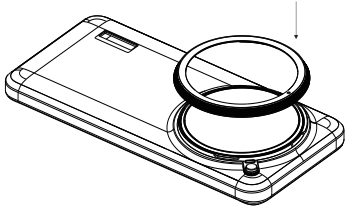
2. Konumlandırma noktalarını hizalayın, hafifçe bastırın ve sıkıca sabitlemek için saat yönünde çevirin;
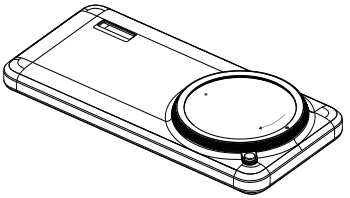
3. Hizalama noktası serbest bırakma düğmesine döndürüldüğünde kurulum başarılı olur. Yerine monte edildiğinde bir "tıklama" hissi olacaktır. Kurulumdan sonra, yerinde olup olmadığını şu şekilde kontrol edebilirsiniz:
saat yönünün tersine çevirerek.
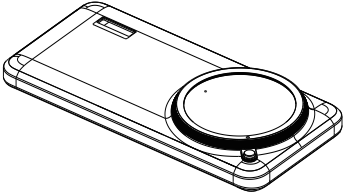
Dekoratif halkayı sökmek için lütfen aşağıdaki adımlara bakın:
1. Serbest bırakma düğmesini basılı tutun ve dekoratif halkayı saat yönünün tersine çevirin;
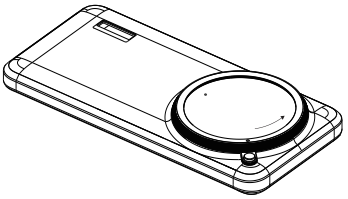
2. Dekoratif halka hizalama noktasını çıkarmak için resimde gösterilen konuma döndürün;
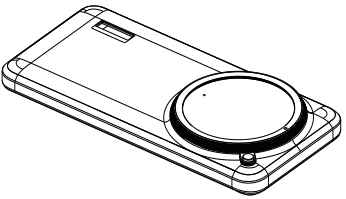
3. Dekoratif halkayı çıkarın.
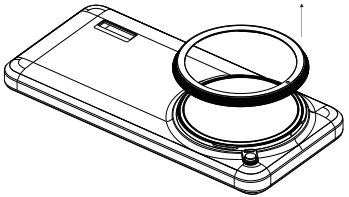
Not:
Dekoratif halkanın resmi Xiaomi 15 Ultra koruyucu kılıf ile kullanılması gerekir.
14. S: Xiaomi 15 Ultra Fotoğrafçılık Kitinin adaptör halkası nasıl takılır ve sökülür?
C: Adaptör halkasını takmak için lütfen aşağıdaki adımlara bakın:
1. 67 mm filtre adaptörü halkası hizalama noktasını koruyucu kılıf hizalama noktasıyla hizalayın;
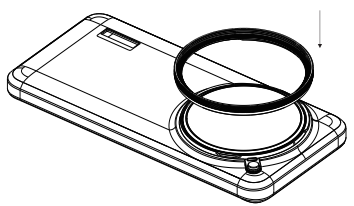
2. Hizalama noktaları hizalandıktan sonra, sıkmak için saat yönünde döndürün;
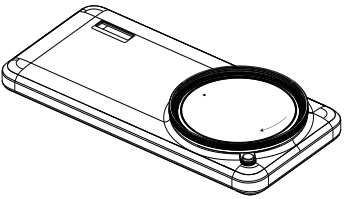
3. Hizalama noktası serbest bırakma düğmesine döndürüldüğünde kurulum başarılı olur. Yerine monte edildiğinde bir "tıklama" hissi olacaktır. Kurulumdan sonra, yerinde olup olmadığını şu şekilde kontrol edebilirsiniz.
saat yönünün tersine döndürmek;
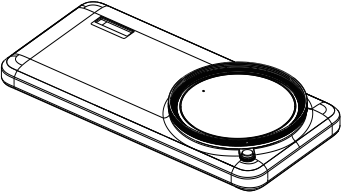
4. Kurulum yerinde onaylandıktan sonra, genel (dişli bağlantı noktası) 67 mm kamera filtreleri uyarlanabilir (filtrelerin ayrıca satın alınması gerekir).
Not:
67 mm filtre adaptör halkasının Xiaomi 15 Ultra resmi koruyucu kılıfla kullanılması gerekir (filtrelerin ayrıca satın alınması gerekir. 67 mm dişli kamera filtreleri ile kullanılabilir).
Adaptör halkasını sökmek için lütfen aşağıdaki adımlara bakın:
1. Serbest bırakma düğmesini basılı tutun ve 67 mm filtre adaptörü halkasını saat yönünün tersine çevirin;
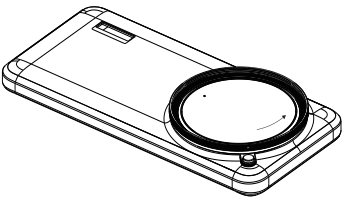
2. Dekoratif halka hizalama noktasını çıkarmak için resimde gösterilen konuma döndürün;
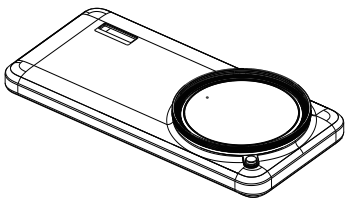
3. 67 mm filtre adaptör halkasını çıkarın.
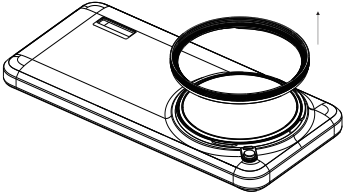
Not:
Filtre ve adaptör halkası çok sıkı takılırsa, filtre ve adaptör birlikte çıkarılacaktır. Bu durumda, filtre ve adaptör halkası, filtre ve adaptör halkası koruyucu kılıfın üzerine yerleştirilerek (kurulumdaki 2. adımın konumu) ve saat yönünün tersine çevrilerek ayrılabilir.
15. S: Telefona bağlandıktan sonra Xiaomi 15 Ultra Fotoğrafçılık Kitinin düğme işlevleri nasıl kullanılır?
C: Referans olması açısından, Xiaomi 15 Ultra Fotoğrafçılık Kitinin düğme işlevleri aşağıda listelenmiştir:
1. Deklanşör düğmesi: Kamera APP'sinde olmadığınızda, varsayılan kameraya veya Hızlı Çekim moduna girmek için deklanşör düğmesini basılı tutun. Bunu, [Ayarlar] içindeki [Daha fazla bağlantı seçeneği] bölümünde yapılandırabilirsiniz. Kamera başlatma olarak yapılandırdığınızda, varsayılan kamera moduna girmek için basılı tutabilirsiniz. [ Kamerayı aç ] ve [ Fotoğraf çek ] olarak yapılandırdığınızda, Hızlı Çekim moduna girmek için basılı tutabilirsiniz. Kamera uygulamasındayken ve çekim yaparken/video çekerken, yakınlaştırma alanını görüntülemek için basın, çekim yapmak için tek tek basın (video modunda video çekmeyi başlatın veya bitirin) ve sürekli fotoğraf çekmek için basılı tutun (bu, [Deklanşör düğmesi]'nde [Seri Çekim] seçtiğinizde etkilidir). Galeri APP'sindeyken, çekim veya video çekme arayüzüne dönmek için basın;
2. Yakınlaştırma kolu: Kamera APP'de çekim yaparken veya video çekerken, odak uzunluklarını değiştirmek için geçiş yapabilir ve sürekli yakınlaştırma için basılı tutabilirsiniz. Ayrıca [ Yakınlaştırma kolunda [ Sürekli yakınlaştırma ] veya [ Odak uzaklığını değiştir ] arasından seçim yapabilirsiniz;
3. Video düğmesi: Kamera APP'de çekim yaparken veya video çekerken, video kaydını hızlı bir şekilde başlatmak için tek tek basın. Varsayılan işlev, hızlı bir şekilde video moduna geçmek ve video kaydına başlamaktır. En boy oranını, otomatik pozlamayı ve daha fazlasını ayarlama gibi farklı özellikleri de özelleştirebilirsiniz;
4. Kadranı özelleştirin; Kamera APP'de çekim yaparken veya video çekerken, mevcut kamera özelliklerini ayarlamak için geçiş yapabilirsiniz. Varsayılan ayar EV'dir ve [Özelleştirilmiş kadran]'da [Deklanşör], [ISO], [Beyaz dengesi], [Netleme] ve [Bokeh] arasından seçim yapabilirsiniz. Ayrıca, Özelleştir kadranını değiştirerek son veya sonraki fotoğrafa da geçebilirsiniz.
C: Xiaomi 15 Ultra'nın görünüm mükemmelliğini sağlamak için, Xiaomi logosunun Gümüş Krom versiyondaki konumu beyaz ve siyah versiyonlardan biraz farklıdır. Xiaomi 15 Ultra Fotoğraf Kiti'nin koruyucu kılıfını kullandıktan sonra, Xiaomi 15 Ultra'nın Gümüş Krom versiyonunda Xiaomi logosunu görmeyeceksiniz, bu normaldir. Anlayışınız için teşekkür ederiz.
2. S:Xiaomi 15 Ultra Fotoğraf Kiti, Xiaomi 15 Ultra'nın kamerasını neden uyandıramaz?
C: Xiaomi 15 Ultra Fotoğraf Kiti uzun süre kullanılmadığında, pilden tasarruf etmek için düşük güç tüketimi moduna girecektir. Normal bağlantıyı geri yüklemek için fotoğraf kitini yeniden takmanız önerilir. Anlayışınız için teşekkür ederiz.
3. S: Xiaomi 15 Ultra Fotoğraf Kiti nasıl şarj edilir?
C: Cihazı şarj etmek için lütfen standart adaptörü ve şarj kablosunu kullanın. En iyi şarj performansını elde etmek için, Xiaomi resmi güç adaptörünü en az 90W gücünde kullanmanız önerilir. Resmi olmayan adaptörü veya 90W'tan daha düşük güce sahip adaptörü kullanırsanız, şarj performansı etkilenecektir.
Fotoğraf kiti telefona bağlandığında, lütfen aşağıdaki ayrıntılara bakın:
1. Varsayılan koşullarda, telefonun güç seviyesi% 20'den az olduğunda, fotoğraf kiti telefonu otomatik olarak şarj eder. Fotoğraf kiti yüklendikten sonra otomatik şarjı tetikleyen güç seviyesini ayarlamanız veya telefonu şarj etmeniz gerekiyorsa, bunu [Acil durum şarj seviyesi] bölümünde yapılandırabilirsiniz. Tutma yerini taktıktan sonra telefonu hemen şarj etmek isterseniz, tutma yeri ile şarjı [Acil Durum]'dan [Kamera tutacaklarından şarj]'da [Her Zaman]'a ayarlayabilirsiniz;
2. Durum çubuğunu aşağı çektikten sonra fotoğraf kitini şarj etmek için kısayol anahtarını özelleştirebilirsiniz. Açıldığında, fotoğraf kiti telefonu şarj etmeye başlar ve kapatıldığında, fotoğraf kiti telefonu şarj etmeyi durdurur.
Fotoğraf kiti telefona değil, şarj kablosuna bağlıysa, lütfen aşağıdaki ayrıntılara bakın:
Fotoğraf kitini maksimum 15W güçte şarj etmek için lütfen bir Xiaomi güç adaptörü (15W ve üstü) kullanın. Şarj sırasında gösterge kırmızıdır ve tamamen şarj olduğunda yeşile döner.
Fotoğraf kiti telefona ve şarj kablosuna bağlandığında, lütfen aşağıdaki ayrıntılara bakın:
Bir Xiaomi güç adaptörü (90W ve üstü) kullanırken, telefon önce maksimum 90W güçte şarj edilir. Telefon tamamen şarj olduğunda, otomatik olarak fotoğraf kitini şarj etmeye geçecektir (12.5W Maks.). Şarj işlemi sırasında gösterge kırmızıdır ve tamamen şarj olduğunda yeşile döner.
4. S: Xiaomi 15 Ultra Fotoğraf Kiti nasıl açılır/kapatılır?
C: Fotoğraf kiti ile telefon arasındaki bağlantıdan sonra, fotoğraf kiti otomatik olarak açılacaktır. Fotoğraf kiti ile telefon arasındaki bağlantı kesildikten sonra, fotoğraf kiti otomatik olarak kapanacaktır.
5. S: Xiaomi 15 Ultra Fotoğrafçılık Kiti, güç bittiğinde telefona bağlanmak için kullanılabilir mi?
C: Fotoğraf kitinin gücü bittiğinde ve onu bir telefona bağladığınızda, telefon, fotoğraf kitinin çekimle ilgili işlevlerinin kullanılabilir olduğundan emin olmak için fotoğraf kitine güç sağlar.
6. S: Xiaomi 15 Ultra Fotoğraf Kiti telefonla nasıl eşleştirilir?
C: Fotoğraf kiti ve telefon yerine kurulduktan sonra, otomatik olarak bağlanacak ve eşleşecektir. Bağlantı başarılı olduktan sonra, telefonda başarılı bir bağlantı istemi görüntülenecektir.
7. S: Xiaomi 15 Ultra Fotoğrafçılık Kitinde şarj süspansiyon korumasının işlevi nedir?
C: Şarj süspansiyon korumasının işlevi, telefonun pil seviyesi% 80'den yüksek olduğunda ve pil seviyesi artmadığında (şarj simgesini göstererek), telefonun öncelikli olarak fotoğraf kitinin gücünü tüketeceği, telefonun gücünün değişmemesini ve pil ömrünü uzatacağını anlamına gelir.
8. S: Xiaomi 15 Ultra Fotoğrafçılık Kiti'nin güç seviyesi çubuğu nasıl kontrol edilir?
C: Pil widget'ını ana ekrana ekleyebilir ve pil widget'ında kontrol edebilirsiniz.
9. S: Xiaomi 15 Ultra Fotoğrafçılık Kitinin düğme işlevleri nasıl yapılandırılır?
C: [ Diğer bağlantı seçenekleri ] bölümünde düğme işlevlerini yapılandırabilir veya düğme işlevlerini ihtiyaçlarınıza göre yapılandırmak >> [ Kavrama düğmesini ayarla ] >> Profesyonel kamera tutma yeri ayarlarına gidebilirsiniz.
10. S: Xiaomi 15 Ultra Fotoğrafçılık Kitinin odak uzaklığı nasıl hızlı bir şekilde değiştirilir?
C: Lütfen [ Kavrama düğmesini ayarla ] >> [ Yakınlaştırma kolu ] >> [ Odak uzaklığını değiştir ] >> Profesyonel kamera tutma ayarlarına gidin. [ Sürekli yakınlaştırma ] öğesini seçerseniz, çekim arayüzüne basmak 0,1x yakınlaştırma anlamına gelir ve çekim arayüzüne basmak ve basılı tutmak sürekli yakınlaştırma anlamına gelir.
11. S: Xiaomi 15 Ultra Fotoğraf Kitini kullanmak için önlemler nelerdir?
C: Xiaomi 15 Ultra Fotoğrafçılık Kitini kullanmak için alınan önlemler aşağıda listelenmiştir:
1. Kamera tutma mandalının kilitleme kuvveti esas olarak telefon kılıfını ve tutuşunu sabitlemek içindir. Cihaza zarar vermemek için kilitli durumdayken kamera tutamağını zorla çekmeyin;
2. Telefonunuza kamera tutacağının takılmasından sonra, alttaki mikrofon jakı ve hoparlör kapatılacak ve bu da arama, kayıt, müzik çalma, ses yakınlaştırma vb. İşlevleri etkileyecektir. Yukarıda belirtilen senaryoların işlevlerini kullanırken kamera tutamağını çıkarmanız önerilir;
3. Kamera tutacağı, fotoğraf / video kaydı dışındaki senaryolarda (örn. oyun, arama vb.) fotoğraf çekimi / video kayıt senaryoları için tasarlanmıştır. Kamera tutacağının çıkarılması önerilir;
4. Kablosuz şarj işlevi, kamera tutacağının takılmasından sonra telefonunuz için kullanılamaz. Telefonunuzu kablosuz olarak şarj etmeniz gerektiğinde lütfen tutamağı çıkarın;
5. Cihaz yalnızca Xiaomi 15 Ultra resmi koruyucu kılıfı ile kullanılabilir. Sonraki uyumlu modeller için lütfen resmi ürün sitesine bakın;
6. Xiaomi 15 Ultra Fotoğrafçılık Kitinin tüm işlevleri yalnızca Xiaomi Kamera Uygulaması içinde etkilidir ve üçüncü taraf bir kamera APP ile kullanılamaz;
7. Xiaomi 15 Ultra Fotoğraf Kiti, OTA yükseltme işlevine sahiptir. OTA tarafından eklenen veya değiştirilen yeni veya değiştirilmiş işlevler için herhangi bir bildirimde bulunulmayacak, ancak değişiklikler en son sürüme güncellenecektir;
8. Tutamağı taktıktan sonra, tutamağın Type-C konektörü aracılığıyla bilgisayar ve telefon arasında dosya aktaramaz, OTG kullanamaz (başparmak sürücü, oyun denetleyicisi, OTG ağ kartı vb. dahil ancak bunlarla sınırlı olmamak üzere) veya kablolu bir kulaklık (dijital/analog kulaklık dahil) bağlayın. Yukarıdaki işlevleri kullanmak için tutamağı çıkarın;
9. Kavrama düşük pil veya yüksek sıcaklıkta olduğunda, cep telefonuna giden şarj gücü düşecektir. Telefon ağır yük altında kullanıldığında, düşük pil veya yüksek pil seviyesinde bir tutma yeri kullanarak şarj edin
Sıcaklık, telefonun pil seviyesinin düşmesine neden olur.
12. S: Xiaomi 15 Ultra Fotoğrafçılık Kiti üzerindeki gösterge neyi temsil ediyor?
C: 1. Şarj senaryosunda, gösterge kırmızı yandığında, tutamak şarj oluyor ve gösterge yeşil yanıyorsa, tutamak tamamen şarj olmuştur;
2. Şarj olmayan senaryoda, tutma yeri telefona bağlı olmadığında ve deklanşöre hızlı bir şekilde basıldığında, gösterge yeşil renkte tutulur ve 5 saniye sonra söner, bu da kavrama gücünün %20'den fazla olduğu anlamına gelir. Gösterge kırmızı renkte tutulur ve 5 saniye sonra söner, bu da kavrama gücünün %20'den fazla olmadığı anlamına gelir. Tutma yeri telefona bağlandığında gösterge yeşil renkte kalır ve 5 saniye sonra söner, bu da kavrama gücünün %20'den fazla olduğu anlamına gelir. Gösterge kırmızı renkte tutulur ve 5 saniye sonra söner, bu da kavrama gücünün %20'den fazla olmadığı anlamına gelir.
13. S: Xiaomi 15 Ultra Fotoğrafçılık Kitinin dekoratif halkası nasıl takılır ve sökülür?
C: Dekoratif halkayı takmak için lütfen aşağıdaki adımlara bakın:
1. Halka hizalama noktasını kasa hizalama noktasıyla hizalayın;
2. Konumlandırma noktalarını hizalayın, hafifçe bastırın ve sıkıca sabitlemek için saat yönünde çevirin;
3. Hizalama noktası serbest bırakma düğmesine döndürüldüğünde kurulum başarılı olur. Yerine monte edildiğinde bir "tıklama" hissi olacaktır. Kurulumdan sonra, yerinde olup olmadığını şu şekilde kontrol edebilirsiniz:
saat yönünün tersine çevirerek.
Dekoratif halkayı sökmek için lütfen aşağıdaki adımlara bakın:
1. Serbest bırakma düğmesini basılı tutun ve dekoratif halkayı saat yönünün tersine çevirin;
2. Dekoratif halka hizalama noktasını çıkarmak için resimde gösterilen konuma döndürün;
3. Dekoratif halkayı çıkarın.
Not:
Dekoratif halkanın resmi Xiaomi 15 Ultra koruyucu kılıf ile kullanılması gerekir.
14. S: Xiaomi 15 Ultra Fotoğrafçılık Kitinin adaptör halkası nasıl takılır ve sökülür?
C: Adaptör halkasını takmak için lütfen aşağıdaki adımlara bakın:
1. 67 mm filtre adaptörü halkası hizalama noktasını koruyucu kılıf hizalama noktasıyla hizalayın;
2. Hizalama noktaları hizalandıktan sonra, sıkmak için saat yönünde döndürün;
3. Hizalama noktası serbest bırakma düğmesine döndürüldüğünde kurulum başarılı olur. Yerine monte edildiğinde bir "tıklama" hissi olacaktır. Kurulumdan sonra, yerinde olup olmadığını şu şekilde kontrol edebilirsiniz.
saat yönünün tersine döndürmek;
4. Kurulum yerinde onaylandıktan sonra, genel (dişli bağlantı noktası) 67 mm kamera filtreleri uyarlanabilir (filtrelerin ayrıca satın alınması gerekir).
Not:
67 mm filtre adaptör halkasının Xiaomi 15 Ultra resmi koruyucu kılıfla kullanılması gerekir (filtrelerin ayrıca satın alınması gerekir. 67 mm dişli kamera filtreleri ile kullanılabilir).
Adaptör halkasını sökmek için lütfen aşağıdaki adımlara bakın:
1. Serbest bırakma düğmesini basılı tutun ve 67 mm filtre adaptörü halkasını saat yönünün tersine çevirin;
2. Dekoratif halka hizalama noktasını çıkarmak için resimde gösterilen konuma döndürün;
3. 67 mm filtre adaptör halkasını çıkarın.
Not:
Filtre ve adaptör halkası çok sıkı takılırsa, filtre ve adaptör birlikte çıkarılacaktır. Bu durumda, filtre ve adaptör halkası, filtre ve adaptör halkası koruyucu kılıfın üzerine yerleştirilerek (kurulumdaki 2. adımın konumu) ve saat yönünün tersine çevrilerek ayrılabilir.
15. S: Telefona bağlandıktan sonra Xiaomi 15 Ultra Fotoğrafçılık Kitinin düğme işlevleri nasıl kullanılır?
C: Referans olması açısından, Xiaomi 15 Ultra Fotoğrafçılık Kitinin düğme işlevleri aşağıda listelenmiştir:
1. Deklanşör düğmesi: Kamera APP'sinde olmadığınızda, varsayılan kameraya veya Hızlı Çekim moduna girmek için deklanşör düğmesini basılı tutun. Bunu, [Ayarlar] içindeki [Daha fazla bağlantı seçeneği] bölümünde yapılandırabilirsiniz. Kamera başlatma olarak yapılandırdığınızda, varsayılan kamera moduna girmek için basılı tutabilirsiniz. [ Kamerayı aç ] ve [ Fotoğraf çek ] olarak yapılandırdığınızda, Hızlı Çekim moduna girmek için basılı tutabilirsiniz. Kamera uygulamasındayken ve çekim yaparken/video çekerken, yakınlaştırma alanını görüntülemek için basın, çekim yapmak için tek tek basın (video modunda video çekmeyi başlatın veya bitirin) ve sürekli fotoğraf çekmek için basılı tutun (bu, [Deklanşör düğmesi]'nde [Seri Çekim] seçtiğinizde etkilidir). Galeri APP'sindeyken, çekim veya video çekme arayüzüne dönmek için basın;
2. Yakınlaştırma kolu: Kamera APP'de çekim yaparken veya video çekerken, odak uzunluklarını değiştirmek için geçiş yapabilir ve sürekli yakınlaştırma için basılı tutabilirsiniz. Ayrıca [ Yakınlaştırma kolunda [ Sürekli yakınlaştırma ] veya [ Odak uzaklığını değiştir ] arasından seçim yapabilirsiniz;
3. Video düğmesi: Kamera APP'de çekim yaparken veya video çekerken, video kaydını hızlı bir şekilde başlatmak için tek tek basın. Varsayılan işlev, hızlı bir şekilde video moduna geçmek ve video kaydına başlamaktır. En boy oranını, otomatik pozlamayı ve daha fazlasını ayarlama gibi farklı özellikleri de özelleştirebilirsiniz;
4. Kadranı özelleştirin; Kamera APP'de çekim yaparken veya video çekerken, mevcut kamera özelliklerini ayarlamak için geçiş yapabilirsiniz. Varsayılan ayar EV'dir ve [Özelleştirilmiş kadran]'da [Deklanşör], [ISO], [Beyaz dengesi], [Netleme] ve [Bokeh] arasından seçim yapabilirsiniz. Ayrıca, Özelleştir kadranını değiştirerek son veya sonraki fotoğrafa da geçebilirsiniz.
Faydalı mı?
Evet
Hayır