

Xiaomi Outdoor Camera CW500 Dual FAQ
*Bu sayfa İngilizce makalelerden otomatik olarak çevrilmiştir.
Ürün tanıtımı
1. S: Xiaomi Outdoor Camera CW500 Dual neye benziyor?
C: Referans olması için, Xiaomi Outdoor Camera CW500 Dual'in yapısı aşağıdaki resimde gösterilmiştir:
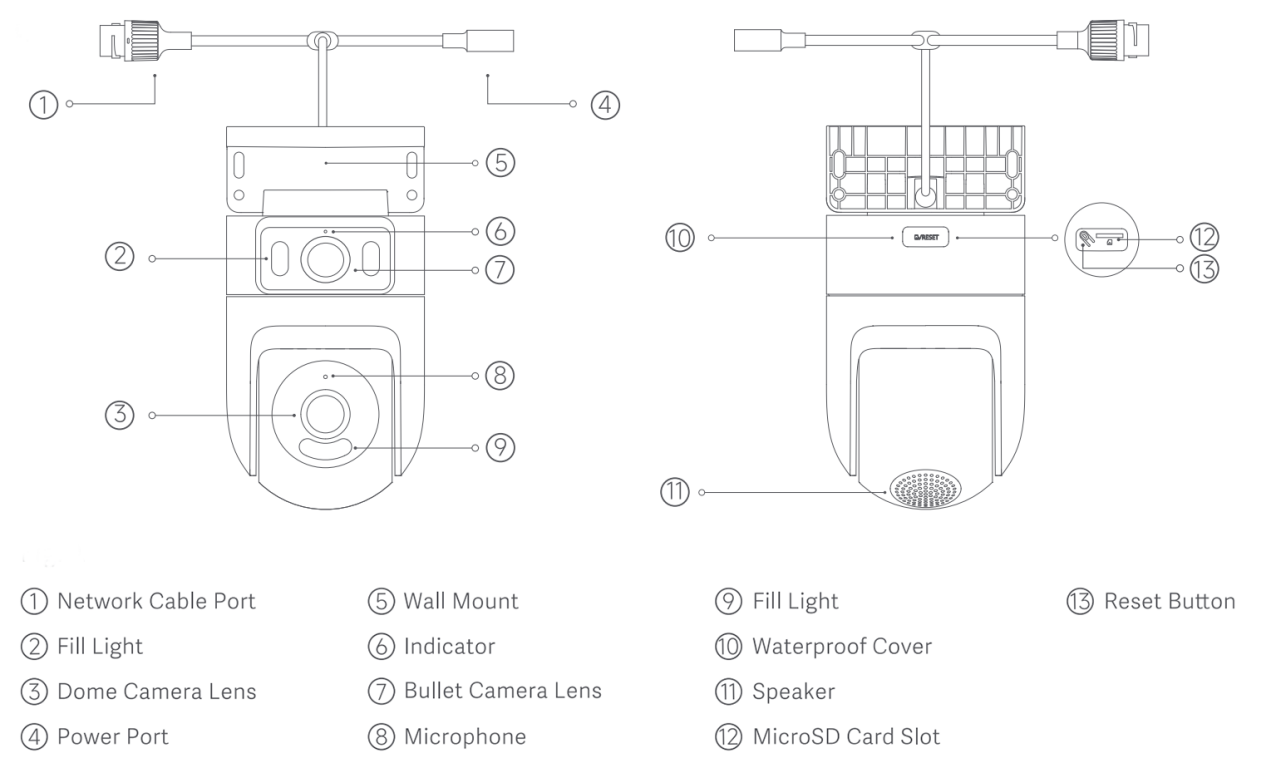
Xiaomi Outdoor Camera CW500 Dual iki lense sahiptir: bir Dome kamera lensi ve bir Bullet kamera lensi. Her iki lens de kızılötesi gece görüş LED'leri ve beyaz ışıklarla donatılmıştır. Kameranın ön tarafında bir gösterge ve bir mikrofon bulunurken, kameranın arkasında bir sıfırlama düğmesi ve bir microSD kart yuvası bulunuyor. Hoparlör, kameranın alt kısmında bulunur (ters çevrildiğinde). Ayrıca bir ağ kablosu bağlantı noktası ve bir güç bağlantı noktası da vardır.
2. S: Xiaomi Outdoor Camera CW500 Dual için güç kaynağı yöntemi nedir?
C: Xiaomi Outdoor Camera CW500 Dual 12V / 1A adaptör ile çalışır.
Not:
Doğru işlevselliği sağlamak için lütfen orijinal adaptörü kullandığınızdan emin olun.
3. S: Xiaomi Outdoor Camera CW500 Dual için kurulum yöntemleri nelerdir?
C: Xiaomi Outdoor Camera CW500 Dual, yana montajlı, asılı montajlı veya direğe montajlı konfigürasyonlarda kurulabilir.
Not:
Ayrı olarak satın alınması gereken evrensel 8 mm ve 12 mm genişlik kelepçelerini destekler.
4. S: Xiaomi Outdoor Camera CW500 Dual duvara nasıl monte edilir?
C: Xiaomi Outdoor Camera CW500 Dual'ı duvara monte etmek için lütfen aşağıdaki adımlara bakın:
1. Montaj şablonu etiketini kameranın kurulması gereken yere yapıştırın ve etiket üzerindeki yerleştirme deliklerine göre bir delme aletiyle duvara dört delik açın. Delik yaklaşık 6 mm çapında ve yaklaşık 40 mm derinliğindedir;
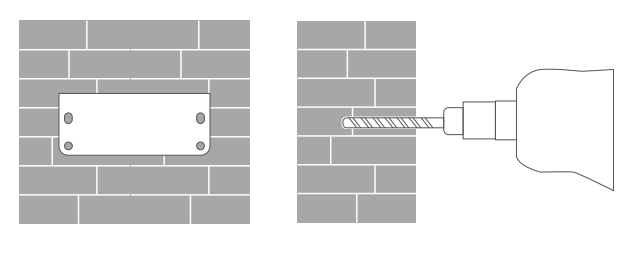
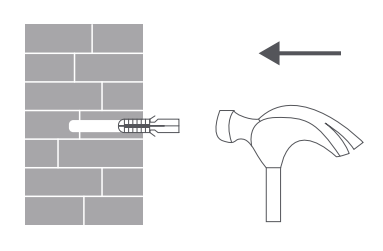
2. Duvardaki deliklere dört adet plastik dübel yerleştirin;
3. Montajı duvara yerleştirin, vidaları deliklere yerleştirin ve duvardaki plastik dübellere delin;
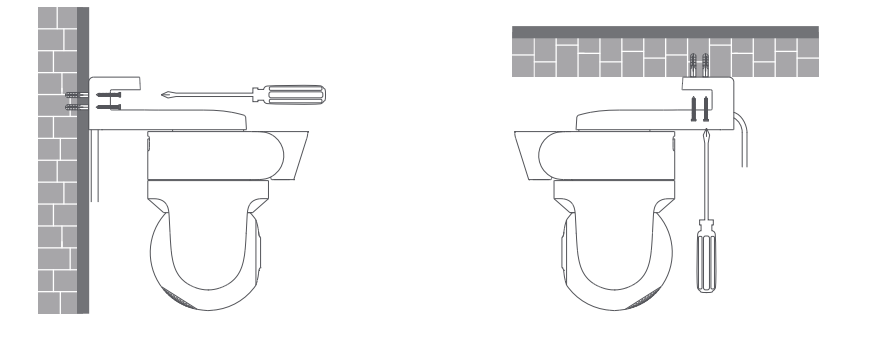
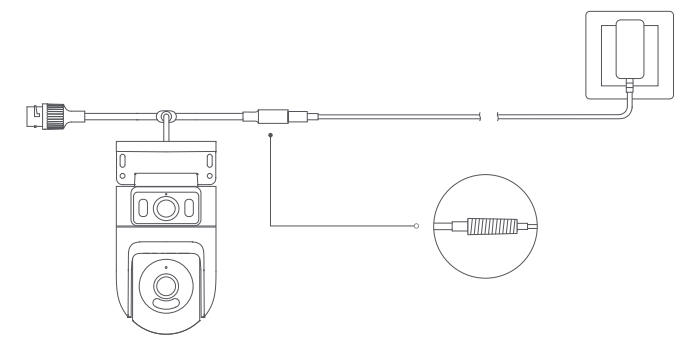
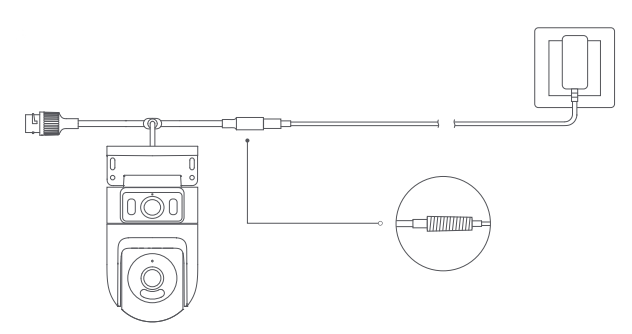
4. Su geçirmezlik performansını sağlamak için kamera sabitlendikten sonra güç kablosu bağlantı noktasını su geçirmez bantla sarın;
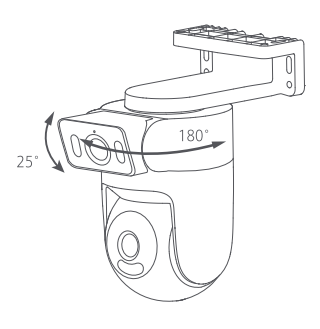
5. Kamera sabitlendikten ve açıldıktan sonra, mermi kamera merceğinin çekim açısı manuel olarak ayarlanabilir. Montaj yatay olarak 180° ayarlanabilir ve bullet kamera merceği 25° yukarı ve aşağı ayarlanabilir;
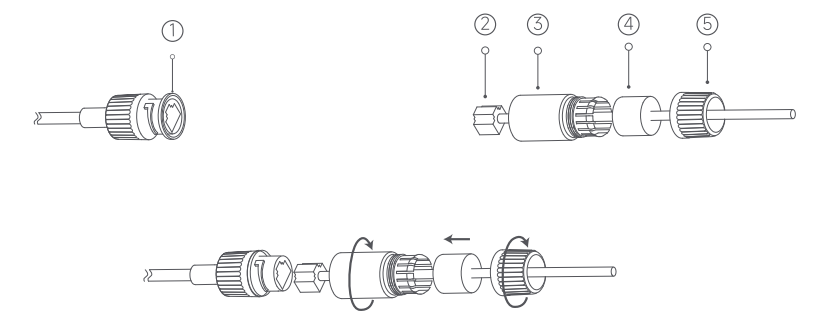
6. Sızdırmazlık halkasını kameranın ağ kablosu bağlantı noktasına yerleştirin. Su geçirmez arka kapağı, durdurucuyu ve su geçirmez kılıfı sırayla ağ kablosunun üzerinden geçirin, ardından ağ kablosunu bağlantı noktasına takın. Su geçirmez kılıfı ve durdurucuyu birbirine vidalayın, ardından su geçirmez arka kapağı ve su geçirmez kılıfı birbirine vidalayın.
Not:
1. Duvar, kameranın toplam ağırlığının en az üç katını taşıyabilmelidir;
2. Kazara yaralanmaları önlemek için kamera, kullanım kılavuzundaki kurulum talimatlarına göre duvara sıkıca sabitlenmelidir;
3. Klima dış ünitesinin, davlumbaz çıkışının, gazlı su ısıtıcısı çıkışının veya diğer ısı kaynaklarının yakınına kurmayın.
5. S: Xiaomi Outdoor Camera CW500 Dual nasıl açılır?
C: Kamerayı otomatik olarak açmak için güç adaptörü kablosunu güç bağlantı noktasına takın.
Not:
1. Gösterge sarı olduğunda ve sesli bir uyarı duyulduğunda kamera başarıyla açılır;
2. Kameranın düzgün çalışmamasını önlemek için lütfen kamerayı bağlamak için verilen güç adaptörünün orijinal şarj kablosunu kullandığınızdan emin olun. Kamera açıldığında, dönmeye zorlamak için kubbe kamera merceğini manuel olarak çevirmeyin. Lensin konumu yanlışsa, lütfen Mi Home/Xiaomi Home APP'de kalibre edin.
6. S: Xiaomi Outdoor Camera CW500 Dual üzerine bir microSD kart nasıl takılır?
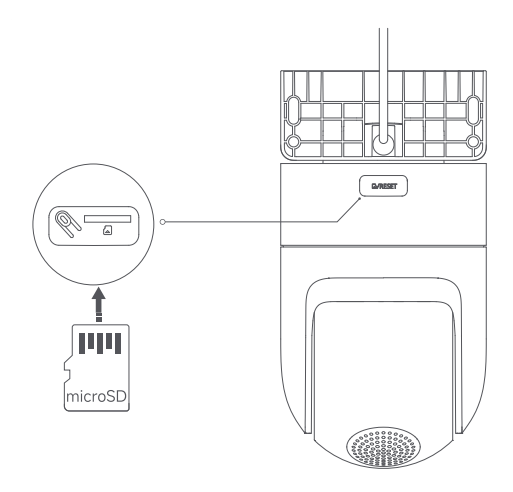
C: Kameranın fişinin çekili olduğundan emin olun. microSD kart yuvasının üzerindeki su geçirmez kapağı açın ve temas noktaları aşağı bakacak şekilde bir microSD kart takın.
Not:
1. microSD kartı takarken veya çıkarırken fotoğraf makinesinin fişini çekin. Lütfen yetkili bir markadan bir microSD kart kullanın (kamera, 16 GB ila 256 GB arasında bir microSD kartı destekler. microSD kartın, Mi Home/Xiaomi Home APP'deki kamera arayüzünde [Ayarlar] >> [Depolamayı yönet] aracılığıyla biçimlendirilmesi gerekir. microSD kartın U1/Sınıf 10'dan az olmayan bir okuma/yazma hızına sahip olması önerilir;
2. microSD kartı taktıktan veya çıkardıktan sonra, fotoğraf makinesine su girmesini ve normal kullanımı etkilemesini önlemek için su geçirmez kapağı kart yuvasına düzgün bir şekilde yerleştirdiğinizden emin olun.
7. S: Xiaomi Outdoor Camera CW500 Dual nasıl sıfırlanır?
C: Xiaomi Outdoor Camera CW500 Dual'ın bağlı olduğu ağı değiştirmek için sıfırlama düğmesine basın. Sesli uyarıyı duyduğunuzda sıfırlama başarılı olur.
Not:
Kamerayı sıfırlamak, microSD karttaki hiçbir veriyi silmez.
8. S: Xiaomi Outdoor Camera CW500 Dual NAS ağ depolamasını destekliyor mu?
C: Evet, destekliyor. Mi Home/Xiaomi Home uygulamasında, kameranın gerçek zamanlı izleme arayüzüne gidin >> ekranın sağ üst köşesindeki üç nokta simgesine dokunun >> [Depolamayı yönet] >> [NAS ağ depolaması] >> depolama cihazını eklemek için talimatları izleyin.
Not:
Kameranın bağlı olduğu yönlendirici veya ağ sürücüsü, depolama aktarımını desteklemeli ve kamerada bir microSD kart takılı olmalı ve düzgün şekilde kayıt yapıyor olmalıdır.
9. S: Xiaomi Outdoor Camera CW500 Dual 'in SN kodu nasıl kontrol edilir?
C: 1. Kamera gövdesinin arkasındaki SN kodunu kontrol edebilirsiniz;
2. Ürün ambalajının arkasındaki SN kodunu kontrol edebilirsiniz.
10. S: Xiaomi Outdoor Camera CW500 Dual 'in uyumluluk sertifikası nasıl kontrol edilir?
C: Xiaomi Outdoor Camera CW500 Dual için uygunluk sertifikasını görüntülemek için lütfen ürün ambalajının arka alt kısmındaki etiketi kontrol edin.
11. S: Xiaomi Outdoor Camera CW500 Dual bir pille çalıştırılabilir mi?
C: Kamera pil içermez ve bir adaptörle çalıştırılmalıdır.
Not:
Lütfen orijinal 12V/1A adaptörü kullandığınızdan emin olun.
12. S: Xiaomi Outdoor Camera CW500 Dual iki yönlü sesli interkomu destekliyor mu?
C: Evet, Xiaomi Outdoor Camera CW500 Dual, mobil cihazınızdaki Mi Home/Xiaomi Home APP aracılığıyla kamera ile iki yönlü sesli interkomu destekleyen yerleşik bir mikrofona ve hoparlöre sahiptir.
İki yönlü sesli interkom işlevini kullanmak için lütfen Mi Home/Xiaomi Home APP'deki kamera arayüzüne gidin ve konuşmak için mikrofon simgesine dokunun. Telefonu kapatmanız gerektiğinde, mikrofon simgesine tekrar dokunmanız yeterlidir.
13. S: Xiaomi Outdoor Camera CW500 Dual Dual'ı kullanırken alınacak önlemler nelerdir?
C: Referans olması için, Xiaomi Outdoor Camera CW500 Dual kullanırken bazı önlemler aşağıda verilmiştir:
1. Kameranın çalışma sıcaklığı -30 ° C ila 60 ° C arasında değişir. Kamerayı, belirtilen aralığın üzerinde veya altında sıcaklıklara sahip ortamlarda kullanmayın;
2. Kamera, IP66 toz geçirmezlik ve suya dayanıklılık derecesine sahip hassas bir elektronik üründür. Normal kullanımı sağlamak için kamerayı aşırı nemli ortamlarda veya su sızıntısına neden olabilecek yerlerde kullanmayın;
3. Kameranın performansını artırmak için, merceğinin baktığı yere veya cam ve beyaz duvarlar gibi yansıtıcı bir yüzeyin yanına yerleştirmeyin, çünkü bu, görüntünün kameraya yakın alanlarda aşırı parlak ve daha uzak alanlarda daha koyu görünmesine neden olur veya kameranın beyaz görüntüler üretmesine neden olabilir;
4. Wi-Fi kullanırken, lütfen kameranın güçlü bir Wi-Fi sinyali olan bir alana kurulduğundan emin olun. Kamerayı mikrodalga fırınların veya Wi-Fi sinyalini etkileyebilecek diğer nesnelerin veya yerlerin yakınına kurmayın;
5. Güç kablosu hasar görürse veya kırılırsa, güvenlik tehlikelerini önlemek için üretici, satış sonrası servis departmanı veya benzer işlevlere sahip departmanlardan profesyoneller tarafından değiştirilmelidir.
14. S: Xiaomi Outdoor Camera CW500 Dual üzerindeki göstergenin farklı statülerinin anlamları nelerdir?
C: Xiaomi Outdoor Camera CW500 Dual üzerinde mavi veya sarı gösterebilen bir gösterge vardır.
Referans olması için, göstergenin farklı tüzüklerinin anlamları aşağıdaki gibidir:
1. Kamera bağlantı beklerken gösterge sarıdır;
2. Kamera bir sunucuya bağlanırken gösterge mavi renkte yanıp söner;
3. Kamera bir ağa bağlanırken gösterge sarı renkte yanıp söner;
4. Kamera güncellenirken gösterge yavaşça sarı renkte yanıp söner;
5. Başarılı bir şekilde bağlandığında gösterge mavi kalır.
15. S: Xiaomi Outdoor Camera CW500 Dual 'in IP derecesi nedir?
C: Xiaomi Outdoor Camera CW500 Dual, IP66'yı karşılayarak dış mekan kullanımına uygun hale getirir.
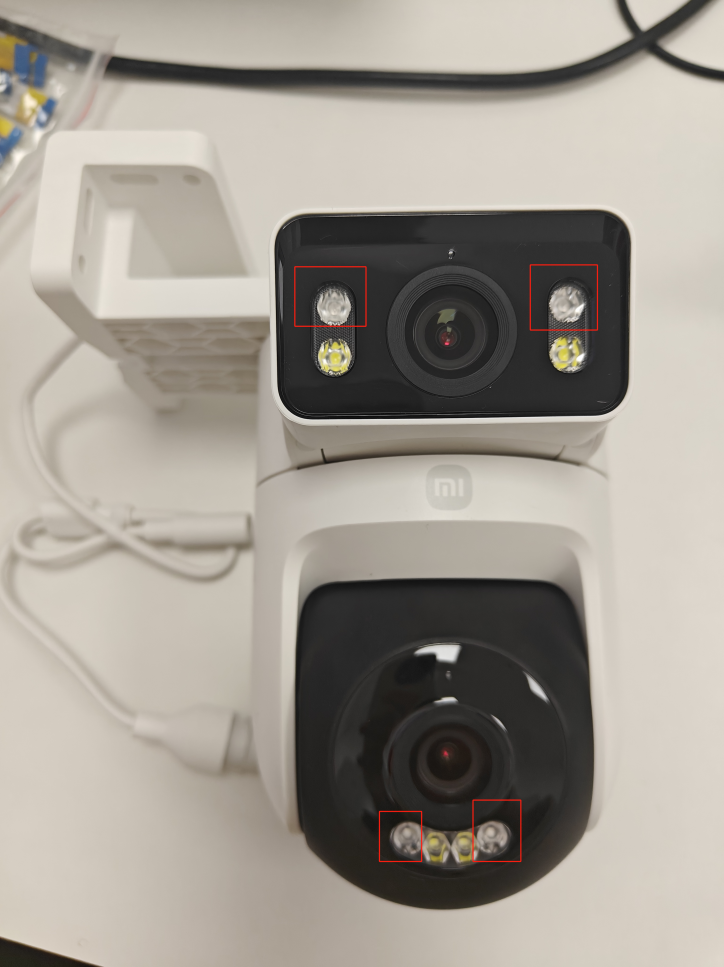
16. S: Xiaomi Outdoor Camera CW500 Dual üzerinde bulunan kızılötesi LED'ler nerede?
C: Referansınız için, kızılötesi LED'ler aşağıdaki konumlarda bulunur:
17. S: Xiaomi Outdoor Camera CW500 Dual üzerindeki montaj braketi çıkarılabilir mi?
C: Hayır, montaj braketi çıkarılamaz.
APP ile ilgili
1. S: Xiaomi Outdoor Camera CW500 Dual Mi Home/Xiaomi Home APP'ye nasıl bağlanır?
C: Xiaomi Outdoor Camera CW500 Dual 'ı Mi Home/Xiaomi Home APP'ye bağlamak için lütfen aşağıdaki adımlara bakın:
1. Kamerayı ambalajından çıkarın ve bir masanın üzerine yerleştirin;
2. Güç adaptörü kablosunu kameranın güç bağlantı noktasına bağlayarak kamerayı açın;
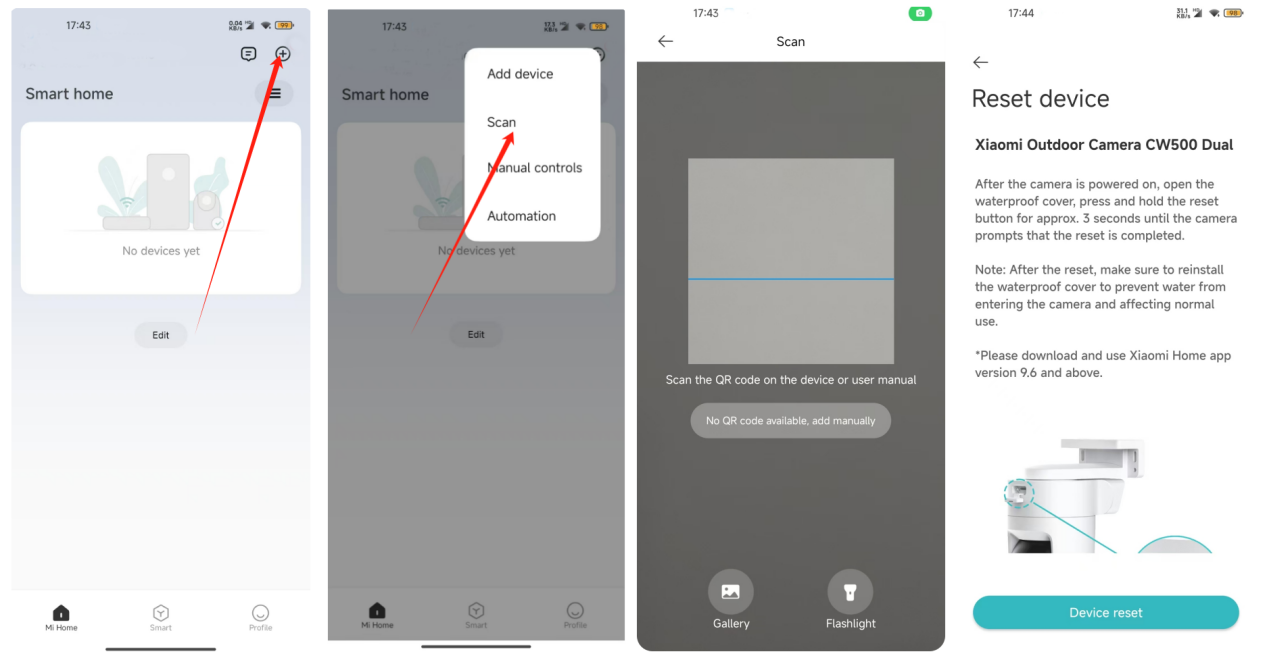
3. Kamera başlayacak ve gösterge sarı renkte kalacaktır. Yaklaşık 20 saniye sonra kameradan bir sesli uyarı duyacaksınız. Mi Home/Xiaomi Home APP'yi açın, sağ üst köşedeki [+] simgesine dokunun ve [Tara]'ya dokunun. Kameranın altındaki QR kodunu tarayın;
4. Mi Home/Xiaomi Home APP bağlantı arayüzünü gösterecektir;
Not:
İlk bağlama için herhangi bir düğmeye basmanıza gerek yoktur ve telefonunuz cihaza doğrudan bağlanabilir.
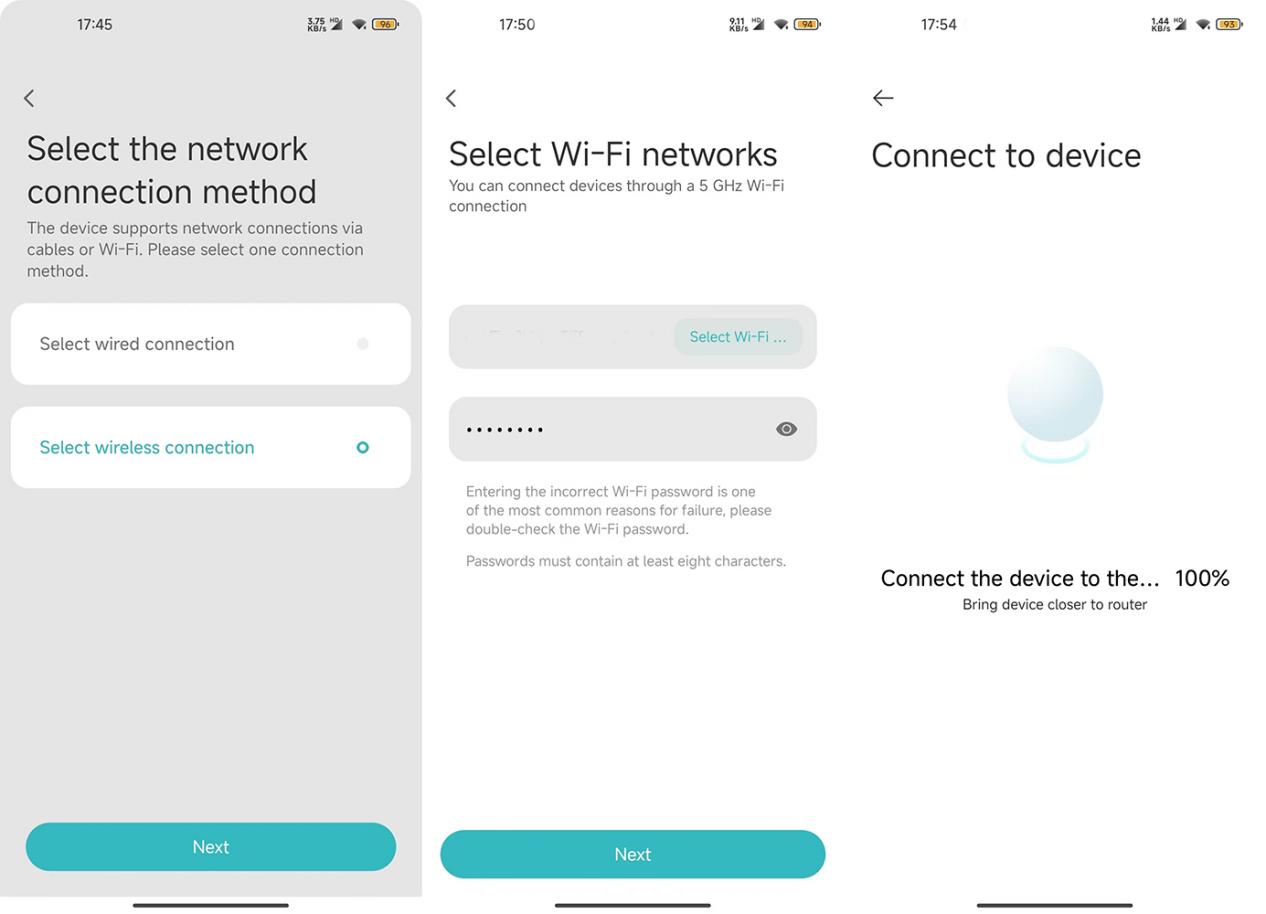
5. Telefonunuz kamerayı taramaya başladığında [Cihaz sıfırlama>>]'ya dokunun >> 2,4 GHz veya 5 GHz yönlendirici seçin ve Wi-Fi şifresini girin >> cihaz eklemek >> [İleri]'ye dokunun (işlem sırasında telefonu cihaza mümkün olduğunca yakın tutun). Birkaç saniye sonra kamera, Wi-Fi'nin başarıyla bağlandığını sesli olarak size bildirecektir;
6. APP, cihazın başarıyla eklendiğini gösterecektir. Odayı ayarlayın ve [İleri]'ye dokunun. Cihazın adını ayarlayın ve [İleri]'ye dokunun. Cihazdan hesabın başarıyla bağlandığına dair bir sesli uyarı duyabilir ve şimdi kullanmaya başlayabilirsiniz.
Not:
1. Cihaz hem 2.4GHz hem de 5GHz Wi-Fi'yi destekler;
2. Ağ bağlantısı yöntemini seçin: kablolu bağlantıyı seçin;
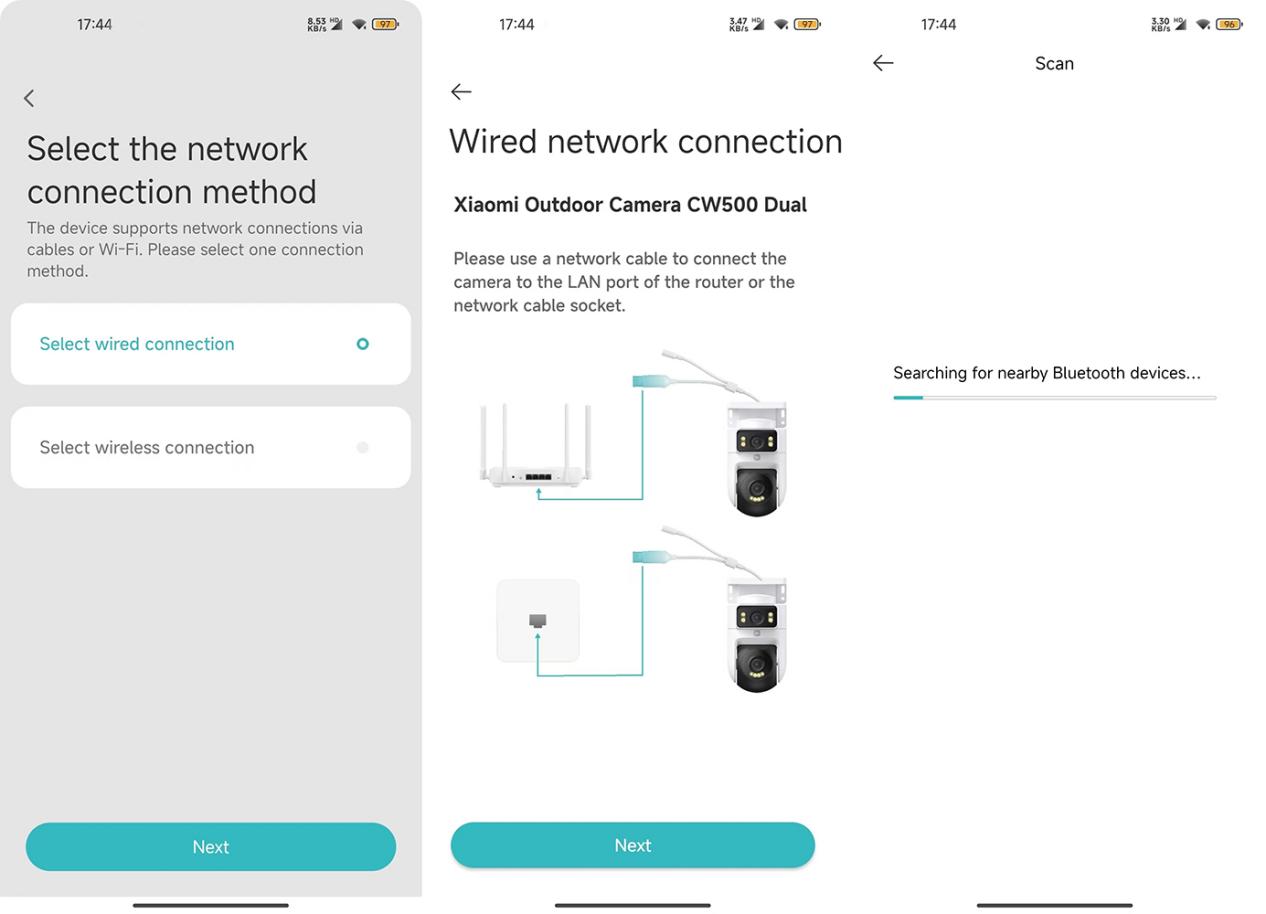
3. Ağ bağlantısı yöntemini seçin: kablosuz bağlantıyı seçin;
2. S: Xiaomi Outdoor Camera CW500 Dual 'in gerçek zamanlı izleme arayüzündeki simgelerin işlevleri nelerdir?
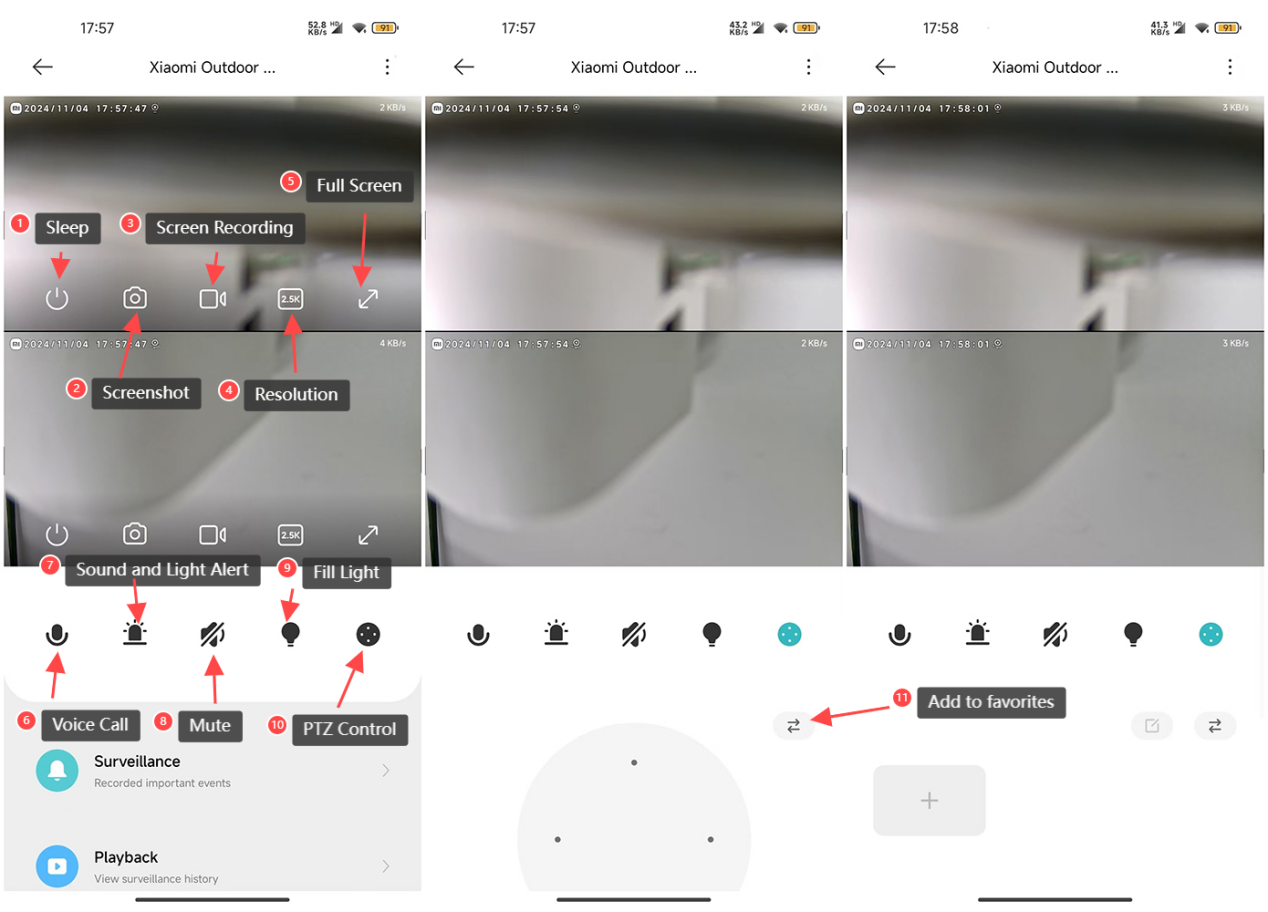
C: Referans olması için, gerçek zamanlı izleme arayüzündeki simgelerin işlevleri aşağıdaki gibidir:
1. Uyku Düğmesi: Kamerayı kapatmak için uyku düğmesine dokunun. Kapatıldığında, kamera artık gerçek zamanlı izleme akışı yapmayacak veya video kaydetmeyecektir. Tekrar dokunmak kamerayı tekrar açacaktır. İki lensin her birini ayrı ayrı uyku moduna geçirebilirsiniz;
2. Ekran görüntüsü: Mevcut izleme görünümünün ekran görüntüsünü alabilirsiniz. Görüntü hem yerel albüme hem de Mi Home/Xiaomi Home APP'ye kaydedilecektir. Ekran görüntüleri her lens için ayrı ayrı alınabilir;
3. Ekran Kaydı: Mevcut izleme görünümünü kaydetmek için ekran kayıt düğmesine dokunun. Video hem yerel albüme hem de Mi Home/Xiaomi Home APP'ye kaydedilecektir. Video kaydı her lens için ayrı ayrı yapılabilir;
4. Çözünürlük: İzleme ekranının çözünürlüğünü ayarlayabilirsiniz. Seçenekler arasında 2.5K HD, 720P Akıcı ve Otomatik bulunur (Otomatik, kameranın çözünürlüğü ağ ortamına göre otomatik olarak ayarlayacağı anlamına gelir). Çözünürlük her lens için ayrı ayrı ayarlanabilir;
5. Tam Ekran: Kameranın izleme ekranını yatay moda geçirmek için bu düğmeye dokunun;
6. Sesli Arama: Mi Home/Xiaomi Home APP aracılığıyla kamera ile mobil cihaz arasında uzaktan arama yapmak için mikrofon düğmesine dokunun;
7. Sesli ve Işıklı Uyarı: 30 saniye boyunca sesli ve ışıklı bir uyarıyı tetiklemek için alarm düğmesine dokunun. Oynatma sırasında, uyarıyı iptal etmek için tekrar dokunabilirsiniz;
8. Sessiz: Varsayılan olarak, kamera görünümüne girerken izleme ekranı sessiz moddadır. Görüntüleme sırasında ses duymak istiyorsanız, sesi etkinleştirmek için sessize alma düğmesine dokunun;
9. Dolgu Işığı: Dolgu ışığı varsayılan olarak kapalıdır. Açmak için dokunun, 1 dakika boyunca açık kalacaktır. İşlem sırasında kapatmak için tekrar dokunabilirsiniz;
10. PTZ Kontrolü: PTZ kontrolü için yön kontrol pedini (yukarı, aşağı, sol, sağ) görüntülemek için dokunun;
11. Favorilere ekle: [Favorilere ekle]'yi sık görüntülenen bir konum olarak ayarladıktan sonra, belirli ilgi alanlarını hızlı bir şekilde kontrol edebilirsiniz.
Yöntemi kullanarak: PTZ kontrol simgesi aracılığıyla sık görüntülenen konuma erişin.
3. S: Xiaomi Outdoor Camera CW500 Dual 'in insan izleme özelliği nasıl kullanılır?
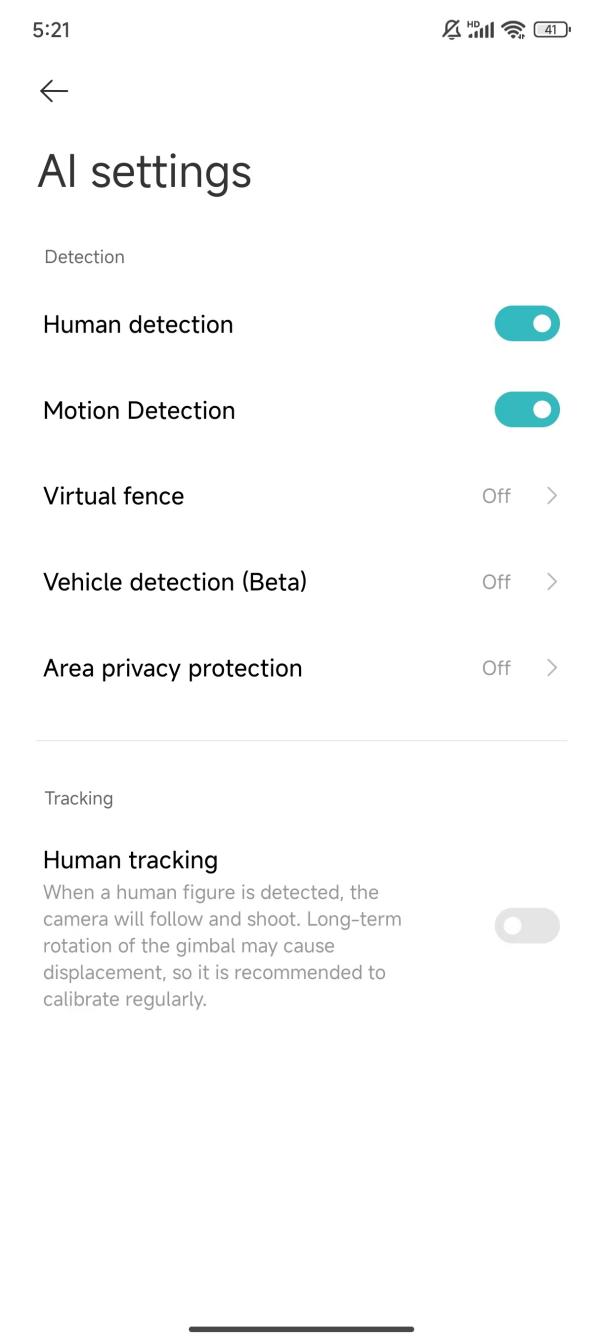
C: İnsan izleme özelliğini kullanmak için lütfen Mi Home/Xiaomi Home APP'ye gidin >> kamerayı seçin >> ekranın sağ üst köşesindeki üç nokta simgesine dokunun >> [AI ayarları]' na dokunun >> [İnsan izleme]'yi etkinleştirin ve kamera algılanan kişileri izleyecektir.
4. S: Xiaomi Outdoor Camera CW500 Dual üzerinde ev gözetim ayarları nasıl yapılır?
C: Ev gözetimi ayarlarını yapmak için lütfen Mi Home/Xiaomi Home APP'ye gidin >> kamerayı seçin >> ekranın sağ üst köşesindeki üç nokta simgesine dokunun >> [Ev gözetimi ayarları] >> etkinleştir[Ev gözetimi]'ne dokunun. Ayrıca ev gözetim süresini, hassasiyet ayarlarını, alarm aralığını ve algılama push bildirimlerini de ayarlayabilirsiniz.
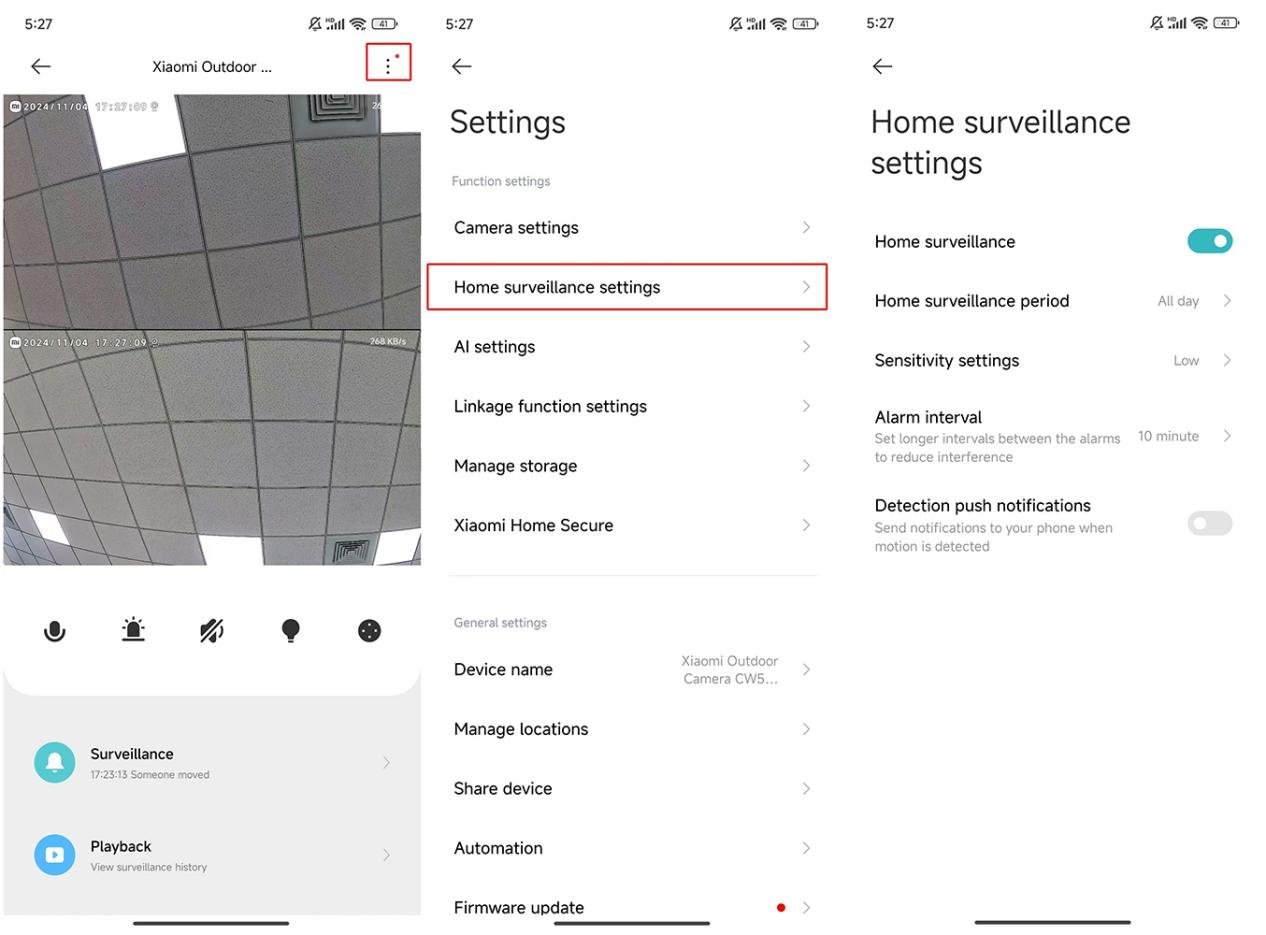
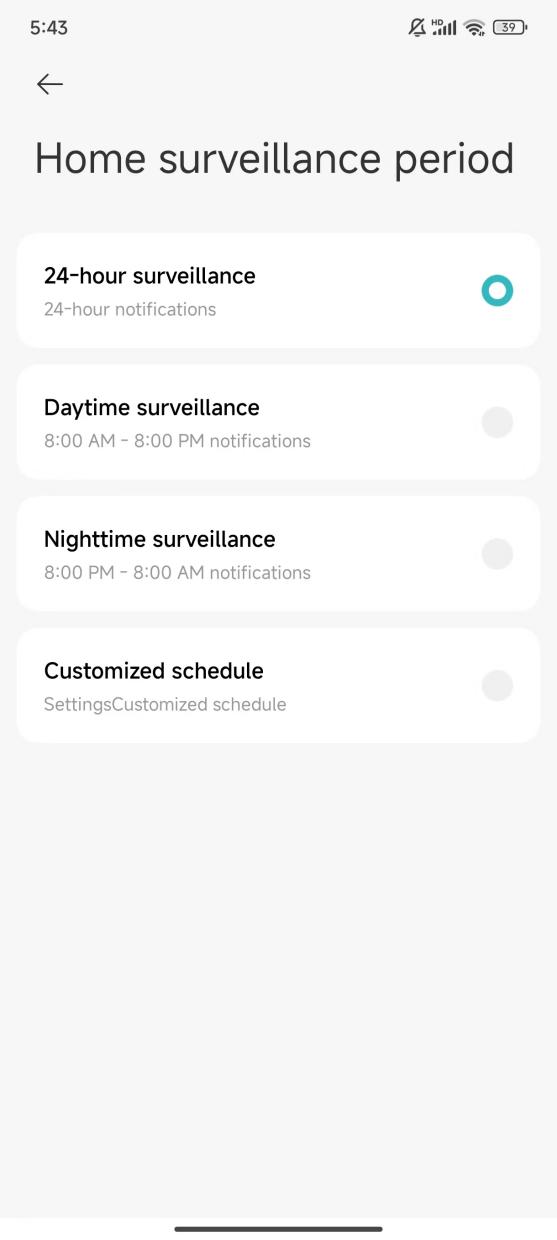
Ev gözetim süresi: 24 saatlik gözetim veya belirli zaman segmentleri için ayarlayabilirsiniz.
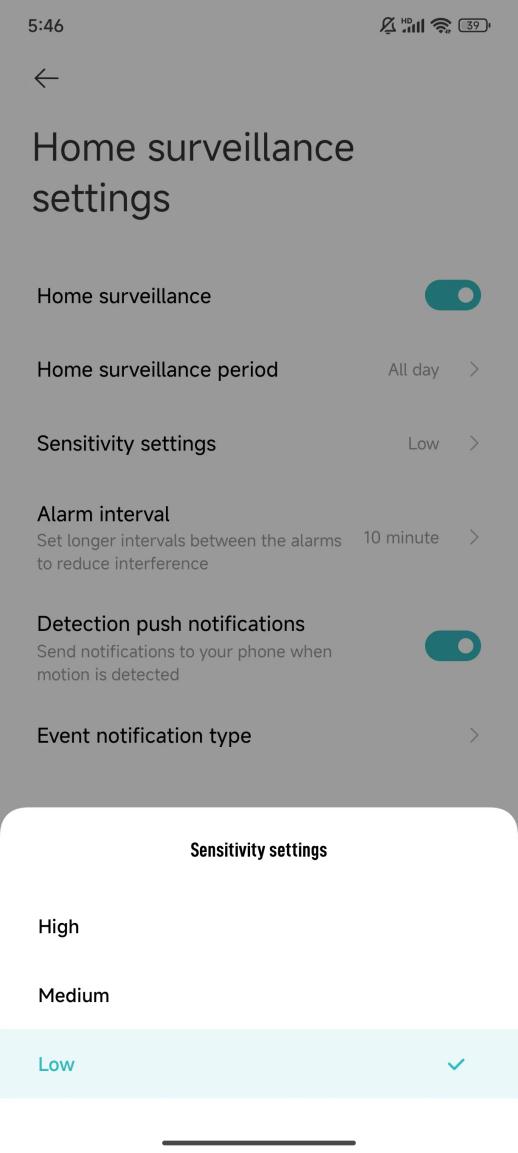
Hassasiyet ayarları: Yüksek, Orta veya Düşük hassasiyet arasından seçim yapın:
1. Düşük hassasiyet: yaklaşık 1 ~ 2,5 metre;
2. Orta hassasiyet: yaklaşık 2.5 ~ 5 metre;
3. Yüksek hassasiyet: yaklaşık 5 ~ 7,5 metre.
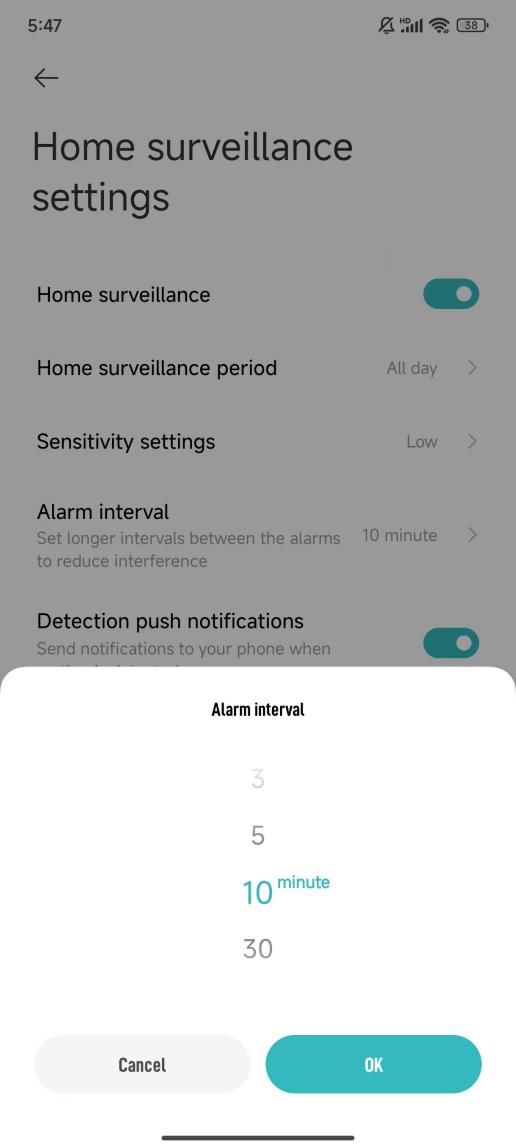
Alarm aralığı: 3 ila 30 dakika arasında seçim yapın (yalnızca önceden ayarlanmış aralıkları seçebilirsiniz ve aralıkları özelleştiremezsiniz).
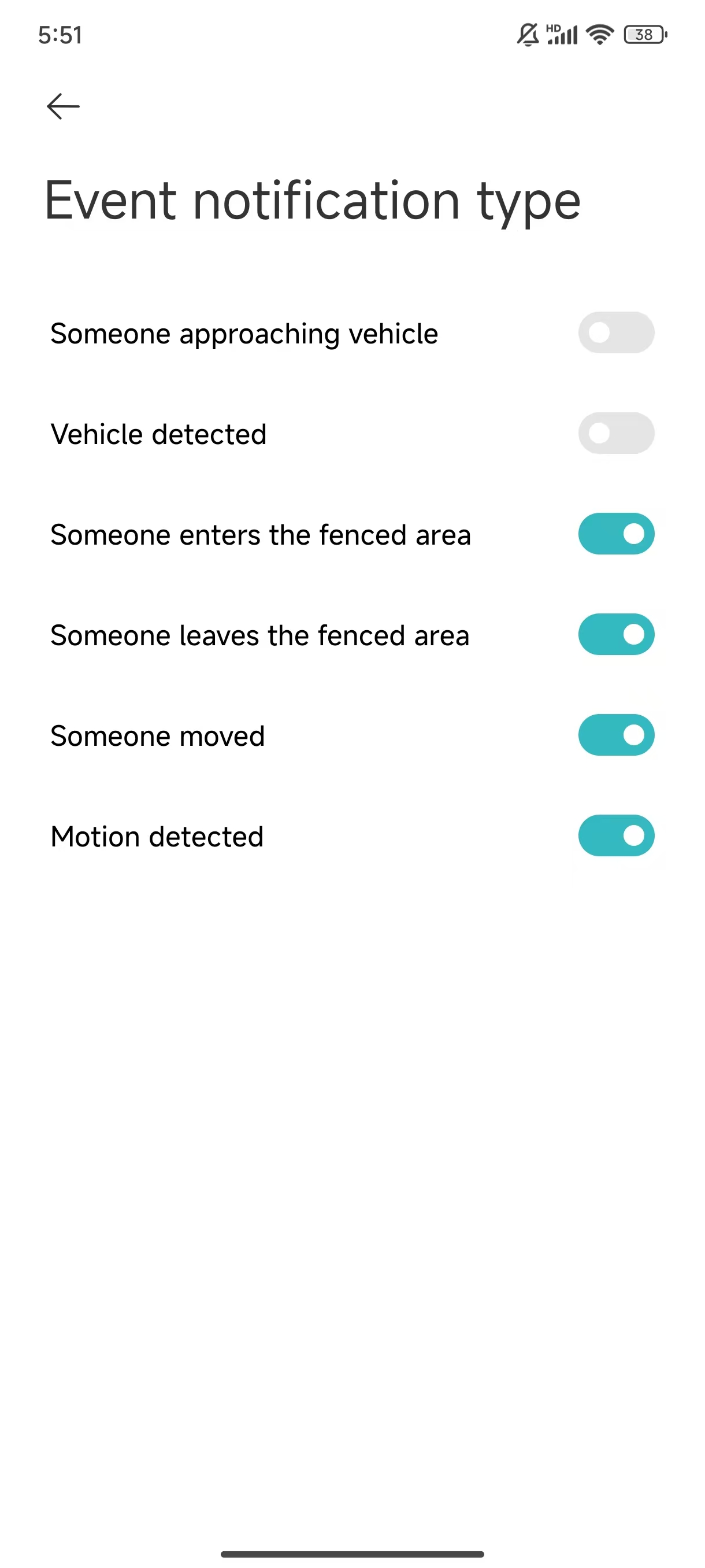
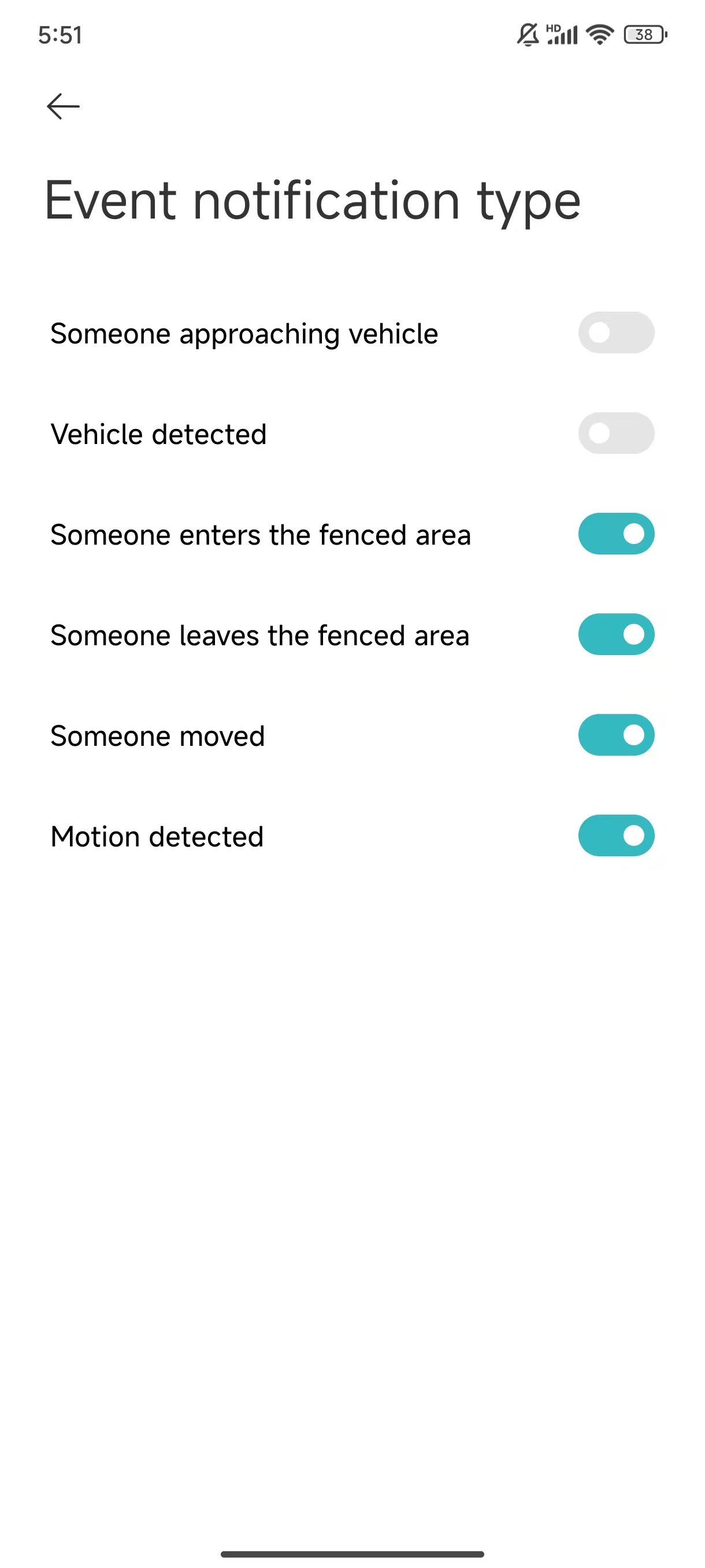
Olay bildirim türü: Türler arasında Araca yaklaşan biri, Araç algılandı, Birisi çitle çevrili alana girdi, Birisi çitle çevrili alandan ayrıldı, Biri taşındı ve Hareket algılandı.
Not:
1. Ev gözetimindeki videolar toplu olarak silinemez;
2. SD kartı ve Xiaomi Home Secure'u kullanmadan da Ev gözetimini kullanabilirsiniz;
3. Push bildirimleri almıyorsanız, lütfen aşağıdaki yöntemlere bakın:
(1). [Ev gözetimi ayarları]'nda [Olay bildirim türü] anahtarının etkinleştirilip etkinleştirilmediğini kontrol edin;
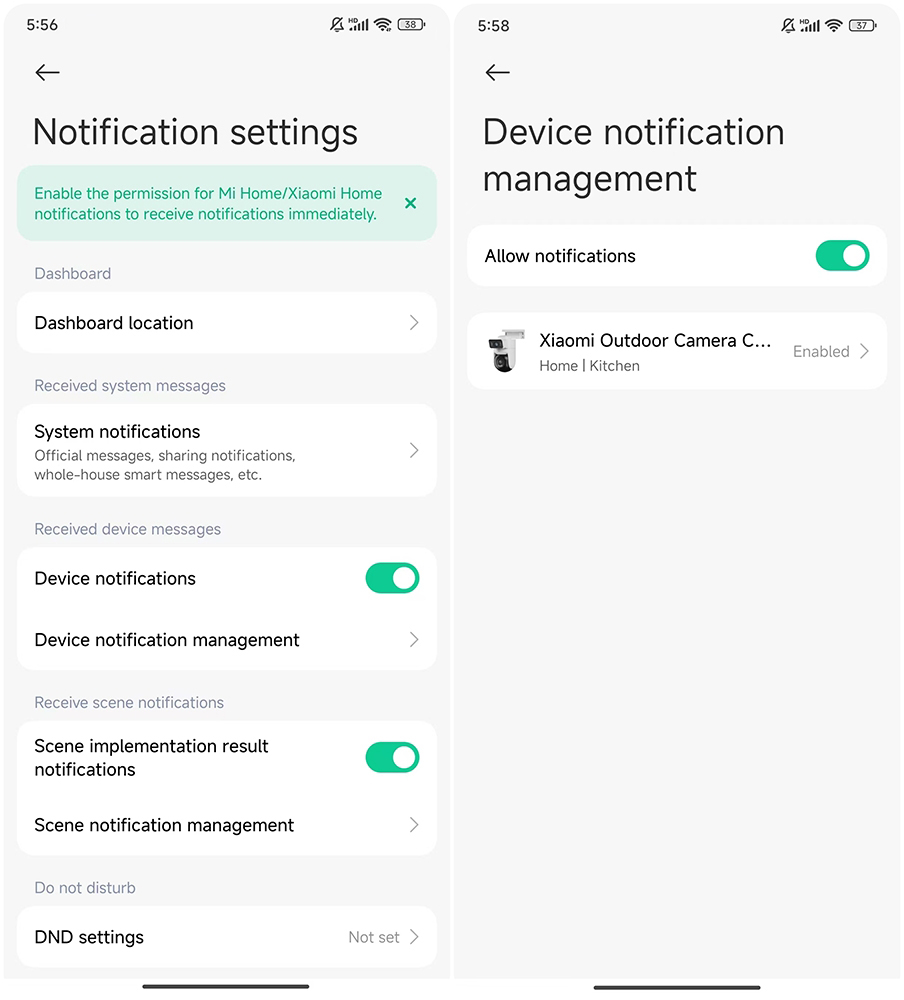
(2). Mi Home/Xiaomi Home APP'deki [Bildirim ayarları]'nda [Cihaznotifikasyonları]'nın etkinleştirildiğini doğrulayın;
(3). Telefonunuzun bildirim ayarlarında Mi Home/Xiaomi Home APP bildirimlerinin etkinleştirildiğinden emin olun.
5. S: Xiaomi Outdoor Camera CW500 Dual 'in gerçek zamanlı izleme arayüzünde görüntülenen akıllı çerçeve nasıl kaldırılır?
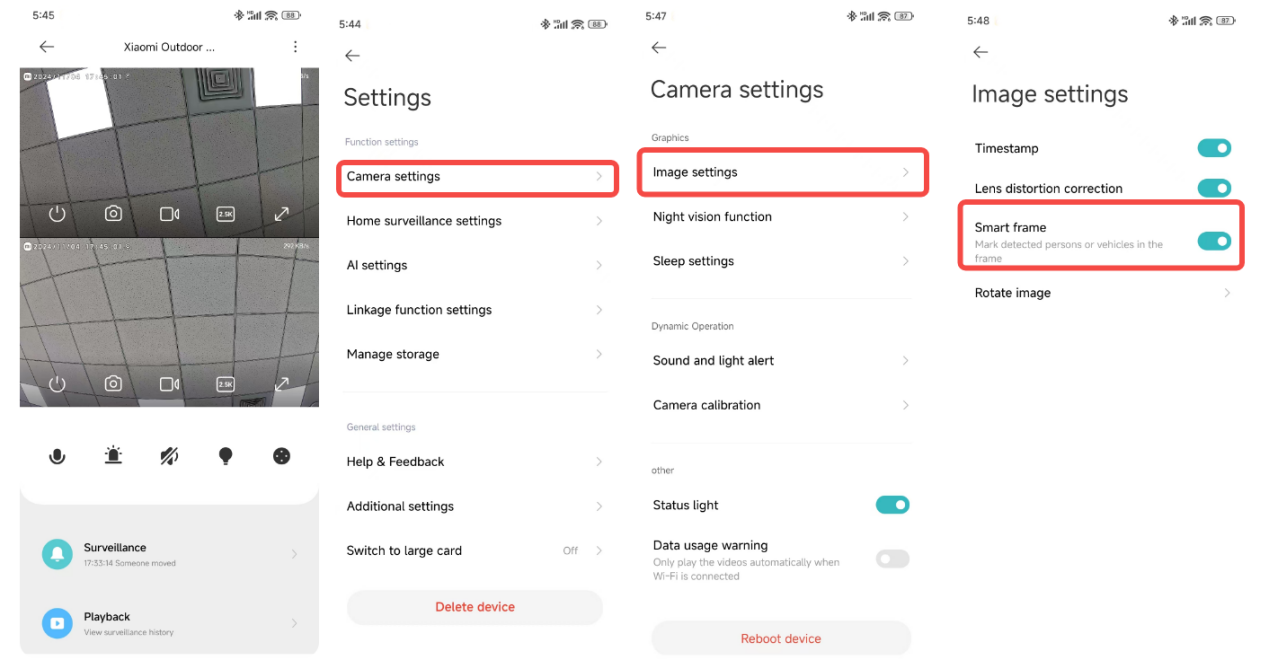
C: Gerçek zamanlı izleme arayüzünde görüntülenen akıllı çerçeveyi kaldırmak için Mi Home/Xiaomi Home APP'yi açabilir >> kamerayı seçebilir >> sağ üst köşedeki üç nokta simgesine dokunabilir >>[Kamera ayarları][>>[Görüntü ayarları]>> [Akıllı çerçeve]'yi kapatabilirsiniz.
Not:
Akıllı çerçeve özelliğini etkinleştirirseniz, kamera insanlar veya araçlar gibi algılanan nesneleri işaretler.
6. S: Xiaomi Outdoor Camera CW500 Dual 'deki SD karttan videolar nasıl incelenir?
C: SD karttaki videoları incelemek için Mi Home/Xiaomi Home APP'yi açabilir >> kamerayı seçebilir >> [Oynatma]'ya dokunabilir >> videoları SD kartta görüntüleyebilirsiniz.
Not:
1. SD karttaki oynatma 1x, 4x ve 16x hızlarını destekler;
2. Sayfadaki zaman çizelgesi, alttaki etiketlerle eşleşen farklı etkinlik türlerini belirtmek için renkler kullanır. Spesifik olarak, sarı algılanan hareketi, deniz mavisi hareket eden birini, mavi araç algılamayı, turuncu arabaya yaklaşan birini ve lavanta mavisi coğrafi çitle çevrili alana giren veya çıkan alanı temsil eder.
7. S: Xiaomi Outdoor Camera CW500 Dual üzerindeki SD kart nasıl biçimlendirilir?
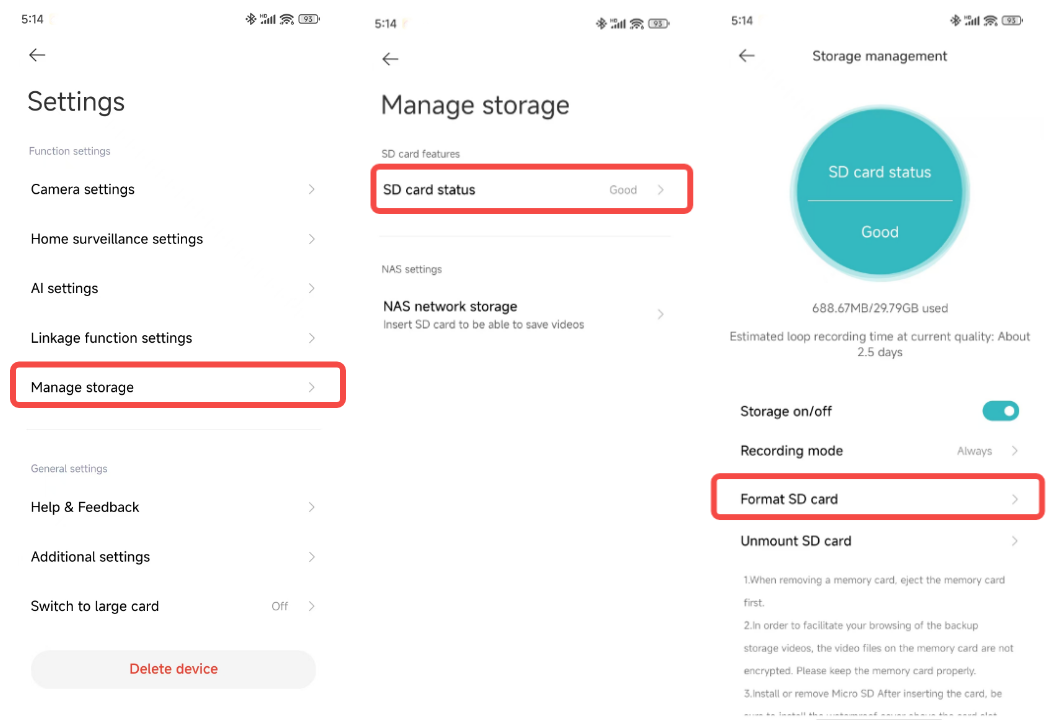
C: SD kartı biçimlendirmek için Mi Home/Xiaomi Home APP'yi açabilir >> kamerayı seçebilir >> sağ üst köşedeki üç nokta simgesine >>[Depolamayı yönet] >> [SD kart durumu] >> [SD kartı biçimlendir] öğesine dokunabilirsiniz.
Not:
Biçimlendirme, SD karttaki tüm videoları siler. Önce önemli videoları kaydettiğinizden emin olun.
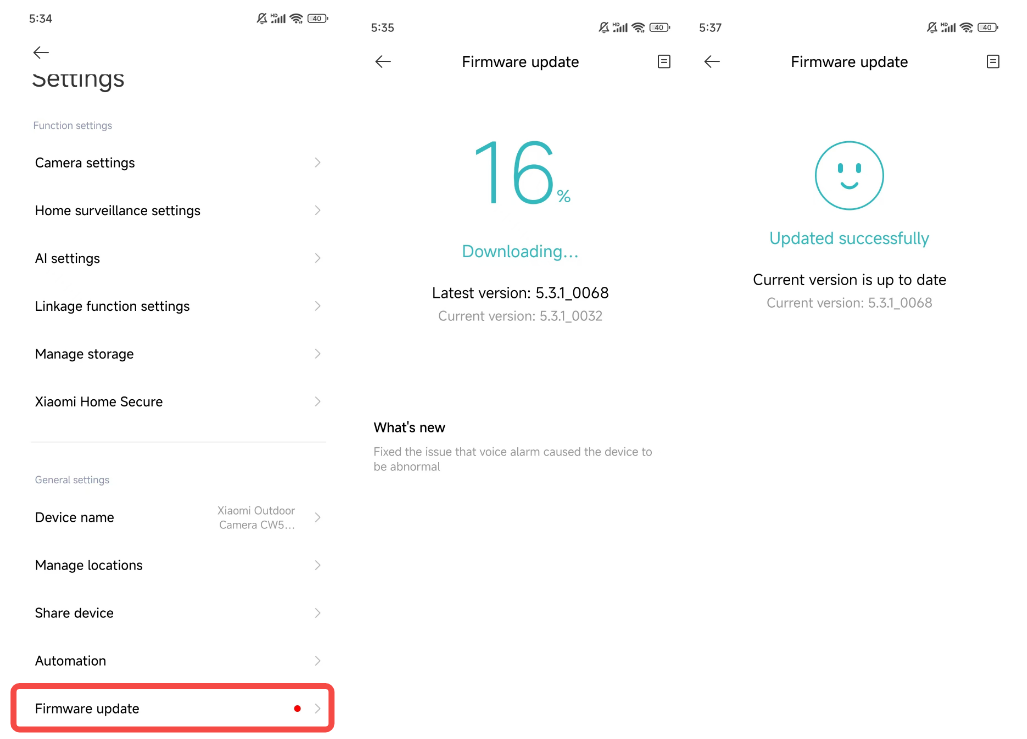
8. S: Xiaomi Outdoor Camera CW500 Dual 'in donanım yazılımı nasıl güncellenir?
C: Aygıt yazılımını güncellemek için Mi Home/Xiaomi Home APP'yi açabilir >> kamerayı seçebilir >> sağ üst köşedeki üç nokta simgesine >>[Donanım yazılımı güncellemesi] >> lütfen varsa aygıt yazılımını zamanında güncelleyebilirsiniz.
9. S: Xiaomi Outdoor Camera CW500 Dual HomeKit'i destekliyor mu?
C: Hayır, HomeKit'i desteklemiyor.
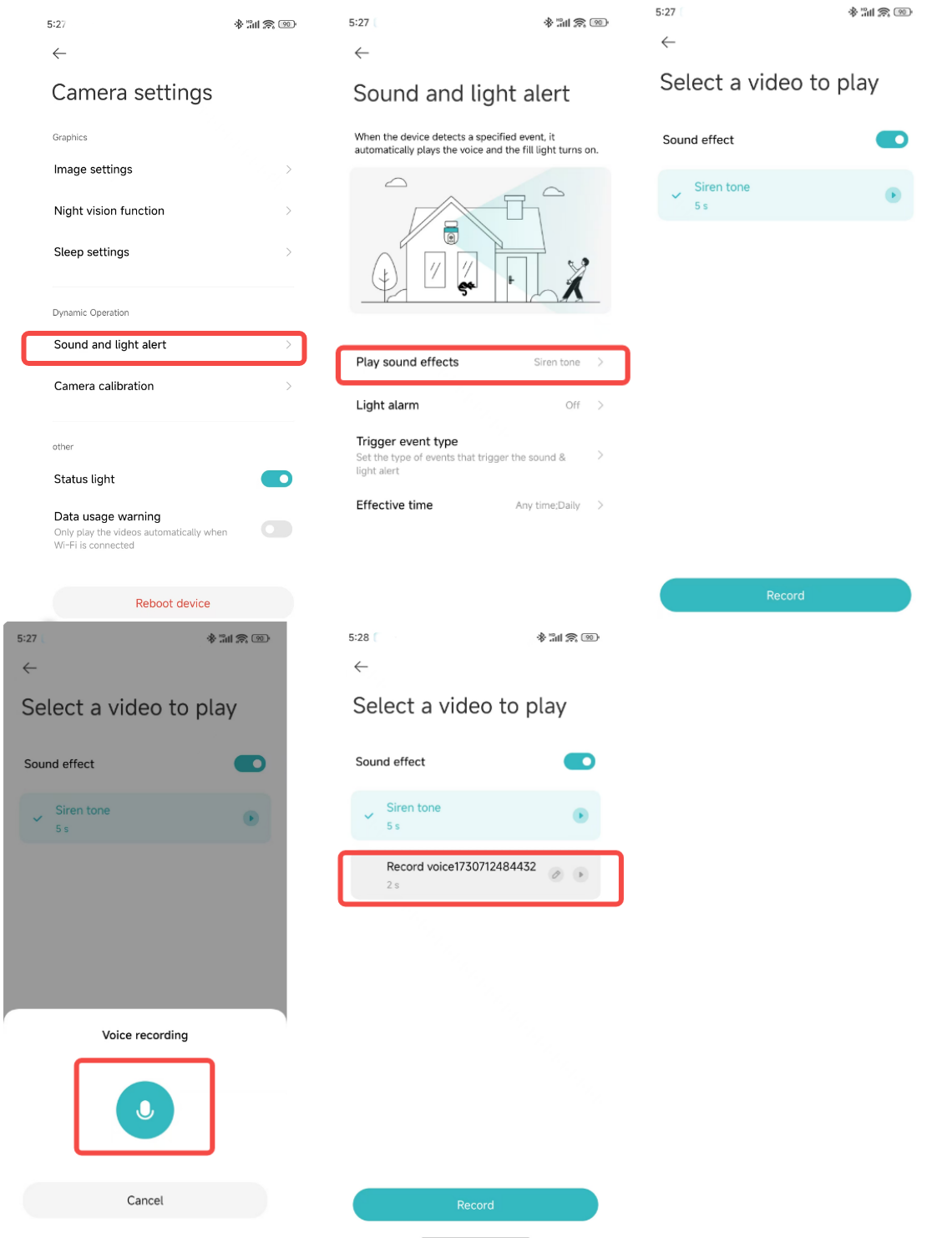
10. S: Xiaomi Outdoor Camera CW500 Dual 'de sesli ve ışıklı uyarı özelliği nasıl kullanılır?
A: Sesli uyarı:
1. Mi Home/Xiaomi Home APP'yi açın >> kamerayı seçin >> sağ üst köşedeki üç nokta simgesine dokunun>>[Kamera ayarları] >>[Ses ve ışık uyarısı] >> [Ses efekti çal] >> [Ses efekti]'ni etkinleştirin;
2. Etkinleştirildiğinde, hareket algılandığında kamera kaydedilen sesi çalacaktır;
3. Önceden ayarlanmış ton veya özel kaydedilmiş sesler arasından seçim yapabilirsiniz.
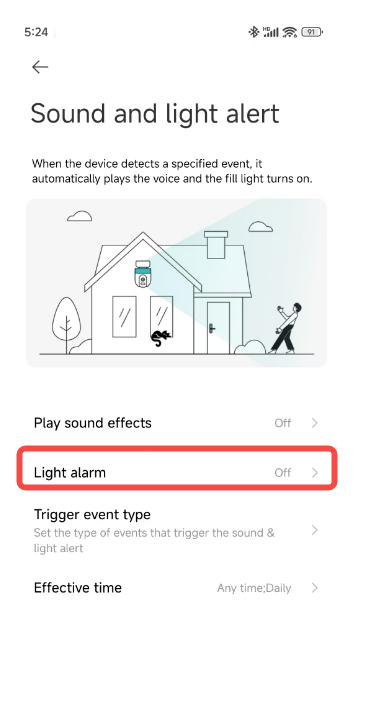
Işık alarmı:
1. Mi Home/Xiaomi Home uygulamasını açın >> kamerayı seçin >> sağ üst köşedeki üç nokta simgesine dokunun >>[Kamera ayarları] >>[Ses ve ışık uyarısı] >>etkin [Işık alarmı];
2. Işık alarmı etkinleştirildiğinde, hareket algılandığında ek ışık otomatik olarak yanacaktır .
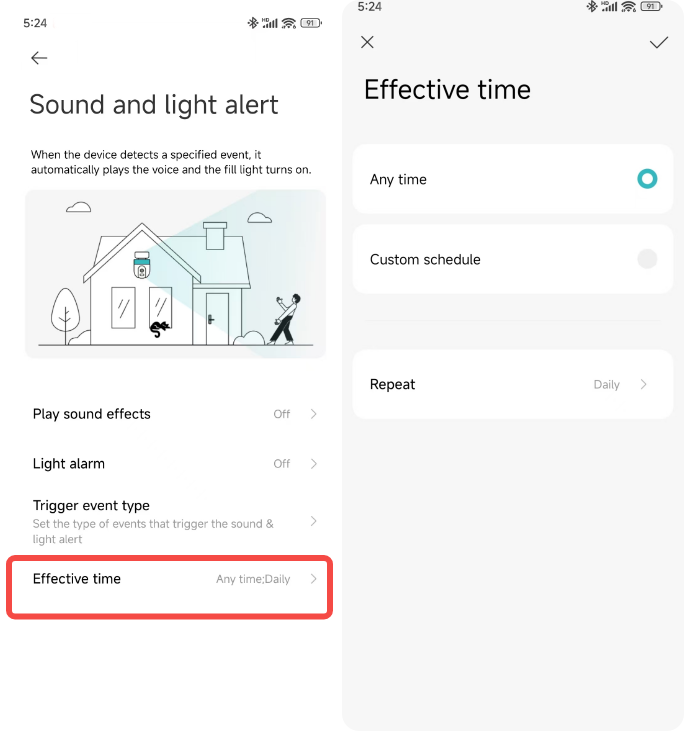
Etkili zaman:
[Herhangi bir zaman], [Özel program] ve [Tekrar] arasından seçim yaparak alarm aktivasyonu için belirli zamanları ayarlayabilirsiniz.
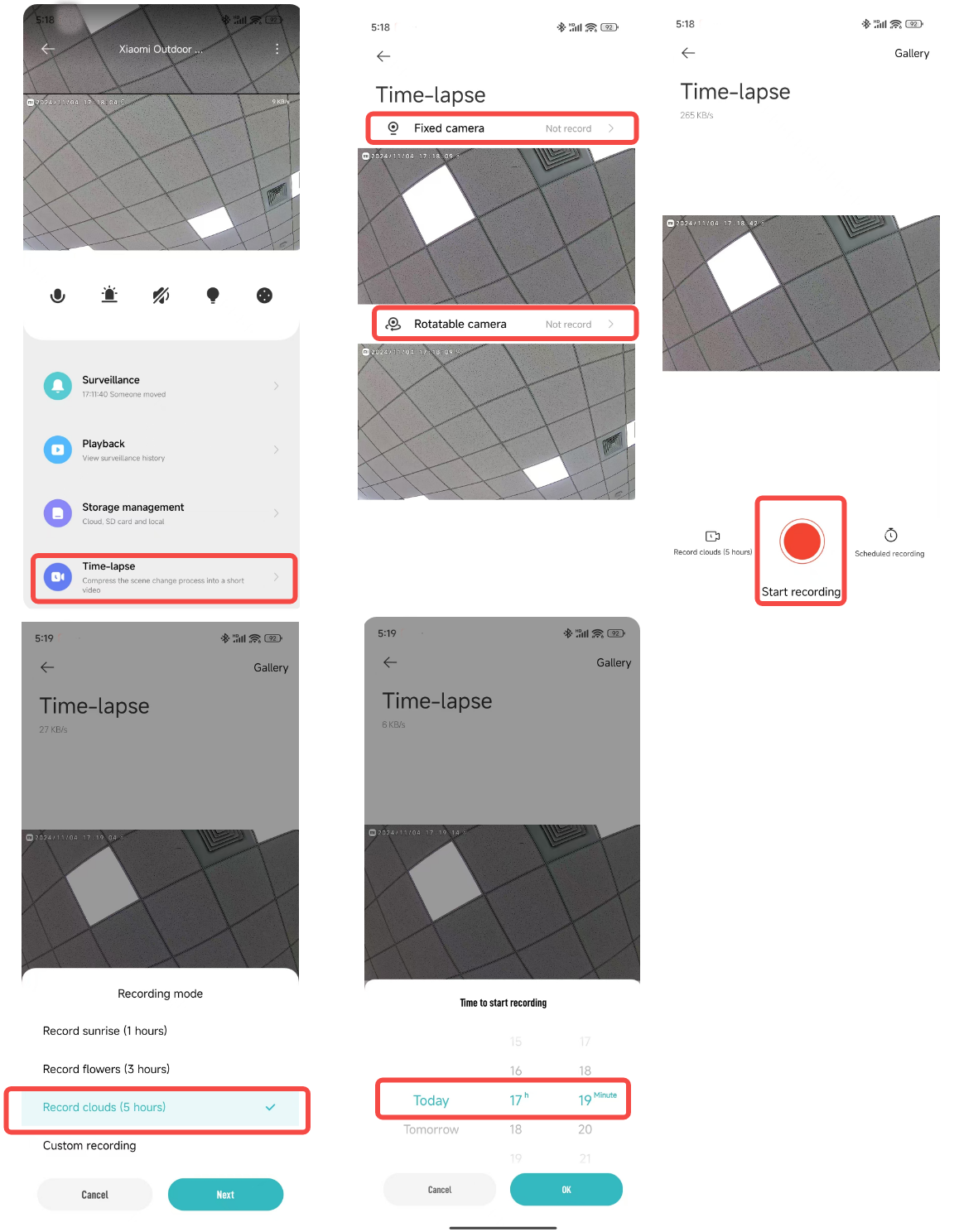
11. S: Xiaomi Outdoor Camera CW500 Dual Dual'de hızlandırılmış çekim özelliği nasıl kullanılır?
C: 1. Mi Home/Xiaomi Home APP'yi açın >> kamerayı seçin >> [Hızlandırılmış]'a dokunun;
2. Kayıt için lensi seçin ve her iki lens de aynı anda kayıt yapabilir;
3. Başlamak için kayıt arayüzünün altındaki [Kaydı başlat]'a dokunun ve bitirmek için tekrar dokunun;
4. Farklı modlar seçmek için [Kayıt modu]'na dokunun ve programlanmış başlangıç zamanlarını ayarlamak için [Programlanmış kayıt]'a dokunun.
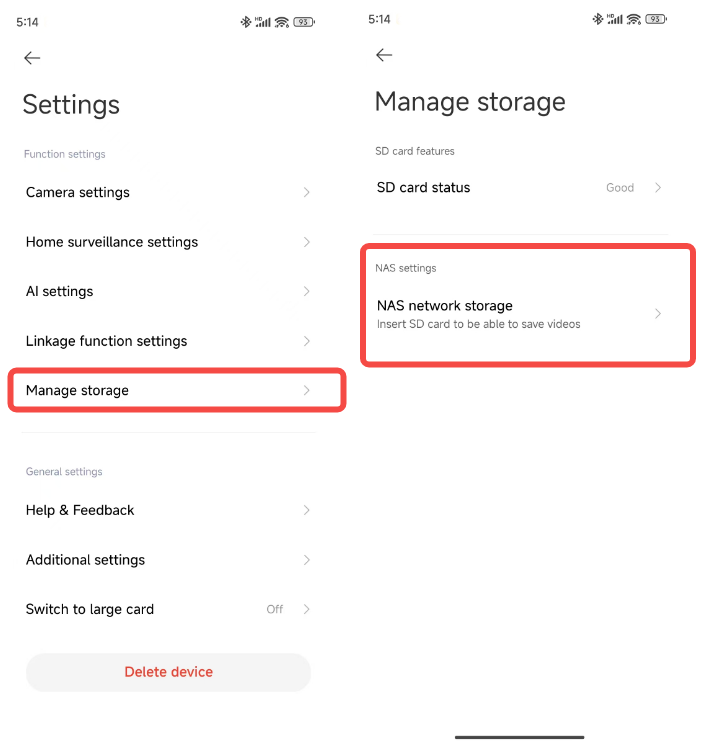
12. S: Xiaomi Outdoor Camera CW500 Dual için NAS ağ depolaması nasıl kurulur?
C: Gerçek zamanlı izleme arayüzünde, [Depolamayı yönet] >> [NAS ağ depolaması] >> sağ üst köşedeki üç nokta simgesine dokunun >> depolama cihazını eklemek için istemleri izleyin.
Not:
Kameraya bağlı yönlendirici veya ağ sürücüsü, depolama iletmeyi desteklemeli ve kamerada işlevsel bir SD kart bulunmalı ve kayıt etkinleştirilmelidir.
13. S: Xiaomi Outdoor Camera CW500 Dual 'in eklenti sürümü nasıl kontrol edilir?
C: Eklenti sürümünü kontrol etmek için Mi Home/Xiaomi Home APP'yi açabilir >> kamerayı seçebilir >> sağ üst köşedeki üç nokta simgesine >> eklenti sürümünü kontrol etmek >> [Ek ayarlar]'a dokunabilirsiniz.
Sorun giderme
1. S: Xiaomi Outdoor Camera CW500 Dual 'in gerçek zamanlı izlemesini görüntülerken ses sorunları varsa ne yapmalı?
C: Gerçek zamanlı izlemeyi görüntülerken ses sorunları varsa, lütfen aşağıdaki yöntemlere bakın:
1. Gerçek zamanlı video izleme sesi, Mi Home/Xiaomi Home APP'de varsayılan olarak sessize alınır. Gerçek zamanlı izleme arayüzünde açabilirsiniz. Ses seviyesi düşükse, lütfen telefonunuzun sesini artırmayı deneyin;
2. Kameranın mikrofonunun dış kabuk tarafından engellenip engellenmediğini kontrol edin;
3. Gerçek zamanlı izleme videosunda parazit varsa, telefonunuzu kameradan uzaklaştırın ve kamerayı buzdolabı veya mikrodalga fırın gibi elektronik cihazların yakınına yerleştirmekten kaçının.
2. S: Xiaomi Outdoor Camera CW500 Dual 'in izleme videosu dalgalıysa veya ses senkronize değilse ne yapmalı?
C: İzleme videosu dalgalıysa veya ses senkronize değilse, lütfen aşağıdaki yöntemlere bakın:
1. Video dalgalıysa veya sık sık yükleniyor gösteriyorsa, video kalitesini otomatik veya pürüzsüz moda geçirin;
2. Ses ve video senkronize değilse, kameranın ağ bağlantısının sabit olup olmadığını kontrol edin. Çok fazla gecikme varsa, gerçek zamanlı izleme arayüzünden çıkmayı ve yeniden girmeyi deneyin.
3. S: Xiaomi Outdoor Camera CW500 Dual ile yapılan bir arama sırasında kamera tarafında ses yoksa ne yapmalı?
C: Kamera tarafında ses yoksa, lütfen aşağıdaki yöntemlere bakın:
1. Telefonun sesinin çok düşük olup olmadığını kontrol edin;
2. Mi Home/Xiaomi Home APP'nin telefonun mikrofonunu kullanma iznine sahip olduğundan emin olun. Değilse, telefon ayarlarınızda etkinleştirin.
4. S: Xiaomi Outdoor Camera CW500 Dual üzerindeki geçmiş oynatmalar sürekli veya pürüzsüz değilse ne yapmalı?
C: Geçmiş oynatmalar sürekli veya düzgün değilse, lütfen aşağıdaki yöntemlere bakın:
1. Oynatmalar sürekli değilse, bunun nedeni yalnızca hareket algılandığında kayıt yapma seçeneğinin etkinleştirilmiş olmasıdır. Bu, kameranın yalnızca hareket olduğunda kayıt yaptığı anlamına gelir;
2. Oynatma dalgalıysa, bunun nedeni ağ sorunlarıdır. Kameranın ağına çok fazla cihazın bağlı olup olmadığını veya diğer cihazların aynı anda video oynatıp oynatmadığını kontrol edin.
5. S: Xiaomi Outdoor Camera CW500 Dual 'deki SD kart anormal ise ne yapmalı?
C: SD kart anormal ise, lütfen aşağıdaki yöntemlere bakın:
1. Lütfen saygın üreticiler tarafından üretilen özel bir depolama kartı kullanın;
2. Kamerada uygun bir depolama kartının takılı olduğundan emin olun. Depolama kartı olmayan kameralar videoları veya geçmiş oynatmaları kaydedemez;
3. Depolama kartı kayıt yapmıyorsa veya dosyaları döngüler halinde otomatik olarak silemiyorsa, kartı Mi Home/Xiaomi Home APP >> [Ayarlar] >> [Depolamayı yönet] bölümünde biçimlendirebilirsiniz;
4. Kartı APP'de biçimlendiremiyorsanız, bilgisayarda biçimlendirmek için bir kart okuyucu kullanın. Biçimlendirdikten sonra kamerayı kapatın ve kartı yeniden takın;
5. Kaydın eksik olduğunu fark ederseniz, lütfen Mi Home/Xiaomi Home APP'deki kayıt modunu kontrol edin >> kamerayı seçin >> sağ üst köşedeki üç nokta simgesine dokunun >> [Depolamayı yönet] >> [SD kart status] >> [Kayıt modu].
Not:
Biçimlendirme, depolama kartındaki tüm dosyaları siler.
6. S: Mi Home/Xiaomi Home APP, Xiaomi Outdoor Camera CW500 Dual 'in çevrimdışı olduğunu gösteriyorsa ne yapmalı?
C: Mi Home/Xiaomi Home APP kameranın çevrimdışı olduğunu gösteriyorsa, lütfen aşağıdaki yöntemlere bakın:
1. Kameranın kapalı olup olmadığını kontrol edin ve orijinal adaptörü kullandığınızdan emin olun;
2. Yönlendiriciyi yeniden başlatmayı deneyin;
3. Cihaz açıksa ve ağ iyiyse, cihazın göstergesini kontrol edin:
(1). Sarı renkte yanıp sönüyor: Kamera ağa bağlanıyor. Wi-Fi adını veya şifresini değiştirdiyseniz, kamerayı sıfırlayın ve yeniden bağlanın;
(2). Sarı renkte kalan: Kamera sıfırlandı. Lütfen yeniden bağlanın;
(3). Yavaşça sarı renkte yanıp sönüyor: Kamera yükseltiliyor. Lütfen yükseltmenin tamamlanmasını bekleyin;
4. Lütfen MicroSD kartın kameraya takılı olup olmadığını kontrol edin ve kameranın çevrimdışı olup olmadığını kontrol etmek için MicroSD kartı çıkarın. Düşük kaliteli MicroSD kartlar kamerayı çevrimdışı hale getirecektir.
7. S: Xiaomi Outdoor Camera CW500 Dual üzerindeki gösterge sarı renkte yanıp sönüyorsa ve düzgün çalışmıyorsa ne yapmalı?
C: Gösterge sarı renkte yanıp sönüyorsa, lütfen aşağıdaki yöntemlere bakın:
1. Mi Home/Xiaomi Home APP'ye bağlanırken gösterge sarı renkte yanıp sönüyorsa, kameranın ağa bağlanamadığını gösterir. Wi-Fi şifresinin doğru olup olmadığını ve ağın kameranın gereksinimlerini karşılayıp karşılamadığını kontrol edin;
2. APP daha önce bağlanmışsa ve aniden kamerada sarı renkte yanıp sönen bir gösterge varsa, ağın kararlı olup olmadığını kontrol edin;
3. Gösterge yavaşça sarı renkte yanıp sönüyorsa, cihaz yükseltme yapıyordur. Lütfen yükseltme tamamlanana kadar bekleyin.
8. S: Xiaomi Outdoor Camera CW500 Dual Dual'in güvenlik ayarlarında şifre unutulursa ne yapmalı?
C: Cihazı Mi Home/Xiaomi Home APP'den silin, ardından kameradaki sıfırlama düğmesini yaklaşık 3 saniye basılı tutun ve kamerayı Mi Home/Xiaomi Home APP'ye yeniden ekleyin.
9. S: Xiaomi Outdoor Camera CW500 Dual sesli aramalar sırasında neden ıslık sesi çıkarıyor?
C: Sesli aramalar sırasında lütfen telefonu ve kamerayı ayrı alanlarda tutmaya çalışın ve cihazdan en az 10 metre uzakta durun. Yakın aramaların ürettiği yankı ıslığı normal bir olgudur.
10. S: Xiaomi Outdoor Camera CW500 Dual gece görüşü sırasında bulanık bir görüntü alıyorsa veya görüntü yoksa ne yapmalı?
C: Gece görüşü sırasında kamerada bulanık bir görüntü varsa veya görüntü yoksa, lütfen aşağıdaki yöntemlere bakın:
1. Kamera merceğinin temiz ve tozsuz olduğundan emin olun;
2. Kamera merceğinin koruyucu filmini çıkardığınızdan emin olun;
3. Cam veya beyaz duvarlar gibi yansıtıcı nesneleri lensin önüne veya yanlarına yakın yerleştirmekten kaçının, çünkü bu, kameraya yakın parlak alanlara ve arka planda karanlık veya soluk alanlara neden olabilir.
11. S: Xiaomi Outdoor Camera CW500 Dual üzerindeki gösterge yanmıyorsa ne yapmalı?
C: Gösterge yanmıyorsa, lütfen Mi Home/Xiaomi Home APP'de kameranın gerçek zamanlı izleme arayüzüne gidin >> kamera ayarlarına girmek >> [Durum ışığı]'nı açmak için sağ üst köşedeki üç nokta simgesine dokunun.
12. S: Xiaomi Outdoor Camera CW500 Dual 'in SD kartından videoları bir bilgisayarda izlerken neden ses gelmiyor?
C: Bu sorun, bilgisayarınızdaki video oynatma yazılımıyla uyumsuzluktan kaynaklanmaktadır. VLC oynatıcı gibi farklı bir video oynatıcı kullanmayı deneyin.
13. S: Xiaomi Outdoor Camera CW500 Dual 'deki SD karta kaydedilen videolar sürekli değilse veya ses senkronize değilse ne yapmalı?
C: SD karta kaydedilen videolar sürekli değilse veya ses senkronize değilse, lütfen aşağıdaki yöntemlere bakın:
1. Sorunu çözüp çözmediğini görmek için cihazı yeniden başlatın;
2. SD kartı sık sık çalışırken değiştirmekten kaçının. Yalnızca kamera kapalıyken takılmalı veya çıkarılmalıdır. Sık çalışırken değiştirme, kart performansını düşürerek kayıt sorunlarına neden olabilir;
3. SD kartın okuma hızının çok düşük olup olmadığını kontrol edin;
4. SD kartı değiştirin.
14. S: Xiaomi Outdoor Camera CW500 Dual SD kartı tanıyamıyorsa ne yapmalı?
C: Kamera SD kartı tanıyamıyorsa, lütfen aşağıdaki yöntemlere bakın:
1. Cihazı yeniden başlatın;
2. Kameranın donanım yazılımının ve Mi Home/Xiaomi Home APP'nin güncellenmesi gerekip gerekmediğini kontrol edin;
3. Mi Home/Xiaomi Home APP'nin verilerini temizleyin;
4. SD kartı değiştirin.
Not:
SD kartların bir hizmet ömrü vardır. Bir kart uzun süre kullanılırsa, kartın birden çok kez silinmesine ve yeniden yazılmasına neden olur ve tekrar kullanılamaz. Lütfen kullanım için SD kartı değiştirdiğinizden emin olun.
15. S: Xiaomi Outdoor Camera CW500 Dual 'deki SD kart video kaydetmiyorsa veya videoları otomatik olarak silemiyorsa ne yapmalı?
C: SD kart video kaydetmiyorsa veya videoları otomatik olarak silemiyorsa, lütfen aşağıdaki yöntemlere bakın:
1. Kameranın donanım yazılımının ve Mi Home/Xiaomi Home APP'nin güncellemelere ihtiyacı olup olmadığını kontrol edin;
2. Mi Home/Xiaomi Home APP'ye gidin >> kamerayı seçin >> sağ üstteki üç nokta simgesine dokunun >> [Depolamayı yönet]'e dokunun >> depolama anahtarının kapalı olup olmadığını veya yalnızca hareket algılandığında kayıt yapacak şekilde ayarlanıp ayarlanmadığını kontrol edin;
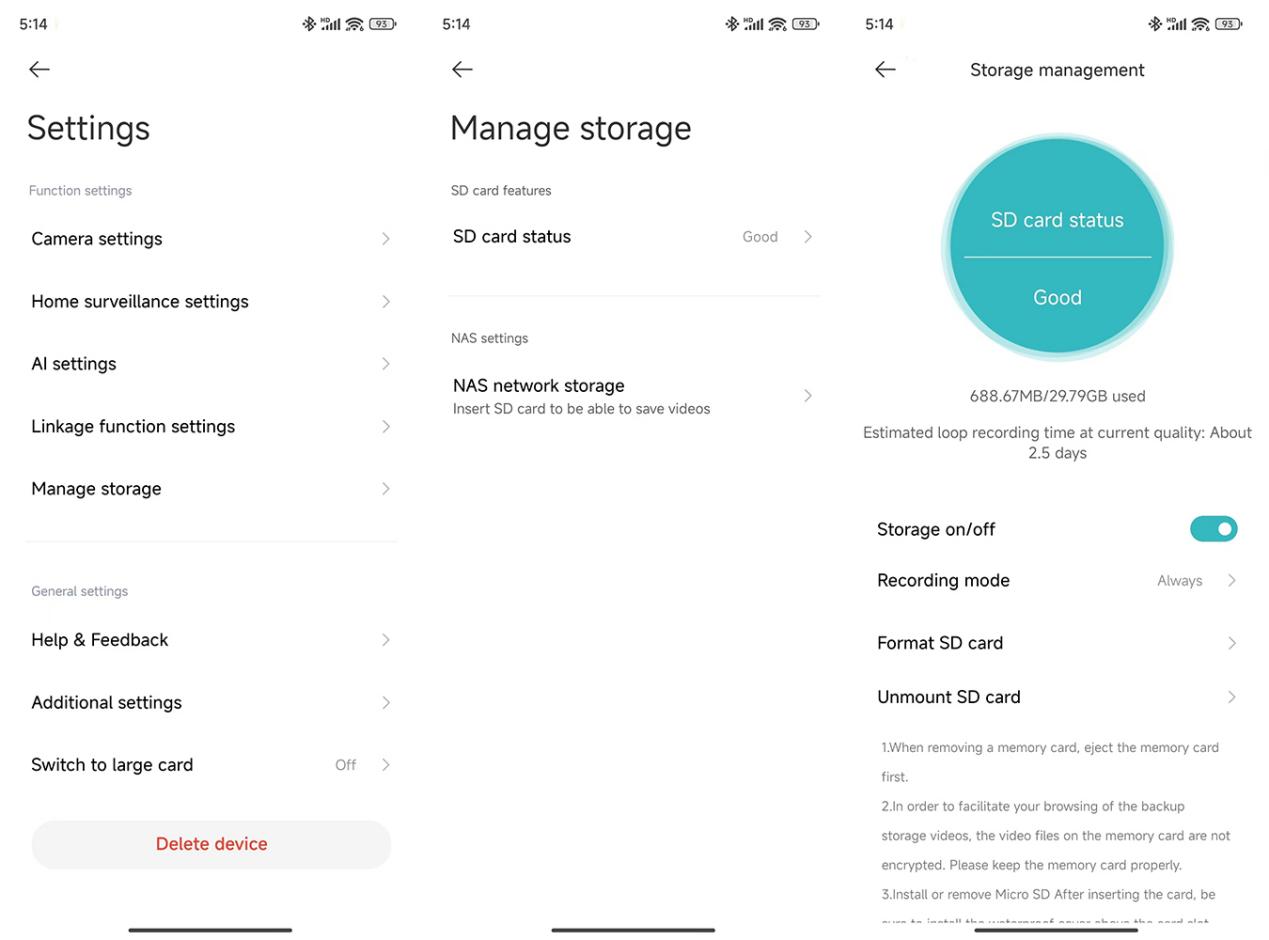
3. SD kartı APP'de biçimlendirin (biçimlendirmenin tüm videoları sileceğini unutmayın, bu nedenle önce onları yedekleyin);
4. Kartı APP'de biçimlendiremiyorsanız, bilgisayarda biçimlendirmek için bir kart okuyucu kullanın. Biçimlendirdikten sonra kamerayı kapatın ve kartı yeniden takın;
5. SD kart video kaydedemiyorsa, bunun nedeni kartın donanım sorunudur. Sorunun devam edip etmediğini görmek için değiştirmeyi düşünün.
16. S: Xiaomi Outdoor Camera CW500 Dual 'de ekran kararırsa ne yapmalı?
C: Ekran kararırsa, lütfen aşağıdaki yöntemlere bakın:
1. Kamera için ağ ortamı kararsızsa, gerçek zamanlı izleme etkilenebilir ve bu da siyah bir ekrana neden olabilir. Bir dakika bekleyebilir veya gerçek zamanlı izleme arayüzüne yeniden girebilirsiniz ve görüntü normal şekilde görüntülenmelidir;
2. Kameranın donanım yazılımının ve Mi Home/Xiaomi Home APP sürümlerinin güncellenmesi gerekip gerekmediğini kontrol edin;
3. Yönlendiriciye çok fazla cihazın bağlı olup olmadığını doğrulayın;
4. Yönlendiriciyi yeniden başlatmayı deneyin.
17. S: Xiaomi Outdoor Camera CW500 Dual , APP'ye eklendiğinde Wi-Fi'ye bağlanamıyorsa ne yapmalı?
C: APP'ye eklerken kamera Wi-Fi'ye bağlanamıyorsa, lütfen aşağıdaki yöntemlere bakın:
1. Tarama bağlama sırasında Wi-Fi'nin bulunamadığını gösteriyorsa, manuel olarak bağlanmayı seçebilir ve Wi-Fi listesinden "isa.camera.hlmax" ile başlayan Wi-Fi'yi seçebilirsiniz;
2. "isa.camera.hlmax" ile başlayan Wi-Fi bulunamazsa, bunun nedeni Wi-Fi listesi yenileme mekanizmasıdır. Lütfen biraz bekleyin ve listeyi birkaç kez yenileyin;
3. "isa.camera.hlmax" ile başlayan Wi-Fi'ye manuel olarak bağlanma başarısız olursa, Wi-Fi listesine gidin ve "isa.camera.hlmax" Wi-Fi'yi unutun, ardından yeniden bağlanmak için APP arayüzüne dönün;
4. Bağlama sırasında yönlendirici Wi-Fi'sine bağlanırken bir sorun varsa, IP adresinin dinamik olarak atanmaması, yetersiz IP adresi havuzu veya DNS hatası gibi yönlendirici ayarlarıyla ilgili olabilir. Lütfen yönlendirici ayarlarını değiştirin veya yönlendiriciyi yeniden başlatın ve ardından yeniden bağlanmayı deneyin.
18. S: Xiaomi Outdoor Camera CW500 Dual üzerindeki lenslerden biri anormal renkler gösteriyorsa ne yapmalı?
C: Lenslerden biri anormal renkler gösteriyorsa, lütfen aşağıdaki bilgilere bakın:
1. Bir mercek siyah beyaz görüntülenirken diğer mercek renkli gösteriyorsa, bunun nedeni iki merceğin aldığı farklı açılar ve ışık yoğunluğudur, bu normal bir durumdur;
2. Lenslerden biri kırmızı görünüyorsa, IR-CUT filtresinin değiştirilmediğini gösterebilir. Bu durumda, değiştirme veya iade talebinde bulunabilirsiniz.
19. S: Xiaomi Outdoor Camera CW500 Dual üzerindeki beyaz ışık sık sık yanar veya yanıp sönerse ne yapmalı?
C: Beyaz ışık sık sık yanar veya yanıp sönerse, lütfen aşağıdaki yöntemlere bakın:
1. Gece görüş modu Akıllı tam renkli olarak ayarlanmışsa, kamera insan figürlerini algıladığında beyaz ışık otomatik olarak yanacaktır. Sık sık insan algılaması olan sahnelerde, beyaz ışık sık sık açılıp kapanabilir, bu normaldir. Bunu önlemek için modu Siyah beyaz gece görüşüne geçirmeniz önerilir;
2. Gece görüş modu Akıllı tam renkli olarak ayarlanmışsa ve izleme alanında herhangi bir insan hareketi algılanmıyorsa, bunun nedeni bir insan figürünün yapay zeka yanlış pozitif algılamasıdır. Bu durumda, Siyah beyaz gece görüşüne geçmek sorunun çözülmesine yardımcı olabilir.
20. S: Xiaomi Outdoor Camera CW500 Dual üzerindeki ekran bulanıksa ne yapmalı?
C: Kameradaki ekran bulanıksa, lütfen aşağıdaki yöntemlere bakın:
1. Kamera merceğinin temiz ve tozsuz olduğundan emin olun;
2. Kamera merceğinin koruyucu filmini çıkardığınızdan emin olun;
3. Gerçek zamanlı izlemeye girdiğinizde, görüntü başlangıçta 360P'de görüntülenecek, ardından hızla 2.5K UHD'ye geçecektir. Kameranın ağ bağlantısı zayıfsa, görüntü 360P'de kalacaktır. Ağ ortamını kontrol etmeniz önerilir ve ağ optimize edildikten sonra görüntü otomatik olarak 2.5K UHD'ye geçecektir.
21. S: Xiaomi Outdoor Camera CW500 Dual 'in SD kartı biçimlendirilemeyeceğini bildirirse veya sürekli olarak biçimlendirmeyi isterse ne yapmalı?
C: SD kartın biçimlendirilemeyeceğini bildirirse veya sürekli olarak biçimlendirme uyarısı verirse, lütfen aşağıdaki yöntemlere bakın:
1. Lütfen saygın üreticiler tarafından kameralar için özel olarak tasarlanmış bir hafıza kartı kullanın;
2. Kamera yalnızca 16 GB ile 256 GB arasındaki hafıza kartlarını destekler;
3. Formata dokunduktan sonra lütfen sabırlı olun ve işlemin tamamlanmasını bekleyin;
4. Hafıza kartını sık sık çalışırken değiştirmekten kaçının. Hafıza kartını takmadan veya çıkarmadan önce her zaman kamerayı kapatın, çünkü sık sık çalışırken değiştirme hafıza kartının performansını düşürebilir ve sorunlara neden olabilir;
5. Cihazı yeniden başlatmayı deneyin ve yeniden biçimlendirmeyi deneyin;
6. Kamera donanım yazılımının ve Mi Home/Xiaomi Home APP'nin güncelleme gerektirip gerektirmediğini kontrol edin;
7. SD kartı değiştirin;
8. SD kartı APP'de biçimlendiremiyorsanız, hafıza kartını bir bilgisayarda biçimlendirmek için bir kart okuyucu kullanabilirsiniz. Biçimlendirdikten sonra kamerayı kapatın ve kartı yeniden takın.
22. S: Xiaomi Outdoor Camera CW500 Dual NAS ağ depolamasını kuramıyorsa ne yapmalı?
C: Kamera NAS ağ depolamasını kuramıyorsa, lütfen aşağıdaki yöntemlere bakın:
1. NAS ağ depolama işlevi, kamerada bir depolama kartının takılı olmasını gerektirir;
2. Mi Home/Xiaomi Home APP'de, kameranın gerçek zamanlı izleme arayüzüne gidin >> ekranın sağ üst köşesindeki üç nokta simgesine dokunun >> [NAS ağ depolaması] >> [NAS ağ depolaması] >> depolama cihazını eklemek için istemleri izleyin;
3. Kameraya bağlı yönlendirici veya ağ sürücüsü, depolama iletmeyi desteklemeli ve kamerada işlevsel bir SD kart bulunmalı ve kayıt etkinleştirilmelidir.
23. S: Xiaomi Outdoor Camera CW500 Dual Ev gözetimi işlevi çalışmıyorsa ne yapmalı?
C: Ev gözetim işlevi çalışmıyorsa, lütfen aşağıdaki yöntemlere bakın:
1. Kamerayı yeniden başlatmayı deneyin;
2. [Ev gözetimi ayarları]'nda [Ev gözetimi]'ni tekrar etkinleştirin;
3. [Ev gözetimi ayarları]'nda hassasiyet ayarlarını ve alarm aralığını kontrol edin;
4. Videoda algılanan insan şekillerini veya araçları işaretlemek için [Kamera ayarları] >> [Görüntü ayarları] 'na gidin >> [Akıllı çerçeve]'yi açın;
5. Ev gözetimi ayarlarını onaylayın. Mi Home/Xiaomi Home APP'ye gidin >> kamerayı seçin >> ekranın sağ üst köşesindeki üç nokta simgesine dokunun >> [Ev gözetimi ayarları] 'na gidin >> [Ev gözetimi]'ni etkinleştirin. Ayrıca ev gözetim süresini, hassasiyet ayarlarını, alarm aralığını ve algılama push bildirimlerini de ayarlayabilirsiniz.
24. S: Xiaomi Outdoor Camera CW500 Dual 'in sanal çiti çalışmıyorsa ne yapmalı?
C: Sanal çit çalışmıyorsa, lütfen aşağıdaki yöntemlere bakın:
1. Kamerayı yeniden başlatmayı deneyin;
2. [AI ayarları]'nda sanal çiti yeniden etkinleştirin ve kurun;
3. Ev gözetimi ayarlarını onaylayın. Mi Home/Xiaomi Home APP'ye gidin >> kamerayı seçin >> ekranın sağ üst köşesindeki üç nokta simgesine dokunun >> [Ev gözetimi ayarları] 'na gidin >> [Ev gözetimi]'ni etkinleştirin. Ayrıca ev gözetim süresini, hassasiyet ayarlarını, alarm aralığını ve algılama push bildirimlerini de ayarlayabilirsiniz.
25. S: Xiaomi Outdoor Camera CW500 Dual sık sık çevrimdışıysa ne yapmalı?
C: Kamera sık sık çevrimdışıysa, lütfen aşağıdaki yöntemlere bakın:
1. Kameranın donanım yazılımının ve Mi Home/Xiaomi Home APP'nin güncellenmesi gerekip gerekmediğini kontrol edin;
2. Yönlendiricinin bağlı çok fazla cihazı olup olmadığını kontrol edin;
3. Yönlendiricinin performansı, özellikle ISS'ler tarafından sağlanan yönlendiriciler veya optik modemler (aynı zamanda yönlendirici olarak da işlev görür) ile değişebilir. Diğer marka yönlendiricilere kıyasla daha zayıf iletim mesafesine, hızına ve kararlılığına sahiptirler. Yönlendiriciyi yeniden başlatmayı deneyin;
4. Kameranın güç kaynağının sabit olup olmadığını kontrol edin ve orijinal adaptörü kullandığınızdan emin olun;
5. Cihaz açıksa ve ağ iyiyse, cihazın göstergesini kontrol edin:
(1). Sarı renkte yanıp sönüyor: Kamera ağa bağlanıyor. Wi-Fi adını veya şifresini değiştirdiyseniz, kamerayı sıfırlayın ve yeniden bağlanın;
(2). Sarı renkte kalan: Kamera sıfırlandı. Lütfen yeniden bağlanın;
(3). Yavaşça sarı renkte yanıp sönüyor: Kamera yükseltiliyor. Lütfen yükseltmenin tamamlanmasını bekleyin;
6. Ağ ortamını kontrol edin, kamerayı sıfırlayın ve Mi Home/Xiaomi Home APP'ye yeniden bağlayın;
Not:
1. 2.4GHz Wi-Fi bağlantısı daha önce kararsızsa, bunun nedeni kablosuz ortamdaki güçlü parazittir. Yeniden bağlanırken 5 GHz Wi-Fi veya kablolu bağlantı seçebilirsiniz;
2. 5GHz Wi-Fi bağlantısı daha önce kararsızsa, bunun nedeni kamera ile yönlendirici arasındaki çok fazla engeldir. Yeniden bağlanırken 2,4 GHz Wi-Fi veya kablolu bağlantı seçebilirsiniz;
3. Kablolu bağlantı daha önce kararsızsa, bunun nedeni düşük kablo kalitesi ve uyumluluğudur. Kabloyu değiştirmeyi veya bağlantı için Wi-Fi kullanmayı seçebilirsiniz.
7. Kamerada takılı bir SD kart olup olmadığını onaylayın. Kartı çıkarın ve sorunu çözüp çözmediğini kontrol edin, çünkü bazı düşük kaliteli SD kartlar çevrimdışı sorunlara neden olabilir;
8. Düşük kaliteli kablolar bağlantı sorunlarına yol açabilir, kabloyu daha kaliteli bir kabloyla değiştirebilirsiniz;
9. Uzakta modu için bir otomasyon sahnesi ayarladıysanız, ayrıldığınızda kamera kapanacak ve çevrimdışı olmasına neden olacaktır.
26. S: Xiaomi Outdoor Camera CW500 Dual pembe bir ekran gösteriyorsa ne yapmalı?
C: Kamera pembe bir ekran gösteriyorsa, lütfen aşağıdaki yöntemlere bakın:
1. Mi Home/Xiaomi Home APP aracılığıyla kamerayı yeniden başlatmayı deneyin. [Kamera ayarları]' na gidin >> [Cihazı yeniden başlat]'a dokunun ve pembe ekran sorununun kaybolup kaybolmadığını kontrol edin;
2. Pembe ekran sorununun çözülüp çözülmediğini görmek için gücü fişten çekip tekrar takarak kamerayı yeniden başlatın;
3. [Kamera ayarları]'na gidin >>[Gece görüşü]'ne dokunun >> pembe ekran sorununun ortadan kalkıp kaybolmadığını kontrol etmek için Gece görüşü işlevini devre dışı bırakın ve yeniden etkinleştirin.
1. S: Xiaomi Outdoor Camera CW500 Dual neye benziyor?
C: Referans olması için, Xiaomi Outdoor Camera CW500 Dual'in yapısı aşağıdaki resimde gösterilmiştir:
Xiaomi Outdoor Camera CW500 Dual iki lense sahiptir: bir Dome kamera lensi ve bir Bullet kamera lensi. Her iki lens de kızılötesi gece görüş LED'leri ve beyaz ışıklarla donatılmıştır. Kameranın ön tarafında bir gösterge ve bir mikrofon bulunurken, kameranın arkasında bir sıfırlama düğmesi ve bir microSD kart yuvası bulunuyor. Hoparlör, kameranın alt kısmında bulunur (ters çevrildiğinde). Ayrıca bir ağ kablosu bağlantı noktası ve bir güç bağlantı noktası da vardır.
2. S: Xiaomi Outdoor Camera CW500 Dual için güç kaynağı yöntemi nedir?
C: Xiaomi Outdoor Camera CW500 Dual 12V / 1A adaptör ile çalışır.
Not:
Doğru işlevselliği sağlamak için lütfen orijinal adaptörü kullandığınızdan emin olun.
3. S: Xiaomi Outdoor Camera CW500 Dual için kurulum yöntemleri nelerdir?
C: Xiaomi Outdoor Camera CW500 Dual, yana montajlı, asılı montajlı veya direğe montajlı konfigürasyonlarda kurulabilir.
Not:
Ayrı olarak satın alınması gereken evrensel 8 mm ve 12 mm genişlik kelepçelerini destekler.
4. S: Xiaomi Outdoor Camera CW500 Dual duvara nasıl monte edilir?
C: Xiaomi Outdoor Camera CW500 Dual'ı duvara monte etmek için lütfen aşağıdaki adımlara bakın:
1. Montaj şablonu etiketini kameranın kurulması gereken yere yapıştırın ve etiket üzerindeki yerleştirme deliklerine göre bir delme aletiyle duvara dört delik açın. Delik yaklaşık 6 mm çapında ve yaklaşık 40 mm derinliğindedir;
2. Duvardaki deliklere dört adet plastik dübel yerleştirin;
3. Montajı duvara yerleştirin, vidaları deliklere yerleştirin ve duvardaki plastik dübellere delin;
4. Su geçirmezlik performansını sağlamak için kamera sabitlendikten sonra güç kablosu bağlantı noktasını su geçirmez bantla sarın;
5. Kamera sabitlendikten ve açıldıktan sonra, mermi kamera merceğinin çekim açısı manuel olarak ayarlanabilir. Montaj yatay olarak 180° ayarlanabilir ve bullet kamera merceği 25° yukarı ve aşağı ayarlanabilir;
6. Sızdırmazlık halkasını kameranın ağ kablosu bağlantı noktasına yerleştirin. Su geçirmez arka kapağı, durdurucuyu ve su geçirmez kılıfı sırayla ağ kablosunun üzerinden geçirin, ardından ağ kablosunu bağlantı noktasına takın. Su geçirmez kılıfı ve durdurucuyu birbirine vidalayın, ardından su geçirmez arka kapağı ve su geçirmez kılıfı birbirine vidalayın.
Not:
1. Duvar, kameranın toplam ağırlığının en az üç katını taşıyabilmelidir;
2. Kazara yaralanmaları önlemek için kamera, kullanım kılavuzundaki kurulum talimatlarına göre duvara sıkıca sabitlenmelidir;
3. Klima dış ünitesinin, davlumbaz çıkışının, gazlı su ısıtıcısı çıkışının veya diğer ısı kaynaklarının yakınına kurmayın.
5. S: Xiaomi Outdoor Camera CW500 Dual nasıl açılır?
C: Kamerayı otomatik olarak açmak için güç adaptörü kablosunu güç bağlantı noktasına takın.
Not:
1. Gösterge sarı olduğunda ve sesli bir uyarı duyulduğunda kamera başarıyla açılır;
2. Kameranın düzgün çalışmamasını önlemek için lütfen kamerayı bağlamak için verilen güç adaptörünün orijinal şarj kablosunu kullandığınızdan emin olun. Kamera açıldığında, dönmeye zorlamak için kubbe kamera merceğini manuel olarak çevirmeyin. Lensin konumu yanlışsa, lütfen Mi Home/Xiaomi Home APP'de kalibre edin.
6. S: Xiaomi Outdoor Camera CW500 Dual üzerine bir microSD kart nasıl takılır?
C: Kameranın fişinin çekili olduğundan emin olun. microSD kart yuvasının üzerindeki su geçirmez kapağı açın ve temas noktaları aşağı bakacak şekilde bir microSD kart takın.
Not:
1. microSD kartı takarken veya çıkarırken fotoğraf makinesinin fişini çekin. Lütfen yetkili bir markadan bir microSD kart kullanın (kamera, 16 GB ila 256 GB arasında bir microSD kartı destekler. microSD kartın, Mi Home/Xiaomi Home APP'deki kamera arayüzünde [Ayarlar] >> [Depolamayı yönet] aracılığıyla biçimlendirilmesi gerekir. microSD kartın U1/Sınıf 10'dan az olmayan bir okuma/yazma hızına sahip olması önerilir;
2. microSD kartı taktıktan veya çıkardıktan sonra, fotoğraf makinesine su girmesini ve normal kullanımı etkilemesini önlemek için su geçirmez kapağı kart yuvasına düzgün bir şekilde yerleştirdiğinizden emin olun.
7. S: Xiaomi Outdoor Camera CW500 Dual nasıl sıfırlanır?
C: Xiaomi Outdoor Camera CW500 Dual'ın bağlı olduğu ağı değiştirmek için sıfırlama düğmesine basın. Sesli uyarıyı duyduğunuzda sıfırlama başarılı olur.
Not:
Kamerayı sıfırlamak, microSD karttaki hiçbir veriyi silmez.
8. S: Xiaomi Outdoor Camera CW500 Dual NAS ağ depolamasını destekliyor mu?
C: Evet, destekliyor. Mi Home/Xiaomi Home uygulamasında, kameranın gerçek zamanlı izleme arayüzüne gidin >> ekranın sağ üst köşesindeki üç nokta simgesine dokunun >> [Depolamayı yönet] >> [NAS ağ depolaması] >> depolama cihazını eklemek için talimatları izleyin.
Not:
Kameranın bağlı olduğu yönlendirici veya ağ sürücüsü, depolama aktarımını desteklemeli ve kamerada bir microSD kart takılı olmalı ve düzgün şekilde kayıt yapıyor olmalıdır.
9. S: Xiaomi Outdoor Camera CW500 Dual 'in SN kodu nasıl kontrol edilir?
C: 1. Kamera gövdesinin arkasındaki SN kodunu kontrol edebilirsiniz;
2. Ürün ambalajının arkasındaki SN kodunu kontrol edebilirsiniz.
10. S: Xiaomi Outdoor Camera CW500 Dual 'in uyumluluk sertifikası nasıl kontrol edilir?
C: Xiaomi Outdoor Camera CW500 Dual için uygunluk sertifikasını görüntülemek için lütfen ürün ambalajının arka alt kısmındaki etiketi kontrol edin.
11. S: Xiaomi Outdoor Camera CW500 Dual bir pille çalıştırılabilir mi?
C: Kamera pil içermez ve bir adaptörle çalıştırılmalıdır.
Not:
Lütfen orijinal 12V/1A adaptörü kullandığınızdan emin olun.
12. S: Xiaomi Outdoor Camera CW500 Dual iki yönlü sesli interkomu destekliyor mu?
C: Evet, Xiaomi Outdoor Camera CW500 Dual, mobil cihazınızdaki Mi Home/Xiaomi Home APP aracılığıyla kamera ile iki yönlü sesli interkomu destekleyen yerleşik bir mikrofona ve hoparlöre sahiptir.
İki yönlü sesli interkom işlevini kullanmak için lütfen Mi Home/Xiaomi Home APP'deki kamera arayüzüne gidin ve konuşmak için mikrofon simgesine dokunun. Telefonu kapatmanız gerektiğinde, mikrofon simgesine tekrar dokunmanız yeterlidir.
13. S: Xiaomi Outdoor Camera CW500 Dual Dual'ı kullanırken alınacak önlemler nelerdir?
C: Referans olması için, Xiaomi Outdoor Camera CW500 Dual kullanırken bazı önlemler aşağıda verilmiştir:
1. Kameranın çalışma sıcaklığı -30 ° C ila 60 ° C arasında değişir. Kamerayı, belirtilen aralığın üzerinde veya altında sıcaklıklara sahip ortamlarda kullanmayın;
2. Kamera, IP66 toz geçirmezlik ve suya dayanıklılık derecesine sahip hassas bir elektronik üründür. Normal kullanımı sağlamak için kamerayı aşırı nemli ortamlarda veya su sızıntısına neden olabilecek yerlerde kullanmayın;
3. Kameranın performansını artırmak için, merceğinin baktığı yere veya cam ve beyaz duvarlar gibi yansıtıcı bir yüzeyin yanına yerleştirmeyin, çünkü bu, görüntünün kameraya yakın alanlarda aşırı parlak ve daha uzak alanlarda daha koyu görünmesine neden olur veya kameranın beyaz görüntüler üretmesine neden olabilir;
4. Wi-Fi kullanırken, lütfen kameranın güçlü bir Wi-Fi sinyali olan bir alana kurulduğundan emin olun. Kamerayı mikrodalga fırınların veya Wi-Fi sinyalini etkileyebilecek diğer nesnelerin veya yerlerin yakınına kurmayın;
5. Güç kablosu hasar görürse veya kırılırsa, güvenlik tehlikelerini önlemek için üretici, satış sonrası servis departmanı veya benzer işlevlere sahip departmanlardan profesyoneller tarafından değiştirilmelidir.
14. S: Xiaomi Outdoor Camera CW500 Dual üzerindeki göstergenin farklı statülerinin anlamları nelerdir?
C: Xiaomi Outdoor Camera CW500 Dual üzerinde mavi veya sarı gösterebilen bir gösterge vardır.
Referans olması için, göstergenin farklı tüzüklerinin anlamları aşağıdaki gibidir:
1. Kamera bağlantı beklerken gösterge sarıdır;
2. Kamera bir sunucuya bağlanırken gösterge mavi renkte yanıp söner;
3. Kamera bir ağa bağlanırken gösterge sarı renkte yanıp söner;
4. Kamera güncellenirken gösterge yavaşça sarı renkte yanıp söner;
5. Başarılı bir şekilde bağlandığında gösterge mavi kalır.
15. S: Xiaomi Outdoor Camera CW500 Dual 'in IP derecesi nedir?
C: Xiaomi Outdoor Camera CW500 Dual, IP66'yı karşılayarak dış mekan kullanımına uygun hale getirir.
16. S: Xiaomi Outdoor Camera CW500 Dual üzerinde bulunan kızılötesi LED'ler nerede?
C: Referansınız için, kızılötesi LED'ler aşağıdaki konumlarda bulunur:
17. S: Xiaomi Outdoor Camera CW500 Dual üzerindeki montaj braketi çıkarılabilir mi?
C: Hayır, montaj braketi çıkarılamaz.
APP ile ilgili
1. S: Xiaomi Outdoor Camera CW500 Dual Mi Home/Xiaomi Home APP'ye nasıl bağlanır?
C: Xiaomi Outdoor Camera CW500 Dual 'ı Mi Home/Xiaomi Home APP'ye bağlamak için lütfen aşağıdaki adımlara bakın:
1. Kamerayı ambalajından çıkarın ve bir masanın üzerine yerleştirin;
2. Güç adaptörü kablosunu kameranın güç bağlantı noktasına bağlayarak kamerayı açın;
3. Kamera başlayacak ve gösterge sarı renkte kalacaktır. Yaklaşık 20 saniye sonra kameradan bir sesli uyarı duyacaksınız. Mi Home/Xiaomi Home APP'yi açın, sağ üst köşedeki [+] simgesine dokunun ve [Tara]'ya dokunun. Kameranın altındaki QR kodunu tarayın;
4. Mi Home/Xiaomi Home APP bağlantı arayüzünü gösterecektir;
Not:
İlk bağlama için herhangi bir düğmeye basmanıza gerek yoktur ve telefonunuz cihaza doğrudan bağlanabilir.
5. Telefonunuz kamerayı taramaya başladığında [Cihaz sıfırlama>>]'ya dokunun >> 2,4 GHz veya 5 GHz yönlendirici seçin ve Wi-Fi şifresini girin >> cihaz eklemek >> [İleri]'ye dokunun (işlem sırasında telefonu cihaza mümkün olduğunca yakın tutun). Birkaç saniye sonra kamera, Wi-Fi'nin başarıyla bağlandığını sesli olarak size bildirecektir;
6. APP, cihazın başarıyla eklendiğini gösterecektir. Odayı ayarlayın ve [İleri]'ye dokunun. Cihazın adını ayarlayın ve [İleri]'ye dokunun. Cihazdan hesabın başarıyla bağlandığına dair bir sesli uyarı duyabilir ve şimdi kullanmaya başlayabilirsiniz.
Not:
1. Cihaz hem 2.4GHz hem de 5GHz Wi-Fi'yi destekler;
2. Ağ bağlantısı yöntemini seçin: kablolu bağlantıyı seçin;
3. Ağ bağlantısı yöntemini seçin: kablosuz bağlantıyı seçin;
2. S: Xiaomi Outdoor Camera CW500 Dual 'in gerçek zamanlı izleme arayüzündeki simgelerin işlevleri nelerdir?
C: Referans olması için, gerçek zamanlı izleme arayüzündeki simgelerin işlevleri aşağıdaki gibidir:
1. Uyku Düğmesi: Kamerayı kapatmak için uyku düğmesine dokunun. Kapatıldığında, kamera artık gerçek zamanlı izleme akışı yapmayacak veya video kaydetmeyecektir. Tekrar dokunmak kamerayı tekrar açacaktır. İki lensin her birini ayrı ayrı uyku moduna geçirebilirsiniz;
2. Ekran görüntüsü: Mevcut izleme görünümünün ekran görüntüsünü alabilirsiniz. Görüntü hem yerel albüme hem de Mi Home/Xiaomi Home APP'ye kaydedilecektir. Ekran görüntüleri her lens için ayrı ayrı alınabilir;
3. Ekran Kaydı: Mevcut izleme görünümünü kaydetmek için ekran kayıt düğmesine dokunun. Video hem yerel albüme hem de Mi Home/Xiaomi Home APP'ye kaydedilecektir. Video kaydı her lens için ayrı ayrı yapılabilir;
4. Çözünürlük: İzleme ekranının çözünürlüğünü ayarlayabilirsiniz. Seçenekler arasında 2.5K HD, 720P Akıcı ve Otomatik bulunur (Otomatik, kameranın çözünürlüğü ağ ortamına göre otomatik olarak ayarlayacağı anlamına gelir). Çözünürlük her lens için ayrı ayrı ayarlanabilir;
5. Tam Ekran: Kameranın izleme ekranını yatay moda geçirmek için bu düğmeye dokunun;
6. Sesli Arama: Mi Home/Xiaomi Home APP aracılığıyla kamera ile mobil cihaz arasında uzaktan arama yapmak için mikrofon düğmesine dokunun;
7. Sesli ve Işıklı Uyarı: 30 saniye boyunca sesli ve ışıklı bir uyarıyı tetiklemek için alarm düğmesine dokunun. Oynatma sırasında, uyarıyı iptal etmek için tekrar dokunabilirsiniz;
8. Sessiz: Varsayılan olarak, kamera görünümüne girerken izleme ekranı sessiz moddadır. Görüntüleme sırasında ses duymak istiyorsanız, sesi etkinleştirmek için sessize alma düğmesine dokunun;
9. Dolgu Işığı: Dolgu ışığı varsayılan olarak kapalıdır. Açmak için dokunun, 1 dakika boyunca açık kalacaktır. İşlem sırasında kapatmak için tekrar dokunabilirsiniz;
10. PTZ Kontrolü: PTZ kontrolü için yön kontrol pedini (yukarı, aşağı, sol, sağ) görüntülemek için dokunun;
11. Favorilere ekle: [Favorilere ekle]'yi sık görüntülenen bir konum olarak ayarladıktan sonra, belirli ilgi alanlarını hızlı bir şekilde kontrol edebilirsiniz.
Yöntemi kullanarak: PTZ kontrol simgesi aracılığıyla sık görüntülenen konuma erişin.
3. S: Xiaomi Outdoor Camera CW500 Dual 'in insan izleme özelliği nasıl kullanılır?
C: İnsan izleme özelliğini kullanmak için lütfen Mi Home/Xiaomi Home APP'ye gidin >> kamerayı seçin >> ekranın sağ üst köşesindeki üç nokta simgesine dokunun >> [AI ayarları]' na dokunun >> [İnsan izleme]'yi etkinleştirin ve kamera algılanan kişileri izleyecektir.
4. S: Xiaomi Outdoor Camera CW500 Dual üzerinde ev gözetim ayarları nasıl yapılır?
C: Ev gözetimi ayarlarını yapmak için lütfen Mi Home/Xiaomi Home APP'ye gidin >> kamerayı seçin >> ekranın sağ üst köşesindeki üç nokta simgesine dokunun >> [Ev gözetimi ayarları] >> etkinleştir[Ev gözetimi]'ne dokunun. Ayrıca ev gözetim süresini, hassasiyet ayarlarını, alarm aralığını ve algılama push bildirimlerini de ayarlayabilirsiniz.
Ev gözetim süresi: 24 saatlik gözetim veya belirli zaman segmentleri için ayarlayabilirsiniz.
Hassasiyet ayarları: Yüksek, Orta veya Düşük hassasiyet arasından seçim yapın:
1. Düşük hassasiyet: yaklaşık 1 ~ 2,5 metre;
2. Orta hassasiyet: yaklaşık 2.5 ~ 5 metre;
3. Yüksek hassasiyet: yaklaşık 5 ~ 7,5 metre.
Alarm aralığı: 3 ila 30 dakika arasında seçim yapın (yalnızca önceden ayarlanmış aralıkları seçebilirsiniz ve aralıkları özelleştiremezsiniz).
Olay bildirim türü: Türler arasında Araca yaklaşan biri, Araç algılandı, Birisi çitle çevrili alana girdi, Birisi çitle çevrili alandan ayrıldı, Biri taşındı ve Hareket algılandı.
Not:
1. Ev gözetimindeki videolar toplu olarak silinemez;
2. SD kartı ve Xiaomi Home Secure'u kullanmadan da Ev gözetimini kullanabilirsiniz;
3. Push bildirimleri almıyorsanız, lütfen aşağıdaki yöntemlere bakın:
(1). [Ev gözetimi ayarları]'nda [Olay bildirim türü] anahtarının etkinleştirilip etkinleştirilmediğini kontrol edin;
(2). Mi Home/Xiaomi Home APP'deki [Bildirim ayarları]'nda [Cihaznotifikasyonları]'nın etkinleştirildiğini doğrulayın;
(3). Telefonunuzun bildirim ayarlarında Mi Home/Xiaomi Home APP bildirimlerinin etkinleştirildiğinden emin olun.
5. S: Xiaomi Outdoor Camera CW500 Dual 'in gerçek zamanlı izleme arayüzünde görüntülenen akıllı çerçeve nasıl kaldırılır?
C: Gerçek zamanlı izleme arayüzünde görüntülenen akıllı çerçeveyi kaldırmak için Mi Home/Xiaomi Home APP'yi açabilir >> kamerayı seçebilir >> sağ üst köşedeki üç nokta simgesine dokunabilir >>[Kamera ayarları][>>[Görüntü ayarları]>> [Akıllı çerçeve]'yi kapatabilirsiniz.
Not:
Akıllı çerçeve özelliğini etkinleştirirseniz, kamera insanlar veya araçlar gibi algılanan nesneleri işaretler.
6. S: Xiaomi Outdoor Camera CW500 Dual 'deki SD karttan videolar nasıl incelenir?
C: SD karttaki videoları incelemek için Mi Home/Xiaomi Home APP'yi açabilir >> kamerayı seçebilir >> [Oynatma]'ya dokunabilir >> videoları SD kartta görüntüleyebilirsiniz.
Not:
1. SD karttaki oynatma 1x, 4x ve 16x hızlarını destekler;
2. Sayfadaki zaman çizelgesi, alttaki etiketlerle eşleşen farklı etkinlik türlerini belirtmek için renkler kullanır. Spesifik olarak, sarı algılanan hareketi, deniz mavisi hareket eden birini, mavi araç algılamayı, turuncu arabaya yaklaşan birini ve lavanta mavisi coğrafi çitle çevrili alana giren veya çıkan alanı temsil eder.
7. S: Xiaomi Outdoor Camera CW500 Dual üzerindeki SD kart nasıl biçimlendirilir?
C: SD kartı biçimlendirmek için Mi Home/Xiaomi Home APP'yi açabilir >> kamerayı seçebilir >> sağ üst köşedeki üç nokta simgesine >>[Depolamayı yönet] >> [SD kart durumu] >> [SD kartı biçimlendir] öğesine dokunabilirsiniz.
Not:
Biçimlendirme, SD karttaki tüm videoları siler. Önce önemli videoları kaydettiğinizden emin olun.
8. S: Xiaomi Outdoor Camera CW500 Dual 'in donanım yazılımı nasıl güncellenir?
C: Aygıt yazılımını güncellemek için Mi Home/Xiaomi Home APP'yi açabilir >> kamerayı seçebilir >> sağ üst köşedeki üç nokta simgesine >>[Donanım yazılımı güncellemesi] >> lütfen varsa aygıt yazılımını zamanında güncelleyebilirsiniz.
9. S: Xiaomi Outdoor Camera CW500 Dual HomeKit'i destekliyor mu?
C: Hayır, HomeKit'i desteklemiyor.
10. S: Xiaomi Outdoor Camera CW500 Dual 'de sesli ve ışıklı uyarı özelliği nasıl kullanılır?
A: Sesli uyarı:
1. Mi Home/Xiaomi Home APP'yi açın >> kamerayı seçin >> sağ üst köşedeki üç nokta simgesine dokunun>>[Kamera ayarları] >>[Ses ve ışık uyarısı] >> [Ses efekti çal] >> [Ses efekti]'ni etkinleştirin;
2. Etkinleştirildiğinde, hareket algılandığında kamera kaydedilen sesi çalacaktır;
3. Önceden ayarlanmış ton veya özel kaydedilmiş sesler arasından seçim yapabilirsiniz.
Işık alarmı:
1. Mi Home/Xiaomi Home uygulamasını açın >> kamerayı seçin >> sağ üst köşedeki üç nokta simgesine dokunun >>[Kamera ayarları] >>[Ses ve ışık uyarısı] >>etkin [Işık alarmı];
2. Işık alarmı etkinleştirildiğinde, hareket algılandığında ek ışık otomatik olarak yanacaktır .
Etkili zaman:
[Herhangi bir zaman], [Özel program] ve [Tekrar] arasından seçim yaparak alarm aktivasyonu için belirli zamanları ayarlayabilirsiniz.
11. S: Xiaomi Outdoor Camera CW500 Dual Dual'de hızlandırılmış çekim özelliği nasıl kullanılır?
C: 1. Mi Home/Xiaomi Home APP'yi açın >> kamerayı seçin >> [Hızlandırılmış]'a dokunun;
2. Kayıt için lensi seçin ve her iki lens de aynı anda kayıt yapabilir;
3. Başlamak için kayıt arayüzünün altındaki [Kaydı başlat]'a dokunun ve bitirmek için tekrar dokunun;
4. Farklı modlar seçmek için [Kayıt modu]'na dokunun ve programlanmış başlangıç zamanlarını ayarlamak için [Programlanmış kayıt]'a dokunun.
12. S: Xiaomi Outdoor Camera CW500 Dual için NAS ağ depolaması nasıl kurulur?
C: Gerçek zamanlı izleme arayüzünde, [Depolamayı yönet] >> [NAS ağ depolaması] >> sağ üst köşedeki üç nokta simgesine dokunun >> depolama cihazını eklemek için istemleri izleyin.
Not:
Kameraya bağlı yönlendirici veya ağ sürücüsü, depolama iletmeyi desteklemeli ve kamerada işlevsel bir SD kart bulunmalı ve kayıt etkinleştirilmelidir.
13. S: Xiaomi Outdoor Camera CW500 Dual 'in eklenti sürümü nasıl kontrol edilir?
C: Eklenti sürümünü kontrol etmek için Mi Home/Xiaomi Home APP'yi açabilir >> kamerayı seçebilir >> sağ üst köşedeki üç nokta simgesine >> eklenti sürümünü kontrol etmek >> [Ek ayarlar]'a dokunabilirsiniz.
Sorun giderme
1. S: Xiaomi Outdoor Camera CW500 Dual 'in gerçek zamanlı izlemesini görüntülerken ses sorunları varsa ne yapmalı?
C: Gerçek zamanlı izlemeyi görüntülerken ses sorunları varsa, lütfen aşağıdaki yöntemlere bakın:
1. Gerçek zamanlı video izleme sesi, Mi Home/Xiaomi Home APP'de varsayılan olarak sessize alınır. Gerçek zamanlı izleme arayüzünde açabilirsiniz. Ses seviyesi düşükse, lütfen telefonunuzun sesini artırmayı deneyin;
2. Kameranın mikrofonunun dış kabuk tarafından engellenip engellenmediğini kontrol edin;
3. Gerçek zamanlı izleme videosunda parazit varsa, telefonunuzu kameradan uzaklaştırın ve kamerayı buzdolabı veya mikrodalga fırın gibi elektronik cihazların yakınına yerleştirmekten kaçının.
2. S: Xiaomi Outdoor Camera CW500 Dual 'in izleme videosu dalgalıysa veya ses senkronize değilse ne yapmalı?
C: İzleme videosu dalgalıysa veya ses senkronize değilse, lütfen aşağıdaki yöntemlere bakın:
1. Video dalgalıysa veya sık sık yükleniyor gösteriyorsa, video kalitesini otomatik veya pürüzsüz moda geçirin;
2. Ses ve video senkronize değilse, kameranın ağ bağlantısının sabit olup olmadığını kontrol edin. Çok fazla gecikme varsa, gerçek zamanlı izleme arayüzünden çıkmayı ve yeniden girmeyi deneyin.
3. S: Xiaomi Outdoor Camera CW500 Dual ile yapılan bir arama sırasında kamera tarafında ses yoksa ne yapmalı?
C: Kamera tarafında ses yoksa, lütfen aşağıdaki yöntemlere bakın:
1. Telefonun sesinin çok düşük olup olmadığını kontrol edin;
2. Mi Home/Xiaomi Home APP'nin telefonun mikrofonunu kullanma iznine sahip olduğundan emin olun. Değilse, telefon ayarlarınızda etkinleştirin.
4. S: Xiaomi Outdoor Camera CW500 Dual üzerindeki geçmiş oynatmalar sürekli veya pürüzsüz değilse ne yapmalı?
C: Geçmiş oynatmalar sürekli veya düzgün değilse, lütfen aşağıdaki yöntemlere bakın:
1. Oynatmalar sürekli değilse, bunun nedeni yalnızca hareket algılandığında kayıt yapma seçeneğinin etkinleştirilmiş olmasıdır. Bu, kameranın yalnızca hareket olduğunda kayıt yaptığı anlamına gelir;
2. Oynatma dalgalıysa, bunun nedeni ağ sorunlarıdır. Kameranın ağına çok fazla cihazın bağlı olup olmadığını veya diğer cihazların aynı anda video oynatıp oynatmadığını kontrol edin.
5. S: Xiaomi Outdoor Camera CW500 Dual 'deki SD kart anormal ise ne yapmalı?
C: SD kart anormal ise, lütfen aşağıdaki yöntemlere bakın:
1. Lütfen saygın üreticiler tarafından üretilen özel bir depolama kartı kullanın;
2. Kamerada uygun bir depolama kartının takılı olduğundan emin olun. Depolama kartı olmayan kameralar videoları veya geçmiş oynatmaları kaydedemez;
3. Depolama kartı kayıt yapmıyorsa veya dosyaları döngüler halinde otomatik olarak silemiyorsa, kartı Mi Home/Xiaomi Home APP >> [Ayarlar] >> [Depolamayı yönet] bölümünde biçimlendirebilirsiniz;
4. Kartı APP'de biçimlendiremiyorsanız, bilgisayarda biçimlendirmek için bir kart okuyucu kullanın. Biçimlendirdikten sonra kamerayı kapatın ve kartı yeniden takın;
5. Kaydın eksik olduğunu fark ederseniz, lütfen Mi Home/Xiaomi Home APP'deki kayıt modunu kontrol edin >> kamerayı seçin >> sağ üst köşedeki üç nokta simgesine dokunun >> [Depolamayı yönet] >> [SD kart status] >> [Kayıt modu].
Not:
Biçimlendirme, depolama kartındaki tüm dosyaları siler.
6. S: Mi Home/Xiaomi Home APP, Xiaomi Outdoor Camera CW500 Dual 'in çevrimdışı olduğunu gösteriyorsa ne yapmalı?
C: Mi Home/Xiaomi Home APP kameranın çevrimdışı olduğunu gösteriyorsa, lütfen aşağıdaki yöntemlere bakın:
1. Kameranın kapalı olup olmadığını kontrol edin ve orijinal adaptörü kullandığınızdan emin olun;
2. Yönlendiriciyi yeniden başlatmayı deneyin;
3. Cihaz açıksa ve ağ iyiyse, cihazın göstergesini kontrol edin:
(1). Sarı renkte yanıp sönüyor: Kamera ağa bağlanıyor. Wi-Fi adını veya şifresini değiştirdiyseniz, kamerayı sıfırlayın ve yeniden bağlanın;
(2). Sarı renkte kalan: Kamera sıfırlandı. Lütfen yeniden bağlanın;
(3). Yavaşça sarı renkte yanıp sönüyor: Kamera yükseltiliyor. Lütfen yükseltmenin tamamlanmasını bekleyin;
4. Lütfen MicroSD kartın kameraya takılı olup olmadığını kontrol edin ve kameranın çevrimdışı olup olmadığını kontrol etmek için MicroSD kartı çıkarın. Düşük kaliteli MicroSD kartlar kamerayı çevrimdışı hale getirecektir.
7. S: Xiaomi Outdoor Camera CW500 Dual üzerindeki gösterge sarı renkte yanıp sönüyorsa ve düzgün çalışmıyorsa ne yapmalı?
C: Gösterge sarı renkte yanıp sönüyorsa, lütfen aşağıdaki yöntemlere bakın:
1. Mi Home/Xiaomi Home APP'ye bağlanırken gösterge sarı renkte yanıp sönüyorsa, kameranın ağa bağlanamadığını gösterir. Wi-Fi şifresinin doğru olup olmadığını ve ağın kameranın gereksinimlerini karşılayıp karşılamadığını kontrol edin;
2. APP daha önce bağlanmışsa ve aniden kamerada sarı renkte yanıp sönen bir gösterge varsa, ağın kararlı olup olmadığını kontrol edin;
3. Gösterge yavaşça sarı renkte yanıp sönüyorsa, cihaz yükseltme yapıyordur. Lütfen yükseltme tamamlanana kadar bekleyin.
8. S: Xiaomi Outdoor Camera CW500 Dual Dual'in güvenlik ayarlarında şifre unutulursa ne yapmalı?
C: Cihazı Mi Home/Xiaomi Home APP'den silin, ardından kameradaki sıfırlama düğmesini yaklaşık 3 saniye basılı tutun ve kamerayı Mi Home/Xiaomi Home APP'ye yeniden ekleyin.
9. S: Xiaomi Outdoor Camera CW500 Dual sesli aramalar sırasında neden ıslık sesi çıkarıyor?
C: Sesli aramalar sırasında lütfen telefonu ve kamerayı ayrı alanlarda tutmaya çalışın ve cihazdan en az 10 metre uzakta durun. Yakın aramaların ürettiği yankı ıslığı normal bir olgudur.
10. S: Xiaomi Outdoor Camera CW500 Dual gece görüşü sırasında bulanık bir görüntü alıyorsa veya görüntü yoksa ne yapmalı?
C: Gece görüşü sırasında kamerada bulanık bir görüntü varsa veya görüntü yoksa, lütfen aşağıdaki yöntemlere bakın:
1. Kamera merceğinin temiz ve tozsuz olduğundan emin olun;
2. Kamera merceğinin koruyucu filmini çıkardığınızdan emin olun;
3. Cam veya beyaz duvarlar gibi yansıtıcı nesneleri lensin önüne veya yanlarına yakın yerleştirmekten kaçının, çünkü bu, kameraya yakın parlak alanlara ve arka planda karanlık veya soluk alanlara neden olabilir.
11. S: Xiaomi Outdoor Camera CW500 Dual üzerindeki gösterge yanmıyorsa ne yapmalı?
C: Gösterge yanmıyorsa, lütfen Mi Home/Xiaomi Home APP'de kameranın gerçek zamanlı izleme arayüzüne gidin >> kamera ayarlarına girmek >> [Durum ışığı]'nı açmak için sağ üst köşedeki üç nokta simgesine dokunun.
12. S: Xiaomi Outdoor Camera CW500 Dual 'in SD kartından videoları bir bilgisayarda izlerken neden ses gelmiyor?
C: Bu sorun, bilgisayarınızdaki video oynatma yazılımıyla uyumsuzluktan kaynaklanmaktadır. VLC oynatıcı gibi farklı bir video oynatıcı kullanmayı deneyin.
13. S: Xiaomi Outdoor Camera CW500 Dual 'deki SD karta kaydedilen videolar sürekli değilse veya ses senkronize değilse ne yapmalı?
C: SD karta kaydedilen videolar sürekli değilse veya ses senkronize değilse, lütfen aşağıdaki yöntemlere bakın:
1. Sorunu çözüp çözmediğini görmek için cihazı yeniden başlatın;
2. SD kartı sık sık çalışırken değiştirmekten kaçının. Yalnızca kamera kapalıyken takılmalı veya çıkarılmalıdır. Sık çalışırken değiştirme, kart performansını düşürerek kayıt sorunlarına neden olabilir;
3. SD kartın okuma hızının çok düşük olup olmadığını kontrol edin;
4. SD kartı değiştirin.
14. S: Xiaomi Outdoor Camera CW500 Dual SD kartı tanıyamıyorsa ne yapmalı?
C: Kamera SD kartı tanıyamıyorsa, lütfen aşağıdaki yöntemlere bakın:
1. Cihazı yeniden başlatın;
2. Kameranın donanım yazılımının ve Mi Home/Xiaomi Home APP'nin güncellenmesi gerekip gerekmediğini kontrol edin;
3. Mi Home/Xiaomi Home APP'nin verilerini temizleyin;
4. SD kartı değiştirin.
Not:
SD kartların bir hizmet ömrü vardır. Bir kart uzun süre kullanılırsa, kartın birden çok kez silinmesine ve yeniden yazılmasına neden olur ve tekrar kullanılamaz. Lütfen kullanım için SD kartı değiştirdiğinizden emin olun.
15. S: Xiaomi Outdoor Camera CW500 Dual 'deki SD kart video kaydetmiyorsa veya videoları otomatik olarak silemiyorsa ne yapmalı?
C: SD kart video kaydetmiyorsa veya videoları otomatik olarak silemiyorsa, lütfen aşağıdaki yöntemlere bakın:
1. Kameranın donanım yazılımının ve Mi Home/Xiaomi Home APP'nin güncellemelere ihtiyacı olup olmadığını kontrol edin;
2. Mi Home/Xiaomi Home APP'ye gidin >> kamerayı seçin >> sağ üstteki üç nokta simgesine dokunun >> [Depolamayı yönet]'e dokunun >> depolama anahtarının kapalı olup olmadığını veya yalnızca hareket algılandığında kayıt yapacak şekilde ayarlanıp ayarlanmadığını kontrol edin;
3. SD kartı APP'de biçimlendirin (biçimlendirmenin tüm videoları sileceğini unutmayın, bu nedenle önce onları yedekleyin);
4. Kartı APP'de biçimlendiremiyorsanız, bilgisayarda biçimlendirmek için bir kart okuyucu kullanın. Biçimlendirdikten sonra kamerayı kapatın ve kartı yeniden takın;
5. SD kart video kaydedemiyorsa, bunun nedeni kartın donanım sorunudur. Sorunun devam edip etmediğini görmek için değiştirmeyi düşünün.
16. S: Xiaomi Outdoor Camera CW500 Dual 'de ekran kararırsa ne yapmalı?
C: Ekran kararırsa, lütfen aşağıdaki yöntemlere bakın:
1. Kamera için ağ ortamı kararsızsa, gerçek zamanlı izleme etkilenebilir ve bu da siyah bir ekrana neden olabilir. Bir dakika bekleyebilir veya gerçek zamanlı izleme arayüzüne yeniden girebilirsiniz ve görüntü normal şekilde görüntülenmelidir;
2. Kameranın donanım yazılımının ve Mi Home/Xiaomi Home APP sürümlerinin güncellenmesi gerekip gerekmediğini kontrol edin;
3. Yönlendiriciye çok fazla cihazın bağlı olup olmadığını doğrulayın;
4. Yönlendiriciyi yeniden başlatmayı deneyin.
17. S: Xiaomi Outdoor Camera CW500 Dual , APP'ye eklendiğinde Wi-Fi'ye bağlanamıyorsa ne yapmalı?
C: APP'ye eklerken kamera Wi-Fi'ye bağlanamıyorsa, lütfen aşağıdaki yöntemlere bakın:
1. Tarama bağlama sırasında Wi-Fi'nin bulunamadığını gösteriyorsa, manuel olarak bağlanmayı seçebilir ve Wi-Fi listesinden "isa.camera.hlmax" ile başlayan Wi-Fi'yi seçebilirsiniz;
2. "isa.camera.hlmax" ile başlayan Wi-Fi bulunamazsa, bunun nedeni Wi-Fi listesi yenileme mekanizmasıdır. Lütfen biraz bekleyin ve listeyi birkaç kez yenileyin;
3. "isa.camera.hlmax" ile başlayan Wi-Fi'ye manuel olarak bağlanma başarısız olursa, Wi-Fi listesine gidin ve "isa.camera.hlmax" Wi-Fi'yi unutun, ardından yeniden bağlanmak için APP arayüzüne dönün;
4. Bağlama sırasında yönlendirici Wi-Fi'sine bağlanırken bir sorun varsa, IP adresinin dinamik olarak atanmaması, yetersiz IP adresi havuzu veya DNS hatası gibi yönlendirici ayarlarıyla ilgili olabilir. Lütfen yönlendirici ayarlarını değiştirin veya yönlendiriciyi yeniden başlatın ve ardından yeniden bağlanmayı deneyin.
18. S: Xiaomi Outdoor Camera CW500 Dual üzerindeki lenslerden biri anormal renkler gösteriyorsa ne yapmalı?
C: Lenslerden biri anormal renkler gösteriyorsa, lütfen aşağıdaki bilgilere bakın:
1. Bir mercek siyah beyaz görüntülenirken diğer mercek renkli gösteriyorsa, bunun nedeni iki merceğin aldığı farklı açılar ve ışık yoğunluğudur, bu normal bir durumdur;
2. Lenslerden biri kırmızı görünüyorsa, IR-CUT filtresinin değiştirilmediğini gösterebilir. Bu durumda, değiştirme veya iade talebinde bulunabilirsiniz.
19. S: Xiaomi Outdoor Camera CW500 Dual üzerindeki beyaz ışık sık sık yanar veya yanıp sönerse ne yapmalı?
C: Beyaz ışık sık sık yanar veya yanıp sönerse, lütfen aşağıdaki yöntemlere bakın:
1. Gece görüş modu Akıllı tam renkli olarak ayarlanmışsa, kamera insan figürlerini algıladığında beyaz ışık otomatik olarak yanacaktır. Sık sık insan algılaması olan sahnelerde, beyaz ışık sık sık açılıp kapanabilir, bu normaldir. Bunu önlemek için modu Siyah beyaz gece görüşüne geçirmeniz önerilir;
2. Gece görüş modu Akıllı tam renkli olarak ayarlanmışsa ve izleme alanında herhangi bir insan hareketi algılanmıyorsa, bunun nedeni bir insan figürünün yapay zeka yanlış pozitif algılamasıdır. Bu durumda, Siyah beyaz gece görüşüne geçmek sorunun çözülmesine yardımcı olabilir.
20. S: Xiaomi Outdoor Camera CW500 Dual üzerindeki ekran bulanıksa ne yapmalı?
C: Kameradaki ekran bulanıksa, lütfen aşağıdaki yöntemlere bakın:
1. Kamera merceğinin temiz ve tozsuz olduğundan emin olun;
2. Kamera merceğinin koruyucu filmini çıkardığınızdan emin olun;
3. Gerçek zamanlı izlemeye girdiğinizde, görüntü başlangıçta 360P'de görüntülenecek, ardından hızla 2.5K UHD'ye geçecektir. Kameranın ağ bağlantısı zayıfsa, görüntü 360P'de kalacaktır. Ağ ortamını kontrol etmeniz önerilir ve ağ optimize edildikten sonra görüntü otomatik olarak 2.5K UHD'ye geçecektir.
21. S: Xiaomi Outdoor Camera CW500 Dual 'in SD kartı biçimlendirilemeyeceğini bildirirse veya sürekli olarak biçimlendirmeyi isterse ne yapmalı?
C: SD kartın biçimlendirilemeyeceğini bildirirse veya sürekli olarak biçimlendirme uyarısı verirse, lütfen aşağıdaki yöntemlere bakın:
1. Lütfen saygın üreticiler tarafından kameralar için özel olarak tasarlanmış bir hafıza kartı kullanın;
2. Kamera yalnızca 16 GB ile 256 GB arasındaki hafıza kartlarını destekler;
3. Formata dokunduktan sonra lütfen sabırlı olun ve işlemin tamamlanmasını bekleyin;
4. Hafıza kartını sık sık çalışırken değiştirmekten kaçının. Hafıza kartını takmadan veya çıkarmadan önce her zaman kamerayı kapatın, çünkü sık sık çalışırken değiştirme hafıza kartının performansını düşürebilir ve sorunlara neden olabilir;
5. Cihazı yeniden başlatmayı deneyin ve yeniden biçimlendirmeyi deneyin;
6. Kamera donanım yazılımının ve Mi Home/Xiaomi Home APP'nin güncelleme gerektirip gerektirmediğini kontrol edin;
7. SD kartı değiştirin;
8. SD kartı APP'de biçimlendiremiyorsanız, hafıza kartını bir bilgisayarda biçimlendirmek için bir kart okuyucu kullanabilirsiniz. Biçimlendirdikten sonra kamerayı kapatın ve kartı yeniden takın.
22. S: Xiaomi Outdoor Camera CW500 Dual NAS ağ depolamasını kuramıyorsa ne yapmalı?
C: Kamera NAS ağ depolamasını kuramıyorsa, lütfen aşağıdaki yöntemlere bakın:
1. NAS ağ depolama işlevi, kamerada bir depolama kartının takılı olmasını gerektirir;
2. Mi Home/Xiaomi Home APP'de, kameranın gerçek zamanlı izleme arayüzüne gidin >> ekranın sağ üst köşesindeki üç nokta simgesine dokunun >> [NAS ağ depolaması] >> [NAS ağ depolaması] >> depolama cihazını eklemek için istemleri izleyin;
3. Kameraya bağlı yönlendirici veya ağ sürücüsü, depolama iletmeyi desteklemeli ve kamerada işlevsel bir SD kart bulunmalı ve kayıt etkinleştirilmelidir.
23. S: Xiaomi Outdoor Camera CW500 Dual Ev gözetimi işlevi çalışmıyorsa ne yapmalı?
C: Ev gözetim işlevi çalışmıyorsa, lütfen aşağıdaki yöntemlere bakın:
1. Kamerayı yeniden başlatmayı deneyin;
2. [Ev gözetimi ayarları]'nda [Ev gözetimi]'ni tekrar etkinleştirin;
3. [Ev gözetimi ayarları]'nda hassasiyet ayarlarını ve alarm aralığını kontrol edin;
4. Videoda algılanan insan şekillerini veya araçları işaretlemek için [Kamera ayarları] >> [Görüntü ayarları] 'na gidin >> [Akıllı çerçeve]'yi açın;
5. Ev gözetimi ayarlarını onaylayın. Mi Home/Xiaomi Home APP'ye gidin >> kamerayı seçin >> ekranın sağ üst köşesindeki üç nokta simgesine dokunun >> [Ev gözetimi ayarları] 'na gidin >> [Ev gözetimi]'ni etkinleştirin. Ayrıca ev gözetim süresini, hassasiyet ayarlarını, alarm aralığını ve algılama push bildirimlerini de ayarlayabilirsiniz.
24. S: Xiaomi Outdoor Camera CW500 Dual 'in sanal çiti çalışmıyorsa ne yapmalı?
C: Sanal çit çalışmıyorsa, lütfen aşağıdaki yöntemlere bakın:
1. Kamerayı yeniden başlatmayı deneyin;
2. [AI ayarları]'nda sanal çiti yeniden etkinleştirin ve kurun;
3. Ev gözetimi ayarlarını onaylayın. Mi Home/Xiaomi Home APP'ye gidin >> kamerayı seçin >> ekranın sağ üst köşesindeki üç nokta simgesine dokunun >> [Ev gözetimi ayarları] 'na gidin >> [Ev gözetimi]'ni etkinleştirin. Ayrıca ev gözetim süresini, hassasiyet ayarlarını, alarm aralığını ve algılama push bildirimlerini de ayarlayabilirsiniz.
25. S: Xiaomi Outdoor Camera CW500 Dual sık sık çevrimdışıysa ne yapmalı?
C: Kamera sık sık çevrimdışıysa, lütfen aşağıdaki yöntemlere bakın:
1. Kameranın donanım yazılımının ve Mi Home/Xiaomi Home APP'nin güncellenmesi gerekip gerekmediğini kontrol edin;
2. Yönlendiricinin bağlı çok fazla cihazı olup olmadığını kontrol edin;
3. Yönlendiricinin performansı, özellikle ISS'ler tarafından sağlanan yönlendiriciler veya optik modemler (aynı zamanda yönlendirici olarak da işlev görür) ile değişebilir. Diğer marka yönlendiricilere kıyasla daha zayıf iletim mesafesine, hızına ve kararlılığına sahiptirler. Yönlendiriciyi yeniden başlatmayı deneyin;
4. Kameranın güç kaynağının sabit olup olmadığını kontrol edin ve orijinal adaptörü kullandığınızdan emin olun;
5. Cihaz açıksa ve ağ iyiyse, cihazın göstergesini kontrol edin:
(1). Sarı renkte yanıp sönüyor: Kamera ağa bağlanıyor. Wi-Fi adını veya şifresini değiştirdiyseniz, kamerayı sıfırlayın ve yeniden bağlanın;
(2). Sarı renkte kalan: Kamera sıfırlandı. Lütfen yeniden bağlanın;
(3). Yavaşça sarı renkte yanıp sönüyor: Kamera yükseltiliyor. Lütfen yükseltmenin tamamlanmasını bekleyin;
6. Ağ ortamını kontrol edin, kamerayı sıfırlayın ve Mi Home/Xiaomi Home APP'ye yeniden bağlayın;
Not:
1. 2.4GHz Wi-Fi bağlantısı daha önce kararsızsa, bunun nedeni kablosuz ortamdaki güçlü parazittir. Yeniden bağlanırken 5 GHz Wi-Fi veya kablolu bağlantı seçebilirsiniz;
2. 5GHz Wi-Fi bağlantısı daha önce kararsızsa, bunun nedeni kamera ile yönlendirici arasındaki çok fazla engeldir. Yeniden bağlanırken 2,4 GHz Wi-Fi veya kablolu bağlantı seçebilirsiniz;
3. Kablolu bağlantı daha önce kararsızsa, bunun nedeni düşük kablo kalitesi ve uyumluluğudur. Kabloyu değiştirmeyi veya bağlantı için Wi-Fi kullanmayı seçebilirsiniz.
7. Kamerada takılı bir SD kart olup olmadığını onaylayın. Kartı çıkarın ve sorunu çözüp çözmediğini kontrol edin, çünkü bazı düşük kaliteli SD kartlar çevrimdışı sorunlara neden olabilir;
8. Düşük kaliteli kablolar bağlantı sorunlarına yol açabilir, kabloyu daha kaliteli bir kabloyla değiştirebilirsiniz;
9. Uzakta modu için bir otomasyon sahnesi ayarladıysanız, ayrıldığınızda kamera kapanacak ve çevrimdışı olmasına neden olacaktır.
26. S: Xiaomi Outdoor Camera CW500 Dual pembe bir ekran gösteriyorsa ne yapmalı?
C: Kamera pembe bir ekran gösteriyorsa, lütfen aşağıdaki yöntemlere bakın:
1. Mi Home/Xiaomi Home APP aracılığıyla kamerayı yeniden başlatmayı deneyin. [Kamera ayarları]' na gidin >> [Cihazı yeniden başlat]'a dokunun ve pembe ekran sorununun kaybolup kaybolmadığını kontrol edin;
2. Pembe ekran sorununun çözülüp çözülmediğini görmek için gücü fişten çekip tekrar takarak kamerayı yeniden başlatın;
3. [Kamera ayarları]'na gidin >>[Gece görüşü]'ne dokunun >> pembe ekran sorununun ortadan kalkıp kaybolmadığını kontrol etmek için Gece görüşü işlevini devre dışı bırakın ve yeniden etkinleştirin.
Faydalı mı?
Evet
Hayır