

Xiaomi 14T Pro üzerinde sistem gezinme yöntemleri nasıl yönetilir?
*Bu sayfa İngilizce makalelerden otomatik olarak çevrilmiştir.
Xiaomi 14T Pro'daki sistem navigasyonu, ayarlarınıza bağlı olarak hareket tabanlı kontroller veya navigasyon düğmeleri içerir.
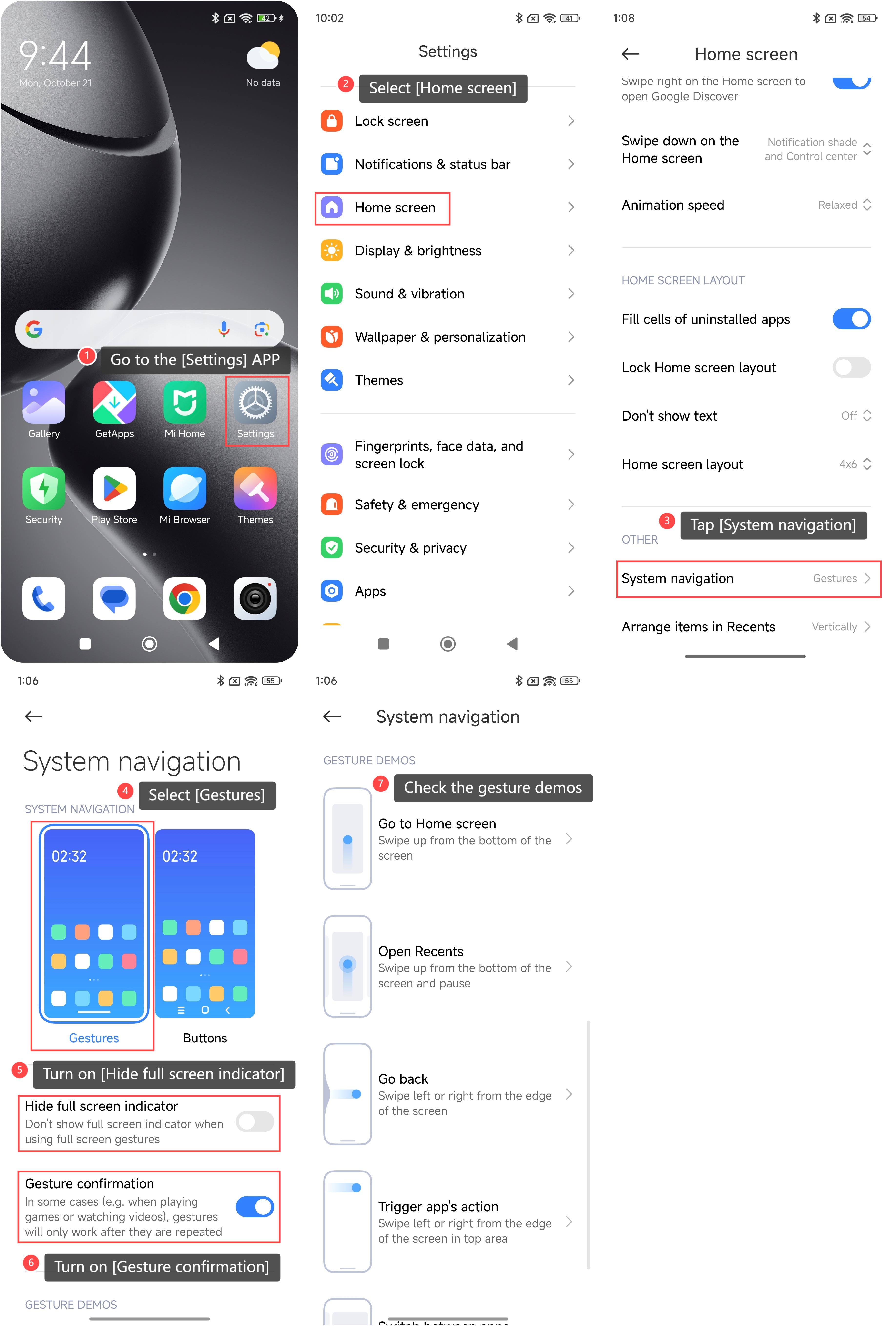
Telefonunuzda hareket sistemi navigasyonunu kullanmak için lütfen aşağıdaki adımlara bakın:
1. Telefonunuzdaki [Ayarlar] APP'ye gidin;
2. [Ana ekran]'ı seçin;
3. [Sistem navigasyonu]'na dokunun;
4. [Hareketler]'i seçin;
5. [Tam ekran göstergesini gizle]'yi açarsanız, tam ekran hareketleri kullanılırken tam ekran göstergesi gösterilmez;
6. [Hareket onayı]'nı açarsanız, hareketler yalnızca bazı durumlarda (örn. oyun oynarken veya video izlerken) tekrarlandıktan sonra çalışır;
7. Hareket demolarını kontrol etmek için aşağı kaydırın. Hareket sistemi navigasyonunda, Ana ekrana gitmek için ekranın altından yukarı kaydırabilir, ekranın altından yukarı kaydırabilir ve Son Kullanılanlar'ı açmak için duraklatabilir, geri dönmek için ekranın kenarından sola veya sağa kaydırabilir, APP'nin eylemini tetiklemek için üst alandaki ekranın kenarından sola veya sağa kaydırabilirsiniz, veya APP'ler arasında geçiş yapmak için tam ekran göstergesinden veya ekranın altından sola veya sağa kaydırın.
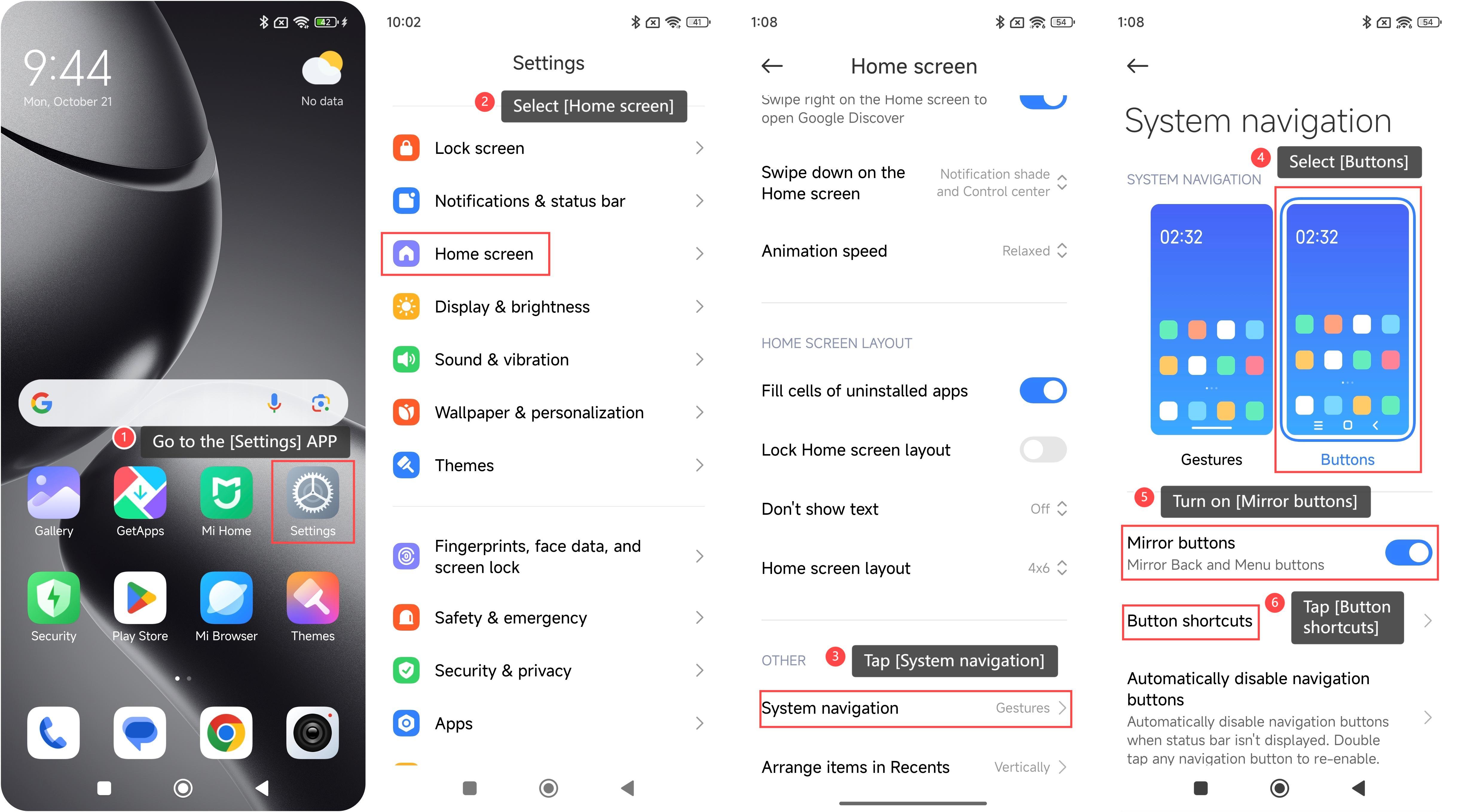
Telefonunuzdaki gezinme düğmelerini kullanmak için lütfen aşağıdaki adımlara bakın:
1. Telefonunuzdaki [Ayarlar] APP'ye gidin;
2. [Ana ekran]'ı seçin;
3. [Sistem navigasyonu]'na dokunun;
4. [Düğmeler]'i seçin. Seçildikten sonra, ekranın altında üç düğme (Geri düğmesi, Ana Sayfa düğmesi ve Menü düğmesi) olacaktır;
5. Geri düğmesini ve Menü düğmesini yansıtmak için [Ayna düğmeleri]'ni açabilirsiniz;
6. [Düğme kısayolları]'na dokunun;
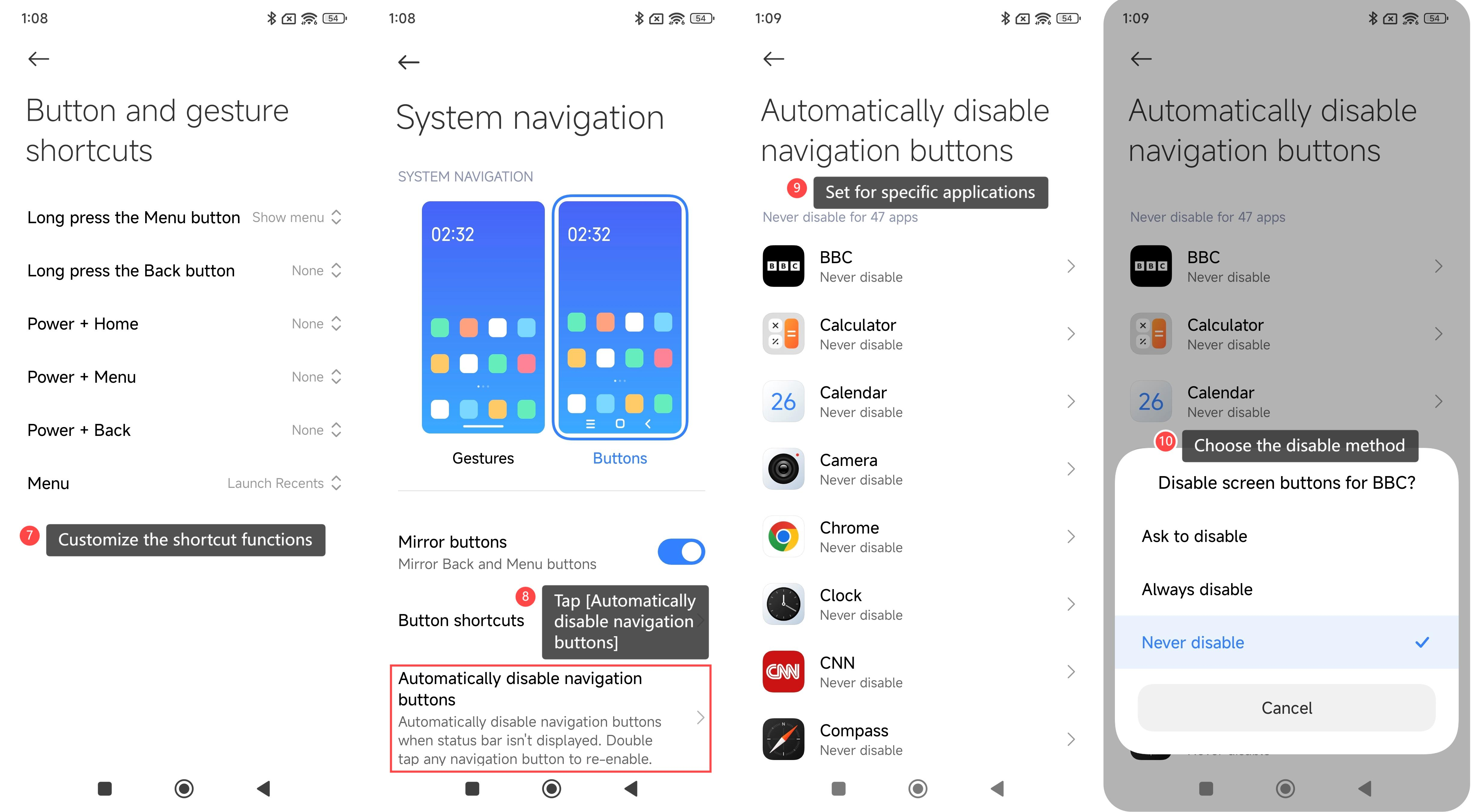
7. Düğmelerin kısayol işlevlerini özelleştirebilirsiniz;
8. [Gezinme düğmelerini otomatik olarak devre dışı bırak]'a dokunun. Cihaz, durum çubuğu görüntülenmediğinde gezinme düğmelerini otomatik olarak devre dışı bırakır. Yeniden etkinleştirmek için herhangi bir gezinme düğmesine iki kez dokunun;
9. APP 'lere dokunarak belirli uygulamalar için [Gezinme düğmelerini otomatik olarak devre dışı bırak] işlevini ayarlayabilirsiniz;
10. APP için devre dışı bırakma yöntemini seçin.
Telefonunuzda hareket sistemi navigasyonunu kullanmak için lütfen aşağıdaki adımlara bakın:
1. Telefonunuzdaki [Ayarlar] APP'ye gidin;
2. [Ana ekran]'ı seçin;
3. [Sistem navigasyonu]'na dokunun;
4. [Hareketler]'i seçin;
5. [Tam ekran göstergesini gizle]'yi açarsanız, tam ekran hareketleri kullanılırken tam ekran göstergesi gösterilmez;
6. [Hareket onayı]'nı açarsanız, hareketler yalnızca bazı durumlarda (örn. oyun oynarken veya video izlerken) tekrarlandıktan sonra çalışır;
7. Hareket demolarını kontrol etmek için aşağı kaydırın. Hareket sistemi navigasyonunda, Ana ekrana gitmek için ekranın altından yukarı kaydırabilir, ekranın altından yukarı kaydırabilir ve Son Kullanılanlar'ı açmak için duraklatabilir, geri dönmek için ekranın kenarından sola veya sağa kaydırabilir, APP'nin eylemini tetiklemek için üst alandaki ekranın kenarından sola veya sağa kaydırabilirsiniz, veya APP'ler arasında geçiş yapmak için tam ekran göstergesinden veya ekranın altından sola veya sağa kaydırın.
Telefonunuzdaki gezinme düğmelerini kullanmak için lütfen aşağıdaki adımlara bakın:
1. Telefonunuzdaki [Ayarlar] APP'ye gidin;
2. [Ana ekran]'ı seçin;
3. [Sistem navigasyonu]'na dokunun;
4. [Düğmeler]'i seçin. Seçildikten sonra, ekranın altında üç düğme (Geri düğmesi, Ana Sayfa düğmesi ve Menü düğmesi) olacaktır;
5. Geri düğmesini ve Menü düğmesini yansıtmak için [Ayna düğmeleri]'ni açabilirsiniz;
6. [Düğme kısayolları]'na dokunun;
7. Düğmelerin kısayol işlevlerini özelleştirebilirsiniz;
8. [Gezinme düğmelerini otomatik olarak devre dışı bırak]'a dokunun. Cihaz, durum çubuğu görüntülenmediğinde gezinme düğmelerini otomatik olarak devre dışı bırakır. Yeniden etkinleştirmek için herhangi bir gezinme düğmesine iki kez dokunun;
9. APP 'lere dokunarak belirli uygulamalar için [Gezinme düğmelerini otomatik olarak devre dışı bırak] işlevini ayarlayabilirsiniz;
10. APP için devre dışı bırakma yöntemini seçin.
Faydalı mı?
Evet
Hayır