

Xiaomi Smart Camera C500 Dual FAQ
*Bu sayfa İngilizce makalelerden otomatik olarak çevrilmiştir.
Özellik Tanıtımı
1. S: Xiaomi Smart Camera C500 Dual güvenlik ve gizliliği nasıl sağlar?
C: Xiaomi Smart Camera C500 Dual, iletişim ve depolama güvenliğini sağlamak için tüm iletim verileri sürecinin şifrelenmesiyle yerleşik MJA1 güvenlik yonga setini kullanır. Xiaomi Home Secure verileri, güvenlik ve gizliliği sağlamak için AES128 bit şifreleme kullanır.
2. S: Xiaomi Smart Camera C500 Dual'in paket içeriği nedir?
C:Xiaomi Smart Camera C500 Dual'ın paket içeriği aşağıda listelenmiştir:
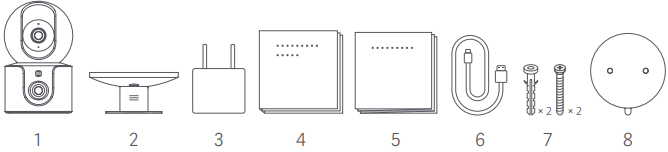
Xiaomi Smart Camera C500 Dual, Duvara montaj, Güç Adaptörü, Kullanım Kılavuzu, Garanti Bildirimi, Şarj Kablosu, Duvara Montaj Kitleri ve Montaj Şablonu Etiketi vardır.
3. S: Xiaomi Smart Camera C500 Dual'in ürüne genel bakışı nedir?
C:Xiaomi Smart Camera C500 Dual'in ürüne genel bakış aşağıda listelenmiştir:
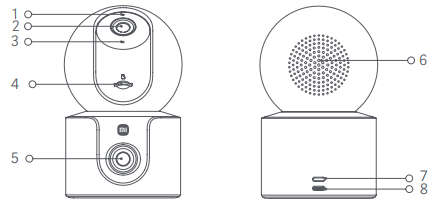
Xiaomi Smart Camera C500 Dual'nin önden görünümünde bir Gösterge, bir Gimbal Kamera Merceği, bir Mikrofon, bir microSD kart yuvası (lens yukarı baktığında görünür) ve bir Sabit Kamera Merceği bulunur.
Xiaomi Smart Camera C500 Dual'nin arkadan görünümünde bir Hoparlör, bir Sıfırlama Düğmesi ve bir Güç Bağlantı Noktası bulunur.
4. S: Xiaomi Smart Camera C500 Dual hangi kurulum yöntemlerini destekler?
C: Xiaomi Smart Camera C500 Dual birçok şekilde kurulabilir. Kamerayı çalışma masası, yemek masası veya sehpa gibi yatay bir yüzeye yerleştirebilir veya duvara monte edebilirsiniz.
Not:
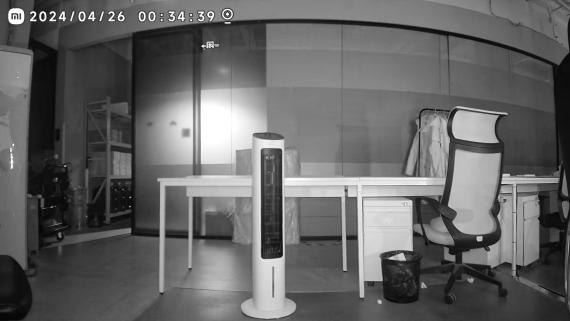
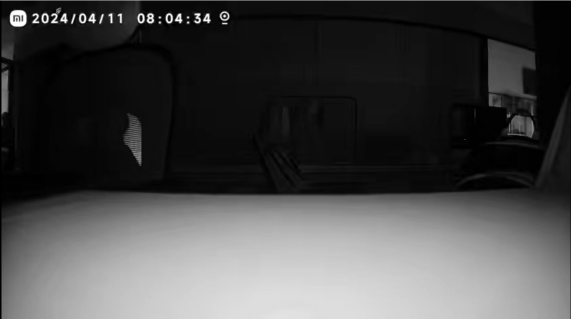
Geceleri, yakındaki masaüstünü aydınlatmak için gece görüşünün kızılötesi ışığı açılır, bu da masaüstü görüntüsünün beyaz veya açıkta kalmasına ve uzaktaki görüntünün siyah olmasına neden olur. Sabit lensin daha iyi geniş açılı bir görünümü için kamerayı bir masa kenarına veya standart braketle yükseltilmiş bir konuma yerleştirin.
Masa kenarına yerleştirilen kameranın güvenlik kamerası görüntüleri aşağıda gösterilmiştir:
Masa kenarından uzağa yerleştirilen kameranın güvenlik kamerası görüntüleri aşağıda gösterilmiştir:
Standart braket ile yükseltilmiş konum aşağıda gösterilmiştir:
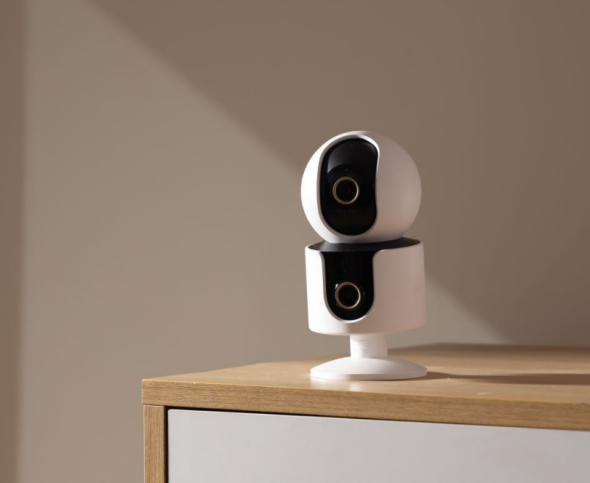
Kamerayı duvara monte etmek için, sabit kamera merceği, önerilen kurulum mesafesi 60 cm olacak şekilde duvara yatay tutulmalıdır. Önerilen montaj mesafesi 25 cm olacak şekilde iki duvara açılı olarak monte edilmelidir.
Duvara monte edilme konumu aşağıda gösterilmiştir:
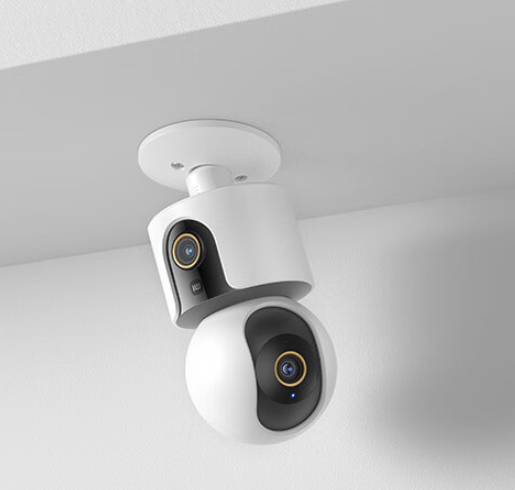
5. S: Xiaomi Smart Camera C500 Dual'ı duvara monte etme adımları nelerdir?
C:Xiaomi Smart Camera C500 Dual'ı duvara monte etmek için lütfen aşağıdaki adımlara bakın:
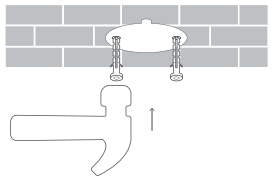
1. Montaj şablonu etiketini duvarda uygun bir konuma yapıştırın. Duvarda, çıkartma üzerindeki deliklerle aynı hizada, yaklaşık 6 mm çapında ve yaklaşık 30 mm derinliğinde delikler açın. Stand tabanının çapı yaklaşık 76 mm'dir ve delik mesafesi yaklaşık 3,6 cm'dir;
2. Plastik dübelleri delinmiş deliklere yerleştirin;
3. Duvar montajındaki delikleri duvardaki delinmiş deliklerle hizalayın. Her duvara montaj deliğinden bir vida sokun ve ardından yıldız tornavidayla her bir duvar fişine vidalayın;
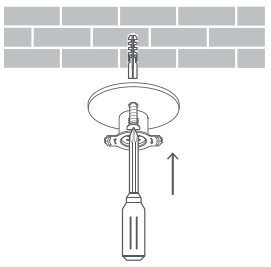
4. Kameranın altındaki olukları duvar montajındaki yükseltilmiş kısımla hizalayın. Ardından duvar montajında " " ile her iki konumu da tutun ve duvar montajını yerine kilitlenene kadar saat yönünde çevirin;
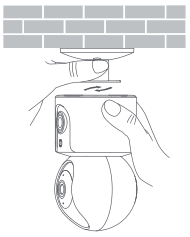
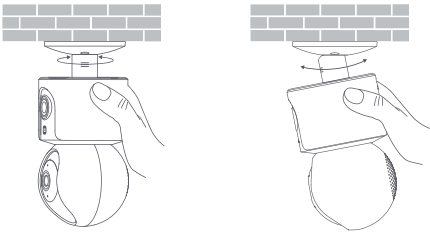
5. Kamera uygun bir açıya ulaşana kadar duvar montajının milini ayarlayın. Sabit lensin yatay yönünü ayarlamak için kamerayı tutun ve yatay olarak çevirin. Sabit lensin eğim açısını ayarlamak için kamerayı duvar montajındaki "" yönü boyunca dikey olarak çevirin.
Not:
1. Duvar, kameranın toplam ağırlığının en az üç katını taşıyabilmelidir;
2. Olası yaralanmaları önlemek için kamera, kurulum talimatlarına göre tavana veya duvara güvenli bir şekilde sabitlenmelidir;
3. Aşağı doğru kurulumdan sonra, Mi Home/Xiaomi Home APP'deki kamera ayarlarında görüntüyü 180° döndürmeniz gerekir;
4. İki montaj braketi arasındaki delik mesafesi 36 mm'dir.
6. S: Xiaomi Smart Camera C500 Dual'e bir MicroSD kart nasıl takılır?
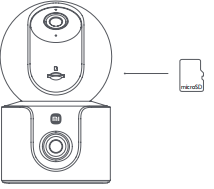
C: Kameranın fişinin prizden çekildiğinden emin olun ve microSD kart yuvasını ortaya çıkarmak için gimbal kamera merceğini yukarı doğru eğin. Ardından, temas yüzeyi aşağı bakacak şekilde yuvaya bir microSD kart yerleştirin.
7. S: Xiaomi Smart Camera C500 Dual nasıl açılır?
C:Xiaomi Smart Camera C500 Dual'ı açmak için lütfen aşağıdaki adımlara bakın:
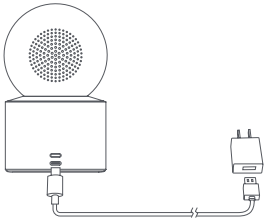
1. Güç adaptörü kablosunu kameradaki güç bağlantı noktasına takın, kamera otomatik olarak açılacaktır;
2. Gösterge turuncu renkte yandığında ve sesli bir bildirim duyulduğunda, kamera başarıyla açılır. Gösterge turuncu renkte yanmıyorsa, kamerayı yeniden başlatmak için lütfen sıfırlama düğmesini 7 saniye basılı tutun.
Not:
1. Kameranın düzgün çalışmamasını önlemek için lütfen kamerayı şarj etmek için verilen orijinal güç adaptörü kablosunu kullandığınızdan emin olun;
2. Kamera açıldığında, kameranın merceğini çevirmeyin veya dönmeye zorlamayın;
3. Kamera açıldığında, kameranın merceğini döndürmeyin veya döndürmeye zorlamayın. Lensin konumu yanlışsa, lütfen Mi Home/Xiaomi Home APP'de kalibre edin.
8. S: Xiaomi Smart Camera C500 Dual fabrika ayarlarına nasıl geri yüklenir?
C: Ağ bağlantısını veya Xiaomi Hesabını değiştirmeniz gerekirse, kamera açıkken lütfen sıfırlama düğmesini yaklaşık 7 saniye basılı tutun. Sesli bildirimi duyduğunuzda, kamera fabrika ayarlarına geri yüklenir ve APP'ye yeniden bağlanır. Fabrika ayarlarına geri yükleme, MicroSD kartta depolanan verileri silmez.
9. S: Xiaomi Smart Camera C500 Dual'in SN'si nasıl kontrol edilir?
C: 1. Ambalajın arkasındaki SN'yi kontrol edebilirsiniz;
2. Kameranın altındaki etiketteki SN'yi kontrol edebilirsiniz.
10. S: Xiaomi Smart Camera C500 Dual'in sertifikası nasıl kontrol edilir?
C: Sertifikayı ambalajın arkasından kontrol edebilirsiniz.
11. S: Xiaomi Smart Camera C500 Dual, ağ bağlantısı kesildiğinde ancak güç açıkken MicroSD karta video kaydetmeyi destekliyor mu?
C: Destek. Cihaz, ağ bağlantısı kesildiğinde ve güç açıldığında MicroSD karta video kaydetmeye devam edebilir. Öncül, cihazın ağa bir kez başarıyla bağlanmış olmasıdır. Ayrıca, cihaz kapatılıp tekrar açılırsa ancak ağa bağlı değilse, MicroSD karta video kaydetmek de mümkün değildir. Tekrar açılması ve ağa bağlanması gerekir. Cihaz kapatıldığında veya ağ bağlantısı kesildiğinde, MicroSD karttaki video yalnızca MicroSD kartı cihazdan çıkarıp bilgisayarda görüntüleyerek görüntülenebilir. Mi Home/Xiaomi Home APP'de görüntülemeyi desteklemez.
12. S: Xiaomi Smart Camera C500 DualEv Gözetimi, Xiaomi Home Secure ve MicroSD kart tarafından kaydedilen videolarda ses var mı?
C: Bu video kayıt modlarında kaydedilen videoların hepsinde ses vardır. Ancak, çift hızlı oynatmayı açarsanız, varsayılan oynatma sessiz olacaktır, bu normaldir. Ayrıca, kamera izleme ekranına her girdiğinizde veya Bulut veya MicroSD kart video oynatma arayüzüne her girdiğinizde, varsayılan oynatma sessizdir. Sesi normal şekilde çalmak istiyorsanız, sesi geri yüklemek ve ses seviyesini ayarlamak için lütfen sessiz simgesine dokunun.
13. S: Xiaomi Smart Camera C500 Dual'ı kullanmak için önlemler nelerdir?
C: Xiaomi Smart Camera C500 Dual'ı kullanmak için önlemler aşağıda listelenmiştir:
1. Kamerayı bağlamak için lütfen en son Mi Home / Xiaomi Home APP'yi (9.4 ve üstü) kullanın;
2. Bu kameranın çalışma sıcaklığı aralığı -10 ° C ila 45 ° C (Avrupa standardı için) ve -10 ° C ila 40 ° C'dir (İngiliz standardı için). Bu kamerayı, belirtilen çalışma aralığının üzerinde veya altında sıcaklıklara sahip ortamlarda kullanmayın;
3. Kameranın gece görüşünü etkinleştirirken veya devre dışı bırakırken, kızılötesi kesme filtresi değiştirilecek ve normal olan hafif bir tıklama sesi çıkacaktır;
4. Bu kamera hassas bir elektronik üründür. Normal kullanımı sağlamak için kamerayı aşırı nemli ortamlarda veya su sızıntısına neden olacak yerlerde kullanmayın;
5. Kameranın performansını artırmak için, merceğinin baktığı bir yere veya cam pencereler veya beyaz duvarlar gibi yansıtıcı bir yüzeyin yanına yerleştirmeyin, çünkü bu, görüntünün kameraya yakın alanlarda aşırı parlak ve daha uzak alanlarda daha koyu görünmesine neden olur veya kameranın beyaz görüntüler üretmesine neden olur;
6. Wi-Fi kullanırken, kameranın güçlü Wi-Fi sinyali olan bir alana kurulduğundan emin olun. Kamerayı mikrodalga fırınların ve diğer nesnelerin veya Wi-Fi sinyalini etkileyecek yerlerin yakınına kurmayın;
7. Kamera 2.4GHz / 5GHz Wi-Fi'ye bağlanmayı destekler, gerçek koşullara göre seçenekler arasından seçim yapabilirsiniz. Lütfen yönlendiriciyi kameraya yakın tutun ve Wi-Fi adına ve şifresine Wi-Fi bağlantısını etkileyecek özel karakterler eklemeyin.
14. S: Xiaomi Smart Camera C500 Dualneden standart güç adaptörü ve güç kablosuyla kullanılmalıdır?
C: Düşük kaliteli güç kablosu, kameranın normal kullanımını etkileyecektir. Lütfen standart güç kablosunu ve güç adaptörünü kullanın.
APP hakkında
1. S: Xiaomi Smart Camera C500 Dual Mi Home / Xiaomi Home APP'ye nasıl bağlanır?
C: Xiaomi Smart Camera C500 Dual'ı Mi Home/Xiaomi Home APP'ye bağlamak için lütfen aşağıdaki adımlara bakın:
1. [Mi Home/Xiaomi Home] APP'ye gidin;
2. Ekranın sağ üst köşesindeki [+] simgesine dokunun;
3. [Tara]'ya dokunun;
4. Kameranın altındaki QR kodunu tarayın;
5. Gösterge turuncu renkte yanıp sönene ve sesli uyarılar başarıyla sıfırlanana kadar sıfırlama düğmesini 7 saniye basılı tutun;
6. Wi-Fi ağını yapılandırmak için talimatları izleyin;
7. Başarılı bir bağlantı bekleyin.
2. S: Xiaomi Smart Camera C500 Dual, izleme görüntüsünde yakınlaştırmayı destekliyor mu ve desteklenen maksimum yakınlaştırma nedir?
A: Destek. Desteklenen maksimum yakınlaştırma 6 katıdır. Yakınlaştırmak veya uzaklaştırmak için görüntüyü sıkıştırabilirsiniz.
3. S: Xiaomi Smart Camera C500 Dual'in görüntü ayarları nasıl yapılandırılır?
C: [Mi Home/Xiaomi Home] APP >> [Xiaomi Smart Camera C500 Dual]'a gidin >> [Kamera ayarları]'nın >> üç nokta simgesini >> [Zaman Damgası], [Lens bozulma düzeltmesi]'ni yapılandırın ve görüntüyü 180°'ye döndürün (kamera ters olarak kurulduğunda yapılandırılması gerekir).
Görüntüyü döndürmek istediğinizde, görüntü istenen açıya döndürüldüğünde kaydetmek için lütfen [Döndür]'e dokunun ve [√] 'ye dokunun.
4. S: Xiaomi Smart Camera C500 Dual'in PTZ'si nasıl kalibre edilir?
C: Xiaomi Smart Camera C500 Dual'in PTZ'sini kalibre etmek için lütfen aşağıdaki adımlara bakın:
1. [Mi Home/Xiaomi Home] APP'ye gidin;
2. [Xiaomi Smart Camera C500 Dual]'e dokunun;
3. Ekranın sağ üst köşesindeki üç nokta simgesine dokunun;
4. [Kamera ayarları]'na dokunun;
5. [Kamera kalibrasyonu] öğesine dokunun, kamera kalibre etmeye başlayacaktır.
Not:
1. Kamera kalibrasyonunun işlevi, cihaz lensi otomatik olarak geri getiremediğinde veya lens gözetim açısı doğru bir şekilde ayarlanamadığında gerçekleştirilebilir;
2. Kamera kalibrasyonu, kameranın uzun süreli dönüşünden kaynaklanan az miktarda PTZ açısı sapması sorununu çözecektir. Onaylandıktan sonra kamera, PTZ kalibrasyonunu gerçekleştirmek için bir daire boyunca dönecek ve otomatik olarak varsayılan başlangıç konumuna geri dönecektir.
5. S: Xiaomi Smart Camera C500 Dual nasıl yeniden başlatılır?
C: Xiaomi Smart Camera C500 Dual'ı yeniden başlatmak için lütfen aşağıdaki adımlara bakın:
1. [Mi Home/Xiaomi Home] APP'ye gidin;
2. [Xiaomi Smart Camera C500 Dual]'e dokunun;
3. Ekranın sağ üst köşesindeki üç nokta simgesine dokunun;
4. [Kamera ayarları]'na dokunun;
5. [Cihazı yeniden başlat]'a dokunun.
Kamera video kaydedemediğinde ve Xiaomi Home Secure'a video yükleyemediğinde veya Ev Gözetimi veya diğer işlevlerde anormallikler olduğunda, cihazı yeniden başlatabilirsiniz.
6. S: Xiaomi Smart Camera C500 Dual in Gece görüş ayarları nasıl yapılandırılır?
C: Xiaomi Smart Camera C500 Dual üzerinde Gece görüş ayarlarını yapılandırmak için lütfen aşağıdaki adımlara bakın:
1. [Mi Home/Xiaomi Home] APP'ye gidin;
2. [Xiaomi Smart Camera C500 Dual]'e dokunun;
3. Ekranın sağ üst köşesindeki üç nokta simgesine dokunun;
4. [Kamera ayarları]'na dokunun;
5. [Gece görüş ayarları]'na dokunun;
6. [Otomatik olarak değiştir], [Her zaman açık] ve [Her zaman kapalı] arasından seçim yapın;
7. Ayrıca [Düşük ışıkta tam renkli] özelliğini etkinleştirebilir veya devre dışı bırakabilirsiniz.
Not:
[Gece görüşü ayarları]'nda [Her zaman açık] öğesini seçerseniz, Düşük ışık tam renk işlevi çalışmaz ve görüntü siyah beyaz veya siyah olarak tutulur. [Otomatik olarak değiştir] öğesini seçmeniz önerilir.
7. S: Xiaomi Smart Camera C500 Dual'in veri kullanımı koruması işlevi nasıl etkinleştirilir?
C: Xiaomi Smart Camera C500 Dual'de Veri kullanımı korumasını etkinleştirmek için lütfen aşağıdaki adımlara bakın:
1. [Mi Home/Xiaomi Home] APP'ye gidin;
2. [Xiaomi Smart Camera C500 Dual]'e dokunun;
3. Ekranın sağ üst köşesindeki üç nokta simgesine dokunun;
4. [Kamera ayarları]'na dokunun;
5. [Veri kullanımı koruması]'nı etkinleştirin veya devre dışı bırakın.
[Veri kullanımı koruması] etkinleştirildiğinde, mobil ağ kullanılırken gözetim görüntüsü oynatılmayacaktır.
Not:
Xiaomi Home Secure ve MicroSD kartta depolanan videolar, veri kullanımı koruması sınırlaması olmaksızın otomatik olarak oynatılacaktır.
8. S: Xiaomi Smart Camera C500 Dual'in gerçek zamanlı gözetim arayüzündeki simge işlevleri nelerdir?
C: Xiaomi Smart Camera C500 Dual'in gerçek zamanlı gözetim arayüzünün simge tanıtımı aşağıda listelenmiştir:
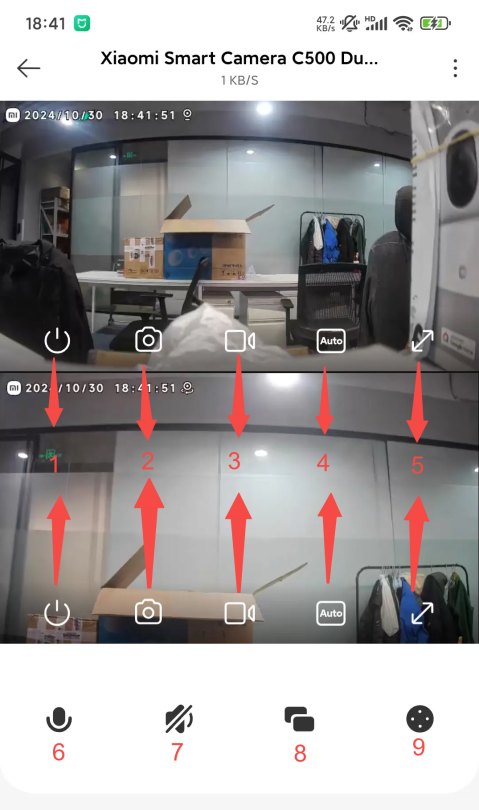
1. Uyku: Bu simgeye dokunduğunuzda kamera doğrudan uyku moduna girecektir. Kamera uyku moduna girdikten sonra artık herhangi bir izleme veya kayıt işlemi gerçekleştiremezsiniz;
2. Çekim: Gözetim görüntüsünü istediğiniz zaman çekmek için bu simgeye dokunabilirsiniz. Görüntü yerel olarak saklanacaktır;
3. Kaydet: Gözetim görüntüsünü istediğiniz zaman kaydetmek için bu simgeye dokunabilir ve kaydı sonlandırmak için bu simgeye tekrar dokunabilirsiniz. Kaydedilen videolar yerel olarak saklanacaktır (Kayda başladığınızda kayıt arayüzünde kalmanız gerekir, aksi takdirde kayıt sonlandırılır);
4. Netlik: Netliği Otomatik, 480 pürüzsüz ve 2.5K HD olarak ayarlamak için simgeye dokunabilirsiniz (Otomatik, kameranın netliği ağ ortamına göre otomatik olarak ayarlayacağı anlamına gelir);
5. Tam ekran: Simgeye dokunun ve gözetim görüntüsü yatay hale gelecektir;
6. Sesli arama: Simgeye dokunun ve Mi Home/Xiaomi Home APP aracılığıyla iki yönlü gerçek zamanlı arama yapabilirsiniz;
7. Ses: Seçilen görüntünün sesini izlemek için simgeye dokunun ve telefonun ses seviyesini ayarlamanız gerekir;
8. Görüntü seçimi: Çift görüntü, sabit görüntü ve PTZ görüntüsünden önizleme görüntüsünü seçmek için simgeye dokunun;
9. PTZ: Bu simgeye dokunun ve PTZ kontrol arayüzünü görebilir ve kameranın hareketini kontrol edebilirsiniz.
9. S: Xiaomi Smart Camera C500 Dual'in favori alanı nasıl yapılandırılır?
C: Xiaomi Smart Camera C500 Dual'in favori alanını yapılandırmak için lütfen aşağıdaki adımlara bakın:
1. [Mi Home/Xiaomi Home] APP'ye gidin;
2. [Xiaomi Smart Camera C500 Dual]'e dokunun;
3. PTZ simgesine dokunun;
4. Ok simgesine dokunun;
5. Favori alanı ekleyin, silin veya kontrol edin;
6. [√] öğesine dokunun.
10. S: Xiaomi Smart Camera C500 Dual'in otomatik seyir işlevi nasıl kullanılır?
A: Destek değil.
11. S: Xiaomi Smart Camera C500 Dual üzerinde İnsan takibi nasıl yapılandırılır?
C: Xiaomi Smart Camera C500 Dual üzerinde İnsan izlemeyi yapılandırmak için lütfen aşağıdaki adımlara bakın:
1. [Mi Home/Xiaomi Home] APP'ye gidin;
2. [Xiaomi Smart Camera C500 Dual]'e dokunun;
3. Ekranın sağ üst köşesindeki üç nokta simgesine dokunun;
4. [AI ayarları]'na dokunun;
5. [İnsan algılama]'ya dokunun;
6. [İnsan bağlantısı izleme]'yi etkinleştirin veya devre dışı bırakın.
[İnsan bağlantısı izleme] devre dışı bırakıldığında, kamera insanı izlemek için görüntüyü döndürmez.
12. S: Xiaomi Smart Camera C500 Dual üzerinde Ev gözetimi nasıl yapılandırılır?
C: [Ev gözetimi zaman dilimi], [Anlık bildirim aralıkları], [Algılama push bildirimleri] >> [Olay bildirim türü]'nü yapılandırmak >> [Ev gözetimi ayarları]'na >> üç nokta simgesini >> [Xiaomi Smart Camera C500 Dual] >> [Mi Home/Xiaomi Home] APP gidin.
Ev gözetimini yapılandırmayla ilgili daha fazla ayrıntı:
1. [AI ayarları]'nda ilgili algılanan öğeleri etkinleştirmeniz gerekir ve tetikleme koşulları karşılandığında, Ev gözetimi işlevi olay videolarını kaydeder;
2. Ev gözetimi süresi: Tüm gün gözetim ve periyodik gözetimi yapılandırabilirsiniz;
3. Alanın hassasiyeti: Yüksek hassasiyet ve düşük hassasiyet arasından seçim yapabilirsiniz;
4. Push bildirim aralıkları: Aralıkları 3 dakika, 5 dakika, 10 dakika ve 30 dakika arasından seçebilirsiniz (yalnızca varsayılan aralıklardan seçim yapabilirsiniz ve aralıkları özelleştiremezsiniz. Sık push bildirimlerinden kaçınmak için en kısa aralık 3 dakikadır);
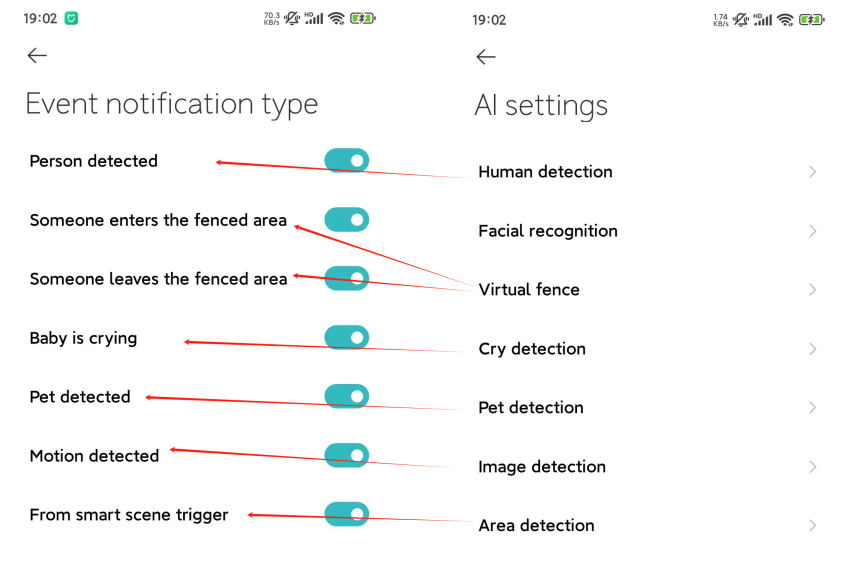
5. Etkinlik bildirim türü: Başlangıçta [AI ayarları] 'ndaki öğeleri etkinleştirmeniz gerekir. Ayrıca, bildirim iletilebilir. Olay bildirim türü şunları içerir: [Kişi algılandı], [Birisi çitle çevrili alana girdi], [Birisi çitle çevrili alandan ayrıldı], [Bebek ağlıyor], [Evcil hayvan algılandı], [Hareket algılandı] ve [Akıllı sahne tetikleyicisinden]. [Etkinlik bildirim türü] altındaki seçenekleri devre dışı bıraktığınızda bildirim almazsınız. Etkinliği kontrol etmeniz gerekiyorsa, lütfen Ev gözetimi'ne gidin;
6. [AI ayarları]'nda ilgili algılama öğesi yoksa, Ev gözetiminde push bildirimleri ve olay videoları yoktur;
7. AI ayarlarının ilgili olay bildirim türü aşağıda listelenmiştir:
Not:
1. [Ev gözetimi] etkinleştirildiğinde, 9 saniyelik videolar kaydedilecek ve Xiaomi Home Secure'a kaydedilecektir. Ev gözetimindeki videolar 7 günlük bir döngü içinde ele alınacaktır;
2. İnsan algılamanın yanı sıra, [AI ayarları] 'ndaki diğer algılama türleri varsayılan olarak devre dışıdır ve manuel olarak etkinleştirilmesi gerekir;
3. Ev gözetimindeki videolar toplu olarak silinemez;
4. MicroSD kart ve Xiaomi Home Secure kullanmadan da Ev gözetimini kullanabilirsiniz.
13. S: Xiaomi Smart Camera C500 Dual'in MicroSD kartında depolanan videolar nasıl oynatılır?
C: Xiaomi Smart Camera C500 Dual'de MicroSD kartta depolanan videoları oynatmak için lütfen aşağıdaki adımlara bakın:
1. [Mi Home/Xiaomi Home] APP'ye gidin;
2. [Xiaomi Smart Camera C500 Dual]'e dokunun;
3. [Oynatma]'ya dokunun;
4. [Hafıza kartı]'na dokunun;
5. Videoları ihtiyaçlarınıza göre kontrol edin.
MicroSD kartta depolanan videoları oynatma hakkında daha fazla ayrıntı:
1. Kameranın ağ bağlantısı kesildiğinde veya kapatıldığında, MicroSD kartta depolanan videolar Mi Home/Xiaomi Home APP'de oynatılamaz. Bilgisayardaki MicroSD karttaki videoları kontrol etmek için bir kart okuyucu kullanabilirsiniz;
2. Farklı renkler kaydedilen farklı olayları temsil eder, ilgili olayı oynatmak için sola veya sağa kaydırabilirsiniz. Gri, kaydedilen hiçbir olay olmadığını temsil eder;
3. MicroSD karttaki her video 1 dakika uzunluğundadır ve toplu olarak silinebilir.
Oynatma arayüzündeki simge işlevleri şunlardır:
1. Oynat/duraklat: MicroSD kart oynatma görüntüsünü duraklatabilir ve oynatmaya devam edebilirsiniz. Oynat/duraklat simgesinin görünmesi için oynatma ekranına dokunmanız gerekir;
2. Ekran görüntüsü: Mevcut gözetim ekranının ekran görüntüsünü alabilirsiniz ve bir resim oluşturulacak ve galeriye kaydedilecektir;
3. Kaydet: Mevcut gözetim arayüzünü kaydetmek ve videoyu galeriye kaydetmek için kayıt simgesine dokunun;
4. Hızlı oynatma: MicroSD karttaki video, kamerada 1×, 4× ve 16× hızda oynatmayı destekler. Hızlı oynatmayı seçtiğinizde, video varsayılan olarak sessiz olarak oynatılır;
5. Sessiz: Kamera oynatmaya her girdiğinizde, MicroSD kartta depolanan video varsayılan olarak sessizce oynatılacaktır. Gözetim ekranını görüntülerken ses almak istiyorsanız, sesi açmak için sessize al simgesine dokunun;
6. Tam ekran: Simgeye dokunursanız kamera gözetim ekranı yatay hale gelir.
14. S: Xiaomi Smart Camera C500 Dual'in MicroSD kartı nasıl biçimlendirilir?
C: Xiaomi Smart Camera C500 Dual üzerinde MicroSD kartı biçimlendirmek için lütfen aşağıdaki adımlara bakın:
1. [Mi Home/Xiaomi Home] APP'ye gidin;
2. [Xiaomi Smart Camera C500 Dual]'e dokunun;
3. Ekranın sağ üst köşesindeki üç nokta simgesine dokunun;
4. [Depolamayı yönet]'e dokunun;
5. [SD kart durumu]'na dokunun;
6. [SD kartı biçimlendir] öğesine dokunun.
Not:
1. MicroSD kart, Mi Home/Xiaomi Home APP'de mevcut olarak görüntülenir, ancak MicroSD kart bilgisayarda okunduğunda kullanılabilir alan yoktur, bu normaldir;
2. Kullanım ortamından etkilenen MicroSD kartın kayıt süresi yalnızca referans amaçlıdır. Lütfen gerçek kayıt süresini takip edin;
3. Bir SD kartı biçimlendirmek, SD kartta depolanan tüm videoları siler. Lütfen bu videoları önceden yedekleyin.
15. S: Xiaomi Smart Camera C500 Dual'in donanım yazılımı nasıl güncellenir?
C: Xiaomi Smart Camera C500 Dual üzerindeki donanım yazılımını güncellemek için lütfen aşağıdaki adımlara bakın:
1. [Mi Home/Xiaomi Home] APP'ye gidin;
2. [Xiaomi Smart Camera C500 Dual]'e dokunun;
3. Ekranın sağ üst köşesindeki üç nokta simgesine dokunun;
4. [Firmware update] (Donanım yazılımı güncellemesi) öğesine dokunun ve mevcut bir güncelleme olup olmadığını kontrol edin.
16. S: Xiaomi Smart Camera C500 Dual, HomeKit'e bağlanmayı destekliyor mu?
A: Destek değil.
17. S: Xiaomi Smart Camera C500 Dual'de Xiaomi Home Secure'da depolanan videolar nasıl kontrol edilir?
C: Xiaomi Smart Camera C500 Dual'de Xiaomi Home Secure'da depolanan videoları kontrol etmek için lütfen aşağıdaki adımlara bakın:
1. [Mi Home/Xiaomi Home] APP'ye gidin;
2. [Xiaomi Smart Camera C500 Dual]'e dokunun;
3. [Oynatma]'ya dokunun;
4. [Bulut]'a dokunun;
5. Seçenekler arasından seçim yapın.
Not:
Farklı renkler kaydedilen farklı olayları temsil eder, ilgili olayı oynatmak için sola veya sağa kaydırabilirsiniz.
18. S: Xiaomi Smart Camera C500 Dual panoramik çizimi destekliyor mu?
A: Destek değil.
19. S: Xiaomi Smart Camera C500 Dual, aramalar sırasında ses seviyesini ayarlamayı destekliyor mu?
A: Destek. Sesli arama sırasında, telefonun ses seviyesini ayarlayarak telefondaki sesi ayarlayabilir ve ayrıca kameradaki sesi de ayarlayabilirsiniz.
Xiaomi Smart Camera C500 Dual'daki aramalar sırasında ses seviyesini ayarlamak için lütfen aşağıdaki adımlara bakın:
1. [Mi Home/Xiaomi Home] APP'ye gidin;
2. [Xiaomi Smart Camera C500 Dual]'e dokunun;
3. Ekranın sağ üst köşesindeki üç nokta simgesine dokunun;
4. [Kamera ayarları]'na dokunun;
5. [Kamera hoparlörü ses seviyesi ayarı] öğesine dokunun.
20. S: Telefon, Xiaomi Smart Camera C500 Dual'den ev gözetimi ve diğer bilgilerle ilgili push bildirimlerini neden alamıyor?
C: 1. Bazıları varsayılan olarak devre dışı olan [AI ayarları]'nda algılama öğelerini etkinleştirmeniz gerekir. Ve [Ev gözetimi ayarları]'nda [Etkinlik bildirim türü] altındaki seçenekleri etkinleştirin;
2. Ayarlarda Mi Home/Xiaomi Home APP'nin bildirim iznini etkinleştirin;
3. Mi Home/Xiaomi Home APP'deki cihaz bildirimlerini etkin tutun.
21. S: Xiaomi Smart Camera C500 Dual'da neden uyarı videoları var, ancak Ev gözetiminden push bildirimleri yok?
C: Lütfen [Ev gözetimi ayarları]'nda [Ev gözetimi] ve [Etkinlik bildirim türü] altındaki etkinlik seçeneklerinin etkinleştirilip etkinleştirilmediğini kontrol edin.
22. S: Xiaomi Smart Camera C500 Dual diğer Xiaomi Hesaplarıyla nasıl paylaşılır ve paylaşılan Xiaomi Hesapları nasıl silinir?
C: 1. [Xiaomi Smart Camera C500 Dual] düğmesini basılı tutun, Mi Home/Xiaomi Home APP'nin ana sayfasındaki [Paylaş]'a dokunun ve cihazı paylaşmak için talimatları izleyin. Gerçek zamanlı gözetim, aynı anda en fazla iki hesap tarafından görüntülenebilir ve en fazla bir hesap, MicroSD kartta depolanan videoları görüntüleyebilir;
2. [Xiaomi Smart Camera C500 Dual] ayarlar sayfasında [Cihazı paylaş]'a dokunun ve cihazı paylaşmak için talimatları izleyin;
3. Paylaşılan cihazı silmek için [Mi Home/Xiaomi Home] APP >> [Profil] >> [Ek ayarlar] >> [Cihazı paylaş] bölümüne gidin >> cihazı [×] >> seçin.
23. S: Xiaomi Smart Camera C500 Dual kişi algılandığını bildirirse ancak kimse hareket etmezse ne yapmalı?
C: Xiaomi Smart Camera C500 Dual yanlış rapor veriyorsa, lütfen aşağıdaki adımlara bakın:
1. [Mi Home/Xiaomi Home] APP'ye gidin;
2. [Xiaomi Smart Camera C500 Dual]'e dokunun;
3. [Gözetim]'e dokunun;
4. Yanlış bildirilen videoyu seçin;
5. Tanıma hatası simgesine dokunun;
6. [Tanıma hataları raporu]'na dokunun;
7. [Tamam]'a dokunun.
24. S: Xiaomi Smart Camera C500 Dual'in Çift lens bağlantı görünümü nasıl kullanılır?
C: [Mi Home/Xiaomi Home] APP >> [Xiaomi Smart Camera C500 Dual]'a gidin >> sabit görüntünün seçilen alanını basılı tutun (kameradan 1 metreden fazla mesafe daha iyidir) >> PTZ görüntüsü seçilen alana dönecektir.
25. S: Xiaomi Smart Camera C500 Dual, TV'deki Mi Home/Xiaomi Home'da push bildirimlerini destekliyor mu?
A: Destek değil.
26. S: Xiaomi Smart Camera C500 Dual, Bluetooth ağ geçidini destekliyor mu?
A: Destek değil.
27. S: Xiaomi Smart Camera C500 Dual'de Ağlama algılama nasıl kullanılır?
C: Xiaomi Smart Camera C500 Dual'de Ağlama algılamayı kullanmak için lütfen aşağıdaki adımlara bakın:
1. [Mi Home/Xiaomi Home] APP'ye gidin;
2. [Xiaomi Smart Camera C500 Dual]'e dokunun;
3. Ekranın sağ üst köşesindeki üç nokta simgesine dokunun;
4. [AI ayarları]'na dokunun;
5. [Ağlama algılama]'ya dokunun;
6. [Ağlama algılama]'yı etkinleştirin;
7. Hassasiyeti [Yüksek], [Orta] ve [Düşük] olarak ayarlamak için [Hassasiyet ayarları] öğesine de dokunabilirsiniz.
[Ağlama algılama] etkinleştirildiğinde, kamera ağlama algılarsa telefonda zamanında bildirim alırsınız.
Not:
Çevredeki ortam gürültülüyse, bildirim yanlış itilecektir.
28. S: Xiaomi Smart Camera C500 Dualüzerinde Sanal çit nasıl kullanılır?
C: Sanal çiti kullanmak için lütfen [Mi Home/Xiaomi Home] APP >>[Xiaomi Smart Camera C500 Dual] >> üç noktalı simge >> [AI ayarları] >> [Sanal çit] konumuna gidin >> [Sanal çit]'i etkinleştirin.
İşte Sanal çit hakkında daha fazla ayrıntı:
1. Sanal çit, insan hareketleri ve görüntü değişiklikleri gibi AI algılaması temelinde sabit görüntüye [Birisi çitle çevrili alana girer] ve [Birisi çitle çevrili alanı terk eder] ekler;
2. [Sanal çit] etkinleştirildiğinde, sabit görüntüdeki çitle çevrili alanı manuel olarak seçebilirsiniz. Kamera, çitle çevrili alandan çıkan veya giren birini algıladığında, telefona bir bildirim gönderilecek ve olayı kaydedecektir. Ayrıca akıllı sahnelere de bağlanabilir;
3. Sabit görüntü üzerinde sanal bir çiti manuel olarak çerçeveleyebilirsiniz;
4. Yaklaşık 5 saniye içinde, sanal çite girdikten sonra ayrıldığınızda, Ev gözetimi birinin çitle çevrili alandan ayrıldığını gösterecektir.
29. S: Xiaomi Smart Camera C500 Dual'de Evcil hayvan algılama nasıl kullanılır?
C:Xiaomi Smart Camera C500 Dual'de Evcil Hayvan algılamayı kullanmak için lütfen aşağıdaki adımlara bakın:
1. [Mi Home/Xiaomi Home] APP'ye gidin;
2. [Xiaomi Smart Camera C500 Dual]'e dokunun;
3. Ekranın sağ üst köşesindeki üç nokta simgesine dokunun;
4. [AI ayarları]'na dokunun;
5. [Evcil hayvan algılama]'ya dokunun;
6. [Evcil hayvan algılama]'yı etkinleştirin.
[Evcil hayvan algılama] etkinleştirildiğinde, kamera evcil hayvanı algılarsa, bildirim telefona gönderilir ve bu bir olay olarak kaydedilir. Ayrıca akıllı sahnelere de bağlanabilir.
30. S: Xiaomi Smart Camera C500 Dual tarafından desteklenen en düşük APP sürümü nedir?
C: Mevcut sürümü kontrol etmek için [Mi Home/Xiaomi Home] APP >> [Profil] >> [Ek ayarlar] >> [Mi Home/Xiaomi Home Hakkında] bölümüne gidebilirsiniz.
Desteklenen en düşük sürüm Android için 9.4 ve iOS için 9.4'tür. Sürüm 9.4'ten düşükse, cihaz APP'ye bağlanamaz. Lütfen en son sürüme güncelleyin veya Mi Home/Xiaomi Home APP'yi yeniden yükleyin.
31. S: Xiaomi Smart Camera C500 Dual üzerinde NAS ağ depolaması nasıl yapılandırılır?
C: Mi Home/Xiaomi Home APP'deki ayarlar arayüzünde [Depolamayı yönet] bölümünde depolama aygıtları eklemek için talimatları takip edebilirsiniz.
Not:
Kameraya bağlı yönlendirici veya ağ diski aktarımı desteklemeli ve kameraya normal şekilde takılmış ve kaydedilmiş bir MicroSD kart olmalıdır.
32. S: Xiaomi Smart Camera C500 Dual, Mi Home/Xiaomi Home APP'nin ana sayfasında büyük bir kart olarak nasıl görüntülenir?
C: Xiaomi Smart Camera C500 Dual'in büyük bir kartına geçmek için lütfen aşağıdaki adımlara bakın:
1. [Mi Home/Xiaomi Home] APP'ye gidin;
2. [Xiaomi Smart Camera C500 Duall]'e dokunun;
3. Ekranın sağ üst köşesindeki üç nokta simgesine dokunun;
4. [Büyük karta geç]'e dokunun;
5. [Büyük karta geç] seçeneğini etkinleştirin.
Çift görüntüye geçmek için simgesine de dokunabilirsiniz.
Sorun giderme
1. S: Xiaomi Smart Camera C500 Dual'in görüntüsü neden siyah?
C: 1. PTZ kameranın önünde bir engel var. Kızılötesi ışık doğrudan yakındaki nesnelerin üzerinde parlar veya başka yerlerden gelen ışık yansıması vardır, bu da görüntüdeki nesnelerin veya alanların beyaz olmasına neden olur. Tıkanıklığı önlemek için dönebilirsiniz;
2. Sabit kamera masaüstüne çok yakın. Geceleri, kızılötesi ışık yakındaki masaüstünü doğrudan aydınlatarak masaüstü alanının beyaz veya açıkta kalmasına ve uzaktaki görünümün siyah olmasına neden olur. Bu normal bir olgudur. Cihazı masaüstüne yerleştirirken, masanın kenarına yerleştirmeye çalışın veya karanlık uzak görünümden kaçınmak ve sabit kameranın geniş açılı görüntüsünü daha iyi elde etmek için kaldırmak ve masaüstünden daha uzağa yerleştirmek için standart braketi kullanın;
3. Ters kurulumdan sonra, çatıya paralel olmaktan kaçınmak için sabit kameranın görüş açısının aşağı doğru ayarlanması gerekir, bu da görüntünün çok karanlık veya çok beyaz olmasına neden olarak gece görüş etkisini etkiler.
2. S:Xiaomi Smart Camera C500 Dual'in gerçek zamanlı gözetim görüntüsünü kontrol ederken neden ses veya gürültü yok?
C: 1. Gerçek zamanlı gözetimin sesi, Mi Home/Xiaomi Home APP'de varsayılan olarak kapalıdır. Video arayüzündeki ses simgesini açabilirsiniz. Ses seviyesi düşükse, telefonun sesini açabilirsiniz;
2. Gerçek zamanlı gözetimde gürültü varsa, lütfen telefonu kameradan uzak tutun ve kamerayı buzdolabı ve mikrodalga fırın gibi elektronik cihazların yanına yerleştirmekten kaçının.
3. S: Xiaomi Smart Camera C500 Dual aramalar sırasında neden ses çıkarmıyor?
C: 1. Telefonun sesinin çok düşük olup olmadığını kontrol edin, bu da sessizliğe neden olur;
2. Mi Home/Xiaomi Home APP'nin telefonun mikrofonunu kullanmasına izin verilip verilmediğini kontrol edin (kayıt). Değilse, telefonun ayarlarından ilgili izni açın.
4. S: Xiaomi Smart Camera C500 Dual'in tarihi videolarını oynatmak neden düzgün değil?
C: 1. MicroSD karttaki video sürekli değilse, lütfen yalnızca hareketli görüntüleri kaydetme işlevinin açık olup olmadığını kontrol edin. Bu işlev açıldıktan sonra, kamera yalnızca görüntü değiştiğinde kayıt yapacaktır; (Xiaomi Home Secure'daki videolar sürekli değilse, bu normaldir. Xiaomi Home Secure'da depolanan videolar yalnızca hareketli görüntüleri kaydeder ve günün 24 saati kayıt yapamaz.)
2. Video takılırsa, bunun nedeni ağ sorunları olacaktır. Kameraya bağlı ağın çok fazla cihaza bağlı olup olmadığını veya diğer cihazların aynı anda video oynatıp oynatmadığını kontrol edin. İç mekan kullanımı için daha güçlü bir sinyale sahip olmak için 5GHz Wi-Fi ağını da yeniden bağlayabilirsiniz.
5. S: Xiaomi Smart Camera C500 Dual'deki MicroSD kart neden anormal?
C: 1. Lütfen normal üreticiler tarafından üretilen araç kameraları veya kameralar için özel bir FAT32 yüksek hızlı MicroSD kart kullanın;
2. Lütfen gereksinimleri karşılayan MicroSD kartın kameraya takıldığından emin olun. MicroSD kartı olmayan bir kamera videoları depolayamaz veya geçmiş videoları inceleyemez;
3. MicroSD kart kayıt yapmazsa veya dosyaları bir döngüde otomatik olarak silemezse, MicroSD kartı Mi Home/Xiaomi Home APP'deki kameranın depolama ayarlarında biçimlendirebilirsiniz;
4. MicroSD kart APP'de biçimlendirilemiyorsa, MicroSD kartı bilgisayardaki bir kart okuyucu aracılığıyla biçimlendirebilirsiniz. Biçimlendirdikten sonra kamerayı kapatın ve MicroSD kartı yeniden takın.
Not:
Biçimlendirmeden sonra, MicroSD karttaki dosyalar silinecektir.
6. S: Mi Home/Xiaomi Home APP neden Xiaomi Smart Camera C500 Dual'in çevrimdışı veya sık sık çevrimdışı olduğunu gösteriyor?
C: 1. Lütfen kameranın kapalı olup olmadığını kontrol edin ve standart adaptörün aynı anda kullanıldığından emin olun;
2. Lütfen yönlendiriciyi yeniden başlatmayı deneyin;
3. Güç ve ağ normal durumdaysa, lütfen göstergeyi kontrol edin:
Mavi yanıp sönüyor: Kamera ağa bağlanıyor ve lütfen ağın normal olup olmadığını kontrol edin;
Turuncu renkte tutun: Sıfırlamadan sonra kamera açılıyor veya bağlantı bekliyor. Lütfen kamerayı APP'ye yeniden bağlayın.
Gösterge yukarıda belirtilen koşullardaysa, kamera çevrimdışı durumda olacaktır;
4. Lütfen MicroSD kartın kameraya takılı olup olmadığını kontrol edin ve kameranın çevrimdışı olup olmadığını kontrol etmek için MicroSD kartı çıkarın. Düşük kaliteli MicroSD kart kamerayı çevrimdışı hale getirir;
5. Lütfen aygıt yazılımını en son sürüme güncelleyin;
6. İç mekan kullanımı için daha güçlü bir sinyal elde etmek için 5GHz Wi-Fi ağını da yeniden bağlayabilirsiniz.
7. S: Xiaomi Smart Camera C500 Dual'in göstergesi neden mavi renkte yanıp sönüyor ve kamera kullanılamıyor?
C: 1. APP'ye bağlanırken mavi ışık yanıp sönüyorsa, bu, kameranın ağa bağlanamadığı veya hesaba bağlanamayacağı anlamına gelir. Lütfen hesap şifresinin doğru olup olmadığını ve ağın kamera gereksinimlerini karşılayıp karşılamadığını kontrol edin;
2. APP başarıyla bağlandıysa, mavi ışık aniden yanıp söner ve kullanılamaz, lütfen ağın normal olup olmadığını kontrol edin;
3. Lütfen yönlendiriciyi yeniden başlatın;
4. İç mekan kullanımı için daha güçlü bir sinyale sahip olmak için 5GHz Wi-Fi ağını da yeniden bağlayabilirsiniz.
8. S: Xiaomi Smart Camera C500 Dual aramalar sırasında neden yankı oluyor?
C: 1. Arama yaparken lütfen telefonu ve cihazı aynı alana yerleştirmemeye çalışın ve telefonu cihazdan en az 10 metre uzakta tutun. Yakın mesafenin neden olduğu yankılar normal olaylardır;
2. Cihazın yakınında çok sayıda elektronik ürün varsa, sesli aramalar sırasında uğultu ve gürültüye neden olacak elektromanyetik parazit oluşacaktır.
9. S: Xiaomi Smart Camera C500 Dual tarafından gece görüş modunda kaydedilen videolar neden bulanık ve görüntü yok?
C: 1. Lütfen kamera merceğinin temiz ve tozsuz olduğundan emin olun;
2. Lütfen lensin kalıntı tarafından engellenip engellenmediğini kontrol edin. Öyleyse, lensi engellenen alandan çıkarmak için lütfen PTZ'yi döndürün veya Mi Home/Xiaomi Home APP'deki kamera konumunu hareket ettirin;
3. Çift görüntüler sırasıyla 2,8 mm ve 6 mm odak uzaklığına sahip lensler kullanır. Hareketli görüntü, çift lens bağlantılı görüntüleme işlevini karşılamak için sabit bir ekranla eşleştirilen 6 mm odak uzaklığına sahip bir lens kullanır. Mobil görüntü, uzaktaki ayrıntıları görüntüler ve yakın mesafedeki engelleri önler. Kullanım için yeniden konumlandırılabilir veya kaldırılabilir.
10. S: Xiaomi Smart Camera C500 Dualüzerindeki gösterge yanmıyorsa ne yapmalı?
C: Mi Home/Xiaomi Home APP'deki Xiaomi Smart Camera C500 Dualarayüzünde gösterge durumunu ayarlayabilirsiniz.
11. S: Xiaomi Smart Camera C500 Dual tarafından MicroSD kartta kaydedilen videolarda neden ses yok?
A: Bu sorun, bilgisayardaki video oynatma yazılımının uyumsuz olması nedeniyle oluşur. Bilgisayar oynatıcısını değiştirmeyi deneyebilirsiniz.
12. S: Xiaomi Smart Camera C500 Dualtarafından MicroSD karta kaydedilen videolar neden düzgün değil ve ses ve görüntü açısından senkronize değil?
C: 1. Normale dönüp dönemeyeceğini görmek için cihazı yeniden başlatın;
2. Lütfen açıldığında MicroSD kartı sık sık çıkarıp çıkarmadığınızı kontrol edin. MicroSD kart yalnızca kamera kapalıyken çıkarılabilir. MicroSD kartın sık sık çıkarılması, MicroSD kartın düşük performans göstermesine ve kaydedilen videoda anormal sorunlara neden olur;
3. Lütfen MicroSD kartın okuma hızının yavaş olup olmadığını kontrol edin;
4. MicroSD kartı değiştirin. (Gereksinimleri karşılayan bir MicroSD kart kullanmanız önerilir, aksi takdirde kullanım sırasında süreksiz kayıt ve bellek anormallikleri gibi birçok anormal sorun olacaktır.)
13. S: Xiaomi Smart Camera C500 Dual neden MicroSD kartı tanımlayamıyor?
A: 1. Cihazı yeniden başlatın;
2. MicroSD kartın kameraya takılı olup olmadığını kontrol edin;
3. Kamera donanım yazılımı sürümünün ve Mi Home/Xiaomi Home APP sürümünün güncellenmesi gerekip gerekmediğini kontrol edin;
4. Mi Home/Xiaomi Home APP'nin verilerini temizleyin; (verilerin temizlenmesi, indirilen videoları Xiaomi Home Secure'da siler)
5. Lütfen normal üreticiler tarafından üretilen araç kameraları veya kameralar için özel bir FAT32 yüksek hızlı MicroSD kart kullanın;
6. MicroSD kartı değiştirin.
Not:
MicroSD kartların bir hizmet ömrü vardır. Bir kart uzun süre kullanılırsa, kartın birden çok kez silinmesine ve yeniden yazılmasına neden olur ve tekrar kullanılamaz. Lütfen kullanım için MicroSD kartı değiştirdiğinizden emin olun.
14. S: Xiaomi Smart Camera C500 Dual'in PTZ'si dönmüyorsa ne yapmalı?
A: 1. Cihazı kapatın ve yeniden başlatın;
2. Mi Home/Xiaomi Home APP'deki kamera ayarlarından cihazı yeniden başlatabilirsiniz;
3. Mi Home/Xiaomi Home APP'deki kamera ayarlarından kamerayı kalibre edebilirsiniz.
PTZ yukarıda belirtilen adımlardan sonra dönemezse, lütfen yerel satış sonrası servis merkeziyle iletişime geçin.
15. S: Xiaomi Smart Camera C500 Dual'in yazılım güncellemesi başarısız olursa ne yapmalı?
C: 1. Güncelleme hatası, zayıf ağ veya sunucu anormalliğinden kaynaklanır. Lütfen ağ ortamını değiştirin ve tekrar deneyin;
2. Ağ sık kullanıldığında lütfen bellenimi güncellemeyin;
3. Ağ sorunsuzsa, lütfen zaman aralığını değiştirin ve tekrar deneyin.
16. S: Xiaomi Smart Camera C500 Dual üzerindeki MicroSD kart neden video kaydetmiyor ve videolar neden bir döngüde silinemiyor?
C: 1. Lütfen kamera donanım yazılımının ve APP sürümünün güncellenmesi gerekip gerekmediğini kontrol edin;
2. Lütfen Mi Home/Xiaomi Home APP'de yalnızca hareketli görüntüleri kaydetme işlevinin açık olup olmadığını kontrol edin;
3. MicroSD kartı Mi Home/Xiaomi Home APP'de biçimlendirin; (MicroSD kartı biçimlendirmek videoları temizleyecektir, bu nedenle biçimlendirmeden önce videoları yedekleyin)
4. MicroSD kart Mi Home/Xiaomi Home APP'de biçimlendirilemiyorsa, bir kart okuyucu kullanarak MicroSD kartı bilgisayarda biçimlendirebilirsiniz. Biçimlendirdikten sonra kamerayı kapatın ve MicroSD kartı yeniden takın;
5. MicroSD kart ile video kaydedememe kartın kendisi ile ilgilidir. Sorunun tekrarlanıp tekrarlanmadığını görmek için MicroSD kartı değiştirebilirsiniz.
17. S: Xiaomi Smart Camera C500 Dual neden otomatik olarak dönüyor?
C: [Mi Home/Xiaomi Home] APP >> [Xiaomi Smart Camera C500 Dual]'a gidin >> [AI ayarları]'>> üç nokta simgesini >> [İnsan algılama]'yı devre dışı bırakın.
[ İnsan algılama ] etkinleştirildiğinde, kamera görüntü dönüşüyle birlikte dönecek ve döndürüldükten sonra orijinal konumuna geri dönecektir.
18. S: Xiaomi Smart Camera C500 Dual neden Mi Home/Xiaomi Home APP'ye bağlanamıyor?
C: 1. Lütfen Mi Home/Xiaomi Home sürümünün 9.4 ve üzeri olduğundan emin olun;
2. Lütfen APP bağlantı sayfasından çıkın, kamerayı sıfırlayın ve yeniden bağlanın;
3. Lütfen yönlendiriciyi yeniden başlatın ve kamerayı yönlendiriciye yakın tutun;
4. Lütfen Wi-Fi ağının normal olup olmadığını kontrol edin. Kontrol etmek için telefonun erişim noktasını kullanabilirsiniz. Kamera hotspot'a bağlanabiliyorsa, Wi-Fi anormallikleri vardır. Sorunu çözmek için lütfen Wi-Fi operatörüyle iletişime geçin.
19. S: Xiaomi Smart Camera C500 Dual, APP'ye bağlanırken bağlanamazsa ne yapmalı?
A: 1. Lütfen ağın normal olup olmadığını kontrol edin;
2. Lütfen yönlendiriciyi yeniden başlatmayı deneyin;
3. Lütfen kamerayı sıfırlayın ve yeniden bağlanın;
4. Kontrol etmek için telefonun etkin noktasını kullanabilirsiniz. Kamera hotspot'a bağlanabiliyorsa, Wi-Fi anormallikleri vardır. Sorunu çözmek için lütfen Wi-Fi operatörüyle iletişime geçin.
Not:
Kamera, 2,4 GHz ve 5 GHz Wi-Fi ağlarına bağlanmayı destekler. 5GHz Wi-Fi, iç mekan kullanımı için daha iyi ve daha kararlı bir sinyale sahiptir.
20. S: Xiaomi Smart Camera C500 Dual'in sabit kamera merceği ve PTZ kamera merceği neden farklı?
C: Xiaomi Smart Camera C500 Dual'in çift kamerasında kullanılan farklı standart lensler, kameralara farklı bir genel bakış sağlar, bu normaldir.
21. S: Xiaomi Smart Camera C500 Dual'in görüntülerinin rengi ve parlaklığı neden farklı?
C: 1. Görüntüde büyük sarı, kırmızı ve mavi alanlar olduğunda kamera parlaklığı dengeleyecek ve bu da görüntünün biraz beyaz olmasına neden olacaktır. Renk oranı azaldığında görüntüler normale döner;
2. Çift görüntü merceklerinin odak uzaklıkları farklıdır ve aynı referans nesnesi için çift görüntünün alanı farklıdır. Çift görüntü, parlaklığı ayarlayarak referans nesnenin farklı parlaklığına neden olur. Çift lensli bağlantı görüntüleme işlevi, hareketli görüntünün uzaktaki ayrıntıları göstermesini sağlar.
22. S: Xiaomi Smart Camera C500 Dual'in görüntüleri neden bulanık?
C: 1. Her iki görüntü de optik yakınlaştırması olmayan sabit odaklı lenslerdir. Büyütülmüş görüntü bulanık görünecektir, bu normaldir;
2. İki merceğin odak uzaklıkları farklıdır. Kameraya daha yakın nesneler alan derinliği içinde olmadığı için PTZ görüntüsü bulanık görünecektir. Bu normal. Kameranın konumunu ayarlayarak görüntü kalitesini artırabilirsiniz.
23. S: Xiaomi Smart Camera C500 Dual'nin gece görüşünde neden sesler var?
C: Kamera, her ikisi de kızılötesi gece görüşüne sahip çift lense sahiptir. Geceleri kızılötesi gece görüşünü açarken veya kapatırken, iki lens normal olan bir tıklama sesi çıkaracaktır.
24. S: Xiaomi Smart Camera C500 Dual'in ikili görüntülerinin görüş açıları neden farklı?
C: Kamera ters olarak kurulduğunda, PTZ görüntüsü PTZ kameranın farklı açılarında yatay olarak tutulamaz. Görüntünün eğik olduğunu düşünüyorsanız açıları ayarlayabilirsiniz.
1. S: Xiaomi Smart Camera C500 Dual güvenlik ve gizliliği nasıl sağlar?
C: Xiaomi Smart Camera C500 Dual, iletişim ve depolama güvenliğini sağlamak için tüm iletim verileri sürecinin şifrelenmesiyle yerleşik MJA1 güvenlik yonga setini kullanır. Xiaomi Home Secure verileri, güvenlik ve gizliliği sağlamak için AES128 bit şifreleme kullanır.
2. S: Xiaomi Smart Camera C500 Dual'in paket içeriği nedir?
C:Xiaomi Smart Camera C500 Dual'ın paket içeriği aşağıda listelenmiştir:
Xiaomi Smart Camera C500 Dual, Duvara montaj, Güç Adaptörü, Kullanım Kılavuzu, Garanti Bildirimi, Şarj Kablosu, Duvara Montaj Kitleri ve Montaj Şablonu Etiketi vardır.
3. S: Xiaomi Smart Camera C500 Dual'in ürüne genel bakışı nedir?
C:Xiaomi Smart Camera C500 Dual'in ürüne genel bakış aşağıda listelenmiştir:
Xiaomi Smart Camera C500 Dual'nin önden görünümünde bir Gösterge, bir Gimbal Kamera Merceği, bir Mikrofon, bir microSD kart yuvası (lens yukarı baktığında görünür) ve bir Sabit Kamera Merceği bulunur.
Xiaomi Smart Camera C500 Dual'nin arkadan görünümünde bir Hoparlör, bir Sıfırlama Düğmesi ve bir Güç Bağlantı Noktası bulunur.
4. S: Xiaomi Smart Camera C500 Dual hangi kurulum yöntemlerini destekler?
C: Xiaomi Smart Camera C500 Dual birçok şekilde kurulabilir. Kamerayı çalışma masası, yemek masası veya sehpa gibi yatay bir yüzeye yerleştirebilir veya duvara monte edebilirsiniz.
Not:
Geceleri, yakındaki masaüstünü aydınlatmak için gece görüşünün kızılötesi ışığı açılır, bu da masaüstü görüntüsünün beyaz veya açıkta kalmasına ve uzaktaki görüntünün siyah olmasına neden olur. Sabit lensin daha iyi geniş açılı bir görünümü için kamerayı bir masa kenarına veya standart braketle yükseltilmiş bir konuma yerleştirin.
Masa kenarına yerleştirilen kameranın güvenlik kamerası görüntüleri aşağıda gösterilmiştir:
Masa kenarından uzağa yerleştirilen kameranın güvenlik kamerası görüntüleri aşağıda gösterilmiştir:
Standart braket ile yükseltilmiş konum aşağıda gösterilmiştir:
Kamerayı duvara monte etmek için, sabit kamera merceği, önerilen kurulum mesafesi 60 cm olacak şekilde duvara yatay tutulmalıdır. Önerilen montaj mesafesi 25 cm olacak şekilde iki duvara açılı olarak monte edilmelidir.
Duvara monte edilme konumu aşağıda gösterilmiştir:
5. S: Xiaomi Smart Camera C500 Dual'ı duvara monte etme adımları nelerdir?
C:Xiaomi Smart Camera C500 Dual'ı duvara monte etmek için lütfen aşağıdaki adımlara bakın:
1. Montaj şablonu etiketini duvarda uygun bir konuma yapıştırın. Duvarda, çıkartma üzerindeki deliklerle aynı hizada, yaklaşık 6 mm çapında ve yaklaşık 30 mm derinliğinde delikler açın. Stand tabanının çapı yaklaşık 76 mm'dir ve delik mesafesi yaklaşık 3,6 cm'dir;
2. Plastik dübelleri delinmiş deliklere yerleştirin;
3. Duvar montajındaki delikleri duvardaki delinmiş deliklerle hizalayın. Her duvara montaj deliğinden bir vida sokun ve ardından yıldız tornavidayla her bir duvar fişine vidalayın;
4. Kameranın altındaki olukları duvar montajındaki yükseltilmiş kısımla hizalayın. Ardından duvar montajında "
" ile her iki konumu da tutun ve duvar montajını yerine kilitlenene kadar saat yönünde çevirin;5. Kamera uygun bir açıya ulaşana kadar duvar montajının milini ayarlayın. Sabit lensin yatay yönünü ayarlamak için kamerayı tutun ve yatay olarak çevirin. Sabit lensin eğim açısını ayarlamak için kamerayı duvar montajındaki "" yönü boyunca dikey olarak çevirin.
Not:
1. Duvar, kameranın toplam ağırlığının en az üç katını taşıyabilmelidir;
2. Olası yaralanmaları önlemek için kamera, kurulum talimatlarına göre tavana veya duvara güvenli bir şekilde sabitlenmelidir;
3. Aşağı doğru kurulumdan sonra, Mi Home/Xiaomi Home APP'deki kamera ayarlarında görüntüyü 180° döndürmeniz gerekir;
4. İki montaj braketi arasındaki delik mesafesi 36 mm'dir.
6. S: Xiaomi Smart Camera C500 Dual'e bir MicroSD kart nasıl takılır?
C: Kameranın fişinin prizden çekildiğinden emin olun ve microSD kart yuvasını ortaya çıkarmak için gimbal kamera merceğini yukarı doğru eğin. Ardından, temas yüzeyi aşağı bakacak şekilde yuvaya bir microSD kart yerleştirin.
7. S: Xiaomi Smart Camera C500 Dual nasıl açılır?
C:Xiaomi Smart Camera C500 Dual'ı açmak için lütfen aşağıdaki adımlara bakın:
1. Güç adaptörü kablosunu kameradaki güç bağlantı noktasına takın, kamera otomatik olarak açılacaktır;
2. Gösterge turuncu renkte yandığında ve sesli bir bildirim duyulduğunda, kamera başarıyla açılır. Gösterge turuncu renkte yanmıyorsa, kamerayı yeniden başlatmak için lütfen sıfırlama düğmesini 7 saniye basılı tutun.
Not:
1. Kameranın düzgün çalışmamasını önlemek için lütfen kamerayı şarj etmek için verilen orijinal güç adaptörü kablosunu kullandığınızdan emin olun;
2. Kamera açıldığında, kameranın merceğini çevirmeyin veya dönmeye zorlamayın;
3. Kamera açıldığında, kameranın merceğini döndürmeyin veya döndürmeye zorlamayın. Lensin konumu yanlışsa, lütfen Mi Home/Xiaomi Home APP'de kalibre edin.
8. S: Xiaomi Smart Camera C500 Dual fabrika ayarlarına nasıl geri yüklenir?
C: Ağ bağlantısını veya Xiaomi Hesabını değiştirmeniz gerekirse, kamera açıkken lütfen sıfırlama düğmesini yaklaşık 7 saniye basılı tutun. Sesli bildirimi duyduğunuzda, kamera fabrika ayarlarına geri yüklenir ve APP'ye yeniden bağlanır. Fabrika ayarlarına geri yükleme, MicroSD kartta depolanan verileri silmez.
9. S: Xiaomi Smart Camera C500 Dual'in SN'si nasıl kontrol edilir?
C: 1. Ambalajın arkasındaki SN'yi kontrol edebilirsiniz;
2. Kameranın altındaki etiketteki SN'yi kontrol edebilirsiniz.
10. S: Xiaomi Smart Camera C500 Dual'in sertifikası nasıl kontrol edilir?
C: Sertifikayı ambalajın arkasından kontrol edebilirsiniz.
11. S: Xiaomi Smart Camera C500 Dual, ağ bağlantısı kesildiğinde ancak güç açıkken MicroSD karta video kaydetmeyi destekliyor mu?
C: Destek. Cihaz, ağ bağlantısı kesildiğinde ve güç açıldığında MicroSD karta video kaydetmeye devam edebilir. Öncül, cihazın ağa bir kez başarıyla bağlanmış olmasıdır. Ayrıca, cihaz kapatılıp tekrar açılırsa ancak ağa bağlı değilse, MicroSD karta video kaydetmek de mümkün değildir. Tekrar açılması ve ağa bağlanması gerekir. Cihaz kapatıldığında veya ağ bağlantısı kesildiğinde, MicroSD karttaki video yalnızca MicroSD kartı cihazdan çıkarıp bilgisayarda görüntüleyerek görüntülenebilir. Mi Home/Xiaomi Home APP'de görüntülemeyi desteklemez.
12. S: Xiaomi Smart Camera C500 DualEv Gözetimi, Xiaomi Home Secure ve MicroSD kart tarafından kaydedilen videolarda ses var mı?
C: Bu video kayıt modlarında kaydedilen videoların hepsinde ses vardır. Ancak, çift hızlı oynatmayı açarsanız, varsayılan oynatma sessiz olacaktır, bu normaldir. Ayrıca, kamera izleme ekranına her girdiğinizde veya Bulut veya MicroSD kart video oynatma arayüzüne her girdiğinizde, varsayılan oynatma sessizdir. Sesi normal şekilde çalmak istiyorsanız, sesi geri yüklemek ve ses seviyesini ayarlamak için lütfen sessiz simgesine dokunun.
13. S: Xiaomi Smart Camera C500 Dual'ı kullanmak için önlemler nelerdir?
C: Xiaomi Smart Camera C500 Dual'ı kullanmak için önlemler aşağıda listelenmiştir:
1. Kamerayı bağlamak için lütfen en son Mi Home / Xiaomi Home APP'yi (9.4 ve üstü) kullanın;
2. Bu kameranın çalışma sıcaklığı aralığı -10 ° C ila 45 ° C (Avrupa standardı için) ve -10 ° C ila 40 ° C'dir (İngiliz standardı için). Bu kamerayı, belirtilen çalışma aralığının üzerinde veya altında sıcaklıklara sahip ortamlarda kullanmayın;
3. Kameranın gece görüşünü etkinleştirirken veya devre dışı bırakırken, kızılötesi kesme filtresi değiştirilecek ve normal olan hafif bir tıklama sesi çıkacaktır;
4. Bu kamera hassas bir elektronik üründür. Normal kullanımı sağlamak için kamerayı aşırı nemli ortamlarda veya su sızıntısına neden olacak yerlerde kullanmayın;
5. Kameranın performansını artırmak için, merceğinin baktığı bir yere veya cam pencereler veya beyaz duvarlar gibi yansıtıcı bir yüzeyin yanına yerleştirmeyin, çünkü bu, görüntünün kameraya yakın alanlarda aşırı parlak ve daha uzak alanlarda daha koyu görünmesine neden olur veya kameranın beyaz görüntüler üretmesine neden olur;
6. Wi-Fi kullanırken, kameranın güçlü Wi-Fi sinyali olan bir alana kurulduğundan emin olun. Kamerayı mikrodalga fırınların ve diğer nesnelerin veya Wi-Fi sinyalini etkileyecek yerlerin yakınına kurmayın;
7. Kamera 2.4GHz / 5GHz Wi-Fi'ye bağlanmayı destekler, gerçek koşullara göre seçenekler arasından seçim yapabilirsiniz. Lütfen yönlendiriciyi kameraya yakın tutun ve Wi-Fi adına ve şifresine Wi-Fi bağlantısını etkileyecek özel karakterler eklemeyin.
14. S: Xiaomi Smart Camera C500 Dualneden standart güç adaptörü ve güç kablosuyla kullanılmalıdır?
C: Düşük kaliteli güç kablosu, kameranın normal kullanımını etkileyecektir. Lütfen standart güç kablosunu ve güç adaptörünü kullanın.
APP hakkında
1. S: Xiaomi Smart Camera C500 Dual Mi Home / Xiaomi Home APP'ye nasıl bağlanır?
C: Xiaomi Smart Camera C500 Dual'ı Mi Home/Xiaomi Home APP'ye bağlamak için lütfen aşağıdaki adımlara bakın:
1. [Mi Home/Xiaomi Home] APP'ye gidin;
2. Ekranın sağ üst köşesindeki [+] simgesine dokunun;
3. [Tara]'ya dokunun;
4. Kameranın altındaki QR kodunu tarayın;
5. Gösterge turuncu renkte yanıp sönene ve sesli uyarılar başarıyla sıfırlanana kadar sıfırlama düğmesini 7 saniye basılı tutun;
6. Wi-Fi ağını yapılandırmak için talimatları izleyin;
7. Başarılı bir bağlantı bekleyin.
2. S: Xiaomi Smart Camera C500 Dual, izleme görüntüsünde yakınlaştırmayı destekliyor mu ve desteklenen maksimum yakınlaştırma nedir?
A: Destek. Desteklenen maksimum yakınlaştırma 6 katıdır. Yakınlaştırmak veya uzaklaştırmak için görüntüyü sıkıştırabilirsiniz.
3. S: Xiaomi Smart Camera C500 Dual'in görüntü ayarları nasıl yapılandırılır?
C: [Mi Home/Xiaomi Home] APP >> [Xiaomi Smart Camera C500 Dual]'a gidin >> [Kamera ayarları]'nın >> üç nokta simgesini >> [Zaman Damgası], [Lens bozulma düzeltmesi]'ni yapılandırın ve görüntüyü 180°'ye döndürün (kamera ters olarak kurulduğunda yapılandırılması gerekir).
Görüntüyü döndürmek istediğinizde, görüntü istenen açıya döndürüldüğünde kaydetmek için lütfen [Döndür]'e dokunun ve [√] 'ye dokunun.
4. S: Xiaomi Smart Camera C500 Dual'in PTZ'si nasıl kalibre edilir?
C: Xiaomi Smart Camera C500 Dual'in PTZ'sini kalibre etmek için lütfen aşağıdaki adımlara bakın:
1. [Mi Home/Xiaomi Home] APP'ye gidin;
2. [Xiaomi Smart Camera C500 Dual]'e dokunun;
3. Ekranın sağ üst köşesindeki üç nokta simgesine dokunun;
4. [Kamera ayarları]'na dokunun;
5. [Kamera kalibrasyonu] öğesine dokunun, kamera kalibre etmeye başlayacaktır.
Not:
1. Kamera kalibrasyonunun işlevi, cihaz lensi otomatik olarak geri getiremediğinde veya lens gözetim açısı doğru bir şekilde ayarlanamadığında gerçekleştirilebilir;
2. Kamera kalibrasyonu, kameranın uzun süreli dönüşünden kaynaklanan az miktarda PTZ açısı sapması sorununu çözecektir. Onaylandıktan sonra kamera, PTZ kalibrasyonunu gerçekleştirmek için bir daire boyunca dönecek ve otomatik olarak varsayılan başlangıç konumuna geri dönecektir.
5. S: Xiaomi Smart Camera C500 Dual nasıl yeniden başlatılır?
C: Xiaomi Smart Camera C500 Dual'ı yeniden başlatmak için lütfen aşağıdaki adımlara bakın:
1. [Mi Home/Xiaomi Home] APP'ye gidin;
2. [Xiaomi Smart Camera C500 Dual]'e dokunun;
3. Ekranın sağ üst köşesindeki üç nokta simgesine dokunun;
4. [Kamera ayarları]'na dokunun;
5. [Cihazı yeniden başlat]'a dokunun.
Kamera video kaydedemediğinde ve Xiaomi Home Secure'a video yükleyemediğinde veya Ev Gözetimi veya diğer işlevlerde anormallikler olduğunda, cihazı yeniden başlatabilirsiniz.
6. S: Xiaomi Smart Camera C500 Dual in Gece görüş ayarları nasıl yapılandırılır?
C: Xiaomi Smart Camera C500 Dual üzerinde Gece görüş ayarlarını yapılandırmak için lütfen aşağıdaki adımlara bakın:
1. [Mi Home/Xiaomi Home] APP'ye gidin;
2. [Xiaomi Smart Camera C500 Dual]'e dokunun;
3. Ekranın sağ üst köşesindeki üç nokta simgesine dokunun;
4. [Kamera ayarları]'na dokunun;
5. [Gece görüş ayarları]'na dokunun;
6. [Otomatik olarak değiştir], [Her zaman açık] ve [Her zaman kapalı] arasından seçim yapın;
7. Ayrıca [Düşük ışıkta tam renkli] özelliğini etkinleştirebilir veya devre dışı bırakabilirsiniz.
Not:
[Gece görüşü ayarları]'nda [Her zaman açık] öğesini seçerseniz, Düşük ışık tam renk işlevi çalışmaz ve görüntü siyah beyaz veya siyah olarak tutulur. [Otomatik olarak değiştir] öğesini seçmeniz önerilir.
7. S: Xiaomi Smart Camera C500 Dual'in veri kullanımı koruması işlevi nasıl etkinleştirilir?
C: Xiaomi Smart Camera C500 Dual'de Veri kullanımı korumasını etkinleştirmek için lütfen aşağıdaki adımlara bakın:
1. [Mi Home/Xiaomi Home] APP'ye gidin;
2. [Xiaomi Smart Camera C500 Dual]'e dokunun;
3. Ekranın sağ üst köşesindeki üç nokta simgesine dokunun;
4. [Kamera ayarları]'na dokunun;
5. [Veri kullanımı koruması]'nı etkinleştirin veya devre dışı bırakın.
[Veri kullanımı koruması] etkinleştirildiğinde, mobil ağ kullanılırken gözetim görüntüsü oynatılmayacaktır.
Not:
Xiaomi Home Secure ve MicroSD kartta depolanan videolar, veri kullanımı koruması sınırlaması olmaksızın otomatik olarak oynatılacaktır.
8. S: Xiaomi Smart Camera C500 Dual'in gerçek zamanlı gözetim arayüzündeki simge işlevleri nelerdir?
C: Xiaomi Smart Camera C500 Dual'in gerçek zamanlı gözetim arayüzünün simge tanıtımı aşağıda listelenmiştir:
1. Uyku: Bu simgeye dokunduğunuzda kamera doğrudan uyku moduna girecektir. Kamera uyku moduna girdikten sonra artık herhangi bir izleme veya kayıt işlemi gerçekleştiremezsiniz;
2. Çekim: Gözetim görüntüsünü istediğiniz zaman çekmek için bu simgeye dokunabilirsiniz. Görüntü yerel olarak saklanacaktır;
3. Kaydet: Gözetim görüntüsünü istediğiniz zaman kaydetmek için bu simgeye dokunabilir ve kaydı sonlandırmak için bu simgeye tekrar dokunabilirsiniz. Kaydedilen videolar yerel olarak saklanacaktır (Kayda başladığınızda kayıt arayüzünde kalmanız gerekir, aksi takdirde kayıt sonlandırılır);
4. Netlik: Netliği Otomatik, 480 pürüzsüz ve 2.5K HD olarak ayarlamak için simgeye dokunabilirsiniz (Otomatik, kameranın netliği ağ ortamına göre otomatik olarak ayarlayacağı anlamına gelir);
5. Tam ekran: Simgeye dokunun ve gözetim görüntüsü yatay hale gelecektir;
6. Sesli arama: Simgeye dokunun ve Mi Home/Xiaomi Home APP aracılığıyla iki yönlü gerçek zamanlı arama yapabilirsiniz;
7. Ses: Seçilen görüntünün sesini izlemek için simgeye dokunun ve telefonun ses seviyesini ayarlamanız gerekir;
8. Görüntü seçimi: Çift görüntü, sabit görüntü ve PTZ görüntüsünden önizleme görüntüsünü seçmek için simgeye dokunun;
9. PTZ: Bu simgeye dokunun ve PTZ kontrol arayüzünü görebilir ve kameranın hareketini kontrol edebilirsiniz.
9. S: Xiaomi Smart Camera C500 Dual'in favori alanı nasıl yapılandırılır?
C: Xiaomi Smart Camera C500 Dual'in favori alanını yapılandırmak için lütfen aşağıdaki adımlara bakın:
1. [Mi Home/Xiaomi Home] APP'ye gidin;
2. [Xiaomi Smart Camera C500 Dual]'e dokunun;
3. PTZ simgesine dokunun;
4. Ok simgesine dokunun;
5. Favori alanı ekleyin, silin veya kontrol edin;
6. [√] öğesine dokunun.
10. S: Xiaomi Smart Camera C500 Dual'in otomatik seyir işlevi nasıl kullanılır?
A: Destek değil.
11. S: Xiaomi Smart Camera C500 Dual üzerinde İnsan takibi nasıl yapılandırılır?
C: Xiaomi Smart Camera C500 Dual üzerinde İnsan izlemeyi yapılandırmak için lütfen aşağıdaki adımlara bakın:
1. [Mi Home/Xiaomi Home] APP'ye gidin;
2. [Xiaomi Smart Camera C500 Dual]'e dokunun;
3. Ekranın sağ üst köşesindeki üç nokta simgesine dokunun;
4. [AI ayarları]'na dokunun;
5. [İnsan algılama]'ya dokunun;
6. [İnsan bağlantısı izleme]'yi etkinleştirin veya devre dışı bırakın.
[İnsan bağlantısı izleme] devre dışı bırakıldığında, kamera insanı izlemek için görüntüyü döndürmez.
12. S: Xiaomi Smart Camera C500 Dual üzerinde Ev gözetimi nasıl yapılandırılır?
C: [Ev gözetimi zaman dilimi], [Anlık bildirim aralıkları], [Algılama push bildirimleri] >> [Olay bildirim türü]'nü yapılandırmak >> [Ev gözetimi ayarları]'na >> üç nokta simgesini >> [Xiaomi Smart Camera C500 Dual] >> [Mi Home/Xiaomi Home] APP gidin.
Ev gözetimini yapılandırmayla ilgili daha fazla ayrıntı:
1. [AI ayarları]'nda ilgili algılanan öğeleri etkinleştirmeniz gerekir ve tetikleme koşulları karşılandığında, Ev gözetimi işlevi olay videolarını kaydeder;
2. Ev gözetimi süresi: Tüm gün gözetim ve periyodik gözetimi yapılandırabilirsiniz;
3. Alanın hassasiyeti: Yüksek hassasiyet ve düşük hassasiyet arasından seçim yapabilirsiniz;
4. Push bildirim aralıkları: Aralıkları 3 dakika, 5 dakika, 10 dakika ve 30 dakika arasından seçebilirsiniz (yalnızca varsayılan aralıklardan seçim yapabilirsiniz ve aralıkları özelleştiremezsiniz. Sık push bildirimlerinden kaçınmak için en kısa aralık 3 dakikadır);
5. Etkinlik bildirim türü: Başlangıçta [AI ayarları] 'ndaki öğeleri etkinleştirmeniz gerekir. Ayrıca, bildirim iletilebilir. Olay bildirim türü şunları içerir: [Kişi algılandı], [Birisi çitle çevrili alana girdi], [Birisi çitle çevrili alandan ayrıldı], [Bebek ağlıyor], [Evcil hayvan algılandı], [Hareket algılandı] ve [Akıllı sahne tetikleyicisinden]. [Etkinlik bildirim türü] altındaki seçenekleri devre dışı bıraktığınızda bildirim almazsınız. Etkinliği kontrol etmeniz gerekiyorsa, lütfen Ev gözetimi'ne gidin;
6. [AI ayarları]'nda ilgili algılama öğesi yoksa, Ev gözetiminde push bildirimleri ve olay videoları yoktur;
7. AI ayarlarının ilgili olay bildirim türü aşağıda listelenmiştir:
Not:
1. [Ev gözetimi] etkinleştirildiğinde, 9 saniyelik videolar kaydedilecek ve Xiaomi Home Secure'a kaydedilecektir. Ev gözetimindeki videolar 7 günlük bir döngü içinde ele alınacaktır;
2. İnsan algılamanın yanı sıra, [AI ayarları] 'ndaki diğer algılama türleri varsayılan olarak devre dışıdır ve manuel olarak etkinleştirilmesi gerekir;
3. Ev gözetimindeki videolar toplu olarak silinemez;
4. MicroSD kart ve Xiaomi Home Secure kullanmadan da Ev gözetimini kullanabilirsiniz.
13. S: Xiaomi Smart Camera C500 Dual'in MicroSD kartında depolanan videolar nasıl oynatılır?
C: Xiaomi Smart Camera C500 Dual'de MicroSD kartta depolanan videoları oynatmak için lütfen aşağıdaki adımlara bakın:
1. [Mi Home/Xiaomi Home] APP'ye gidin;
2. [Xiaomi Smart Camera C500 Dual]'e dokunun;
3. [Oynatma]'ya dokunun;
4. [Hafıza kartı]'na dokunun;
5. Videoları ihtiyaçlarınıza göre kontrol edin.
MicroSD kartta depolanan videoları oynatma hakkında daha fazla ayrıntı:
1. Kameranın ağ bağlantısı kesildiğinde veya kapatıldığında, MicroSD kartta depolanan videolar Mi Home/Xiaomi Home APP'de oynatılamaz. Bilgisayardaki MicroSD karttaki videoları kontrol etmek için bir kart okuyucu kullanabilirsiniz;
2. Farklı renkler kaydedilen farklı olayları temsil eder, ilgili olayı oynatmak için sola veya sağa kaydırabilirsiniz. Gri, kaydedilen hiçbir olay olmadığını temsil eder;
3. MicroSD karttaki her video 1 dakika uzunluğundadır ve toplu olarak silinebilir.
Oynatma arayüzündeki simge işlevleri şunlardır:
1. Oynat/duraklat: MicroSD kart oynatma görüntüsünü duraklatabilir ve oynatmaya devam edebilirsiniz. Oynat/duraklat simgesinin görünmesi için oynatma ekranına dokunmanız gerekir;
2. Ekran görüntüsü: Mevcut gözetim ekranının ekran görüntüsünü alabilirsiniz ve bir resim oluşturulacak ve galeriye kaydedilecektir;
3. Kaydet: Mevcut gözetim arayüzünü kaydetmek ve videoyu galeriye kaydetmek için kayıt simgesine dokunun;
4. Hızlı oynatma: MicroSD karttaki video, kamerada 1×, 4× ve 16× hızda oynatmayı destekler. Hızlı oynatmayı seçtiğinizde, video varsayılan olarak sessiz olarak oynatılır;
5. Sessiz: Kamera oynatmaya her girdiğinizde, MicroSD kartta depolanan video varsayılan olarak sessizce oynatılacaktır. Gözetim ekranını görüntülerken ses almak istiyorsanız, sesi açmak için sessize al simgesine dokunun;
6. Tam ekran: Simgeye dokunursanız kamera gözetim ekranı yatay hale gelir.
14. S: Xiaomi Smart Camera C500 Dual'in MicroSD kartı nasıl biçimlendirilir?
C: Xiaomi Smart Camera C500 Dual üzerinde MicroSD kartı biçimlendirmek için lütfen aşağıdaki adımlara bakın:
1. [Mi Home/Xiaomi Home] APP'ye gidin;
2. [Xiaomi Smart Camera C500 Dual]'e dokunun;
3. Ekranın sağ üst köşesindeki üç nokta simgesine dokunun;
4. [Depolamayı yönet]'e dokunun;
5. [SD kart durumu]'na dokunun;
6. [SD kartı biçimlendir] öğesine dokunun.
Not:
1. MicroSD kart, Mi Home/Xiaomi Home APP'de mevcut olarak görüntülenir, ancak MicroSD kart bilgisayarda okunduğunda kullanılabilir alan yoktur, bu normaldir;
2. Kullanım ortamından etkilenen MicroSD kartın kayıt süresi yalnızca referans amaçlıdır. Lütfen gerçek kayıt süresini takip edin;
3. Bir SD kartı biçimlendirmek, SD kartta depolanan tüm videoları siler. Lütfen bu videoları önceden yedekleyin.
15. S: Xiaomi Smart Camera C500 Dual'in donanım yazılımı nasıl güncellenir?
C: Xiaomi Smart Camera C500 Dual üzerindeki donanım yazılımını güncellemek için lütfen aşağıdaki adımlara bakın:
1. [Mi Home/Xiaomi Home] APP'ye gidin;
2. [Xiaomi Smart Camera C500 Dual]'e dokunun;
3. Ekranın sağ üst köşesindeki üç nokta simgesine dokunun;
4. [Firmware update] (Donanım yazılımı güncellemesi) öğesine dokunun ve mevcut bir güncelleme olup olmadığını kontrol edin.
16. S: Xiaomi Smart Camera C500 Dual, HomeKit'e bağlanmayı destekliyor mu?
A: Destek değil.
17. S: Xiaomi Smart Camera C500 Dual'de Xiaomi Home Secure'da depolanan videolar nasıl kontrol edilir?
C: Xiaomi Smart Camera C500 Dual'de Xiaomi Home Secure'da depolanan videoları kontrol etmek için lütfen aşağıdaki adımlara bakın:
1. [Mi Home/Xiaomi Home] APP'ye gidin;
2. [Xiaomi Smart Camera C500 Dual]'e dokunun;
3. [Oynatma]'ya dokunun;
4. [Bulut]'a dokunun;
5. Seçenekler arasından seçim yapın.
Not:
Farklı renkler kaydedilen farklı olayları temsil eder, ilgili olayı oynatmak için sola veya sağa kaydırabilirsiniz.
18. S: Xiaomi Smart Camera C500 Dual panoramik çizimi destekliyor mu?
A: Destek değil.
19. S: Xiaomi Smart Camera C500 Dual, aramalar sırasında ses seviyesini ayarlamayı destekliyor mu?
A: Destek. Sesli arama sırasında, telefonun ses seviyesini ayarlayarak telefondaki sesi ayarlayabilir ve ayrıca kameradaki sesi de ayarlayabilirsiniz.
Xiaomi Smart Camera C500 Dual'daki aramalar sırasında ses seviyesini ayarlamak için lütfen aşağıdaki adımlara bakın:
1. [Mi Home/Xiaomi Home] APP'ye gidin;
2. [Xiaomi Smart Camera C500 Dual]'e dokunun;
3. Ekranın sağ üst köşesindeki üç nokta simgesine dokunun;
4. [Kamera ayarları]'na dokunun;
5. [Kamera hoparlörü ses seviyesi ayarı] öğesine dokunun.
20. S: Telefon, Xiaomi Smart Camera C500 Dual'den ev gözetimi ve diğer bilgilerle ilgili push bildirimlerini neden alamıyor?
C: 1. Bazıları varsayılan olarak devre dışı olan [AI ayarları]'nda algılama öğelerini etkinleştirmeniz gerekir. Ve [Ev gözetimi ayarları]'nda [Etkinlik bildirim türü] altındaki seçenekleri etkinleştirin;
2. Ayarlarda Mi Home/Xiaomi Home APP'nin bildirim iznini etkinleştirin;
3. Mi Home/Xiaomi Home APP'deki cihaz bildirimlerini etkin tutun.
21. S: Xiaomi Smart Camera C500 Dual'da neden uyarı videoları var, ancak Ev gözetiminden push bildirimleri yok?
C: Lütfen [Ev gözetimi ayarları]'nda [Ev gözetimi] ve [Etkinlik bildirim türü] altındaki etkinlik seçeneklerinin etkinleştirilip etkinleştirilmediğini kontrol edin.
22. S: Xiaomi Smart Camera C500 Dual diğer Xiaomi Hesaplarıyla nasıl paylaşılır ve paylaşılan Xiaomi Hesapları nasıl silinir?
C: 1. [Xiaomi Smart Camera C500 Dual] düğmesini basılı tutun, Mi Home/Xiaomi Home APP'nin ana sayfasındaki [Paylaş]'a dokunun ve cihazı paylaşmak için talimatları izleyin. Gerçek zamanlı gözetim, aynı anda en fazla iki hesap tarafından görüntülenebilir ve en fazla bir hesap, MicroSD kartta depolanan videoları görüntüleyebilir;
2. [Xiaomi Smart Camera C500 Dual] ayarlar sayfasında [Cihazı paylaş]'a dokunun ve cihazı paylaşmak için talimatları izleyin;
3. Paylaşılan cihazı silmek için [Mi Home/Xiaomi Home] APP >> [Profil] >> [Ek ayarlar] >> [Cihazı paylaş] bölümüne gidin >> cihazı [×] >> seçin.
23. S: Xiaomi Smart Camera C500 Dual kişi algılandığını bildirirse ancak kimse hareket etmezse ne yapmalı?
C: Xiaomi Smart Camera C500 Dual yanlış rapor veriyorsa, lütfen aşağıdaki adımlara bakın:
1. [Mi Home/Xiaomi Home] APP'ye gidin;
2. [Xiaomi Smart Camera C500 Dual]'e dokunun;
3. [Gözetim]'e dokunun;
4. Yanlış bildirilen videoyu seçin;
5. Tanıma hatası simgesine dokunun;
6. [Tanıma hataları raporu]'na dokunun;
7. [Tamam]'a dokunun.
24. S: Xiaomi Smart Camera C500 Dual'in Çift lens bağlantı görünümü nasıl kullanılır?
C: [Mi Home/Xiaomi Home] APP >> [Xiaomi Smart Camera C500 Dual]'a gidin >> sabit görüntünün seçilen alanını basılı tutun (kameradan 1 metreden fazla mesafe daha iyidir) >> PTZ görüntüsü seçilen alana dönecektir.
25. S: Xiaomi Smart Camera C500 Dual, TV'deki Mi Home/Xiaomi Home'da push bildirimlerini destekliyor mu?
A: Destek değil.
26. S: Xiaomi Smart Camera C500 Dual, Bluetooth ağ geçidini destekliyor mu?
A: Destek değil.
27. S: Xiaomi Smart Camera C500 Dual'de Ağlama algılama nasıl kullanılır?
C: Xiaomi Smart Camera C500 Dual'de Ağlama algılamayı kullanmak için lütfen aşağıdaki adımlara bakın:
1. [Mi Home/Xiaomi Home] APP'ye gidin;
2. [Xiaomi Smart Camera C500 Dual]'e dokunun;
3. Ekranın sağ üst köşesindeki üç nokta simgesine dokunun;
4. [AI ayarları]'na dokunun;
5. [Ağlama algılama]'ya dokunun;
6. [Ağlama algılama]'yı etkinleştirin;
7. Hassasiyeti [Yüksek], [Orta] ve [Düşük] olarak ayarlamak için [Hassasiyet ayarları] öğesine de dokunabilirsiniz.
[Ağlama algılama] etkinleştirildiğinde, kamera ağlama algılarsa telefonda zamanında bildirim alırsınız.
Not:
Çevredeki ortam gürültülüyse, bildirim yanlış itilecektir.
28. S: Xiaomi Smart Camera C500 Dualüzerinde Sanal çit nasıl kullanılır?
C: Sanal çiti kullanmak için lütfen [Mi Home/Xiaomi Home] APP >>[Xiaomi Smart Camera C500 Dual] >> üç noktalı simge >> [AI ayarları] >> [Sanal çit] konumuna gidin >> [Sanal çit]'i etkinleştirin.
İşte Sanal çit hakkında daha fazla ayrıntı:
1. Sanal çit, insan hareketleri ve görüntü değişiklikleri gibi AI algılaması temelinde sabit görüntüye [Birisi çitle çevrili alana girer] ve [Birisi çitle çevrili alanı terk eder] ekler;
2. [Sanal çit] etkinleştirildiğinde, sabit görüntüdeki çitle çevrili alanı manuel olarak seçebilirsiniz. Kamera, çitle çevrili alandan çıkan veya giren birini algıladığında, telefona bir bildirim gönderilecek ve olayı kaydedecektir. Ayrıca akıllı sahnelere de bağlanabilir;
3. Sabit görüntü üzerinde sanal bir çiti manuel olarak çerçeveleyebilirsiniz;
4. Yaklaşık 5 saniye içinde, sanal çite girdikten sonra ayrıldığınızda, Ev gözetimi birinin çitle çevrili alandan ayrıldığını gösterecektir.
29. S: Xiaomi Smart Camera C500 Dual'de Evcil hayvan algılama nasıl kullanılır?
C:Xiaomi Smart Camera C500 Dual'de Evcil Hayvan algılamayı kullanmak için lütfen aşağıdaki adımlara bakın:
1. [Mi Home/Xiaomi Home] APP'ye gidin;
2. [Xiaomi Smart Camera C500 Dual]'e dokunun;
3. Ekranın sağ üst köşesindeki üç nokta simgesine dokunun;
4. [AI ayarları]'na dokunun;
5. [Evcil hayvan algılama]'ya dokunun;
6. [Evcil hayvan algılama]'yı etkinleştirin.
[Evcil hayvan algılama] etkinleştirildiğinde, kamera evcil hayvanı algılarsa, bildirim telefona gönderilir ve bu bir olay olarak kaydedilir. Ayrıca akıllı sahnelere de bağlanabilir.
30. S: Xiaomi Smart Camera C500 Dual tarafından desteklenen en düşük APP sürümü nedir?
C: Mevcut sürümü kontrol etmek için [Mi Home/Xiaomi Home] APP >> [Profil] >> [Ek ayarlar] >> [Mi Home/Xiaomi Home Hakkında] bölümüne gidebilirsiniz.
Desteklenen en düşük sürüm Android için 9.4 ve iOS için 9.4'tür. Sürüm 9.4'ten düşükse, cihaz APP'ye bağlanamaz. Lütfen en son sürüme güncelleyin veya Mi Home/Xiaomi Home APP'yi yeniden yükleyin.
31. S: Xiaomi Smart Camera C500 Dual üzerinde NAS ağ depolaması nasıl yapılandırılır?
C: Mi Home/Xiaomi Home APP'deki ayarlar arayüzünde [Depolamayı yönet] bölümünde depolama aygıtları eklemek için talimatları takip edebilirsiniz.
Not:
Kameraya bağlı yönlendirici veya ağ diski aktarımı desteklemeli ve kameraya normal şekilde takılmış ve kaydedilmiş bir MicroSD kart olmalıdır.
32. S: Xiaomi Smart Camera C500 Dual, Mi Home/Xiaomi Home APP'nin ana sayfasında büyük bir kart olarak nasıl görüntülenir?
C: Xiaomi Smart Camera C500 Dual'in büyük bir kartına geçmek için lütfen aşağıdaki adımlara bakın:
1. [Mi Home/Xiaomi Home] APP'ye gidin;
2. [Xiaomi Smart Camera C500 Duall]'e dokunun;
3. Ekranın sağ üst köşesindeki üç nokta simgesine dokunun;
4. [Büyük karta geç]'e dokunun;
5. [Büyük karta geç] seçeneğini etkinleştirin.
Çift görüntüye geçmek için simgesine de
dokunabilirsiniz.Sorun giderme
1. S: Xiaomi Smart Camera C500 Dual'in görüntüsü neden siyah?
C: 1. PTZ kameranın önünde bir engel var. Kızılötesi ışık doğrudan yakındaki nesnelerin üzerinde parlar veya başka yerlerden gelen ışık yansıması vardır, bu da görüntüdeki nesnelerin veya alanların beyaz olmasına neden olur. Tıkanıklığı önlemek için dönebilirsiniz;
2. Sabit kamera masaüstüne çok yakın. Geceleri, kızılötesi ışık yakındaki masaüstünü doğrudan aydınlatarak masaüstü alanının beyaz veya açıkta kalmasına ve uzaktaki görünümün siyah olmasına neden olur. Bu normal bir olgudur. Cihazı masaüstüne yerleştirirken, masanın kenarına yerleştirmeye çalışın veya karanlık uzak görünümden kaçınmak ve sabit kameranın geniş açılı görüntüsünü daha iyi elde etmek için kaldırmak ve masaüstünden daha uzağa yerleştirmek için standart braketi kullanın;
3. Ters kurulumdan sonra, çatıya paralel olmaktan kaçınmak için sabit kameranın görüş açısının aşağı doğru ayarlanması gerekir, bu da görüntünün çok karanlık veya çok beyaz olmasına neden olarak gece görüş etkisini etkiler.
2. S:Xiaomi Smart Camera C500 Dual'in gerçek zamanlı gözetim görüntüsünü kontrol ederken neden ses veya gürültü yok?
C: 1. Gerçek zamanlı gözetimin sesi, Mi Home/Xiaomi Home APP'de varsayılan olarak kapalıdır. Video arayüzündeki ses simgesini açabilirsiniz. Ses seviyesi düşükse, telefonun sesini açabilirsiniz;
2. Gerçek zamanlı gözetimde gürültü varsa, lütfen telefonu kameradan uzak tutun ve kamerayı buzdolabı ve mikrodalga fırın gibi elektronik cihazların yanına yerleştirmekten kaçının.
3. S: Xiaomi Smart Camera C500 Dual aramalar sırasında neden ses çıkarmıyor?
C: 1. Telefonun sesinin çok düşük olup olmadığını kontrol edin, bu da sessizliğe neden olur;
2. Mi Home/Xiaomi Home APP'nin telefonun mikrofonunu kullanmasına izin verilip verilmediğini kontrol edin (kayıt). Değilse, telefonun ayarlarından ilgili izni açın.
4. S: Xiaomi Smart Camera C500 Dual'in tarihi videolarını oynatmak neden düzgün değil?
C: 1. MicroSD karttaki video sürekli değilse, lütfen yalnızca hareketli görüntüleri kaydetme işlevinin açık olup olmadığını kontrol edin. Bu işlev açıldıktan sonra, kamera yalnızca görüntü değiştiğinde kayıt yapacaktır; (Xiaomi Home Secure'daki videolar sürekli değilse, bu normaldir. Xiaomi Home Secure'da depolanan videolar yalnızca hareketli görüntüleri kaydeder ve günün 24 saati kayıt yapamaz.)
2. Video takılırsa, bunun nedeni ağ sorunları olacaktır. Kameraya bağlı ağın çok fazla cihaza bağlı olup olmadığını veya diğer cihazların aynı anda video oynatıp oynatmadığını kontrol edin. İç mekan kullanımı için daha güçlü bir sinyale sahip olmak için 5GHz Wi-Fi ağını da yeniden bağlayabilirsiniz.
5. S: Xiaomi Smart Camera C500 Dual'deki MicroSD kart neden anormal?
C: 1. Lütfen normal üreticiler tarafından üretilen araç kameraları veya kameralar için özel bir FAT32 yüksek hızlı MicroSD kart kullanın;
2. Lütfen gereksinimleri karşılayan MicroSD kartın kameraya takıldığından emin olun. MicroSD kartı olmayan bir kamera videoları depolayamaz veya geçmiş videoları inceleyemez;
3. MicroSD kart kayıt yapmazsa veya dosyaları bir döngüde otomatik olarak silemezse, MicroSD kartı Mi Home/Xiaomi Home APP'deki kameranın depolama ayarlarında biçimlendirebilirsiniz;
4. MicroSD kart APP'de biçimlendirilemiyorsa, MicroSD kartı bilgisayardaki bir kart okuyucu aracılığıyla biçimlendirebilirsiniz. Biçimlendirdikten sonra kamerayı kapatın ve MicroSD kartı yeniden takın.
Not:
Biçimlendirmeden sonra, MicroSD karttaki dosyalar silinecektir.
6. S: Mi Home/Xiaomi Home APP neden Xiaomi Smart Camera C500 Dual'in çevrimdışı veya sık sık çevrimdışı olduğunu gösteriyor?
C: 1. Lütfen kameranın kapalı olup olmadığını kontrol edin ve standart adaptörün aynı anda kullanıldığından emin olun;
2. Lütfen yönlendiriciyi yeniden başlatmayı deneyin;
3. Güç ve ağ normal durumdaysa, lütfen göstergeyi kontrol edin:
Mavi yanıp sönüyor: Kamera ağa bağlanıyor ve lütfen ağın normal olup olmadığını kontrol edin;
Turuncu renkte tutun: Sıfırlamadan sonra kamera açılıyor veya bağlantı bekliyor. Lütfen kamerayı APP'ye yeniden bağlayın.
Gösterge yukarıda belirtilen koşullardaysa, kamera çevrimdışı durumda olacaktır;
4. Lütfen MicroSD kartın kameraya takılı olup olmadığını kontrol edin ve kameranın çevrimdışı olup olmadığını kontrol etmek için MicroSD kartı çıkarın. Düşük kaliteli MicroSD kart kamerayı çevrimdışı hale getirir;
5. Lütfen aygıt yazılımını en son sürüme güncelleyin;
6. İç mekan kullanımı için daha güçlü bir sinyal elde etmek için 5GHz Wi-Fi ağını da yeniden bağlayabilirsiniz.
7. S: Xiaomi Smart Camera C500 Dual'in göstergesi neden mavi renkte yanıp sönüyor ve kamera kullanılamıyor?
C: 1. APP'ye bağlanırken mavi ışık yanıp sönüyorsa, bu, kameranın ağa bağlanamadığı veya hesaba bağlanamayacağı anlamına gelir. Lütfen hesap şifresinin doğru olup olmadığını ve ağın kamera gereksinimlerini karşılayıp karşılamadığını kontrol edin;
2. APP başarıyla bağlandıysa, mavi ışık aniden yanıp söner ve kullanılamaz, lütfen ağın normal olup olmadığını kontrol edin;
3. Lütfen yönlendiriciyi yeniden başlatın;
4. İç mekan kullanımı için daha güçlü bir sinyale sahip olmak için 5GHz Wi-Fi ağını da yeniden bağlayabilirsiniz.
8. S: Xiaomi Smart Camera C500 Dual aramalar sırasında neden yankı oluyor?
C: 1. Arama yaparken lütfen telefonu ve cihazı aynı alana yerleştirmemeye çalışın ve telefonu cihazdan en az 10 metre uzakta tutun. Yakın mesafenin neden olduğu yankılar normal olaylardır;
2. Cihazın yakınında çok sayıda elektronik ürün varsa, sesli aramalar sırasında uğultu ve gürültüye neden olacak elektromanyetik parazit oluşacaktır.
9. S: Xiaomi Smart Camera C500 Dual tarafından gece görüş modunda kaydedilen videolar neden bulanık ve görüntü yok?
C: 1. Lütfen kamera merceğinin temiz ve tozsuz olduğundan emin olun;
2. Lütfen lensin kalıntı tarafından engellenip engellenmediğini kontrol edin. Öyleyse, lensi engellenen alandan çıkarmak için lütfen PTZ'yi döndürün veya Mi Home/Xiaomi Home APP'deki kamera konumunu hareket ettirin;
3. Çift görüntüler sırasıyla 2,8 mm ve 6 mm odak uzaklığına sahip lensler kullanır. Hareketli görüntü, çift lens bağlantılı görüntüleme işlevini karşılamak için sabit bir ekranla eşleştirilen 6 mm odak uzaklığına sahip bir lens kullanır. Mobil görüntü, uzaktaki ayrıntıları görüntüler ve yakın mesafedeki engelleri önler. Kullanım için yeniden konumlandırılabilir veya kaldırılabilir.
10. S: Xiaomi Smart Camera C500 Dualüzerindeki gösterge yanmıyorsa ne yapmalı?
C: Mi Home/Xiaomi Home APP'deki Xiaomi Smart Camera C500 Dualarayüzünde gösterge durumunu ayarlayabilirsiniz.
11. S: Xiaomi Smart Camera C500 Dual tarafından MicroSD kartta kaydedilen videolarda neden ses yok?
A: Bu sorun, bilgisayardaki video oynatma yazılımının uyumsuz olması nedeniyle oluşur. Bilgisayar oynatıcısını değiştirmeyi deneyebilirsiniz.
12. S: Xiaomi Smart Camera C500 Dualtarafından MicroSD karta kaydedilen videolar neden düzgün değil ve ses ve görüntü açısından senkronize değil?
C: 1. Normale dönüp dönemeyeceğini görmek için cihazı yeniden başlatın;
2. Lütfen açıldığında MicroSD kartı sık sık çıkarıp çıkarmadığınızı kontrol edin. MicroSD kart yalnızca kamera kapalıyken çıkarılabilir. MicroSD kartın sık sık çıkarılması, MicroSD kartın düşük performans göstermesine ve kaydedilen videoda anormal sorunlara neden olur;
3. Lütfen MicroSD kartın okuma hızının yavaş olup olmadığını kontrol edin;
4. MicroSD kartı değiştirin. (Gereksinimleri karşılayan bir MicroSD kart kullanmanız önerilir, aksi takdirde kullanım sırasında süreksiz kayıt ve bellek anormallikleri gibi birçok anormal sorun olacaktır.)
13. S: Xiaomi Smart Camera C500 Dual neden MicroSD kartı tanımlayamıyor?
A: 1. Cihazı yeniden başlatın;
2. MicroSD kartın kameraya takılı olup olmadığını kontrol edin;
3. Kamera donanım yazılımı sürümünün ve Mi Home/Xiaomi Home APP sürümünün güncellenmesi gerekip gerekmediğini kontrol edin;
4. Mi Home/Xiaomi Home APP'nin verilerini temizleyin; (verilerin temizlenmesi, indirilen videoları Xiaomi Home Secure'da siler)
5. Lütfen normal üreticiler tarafından üretilen araç kameraları veya kameralar için özel bir FAT32 yüksek hızlı MicroSD kart kullanın;
6. MicroSD kartı değiştirin.
Not:
MicroSD kartların bir hizmet ömrü vardır. Bir kart uzun süre kullanılırsa, kartın birden çok kez silinmesine ve yeniden yazılmasına neden olur ve tekrar kullanılamaz. Lütfen kullanım için MicroSD kartı değiştirdiğinizden emin olun.
14. S: Xiaomi Smart Camera C500 Dual'in PTZ'si dönmüyorsa ne yapmalı?
A: 1. Cihazı kapatın ve yeniden başlatın;
2. Mi Home/Xiaomi Home APP'deki kamera ayarlarından cihazı yeniden başlatabilirsiniz;
3. Mi Home/Xiaomi Home APP'deki kamera ayarlarından kamerayı kalibre edebilirsiniz.
PTZ yukarıda belirtilen adımlardan sonra dönemezse, lütfen yerel satış sonrası servis merkeziyle iletişime geçin.
15. S: Xiaomi Smart Camera C500 Dual'in yazılım güncellemesi başarısız olursa ne yapmalı?
C: 1. Güncelleme hatası, zayıf ağ veya sunucu anormalliğinden kaynaklanır. Lütfen ağ ortamını değiştirin ve tekrar deneyin;
2. Ağ sık kullanıldığında lütfen bellenimi güncellemeyin;
3. Ağ sorunsuzsa, lütfen zaman aralığını değiştirin ve tekrar deneyin.
16. S: Xiaomi Smart Camera C500 Dual üzerindeki MicroSD kart neden video kaydetmiyor ve videolar neden bir döngüde silinemiyor?
C: 1. Lütfen kamera donanım yazılımının ve APP sürümünün güncellenmesi gerekip gerekmediğini kontrol edin;
2. Lütfen Mi Home/Xiaomi Home APP'de yalnızca hareketli görüntüleri kaydetme işlevinin açık olup olmadığını kontrol edin;
3. MicroSD kartı Mi Home/Xiaomi Home APP'de biçimlendirin; (MicroSD kartı biçimlendirmek videoları temizleyecektir, bu nedenle biçimlendirmeden önce videoları yedekleyin)
4. MicroSD kart Mi Home/Xiaomi Home APP'de biçimlendirilemiyorsa, bir kart okuyucu kullanarak MicroSD kartı bilgisayarda biçimlendirebilirsiniz. Biçimlendirdikten sonra kamerayı kapatın ve MicroSD kartı yeniden takın;
5. MicroSD kart ile video kaydedememe kartın kendisi ile ilgilidir. Sorunun tekrarlanıp tekrarlanmadığını görmek için MicroSD kartı değiştirebilirsiniz.
17. S: Xiaomi Smart Camera C500 Dual neden otomatik olarak dönüyor?
C: [Mi Home/Xiaomi Home] APP >> [Xiaomi Smart Camera C500 Dual]'a gidin >> [AI ayarları]'>> üç nokta simgesini >> [İnsan algılama]'yı devre dışı bırakın.
[ İnsan algılama ] etkinleştirildiğinde, kamera görüntü dönüşüyle birlikte dönecek ve döndürüldükten sonra orijinal konumuna geri dönecektir.
18. S: Xiaomi Smart Camera C500 Dual neden Mi Home/Xiaomi Home APP'ye bağlanamıyor?
C: 1. Lütfen Mi Home/Xiaomi Home sürümünün 9.4 ve üzeri olduğundan emin olun;
2. Lütfen APP bağlantı sayfasından çıkın, kamerayı sıfırlayın ve yeniden bağlanın;
3. Lütfen yönlendiriciyi yeniden başlatın ve kamerayı yönlendiriciye yakın tutun;
4. Lütfen Wi-Fi ağının normal olup olmadığını kontrol edin. Kontrol etmek için telefonun erişim noktasını kullanabilirsiniz. Kamera hotspot'a bağlanabiliyorsa, Wi-Fi anormallikleri vardır. Sorunu çözmek için lütfen Wi-Fi operatörüyle iletişime geçin.
19. S: Xiaomi Smart Camera C500 Dual, APP'ye bağlanırken bağlanamazsa ne yapmalı?
A: 1. Lütfen ağın normal olup olmadığını kontrol edin;
2. Lütfen yönlendiriciyi yeniden başlatmayı deneyin;
3. Lütfen kamerayı sıfırlayın ve yeniden bağlanın;
4. Kontrol etmek için telefonun etkin noktasını kullanabilirsiniz. Kamera hotspot'a bağlanabiliyorsa, Wi-Fi anormallikleri vardır. Sorunu çözmek için lütfen Wi-Fi operatörüyle iletişime geçin.
Not:
Kamera, 2,4 GHz ve 5 GHz Wi-Fi ağlarına bağlanmayı destekler. 5GHz Wi-Fi, iç mekan kullanımı için daha iyi ve daha kararlı bir sinyale sahiptir.
20. S: Xiaomi Smart Camera C500 Dual'in sabit kamera merceği ve PTZ kamera merceği neden farklı?
C: Xiaomi Smart Camera C500 Dual'in çift kamerasında kullanılan farklı standart lensler, kameralara farklı bir genel bakış sağlar, bu normaldir.
21. S: Xiaomi Smart Camera C500 Dual'in görüntülerinin rengi ve parlaklığı neden farklı?
C: 1. Görüntüde büyük sarı, kırmızı ve mavi alanlar olduğunda kamera parlaklığı dengeleyecek ve bu da görüntünün biraz beyaz olmasına neden olacaktır. Renk oranı azaldığında görüntüler normale döner;
2. Çift görüntü merceklerinin odak uzaklıkları farklıdır ve aynı referans nesnesi için çift görüntünün alanı farklıdır. Çift görüntü, parlaklığı ayarlayarak referans nesnenin farklı parlaklığına neden olur. Çift lensli bağlantı görüntüleme işlevi, hareketli görüntünün uzaktaki ayrıntıları göstermesini sağlar.
22. S: Xiaomi Smart Camera C500 Dual'in görüntüleri neden bulanık?
C: 1. Her iki görüntü de optik yakınlaştırması olmayan sabit odaklı lenslerdir. Büyütülmüş görüntü bulanık görünecektir, bu normaldir;
2. İki merceğin odak uzaklıkları farklıdır. Kameraya daha yakın nesneler alan derinliği içinde olmadığı için PTZ görüntüsü bulanık görünecektir. Bu normal. Kameranın konumunu ayarlayarak görüntü kalitesini artırabilirsiniz.
23. S: Xiaomi Smart Camera C500 Dual'nin gece görüşünde neden sesler var?
C: Kamera, her ikisi de kızılötesi gece görüşüne sahip çift lense sahiptir. Geceleri kızılötesi gece görüşünü açarken veya kapatırken, iki lens normal olan bir tıklama sesi çıkaracaktır.
24. S: Xiaomi Smart Camera C500 Dual'in ikili görüntülerinin görüş açıları neden farklı?
C: Kamera ters olarak kurulduğunda, PTZ görüntüsü PTZ kameranın farklı açılarında yatay olarak tutulamaz. Görüntünün eğik olduğunu düşünüyorsanız açıları ayarlayabilirsiniz.
Faydalı mı?
Evet
Hayır