

Xiaomi Smart Camera C300 Dual FAQ
*Bu sayfa İngilizce makalelerden otomatik olarak çevrilmiştir.
Fonksiyon tanıtımı
1. S: Xiaomi Smart Camera C300 Dual'in yükseltmeleri nelerdir?
C: Xiaomi Smart Camera C300 Dual'in yükseltmeleri aşağıda listelenmiştir:
1. Bir kamerada iki lens ile daha az kör nokta vardır;
2. Xiaomi Smart Camera C300 Dual ses algılama, alan algılama, sık sık kontrol edilen konum ve sanal çit dahil olmak üzere daha gerçek zekayı destekler;
3. Xiaomi Smart Camera C300 Dual, 2,4 GHz ve 5 GHz Wi-Fi'yi destekleyen çift bantlı Wi-Fi 6 ile birlikte gelir;
4. Xiaomi Smart Camera C300 Dual daha iyi iki yönlü sesli arama efektleri ile bağımsız BOX ses ayarlarını destekler.
2. S: Xiaomi Smart Camera C300 Dual güvenlik ve gizliliği nasıl sağlar?
C: Xiaomi Smart Camera C300 Dual üzerindeki yerleşik MJA1 güvenlik yonga seti, iletişim ve depolama güvenliğini sağlayacak ve şifreli veri aktarım sürecini destekleyecektir. Bulut verileri, güvenlik ve gizliliği sağlamak için AES128 bit şifreleme kullanır.
3. S: Xiaomi Smart Camera C300 Dual'in ambalaj içeriği nedir?
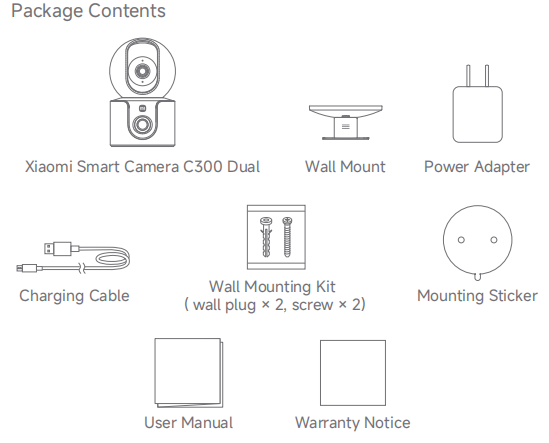
C: Xiaomi Smart Camera C300 Dual, Duvara Montaj, Güç Adaptörü, Şarj Kablosu, Duvara Montaj Kiti (iki dübel ve iki vida ile), Montaj Etiketi, Kullanım Kılavuzu ve Garanti Bildirimi vardır.
4. S: Xiaomi Smart Camera C300 Dual'in ürüne genel bakışı nedir?
C: Xiaomi Smart Camera C300 Dual'ın ürüne genel bakış aşağıda listelenmiştir:
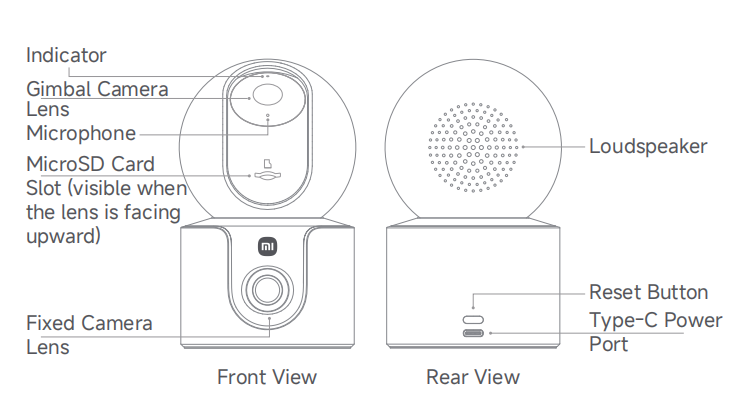
Xiaomi Smart Camera C300 Dual'nin önden görünümünde Gösterge, Gimbal Kamera Lensi, Mikrofon, MicroSD kart Yuvası (lens yukarı baktığında görünür) ve Sabit Kamera Lensi bulunur.
Xiaomi Smart Camera C300 Dual'nin arkadan görünümünde Hoparlör, Sıfırlama Düğmesi ve Type-C Güç Bağlantı Noktası bulunur.
5. S: Xiaomi Smart Camera C300 Dual nasıl kurulur?
C: Xiaomi Smart Camera C300 Dual birçok kurulum yöntemini destekler. Kamera, çalışma masaları, yemek masaları ve sehpalar gibi düz yüzeylere yerleştirilebilir. Duvara da monte edilebilir. Bir masaüstüne yerleştirirken, sabit kamera lensi görünümünü optimize etmek için kamerayı bir kenara yakın konumlandırmayı veya kamerayı yükseltmeyi düşünün.
6. S: Xiaomi Smart Camera C300 Dual'ı duvara monte etme adımları nelerdir?
C: Kamerayı duvara monte etmek için lütfen aşağıdaki adımlara bakın:
1. Kameranın takılması gereken yere montaj etiketini yapıştırın ve etiket üzerindeki yerleştirme deliklerine göre bir delme aletiyle duvara iki delik açın. Delik yaklaşık 6 mm çapında ve yaklaşık 30 mm derinliğindedir;
2. İki dübelini delinmiş deliklere yerleştirin;
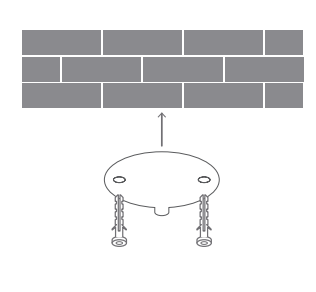
3. Duvar montajını, bir okla işaretlenmiş tarafı dışa bakacak şekilde konumlandırın. Duvara montaj deliklerini duvardaki deliklerle hizalayın. Vidaları duvara montaj deliklerinden geçirin ve bir yıldız tornavida kullanarak duvardaki dübellere sıkın;
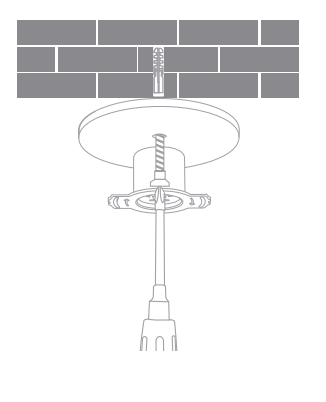
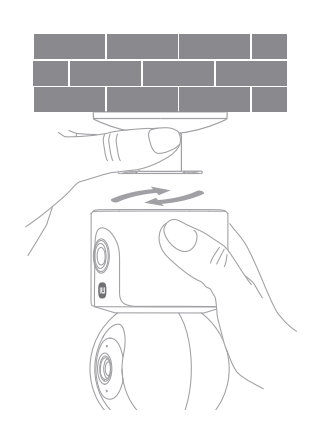
4. Kameranın altındaki olukları duvar montajındaki yükseltilmiş kısımla hizalayın ve birbirine oturtun. Duvar montajının "≡" ile işaretlenmiş kenarlarından tutun ve kameranın yerine güvenli bir şekilde kilitlendiğini gösteren bir tık sesi duyana kadar kamerayı saat yönünde çevirin;
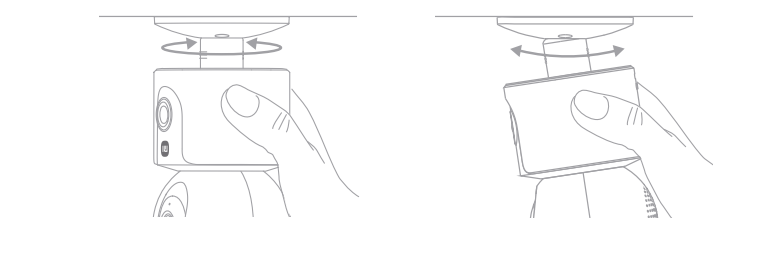
5. Duvar montajındaki ayar pivotunu kullanarak kamerayı istediğiniz açıya ayarlayın. Sabit kamera merceğinin yatay yönünü ayarlamak için kamera gövdesini tutun ve döndürün ve duvar montajında "≡" ile işaretlenen yön boyunca sabit kamera merceğinin eğim açısını ayarlayın.
Not:
1. Duvar, kameranın toplam ağırlığının en az üç katını taşıyabilmelidir;
2. Olası hasarları önlemek için kamera, kurulum talimatlarına uygun olarak bir tavana veya duvara güvenli bir şekilde sabitlenmelidir;
3. Aşağı doğru kurulumdan sonra, Mi Home/Xiaomi Home APP'deki kamera ayarlarında görüntüyü 180° döndürmeniz gerekir.
7. S: Xiaomi Smart Camera C300 Dual nasıl açılır?
C: Şarj kablosunu kameranın arkasındaki Type-C güç bağlantı noktasına takın ve kamera otomatik olarak açılır. Kamerayı kapatmak, gücün kesilmesini gerektirir.
Not:
1. Göstergenin turuncu renkte yanıp sönmesi, kameranın başarıyla açıldığı anlamına gelir. Gösterge turuncu renkte yanıp sönmezse, kamerayı yeniden başlatmak için sıfırlama düğmesini 7 saniye basılı tutun;
2. Kamerayı açtıktan sonra kameranın küresel gövdesini zorla döndürmeyin. Lensin konumu doğru değilse, lütfen Mi Home/Xiaomi Home APP'de kalibre edin.
8. S: Xiaomi Smart Camera C300 Dual fabrika ayarlarına nasıl geri yüklenir?
C: Bağlı Wi-Fi ağını veya bağlı Xiaomi Hesabını değiştirmeniz gerekirse, kamerayı fabrika ayarlarına döndürmek ve APP'ye yeniden bağlamak için kamera açıkken sıfırlama düğmesini 7 saniye basılı tutun.
Not:
1. Mi Home/Xiaomi Home APP'nin sürüm gereksinimi 9.7 ve üzeridir;
2. Fabrika ayarlarına geri yüklemek, MicroSD kartta depolanan verileri silmez.
9. S: Xiaomi Smart Camera C300 Dual 360 ° dönebilir mi?
A: Destek değil. Xiaomi Smart Camera C300 Dual 360 ° görüş açısını destekler, bu da PTZ lensin kamera gövdesinin dönüş açısını değil, çekim yapmak için 360 ° dönebileceği anlamına gelir.
10. S: Xiaomi Smart Camera C300 Dual'nin SN'si nasıl kontrol edilir?
C: 1. Paketin arkasındaki SN'yi kontrol edebilirsiniz;
2. SN'yi kameranın alt kısmından kontrol edebilirsiniz.
11. S: Xiaomi Smart Camera C300 Dual'in sertifikası nasıl kontrol edilir?
C: Sertifikayı paketin arkasının sağ alt kısmından kontrol edebilirsiniz.
12. S: Xiaomi Smart Camera C300 Dual, ağ bağlantısı kesildiğinde ancak güç açıkken MicroSD karta video kaydetmeyi destekliyor mu?
A: Destek. Cihaz, elektrik kesintisi olmadan ağa bağlanabilir ve MicroSD karta video kaydetmeye devam edebilir. Öncül, cihazın ağa bir kez başarıyla bağlanmış olmasıdır. Ayrıca, cihaz kapatılıp tekrar açılırsa ancak ağa bağlı değilse, MicroSD karta video kaydetmek de mümkün değildir. Tekrar açılması ve ağa bağlanması gerekir. Cihaz kapatıldığında veya ağ bağlantısı kesildiğinde, MicroSD karttaki video yalnızca MicroSD kartı cihazdan çıkarıp bilgisayarda görüntüleyerek görüntülenebilir. Mi Home/Xiaomi Home APP'de görüntülemeyi desteklemez.
13. S: Xiaomi Smart Camera C300 Dual tarafından Ev Gözetimi, Bulut ve MicroSD kartta kaydedilen videolarda ses var mı?
C: Bu video kayıt modlarında kaydedilen videoların hepsinde ses vardır. Ancak, çift hızlı oynatmayı açarsanız, varsayılan oynatma sessiz olacaktır, bu normaldir. Ayrıca, kamera izleme ekranına her girdiğinizde veya Bulut veya MicroSD kart video oynatma arayüzüne her girdiğinizde, varsayılan oynatma sessizdir. Sesi normal şekilde çalmak istiyorsanız, sesi geri yüklemek için lütfen sessiz simgesine dokunun.
14. S: Xiaomi Smart Camera C300 Dual'ı kullanmak için önlemler nelerdir?
C: Xiaomi Smart Camera C300 Dual'ı kullanmak için önlemler aşağıda listelenmiştir:
1. Mi Home / Xiaomi Home APP'nin sürüm gereksinimi 9.7 ve üzeridir ve Bluetooth'u açık tutun;
2. Bu kamera için çalışma sıcaklığı aralığı -10 ° C ile 40 ° C arasındadır. Kamerayı, belirtilen aralığın üzerinde veya altında sıcaklıklara sahip ortamlarda kullanmayın;
3. Kamera hassas bir elektronik üründür. Normal çalışmasını sağlamak için kamerayı yüksek nem seviyelerine sahip ortamlarda kullanmayın ve içine su girmesine izin vermeyin;
4. Kamerayı güçlü bir Wi-Fi sinyali olan bir alana kurun. Kamerayı metal nesneler ve mikrodalga fırınlar gibi Wi-Fi sinyalini etkileyecek nesnelerin yakınına yerleştirmeyin;
5. Yetersiz güç kaynağı nedeniyle kamera hatalarını önlemek için lütfen kamerayla birlikte verilen orijinal 5V 2A güç adaptörünü kullanın;
6. Bu cihaz 2,4 GHz veya 5 GHz Wi-Fi'ye bağlanmayı destekler ve evdeki duruma göre bağlanmayı seçebilirsiniz. Yönlendirici cihaza yakın olmalıdır ve ev Wi-Fi adı ve şifresi özel karakterler kullanamaz, aksi takdirde bağlantı kurulamaz veya bağlantı kesilemez.
APP hakkında
1. S: Xiaomi Smart Camera C300 Dual Mi Home/Xiaomi Home APP'ye nasıl bağlanır?
C: Xiaomi Smart Camera C300 Dual'ı Mi Home/Xiaomi Home APP ile bağlamak için lütfen aşağıdaki adımlara bakın:
1. [Mi Home/Xiaomi Home] APP'ye gidin;
2. Ekranın sağ üst köşesindeki [+] simgesine dokunun;
3. Kameradaki QR kodunu taramak için [Tara]'ya dokunun ve APP üzerindeki talimatları izleyin (gösterge turuncu renkte yanıp sönene kadar sıfırlama düğmesini 7 saniye basılı tutun);
4. Bağlantının başarılı olmasını bekleyin.
2. S: Xiaomi Smart Camera C300 Dual, izleme görüntüsünde yakınlaştırmayı destekliyor mu ve desteklenen maksimum yakınlaştırma nedir?
A: Destek. Desteklenen maksimum yakınlaştırma 6 katıdır. Yakınlaştırmak veya uzaklaştırmak için görüntüyü sıkıştırabilirsiniz.
3. S: Xiaomi Smart Camera C300 Dual üzerinde uyku ayarları nasıl yapılandırılır?
C: Sabit kamera ve PTZ kameranın uyku ayarları ayrı ayrı yapılandırılabilir.
Uyku ayarlarını yapılandırmak için lütfen aşağıdaki yöntemlere bakın:
Yöntem 1:
İzleme görüntüsünün arayüzündeki uyku simgesine dokunun, kamera uyku moduna girecektir.
Yöntem 2:
[Mi Home/Xiaomi Home] APP >> [Xiaomi Smart Camera C300 Dual]'a gidin>> [Kamera ayarları]>>[Uyku ayarları] >> [Sabit çerçeve]/[PTZ ekranı] >> üç nokta simgesini tıklayın.
Uyku simgesine dokunmanız yeterlidir ve cihaz hemen uyku moduna girecektir. Zamanlanmış bir uyku modu ayarlamak istiyorsanız, önce uyku simgesine dokunmadan programlanmış uyku süresini ayarlayabilirsiniz.
4. S: Xiaomi Smart Camera C300 Dual'de Kamera ayarları nasıl yapılandırılır?
C: Xiaomi Smart Camera C300 Dual'in Kamera ayarlarını yapılandırmak için lütfen aşağıdaki ayrıntılara bakın:
1. Zaman damgası/Lens bozulma düzeltmesi: [Mi Home/Xiaomi Home] APP'ye gidin >> [Xiaomi Smart Camera C300 Dual]>> üç nokta simgesini >>[Kamera ayarları]>>[Zaman damgası]/[Lens bozulma düzeltmesi];
2. Geniş Dinamik Aralık modu: [Mi Home/Xiaomi Home] APP >> [Xiaomi Smart Camera C300 Dual]'a gidin>> üç nokta simgesi >>[Kamera ayarları]>>[Geniş Dinamik Aralık modu];
3. Görüntüyü döndür: Görüntüyü döndürebilir ve görüntüleri aynı anda canlı, oynatma ve döndürme görüntüleri arasında değiştirebilirsiniz. [Mi Home/Xiaomi Home] APP >> [Xiaomi Smart Camera C300 Dual]'a gidebilir>> üç nokta simgesini >>[Kamera ayarları]>>[Görüntüyü döndür]'ü seçebilirsiniz.
Kamera yatay bir yüzeye yerleştirilirse, üstteki görüntü PTZ kamera tarafından, alttaki görüntü ise sabit kamera tarafından kaydedilir;
Kamera aşağı doğru yerleştirilirse, üstteki görüntü sabit kamera tarafından, alttaki görüntü ise PTZ kamera tarafından kaydedilir.
5. S: Xiaomi Smart Camera C300 Dual'in PTZ'si nasıl kalibre edilir?
C: Xiaomi Smart Camera C300 Dual'in PTZ'sini kalibre etmek için lütfen aşağıdaki adımlara bakın:
1. [Mi Home/Xiaomi Home] APP'ye gidin;
2. [Xiaomi Smart Camera C300 Dual]'e dokunun;
3. Ekranın sağ üst köşesindeki üç nokta simgesine dokunun;
4. [Kamera ayarları]'na dokunun;
5. [Kamera kalibrasyonu] öğesine dokunun, kamera kalibre etmeye başlayacaktır.
Kamera kalibrasyonu işlevi, cihaz lensi otomatik olarak geri getiremediğinde veya lens gözetim açısı doğru bir şekilde ayarlanamadığında gerçekleştirilebilir.
6. S: Xiaomi Smart Camera C300 Dual nasıl yeniden başlatılır?
C: Xiaomi Smart Camera C300 Dual'ı yeniden başlatmak için lütfen aşağıdaki adımlara bakın:
1. [Mi Home/Xiaomi Home] APP'ye gidin;
2. [Xiaomi Smart Camera C300 Dual]'e dokunun;
3. Ekranın sağ üst köşesindeki üç nokta simgesine dokunun;
4. [Kamera ayarları]'na dokunun;
5. [Cihazı yeniden başlat]'a dokunun.
7. S: Xiaomi Smart Camera C300 Dual'in Gece görüş ayarları nasıl yapılandırılır?
C: Xiaomi Smart Camera C300 Dual üzerinde Gece görüş ayarlarını yapılandırmak için lütfen aşağıdaki adımlara bakın:
1. [Mi Home/Xiaomi Home] APP'ye gidin;
2. [Xiaomi Smart Camera C300 Dual]'e dokunun;
3. Ekranın sağ üst köşesindeki üç nokta simgesine dokunun;
4. [Kamera ayarları]'na dokunun;
5. [Gece görüş ayarları]'na dokunun;
6. [Otomatik olarak değiştir], [Açık] ve [Kapalı] arasından seçim yapın.
Not:
[Gece görüşü ayarları]'nda [Açık] öğesini seçerseniz, Düşük ışık tam renk işlevi çalışmaz ve görüntü siyah beyaz veya siyah olarak tutulur. [Otomatik olarak değiştir] öğesini seçmeniz önerilir.
8. S: Xiaomi Smart Camera C300 Dual'de Veri kullanımı uyarısı nasıl açılır?
C: Xiaomi Smart Camera C300 Dual'de Veri kullanımı uyarısını açmak için lütfen aşağıdaki adımlara bakın:
1. [Mi Home/Xiaomi Home] APP'ye gidin;
2. [Xiaomi Smart Camera C300 Dual]'e dokunun;
3. Ekranın sağ üst köşesindeki üç nokta simgesine dokunun;
4. [Kamera ayarları]'na dokunun;
5. [Veri kullanımı uyarısı]'nı etkinleştirin veya devre dışı bırakın.
[Veri kullanımı uyarısı] etkinleştirildiğinde, mobil ağ kullanılırken gözetim görüntüsü oynatılmayacaktır.
Not:
Bulut ve MicroSD kartta depolanan videolar, veri kullanımı uyarısı sınırlaması olmaksızın otomatik olarak oynatılacaktır.
9. S: Xiaomi Smart Camera C300 Dual'in gerçek zamanlı gözetim arayüzündeki simgelerin işlevleri nelerdir?
A: Simgeye genel bakış aşağıda listelenmiştir:
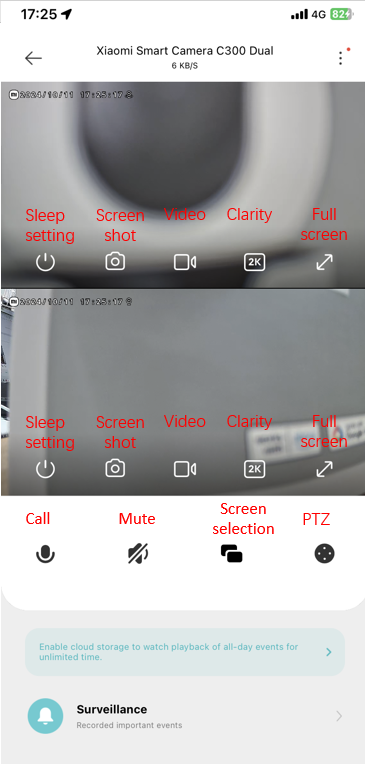
1. Uyku: Kamerayı uyku moduna geçirmek veya doğrudan uyandırmak için bu simgeye dokunun. Kamera uyku moduna girdikten sonra artık herhangi bir izleme veya kayıt işlemi gerçekleştiremezsiniz. Sabit ekran ve PTZ ekranı sırasıyla uyku veya uyanma için ayarlanabilir. Çekim yapmanız gerekmediğinde, uyku moduna girmek için Mi Home/Xiaomi Home APP'nin Xiaomi Smart Camera C300 Dual arayüzünde " " düğmesine basabilirsiniz;
2. Sessiz: Mi Home/Xiaomi Home APP'de kamera arayüzüne girdiğinizde, gözetim görüntüsü varsayılan olarak sessizdir. Sesi açmak için sessize alma simgesine dokunabilirsiniz;
3. Netlik: Videonun netliğini Otomatik, 480 pürüzsüz veya 2KHD arasından seçebilirsiniz (Otomatik, kameranın netliği ağa göre otomatik olarak ayarlayacağı anlamına gelir). Sabit görüntünün ve PTZ görüntüsünün netliği sırasıyla yapılandırılabilir;
4. Tam ekran: Bu simgeye dokunun ve gözetim görüntüsü yatay hale gelecektir;
5. Arama: Bu simgeye dokunun ve Mi Home/Xiaomi Home APP aracılığıyla kamera ile arama yapabilirsiniz;
6. Ekran görüntüsü: İlgili lensin mevcut gözetim görüntüsünün ekran görüntüsünü alabilirsiniz ve bir resim oluşturulacak ve galeriye ve Mi Home/Xiaomi Home APP'ye kaydedilecektir. Sabit ekran ve PTZ ekranı ayrı ayrı ekran görüntüsü alınabilir;
7. Video: Bu simgeye dokunun ve mevcut gözetim görüntüsünü kaydedebilirsiniz ve videolar galeriye ve Mi Home/Xiaomi Home APP'ye kaydedilecektir. Sabit ekran ve PTZ ekranı ayrı ayrı kaydedilebilir;
8. PTZ: Bu simgeye dokunun ve PTZ kontrol arayüzünü görebilir ve kameranın hareketini kontrol edebilirsiniz;
9. Ekran seçimi: Bu simgeye dokunun ve görüntülenen ekranı çift ekran, sabit ekran ve PTZ ekranı arasında değiştirebilirsiniz.
10. S: Xiaomi Smart Camera C300 Dual'de sık görüntülenen konum nasıl kullanılır?
C: Xiaomi Smart Camera C300 Dual'de sık görüntülenen konumu yapılandırmak için lütfen aşağıdaki adımlara bakın:
1. [Mi Home/Xiaomi Home] APP'ye gidin;
2. [Xiaomi Smart Camera C300 Dual]'e dokunun;
3. PTZ simgesine dokunun;
4. Ok simgesine dokunun;
5. Sık görüntülenen konumu ekleyin, silin veya kontrol edin.
11. S: Xiaomi Smart Camera C300 Dual'de Çift kamera bağlantı görünümü nasıl yapılandırılır?
C: Xiaomi Smart Camera C300 Dual'de Çift kamera bağlantısı görünümünü yapılandırmak için lütfen aşağıdaki adımlara bakın:
1. [Mi Home/Xiaomi Home] APP'ye gidin;
2. [Xiaomi Smart Camera C300 Dual]'e dokunun;
3. Ekranın sağ üst köşesindeki üç nokta simgesine dokunun;
4. [Kamera ayarları]'na dokunun;
5. [Çift kamera bağlantısı görünümü]'ne dokunun;
6. [Çift kamera bağlantı görünümü]'nü etkinleştirin veya devre dışı bırakın.
Açıldıktan sonra, canlı ekranda sabit bir konuma basın ve basılı tutun, PTZ kamera ayrıntıları görmek için otomatik olarak ilgili konuma hareket edecektir. Tam ekranda, yüzen pencereler desteklenmez.
12. S: Xiaomi Smart Camera C300 Dual'de İnsan bağlantısı takibi nasıl yapılandırılır?
C: Xiaomi Smart Camera C300 Dual üzerinde İnsan algılamayı yapılandırmak için lütfen aşağıdaki adımlara bakın:
1. [Mi Home/Xiaomi Home] APP'ye gidin;
2. [Xiaomi Smart Camera C300 Dual]'e dokunun;
3. Ekranın sağ üst köşesindeki üç nokta simgesine dokunun;
4. [AI ayarları]'na dokunun;
5. [İnsan algılama]'ya dokunun;
6. [İnsan bağlantısı izleme]'yi etkinleştirin veya devre dışı bırakın.
[İnsan bağlantısı izleme] devre dışı bırakıldığında, kamera insanı izlemek için görüntüyü döndürmez.
13. S: Xiaomi Smart Camera C300 Dual üzerinde Ev gözetimi nasıl yapılandırılır?
C: Xiaomi Smart Camera C300 Dual üzerinde Ev gözetimini yapılandırmak için lütfen aşağıdaki adımlara bakın:
1. [Mi Home/Xiaomi Home] APP'ye gidin;
2. [Xiaomi Smart Camera C300 Dual]'e dokunun;
3. Ekranın sağ üst köşesindeki üç nokta simgesine dokunun;
4. [Ev gözetimi ayarları]'na dokunun;
5. [Ev gözetimi]'ni etkinleştirin veya devre dışı bırakın;
6. [İzleme süresi]'ne dokunun ve gözetim süresini yapılandırabilirsiniz;
7. [İtme aralığı] 'na dokunun ve bildirim aralığını 3 dakika, 5 dakika, 10 dakika ve 30 dakika arasında yapılandırabilirsiniz;
8. [Algılama push bildirimleri]'ni etkinleştirin veya devre dışı bırakın;
9. [Hareket algılandı], [Kişi algılandı], [Çite gir], [Çitten ayrıl] ve [Yüksek gürültü algılandı] arasından seçim yapın.
Not:
1. [Ev gözetimi] etkinleştirildiğinde, 3 ila 9 saniyelik videolar kaydedilecek ve Bulut'a kaydedilecektir. Ev gözetimindeki videolar 7 günlük bir döngüde ele alınacaktır;
2. Ev gözetimindeki videolar toplu olarak silinemez;
3. Ev gözetimi, MicroSD kart ve Bulut kullanmadan da kullanılabilir.
14. S: Xiaomi Smart Camera C300 Dual'de MicroSD kartta saklanan videolar nasıl kontrol edilir?
C: MicroSD kartta depolanan videoları Xiaomi Smart Camera C300 Dual'de oynatmak için lütfen aşağıdaki adımlara bakın:
1. [Mi Home/Xiaomi Home] APP'ye gidin;
2. [Xiaomi Smart Camera C300 Dual]'e dokunun;
3. [Oynatma]'ya dokunun;
4. [SD kart]'a dokunun;
5. Videoları ihtiyaçlarınıza göre kontrol edin. Farklı renkler kaydedilen farklı olayları temsil eder, ilgili olayı oynatmak için sola veya sağa kaydırabilirsiniz. Gri, kaydedilen olay olmadığını temsil eder.
MicroSD karttaki her video 1 dakika uzunluğundadır ve toplu olarak silinebilir.
Kameranın ağ bağlantısı kesildiğinde veya kapatıldığında, MicroSD kartta depolanan videolar Mi Home/Xiaomi Home APP'de oynatılamaz. Bilgisayardaki MicroSD karttaki videoları kontrol etmek için bir kart okuyucu kullanabilirsiniz.
Oynatma arayüzündeki simge işlevleri şunlardır:
1. Oynat/duraklat: MicroSD kart oynatma ekranını duraklatabilir ve oynatmaya devam edebilirsiniz. Oynat/duraklat simgesinin görünmesi için oynatma ekranına dokunmanız gerekir;
2. Ekran görüntüsü: Mevcut gözetim ekranının ekran görüntüsünü alabilirsiniz ve bir resim oluşturulacak ve galeriye ve Mi Home/Xiaomi Home APP'ye kaydedilecektir;
3. Video: Mevcut gözetim arayüzünü kaydetmek ve videoyu galeriye ve Mi Home/Xiaomi Home APP'ye kaydetmek için video simgesine dokunun;
4. Hızlı oynatma: MicroSD karttaki video, kamerada 1×, 4× ve 16× hızda oynatmayı destekler. Hızlı oynatmayı seçtiğinizde, video varsayılan olarak sessiz olarak oynatılır;
5. Sessiz: Kamera oynatmaya her girdiğinizde, MicroSD kartta saklanan video varsayılan olarak sessiz olarak oynatılacaktır. Gözetim ekranını görüntülerken ses almak istiyorsanız, sesi açmak için sessize al simgesine dokunun;
6. Tam ekran: Bu düğmeye basın, kamera gözetim ekranı yatay hale gelecektir.
Not:
MicroSD kartta depolanan videolar yalnızca bir akıllı telefonda oynatılabilir.
15. S: Xiaomi Smart Camera C300 Dual'de SD kart nasıl biçimlendirilir?
C: Xiaomi Smart Camera C300 Dual üzerindeki SD kartı biçimlendirmek için lütfen aşağıdaki adımlara bakın:
1. [Mi Home/Xiaomi Home] APP'ye gidin;
2. [Xiaomi Smart Camera C300 Dual]'e dokunun;
3. Ekranın sağ üst köşesindeki üç nokta simgesine dokunun;
4. [Depolamayı yönet]'e dokunun;
5. [SD kart durumu]'na dokunun;
6. [SD kartı biçimlendir] öğesine dokunun.
Not:
Bir SD kartı biçimlendirmek, SD kartta depolanan tüm videoları siler. Lütfen bu videoları önceden yedekleyin.
16. S: Xiaomi Smart Camera C300 Dual'in donanım yazılımı nasıl güncellenir?
C: Xiaomi Smart Camera C300 Dual üzerindeki donanım yazılımını güncellemek için lütfen aşağıdaki adımlara bakın:
1. [Mi Home/Xiaomi Home] APP'ye gidin;
2. [Xiaomi Smart Camera C300 Dual]'e dokunun;
3. Ekranın sağ üst köşesindeki üç nokta simgesine dokunun;
4. [Firmware update] (Donanım yazılımı güncellemesi) öğesine dokunun ve mevcut bir güncelleme olup olmadığını kontrol edin.
17. S: Xiaomi Smart Camera C300 Dual, HomeKit'e bağlanmayı destekliyor mu?
A: Destek değil.
18. S: Xiaomi Smart Camera C300 Dual'de Bulut depolama alanı nasıl satın alınır?
C: Xiaomi Smart Camera C300 Dual'de Bulut depolamayı satın almak için lütfen aşağıdaki adımlara bakın:
1. [Mi Home/Xiaomi Home] APP'ye gidin;
2. [Xiaomi Smart Camera C300 Dual]'e dokunun;
3. Ekranın sağ üst köşesindeki üç nokta simgesine dokunun;
4. [Bulut depolama ayarları]'na dokunun;
5. İhtiyaçlarınıza göre kombinasyonu seçin.
19. S: Xiaomi Smart Camera C300 Dual'de Bulutta depolanan videolar nasıl kontrol edilir?
C: Xiaomi Smart Camera C300 Dual'de MicroSD kartta depolanan videoları oynatmak için lütfen aşağıdaki adımlara bakın:
1. [Mi Home/Xiaomi Home] APP'ye gidin;
2. [Xiaomi Smart Camera C300 Dual]'e dokunun;
3. [Oynatma]'ya dokunun;
4. [Bulut]'a dokunun;
5. Seçenekler arasından seçim yapın.
Not:
Farklı renkler kaydedilen farklı olayları temsil eder, ilgili olayı oynatmak için sola veya sağa kaydırabilirsiniz.
20. S: Xiaomi Smart Camera C300 Dual panoramik çizimi destekliyor mu?
A: Destek değil.
21. S: Xiaomi Smart Camera C300 Dual, aramalar sırasında ses seviyesini ayarlamayı destekliyor mu?
A: Destek. Sesli arama sırasında, telefonun ses seviyesini ayarlayarak telefondaki sesi ayarlayabilir ve ayrıca kameradaki sesi de ayarlayabilirsiniz.
Xiaomi Smart Camera C300 Dual'de aramalar sırasında ses seviyesini ayarlamak için lütfen aşağıdaki adımlara bakın:
1. [Mi Home/Xiaomi Home] APP'ye gidin;
2. [Xiaomi Smart Camera C300 Dual]'e dokunun;
3. Ekranın sağ üst köşesindeki üç nokta simgesine dokunun;
4. [Kamera ayarları]'na dokunun;
5. [Kamera çıkışı ses seviyesi ayarı]'na dokunun.
22. S: Telefon, Xiaomi Smart Camera C300 Dual'den ev gözetimi ve diğer bilgilerle ilgili push bildirimlerini neden alamıyor?
C: 1. Ayarlarda Mi Home/Xiaomi Home APP'nin bildirim iznini etkinleştirin;
2. Mi Home/Xiaomi Home APP'deki cihaz bildirimlerini etkin tutun.
23. S: Xiaomi Smart Camera C300 Dual'da neden uyarı videoları var, ancak ev gözetiminden push bildirimleri yok?
C: Lütfen [Ev gözetimi ayarları]'nda [Ev gözetimi] ve [Etkinlik bildirim türü]'nün etkinleştirilip etkinleştirilmediğini kontrol edin.
24. S: Xiaomi Smart Camera C300 Dual diğer Xiaomi Hesaplarıyla nasıl paylaşılır?
C: 1. [Xiaomi Smart Camera C300 Dual] düğmesini basılı tutun, Mi Home/Xiaomi Home APP'nin ana sayfasındaki [Paylaş]'a dokunun ve cihazı paylaşmak için talimatları izleyin;
2. [Xiaomi Smart Camera C300 Dual] ayarlar sayfasında [Cihazı paylaş]'a dokunun ve cihazı paylaşmak için talimatları izleyin.
25. S: Xiaomi Smart Camera C300 Dual kişi algılandığını bildirirse ancak kimse hareket etmezse ne yapmalı?
C: Xiaomi Smart Camera C300 Dual yanlış rapor veriyorsa, lütfen aşağıdaki adımlara bakın:
1. [Mi Home/Xiaomi Home] APP'ye gidin;
2. [Xiaomi Smart Camera C300 Dual]'e dokunun;
3. [Gözetim]'e dokunun;
4. Yanlış bildirilen videoyu seçin;
5. Tanıma hatası simgesine dokunun;
6. [Tanıma hataları raporu] öğesine dokunun.
26. S: Xiaomi Smart Camera C300 Dual'de Ses algılama nasıl kullanılır?
C: Xiaomi Smart Camera C300 Dual'de Ses algılamayı kullanmak için lütfen aşağıdaki adımlara bakın:
1. [Mi Home/Xiaomi Home] APP'ye gidin;
2. [Xiaomi Smart Camera C300 Dual]'e dokunun;
3. Ekranın sağ üst köşesindeki üç nokta simgesine dokunun;
4. [AI ayarları]'na dokunun;
5. [Ses algılama]'ya dokunun;
6. [Ses algılama]'yı etkinleştirin.
[ Ses algılama ] etkinleştirildiğinde, yüksek ses kamera tarafından algılanacak ve kamera mesajı telefona gönderecektir.
27. S: Xiaomi Smart Camera C300 Dual'de Görüntü algılama nasıl kullanılır?
C: Xiaomi Smart Camera C300 Dual'de Görüntü algılamayı kullanmak için lütfen aşağıdaki adımlara bakın:
1. [Mi Home/Xiaomi Home] APP'ye gidin;
2. [Xiaomi Smart Camera C300 Dual]'e dokunun;
3. Ekranın sağ üst köşesindeki üç nokta simgesine dokunun;
4. [AI ayarları]'na dokunun;
5. [Görüntü algılama]'ya dokunun;
6. [Görüntü algılama]'yı etkinleştirin.
[ Görüntü algılama ] etkinleştirildiğinde, görüntü algılanırsa kamera videoları zamanında kaydeder ve telefona mesaj gönderir.
28. S: Xiaomi Smart Camera C300 Dual'de Alan algılama nasıl kullanılır?
C: Xiaomi Smart Camera C300 Dual'de Alan algılamayı kullanmak için lütfen aşağıdaki adımlara bakın:
1. [Mi Home/Xiaomi Home] APP'ye gidin;
2. [Xiaomi Smart Camera C300 Dual]'e dokunun;
3. Ekranın sağ üst köşesindeki üç nokta simgesine dokunun;
4. [AI ayarları]'na dokunun;
5. [Alan algılama]'ya dokunun;
6. [Alan algılama]'yı etkinleştirin.
[Alan algılama]'yı etkinleştirdikten sonra, sabit ekranda algılama alanını manuel olarak seçin. Kamera alandaki değişiklikleri algıladığında, telefona bir mesaj gönderir ve olayı kaydeder. Not:
Ekranla ilgili AI işlevleri, görüntü algılama, insan algılama vb. dahil olmak üzere sabit ekran algılama alanı dışında tetiklenmeyecektir. Alan algılama yalnızca sabit ekranda etkilidir ve PTZ ekranı etkilenmez. Algılama alanının dışındaki sanal çit geçersiz olacak ve algılama alanı içinde normal şekilde çalışacaktır.
29. S: Xiaomi Smart Camera C300 Dual'de Sanal çit nasıl kullanılır?
C: Xiaomi Smart Camera C300 Dual üzerinde Sanal çit kullanmak için lütfen aşağıdaki adımlara bakın:
1. [Mi Home/Xiaomi Home] APP'ye gidin;
2. [Xiaomi Smart Camera C300 Dual]'e dokunun;
3. Ekranın sağ üst köşesindeki üç nokta simgesine dokunun;
4. [AI ayarları]'na dokunun;
5. [Sanal çit]'e dokunun;
6. [Sanal çit]'i etkinleştirin;
7. Çitle çevrili alanı düzenlemek için [Çitle çevrili alan]'a da dokunabilirsiniz;
8. [Birisi çite giriyor] ve [Birisi çitten çıkıyor] arasından seçim yapın.
30. S: Xiaomi Smart Camera C300 Dual, Bluetooth Mesh ağ geçidini destekliyor mu?
A: Destek değil.
31. S: Xiaomi Smart Camera C300 Dual tarafından desteklenen en düşük APP sürümü nedir?
C: Mevcut sürümü kontrol etmek için [Mi Home/Xiaomi Home] APP >> [Profil] >> [Ek ayarlar] >> [Mi Home/Xiaomi Home Hakkında] bölümüne gidebilirsiniz.
Desteklenen en düşük sürüm Android için 9.7 ve iOS için 9.7'dir. Sürüm 9.7'den düşükse, lütfen en son sürüme güncelleyin veya Mi Home/Xiaomi Home APP'yi yeniden yükleyin.
Sorun giderme
1. S: Xiaomi Smart Camera C300 Dual gerçek zamanlı gözetimi kontrol ederken neden ses yok veya neden gürültülü oluyor?
C: 1. Gerçek zamanlı gözetimin sesi, Mi Home/Xiaomi Home APP'de varsayılan olarak kapalıdır. Video arayüzündeki ses simgesini açabilirsiniz. Ses seviyesi düşükse, telefonun sesini açabilirsiniz;
2. Gerçek zamanlı gözetimde gürültü varsa, lütfen telefonu kameradan uzak tutun ve kamerayı buzdolabı ve mikrodalga fırın gibi elektronik cihazların yanına yerleştirmekten kaçının;
3. Cihazınız yükseğe yerleştirilmişse veya lens aşağı bakıyorsa, mikrofon kabuğa gömülür ve hoparlörün sesini alırken bir yankı oluşturur. Şu anda, cihaz mikrofonunu kabuğun dışına çıkarmanız gerekir.
2. S: Xiaomi Smart Camera C300 Dual'de videolar neden düzgün değil ve ses ve görüntü senkronize değil?
C: 1. Video geciktiğinde veya sık sık yüklendiğinde, lütfen video netliğini otomatik veya pürüzsüz moda getirin;
2. Görüntü ve ses senkronize olmadığında, lütfen kameraya bağlı ağın normal olup olmadığını kontrol edin. Gecikme çok büyükse, videodan çıkmayı ve yeniden girmeyi deneyin.
3. S: Xiaomi Smart Camera C300 Dual aramalar sırasında neden ses çıkarmıyor?
C: 1. Telefonun sesinin çok düşük olup olmadığını kontrol edin, bu da sessizliğe neden olur;
2. Mi Home/Xiaomi Home APP'nin telefonun mikrofonunu kullanmasına izin verilip verilmediğini kontrol edin (kayıt). Değilse, telefonun ayarlarından ilgili izni açın.
4. S: Xiaomi Smart Camera C300 Dual'in tarihi videolarını oynatmak neden düzgün değil?
C: 1. MicroSD karttaki video sürekli değilse, lütfen yalnızca hareketli görüntüleri kaydetme işlevinin açık olup olmadığını kontrol edin. Bu işlev açıldıktan sonra, kamera yalnızca görüntü değiştiğinde kayıt yapacaktır; (Buluttaki videolar sürekli değilse, bu normaldir. Bulut depolama videosu yalnızca hareketli görüntüleri kaydeder ve günün 24 saatini kaydedemez)
2. Video takılırsa, bunun nedeni ağ sorunları olacaktır. Kameraya bağlı ağın çok fazla cihaza bağlı olup olmadığını veya diğer cihazların aynı anda video oynatıp oynatmadığını kontrol edin.
5. S: Xiaomi Smart Camera C300 Dual üzerindeki MicroSD kart neden anormal?
C: 1. Lütfen normal üreticiler tarafından üretilen araç kameraları veya kameralar için özel bir FAT32 yüksek hızlı MicroSD kart kullanın;
2. Lütfen gereksinimleri karşılayan MicroSD kartın kameraya takıldığından emin olun. MicroSD kartı olmayan bir kamera videoları depolayamaz veya geçmiş videoları inceleyemez;
3. MicroSD kart kayıt yapmazsa veya dosyaları bir döngüde otomatik olarak silemezse, MicroSD kartı Mi Home/Xiaomi Home APP'deki kameranın depolama ayarlarında biçimlendirebilirsiniz;
4. MicroSD kart APP'de biçimlendirilemiyorsa, MicroSD kartı bilgisayardaki bir kart okuyucu aracılığıyla biçimlendirebilirsiniz. Biçimlendirdikten sonra kamerayı kapatın ve MicroSD kartı yeniden takın.
Not:
Biçimlendirmeden sonra, MicroSD karttaki dosyalar silinecektir.
6. S: Xiaomi Smart Camera C300 Dual'in göstergesi neden mavi renkte yanıp sönüyor ve kamera kullanılamıyor?
C: 1. APP'ye bağlanırken mavi ışık yanıp sönüyorsa, bu, kameranın ağa bağlanamadığı veya hesaba bağlanamayacağı anlamına gelir. Lütfen hesap şifresinin doğru olup olmadığını ve ağın kamera gereksinimlerini karşılayıp karşılamadığını kontrol edin;
2. APP başarıyla bağlandıysa, mavi ışık aniden yanıp söner ve kullanılamaz, lütfen ağın normal olup olmadığını kontrol edin.
7. S: Xiaomi Smart Camera C300 Dual neden aramalar sırasında yankı oluyor?
C: 1. Arama yaparken lütfen telefonu ve cihazı aynı yere koymamaya çalışın ve cihazdan en az 10 metre uzakta tutun. Yakın mesafenin neden olduğu yankılar normal olaylardır;
2. Cihazın yakınında çok sayıda elektronik ürün varsa, sesli aramalar sırasında uğultu ve gürültüye neden olacak elektromanyetik parazit oluşacaktır.
8. S: Xiaomi Smart Camera C300 Dual tarafından gece görüş modunda kaydedilen videolar neden bulanık ve görüntü yok?
C: 1. Lütfen kamera merceğinin temiz ve tozsuz olduğundan emin olun;
2. Lütfen lensin kalıntı tarafından engellenip engellenmediğini kontrol edin. Öyleyse, lensi engellenen alandan çıkarmak için lütfen PTZ'yi döndürün veya Mi Home/Xiaomi Home APP'deki kamera konumunu hareket ettirin.
9. S: Xiaomi Smart Camera C300 Dual üzerindeki gösterge yanmıyorsa ne yapmalı?
C: Mi Home/Xiaomi Home APP'deki Xiaomi Smart Camera C300 Dual arayüzünde gösterge durumunu ayarlayabilirsiniz.
10. S: Xiaomi Smart Camera C300 Dual tarafından MicroSD kartta kaydedilen videolarda neden ses yok?
A: Bu sorun, bilgisayardaki video oynatma yazılımının uyumsuz olması nedeniyle oluşur. Bilgisayar oynatıcısını değiştirmeyi deneyebilirsiniz.
11. S: Xiaomi Smart Camera C300 Dual tarafından MicroSD karta kaydedilen videolar neden düzgün değil ve ses ve görüntü açısından senkronize değil?
C: 1. Normale dönüp dönemeyeceğini görmek için cihazı yeniden başlatın;
2. Lütfen açıldığında MicroSD kartı sık sık çıkarıp çıkarmadığınızı kontrol edin. Kamera açıldığında MicroSD kart kapatılmalıdır. MicroSD kartın sık sık çıkarılması, MicroSD kartın düşük performans göstermesine ve kaydedilen videoda anormal sorunlara neden olur;
3. Lütfen MicroSD kartın okuma hızının yavaş olup olmadığını kontrol edin;
4. MicroSD kartı değiştirin. (Gereksinimleri karşılayan bir MicroSD kart kullanmanız önerilir, aksi takdirde kullanım sırasında süreksiz kayıt ve bellek anormallikleri gibi birçok anormal sorun olacaktır.)
12. S: Xiaomi Smart Camera C300 Dual neden MicroSD kartı tanımlayamıyor?
C: 1. MicroSD kartın gereksinimleri karşılayıp karşılamadığını kontrol edin. MicroSD kartın desteklenen maksimum kapasitesi 256 GB ve desteklenen minimum kapasite 16 GB'dir (256 GB, exFAT MicroSD kartın Mi Home/Xiaomi Home APP'deki kamera ayarlarında FAT32 olarak biçimlendirilmesi gerekir). MicroSD kartın okuma ve yazma hızının U1/Class10'dan düşük olmaması önerilir;
2. Cihazı yeniden başlatın;
3. Kamera donanım yazılımı sürümünün ve Mi Home/Xiaomi Home APP sürümünün güncellenmesi gerekip gerekmediğini kontrol edin;
4. Mi Home/Xiaomi Home APP'nin verilerini temizleyin (verilerin temizlenmesi, indirilen videoları Bulut'ta siler);
5. MicroSD kartı değiştirin.
Not:
MicroSD kartların bir hizmet ömrü vardır. Bir kart uzun süre kullanılırsa, kartın birden çok kez silinmesine ve yeniden yazılmasına neden olur ve tekrar kullanılamaz. Lütfen kullanım için MicroSD kartı değiştirdiğinizden emin olun.
13. S: Xiaomi Smart Camera C300 Dual'in PTZ'si dönmüyorsa ne yapmalı?
A: 1. Cihazı kapatın ve yeniden başlatın;
2. Cihazı Mi Home/Xiaomi Home APP'deki kamera ayarlarından yeniden başlatabilirsiniz.
PTZ yeniden başlattıktan sonra dönemiyorsa, lütfen yerel satış sonrası servis merkeziyle iletişime geçin.
14. S: Xiaomi Smart Camera C300 Dual'in yazılım güncellemesi başarısız olursa ne yapmalı?
C: Güncelleme hatası, zayıf ağ veya sunucu anormalliğinden kaynaklanır. Lütfen ağ ortamını değiştirin ve tekrar deneyin. Ağ sorunsuzsa, lütfen süreyi değiştirin ve tekrar deneyin.
15. S: Xiaomi Smart Camera C300 Dual üzerindeki MicroSD kart neden video kaydetmiyor ve videolar neden bir döngüde silinemiyor?
C: 1. Lütfen kamera donanım yazılımının ve APP sürümünün güncellenmesi gerekip gerekmediğini kontrol edin;
2. Lütfen Mi Home/Xiaomi Home APP'de yalnızca hareketli görüntüleri kaydetme işlevinin açık olup olmadığını kontrol edin;
3. MicroSD kartı Mi Home/Xiaomi Home APP'de biçimlendirin (MicroSD kartı biçimlendirmek videoları temizleyecektir, bu nedenle biçimlendirmeden önce videoları yedekleyin);
4. MicroSD kart Mi Home/Xiaomi Home APP'de biçimlendirilemiyorsa, bir kart okuyucu kullanarak MicroSD kartı bilgisayarda biçimlendirebilirsiniz. Biçimlendirdikten sonra kamerayı kapatın ve MicroSD kartı yeniden takın;
5. MicroSD kart ile video kaydedememe kartın kendisi ile ilgilidir. Sorunun tekrarlanıp tekrarlanmadığını görmek için MicroSD kartı değiştirebilirsiniz.
16. S: Xiaomi Smart Camera C300 Dual neden otomatik olarak dönüyor?
C: [Mi Home/Xiaomi Home] APP >> [Xiaomi Smart Camera C300 Dual]'a gidin >> [AI ayarları]'>> üç nokta simgesini >> [İnsan algılama]'yı devre dışı bırakın.
[ İnsan algılama ] etkinleştirildiğinde, kamera görüntü dönüşüyle birlikte dönecek ve döndürüldükten sonra orijinal konumuna geri dönecektir.
17. S: Xiaomi Smart Camera C300 Dual tarafından kaydedilen videolardaki zaman damgası neden doğru değil?
A: 1. Kamerayı sıfırlamak ve yeniden bağlamak için sıfırlama düğmesini 7 saniye basılı tutun;
2. Telefonun ayarlarından otomatik saat dilimi ayarını seçin.
18. S: Xiaomi Smart Camera C300 Dual neden Mi Home/Xiaomi Home APP'ye bağlanamıyor ve bağlanamıyor?
C: 1. Bağlamanın başarılı olup olmadığını görmek için diğer cep telefonlarını ve etkin noktaları değiştirmeyi deneyin;
2. Lütfen Google Play Store'dan en son Mi Home / Xiaomi Home APP sürümünü indirin ve bağlamayı deneyin;
3. Telefonda konum servisinin ve Bluetooth işlevinin etkinleştirildiğinden emin olun.
19. S: Xiaomi Smart Camera C300 Dual neden sık sık Mi Home/Xiaomi Home APP ile bağlantısı kesiliyor?
C: 1. Lütfen kameranın kapalı olup olmadığını kontrol edin ve orijinal adaptörün ve veri kablosunun kullanıldığından emin olun (lütfen uzatma kablosu kullanmayın);
2. Lütfen yönlendiriciyi yeniden başlatmayı deneyin;
3. Cihaza güç veriliyorsa ve ağ normalse, lütfen cihaz göstergesini kontrol edin. Göstergeler mavi yanıyorsa, kamera başarıyla bağlanmıştır veya düzgün çalışmaktadır. Gösterge mavi renkte yanıp sönüyorsa, ağda hata vardır. Gösterge hızlı bir şekilde turuncu renkte yanıp sönüyorsa, lütfen bağlantıyı bekleyin. Gösterge hızlı bir şekilde turuncu renkte yanıp sönüyorsa, lütfen güncellemeleri bekleyin;
4. Kamerada takılı bir MicroSD kart olup olmadığını onaylayın. MicroSD kartı çıkarın ve hala çevrimdışı olup olmayacağını gözlemleyin. Düşük kalitedeki MicroSD kartlar kameranın çevrimdışı olmasına neden olur.
1. S: Xiaomi Smart Camera C300 Dual'in yükseltmeleri nelerdir?
C: Xiaomi Smart Camera C300 Dual'in yükseltmeleri aşağıda listelenmiştir:
1. Bir kamerada iki lens ile daha az kör nokta vardır;
2. Xiaomi Smart Camera C300 Dual ses algılama, alan algılama, sık sık kontrol edilen konum ve sanal çit dahil olmak üzere daha gerçek zekayı destekler;
3. Xiaomi Smart Camera C300 Dual, 2,4 GHz ve 5 GHz Wi-Fi'yi destekleyen çift bantlı Wi-Fi 6 ile birlikte gelir;
4. Xiaomi Smart Camera C300 Dual daha iyi iki yönlü sesli arama efektleri ile bağımsız BOX ses ayarlarını destekler.
2. S: Xiaomi Smart Camera C300 Dual güvenlik ve gizliliği nasıl sağlar?
C: Xiaomi Smart Camera C300 Dual üzerindeki yerleşik MJA1 güvenlik yonga seti, iletişim ve depolama güvenliğini sağlayacak ve şifreli veri aktarım sürecini destekleyecektir. Bulut verileri, güvenlik ve gizliliği sağlamak için AES128 bit şifreleme kullanır.
3. S: Xiaomi Smart Camera C300 Dual'in ambalaj içeriği nedir?
C: Xiaomi Smart Camera C300 Dual, Duvara Montaj, Güç Adaptörü, Şarj Kablosu, Duvara Montaj Kiti (iki dübel ve iki vida ile), Montaj Etiketi, Kullanım Kılavuzu ve Garanti Bildirimi vardır.
4. S: Xiaomi Smart Camera C300 Dual'in ürüne genel bakışı nedir?
C: Xiaomi Smart Camera C300 Dual'ın ürüne genel bakış aşağıda listelenmiştir:
Xiaomi Smart Camera C300 Dual'nin önden görünümünde Gösterge, Gimbal Kamera Lensi, Mikrofon, MicroSD kart Yuvası (lens yukarı baktığında görünür) ve Sabit Kamera Lensi bulunur.
Xiaomi Smart Camera C300 Dual'nin arkadan görünümünde Hoparlör, Sıfırlama Düğmesi ve Type-C Güç Bağlantı Noktası bulunur.
5. S: Xiaomi Smart Camera C300 Dual nasıl kurulur?
C: Xiaomi Smart Camera C300 Dual birçok kurulum yöntemini destekler. Kamera, çalışma masaları, yemek masaları ve sehpalar gibi düz yüzeylere yerleştirilebilir. Duvara da monte edilebilir. Bir masaüstüne yerleştirirken, sabit kamera lensi görünümünü optimize etmek için kamerayı bir kenara yakın konumlandırmayı veya kamerayı yükseltmeyi düşünün.
6. S: Xiaomi Smart Camera C300 Dual'ı duvara monte etme adımları nelerdir?
C: Kamerayı duvara monte etmek için lütfen aşağıdaki adımlara bakın:
1. Kameranın takılması gereken yere montaj etiketini yapıştırın ve etiket üzerindeki yerleştirme deliklerine göre bir delme aletiyle duvara iki delik açın. Delik yaklaşık 6 mm çapında ve yaklaşık 30 mm derinliğindedir;
2. İki dübelini delinmiş deliklere yerleştirin;
3. Duvar montajını, bir okla işaretlenmiş tarafı dışa bakacak şekilde konumlandırın. Duvara montaj deliklerini duvardaki deliklerle hizalayın. Vidaları duvara montaj deliklerinden geçirin ve bir yıldız tornavida kullanarak duvardaki dübellere sıkın;
4. Kameranın altındaki olukları duvar montajındaki yükseltilmiş kısımla hizalayın ve birbirine oturtun. Duvar montajının "≡" ile işaretlenmiş kenarlarından tutun ve kameranın yerine güvenli bir şekilde kilitlendiğini gösteren bir tık sesi duyana kadar kamerayı saat yönünde çevirin;
5. Duvar montajındaki ayar pivotunu kullanarak kamerayı istediğiniz açıya ayarlayın. Sabit kamera merceğinin yatay yönünü ayarlamak için kamera gövdesini tutun ve döndürün ve duvar montajında "≡" ile işaretlenen yön boyunca sabit kamera merceğinin eğim açısını ayarlayın.
Not:
1. Duvar, kameranın toplam ağırlığının en az üç katını taşıyabilmelidir;
2. Olası hasarları önlemek için kamera, kurulum talimatlarına uygun olarak bir tavana veya duvara güvenli bir şekilde sabitlenmelidir;
3. Aşağı doğru kurulumdan sonra, Mi Home/Xiaomi Home APP'deki kamera ayarlarında görüntüyü 180° döndürmeniz gerekir.
7. S: Xiaomi Smart Camera C300 Dual nasıl açılır?
C: Şarj kablosunu kameranın arkasındaki Type-C güç bağlantı noktasına takın ve kamera otomatik olarak açılır. Kamerayı kapatmak, gücün kesilmesini gerektirir.
Not:
1. Göstergenin turuncu renkte yanıp sönmesi, kameranın başarıyla açıldığı anlamına gelir. Gösterge turuncu renkte yanıp sönmezse, kamerayı yeniden başlatmak için sıfırlama düğmesini 7 saniye basılı tutun;
2. Kamerayı açtıktan sonra kameranın küresel gövdesini zorla döndürmeyin. Lensin konumu doğru değilse, lütfen Mi Home/Xiaomi Home APP'de kalibre edin.
8. S: Xiaomi Smart Camera C300 Dual fabrika ayarlarına nasıl geri yüklenir?
C: Bağlı Wi-Fi ağını veya bağlı Xiaomi Hesabını değiştirmeniz gerekirse, kamerayı fabrika ayarlarına döndürmek ve APP'ye yeniden bağlamak için kamera açıkken sıfırlama düğmesini 7 saniye basılı tutun.
Not:
1. Mi Home/Xiaomi Home APP'nin sürüm gereksinimi 9.7 ve üzeridir;
2. Fabrika ayarlarına geri yüklemek, MicroSD kartta depolanan verileri silmez.
9. S: Xiaomi Smart Camera C300 Dual 360 ° dönebilir mi?
A: Destek değil. Xiaomi Smart Camera C300 Dual 360 ° görüş açısını destekler, bu da PTZ lensin kamera gövdesinin dönüş açısını değil, çekim yapmak için 360 ° dönebileceği anlamına gelir.
10. S: Xiaomi Smart Camera C300 Dual'nin SN'si nasıl kontrol edilir?
C: 1. Paketin arkasındaki SN'yi kontrol edebilirsiniz;
2. SN'yi kameranın alt kısmından kontrol edebilirsiniz.
11. S: Xiaomi Smart Camera C300 Dual'in sertifikası nasıl kontrol edilir?
C: Sertifikayı paketin arkasının sağ alt kısmından kontrol edebilirsiniz.
12. S: Xiaomi Smart Camera C300 Dual, ağ bağlantısı kesildiğinde ancak güç açıkken MicroSD karta video kaydetmeyi destekliyor mu?
A: Destek. Cihaz, elektrik kesintisi olmadan ağa bağlanabilir ve MicroSD karta video kaydetmeye devam edebilir. Öncül, cihazın ağa bir kez başarıyla bağlanmış olmasıdır. Ayrıca, cihaz kapatılıp tekrar açılırsa ancak ağa bağlı değilse, MicroSD karta video kaydetmek de mümkün değildir. Tekrar açılması ve ağa bağlanması gerekir. Cihaz kapatıldığında veya ağ bağlantısı kesildiğinde, MicroSD karttaki video yalnızca MicroSD kartı cihazdan çıkarıp bilgisayarda görüntüleyerek görüntülenebilir. Mi Home/Xiaomi Home APP'de görüntülemeyi desteklemez.
13. S: Xiaomi Smart Camera C300 Dual tarafından Ev Gözetimi, Bulut ve MicroSD kartta kaydedilen videolarda ses var mı?
C: Bu video kayıt modlarında kaydedilen videoların hepsinde ses vardır. Ancak, çift hızlı oynatmayı açarsanız, varsayılan oynatma sessiz olacaktır, bu normaldir. Ayrıca, kamera izleme ekranına her girdiğinizde veya Bulut veya MicroSD kart video oynatma arayüzüne her girdiğinizde, varsayılan oynatma sessizdir. Sesi normal şekilde çalmak istiyorsanız, sesi geri yüklemek için lütfen sessiz simgesine dokunun.
14. S: Xiaomi Smart Camera C300 Dual'ı kullanmak için önlemler nelerdir?
C: Xiaomi Smart Camera C300 Dual'ı kullanmak için önlemler aşağıda listelenmiştir:
1. Mi Home / Xiaomi Home APP'nin sürüm gereksinimi 9.7 ve üzeridir ve Bluetooth'u açık tutun;
2. Bu kamera için çalışma sıcaklığı aralığı -10 ° C ile 40 ° C arasındadır. Kamerayı, belirtilen aralığın üzerinde veya altında sıcaklıklara sahip ortamlarda kullanmayın;
3. Kamera hassas bir elektronik üründür. Normal çalışmasını sağlamak için kamerayı yüksek nem seviyelerine sahip ortamlarda kullanmayın ve içine su girmesine izin vermeyin;
4. Kamerayı güçlü bir Wi-Fi sinyali olan bir alana kurun. Kamerayı metal nesneler ve mikrodalga fırınlar gibi Wi-Fi sinyalini etkileyecek nesnelerin yakınına yerleştirmeyin;
5. Yetersiz güç kaynağı nedeniyle kamera hatalarını önlemek için lütfen kamerayla birlikte verilen orijinal 5V 2A güç adaptörünü kullanın;
6. Bu cihaz 2,4 GHz veya 5 GHz Wi-Fi'ye bağlanmayı destekler ve evdeki duruma göre bağlanmayı seçebilirsiniz. Yönlendirici cihaza yakın olmalıdır ve ev Wi-Fi adı ve şifresi özel karakterler kullanamaz, aksi takdirde bağlantı kurulamaz veya bağlantı kesilemez.
APP hakkında
1. S: Xiaomi Smart Camera C300 Dual Mi Home/Xiaomi Home APP'ye nasıl bağlanır?
C: Xiaomi Smart Camera C300 Dual'ı Mi Home/Xiaomi Home APP ile bağlamak için lütfen aşağıdaki adımlara bakın:
1. [Mi Home/Xiaomi Home] APP'ye gidin;
2. Ekranın sağ üst köşesindeki [+] simgesine dokunun;
3. Kameradaki QR kodunu taramak için [Tara]'ya dokunun ve APP üzerindeki talimatları izleyin (gösterge turuncu renkte yanıp sönene kadar sıfırlama düğmesini 7 saniye basılı tutun);
4. Bağlantının başarılı olmasını bekleyin.
2. S: Xiaomi Smart Camera C300 Dual, izleme görüntüsünde yakınlaştırmayı destekliyor mu ve desteklenen maksimum yakınlaştırma nedir?
A: Destek. Desteklenen maksimum yakınlaştırma 6 katıdır. Yakınlaştırmak veya uzaklaştırmak için görüntüyü sıkıştırabilirsiniz.
3. S: Xiaomi Smart Camera C300 Dual üzerinde uyku ayarları nasıl yapılandırılır?
C: Sabit kamera ve PTZ kameranın uyku ayarları ayrı ayrı yapılandırılabilir.
Uyku ayarlarını yapılandırmak için lütfen aşağıdaki yöntemlere bakın:
Yöntem 1:
İzleme görüntüsünün arayüzündeki uyku simgesine dokunun, kamera uyku moduna girecektir.
Yöntem 2:
[Mi Home/Xiaomi Home] APP >> [Xiaomi Smart Camera C300 Dual]'a gidin>> [Kamera ayarları]>>[Uyku ayarları] >> [Sabit çerçeve]/[PTZ ekranı] >> üç nokta simgesini tıklayın.
Uyku simgesine dokunmanız yeterlidir ve cihaz hemen uyku moduna girecektir. Zamanlanmış bir uyku modu ayarlamak istiyorsanız, önce uyku simgesine dokunmadan programlanmış uyku süresini ayarlayabilirsiniz.
4. S: Xiaomi Smart Camera C300 Dual'de Kamera ayarları nasıl yapılandırılır?
C: Xiaomi Smart Camera C300 Dual'in Kamera ayarlarını yapılandırmak için lütfen aşağıdaki ayrıntılara bakın:
1. Zaman damgası/Lens bozulma düzeltmesi: [Mi Home/Xiaomi Home] APP'ye gidin >> [Xiaomi Smart Camera C300 Dual]>> üç nokta simgesini >>[Kamera ayarları]>>[Zaman damgası]/[Lens bozulma düzeltmesi];
2. Geniş Dinamik Aralık modu: [Mi Home/Xiaomi Home] APP >> [Xiaomi Smart Camera C300 Dual]'a gidin>> üç nokta simgesi >>[Kamera ayarları]>>[Geniş Dinamik Aralık modu];
3. Görüntüyü döndür: Görüntüyü döndürebilir ve görüntüleri aynı anda canlı, oynatma ve döndürme görüntüleri arasında değiştirebilirsiniz. [Mi Home/Xiaomi Home] APP >> [Xiaomi Smart Camera C300 Dual]'a gidebilir>> üç nokta simgesini >>[Kamera ayarları]>>[Görüntüyü döndür]'ü seçebilirsiniz.
Kamera yatay bir yüzeye yerleştirilirse, üstteki görüntü PTZ kamera tarafından, alttaki görüntü ise sabit kamera tarafından kaydedilir;
Kamera aşağı doğru yerleştirilirse, üstteki görüntü sabit kamera tarafından, alttaki görüntü ise PTZ kamera tarafından kaydedilir.
5. S: Xiaomi Smart Camera C300 Dual'in PTZ'si nasıl kalibre edilir?
C: Xiaomi Smart Camera C300 Dual'in PTZ'sini kalibre etmek için lütfen aşağıdaki adımlara bakın:
1. [Mi Home/Xiaomi Home] APP'ye gidin;
2. [Xiaomi Smart Camera C300 Dual]'e dokunun;
3. Ekranın sağ üst köşesindeki üç nokta simgesine dokunun;
4. [Kamera ayarları]'na dokunun;
5. [Kamera kalibrasyonu] öğesine dokunun, kamera kalibre etmeye başlayacaktır.
Kamera kalibrasyonu işlevi, cihaz lensi otomatik olarak geri getiremediğinde veya lens gözetim açısı doğru bir şekilde ayarlanamadığında gerçekleştirilebilir.
6. S: Xiaomi Smart Camera C300 Dual nasıl yeniden başlatılır?
C: Xiaomi Smart Camera C300 Dual'ı yeniden başlatmak için lütfen aşağıdaki adımlara bakın:
1. [Mi Home/Xiaomi Home] APP'ye gidin;
2. [Xiaomi Smart Camera C300 Dual]'e dokunun;
3. Ekranın sağ üst köşesindeki üç nokta simgesine dokunun;
4. [Kamera ayarları]'na dokunun;
5. [Cihazı yeniden başlat]'a dokunun.
7. S: Xiaomi Smart Camera C300 Dual'in Gece görüş ayarları nasıl yapılandırılır?
C: Xiaomi Smart Camera C300 Dual üzerinde Gece görüş ayarlarını yapılandırmak için lütfen aşağıdaki adımlara bakın:
1. [Mi Home/Xiaomi Home] APP'ye gidin;
2. [Xiaomi Smart Camera C300 Dual]'e dokunun;
3. Ekranın sağ üst köşesindeki üç nokta simgesine dokunun;
4. [Kamera ayarları]'na dokunun;
5. [Gece görüş ayarları]'na dokunun;
6. [Otomatik olarak değiştir], [Açık] ve [Kapalı] arasından seçim yapın.
Not:
[Gece görüşü ayarları]'nda [Açık] öğesini seçerseniz, Düşük ışık tam renk işlevi çalışmaz ve görüntü siyah beyaz veya siyah olarak tutulur. [Otomatik olarak değiştir] öğesini seçmeniz önerilir.
8. S: Xiaomi Smart Camera C300 Dual'de Veri kullanımı uyarısı nasıl açılır?
C: Xiaomi Smart Camera C300 Dual'de Veri kullanımı uyarısını açmak için lütfen aşağıdaki adımlara bakın:
1. [Mi Home/Xiaomi Home] APP'ye gidin;
2. [Xiaomi Smart Camera C300 Dual]'e dokunun;
3. Ekranın sağ üst köşesindeki üç nokta simgesine dokunun;
4. [Kamera ayarları]'na dokunun;
5. [Veri kullanımı uyarısı]'nı etkinleştirin veya devre dışı bırakın.
[Veri kullanımı uyarısı] etkinleştirildiğinde, mobil ağ kullanılırken gözetim görüntüsü oynatılmayacaktır.
Not:
Bulut ve MicroSD kartta depolanan videolar, veri kullanımı uyarısı sınırlaması olmaksızın otomatik olarak oynatılacaktır.
9. S: Xiaomi Smart Camera C300 Dual'in gerçek zamanlı gözetim arayüzündeki simgelerin işlevleri nelerdir?
A: Simgeye genel bakış aşağıda listelenmiştir:
1. Uyku: Kamerayı uyku moduna geçirmek veya doğrudan uyandırmak için bu simgeye dokunun. Kamera uyku moduna girdikten sonra artık herhangi bir izleme veya kayıt işlemi gerçekleştiremezsiniz. Sabit ekran ve PTZ ekranı sırasıyla uyku veya uyanma için ayarlanabilir. Çekim yapmanız gerekmediğinde, uyku moduna girmek için Mi Home/Xiaomi Home APP'nin Xiaomi Smart Camera C300 Dual arayüzünde "
" düğmesine basabilirsiniz;2. Sessiz: Mi Home/Xiaomi Home APP'de kamera arayüzüne girdiğinizde, gözetim görüntüsü varsayılan olarak sessizdir. Sesi açmak için sessize alma simgesine dokunabilirsiniz;
3. Netlik: Videonun netliğini Otomatik, 480 pürüzsüz veya 2KHD arasından seçebilirsiniz (Otomatik, kameranın netliği ağa göre otomatik olarak ayarlayacağı anlamına gelir). Sabit görüntünün ve PTZ görüntüsünün netliği sırasıyla yapılandırılabilir;
4. Tam ekran: Bu simgeye dokunun ve gözetim görüntüsü yatay hale gelecektir;
5. Arama: Bu simgeye dokunun ve Mi Home/Xiaomi Home APP aracılığıyla kamera ile arama yapabilirsiniz;
6. Ekran görüntüsü: İlgili lensin mevcut gözetim görüntüsünün ekran görüntüsünü alabilirsiniz ve bir resim oluşturulacak ve galeriye ve Mi Home/Xiaomi Home APP'ye kaydedilecektir. Sabit ekran ve PTZ ekranı ayrı ayrı ekran görüntüsü alınabilir;
7. Video: Bu simgeye dokunun ve mevcut gözetim görüntüsünü kaydedebilirsiniz ve videolar galeriye ve Mi Home/Xiaomi Home APP'ye kaydedilecektir. Sabit ekran ve PTZ ekranı ayrı ayrı kaydedilebilir;
8. PTZ: Bu simgeye dokunun ve PTZ kontrol arayüzünü görebilir ve kameranın hareketini kontrol edebilirsiniz;
9. Ekran seçimi: Bu simgeye dokunun ve görüntülenen ekranı çift ekran, sabit ekran ve PTZ ekranı arasında değiştirebilirsiniz.
10. S: Xiaomi Smart Camera C300 Dual'de sık görüntülenen konum nasıl kullanılır?
C: Xiaomi Smart Camera C300 Dual'de sık görüntülenen konumu yapılandırmak için lütfen aşağıdaki adımlara bakın:
1. [Mi Home/Xiaomi Home] APP'ye gidin;
2. [Xiaomi Smart Camera C300 Dual]'e dokunun;
3. PTZ simgesine dokunun;
4. Ok simgesine dokunun;
5. Sık görüntülenen konumu ekleyin, silin veya kontrol edin.
11. S: Xiaomi Smart Camera C300 Dual'de Çift kamera bağlantı görünümü nasıl yapılandırılır?
C: Xiaomi Smart Camera C300 Dual'de Çift kamera bağlantısı görünümünü yapılandırmak için lütfen aşağıdaki adımlara bakın:
1. [Mi Home/Xiaomi Home] APP'ye gidin;
2. [Xiaomi Smart Camera C300 Dual]'e dokunun;
3. Ekranın sağ üst köşesindeki üç nokta simgesine dokunun;
4. [Kamera ayarları]'na dokunun;
5. [Çift kamera bağlantısı görünümü]'ne dokunun;
6. [Çift kamera bağlantı görünümü]'nü etkinleştirin veya devre dışı bırakın.
Açıldıktan sonra, canlı ekranda sabit bir konuma basın ve basılı tutun, PTZ kamera ayrıntıları görmek için otomatik olarak ilgili konuma hareket edecektir. Tam ekranda, yüzen pencereler desteklenmez.
12. S: Xiaomi Smart Camera C300 Dual'de İnsan bağlantısı takibi nasıl yapılandırılır?
C: Xiaomi Smart Camera C300 Dual üzerinde İnsan algılamayı yapılandırmak için lütfen aşağıdaki adımlara bakın:
1. [Mi Home/Xiaomi Home] APP'ye gidin;
2. [Xiaomi Smart Camera C300 Dual]'e dokunun;
3. Ekranın sağ üst köşesindeki üç nokta simgesine dokunun;
4. [AI ayarları]'na dokunun;
5. [İnsan algılama]'ya dokunun;
6. [İnsan bağlantısı izleme]'yi etkinleştirin veya devre dışı bırakın.
[İnsan bağlantısı izleme] devre dışı bırakıldığında, kamera insanı izlemek için görüntüyü döndürmez.
13. S: Xiaomi Smart Camera C300 Dual üzerinde Ev gözetimi nasıl yapılandırılır?
C: Xiaomi Smart Camera C300 Dual üzerinde Ev gözetimini yapılandırmak için lütfen aşağıdaki adımlara bakın:
1. [Mi Home/Xiaomi Home] APP'ye gidin;
2. [Xiaomi Smart Camera C300 Dual]'e dokunun;
3. Ekranın sağ üst köşesindeki üç nokta simgesine dokunun;
4. [Ev gözetimi ayarları]'na dokunun;
5. [Ev gözetimi]'ni etkinleştirin veya devre dışı bırakın;
6. [İzleme süresi]'ne dokunun ve gözetim süresini yapılandırabilirsiniz;
7. [İtme aralığı] 'na dokunun ve bildirim aralığını 3 dakika, 5 dakika, 10 dakika ve 30 dakika arasında yapılandırabilirsiniz;
8. [Algılama push bildirimleri]'ni etkinleştirin veya devre dışı bırakın;
9. [Hareket algılandı], [Kişi algılandı], [Çite gir], [Çitten ayrıl] ve [Yüksek gürültü algılandı] arasından seçim yapın.
Not:
1. [Ev gözetimi] etkinleştirildiğinde, 3 ila 9 saniyelik videolar kaydedilecek ve Bulut'a kaydedilecektir. Ev gözetimindeki videolar 7 günlük bir döngüde ele alınacaktır;
2. Ev gözetimindeki videolar toplu olarak silinemez;
3. Ev gözetimi, MicroSD kart ve Bulut kullanmadan da kullanılabilir.
14. S: Xiaomi Smart Camera C300 Dual'de MicroSD kartta saklanan videolar nasıl kontrol edilir?
C: MicroSD kartta depolanan videoları Xiaomi Smart Camera C300 Dual'de oynatmak için lütfen aşağıdaki adımlara bakın:
1. [Mi Home/Xiaomi Home] APP'ye gidin;
2. [Xiaomi Smart Camera C300 Dual]'e dokunun;
3. [Oynatma]'ya dokunun;
4. [SD kart]'a dokunun;
5. Videoları ihtiyaçlarınıza göre kontrol edin. Farklı renkler kaydedilen farklı olayları temsil eder, ilgili olayı oynatmak için sola veya sağa kaydırabilirsiniz. Gri, kaydedilen olay olmadığını temsil eder.
MicroSD karttaki her video 1 dakika uzunluğundadır ve toplu olarak silinebilir.
Kameranın ağ bağlantısı kesildiğinde veya kapatıldığında, MicroSD kartta depolanan videolar Mi Home/Xiaomi Home APP'de oynatılamaz. Bilgisayardaki MicroSD karttaki videoları kontrol etmek için bir kart okuyucu kullanabilirsiniz.
Oynatma arayüzündeki simge işlevleri şunlardır:
1. Oynat/duraklat: MicroSD kart oynatma ekranını duraklatabilir ve oynatmaya devam edebilirsiniz. Oynat/duraklat simgesinin görünmesi için oynatma ekranına dokunmanız gerekir;
2. Ekran görüntüsü: Mevcut gözetim ekranının ekran görüntüsünü alabilirsiniz ve bir resim oluşturulacak ve galeriye ve Mi Home/Xiaomi Home APP'ye kaydedilecektir;
3. Video: Mevcut gözetim arayüzünü kaydetmek ve videoyu galeriye ve Mi Home/Xiaomi Home APP'ye kaydetmek için video simgesine dokunun;
4. Hızlı oynatma: MicroSD karttaki video, kamerada 1×, 4× ve 16× hızda oynatmayı destekler. Hızlı oynatmayı seçtiğinizde, video varsayılan olarak sessiz olarak oynatılır;
5. Sessiz: Kamera oynatmaya her girdiğinizde, MicroSD kartta saklanan video varsayılan olarak sessiz olarak oynatılacaktır. Gözetim ekranını görüntülerken ses almak istiyorsanız, sesi açmak için sessize al simgesine dokunun;
6. Tam ekran: Bu düğmeye basın, kamera gözetim ekranı yatay hale gelecektir.
Not:
MicroSD kartta depolanan videolar yalnızca bir akıllı telefonda oynatılabilir.
15. S: Xiaomi Smart Camera C300 Dual'de SD kart nasıl biçimlendirilir?
C: Xiaomi Smart Camera C300 Dual üzerindeki SD kartı biçimlendirmek için lütfen aşağıdaki adımlara bakın:
1. [Mi Home/Xiaomi Home] APP'ye gidin;
2. [Xiaomi Smart Camera C300 Dual]'e dokunun;
3. Ekranın sağ üst köşesindeki üç nokta simgesine dokunun;
4. [Depolamayı yönet]'e dokunun;
5. [SD kart durumu]'na dokunun;
6. [SD kartı biçimlendir] öğesine dokunun.
Not:
Bir SD kartı biçimlendirmek, SD kartta depolanan tüm videoları siler. Lütfen bu videoları önceden yedekleyin.
16. S: Xiaomi Smart Camera C300 Dual'in donanım yazılımı nasıl güncellenir?
C: Xiaomi Smart Camera C300 Dual üzerindeki donanım yazılımını güncellemek için lütfen aşağıdaki adımlara bakın:
1. [Mi Home/Xiaomi Home] APP'ye gidin;
2. [Xiaomi Smart Camera C300 Dual]'e dokunun;
3. Ekranın sağ üst köşesindeki üç nokta simgesine dokunun;
4. [Firmware update] (Donanım yazılımı güncellemesi) öğesine dokunun ve mevcut bir güncelleme olup olmadığını kontrol edin.
17. S: Xiaomi Smart Camera C300 Dual, HomeKit'e bağlanmayı destekliyor mu?
A: Destek değil.
18. S: Xiaomi Smart Camera C300 Dual'de Bulut depolama alanı nasıl satın alınır?
C: Xiaomi Smart Camera C300 Dual'de Bulut depolamayı satın almak için lütfen aşağıdaki adımlara bakın:
1. [Mi Home/Xiaomi Home] APP'ye gidin;
2. [Xiaomi Smart Camera C300 Dual]'e dokunun;
3. Ekranın sağ üst köşesindeki üç nokta simgesine dokunun;
4. [Bulut depolama ayarları]'na dokunun;
5. İhtiyaçlarınıza göre kombinasyonu seçin.
19. S: Xiaomi Smart Camera C300 Dual'de Bulutta depolanan videolar nasıl kontrol edilir?
C: Xiaomi Smart Camera C300 Dual'de MicroSD kartta depolanan videoları oynatmak için lütfen aşağıdaki adımlara bakın:
1. [Mi Home/Xiaomi Home] APP'ye gidin;
2. [Xiaomi Smart Camera C300 Dual]'e dokunun;
3. [Oynatma]'ya dokunun;
4. [Bulut]'a dokunun;
5. Seçenekler arasından seçim yapın.
Not:
Farklı renkler kaydedilen farklı olayları temsil eder, ilgili olayı oynatmak için sola veya sağa kaydırabilirsiniz.
20. S: Xiaomi Smart Camera C300 Dual panoramik çizimi destekliyor mu?
A: Destek değil.
21. S: Xiaomi Smart Camera C300 Dual, aramalar sırasında ses seviyesini ayarlamayı destekliyor mu?
A: Destek. Sesli arama sırasında, telefonun ses seviyesini ayarlayarak telefondaki sesi ayarlayabilir ve ayrıca kameradaki sesi de ayarlayabilirsiniz.
Xiaomi Smart Camera C300 Dual'de aramalar sırasında ses seviyesini ayarlamak için lütfen aşağıdaki adımlara bakın:
1. [Mi Home/Xiaomi Home] APP'ye gidin;
2. [Xiaomi Smart Camera C300 Dual]'e dokunun;
3. Ekranın sağ üst köşesindeki üç nokta simgesine dokunun;
4. [Kamera ayarları]'na dokunun;
5. [Kamera çıkışı ses seviyesi ayarı]'na dokunun.
22. S: Telefon, Xiaomi Smart Camera C300 Dual'den ev gözetimi ve diğer bilgilerle ilgili push bildirimlerini neden alamıyor?
C: 1. Ayarlarda Mi Home/Xiaomi Home APP'nin bildirim iznini etkinleştirin;
2. Mi Home/Xiaomi Home APP'deki cihaz bildirimlerini etkin tutun.
23. S: Xiaomi Smart Camera C300 Dual'da neden uyarı videoları var, ancak ev gözetiminden push bildirimleri yok?
C: Lütfen [Ev gözetimi ayarları]'nda [Ev gözetimi] ve [Etkinlik bildirim türü]'nün etkinleştirilip etkinleştirilmediğini kontrol edin.
24. S: Xiaomi Smart Camera C300 Dual diğer Xiaomi Hesaplarıyla nasıl paylaşılır?
C: 1. [Xiaomi Smart Camera C300 Dual] düğmesini basılı tutun, Mi Home/Xiaomi Home APP'nin ana sayfasındaki [Paylaş]'a dokunun ve cihazı paylaşmak için talimatları izleyin;
2. [Xiaomi Smart Camera C300 Dual] ayarlar sayfasında [Cihazı paylaş]'a dokunun ve cihazı paylaşmak için talimatları izleyin.
25. S: Xiaomi Smart Camera C300 Dual kişi algılandığını bildirirse ancak kimse hareket etmezse ne yapmalı?
C: Xiaomi Smart Camera C300 Dual yanlış rapor veriyorsa, lütfen aşağıdaki adımlara bakın:
1. [Mi Home/Xiaomi Home] APP'ye gidin;
2. [Xiaomi Smart Camera C300 Dual]'e dokunun;
3. [Gözetim]'e dokunun;
4. Yanlış bildirilen videoyu seçin;
5. Tanıma hatası simgesine dokunun;
6. [Tanıma hataları raporu] öğesine dokunun.
26. S: Xiaomi Smart Camera C300 Dual'de Ses algılama nasıl kullanılır?
C: Xiaomi Smart Camera C300 Dual'de Ses algılamayı kullanmak için lütfen aşağıdaki adımlara bakın:
1. [Mi Home/Xiaomi Home] APP'ye gidin;
2. [Xiaomi Smart Camera C300 Dual]'e dokunun;
3. Ekranın sağ üst köşesindeki üç nokta simgesine dokunun;
4. [AI ayarları]'na dokunun;
5. [Ses algılama]'ya dokunun;
6. [Ses algılama]'yı etkinleştirin.
[ Ses algılama ] etkinleştirildiğinde, yüksek ses kamera tarafından algılanacak ve kamera mesajı telefona gönderecektir.
27. S: Xiaomi Smart Camera C300 Dual'de Görüntü algılama nasıl kullanılır?
C: Xiaomi Smart Camera C300 Dual'de Görüntü algılamayı kullanmak için lütfen aşağıdaki adımlara bakın:
1. [Mi Home/Xiaomi Home] APP'ye gidin;
2. [Xiaomi Smart Camera C300 Dual]'e dokunun;
3. Ekranın sağ üst köşesindeki üç nokta simgesine dokunun;
4. [AI ayarları]'na dokunun;
5. [Görüntü algılama]'ya dokunun;
6. [Görüntü algılama]'yı etkinleştirin.
[ Görüntü algılama ] etkinleştirildiğinde, görüntü algılanırsa kamera videoları zamanında kaydeder ve telefona mesaj gönderir.
28. S: Xiaomi Smart Camera C300 Dual'de Alan algılama nasıl kullanılır?
C: Xiaomi Smart Camera C300 Dual'de Alan algılamayı kullanmak için lütfen aşağıdaki adımlara bakın:
1. [Mi Home/Xiaomi Home] APP'ye gidin;
2. [Xiaomi Smart Camera C300 Dual]'e dokunun;
3. Ekranın sağ üst köşesindeki üç nokta simgesine dokunun;
4. [AI ayarları]'na dokunun;
5. [Alan algılama]'ya dokunun;
6. [Alan algılama]'yı etkinleştirin.
[Alan algılama]'yı etkinleştirdikten sonra, sabit ekranda algılama alanını manuel olarak seçin. Kamera alandaki değişiklikleri algıladığında, telefona bir mesaj gönderir ve olayı kaydeder. Not:
Ekranla ilgili AI işlevleri, görüntü algılama, insan algılama vb. dahil olmak üzere sabit ekran algılama alanı dışında tetiklenmeyecektir. Alan algılama yalnızca sabit ekranda etkilidir ve PTZ ekranı etkilenmez. Algılama alanının dışındaki sanal çit geçersiz olacak ve algılama alanı içinde normal şekilde çalışacaktır.
29. S: Xiaomi Smart Camera C300 Dual'de Sanal çit nasıl kullanılır?
C: Xiaomi Smart Camera C300 Dual üzerinde Sanal çit kullanmak için lütfen aşağıdaki adımlara bakın:
1. [Mi Home/Xiaomi Home] APP'ye gidin;
2. [Xiaomi Smart Camera C300 Dual]'e dokunun;
3. Ekranın sağ üst köşesindeki üç nokta simgesine dokunun;
4. [AI ayarları]'na dokunun;
5. [Sanal çit]'e dokunun;
6. [Sanal çit]'i etkinleştirin;
7. Çitle çevrili alanı düzenlemek için [Çitle çevrili alan]'a da dokunabilirsiniz;
8. [Birisi çite giriyor] ve [Birisi çitten çıkıyor] arasından seçim yapın.
30. S: Xiaomi Smart Camera C300 Dual, Bluetooth Mesh ağ geçidini destekliyor mu?
A: Destek değil.
31. S: Xiaomi Smart Camera C300 Dual tarafından desteklenen en düşük APP sürümü nedir?
C: Mevcut sürümü kontrol etmek için [Mi Home/Xiaomi Home] APP >> [Profil] >> [Ek ayarlar] >> [Mi Home/Xiaomi Home Hakkında] bölümüne gidebilirsiniz.
Desteklenen en düşük sürüm Android için 9.7 ve iOS için 9.7'dir. Sürüm 9.7'den düşükse, lütfen en son sürüme güncelleyin veya Mi Home/Xiaomi Home APP'yi yeniden yükleyin.
Sorun giderme
1. S: Xiaomi Smart Camera C300 Dual gerçek zamanlı gözetimi kontrol ederken neden ses yok veya neden gürültülü oluyor?
C: 1. Gerçek zamanlı gözetimin sesi, Mi Home/Xiaomi Home APP'de varsayılan olarak kapalıdır. Video arayüzündeki ses simgesini açabilirsiniz. Ses seviyesi düşükse, telefonun sesini açabilirsiniz;
2. Gerçek zamanlı gözetimde gürültü varsa, lütfen telefonu kameradan uzak tutun ve kamerayı buzdolabı ve mikrodalga fırın gibi elektronik cihazların yanına yerleştirmekten kaçının;
3. Cihazınız yükseğe yerleştirilmişse veya lens aşağı bakıyorsa, mikrofon kabuğa gömülür ve hoparlörün sesini alırken bir yankı oluşturur. Şu anda, cihaz mikrofonunu kabuğun dışına çıkarmanız gerekir.
2. S: Xiaomi Smart Camera C300 Dual'de videolar neden düzgün değil ve ses ve görüntü senkronize değil?
C: 1. Video geciktiğinde veya sık sık yüklendiğinde, lütfen video netliğini otomatik veya pürüzsüz moda getirin;
2. Görüntü ve ses senkronize olmadığında, lütfen kameraya bağlı ağın normal olup olmadığını kontrol edin. Gecikme çok büyükse, videodan çıkmayı ve yeniden girmeyi deneyin.
3. S: Xiaomi Smart Camera C300 Dual aramalar sırasında neden ses çıkarmıyor?
C: 1. Telefonun sesinin çok düşük olup olmadığını kontrol edin, bu da sessizliğe neden olur;
2. Mi Home/Xiaomi Home APP'nin telefonun mikrofonunu kullanmasına izin verilip verilmediğini kontrol edin (kayıt). Değilse, telefonun ayarlarından ilgili izni açın.
4. S: Xiaomi Smart Camera C300 Dual'in tarihi videolarını oynatmak neden düzgün değil?
C: 1. MicroSD karttaki video sürekli değilse, lütfen yalnızca hareketli görüntüleri kaydetme işlevinin açık olup olmadığını kontrol edin. Bu işlev açıldıktan sonra, kamera yalnızca görüntü değiştiğinde kayıt yapacaktır; (Buluttaki videolar sürekli değilse, bu normaldir. Bulut depolama videosu yalnızca hareketli görüntüleri kaydeder ve günün 24 saatini kaydedemez)
2. Video takılırsa, bunun nedeni ağ sorunları olacaktır. Kameraya bağlı ağın çok fazla cihaza bağlı olup olmadığını veya diğer cihazların aynı anda video oynatıp oynatmadığını kontrol edin.
5. S: Xiaomi Smart Camera C300 Dual üzerindeki MicroSD kart neden anormal?
C: 1. Lütfen normal üreticiler tarafından üretilen araç kameraları veya kameralar için özel bir FAT32 yüksek hızlı MicroSD kart kullanın;
2. Lütfen gereksinimleri karşılayan MicroSD kartın kameraya takıldığından emin olun. MicroSD kartı olmayan bir kamera videoları depolayamaz veya geçmiş videoları inceleyemez;
3. MicroSD kart kayıt yapmazsa veya dosyaları bir döngüde otomatik olarak silemezse, MicroSD kartı Mi Home/Xiaomi Home APP'deki kameranın depolama ayarlarında biçimlendirebilirsiniz;
4. MicroSD kart APP'de biçimlendirilemiyorsa, MicroSD kartı bilgisayardaki bir kart okuyucu aracılığıyla biçimlendirebilirsiniz. Biçimlendirdikten sonra kamerayı kapatın ve MicroSD kartı yeniden takın.
Not:
Biçimlendirmeden sonra, MicroSD karttaki dosyalar silinecektir.
6. S: Xiaomi Smart Camera C300 Dual'in göstergesi neden mavi renkte yanıp sönüyor ve kamera kullanılamıyor?
C: 1. APP'ye bağlanırken mavi ışık yanıp sönüyorsa, bu, kameranın ağa bağlanamadığı veya hesaba bağlanamayacağı anlamına gelir. Lütfen hesap şifresinin doğru olup olmadığını ve ağın kamera gereksinimlerini karşılayıp karşılamadığını kontrol edin;
2. APP başarıyla bağlandıysa, mavi ışık aniden yanıp söner ve kullanılamaz, lütfen ağın normal olup olmadığını kontrol edin.
7. S: Xiaomi Smart Camera C300 Dual neden aramalar sırasında yankı oluyor?
C: 1. Arama yaparken lütfen telefonu ve cihazı aynı yere koymamaya çalışın ve cihazdan en az 10 metre uzakta tutun. Yakın mesafenin neden olduğu yankılar normal olaylardır;
2. Cihazın yakınında çok sayıda elektronik ürün varsa, sesli aramalar sırasında uğultu ve gürültüye neden olacak elektromanyetik parazit oluşacaktır.
8. S: Xiaomi Smart Camera C300 Dual tarafından gece görüş modunda kaydedilen videolar neden bulanık ve görüntü yok?
C: 1. Lütfen kamera merceğinin temiz ve tozsuz olduğundan emin olun;
2. Lütfen lensin kalıntı tarafından engellenip engellenmediğini kontrol edin. Öyleyse, lensi engellenen alandan çıkarmak için lütfen PTZ'yi döndürün veya Mi Home/Xiaomi Home APP'deki kamera konumunu hareket ettirin.
9. S: Xiaomi Smart Camera C300 Dual üzerindeki gösterge yanmıyorsa ne yapmalı?
C: Mi Home/Xiaomi Home APP'deki Xiaomi Smart Camera C300 Dual arayüzünde gösterge durumunu ayarlayabilirsiniz.
10. S: Xiaomi Smart Camera C300 Dual tarafından MicroSD kartta kaydedilen videolarda neden ses yok?
A: Bu sorun, bilgisayardaki video oynatma yazılımının uyumsuz olması nedeniyle oluşur. Bilgisayar oynatıcısını değiştirmeyi deneyebilirsiniz.
11. S: Xiaomi Smart Camera C300 Dual tarafından MicroSD karta kaydedilen videolar neden düzgün değil ve ses ve görüntü açısından senkronize değil?
C: 1. Normale dönüp dönemeyeceğini görmek için cihazı yeniden başlatın;
2. Lütfen açıldığında MicroSD kartı sık sık çıkarıp çıkarmadığınızı kontrol edin. Kamera açıldığında MicroSD kart kapatılmalıdır. MicroSD kartın sık sık çıkarılması, MicroSD kartın düşük performans göstermesine ve kaydedilen videoda anormal sorunlara neden olur;
3. Lütfen MicroSD kartın okuma hızının yavaş olup olmadığını kontrol edin;
4. MicroSD kartı değiştirin. (Gereksinimleri karşılayan bir MicroSD kart kullanmanız önerilir, aksi takdirde kullanım sırasında süreksiz kayıt ve bellek anormallikleri gibi birçok anormal sorun olacaktır.)
12. S: Xiaomi Smart Camera C300 Dual neden MicroSD kartı tanımlayamıyor?
C: 1. MicroSD kartın gereksinimleri karşılayıp karşılamadığını kontrol edin. MicroSD kartın desteklenen maksimum kapasitesi 256 GB ve desteklenen minimum kapasite 16 GB'dir (256 GB, exFAT MicroSD kartın Mi Home/Xiaomi Home APP'deki kamera ayarlarında FAT32 olarak biçimlendirilmesi gerekir). MicroSD kartın okuma ve yazma hızının U1/Class10'dan düşük olmaması önerilir;
2. Cihazı yeniden başlatın;
3. Kamera donanım yazılımı sürümünün ve Mi Home/Xiaomi Home APP sürümünün güncellenmesi gerekip gerekmediğini kontrol edin;
4. Mi Home/Xiaomi Home APP'nin verilerini temizleyin (verilerin temizlenmesi, indirilen videoları Bulut'ta siler);
5. MicroSD kartı değiştirin.
Not:
MicroSD kartların bir hizmet ömrü vardır. Bir kart uzun süre kullanılırsa, kartın birden çok kez silinmesine ve yeniden yazılmasına neden olur ve tekrar kullanılamaz. Lütfen kullanım için MicroSD kartı değiştirdiğinizden emin olun.
13. S: Xiaomi Smart Camera C300 Dual'in PTZ'si dönmüyorsa ne yapmalı?
A: 1. Cihazı kapatın ve yeniden başlatın;
2. Cihazı Mi Home/Xiaomi Home APP'deki kamera ayarlarından yeniden başlatabilirsiniz.
PTZ yeniden başlattıktan sonra dönemiyorsa, lütfen yerel satış sonrası servis merkeziyle iletişime geçin.
14. S: Xiaomi Smart Camera C300 Dual'in yazılım güncellemesi başarısız olursa ne yapmalı?
C: Güncelleme hatası, zayıf ağ veya sunucu anormalliğinden kaynaklanır. Lütfen ağ ortamını değiştirin ve tekrar deneyin. Ağ sorunsuzsa, lütfen süreyi değiştirin ve tekrar deneyin.
15. S: Xiaomi Smart Camera C300 Dual üzerindeki MicroSD kart neden video kaydetmiyor ve videolar neden bir döngüde silinemiyor?
C: 1. Lütfen kamera donanım yazılımının ve APP sürümünün güncellenmesi gerekip gerekmediğini kontrol edin;
2. Lütfen Mi Home/Xiaomi Home APP'de yalnızca hareketli görüntüleri kaydetme işlevinin açık olup olmadığını kontrol edin;
3. MicroSD kartı Mi Home/Xiaomi Home APP'de biçimlendirin (MicroSD kartı biçimlendirmek videoları temizleyecektir, bu nedenle biçimlendirmeden önce videoları yedekleyin);
4. MicroSD kart Mi Home/Xiaomi Home APP'de biçimlendirilemiyorsa, bir kart okuyucu kullanarak MicroSD kartı bilgisayarda biçimlendirebilirsiniz. Biçimlendirdikten sonra kamerayı kapatın ve MicroSD kartı yeniden takın;
5. MicroSD kart ile video kaydedememe kartın kendisi ile ilgilidir. Sorunun tekrarlanıp tekrarlanmadığını görmek için MicroSD kartı değiştirebilirsiniz.
16. S: Xiaomi Smart Camera C300 Dual neden otomatik olarak dönüyor?
C: [Mi Home/Xiaomi Home] APP >> [Xiaomi Smart Camera C300 Dual]'a gidin >> [AI ayarları]'>> üç nokta simgesini >> [İnsan algılama]'yı devre dışı bırakın.
[ İnsan algılama ] etkinleştirildiğinde, kamera görüntü dönüşüyle birlikte dönecek ve döndürüldükten sonra orijinal konumuna geri dönecektir.
17. S: Xiaomi Smart Camera C300 Dual tarafından kaydedilen videolardaki zaman damgası neden doğru değil?
A: 1. Kamerayı sıfırlamak ve yeniden bağlamak için sıfırlama düğmesini 7 saniye basılı tutun;
2. Telefonun ayarlarından otomatik saat dilimi ayarını seçin.
18. S: Xiaomi Smart Camera C300 Dual neden Mi Home/Xiaomi Home APP'ye bağlanamıyor ve bağlanamıyor?
C: 1. Bağlamanın başarılı olup olmadığını görmek için diğer cep telefonlarını ve etkin noktaları değiştirmeyi deneyin;
2. Lütfen Google Play Store'dan en son Mi Home / Xiaomi Home APP sürümünü indirin ve bağlamayı deneyin;
3. Telefonda konum servisinin ve Bluetooth işlevinin etkinleştirildiğinden emin olun.
19. S: Xiaomi Smart Camera C300 Dual neden sık sık Mi Home/Xiaomi Home APP ile bağlantısı kesiliyor?
C: 1. Lütfen kameranın kapalı olup olmadığını kontrol edin ve orijinal adaptörün ve veri kablosunun kullanıldığından emin olun (lütfen uzatma kablosu kullanmayın);
2. Lütfen yönlendiriciyi yeniden başlatmayı deneyin;
3. Cihaza güç veriliyorsa ve ağ normalse, lütfen cihaz göstergesini kontrol edin. Göstergeler mavi yanıyorsa, kamera başarıyla bağlanmıştır veya düzgün çalışmaktadır. Gösterge mavi renkte yanıp sönüyorsa, ağda hata vardır. Gösterge hızlı bir şekilde turuncu renkte yanıp sönüyorsa, lütfen bağlantıyı bekleyin. Gösterge hızlı bir şekilde turuncu renkte yanıp sönüyorsa, lütfen güncellemeleri bekleyin;
4. Kamerada takılı bir MicroSD kart olup olmadığını onaylayın. MicroSD kartı çıkarın ve hala çevrimdışı olup olmayacağını gözlemleyin. Düşük kalitedeki MicroSD kartlar kameranın çevrimdışı olmasına neden olur.
Faydalı mı?
Evet
Hayır