

Redmi Pad SE 8.7 verileri nasıl yedeklenir?
*Bu sayfa İngilizce makalelerden otomatik olarak çevrilmiştir.
Redmi Pad SE 8.7'deki veri yedekleme işlevi, kaybı önlemek için fotoğraflar, videolar, belgeler ve uygulama ayarları gibi önemli verilerin kopyalarını oluşturmanıza olanak tanır. Bu özellik, yedeklemeleri bulut hizmetlerinde veya yerel olarak harici depolama cihazlarında depolamanıza olanak tanır. Verilerinizi düzenli olarak yedeklemek, cihaz kaybı, hasarı veya sistem arızası durumunda kolayca geri yükleyebilmenizi sağlar. Yedekleme ayarlarını cihazın ayarlar menüsünden yönetebilir, bu da otomatik yedeklemeler planlamanıza veya istediğiniz zaman manuel yedeklemeler gerçekleştirmenize olanak tanır.
Redmi Pad SE 8.7'nin verilerini yedeklemek için lütfen aşağıdaki yöntemlere bakın:
Yöntem 1:
1. Tabletinizde [Ayarlar]'ı açın;
2. [Tablet hakkında]'ya gidin;
3. [Yedekle ve geri yükle]'ye dokunun;
4. [Mobil cihaz] veya [Bilgisayar] öğesine dokunun ve yerel yedekleme gerçekleştirmek için talimatları izleyin.
Redmi Pad SE 8.7'nin verilerini yedeklemek için lütfen aşağıdaki yöntemlere bakın:
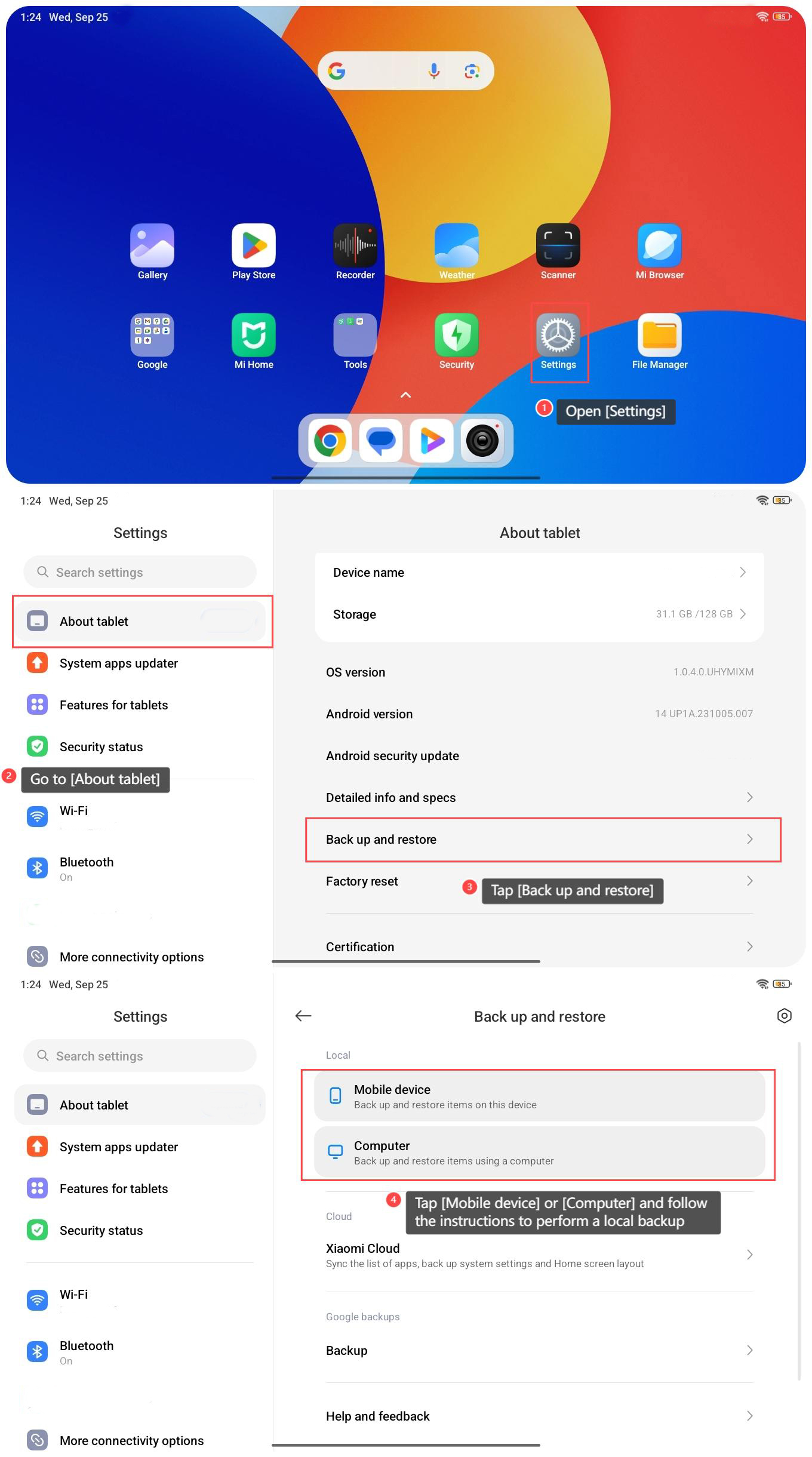
Yöntem 1:
1. Tabletinizde [Ayarlar]'ı açın;
2. [Tablet hakkında]'ya gidin;
3. [Yedekle ve geri yükle]'ye dokunun;
4. [Mobil cihaz] veya [Bilgisayar] öğesine dokunun ve yerel yedekleme gerçekleştirmek için talimatları izleyin.
Yöntem 2:
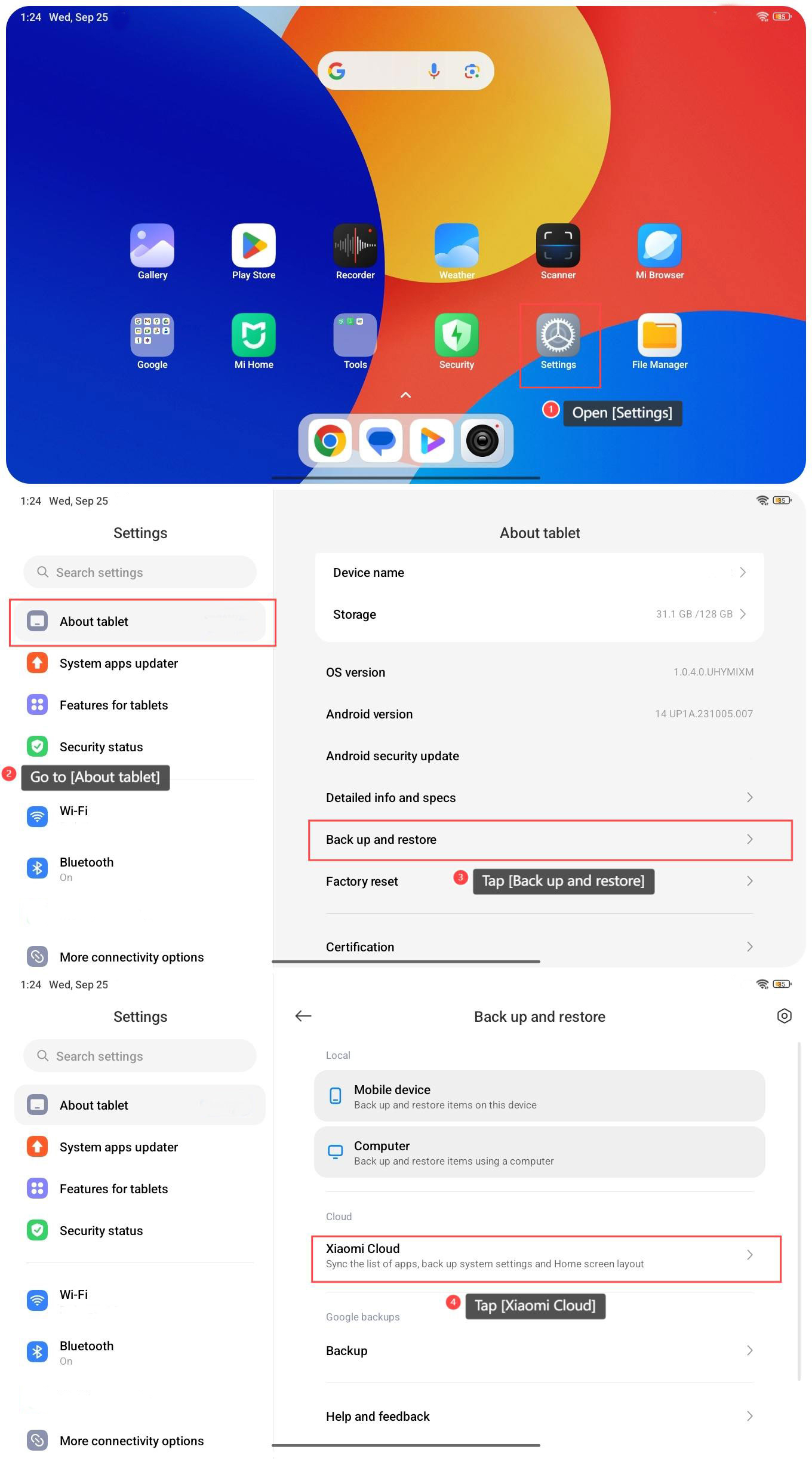
1. Tabletinizde [Ayarlar]'ı açın;
2. [Tablet hakkında]'ya gidin;
3. [Yedekle ve geri yükle]'ye dokunun;
4. [Xiaomi Cloud]'a dokunun;
1. Tabletinizde [Ayarlar]'ı açın;
2. [Tablet hakkında]'ya gidin;
3. [Yedekle ve geri yükle]'ye dokunun;
4. [Xiaomi Cloud]'a dokunun;
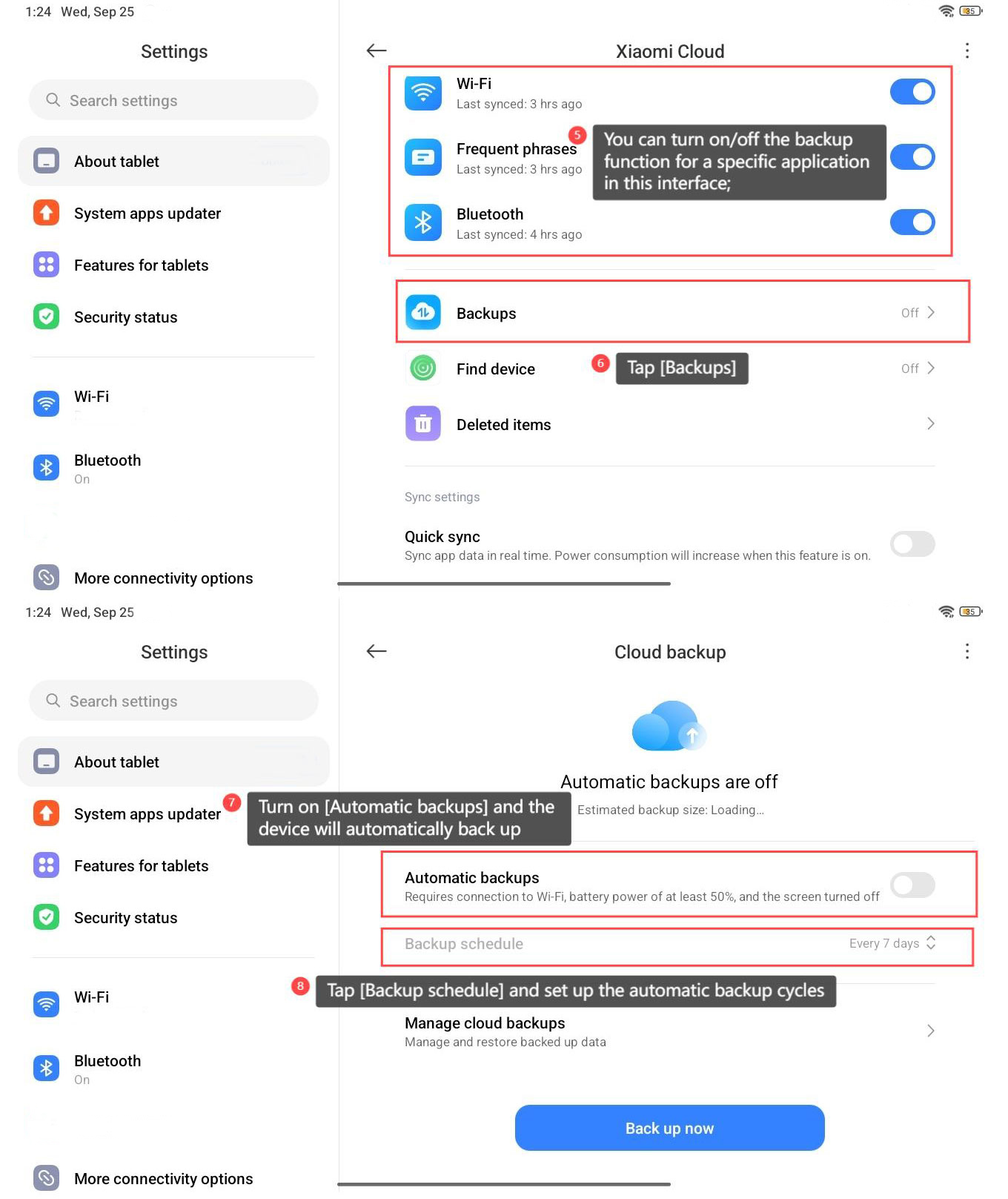
5. Bu arayüzde belirli bir uygulama için yedekleme işlevini açıp kapatabilirsiniz;
6. [Yedeklemeler]'e dokunun;
7. [Otomatik yedeklemeler]'i açın, koşullar karşılandığında cihaz otomatik olarak yedeklenecektir;
8. Ayrıca [Yedekleme programı] öğesine dokunabilir ve otomatik yedekleme döngülerini ayarlayabilirsiniz.
6. [Yedeklemeler]'e dokunun;
7. [Otomatik yedeklemeler]'i açın, koşullar karşılandığında cihaz otomatik olarak yedeklenecektir;
8. Ayrıca [Yedekleme programı] öğesine dokunabilir ve otomatik yedekleme döngülerini ayarlayabilirsiniz.
Yöntem 3:
1. Tabletinizde [Ayarlar]'ı açın;
2. [Tablet hakkında]'ya gidin;
3. [Yedekle ve geri yükle]'ye dokunun;
4. [Yedekle]'ye dokunun;
5. [Google One ile Yedekle]'yi açın ve yedeklemeyi başlatmak için [Şimdi yedekle]'ye dokunun;
Not:
Cihazınız 2 saat boyunca boşta kaldıktan ve şarj olduktan sonra Wi-Fi üzerinden otomatik olarak yedeklenir.
6. [Uygulamalar], [Fotoğraflar ve videolar], vb.'ye dokunarak belirli içerikler için yedeklemeyi de ayarlayabilirsiniz.
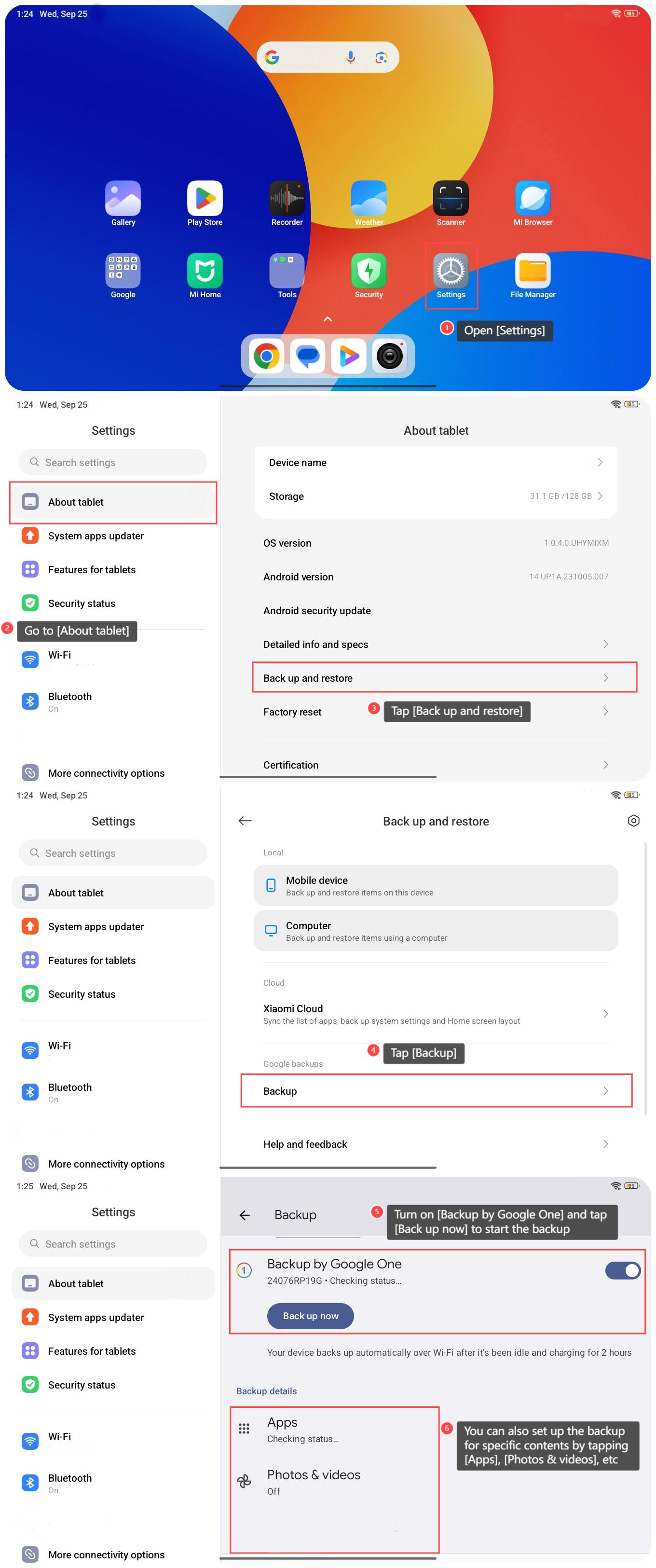
1. Tabletinizde [Ayarlar]'ı açın;
2. [Tablet hakkında]'ya gidin;
3. [Yedekle ve geri yükle]'ye dokunun;
4. [Yedekle]'ye dokunun;
5. [Google One ile Yedekle]'yi açın ve yedeklemeyi başlatmak için [Şimdi yedekle]'ye dokunun;
Not:
Cihazınız 2 saat boyunca boşta kaldıktan ve şarj olduktan sonra Wi-Fi üzerinden otomatik olarak yedeklenir.
6. [Uygulamalar], [Fotoğraflar ve videolar], vb.'ye dokunarak belirli içerikler için yedeklemeyi de ayarlayabilirsiniz.
Faydalı mı?
Evet
Hayır